

Darmowa diagnoza laptopa

Dojazd do klienta bezpłatnie

Laptopy zastępcze bezpłatnie

| Termin | Definicja |
|---|---|
| jak sprawdzić czy karta graficzna działa w laptopie | 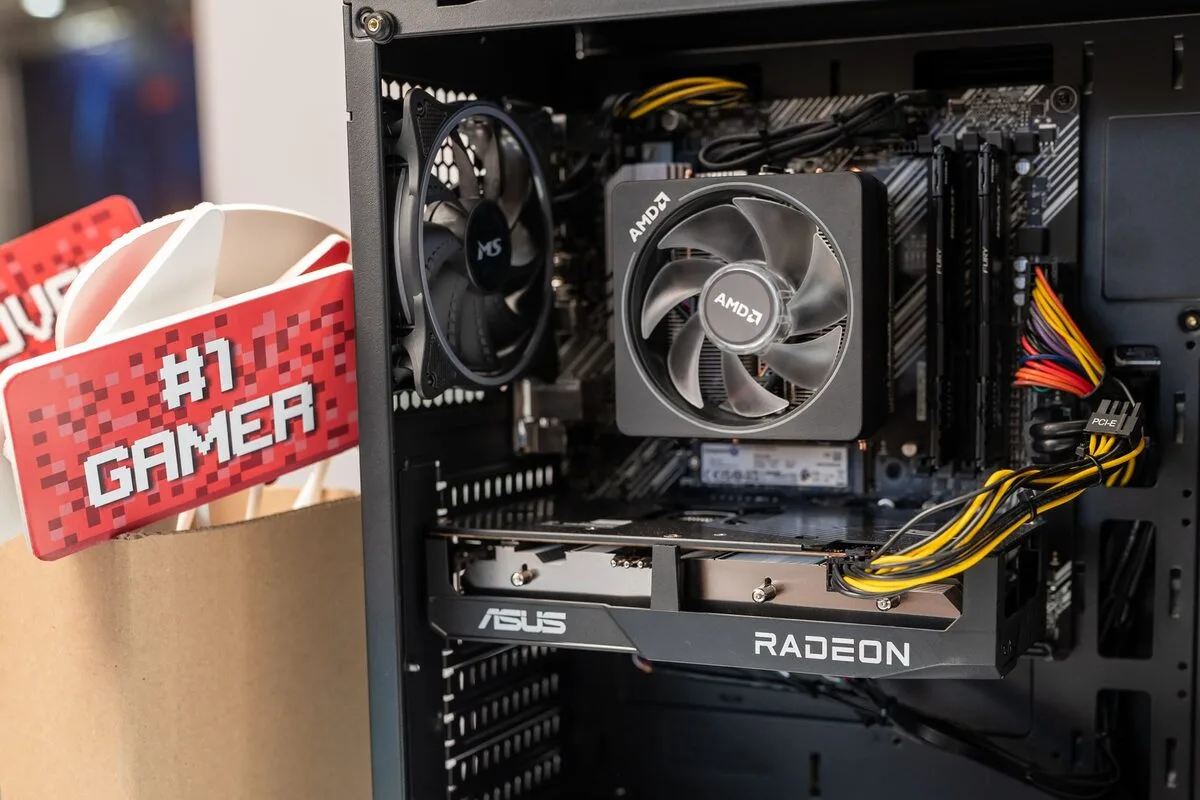 Sprawdzanie, czy karta graficzna działa w laptopie, jest istotnym krokiem w diagnostyce problemów związanych z wyświetlaniem obrazu oraz ogólną wydajnością sprzętu. Pierwszym krokiem jest upewnienie się, że laptop jest prawidłowo podłączony do zasilania oraz że działa na odpowiednim poziomie naładowania baterii. Następnie warto zaktualizować sterowniki karty graficznej, co można zrobić przez oprogramowanie producenta lub system operacyjny. W przypadku systemu Windows, można to zrobić w Menedżerze urządzeń, gdzie należy znaleźć sekcję dotycząca kart graficznych, kliknąć prawym przyciskiem myszy na odpowiedni element i wybrać opcję aktualizacji. Kolejnym krokiem jest uruchomienie narzędzi diagnostycznych, takich jak DirectX Diagnostic Tool (dxdiag), które mogą pomóc w identyfikacji problemów z kartą graficzną. Można również przeprowadzić testy wydajnościowe z użyciem specjalistycznych programów, które sprawdzają, jak karta radzi sobie z obciążeniem. Warto również zwrócić uwagę na fizyczny stan karty, jeśli to możliwe, sprawdzając, czy nie ma widocznych uszkodzeń. W przypadku laptopów z zintegrowanymi i dedykowanymi kartami graficznymi, można również zmieniać ustawienia w BIOSie lub UEFI, aby upewnić się, że odpowiednia karta jest aktywna. Jeśli po wszystkich tych krokach karta graficzna nadal nie działa prawidłowo, konieczne może być skonsultowanie się z profesjonalnym serwisem komputerowym. Nasze Warszawskie Pogotowie Komputerowe oferuje kompleksową pomoc w diagnostyce oraz naprawie kart graficznych w laptopach. Zachęcamy do skorzystania z naszych usług, aby szybko i skutecznie rozwiązać wszelkie problemy związane z grafiką w Twoim urządzeniu. Wprowadzenie do kart graficznych w laptopachKarta graficzna to kluczowy komponent każdego laptopa, odpowiedzialny za przetwarzanie i wyświetlanie grafiki. W zależności od modelu, laptopy mogą być wyposażone w zintegrowane karty graficzne lub dedykowane układy graficzne. Zintegrowane karty graficzne korzystają z pamięci RAM laptopa, podczas gdy dedykowane karty mają własną pamięć, co pozwala na lepszą wydajność w wymagających zastosowaniach, takich jak gry czy obróbka grafiki. Aby sprawdzić, czy karta graficzna działa poprawnie w laptopie, można wykonać kilka prostych kroków. Po pierwsze, warto zainstalować najnowsze sterowniki dla karty graficznej. Niezaktualizowane sterowniki mogą prowadzić do problemów z wydajnością oraz stabilnością. Można to zrobić, odwiedzając stronę producenta karty graficznej lub korzystając z menedżera urządzeń w systemie operacyjnym. Drugim krokiem jest skorzystanie z narzędzi diagnostycznych, które pomogą zidentyfikować ewentualne problemy z kartą graficzną. W systemie Windows można użyć narzędzia "DxDiag", które dostarczy informacji na temat zainstalowanych komponentów oraz ich stanu. Można również przeprowadzić testy wydajnościowe za pomocą programów takich jak 3DMark lub FurMark. Jeśli po wykonaniu tych kroków nadal występują problemy z kartą graficzną, warto skorzystać z pomocy profesjonalistów. Nasze Warszawskie Pogotowie Komputerowe oferuje szybki i skuteczny serwis laptopów, w tym diagnostykę i naprawy kart graficznych. Dzięki naszemu doświadczeniu i wiedzy, pomożemy Ci przywrócić pełną sprawność Twojego urządzenia. Nie wahaj się skontaktować z nami, aby uzyskać więcej informacji na temat naszych usług! Jak zidentyfikować swoją kartę graficznąAby sprawdzić, czy karta graficzna działa w laptopie, istnieje kilka metod, które można zastosować. Pierwszym krokiem jest skorzystanie z menedżera urządzeń w systemie Windows. Wystarczy kliknąć prawym przyciskiem myszy na ikonę "Mój komputer" lub "Ten komputer", a następnie wybrać "Zarządzaj". W oknie, które się otworzy, należy przejść do sekcji "Menedżer urządzeń". Tam znajdziesz listę wszystkich zainstalowanych komponentów, w tym karty graficzne. Jeśli widzisz swoją kartę graficzną na liście, oznacza to, że system ją rozpoznaje. Kolejną metodą jest użycie narzędzi diagnostycznych, takich jak DirectX Diagnostic Tool. Aby to zrobić, naciśnij kombinację klawiszy Windows + R, wpisz dxdiag i naciśnij Enter. W zakładce "Ekran" znajdziesz szczegółowe informacje na temat swojej karty graficznej, w tym model, producenta i wersję sterowników. To ważne, gdyż aktualne sterowniki mogą wpływać na wydajność karty. Jeśli masz trudności z identyfikacją karty graficznej lub zauważasz problemy z jej działaniem, zapraszamy do skorzystania z usług Warszawskiego Pogotowia Komputerowego. Nasi specjaliści z przyjemnością pomogą w diagnostyce i naprawie wszelkich usterek związanych z kartą graficzną oraz innymi komponentami komputera. Pamiętaj, że odpowiednia konserwacja i aktualizacja sprzętu mogą znacząco poprawić wydajność Twojego laptopa! Metody sprawdzania działania karty graficznejSprawdzanie, czy karta graficzna działa prawidłowo w laptopie, jest kluczowym krokiem w diagnostyce problemów z wydajnością i jakością obrazu. Istnieje kilka metod, które można zastosować, aby upewnić się, że karta graficzna działa poprawnie. Jedną z najprostszych metod jest skorzystanie z menedżera urządzeń w systemie operacyjnym. Wystarczy otworzyć Panel sterowania, a następnie wybrać Menedżer urządzeń. W sekcji 'Karty graficzne' można sprawdzić, czy karta jest widoczna i czy nie ma obok niej żółtego trójkąta, co wskazywałoby na problemy z jej działaniem. Kolejnym sposobem jest uruchomienie benchmarków lub programów diagnostycznych, takich jak FurMark czy 3DMark. Te aplikacje testują wydajność karty graficznej i mogą ujawnić jej ewentualne problemy, takie jak przegrzewanie się lub błędy renderowania. Można również zwrócić uwagę na jakość wyświetlanego obrazu podczas grania w gry lub oglądania filmów. Jeśli występują artefakty graficzne, zacięcia czy inne problemy, może to być oznaką, że karta graficzna nie działa prawidłowo. W przypadku jakichkolwiek wątpliwości lub problemów z kartą graficzną, zachęcamy do skorzystania z usług Warszawskiego Pogotowia Komputerowego. Nasi specjaliści z przyjemnością pomogą w diagnostyce i naprawie, aby Twój laptop działał jak nowy! Rozwiązywanie problemów z kartą graficznąKarta graficzna jest kluczowym komponentem każdego laptopa, odpowiedzialnym za renderowanie obrazu na ekranie. Jeśli napotykasz problemy z wyświetlaniem, warto sprawdzić, czy karta graficzna działa poprawnie. Oto kilka kroków, które pomogą Ci w diagnostyce. Pierwszym krokiem jest sprawdzenie, czy komputer wykrywa kartę graficzną. Możesz to zrobić, przechodząc do Menedżera urządzeń w systemie Windows. Wyszukaj "Menedżer urządzeń" w menu Start, a następnie znajdź sekcję "Karty graficzne". Jeśli zobaczysz swoją kartę graficzną na liście, oznacza to, że jest ona wykrywana przez system. Kolejnym krokiem jest zainstalowanie najnowszych sterowników. Często problemy z wyświetlaniem wynikają z przestarzałych lub uszkodzonych sterowników. Możesz odwiedzić stronę producenta karty graficznej, aby pobrać i zainstalować najnowsze oprogramowanie. Jeśli po tych krokach problem nadal występuje, warto sprawdzić ustawienia BIOS. Czasami karta graficzna może być wyłączona w BIOS-ie, co uniemożliwia jej działanie. Uruchom laptopa i wejdź do BIOS-u (zazwyczaj poprzez naciśnięcie klawisza F2 lub DEL podczas uruchamiania). Sprawdź, czy opcje dotyczące karty graficznej są poprawnie skonfigurowane. Może się zdarzyć, że problem będzie wynikał z przegrzewania się karty graficznej. Upewnij się, że wentylacja laptopa jest odpowiednia, a układ chłodzenia działa prawidłowo. Zabrudzone wentylatory mogą prowadzić do przegrzewania się podzespołów, co skutkuje ich niewłaściwym działaniem. Jeśli po wykonaniu wszystkich tych kroków karta graficzna nadal nie działa, zachęcamy do skorzystania z usług Warszawskiego Pogotowia Komputerowego. Nasi specjaliści dysponują wiedzą i doświadczeniem, aby szybko zdiagnozować i naprawić problemy z kartą graficzną, zapewniając, że Twój laptop wróci do pełnej sprawności. Kiedy skonsultować się z serwisemW przypadku problemów z kartą graficzną w laptopie, warto zasięgnąć porady specjalisty. Istnieje wiele objawów, które mogą sugerować, że karta graficzna nie działa prawidłowo. Jeśli zauważysz artefakty graficzne, spowolnienie w grach, problemy z wyświetlaniem lub całkowity brak obrazu, to sygnał, że coś jest nie tak. Przede wszystkim, przed podjęciem jakichkolwiek działań, warto wykonać kilka podstawowych kroków diagnostycznych. Zrestartuj laptopa i sprawdź, czy problem nadal występuje. Upewnij się, że sterowniki karty graficznej są aktualne – ich brak lub nieprawidłowa wersja mogą powodować wiele problemów. Możesz również spróbować zresetować ustawienia BIOS-u, co czasami pomaga w przypadku problemów z wykrywaniem karty graficznej. Jeśli po tych krokach problem nie znika, to czas, aby skonsultować się z serwisem. Profesjonaliści z Warszawskiego Pogotowia Komputerowego dysponują odpowiednim sprzętem i wiedzą, aby dokładnie zdiagnozować problem. Mamy doświadczenie w naprawie i wymianie kart graficznych, a także w diagnostyce bardziej złożonych usterek. Pamiętaj, że samodzielne próby naprawy mogą prowadzić do dalszych uszkodzeń sprzętu. Dlatego w przypadku wątpliwości lub braku doświadczenia, lepiej zdać się na pomoc specjalistów. Skontaktuj się z nami, a pomożemy Ci przywrócić Twój laptop do pełnej sprawności! Serwis laptopów i komputerów PCW Warszawskim Pogotowiu Komputerowym specjalizujemy się w kompleksowej obsłudze laptopów oraz komputerów PC. Nasz zespół doświadczonych techników oferuje szeroki zakres usług, w tym naprawę, wymianę oraz serwisowanie sprzętu. Jeżeli zauważyłeś problemy z działaniem swojej karty graficznej w laptopie, nie czekaj na dalsze komplikacje. Wiele objawów, takich jak artefakty na ekranie, problemy z wydajnością czy całkowity brak obrazu, może wskazywać na uszkodzenie karty graficznej lub inne problemy związane z podzespołami.Aby sprawdzić, czy karta graficzna działa poprawnie, można skorzystać z kilku prostych kroków, takich jak aktualizacja sterowników, przeprowadzenie testów diagnostycznych czy analiza ustawień systemowych. Jednakże, jeśli nie czujesz się na siłach, aby samodzielnie zdiagnozować problem, nasz serwis jest zawsze gotowy do pomocy. Dysponujemy nowoczesnym sprzętem diagnostycznym oraz dostępem do najnowszych technologii, co pozwala nam na szybką i skuteczną identyfikację przyczyn awarii.Zachęcamy do kontaktu z nami, niezależnie od tego, czy potrzebujesz pomocy w zakresie naprawy, wymiany podzespołów, czy też ogólnego serwisowania swojego sprzętu. Nasze usługi są dostosowane do indywidualnych potrzeb klientów, a nasza misja to zapewnienie pełnej satysfakcji z użytkowania Twojego sprzętu. Zaufaj Warszawskiemu Pogotowiu Komputerowemu i pozwól nam przywrócić Twój laptop lub komputer PC do pełnej sprawności! |