

Darmowa diagnoza laptopa

Dojazd do klienta bezpłatnie

Laptopy zastępcze bezpłatnie

| Termin | Definicja |
|---|---|
| karta graficzna artefakty | 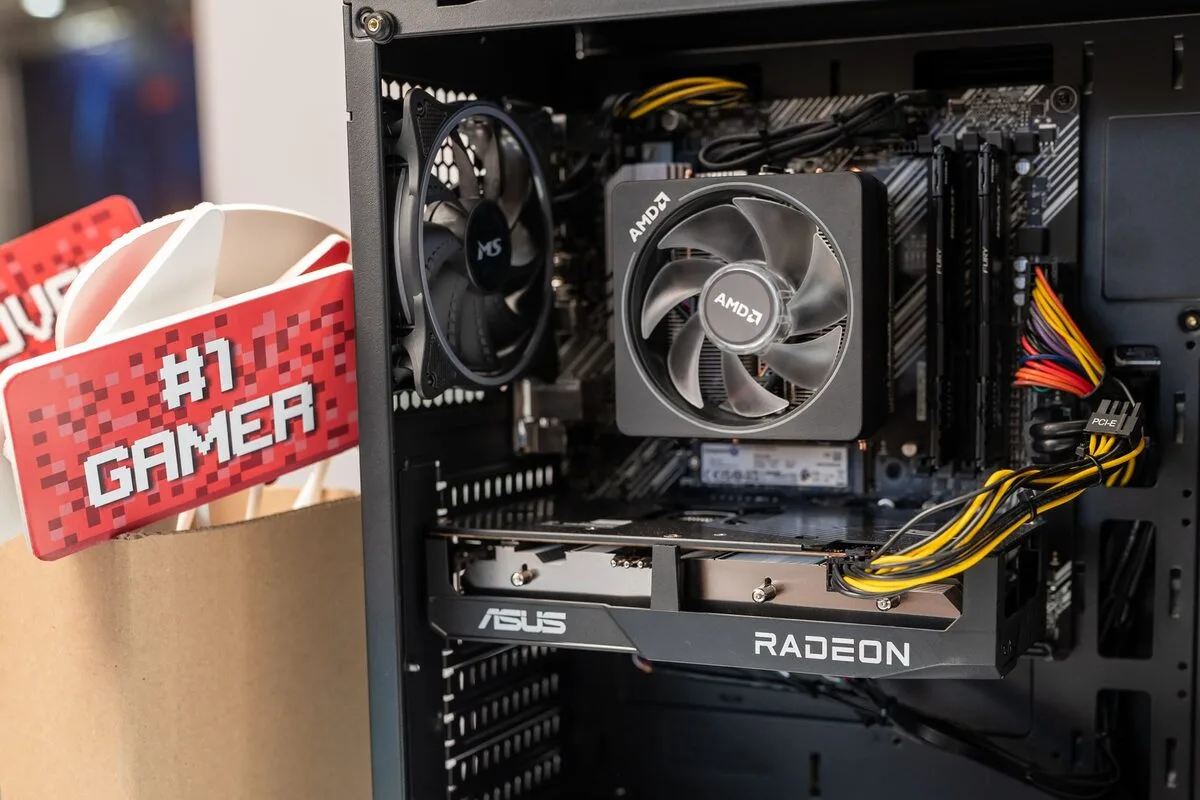 Karta graficzna artefakty to termin odnoszący się do nieprawidłowości w wyświetlaniu obrazu na monitorze, które mogą być wynikiem problemów z kartą graficzną lub innymi komponentami systemu komputerowego. Artefakty te mogą przybierać różne formy, takie jak zniekształcenia graficzne, migające piksele, nieprawidłowe kolory, a także całkowite zacięcia obrazu. Ich występowanie może być spowodowane wieloma czynnikami, w tym przegrzewaniem się karty graficznej, uszkodzeniem pamięci VRAM, nieaktualnymi sterownikami, a także problemami z zasilaniem lub jakością połączenia kablowego. W przypadku zauważenia artefaktów graficznych, ważne jest, aby nie ignorować tych symptomów, ponieważ mogą one prowadzić do poważnych uszkodzeń sprzętu, a nawet całkowitej awarii karty graficznej. Warto w pierwszej kolejności sprawdzić temperatury podzespołów oraz zaktualizować sterowniki. Jeśli problem nie ustępuje, może być konieczna diagnostyka sprzętu w wyspecjalizowanym serwisie. Nasza firma, Warszawskie Pogotowie Komputerowe, oferuje profesjonalną pomoc w identyfikacji i usuwaniu problemów związanych z kartami graficznymi. Zachęcamy do skorzystania z naszych usług, aby przywrócić pełną sprawność Twojego komputera i cieszyć się grami oraz multimedia bez zakłóceń. Karta graficzna artefakty – czym jest to zjawiskoOkreślenie „karta graficzna artefakty” opisuje widoczne błędy obrazu pojawiające się podczas pracy komputera. Nie chodzi wyłącznie o całkowity brak obrazu. Problem może wyglądać jak drobne, kolorowe punkty, cienkie linie przebiegające przez ekran, migotanie fragmentów grafiki, szachownica z przypadkowych pól, rozciągnięte tekstury albo wielobarwne plamy. Czasem obraz pozostaje czytelny, lecz pojedyncze elementy poruszają się w sposób nienaturalny. W innych sytuacjach pojawia się nagłe zaciemnienie, zawieszenie obrazu lub automatyczny restart komputera. Artefakty bywają widoczne już podczas uruchamiania komputera, na ekranie ustawień firmware albo podczas wyświetlania logo systemu. Taki objaw ma inne znaczenie niż zakłócenia występujące dopiero po uruchomieniu wymagającej gry lub programu do obróbki grafiki. Jeżeli zniekształcenia pojawiają się przed załadowaniem sterownika, większe znaczenie może mieć stan samej karty, jej pamięci, połączenia z płytą główną albo przewodu obrazu. Jeżeli problem zaczyna się dopiero po przejściu do systemu, pod uwagę bierze się także sterownik, ustawienia obrazu, profil wydajności oraz sposób obciążania układu graficznego. Nie każdy nietypowy obraz oznacza uszkodzenie karty graficznej. Podobne symptomy mogą powodować wadliwy przewód, luźna wtyczka, uszkodzone gniazdo monitora, niewłaściwa częstotliwość odświeżania albo sam monitor. Dlatego rozpoznanie przyczyny powinno obejmować cały tor wyświetlania: od oprogramowania, przez kartę i płytę główną, aż po kabel oraz ekran. Karta graficzna artefakty – kontekst techniczny i porównania objawówW czasie renderowania obrazu karta graficzna korzysta z własnego procesora oraz pamięci przeznaczonej do przechowywania tekstur, buforów obrazu i innych danych potrzebnych do wyświetlania sceny. Gdy dane zostaną odczytane błędnie albo układ zacznie wykonywać operacje niestabilnie, na ekranie mogą pojawić się wzory, których nie ma w aplikacji. Szczególnie charakterystyczne są powtarzalne prostokąty, kolorowe paski, trójkąty rozciągnięte od konkretnych punktów oraz tekstury zastąpione przypadkowymi barwami. Warto rozróżnić artefakty od kilku podobnych problemów. Migotanie całego ekranu może wynikać z przewodu lub nieprawidłowego odświeżania, natomiast pojedyncze geometryczne kształty widoczne w trójwymiarowej aplikacji częściej wskazują na problem ujawniający się pod obciążeniem. Zatrzymanie obrazu bez kolorowych zniekształceń może być skutkiem zawieszenia systemu, sterownika, pamięci operacyjnej albo innego podzespołu. Z kolei pionowe lub poziome pasy obecne stale, również w menu monitora, mogą prowadzić do podejrzenia usterki ekranu. Znaczenie ma także powtarzalność objawu. Artefakt pojawiający się wyłącznie po kilkunastu minutach intensywnej pracy może wiązać się ze wzrostem temperatury lub zmianą stabilności zasilania. Zniekształcenia występujące od razu po włączeniu urządzenia są sygnałem, którego nie powinno się porównywać z chwilowym błędem programu. W komputerach przenośnych dodatkowym obszarem podejrzeń staje się połączenie matrycy z płytą główną, zawiasy oraz układ chłodzenia, ponieważ zmiany położenia pokrywy mogą wpływać na obraz. Podczas diagnostyki przydatne jest sprawdzenie, czy zrzut ekranu zawiera widoczne błędy. Jeśli zniekształcenia zapisują się na zrzucie, problem zwykle powstaje przed etapem przesyłania obrazu do monitora. Jeżeli zrzut jest prawidłowy, a aparat fotograficzny lub obserwacja ekranu pokazuje zakłócenia, trzeba dokładniej sprawdzić przewód, gniazda i monitor. Taki test nie zastępuje pełnej kontroli, ale pomaga zawęzić kierunek poszukiwań. Karta graficzna artefakty – typowe problemy prowadzące do błędów obrazuJedną z częstszych przyczyn jest przegrzewanie układu graficznego. Kurz ograniczający przepływ powietrza, zużyty wentylator, zabrudzony radiator albo pogorszony kontakt termiczny mogą sprawić, że karta traci stabilność dopiero po rozgrzaniu. Wtedy początkowo obraz może wyglądać prawidłowo, a po uruchomieniu gry pojawiają się błędne tekstury, migające punkty lub całkowite zawieszenie. Po ostygnięciu objaw może chwilowo zniknąć, co nie oznacza usunięcia przyczyny. Drugim obszarem jest pamięć graficzna. Błędy w jej działaniu często dają nietypowy, powtarzalny obraz, szczególnie w aplikacjach wykorzystujących dużo tekstur i wysoką rozdzielczość. Nie powinno się jednak zakładać, że każdy kolorowy kwadrat oznacza uszkodzoną pamięć. Taki sam efekt może powstać po nieudanej zmianie ustawień wydajności, przy niestabilnym zasilaniu albo wskutek błędu sterownika. Znaczenie ma również zasilanie. Karta graficzna potrzebuje prawidłowo podłączonych przewodów i stabilnej pracy całego zestawu. Luźne połączenie, nieprawidłowo osadzona karta, problem z przewodem zasilającym lub niezgodność elementów może ujawnić się podczas zwiększonego poboru energii. W takim przypadku mogą pojawiać się czarne ekrany, restarty, błędy sterownika oraz artefakty występujące tylko w określonych programach. Nie można pomijać sterowników. Uszkodzona instalacja, konflikt z wcześniejszą wersją, nieprawidłowe ustawienia profilu albo błąd po aktualizacji mogą powodować zakłócenia bez fizycznego uszkodzenia sprzętu. Warto obserwować, czy objaw zmienia się po uruchomieniu systemu w trybie awaryjnym lub po przywróceniu podstawowych ustawień. Każdą zmianę należy wykonywać pojedynczo, aby można było ocenić jej wpływ. W komputerach stacjonarnych dodatkowym podejrzanym jest zabrudzone albo niedokładnie osadzone złącze. W laptopach trzeba uwzględnić stan układu chłodzenia, taśmy obrazu oraz samej matrycy. Uszkodzenie może być również skutkiem wcześniejszego upadku, nacisku na obudowę, wilgoci albo długotrwałej pracy w niekorzystnych warunkach. Karta graficzna artefakty – praktyczne wskazówki przed diagnostykąPo zauważeniu zniekształceń warto zanotować moment ich występowania. Przydatne są informacje o tym, czy artefakty pojawiają się na pulpicie, podczas odtwarzania filmu, po uruchomieniu gry, po wybudzeniu komputera albo dopiero po rozgrzaniu urządzenia. Należy także sprawdzić, czy objaw znika po zamknięciu konkretnego programu. Takie obserwacje ułatwiają odróżnienie problemu sprzętowego od błędu związanego z określonym sterownikiem lub aplikacją. Można bezpiecznie sprawdzić osadzenie przewodu obrazu i użyć innego, sprawnego wejścia monitora, o ile jest dostępne. W komputerze stacjonarnym powinno się unikać gwałtownego poruszania kartą oraz wymuszania jej pracy, gdy obraz jest niestabilny. W laptopie nie należy dociskać obudowy ani wielokrotnie zmieniać kąta otwarcia pokrywy w celu chwilowego uzyskania prawidłowego obrazu, ponieważ może to pogłębić problem z połączeniem. Dobrym krokiem jest przywrócenie standardowych ustawień wydajności, jeżeli wcześniej zmieniano parametry karty, pamięci lub wentylatorów. Nie powinno się natomiast zwiększać napięcia, podnosić częstotliwości pracy ani uruchamiać długich testów obciążeniowych, gdy występują już widoczne błędy. Takie działania mogą utrudnić późniejsze rozpoznanie i zwiększyć ryzyko dalszej niestabilności. Warto zapisać zdjęcie ekranu albo krótki film pokazujący problem. Pomocne bywa także porównanie obrazu na innym monitorze, lecz należy pamiętać, że brak objawu po zmianie ekranu nie zawsze jednoznacznie wskazuje winny element. W przypadku nagłego zaniku obrazu, zapachu przegrzania, nietypowych dźwięków lub częstych restartów zaleca się przerwanie pracy i odłączenie urządzenia od zasilania zgodnie z bezpieczną procedurą. Karta graficzna artefakty – kiedy zgłosić się do serwisuDo serwisu warto zgłosić się wtedy, gdy artefakty powtarzają się mimo sprawdzenia przewodu, monitora i podstawowych ustawień, pojawiają się w kilku programach albo są widoczne już podczas uruchamiania komputera. Wskazaniem do szybkiej diagnostyki są także problemy nasilające się wraz z temperaturą, regularne zawieszanie obrazu, restarty oraz sytuacja, w której komputer przestaje poprawnie wyświetlać obraz po wcześniejszych zmianach sprzętowych. Diagnostyka powinna objąć kartę graficzną, pamięć operacyjną, zasilanie, chłodzenie, sterownik, przewody i monitor. Samo wyczyszczenie obudowy albo ponowna instalacja sterownika może pomóc, ale nie daje pewności, że przyczyna została usunięta. Istotne jest odtworzenie objawu w kontrolowanych warunkach oraz sprawdzenie, czy problem występuje na innym ekranie, po innym połączeniu i przy standardowych ustawieniach. W przypadku potrzeby sprawdzenia sprzętu można skorzystać z pomocy Warszawskiego Pogotowia Komputerowego 24/7, gdzie naprawy z reguły wykonywane są do 3 dni roboczych. Przekazując urządzenie, warto opisać okoliczności pojawienia się artefaktów, wcześniejsze aktualizacje, zmiany ustawień oraz to, czy błąd występuje stale, czy tylko po rozgrzaniu. Im dokładniejszy opis, tym łatwiej odtworzyć warunki, w których obraz przestaje być prawidłowy. Nie należy zwlekać, jeśli problem pojawił się nagle i szybko się nasila. Artefakty mogą być objawem usterki, która z czasem doprowadzi do utraty obrazu lub niestabilnej pracy całego komputera. Wczesne sprawdzenie pozwala rozdzielić problem z oprogramowaniem od awarii podzespołu i ograniczyć ryzyko niepotrzebnej wymiany sprawnych elementów. |