

Darmowa diagnoza laptopa

Dojazd do klienta bezpłatnie

Laptopy zastępcze bezpłatnie

| Termin | Definicja |
|---|---|
| karta graficzna do komputera | 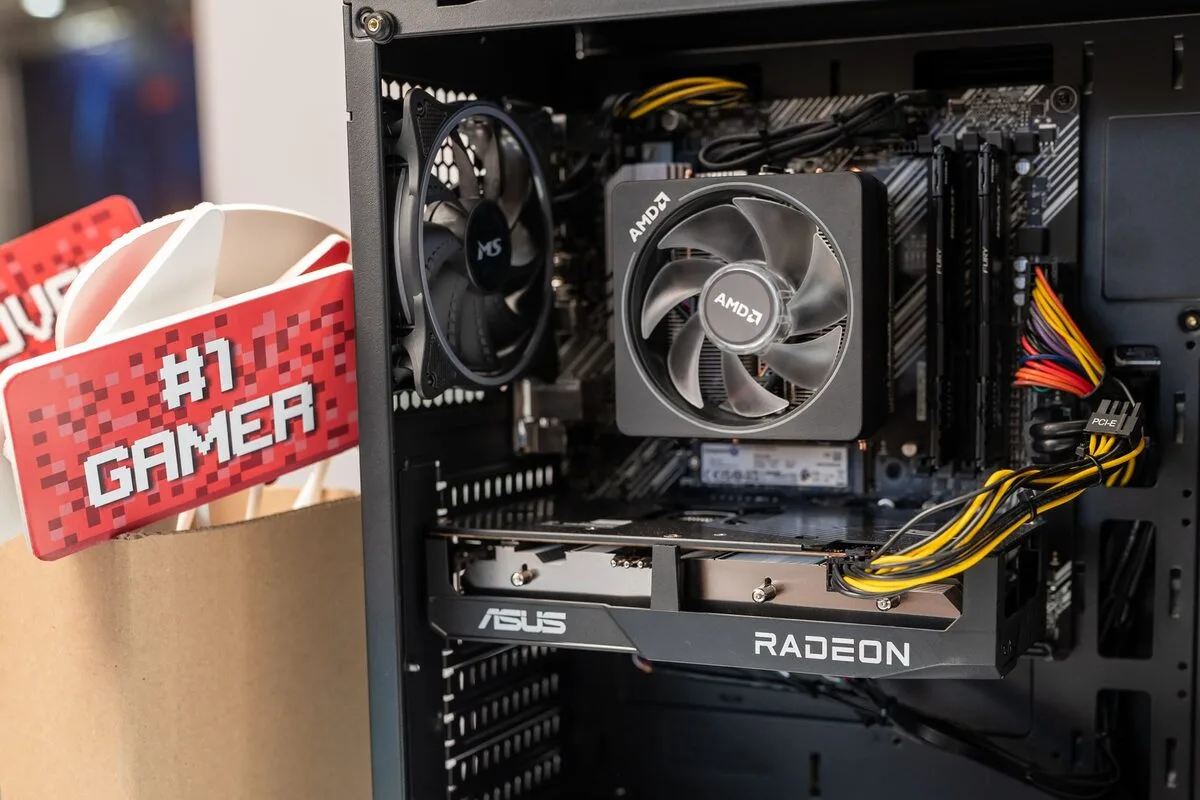 Karta graficzna do komputera to kluczowy komponent odpowiedzialny za renderowanie grafiki i obrazu na ekranie. Współczesne komputery, zarówno stacjonarne, jak i przenośne, często korzystają z dedykowanych układów graficznych, które są zaprojektowane do obsługi intensywnych aplikacji graficznych, gier oraz pracy z multimediami. Karta graficzna składa się z procesora graficznego (GPU), pamięci wideo (VRAM) oraz systemu chłodzenia, który zapobiega przegrzewaniu się komponentów podczas intensywnego użytkowania. Wybór odpowiedniej karty graficznej zależy od wielu czynników, takich jak rodzaj wykonywanych zadań, budżet oraz kompatybilność z pozostałymi podzespołami komputera. Dla graczy kluczowe będą modele o wysokiej wydajności, które zapewnią płynne działanie gier w wysokich rozdzielczościach, natomiast dla osób zajmujących się grafiką komputerową najważniejsze będą karty wspierające zaawansowane technologie renderowania i obróbki wideo. Istnieją również zintegrowane układy graficzne, które są wbudowane w procesory. Choć nie oferują one takiej wydajności jak dedykowane karty, mogą być wystarczające do codziennych zadań, takich jak przeglądanie internetu czy praca z dokumentami. W przypadku problemów z kartą graficzną, takich jak artefakty graficzne, spadki wydajności czy całkowity brak obrazu, warto skorzystać z fachowej pomocy. Warszawskie Pogotowie Komputerowe oferuje kompleksową obsługę w zakresie diagnostyki i naprawy kart graficznych. Niezależnie od tego, czy potrzebujesz wymiany, modernizacji czy naprawy, nasz zespół specjalistów jest gotowy, aby pomóc. Zapraszamy do skorzystania z naszych usług i przywrócenia pełnej sprawności Twojego komputera! Karta graficzna do komputera — czym jest i za co odpowiadaKarta graficzna do komputera jest podzespołem, który przetwarza dane na obraz wyświetlany na monitorze. Jej zadaniem nie ogranicza się wyłącznie do uruchamiania gier. Układ graficzny uczestniczy także w wyświetlaniu pulpitu, odtwarzaniu filmów, pracy z programami do obróbki zdjęć, montażu materiałów wideo, projektowaniu przestrzennym oraz obsłudze wielu monitorów. W zależności od konstrukcji komputera może występować jako osobna karta umieszczona na płycie głównej albo jako układ zintegrowany z procesorem. Dedykowana karta graficzna składa się przede wszystkim z procesora graficznego GPU, pamięci VRAM, sekcji zasilania, układu chłodzenia oraz zestawu wyjść obrazu. GPU wykonuje ogromną liczbę obliczeń równolegle, dlatego dobrze sprawdza się przy renderowaniu scen, cieni, tekstur i efektów świetlnych. Pamięć VRAM przechowuje między innymi dane obrazu, tekstury oraz bufory wykorzystywane podczas pracy aplikacji. Jej ilość ma znaczenie, ale nie powinna być analizowana w oderwaniu od wydajności całego układu. W komputerach przenośnych karta graficzna może być wlutowana w płytę główną, zintegrowana z procesorem albo pracować jako dodatkowy układ dedykowany. W komputerze stacjonarnym częściej spotyka się wymienną kartę rozszerzeń. Taka konstrukcja ułatwia modernizację, lecz wymaga sprawdzenia zgodności z płytą główną, zasilaczem, obudową i systemem chłodzenia. Samo dopasowanie złącza nie zawsze oznacza pełną zgodność całego zestawu. Karta graficzna do komputera a zintegrowany i dedykowany układZintegrowany układ graficzny korzysta zazwyczaj z pamięci operacyjnej komputera i pobiera mniej energii. Może wystarczyć do pracy biurowej, nauki, przeglądania stron internetowych, oglądania filmów oraz obsługi podstawowych programów. Zaletą takiego rozwiązania jest mniejsze zużycie energii, prostsza konstrukcja i często cichsza praca. Ograniczeniem pozostaje niższa wydajność w aplikacjach wymagających intensywnego renderowania obrazu. Dedykowana karta graficzna dysponuje własną pamięcią i rozbudowanym układem obliczeniowym. Pozwala uzyskać wyższą płynność w grach, sprawniej obsługiwać duże projekty graficzne oraz skrócić czas eksportu materiałów wideo, jeśli używane oprogramowanie potrafi wykorzystać akcelerację GPU. Wydajność nie zależy jednak od jednego parametru. Znaczenie mają między innymi architektura układu, taktowanie, przepustowość pamięci, sterowniki, temperatura oraz możliwości procesora. Przy porównywaniu kart warto zwrócić uwagę na rozdzielczość monitora i częstotliwość odświeżania. Inne wymagania występują przy obrazie Full HD, a inne przy wyższej rozdzielczości. Istotny jest również rodzaj używanych aplikacji. Program do modelowania, narzędzie do montażu filmu i gra komputerowa mogą wykorzystywać kartę w różny sposób. Dlatego dobór podzespołu powinien wynikać z rzeczywistego zastosowania, a nie wyłącznie z nazwy serii lub deklarowanej pojemności VRAM. Przed wymianą należy sprawdzić długość karty, liczbę zajmowanych miejsc, rodzaj złączy zasilających, dostępne wyjścia obrazu oraz możliwości zasilacza. W komputerze przenośnym modernizacja układu graficznego często jest ograniczona przez konstrukcję płyty głównej i systemu chłodzenia. W takim przypadku większe znaczenie może mieć oczyszczenie układu chłodzenia, wymiana zużytych elementów albo poprawa konfiguracji sterowników. Karta graficzna do komputera — typowe problemy i objawyJednym z najczęściej zauważanych objawów jest brak obrazu po uruchomieniu komputera. Przyczyną może być sama karta, przewód, monitor, niewłaściwie podłączone wyjście, problem z pamięcią operacyjną albo nieprawidłowe osadzenie podzespołu. W przypadku komputera stacjonarnego warto zwrócić uwagę, czy karta została prawidłowo umieszczona w gnieździe i czy podłączono wymagane przewody zasilające. Nie powinno się jednak wykonywać takich czynności przy podłączonym zasilaniu. Artefakty graficzne mogą mieć postać kolorowych kwadratów, migających punktów, pasów, zniekształconych tekstur lub przypadkowych kształtów. Mogą pojawiać się od razu po włączeniu urządzenia albo dopiero podczas obciążenia. Taki symptom bywa związany z przegrzewaniem, uszkodzeniem pamięci karty, problemem ze sterownikiem, niestabilnym zasilaniem lub usterką połączeń na płycie. Samo zainstalowanie innego sterownika nie zawsze rozwiązuje problem. Do innych sygnałów należą nagłe zamykanie aplikacji, resetowanie komputera, zawieszanie obrazu, głośna praca wentylatorów, nierówna animacja, spadki płynności oraz komunikaty o zatrzymaniu sterownika obrazu. Jeżeli problemy pojawiły się po aktualizacji, zmianie ustawień lub instalacji nowego programu, możliwe jest podłoże programowe. Jeżeli występują także w menu startowym, podczas uruchamiania systemu albo na innym przewodzie, większe znaczenie może mieć diagnostyka sprzętowa. Przegrzewanie jest często skutkiem nagromadzonego kurzu, ograniczonego przepływu powietrza, zużytego wentylatora albo nieprawidłowego kontaktu elementu chłodzącego z układem. W laptopie dodatkowym problemem bywa zaschnięty materiał termoprzewodzący i niewielka przestrzeń wewnątrz obudowy. Nie zaleca się zasłaniania otworów wentylacyjnych ani używania urządzenia na miękkiej powierzchni, która utrudnia odprowadzanie ciepła. Karta graficzna do komputera — praktyczne wskazówki dotyczące użytkowaniaStabilna praca karty zależy od prawidłowej wentylacji, aktualnego oprogramowania i właściwego zasilania. Obudowa komputera stacjonarnego powinna umożliwiać swobodny przepływ powietrza, a otwory wentylacyjne laptopa nie powinny być zasłaniane. Kurz można usuwać ostrożnie, z zachowaniem zasad bezpieczeństwa i bez rozpędzania wentylatorów do nadmiernej prędkości. Wnętrze urządzenia powinno być czyszczone dopiero po odłączeniu przewodu zasilającego oraz innych źródeł energii. Przy instalowaniu sterownika warto korzystać ze źródła producenta karty albo urządzenia. Przed aktualizacją przydatne jest zapisanie informacji o obecnej wersji i sprawdzenie, czy nowy pakiet jest przeznaczony dla konkretnego systemu. Gdy problem pojawił się bezpośrednio po zmianie sterownika, można rozważyć powrót do wcześniejszej, stabilnej wersji. Nie powinno się instalować przypadkowych narzędzi obiecujących automatyczne zwiększenie wydajności, ponieważ mogą zmienić ustawienia systemowe lub zainstalować niepożądane dodatki. Warto kontrolować temperatury i zachowanie urządzenia podczas normalnej pracy, ale pojedynczy odczyt nie powinien być traktowany jako pełna diagnoza. Znaczenie ma obciążenie, temperatura otoczenia, drożność chłodzenia i sposób zamontowania karty. Jeżeli pojawiają się artefakty, zapach przegrzanych elementów, niestabilność albo powtarzające się wyłączenia, dalsze obciążanie podzespołu może pogłębić uszkodzenie. Bezpieczniej jest przerwać pracę i zabezpieczyć ważne dane. Przed planowaną modernizacją należy sprawdzić wymagania programów, parametry monitora, rodzaj złącza, wolne miejsce w obudowie oraz możliwości zasilania. Wymiana karty bez oceny pozostałych podzespołów może nie przynieść oczekiwanej poprawy. W niektórych zestawach ograniczeniem jest procesor, pamięć operacyjna, wolny dysk albo nieprawidłowa konfiguracja systemu. Z tego powodu modernizacja powinna być poprzedzona oceną całego komputera. Karta graficzna do komputera — kiedy zgłosić się do serwisuDo serwisu warto zgłosić się wtedy, gdy brak obrazu utrzymuje się mimo sprawdzenia przewodu i monitora, pojawiają się artefakty, komputer regularnie się zawiesza albo wentylator karty pracuje nietypowo głośno. Pomoc jest również wskazana po zalaniu, upadku, przepięciu, samoczynnym wyłączaniu urządzenia oraz po nieudanej próbie czyszczenia lub wymiany podzespołu. W przypadku laptopa nie powinno się rozkręcać obudowy bez doświadczenia, ponieważ łatwo uszkodzić delikatne taśmy, złącza i elementy chłodzenia. Diagnostyka pozwala rozdzielić problem karty graficznej od awarii monitora, przewodu, zasilacza, płyty głównej, pamięci operacyjnej lub sterownika. Sprawdzenie może obejmować oględziny, test obrazu, ocenę temperatur, kontrolę zasilania, uruchomienie urządzenia z inną konfiguracją oraz analizę zachowania pod obciążeniem. Dopiero na tej podstawie można ocenić, czy uzasadniona jest naprawa, wymiana, czyszczenie lub modernizacja. W Warszawie kartę graficzną do komputera można przekazać do Warszawskiego Pogotowia Komputerowego 24/7, gdzie naprawy z reguły realizuje się do 3 dni roboczych. Przed przekazaniem urządzenia warto przygotować opis objawów, moment pojawienia się problemu oraz informacje o ostatnich zmianach w konfiguracji. Takie dane ułatwiają sprawdzenie usterki i ograniczają ryzyko pominięcia ważnych okoliczności. Jeżeli komputer nadal wyświetla obraz, zaleca się wykonanie kopii ważnych dokumentów przed diagnostyką. Gdy obraz znika, urządzenie samoczynnie się resetuje lub występują wyraźne ślady przegrzania, nie należy wielokrotnie uruchamiać go na próbę. Szybkie zgłoszenie problemu ułatwia bezpieczną ocenę stanu karty graficznej do komputera i pozostałych podzespołów. |