

Darmowa diagnoza laptopa

Dojazd do klienta bezpłatnie

Laptopy zastępcze bezpłatnie

| Termin | Definicja |
|---|---|
| karta graficzna do laptopa na usb | 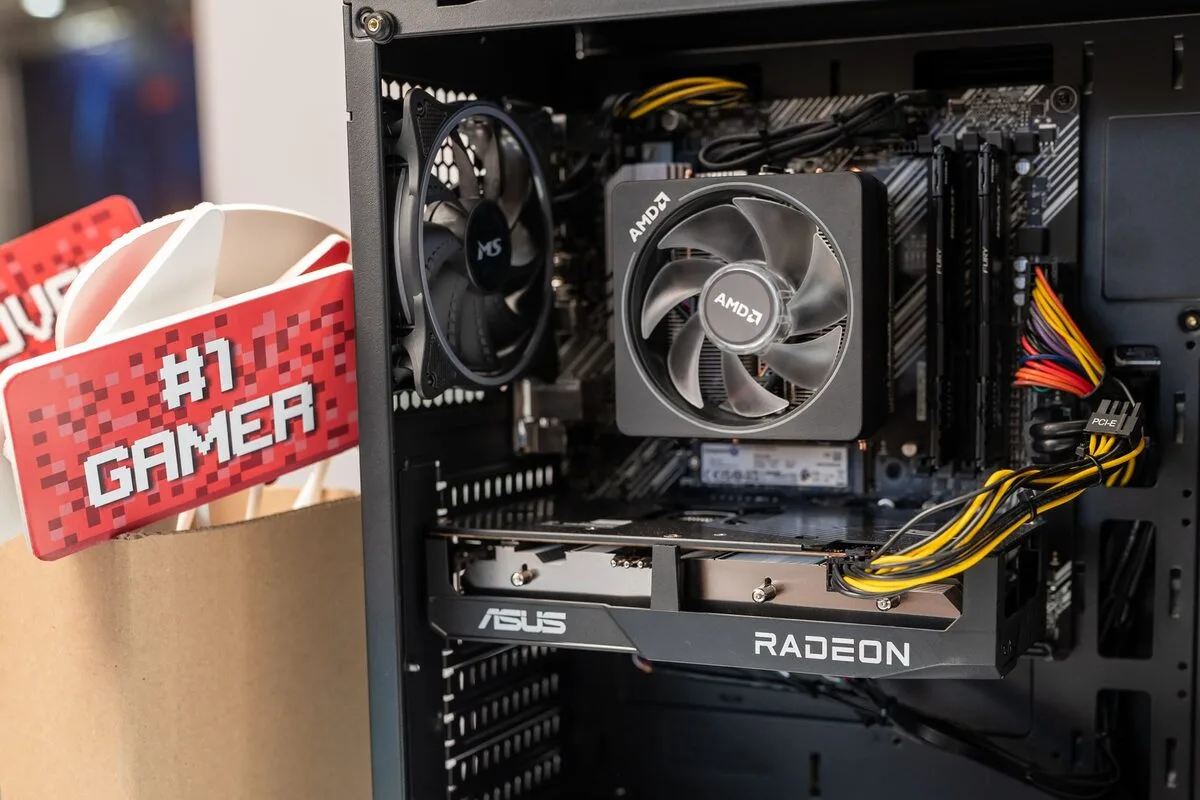 Karta graficzna do laptopa na USB to urządzenie, które pozwala na rozszerzenie możliwości graficznych laptopa poprzez podłączenie zewnętrznego modułu graficznego za pomocą portu USB. Tego typu rozwiązanie jest szczególnie popularne wśród użytkowników, którzy potrzebują dodatkowej mocy obliczeniowej do obsługi programów graficznych, gier komputerowych czy aplikacji wymagających intensywnego przetwarzania obrazu. Karty graficzne USB są często wybierane przez osoby, które nie mogą lub nie chcą wymieniać wewnętrznej karty graficznej w laptopie, co w wielu przypadkach jest niemożliwe z powodu braku odpowiednich złączy lub ograniczeń konstrukcyjnych. Zewnętrzne karty graficzne na USB mogą oferować różne poziomy wydajności, w zależności od zastosowanego układu scalonego oraz rodzaju portu USB. Nowsze modele mogą korzystać z technologii USB 3.0 lub USB-C, co zapewnia szybsze transfery danych i lepszą wydajność. Warto jednak pamiętać, że choć karty graficzne na USB mogą znacznie poprawić wydajność graficzną, ich efektywność może być ograniczona w porównaniu do tradycyjnych kart graficznych instalowanych wewnętrznie w komputerach stacjonarnych. Instalacja zewnętrznej karty graficznej często wymaga zainstalowania odpowiednich sterowników, a także może wiązać się z koniecznością dostosowania ustawień systemowych, aby zoptymalizować wydajność. Użytkownicy powinni również zwrócić uwagę na zgodność z posiadanym systemem operacyjnym oraz innymi urządzeniami peryferyjnymi, by uniknąć problemów z działaniem. Jeśli potrzebujesz wsparcia w wyborze lub instalacji karty graficznej do laptopa na USB, zachęcamy do skorzystania z usług Warszawskiego Pogotowia Komputerowego. Nasi specjaliści pomogą Ci dobrać odpowiednie rozwiązanie oraz przeprowadzą profesjonalną instalację i konfigurację, abyś mógł cieszyć się najwyższą wydajnością swojego sprzętu. Karta graficzna do laptopa na USB – czym jest i do czego służyOkreślenie „karta graficzna do laptopa na USB” bywa używane dla kilku różnych rozwiązań, dlatego przed zakupem trzeba ustalić, jaki rodzaj urządzenia jest rzeczywiście potrzebny. W najprostszym wariancie chodzi o zewnętrzny adapter obrazu podłączany do portu USB. Taki moduł może obsługiwać dodatkowy monitor, projektor albo telewizor i rozszerzać pulpit laptopa. Nie zawsze zawiera jednak wydajny układ graficzny przeznaczony do gier lub zaawansowanych obliczeń. Część adapterów korzysta z układu znajdującego się we własnej obudowie, a część przekazuje dane do grafiki zintegrowanej laptopa. W bardziej zaawansowanym znaczeniu nazwa odnosi się do zewnętrznej obudowy z pełnowymiarową kartą graficzną. Obudowa taka łączy się z laptopem przez odpowiedni port USB-C obsługujący szybki interfejs danych, na przykład USB4 albo rozwiązanie zgodne z Thunderbolt. Sam klasyczny port USB-A, nawet jeżeli ma wysoką deklarowaną szybkość transferu, zwykle nie zapewnia warunków koniecznych do pracy zewnętrznej karty graficznej o dużej wydajności. Z tego powodu przed wyborem urządzenia należy sprawdzić dokładną specyfikację konkretnego modelu laptopa, a nie tylko kształt gniazda. Zewnętrzny moduł może być przydatny, gdy laptop ma wystarczająco wydajny procesor, pamięć operacyjną i ekran, ale jego zintegrowany układ graficzny nie radzi sobie z określonym programem. Rozwiązanie może zwiększyć możliwości pracy z grafiką 3D, montażem wideo, projektowaniem, modelowaniem lub niektórymi grami. Nie oznacza jednak automatycznej poprawy działania każdego programu. Rezultat zależy od sterowników, przepustowości połączenia, ustawień systemu, rozdzielczości obrazu i sposobu komunikacji między laptopem a zewnętrznym modułem. USB-C, karta graficzna i ograniczenia połączeniaNajczęstsze nieporozumienie polega na utożsamianiu USB-C z konkretnym standardem przesyłania danych. USB-C opisuje przede wszystkim kształt złącza. Dwa podobnie wyglądające porty mogą mieć zupełnie różne możliwości: jeden może obsługiwać tylko podstawowe urządzenia USB, drugi może przesyłać obraz, a kolejny może oferować szybkie połączenie wymagane przez zewnętrzną obudowę graficzną. Symbol błyskawicy, oznaczenie standardu albo opis producenta mogą pomóc, ale najpewniejszym źródłem informacji pozostaje instrukcja laptopa i dokumentacja płyty głównej. Adapter do wielu monitorów i zewnętrzna karta graficzna to również dwa odmienne urządzenia. Adapter obrazu może korzystać z technologii DisplayLink lub podobnego rozwiązania i tworzyć dodatkowe wyjścia wideo przy niewielkich wymaganiach sprzętowych. Jest przydatny w biurze, podczas pracy z dużą liczbą okien i przy prezentacjach. Nie należy oczekiwać od niego takiej samej wydajności w grach, animacji 3D czy programach wykorzystujących obliczenia karty graficznej, jak od pełnowymiarowego układu zainstalowanego w zewnętrznej obudowie. W przypadku zewnętrznego układu graficznego znaczenie ma opóźnienie transmisji oraz ograniczona przepustowość interfejsu. Część danych może być przesyłana do monitora znajdującego się w laptopie, a część przez zewnętrzne wyjścia obrazu obudowy. Podłączenie monitora bezpośrednio do wyjścia znajdującego się przy zewnętrznej karcie często pozwala ograniczyć dodatkowy ruch danych. Nie jest to jednak uniwersalna reguła dla każdego komputera i każdej aplikacji. Konfigurację warto oceniać na podstawie konkretnego modelu, używanego programu oraz oczekiwanego sposobu pracy. Ważne są także zasilanie i chłodzenie. Zewnętrzna obudowa może potrzebować własnego zasilacza, a pracująca karta graficzna wytwarza ciepło oraz hałas. Laptop musi prawidłowo rozpoznawać urządzenie po wybudzeniu, ponownym uruchomieniu i odłączeniu przewodu. Jeżeli połączenie ma służyć do regularnej pracy, znaczenie ma również jakość przewodu, długość połączenia oraz stabilność sterowników. Przewód przeznaczony wyłącznie do ładowania może nie zapewniać transmisji danych wymaganej przez urządzenie graficzne. Karta graficzna USB a typowe problemy z działaniemJednym z najczęstszych problemów jest brak obrazu po podłączeniu urządzenia. Przyczyną może być niewłaściwy port, przewód bez obsługi transmisji obrazu, niekompatybilny sterownik albo wybrane wejście w monitorze. W pierwszej kolejności należy odłączyć dodatkowe przejściówki, sprawdzić przewód oraz upewnić się, że monitor jest ustawiony na właściwe źródło sygnału. Pomocne bywa także całkowite wyłączenie laptopa i ponowne uruchomienie go z podłączonym modułem. Inny przypadek to wykrycie urządzenia w systemie, ale brak oczekiwanej poprawy wydajności. Może się tak zdarzyć, gdy aplikacja nadal korzysta z grafiki zintegrowanej. W ustawieniach systemowych można wskazać preferowany układ dla wybranego programu, lecz nie każda aplikacja respektuje takie ustawienie. Warto zweryfikować, który procesor graficzny jest aktywny podczas pracy, ponieważ sama obecność urządzenia na liście sprzętu nie oznacza, że wykonuje ono obliczenia. Problemy mogą dotyczyć także migotania obrazu, chwilowego rozłączania, zawieszania aplikacji i komunikatów o błędzie sterownika. Niekiedy powodem jest konflikt między kilkoma wersjami sterowników, aktualizacja systemu albo oprogramowanie odpowiedzialne za obsługę monitora. Przed instalacją nowego pakietu warto ustalić model urządzenia, wersję systemu oraz wcześniejsze zmiany w konfiguracji. Instalowanie przypadkowego sterownika od innego modelu może pogorszyć sytuację i utrudnić późniejszą diagnozę. Wydajność może być niższa także wtedy, gdy sam laptop nie stanowi dobrego uzupełnienia dla zewnętrznego układu. Słabszy procesor, niewystarczająca ilość pamięci, wolny nośnik danych lub ograniczenia termiczne mogą powodować spadki płynności. W takim przypadku wymiana samej grafiki nie usunie wszystkich przyczyn problemu. Należy odróżnić ograniczenie układu graficznego od przeciążenia procesora, przegrzewania albo błędu programu. Dobór i instalacja zewnętrznej grafiki przez USBDobór urządzenia powinien rozpocząć się od sprawdzenia dokładnego modelu laptopa, wersji systemu oraz rodzaju dostępnych portów. Trzeba ustalić, czy port USB-C obsługuje przesyłanie danych z wymaganą przepustowością, obraz przez odpowiedni tryb oraz ewentualne zasilanie. Warto sprawdzić listę zgodnych komputerów przygotowaną przez producenta obudowy lub adaptera. Ogólne zapewnienie, że urządzenie działa przez USB, nie wystarcza do potwierdzenia zgodności z konkretnym laptopem. Następnie należy określić przeznaczenie. Do podłączenia jednego lub kilku monitorów może wystarczyć adapter obrazu. Do pracy z dużymi scenami 3D, renderowaniem lub wymagającymi aplikacjami potrzebne będzie rozwiązanie o innej konstrukcji, z własnym układem graficznym i odpowiednim chłodzeniem. Jeżeli głównym celem jest granie, należy uwzględnić rozdzielczość monitora, częstotliwość odświeżania, rodzaj wyjść oraz wymagania konkretnych tytułów. Jeżeli celem jest praca biurowa, ważniejsza może być stabilność wielu ekranów niż wysoka moc obliczeniowa. Instalację warto przeprowadzać etapami. Najpierw aktualizuje się system i tworzy punkt przywracania, następnie instaluje sterownik zgodny z modelem urządzenia. Po podłączeniu należy sprawdzić Menedżer urządzeń, ustawienia ekranów oraz konfigurację preferencji graficznych dla używanych programów. Test powinien obejmować kilka scenariuszy: uruchomienie aplikacji, wybudzenie laptopa, odłączenie i ponowne podłączenie przewodu oraz pracę przez dłuższy czas. Pozwala to wykryć problemy, które nie pojawiają się przy krótkim sprawdzeniu. Nie należy zasłaniać otworów wentylacyjnych ani ustawiać obudowy w miejscu, w którym ciepłe powietrze nie może swobodnie odpływać. W czasie obciążenia można obserwować temperatury, częstotliwości pracy i zachowanie wentylatorów. Jeżeli występują nagłe spadki wydajności, głośna praca lub samoczynne rozłączanie, wskazane jest przerwanie testu i sprawdzenie chłodzenia oraz zasilania. Kiedy zgłosić kartę graficzną do laptopa na USB do serwisuDo serwisu warto zgłosić się wtedy, gdy nie wiadomo, czy laptop obsługuje wybrane rozwiązanie, urządzenie jest wykrywane tylko sporadycznie albo instalacja sterowników powoduje błędy. Pomocna może być także weryfikacja, czy problem wynika z portu, przewodu, adaptera, monitora, systemu czy samego modułu graficznego. Przed przekazaniem sprzętu dobrze przygotować model laptopa, model zewnętrznego urządzenia, używany system oraz opis sytuacji, w której pojawia się usterka. W Warszawie wsparcie w takim zakresie oferuje Warszawskie Pogotowie Komputerowe 24/7. Możliwe jest sprawdzenie zgodności sprzętu, uporządkowanie sterowników, konfiguracja obrazu oraz ocena, czy wybrane rozwiązanie odpowiada rzeczywistym potrzebom. W praktyce szczególnie istotne jest rozróżnienie między prostym adapterem do dodatkowego monitora a zewnętrznym układem przeznaczonym do wymagających obliczeń. Taka ocena pomaga uniknąć zakupu urządzenia, które ma niewłaściwy typ połączenia albo nie zapewni oczekiwanej funkcjonalności. Kontakt z serwisem jest uzasadniony również wtedy, gdy laptop przestaje rozpoznawać urządzenia USB, port działa tylko pod określonym kątem, występują przerwy w obrazie lub komputer wyłącza się pod obciążeniem. Objawy mogą wskazywać nie tylko na problem z grafiką, ale też na uszkodzenie gniazda, niestabilne zasilanie, przegrzewanie albo usterkę płyty głównej. Wczesne sprawdzenie konfiguracji i podzespołów pozwala ograniczyć ryzyko dalszych problemów oraz dobrać rozwiązanie adekwatne do sposobu użytkowania laptopa. |