

Darmowa diagnoza laptopa

Dojazd do klienta bezpłatnie

Laptopy zastępcze bezpłatnie

| Termin | Definicja |
|---|---|
| karta graficzna nie działa | 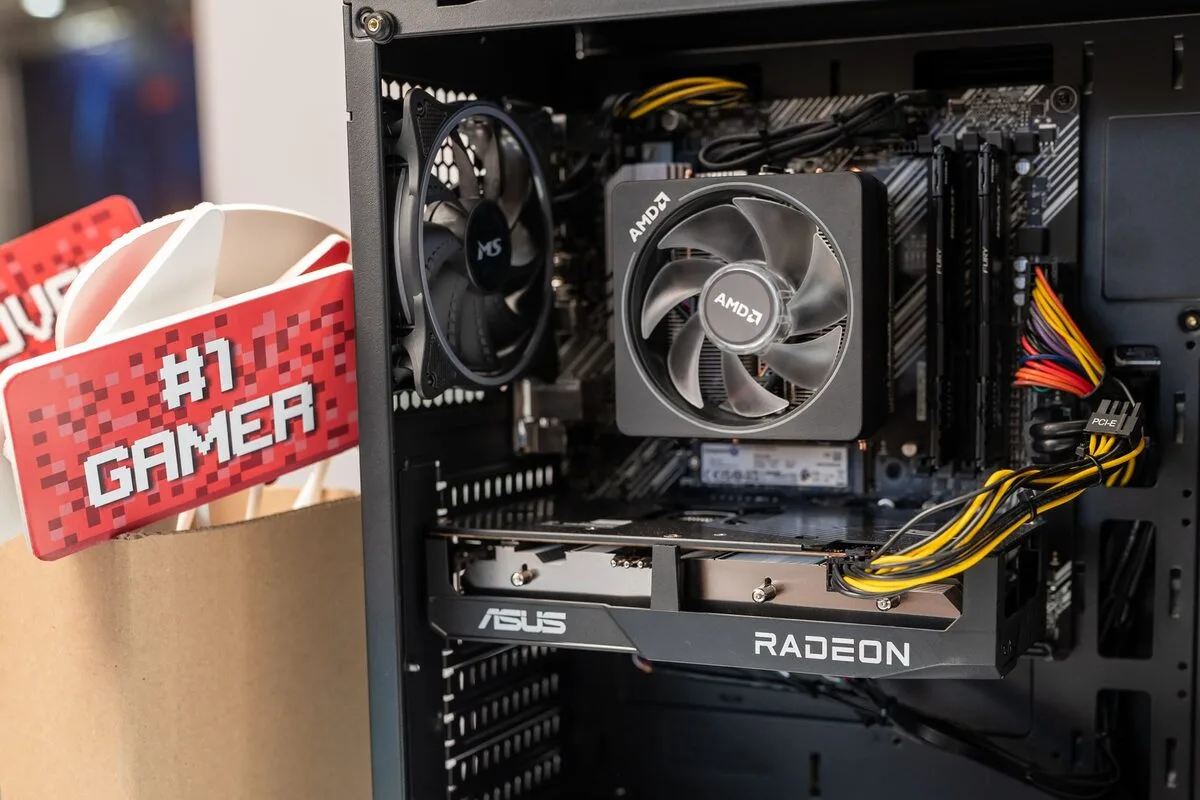 Karta graficzna to kluczowy komponent każdego komputera, odpowiadający za przetwarzanie i wyświetlanie grafiki. Kiedy mówimy o problemie "karta graficzna nie działa", mamy na myśli sytuację, w której komputer nie jest w stanie poprawnie wyświetlić obrazu, co może objawiać się różnymi symptomami, takimi jak artefakty graficzne, zniekształcenia obrazu, brak obrazu na monitorze, czy też awarie podczas uruchamiania gier lub aplikacji graficznych. Problemy te mogą być spowodowane różnorodnymi czynnikami, w tym uszkodzeniem samej karty graficznej, niewłaściwym oprogramowaniem, brakiem aktualizacji sterowników, a także problemami z zasilaniem lub połączeniami. Warto również zwrócić uwagę na przegrzewanie się karty, które może prowadzić do jej awarii. Diagnozowanie problemów z kartą graficzną może wymagać specjalistycznych narzędzi oraz wiedzy, dlatego istotne jest, aby nie próbować naprawy na własną rękę, szczególnie jeśli nie mamy odpowiedniego doświadczenia. Często najrozsądniejszym rozwiązaniem jest skonsultowanie się z profesjonalnym serwisem komputerowym, który przeprowadzi dokładną diagnozę i pomoże w rozwiązaniu problemu. Jeśli zmagasz się z problemem "karta graficzna nie działa", nie zwlekaj i skorzystaj z usług Warszawskiego Pogotowia Komputerowego, aby przywrócić pełną funkcjonalność swojego sprzętu. Karta graficzna nie działa — czym dokładnie jest ten problemHasło „karta graficzna nie działa” obejmuje kilka różnych sytuacji, które z punktu widzenia użytkownika mogą wyglądać podobnie, ale wymagają odmiennego postępowania. Czasem komputer uruchamia się, lecz monitor pozostaje czarny. Innym razem obraz pojawia się dopiero po kilku próbach, miga, traci kolory albo zostaje pokryty drobnymi punktami, pasami i powtarzającymi się wzorami. Zdarza się również, że pulpit działa prawidłowo, natomiast problem występuje dopiero po uruchomieniu gry, programu do montażu filmu lub aplikacji wykorzystującej intensywnie grafikę. Karta graficzna przetwarza dane obrazu i przekazuje je do monitora. W zależności od konstrukcji komputera może być układem zintegrowanym z procesorem albo oddzielnym podzespołem zamontowanym na płycie głównej. W laptopach rozwiązanie jest zwykle bardziej zwarte, a dostęp do elementów chłodzenia i układu graficznego bywa ograniczony. W komputerach stacjonarnych można spotkać oddzielną kartę umieszczoną w gnieździe rozszerzeń, połączoną z monitorem przewodem obrazu oraz, w niektórych konfiguracjach, dodatkowym przewodem zasilającym. Sam brak obrazu nie przesądza jeszcze o uszkodzeniu karty. Przyczyną może być monitor, przewód, wybrane źródło sygnału, nieprawidłowe osadzenie podzespołu, problem z pamięcią operacyjną, płytą główną albo zasilaniem. Dlatego rzetelna ocena powinna obejmować cały tor wyświetlania, a nie tylko samą kartę graficzną. Karta graficzna nie działa a inne usterki obrazuWarto rozróżnić awarię sprzętową od problemu z oprogramowaniem. Jeżeli obraz znika jeszcze przed pojawieniem się logo systemu, podejrzenie częściej kieruje się w stronę połączeń, zasilania, karty, płyty głównej lub pamięci. Jeżeli pulpit wyświetla się poprawnie, lecz po załadowaniu sterownika ekran gaśnie, pojawiają się komunikaty o błędzie albo aplikacje zamykają się przy obciążeniu, przyczyną może być sterownik, konflikt aktualizacji, błędna konfiguracja albo niestabilność układu. Znaczenie ma także sposób podłączenia monitora. W komputerze z oddzielną kartą graficzną przewód powinien być podłączony do właściwego wyjścia. Podłączenie do gniazda znajdującego się na płycie głównej może powodować brak obrazu, gdy obraz powinien być generowany przez oddzielny układ. W laptopie podobną rolę może odgrywać przełączanie pomiędzy grafiką zintegrowaną i dodatkową. W takiej sytuacji system może działać, ale wybrana aplikacja nie otrzymuje dostępu do właściwego układu. Artefakty obrazu również nie zawsze oznaczają identyczną usterkę. Pojedyncze zakłócenia mogą wynikać z uszkodzonego przewodu lub gniazda. Regularne pasy, zmienione kolory, migotanie oraz kwadratowe wzory widoczne w różnych programach mogą wskazywać na problem z pamięcią karty, układem graficznym albo jego temperaturą. Jeżeli objawy występują tylko w jednej aplikacji, należy uwzględnić także jej ustawienia, wymagania i zgodność ze sterownikiem. Nie należy utożsamiać niskiej płynności obrazu z całkowitym uszkodzeniem karty. Spadki liczby klatek mogą być skutkiem ustawień jakości, obciążenia procesora, niewystarczającej ilości pamięci, procesów działających w tle lub ograniczeń konkretnej konfiguracji. Z kolei czarny ekran może być związany z trybem uśpienia, jasnością, przełączaniem wyświetlacza albo awarią samego panelu. Porównanie objawów w kilku środowiskach pomaga zawęzić źródło problemu. Karta graficzna nie działa — typowe przyczyny i objawyJedną z częstszych przyczyn jest przegrzewanie. Kurz zalegający w radiatorze, ograniczony przepływ powietrza, zużyty wentylator lub pogorszony kontakt termiczny sprawiają, że układ podczas pracy osiąga zbyt wysoką temperaturę. Wtedy może pojawić się głośna praca chłodzenia, chwilowe zacięcia, samoczynne zamykanie aplikacji, reset komputera albo utrata obrazu po kilku minutach obciążenia. W laptopie dodatkowym sygnałem bywa wyraźne nagrzewanie obudowy w okolicy wylotu powietrza, choć sama temperatura obudowy nie pozwala jeszcze postawić pewnej diagnozy. Drugą grupę stanowią problemy z połączeniami i zasilaniem. Luźno osadzona karta, zabrudzone styki, uszkodzone gniazdo, niepewny przewód obrazu lub brak właściwego przewodu zasilającego mogą uniemożliwić prawidłowe działanie. W komputerze stacjonarnym po modernizacji podzespołów mogło również dojść do przeciążenia albo niestabilności zasilacza. Objawami bywają restarty podczas uruchamiania wymagającej aplikacji, gaśnięcie monitora przy zwiększonym obciążeniu i powracanie obrazu dopiero po ponownym uruchomieniu. Nieprawidłowy sterownik może powodować czarny ekran, zawieszanie obrazu, komunikaty o odzyskaniu działania sterownika oraz nieoczekiwane zamykanie programów. Ryzyko wzrasta po dużej aktualizacji systemu, zmianie karty, przywracaniu kopii konfiguracji lub instalacji oprogramowania przeznaczonego dla innego modelu. Czasem problem pojawia się po aktualizacji, ale nie oznacza to automatycznie, że sama karta została uszkodzona. Możliwe są także usterki płyty głównej, pamięci operacyjnej, procesora lub systemu. Błędy pamięci mogą powodować brak obrazu i sygnały dźwiękowe przy uruchamianiu, a uszkodzenie gniazda rozszerzeń może wyglądać jak awaria karty. W laptopach źródłem problemu może być połączenie układu graficznego z płytą, skutki zalania, wstrząsu, wcześniejszej naprawy albo długotrwałej pracy w wysokiej temperaturze. Trafna diagnoza wymaga oddzielenia tych możliwości. Karta graficzna nie działa — praktyczne wskazówki przed diagnoząPrzed przekazaniem sprzętu do sprawdzenia warto zapisać dokładny przebieg usterki. Pomocne są informacje o tym, czy komputer reaguje na przycisk zasilania, czy słychać uruchamianie systemu, czy monitor pokazuje komunikat o braku sygnału, a także czy obraz znika od razu, czy dopiero po rozgrzaniu urządzenia. Należy zanotować, po jakiej czynności pojawił się problem: aktualizacji, czyszczeniu, transporcie, podłączeniu nowego monitora lub uruchomieniu wymagającego programu. Można bezpiecznie sprawdzić podstawowe elementy zewnętrzne. Należy upewnić się, że monitor jest włączony i ma ustawione właściwe źródło sygnału, a następnie sprawdzić przewód oraz inne dostępne wejście. W komputerze stacjonarnym warto zweryfikować, czy przewód został podłączony do właściwego gniazda. Jeżeli dostępny jest drugi sprawny monitor lub inny przewód zgodnego typu, porównanie może pomóc ustalić, czy problem znajduje się poza komputerem. W przypadku laptopa można spróbować użyć skrótu przełączającego ekran, podłączyć zewnętrzny wyświetlacz albo wykonać pełne wyłączenie urządzenia i ponowne uruchomienie. Jeżeli system jest słyszalny, lecz obraz nie pojawia się na wbudowanej matrycy, należy brać pod uwagę również ekran, taśmę sygnałową i układ podświetlenia. To odmienna ścieżka diagnostyczna niż awaria samego układu graficznego. Nie zaleca się wielokrotnego uruchamiania sprzętu z widocznymi artefaktami, używania programów obciążających grafikę ani samodzielnego podgrzewania płyty. Takie działania mogą pogłębić uszkodzenie, utrudnić ocenę stanu podzespołów i zwiększyć ryzyko utraty danych. Nie powinno się również wymieniać sterowników w przypadkowej kolejności, jeżeli komputer nie wyświetla obrazu nawet przed załadowaniem systemu. Najpierw należy ustalić, na którym etapie pojawia się problem. Jeżeli komputer uruchamia się na tyle, aby uzyskać dostęp do plików, warto wykonać kopię ważnych danych. Usterka obrazu może współwystępować z restartami i utratą stabilności, dlatego pliki powinny zostać zabezpieczone przed dalszymi próbami obciążania urządzenia. Kopia zapasowa nie usuwa przyczyny, ale ogranicza skutki ewentualnego pogorszenia stanu sprzętu. Karta graficzna nie działa — kiedy zgłosić się do serwisuDo serwisu warto zgłosić sprzęt, gdy ekran pozostaje czarny mimo sprawdzenia monitora i przewodu, problem powtarza się w kilku aplikacjach, pojawiają się artefakty, komputer samoczynnie się restartuje albo usterka wraca po krótkim czasie pracy. Szczególnej uwagi wymagają objawy związane z zapachem spalenizny, śladami zalania, nietypowym dźwiękiem wentylatora, gwałtownym przegrzewaniem i utratą obrazu po obciążeniu. W takich sytuacjach dalsze korzystanie z urządzenia może pogłębić uszkodzenie. Diagnostyka powinna obejmować oględziny podzespołów, sprawdzenie połączeń, ocenę chłodzenia, analizę zachowania komputera podczas uruchamiania oraz test w warunkach pozwalających odróżnić kartę od monitora, przewodu, pamięci i zasilania. W razie potrzeby sprawdza się również sterownik, historię błędów systemu i reakcję urządzenia na różne obciążenia. Dopiero po zebraniu tych informacji można rozsądnie ocenić, czy wystarczy konfiguracja lub konserwacja, czy potrzebna jest naprawa albo wymiana elementu. W przypadku problemu „karta graficzna nie działa” pomoc można uzyskać w Warszawskim Pogotowiu Komputerowym 24/7. Przekazując sprzęt, warto opisać wszystkie objawy oraz moment ich występowania, ponieważ takie informacje ułatwiają odtworzenie usterki. Szczególnie istotne jest wskazanie, czy obraz znika przed uruchomieniem systemu, czy dopiero po rozpoczęciu pracy wymagającej aplikacji. Pozwala to szybciej skierować diagnozę na właściwy obszar i ograniczyć ryzyko wymiany sprawnych podzespołów. |