

Darmowa diagnoza laptopa

Dojazd do klienta bezpłatnie

Laptopy zastępcze bezpłatnie

| Termin | Definicja |
|---|---|
| karta graficzna nie wyświetla obrazu | 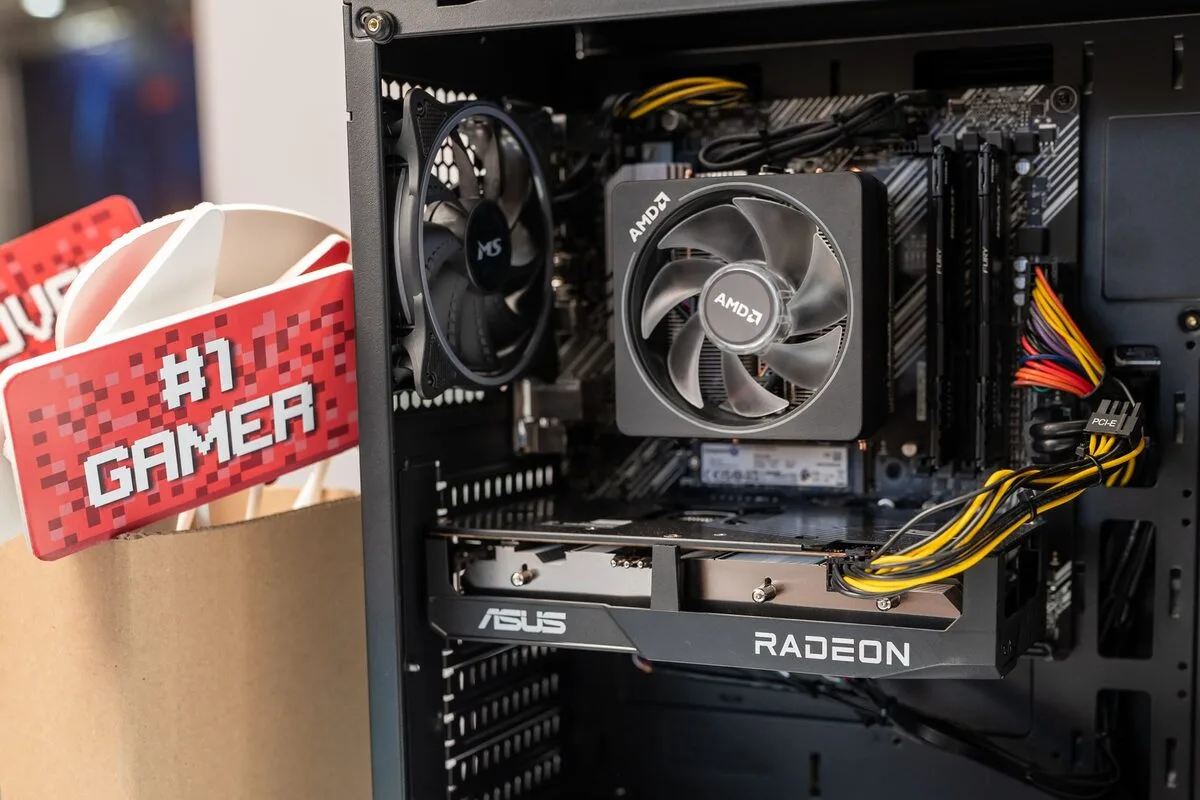 Karta graficzna to kluczowy komponent każdego komputera, odpowiedzialny za generowanie i wyświetlanie obrazu na monitorze. Gdy karta graficzna nie wyświetla obrazu, użytkownik może napotkać szereg problemów, które mogą wynikać z różnych przyczyn. Pierwszym krokiem w diagnostyce jest upewnienie się, że wszystkie połączenia są prawidłowo podłączone. Czasem wystarczy sprawdzić kable, aby upewnić się, że sygnał z karty graficznej dociera do monitora. Warto również zwrócić uwagę na to, czy monitor jest włączony oraz czy jest ustawiony na odpowiednie źródło sygnału. Innym częstym powodem, dla którego karta graficzna może nie wyświetlać obrazu, jest uszkodzenie samej karty. Może to wynikać z problemów z zasilaniem, przegrzewania się komponentów lub nawet uszkodzenia fizycznego. W przypadku starszych kart graficznych, problem może także wynikać z niekompatybilności z nowym oprogramowaniem lub systemem operacyjnym. Warto również sprawdzić, czy sterowniki karty graficznej są aktualne, ponieważ przestarzałe lub uszkodzone sterowniki mogą powodować problemy z wyświetlaniem. W przypadku, gdy wszystkie powyższe kroki nie przynoszą rezultatu, warto skorzystać z pomocy specjalistów. Nasze Warszawskie Pogotowie Komputerowe oferuje kompleksową diagnostykę oraz naprawę kart graficznych, dzięki czemu szybko i skutecznie przywrócimy Twój sprzęt do sprawności. Zapraszamy do skorzystania z naszych usług, aby pozbyć się problemu z wyświetlaniem obrazu na karcie graficznej raz na zawsze! Karta graficzna nie wyświetla obrazu – czym jest problemBrak obrazu po uruchomieniu komputera może oznaczać zarówno prostą usterkę połączenia, jak i problem dotyczący karty graficznej, płyty głównej, pamięci operacyjnej, zasilania albo samego monitora. Objaw nie zawsze wygląda tak samo. Czasem ekran pozostaje całkowicie czarny, innym razem pojawia się komunikat o braku sygnału, migotanie, kolorowe pasy, przypadkowe znaki lub obraz znika dopiero po uruchomieniu systemu. Znaczenie ma także moment wystąpienia problemu. Jeżeli obraz nie pojawia się już podczas testu startowego komputera, przyczyny należy szukać przede wszystkim w sprzęcie i jego połączeniach. Jeżeli ekran działa w menu startowym, ale gaśnie po załadowaniu systemu, większe znaczenie mogą mieć sterowniki, ustawienia rozdzielczości, częstotliwości odświeżania albo konflikt oprogramowania. Karta graficzna przetwarza dane obrazu i przekazuje sygnał do monitora przez określone wyjście. W komputerze stacjonarnym może być zamontowana jako oddzielny podzespół w gnieździe rozszerzeń albo może korzystać z układu graficznego zintegrowanego z procesorem. W laptopie układ graficzny jest zwykle trwale połączony z płytą główną, dlatego diagnoza przebiega inaczej niż w komputerze z wymienną kartą. Z tego powodu sam fakt, że wentylator karty się obraca albo świeci się jej kontrolka, nie potwierdza prawidłowej pracy. Do poprawnego wyświetlania obrazu potrzebne są jednocześnie sprawne połączenie, właściwe zasilanie, poprawna komunikacja z płytą główną i prawidłowe działanie układu graficznego. Dlaczego karta graficzna nie wyświetla obrazu w różnych konfiguracjachNajprostszą przyczyną może być przewód podłączony do niewłaściwego gniazda. W komputerze z oddzielną kartą graficzną kabel monitora powinien być podłączony do wyjścia znajdującego się na karcie, a nie do gniazda obrazu na płycie głównej, jeżeli konfiguracja nie korzysta z grafiki zintegrowanej. Warto sprawdzić, czy wtyczka jest wsunięta do końca, czy przewód nie jest mocno zagięty i czy wybrane źródło sygnału w monitorze odpowiada używanemu złączu. Podobny objaw może wywołać uszkodzony kabel lub przejściówka, dlatego przydatne bywa sprawdzenie drugiego przewodu i innego wejścia w monitorze. Znaczenie ma również sposób zasilania karty. Wydajniejsze modele wymagają dodatkowych przewodów zasilających. Jeżeli taki przewód jest luźny, niepodłączony albo został podłączony niezgodnie z przeznaczeniem, komputer może uruchamiać wentylatory, lecz nie przekazywać obrazu. Problem może pojawić się także po czyszczeniu obudowy, przenoszeniu komputera lub modernizacji podzespołów. Wstrząs albo nacisk na obudowę może spowodować częściowe wysunięcie karty z gniazda. Przy wyłączonym komputerze i odłączonym przewodzie zasilającym można skontrolować, czy karta jest stabilnie osadzona, jednak wszelkie czynności wewnątrz obudowy powinny być wykonywane ostrożnie. W komputerze wyposażonym w grafikę zintegrowaną pomocne może być uruchomienie obrazu przez wyjście płyty głównej, o ile procesor i płyta główna obsługują taki tryb. Jeżeli obraz pojawi się po odłączeniu oddzielnej karty, wskazuje to na konieczność dalszego sprawdzenia karty, jej zasilania albo ustawień. Nie jest to jednak pełne potwierdzenie uszkodzenia, ponieważ przyczyną może być także niezgodność ustawień firmware, problem z gniazdem rozszerzeń lub niewłaściwe sterowanie wyjściem obrazu. Objawy towarzyszące sytuacji, gdy karta graficzna nie wyświetla obrazuWażna jest obserwacja zachowania komputera. Jeżeli po włączeniu słychać normalną pracę systemu, działają dźwięki logowania, a ekran pozostaje czarny, podejrzenie może dotyczyć toru sygnałowego, monitora, sterownika lub samej karty. Jeżeli komputer samoczynnie się wyłącza, restartuje, wydaje powtarzalne sygnały dźwiękowe albo zatrzymuje się przed uruchomieniem systemu, należy uwzględnić także pamięć operacyjną, płytę główną i zasilacz. Pojawienie się kolorowych kwadratów, pasów, migających punktów lub zniekształconych tekstur często wskazuje na niestabilność układu graficznego albo jego pamięci, choć podobne artefakty mogą być związane z przewodem i ustawieniami ekranu. Obraz znikający dopiero po kilku minutach może mieć związek z temperaturą. Kurz utrudniający przepływ powietrza, niesprawny wentylator, zużyta pasta termoprzewodząca lub niewłaściwe ustawienia chłodzenia mogą prowadzić do przegrzewania. Nie powinno się jednak zakładać, że każda awaria obrazu wynika z temperatury. Nagłe problemy po aktualizacji sterownika mogą wymagać uruchomienia systemu w trybie awaryjnym i przywrócenia poprawnej wersji oprogramowania. W niektórych przypadkach przyczyną jest nieprawidłowo ustawiona rozdzielczość lub częstotliwość, której monitor nie obsługuje. Jeżeli po pojawieniu się problemu słychać nietypowe dźwięki, wyczuwalny jest zapach przegrzanych elementów albo widać ślady nadpalenia, nie należy kontynuować wielokrotnych prób uruchamiania. Takie objawy mogą wskazywać na awarię zasilania lub uszkodzenie elementu na płytce. W przypadku laptopa dodatkową rolę odgrywa matryca, taśma matrycy, podświetlenie oraz przełączanie między ekranem wewnętrznym i zewnętrznym. Podłączenie zewnętrznego monitora może pomóc rozróżnić problem karty od usterki samego ekranu laptopa. Co sprawdzić, gdy karta graficzna nie wyświetla obrazuDiagnostykę warto prowadzić od czynności najmniej ryzykownych. Najpierw należy upewnić się, że monitor otrzymuje zasilanie, jest ustawiony na właściwe wejście i reaguje na przyciski sterowania. Następnie można sprawdzić przewód obrazu, inne gniazdo oraz, jeżeli jest dostępny, drugi monitor. Przy komputerze stacjonarnym warto odłączyć wszystkie zbędne urządzenia USB i pozostawić tylko podstawową konfigurację. Pozwala to ograniczyć liczbę możliwych przyczyn i sprawdzić, czy problem nie jest wywoływany przez wadliwe urządzenie peryferyjne. Przed otwarciem obudowy należy wyłączyć komputer, odłączyć zasilanie i odczekać, aż elementy przestaną pracować. Nie powinno się dotykać styków karty ani używać siły przy jej wyjmowaniu. Warto obejrzeć, czy karta jest prawidłowo przykręcona, czy przewody dodatkowego zasilania są podłączone oraz czy w obudowie nie ma dużej ilości kurzu blokującego wentylację. Czyszczenie powinno być wykonywane metodą przeznaczoną do sprzętu komputerowego, bez przypadkowego przemieszczania elementów i bez doprowadzania do gromadzenia ładunków elektrostatycznych. Jeżeli system uruchamia się na innym wyjściu obrazu, można sprawdzić Menedżer urządzeń, sterownik karty i historię ostatnich aktualizacji. Pomocne może być przywrócenie poprzedniego sterownika, ponowna instalacja właściwego pakietu albo usunięcie konfliktującego oprogramowania. Aktualizacji nie należy wykonywać w ciemno, zwłaszcza gdy komputer wyłącza się pod obciążeniem albo pojawiają się artefakty jeszcze przed załadowaniem systemu. W takiej sytuacji potrzebne są testy sprzętowe oraz porównanie zachowania komputera z inną sprawną kartą, monitorem lub przewodem. Nie zaleca się podgrzewania karty, dociskania jej podczas pracy ani stosowania przypadkowych metod mających przywrócić połączenia lutowane. Takie działania mogą powiększyć zakres uszkodzeń i utrudnić późniejszą ocenę. W przypadku laptopa nie powinno się samodzielnie rozbierać urządzenia bez odpowiednich narzędzi i doświadczenia, ponieważ łatwo uszkodzić taśmy, zatrzaski lub elementy chłodzenia. Zapisanie informacji o tym, kiedy wystąpił problem, po jakiej aktualizacji się pojawił oraz czy komputer był wcześniej czyszczony, ułatwia dalszą diagnozę. Kiedy zgłosić kartę graficzną, która nie wyświetla obrazu, do serwisuDo serwisu warto zgłosić komputer, gdy podstawowe sprawdzenie przewodu, monitora i źródła sygnału nie przynosi rezultatu, a także wtedy, gdy objaw powtarza się po rozgrzaniu urządzenia lub przy większym obciążeniu. Wskazaniem do profesjonalnej diagnostyki są również artefakty, samoczynne restarty, brak obrazu od momentu uruchomienia, problemy po modernizacji oraz sytuacja, w której komputer działa tylko na grafice zintegrowanej. W laptopie szczególnej uwagi wymagają przypadki, gdy obraz jest widoczny pod pewnym kątem, znika po poruszeniu pokrywą albo pojawia się na monitorze zewnętrznym, lecz nie na ekranie wbudowanym. Diagnoza powinna obejmować nie tylko samą kartę graficzną. Sprawdza się przewody i złącza, monitor, zasilanie, temperatury, pamięć operacyjną, płytę główną, sterowniki oraz zachowanie urządzenia w różnych trybach pracy. Dopiero porównanie wyników pozwala ocenić, czy opłacalna jest naprawa, wymiana podzespołu, poprawa chłodzenia czy przywrócenie właściwej konfiguracji systemu. Takie podejście ogranicza ryzyko wymiany sprawnej części i pomaga zachować dane zapisane na dysku. W Warszawie pomoc w sprawdzeniu takiej usterki świadczy Warszawskie Pogotowie Komputerowe 24/7. Przed przekazaniem sprzętu warto opisać model komputera, rodzaj używanego monitora, sposób podłączenia, moment pojawienia się objawu oraz wszystkie wykonane próby. Jeżeli problem dotyczy laptopa, przydatna będzie także informacja, czy obraz pojawia się na ekranie zewnętrznym i czy zmienia się po poruszeniu pokrywą. Rzetelnie zebrane informacje przyspieszają ustalenie przyczyny braku obrazu i wybór dalszego postępowania. |