

Darmowa diagnoza laptopa

Dojazd do klienta bezpłatnie

Laptopy zastępcze bezpłatnie

Odbiór i zwrot sprzętu bezpłatnie
karta graficzna sie grzeje
| Termin | Definicja |
|---|---|
| karta graficzna sie grzeje | 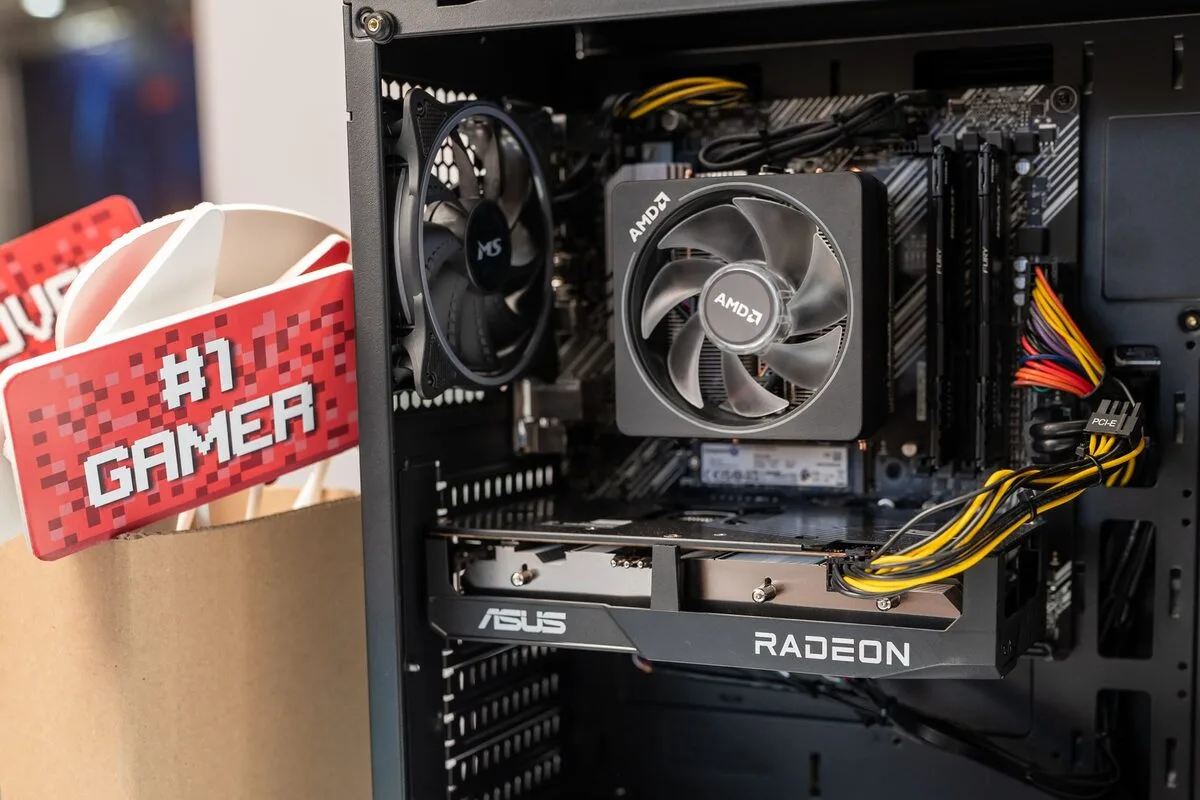 Karta graficzna, znana również jako GPU (Graphics Processing Unit), jest kluczowym komponentem w każdym komputerze, odpowiedzialnym za renderowanie grafiki i obrazów. W trakcie intensywnego użytkowania, na przykład podczas grania w wymagające gry, karta graficzna generuje dużą ilość ciepła. Zjawisko, w którym karta graficzna się przegrzewa, jest powszechnym problemem, który może prowadzić do obniżenia wydajności, a w skrajnych przypadkach do uszkodzenia sprzętu. Przegrzewanie się karty graficznej może być spowodowane różnorodnymi czynnikami, takimi jak niewystarczające chłodzenie, zanieczyszczone wentylatory, lub problemy z pastą termoprzewodzącą. Aby zminimalizować ryzyko przegrzewania się, warto regularnie monitorować temperatury karty graficznej, szczególnie podczas intensywnego użytkowania. Istnieją różne programy, które umożliwiają śledzenie temperatury oraz obciążenia GPU. W przypadku, gdy temperatura przekracza zalecane wartości, należy podjąć odpowiednie kroki, takie jak czyszczenie wnętrza obudowy komputera, wymiana pasty termoprzewodzącej, czy modernizacja systemu chłodzenia. Jeżeli zauważasz, że Twoja karta graficzna się przegrzewa, nie czekaj na dalsze problemy. Nasze usługi w Warszawskim Pogotowiu Komputerowym pomogą zdiagnozować problem oraz przeprowadzić niezbędne naprawy i konserwacje. Skontaktuj się z nami, aby przywrócić pełną wydajność swojego sprzętu! Karta graficzna się grzeje – czym jest to zjawiskoHasło „karta graficzna się grzeje” opisuje sytuację, w której układ odpowiedzialny za tworzenie obrazu osiąga pod obciążeniem wysoką temperaturę, a układ chłodzenia nie odprowadza ciepła wystarczająco sprawnie. Wzrost temperatury podczas gry, pracy z grafiką 3D, obróbki wideo lub korzystania z aplikacji wykorzystujących akcelerację sprzętową jest naturalny. Problem pojawia się wtedy, gdy ciepło utrzymuje się na wysokim poziomie przez długi czas, wentylatory pracują z dużą głośnością, wydajność wyraźnie spada albo komputer zaczyna działać niestabilnie. Na temperaturę wpływa nie tylko sam procesor graficzny. Znaczenie mają także pamięci karty, sekcja zasilania, radiator, wentylatory, obudowa, przepływ powietrza oraz stan materiału termoprzewodzącego. W zamkniętej obudowie ciepło może gromadzić się szybciej, jeśli powietrze nie ma swobodnej drogi od wlotu do wylotu. Z tego powodu identyczny model karty może pracować w dwóch komputerach z różnymi temperaturami i poziomem hałasu. Warto odróżnić chwilowy wzrost temperatury od rzeczywistego przegrzewania. Krótkie skoki podczas uruchamiania wymagającej sceny nie muszą oznaczać usterki. Niepokój powinny wzbudzić powtarzające się spadki płynności, samoczynne zamykanie aplikacji, artefakty obrazu, czarny ekran, resetowanie komputera, zapach rozgrzanych podzespołów lub wentylator, który zatrzymuje się mimo obciążenia. Przegrzewanie GPU a warunki pracy komputeraTemperatura karty graficznej zależy od rodzaju obciążenia. Prosta praca biurowa zwykle wykorzystuje układ w niewielkim stopniu, natomiast gra lub program do renderowania może utrzymywać wysokie użycie GPU przez wiele minut albo godzin. Warto obserwować nie tylko temperaturę rdzenia, lecz także obciążenie, prędkość wentylatorów, taktowanie oraz ewentualne ograniczanie wydajności. Jeżeli zegary spadają mimo stałego obciążenia, może to wskazywać na działanie zabezpieczenia termicznego. W komputerze stacjonarnym ważna jest organizacja przewodów i rozmieszczenie wentylatorów. Zablokowany wlot powietrza, kurz na filtrach lub radiatorze oraz ustawienie obudowy w ciasnej wnęce utrudniają chłodzenie. Podobny efekt może powodować wentylator zamontowany odwrotnie, uszkodzone łożysko albo niewłaściwa praca sterowania obrotami. Warto również sprawdzić, czy karta została prawidłowo osadzona w gnieździe i czy przewody zasilające nie są nadmiernie naprężone. W komputerach przenośnych możliwości chłodzenia są mniejsze, ponieważ podzespoły znajdują się blisko siebie, a kanały powietrzne mają ograniczoną przestrzeń. Korzystanie z urządzenia na kocu, poduszce lub miękkiej powierzchni może zasłonić otwory wentylacyjne. Podwyższona temperatura może wtedy pojawiać się nawet przy zadaniach, które wcześniej nie powodowały problemów. Pomocne bywa ustawienie sprzętu na twardym podłożu i zapewnienie wolnej przestrzeni przy wlotach oraz wylotach powietrza. Dlaczego karta graficzna osiąga wysoką temperaturęJedną z najczęstszych przyczyn jest nagromadzony kurz. Osadza się on na łopatkach wentylatora, żeberkach radiatora i filtrach obudowy, tworząc warstwę ograniczającą przepływ powietrza. W rezultacie wentylator może obracać się szybciej, ale temperatura nadal pozostaje wysoka. Samo przedmuchanie widocznej części obudowy nie zawsze wystarcza, ponieważ zabrudzenie może znajdować się głębiej, pomiędzy żebrami radiatora. Drugim czynnikiem jest zużycie elementów eksploatacyjnych. Pasta termoprzewodząca z czasem traci właściwości, a termopady mogą utracić elastyczność lub prawidłowy kontakt z chłodzonymi elementami. W starszych kartach zdarza się również zużycie wentylatorów. Objawem bywa terkotanie, nierówna praca, chwilowe zatrzymywanie albo brak reakcji na wzrost temperatury. W takiej sytuacji dalsze obciążanie układu może pogłębiać problem. Przyczyną może być także nieprawidłowe oprogramowanie. Wadliwy sterownik, konflikt ustawień, proces działający w tle albo program wykorzystujący GPU bez wyraźnej potrzeby mogą utrzymywać kartę w stanie podwyższonego obciążenia. Warto sprawdzić listę uruchomionych procesów oraz zachowanie temperatury po ponownym uruchomieniu systemu. Jeżeli obciążenie jest wysokie bez uruchomionej wymagającej aplikacji, potrzebna może być dokładniejsza diagnostyka. Nie należy pomijać zasilania. Niewłaściwie podłączony przewód, niestabilny zasilacz lub przeciążenie układu mogą powodować restarty, migotanie obrazu i wyłączanie komputera. Takie objawy nie zawsze wynikają wyłącznie z temperatury, dlatego ocena samej karty bez sprawdzenia pozostałych podzespołów może prowadzić do błędnych wniosków. Co zrobić, gdy karta graficzna się przegrzewaNa początku można zanotować, kiedy występuje problem. Znaczenie ma to, czy wysoka temperatura pojawia się od razu po uruchomieniu gry, dopiero po dłuższym czasie, czy również podczas prostych czynności. Przydatne jest porównanie zachowania komputera przy zamkniętej i zdjętej bocznej pokrywie, jednak taki test powinien być krótkotrwały i wykonywany ostrożnie. Nie zastępuje on prawidłowego chłodzenia obudowy, ponieważ otwarta obudowa może zmienić sposób przepływu powietrza. Warto oczyścić filtry oraz zewnętrzne otwory wentylacyjne zgodnie z instrukcją urządzenia. Przy czyszczeniu sprężonym powietrzem należy unieruchomić łopatki wentylatora, aby nie rozpędzać go ponad bezpieczny zakres. W komputerze przenośnym nie powinno się wprowadzać zanieczyszczeń do środka bez odpowiedniego dostępu i wiedzy o budowie danego modelu. Demontaż radiatora może wymagać odłączenia delikatnych przewodów, wymiany materiału termicznego oraz kontroli docisku. Nie zaleca się zwiększania obrotów wentylatorów bez sprawdzenia przyczyny problemu. Wyższe obroty mogą chwilowo obniżyć temperaturę, lecz nie usuną zapchanego radiatora, zużytego wentylatora ani nieprawidłowego kontaktu termicznego. Podobnie zmniejszenie częstotliwości pracy karty może ograniczyć ciepło, ale jest rozwiązaniem tymczasowym. Jeżeli pojawiają się artefakty, zapach przegrzania lub wyłączenia komputera, należy przerwać wymagające zadanie i zabezpieczyć ważne dane. Po czyszczeniu i konserwacji warto wykonać test pod obciążeniem, obserwując temperaturę, stabilność obrazu i zachowanie wentylatorów. Wynik powinien być porównywany w podobnych warunkach, ponieważ temperatura pomieszczenia, ustawienia aplikacji oraz obciążenie mogą zmieniać rezultat. Sama wartość odczytana w jednym momencie nie daje pełnego obrazu stanu układu. Kiedy zgłosić kartę graficzną do serwisuZgłoszenie do serwisu jest uzasadnione, gdy problem powraca mimo oczyszczenia dostępnych filtrów i zapewnienia prawidłowej wentylacji, gdy karta działa głośno, gdy wentylator nie reaguje na temperaturę albo gdy występują artefakty obrazu. Diagnostyka pozwala rozdzielić przyczyny związane z kartą, zasilaniem, sterownikiem i obudową. Może obejmować kontrolę wizualną, pomiar zachowania pod obciążeniem, sprawdzenie chłodzenia, ocenę stanu pasty i termopadów oraz weryfikację poprawności połączeń. W przypadku komputera stacjonarnego warto przekazać informację o modelu karty, rodzaju używanych aplikacji, czasie pojawiania się objawów i wcześniejszych zmianach w konfiguracji. Przy laptopie przydatne jest opisanie, czy urządzenie nagrzewa się podczas zasilania sieciowego, czy problem występuje również na baterii oraz czy wentylator wydaje nietypowe dźwięki. Takie informacje ułatwiają odtworzenie warunków, w których karta graficzna osiąga wysoką temperaturę. W Warszawie sprawdzenie takiego problemu można zlecić w Warszawskim Pogotowiu Komputerowym 24/7, gdzie naprawy z reguły są realizowane do 3 dni roboczych. Przed przekazaniem sprzętu warto wykonać kopię ważnych plików, opisać objawy i nie kontynuować długiej pracy pod dużym obciążeniem, jeśli pojawiają się restarty, zanik obrazu lub wyraźne oznaki przegrzewania. Prawidłowo przeprowadzona diagnostyka pomaga ustalić, czy wystarczy konserwacja układu chłodzenia, czy potrzebna jest naprawa konkretnego elementu. |