

Darmowa diagnoza laptopa

Dojazd do klienta bezpłatnie

Laptopy zastępcze bezpłatnie

| Termin | Definicja |
|---|---|
| karta graficzna się przegrzewa | 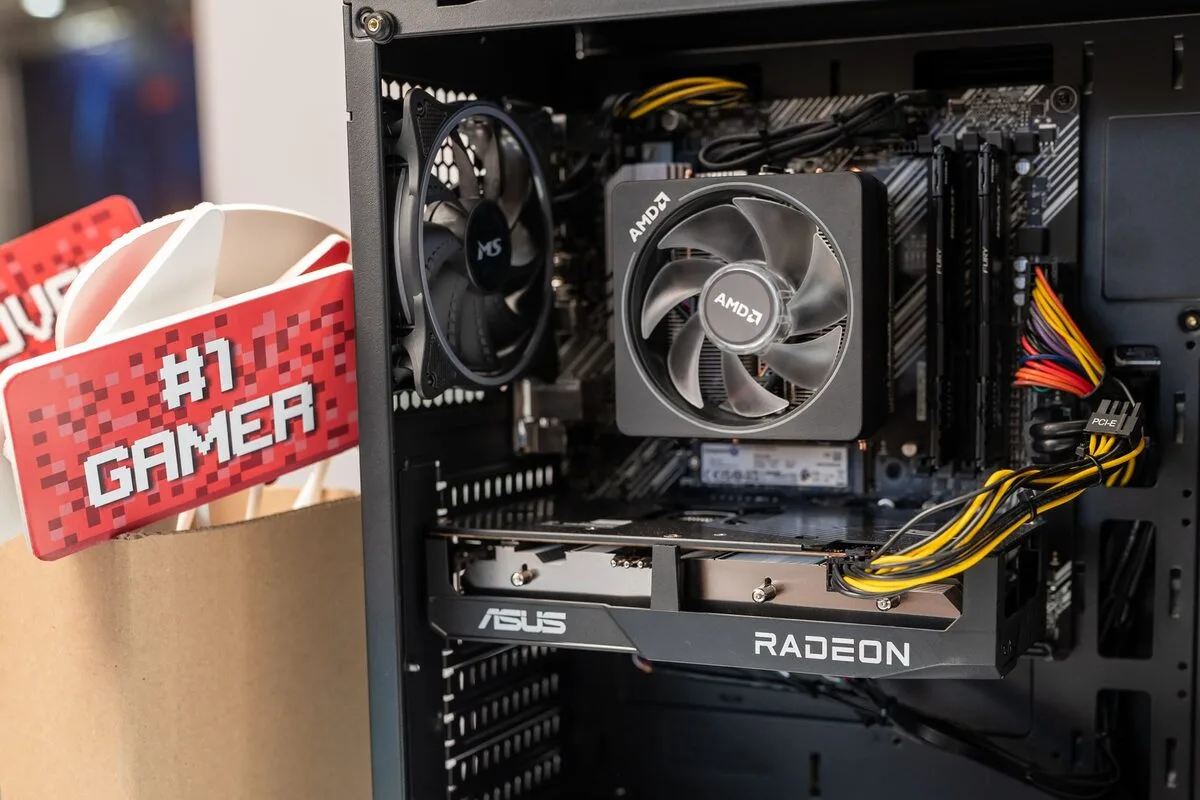 Karta graficzna jest kluczowym komponentem każdego komputera, odpowiedzialnym za renderowanie obrazów i wideo. Gdy karta graficzna się przegrzewa, oznacza to, że jej temperatura osiąga niebezpieczny poziom, co może prowadzić do spadku wydajności, artefaktów graficznych, a nawet uszkodzenia sprzętu. Przegrzewanie się karty graficznej może być spowodowane różnymi czynnikami, takimi jak niewystarczające chłodzenie, zanieczyszczenie wentylatorów, nadmierne obciążenie systemu lub problem z zasilaniem. W przypadku intensywnego użytkowania komputera, na przykład podczas grania w wymagające gry czy pracy z grafiką, karta graficzna generuje dużą ilość ciepła, co sprawia, że odpowiednie chłodzenie jest kluczowe. Objawy przegrzewania się karty graficznej mogą obejmować nagłe spadki wydajności, artefakty na ekranie, a w skrajnych przypadkach nawet całkowite zawieszenie się systemu. Regularne czyszczenie wnętrza komputera oraz wymiana pasty termoprzewodzącej mogą pomóc w utrzymaniu optymalnej temperatury karty graficznej. Ważne jest również stosowanie odpowiednich ustawień wentylacji oraz monitorowanie temperatury podzespołów za pomocą specjalistycznego oprogramowania. Jeśli zauważysz, że twoja karta graficzna przegrzewa się, nie zwlekaj z działaniami. Nasz serwis, Warszawskie Pogotowie Komputerowe, oferuje profesjonalną pomoc w diagnostyce i naprawie problemów związanych z przegrzewaniem się kart graficznych. Skontaktuj się z nami, aby przywrócić pełną sprawność swojego sprzętu! Karta graficzna się przegrzewa – czym jest problemOkreślenie „karta graficzna się przegrzewa” opisuje sytuację, w której układ odpowiedzialny za tworzenie obrazu pracuje w warunkach zbyt wysokiej temperatury przez dłuższy czas albo gwałtownie osiąga poziom powodujący niestabilność. Karta graficzna przetwarza dane związane z obrazem, animacją, filmem, modelami przestrzennymi i aplikacjami wykorzystującymi akcelerację sprzętową. W czasie takiej pracy pobiera energię elektryczną, a jej część zamienia się w ciepło. Ciepło powinno zostać sprawnie odprowadzone przez radiator, rurki cieplne, komorę parową, wentylatory lub inne elementy układu chłodzenia. Sama wysoka temperatura nie zawsze oznacza awarię. Wymagające zadanie może czasowo zwiększyć obciążenie procesora graficznego, a układ może wtedy pracować cieplej niż podczas przeglądania stron internetowych. Niepokój powinno wzbudzać połączenie kilku sygnałów: spadku płynności, głośnej pracy wentylatorów, nieregularnego obrazu, wyłączania aplikacji, restartów albo wyłączania komputera. Istotne jest również to, czy objawy występują tylko podczas obciążenia, czy pojawiają się także w spoczynku. Przegrzewanie może wynikać z ograniczonego przepływu powietrza, nagromadzonego kurzu, zużytego wentylatora, nieprawidłowo zamontowanego radiatora, wyschniętego materiału termoprzewodzącego albo niewłaściwego ustawienia obudowy. W laptopie znaczenie ma także stan kanałów wentylacyjnych i sposób użytkowania urządzenia na miękkiej powierzchni. W komputerze stacjonarnym dodatkowym czynnikiem bywa nieprawidłowe rozmieszczenie przewodów lub brak miejsca na swobodny przepływ powietrza. Karta graficzna się przegrzewa w kontekście technicznym i porównawczymTemperatura układu graficznego zależy nie tylko od samego procesora, lecz także od konstrukcji całej karty. Znaczenie ma liczba i wielkość wentylatorów, powierzchnia radiatora, jakość styku z układem, stan pamięci graficznej oraz sposób sterowania obrotami. Dwie karty wykonujące podobne zadanie mogą zachowywać się inaczej, ponieważ mają odmienne obudowy, profile energetyczne i rozwiązania chłodzenia. Z tego powodu nie powinno się oceniać stanu urządzenia wyłącznie na podstawie porównania z innym komputerem. Warto rozróżnić temperaturę chwilową od temperatury utrzymującej się przez dłuższy czas. Krótkotrwały wzrost podczas uruchamiania gry może być naturalną reakcją na obciążenie. Jeżeli jednak temperatura szybko rośnie, wentylatory pracują na wysokich obrotach, a wydajność zaczyna spadać, możliwe jest działanie mechanizmu ochronnego. Układ może wtedy ograniczać częstotliwość pracy, aby zmniejszyć ilość wytwarzanego ciepła. Objawia się to spadkiem liczby klatek, nierówną animacją lub opóźnieniami. Nie należy utożsamiać każdego błędu obrazu z przegrzaniem. Artefakty mogą być skutkiem uszkodzenia pamięci karty, problemu ze sterownikiem, nieprawidłowego przewodu obrazu, usterki monitora albo niestabilnego zasilania. Podobnie samo głośne chłodzenie nie przesądza o uszkodzeniu, ponieważ wentylatory mogą intensywnie reagować na krótkie obciążenie. Rzetelna ocena wymaga zestawienia objawów, warunków ich występowania, odczytów monitoringu oraz oględzin podzespołów. W komputerze stacjonarnym łatwiej sprawdzić przepływ powietrza i stan radiatora, natomiast w laptopie układ chłodzenia jest bardziej zwarty i zwykle trudniej dostępny. W urządzeniu przenośnym temperatura obudowy może dodatkowo wpływać na komfort pracy, lecz dotyk nie zastępuje pomiaru. W obu przypadkach ważne jest odróżnienie problemu z chłodzeniem od usterki układu zasilania lub samego procesora graficznego. Gdy karta graficzna się przegrzewa – typowe problemyJednym z częstych problemów jest zabrudzenie radiatora. Warstwa kurzu działa jak izolacja, ogranicza przepływ powietrza i utrudnia oddawanie ciepła. W praktyce może powstać zwarta mata zanieczyszczeń, przez którą wentylator obraca się, lecz powietrze nie przechodzi skutecznie przez żebra radiatora. W takim stanie dalsze obciążanie karty może nasilać spadki wydajności i zwiększać ryzyko niestabilności. Drugą przyczyną bywa zużycie wentylatora. Mogą pojawić się nierówne obroty, terkoczący dźwięk, zatrzymywanie wirnika albo brak reakcji na wzrost temperatury. Uszkodzony wentylator nie zawsze przestaje działać całkowicie, dlatego sama obserwacja, że się obraca, nie wystarcza do potwierdzenia jego sprawności. Wymaga się także sprawdzenia, czy osiąga odpowiednią prędkość i czy przepływ powietrza odpowiada zapotrzebowaniu układu. Problematyczny może być również styk między układem a radiatorem. Jeżeli materiał termoprzewodzący straci właściwości albo radiator nie przylega prawidłowo, ciepło nie jest przekazywane efektywnie. W kartach wyposażonych w elementy chłodzone osobnymi padami termicznymi znaczenie ma ich grubość i ułożenie. Nieprawidłowy dobór lub montaż może pogorszyć kontakt zamiast go poprawić. Występują także problemy programowe. Nieaktualny lub uszkodzony sterownik może powodować błędy renderowania, reset sterownika obrazu i nieprawidłowe zarządzanie obciążeniem. Podobne objawy mogą wystąpić po zmianie ustawień taktowania albo napięcia. Modyfikowanie parametrów pracy bez znajomości zależności między obciążeniem, chłodzeniem i zasilaniem może utrudnić późniejszą diagnostykę. Przy niestabilności warto wrócić do ustawień fabrycznych i sprawdzić zachowanie karty w powtarzalnych warunkach. Karta graficzna się przegrzewa – praktyczne wskazówkiNa początku warto zanotować, kiedy pojawiają się objawy. Przydatne jest sprawdzenie, czy problem występuje podczas konkretnej gry, programu do montażu, odtwarzania filmu, pracy na wielu monitorach, czy także podczas zwykłego uruchomienia systemu. Należy zwrócić uwagę na moment wystąpienia spadku płynności, pojawienie się zniekształceń, zachowanie wentylatorów oraz ewentualny restart komputera. Taki opis pomaga oddzielić przegrzewanie od problemów ze sterownikiem lub zasilaniem. Monitoring powinien być prowadzony w sposób powtarzalny. Można obserwować temperaturę układu, obciążenie, częstotliwość pracy oraz prędkość wentylatorów, porównując odczyty w spoczynku i podczas tego samego zadania. Nie należy przykładać dłoni do gorących elementów ani otwierać zasilacza w celu samodzielnych oględzin. Bezpieczniejsze jest wyłączenie komputera, odłączenie zasilania i pozostawienie urządzenia do ostygnięcia przed sprawdzeniem zewnętrznych otworów wentylacyjnych. W przypadku komputera stacjonarnego można upewnić się, że obudowa nie stoi bezpośrednio przy przeszkodzie ograniczającej dopływ i odpływ powietrza. Należy także unikać zasłaniania otworów wentylacyjnych. W laptopie nie powinno się pracować na kołdrze, kocu ani miękkim podłożu, jeżeli otwory znajdują się od spodu. Pomocne może być ustawienie urządzenia na twardej, równej powierzchni i zapewnienie przestrzeni wokół wlotów powietrza. Czyszczenie oraz wymiana materiałów termoprzewodzących powinny być wykonywane z uwzględnieniem konstrukcji konkretnego modelu. Nadmierny nacisk, niewłaściwe narzędzia, wyrwanie przewodu wentylatora albo zastosowanie nieodpowiedniego materiału mogą doprowadzić do kolejnych problemów. Nie zaleca się również wielokrotnego uruchamiania komputera z widocznymi artefaktami, ponieważ utrwalanie obciążenia w niestabilnym stanie utrudnia ocenę usterki. Jeżeli problem pojawił się po instalacji nowej aplikacji, aktualizacji sterownika lub zmianie ustawień, warto odnotować tę kolejność zdarzeń. Jeżeli występuje także podczas prostych czynności, bardziej prawdopodobna staje się przyczyna sprzętowa albo problem z chłodzeniem. W każdym przypadku przydatne pozostają kopie ważnych danych, ponieważ nagłe wyłączenia mogą prowadzić do błędów zapisu. Kiedy karta graficzna się przegrzewa i potrzebny jest serwisDo serwisu warto zgłosić urządzenie, gdy objawy powtarzają się mimo zapewnienia swobodnego przepływu powietrza, gdy wentylator hałasuje lub zatrzymuje się, a także wtedy, gdy pojawiają się artefakty, czarny ekran, restarty i samoczynne wyłączanie. Szczególnej uwagi wymaga sytuacja, w której problem narasta po kilku minutach obciążenia albo karta działa poprawnie tylko po obniżeniu ustawień graficznych. Taki przebieg może wskazywać na niesprawne chłodzenie, nieprawidłowy kontakt termiczny lub usterkę któregoś z elementów karty. Diagnostyka powinna obejmować nie tylko odczyt temperatury, lecz także kontrolę wentylatorów, radiatora, przewodów, sterownika, zasilania i stabilności pracy pod obciążeniem. W laptopie należy dodatkowo ocenić stan kanałów chłodzenia i współpracę karty z pozostałymi elementami układu. W komputerze stacjonarnym znaczenie ma również sposób zamontowania karty oraz ogólny obieg powietrza w obudowie. Dopiero po połączeniu tych informacji można zdecydować, czy potrzebne jest czyszczenie, konserwacja, naprawa, wymiana elementu czy dalsze testy. W Warszawie takie zgłoszenie można przekazać do Warszawskiego Pogotowia Komputerowego 24/7, przedstawiając model urządzenia, opis objawów i moment ich występowania. W trakcie przyjmowania sprzętu przydatne jest przekazanie informacji o ostatnich zmianach sterownika, ustawień oraz sposobie użytkowania. Dzięki temu łatwiej zaplanować sprawdzenie układu chłodzenia i pozostałych przyczyn, które mogą powodować, że karta graficzna się przegrzewa. Nie powinno się czekać na całkowity brak obrazu, jeżeli wcześniej pojawiają się ostrzegawcze sygnały. Wczesne rozpoznanie źródła problemu może ograniczyć zakres dalszych uszkodzeń i przywrócić stabilną pracę komputera. Do czasu oceny technicznej zaleca się ograniczenie wymagających zadań, nieprzeprowadzanie przypadkowych modyfikacji chłodzenia i zachowanie ważnych danych w bezpiecznej kopii. |