

Darmowa diagnoza laptopa

Dojazd do klienta bezpłatnie

Laptopy zastępcze bezpłatnie

| Termin | Definicja |
|---|---|
| karta graficzna w laptopie | 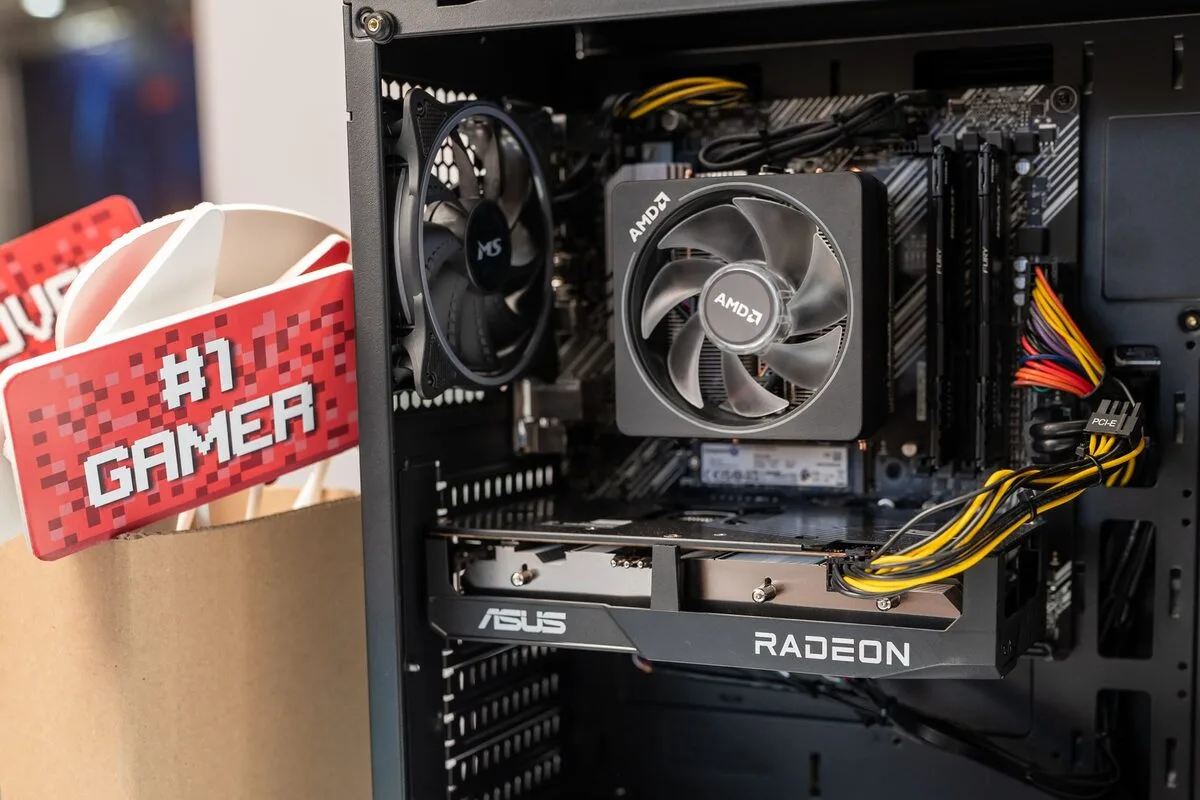 Karta graficzna w laptopie to kluczowy komponent, odpowiedzialny za przetwarzanie i renderowanie obrazów na ekranie. W przeciwieństwie do komputerów stacjonarnych, w których często można wymienić kartę graficzną, laptopy zazwyczaj mają zintegrowane lub dedykowane układy graficzne. Karty graficzne zintegrowane, znajdujące się w procesorach, są wystarczające do codziennych zadań, takich jak przeglądanie internetu czy odtwarzanie filmów. Jednak dla graczy, grafików oraz profesjonalistów zajmujących się obróbką wideo niezbędne mogą być dedykowane karty graficzne, które oferują znacznie lepszą wydajność. Dedykowane karty graficzne posiadają własną pamięć VRAM, co pozwala na płynniejsze działanie gier i aplikacji wymagających dużej mocy obliczeniowej. Warto również zaznaczyć, że rozwój technologii w tej dziedzinie stale postępuje, a nowe modele kart graficznych są w stanie obsługiwać coraz bardziej zaawansowane efekty graficzne oraz wyższe rozdzielczości. W przypadku problemów z kartą graficzną w laptopie, takich jak artefakty graficzne, zacinanie się obrazu czy całkowity brak wyświetlania, warto zwrócić się o pomoc do specjalistów. Nasza firma, Warszawskie Pogotowie Komputerowe, oferuje kompleksową diagnostykę oraz naprawę sprzętu, w tym kart graficznych w laptopach. Niezależnie od problemu, z którym się zmagasz, nasi doświadczeni technicy pomogą Ci przywrócić pełną funkcjonalność Twojego urządzenia. Zachęcamy do skorzystania z naszych usług, aby móc cieszyć się bezproblemową pracą i rozrywką na Twoim laptopie! Karta graficzna w laptopie – czym jest i za co odpowiadaKarta graficzna w laptopie jest układem odpowiedzialnym za przygotowanie obrazu wyświetlanego na ekranie. Odbiera dane z systemu operacyjnego i aplikacji, przelicza je na konkretne klatki obrazu, a następnie przekazuje sygnał do matrycy. Od jej możliwości zależy między innymi płynność animacji, jakość odtwarzania filmu, komfort pracy z programami graficznymi oraz działanie gier. W praktyce nie jest to jednak pojedynczy element zawsze wyglądający jak wymienna karta znana z komputerów stacjonarnych. W laptopach układ graficzny może być częścią procesora albo osobnym chipem umieszczonym na płycie głównej. W konstrukcjach do codziennego użytku często stosuje się grafikę zintegrowaną. Korzysta ona z części zasobów pamięci operacyjnej i jest projektowana z myślą o energooszczędności. Takie rozwiązanie zwykle wystarcza do pracy biurowej, nauki, przeglądania stron internetowych, obsługi komunikatorów, oglądania filmów oraz prostych programów do edycji zdjęć. Nie oznacza to, że układ zintegrowany jest wadliwy lub nieprzydatny. Jego zaletą jest mniejsze zużycie energii, niższa temperatura pracy i możliwość dłuższego działania na akumulatorze. Wydajniejsze laptopy mogą mieć dodatkowy, dedykowany układ graficzny. Taki chip jest przeznaczony do bardziej wymagających obliczeń i zazwyczaj korzysta z własnej pamięci VRAM. Pozwala to sprawniej obsługiwać gry, modelowanie trójwymiarowe, montaż materiałów wideo, wizualizacje oraz inne zadania wykorzystujące dużą liczbę operacji równoległych. W laptopie oba układy mogą działać naprzemiennie. System uruchamia grafikę zintegrowaną przy lekkich zadaniach, a dedykowaną wtedy, gdy potrzebna jest większa moc obliczeniowa. Karta graficzna w laptopie a pamięć, chłodzenie i codzienna pracaNa działanie układu graficznego wpływa więcej czynników niż sama nazwa modelu. Znaczenie ma ilość i rodzaj pamięci VRAM, szerokość magistrali, taktowanie, sterownik, możliwości procesora oraz szybkość pamięci operacyjnej. Ważne jest także chłodzenie. Podczas renderowania obrazu karta graficzna w laptopie może pobierać znacznie więcej energii niż w czasie wyświetlania dokumentu. Wytwarzane ciepło musi zostać odprowadzone przez układ radiatorów, rurek cieplnych i wentylatorów. Gdy przepływ powietrza zostanie ograniczony przez kurz, temperatura może wzrosnąć, a urządzenie zacznie automatycznie obniżać wydajność. Właśnie dlatego dwa laptopy z podobnie oznaczonym układem graficznym nie zawsze zapewniają identyczne rezultaty. Różnice mogą wynikać z limitów energetycznych ustalonych przez producenta, konstrukcji obudowy, jakości chłodzenia oraz ustawień oprogramowania. W cienkim urządzeniu priorytetem bywa cicha praca i niski pobór energii, natomiast w większej obudowie można zastosować wydajniejsze chłodzenie. W efekcie parametry podawane w specyfikacji powinny być traktowane jako punkt wyjścia, a nie pełna gwarancja konkretnego zachowania w każdej aplikacji. W porównaniu z komputerem stacjonarnym karta graficzna w laptopie jest zwykle mocniej związana z płytą główną i układem chłodzenia. W wielu konstrukcjach nie przewidziano prostego wyjęcia chipa i zastąpienia go innym modelem. Z tego powodu przy podejrzeniu usterki sprawdza się nie tylko sam układ graficzny, lecz także pamięć RAM, procesor, zasilanie, matrycę, taśmę obrazu, gniazda oraz oprogramowanie. Objaw przypisywany grafice może pochodzić z zupełnie innego podzespołu. Karta graficzna w laptopie – typowe problemy i ich objawyJednym z częstszych sygnałów nieprawidłowej pracy są artefakty, czyli nietypowe linie, kolorowe punkty, migotanie, szachownice albo zniekształcone fragmenty obrazu. Mogą pojawiać się od razu po uruchomieniu, dopiero po rozgrzaniu urządzenia lub wyłącznie w aplikacjach wykorzystujących grafikę. Przyczyną bywa przegrzewanie, problem z pamięcią graficzną, uszkodzenie połączeń lutowanych, błąd sterownika albo niestabilne zasilanie. Sam wygląd artefaktów nie wystarcza do wskazania konkretnego elementu, dlatego potrzebne jest porównanie zachowania sprzętu w różnych warunkach. Innym objawem jest czarny ekran, brak obrazu po włączeniu albo samoczynne wyłączanie obrazu podczas pracy. W takiej sytuacji należy rozróżnić brak działania całego laptopa od problemu z wyświetlaniem. Jeżeli słychać pracę wentylatora, świecą kontrolki, a urządzenie reaguje na klawiaturę, przyczyną może być matryca, przewód sygnałowy, podświetlenie lub wyjście obrazu. Jeżeli laptop nie przechodzi prawidłowo procedury startowej, trzeba uwzględnić również płytę główną, pamięć operacyjną i układ zasilania. Do problemów związanych z grafiką zalicza się także spadki płynności, zawieszanie aplikacji, reset sterownika, nieoczekiwane restarty oraz nadmierny hałas wentylatorów. Czasem winny jest nieusunięty kurz albo wyschnięta pasta termoprzewodząca, a czasem niezgodny sterownik, aktualizacja systemu lub uszkodzone pliki programu. Warto zwrócić uwagę, czy trudność występuje tylko w jednej grze lub aplikacji, czy również podczas zwykłej pracy. Ważne są także informacje o tym, czy problem pojawia się na zasilaczu, na akumulatorze, po przeniesieniu laptopa albo po jego wcześniejszym upadku. Nie zaleca się wielokrotnego uruchamiania urządzenia z objawami przegrzania ani stosowania przypadkowych sterowników pobranych z niepewnych stron. Niewłaściwe pliki mogą pogorszyć stabilność systemu, a próby dociskania obudowy, podgrzewania płyty lub samodzielnego lutowania mogą spowodować kolejne uszkodzenia. Zapisanie zdjęcia artefaktów, komunikatu błędu lub krótkiego nagrania ułatwia późniejszą ocenę sytuacji. Karta graficzna w laptopie – praktyczne wskazówki dla użytkownikaPodstawą bezpiecznej eksploatacji jest zapewnienie swobodnego przepływu powietrza. Laptop powinien pracować na twardej, równej powierzchni, która nie zasłania otworów wentylacyjnych. Kołdra, miękka kanapa i poduszka utrudniają odprowadzanie ciepła, nawet jeśli urządzenie przez pewien czas działa pozornie prawidłowo. Należy również obserwować, czy wentylator nie pracuje stale z wysoką prędkością oraz czy obudowa nie nagrzewa się bardziej niż wcześniej podczas tych samych zadań. W systemie można sprawdzić, jaki układ graficzny jest wykrywany, czy sterownik działa prawidłowo i czy w dzienniku zdarzeń pojawiają się powtarzalne komunikaty. Aktualizację sterownika najlepiej wykonywać z wykorzystaniem źródeł producenta laptopa lub układu graficznego, po wcześniejszym utworzeniu kopii ważnych danych. Jeżeli problem wystąpił bezpośrednio po aktualizacji, warto odnotować jej datę i sprawdzić, czy powrót do poprzedniej wersji przywraca stabilność. Takie informacje pomagają odróżnić błąd oprogramowania od awarii sprzętowej. Przy pracy z grami lub programami graficznymi korzystne może być zamknięcie zbędnych aplikacji działających w tle oraz ustawienie rozsądnej jakości obrazu. Niższa rozdzielczość lub ograniczenie liczby klatek nie naprawi usterki, ale może zmniejszyć obciążenie i pomóc ustalić, czy problem pojawia się dopiero po przekroczeniu określonego poziomu temperatury. Nie powinno się natomiast ignorować powtarzających się zaników obrazu, zapachu przegrzanej elektroniki ani nagłych wyłączeń. Krótkotrwała poprawa po ostygnięciu nie musi oznaczać usunięcia przyczyny. Przed przekazaniem sprzętu do sprawdzenia warto przygotować opis objawów: moment ich występowania, używany program, sposób zasilania, reakcję na zmianę kąta otwarcia pokrywy oraz informacje o wcześniejszych naprawach. Przydatne jest również wykonanie kopii zapasowej dokumentów, zdjęć i innych ważnych danych. Jeżeli laptop uruchamia się niestabilnie, nie należy przechowywać jedynej kopii plików wyłącznie na jego dysku. Karta graficzna w laptopie – kiedy zgłosić sprzęt do serwisuDo serwisu warto zgłosić się wtedy, gdy artefakty powtarzają się w kilku programach, obraz zanika mimo prawidłowo działającego systemu, laptop przegrzewa się lub wyłącza pod obciążeniem, a także gdy sterownik wielokrotnie przestaje odpowiadać. Konsultacja jest wskazana również po zalaniu, upadku, silnym uderzeniu albo pojawieniu się problemu po czyszczeniu obudowy. W takich sytuacjach dalsze używanie urządzenia może utrudnić ocenę pierwotnej przyczyny. Podczas diagnostyki sprawdza się działanie grafiki zintegrowanej i dedykowanej, temperatury, obciążenie, sterowniki, pamięć operacyjną, ekran, przewody oraz elementy zasilania. Pozwala to ocenić, czy przyczyną jest oprogramowanie, zabrudzenie układu chłodzenia, uszkodzenie połączeń, problem z płytą główną czy awaria samego układu graficznego. W laptopach nie zawsze możliwa jest wymiana grafiki w taki sposób jak w komputerze stacjonarnym, dlatego zakres naprawy ustala się po oględzinach konkretnej konstrukcji i potwierdzeniu objawów. W przypadku potrzeby konsultacji karta graficzna w laptopie może zostać sprawdzona w Warszawskim Pogotowiu Komputerowym 24/7. Przed przekazaniem sprzętu można opisać objawy i wskazać, czy najważniejsze są praca biurowa, odtwarzanie multimediów, gry, projektowanie lub obróbka wideo. Takie informacje ułatwiają dobranie testów do rzeczywistego sposobu użytkowania oraz ograniczenie diagnozy do elementów, które mogą mieć związek z problemem. |