

Darmowa diagnoza laptopa

Dojazd do klienta bezpłatnie

Laptopy zastępcze bezpłatnie

| Termin | Definicja |
|---|---|
| karta graficzna w laptopie jak sprawdzic | 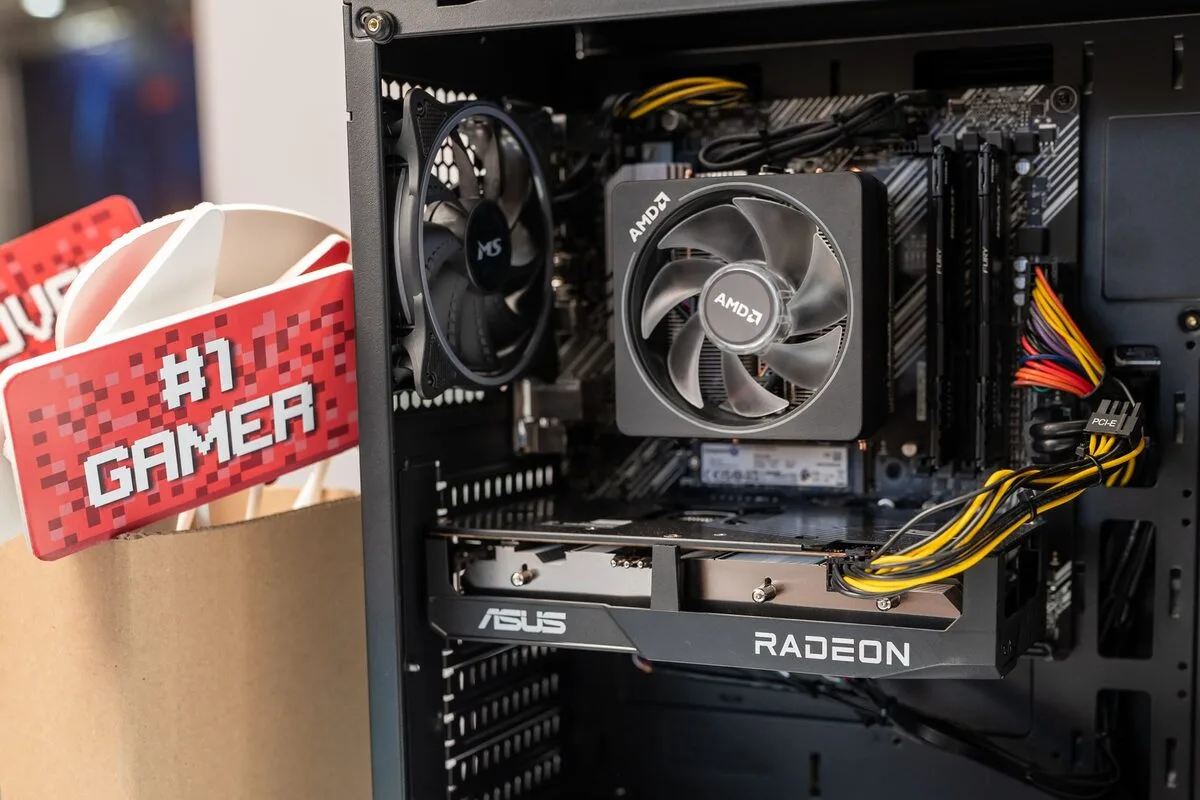 Karta graficzna w laptopie to kluczowy komponent odpowiedzialny za renderowanie obrazów, wideo oraz gier. Jej wydajność ma bezpośredni wpływ na jakość doświadczeń wizualnych użytkownika. Aby sprawdzić, jaką kartę graficzną posiada Twój laptop, istnieje kilka prostych metod. Najłatwiejszym sposobem jest skorzystanie z systemu operacyjnego. W systemie Windows możesz kliknąć prawym przyciskiem myszy na pulpicie i wybrać 'Ustawienia ekranu'. Następnie przewiń w dół i kliknij 'Zaawansowane ustawienia wyświetlania', gdzie znajdziesz informacje o karcie graficznej. Inna opcja to otwarcie 'Menadżera urządzeń', gdzie w sekcji 'Karty graficzne' znajdziesz szczegóły dotyczące zainstalowanej karty. Możesz również skorzystać z programów diagnostycznych, takich jak GPU-Z czy Speccy, które dostarczą szczegółowych informacji na temat karty graficznej, jej wydajności oraz parametrów technicznych. Warto również pamiętać o aktualizacji sterowników karty graficznej, co może znacznie poprawić jej działanie oraz stabilność systemu. Jeśli zauważasz problemy z wydajnością grafiki w swoim laptopie, takie jak zacinanie się gier czy niska jakość obrazu, może to być sygnał do sprawdzenia stanu karty graficznej lub rozważenia jej wymiany. Jeśli potrzebujesz pomocy w diagnostyce lub naprawie swojego laptopa, zapraszamy do skorzystania z usług Warszawskiego Pogotowia Komputerowego. Nasi specjaliści z przyjemnością pomogą Ci w rozwiązaniu wszelkich problemów z kartą graficzną oraz innymi komponentami Twojego urządzenia. Wprowadzenie do kart graficznychKarta graficzna to kluczowy komponent w każdym laptopie, odpowiedzialny za renderowanie obrazów oraz wyświetlanie ich na ekranie. W dzisiejszych czasach, z uwagi na rosnące wymagania gier komputerowych, programów graficznych oraz aplikacji multimedialnych, wybór odpowiedniej karty graficznej ma ogromne znaczenie. W laptopach najczęściej spotykamy dwa rodzaje kart graficznych: zintegrowane oraz dedykowane. Karty zintegrowane są częścią procesora i oferują podstawową wydajność, natomiast karty dedykowane to oddzielne elementy, które zapewniają znacznie lepszą moc obliczeniową, co jest istotne dla entuzjastów gier oraz profesjonalnych grafików. Aby sprawdzić, jaką kartę graficzną posiada Twój laptop, możesz skorzystać z kilku metod. Najprostsza z nich to otwarcie Menedżera urządzeń w systemie Windows, gdzie znajdziesz informacje o zainstalowanej karcie graficznej. Alternatywnie, możesz użyć programu takiego jak DirectX Diagnostic Tool (dxdiag), który dostarczy szczegółowych informacji na temat sprzętu. Jeśli nie czujesz się na siłach, aby samodzielnie sprawdzić te informacje lub napotkałeś jakiekolwiek trudności, zachęcamy do skorzystania z usług Warszawskiego Pogotowia Komputerowego. Nasi specjaliści z przyjemnością pomogą Ci w diagnostyce oraz doborze odpowiednich komponentów dla Twojego laptopa. Jak znaleźć informacje o karcie graficznej w systemie operacyjnymSprawdzenie szczegółowych informacji o karcie graficznej w laptopie lub komputerze stacjonarnym jest kluczowe, zwłaszcza gdy planujesz grać w gry, edytować wideo lub korzystać z aplikacji wymagających dużej mocy obliczeniowej. Istnieje kilka sposobów, aby to zrobić w różnych systemach operacyjnych. W systemie Windows, najprostszym sposobem jest skorzystanie z Menedżera urządzeń. Możesz to zrobić, klikając prawym przyciskiem myszy na ikonę "Start" i wybierając "Menedżer urządzeń". Następnie rozwiń sekcję "Karty graficzne", gdzie znajdziesz nazwę swojej karty graficznej. Aby uzyskać więcej informacji, kliknij prawym przyciskiem myszy na nazwę karty i wybierz "Właściwości". Tam znajdziesz szczegóły dotyczące sterowników oraz innych ustawień. Innym sposobem jest użycie narzędzia "dxdiag". W tym celu naciśnij kombinację klawiszy Windows + R, wpisz "dxdiag" i naciśnij Enter. W oknie, które się otworzy, przejdź do zakładki "Ekran", aby uzyskać informacje o karcie graficznej, jej pamięci oraz rozdzielczości. Dla użytkowników systemu macOS, informacje o karcie graficznej można znaleźć w "Informacjach o systemie". Kliknij na logo Apple w lewym górnym rogu, wybierz "O tym Macu", a następnie kliknij "Raport systemowy". W sekcji "Grafika/wyświetlacze" znajdziesz szczegółowe dane dotyczące karty graficznej. Jeśli masz trudności z identyfikacją karty graficznej lub potrzebujesz pomocy w optymalizacji jej wydajności, nie wahaj się skontaktować z naszym serwisem. Warszawskie Pogotowie Komputerowe specjalizuje się w rozwiązywaniu problemów związanych z komputerami i laptopami. Nasi eksperci z przyjemnością pomogą Ci w każdej kwestii dotyczącej sprzętu komputerowego, w tym kartek graficznych. Użycie narzędzi diagnostycznych do sprawdzenia karty graficznejKarta graficzna jest kluczowym komponentem każdego laptopa, odpowiadającym za rendering obrazu oraz płynność działania aplikacji graficznych i gier. Aby upewnić się, że działa ona poprawnie, warto skorzystać z narzędzi diagnostycznych, które mogą pomóc w identyfikacji ewentualnych problemów. Istnieje wiele programów, które pozwalają na monitorowanie wydajności karty graficznej, jej temperatury oraz obciążenia. Jednym z najpopularniejszych narzędzi jest GPU-Z, które dostarcza szczegółowych informacji na temat specyfikacji karty graficznej oraz jej bieżącego stanu. Można w nim znaleźć dane dotyczące taktowania rdzenia, pamięci VRAM oraz poziomu obciążenia. Inne użyteczne oprogramowanie to FurMark, które pozwala na przeprowadzenie testów obciążeniowych, pomagając sprawdzić stabilność karty graficznej pod dużym obciążeniem. Warto również zwrócić uwagę na programy takie jak MSI Afterburner, które umożliwiają nie tylko monitorowanie, ale także overclocking karty graficznej. Umożliwia to poprawę wydajności w grach, chociaż wymaga ostrożności i odpowiedniej wiedzy na temat działania komponentów. Jeśli zauważysz, że Twoja karta graficzna ma problemy z wydajnością lub występują artefakty graficzne, warto skorzystać z pomocy specjalistów. Nasz serwis, Warszawskie Pogotowie Komputerowe, oferuje kompleksową diagnostykę oraz naprawę kart graficznych w laptopach, zapewniając wsparcie oraz fachową pomoc w rozwiązaniu wszelkich problemów. Nie czekaj, aż problemy się pogorszą – skontaktuj się z nami już dziś, aby przywrócić pełną sprawność swojego sprzętu! Jak zaktualizować sterowniki karty graficznejKarta graficzna jest kluczowym elementem każdego laptopa, odpowiedzialnym za renderowanie obrazów i wideo. Aby zapewnić jej optymalne działanie, ważne jest regularne aktualizowanie sterowników. Sterowniki to oprogramowanie, które pozwala systemowi operacyjnemu komunikować się z hardwarem. W przypadku karty graficznej, aktualizacje mogą poprawić wydajność, naprawić błędy oraz dodać nowe funkcje. Aby zaktualizować sterowniki karty graficznej, najpierw musisz sprawdzić, jaką kartę posiadasz. Możesz to zrobić, klikając prawym przyciskiem myszy na pulpicie i wybierając opcję „Ustawienia wyświetlania”. Następnie przewiń w dół do sekcji „Zaawansowane ustawienia wyświetlania” i kliknij na „Właściwości karty”. Tam znajdziesz nazwę i producenta swojej karty graficznej. Kolejnym krokiem jest odwiedzenie strony producenta karty graficznej. Najpopularniejsi producenci, tacy jak NVIDIA, AMD czy Intel, regularnie publikują nowe wersje sterowników. Po zlokalizowaniu odpowiedniego sterownika dla swojego modelu, pobierz go i zainstaluj, postępując zgodnie z instrukcjami na ekranie. Warto również wspomnieć o narzędziach automatycznych, które mogą pomóc w aktualizacji sterowników. Programy takie jak GeForce Experience dla kart NVIDIA czy Radeon Software dla kart AMD ułatwiają proces, informując o dostępnych aktualizacjach i automatyzując ich instalację. Jeśli napotkasz jakiekolwiek trudności w aktualizacji sterowników, nie wahaj się skontaktować z nami! Warszawskie Pogotowie Komputerowe oferuje profesjonalne wsparcie techniczne i możemy pomóc Ci w rozwiązaniu problemów związanych z aktualizacją sterowników karty graficznej oraz innych komponentów Twojego laptopa. Dzięki naszej wiedzy i doświadczeniu, przywrócimy Twój sprzęt do pełnej sprawności! Wskazówki dotyczące wymiany karty graficznej w laptopieWymiana karty graficznej w laptopie to zadanie, które może wydawać się skomplikowane, ale z odpowiednią wiedzą i narzędziami można je przeprowadzić samodzielnie. Przed przystąpieniem do wymiany, warto zrozumieć, że nie wszystkie laptopy pozwalają na wymianę karty graficznej. Wiele modeli ma kartę zintegrowaną z płytą główną, co oznacza, że nie można jej łatwo wymienić. Aby sprawdzić, czy Twój laptop umożliwia wymianę karty graficznej, zacznij od zapoznania się z dokumentacją techniczną swojego urządzenia. Warto również skorzystać z narzędzi diagnostycznych, takich jak Menedżer urządzeń w systemie Windows, aby zidentyfikować aktualnie zainstalowaną kartę graficzną oraz jej parametry. Jeżeli posiadasz laptopa z dedykowaną kartą graficzną, proces wymiany może być znacznie prostszy, ponieważ często jest ona umieszczona w łatwo dostępnym miejscu. Podczas wymiany karty graficznej, pamiętaj o kilku istotnych krokach. Po pierwsze, upewnij się, że laptop jest wyłączony i odłączony od zasilania. Zdejmij obudowę, aby uzyskać dostęp do wnętrza laptopa. Warto również zadbać o odpowiednią ochronę przeciwstatyczną, np. używając opaski antystatycznej. Po odłączeniu starej karty graficznej, dokładnie sprawdź, czy nowa karta jest kompatybilna z Twoim laptopem – zarówno pod względem złącz, jak i wymagań zasilania. Jeżeli nie czujesz się na siłach, aby wykonać tę operację samodzielnie, zapraszamy do skorzystania z usług Warszawskiego Pogotowia Komputerowego. Nasi specjaliści z przyjemnością pomogą w wymianie karty graficznej i zapewnią, że wszystko zostanie wykonane profesjonalnie i bezpiecznie. Zaufaj naszym doświadczeniu i ciesz się lepszą wydajnością swojego laptopa! Serwis laptopów i komputerów PCW Warszawskim Pogotowiu Komputerowym specjalizujemy się w kompleksowej naprawie, serwisowaniu oraz wymianie sprzętu komputerowego. Nasza oferta obejmuje szeroki wachlarz usług, które mają na celu przywrócenie pełnej funkcjonalności Twojego laptopa lub komputera PC. Dzięki doświadczeniu naszych techników jesteśmy w stanie zdiagnozować i naprawić wiele problemów, w tym te dotyczące karty graficznej. Jeśli zastanawiasz się, jak sprawdzić kartę graficzną w laptopie, zapraszamy do skorzystania z naszych usług. Niezależnie od tego, czy zauważyłeś spadek wydajności, artefakty graficzne na ekranie czy inne nieprawidłowości, nasz zespół pomoże Ci zidentyfikować źródło problemu i zaproponuje najlepsze rozwiązanie. Oferujemy również wymianę karty graficznej oraz modernizację sprzętu, co pozwoli na znaczną poprawę wydajności Twojego urządzenia.W Warszawskim Pogotowiu Komputerowym stawiamy na jakość i zadowolenie naszych klientów. Dlatego każda naprawa poprzedzona jest dokładną diagnozą, a nasi specjaliści chętnie doradzą w kwestiach dotyczących wyboru odpowiednich komponentów. Skorzystaj z naszych usług i ciesz się sprawnym oraz wydajnym sprzętem. Zapraszamy do kontaktu i umówienia wizyty w naszym serwisie – razem przywrócimy Twojemu laptopowi pełnię możliwości! |