

Darmowa diagnoza laptopa

Dojazd do klienta bezpłatnie

Laptopy zastępcze bezpłatnie

| Termin | Definicja |
|---|---|
| Matryca | 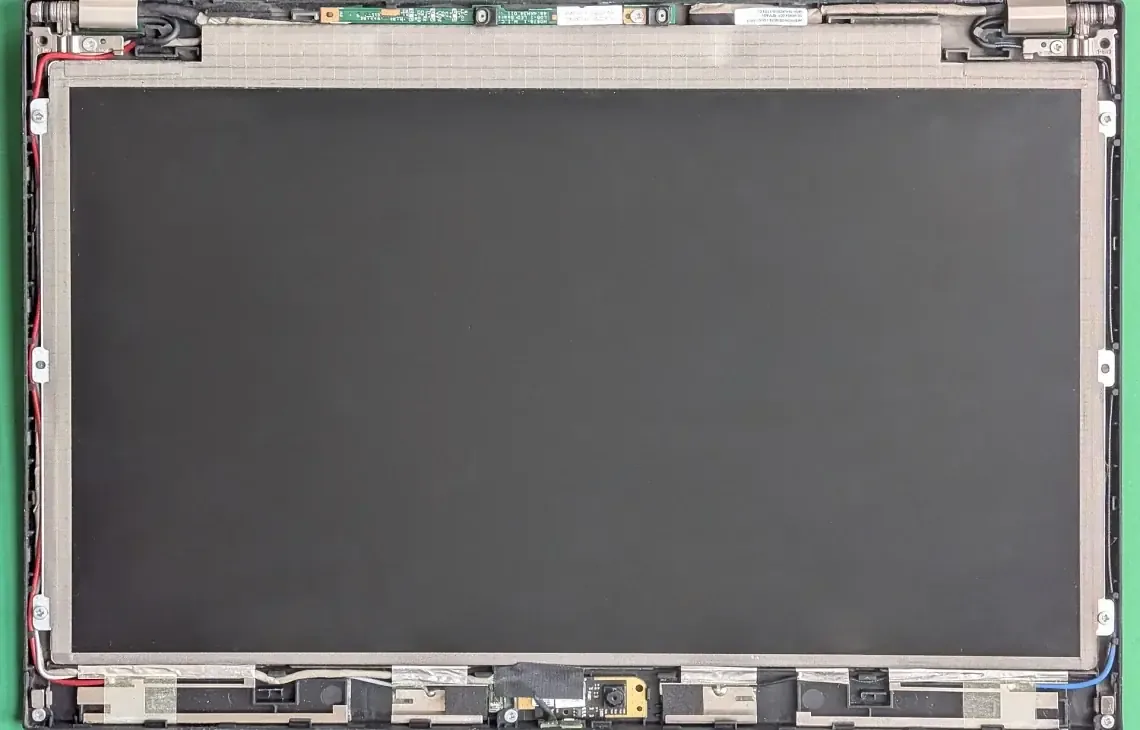 Matryca, w kontekście komputerów i laptopów, odnosi się do panelu wyświetlacza, który jest kluczowym elementem każdego urządzenia z ekranem. Matryca jest odpowiedzialna za wyświetlanie obrazu i danych, a jej jakość ma ogromny wpływ na komfort użytkowania oraz wrażenia wizualne. Wyróżniamy różne typy matryc, takie jak LCD (Liquid Crystal Display), LED (Light Emitting Diode) oraz OLED (Organic Light Emitting Diode). Każdy z tych typów charakteryzuje się innymi właściwościami, takimi jak jasność, kontrast, kąty widzenia oraz czas reakcji. Na przykład matryce IPS (In-Plane Switching), które są rodzajem matryc LCD, oferują lepsze kąty widzenia i żywsze kolory, co czyni je popularnym wyborem wśród grafików i projektantów. Warto również wspomnieć o rozdzielczości matrycy, która wpływa na szczegółowość obrazu. Wysokie rozdzielczości, takie jak Full HD (1920x1080) czy 4K (3840x2160), zapewniają wyraźniejszy obraz, co ma kluczowe znaczenie w przypadku gier, filmów czy pracy z grafiką. Z biegiem lat technologia matryc rozwija się, wprowadzając coraz to nowsze rozwiązania, takie jak matryce dotykowe, które umożliwiają interakcję z urządzeniem za pomocą dotyku. Jednak matryca, mimo swojej istotności, jest jednym z elementów, które mogą ulegać uszkodzeniom. Zarysowania, martwe piksele czy pęknięcia to najczęstsze problemy, które mogą wystąpić. W przypadku zauważenia jakichkolwiek nieprawidłowości w działaniu matrycy, warto skorzystać z profesjonalnego serwisu, takiego jak Warszawskie Pogotowie Komputerowe. Nasz zespół specjalistów z przyjemnością pomoże w diagnozie i naprawie problemów związanych z matrycą, zapewniając najwyższą jakość usług. Zapraszamy do skorzystania z naszych usług, aby cieszyć się niezawodnym i wysokiej jakości wyświetlaczem w Twoim laptopie! Matryca jako panel obrazu w laptopie i komputerzeMatryca to część ekranu odpowiedzialna za tworzenie obrazu widocznego dla użytkownika. W laptopie znajduje się za zewnętrzną warstwą wyświetlacza, natomiast w monitorze stacjonarnym stanowi element całego modułu ekranowego. Obraz powstaje dzięki sterowaniu bardzo dużą liczbą punktów, czyli pikseli. Każdy piksel może przyjmować określone wartości jasności i koloru, a ich wspólne działanie pozwala wyświetlać tekst, zdjęcia, filmy, elementy interfejsu oraz grafikę tworzoną przez programy użytkowe. W praktyce matryca nie działa samodzielnie. Współpracuje między innymi z układem graficznym, przewodem sygnałowym, podświetleniem, ramką ekranu i zawiasami obudowy. W laptopach istotne znaczenie ma także sposób poprowadzenia przewodu w miejscu, w którym pokrywa jest wielokrotnie otwierana i zamykana. Usterka jednego z tych elementów może dawać objawy podobne do uszkodzenia panelu, dlatego sama obserwacja ekranu nie zawsze wystarcza do trafnego rozpoznania przyczyny. W opisach technicznych można spotkać oznaczenia LCD, LED, IPS, TN, VA oraz OLED. LCD określa sposób tworzenia obrazu za pomocą ciekłych kryształów, a LED najczęściej odnosi się do rodzaju podświetlenia stosowanego w ekranach LCD. IPS, TN i VA opisują różne rozwiązania budowy panelu, które wpływają na odwzorowanie kolorów, kąty widzenia, kontrast i zachowanie obrazu podczas szybkich zmian. OLED działa według innej zasady, ponieważ poszczególne punkty obrazu mogą emitować światło samodzielnie. Każda technologia ma zalety i ograniczenia, dlatego dobór ekranu powinien uwzględniać przeznaczenie urządzenia, konstrukcję pokrywy oraz zgodność z pozostałymi częściami. Matryca a rozdzielczość, proporcje i codzienna pracaRozdzielczość oznacza liczbę pikseli tworzących obraz w poziomie i pionie. Im więcej punktów mieści się na tej samej powierzchni, tym drobniejsze elementy mogą być wyświetlane, choć nie oznacza to automatycznie większego komfortu. Znaczenie ma także przekątna ekranu, skalowanie systemowe, odległość od użytkownika oraz jakość oprogramowania sterującego. Ekran o wysokiej rozdzielczości może prezentować bardzo szczegółowe zdjęcia, ale przy nieprawidłowym skalowaniu tekst i ikony mogą stać się zbyt małe. Ważne są również proporcje obrazu. Panele o formacie zbliżonym do kwadratu zapewniają więcej miejsca w pionie, co może pomagać przy czytaniu dokumentów i przeglądaniu stron. Szersze ekrany ułatwiają pracę z kilkoma oknami obok siebie oraz oglądanie materiałów przygotowanych w panoramicznym formacie. Przed wymianą trzeba sprawdzić nie tylko rozdzielczość, lecz także przekątną, rodzaj złącza, rozmieszczenie mocowań, położenie gniazda przewodu, rodzaj powierzchni oraz konstrukcję ramki. Na odbiór obrazu wpływają jasność i kontrast. Zbyt niska jasność utrudnia pracę w dobrze oświetlonym pomieszczeniu, natomiast nierównomierne podświetlenie może powodować widoczne jaśniejsze lub ciemniejsze obszary. Kontrast opisuje różnicę między jasnymi i ciemnymi fragmentami, ale jego ocena zależy także od warunków otoczenia. W pomieszczeniu o silnym świetle nawet poprawnie działający ekran może wydawać się mniej wyrazisty. Znaczenie mają też kąty widzenia, czyli stopień zachowania kolorów i jasności przy patrzeniu z boku lub z góry. Osobną kwestią jest powierzchnia błyszcząca albo matowa. Powłoka błyszcząca może sprawiać wrażenie bardziej nasyconych barw, lecz łatwiej pokazuje odbicia lamp i okien. Powłoka matowa ogranicza refleksy, co bywa wygodne podczas wielogodzinnej pracy, lecz sposób postrzegania obrazu zależy od konkretnego panelu. Przy wyborze zamiennika nie powinno się kierować wyłącznie jednym parametrem zapisanym w ofercie. Matryca i typowe objawy uszkodzeń ekranuUszkodzenie panelu może objawiać się pęknięciem widocznym na powierzchni, kolorowymi liniami, migotaniem, plamą, fragmentem obrazu pozbawionym podświetlenia albo całkowitym brakiem obrazu. Czasami ekran działa poprawnie po uruchomieniu, a problemy pojawiają się dopiero po poruszeniu pokrywą. Taki objaw może wskazywać na problem z przewodem sygnałowym, jego połączeniem lub miejscem prowadzenia przewodu, ale nie stanowi samodzielnego potwierdzenia konkretnej usterki. Ciemny ekran nie zawsze oznacza uszkodzoną matrycę. Obraz może być bardzo słabo widoczny z powodu podświetlenia, sterownika albo zasilania modułu. Warto sprawdzić, czy po skierowaniu światła pod kątem da się dostrzec zarysy pulpitu. Taki test ma charakter orientacyjny i nie powinien prowadzić do rozbierania urządzenia bez odpowiednich narzędzi. Brak obrazu może być także związany z układem graficznym, płytą główną, ustawieniami wyjścia obrazu lub problemem z uruchamianiem samego komputera. Do często obserwowanych wad należą pojedyncze nieaktywne piksele, skupiska pikseli o stałym kolorze, nierówne podświetlenie, przebarwienia oraz ślady nacisku. Nie każda drobna zmiana oznacza identyczną procedurę obsługi, ponieważ znaczenie może mieć jej rozmiar, położenie, powtarzalność i wpływ na korzystanie z urządzenia. Pęknięcie warstwy obrazu zwykle postępuje przy dalszym nacisku, dlatego nie powinno się dociskać ekranu ani próbować prostować pokrywy. Przed zgłoszeniem problemu można podłączyć urządzenie do zewnętrznego monitora, o ile jest dostępne właściwe połączenie. Jeżeli obraz na zewnętrznym ekranie jest prawidłowy, zwiększa się prawdopodobieństwo, że problem znajduje się w obrębie panelu, przewodu lub jego zasilania. Jeżeli nieprawidłowość występuje również na zewnętrznym ekranie, zakres poszukiwań jest szerszy. Taki test nie zastępuje sprawdzenia sprzętu, ale pomaga dokładniej opisać objawy. Matryca podczas wymiany i praktycznego doboru częściWymiana panelu wymaga dopasowania części do konkretnego modelu urządzenia, a czasem także do jego dokładnej wersji konstrukcyjnej. Ten sam rozmiar i rozdzielczość nie gwarantują zgodności. Różnić się mogą liczba styków, typ przewodu, miejsce gniazda, sposób mocowania, obecność uchwytów, grubość modułu oraz rozmieszczenie elementów odpowiedzialnych za obsługę dotyku. W ekranach dotykowych trzeba sprawdzić zgodność nie tylko samej powierzchni obrazu, ale również warstwy dotykowej i jej połączenia. Przy przygotowaniu urządzenia do przekazania zaleca się zapisanie objawów w kilku zdaniach. Pomocne jest wskazanie, czy problem pojawia się od razu po uruchomieniu, czy zależy od kąta otwarcia pokrywy, czy ekran był narażony na nacisk lub upadek oraz czy występują pasy, plamy albo migotanie. Dobrze jest także zabezpieczyć dane i, jeśli to możliwe, wykonać kopię ważnych plików. Samo uszkodzenie ekranu zwykle nie usuwa danych, ale prace przy sprzęcie powinny być wykonywane po ich odpowiednim zabezpieczeniu. Nie zaleca się czyszczenia ekranu środkami przeznaczonymi do szyb, papierowym ręcznikiem ani twardą tkaniną. Płyn nie powinien być rozpylany bezpośrednio na powierzchnię. Zabrudzenia najlepiej usuwać miękką ściereczką przeznaczoną do ekranów, bez silnego nacisku. Przy zamykaniu laptopa nie powinno się zostawiać przedmiotów na klawiaturze, ponieważ nawet niewielki nacisk może uszkodzić delikatne warstwy panelu. Po zamontowaniu odpowiedniej części sprawdza się równomierność obrazu, działanie podświetlenia, zachowanie przy różnych kątach otwarcia, stabilność połączenia oraz poprawność obsługi rozdzielczości. W urządzeniach z funkcją dotyku należy dodatkowo sprawdzić reakcję w różnych obszarach ekranu. Kontrola po naprawie pozwala odróżnić wadę panelu od problemu wynikającego z przewodu, ustawień lub mechaniki pokrywy. Matryca i moment zgłoszenia urządzenia do serwisuZgłoszenie do serwisu jest uzasadnione, gdy pojawiają się pęknięcia, powiększająca się plama, powtarzające się migotanie, zanik obrazu przy poruszaniu pokrywą albo wyraźne pasy i przebarwienia. Warto skonsultować także mniej jednoznaczne przypadki, na przykład wtedy, gdy ekran raz działa prawidłowo, a raz pozostaje ciemny. Wczesne sprawdzenie może ograniczyć ryzyko dalszego uszkodzenia przewodu, zawiasów lub obudowy. W Warszawie ocenę takiego problemu można zlecić firmie Warszawskie Pogotowie Komputerowe 24/7. Przed przekazaniem sprzętu dobrze przygotować model urządzenia, opis objawów oraz informację o tym, czy ekran był ostatnio uderzony, przyciśnięty albo zalany. Dzięki temu łatwiej zaplanować właściwy zakres sprawdzenia i ustalić, czy potrzebna będzie wymiana panelu, przewodu, elementu mocującego lub innej części układu obrazu. Do czasu diagnozy nie powinno się naciskać uszkodzonego miejsca, używać kleju na pękniętej powierzchni ani wielokrotnie poruszać pokrywą w celu sprawdzania obrazu. Jeżeli urządzenie nadal działa, ważne pliki należy skopiować na bezpieczny nośnik. W przypadku nagłego zaniku obrazu można zanotować moment wystąpienia usterki i zachowanie kontrolek, ponieważ takie informacje bywają pomocne przy odtwarzaniu problemu. Prawidłowo rozpoznana przyczyna jest podstawą dobrania zgodnego panelu i przywrócenia wygodnego korzystania z laptopa lub monitora. |