


- Odbiór i zwrot sprzętu gratis
- Darmowa diagnoza laptopa
- Laptopy zastępcze gratis
- Dojazd do klienta gratis
Najczęściej wymieniane elementy płyty głównej laptopa
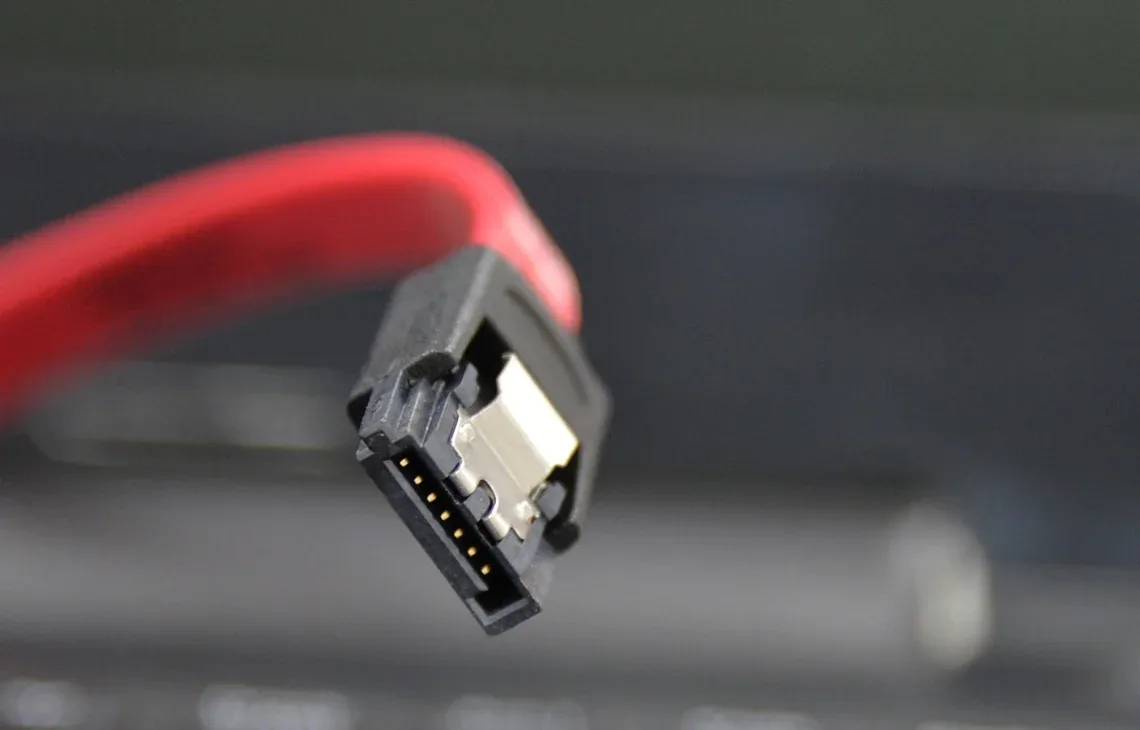
Wymiana kontrolera SATA na płycie głównej laptopa
- Serwis laptopów i komputerów PC - Warszawa
- Kategoria: Najczęściej wymieniane elementy płyty głównej laptopa
Wymiana kontrolera SATA na płycie głównej laptopa – znaczenie tego układu
Kontroler SATA odpowiada za komunikację pomiędzy płytą główną laptopa a urządzeniami korzystającymi z interfejsu Serial ATA. Dotyczy to przede wszystkim dysków HDD, dysków SSD w formacie 2,5 cala, niektórych modułów mSATA oraz napędów optycznych montowanych w starszych konstrukcjach. Zadaniem kontrolera jest rozpoznanie nośnika, przekazywanie poleceń odczytu i zapisu, nadzorowanie transmisji danych oraz współpraca z oprogramowaniem układowym komputera.
W wielu laptopach kontroler SATA nie występuje jako oddzielna karta, którą można po prostu wyjąć i zastąpić innym modułem. Zwykle stanowi część większego układu płyty głównej, na przykład chipsetu albo układu wielofunkcyjnego. W takiej sytuacji określenie „wymiana kontrolera SATA” może oznaczać wymianę całego układu scalonego, naprawę jego połączeń z laminatem albo usunięcie uszkodzenia w elementach współpracujących z kontrolerem.
Na działanie interfejsu wpływa również gniazdo dysku, taśma połączeniowa, filtry, elementy zabezpieczające oraz lokalne obwody zasilania. Z tego powodu brak wykrywania dysku nie przesądza jeszcze o uszkodzeniu samego kontrolera. Najpierw trzeba ustalić, w którym miejscu toru komunikacyjnego występuje problem. Dopiero po takiej weryfikacji można ocenić, czy potrzebna będzie naprawa płyty głównej, wymiana układu, naprawa gniazda czy wymiana nośnika danych.
Wymiana kontrolera SATA na płycie głównej laptopa a typowe objawy awarii
Usterka kontrolera SATA może być widoczna już podczas uruchamiania laptopa. Jednym z częstszych objawów jest brak dysku w ustawieniach BIOS-u lub UEFI. Komputer może przechodzić przez ekran startowy, ale nie wskazywać podłączonego nośnika. Czasem pojawia się informacja o braku urządzenia startowego. Taki komunikat może wynikać z awarii kontrolera, lecz podobne zachowanie powoduje także uszkodzony dysk, rozłączona taśma albo uszkodzone gniazdo.
Inny scenariusz polega na tym, że dysk jest rozpoznawany tylko okresowo. Laptop uruchamia się poprawnie po przeniesieniu lub lekkim poruszeniu obudowy, a po pewnym czasie nośnik znika z systemu. W takim przypadku podejrzewa się między innymi pęknięcia połączeń lutowanych, zabrudzone lub nadłamane złącze, uszkodzoną taśmę oraz niestabilne zasilanie. Jeżeli problem występuje niezależnie od położenia urządzenia i powtarza się z różnymi sprawnymi dyskami, rośnie prawdopodobieństwo usterki po stronie płyty głównej.
Podczas pracy systemu operacyjnego mogą pojawiać się zawieszanie, nagłe spadki wydajności, błędy odczytu oraz samoczynne rozłączanie nośnika. System może długo otwierać pliki, zatrzymywać kopiowanie danych albo zgłaszać, że określona lokalizacja nie jest dostępna. W niektórych przypadkach występuje niebieski ekran lub restart komputera w chwili intensywnego odczytu i zapisu.
Do objawów mogą należeć także problemy z instalacją systemu. Instalator może nie widzieć dysku, przerywać tworzenie partycji albo zawieszać się podczas formatowania. Nie należy jednak pochopnie uznawać, że za każdym takim przypadkiem odpowiada kontroler SATA. Podobne symptomy powodują błędy firmware'u dysku, zużyte komórki pamięci, uszkodzenia powierzchni HDD, niezgodny sterownik lub nieprawidłowe ustawienia trybu pracy kontrolera.
Wymiana kontrolera SATA na płycie głównej laptopa – najczęstsze przyczyny
Jedną z przyczyn problemów może być przepięcie w układzie zasilania. Nieprawidłowo działający zasilacz, uszkodzone zabezpieczenie albo zwarcie w podłączonym urządzeniu może obciążyć obwody zasilające dysk i elementy odpowiedzialne za komunikację. Skutkiem może być uszkodzenie układu sterującego, filtrów, bezpieczników lub drobnych elementów zabezpieczających znajdujących się w pobliżu gniazda.
Do awarii przyczynia się również wysoka temperatura. Kontroler często jest częścią większego układu, który pracuje w pobliżu procesora lub innych źródeł ciepła. Zanieczyszczony układ chłodzenia, wyschnięta pasta termoprzewodząca albo ograniczony przepływ powietrza mogą powodować długotrwałe przegrzewanie. W pewnych konstrukcjach temperatura wpływa na stabilność połączeń lutowanych i może ujawnić problem, który wcześniej występował tylko sporadycznie.
Znaczenie mają także uszkodzenia mechaniczne. Upadek laptopa, mocne uderzenie w obudowę lub nacisk w okolicy dysku może doprowadzić do pęknięcia taśmy, wyrwania gniazda z laminatu albo mikropęknięć na płycie głównej. Jeżeli nośnik przestaje być wykrywany bezpośrednio po takim zdarzeniu, należy ograniczyć dalsze uruchamianie komputera i nie dociskać elementów na własną rękę.
Osobną grupę stanowią skutki zalania. Ciecz może przedostać się do okolicy gniazda dysku, a następnie spowodować korozję ścieżek i zwarcia. Nawet jeśli laptop po zalaniu jeszcze działa, proces korozji może postępować przez pewien czas. Próby wielokrotnego uruchamiania urządzenia mogą zwiększyć zakres uszkodzeń. W takiej sytuacji potrzebne jest rozebranie laptopa, odłączenie zasilania, oczyszczenie płyty oraz sprawdzenie toru SATA przed podjęciem dalszych czynności.
Wymiana kontrolera SATA na płycie głównej laptopa – odróżnienie usterki dysku od usterki płyty
Najważniejszym etapem jest rozdzielenie dwóch często mylonych problemów: awarii nośnika oraz awarii elektroniki laptopa. Jeżeli jeden dysk nie jest wykrywany, a inny sprawny dysk działa prawidłowo, podejrzenie pada przede wszystkim na pierwszy nośnik. Jeżeli natomiast kilka sprawnych dysków zachowuje się tak samo, należy dokładniej zbadać gniazdo, taśmę, zasilanie i płytę główną.
Weryfikacja nie powinna polegać wyłącznie na podłączeniu dysku przez przejściówkę USB. Taki test może wykazać, że dane na nośniku są dostępne, ale nie zawsze pozwala ocenić działanie wewnętrznego interfejsu SATA. Potrzebne jest sprawdzenie dysku w odpowiednim gnieździe laptopa, z zachowaniem ostrożności i z użyciem nośnika testowego, którego stan jest znany.
Analizuje się również zachowanie laptopa przed uruchomieniem systemu. Jeżeli dysk nie pojawia się już w BIOS-ie lub UEFI, problem występuje na poziomie sprzętowym albo firmware'u. Jeżeli jest widoczny w ustawieniach, ale system zgłasza błędy podczas pracy, przyczyną może być niestabilna transmisja, uszkodzenie systemu plików, problem ze sterownikiem lub pogarszający się stan samego dysku.
W przypadku ważnych danych nie zaleca się wykonywania wielu prób naprawy systemu, formatowania ani uruchamiania programów, które zapisują informacje na uszkodzonym nośniku. Każda dodatkowa operacja może zmienić zawartość dysku lub pogłębić problem. Najpierw powinno się ocenić możliwość bezpiecznego skopiowania danych, a dopiero później przejść do naprawy laptopa.
Wymiana kontrolera SATA na płycie głównej laptopa – zakres diagnostyki
Diagnostyka rozpoczyna się od oględzin urządzenia i zebrania informacji o okolicznościach wystąpienia problemu. Istotne jest, czy laptop został upuszczony, zalany, rozgrzewał się bardziej niż zwykle, był rozbierany albo pracował z innym dyskiem. Sprawdza się także, czy usterka pojawia się przy każdym uruchomieniu, po rozgrzaniu urządzenia lub podczas obciążenia.
Następnie kontroluje się stan gniazda SATA, taśmy oraz elementów mocujących dysk. Poszukuje się pęknięć, śladów nadpalenia, korozji, zabrudzeń i mechanicznego odkształcenia. W razie potrzeby mierzy się ciągłość połączeń pomiędzy gniazdem a dalszą częścią obwodu. Dzięki temu można wykluczyć przerwę w ścieżce lub uszkodzenie taśmy przed ingerencją w większy układ scalony.
Sprawdzane są także linie zasilające dysk. Pomiar powinien uwzględniać zarówno obecność napięcia, jak i zachowanie zasilania podczas próby uruchomienia nośnika. Zwarcie w dysku może powodować wyłączenie zasilania i dawać obraz awarii kontrolera. Z kolei uszkodzony obwód zasilania na płycie może sprawić, że sprawny dysk pozostanie niewidoczny.
W dalszej kolejności analizuje się linie danych oraz elementy znajdujące się pomiędzy gniazdem a kontrolerem. Pomocne są pomiary rezystancji, testy porównawcze z dokumentacją płyty i obserwacja zachowania układu podczas inicjalizacji. W bardziej złożonych przypadkach wykorzystuje się sprzęt pomiarowy umożliwiający ocenę jakości sygnałów, ale dobór metody zależy od konstrukcji płyty i dostępnej dokumentacji.
Nie każda usterka wymaga wymiany kontrolera. Czasem wystarczy wymiana uszkodzonej taśmy, naprawa gniazda, usunięcie zwarcia, wymiana elementu zabezpieczającego albo odtworzenie przerwanej ścieżki. Dopiero gdy testy wskazują na uszkodzenie układu odpowiedzialnego za obsługę SATA lub jego połączeń, rozważa się naprawę na poziomie płyty głównej.
Wymiana kontrolera SATA na płycie głównej laptopa – jak przebiega naprawa
Prace rozpoczynają się od odłączenia baterii i źródeł zasilania oraz demontażu obudowy w sposób ograniczający ryzyko uszkodzenia delikatnych przewodów. Płyta główna jest wyjmowana tylko w zakresie potrzebnym do uzyskania dostępu do badanego obszaru. Przed rozpoczęciem lutowania zabezpiecza się sąsiednie elementy, a miejsce pracy oczyszcza z kurzu i pozostałości po wcześniejszych naprawach.
Jeśli uszkodzone jest gniazdo SATA, naprawa może obejmować jego demontaż, oczyszczenie pól lutowniczych i montaż nowego elementu. W przypadku przerwanej ścieżki konieczne bywa odtworzenie połączenia cienkim przewodem lub odpowiednio przygotowanym odcinkiem ścieżki. Taką naprawę wykonuje się z uwzględnieniem charakteru sygnałów, ponieważ przypadkowe prowadzenie przewodu może pogorszyć jakość transmisji.
Jeżeli diagnostyka potwierdzi uszkodzenie układu scalonego, potrzebna jest praca z użyciem stacji lutowniczej przeznaczonej do montażu elementów powierzchniowych. Układ jest podgrzewany w sposób kontrolowany, a następnie usuwany bez nadmiernego obciążania laminatu. Po oczyszczeniu pól lutowniczych montuje się sprawny element zgodny z daną wersją płyty. W niektórych konstrukcjach może być konieczna wymiana większego układu, ponieważ kontroler SATA jest zintegrowany z innymi funkcjami chipsetu.
Po naprawie przeprowadza się kontrolę połączeń, sprawdzenie zwarć oraz test zasilania. Następnie montuje się sprawny dysk testowy i weryfikuje jego wykrywanie w BIOS-ie lub UEFI. Sprawdza się odczyt, zapis, restart, wybudzanie oraz zachowanie podczas dłuższej pracy. Dopiero po przejściu tych etapów można oceniać, czy naprawa przywróciła stabilną komunikację z nośnikiem.
Wymiana kontrolera SATA na płycie głównej laptopa a bezpieczeństwo danych
Naprawa kontrolera SATA nie jest tym samym co odzyskiwanie danych. Jeżeli dysk zawiera ważne dokumenty, zdjęcia lub projekty, należy ustalić priorytet jeszcze przed rozpoczęciem prac. W niektórych przypadkach najbezpieczniejszym rozwiązaniem jest najpierw wykonanie kopii sektorowej albo skopiowanie dostępnych plików na inny nośnik. Zakres takiej czynności zależy od stanu dysku i rodzaju uszkodzenia.
Nie powinno się rozbierać dysku HDD w warunkach domowych ani próbować wymieniać jego elementów bez odpowiedniego przygotowania. W przypadku SSD wielokrotne podłączanie i odłączanie również może utrudnić późniejsze odczytanie danych, zwłaszcza gdy występuje problem z elektroniką zasilającą lub pamięcią kontrolera dysku. Przed oddaniem laptopa warto opisać, które dane są najważniejsze oraz czy były wykonywane kopie zapasowe.
Podczas naprawy płyty głównej nośnik może zostać odłączony, ale nie powinno się wykonywać na nim operacji zapisu bez uzasadnienia. Po przywróceniu komunikacji zaleca się sprawdzenie kondycji dysku, odczyt parametrów diagnostycznych oraz wykonanie kopii danych. Jeżeli nośnik wykazywał błędy przed awarią kontrolera, sama naprawa płyty nie poprawi jego stanu technicznego.
Wymiana kontrolera SATA na płycie głównej laptopa – kiedy potrzebna jest pomoc serwisu
Do serwisu warto zgłosić się wtedy, gdy laptop nie wykrywa sprawnego dysku, problem powtarza się z kilkoma nośnikami albo urządzenie przestaje działać po rozgrzaniu. Wskazaniem jest także pojawienie się błędów po upadku, zalaniu lub podłączeniu uszkodzonego zasilacza. Nie należy samodzielnie dociskać gniazda, lutować elementów ani podgrzewać płyty domowymi metodami, ponieważ takie działania mogą zwiększyć zakres uszkodzeń i utrudnić późniejszą naprawę.
Przed przekazaniem laptopa dobrze jest przygotować opis objawów: moment pojawienia się awarii, używany dysk, komunikaty wyświetlane podczas startu oraz informacje o wcześniejszych zdarzeniach. Jeżeli system uruchamia się choćby sporadycznie, można wcześniej skopiować najważniejsze dane, o ile nie powoduje to kolejnych błędów i nie pogarsza stanu nośnika.
W Warszawskim Pogotowiu Komputerowym 24/7 można zgłosić laptop z problemem dotyczącym wykrywania dysku lub komunikacji SATA, aby rozpocząć ocenę przyczyny usterki. Podczas naprawy istotne jest odróżnienie uszkodzenia kontrolera od problemu z dyskiem, taśmą, gniazdem albo zasilaniem. Takie podejście ogranicza ryzyko niepotrzebnej ingerencji i pozwala dobrać zakres prac do rzeczywistego stanu urządzenia.
Wymiana kontrolera SATA na płycie głównej laptopa – możliwości i ograniczenia naprawy
Naprawa kontrolera SATA może przywrócić prawidłową pracę laptopa, ale jej skuteczność zależy od rodzaju uszkodzenia. Jeżeli problem dotyczy gniazda, taśmy, filtra lub pojedynczego elementu zasilania, zakres prac bywa mniejszy niż przy uszkodzeniu zintegrowanego układu płyty. W przypadku rozległej korozji, zwęglonego laminatu albo wielu uszkodzonych obwodów konieczna jest szczegółowa ocena, czy naprawa będzie technicznie uzasadniona.
Nie zawsze możliwa jest wymiana samego kontrolera jako niezależnego elementu. W wielu laptopach układ SATA jest częścią większego chipsetu, dlatego naprawa może wymagać wymiany całego komponentu. Konieczne jest zastosowanie części zgodnej z konkretną wersją płyty głównej oraz zachowanie właściwych parametrów montażu. Sam wygląd układu nie wystarcza do potwierdzenia zgodności, ponieważ podobne elementy mogą różnić się rewizją, przeznaczeniem i obsługiwanymi funkcjami.
Po zakończeniu naprawy warto obserwować zachowanie laptopa podczas codziennej pracy. Niepokojące są powtarzające się zaniki dysku, błędy zapisu, nietypowe dźwięki HDD, nagłe restarty oraz wyraźne przegrzewanie obudowy. W przypadku SSD należy także kontrolować stan nośnika i utrzymywać aktualną kopię zapasową danych. Regularne czyszczenie układu chłodzenia oraz ostrożne obchodzenie się z laptopem pomagają ograniczyć ryzyko powrotu podobnych problemów, choć nie eliminują zużycia poszczególnych elementów.
Najbezpieczniejsze postępowanie polega na połączeniu rzetelnej diagnostyki z ochroną danych. Sama wymiana układu bez sprawdzenia zasilania, toru sygnałowego i nośnika może nie usunąć przyczyny awarii. Dopiero pełna weryfikacja pozwala ustalić, czy potrzebna jest wymiana kontrolera SATA, naprawa fragmentu płyty głównej, wymiana elementów połączeniowych czy zastosowanie innego sprawnego dysku.