


- Odbiór i zwrot sprzętu gratis
- Darmowa diagnoza laptopa
- Laptopy zastępcze gratis
- Dojazd do klienta gratis
Najczęściej wymieniane podzespoły w komputerze stacjonarnym (PC)
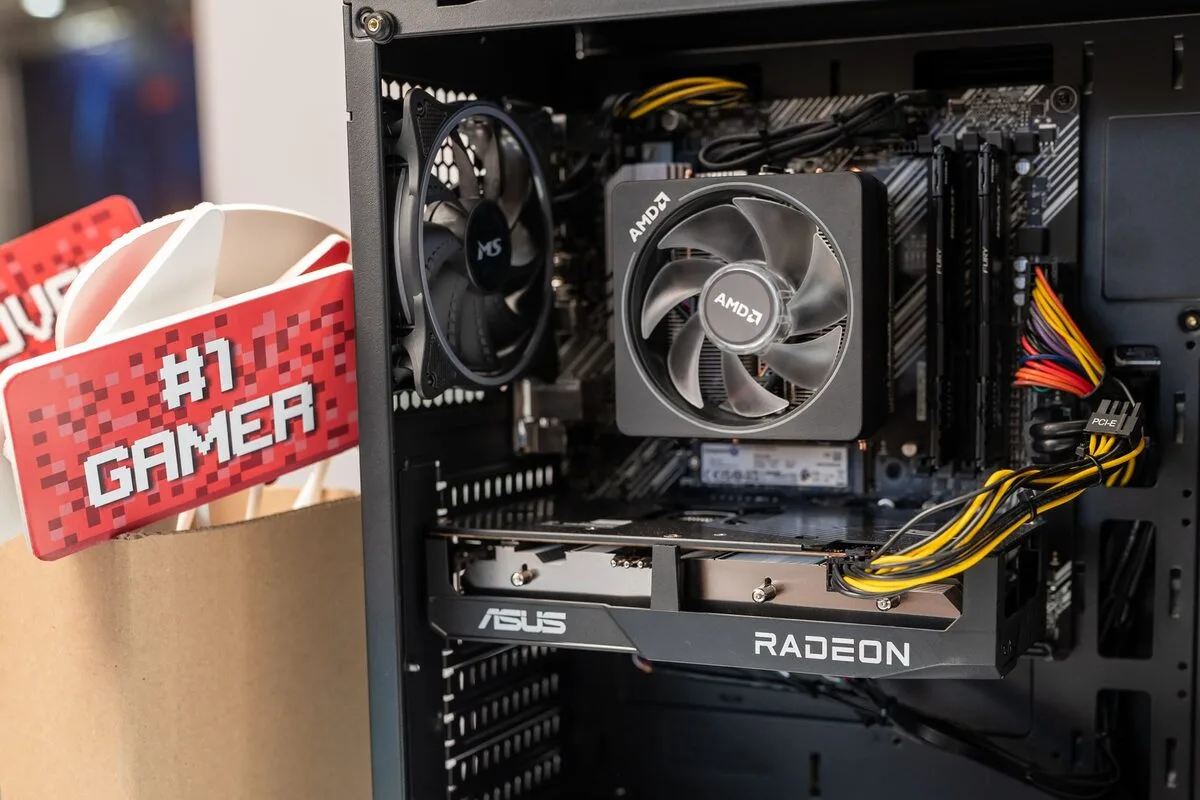
Wymiana karty graficznej w PC
- Serwis laptopów i komputerów PC - Warszawa
- Kategoria: Najczęściej wymieniane podzespoły w komputerze stacjonarnym (PC)
Wymiana karty graficznej w PC a zadania tego podzespołu
Karta graficzna odpowiada za przygotowanie obrazu wyświetlanego na monitorze. W komputerze stacjonarnym może występować jako układ zintegrowany z procesorem albo jako osobny podzespół montowany w gnieździe PCI Express. Dedykowana karta graficzna ma własny procesor graficzny, pamięć obrazu, układ zasilania i chłodzenie. Jej praca ma znaczenie nie tylko podczas grania, lecz także przy odtwarzaniu materiałów wideo, obróbce zdjęć, montażu filmów, projektowaniu przestrzennym i korzystaniu z programów wykorzystujących obliczenia graficzne.
Wymiana karty graficznej w PC może być konieczna z powodu uszkodzenia albo świadomej modernizacji. W pierwszym przypadku celem jest przywrócenie prawidłowego obrazu i stabilnego działania komputera. W drugim chodzi o zwiększenie wydajności, obsługę nowszych aplikacji, poprawę płynności obrazu lub podłączenie monitora o innych wymaganiach. Sam zakup mocniejszego modelu nie gwarantuje jednak poprawnego działania. Nowa karta musi być dopasowana do płyty głównej, zasilacza, obudowy, procesora i sposobu użytkowania komputera.
Objawy wskazujące na problem z kartą graficzną w PC
Usterka karty graficznej może pojawić się nagle albo rozwijać stopniowo. Czasami komputer uruchamia się, ale nie pokazuje obrazu. Innym razem system działa przez kilka minut, po czym ekran gaśnie, pojawiają się zakłócenia albo następuje restart. Nie każdy taki objaw oznacza uszkodzenie samej karty, dlatego ważne jest zebranie informacji o okolicznościach występowania problemu.
- Brak obrazu po uruchomieniu komputera, mimo że wentylatory pracują i świecą kontrolki.
- Kolorowe punkty, pasy, migające pola, zniekształcone tekstury lub inne artefakty widoczne już przed uruchomieniem systemu.
- Samoczynne wyłączanie obrazu podczas gry, renderowania albo innego obciążenia graficznego.
- Nagłe restarty, zawieszanie się komputera i komunikaty o błędzie sterownika ekranu.
- Głośna praca wentylatorów karty, niestabilne obroty albo ich całkowite zatrzymanie w sytuacji, w której chłodzenie powinno działać.
- Obniżona rozdzielczość obrazu, brak właściwego sterownika lub nieprawidłowe wykrywanie urządzenia przez system.
- Brak obrazu tylko na jednym wyjściu, na przykład po podłączeniu monitora przez określony przewód.
Artefakty widoczne jeszcze przed załadowaniem systemu częściej wskazują na problem sprzętowy, natomiast zakłócenia pojawiające się dopiero po uruchomieniu konkretnej aplikacji mogą wynikać również ze sterownika, temperatury lub ustawień programu. Gdy ekran gaśnie pod obciążeniem, trzeba uwzględnić także zasilacz i temperaturę pozostałych podzespołów.
Najczęstsze przyczyny wymiany karty graficznej w PC
Karta graficzna pracuje przy znacznym obciążeniu cieplnym i elektrycznym, szczególnie podczas wymagających gier oraz obliczeń graficznych. Z czasem kurz ogranicza przepływ powietrza przez radiator, a wentylatory mogą zużywać się lub tracić płynność pracy. Wysoka temperatura utrzymująca się przez długi czas zwiększa ryzyko niestabilności, pogarsza warunki pracy pamięci i układu graficznego, a także może przyspieszać zużycie elementów zasilania.
Powodem awarii może być również problem z zasilaniem. Zasilacz o niewystarczającej mocy, zużyty albo niepasujący do wymagań nowej karty może powodować restarty, wyłączanie obrazu i niestabilność. Znaczenie mają także przewody zasilające oraz sposób ich podłączenia. W przypadku mocniejszych modeli nie wolno pomijać zaleceń producenta dotyczących osobnych przewodów i wymaganych złączy.
Do uszkodzeń może dojść podczas przenoszenia komputera, nieprawidłowego montażu lub nadmiernego obciążenia gniazda przez ciężką kartę. Zdarzają się też problemy z samym gniazdem na płycie głównej, przewodem obrazu, monitorem albo pamięcią operacyjną. Wymiana karty bez sprawdzenia tych elementów może doprowadzić do niepotrzebnych kosztów i nie rozwiązać rzeczywistego problemu.
Drugą grupą przypadków jest modernizacja. Starsza karta może nadal działać prawidłowo, lecz nie zapewniać oczekiwanej płynności obrazu, obsługi nowszych funkcji lub odpowiedniej liczby wyjść. W takiej sytuacji należy określić, jakie programy będą używane, w jakiej rozdzielczości pracuje monitor oraz czy ograniczeniem nie jest procesor, ilość pamięci operacyjnej albo dysk.
Diagnostyka przed wymianą karty graficznej w PC
Rzetelna diagnostyka rozpoczyna się od opisania problemu. Warto ustalić, czy obraz znika podczas uruchamiania, dopiero po zalogowaniu do systemu, czy po kilku minutach obciążenia. Pomocne są informacje o ostatnich zmianach, takich jak instalacja sterownika, czyszczenie komputera, wymiana zasilacza, przenoszenie obudowy lub montaż dodatkowych podzespołów.
Następnie sprawdza się podstawowe połączenia. Przewód obrazu powinien być podłączony do właściwego wyjścia karty, a nie do gniazda na płycie głównej, jeżeli używana jest karta dedykowana. Warto sprawdzić inny przewód, inne wejście monitora i, jeśli jest taka możliwość, drugi monitor. Pozwala to odróżnić usterkę karty od problemu po stronie urządzenia wyświetlającego.
Kolejny etap obejmuje oględziny wnętrza obudowy. Sprawdza się, czy karta jest prawidłowo osadzona w gnieździe, czy zatrzask jest zamknięty, a śledź karty jest przykręcony. Należy obejrzeć przewody zasilające, ślady nadpalenia, uszkodzenia mechaniczne i nagromadzenie kurzu. Nie powinno się wciskać złącza na siłę ani uruchamiać komputera z luźno zamontowaną kartą.
W diagnostyce wykorzystuje się także uruchomienie komputera z innym sprawnym podzespołem, jeżeli jest on dostępny. Można sprawdzić działanie zintegrowanego układu graficznego, ale tylko wtedy, gdy procesor go posiada, a monitor zostanie podłączony do odpowiedniego gniazda. Weryfikacja obejmuje również pamięć operacyjną, płytę główną, zasilacz i temperatury. Dopiero porównanie kilku wyników pozwala rozsądnie ocenić, czy wymiana karty jest uzasadniona.
Dobór nowej karty graficznej do komputera stacjonarnego
Dobór karty powinien uwzględniać cały komputer, a nie tylko deklarowaną wydajność podzespołu. Pierwszym ograniczeniem bywa zasilacz. Należy sprawdzić jego moc, jakość, dostępne przewody i zalecenia producenta karty. Zbyt słaby albo zużyty zasilacz może powodować problemy po zamontowaniu nowego modelu, nawet jeśli komputer uruchomi się prawidłowo bez obciążenia.
Drugim kryterium jest miejsce w obudowie. Karty różnią się długością, wysokością i liczbą zajmowanych miejsc. Trzeba uwzględnić także położenie koszyków na dyski, wentylatorów oraz przewodów. Duży układ chłodzenia może ograniczyć dostęp do sąsiednich gniazd albo utrudnić zamknięcie obudowy. Istotny jest również przepływ powietrza. Karta o wyższej wydajności zwykle wymaga sprawnego doprowadzenia chłodnego powietrza i odprowadzenia ciepła.
Ważna jest zgodność z płytą główną oraz procesorem. Nowa karta może działać w starszej platformie, lecz w niektórych zastosowaniach jej możliwości będą ograniczane przez procesor. Warto też sprawdzić wymagane wyjścia obrazu, zgodność z monitorem oraz obsługę używanych aplikacji. Przy modernizacji dobrze określić oczekiwany efekt, na przykład poprawę płynności w konkretnej rozdzielczości, a nie kierować się wyłącznie nazwą serii.
Jeżeli karta ma zastąpić uszkodzony model, trzeba zachować ostrożność przy zakupie części pochodzącej z niepewnego źródła. Nieznany stan chłodzenia, ślady napraw i brak informacji o historii pracy zwiększają ryzyko powtórnej awarii. Bezpieczniejszym rozwiązaniem jest dobór nowej części o parametrach potwierdzonych dla danego komputera.
Przebieg wymiany karty graficznej w PC
Przed rozpoczęciem prac komputer powinien zostać całkowicie wyłączony, a przewód zasilający odłączony. Należy odczekać chwilę, aby rozładowały się elementy zasilacza, i przygotować stabilne miejsce pracy. Podczas montażu trzeba ograniczyć ryzyko wyładowań elektrostatycznych. Nie należy dotykać styków karty ani elementów elektronicznych, a podzespół powinien być trzymany za krawędzie laminatu lub obudowę chłodzenia.
Najpierw odłącza się przewody zasilające kartę i odkręca jej mocowanie do obudowy. Następnie zwalnia się zatrzask gniazda PCI Express i ostrożnie wysuwa kartę, bez przechylania jej na boki. Przed montażem nowego modelu warto usunąć kurz z wnętrza obudowy, ale bez używania narzędzi, które mogłyby uszkodzić wentylatory lub elementy płytki.
Nową kartę umieszcza się prosto w gnieździe, aż zatrzask zaskoczy na właściwe miejsce. Podzespół trzeba przykręcić do obudowy, ponieważ samo osadzenie w gnieździe nie zapewnia odpowiedniej stabilności. Następnie podłącza się wymagane przewody zasilające, pilnując ich pełnego wsunięcia. Przewody nie powinny być mocno zgięte bezpośrednio przy złączu ani opierać się o łopatki wentylatorów.
Po zamknięciu obudowy monitor podłącza się do wyjścia nowej karty. Pierwsze uruchomienie powinno odbyć się bez dodatkowego obciążania komputera. Sprawdza się, czy system prawidłowo rozpoznaje urządzenie, czy wentylatory zachowują się normalnie i czy nie pojawiają się niepokojące dźwięki. Dopiero potem instaluje się właściwy sterownik zgodny z systemem i modelem karty.
Testy po wymianie karty graficznej w PC
Po instalacji sterownika należy sprawdzić obraz w kilku sytuacjach. Najpierw kontroluje się podstawowe działanie pulpitu, rozdzielczość i częstotliwość odświeżania. Potem warto uruchomić materiał wideo oraz program, który korzysta z karty graficznej. Jeżeli komputer ma być używany do gier lub renderowania, test obciążeniowy powinien być przeprowadzany stopniowo i z obserwacją temperatur oraz zachowania wentylatorów.
Podczas testu należy zwracać uwagę na migotanie, kolorowe punkty, utratę obrazu, restarty i nietypowe dźwięki. Niepokojące są również gwałtowne skoki temperatury lub sytuacja, w której wentylatory pracują z pełną prędkością bez wyraźnego powodu. W razie problemów trzeba przerwać obciążenie i ponownie sprawdzić zasilanie, osadzenie karty oraz sterownik.
Warto także sprawdzić wszystkie używane wyjścia obrazu, ponieważ problem może dotyczyć jednego gniazda, a nie całej karty. Należy upewnić się, że przewody nie są naprężone, obudowa jest zamknięta, a przepływ powietrza nie został zablokowany. Po zakończeniu testów można uporządkować przewody, zachowując odstęp od wentylatorów i miejsc, przez które przepływa powietrze.
Kiedy zgłosić wymianę karty graficznej w PC do serwisu
Do serwisu warto zgłosić się wtedy, gdy komputer nie pokazuje obrazu mimo sprawdzenia przewodu i monitora, pojawiają się artefakty, karta powoduje restarty albo nie można ustalić źródła problemu. Pomoc jest szczególnie wskazana po zapachu spalenizny, widocznym nadpaleniu, zalaniu, uszkodzeniu mechanicznym lub nieudanej próbie samodzielnego montażu. Dalsze uruchamianie komputera w takiej sytuacji może pogorszyć stan karty, płyty głównej albo zasilacza.
Serwis może sprawdzić kartę na odpowiedniej platformie, porównać ją z innym podzespołem, ocenić zasilanie, temperatury i stan gniazda oraz zweryfikować, czy wymiana rzeczywiście rozwiąże problem. Przy modernizacji można również ocenić, czy wybrany model pasuje do obudowy, płyty głównej i zasilacza. Takie sprawdzenie ogranicza ryzyko zakupu części, która nie wykorzysta swoich możliwości albo będzie powodowała niestabilność.
W Warszawie wymianę karty graficznej w komputerze stacjonarnym można zlecić firmie Warszawskie Pogotowie Komputerowe 24/7. Przed przekazaniem sprzętu warto przygotować opis objawów, informację o ostatnich zmianach oraz dane dotyczące używanego monitora i zasilacza. Ułatwia to rozpoczęcie diagnostyki i pozwala szybciej ustalić, czy potrzebna jest sama wymiana karty, naprawa połączeń, wymiana innego elementu czy tylko korekta sterownika.
Jak ograniczyć ryzyko kolejnej awarii karty graficznej w PC
Po wymianie warto zadbać o warunki pracy całego komputera. Obudowa powinna stać w miejscu, w którym otwory wentylacyjne nie są zasłonięte. Kurz należy usuwać regularnie, zwracając uwagę na radiator karty, filtry, wentylatory i okolice zasilacza. Czyszczenie trzeba wykonywać przy odłączonym zasilaniu, bez obracania wentylatorów z dużą prędkością strumieniem powietrza.
Nie należy ignorować pierwszych sygnałów ostrzegawczych, takich jak sporadyczne zaniki obrazu, artefakty, głośna praca chłodzenia czy restarty pod obciążeniem. Wczesna kontrola może wykazać problem z temperaturą, przewodem, zasilaczem albo sterownikiem, zanim dojdzie do poważnego uszkodzenia. Warto także unikać przypadkowego podkręcania ustawień bez kontroli temperatury i stabilności.
Wymiana karty graficznej w PC jest skutecznym sposobem na przywrócenie obrazu lub zwiększenie wydajności, pod warunkiem że poprzedzi ją właściwa diagnoza i dobór zgodny z resztą komputera. Prawidłowy montaż, sprawne zasilanie, odpowiednie chłodzenie i test po instalacji mają równie duże znaczenie jak sam wybór nowego podzespołu.