


- Odbiór i zwrot sprzętu gratis
- Darmowa diagnoza laptopa
- Laptopy zastępcze gratis
- Dojazd do klienta gratis
Najczęściej wymieniane podzespoły w komputerze stacjonarnym (PC)
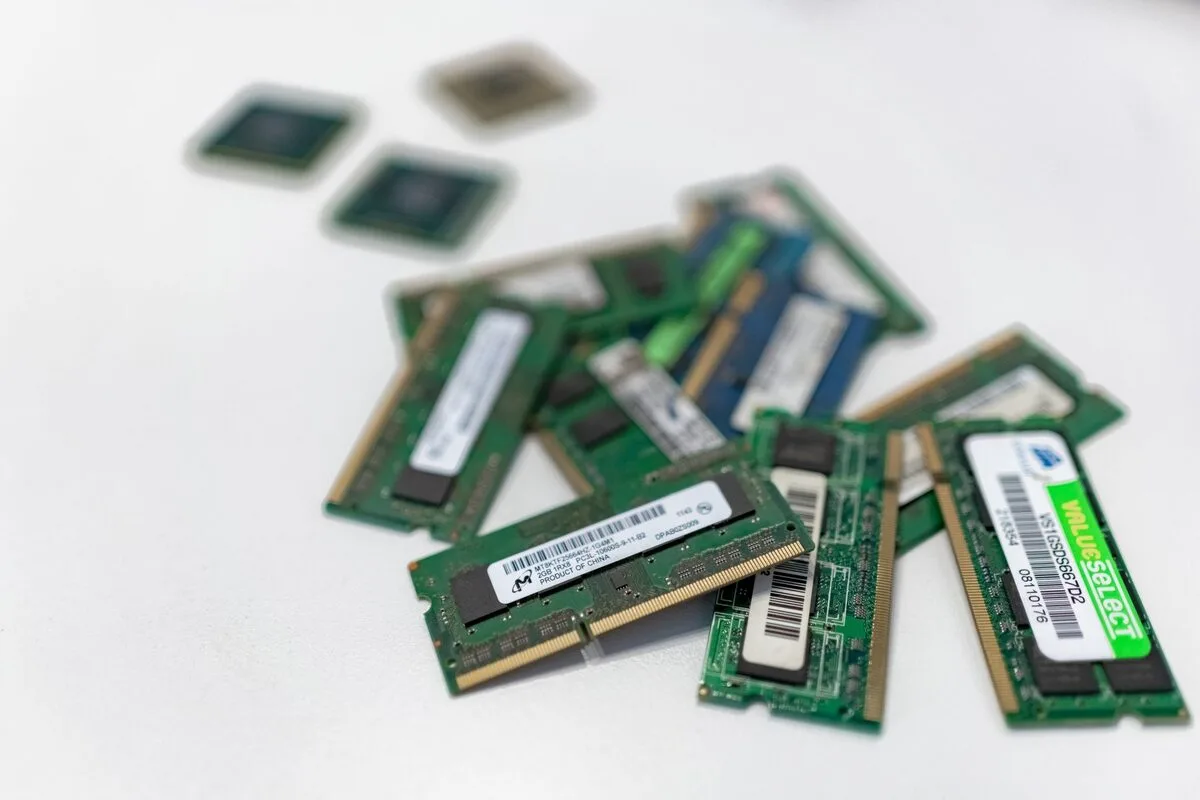
Wymiana pamięci RAM w PC
- Serwis laptopów i komputerów PC - Warszawa
- Kategoria: Najczęściej wymieniane podzespoły w komputerze stacjonarnym (PC)
Wymiana pamięci RAM w PC a codzienna wydajność komputera
Pamięć RAM, czyli pamięć operacyjna, przechowuje tymczasowo dane potrzebne procesorowi oraz uruchomionym programom. W komputerze stacjonarnym wpływa przede wszystkim na płynność pracy wielu aplikacji jednocześnie, szybkość przełączania się między zadaniami oraz możliwość uruchamiania wymagających programów. Nie służy do trwałego przechowywania plików, dlatego po wyłączeniu zasilania jej zawartość zostaje usunięta. Dane użytkownika pozostają na dysku, natomiast system podczas działania przenosi do pamięci RAM informacje, z których aktualnie korzysta.
Gdy pamięci jest zbyt mało, komputer może działać wolniej mimo sprawnego procesora i szybkiego dysku. System zaczyna częściej korzystać z pliku stronicowania, czyli obszaru dysku używanego jako awaryjne uzupełnienie pamięci operacyjnej. Taki mechanizm pozwala kontynuować pracę, lecz zwykle powoduje opóźnienia przy otwieraniu programów, przełączaniu okien i przetwarzaniu większych plików. Wymiana pamięci RAM w PC może więc rozwiązać problem niedoboru pojemności, ale tylko wtedy, gdy nowy moduł jest zgodny z płytą główną, procesorem i pozostałymi kośćmi.
Wymiana pamięci RAM w PC przy objawach niestabilności
Uszkodzona pamięć RAM może powodować objawy, które łatwo przypisać innym podzespołom. Komputer może nie uruchamiać systemu, samoczynnie się restartować albo wyświetlać komunikaty o błędach. Czasami problemy pojawiają się tylko podczas obciążenia, na przykład w czasie pracy z dużymi arkuszami, kompilowania programu, obróbki grafiki lub uruchamiania gry. Innym razem niestabilność występuje już podczas startu, zanim zostanie wyświetlony pulpit.
Do sygnałów, które mogą wskazywać na problem z pamięcią operacyjną, należą:
- niebieskie ekrany systemu Windows pojawiające się w różnych momentach pracy;
- nagłe zamykanie programów, przeglądarek lub gier bez wyraźnej przyczyny;
- samoczynne restarty, zawieszanie obrazu i konieczność użycia przycisku zasilania;
- brak obrazu po włączeniu komputera przy jednoczesnej pracy wentylatorów;
- powtarzające się sygnały dźwiękowe płyty głównej albo kontrolka diagnostyczna pamięci;
- błędy podczas rozpakowywania archiwów, instalowania programów lub kopiowania danych;
- uszkodzone pliki, błędy sum kontrolnych i nieudane aktualizacje;
- wyraźne spowolnienie po uruchomieniu kilku wymagających aplikacji;
- problemy z uruchamianiem systemu po zmianie ustawień pamięci w BIOS-ie lub UEFI.
Żaden z tych objawów samodzielnie nie potwierdza uszkodzenia RAM. Podobne zachowanie może powodować zasilacz, płyta główna, procesor, karta graficzna, dysk albo nieprawidłowa konfiguracja oprogramowania. Dlatego decyzję o wymianie warto poprzedzić testem całej platformy, a nie tylko obserwacją pojedynczego komunikatu.
Wymiana pamięci RAM w PC z powodu zbyt małej pojemności
Nie każda wymiana pamięci jest skutkiem awarii. W wielu komputerach moduły działają poprawnie, ale ich pojemność nie odpowiada już sposobowi użytkowania. Praca z wieloma kartami przeglądarki, komunikatorami, programem biurowym i aplikacją do obróbki zdjęć może zająć znaczną część dostępnej pamięci. Po jej wyczerpaniu system korzysta z dysku, co jest odczuwalne jako chwilowe zatrzymania i długie oczekiwanie na reakcję.
Przed zakupem nowych modułów należy sprawdzić rzeczywiste wykorzystanie pamięci. W systemie można obserwować je w Menedżerze zadań, szczególnie podczas wykonywania czynności, przy których pojawia się spowolnienie. Jeżeli pamięć jest stale zajęta w dużym stopniu, a dysk intensywnie pracuje przy prostych operacjach, rozszerzenie pojemności może poprawić komfort pracy. Jeżeli natomiast komputer zawiesza się przy niewielkim obciążeniu, pojawiają się błędy plików lub problemy z rozruchem, potrzebna jest przede wszystkim diagnostyka stabilności.
Ważne jest także rozróżnienie między pamięcią komputera a pamięcią karty graficznej. Rozbudowa RAM nie zwiększy automatycznie ilości pamięci graficznej i nie naprawi problemów wynikających z uszkodzenia karty. Może jednak pomóc w zadaniach, w których program korzysta głównie z pamięci systemowej, na przykład przy dużych dokumentach, obróbce danych lub wielozadaniowości.
Wymiana pamięci RAM w PC i dobór zgodnego modułu
Najważniejszą zasadą jest dopasowanie rodzaju pamięci do platformy. Moduły DDR3, DDR4 i DDR5 różnią się budową, rozmieszczeniem styków, położeniem wycięcia montażowego oraz wymaganiami elektrycznymi. Nie można traktować ich jako zamienników. Moduł z innej generacji nie powinien być wciskany do gniazda na siłę, ponieważ nie będzie prawidłowo pasował, a próba montażu może uszkodzić zarówno kość, jak i gniazdo.
Przed doborem części trzeba ustalić między innymi:
- jaki standard pamięci obsługuje płyta główna;
- ile gniazd jest dostępnych i które są już zajęte;
- jaka jest maksymalna obsługiwana pojemność całego komputera;
- jaką pojemność może mieć pojedynczy moduł;
- czy płyta i procesor obsługują planowaną częstotliwość pracy;
- czy zastosowane moduły mają zgodne parametry i organizację układów;
- czy system będzie działał z profilem ustawionym automatycznie, czy wymaga ręcznej konfiguracji.
Najbezpieczniejszym rozwiązaniem jest zastosowanie zestawu modułów o takich samych parametrach. Mieszanie różnych kości bywa możliwe, lecz nie daje pewności uzyskania pełnej zgodności. Komputer może obniżyć częstotliwość do wspólnego poziomu, pracować w uproszczonym trybie albo wykazywać niestabilność przy większym obciążeniu. W niektórych przypadkach problem ujawnia się dopiero po kilku godzinach pracy, dlatego sam fakt uruchomienia systemu nie jest wystarczającym testem.
Wymiana pamięci RAM w PC a praca w trybie wielokanałowym
Płyty główne często pozwalają na pracę pamięci w trybie wielokanałowym. Odpowiednie rozmieszczenie modułów może zwiększyć przepustowość komunikacji z pamięcią, ale zależy od konstrukcji płyty i procesora. Gniazda są zwykle oznaczone kolorami albo opisane w instrukcji. W przypadku dwóch kości nie zawsze należy umieścić je obok siebie. Często właściwe są gniazda oddalone od siebie, wskazane przez producenta płyty.
Po wymianie trzeba sprawdzić, czy cały zainstalowany zasób jest prawidłowo rozpoznawany. Można to zrobić w ustawieniach BIOS-u lub UEFI, a następnie w systemie operacyjnym. Jeżeli widoczna jest tylko część pamięci, przyczyną może być niedokładne osadzenie modułu, zabrudzone styki, niezgodne kości, ograniczenie płyty głównej albo problem z jednym z gniazd. Warto sprawdzić moduły pojedynczo i zamienić je miejscami, ponieważ taki prosty test pomaga oddzielić awarię kości od usterki gniazda.
Nie należy zakładać, że najwyższa deklarowana częstotliwość zawsze będzie dostępna bez dodatkowych ustawień. Parametry zapisane w profilu pamięci mogą wymagać aktywacji w UEFI. Jeżeli po jej włączeniu pojawiają się restarty lub błędy testów, należy wrócić do ustawień bezpiecznych i zweryfikować zgodność konfiguracji. Stabilna praca ma większe znaczenie niż sama wartość częstotliwości.
Diagnostyka przed wymianą pamięci RAM w PC
Rzetelna diagnostyka rozpoczyna się od zebrania informacji o objawach. Znaczenie ma moment występowania problemu, jego powtarzalność, ostatnie zmiany w komputerze oraz to, czy awaria pojawia się podczas uruchamiania, po rozgrzaniu podzespołów czy dopiero pod obciążeniem. Warto zanotować kody błędów, komunikaty systemowe i okoliczności restartu. Taki opis ułatwia ocenę, czy przyczyną może być pamięć, czy raczej inny element.
Następnie sprawdza się moduły poza systemem operacyjnym, korzystając z narzędzia uruchamianego z nośnika startowego. Test zapisuje różne wzorce danych w komórkach pamięci i porównuje później odczytane wartości. Jeżeli pojawiają się błędy, test powinien zostać powtórzony dla każdej kości osobno. Pozwala to ustalić, czy problem dotyczy konkretnego modułu, gniazda, ustawień albo współpracy kilku kości.
Ważne jest, aby podczas testu przywrócić ustawienia pamięci do wartości standardowych. Jeżeli moduł zgłasza błędy wyłącznie po aktywacji profilu zwiększającego częstotliwość, nie musi oznaczać to fizycznego uszkodzenia. Przyczyną może być brak stabilności całej konfiguracji, zbyt wymagające opóźnienia albo ograniczenia kontrolera pamięci. Jeżeli jednak błędy występują również przy ustawieniach domyślnych i powtarzają się na różnych testach, wymiana modułu staje się uzasadniona.
Podczas diagnostyki sprawdza się również gniazda na płycie głównej, stan styków modułów, poprawność osadzenia oraz temperatury. W razie potrzeby analizuje się zasilanie, działanie procesora i kondycję płyty. Tylko takie podejście pozwala uniknąć wymiany sprawnej pamięci, gdy rzeczywista przyczyna leży gdzie indziej.
Przebieg wymiany pamięci RAM w PC
Prace rozpoczynają się od wyłączenia komputera, odłączenia przewodu zasilającego i rozładowania pozostałego napięcia. Obudowę należy otworzyć w sposób zapewniający dostęp do gniazd pamięci. Przed dotknięciem modułów trzeba ograniczyć ryzyko wyładowania elektrostatycznego. Pamięci nie powinno się chwytać za układy scalone ani za powierzchnię styków, ponieważ zabrudzenia i ładunki elektrostatyczne mogą utrudnić późniejszą pracę.
Stary moduł wyjmuje się po zwolnieniu zatrzasków gniazda. Nową kość ustawia się zgodnie z wycięciem w krawędzi, a następnie równomiernie dociska do momentu zamknięcia zatrzasków. Nie należy używać nadmiernej siły ani próbować zmieniać położenia modułu wbrew oznaczeniom gniazda. Po montażu sprawdza się, czy kość jest osadzona na całej długości i czy zatrzaski znajdują się w prawidłowym położeniu.
Po zamknięciu obudowy komputer uruchamia się najpierw w celu sprawdzenia rozpoznania pamięci przez BIOS lub UEFI. Następnie weryfikuje się ilość pamięci widoczną w systemie i wykonuje test stabilności. Sam start systemu nie wystarcza, ponieważ wadliwy moduł może ujawniać błędy dopiero podczas intensywnego zapisu i odczytu. Po zakończeniu testów można przywrócić potrzebne ustawienia profilu, obserwując, czy konfiguracja pozostaje stabilna.
Wymiana pamięci RAM w PC po błędnym montażu lub awarii
Nieprawidłowy montaż może objawiać się brakiem obrazu, sygnałem dźwiękowym płyty głównej albo uruchamianiem i natychmiastowym wyłączaniem komputera. W takiej sytuacji należy wyłączyć zasilanie i ponownie sprawdzić osadzenie modułów. Warto również uruchomić komputer z jedną kością, a następnie przetestować kolejne gniazda. Jeżeli komputer działa tylko w określonej kombinacji, wskazuje to na problem z modułem, gniazdem albo zgodnością konfiguracji.
Do awarii może dojść wskutek wyładowania elektrostatycznego, przepięcia, niestabilnej pracy zasilacza, zabrudzenia styków lub długotrwałej pracy w niekorzystnych warunkach termicznych. Pamięć nie ma części ruchomych, lecz nie oznacza to pełnej odporności na uszkodzenia. Wady mogą ujawnić się po czasie, zwłaszcza gdy moduł był używany z ustawieniami przekraczającymi parametry zalecane przez producenta.
Jeżeli po wymianie komputer nadal zgłasza błędy, nie należy wielokrotnie zmieniać ustawień bez planu. Każda zmiana powinna być zapisana, a test wykonany w powtarzalnych warunkach. W przeciwnym razie trudno ustalić, która konfiguracja spowodowała poprawę albo pogorszenie działania.
Kiedy zlecić wymianę pamięci RAM w PC w serwisie
Do serwisu warto zgłosić się wtedy, gdy komputer regularnie się zawiesza, nie uruchamia systemu, traci pliki albo wyświetla błędy mimo przywrócenia ustawień domyślnych. Pomoc specjalisty jest szczególnie przydatna, gdy potrzebne jest rozróżnienie między uszkodzeniem RAM a problemem płyty głównej, procesora, zasilacza lub dysku. Samodzielna wymiana może być prosta, ale dobór części i potwierdzenie przyczyny wymagają już szerszej oceny.
Zgłoszenie do serwisu ma sens także przed zakupem modułów, jeżeli nie ma pewności co do obsługiwanego standardu, maksymalnej pojemności lub rozmieszczenia kości. Na miejscu można sprawdzić istniejącą konfigurację, wykonać testy pojedynczych modułów, ocenić gniazda oraz dobrać rozwiązanie zgodne z płytą główną. W Warszawie takie prace wykonuje między innymi Warszawskie Pogotowie Komputerowe 24/7, które może przeprowadzić diagnostykę i wymianę pamięci w komputerze stacjonarnym.
Przed przekazaniem komputera warto opisać występujące objawy i wskazać, czy problem pojawia się przy konkretnych programach albo po zmianie ustawień. Jeżeli na dysku znajdują się ważne dane, należy poinformować serwis o ich znaczeniu. Po naprawie dobrze sprawdzić, czy system rozpoznaje pełną pojemność, czy komputer uruchamia się bez błędów i czy test pamięci nie wykazuje nieprawidłowości. Dzięki temu wymiana RAM w PC nie ogranicza się do samego przełożenia kości, lecz kończy się potwierdzeniem stabilnej pracy całego komputera.