


- Odbiór i zwrot sprzętu gratis
- Darmowa diagnoza laptopa
- Laptopy zastępcze gratis
- Dojazd do klienta gratis
Najczęściej wymieniane podzespoły w laptopie
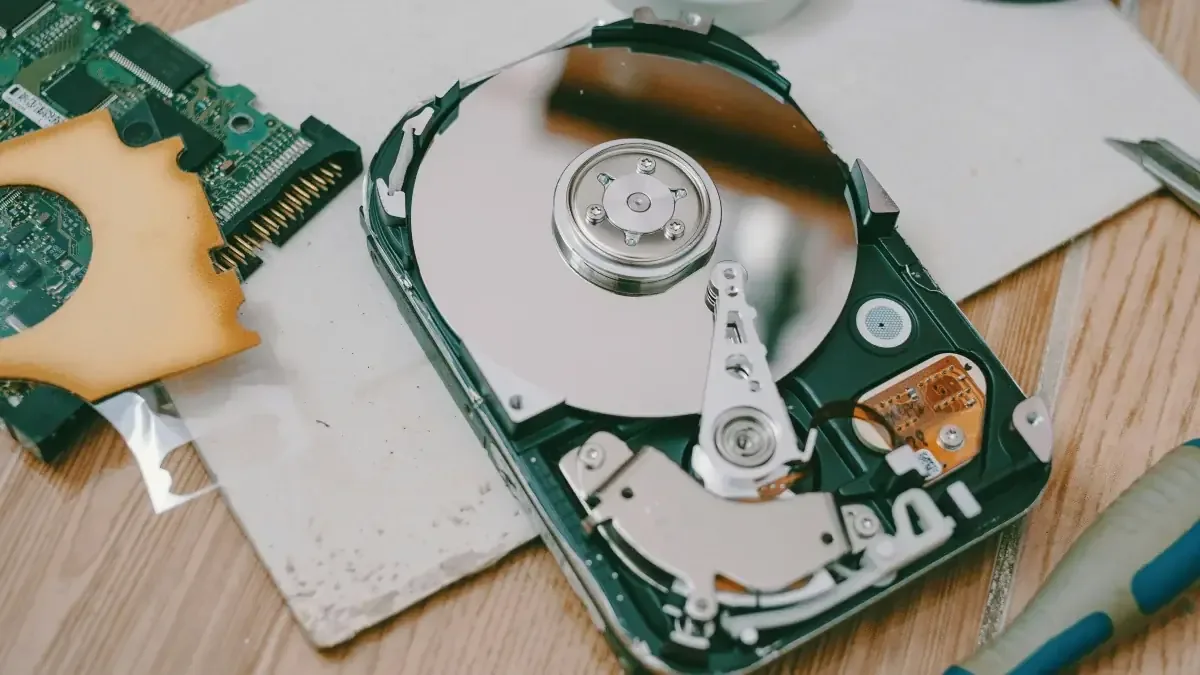
Dysk twardy HDD lub SSD
- Serwis laptopów i komputerów PC - Warszawa
- Kategoria: Najczęściej wymieniane podzespoły w laptopie
Dysk twardy HDD lub SSD – znaczenie nośnika w laptopie
Dysk twardy HDD lub SSD jest miejscem, w którym laptop przechowuje system operacyjny, programy, dokumenty, zdjęcia, nagrania oraz ustawienia użytkownika. W odróżnieniu od pamięci RAM dane zapisane na dysku pozostają dostępne po wyłączeniu urządzenia. To właśnie z nośnika komputer odczytuje pliki potrzebne do uruchomienia systemu, otwierania aplikacji i pracy z dokumentami. Jeżeli dysk działa wolno albo zaczyna tracić stabilność, problemy mogą być widoczne w wielu częściach urządzenia, nawet gdy procesor i pamięć RAM są sprawne.
HDD, czyli dysk twardy wykorzystujący talerze magnetyczne, ma elementy ruchome. Wewnątrz obudowy obracają się talerze, a głowica odczytuje i zapisuje informacje na ich powierzchni. SSD korzysta z pamięci flash i nie ma ruchomych części. Dzięki temu zwykle szybciej reaguje na polecenia systemu, sprawniej uruchamia programy i lepiej znosi przenoszenie laptopa podczas pracy. Obie technologie mogą jednak ulec zużyciu, uszkodzeniu logicznemu lub awarii elektroniki.
Stan nośnika wpływa między innymi na czas uruchamiania systemu, otwieranie katalogów, zapisywanie plików i aktualizacje. Wymiana starego HDD na SSD często poprawia wygodę korzystania z laptopa, ale nie zawsze rozwiązuje każdy problem. Spowolnienie może wynikać również z błędów systemu, niewystarczającej ilości wolnego miejsca, złośliwego oprogramowania albo usterek płyty głównej. Z tego powodu przed wymianą potrzebna jest ocena całego układu, a nie tylko obserwacja jednego objawu.
Dysk twardy HDD lub SSD – objawy problemów z działaniem
Uszkodzenie lub zużycie nośnika może rozwijać się stopniowo. Na początku pojawiają się krótkie zawieszenia, opóźnienia przy otwieraniu plików albo sporadyczne komunikaty o błędach. Z czasem laptop może uruchamiać się coraz dłużej, przestawać odpowiadać podczas zapisu i wymagać kilkukrotnego restartu. Nie każdy symptom oznacza awarię dysku, jednak powtarzające się problemy powinny skłonić do sprawdzenia danych, zanim dostęp do nich stanie się utrudniony.
- wyraźnie dłuższe uruchamianie systemu i zamykanie laptopa,
- zawieszanie się eksploratora plików przy otwieraniu wybranych katalogów,
- opóźnienia przy zapisie, kopiowaniu lub usuwaniu dokumentów,
- komunikaty o błędach odczytu i zapisu,
- samoczynne restarty, zawieszanie programów albo błędy systemowe,
- znikające pliki, uszkodzone dokumenty i problemy z otwarciem konkretnych folderów,
- brak wykrywania nośnika podczas uruchamiania laptopa,
- nietypowe stukanie, klikanie lub zgrzytanie dochodzące z obszaru dysku HDD.
W przypadku SSD awaria często przebiega bez żadnych dźwięków, ponieważ urządzenie nie ma talerzy ani głowicy. Nośnik może działać poprawnie przez pewien czas, a następnie przestać przyjmować zapis lub zniknąć z systemu. Czasem pojawia się tryb tylko do odczytu, w którym pliki można jeszcze otworzyć, ale nie da się ich zmienić. W takiej sytuacji nie należy zakładać, że problem minie po ponownym uruchomieniu.
Dysk twardy HDD lub SSD – różnice między zużyciem HDD i SSD
Dysk HDD jest szczególnie podatny na wstrząsy podczas pracy. Uderzenie laptopa, upadek z biurka, gwałtowne przeniesienie urządzenia albo nacisk na obudowę mogą doprowadzić do problemów z mechanizmem głowicy i powierzchnią talerzy. Objawem bywa cykliczne klikanie, wielokrotne próby uruchomienia dysku oraz bardzo wolny dostęp do danych. W takiej sytuacji dalsze korzystanie z laptopa może pogłębiać uszkodzenia i utrudnić późniejsze odzyskanie plików.
W HDD występują także sektory, których odczyt trwa znacznie dłużej niż odczyt prawidłowych obszarów. Mogą one powodować zawieszanie systemu przy otwieraniu określonych plików. Nie zawsze da się je naprawić programowo. Jeżeli problem wynika z uszkodzenia powierzchni magnetycznej lub mechaniki, narzędzia systemowe mogą jedynie oznaczyć część obszarów jako niedostępne, ale nie przywrócą sprawności podzespołu.
SSD nie reaguje na wstrząsy w taki sam sposób, ponieważ nie zawiera ruchomych elementów. Jego zużycie zależy między innymi od ilości wykonanych zapisów, jakości pamięci flash, sprawności kontrolera, temperatury oraz stabilności zasilania. Usterka może dotyczyć samej pamięci, kontrolera albo oprogramowania układowego. Charakterystyczne są nagłe błędy zapisu, znikanie urządzenia z systemu, przejście w tryb tylko do odczytu lub całkowity brak wykrywania nośnika.
W obu rodzajach dysków znaczenie ma także temperatura. Długotrwała praca w przegrzewającym się laptopie może przyspieszać zużycie elektroniki i pogarszać stabilność działania. Na stan nośnika wpływają również przerwy w zasilaniu, uszkodzone przewody lub złącza, błędy aktualizacji oraz problemy z płytą główną. Dlatego sama wymiana dysku bez sprawdzenia pozostałych elementów nie zawsze jest wystarczającym rozwiązaniem.
Dysk twardy HDD lub SSD – najczęstsze przyczyny awarii
Przyczyna problemu może być fizyczna, logiczna albo związana z komunikacją pomiędzy dyskiem a laptopem. W przypadku HDD często decydujące znaczenie ma zużycie mechanizmu. Łożyska, silnik i głowice pracują przez wiele godzin, a ich stan pogarsza się wraz z czasem eksploatacji. Wstrząsy mogą przyspieszyć ten proces. Dysk może wtedy wydawać nietypowe odgłosy, działać niestabilnie lub zatrzymywać się przy próbie odczytu danych.
W SSD zużycie komórek pamięci jest związane z cyklami zapisu i kasowania. Kontroler zarządza rozłożeniem zapisów, aby ograniczać nierównomierne obciążenie poszczególnych obszarów. Po pewnym czasie część komórek może jednak tracić sprawność. Wskaźniki zużycia nie zawsze dają pełny obraz sytuacji, ponieważ awaria może dotyczyć również kontrolera albo pamięci podręcznej. Brak ostrzeżeń w jednym odczycie nie wyklucza problemu ujawniającego się podczas intensywnego zapisu.
Do usterek logicznych należą uszkodzenia systemu plików, błędy partycji, przerwane aktualizacje i nieprawidłowe wyłączenia laptopa. Mogą one przypominać awarię sprzętową, choć sam nośnik pozostaje sprawny. Podobne objawy wywołuje złośliwe oprogramowanie, błędny sterownik kontrolera pamięci masowej albo problem z przewodem i złączem. W laptopach z dyskiem montowanym w gnieździe problem może wynikać także z zabrudzenia styków lub nieprawidłowego osadzenia podzespołu.
Dysk twardy HDD lub SSD – bezpieczne postępowanie przed diagnostyką
Jeżeli laptop jeszcze się uruchamia, najważniejsze jest zabezpieczenie istotnych danych. Dokumenty, zdjęcia i inne pliki warto skopiować na sprawny nośnik, korzystając z operacji odczytu i unikając niepotrzebnego przenoszenia dużej ilości danych. Jeżeli kopiowanie zatrzymuje się na określonym pliku, pojawiają się błędy albo komputer przestaje odpowiadać, kolejne próby powinny być ograniczone. Wielokrotne uruchamianie programów naprawczych może zwiększać obciążenie uszkodzonego dysku.
Nie należy otwierać obudowy HDD ani próbować przesuwać jego mechanizmu. Dyski talerzowe wymagają odpowiednich warunków do pracy wewnętrznej, a ingerencja w obudowę może pogorszyć stan danych. W przypadku SSD nie powinno się wykonywać przypadkowych aktualizacji oprogramowania układowego ani formatowania przed ustaleniem, czy pliki zostały zabezpieczone. Formatowanie usuwa informacje o strukturze danych i może utrudnić późniejsze działania.
Jeżeli laptop wydaje dźwięki klikania, bardzo wolno reaguje lub przestaje wykrywać dysk, rozsądne jest jego wyłączenie i przekazanie do oceny. Wczesna reakcja nie gwarantuje odzyskania wszystkich danych, ale ogranicza ryzyko pogłębiania usterki. Szczególnej ostrożności wymagają pliki, których nie ma w żadnej kopii. W takiej sytuacji priorytetem jest najpierw ocena możliwości odczytu, a dopiero później decyzja o wymianie lub naprawie.
Dysk twardy HDD lub SSD – zakres profesjonalnej diagnostyki
Diagnostyka rozpoczyna się od zebrania informacji o objawach. Znaczenie ma moment wystąpienia problemu, sposób zachowania laptopa po uruchomieniu, pojawiające się komunikaty oraz to, czy usterka dotyczy wszystkich plików, czy tylko wybranych obszarów. Następnie sprawdza się, czy dysk jest widoczny w ustawieniach startowych oraz w systemie. Pozwala to odróżnić problem z uruchamianiem systemu od braku komunikacji z samym nośnikiem.
W dalszej kolejności analizowane są dane diagnostyczne udostępniane przez dysk, w tym informacje o błędach odczytu, czasie pracy, temperaturze i zużyciu. W HDD zwraca się uwagę między innymi na sektory niestabilne, sektory zastąpione przez zapasowy obszar oraz nietypowe opóźnienia odczytu. W SSD sprawdza się stan pamięci, liczbę zapisów, błędy kontrolera i informacje o ewentualnym przejściu w tryb tylko do odczytu.
Odczyt parametrów nie jest jednak jedynym etapem. Wynik trzeba zestawić z objawami, testem komunikacji, stanem złączy i zachowaniem laptopa pod kontrolowanym obciążeniem. Jeżeli dane są ważne, zakres testów powinien uwzględniać ryzyko dodatkowego obciążenia uszkodzonego nośnika. W niektórych przypadkach bezpieczniejsze jest wykonanie kopii sektorowej na sprawny dysk niż wielokrotne skanowanie oryginalnego urządzenia.
Sprawdzenie może obejmować również system plików, tablicę partycji i poprawność uruchamiania systemu. Jeżeli dysk jest sprawny, a uszkodzenie ma charakter logiczny, możliwe jest przywrócenie dostępu bez wymiany podzespołu. Gdy testy wskazują na usterkę fizyczną, dalsze próby naprawy programowej mogą nie mieć sensu. Wtedy przygotowuje się rozwiązanie polegające na wymianie nośnika i, jeśli jest to możliwe, przeniesieniu danych.
Dysk twardy HDD lub SSD – przebieg wymiany i naprawy
Po ustaleniu przyczyny problemu określa się, czy potrzebna jest naprawa konfiguracji, przywrócenie systemu plików, wymiana dysku czy przygotowanie nowego nośnika z zachowaniem danych. Dobór części powinien uwzględniać format, złącze, miejsce dostępne w obudowie oraz przeznaczenie laptopa. Nie każdy SSD pasuje do każdego urządzenia, a różne konstrukcje mogą korzystać z odmiennych złączy i sposobów montażu.
Przy wymianie sprawdza się stan mocowania, przewodu i gniazda. Nowy dysk może zostać przygotowany jako czysty nośnik z instalacją systemu albo jako kopia dotychczasowego środowiska, jeżeli stary dysk pozwala na bezpieczny odczyt. Klonowanie nie zawsze jest właściwe. Jeśli źródłowy nośnik ma błędy lub uszkodzone sektory, potrzebna może być specjalna kopia z pomijaniem problematycznych obszarów, a czasem najpierw wykonuje się próbę zabezpieczenia najważniejszych plików.
Po zamontowaniu dysku sprawdza się uruchamianie systemu, dostęp do plików, działanie sterowników i podstawowych funkcji laptopa. Weryfikacji wymaga także stabilność pracy po kilku ponownych uruchomieniach oraz poprawne rozpoznawanie pojemności nośnika. Jeżeli wymiana była modernizacją HDD na SSD, można odczuć krótszy czas startu i szybsze otwieranie programów, ale rezultat zależy również od kondycji systemu i pozostałych podzespołów.
Naprawa może zakończyć się zaleceniem regularnych kopii zapasowych, zwolnienia części miejsca na dysku, poprawy chłodzenia albo aktualizacji oprogramowania. Jeżeli problem wynikał z uszkodzonego zasilania lub złącza, sama podmiana nośnika mogłaby tylko odsunąć awarię w czasie. Dlatego końcowa kontrola powinna obejmować także elementy, które mogły doprowadzić do uszkodzenia.
Dysk twardy HDD lub SSD – kiedy zgłosić laptopa do serwisu
Do serwisu warto zgłosić laptopa już wtedy, gdy pojawiają się powtarzające opóźnienia, błędy odczytu, znikające pliki albo nietypowe dźwięki. Nie trzeba czekać, aż komputer całkowicie przestanie się uruchamiać. Wczesna diagnostyka pozwala ustalić, czy wystarczy uporządkowanie systemu, czy należy przygotować wymianę dysku i zabezpieczenie danych. Szczególnie pilna jest sytuacja, w której nośnik jest widoczny raz, a innym razem znika albo laptop zatrzymuje się podczas odczytu.
Warszawskie Pogotowie Komputerowe 24/7 zajmuje się oceną problemów z dyskami HDD i SSD w laptopach oraz ustaleniem dalszego postępowania. Diagnoza laptopa jest bezpłatna, dzięki czemu można najpierw sprawdzić źródło objawów, a dopiero później zdecydować o naprawie. Warto przekazać informacje o ostatnich kopiach zapasowych, nagłym upadku, zalaniu, komunikatach systemowych i plikach, które mają największe znaczenie.
Przed przekazaniem urządzenia nie należy samodzielnie formatować dysku ani instalować systemu od nowa, jeżeli priorytetem jest zachowanie danych. W przypadku podejrzenia awarii HDD laptop powinien być przenoszony ostrożnie i uruchamiany tylko wtedy, gdy jest to potrzebne. Przy SSD brak odgłosów nie oznacza braku ryzyka. Cicha praca może towarzyszyć zarówno prawidłowemu działaniu, jak i nagłej usterce kontrolera.
Dysk twardy HDD lub SSD – jak ograniczać ryzyko utraty danych
Najskuteczniejszą ochroną danych jest kopia zapasowa przechowywana niezależnie od laptopa. Ważne pliki można zapisywać na dodatkowym nośniku i okresowo sprawdzać, czy kopia rzeczywiście się otwiera. Samo podłączenie dysku do komputera nie jest jeszcze potwierdzeniem, że kopia jest kompletna. W przypadku dokumentów wymagających dalszej pracy warto zachować więcej niż jedną wersję, zwłaszcza przed aktualizacją systemu lub większą zmianą sprzętową.
Laptop powinien być używany na stabilnej powierzchni, z drożnymi otworami wentylacyjnymi. Podczas pracy z HDD należy unikać gwałtownego przenoszenia urządzenia. Niezależnie od rodzaju dysku nie powinno się dopuszczać do częstych wymuszonych wyłączeń. Warto również kontrolować ilość wolnego miejsca, ponieważ niemal pełny dysk może powodować spowolnienie i problemy z aktualizacjami, choć nie musi oznaczać jego fizycznej awarii.
Modernizacja z HDD do SSD może być uzasadniona, gdy zależy na sprawniejszym uruchamianiu programów i szybszej reakcji systemu. Przed taką zmianą należy jednak upewnić się, że nowy nośnik będzie zgodny z laptopem oraz że dane zostaną prawidłowo skopiowane. W razie niepokojących objawów bezpieczniejszym rozwiązaniem jest diagnostyka i ustalenie kolejności działań, zamiast przypadkowego kasowania zawartości starego dysku.