


- Odbiór i zwrot sprzętu gratis
- Darmowa diagnoza laptopa
- Laptopy zastępcze gratis
- Dojazd do klienta gratis
Najczęściej wymieniane podzespoły w laptopie
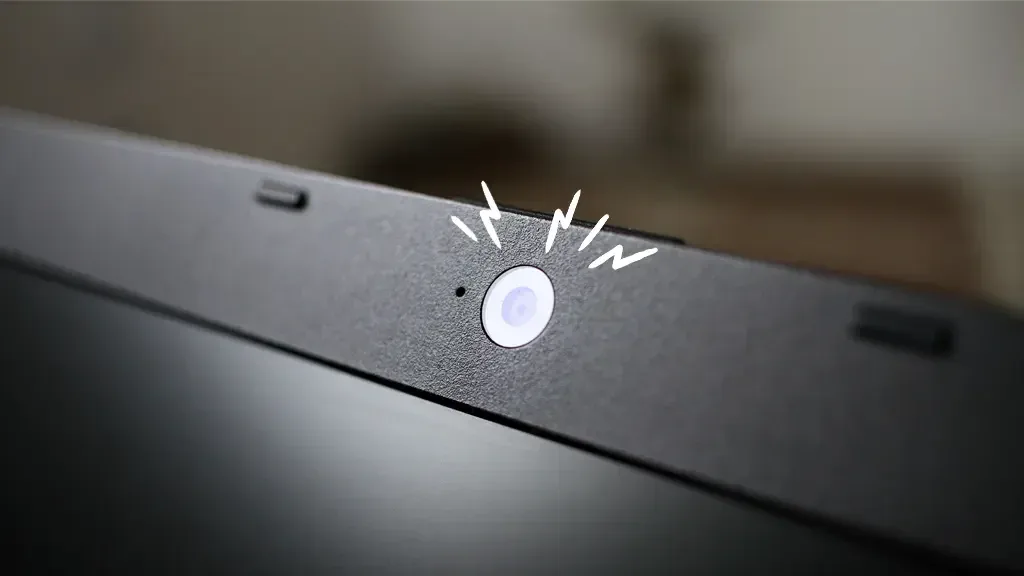
Kamera internetowa
- Serwis laptopów i komputerów PC - Warszawa
- Kategoria: Najczęściej wymieniane podzespoły w laptopie
Kamera internetowa w laptopie – znaczenie i sposób działania
Kamera internetowa jest niewielkim modułem umieszczonym zwykle w górnej części ramki ekranu laptopa. Umożliwia przekazywanie obrazu podczas rozmów wideo, zajęć online, konsultacji, spotkań zawodowych, nagrywania materiałów oraz korzystania z funkcji logowania za pomocą obrazu twarzy. W typowej konstrukcji obiektyw, sensor obrazu, układ elektroniczny i elementy mocujące tworzą jeden kompaktowy moduł. W zależności od modelu obok kamery znajdują się także dioda sygnalizująca aktywność, mikrofony oraz czujniki wykorzystywane do dodatkowych funkcji bezpieczeństwa.
Moduł kamery przekazuje dane do płyty głównej przez przewód poprowadzony w obrębie pokrywy ekranu i zawiasów. W niektórych laptopach przewód kamery jest częścią większej wiązki związanej z ekranem, a w innych zastosowano osobne połączenie. Z tego powodu pozornie podobne objawy mogą mieć różne źródła. Brak obrazu może wynikać z ustawień systemu, uszkodzenia sterownika, problemu z przewodem, awarii samego modułu albo usterki płyty głównej. Prawidłowa ocena wymaga odróżnienia problemu programowego od fizycznego.
Warto pamiętać, że kamera nie działa niezależnie od całej konstrukcji laptopa. Jej poprawna praca zależy od zasilania, komunikacji z płytą główną, ustawień prywatności, obsługi przez system oraz uprawnień nadanych konkretnej aplikacji. Dlatego wymiana modułu bez wcześniejszego sprawdzenia konfiguracji nie zawsze rozwiązuje problem. W wielu przypadkach przyczynę można ustalić podczas uporządkowanej diagnostyki.
Kamera internetowa i najczęstsze objawy nieprawidłowego działania
Awaria kamery internetowej może objawiać się całkowitym brakiem obrazu, ale nie zawsze jest tak jednoznaczna. Czasami urządzenie jest widoczne w systemie, lecz aplikacja nie potrafi rozpocząć transmisji. Innym razem obraz pojawia się tylko przez chwilę, jest niestabilny albo ma wyraźnie gorszą jakość niż wcześniej. Objaw powinien zostać dokładnie opisany, ponieważ informacja o tym, kiedy problem występuje, pomaga zawęzić obszar poszukiwań.
- Kamera nie jest wykrywana przez system lub nie pojawia się na liście urządzeń dostępnych dla aplikacji.
- Podczas uruchamiania programu wyświetla się komunikat o braku dostępu do kamery albo o zajęciu urządzenia przez inną aplikację.
- Podgląd pozostaje czarny, szary lub jednolity, mimo że aplikacja zgłasza gotowość do pracy.
- Obraz przerywa, miga, zamraża się albo znika po zmianie kąta otwarcia pokrywy.
- Widoczne są pasy, kolorowe plamy, silne zakłócenia, nadmierne rozmycie lub nietypowe przebarwienia.
- Kamera działa w jednym programie, lecz nie jest dostępna w innym z powodu ustawień uprawnień albo konfliktu z innym oprogramowaniem.
- Po aktualizacji systemu urządzenie przestaje być rozpoznawane, mimo że wcześniej działało prawidłowo.
Znaczenie ma również zachowanie diody sygnalizacyjnej. Jej świecenie nie zawsze dowodzi, że obraz jest poprawnie przesyłany. Dioda może otrzymywać zasilanie, podczas gdy przewód danych, sensor lub sterownik nie działa prawidłowo. Z kolei brak świecenia może być skutkiem ustawień konstrukcyjnych danego modelu, dlatego nie należy wyciągać wniosków wyłącznie na podstawie kontrolki.
Kamera internetowa a przyczyny usterek mechanicznych
Górna część laptopa jest narażona na obciążenia związane z częstym otwieraniem i zamykaniem pokrywy. W pobliżu zawiasów przewody są wielokrotnie zginane, a niewielkie przesunięcie elementów może wpływać na jakość połączenia. Z czasem może dojść do pęknięcia żyły przewodu, poluzowania złącza albo uszkodzenia fragmentu wiązki. Jeżeli obraz znika przy określonym ustawieniu ekranu, podejrzenie problemu mechanicznego staje się bardziej uzasadnione.
Uszkodzenie może powstać także po upadku, uderzeniu, mocnym nacisku na ramkę lub nieprawidłowym demontażu obudowy. Obiektyw i płytka kamery są małe, dlatego nawet niewielkie przesunięcie może zmienić położenie obrazu lub spowodować utratę kontaktu. Zdarza się również, że ramka ekranu zostaje odkształcona, a moduł nie jest już stabilnie utrzymywany w swoim gnieździe.
Osobną grupę stanowią zabrudzenia i uszkodzenia optyki. Tłuste ślady, kurz znajdujący się pod osłoną, zarysowanie powierzchni obiektywu albo pozostałości po niewłaściwym środku czyszczącym mogą powodować nieostry, zamglony lub nierównomiernie oświetlony obraz. Delikatne przetarcie zewnętrznej powierzchni miękką, suchą ściereczką jest bezpieczniejsze niż używanie płynów nanoszonych bezpośrednio na ramkę.
W przypadku zalania problem może dotyczyć nie tylko kamery, lecz także przewodu, złącza i sąsiednich elementów. Wilgoć sprzyja korozji oraz powstawaniu zwarć, a ich skutki mogą pojawić się dopiero po pewnym czasie. Po kontakcie laptopa z cieczą nie należy uruchamiać urządzenia wielokrotnie w celu sprawdzenia, czy kamera zaczęła działać. Takie próby mogą pogłębić uszkodzenie.
Kamera internetowa i problemy z oprogramowaniem
Nieprawidłowe działanie kamery często wynika z konfiguracji systemu, a nie z uszkodzenia elektroniki. W ustawieniach prywatności może być wyłączony ogólny dostęp do kamery albo dostęp dla konkretnego programu. Aplikacja do rozmów może mieć również wybrane inne urządzenie wejściowe, zwłaszcza gdy do laptopa podłączono dodatkowe akcesoria. W takiej sytuacji kamera jest sprawna, lecz program nie korzysta z niej w oczekiwany sposób.
Przyczyną może być także nieaktualny, uszkodzony lub niepasujący sterownik. Aktualizacja systemu potrafi zmienić sposób obsługi urządzeń, a niektóre programy producenta mogą włączać dodatkowe ograniczenia. Warto sprawdzić, czy kamera jest widoczna w menedżerze urządzeń oraz czy system nie sygnalizuje błędu przy jej nazwie. Pomocne bywa ponowne uruchomienie urządzenia, wyłączenie i ponowne włączenie kamery w ustawieniach oraz instalacja sterownika przeznaczonego do konkretnego modelu laptopa.
W części konstrukcji zastosowano fizyczną przesłonę obiektywu, skrót klawiaturowy lub przycisk odcinający dostęp do kamery. Przesłona może zasłaniać obiektyw bez wyłączania urządzenia, natomiast klawisz funkcyjny może odłączać moduł na poziomie systemowym albo sprzętowym. Warto także zamknąć inne aplikacje korzystające z obrazu. Dwa programy próbujące przejąć kamerę jednocześnie mogą powodować komunikaty o braku dostępu lub zatrzymanie podglądu.
Jeśli kamera działa po uruchomieniu systemu w trybie ograniczonym, a przestaje po załadowaniu dodatkowych programów, podejrzane mogą być aplikacje działające w tle, narzędzia ochrony prywatności albo nakładki do obsługi urządzeń. Zmiana ustawień powinna być wykonywana ostrożnie i najlepiej po zapisaniu informacji o aktualnej konfiguracji.
Kamera internetowa – bezpieczna diagnostyka krok po kroku
Podstawową diagnostykę można rozpocząć od sprawdzenia zewnętrznych elementów. Należy upewnić się, że przesłona obiektywu jest odsunięta, obiektyw nie jest zabrudzony, a pokrywa ekranu nie nosi śladów uderzenia. Następnie warto otworzyć systemową aplikację aparatu lub inne zaufane narzędzie testowe. Jeżeli obraz jest dostępny w jednym programie, problem może dotyczyć ustawień drugiej aplikacji, jej uprawnień albo wybranego źródła obrazu.
Kolejny etap obejmuje sprawdzenie ustawień prywatności. Należy potwierdzić, że dostęp do kamery jest włączony dla systemu oraz dla używanego programu. Warto sprawdzić też, czy aplikacja ma wybrane właściwe urządzenie i czy nie korzysta z innego źródła obrazu. Po zmianie ustawień przydatne jest ponowne uruchomienie programu, a czasem również całego laptopa.
Jeśli kamera nie jest widoczna, można sprawdzić menedżer urządzeń i listę urządzeń ukrytych. Brak wpisu może sugerować problem z połączeniem, wyłączone urządzenie, nieprawidłowy sterownik albo usterkę modułu. Jeżeli wpis występuje, lecz system oznacza go błędem, należy odczytać kod i zapisać jego treść. Takie informacje są cenniejsze niż ogólne stwierdzenie, że kamera nie działa.
Ważna jest obserwacja zachowania przy spokojnym, delikatnym ustawianiu ekranu. Nie należy wyginać pokrywy ani naciskać ramki. Jeżeli obraz pojawia się i znika przy normalnej zmianie kąta, trzeba ograniczyć dalsze próby, ponieważ przewód lub złącze może być już osłabione. Samodzielne rozbieranie pokrywy bez doświadczenia może uszkodzić ekran, zawiasy, przewody lub elementy mocujące.
Kamera internetowa w połączeniu z mikrofonem i ekranem
W wielu laptopach kamera, mikrofon i elementy umieszczone w górnej ramce są ze sobą funkcjonalnie powiązane. Nie zawsze znajdują się na tej samej płytce, ale mogą korzystać ze wspólnego przewodu lub złącza. Dlatego warto sprawdzić, czy wraz z obrazem zniknął również dźwięk z wbudowanego mikrofonu. Jednoczesne problemy z kilkoma elementami górnej części pokrywy mogą wskazywać na przewód, złącze albo uszkodzenie całej wiązki.
Nie należy jednak zakładać, że każda awaria mikrofonu oznacza uszkodzenie kamery. System może mieć wybrane inne źródło dźwięku, a aplikacja może nie mieć odpowiednich uprawnień. Podobnie problemy z ekranem nie muszą być bezpośrednio związane z kamerą. Migotanie obrazu na matrycy, brak podświetlenia i brak podglądu z kamery mogą mieć wspólną przyczynę w obszarze przewodów, lecz mogą również wystąpić niezależnie.
Podczas diagnostyki warto opisać pełny zestaw objawów: czy działa mikrofon, czy ekran wyświetla obraz, czy problem zależy od położenia pokrywy, czy kamera jest widoczna w systemie oraz czy usterka pojawiła się po upadku, zalaniu lub aktualizacji. Taki opis przyspiesza dobór właściwej metody sprawdzenia i zmniejsza ryzyko wymiany sprawnych części.
Kamera internetowa – jak może wyglądać naprawa
Przebieg naprawy zależy od wyniku diagnostyki. W przypadku problemu konfiguracyjnego może wystarczyć przywrócenie uprawnień, korekta ustawień aplikacji, instalacja właściwego sterownika albo usunięcie konfliktu z innym programem. Takie działania nie wymagają ingerencji w obudowę i powinny być wykonane przed zamawianiem części.
Jeśli źródłem problemu jest zabrudzenie obiektywu lub przesunięcie modułu, konieczne może być ostrożne oczyszczenie oraz poprawienie jego mocowania. W razie uszkodzenia przewodu sprawdza się stan wiązki, złączy i punktów prowadzenia w pobliżu zawiasów. Gdy uszkodzeniu uległ sam moduł, można rozważyć jego wymianę na część zgodną z konkretnym modelem laptopa. Istotne są nie tylko wymiary, lecz także rodzaj złącza, sposób mocowania, zgodność sterownika i współpraca z mikrofonem lub dodatkowymi czujnikami.
Demontaż pokrywy wymaga zabezpieczenia delikatnych elementów. Przed odłączeniem przewodów powinno się odłączyć zasilanie i przygotować stanowisko ograniczające ryzyko ładunków elektrostatycznych. Po zamontowaniu części wykonuje się test obrazu, ostrości, mikrofonu, diody oraz zachowania przy zmianie kąta ekranu. Sama wymiana podzespołu nie jest zakończeniem pracy, jeśli nie sprawdzono wszystkich funkcji związanych z modułem.
W przypadku śladów cieczy, korozji lub zwarcia potrzebna jest dokładniejsza ocena stanu płyty i złączy. Nie zawsze opłaca się wymieniać wyłącznie kamerę, jeżeli uszkodzenie objęło także przewód albo inne elementy. Ostateczny zakres prac powinien wynikać z oględzin, testów i zgodności części z danym urządzeniem.
Kamera internetowa – kiedy zgłosić laptopa do serwisu
Do serwisu warto zgłosić laptopa, gdy kamera nie jest wykrywana mimo sprawdzenia ustawień, gdy obraz znika przy poruszaniu pokrywą albo gdy problem pojawił się po upadku, zalaniu lub uszkodzeniu ramki ekranu. Pomoc specjalisty jest również wskazana wtedy, gdy potrzebne jest rozbieranie pokrywy, sprawdzenie przewodu prowadzonego przez zawias lub wymiana modułu. Próby podważania ramki i odłączania taśm bez odpowiednich narzędzi mogą spowodować dodatkowe uszkodzenia.
W Warszawie diagnostykę oraz naprawę kamery internetowej w laptopie można zlecić firmie Warszawskie Pogotowie Komputerowe 24/7. Przed przekazaniem sprzętu warto przygotować model laptopa, opis momentu pojawienia się usterki, informacje o ostatnich aktualizacjach oraz wiadomość, czy kamera działała wcześniej prawidłowo. Przydatne jest również wskazanie, czy problem występuje we wszystkich aplikacjach, czy tylko w jednej.
Przekazując urządzenie do sprawdzenia, należy poinformować o możliwym kontakcie z cieczą, upadku, wcześniejszym demontażu lub wymianie ekranu. Takie informacje nie przesądzają o przyczynie, ale ułatwiają dobranie kolejności testów. Po zakończeniu diagnostyki powinno być jasne, czy źródłem problemu była konfiguracja, sterownik, przewód, złącze, moduł kamery czy inny element laptopa.
Kamera internetowa – jak zapobiegać kolejnym problemom
Żywotność kamery i przewodów można wydłużyć przez ostrożne obchodzenie się z pokrywą. Ekran powinno się otwierać za środkową część ramki, bez skręcania jednego narożnika. Nie należy podnosić laptopa za ekran, dociskać ramki ani pozostawiać przedmiotów na klawiaturze przed zamknięciem pokrywy. Takie sytuacje mogą obciążać zawiasy, ekran, przewody i moduł kamery.
Obiektyw najlepiej czyścić delikatnie, bez rozpylania środka bezpośrednio na urządzenie. Warto również utrzymywać aktualne sterowniki pobierane ze sprawdzonych źródeł i kontrolować uprawnienia aplikacji. Jeżeli kamera przestała działać po aktualizacji, należy zapisać nazwę aktualizacji oraz komunikat błędu przed wykonaniem przypadkowych zmian. Pozwala to łatwiej odtworzyć przebieg zdarzeń.
Osłona prywatności może ograniczyć ryzyko przypadkowego udostępnienia obrazu, ale powinna być używana bez nacisku na obiektyw. Gdy kamera zaczyna przerywać lub działa tylko przy określonym ułożeniu pokrywy, lepiej przerwać dalsze testy i zlecić sprawdzenie. Wczesna reakcja może ograniczyć zakres naprawy, ponieważ pozwala wykryć zużyty przewód lub poluzowane złącze, zanim dojdzie do uszkodzenia kolejnych elementów.