


- Odbiór i zwrot sprzętu gratis
- Darmowa diagnoza laptopa
- Laptopy zastępcze gratis
- Dojazd do klienta gratis
Najczęściej wymieniane podzespoły w laptopie
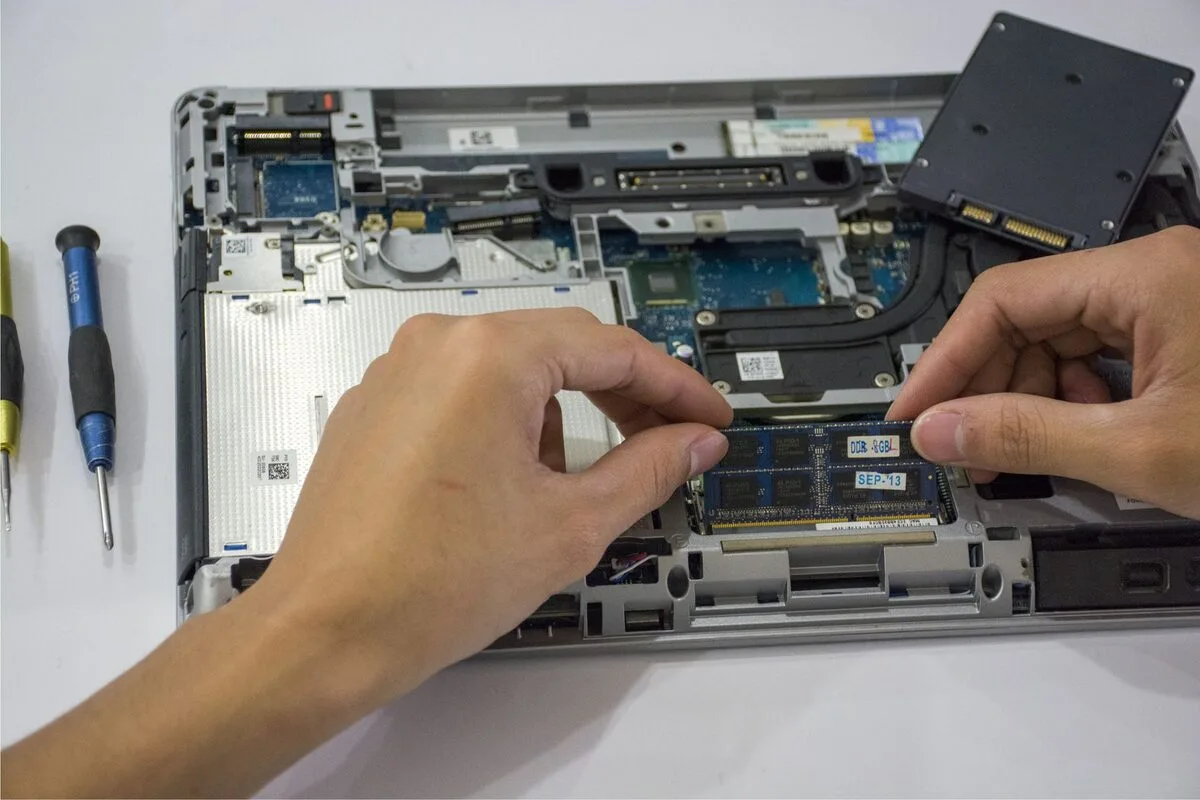
Wymiana dysku twardego (HDD lub SSD) w laptopie
- Serwis laptopów i komputerów PC - Warszawa
- Kategoria: Najczęściej wymieniane podzespoły w laptopie
Objawy uszkodzenia dysku twardego HDD lub SSD w laptopie
Nośnik pamięci masowej jest jednym z najbardziej obciążonych elementów każdego komputera przenośnego. Przechowuje nie tylko pliki użytkownika, ale także strukturę systemu operacyjnego, pliki wymiany oraz dane tymczasowe. Kiedy dochodzi do degradacji nośnika lub jego nagłej awarii, komputer zaczyna wysyłać wyraźne sygnały ostrzegawcze. W zależności od technologii wykonania nośnika – talerzowej (HDD) bądź półprzewodnikowej (SSD) – symptomy mogą przybierać zróżnicowaną formę.
W przypadku klasycznych dysków talerzowych HDD do najczęstszych oznak nieprawidłowości należą:
- Znaczący spadek wydajności podczas uruchamiania systemu operacyjnego oraz w trakcie ładowania aplikacji.
- Częste zawieszanie się systemu (tzw. zamrożenie ekranu) połączone ze stuprocentowym wykorzystaniem nośnika widocznym w menedżerze zadań.
- Nietypowe dźwięki dochodzące z wnętrza obudowy: stukanie, klikanie, cykliczne zgrzytanie lub próby rozkręcenia talerzy kończące się zatrzymaniem silnika.
- Pojawianie się niebieskich ekranów błędów (BSOD) z kodami wskazującymi na błędy wejścia/wyjścia (I/O) lub uszkodzenia struktury plików.
- Problemy z dostępem do wybranych folderów, błędy odczytu plików wideo i zdjęć lub ich samoczynne znikanie.
- Komunikaty środowiska BIOS/UEFI informujące o braku urządzenia rozruchowego (np. Boot Device Not Found, No Bootable Device).
Nośniki półprzewodnikowe SSD ulegają awariom w inny sposób ze względu na brak elementów mechanicznych. Choć są znacznie szybsze i odporniejsze na wstrząsy, ich uszkodzenie bywa bardziej gwałtowne. Do symptomów awarii nośnika SSD zalicza się:
- Nagłe przełączenie się dysku w tryb tylko do odczytu (Read-Only Mode), co uniemożliwia zapisanie jakichkolwiek nowych plików czy instalację aktualizacji.
- Brak wykrywania dysku przez płytę główną po włączeniu zasilania, mimo że poprzednia sesja pracy zakończyła się poprawnie.
- Błędy sum kontrolnych podczas kopiowania danych oraz uszkodzenia partycji systemowych.
- Drastyczne spadki prędkości transferu liniowego do wartości poniżej kilku megabajtów na sekundę.
Przyczyny awarii pamięci masowej i konieczności wymiany dysku w laptopie
Zrozumienie źródeł problemów z nośnikami danych pozwala na lepszą ocenę stanu technicznego komputera oraz wdrożenie odpowiednich nawyków eksploatacyjnych. W laptopach komponenty są narażone na trudniejsze warunki pracy niż w komputerach stacjonarnych ze względu na zwartą konstrukcję i mobilny charakter urządzeń.
Główne czynniki prowadzące do uszkodzenia dysków HDD obejmują:
- Urazy mechaniczne i przeciążenia: Upadek laptopa, uderzenie w obudowę podczas pracy urządzenia czy gwałtowne przenoszenie mogą doprowadzić do kontaktu głowicy z wirującym talerzem. Skutkuje to powstaniem fizycznych uszkodzeń powierzchni magnetycznej (tzw. bad sectors) oraz deformacją mechanizmu pozycjonowania głowic.
- Zużycie eksploatacyjne łożysk i silnika: Ciągła praca przez kilka lat powoduje naturalne zużycie elementów obrotowych, co prowadzi do utraty stabilności obrotów i rozkalibrowania głowic.
- Wysoka temperatura pracy: Niewydolny układ chłodzenia w laptopie podnosi temperaturę wewnątrz całej obudowy, co negatywnie wpływa na elektronikę dysku oraz precyzyjne mechanizmy HDD.
W przypadku nośników SSD przyczyny awarii mają podłoże czysto elektroniczne lub logiczne:
- Ograniczona liczba cykli zapisu komórek NAND Flash: Pamięci flash (szczególnie typu TLC i QLC) posiadają określoną żywotność mierzoną w parametrze TBW (Total Bytes Written). Po przekroczeniu określonego limitu zapisu dochodzi do wyczerpania zapasowych bloków pamięci.
- Uszkodzenie kontrolera pamięci: Kontroler SSD zarządza równomiernym zużyciem komórek (wear leveling), buforowaniem danych i korekcją błędów. Jego przegrzanie lub wada fabryczna powoduje całkowity brak komunikacji z modułami pamięci.
- Niestabilność zasilania: Nagłe odcięcie zasilania w trakcie zapisu danych lub wahania napięcia w sekcji zasilania laptopa mogą doprowadzić do uszkodzenia tablicy translacji (mapy adresów logicznych na fizyczne), co uniemożliwia odczytanie zawartości nośnika.
Różnice technologiczne: modernizacja z HDD na szybki nośnik SSD w laptopie
Wielu użytkowników decyduje się na wymianę dysku nie tylko z powodu awarii, ale przede wszystkim w celu modernizacji sprzętu. Zastąpienie fabrycznego, wolnego dysku talerzowego HDD nowoczesnym nośnikiem półprzewodnikowym SSD to jedna z najbardziej efektywnych metod na przywrócenie płynności działania starszego laptopa.
Dysk HDD opiera się na obracających się talerzach magnetycznych (zazwyczaj o prędkości 5400 RPM w laptopach) i ruchomych głowicach odczytująco-zapisujących. Ograniczeniem tej technologii jest czas dostępu do danych, który wynosi zazwyczaj kilkanaście milisekund, oraz niska przepustowość przy operacjach na małych, rozproszonych plikach. Sprawia to, że współczesne systemy operacyjne oraz aplikacje uruchamiają się bardzo wolno.
Nośnik SSD wykorzystuje pamięć półprzewodnikową, eliminując wszelkie elementy ruchome. Czas dostępu do komórek pamięci jest liczony w ułamkach milisekundy, a prędkości odczytu i zapisu danych są wielokrotnie wyższe. Wymiana dysku HDD na model SSD w standardzie 2.5 cala SATA III pozwala osiągnąć transfery na poziomie 500–550 MB/s, co oznacza kilkukrotne przyspieszenie w stosunku do nośnika talerzowego. W przypadku nowszych laptopów obsługujących interfejs NVMe (M.2 PCIe), prędkości mogą sięgać od 2000 do nawet 7000 MB/s.
Po montażu nośnika SSD czas ładowania środowiska operacyjnego skraca się do kilkunastu sekund, programy uruchamiają się bezzwłocznie, a komputer staje się cichszy, bardziej energooszczędny i całkowicie odporny na wstrząsy mechaniczne podczas przenoszenia.
Profesjonalna diagnostyka dysku twardego HDD i SSD przed montażem nowego nośnika
Przed podjęciem decyzji o fizycznej wymianie nośnika danych konieczne jest przeprowadzenie rzetelnej weryfikacji stanu technicznego komponentów. Wolne działanie komputera lub błędy systemowe mogą wynikać również z infekcji oprogramowania, uszkodzenia pamięci RAM czy przegrzewania się procesora. Procedura diagnostyczna pozwala precyzyjnie zlokalizować źródło usterki.
Proces weryfikacji dysku w laptopie składa się z kilku etapów:
- Odczyt i interpretacja parametrów S.M.A.R.T.: System autodiagnostyki rejestruje kluczowe parametry pracy nośnika. W przypadku HDD analizuje się m.in. liczbę realokowanych sektorów (atrybut 05), liczbę oczekujących niestabilnych sektorów (atrybut C5) oraz błędy pozycjonowania głowic. W przypadku SSD kontroluje się wskaźnik zużycia komórek pamięci, temperaturę pracy, błędy sumy kontrolnej CRC oraz błędy niekorygowalne.
- Skanowanie powierzchni pod kątem czasu dostępu do sektorów: Wykonuje się testy odczytu liniowego, które pozwalają wykryć sektory o wydłużonym czasie odpowiedzi (tzw. slow sectors), zwiastujące zbliżającą się awarię dysku talerzowego.
- Weryfikacja integralności struktury logicznej: Sprawdza się spójność tablicy alokacji plików, struktury MBR/GPT oraz poprawność działania partycji rozruchowych.
- Ocena stanu interfejsu i gniazda montażowego: Kontroli poddawane jest złącze SATA lub M.2 na płycie głównej oraz taśmy połączeniowe pod kątem uszkodzeń mechanicznych i prawidłowości napięć zasilających.
Procedura techniczna: jak przebiega bezpieczna wymiana dysku HDD lub SSD w laptopie
Wymiana nośnika danych w komputerze przenośnym wymaga zachowania odpowiednich procedur serwisowych oraz ostrożności, aby nie uszkodzić delikatnych elementów elektronicznych płyty głównej i obudowy.
Prawidłowo realizowana procedura serwisowa obejmuje następujące kroki:
- Zabezpieczenie przed wyładowaniami elektrostatycznymi (ESD): Prace rozpoczynają się na macie antystatycznej przy użyciu odpowiednich narzędzi ESD, co chroni układy scalone laptopa przed przepięciami.
- Odłączenie zasilania i baterii: Przed otwarciem obudowy odłącza się zasilacz sieciowy oraz fizycznie odpina wewnętrzną baterię akumulatorową, rozładowując ładunki resztkowe na przetwornicach płyty głównej.
- Demontaż obudowy i dostęp do nośnika: W zależności od konstrukcji laptopa demontuje się dedykowaną klapę serwisową lub całą dolną pokrywę (tzw. bottom case), zwracając uwagę na delikatne zatrzaski i taśmy sygnałowe.
- Demontaż uszkodzonego dysku: Nośnik zostaje wymontowany z ramki montażowej (sani) lub odkręcony od gniazda M.2, po czym następuje weryfikacja stanu złączy sygnałowych.
- Kopia posektorowa lub transfer danych: Jeśli uszkodzony dysk na to pozwala i nie doszło do zablokowania kontrolera, wykonywana jest kopia bezpieczeństwa danych użytkownika przy użyciu specjalistycznego sprzętu laboratoryjnego.
- Montaż nowego nośnika: Instalowany jest fabrycznie nowy dysk HDD lub SSD, dobrany pod kątem kompatybilności z kontrolerem płyty głównej (SATA, NVMe PCIe Gen 3/4).
- Instalacja oprogramowania i konfiguracja: Na nowym dysku instalowany jest czysty system operacyjny wraz ze sterownikami producenta oraz konfiguracją profili zasilania (w tym obsługa komendy TRIM dla SSD), po czym przywracane są dane użytkownika.
- Testy obciążeniowe i kontrola stabilności: Po złożeniu laptopa urządzenie przechodzi testy zapisu i odczytu pod pełnym obciążeniem w celu weryfikacji stabilności pracy nośnika i temperatur.
Profilaktyka i dobre praktyki po wymianie dysku twardego w laptopie
Aby nowy dysk – niezależnie od tego, czy jest to klasyczny model HDD, czy nośnik SSD – służył bezawaryjnie przez długi czas, warto wdrożyć podstawowe zasady bezpiecznej eksploatacji sprzętu komputerowego.
Zalecane działania profilaktyczne:
- Wdrażanie reguły 3-2-1 w kopiach zapasowych: Żaden nośnik danych nie gwarantuje stuprocentowej niezawodności. Najważniejsze pliki, dokumenty i zdjęcia powinny być przechowywane w co najmniej trzech kopiach, na dwóch różnych nośnikach (np. dysk wewnętrzny i zewnętrzny dysk USB), z czego jedna kopia powinna znajdować się poza lokalizacją główną (np. w chmurze).
- Unikanie gwałtownych ruchów podczas pracy laptopa: W przypadku laptopów wyposażonych w dyski HDD należy unikać przemieszczania włączonego komputera, gdyż drgania mogą spowodować uderzenie głowicy o talerz.
- Dbanie o odpowiednią przestrzeń dyskową na SSD: Nośniki półprzewodnikowe wymagają wolnej przestrzeni (zazwyczaj 10–20% całkowitej pojemności) do sprawnego działania algorytmów garbage collection oraz równoważenia zużycia komórek pamięci. Nadmierne zapełnienie dysku SSD prowadzi do obniżenia prędkości i szybszego zużycia komórek.
- Prawidłowe zamykanie systemu: Zawsze należy wyłączać laptopa za pośrednictwem polecenia w menu systemowym, unikając wymuszonego wyłączania przyciskiem zasilania lub rozładowywania baterii do zera w trakcie operacji zapisu.
- Okresowa kontrola stanu chłodzenia: Regularne czyszczenie układu chłodzenia laptopa zapobiega przegrzewaniu się wnętrza obudowy, co ma bezpośredni wpływ na temperaturę pracy kontrolera dysku SSD.
Profesjonalna wymiana dysku HDD i SSD w laptopie – pomoc serwisowa
Samodzielna wymiana nośnika danych w nowoczesnych komputerach przenośnych wiąże się z ryzykiem uszkodzenia delikatnych zatrzasków obudowy, zerwania taśm sygnałowych czy zwarcia elementów elektronicznych na płycie głównej. Ponadto w przypadku uszkodzonego dysku nieumiejętne próby odczytu mogą doprowadzić do bezpowrotnej utraty cennych plików.
W przypadku podejrzenia awarii nośnika lub potrzeby przyspieszenia działania komputera warto skorzystać ze specjalistycznego wsparcia technicznego. Klienci mogą skorzystać z usługi, jaką jest darmowa diagnoza laptopa, która pozwala na bezpłatną ocenę sprawności zainstalowanego dysku oraz wykluczenie innych usterek sprzętowych przed przystąpieniem do prac.
Fachowe zaplecze techniczne umożliwia bezpieczny demontaż podzespołów, profesjonalny dobór nowego nośnika w oparciu o specyfikację techniczną urządzenia oraz sprawną migrację środowiska operacyjnego i plików użytkownika. Właściwie przeprowadzona procedura serwisowa przywraca pełną sprawność sprzętu, gwarantując bezpieczne i stabilne środowisko do codziennej pracy.