

Darmowa diagnoza laptopa

Dojazd do klienta bezpłatnie

Laptopy zastępcze bezpłatnie

Odbiór i zwrot sprzętu bezpłatnie
Office nie widzi drukarki
| Termin | Definicja |
|---|---|
| Office nie widzi drukarki | 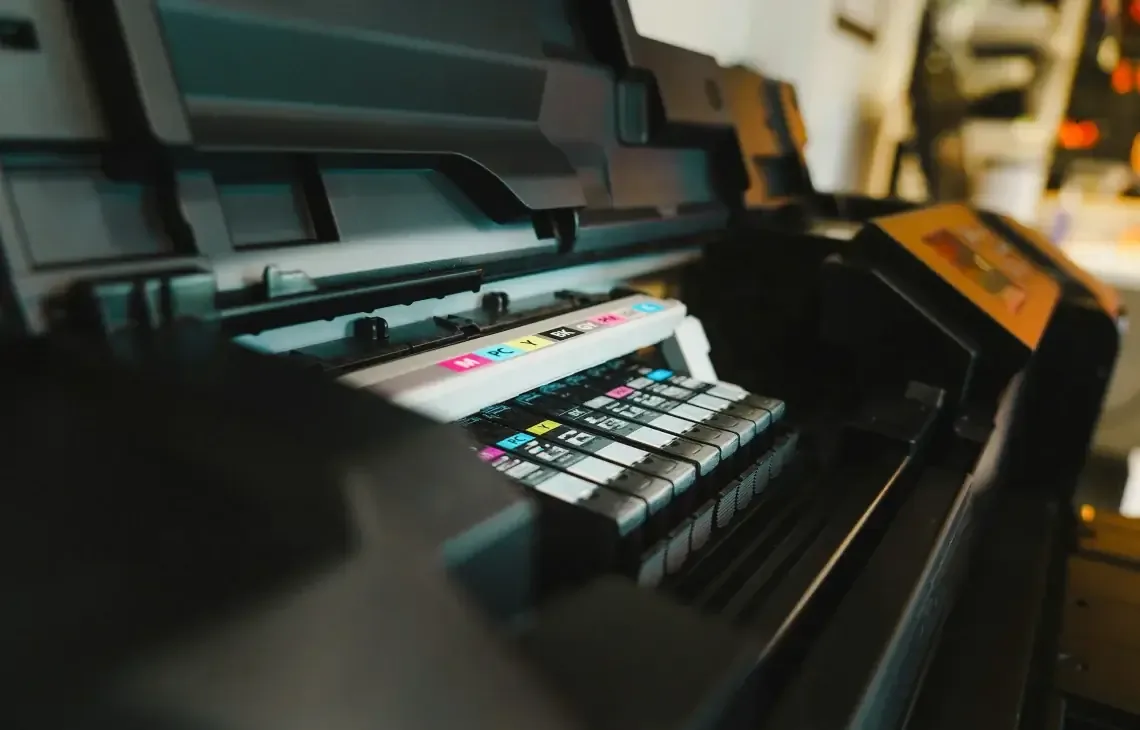 Brak widocznej drukarki w aplikacji Office wskazuje zwykle na problem ze sterownikiem lub usługą bufora wydruku. Dlaczego Office nie pokazuje dostępnej drukarkiBrak drukarki na liście w programie Word, Excel lub innym składniku pakietu Microsoft 365 nie musi oznaczać awarii samego dokumentu. Aplikacje Office korzystają z drukarek zarejestrowanych w systemie Windows. Jeżeli system nie udostępnia prawidłowo obiektu drukarki, Office również nie będzie mógł go wyświetlić ani użyć do przygotowania wydruku. Najczęściej przyczyną jest niepoprawnie zainstalowany sterownik, zatrzymana usługa bufora wydruku albo uszkodzona rejestracja drukarki w systemie. Bufor wydruku, znany w Windows jako usługa Print Spooler, pośredniczy między aplikacją a urządzeniem. Odpowiada za przyjęcie zadania drukowania, utworzenie kolejki oraz przekazanie danych do sterownika i drukarki. Gdy usługa jest zatrzymana, zawiesza się lub nie może załadować sterownika, lista drukarek może być pusta, nieaktualna albo ograniczona do urządzeń wirtualnych, takich jak Microsoft Print to PDF. Podobny efekt występuje po usunięciu drukarki bez pełnego usunięcia jej sterownika. Różnica między problemem Office a konfiguracją WindowsPierwszym rozróżnieniem jest sprawdzenie, czy drukarka jest widoczna poza pakietem Office. Jeżeli urządzenie nie pojawia się w ustawieniach systemowych Windows albo widnieje z komunikatem o błędzie, przyczyny należy szukać w konfiguracji systemu, połączeniu lub sterowniku, a nie w ustawieniach konkretnego dokumentu. Jeżeli drukarka jest dostępna w systemowym oknie drukowania, ale nie pojawia się w Office, możliwe jest uszkodzenie instalacji programu, problem z profilem użytkownika albo chwilowy błąd podczas odświeżania listy urządzeń. Znaczenie ma także sposób podłączenia. Drukarka USB powinna być wykrywana przez system jako urządzenie podłączone do konkretnego portu, natomiast drukarka sieciowa wymaga prawidłowej komunikacji z adresem urządzenia lub udziałem drukarki. Przy połączeniu przez Wi-Fi sam fakt, że komputer jest podłączony do sieci, nie gwarantuje dostępności drukarki, ponieważ urządzenia mogą znajdować się w różnych segmentach sieci albo korzystać z izolacji klientów bezprzewodowych. W przypadku drukarki udostępnionej przez inny komputer konieczne jest również działanie tego komputera i dostęp do skonfigurowanego udziału. Sprawdzenie sterownika, kolejki i ustawień wydrukuDiagnostyka powinna rozpocząć się od wydrukowania strony testowej z poziomu systemu Windows. Jeżeli strona testowa nie zostanie utworzona, problem nie jest ograniczony do pakietu Office. Należy wtedy sprawdzić stan kolejki, usunąć zawieszone zadania oraz zweryfikować, czy usługa bufora wydruku działa. Samo ponowne uruchomienie usługi może usunąć przejściowe zablokowanie kolejki, ale nie naprawi niezgodnego lub uszkodzonego sterownika. Ważne jest dobranie sterownika do rzeczywistego modelu drukarki i używanej wersji systemu Windows. Sterownik ogólny może zapewnić podstawowe drukowanie, ale nie zawsze obsługuje wszystkie funkcje urządzenia, a błędna instalacja może powodować znikanie drukarki z listy aplikacji. Przy ponownej instalacji trzeba zwrócić uwagę na to, czy system nie pozostawił starej kolejki lub kilku wpisów odnoszących się do tego samego urządzenia. Pomocne jest również sprawdzenie, czy właściwa drukarka została ustawiona jako domyślna, ponieważ Office może otwierać okno drukowania z wcześniej zapamiętanym urządzeniem albo z drukarką niedostępną w aktualnej sieci. Naprawa konfiguracji drukowania w komputerzeUsunięcie problemu wymaga ustalenia, na którym etapie przepływu danych pojawia się błąd: między komputerem a systemem Windows, między systemem a buforem wydruku, między buforem a sterownikiem czy dopiero podczas komunikacji z drukarką. Taki podział pozwala odróżnić awarię połączenia od błędu instalacji Office. W razie potrzeby można odtworzyć kolejkę drukowania, ponownie zainstalować właściwy sterownik, dodać urządzenie z poprawnym portem oraz sprawdzić drukowanie z kilku aplikacji systemowych. Warszawskie Pogotowie Komputerowe zajmuje się profesjonalną naprawą laptopów, komputerów PC i ich podzespołów, w tym diagnostyką problemów z konfiguracją systemu Windows, sterownikami oraz drukowaniem z aplikacji biurowych. Zakres czynności zależy od ustalonej przyczyny: może obejmować analizę ustawień, uporządkowanie kolejki, przywrócenie działania bufora wydruku, instalację sterownika lub ponowne skonfigurowanie drukarki USB albo sieciowej. Po naprawie sprawdzane jest, czy urządzenie jest widoczne w systemie i czy dokument można prawidłowo przekazać do wydruku z programu Office. |