

Darmowa diagnoza laptopa

Dojazd do klienta bezpłatnie

Laptopy zastępcze bezpłatnie

Odbiór i zwrot sprzętu bezpłatnie
Port USB nie trzyma wtyczki
| Termin | Definicja |
|---|---|
| Port USB nie trzyma wtyczki | 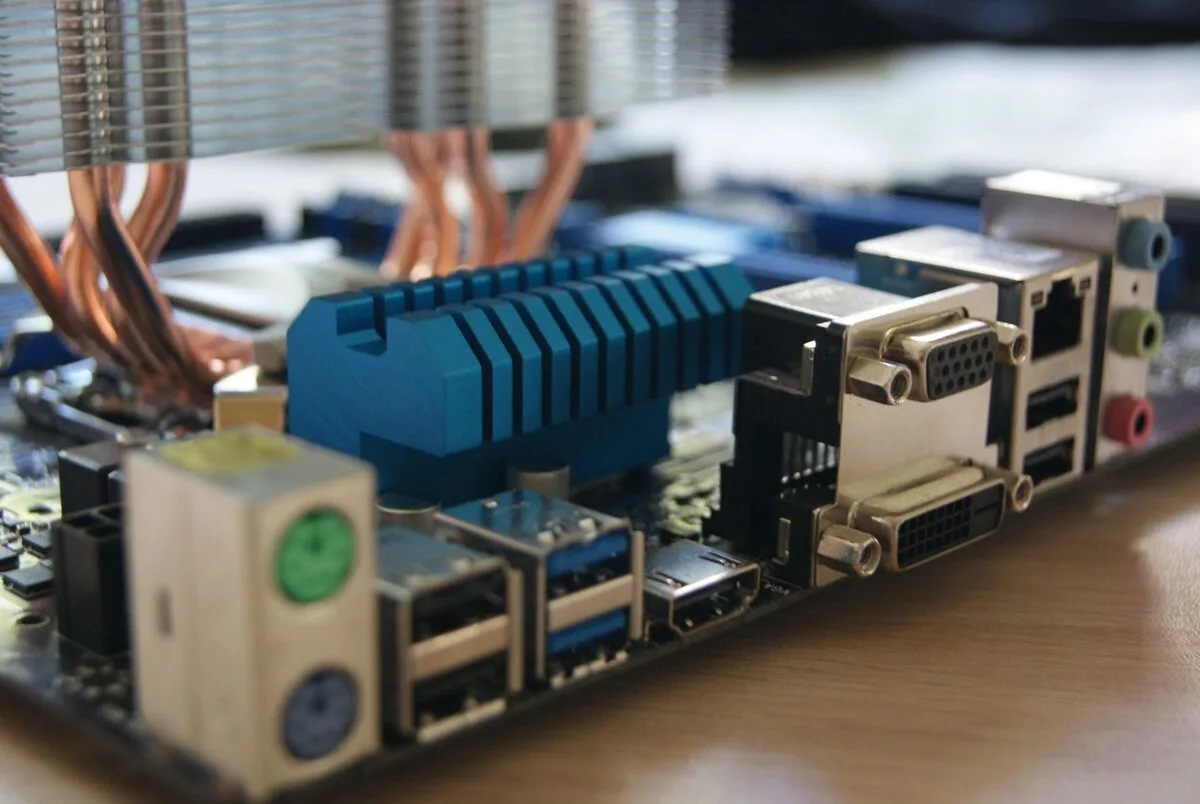 Port USB nietrzymający wtyczki to usterka mechaniczna, w której gniazdo nie zapewnia stabilnego mocowania podłączonego przewodu. Port USB nie trzyma wtyczki – czym jest ta usterkaProblem określany jako „Port USB nie trzyma wtyczki” dotyczy sytuacji, w której przewód wysuwa się z gniazda przy niewielkim poruszeniu, zmianie położenia urządzenia albo naprężeniu kabla. Prawidłowo działające złącze powinno utrzymywać wtyczkę w stabilnej pozycji, bez konieczności dociskania jej palcem. Jeżeli po podłączeniu pamięci USB, klawiatury, myszy, telefonu lub zewnętrznego dysku przewód łatwo wypada, może to wskazywać na zużycie elementów mechanicznych portu, odkształcenie metalowej obudowy gniazda albo poluzowanie połączenia z płytą główną. Nie zawsze oznacza to od razu całkowitą awarię transmisji danych. W niektórych przypadkach urządzenie jest wykrywane, lecz po lekkim drgnięciu traci połączenie. Innym razem port działa wyłącznie przy określonym ułożeniu wtyczki, a ładowanie lub przesyłanie plików przerywa się bez wyraźnego powodu. Taki objaw powinien być traktowany jako sygnał ostrzegawczy, ponieważ dalsze używanie luźnego gniazda może pogłębić uszkodzenie. Warto odróżnić luz w samym porcie od problemu z przewodem. Wtyczka może być zużyta, zabrudzona, wygięta lub wykonana z małą dokładnością. Jeżeli kilka różnych, sprawnych kabli zachowuje się podobnie, większe prawdopodobieństwo dotyczy gniazda w laptopie albo komputerze stacjonarnym. Próba wciskania wtyczki pod kątem lub podkładania przedmiotów w celu jej unieruchomienia może doprowadzić do zwarcia, wyrwania styków albo uszkodzenia laminatu. Port USB nie trzyma wtyczki a budowa i działanie złączaGniazdo USB składa się z metalowej osłony, styków odpowiedzialnych za zasilanie i komunikację oraz punktów mocujących połączonych z płytą urządzenia. Stabilność połączenia zależy zarówno od sprężystości elementów wewnątrz gniazda, jak i od tego, czy sama obudowa jest mocno przylutowana lub zamocowana. W sprzęcie przenośnym port może być narażony na większe obciążenia, ponieważ przewód często pozostaje podłączony podczas przenoszenia laptopa. W komputerze stacjonarnym podobne zużycie może pojawić się po częstym korzystaniu z przednich portów obudowy. Występują różne odmiany złączy, między innymi klasyczne USB typu A, mniejsze USB typu B oraz USB-C. Nie należy zakładać, że każdy luźny port da się naprawić w taki sam sposób. W jednych konstrukcjach wymienia się całe gniazdo, w innych port jest elementem osobnej płytki, modułu przewodów albo płytki wejścia i wyjścia. Znaczenie ma również sposób przymocowania złącza: niektóre porty mają kilka punktów mechanicznych, a inne są dodatkowo stabilizowane przez ekranowanie lub elementy obudowy. W porównaniu z portem, który jedynie nie rozpoznaje urządzenia, luźne gniazdo wskazuje przede wszystkim na problem fizyczny. Brak wykrywania może wynikać ze sterownika, ustawień systemowych lub uszkodzenia elektroniki, natomiast wypadanie wtyczki dotyczy części mechanicznej. Oba objawy mogą jednak wystąpić jednocześnie. Uszkodzony styk albo pęknięte lutowanie może powodować niestabilne zasilanie i przerwy w komunikacji, szczególnie przy podłączaniu urządzeń wymagających większego poboru energii. Port USB nie trzyma wtyczki – typowe przyczyny i objawyNajczęstszą przyczyną jest stopniowe zużycie gniazda. Wielokrotne wkładanie i wyjmowanie przewodu osłabia elementy utrzymujące wtyczkę, a drobne odkształcenia sprawiają, że połączenie staje się coraz mniej pewne. Do uszkodzenia może dojść również po przypadkowym pociągnięciu za kabel, zahaczeniu o przewód, przesunięciu laptopa z podłączonym akcesorium lub nacisku wywieranym na boczną część wtyczki. Drugą grupę przyczyn stanowią zabrudzenia. Kurz, włókna z torby, drobiny znajdujące się na biurku i nalot mogą ograniczać wsunięcie wtyczki albo uniemożliwiać prawidłowe przyleganie styków. Wtedy wrażenie luzu może być połączone z koniecznością mocniejszego dociskania przewodu. Czyszczenie wymaga ostrożności, ponieważ metalowy przedmiot lub zbyt duża siła może zarysować styki i spowodować zwarcie. Nie powinno się wdmuchiwać wilgoci do wnętrza portu ani używać przypadkowych płynów. Niepokojące są także objawy towarzyszące. Należą do nich przerywanie ładowania, samoczynne rozłączanie pamięci przenośnej, komunikaty o błędach urządzenia, zanikanie myszy lub klawiatury, nagrzewanie się wtyczki oraz zapach przypominający przypaloną elektronikę. Jeżeli port działa tylko po uniesieniu kabla, przechylaniu go na bok albo podtrzymywaniu dłonią, nie powinno się traktować takiego rozwiązania jako naprawy. Może ono zwiększać nacisk na punkty lutownicze i rozszerzać zakres uszkodzenia. W przypadku portów umieszczonych na panelu przednim komputera stacjonarnego możliwe jest również poluzowanie przewodu wewnątrz obudowy. Gniazdo może być wtedy sprawne, lecz jego moduł nie jest właściwie przytwierdzony do panelu. W laptopach problem bywa związany z gniazdem przylutowanym bezpośrednio do płyty głównej. Ocena konstrukcji konkretnego urządzenia jest potrzebna przed wyborem sposobu naprawy. Port USB nie trzyma wtyczki – praktyczne wskazówki użytkowePrzed przekazaniem urządzenia do sprawdzenia można wykonać kilka bezpiecznych obserwacji. Warto odłączyć wszystkie akcesoria, obejrzeć port przy dobrym oświetleniu i porównać zachowanie kilku przewodów. Należy zwrócić uwagę, czy luz pojawia się w każdym kierunku, czy tylko przy konkretnym kablu. Jeżeli w gnieździe widoczne są zanieczyszczenia, można usunąć je wyłącznie delikatnie, przy wyłączonym urządzeniu i odłączonym zasilaniu, używając metod przeznaczonych do czyszczenia elektroniki. Nie powinno się wyginać metalowej części przewodu, rozpychać styków igłą ani stosować kleju. Klej może dostać się do wnętrza gniazda i uniemożliwić późniejszą wymianę. Nie zaleca się także wielokrotnego testowania portu za pomocą ważnego dysku lub pamięci z jedyną kopią danych. Przerywane połączenie może doprowadzić do błędów zapisu i uszkodzenia plików. W razie problemów z nośnikiem należy najpierw zabezpieczyć dane w inny sposób, o ile urządzenie nadal działa stabilnie. Do czasu diagnozy można ograniczyć obciążenie portu, unikać przenoszenia laptopa z podłączonym przewodem oraz prowadzić kabel tak, aby nie zwisał pod ostrym kątem. Przydatne jest również sprawdzenie, czy inne gniazda działają poprawnie, lecz nie należy traktować tego jako potwierdzenia, że uszkodzony port nadaje się do dalszego używania. Jeżeli problem pojawia się po kontakcie z cieczą, należy odłączyć zasilanie i nie uruchamiać urządzenia do czasu oceny stanu elektroniki. Port USB nie trzyma wtyczki – kiedy zgłosić urządzenie do serwisuZgłoszenie do serwisu jest wskazane wtedy, gdy wtyczka wypada przy zwykłym użytkowaniu, połączenie przerywa się podczas kopiowania danych albo port wymaga stałego podtrzymywania. Warto skorzystać z pomocy także wtedy, gdy gniazdo porusza się razem z obudową, widać pęknięcie, pojawiło się iskrzenie lub urządzenie przestało być rozpoznawane po mechanicznym nacisku. Szybka ocena może ograniczyć ryzyko wyrwania ścieżek z płyty i zmniejszyć zakres późniejszych prac. Podczas diagnozy sprawdza się stan samego gniazda, sposób jego zamocowania, ciągłość połączeń, działanie z różnymi przewodami oraz stabilność zasilania i transmisji danych. W zależności od konstrukcji możliwe jest przelutowanie mocowania, wymiana portu, wymiana osobnego modułu albo naprawa uszkodzonych połączeń na płycie. Ostateczny zakres prac powinien wynikać z oględzin, ponieważ sam objaw „Port USB nie trzyma wtyczki” nie przesądza jeszcze o rodzaju uszkodzenia. W Warszawie takie przypadki przyjmuje Warszawskie Pogotowie Komputerowe 24/7, gdzie można zgłosić laptopa lub komputer stacjonarny z niestabilnym gniazdem USB. Do przekazania warto przygotować informację o tym, od kiedy występuje problem, czy dotyczy każdego kabla, czy doszło do szarpnięcia lub zalania oraz czy urządzenie przerywa ładowanie albo przesyłanie danych. Nie należy dostarczać sprzętu z pozostawionym przewodem wystającym z uszkodzonego portu, ponieważ dodatkowy nacisk podczas transportu może pogłębić awarię. Po naprawie zaleca się delikatne podłączanie przewodów, trzymanie za wtyczkę zamiast za kabel oraz pozostawianie odpowiedniego luzu przy urządzeniach, które są często przemieszczane. Takie nawyki ograniczają naprężenia i pomagają zachować sprawność portu przez dłuższy czas. |