

Darmowa diagnoza laptopa

Dojazd do klienta bezpłatnie

Laptopy zastępcze bezpłatnie

Odbiór i zwrot sprzętu bezpłatnie
Przechowuj backupy w osobnej lokalizacji
| Termin | Definicja |
|---|---|
| Przechowuj backupy w osobnej lokalizacji | 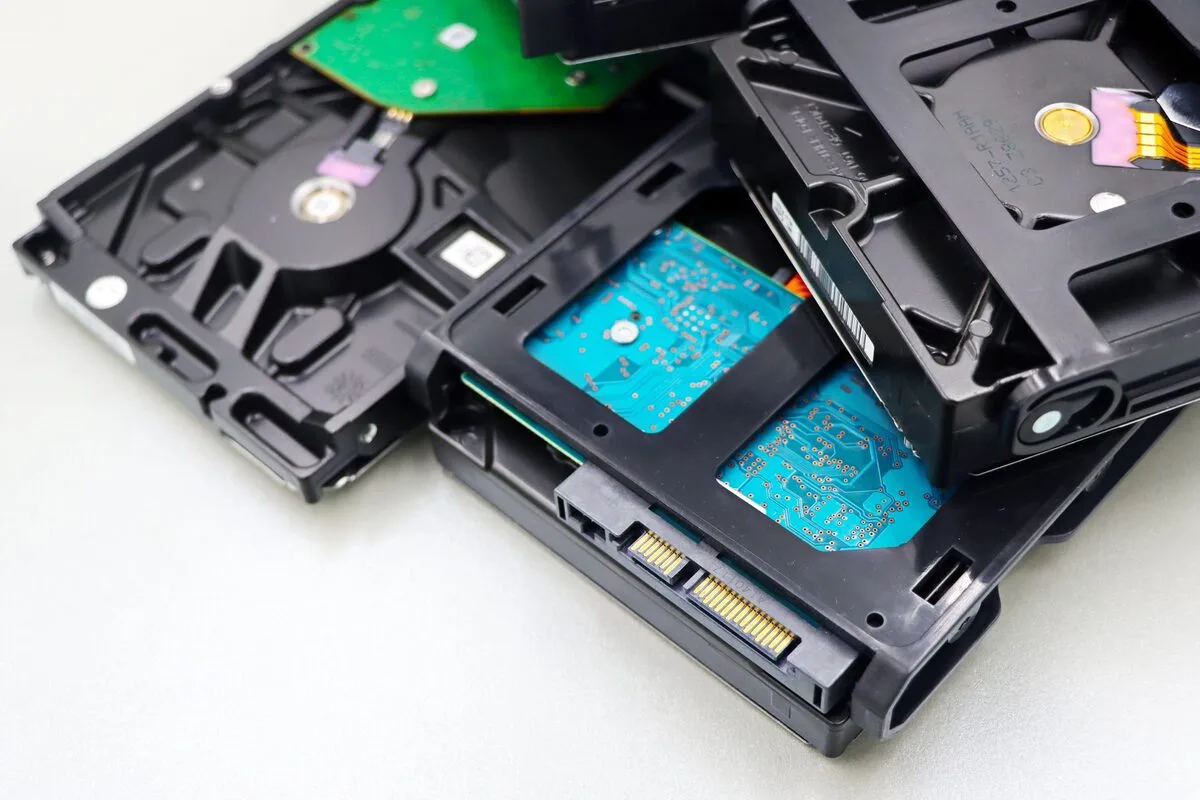 Przechowywanie kopii zapasowych w osobnej lokalizacji chroni dane przed utratą w razie awarii dotykającej serwer produkcyjny. Przechowuj backupy w osobnej lokalizacji: na czym polega ta zasadaZasada „Przechowuj backupy w osobnej lokalizacji” oznacza, że kopie zapasowe nie powinny znajdować się wyłącznie na tym samym komputerze, dysku, serwerze lub w tym samym pomieszczeniu, w którym przechowywane są dane robocze. Jeżeli awaria obejmie podstawowe urządzenie, kopia znajdująca się obok może zostać uszkodzona razem z oryginałem. Dotyczy to między innymi awarii zasilania, uszkodzenia nośnika, błędów systemu plików, zalania, pożaru, kradzieży oraz pomyłkowego usunięcia danych. Osobna lokalizacja może oznaczać inny dysk znajdujący się poza komputerem, nośnik przechowywany w innym pomieszczeniu, drugie urządzenie w innej części budynku albo zaufaną usługę przechowywania danych dostępną przez internet. Najważniejsze jest oddzielenie kopii od źródła oraz ograniczenie ryzyka, że jedno zdarzenie dotknie obu miejsc jednocześnie. Sama obecność pliku o nazwie „backup” nie jest jeszcze dowodem, że kopia będzie użyteczna. Należy również sprawdzić, czy da się ją odczytać i odtworzyć z niej potrzebne dokumenty. W praktyce warto rozdzielić kopie według ich funkcji. Jedna może służyć do szybkiego odzyskania ostatnich plików, druga do przywrócenia starszego stanu danych, a kolejna do ochrony przed zdarzeniami obejmującymi całą lokalizację. Takie podejście zmniejsza zależność od jednego urządzenia i pozwala dobrać sposób odtwarzania do rodzaju problemu. Przechowuj backupy w osobnej lokalizacji a różne rodzaje kopiiKopia lokalna jest wygodna, ponieważ pozwala szybko odzyskać dane bez pobierania ich przez internet. Może być wykonywana na zewnętrzny dysk, wydzielony nośnik lub inne urządzenie znajdujące się w pobliżu. Jej słabą stroną jest podatność na zdarzenia fizyczne i błędy użytkownika. Jeśli zewnętrzny dysk pozostaje stale podłączony, złośliwe oprogramowanie może próbować zmienić albo zaszyfrować również zapisane na nim kopie. Kopia przechowywana poza głównym miejscem pracy lepiej chroni przed zdarzeniami lokalnymi. Nośnik można odłączyć po wykonaniu zadania i umieścić w bezpiecznym miejscu, a urządzenie zapasowe można skonfigurować tak, aby nie było stale dostępne dla wszystkich kont. Trzeba jednak pamiętać o kontroli dostępu, ochronie przed wilgocią i uszkodzeniami oraz o regularnym sprawdzaniu stanu nośnika. Kopia schowana w szufladzie, której nie można później odczytać, nie spełnia swojego zadania. Kopia zdalna pomaga zabezpieczyć dane przed utratą całego pomieszczenia lub budynku. Wymaga jednak rozsądnego ustawienia haseł, dodatkowego uwierzytelniania, szyfrowania oraz ustalenia, jak długo mają być zachowywane starsze wersje plików. Warto zweryfikować, czy usunięcie pliku w katalogu głównym nie powoduje automatycznego usunięcia wszystkich jego kopii. Przydatna jest historia zmian, blokada nadpisywania wybranych wersji oraz możliwość przywrócenia danych do konkretnego dnia. Dobrym punktem odniesienia jest zasada wielu kopii, różnych nośników i co najmniej jednej kopii poza główną lokalizacją. Nie chodzi o mechaniczne gromadzenie identycznych plików, lecz o zbudowanie kilku niezależnych dróg odzyskania danych. Dokumenty, zdjęcia, projekty, poczta, konfiguracje programów i dane używane przez aplikacje mogą wymagać różnych metod zapisu. Przed wyborem rozwiązania należy ustalić, które informacje są rzeczywiście ważne oraz jak szybko powinny wrócić do użycia. Przechowuj backupy w osobnej lokalizacji: typowe problemy w praktyceJednym z częstych błędów jest trzymanie kopii na partycji tego samego fizycznego dysku. Podział dysku na kilka części nie chroni przed jego mechanicznym uszkodzeniem ani przed awarią elektroniki. Podobnie działa zapis na kilku folderach jednego urządzenia. Dla użytkownika mogą wyglądać jak oddzielne miejsca, ale awaria nośnika nadal może objąć wszystkie dane. Innym problemem jest brak wersjonowania. Jeżeli uszkodzony dokument zostanie zsynchronizowany z kopią, wcześniejsza poprawna wersja może zostać zastąpiona. Warto zachować kilka poprzednich wersji plików i ustalić okres przechowywania zależny od ich znaczenia. Materiały zmieniane codziennie potrzebują częstszych kopii niż archiwalne dokumenty, których zawartość prawie się nie zmienia. Ryzyko powstaje również wtedy, gdy kopie są wykonywane, ale nigdy nie przechodzą testu odtwarzania. Można sprawdzić pojedynczy plik, odtworzyć wybrany katalog oraz przećwiczyć przywrócenie większego zestawu danych. Test powinien obejmować także dane aplikacyjne, uprawnienia i nazwy plików, ponieważ sama lista zapisanych elementów nie pokazuje, czy wszystko będzie działało po awarii. Nie należy pomijać kwestii bezpieczeństwa. Nośnik zapasowy powinien być chroniony przed dostępem osób nieuprawnionych, a dane wrażliwe warto szyfrować. Hasło do kopii nie powinno być przechowywane wyłącznie w tym samym miejscu co urządzenie, którego dotyczy. Jednocześnie nie wolno doprowadzić do sytuacji, w której po awarii nikt nie wie, jak uzyskać dostęp do zaszyfrowanych danych. Procedura odzyskiwania powinna być opisana i dostępna dla upoważnionej osoby. Przechowuj backupy w osobnej lokalizacji: praktyczne wskazówkiNa początku warto sporządzić prostą listę danych, których utrata byłaby najbardziej dotkliwa. Mogą to być dokumenty, zdjęcia, projekty, baza kontaktów, pliki księgowe, ustawienia programów oraz materiały, których nie da się ponownie pobrać. Następnie należy określić częstotliwość wykonywania kopii. Dla często zmienianych danych potrzebny jest automatyczny harmonogram, natomiast przy mniej istotnych plikach wystarczy rzadszy cykl. Warto zastosować automatyzację, ale nie należy traktować jej jako gwarancji poprawności. Po skonfigurowaniu zadania trzeba sprawdzić, czy kopia rzeczywiście powstaje, gdzie jest zapisywana, czy obejmuje właściwe katalogi i czy program zgłasza błędy. Powiadomienia o nieudanym zadaniu powinny trafiać do osoby, która może zareagować, a nie pozostawać niezauważone w dzienniku systemowym. Przydatne jest oznaczenie nośników datą wykonania kopii oraz zakresem danych. Jeżeli nośnik jest przenoszony, należy robić to ostrożnie i zawsze bezpiecznie odłączać go od urządzenia. Kopie starsze niż bieżące mogą być cenne, gdy problem został zauważony dopiero po kilku dniach. Z tego powodu nie powinno się bezrefleksyjnie nadpisywać jedynego wcześniejszego egzemplarza. Raz na pewien czas należy przeprowadzić próbne odzyskanie danych. Można wybrać kilka dokumentów, zdjęć i plików konfiguracyjnych, a następnie sprawdzić ich otwieranie w oddzielnym katalogu. W przypadku większego zestawu dobrze jest zapisać kolejność czynności: przygotowanie urządzenia, instalację potrzebnego oprogramowania, przywrócenie danych oraz kontrolę poprawności. Taka instrukcja skraca czas reakcji w stresującej sytuacji. Jeżeli kopia ma być przechowywana poza domem lub siedzibą, należy rozważyć warunki fizyczne, kontrolę dostępu i sposób transportu. Nośniki nie powinny być wystawione na wysoką temperaturę, wilgoć, silne pola magnetyczne ani przypadkowe potrącenia. W przypadku usług internetowych należy przeczytać zasady przechowywania, usuwania i odzyskiwania danych oraz upewnić się, że dostęp można odzyskać także po zmianie urządzenia. Przechowuj backupy w osobnej lokalizacji i rozpoznaj moment zgłoszenia do serwisuDo serwisu warto zgłosić się wtedy, gdy kopia nie wykonuje się zgodnie z harmonogramem, nośnik jest wykrywany niestabilnie, pliki zaczynają znikać lub pojawiają się komunikaty o błędach odczytu. Pomoc może być potrzebna również wtedy, gdy nie ma pewności, które dane są objęte kopią, albo gdy wcześniej przygotowane archiwum nie daje się otworzyć. Im dłużej urządzenie pracuje z objawami uszkodzenia, tym większe może być ryzyko utraty kolejnych informacji. Przed przekazaniem sprzętu dobrze jest opisać objawy, wskazać najważniejsze katalogi i poinformować, czy istnieje działająca kopia zapasowa. Jeżeli dane mają szczególne znaczenie, należy zaznaczyć, że priorytetem jest ich zachowanie oraz bezpieczne skopiowanie, a nie wyłącznie szybkie uruchomienie systemu. W Warszawie takie kwestie można omówić z Warszawskim Pogotowiem Komputerowym 24/7, przedstawiając rodzaj urządzenia, objawy oraz sposób dotychczasowego wykonywania kopii. Najważniejszy wniosek pozostaje prosty: backup powinien być niezależny od urządzenia, które chroni. Należy przechowywać go w innym miejscu, ograniczyć dostęp do kopii, zachować kilka wersji i regularnie sprawdzać możliwość odtworzenia danych. Dopiero połączenie tych działań daje realną ochronę przed awarią, pomyłką użytkownika oraz zdarzeniem, które obejmuje całą podstawową lokalizację. |