

Darmowa diagnoza laptopa

Dojazd do klienta bezpłatnie

Laptopy zastępcze bezpłatnie

| Termin | Definicja |
|---|---|
| przegrzana karta graficzna | 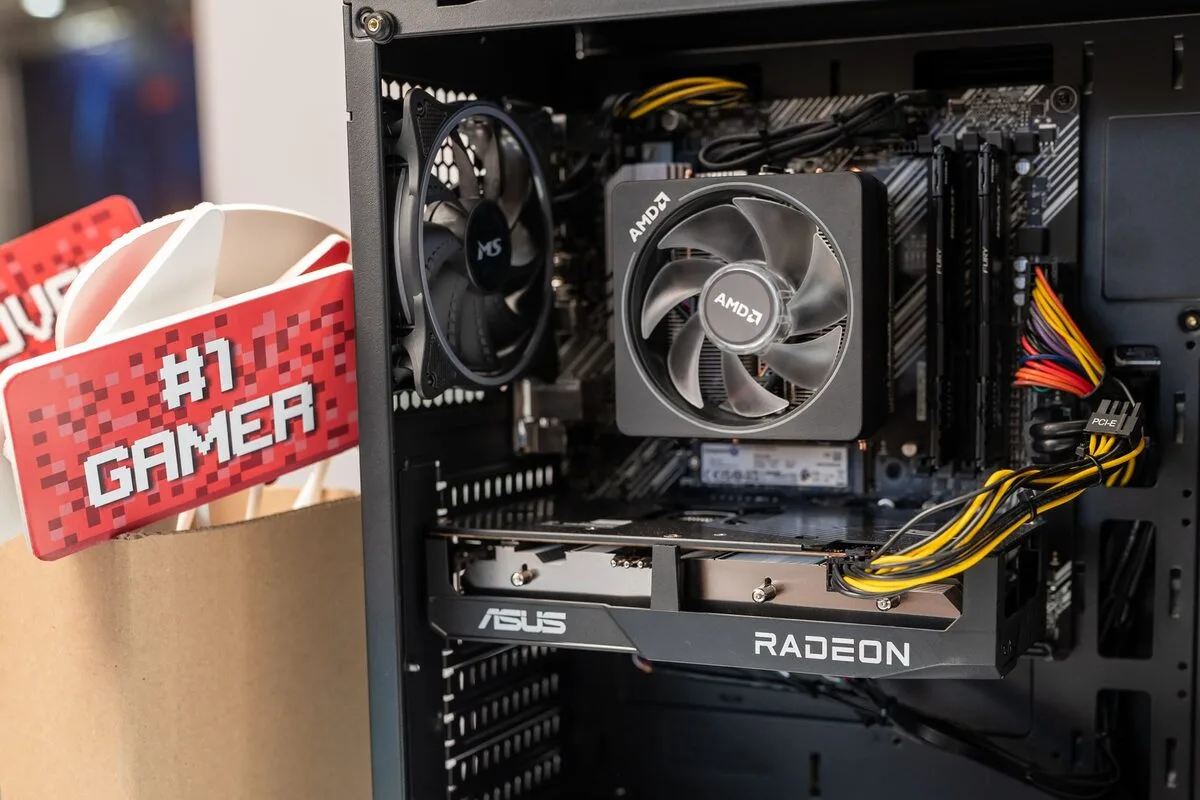 Przegrzana karta graficzna to problem, który może dotknąć wiele komputerów, zwłaszcza tych wykorzystywanych do gier lub intensywnej obróbki graficznej. Karta graficzna jest kluczowym komponentem, odpowiedzialnym za renderowanie obrazów i wideo, a jej przegrzanie może prowadzić do obniżenia wydajności, a nawet uszkodzenia sprzętu. W momencie, gdy temperatura karty graficznej przekracza bezpieczny poziom, może to skutkować spadkiem liczby klatek na sekundę, artefaktami graficznymi, a w skrajnych przypadkach - całkowitym wyłączeniem się systemu. Czynniki, które mogą przyczynić się do przegrzania karty graficznej, obejmują zanieczyszczenie wentylatorów i radiatorów, niewłaściwe chłodzenie obudowy, a także zbyt wysokie obciążenie podczas pracy z wymagającymi aplikacjami. Regularne czyszczenie wnętrza komputera, zastosowanie odpowiedniej pasty termoprzewodzącej oraz monitorowanie temperatury komponentów to kluczowe kroki, które mogą pomóc w zapobieganiu problemom związanym z przegrzewaniem się karty graficznej. Jeśli zauważysz, że Twój komputer ma problemy z wydajnością lub karta graficzna przegrzewa się, warto skorzystać z usług profesjonalnego serwisu. Nasze doświadczenie w diagnostyce i naprawie problemów z kartami graficznymi sprawi, że Twój sprzęt wróci do pełnej sprawności. Zapraszamy do Warszawskiego Pogotowia Komputerowego! Przegrzana karta graficzna – czym jest ten problemPrzegrzana karta graficzna to stan, w którym układ odpowiedzialny za generowanie obrazu pracuje w temperaturze wyższej, niż przewidziano dla danego modelu i sposobu użytkowania. Nie zawsze oznacza to natychmiastową awarię. Często pierwszym sygnałem jest stopniowe pogorszenie płynności obrazu, chwilowe przycinanie animacji albo samoczynne zmniejszanie częstotliwości pracy układu. Mechanizm ochronny może ograniczać wydajność, aby zmniejszyć ilość wydzielanego ciepła. Użytkownik odbiera to jako spadek liczby klatek, opóźnienia podczas pracy lub niestabilne działanie programów. Karta graficzna składa się między innymi z procesora graficznego, pamięci VRAM, układu zasilania oraz systemu chłodzenia. Podczas wyświetlania pulpitu obciążenie zwykle pozostaje niewielkie, natomiast gry, programy do modelowania, montażu wideo, wizualizacji albo obróbki zdjęć mogą przez dłuższy czas wykorzystywać znaczną część możliwości urządzenia. W takich warunkach ciepło jest odprowadzane przez radiator, rurki cieplne, komorę parową i wentylatory. Jeżeli którykolwiek z tych elementów działa mniej skutecznie, temperatura rośnie szybciej. Warto odróżnić krótkotrwały wzrost temperatury od przegrzewania utrzymującego się przez wiele minut lub powtarzającego przy każdym większym obciążeniu. Znaczenie ma konstrukcja konkretnej karty, rodzaj obudowy, temperatura otoczenia, profil wentylatorów oraz sposób zamontowania podzespołu. Ten sam poziom odczytu może być typowy dla jednego modelu, a niepokojący dla innego. Dlatego sama wartość z programu monitorującego nie powinna być oceniana bez uwzględnienia objawów i warunków pracy. Przegrzana karta graficzna w kontekście chłodzenia i obciążeniaNajczęstszą przyczyną problemu jest ograniczony przepływ powietrza. Kurz gromadzący się na łopatkach wentylatorów, żeberkach radiatora oraz filtrach obudowy tworzy warstwę utrudniającą odbieranie ciepła. W komputerze stacjonarnym znaczenie ma także rozmieszczenie przewodów i urządzeń wewnątrz obudowy. Zbyt ciasne ułożenie kabli może zmniejszać przepływ powietrza w pobliżu karty. W laptopie przestrzeń jest znacznie mniejsza, a radiator i wentylator często obsługują również procesor, dlatego zabrudzenie układu chłodzenia szybciej wpływa na temperaturę kilku podzespołów jednocześnie. Problemy pojawiają się także wtedy, gdy wentylator nie osiąga właściwych obrotów. Przyczyną może być zużyte łożysko, uszkodzenie sterowania, niestabilne zasilanie albo nieprawidłowy profil pracy. Charakterystyczne bywają wtedy narastający hałas, nierówne obroty, okresowe zatrzymywanie wentylatora lub gwałtowne zmiany temperatury. W niektórych konstrukcjach wentylatory pozostają nieruchome przy małym obciążeniu, co jest prawidłowe, dlatego ich brak ruchu należy interpretować razem z temperaturą i zachowaniem komputera. Istotnym elementem jest również kontakt układu chłodzenia z procesorem graficznym. Z czasem pasta termoprzewodząca może stracić część swoich właściwości, a mocowanie radiatora może nie zapewniać równomiernego docisku. W kartach intensywnie używanych pojawia się także zużycie materiałów termicznych przy pamięciach i sekcji zasilania. Nieprawidłowa wymiana pasty lub termopadów może pogorszyć sytuację, jeżeli zostanie zastosowana niewłaściwa grubość materiału albo zabraknie dokładnego oczyszczenia powierzchni. W porównaniu z kartą chłodzoną aktywnie rozwiązania pasywne pracują bez wentylatora i wymagają szczególnie dobrego przepływu powietrza w obudowie. Z kolei układy z jednym wentylatorem mogą szybciej osiągać wysoką temperaturę niż konstrukcje z większym radiatorem, zwłaszcza przy długich sesjach obciążeniowych. Nie oznacza to, że większa liczba wentylatorów zawsze rozwiązuje problem. Liczy się kierunek przepływu, drożność wlotów i wylotów oraz prawidłowa współpraca wszystkich elementów. Przegrzana karta graficzna a typowe objawy i uszkodzeniaJednym z pierwszych objawów może być obniżenie wydajności po kilku minutach gry lub pracy z wymagającym programem. Początkowo obraz działa płynnie, a następnie pojawiają się przycięcia, spadki płynności i dłuższe reakcje. Takie zachowanie często wskazuje na ograniczanie taktowania pod wpływem temperatury, ale może również wynikać z problemów ze sterownikiem, pamięcią operacyjną, zasilaniem albo samą aplikacją. Z tego powodu diagnoza nie powinna opierać się wyłącznie na jednym pomiarze. Artefakty graficzne przyjmują różne formy. Mogą pojawić się kolorowe punkty, migotanie tekstur, pasy, wielokąty o nieprawidłowych kształtach, zniekształcone elementy interfejsu lub chwilowe zanikanie obrazu. Jeżeli artefakty występują tylko w jednej grze, przyczyną może być błąd programu. Jeżeli pojawiają się już podczas uruchamiania systemu, w menu firmware albo na wielu ekranach, rośnie prawdopodobieństwo problemu sprzętowego. Ważne jest zapisanie informacji o momencie wystąpienia objawu, ponieważ ułatwia to odtworzenie usterki. Przegrzana karta graficzna może powodować zawieszanie się aplikacji, reset sterownika obrazu, czarny ekran, restart komputera albo całkowite wyłączenie systemu. Ochrona termiczna nie zawsze zapobiega trwałym konsekwencjom, szczególnie gdy podwyższona temperatura utrzymuje się przez długi czas lub współwystępują zakłócenia zasilania. Uszkodzeniu mogą ulec nie tylko rdzeń układu, lecz także pamięci, elementy sekcji zasilania i połączenia lutowane. Wielokrotne cykle nagrzewania i stygnięcia obciążają materiały, dlatego powtarzające się objawy nie powinny być ignorowane. Podobne symptomy mogą wywoływać inne usterki. Zbyt słaby albo niesprawny zasilacz, luźne połączenie przewodu, wadliwy sterownik, uszkodzona pamięć RAM oraz niestabilne ustawienia pracy mogą wyglądać jak problem z temperaturą karty. Z tego powodu warto porównać zachowanie komputera przy małym i dużym obciążeniu, sprawdzić temperatury kilku podzespołów oraz obserwować, czy objaw powtarza się po ponownym uruchomieniu. Samo zwiększenie obrotów wentylatorów nie zastępuje sprawdzenia całego układu. Przegrzana karta graficzna – praktyczne wskazówkiPrzy podejrzeniu przegrzewania można rozpocząć od bezpiecznej obserwacji. Należy zwrócić uwagę na temperaturę spoczynkową, wzrost temperatury podczas obciążenia, czas pojawienia się objawów oraz zachowanie wentylatorów. Przydatne jest monitorowanie temperatury procesora graficznego, pamięci i obrotów wentylatora, o ile dany model udostępnia takie dane. Warto zapisać odczyty przed wystąpieniem problemu i w chwili jego pojawienia się. Ułatwia to rozróżnienie nagłego skoku temperatury od stopniowego narastania ciepła. Obudowa komputera powinna stać w miejscu, w którym wloty i wyloty powietrza nie są zasłonięte. Nie należy ustawiać laptopa na miękkiej powierzchni blokującej otwory wentylacyjne. W przypadku komputera stacjonarnego warto utrzymywać porządek przy filtrach i wlotach, ale czyszczenie wnętrza powinno odbywać się przy odłączonym zasilaniu i z zachowaniem ostrożności. Nie powinno się zatrzymywać wentylatora sprężonym powietrzem w sposób powodujący jego gwałtowne rozpędzanie. Nadmierna siła lub niewłaściwe narzędzia mogą uszkodzić delikatne elementy. Dobrym działaniem jest przywrócenie standardowych ustawień sterownika i rezygnacja z niepewnych profili podkręcania. Jeżeli problem pojawił się po zmianie sterownika, ustawień zasilania lub aktualizacji programu, należy odnotować tę zależność. Nie warto wielokrotnie uruchamiać wymagającej aplikacji w celu sprawdzenia, czy objaw się powtórzy, ponieważ dodatkowe obciążenie może pogłębić usterkę. Szczególną ostrożność należy zachować przy zapachu spalenizny, trzaskach, widocznym uszkodzeniu przewodów albo niestabilnym działaniu zasilacza. Wymiana pasty termoprzewodzącej i materiałów termicznych wymaga dobrania odpowiednich produktów oraz właściwego montażu. Zbyt duża ilość pasty, nierówny docisk radiatora lub niewłaściwy termopad może pogorszyć transfer ciepła. W laptopach demontaż układu chłodzenia bywa bardziej złożony niż w komputerach stacjonarnych i może wymagać rozłączenia kilku taśm oraz elementów obudowy. Dlatego przed taką czynnością korzystne jest ustalenie, czy źródłem problemu jest rzeczywiście chłodzenie karty, a nie inny podzespół. Kiedy przegrzana karta graficzna wymaga zgłoszenia do serwisuZgłoszenie sprzętu do serwisu jest uzasadnione, gdy temperatura szybko rośnie mimo prawidłowego przepływu powietrza, wentylator hałasuje lub zatrzymuje się, pojawiają się artefakty, obraz zanika albo komputer regularnie się restartuje. Warto skorzystać z diagnostyki również wtedy, gdy problem występuje tylko po rozgrzaniu urządzenia, ponieważ krótkie uruchomienie może nie ujawnić usterki. Do sprawdzenia można przekazać informacje o modelu komputera, używanym programie, czasie wystąpienia objawów oraz zmianach dokonanych przed awarią. W Warszawskim Pogotowiu Komputerowym 24/7 można zgłosić komputer z objawami wskazującymi na przegrzaną kartę graficzną, aby ustalić, czy przyczyną jest zabrudzenie, chłodzenie, zasilanie, sterownik czy uszkodzenie samego układu. Rzetelna ocena powinna obejmować oględziny, sprawdzenie przepływu powietrza, test pracy pod obciążeniem i porównanie odczytów temperatury z zachowaniem urządzenia. Takie podejście ogranicza ryzyko wymiany sprawnego elementu i pozwala dobrać dalsze działania do rzeczywistego źródła problemu. Nie należy odkładać zgłoszenia, jeżeli karta powoduje czarny ekran, powtarzające się restarty lub błędy obrazu w wielu aplikacjach. Dalsza praca pod dużym obciążeniem może zwiększyć zakres uszkodzeń i utrudnić późniejszą naprawę. Do czasu sprawdzenia sprzętu można ograniczyć wymagające zadania, zamknąć programy wykorzystujące akcelerację graficzną i wykonać kopię ważnych danych. Jeżeli problem dotyczy laptopa, nie powinno się zasłaniać otworów wentylacyjnych ani używać urządzenia na miękkim podłożu. |