


- Odbiór i zwrot sprzętu gratis
- Darmowa diagnoza laptopa
- Laptopy zastępcze gratis
- Dojazd do klienta gratis
Słownik komputerowy
| Termin | Definicja |
|---|---|
| Obsługa EXPO | Obsługa EXPO to termin odnoszący się do zarządzania i organizacji wydarzeń wystawienniczych, konferencji oraz targów, które skupiają się na prezentacji nowoczesnych technologii i innowacji w branży komputerowej. W kontekście informatycznym EXPO oznacza nie tylko fizyczną przestrzeń, w której odbywają się te wydarzenia, ale również szereg działań związanych z przygotowaniem sprzętu, oprogramowania oraz infrastruktury potrzebnej do efektywnego przebiegu takich imprez. W ramach obsługi EXPO kluczowe znaczenie ma zapewnienie odpowiedniej jakości usług IT, w tym konfiguracji sprzętu, wsparcia technicznego oraz dostępu do najnowszych rozwiązań technologicznych. Ważnym aspektem obsługi EXPO jest także dbałość o bezpieczeństwo danych i sieci, co w dobie cyfryzacji staje się coraz istotniejsze. W trakcie takich wydarzeń często dochodzi do prezentacji wrażliwych informacji, co wymaga zastosowania odpowiednich środków ochrony. Profesjonalna obsługa EXPO obejmuje również szkolenia dla personelu, aby mogli oni skutecznie reagować na ewentualne problemy techniczne oraz zapewnić uczestnikom bezproblemowe doświadczenie. Warszawskie Pogotowie Komputerowe oferuje kompleksową pomoc w zakresie obsługi EXPO, zapewniając nie tylko odpowiedni sprzęt, ale również wykwalifikowany zespół techników gotowych do działania w każdej chwili. Jeśli planujesz udział w wydarzeniu wystawienniczym lub potrzebujesz wsparcia przy organizacji takiego przedsięwzięcia, zachęcamy do skorzystania z naszych usług. Dzięki nam Twoje wydarzenie nabierze nowego wymiaru, a Ty będziesz mógł skupić się na najważniejszych aspektach swojej prezentacji. |
| Obsługa eSIM | Obsługa eSIM to nowoczesne rozwiązanie w dziedzinie komunikacji mobilnej, które umożliwia użytkownikom korzystanie z usług operatorów telefonii komórkowej bez konieczności posiadania fizycznej karty SIM. eSIM, czyli embedded SIM, to chip wbudowany bezpośrednio w urządzenie, który można programować zdalnie. Dzięki temu użytkownicy mogą łatwo zmieniać operatorów oraz zarządzać swoim abonamentem bez potrzeby wizyty w punkcie sprzedaży czy wymiany karty SIM. Obsługa eSIM zyskuje na popularności, szczególnie w nowych modelach smartfonów, tabletów i urządzeń IoT. Umożliwia to także łatwiejsze zarządzanie wieloma numerami telefonicznymi na jednym urządzeniu. Przykładowo, podróżujący użytkownicy mogą zdalnie aktywować lokalne plany taryfowe w różnych krajach, co znacznie ułatwia dostęp do internetu i komunikacji. Warto zauważyć, że eSIM wspiera również lepsze zabezpieczenia, co zwiększa ochronę danych użytkowników. Zmiany operatorów są szybkie i proste, co przyczynia się do większej elastyczności w korzystaniu z usług mobilnych. W miarę jak technologia ta staje się coraz bardziej powszechna, wiele osób zastanawia się nad migracją ze standardowych kart SIM na eSIM, co może niespodziewanie ułatwić życie. Jeżeli potrzebujesz pomocy w obsłudze eSIM na swoim urządzeniu lub chcesz dowiedzieć się więcej o tej technologii, zapraszamy do skorzystania z usług Warszawskiego Pogotowia Komputerowego. Nasi specjaliści z przyjemnością udzielą Ci wsparcia i odpowiedzą na wszystkie pytania związane z eSIM oraz innymi kwestiami technicznymi. |
| Obsługa eSATA | Obsługa eSATA to termin odnoszący się do zewnętrznego interfejsu SATA (Serial ATA), który jest stosowany do podłączania zewnętrznych dysków twardych oraz innych urządzeń pamięci masowej do komputerów. eSATA jest rozwinięciem standardowego SATA, który jest powszechnie używany w wewnętrznych dyskach twardych. Główna różnica polega na tym, że eSATA umożliwia podłączenie urządzeń zewnętrznych o wyższej prędkości transferu danych, co czyni go idealnym rozwiązaniem dla osób potrzebujących szybkiego dostępu do dużych zbiorów danych. Dzięki eSATA, użytkownicy mogą cieszyć się transferami danych na poziomie do 6 Gb/s, co znacząco przewyższa prędkości oferowane przez tradycyjne złącza USB. Jednym z kluczowych atutów eSATA jest możliwość bezpiecznego podłączania i odłączania urządzeń bez konieczności wyłączania komputera, co jest niezwykle wygodne. Warto jednak pamiętać, że aby w pełni wykorzystać potencjał eSATA, zarówno komputer, jak i zewnętrzny dysk muszą być wyposażone w odpowiednie złącza. Ponadto, eSATA nie obsługuje zasilania, co oznacza, że urządzenia muszą być zasilane zewnętrznie. W kontekście serwisowania komputerów i laptopów, obsługa eSATA jest istotnym zagadnieniem dla wielu użytkowników, którzy chcą zwiększyć wydajność swoich systemów poprzez dodanie zewnętrznych dysków twardych. Niezależnie od tego, czy potrzebujesz pomocy w podłączeniu urządzenia, czy masz problem z jego działaniem, nasz zespół w Warszawskim Pogotowiu Komputerowym chętnie Ci pomoże. Zapraszamy do skorzystania z naszych usług, aby w pełni wykorzystać możliwości, jakie daje eSATA! |
| Obsługa eGPU | Obsługa eGPU, czyli zewnętrznych kart graficznych, to temat, który zyskuje na znaczeniu w świecie komputerów osobistych, zwłaszcza w kontekście laptopów. eGPU pozwalają użytkownikom na podłączenie potężnej karty graficznej do laptopa za pośrednictwem interfejsu, takiego jak Thunderbolt 3. Dzięki temu można znacznie zwiększyć wydajność graficzną, co jest szczególnie korzystne dla graczy, grafików oraz profesjonalistów zajmujących się obróbką wideo i renderingiem. Zewnętrzne karty graficzne są idealnym rozwiązaniem dla osób, które potrzebują dodatkowej mocy obliczeniowej, ale nie chcą inwestować w nowy komputer stacjonarny. Obsługa eGPU wymaga jednak odpowiedniego oprogramowania oraz kompatybilnego sprzętu, co może być wyzwaniem dla mniej doświadczonych użytkowników. Warto również pamiętać, że nie każdy laptop obsługuje eGPU, dlatego przed zakupem warto sprawdzić specyfikacje swojego urządzenia.Dzięki eGPU użytkownicy mogą cieszyć się lepszą jakością grafiki, wyższymi klatkami na sekundę w grach oraz szybszym renderowaniem skomplikowanych projektów. Warto więc rozważyć tę opcję, jeśli zależy nam na wysokiej wydajności bez konieczności wymiany całego sprzętu. Jeśli potrzebujesz pomocy w zakresie obsługi eGPU, nasz serwis Warszawskie Pogotowie Komputerowe jest gotowy, aby Ci pomóc. Oferujemy fachowe doradztwo oraz wsparcie w konfiguracji i podłączeniu zewnętrznych kart graficznych, abyś mógł w pełni wykorzystać ich potencjał. Skontaktuj się z nami, aby dowiedzieć się więcej! |
| Obsługa ECC w płycie głównej |  Obsługa ECC, czyli Error-Correcting Code, w płycie głównej to technologia stosowana w pamięciach RAM, która ma na celu zwiększenie ich niezawodności. ECC działa poprzez wykrywanie i korygowanie błędów, które mogą wystąpić podczas przechowywania i przesyłania danych. W odróżnieniu od standardowych pamięci RAM, które są podatne na błędy, ECC jest w stanie automatycznie rozpoznać i naprawić niektóre z tych problemów, co jest szczególnie istotne w zastosowaniach, gdzie stabilność i integralność danych są kluczowe, jak w serwerach czy systemach krytycznych. Płyty główne wspierające ECC są zazwyczaj wykorzystywane w bardziej zaawansowanych konfiguracjach komputerowych, takich jak stacje robocze do obróbki graficznej, analiza danych czy wirtualizacja. Korzystając z pamięci RAM z obsługą ECC, użytkownicy mogą mieć pewność, że ich system jest mniej narażony na awarie spowodowane błędami pamięci, co zwiększa ogólną wydajność i stabilność operacyjną. Warto również zaznaczyć, że aby wykorzystać funkcję ECC, zarówno płyta główna, jak i procesor muszą być odpowiednio przystosowane do obsługi tej technologii. Niezawodność systemu komputerowego jest kluczowa, dlatego warto zainwestować w podzespoły, które zapewnią najwyższą jakość działania. Jeżeli potrzebujesz pomocy w doborze odpowiednich komponentów lub masz pytania dotyczące obsługi ECC w płycie głównej, zapraszamy do skorzystania z usług Warszawskiego Pogotowia Komputerowego. Nasi specjaliści z chęcią pomogą w wyborze najlepszych rozwiązań dla Twojego komputera. |
| Obsługa ECC w CPU | Obsługa ECC w CPU, czyli Error-Correcting Code, to technologia, która ma na celu zwiększenie niezawodności pamięci w systemach komputerowych. Głównie stosowana jest w serwerach oraz stacjach roboczych, gdzie stabilność i ciągłość pracy mają kluczowe znaczenie. ECC działa poprzez dodawanie dodatkowych bitów do danych, co pozwala na wykrywanie i korygowanie błędów, które mogą wystąpić w trakcie przechowywania lub przesyłania informacji. Dzięki temu system jest w stanie automatycznie naprawić błędy, co znacząco zmniejsza ryzyko awarii oraz utraty danych. W praktyce oznacza to, że procesory z obsługą ECC mogą wykryć pojedyncze błędy i je skorygować, co jest szczególnie istotne w przypadku dużych baz danych czy aplikacji wymagających dużej precyzji obliczeń. Kluczowym aspektem jest to, że ECC nie eliminuje błędów całkowicie, ale znacznie je redukuje, co w dłuższej perspektywie przekłada się na większą stabilność systemu oraz mniejsze straty finansowe związane z ewentualnymi awariami. Warto również zauważyć, że nie wszystkie procesory oraz pamięci RAM wspierają technologię ECC, dlatego przy wyborze komponentów do serwerów lub workstation warto zwrócić na to szczególną uwagę. Jeżeli potrzebujesz pomocy w doborze odpowiednich komponentów lub chcesz zainstalować system z obsługą ECC, serdecznie zapraszamy do skorzystania z usług Warszawskiego Pogotowia Komputerowego. Nasi specjaliści z chęcią doradzą i pomogą w każdym etapie, aby zapewnić Ci maksymalną niezawodność Twojego sprzętu. |
| Obsługa ECC RAM |  Obsługa ECC RAM, czyli Error-Correcting Code Random Access Memory, to technologia pamięci RAM, która ma na celu wykrywanie i korygowanie błędów w danych przechowywanych w pamięci. W odróżnieniu od tradycyjnej pamięci RAM, która nie oferuje mechanizmów ochrony przed błędami, ECC RAM jest szczególnie przydatna w środowiskach, gdzie niezawodność i stabilność systemu są kluczowe, takich jak serwery, stacje robocze czy komputery wykorzystywane w zastosowaniach krytycznych.Dzięki zastosowaniu specjalnych kodów, ECC RAM potrafi identyfikować błędy pojedynczych bitów oraz w wielu przypadkach je naprawiać. To oznacza, że systemy korzystające z ECC RAM są mniej podatne na awarie spowodowane uszkodzeniem danych, co przekłada się na dłuższy czas pracy bez przestojów oraz zwiększoną stabilność. W szczególności, ECC RAM jest nieoceniona w aplikacjach wymagających dużych ilości obliczeń, takich jak analizy danych, obliczenia naukowe czy renderowanie grafiki.Podczas zakupu pamięci RAM do komputera, warto zwrócić uwagę na obsługę ECC, zwłaszcza jeśli planujemy używać systemu w kontekście profesjonalnym. Warto również pamiętać, że nie wszystkie płyty główne wspierają ECC RAM, dlatego przed dokonaniem zakupu należy upewnić się, że nasza konfiguracja jest odpowiednia do tego typu pamięci. W przypadku jakichkolwiek wątpliwości czy problemów z instalacją lub konfiguracją pamięci RAM, zachęcamy do skorzystania z usług Warszawskiego Pogotowia Komputerowego, gdzie nasi specjaliści chętnie pomogą w doborze odpowiednich komponentów oraz udzielą wsparcia technicznego. |
| Obsługa e-mail na iPhone | Obsługa e-mail na iPhone to proces zarządzania wiadomościami e-mail przy użyciu urządzenia mobilnego marki Apple. iPhone oferuje zintegrowaną aplikację Mail, która umożliwia użytkownikom łatwe konfigurowanie różnych kont e-mail, takich jak Gmail, Outlook czy Yahoo. Po skonfigurowaniu konta, użytkownicy mogą odbierać, wysyłać i organizować wiadomości e-mail w intuicyjny sposób. Aplikacja Mail obsługuje zarówno protokół POP, jak i IMAP, co pozwala na synchronizację wiadomości z serwerem oraz dostęp do nich z różnych urządzeń. W ramach obsługi e-mail na iPhone, użytkownicy mogą korzystać z wielu funkcji, takich jak filtrowanie wiadomości, tworzenie folderów, a także ustawianie powiadomień o nowych wiadomościach. Dodatkowo, aplikacja umożliwia dodawanie załączników, formatowanie tekstu oraz korzystanie z funkcji 'Cofnij', co znacznie ułatwia zarządzanie korespondencją. Warto również zaznaczyć, że iPhone obsługuje różne protokoły bezpieczeństwa, co zapewnia ochronę prywatności użytkowników. Problemy związane z konfiguracją lub działaniem aplikacji Mail mogą być frustrujące, dlatego ważne jest, aby mieć możliwość skorzystania z pomocy technicznej. Nasze usługi serwisowe w Warszawskim Pogotowiu Komputerowym mogą pomóc w rozwiązaniu wszelkich trudności związanych z obsługą e-mail na iPhone, zapewniając wsparcie na najwyższym poziomie. Zachęcamy do kontaktu z nami, aby uzyskać profesjonalną pomoc w zakresie obsługi e-mail na Twoim urządzeniu Apple. |
| Obsługa e-mail na Androidzie | Obsługa e-mail na Androidzie to proces zarządzania pocztą elektroniczną za pomocą urządzeń mobilnych działających na systemie operacyjnym Android. Dzięki szerokiemu wachlarzowi aplikacji dostępnych w Google Play, użytkownicy mogą łatwo konfigurować swoje konta e-mail, odbierać, wysyłać i organizować wiadomości. Aplikacje takie jak Gmail, Outlook czy Thunderbird oferują różnorodne funkcje, które usprawniają codzienne korzystanie z poczty elektronicznej. Użytkownicy mogą synchronizować swoje konta, co pozwala na bieżący dostęp do wiadomości z różnych urządzeń. Ważnym aspektem obsługi e-mail na Androidzie jest również zarządzanie powiadomieniami. Użytkownicy mogą dostosować ustawienia, aby otrzymywać powiadomienia o nowych wiadomościach, co pozwala na szybkie reagowanie na ważne maile. Dodatkowo, wiele aplikacji umożliwia tworzenie folderów i etykiet, co ułatwia organizację wiadomości oraz ich archiwizację. Warto także wspomnieć o bezpieczeństwie, które jest niezwykle istotne przy obsłudze e-mail. Większość aplikacji zapewnia szyfrowanie, co chroni dane użytkownika przed nieautoryzowanym dostępem. W przypadku problemów z konfiguracją konta e-mail, synchronizacją czy innymi kwestiami związanymi z obsługą e-mail na Androidzie, warto skorzystać z profesjonalnej pomocy. Warszawskie Pogotowie Komputerowe oferuje wsparcie techniczne, które pomoże rozwiązać wszelkie trudności związane z pocztą elektroniczną na urządzeniach mobilnych. Zachęcamy do skorzystania z naszych usług, aby cieszyć się sprawną i bezpieczną obsługą e-mail na Androidzie. |
| Obsługa dysków iSCSI | Obsługa dysków iSCSI to technologia, która pozwala na przesyłanie danych na dużą odległość poprzez sieć IP, umożliwiając zdalny dostęp do dysków twardych i macierzy dyskowych. iSCSI, czyli Internet Small Computer System Interface, działa na zasadzie protokołu blokowego, co oznacza, że dane są przesyłane w formie bloków, co jest szczególnie przydatne w środowiskach serwerowych oraz w centrach danych. Dzięki tej technologii, użytkownicy mogą korzystać z zasobów pamięci masowej, które fizycznie znajdują się w innym miejscu, co przyczynia się do zwiększenia elastyczności oraz efektywności zarządzania danymi. W praktyce, obsługa dysków iSCSI polega na skonfigurowaniu serwera iSCSI, który zarządza połączeniami między klientami a zdalnymi dyskami. Umożliwia to nie tylko centralizację przechowywania danych, ale także ułatwia backup oraz odtwarzanie informacji w przypadku awarii. Warto dodać, że iSCSI jest często stosowane w rozwiązaniach chmurowych oraz wirtualizacji, co pozwala na dynamiczne dostosowywanie zasobów do aktualnych potrzeb użytkowników. Jeśli potrzebujesz pomocy w konfiguracji lub obsłudze dysków iSCSI, nasz zespół z Warszawskiego Pogotowia Komputerowego jest do Twojej dyspozycji. Dzięki naszemu doświadczeniu i wiedzy, z przyjemnością pomożemy Ci w optymalizacji Twojej infrastruktury IT. Zachęcamy do skorzystania z naszych usług, abyś mógł w pełni wykorzystać potencjał technologii iSCSI i zapewnić sobie niezawodne przechowywanie danych. |
| Obsługa DynDNS w routerze | Obsługa DynDNS w routerze to proces, który umożliwia przypisanie dynamicznego adresu IP do stałej nazwy domeny. W praktyce oznacza to, że gdy Twój dostawca internetu zmienia Twój adres IP, usługa DynDNS automatycznie aktualizuje rekordy DNS, co pozwala na łatwy dostęp do Twojego urządzenia z dowolnego miejsca w internecie. Jest to szczególnie przydatne dla osób, które chcą zdalnie zarządzać swoimi urządzeniami, takimi jak kamery monitorujące, serwery plików czy systemy automatyki domowej. W konfiguracji routera najczęściej należy zarejestrować się w usłudze DynDNS, a następnie wprowadzić dane konta do panelu administracyjnego routera. Po prawidłowej konfiguracji router będzie automatycznie aktualizował adres IP, co pozwoli na stały dostęp do Twoich zasobów sieciowych. Obsługa DynDNS jest również przydatna w kontekście gier online, gdzie stały adres IP pozwala na łatwiejsze łączenie się z serwerami gier. Warto jednak pamiętać, że korzystanie z DynDNS wiąże się z pewnymi zagrożeniami związanymi z bezpieczeństwem, dlatego ważne jest, aby odpowiednio zabezpieczyć swoje urządzenia. Jeśli potrzebujesz pomocy w konfiguracji lub pełnej obsłudze DynDNS w swoim routerze, zapraszamy do skorzystania z usług Warszawskiego Pogotowia Komputerowego. Nasi specjaliści z przyjemnością pomogą Ci w tym procesie, zapewniając, że Twoje połączenia będą zawsze stabilne i bezpieczne. |
| Obsługa DuckDNS w routerze | Obsługa DuckDNS w routerze to proces, który umożliwia użytkownikom korzystanie z dynamicznego DNS (Domain Name System) za pomocą usługi DuckDNS. DuckDNS to bezpłatny serwis, który pozwala na przypisanie stałej domeny do zmiennego adresu IP, co jest szczególnie przydatne w przypadku domowych serwerów, kamer IP czy systemów monitoringu. W sytuacji, gdy dostawca internetu regularnie zmienia adres IP, korzystanie z DuckDNS pozwala na łatwy dostęp do urządzeń znajdujących się w sieci lokalnej bez konieczności pamiętania o bieżącym adresie IP. Aby skonfigurować DuckDNS w routerze, należy najpierw zarejestrować się na stronie DuckDNS i utworzyć subdomenę. Kolejnym krokiem jest zalogowanie się do panelu administracyjnego routera oraz zlokalizowanie sekcji dotyczącej Dynamic DNS. W tym miejscu należy wpisać dane dotyczące DuckDNS, takie jak utworzona subdomena oraz token autoryzacyjny. Router, po poprawnej konfiguracji, będzie automatycznie aktualizował przypisany adres IP do subdomeny, co znacząco ułatwi dostęp do zasobów sieciowych. Warto również zaznaczyć, że obsługa DuckDNS w routerze może być przydatna dla osób, które chcą udostępniać swoje usługi w internecie, takie jak serwery gier czy serwery multimedialne. Dzięki prostej konfiguracji możliwe jest uzyskanie stabilnego dostępu do takich usług, bez obaw o zmiany adresu IP. Jeżeli potrzebujesz pomocy w skonfigurowaniu DuckDNS w swoim routerze lub masz inne pytania dotyczące zarządzania siecią, zachęcamy do skorzystania z usług Warszawskiego Pogotowia Komputerowego. Nasi specjaliści z przyjemnością pomogą Ci w rozwiązaniu wszelkich problemów związanych z obsługą i konfiguracją sprzętu komputerowego. |
| Obsługa dual-channel RAM | Obsługa dual-channel RAM to technologia, która umożliwia zwiększenie wydajności pamięci operacyjnej w komputerach. Głównym celem tej funkcji jest poprawa przepustowości danych między pamięcią RAM a procesorem, co przekłada się na szybsze działanie aplikacji i gier. W trybie dual-channel, dwie identyczne kości pamięci są używane jednocześnie, co pozwala na równoległe przesyłanie danych. W praktyce oznacza to, że zamiast przesyłać dane po jednym kanale, system może korzystać z dwóch, co znacznie zwiększa wydajność. Aby skorzystać z tej technologii, użytkownik musi zainstalować pamięć RAM w odpowiednich slotach płyty głównej. Większość nowoczesnych płyt głównych obsługuje tryb dual-channel, ale ważne jest, aby pamięci były identyczne pod względem pojemności, częstotliwości i opóźnień. W przeciwnym razie system może działać w trybie single-channel, co ograniczy jego wydajność. Użytkownicy komputerów, którzy często pracują z wymagającymi aplikacjami lub grają w nowoczesne gry, mogą zauważyć znaczne poprawy w wydajności dzięki zastosowaniu dual-channel RAM. Warto zwrócić uwagę, że odpowiednie skonfigurowanie pamięci RAM jest kluczowe dla uzyskania maksymalnej wydajności. Jeśli masz pytania dotyczące konfiguracji pamięci RAM w swoim komputerze lub laptopie, zapraszamy do skorzystania z usług Warszawskiego Pogotowia Komputerowego. Nasz zespół specjalistów chętnie pomoże Ci w doborze i instalacji odpowiednich komponentów, aby Twój sprzęt działał z pełną mocą. |
| Obsługa Dual SIM | Obsługa Dual SIM to funkcjonalność, która pozwala na jednoczesne korzystanie z dwóch kart SIM w jednym urządzeniu, co staje się coraz bardziej popularne wśród użytkowników smartfonów i tabletów. Dzięki tej technologii, użytkownicy mogą łatwo zarządzać dwoma różnymi numerami telefonicznymi, co jest szczególnie przydatne w przypadku osób prowadzących działalność gospodarczą oraz tych, które często podróżują. Obsługa Dual SIM umożliwia na przykład korzystanie z jednego numeru do kontaktów biznesowych, a drugiego do spraw prywatnych, co pozwala na lepszą organizację życia osobistego i zawodowego. Warto zauważyć, że urządzenia obsługujące Dual SIM mogą mieć różne tryby pracy, takie jak Dual SIM Dual Standby (DSDS) czy Dual SIM Active (DSA). W przypadku DSDS, obie karty SIM mogą być włączone, ale tylko jedna z nich jest aktywna w danym momencie, co może prowadzić do przegapienia połączeń przychodzących na nieaktywny numer. Z kolei DSA pozwala na jednoczesne korzystanie z obu numerów, co jest korzystne dla osób, które nie chcą tracić żadnych połączeń. Niezależnie od wybranego trybu, obsługa Dual SIM znacząco zwiększa elastyczność w komunikacji. W kontekście komputerów i laptopów, obsługa Dual SIM staje się coraz bardziej istotna, zwłaszcza w urządzeniach mobilnych, takich jak ultrabooki czy tablety z funkcjami łączności komórkowej. Umożliwia to użytkownikom pozostawanie w kontakcie i korzystanie z internetu w dowolnym miejscu, co jest istotne zarówno w pracy, jak i w życiu prywatnym. Jeśli masz pytania lub potrzebujesz pomocy w zakresie konfiguracji swojego urządzenia z obsługą Dual SIM, zachęcamy do skorzystania z usług Warszawskiego Pogotowia Komputerowego. Nasi specjaliści z przyjemnością pomogą Ci w pełni wykorzystać możliwości Twojego sprzętu! |
| Obsługa DTS:X | Obsługa DTS:X to zaawansowana technologia dźwięku przestrzennego, która umożliwia użytkownikom doświadczenie wrażeń audio na zupełnie nowym poziomie. DTS:X jest rozwinięciem popularnego formatu DTS, który od lat towarzyszy miłośnikom filmów i gier komputerowych. Główną zaletą DTS:X jest to, że oferuje dźwięk trójwymiarowy, co oznacza, że dźwięki mogą być umieszczane w przestrzeni w sposób bardziej naturalny i realistyczny. Dzięki temu, użytkownicy mogą poczuć się jakby byli w samym środku akcji, co jest szczególnie istotne w grach i filmach akcji. Technologia ta nie opiera się jedynie na tradycyjnych kanałach audio, ale wykorzystuje nowoczesne podejście do lokalizacji dźwięków. Dzięki temu dźwięki mogą być odtwarzane z różnych kierunków i wysokości, co pozwala na stworzenie niezwykle immersyjnego doświadczenia. Aby w pełni korzystać z zalet DTS:X, konieczne jest posiadanie odpowiedniego sprzętu audio, takiego jak głośniki i słuchawki obsługujące tę technologię. Warto zaznaczyć, że obsługa DTS:X nie ogranicza się tylko do systemów kina domowego, ale również zyskuje na popularności w urządzeniach mobilnych oraz komputerach. W miarę jak technologia audio się rozwija, coraz więcej gier i filmów zaczyna wspierać DTS:X, co sprawia, że użytkownicy mogą cieszyć się lepszymi efektami dźwiękowymi. Dlatego, jeśli chcesz w pełni wykorzystać możliwości swojego sprzętu i doświadczyć wyjątkowej jakości dźwięku, warto zadbać o jego odpowiednią konfigurację. Jeśli potrzebujesz pomocy przy konfiguracji systemu audio, obsługi DTS:X lub chcesz dowiedzieć się więcej o możliwościach swojego sprzętu, zapraszamy do skorzystania z usług naszego serwisu. Warszawskie Pogotowie Komputerowe z przyjemnością pomoże Ci w optymalizacji Twojego sprzętu, abyś mógł cieszyć się najwyższej jakości dźwiękiem w swoich ulubionych filmach i grach. |
| Obsługa DS-Lite | Obsługa DS-Lite to termin odnoszący się do technologii, która umożliwia jednoczesne korzystanie z IPv4 i IPv6 w sieciach komputerowych. DS-Lite, czyli Dual-Stack Lite, jest szczególnie przydatna w sytuacjach, gdy dostęp do publicznego adresu IPv4 jest ograniczony, a użytkownicy chcą korzystać z zasobów dostępnych zarówno w starszym, jak i nowszym protokole internetowym. W ramach tej technologii, operatorzy sieciowi mogą zapewnić użytkownikom możliwość korzystania z IPv6, jednocześnie zachowując możliwość dostępu do IPv4 poprzez tunelowanie. W praktyce oznacza to, że użytkownicy, którzy nie mają publicznego adresu IPv4, mogą nadal łączyć się z Internetem i korzystać z aplikacji oraz usług, które wymagają tego protokołu. DS-Lite działa poprzez utworzenie tunelu, który przenosi pakiety IPv4 przez infrastrukturę IPv6. Tego typu rozwiązanie jest szczególnie istotne w kontekście rosnącego niedoboru adresów IPv4, co sprawia, że technologia ta staje się coraz bardziej popularna wśród dostawców usług internetowych. Warto zwrócić uwagę, że obsługa DS-Lite może wprowadzać pewne wyzwania, takie jak problemy z niektórymi aplikacjami, które mogą nie działać poprawnie w środowisku tunelowym. Dlatego istotne jest, aby użytkownicy byli świadomi tej technologii i jej potencjalnych ograniczeń. Jeśli masz pytania dotyczące konfiguracji DS-Lite lub problemów związanych z IPv4 i IPv6, zapraszamy do skorzystania z naszych usług w Warszawskim Pogotowiu Komputerowym. Nasi doświadczeni technicy pomogą Ci w rozwiązaniu wszelkich trudności związanych z obsługą sieci i zapewnią, że Twoje urządzenia będą działały sprawnie i efektywnie. |
| Obsługa Dolby Vision | Obsługa Dolby Vision to zaawansowana technologia HDR (High Dynamic Range), która znacząco poprawia jakość obrazu wideo poprzez zwiększenie zakresu jasności i kolorów. Dzięki tej technologii, użytkownicy mogą cieszyć się bardziej realistycznym i dynamicznym obrazem, który lepiej odwzorowuje rzeczywistość. Dolby Vision wykorzystuje metadane dynamiczne, co oznacza, że dostosowuje parametry obrazu na poziomie klatki, co pozwala na optymalizację wyświetlania w zależności od konkretnej sceny. W praktyce oznacza to, że jasne fragmenty obrazu mogą być jeszcze jaśniejsze, a ciemne obszary zachowują szczegóły, co prowadzi do znacznie lepszego doświadczenia wizualnego. Aby w pełni korzystać z możliwości Dolby Vision, potrzebny jest odpowiedni sprzęt – zarówno wyświetlacz, jak i źródło sygnału muszą wspierać tę technologię. Laptopy i komputery, które obsługują Dolby Vision, oferują nie tylko lepszą jakość obrazu podczas oglądania filmów czy grania w gry, ale również zwiększają komfort pracy z aplikacjami graficznymi. Dlatego, jeśli planujesz zakup nowego sprzętu lub chcesz upewnić się, że Twój obecny komputer obsługuje Dolby Vision, skontaktuj się z naszym serwisem. Warszawskie Pogotowie Komputerowe służy pomocą w doborze odpowiedniego sprzętu oraz w wszelkich kwestiach związanych z konfiguracją i obsługą technologii HDR. Zachęcamy do skorzystania z naszych usług, aby w pełni cieszyć się nowymi możliwościami, jakie daje Dolby Vision. |
| Obsługa Dolby Atmos | Obsługa Dolby Atmos to zaawansowana technologia dźwiękowa, która rewolucjonizuje sposób, w jaki użytkownicy doświadczają dźwięku w filmach, grach i muzyce. W przeciwieństwie do tradycyjnych systemów dźwięku przestrzennego, które ograniczają się do kanałów audio, Dolby Atmos wprowadza elementy dźwięku obiektowego. Oznacza to, że dźwięki można umieszczać w trójwymiarowej przestrzeni, co pozwala na precyzyjne odwzorowanie ich położenia w stosunku do słuchacza. Dzięki temu użytkownik ma wrażenie, jakby dźwięki dochodziły z różnych kierunków, co potęguje realizm i immersję w doświadczanym materiale. Aby korzystać z Dolby Atmos, niezbędne jest odpowiednie wsparcie sprzętowe oraz oprogramowanie. Wiele nowoczesnych laptopów i komputerów, zwłaszcza tych przeznaczonych do gier oraz multimediów, oferuje natywną obsługę tej technologii. Użytkownicy mogą korzystać z systemów audio dostosowanych do Dolby Atmos, takich jak soundbary, głośniki czy słuchawki, które wspierają tę funkcję. Warto dodać, że wiele platform streamingowych, takich jak Netflix czy Disney+, również oferuje treści w formacie Dolby Atmos, co znacząco podnosi jakość odbioru. Jeśli chcesz w pełni wykorzystać potencjał Dolby Atmos w swoim komputerze lub laptopie, nasz serwis Warszawskie Pogotowie Komputerowe jest tutaj, aby Ci pomóc. Oferujemy diagnostykę, konfigurację oraz wsparcie w zakresie optymalizacji sprzętu do obsługi tej innowacyjnej technologii. Skontaktuj się z nami, aby cieszyć się niesamowitym dźwiękiem w swoim domowym kinie lub podczas gier! |
| Obsługa DLSS | Obsługa DLSS, czyli Deep Learning Super Sampling, to technologia opracowana przez firmę NVIDIA, mająca na celu poprawę jakości obrazu w grach komputerowych przy jednoczesnym zwiększeniu wydajności. DLSS wykorzystuje sztuczną inteligencję i uczenie maszynowe do skalowania rozdzielczości grafiki, co pozwala na uzyskanie wyższej jakości wizualnej bez konieczności obciążania sprzętu. Proces ten polega na renderowaniu gry w niższej rozdzielczości, a następnie na inteligentnym podnoszeniu jej do wyższej jakości, co skutkuje płynniejszymi animacjami i lepszymi detalami bez znaczącego spadku liczby klatek na sekundę. Technologia ta zyskuje coraz większe uznanie wśród graczy, szczególnie w kontekście najnowszych gier, które wymagają coraz większej mocy obliczeniowej. Dzięki DLSS, użytkownicy mogą cieszyć się lepszymi efektami wizualnymi, a jednocześnie korzystać z wydajniejszych rozwiązań sprzętowych. Warto również zauważyć, że DLSS jest wspierane przez wiele najnowszych kart graficznych NVIDIA, co czyni tę funkcję dostępną dla szerokiego grona odbiorców. W przypadku problemów z konfiguracją DLSS lub innymi aspektami wydajności grafiki w Twoim komputerze czy laptopie, zachęcamy do skorzystania z usług Warszawskiego Pogotowia Komputerowego. Nasi eksperci pomogą Ci w optymalizacji ustawień oraz przywróceniu pełnej funkcjonalności Twojego sprzętu, abyś mógł w pełni cieszyć się nowoczesnymi technologiami w grach. |
| Obsługa DirectAccess | Obsługa DirectAccess to technologia umożliwiająca zdalny dostęp do zasobów sieciowych bez potrzeby korzystania z tradycyjnych metod VPN. DirectAccess jest szczególnie przydatny w środowiskach korporacyjnych, gdzie pracownicy mogą potrzebować stałego dostępu do wewnętrznych aplikacji oraz danych, niezależnie od miejsca, w którym się znajdują. W przeciwieństwie do klasycznych rozwiązań VPN, DirectAccess automatycznie łączy urządzenia z siecią firmową, gdy tylko mają one dostęp do Internetu, co znacznie upraszcza proces łączenia się z siecią. Technologia ta wykorzystuje protokół IPv6 oraz umożliwia bezpieczne połączenia wymagające minimum interakcji ze strony użytkownika. Użytkownicy korzystający z DirectAccess nie muszą pamiętać o ręcznym uruchamianiu połączenia VPN; system automatycznie nawiązuje połączenie, co zwiększa wygodę i produktywność. DirectAccess wspiera również polityki grupowe, co pozwala administratorom na zdalne zarządzanie urządzeniami i zapewnienie zgodności z wymaganiami bezpieczeństwa.Mimo licznych zalet, wdrożenie DirectAccess wymaga odpowiedniej infrastruktury i konfiguracji, w tym serwerów z systemem Windows Server oraz odpowiedniej konfiguracji routerów. Ponadto, w przypadku problemów z połączeniem, wsparcie techniczne jest niezbędne do szybkiej diagnostyki i rozwiązania problemów.Jeśli potrzebujesz pomocy w konfiguracji lub rozwiązywaniu problemów związanych z DirectAccess, zapraszamy do skorzystania z usług Warszawskiego Pogotowia Komputerowego. Nasz zespół specjalistów jest gotowy, aby pomóc w każdej sytuacji związanej z obsługą komputerów i sieci. Skontaktuj się z nami już dziś! |
| Obsługa Direct Wi-Fi | Obsługa Direct Wi-Fi to technologia, która umożliwia bezpośrednie połączenie urządzeń bez potrzeby korzystania z tradycyjnych punktów dostępowych, takich jak routery. Dzięki tej funkcjonalności, urządzenia mogą komunikować się ze sobą w trybie peer-to-peer, co znacząco zwiększa wygodę i efektywność w przesyłaniu danych. Direct Wi-Fi jest szczególnie przydatne w sytuacjach, gdy dostęp do internetu jest ograniczony lub niedostępny, np. w plenerze, w trakcie podróży lub w miejscach z ograniczonym zasięgiem sieci. Technologia ta opiera się na standardzie Wi-Fi Direct, który pozwala na szybkie i łatwe łączenie różnych urządzeń, takich jak smartfony, tablety, laptopy czy drukarki. Użytkownicy mogą przesyłać pliki, streamować multimedia, a także korzystać z aplikacji, które wymagają bezpośredniego połączenia. Obsługa Direct Wi-Fi jest wbudowana w większość nowoczesnych urządzeń, co sprawia, że jej użycie jest niezwykle proste i intuicyjne. Mimo zalet, warto pamiętać, że przy korzystaniu z tej technologii, ważne jest zapewnienie odpowiednich zabezpieczeń, aby chronić przesyłane dane przed nieautoryzowanym dostępem. Dobrze skonfigurowana sieć Direct Wi-Fi może być bardzo efektywna, ale wymaga pewnej wiedzy technicznej, aby w pełni wykorzystać jej możliwości. Jeśli potrzebujesz pomocy w skonfigurowaniu lub wykorzystaniu funkcji Obsługi Direct Wi-Fi, zachęcamy do skorzystania z usług Warszawskiego Pogotowia Komputerowego. Nasi specjaliści z przyjemnością pomogą Ci w pełni wykorzystać potencjał tej nowoczesnej technologii, zapewniając wsparcie i fachową obsługę. |
| Obsługa DDR5 CPU | Obsługa DDR5 CPU odnosi się do możliwości procesorów (CPU) w wykorzystaniu pamięci RAM typu DDR5, która jest najnowszą generacją pamięci dynamicznej. DDR5, czyli Double Data Rate 5, oferuje szereg ulepszeń w porównaniu do swojego poprzednika, DDR4. Główne zalety DDR5 to wyższe prędkości transferu danych oraz większa przepustowość, co przekłada się na lepszą wydajność w grach, aplikacjach graficznych oraz w zadaniach wymagających intensywnego przetwarzania danych. Pamięć DDR5 może osiągać prędkości nawet do 8400 MT/s, co stanowi znaczący wzrost w porównaniu do maksymalnych wartości DDR4. W przypadku obsługi DDR5 przez procesory, kluczowe jest, aby zarówno płyta główna, jak i sam procesor były kompatybilne z tą technologią. Wiele nowoczesnych procesorów, szczególnie te z serii Intel Alder Lake oraz AMD Ryzen 7000, są zaprojektowane z myślą o pełnym wykorzystaniu możliwości DDR5. Warto również wspomnieć, że DDR5 wprowadza innowacje takie jak większa pojemność modułów pamięci oraz lepsza efektywność energetyczna, co przekłada się na dłuższy czas pracy urządzeń mobilnych oraz mniejsze zużycie energii w komputerach stacjonarnych. Wybór odpowiednich komponentów, które wspierają DDR5, może być kluczowy dla uzyskania maksymalnej wydajności systemu. Dlatego warto skorzystać z pomocy specjalistów, którzy pomogą dobrać odpowiednie podzespoły oraz zainstalować je w sposób zapewniający optymalne działanie. Nasz serwis, Warszawskie Pogotowie Komputerowe, oferuje kompleksową obsługę komputerów i laptopów, a także doradztwo w zakresie modernizacji i budowy systemów z wykorzystaniem najnowszych technologii. Zachęcamy do skorzystania z naszych usług, aby w pełni wykorzystać potencjał DDR5 w Twoim komputerze! |
| Obsługa DDR5 | Obsługa DDR5 to termin odnoszący się do najnowszej generacji pamięci RAM, która wprowadza szereg usprawnień w porównaniu do poprzednich standardów, takich jak DDR4. Pamięci DDR5 oferują znacznie wyższą przepustowość oraz większą efektywność energetyczną, co czyni je idealnym rozwiązaniem dla nowoczesnych komputerów oraz laptopów. W porównaniu do DDR4, DDR5 może osiągnąć przepustowość rzędu 6400 MT/s, co przekłada się na szybsze transfery danych i lepszą wydajność w aplikacjach wymagających intensywnego przetwarzania. DDR5 wprowadza także nową architekturę, która pozwala na większą liczbę banków pamięci oraz lepsze zarządzanie dostępem do danych. Dzięki temu, komputery wyposażone w pamięć DDR5 mogą efektywniej wykonywać wiele zadań jednocześnie, co jest szczególnie istotne w przypadku gier komputerowych, aplikacji do edycji wideo czy programów do obróbki grafiki. Ponadto, DDR5 oferuje lepszą technologię ECC (Error Correction Code), która zwiększa stabilność i niezawodność systemu, co jest kluczowe w środowiskach profesjonalnych i serwerowych. Warto również zwrócić uwagę na zmniejszone zużycie energii, co przyczynia się do dłuższego czasu pracy laptopów na jednym ładowaniu oraz mniejszego obciążenia systemu chłodzenia. Jeśli rozważasz modernizację swojego sprzętu do obsługi DDR5 lub potrzebujesz wsparcia w zakresie jego konfiguracji, zachęcamy do skorzystania z usług Warszawskiego Pogotowia Komputerowego. Nasz zespół specjalistów pomoże Ci w doborze odpowiednich komponentów oraz zapewni fachową obsługę przy instalacji i konfiguracji nowej pamięci RAM. Daj swojemu komputerowi nowe życie z DDR5! |
| Obsługa DDR4 CPU | Obsługa DDR4 CPU odnosi się do zdolności procesora (CPU) do pracy z pamięcią operacyjną typu DDR4 (Double Data Rate 4). DDR4 to czwarta generacja pamięci RAM, która wprowadza szereg ulepszeń w porównaniu do swojego poprzednika, DDR3. Dzięki wyższej przepustowości, obniżonemu zużyciu energii oraz lepszej wydajności, DDR4 stała się standardem w nowoczesnych komputerach i laptopach. Procesory, które obsługują DDR4, są w stanie korzystać z wyższych częstotliwości pamięci, co przekłada się na szybszy dostęp do danych oraz ogólną poprawę wydajności systemu. Warto zaznaczyć, że DDR4 jest wstecznie niekompatybilna z DDR3, co oznacza, że użytkownicy muszą upewnić się, że zarówno płyta główna, jak i procesor wspierają ten typ pamięci. Wybór odpowiednich komponentów jest kluczowy, zwłaszcza w kontekście gier, obróbki graficznej czy innych zasobożernych aplikacji. Jeśli potrzebujesz pomocy w doborze odpowiednich części lub chcesz zaktualizować swój system do DDR4, serdecznie zapraszamy do skorzystania z usług Warszawskiego Pogotowia Komputerowego. Nasz zespół specjalistów pomoże Ci w każdej kwestii związanej z komputerami i laptopami, zapewniając profesjonalną obsługę oraz fachowe doradztwo. |
| Obsługa DDR4 | Obsługa DDR4 to termin odnoszący się do czwartej generacji pamięci RAM, która zyskała dużą popularność w komputerach stacjonarnych i laptopach. DDR4, czyli Double Data Rate 4, oferuje szereg ulepszeń w porównaniu do swojego poprzednika, DDR3. Przede wszystkim, DDR4 charakteryzuje się wyższymi prędkościami transferu danych, które mogą wynosić od 2133 MHz do 4266 MHz, co znacząco przyspiesza działanie systemu operacyjnego oraz aplikacji. Dodatkowo, DDR4 zużywa mniej energii, co przekłada się na oszczędności w długoterminowym użytkowaniu, zwłaszcza w laptopach, które są zależne od żywotności akumulatora. Warto również zauważyć, że DDR4 wprowadza większą pojemność modułów pamięci. Podczas gdy DDR3 obsługiwała maksymalnie 8 GB na moduł, DDR4 pozwala na instalację modułów o pojemności do 64 GB. To sprawia, że DDR4 jest idealnym rozwiązaniem dla osób potrzebujących dużej mocy obliczeniowej, takich jak gracze czy profesjonaliści pracujący z grafiką czy obróbką wideo. Wszystkie te zalety sprawiają, że komputery wyposażone w pamięć DDR4 mogą działać płynniej i szybciej, co jest kluczowe w dzisiejszym świecie, gdzie wydajność sprzętu ma ogromne znaczenie. W przypadku problemów z pamięcią RAM lub chęci modernizacji do DDR4, warto skorzystać z profesjonalnej pomocy. Nasz serwis, Warszawskie Pogotowie Komputerowe, oferuje kompleksową obsługę laptopów i komputerów, zapewniając fachową pomoc w zakresie diagnostyki oraz wymiany pamięci RAM. Zaufaj nam i popraw wydajność swojego sprzętu już dziś! |
| Obsługa DASH | Obsługa DASH (ang. Desktop and Mobile Architecture for System Hardware) to technologia, która pozwala na zdalne zarządzanie i monitorowanie sprzętu komputerowego. Jest to szczególnie istotne w kontekście zarządzania flotą komputerów w dużych organizacjach, gdzie efektywność i bezpieczeństwo są kluczowymi kwestiami. Dzięki DASH, administratorzy mogą zdalnie monitorować stan sprzętu, aktualizować oprogramowanie czy nawet przeprowadzać diagnostykę, co znacząco ułatwia utrzymanie systemów w dobrym stanie. Technologia ta wykorzystuje standardowe protokoły komunikacyjne, co oznacza, że jest kompatybilna z różnorodnymi urządzeniami i systemami operacyjnymi. Dzięki temu, możliwe jest zdalne zarządzanie zarówno komputerami stacjonarnymi, jak i urządzeniami mobilnymi. Obsługa DASH przyczynia się do zwiększenia efektywności pracy zespołów IT, pozwalając na szybsze reagowanie na problemy oraz minimalizując czas przestoju sprzętu. Dzięki możliwości zdalnego dostępu do urządzeń, organizacje mogą lepiej zabezpieczać swoje dane, a także wdrażać aktualizacje i poprawki bezpieczeństwa w sposób bardziej zorganizowany. Ponadto, technologia ta umożliwia monitorowanie wydajności sprzętu, co pozwala na wczesne wykrywanie potencjalnych usterek, zanim te przerodzą się w poważniejsze problemy. Warto zainwestować w obsługę DASH, aby maksymalnie wykorzystać potencjał swojego sprzętu komputerowego. W przypadku jakichkolwiek pytań lub potrzeby pomocy przy implementacji tej technologii, zachęcamy do skorzystania z usług Warszawskiego Pogotowia Komputerowego. Nasi specjaliści z przyjemnością pomogą w dostosowaniu rozwiązań do Twoich potrzeb i zapewnią wsparcie na każdym etapie. |
| Obsługa CrossFire | Obsługa CrossFire to technologia opracowana przez firmę AMD, która umożliwia łączenie dwóch lub więcej kart graficznych w celu zwiększenia wydajności w grach i aplikacjach graficznych. Dzięki wykorzystaniu tej technologii, użytkownicy mogą uzyskać znacznie lepsze osiągi, co jest szczególnie przydatne w przypadku wymagających tytułów gier oraz rozwiązań multimedialnych. CrossFire działa poprzez dzielenie obciążenia graficznego pomiędzy różne karty, co pozwala na jednoczesne renderowanie obrazów z większą ilością klatek na sekundę i lepszą jakością graficzną. Jednakże, aby w pełni wykorzystać potencjał tej technologii, niezbędne jest odpowiednie wsparcie ze strony płyty głównej oraz zasilacza. Nie wszystkie komputery są w stanie obsłużyć CrossFire, dlatego przed podjęciem decyzji o jego wdrożeniu, warto skonsultować się z ekspertem. Ponadto, należy pamiętać, że niektóre gry mogą nie wspierać tej technologii lub mogą wymagać dodatkowych ustawień, aby działały z optymalną wydajnością. Obsługa CrossFire to również kwestia oprogramowania, które powinno być aktualne, aby zapewnić najlepsze możliwe wsparcie dla kart graficznych. Regularne aktualizacje sterowników oraz odpowiednie ustawienia w panelu sterowania graficznego mogą znacząco wpłynąć na wydajność i stabilność systemu. Warto również zauważyć, że niektóre użytkownicy mogą napotkać problemy związane z kompatybilnością, które mogą wymagać interwencji specjalisty. Jeśli potrzebujesz pomocy w zakresie konfiguracji lub optymalizacji systemu z obsługą CrossFire, zachęcamy do skorzystania z usług Warszawskiego Pogotowia Komputerowego. Nasi specjaliści chętnie pomogą Ci w maksymalizacji wydajności Twojego sprzętu, zapewniając profesjonalne wsparcie i doradztwo. Dzięki naszej wiedzy i doświadczeniu, Twój komputer z pewnością osiągnie nowe wyżyny wydajności! |
| Obsługa CPU LGA1700 | Obsługa CPU LGA1700 odnosi się do gniazda procesora, które zostało wprowadzone przez firmę Intel dla swoich najnowszych procesorów z rodziny Alder Lake. Gniazdo to jest zaprojektowane w technologii 12. generacji, co oznacza, że obsługuje zarówno rdzenie wysokowydajne, jak i energooszczędne. Dzięki temu, LGA1700 stanowi istotny krok naprzód w wydajności i efektywności energetycznej procesorów. Warto również zauważyć, że to gniazdo zostało zaprojektowane z myślą o nowoczesnych płytach głównych, które oferują wsparcie dla standardów DDR5 oraz PCIe 5.0, co znacząco zwiększa możliwości rozbudowy i wydajności systemu. Obsługa CPU LGA1700 wiąże się z koniecznością stosowania odpowiednich płyt głównych, które są kompatybilne z tym gniazdem. Wybór odpowiedniej płyty jest kluczowy dla zapewnienia optymalnej wydajności oraz stabilności systemu. Przy montażu procesora w gnieździe LGA1700 należy zachować szczególną ostrożność, aby uniknąć uszkodzeń zarówno procesora, jak i płyty głównej. Warto również zwrócić uwagę na odpowiednie chłodzenie, które jest niezbędne do utrzymania optymalnych temperatur pracy procesora, zwłaszcza przy intensywnym użytkowaniu. Jeżeli potrzebujesz pomocy w zakresie obsługi lub montażu komponentów związanych z gniazdem LGA1700, zachęcamy do skorzystania z naszych usług. Warszawskie Pogotowie Komputerowe zapewnia profesjonalną obsługę oraz wsparcie techniczne dla Twojego sprzętu komputerowego. Nasz zespół specjalistów pomoże Ci w doborze odpowiednich części oraz przeprowadzi fachowy montaż, aby Twój komputer działał bez zarzutu. |
| Obsługa CPU Intel 14th Gen | Obsługa CPU Intel 14th Gen odnosi się do najnowszej generacji procesorów produkowanych przez firmę Intel, która wprowadza szereg innowacji w dziedzinie wydajności obliczeniowej i zarządzania energią. Te nowoczesne jednostki centralne, znane jako "Meteor Lake", charakteryzują się architekturą hybrydową, która łączy różne typy rdzeni, co pozwala na optymalizację wydajności w zależności od wykonywanych zadań. Dzięki zastosowaniu technologii Intel 7, procesory te oferują lepszą wydajność przy niższym zużyciu energii, co jest kluczowe w dzisiejszych czasach, gdy mobilność i efektywność energetyczna są na czołowej pozycji wśród oczekiwań użytkowników. Obsługa CPU Intel 14th Gen obejmuje również wsparcie dla najnowszych standardów pamięci, takich jak DDR5 oraz PCIe 5.0, co umożliwia szybszy transfer danych i lepszą integrację z nowoczesnymi kartami graficznymi. Dodatkowo, procesory te są wyposażone w zaawansowane funkcje bezpieczeństwa, takie jak Intel Control-Flow Enforcement Technology (CET), co podnosi poziom ochrony przed zagrożeniami cybernetycznymi. Warto również zauważyć, że Intel 14th Gen wprowadza nowe technologie, takie jak Intel Deep Learning Boost, które przyspieszają obliczenia w zadaniach związanych z sztuczną inteligencją i uczeniem maszynowym. To sprawia, że procesory te są idealnym wyborem dla profesjonalistów oraz entuzjastów gier komputerowych, którzy oczekują najwyższej wydajności i płynności działania. Jeśli potrzebujesz pomocy w zakresie obsługi swojego sprzętu z procesorem Intel 14th Gen lub chcesz dowiedzieć się więcej o możliwościach, jakie niesie ze sobą ta technologia, zapraszamy do skorzystania z naszych usług. Nasz serwis, Warszawskie Pogotowie Komputerowe, z chęcią pomoże Ci w pełni wykorzystać potencjał Twojego komputera. |
| Obsługa CPU Intel 13th Gen | Obsługa CPU Intel 13th Gen odnosi się do najnowszej generacji procesorów firmy Intel, które zostały wprowadzone na rynek w 2022 roku. Te układy, znane również pod nazwą "Raptor Lake", są kontynuacją linii Alder Lake i oferują szereg usprawnień w porównaniu do swoich poprzedników. Nowe procesory Intel 13. generacji charakteryzują się hybrydową architekturą, która łączy rdzenie wydajnościowe i rdzenie oszczędzające energię, co pozwala na lepszą optymalizację zadań oraz zwiększenie efektywności energetycznej. Dzięki zastosowaniu technologii Intel Thread Director, system operacyjny może lepiej zarządzać obciążeniem, co prowadzi do poprawy wydajności w aplikacjach wymagających dużych zasobów, takich jak gry komputerowe czy oprogramowanie do edycji wideo. Procesory te obsługują także najnowsze standardy pamięci RAM DDR5 oraz PCIe 5.0, co przekłada się na wyższe prędkości transferu danych i lepszą wydajność całego systemu. Dodatkowo, Intel 13th Gen wprowadza szereg nowych funkcji, takich jak zwiększona liczba rdzeni oraz ulepszona technologia Turbo Boost, co pozwala na dynamiczne zwiększanie wydajności w zależności od potrzeb użytkownika. Warto również podkreślić, że nowe procesory są kompatybilne z istniejącymi płytami głównymi, co ułatwia modernizację starszych komputerów. W kontekście obsługi i serwisowania komputerów, znajomość możliwości CPU Intel 13th Gen jest kluczowa dla zapewnienia optymalnej wydajności oraz długowieczności sprzętu. Jeśli potrzebujesz fachowej pomocy w zakresie doboru lub serwisowania komputera z procesorem Intel 13. generacji, zapraszamy do skorzystania z usług Warszawskiego Pogotowia Komputerowego. Nasz zespół specjalistów chętnie pomoże w diagnostyce oraz optymalizacji Twojego sprzętu, abyś mógł w pełni wykorzystać jego możliwości. |
| Obsługa CPU Intel 12th Gen | Obsługa CPU Intel 12th Gen odnosi się do wsparcia i możliwości, jakie oferują nowoczesne procesory Intel z dwunastej generacji, znane również jako Alder Lake. Te układy charakteryzują się nowatorską architekturą hybrydową, która łączy w sobie rdzenie wysokowydajne (P-cores) z rdzeniami energooszczędnymi (E-cores). Dzięki temu, CPU te są w stanie zoptymalizować wydajność w zależności od zadań, co czyni je idealnym rozwiązaniem zarówno dla graczy, jak i profesjonalistów zajmujących się obróbką multimediów czy programowaniem. Warto również zwrócić uwagę na wsparcie dla najnowszej technologii pamięci RAM DDR5 oraz interfejsu PCIe 5.0, co znacząco zwiększa przepustowość i efektywność transferu danych. Procesory Intel 12th Gen oferują także zaawansowane funkcje, takie jak Intel Thread Director, który inteligentnie zarządza przydzielaniem zadań do odpowiednich rdzeni, co pozwala na jeszcze lepsze wykorzystanie dostępnych zasobów. To innowacyjne podejście do architektury CPU pozwala na uzyskanie wysokiej wydajności, a jednocześnie zmniejsza zużycie energii, co jest szczególnie istotne w urządzeniach mobilnych. Obsługa CPU Intel 12th Gen jest kluczowym aspektem zarówno w kontekście budowy nowych komputerów, jak i modernizacji istniejących systemów. W przypadku problemów z konfiguracją, optymalizacją czy aktualizacją sterowników, zachęcamy do skorzystania z usług Warszawskiego Pogotowia Komputerowego. Nasz zespół ekspertów pomoże Państwu w pełni wykorzystać potencjał najnowszych procesorów Intel, zapewniając efektywne i stabilne działanie Państwa sprzętu. |
| Obsługa CPU AM5 | Obsługa CPU AM5 odnosi się do platformy procesorowej, która została wprowadzona przez firmę AMD. Jest to nowoczesny standard podstawki, który obsługuje procesory z architekturą Zen 4 i nowszymi. AM5 jest znaczącym krokiem naprzód w porównaniu do poprzedniej podstawki AM4, oferując szereg udoskonaleń, które przekładają się na lepszą wydajność i większą funkcjonalność. Jednym z kluczowych elementów AM5 jest wsparcie dla pamięci DDR5, co umożliwia szybsze transfery danych oraz wyższą przepustowość, a tym samym lepsze osiągi w grach oraz podczas pracy z wymagającymi aplikacjami.Kolejnym istotnym aspektem obsługi CPU AM5 jest integracja z nowoczesnymi technologiami, takimi jak PCIe 5.0. Dzięki temu możliwe jest podłączenie najnowszych kart graficznych i urządzeń peryferyjnych, co znacząco zwiększa możliwości rozbudowy systemu. Procesory AM5 są również zaprojektowane z myślą o efektywności energetycznej, co przekłada się na niższe zużycie energii oraz mniejsze wydzielanie ciepła.Warto również zaznaczyć, że użytkownicy, którzy zdecydują się na płytę główną z podstawką AM5, mają dostęp do zaawansowanych funkcji overclockingu oraz zarządzania wydajnością, co pozwala na lepsze dostosowanie pracy komputera do indywidualnych potrzeb. Dzięki temu, obsługa CPU AM5 staje się niezwykle atrakcyjna dla entuzjastów gier oraz profesjonalistów zajmujących się tworzeniem treści.Jeśli potrzebujesz pomocy w wyborze odpowiednich komponentów lub chcesz zainstalować procesor na płycie głównej z podstawką AM5, nasz zespół w Warszawskim Pogotowiu Komputerowym jest gotowy do wsparcia. Skorzystaj z naszych usług, aby w pełni wykorzystać możliwości nowego standardu AM5 i ciesz się wydajnością swojego komputera. |
| Obsługa Cloudflare DNS | Obsługa Cloudflare DNS to kluczowy element zarządzania infrastrukturą internetową, który pozwala na zwiększenie wydajności oraz bezpieczeństwa stron internetowych. Cloudflare to popularna sieć dostarczania treści (CDN) oraz usługa ochrony przed atakami DDoS, która oferuje także rozwiązania związane z DNS. Wykorzystując Cloudflare DNS, użytkownicy mogą skorzystać z szybkiej, globalnej sieci serwerów, co przyczynia się do szybszego ładowania stron oraz poprawy doświadczeń użytkowników. Cloudflare DNS obsługuje zarówno rekordy A, CNAME, MX, jak i TXT, co pozwala na elastyczne zarządzanie ruchem internetowym oraz konfigurację domen. Jednym z kluczowych atutów korzystania z Cloudflare DNS jest jego zdolność do automatycznego przełączania ruchu w przypadku awarii serwerów, co zwiększa dostępność usług online. Dodatkowo, Cloudflare oferuje mechanizmy zabezpieczeń, takie jak filtrowanie ruchu, które pomagają chronić strony przed złośliwymi atakami. Użytkownicy mogą łatwo zarządzać swoimi ustawieniami DNS za pomocą intuicyjnego interfejsu, co znacznie ułatwia konfigurację i monitorowanie stanu usług. W dobie rosnącej liczby zagrożeń w sieci, obsługa Cloudflare DNS staje się nie tylko zaletą, ale wręcz koniecznością dla firm prowadzących działalność online. Warto zwrócić uwagę na to, że odpowiednia konfiguracja DNS może znacznie wpłynąć na SEO, co w dłuższej perspektywie przekłada się na lepszą widoczność w wyszukiwarkach. W związku z tym, korzystanie z profesjonalnych usług serwisowych, takich jak Warszawskie Pogotowie Komputerowe, może być kluczowe dla zapewnienia optymalnego funkcjonowania Twojej strony internetowej. Zachęcamy do skorzystania z naszych usług, aby w pełni wykorzystać potencjał Cloudflare DNS i zwiększyć bezpieczeństwo oraz wydajność Twojej witryny. |
| Obsługa Carrier Aggregation | Obsługa Carrier Aggregation to technologia stosowana w sieciach komórkowych, która pozwala na jednoczesne wykorzystanie wielu pasm częstotliwości do przesyłania danych. Dzięki temu użytkownicy mogą korzystać z wyższych prędkości transferu oraz lepszej jakości sygnału. Carrier Aggregation jest kluczowym elementem standardu LTE-Advanced, który znacząco zwiększa efektywność wykorzystania dostępnych zasobów radiowych. W praktyce oznacza to, że operatorzy mogą łączyć różne kanały częstotliwości, co poprawia przepustowość i stabilność połączeń, zwłaszcza w obszarach o dużym natężeniu ruchu. Wszystko to przynosi korzyści zarówno dla użytkowników indywidualnych, jak i biznesowych, którzy polegają na szybkiej i niezawodnej łączności. Carrier Aggregation pozwala także na lepsze zarządzanie ruchem sieciowym, co zmniejsza ryzyko przeciążenia i zapewnia płynne doświadczenie podczas korzystania z aplikacji wymagających dużej przepustowości, takich jak streaming wideo czy gry online. Zrozumienie i prawidłowe skonfigurowanie obsługi Carrier Aggregation w urządzeniach końcowych, takich jak laptopy czy smartfony, może znacząco wpłynąć na ich wydajność. W przypadku problemów z połączeniem lub niską jakością sygnału, warto skorzystać z usług naszego serwisu, aby uzyskać fachową pomoc i optymalizację ustawień. Warszawskie Pogotowie Komputerowe jest gotowe, aby wspierać Cię w każdym aspekcie związanym z technologią i zapewnić najlepsze doświadczenia w korzystaniu z sieci. |
| Obsługa Broadcast | Obsługa Broadcast to termin odnoszący się do sposobu przesyłania danych w sieciach komputerowych. W kontekście komunikacji sieciowej, broadcast oznacza wysyłanie pakietów danych do wszystkich urządzeń podłączonych do danej sieci lokalnej (LAN) jednocześnie. W praktyce oznacza to, że gdy jeden komputer wysyła wiadomość w trybie broadcast, wszystkie inne urządzenia w tej samej sieci są w stanie odebrać tę wiadomość. Tego rodzaju transmisja jest szczególnie przydatna w sytuacjach, gdy potrzebne jest szybkie rozsyłanie informacji do wielu odbiorców, na przykład w przypadku protokołów DHCP (Dynamic Host Configuration Protocol) czy ARP (Address Resolution Protocol). Obsługa Broadcast może również wiązać się z pewnymi wyzwaniami. W dużych sieciach, zbyt wiele komunikatów broadcastowych może prowadzić do tzw. "burzy broadcastowej", co może spowolnić działanie całej sieci. Dlatego ważne jest, aby odpowiednio zarządzać ruchem sieciowym i stosować techniki takie jak VLAN (Virtual Local Area Network), które pozwalają na segmentację ruchu i ograniczenie liczby broadcastów w poszczególnych segmentach sieci. W przypadku problemów z obsługą broadcast lub innych aspektów funkcjonowania sieci, warto zasięgnąć porady specjalistów. Nasze Warszawskie Pogotowie Komputerowe oferuje profesjonalną pomoc w zakresie konfiguracji sieci oraz rozwiązywania problemów związanych z komunikacją. Skontaktuj się z nami, aby uzyskać wsparcie w obsłudze broadcast i zapewnić optymalne działanie swojej sieci komputerowej! |
| Obsługa BranchCache | Obsługa BranchCache to technologia opracowana przez firmę Microsoft, która ma na celu zwiększenie wydajności sieci w środowiskach rozproszonych. Umożliwia ona przechowywanie lokalnych kopii często używanych zasobów, takich jak pliki i aplikacje, co znacząco redukuje czas potrzebny na ich pobranie z centralnego serwera. Jest to szczególnie przydatne w organizacjach, które posiadają wiele oddziałów, gdzie dostęp do zasobów zdalnych może być ograniczony przez prędkość łącza internetowego. Dzięki BranchCache, użytkownicy w oddziałach mogą korzystać z lokalnych kopii plików, co przyspiesza ich pracę i minimalizuje obciążenie sieci. Technologia ta działa w dwóch trybach: trybie rozproszonym oraz trybie serwera. W trybie rozproszonym, komputery w danej sieci lokalnej współdzielą i przechowują kopie plików, co pozwala na optymalizację transferu danych. Natomiast w trybie serwera, BranchCache korzysta z dedykowanego serwera do przechowywania i udostępniania lokalnych kopii plików. Umożliwia to centralne zarządzanie i kontrolę nad danymi. Implementacja BranchCache wymaga odpowiedniego skonfigurowania zarówno komputerów klienckich, jak i serwera, co może być skomplikowane dla osób nieposiadających doświadczenia w administracji sieci. Właściwa obsługa tej technologii jest kluczowa, aby zapewnić jej efektywne działanie i korzystanie z jej pełnych możliwości. W przypadku problemów z konfiguracją lub działaniem BranchCache, warto skorzystać z profesjonalnych usług serwisowych. Nasze Warszawskie Pogotowie Komputerowe z przyjemnością pomoże w optymalizacji i wsparciu technicznym związanym z tą technologią. Zachęcamy do kontaktu! |
| Obsługa Bonjour sieciowego | Obsługa Bonjour sieciowego to technologia opracowana przez firmę Apple, która umożliwia automatyczne wykrywanie urządzeń oraz usług w lokalnej sieci. Dzięki protokołowi Zeroconf, Bonjour pozwala na łatwe i intuicyjne łączenie się z drukarkami, serwerami multimedialnymi, komputerami oraz innymi urządzeniami, bez potrzeby ręcznego konfigurowania adresów IP czy ustawień DNS. System ten szczególnie sprawdza się w środowiskach, gdzie wiele urządzeń współdzieli zasoby, takich jak biura czy domy wielorodzinne. W praktyce, Obsługa Bonjour sieciowego umożliwia na przykład automatyczne wykrywanie i podłączenie się do dostępnych drukarek w sieci, co znacznie ułatwia pracę użytkownikom. Technologie te są szeroko stosowane w urządzeniach Apple, takich jak MacBooki, iMaki czy iPady, ale z powodzeniem można je również wykorzystać w środowiskach Windows i Linux, co czyni je uniwersalnym rozwiązaniem dla użytkowników różnych systemów operacyjnych. Warto zauważyć, że odpowiednia konfiguracja i zarządzanie usługami Bonjour mogą przyczynić się do zwiększenia efektywności pracy w sieci. W przypadku problemów z działaniem tej technologii, takich jak brak możliwości wykrycia urządzeń czy błędy w połączeniach, zaleca się skorzystanie z pomocy specjalistów. Nasze doświadczenie w serwisie Warszawskie Pogotowie Komputerowe pozwala na szybkie i skuteczne rozwiązanie problemów związanych z Obsługą Bonjour sieciowego. Zachęcamy do kontaktu, aby przywrócić pełną funkcjonalność Twojej sieci! |
| Obsługa Bluetooth | Obsługa Bluetooth to termin odnoszący się do technologii bezprzewodowej, która umożliwia wymianę danych pomiędzy różnymi urządzeniami na krótkie odległości. Bluetooth jest szeroko stosowany w wielu urządzeniach, takich jak laptopy, smartfony, słuchawki, głośniki, a także w urządzeniach peryferyjnych, takich jak klawiatury i myszki. Technologia ta pozwala na łatwe parowanie urządzeń, co sprawia, że korzystanie z nich staje się wygodne i intuicyjne. Dzięki Bluetooth, użytkownicy mogą przesyłać pliki, strumieniować dźwięk oraz łączyć się z innymi urządzeniami bez potrzeby używania kabli. Ważnym aspektem obsługi Bluetooth jest zarządzanie połączeniami oraz konfiguracja urządzeń. W systemach operacyjnych, takich jak Windows, macOS czy Linux, istnieją wbudowane narzędzia, które umożliwiają łatwe dodawanie nowych urządzeń oraz rozwiązywanie problemów z połączeniem. Dobrze skonfigurowana obsługa Bluetooth zapewnia nie tylko wygodę, ale także bezpieczeństwo, dzięki zastosowaniu szyfrowania i autoryzacji. W przypadku problemów z połączeniem lub konfiguracją, warto skorzystać z profesjonalnych usług serwisowych, które pomogą rozwiązać wszelkie trudności. Jeśli masz problemy z obsługą Bluetooth w swoim laptopie lub komputerze, nie wahaj się skorzystać z usług Warszawskiego Pogotowia Komputerowego. Nasi specjaliści z chęcią pomogą Ci w konfiguracji oraz rozwiązaniu wszelkich problemów związanych z technologią Bluetooth, zapewniając Ci komfort i wygodę w codziennym użytkowaniu Twoich urządzeń. |
| Obsługa BitLocker | Obsługa BitLocker to proces związany z zarządzaniem funkcją szyfrowania dysków w systemach operacyjnych Windows. BitLocker jest wbudowanym narzędziem, które umożliwia użytkownikom zabezpieczenie danych przechowywanych na dyskach twardych poprzez ich szyfrowanie. Jego głównym celem jest ochrona poufnych informacji przed nieautoryzowanym dostępem, szczególnie w przypadku kradzieży lub zgubienia urządzenia. Funkcja ta wykorzystuje algorytmy szyfrujące, co sprawia, że dane stają się nieczytelne bez odpowiedniego klucza deszyfrującego. Obsługa BitLocker obejmuje kilka kluczowych aspektów, takich jak aktywacja funkcji na urządzeniu, zarządzanie kluczami szyfrowania, a także odzyskiwanie dostępu do danych w sytuacji, gdy użytkownik zapomni hasła lub klucza. Użytkownicy mogą również ustawić różne opcje uwierzytelniania, w tym użycie hasła, klucza USB lub funkcji TPM (Trusted Platform Module), co dodatkowo zwiększa poziom bezpieczeństwa. Warto zaznaczyć, że BitLocker jest dostępny jedynie w wyższych edycjach systemu Windows, takich jak Pro i Enterprise, co może być istotne dla użytkowników indywidualnych oraz biznesowych. W sytuacji, gdy napotkasz problemy z konfiguracją lub obsługą BitLocker, nasz serwis, Warszawskie Pogotowie Komputerowe, jest gotowy, aby Ci pomóc. Oferujemy fachową pomoc w zakresie szyfrowania danych i zarządzania bezpieczeństwem Twojego komputera. Nie ryzykuj utraty ważnych informacji - skorzystaj z naszych usług i zabezpiecz swoje dane już dziś! |
| Obsługa Beamforming | Obsługa Beamforming to zaawansowana technologia stosowana w systemach komunikacji bezprzewodowej, która ma na celu poprawę jakości sygnału oraz zwiększenie efektywności transmisji danych. Beamforming polega na kierunkowym przesyłaniu sygnału z anten, co pozwala na skoncentrowanie energii na konkretne urządzenie, zamiast rozpraszania jej w różnych kierunkach. Dzięki temu użytkownik otrzymuje silniejszy i bardziej stabilny sygnał, co jest szczególnie istotne w gęsto zaludnionych obszarach, gdzie wiele urządzeń korzysta z tej samej sieci. Technologia ta znajduje zastosowanie nie tylko w sieciach Wi-Fi, ale również w systemach komunikacji mobilnej, takich jak 5G. Dzięki zastosowaniu algorytmów, które analizują lokalizację urządzeń oraz ich ruch, Beamforming dostosowuje sposób przesyłania sygnału, aby zapewnić optymalne pokrycie i minimalizować zakłócenia. To z kolei prowadzi do zwiększenia prędkości transferu danych i poprawy jakości połączeń głosowych. Obsługa Beamforming jest kluczowa w kontekście nowoczesnych aplikacji, takich jak wideokonferencje, gry online czy strumieniowanie wideo, gdzie stabilne połączenie i wysoka jakość sygnału są niezbędne. Warto zwrócić uwagę, że wiele nowoczesnych routerów i urządzeń mobilnych wspiera tę technologię, co pozwala na pełne wykorzystanie jej potencjału. Jeśli zauważyłeś problemy z jakością sygnału w swoim laptopie lub komputerze, skontaktuj się z Warszawskim Pogotowiem Komputerowym. Nasz zespół specjalistów pomoże w diagnostyce i konfiguracji sprzętu, abyś mógł cieszyć się lepszą obsługą Beamforming i zoptymalizować swoje połączenie internetowe. |
| Obsługa AVX2 | Obsługa AVX2 to termin związany z architekturą procesorów, który odnosi się do zestawu rozszerzeń SIMD (Single Instruction, Multiple Data) wprowadzonych przez firmę Intel. AVX2, czyli Advanced Vector Extensions 2, jest kontynuacją wcześniejszych rozszerzeń AVX i oferuje szereg ulepszeń, które zwiększają wydajność obliczeń w aplikacjach wymagających intensywnego przetwarzania danych. Dzięki AVX2, procesory są w stanie przetwarzać większe ilości danych w jednym cyklu zegara, co przekłada się na szybsze wykonywanie skomplikowanych operacji matematycznych, takich jak te wykorzystywane w grafice komputerowej, obróbce wideo czy naukowych obliczeniach. Obsługa AVX2 jest szczególnie ważna w kontekście oprogramowania wykorzystywanego w profesjonalnych zastosowaniach, gdzie wydajność ma kluczowe znaczenie. Programy do edycji wideo, renderowania grafiki 3D oraz aplikacje obliczeniowe mogą znacznie zyskać na szybkości, gdy są zoptymalizowane pod kątem tych rozszerzeń. Warto zauważyć, że aby w pełni wykorzystać potencjał AVX2, zarówno procesor, jak i oprogramowanie muszą być zgodne z tym zestawem instrukcji. W dzisiejszych czasach, gdy technologia rozwija się w zawrotnym tempie, posiadanie sprzętu obsługującego AVX2 staje się coraz bardziej istotne. Jeśli masz pytania dotyczące swojego sprzętu lub potrzebujesz pomocy w optymalizacji wydajności, zachęcamy do skorzystania z usług Warszawskiego Pogotowia Komputerowego. Nasi specjaliści z przyjemnością pomogą Ci w pełni wykorzystać możliwości Twojego komputera, zapewniając jego optymalną wydajność. |
| Obsługa AVX-512 | Obsługa AVX-512 to termin odnoszący się do zestawu instrukcji SIMD (Single Instruction, Multiple Data), który został wprowadzony przez firmę Intel jako część architektury x86. AVX-512 jest rozwinięciem wcześniejszych zestawów instrukcji AVX i AVX2, a jego głównym celem jest zwiększenie wydajności obliczeń równoległych, co jest szczególnie istotne w przypadku aplikacji wymagających intensywnych obliczeń, takich jak obróbka multimediów, naukowe symulacje czy analizy danych. AVX-512 pozwala na przetwarzanie większej ilości danych w jednym cyklu zegara, co z kolei przyspiesza wykonanie operacji matematycznych. Dzięki temu możliwe jest zwiększenie wydajności programów, które potrafią wykorzystać te instrukcje. W praktyce oznacza to, że aplikacje zaprojektowane z myślą o AVX-512 mogą znacząco przyspieszyć swoje działanie na procesorach obsługujących tę technologię, takich jak te z rodziny Intel Xeon czy Intel Core i9. Jednakże, aby móc w pełni skorzystać z możliwości, jakie daje AVX-512, niezbędne jest odpowiednie oprogramowanie, które potrafi wykorzystać te zaawansowane instrukcje. Warto również zaznaczyć, że nie wszystkie procesory są wyposażone w AVX-512, co może ograniczyć jego dostępność dla użytkowników. W związku z tym, jeśli chcesz poprawić wydajność swojego sprzętu lub zainstalować oprogramowanie, które w pełni wykorzysta możliwości AVX-512, zapraszamy do skorzystania z usług Warszawskiego Pogotowia Komputerowego. Nasi specjaliści pomogą Ci w konfiguracji i optymalizacji systemu, abyś mógł cieszyć się maksymalną wydajnością swojego komputera. |
| Obsługa AVX | Obsługa AVX, czyli Advanced Vector Extensions, to zestaw instrukcji w architekturze procesorów, który został wprowadzony przez firmę Intel w celu poprawy wydajności obliczeń wektorowych. Instrukcje te są szczególnie przydatne w aplikacjach wymagających intensywnych obliczeń matematycznych, takich jak obróbka multimediów, symulacje fizyczne oraz przetwarzanie danych w aplikacjach naukowych i inżynieryjnych. AVX wprowadza 256-bitowe rejestry, co pozwala na jednoczesne przetwarzanie większej ilości danych w porównaniu do wcześniejszych zestawów instrukcji, takich jak SSE (Streaming SIMD Extensions). Dzięki temu, programy mogą wykonywać bardziej skomplikowane operacje w krótszym czasie, co przekłada się na lepszą wydajność całego systemu. Warto jednak zauważyć, że nie wszystkie aplikacje potrafią w pełni wykorzystać możliwości AVX. W przypadku starych programów, które nie zostały zaprojektowane z myślą o tej technologii, korzyści z jej zastosowania mogą być ograniczone. Dlatego kluczowe jest, aby użytkownicy sprzętu z obsługą AVX mieli dostęp do aktualnych aplikacji i oprogramowania, które potrafią wykorzystać te zaawansowane instrukcje. Jeśli masz pytania dotyczące wykorzystania AVX w swoim komputerze lub laptopie, lub potrzebujesz pomocy w aktualizacji oprogramowania, zachęcamy do skorzystania z usług Warszawskiego Pogotowia Komputerowego. Nasi specjaliści są gotowi, aby pomóc Ci w pełni wykorzystać potencjał Twojego sprzętu! |
| Obsługa AV1 w GPU | Obsługa AV1 w GPU odnosi się do zdolności graficznych procesorów (GPU) do dekodowania i kodowania strumieni wideo w formacie AV1. AV1, czyli AOMedia Video 1, to nowoczesny kodek wideo, który został opracowany przez AOMedia (Alliance for Open Media) jako następca VP9 i konkurent HEVC (H.265). Jego główną zaletą jest to, że oferuje wyższą jakość obrazu przy niższym bitrate, co czyni go idealnym rozwiązaniem dla transmisji wideo w Internecie, w tym serwisów streamingowych. Dzięki wsparciu AV1, użytkownicy mogą cieszyć się lepszymi doświadczeniami wizualnymi, oszczędzając jednocześnie na przepustowości. Integracja AV1 w GPU pozwala na bardziej efektywne wykorzystanie zasobów sprzętowych, co przekłada się na lepszą wydajność i mniejsze obciążenie procesora głównego (CPU). W miarę jak coraz więcej platform i usług zaczyna wspierać ten format, znaczenie obsługi AV1 w GPU staje się coraz bardziej oczywiste. Użytkownicy oczekują płynniejszego odtwarzania wideo w wysokiej rozdzielczości, a wsparcie dla AV1 staje się kluczowym elementem w osiąganiu tych celów.Warto zwrócić uwagę, że nie wszystkie starsze karty graficzne mają wbudowaną obsługę AV1, dlatego użytkownicy planujący aktualizację swojego sprzętu powinni zwrócić uwagę na ten aspekt przy wyborze nowego GPU. W przeciwnym razie mogą napotkać problemy z wydajnością podczas odtwarzania wideo w tym formacie. Jeśli potrzebujesz pomocy w doborze odpowiedniego sprzętu lub masz pytania dotyczące obsługi AV1 w GPU, zapraszamy do skorzystania z usług Warszawskiego Pogotowia Komputerowego. Nasz zespół specjalistów chętnie pomoże Ci w optymalizacji Twojego systemu komputerowego. |
| Obsługa AMD-Vi | Obsługa AMD-Vi, znana również jako AMD Virtualization Technology for I/O, to technologia wirtualizacji stworzona przez firmę AMD, która umożliwia efektywne zarządzanie zasobami sprzętowymi w środowiskach wirtualnych. Dzięki tej technologii, systemy operacyjne mogą korzystać z wirtualnych urządzeń wejścia/wyjścia, co pozwala na lepszą izolację i wydajność wirtualnych maszyn. AMD-Vi jest szczególnie przydatna w serwerach, które obsługują wiele wirtualnych instancji, a także w desktopach, gdzie użytkownicy chcą uruchamiać różne systemy operacyjne w izolowanych środowiskach. Jednym z kluczowych aspektów AMD-Vi jest to, że pozwala ona na bezpośrednie przypisanie urządzeń do wirtualnych maszyn, co znacznie poprawia wydajność i responsywność aplikacji działających w takich środowiskach. W praktyce oznacza to, że użytkownicy mogą korzystać z pełnej mocy obliczeniowej swojego sprzętu bez znacznych strat wydajności, które mogą występować w tradycyjnych rozwiązaniach wirtualizacyjnych. Obsługa AMD-Vi jest szczególnie ważna dla firm i użytkowników, którzy wymagają dużej mocy obliczeniowej w środowiskach wirtualnych, takich jak inżynierowie, programiści czy administratorzy systemów. Technologia ta wpływa na zwiększenie bezpieczeństwa i stabilności systemów poprzez lepsze zarządzanie zasobami. Jeśli chcesz dowiedzieć się więcej o tym, jak wykorzystać AMD-Vi w swoim systemie lub masz problemy związane z wirtualizacją, zapraszamy do skorzystania z naszych usług w Warszawskim Pogotowiu Komputerowym. Nasi specjaliści z przyjemnością pomogą Ci w optymalizacji i konfiguracji Twojego sprzętu, abyś mógł w pełni wykorzystać jego możliwości. |
| Obsługa AMD Ryzen 7000 | Obsługa AMD Ryzen 7000 to termin odnoszący się do najnowszej generacji procesorów firmy AMD, które zostały zaprezentowane w 2022 roku. Seria Ryzen 7000 bazuje na architekturze Zen 4, oferując znaczące ulepszenia w zakresie wydajności i efektywności energetycznej w porównaniu do poprzednich generacji. Procesory te są wykonane w technologii 5 nm, co pozwala na zwiększenie liczby rdzeni oraz wątków, co przekłada się na lepszą wielozadaniowość i wydajność w aplikacjach wymagających dużej mocy obliczeniowej. Obsługa AMD Ryzen 7000 obejmuje także nowe gniazdo AM5, które umożliwia korzystanie z nowoczesnych standardów, takich jak PCIe 5.0 oraz DDR5, co stanowi krok naprzód w dziedzinie technologii komputerowej. Dzięki tym innowacjom, procesory te są idealne zarówno dla graczy, jak i profesjonalistów zajmujących się obróbką wideo czy grafikiem komputerowym. Warto zauważyć, że pełne wykorzystanie możliwości Ryzen 7000 wymaga odpowiedniego chłodzenia oraz płyty głównej, co może być wyzwaniem dla mniej doświadczonych użytkowników. Dlatego, jeśli potrzebujesz pomocy w konfiguracji lub modernizacji swojego komputera z obsługą AMD Ryzen 7000, zapraszamy do skorzystania z usług Warszawskiego Pogotowia Komputerowego. Nasi specjaliści z chęcią pomogą Ci w pełni wykorzystać potencjał najnowszej technologii AMD. |
| Obsługa AMD Ryzen 5000 | Obsługa AMD Ryzen 5000 odnosi się do wsparcia dla procesorów z serii Ryzen 5000, które oparte są na architekturze Zen 3. Te jednostki centralne zyskały uznanie wśród użytkowników komputerów osobistych, zarówno w grach, jak i w zastosowaniach profesjonalnych. Wprowadzenie do rynku procesorów Ryzen 5000 przyniosło znaczne ulepszenia w wydajności i efektywności energetycznej w porównaniu do poprzednich generacji. Obsługa tych procesorów wymaga odpowiednich płyt głównych, które muszą być zgodne z gniazdem AM4 oraz posiadać najnowsze aktualizacje BIOS, aby w pełni wykorzystać potencjał tych jednostek. Ważnym aspektem obsługi AMD Ryzen 5000 jest również optymalizacja systemu operacyjnego i zastosowanie odpowiednich sterowników, które pozwolą na maksymalne wykorzystanie możliwości procesora. Użytkownicy mogą korzystać z zaawansowanych funkcji, takich jak Precision Boost i PBO (Precision Boost Overdrive), które automatycznie dostosowują taktowanie procesora w zależności od obciążenia. Ponadto, Ryzen 5000 oferuje znakomitą wielowątkowość, co czyni go idealnym wyborem dla osób zajmujących się obróbką wideo, grafiką komputerową czy programowaniem. W miarę jak technologia się rozwija, ważne jest, aby być na bieżąco z nowinkami w zakresie obsługi sprzętu i oprogramowania. Dlatego, jeśli potrzebujesz wsparcia w konfiguracji lub aktualizacji swojego sprzętu z procesorem AMD Ryzen 5000, zapraszamy do skorzystania z usług Warszawskiego Pogotowia Komputerowego. Nasz zespół specjalistów chętnie pomoże Ci w pełni wykorzystać możliwości Twojego komputera, zapewniając profesjonalną obsługę i doradztwo w zakresie najnowszych rozwiązań technologicznych. |
| Obsługa AMD PRO | Obsługa AMD PRO to termin odnoszący się do rozwiązań technologicznych stworzonych przez firmę AMD, które są zaprojektowane z myślą o zastosowaniach biznesowych i korporacyjnych. Produkty AMD PRO obejmują m.in. procesory, karty graficzne oraz płyty główne, które są zoptymalizowane pod kątem wydajności, stabilności oraz bezpieczeństwa. Kluczowym aspektem obsługi AMD PRO jest zapewnienie użytkownikom możliwości korzystania z zaawansowanych funkcji zarządzania, które ułatwiają administrację systemami komputerowymi w firmach. Współczesne środowiska IT wymagają nie tylko wysokiej wydajności sprzętu, ale również wsparcia w zakresie zarządzania urządzeniami oraz ich bezpieczeństwa. Rozwiązania AMD PRO oferują funkcje takie jak zdalne zarządzanie, co pozwala administratorom na monitorowanie i aktualizowanie urządzeń bez konieczności fizycznego dostępu do nich. Dodatkowo, procesory AMD PRO są często wyposażone w technologie zabezpieczeń, które chronią dane firmowe przed nieautoryzowanym dostępem, co jest kluczowe w kontekście współczesnych zagrożeń cybernetycznych. Warto również zwrócić uwagę na długoterminową stabilność i wsparcie, jakie oferują produkty AMD PRO. Dzięki regularnym aktualizacjom oprogramowania oraz kompatybilności z różnymi systemami operacyjnymi, urządzenia te stają się idealnym rozwiązaniem dla firm, które cenią sobie niezawodność i efektywność. Jeżeli potrzebujesz pomocy w zakresie wyboru lub konfiguracji sprzętu z obsługą AMD PRO, zapraszamy do skorzystania z usług Warszawskiego Pogotowia Komputerowego. Nasz zespół specjalistów chętnie pomoże Ci w doborze odpowiednich rozwiązań, które spełnią oczekiwania Twojej firmy i zapewnią optymalną wydajność oraz bezpieczeństwo Twoich systemów komputerowych. |
| Obsługa AirDrop alternatywy | Obsługa AirDrop alternatywy odnosi się do metod przesyłania plików pomiędzy urządzeniami, które nie korzystają z funkcji AirDrop, dostępnej głównie w ekosystemie Apple. Dla użytkowników systemów Windows, Android czy innych platform, istnieje wiele rozwiązań umożliwiających szybkie i efektywne przesyłanie danych. Wśród najpopularniejszych alternatyw znajdują się aplikacje takie jak SHAREit, Xender, czy Pushbullet, które oferują podobną funkcjonalność do AirDrop, pozwalając na przesyłanie zdjęć, filmów, dokumentów i innych plików bezprzewodowo, zazwyczaj przez Wi-Fi Direct lub Bluetooth. Obsługa tych narzędzi może być kluczowa dla osób, które często wymieniają dane między różnymi platformami. Warto również zwrócić uwagę na bezpieczeństwo przesyłanych plików oraz stabilność połączenia, co może wpłynąć na komfort korzystania z takich aplikacji. W przypadku problemów z konfiguracją lub działaniem alternatyw do AirDrop, warto skorzystać z pomocy specjalistów. Nasze usługi w Warszawskim Pogotowiu Komputerowym obejmują nie tylko naprawy sprzętu, ale również wsparcie w zakresie oprogramowania i konfiguracji urządzeń. Zapraszamy do kontaktu w celu uzyskania fachowej pomocy w obsłudze AirDrop alternatywy oraz innych problemów związanych z technologią! |
| Obsługa 8K przez GPU | Obsługa 8K przez GPU odnosi się do zdolności jednostek graficznych (GPU) do renderowania obrazów w rozdzielczości 7680 x 4320 pikseli, co daje niesamowitą jakość wizualną i detale. Rozdzielczość 8K jest czterokrotnie wyższa od standardowej rozdzielczości 4K oraz szesnastokrotnie wyższa od Full HD, co sprawia, że wymaga znacznie większej mocy obliczeniowej. Aby uzyskać płynne wyświetlanie w tej rozdzielczości, niezbędne są nowoczesne karty graficzne, które są w stanie obsługiwać zaawansowane techniki renderowania, takie jak ray tracing, a także odpowiednia ilość pamięci VRAM oraz wsparcie dla najnowszych standardów monitorów i kabli, takich jak HDMI 2.1. W kontekście gier komputerowych, obsługa 8K przez GPU pozwala na uzyskanie oszałamiającej jakości grafiki, co przyczynia się do znacznie bardziej immersyjnego doświadczenia. Jednakże, aby móc cieszyć się taką jakością, gracze muszą zainwestować w odpowiedni sprzęt, który nie tylko obsłuży wymagania 8K, ale także zapewni stabilne i płynne działanie gier. W przypadku zastosowań profesjonalnych, takich jak edycja wideo czy projektowanie graficzne, obsługa rozdzielczości 8K przez GPU staje się kluczowa dla uzyskania jak najwyższej jakości wyników i precyzji. Warto pamiętać, że obsługa 8K to nie tylko kwestia samego GPU, ale również całego ekosystemu sprzętowego, w tym procesora, pamięci RAM oraz monitorów. W miarę jak technologia się rozwija, coraz więcej urządzeń będzie wspierać tę wysoką rozdzielczość, co otworzy nowe możliwości zarówno dla graczy, jak i profesjonalistów. Jeżeli potrzebujesz pomocy w doborze odpowiednich komponentów lub masz pytania dotyczące obsługi 8K przez GPU, zachęcamy do skorzystania z usług Warszawskiego Pogotowia Komputerowego. Nasi eksperci z przyjemnością pomogą w optymalizacji Twojego sprzętu oraz doradzą w kwestiach dotyczących najnowszych technologii. |
| Obsługa 802.1X | Obsługa 802.1X to protokół uwierzytelniania, który jest częścią standardu IEEE 802.1, co ma kluczowe znaczenie w kontekście bezpieczeństwa sieci komputerowych. Głównie stosowany w sieciach lokalnych, 802.1X umożliwia kontrolowanie dostępu do zasobów sieciowych poprzez autoryzację użytkowników i urządzeń. Protokół ten często wykorzystywany jest w połączeniach bezprzewodowych, gdzie zapewnia dodatkowy poziom zabezpieczeń, a także w sieciach przewodowych, aby chronić przed nieautoryzowanym dostępem. Działanie 802.1X opiera się na modelu, który składa się z trzech głównych komponentów: klienta (supplicant), punktu dostępowego (authenticator) oraz serwera uwierzytelniającego (authentication server). Klient, czyli urządzenie, które chce uzyskać dostęp do sieci, musi przejść proces uwierzytelniania, który jest realizowany przez punkt dostępowy. Jeśli dane logowania klienta są poprawne, serwer uwierzytelniający zwraca zgodę na dostęp, co pozwala na korzystanie z zasobów sieciowych. Wprowadzenie 802.1X w sieciach przedsiębiorstw przyczynia się do zwiększenia poziomu bezpieczeństwa, umożliwiając administratorom sieci lepsze zarządzanie użytkownikami oraz monitorowanie dostępu do zasobów. Dzięki temu, możliwe jest również ograniczenie ryzyka związane z nieautoryzowanym dostępem i atakami na sieć. Dla profesjonalnej obsługi i konfiguracji systemów opartych na 802.1X, warto skorzystać z usług Warszawskiego Pogotowia Komputerowego, które oferuje kompleksowe wsparcie w zakresie zabezpieczania sieci oraz wdrażania nowoczesnych rozwiązań IT. Nasza wiedza i doświadczenie pomogą w pełni wykorzystać możliwości, jakie daje ten protokół, zapewniając bezpieczeństwo Twojej sieci. |
| Obsługa 7.1 Audio | Obsługa 7.1 Audio to termin odnoszący się do systemów dźwiękowych, które oferują przestrzenny dźwięk w konfiguracji z ośmioma kanałami audio. W praktyce oznacza to, że użytkownik może cieszyć się dźwiękiem z siedmiu głośników oraz jednego subwoofera, co znacząco poprawia wrażenia akustyczne podczas oglądania filmów, grania w gry czy słuchania muzyki. Tego rodzaju systemy audio są szczególnie popularne wśród miłośników gier komputerowych oraz filmów, ponieważ pozwalają na precyzyjne odwzorowanie przestrzeni dźwiękowej, co sprawia, że użytkownik ma wrażenie, jakby znajdował się w centrum akcji. Warto zaznaczyć, że aby w pełni wykorzystać możliwości 7.1 Audio, niezbędne jest posiadanie odpowiedniego sprzętu, takiego jak karta dźwiękowa wspierająca ten standard oraz odpowiednie głośniki. Wiele nowoczesnych laptopów i komputerów stacjonarnych oferuje wsparcie dla dźwięku wielokanałowego, co sprawia, że coraz więcej użytkowników decyduje się na inwestycję w tego typu technologie. Również oprogramowanie odgrywa kluczową rolę w obsłudze 7.1 Audio, gdyż odpowiednie kodeki i sterowniki są niezbędne do prawidłowego funkcjonowania systemu. W Warszawskim Pogotowiu Komputerowym oferujemy kompleksową obsługę oraz pomoc w zakresie konfiguracji dźwięku, w tym systemów 7.1 Audio. Jeśli masz problemy z dźwiękiem w swoim komputerze lub laptopie, nie wahaj się skontaktować z nami. Nasz zespół specjalistów chętnie pomoże Ci w rozwiązaniu wszelkich problemów i dostosowaniu sprzętu do Twoich potrzeb, abyś mógł w pełni cieszyć się doskonałą jakością dźwięku. |
| Obsługa 6to4 | Obsługa 6to4 to technologia, która umożliwia przesyłanie pakietów IPv6 przez sieci IPv4, co jest istotne w kontekście migracji z IPv4 do IPv6. W miarę jak adresy IPv4 stają się coraz bardziej ograniczone, konieczne stało się wprowadzenie nowych rozwiązań, które pozwolą na dalszy rozwój Internetu. 6to4 to jeden z mechanizmów, który pozwala na efektywne wykorzystanie istniejącej infrastruktury IPv4, jednocześnie umożliwiając komunikację z urządzeniami obsługującymi protokół IPv6. Technologia ta wykorzystuje unikalne adresy IPv6, które zaczynają się od prefiksu 2002::/16, a następnie są rozszerzane o adres IPv4, dzięki czemu możliwe jest tworzenie tuneli 6to4. Tego typu tunelowanie pozwala na przesyłanie danych między sieciami IPv6, nawet jeśli niektóre z nich działają w oparciu o IPv4. Obsługa 6to4 jest szczególnie przydatna dla organizacji, które chcą wprowadzić IPv6, ale nie mogą jeszcze całkowicie zrezygnować z IPv4.Warto jednak zauważyć, że choć 6to4 jest użytecznym rozwiązaniem, ma również swoje ograniczenia, takie jak problemy z bezpieczeństwem i wydajnością, które mogą wystąpić w niektórych konfiguracjach. Dlatego też, zanim zdecydujemy się na implementację tej technologii, warto przeanalizować nasze potrzeby oraz możliwości. Jeśli potrzebujesz wsparcia w zakresie konfiguracji sieci, w tym obsługi technologii 6to4, zapraszamy do skorzystania z usług Warszawskiego Pogotowia Komputerowego. Nasi specjaliści z przyjemnością pomogą Ci w optymalizacji Twojej sieci i zapewnią, że wszystko działa sprawnie i bezpiecznie. |
| Obsługa 6rd | Obsługa 6rd to termin odnoszący się do technologii IPv6, która jest nowoczesnym protokołem internetowym, zaprojektowanym w celu zastąpienia starszego protokołu IPv4. 6rd, czyli "IPv6 Rapid Deployment", umożliwia szybkie wdrożenie IPv6 w sieciach, które obecnie funkcjonują na bazie IPv4. Technologia ta pozwala na przekazywanie ruchu IPv6 przez sieci IPv4, co jest szczególnie ważne w kontekście rosnącego zapotrzebowania na adresy IP oraz konieczności migracji do nowego protokołu. Mechanizm 6rd polega na enkapsulacji pakietów IPv6 w pakiety IPv4, co umożliwia bezproblemowe przesyłanie danych pomiędzy urządzeniami korzystającymi z różnych protokołów. Dzięki temu, operatorzy internetowi mogą wprowadzać IPv6 bez konieczności całkowitej przebudowy istniejącej infrastruktury. Obsługa 6rd jest kluczowa dla firm i użytkowników prywatnych, którzy chcą korzystać z zalet nowego protokołu, takich jak większa liczba dostępnych adresów, lepsze zabezpieczenia oraz wyższa jakość usług.Przy wdrażaniu technologii 6rd istotne jest, aby odpowiednio skonfigurować sprzęt sieciowy, w tym routery i przełączniki, aby mogły obsługiwać zarówno IPv4, jak i IPv6. W przypadku problemów z konfiguracją lub migracją do IPv6, warto skorzystać z profesjonalnych usług serwisowych. Nasze doświadczenie w obszarze obsługi komputerów i sieci pozwala nam skutecznie pomóc w adaptacji do nowych technologii, co przekłada się na lepsze doświadczenie użytkowników. Zachęcamy do skorzystania z naszych usług, aby zapewnić sobie bezproblemowe przejście na IPv6 oraz pełną obsługę 6rd w Twojej sieci. |
| Obsługa 5.1 Audio | Obsługa 5.1 Audio to termin odnoszący się do systemów dźwięku przestrzennego, które wykorzystują sześć kanałów audio do tworzenia immersyjnego doświadczenia słuchowego. System 5.1 składa się z pięciu głośników: dwóch przednich (lewy i prawy), głośnika centralnego, dwóch głośników surround oraz subwoofera, który odpowiada za niskie częstotliwości. Tego typu konfiguracja dźwięku jest powszechnie stosowana w kinach domowych, grach komputerowych oraz podczas oglądania filmów, zapewniając realistyczne wrażenia dźwiękowe, które przenoszą użytkownika w sam środek akcji. Aby w pełni wykorzystać możliwości systemu 5.1, niezbędne jest odpowiednie wsparcie ze strony sprzętu oraz oprogramowania. Wiele kart dźwiękowych i odtwarzaczy multimedialnych obsługuje tę konfigurację, ale kluczowe jest także prawidłowe podłączenie głośników i ich odpowiednie rozmieszczenie w pomieszczeniu. Dobre ustawienie głośników oraz ich kalibracja mogą znacznie wpłynąć na jakość dźwięku i odczucia słuchowe użytkownika. W przypadku problemów z konfiguracją lub działaniem systemów audio 5.1, nasz serwis, Warszawskie Pogotowie Komputerowe, jest gotowy do pomocy. Oferujemy fachowe wsparcie w zakresie diagnostyki oraz naprawy sprzętu audio, a także doradztwo w kwestii najlepszych rozwiązań do Twojego systemu dźwiękowego. Zapraszamy do skorzystania z naszych usług, aby cieszyć się doskonałym dźwiękiem w Twoim domu czy podczas grania w ulubione tytuły! |
| Obsługa 3 dysków SSD i 2 HDD |  Obsługa 3 dysków SSD i 2 HDD to termin odnoszący się do konfiguracji pamięci masowej w komputerach, które mogą być wykorzystywane zarówno w laptopach, jak i stacjonarnych komputerach. Dyski SSD (Solid State Drive) to nowoczesne nośniki danych, które charakteryzują się szybką prędkością odczytu i zapisu, co przekłada się na znacznie krótszy czas ładowania systemu operacyjnego oraz aplikacji. Dzięki braku ruchomych elementów, dyski SSD są także bardziej odporne na uszkodzenia mechaniczne. Z kolei dyski HDD (Hard Disk Drive) są tradycyjnymi nośnikami danych, które oferują większą pojemność w przystępnej cenie, ale ich prędkość jest znacznie niższa w porównaniu do SSD. W konfiguracji z 3 dyskami SSD i 2 HDD, użytkownik ma możliwość skorzystania z zalet obu typów pamięci. Na przykład, można zainstalować system operacyjny oraz najważniejsze aplikacje na dysku SSD, co zapewni szybki dostęp i wydajność, podczas gdy dyski HDD mogą być używane do przechowywania dużych zbiorów danych, takich jak multimedia, dokumenty czy kopie zapasowe. Taka kombinacja pozwala na optymalne wykorzystanie przestrzeni dyskowej oraz poprawę ogólnej wydajności systemu. Warto dodać, że odpowiednia konfiguracja i optymalizacja dysków to klucz do maksymalizacji efektywności komputera. W Warszawskim Pogotowiu Komputerowym oferujemy kompleksowe usługi w zakresie instalacji, konfiguracji oraz diagnostyki systemów z wieloma dyskami. Nasz zespół specjalistów pomoże Ci w doborze najlepszych rozwiązań oraz zapewni wsparcie w zakresie obsługi 3 dysków SSD i 2 HDD. Zachęcamy do skorzystania z naszych usług, aby w pełni wykorzystać potencjał Twojego komputera! |
| obsluga it | Obsługa IT to pojęcie, które odnosi się do wszelkich działań związanych z zarządzaniem, wsparciem i utrzymaniem infrastruktury informatycznej w firmach oraz organizacjach. Jest to kluczowy element, który wpływa na efektywność i wydajność pracy. W skład obsługi IT wchodzą różnorodne zadania, takie jak instalacja i konfiguracja sprzętu komputerowego, oprogramowania, sieci oraz rozwiązywanie problemów technicznych, które mogą pojawić się w trakcie codziennego użytkowania systemów informatycznych. W ramach obsługi IT istotne jest również monitorowanie stanu urządzeń, przeprowadzanie regularnych aktualizacji oprogramowania, a także zapewnienie odpowiednich zabezpieczeń, co ma na celu ochronę danych przed zagrożeniami cybernetycznymi. Współczesne technologie wymuszają na firmach ciągłe dostosowywanie się do zmieniającego się rynku oraz nowych wyzwań, dlatego wsparcie IT staje się niezbędnym elementem strategii rozwoju każdej organizacji. Warto również podkreślić, że obsługa IT nie ogranicza się tylko do rozwiązywania problemów, ale obejmuje również doradztwo w zakresie wyboru odpowiednich rozwiązań technologicznych, które mogą wspierać rozwój biznesu. Dzięki profesjonalnej obsłudze IT, firmy mogą skoncentrować się na swoich głównych zadaniach, mając pewność, że ich infrastruktura informatyczna działa sprawnie i bez zakłóceń. Jeżeli potrzebujesz wsparcia w zakresie obsługi IT, zapraszamy do skorzystania z usług Warszawskiego Pogotowia Komputerowego. Nasi specjaliści z przyjemnością pomogą Ci w każdym aspekcie związanym z zarządzaniem i wsparciem technicznym, abyś mógł skupić się na rozwoju swojego biznesu. |
| obsluga informatyczna firm | Obsługa informatyczna firm to kompleksowy zestaw usług, które mają na celu wsparcie przedsiębiorstw w zakresie technologii informacyjnej. W dzisiejszym świecie, gdzie technologia odgrywa kluczową rolę w codziennym funkcjonowaniu biznesu, odpowiednia obsługa IT jest niezbędna dla zachowania efektywności i konkurencyjności. Usługi te obejmują szeroki wachlarz działań, takich jak zarządzanie infrastrukturą IT, pomoc techniczną, monitorowanie systemów, a także zapewnienie bezpieczeństwa danych. W ramach obsługi informatycznej firmy mogą korzystać z wsparcia w zakresie instalacji i konfiguracji sprzętu oraz oprogramowania, co pozwala na optymalizację procesów biznesowych. Ponadto, regularne aktualizacje systemów oraz backup danych są kluczowe dla minimalizowania ryzyka utraty informacji. Warto również zaznaczyć, że profesjonalna obsługa informatyczna może obejmować szkolenia dla pracowników w zakresie korzystania z nowych technologii oraz systemów, co przyczynia się do zwiększenia efektywności pracy. Decydując się na outsourcing usług IT, przedsiębiorstwa zyskują dostęp do wiedzy i doświadczenia specjalistów, co pozwala im skupić się na swojej podstawowej działalności. Współpraca z firmą oferującą obsługę informatyczną to również możliwość elastycznego dostosowania usług do zmieniających się potrzeb biznesowych. Warto pamiętać, że dobrze zorganizowana obsługa IT nie tylko poprawia komfort pracy, ale również wpływa na wizerunek firmy jako nowoczesnej i dbającej o innowacje. Jeśli Twoja firma potrzebuje wsparcia w zakresie informatyki, zachęcamy do skorzystania z usług Warszawskiego Pogotowia Komputerowego. Nasz zespół ekspertów jest gotowy, aby pomóc Ci w każdej sytuacji związanej z technologią, zapewniając profesjonalną obsługę i wsparcie dostosowane do Twoich potrzeb. |
| obs na laptopie | Termin "obs na laptopie" odnosi się do procesu związania systemu operacyjnego oraz aplikacji, które są niezbędne do prawidłowego działania laptopa. OBS, czyli Open Broadcaster Software, to popularne oprogramowanie służące do nagrywania i transmisji strumieniowej wideo. W kontekście laptopów, obs na laptopie oznacza zarówno instalację, jak i konfigurację tego narzędzia, aby użytkownik mógł efektywnie korzystać z jego możliwości. Oprogramowanie to jest szczególnie cenione wśród streamerów oraz twórców treści, umożliwiając im łatwe przechwytywanie obrazu z ekranu, dodawanie różnych źródeł wideo oraz zarządzanie ich wyjściem. Aby skutecznie korzystać z OBS na laptopie, ważne jest, aby sprzęt spełniał odpowiednie wymagania techniczne. Wydajny procesor, wystarczająca ilość pamięci RAM oraz odpowiednia karta graficzna są kluczowe dla płynnego działania programu. Dodatkowo, konfiguracja OBS może być skomplikowana, zwłaszcza dla osób, które dopiero zaczynają swoją przygodę z nagrywaniem lub streamingiem. Właściwe ustawienia, takie jak bitrate, rozdzielczość oraz kodeki wideo, mają ogromny wpływ na jakość transmisji oraz nagrania. Jeśli potrzebujesz pomocy w konfiguracji OBS na swoim laptopie lub napotkałeś jakiekolwiek trudności, nasz zespół w Warszawskim Pogotowiu Komputerowym jest gotów, aby Ci pomóc. Zajmujemy się nie tylko naprawą sprzętu, ale także konfiguracją oprogramowania, co pozwoli Ci w pełni wykorzystać możliwości, jakie daje OBS. Skontaktuj się z nami, a zadbamy o to, aby Twoje doświadczenia z nagrywaniem i streamingiem były jak najlepsze. |
| obs czarny ekran laptop | Termin "obs czarny ekran laptop" odnosi się do problemu, który wielu użytkowników laptopów może napotkać w trakcie codziennego użytkowania. Czarny ekran może pojawić się w różnych sytuacjach, takich jak podczas uruchamiania systemu operacyjnego, w trakcie pracy z aplikacjami czy nawet w momencie wybudzania laptopa z trybu uśpienia. Przyczyny tego zjawiska mogą być różnorodne i obejmować zarówno problemy sprzętowe, jak i programowe. Jedną z najczęstszych przyczyn czarnego ekranu jest awaria karty graficznej lub problem z połączeniem między kartą a wyświetlaczem. W przypadku laptopów, które mają zintegrowane karty graficzne, może to oznaczać konieczność wymiany całej płyty głównej. Z drugiej strony, zainstalowanie nieprawidłowych sterowników graficznych może również prowadzić do pojawienia się czarnego ekranu. W takiej sytuacji warto spróbować uruchomić laptopa w trybie awaryjnym, co może pomóc w zdiagnozowaniu i rozwiązaniu problemu. Kolejnym czynnikiem, który może przyczynić się do pojawienia się czarnego ekranu, jest awaria systemu operacyjnego. Uszkodzone pliki systemowe, wirusy czy złośliwe oprogramowanie mogą powodować, że laptop nie będzie w stanie załadować interfejsu graficznego. W takich przypadkach często konieczne jest przeprowadzenie naprawy systemu lub przywrócenie go do ustawień fabrycznych. Nie możemy zapominać o problemach z zasilaniem. Czasami laptop może wyłączyć się lub przejść w tryb uśpienia z powodu niskiego poziomu naładowania akumulatora, co również może skutkować czarnym ekranem. Warto sprawdzić, czy zasilacz działa prawidłowo oraz czy akumulator jest w dobrym stanie. Jeśli napotkałeś problem z czarnym ekranem swojego laptopa, nie wahaj się skorzystać z usług Warszawskiego Pogotowia Komputerowego. Nasi specjaliści z przyjemnością pomogą w diagnozie i naprawie, aby Twój sprzęt znów działał sprawnie! |
| obrucony ekran w laptopie | Obrucony ekran w laptopie to problem, który może wystąpić w wyniku różnych przyczyn, zarówno sprzętowych, jak i programowych. Najczęściej oznacza to, że obraz na wyświetlaczu został obrócony o 90, 180 lub 270 stopni, co może utrudniać korzystanie z urządzenia. Taki błąd może być spowodowany przez przypadkowe naciśnięcie kombinacji klawiszy, które odpowiadają za rotację ekranu. W większości systemów operacyjnych, takich jak Windows, użytkownicy mogą przypadkowo aktywować tę funkcję, co prowadzi do dezorientacji i frustracji. Warto wiedzieć, że zmiana orientacji ekranu może być również wynikiem błędów w sterownikach graficznych lub problemów z oprogramowaniem. W przypadku laptopów, które obsługują funkcję rotacji ekranu, takich jak modele 2 w 1, obrót ekranu może być również związany z uszkodzeniem czujników, odpowiedzialnych za automatyczne dostosowanie orientacji wyświetlacza. Rozwiązanie tego problemu jest zazwyczaj proste i często można je wykonać samodzielnie przez przywrócenie pierwotnej orientacji ekranu za pomocą skrótów klawiszowych lub w ustawieniach systemowych. Niemniej jednak, jeżeli problem nadal występuje, może to oznaczać poważniejsze uszkodzenie sprzętu lub oprogramowania. W takim przypadku zaleca się skorzystanie z pomocy specjalistów, którzy dokładnie zdiagnozują problem i zaproponują odpowiednie rozwiązania. W Warszawskim Pogotowiu Komputerowym oferujemy kompleksową pomoc w zakresie naprawy laptopów, w tym rozwiązywania problemów z obróconym ekranem. Nasza ekipa jest gotowa, aby szybko i skutecznie przywrócić Twoje urządzenie do pełnej funkcjonalności. Zachęcamy do skorzystania z naszych usług, aby Twój laptop znów działał jak nowy! |
| obrót ekranu w laptopie | Obrót ekranu w laptopie to funkcjonalność, która pozwala na zmianę orientacji wyświetlanego obrazu na ekranie. Jest to szczególnie przydatne w sytuacjach, gdy użytkownik chce dostosować układ wyświetlanego obrazu do swoich potrzeb, na przykład podczas pracy z aplikacjami, które lepiej prezentują się w trybie pionowym, lub w przypadku korzystania z laptopa w nietypowej pozycji. W systemach operacyjnych, takich jak Windows, można łatwo zmienić orientację ekranu za pomocą skrótów klawiszowych, co sprawia, że jest to funkcja dostępna dla każdego użytkownika. Najczęściej spotykane orientacje to pozioma (landscape) i pionowa (portrait). Warto jednak pamiętać, że niektóre aplikacje i programy mogą nie obsługiwać obrotu ekranu prawidłowo, co może prowadzić do nieprawidłowego wyświetlania treści. Obrót ekranu można również ustawić w ustawieniach wyświetlania systemu operacyjnego, co daje większą kontrolę nad tym, jak obraz jest prezentowany. W przypadku problemów z tą funkcjonalnością, takich jak brak możliwości obrotu ekranu lub nieprawidłowe wyświetlanie po obróceniu, warto skorzystać z pomocy specjalistów. Często mogą oni szybko zidentyfikować problem, który może być związany z ustawieniami systemowymi, sterownikami graficznymi lub innymi aspektami technicznymi. Jeśli napotykasz trudności z obrotem ekranu w swoim laptopie, zachęcamy do skorzystania z usług Warszawskiego Pogotowia Komputerowego, gdzie nasi fachowcy pomogą Ci w rozwiązaniu tego problemu i przywróceniu pełnej funkcjonalności Twojego urządzenia. |
| obrócony obraz w laptopie | Obrócony obraz w laptopie to zjawisko, które może wystąpić w wyniku przypadkowego naciśnięcia kombinacji klawiszy lub zmiany ustawień wyświetlania. Użytkownik może zauważyć, że ekran laptopa nie jest wyświetlany w tradycyjnej orientacji, lecz jest obrócony o 90, 180 lub 270 stopni. Taki problem może być frustrujący, zwłaszcza gdy użytkownik nie wie, jak szybko przywrócić normalny widok. Najczęściej obrócenie obrazu jest efektem naciśnięcia klawiszy, takich jak Ctrl + Alt + strzałka w kierunku, w którym obraz ma być obrócony. W przypadku laptopów z systemem Windows, można również skorzystać z opcji w ustawieniach ekranu, aby zmienić orientację w zakładce „Ustawienia wyświetlania”. Pomimo że sytuacja wydaje się banalna, wielu użytkowników może mieć trudności z jej rozwiązaniem. Oprócz obrotu obrazu, przyczyną problemów z wyświetlaniem mogą być także błędy związane z kartą graficzną lub sterownikami. W takich przypadkach warto skorzystać z profesjonalnej pomocy, aby uniknąć dalszych komplikacji. Jeśli napotkałeś problem z obróconym obrazem w swoim laptopie lub masz inne trudności związane z działaniem sprzętu, zapraszamy do skorzystania z usług Warszawskiego Pogotowia Komputerowego. Nasi specjaliści szybko zdiagnozują problem i pomogą w jego rozwiązaniu, abyś mógł cieszyć się pełną funkcjonalnością swojego sprzętu. |
| obrócony ekran windows 10 | Obrócony ekran w systemie Windows 10 to problem, z którym może się spotkać każdy użytkownik komputera lub laptopa. Zazwyczaj występuje, gdy ekran zostaje niezamierzenie obrócony o 90, 180 lub 270 stopni. Może to być spowodowane przypadkowym naciśnięciem skrótów klawiaturowych, które zmieniają orientację ekranu. W Windows 10 istnieją różne metody na przywrócenie normalnej orientacji, a użytkownicy mogą to zrobić w prosty sposób. Jednym z najpopularniejszych skrótów klawiaturowych jest kombinacja klawiszy Ctrl + Alt + Strzałka w dół, która obraca ekran do dołu, a inne strzałki mogą obrócić go w inne kierunki. W przypadku, gdy ekran jest obrócony i nie możemy go przywrócić, można również przejść do ustawień wyświetlania. Wystarczy kliknąć prawym przyciskiem myszy na pulpit, wybrać 'Ustawienia wyświetlania', a następnie w sekcji 'Orientacja' wybrać 'Pozioma'. Warto również pamiętać, że problemy z obróconym ekranem mogą wynikać z błędów w sterownikach graficznych. Czasami aktualizacja lub ponowna instalacja sterowników może rozwiązać problem. Jeśli napotykasz trudności z obróconym ekranem lub innymi kwestiami związanymi z komputerem, zachęcamy do skorzystania z usług Warszawskiego Pogotowia Komputerowego. Nasi specjaliści z przyjemnością pomogą Ci w rozwiązaniu tego oraz innych problemów technicznych, aby Twój sprzęt działał bez zarzutu. |
| obrócony ekran w laptopie lenovo | Obrócony ekran w laptopie Lenovo to problem, który może wystąpić, gdy obraz na ekranie wyświetla się w niewłaściwej orientacji. Zjawisko to często jest wynikiem przypadkowego naciśnięcia kombinacji klawiszy, która zmienia orientację obrazu na poziomą lub pionową. W laptopach Lenovo, podobnie jak w innych markach, najczęściej używana jest kombinacja klawiszy Ctrl + Alt + strzałka (w górę, w dół, w lewo lub w prawo), aby obrócić ekran w odpowiednią stronę. Użytkownicy mogą nieświadomie aktywować tę funkcję, co prowadzi do frustracji, gdyż codzienne korzystanie z komputera staje się utrudnione. Aby rozwiązać ten problem, można skorzystać z ustawień systemu operacyjnego, gdzie można przywrócić domyślną orientację ekranu. W systemie Windows można to zrobić poprzez menu ustawień wyświetlania. Warto również sprawdzić, czy na laptopie zainstalowane są najnowsze sterowniki graficzne, ponieważ przestarzałe oprogramowanie może prowadzić do dodatkowych problemów z wyświetlaniem. Jeśli samodzielne próby naprawy nie przynoszą rezultatów, warto skorzystać z pomocy specjalistów. Nasze Warszawskie Pogotowie Komputerowe oferuje profesjonalne usługi w zakresie napraw laptopów, w tym problemów związanych z orientacją ekranu. Nasi technicy są w stanie szybko zdiagnozować problem i zaproponować skuteczne rozwiązanie, aby Twój laptop znów działał bez zarzutu. Zachęcamy do skorzystania z naszych usług, aby przywrócić komfort korzystania z urządzenia. |
| obrócony ekran w laptopie dell | Obrócony ekran w laptopie Dell to problem, który może pojawić się w wyniku przypadkowego wciśnięcia kombinacji klawiszy, co skutkuje zmianą orientacji wyświetlanego obrazu. W przypadku laptopów Dell, najczęściej występujące kombinacje to Ctrl + Alt + strzałka w górę, w dół, w lewo lub w prawo. Każda z tych kombinacji zmienia kąt widzenia ekranu, co może być mylące dla użytkowników, którzy nie są świadomi, jak to naprawić. Tego rodzaju problem jest często zgłaszany przez osoby, które nie mają doświadczenia w obsłudze systemów operacyjnych, zwłaszcza Windows, gdzie można łatwo przypadkowo zmienić ustawienia wyświetlania. Aby przywrócić ekran do normalnej orientacji, wystarczy ponownie użyć klawiszy Ctrl + Alt + strzałka w górę, co powinno przywrócić standardowy widok. W przypadku, gdy te kombinacje nie działają, można również przejść do ustawień ekranu w panelu sterowania, aby ręcznie zmienić orientację. Warto pamiętać, że w laptopach Dell może być zainstalowane oprogramowanie, które również pozwala na zarządzanie ustawieniami wyświetlania, co może ułatwić proces. Jeśli problem z obróconym ekranem utrzymuje się lub występują inne trudności z wyświetlaniem, zalecamy skorzystanie z usług naszego serwisu. Nasz wyspecjalizowany zespół z Warszawskiego Pogotowia Komputerowego pomoże w szybkim diagnozowaniu i naprawie problemów związanych z laptopami Dell, zapewniając profesjonalną obsługę oraz wsparcie techniczne. |
| obrócony ekran w laptopie | Obrócony ekran w laptopie to zjawisko, które może wystąpić w wyniku niezamierzonego działania użytkownika lub błędu oprogramowania. Objawia się tym, że obraz na ekranie laptopa jest wyświetlany w poziomie, mimo że laptop jest w pozycji pionowej. Przyczyną tego problemu może być przypadkowe naciśnięcie kombinacji klawiszy, które zmienia orientację ekranu, lub awaria sterownika graficznego. W większości systemów operacyjnych, takich jak Windows, istnieją różne metody na przywrócenie właściwej orientacji ekranu, często polegające na użyciu kombinacji klawiszy, takich jak Ctrl + Alt + Strzałka w dół, aby przywrócić normalny widok. Warto również wiedzieć, że obrócony ekran może być stosunkowo łatwy do naprawienia, ale w niektórych przypadkach może być sygnałem problemu z oprogramowaniem lub sterownikami. Jeśli problem się powtarza lub występują inne objawy, takie jak zacinanie się ekranu lub problemy z wydajnością, warto skonsultować się z profesjonalnym serwisem komputerowym. Specjaliści będą w stanie dokładnie zdiagnozować problem i zaproponować odpowiednie rozwiązania, które przywrócą laptopa do pełnej sprawności. Jeśli masz problemy z obróconym ekranem, nie wahaj się skorzystać z usług Warszawskiego Pogotowia Komputerowego, aby szybko i skutecznie naprawić swój sprzęt. |
| obrócony ekran na laptopie | Obrócony ekran na laptopie to sytuacja, w której obraz wyświetlany na monitorze komputera jest nieprawidłowo zorientowany, co skutkuje jego obrotem o 90, 180 lub 270 stopni. Problem ten może być spowodowany przypadkowym naciśnięciem kombinacji klawiszy, które zmieniają ustawienia wyświetlania. W systemach Windows najczęściej wystarczy użyć kombinacji klawiszy, takich jak Ctrl + Alt + Strzałka, aby przywrócić ekran do normalnej orientacji. W przypadku laptopów z systemem macOS, obrócenie ekranu jest mniej powszechne, ale również możliwe do naprawienia przez odpowiednie ustawienia w menu preferencji systemowych.Obrócony ekran może być frustrujący, zwłaszcza jeśli nie wiesz, jak go naprawić. Często użytkownicy nie zdają sobie sprawy, że problem można rozwiązać w kilka chwil. Warto również pamiętać, że takie sytuacje mogą być wynikiem błędów w sterownikach graficznych lub ustawieniach wyświetlania, które można skorygować poprzez aktualizację oprogramowania lub sterowników. Jeśli napotkałeś problem z obróconym ekranem na swoim laptopie i nie możesz go samodzielnie rozwiązać, nie wahaj się skorzystać z usług Warszawskiego Pogotowia Komputerowego. Nasi doświadczeni technicy chętnie pomogą Ci przywrócić pełną funkcjonalność Twojego urządzenia, zapewniając fachową diagnozę i szybką naprawę. Synonimy - obrócony ekran, odwrócony ekran, ekran w pionie, ekran w poziomie, obrót ekranu, zmiana orientacji ekranu, ekran do góry nogami, ekran odwrócony, rotacja ekranu, orientacja ekranu |
| obrocil sie ekran w komputerze | Termin "obrócił się ekran w komputerze" odnosi się do sytuacji, w której wyświetlacz laptopa lub monitora zmienia orientację obrazu. Może to być spowodowane przypadkowym naciśnięciem kombinacji klawiszy, zmiany ustawień systemowych lub błędów w oprogramowaniu. W przypadku laptopów często można użyć kombinacji klawiszy, takich jak Ctrl + Alt + Strzałka, aby dostosować orientację ekranu. W systemach Windows, użytkownicy mogą również przejść do ustawień ekranu i ręcznie zmienić orientację na poziomą lub pionową. Problemy z obrotem ekranu mogą być frustrujące, zwłaszcza gdy praca na komputerze wymaga precyzyjnego wyświetlania treści. W niektórych przypadkach, problem może wynikać z uszkodzenia sterowników graficznych lub błędów w systemie operacyjnym, co może wymagać interwencji specjalisty. Jeśli napotykasz na problemy z obrotem ekranu lub inne usterki związane z wyświetlaniem, zachęcamy do skorzystania z usług Warszawskiego Pogotowia Komputerowego. Nasz zespół fachowców pomoże szybko i skutecznie rozwiązać wszelkie problemy, abyś mógł wrócić do pracy bez zbędnych przeszkód. |
| obróć ekran w laptopie | Termin "obróć ekran w laptopie" odnosi się do funkcji, która pozwala użytkownikom na zmianę orientacji wyświetlanego obrazu na ekranie. Jest to szczególnie przydatne w przypadku laptopów, które mogą być wykorzystywane zarówno w trybie poziomym, jak i pionowym. Funkcja ta jest często stosowana w pracy z dokumentami, grafika, a także w trakcie prezentacji. Aby obrócić ekran w laptopie, można skorzystać z kombinacji klawiszy lub ustawień systemowych, w zależności od używanego systemu operacyjnego. W systemie Windows na przykład, można użyć skrótów klawiszowych, takich jak Ctrl + Alt + strzałka w górę lub w dół, aby dostosować orientację ekranu. W systemie macOS zmiana orientacji ekranu odbywa się poprzez Preferencje systemowe w sekcji Ekrany. Warto również pamiętać, że niektóre laptopy mogą wymagać zainstalowania odpowiednich sterowników, aby funkcja ta działała prawidłowo. Jeśli napotykasz trudności z obróceniem ekranu w swoim laptopie, nasi specjaliści z Warszawskiego Pogotowia Komputerowego z przyjemnością pomogą Ci rozwiązać ten problem. Zachęcamy do skorzystania z naszego serwisu, aby cieszyć się pełną funkcjonalnością swojego sprzętu. |
| obróć ekran | Termin "obróć ekran" odnosi się do funkcji, która pozwala użytkownikom na zmianę orientacji wyświetlania obrazu na ekranie komputera lub laptopa. Często jest to przydatne w przypadku pracy z dokumentami w formacie pionowym, przeglądania zdjęć czy korzystania z aplikacji mobilnych, które lepiej wyglądają w trybie portretowym. Użytkownicy mogą wykorzystać tę funkcję, aby dostosować układ ekranu do swoich potrzeb, co zwiększa komfort pracy i efektywność. W systemach operacyjnych takich jak Windows, macOS czy Linux dostępne są różne metody na obrócenie ekranu, zarówno poprzez ustawienia systemowe, jak i skróty klawiszowe. Na przykład, w systemie Windows można użyć kombinacji klawiszy Ctrl + Alt + strzałka w górę, aby przywrócić standardową orientację, podczas gdy strzałki w bok pozwalają na obrót ekranu o 90 stopni w prawo lub lewo. W przypadku laptopów z systemem Windows, często można również skorzystać z dedykowanego oprogramowania dostarczonego przez producenta, które może oferować dodatkowe opcje personalizacji wyświetlania. Warto również zauważyć, że niektóre urządzenia mobilne i tablety automatycznie obracają ekran w zależności od położenia urządzenia, co jest możliwe dzięki wbudowanym czujnikom ruchu. Jeżeli napotkałeś problemy z funkcją obrotu ekranu lub potrzebujesz pomocy w dostosowaniu ustawień swojego urządzenia, zapraszamy do skorzystania z usług Warszawskiego Pogotowia Komputerowego. Nasz zespół ekspertów z przyjemnością pomoże Ci w rozwiązaniu wszelkich problemów związanych z komputerami i laptopami, abyś mógł cieszyć się pełną funkcjonalnością swojego sprzętu. |
| obraz wychodzi poza ekran monitora | Termin "obraz wychodzi poza ekran monitora" odnosi się do sytuacji, w której zawartość wyświetlana na ekranie komputera nie mieści się w jego granicach. Może to dotyczyć różnych aspektów, takich jak rozdzielczość ekranu, ustawienia skalowania czy błędy w konfiguracji. Zwykle objawia się to tym, że części interfejsu użytkownika, okna aplikacji lub nawet całe obrazy są częściowo lub całkowicie niewidoczne, co może utrudniać korzystanie z komputera. Problem ten może być spowodowany niewłaściwą rozdzielczością ustawioną w systemie operacyjnym, która nie odpowiada natywnej rozdzielczości monitora, lub błędami w ustawieniach karty graficznej. W niektórych przypadkach może to również wynikać z użycia zewnętrznego monitora o innej proporcji ekranu niż główny ekran laptopa. Warto również zwrócić uwagę na to, że niektóre aplikacje mogą nie być dostosowane do nowoczesnych ekranów, co również może prowadzić do tego rodzaju problemów. Aby naprawić ten problem, użytkownicy powinni sprawdzić ustawienia rozdzielczości ekranu, zaktualizować sterowniki karty graficznej lub skonsultować się z profesjonalnym serwisem komputerowym. W przypadku trudności z rozwiązaniem tego problemu, zapraszamy do skorzystania z usług Warszawskiego Pogotowia Komputerowego, gdzie nasi specjaliści pomogą w diagnostyce i naprawie wszelkich usterek związanych z wyświetlaniem obrazu. Dzięki naszej pomocy, Twoje problemy z ekranem szybko staną się przeszłością. |
| obraz windows 7 | Obraz Windows 7 to specjalny plik lub zestaw plików, które zawierają wszystkie niezbędne dane do zainstalowania lub przywrócenia systemu operacyjnego Windows 7 na komputerze. Taki obraz jest zazwyczaj tworzony w formacie ISO, który jest powszechnie stosowany do dystrybucji systemów operacyjnych oraz oprogramowania. Obraz Windows 7 zawiera zarówno pliki systemowe, jak i sterowniki, a także predefiniowane ustawienia, co umożliwia szybkie i efektywne zainstalowanie systemu na nowym lub zresetowanym komputerze. W przypadku awarii systemu, usunięcia danych lub potrzeby reinstalacji, posiadanie obrazu Windows 7 jest niezwykle pomocne. Umożliwia on użytkownikom powrót do pierwotnego stanu systemu bez konieczności żmudnego przeprowadzania instalacji od podstaw. Wystarczy załadować obraz, a system automatycznie przywróci wszystkie ustawienia oraz zainstalowane aplikacje. Warto również zaznaczyć, że obraz systemu jest nieocenionym narzędziem w kontekście zabezpieczeń – pozwala na szybkie przywrócenie systemu w przypadku ataku malware lub innej awarii. Tworzenie obrazu Windows 7 można przeprowadzić za pomocą wbudowanych narzędzi systemowych lub specjalistycznego oprogramowania. Ważne jest, aby pamiętać o regularnym aktualizowaniu obrazu, zwłaszcza po zainstalowaniu nowych aplikacji czy aktualizacji systemu. W ten sposób użytkownicy mają pewność, że ich obraz zawiera najnowsze ustawienia i dane, co może znacznie ułatwić proces przywracania. W przypadku wszelkich trudności z tworzeniem lub przywracaniem obrazu Windows 7, serdecznie zapraszamy do skorzystania z usług Warszawskiego Pogotowia Komputerowego, gdzie nasi specjaliści pomogą w szybkim i skutecznym rozwiązaniu problemów związanych z systemem operacyjnym. |
| obraz windows 10 na usb | Obraz Windows 10 na USB to kopia systemu operacyjnego Windows 10, która jest zapisana na przenośnym nośniku danych, takim jak pendrive. Taki obraz jest przydatny w sytuacjach, gdy chcemy zainstalować system na nowym komputerze, przywrócić system do ustawień fabrycznych, lub naprawić uszkodzenia istniejącej instalacji. Proces tworzenia obrazu Windows 10 na USB zazwyczaj polega na pobraniu narzędzia do tworzenia nośnika instalacyjnego, które jest dostępne na oficjalnej stronie Microsoftu. Użytkownik musi wybrać odpowiednią wersję systemu, a następnie wskazać nośnik USB, na który ma być zapisany obraz. Po zakończeniu procesu, nośnik USB staje się bootowalny, co oznacza, że możemy uruchomić komputer z tego nośnika i przeprowadzić instalację systemu. Warto jednak pamiętać, że podczas instalacji wszystkie dane na partycji systemowej mogą zostać utracone, dlatego przed przystąpieniem do tego kroku należy wykonać kopię zapasową ważnych plików. Obraz Windows 10 na USB to także doskonałe rozwiązanie w przypadku awarii systemu, gdyż pozwala na szybkie przywrócenie komputera do działania. Jeżeli potrzebujesz pomocy w utworzeniu obrazu Windows 10 na USB lub napotykasz trudności, nasz serwis, Warszawskie Pogotowie Komputerowe, jest do Twojej dyspozycji. Zadzwoń do nas, a pomożemy Ci w każdej sytuacji związanej z komputerami! Synonimy - klonowanie Windows 10, bootowalny USB Windows 10, instalacja Windows 10 z USB, obraz systemu Windows 10, pendrive z Windows 10, nośnik instalacyjny Windows 10, USB z systemem Windows 10, tworzenie bootowalnego USB Windows 10, Windows 10 na pendrive, Windo |
| obraz windows 10 | Obraz Windows 10 to kopia systemu operacyjnego, która zawiera wszystkie niezbędne pliki oraz ustawienia potrzebne do uruchomienia i działania systemu na komputerze. Tego rodzaju obraz można stworzyć w celu przywrócenia systemu do stanu fabrycznego, migracji na nowy dysk twardy lub zabezpieczenia danych przed awarią. Obrazy systemów operacyjnych są zazwyczaj tworzone za pomocą specjalnych narzędzi, takich jak Windows Backup, Disk Imaging Software, czy też zewnętrzne aplikacje. Dzięki nim użytkownik ma możliwość szybkiego przywrócenia systemu do wcześniejszego stanu, co jest szczególnie przydatne w przypadku awarii sprzętu lub zainfekowania systemu złośliwym oprogramowaniem. Warto zaznaczyć, że obraz Windows 10 może zawierać również zainstalowane aplikacje oraz osobiste pliki użytkownika, co umożliwia kompleksowe przywrócenie środowiska pracy. Proces tworzenia obrazu jest stosunkowo prosty, ale wymaga uwzględnienia kilku istotnych czynników, takich jak wybór odpowiedniego nośnika do przechowywania obrazu oraz dbanie o regularne aktualizowanie kopii zapasowych. Użytkownicy, którzy nie mają doświadczenia w tworzeniu obrazów systemu, mogą napotkać trudności, dlatego warto skorzystać z pomocy specjalistów. Jeśli potrzebujesz wsparcia w zakresie tworzenia obrazu Windows 10 lub chcesz, aby Twoje dane były odpowiednio zabezpieczone, zachęcamy do skorzystania z naszych usług w Warszawskim Pogotowiu Komputerowym. Nasz zespół ekspertów pomoże Ci w każdej kwestii związanej z komputerami i laptopami, gwarantując pełne zadowolenie z wykonanej pracy. |
| obraz win7 | Obraz Win7 to termin używany w kontekście systemu operacyjnego Windows 7, odnoszący się do pliku lub zestawu plików, które zawierają pełny obraz systemu operacyjnego. Taki obraz można utworzyć w celu archiwizacji, przywracania systemu lub instalacji na innych komputerach. Obraz Win7 jest szczególnie przydatny dla użytkowników, którzy chcą mieć pewność, że ich system operacyjny oraz zainstalowane aplikacje i ustawienia są regularnie backupowane i mogą być łatwo przywrócone w przypadku awarii sprzętu lub oprogramowania. Tworzenie obrazu systemu Windows 7 można zrealizować za pomocą wbudowanych narzędzi w systemie, takich jak "Kopia zapasowa i przywracanie", które umożliwia użytkownikom utworzenie obrazu dysku. Taki obraz zawiera wszystkie pliki systemowe, sterowniki, aplikacje oraz dane użytkownika, co pozwala na przywrócenie systemu do stanu w momencie tworzenia obrazu. Wykorzystanie obrazu Win7 to doskonały sposób na zabezpieczenie danych oraz uproszczenie procesu reinstalacji systemu. W przypadku problemów z systemem, zamiast spędzać długie godziny na reinstalacji, wystarczy przywrócić wcześniej utworzony obraz, co znacząco oszczędza czas i nerwy. Warto również pamiętać, że regularne tworzenie kopii zapasowych to kluczowy element dbania o bezpieczeństwo danych. Jeśli potrzebujesz pomocy w tworzeniu, przywracaniu lub zarządzaniu obrazem Win7, zapraszamy do skorzystania z usług Warszawskiego Pogotowia Komputerowego. Nasi doświadczeni technicy z przyjemnością pomogą Ci zabezpieczyć Twój system oraz dane! |
| obraz w komputerze do góry nogami | Obraz w komputerze do góry nogami to zjawisko, które może zaskoczyć użytkowników, zwłaszcza gdy nagle ekran laptopa lub monitora wyświetla wszystko w odwrotnej orientacji. Tego rodzaju problem najczęściej dotyczy systemów operacyjnych Windows, ale może także występować w innych systemach. Przyczyną takiego stanu rzeczy może być przypadkowe wciśnięcie kombinacji klawiszy, które zmienia orientację ekranu. Na przykład, w systemie Windows, klawisze Ctrl + Alt + strzałka mogą obrócić obraz w różne strony. Gdy obraz jest odwrócony, użytkownicy mogą czuć się zdezorientowani i zniecierpliwieni, co może negatywnie wpływać na wydajność pracy. Warto jednak zaznaczyć, że takie problemy są zazwyczaj łatwe do naprawienia. W ustawieniach ekranu można z łatwością przywrócić normalną orientację obrazu. W przypadku, gdy orientacja ekranu nie zmienia się pomimo prób, może to sugerować problemy z kartą graficzną lub sterownikami, które wymagają dokładniejszej diagnostyki.W sytuacji, gdy napotykasz na problem z obrazem w komputerze do góry nogami, nie wahaj się skorzystać z naszego serwisu. Warszawskie Pogotowie Komputerowe specjalizuje się w naprawie sprzętu komputerowego i jest gotowe pomóc w rozwiązywaniu wszelkich problemów związanych z Twoim laptopem lub komputerem. Nasz zespół ekspertów szybko i skutecznie przywróci prawidłowe funkcjonowanie Twojego urządzenia. Zachęcamy do kontaktu! |
| obraz systemu windows 7 | Obraz systemu Windows 7 to kopia całego systemu operacyjnego, która zawiera wszystkie pliki, ustawienia i zainstalowane oprogramowanie, które istnieje w momencie stworzenia obrazu. Dzięki niemu użytkownicy mogą szybko przywrócić system do stanu, w jakim znajdował się w momencie tworzenia obrazu, co jest niezwykle przydatne w przypadku awarii systemu, wirusów lub innych problemów mogących prowadzić do utraty danych. Obraz systemu można utworzyć na zewnętrznym nośniku, takim jak dysk twardy, pamięć USB lub w chmurze, co zapewnia dodatkowe bezpieczeństwo przechowywanych danych. Proces tworzenia obrazu systemu Windows 7 jest relatywnie prosty i można go zrealizować za pomocą wbudowanego narzędzia "Kopia zapasowa i przywracanie". Użytkownicy mogą wybrać, które elementy systemu mają być uwzględnione w obrazie, co pozwala na dostosowanie go do indywidualnych potrzeb. Po utworzeniu obrazu, w razie potrzeby można go wykorzystać do przywrócenia systemu, co znacząco oszczędza czas i wysiłek w porównaniu do reinstalacji systemu operacyjnego od podstaw. Zaleca się okresowe aktualizowanie obrazu, zwłaszcza po zainstalowaniu nowych programów lub aktualizacji, aby mieć pewność, że przywracany system będzie zawierał najnowsze wersje oprogramowania. Regularne tworzenie obrazów systemu jest kluczowym elementem dobrej praktyki w zakresie zarządzania danymi i bezpieczeństwa. Jeśli potrzebujesz pomocy w tworzeniu lub przywracaniu obrazu systemu Windows 7, zapraszamy do skorzystania z usług Warszawskiego Pogotowia Komputerowego, gdzie nasi specjaliści z przyjemnością Ci pomogą. |
| obraz systemu windows 10 | Obraz systemu Windows 10 to zarchiwizowana wersja systemu operacyjnego, która zawiera wszystkie pliki, ustawienia oraz zainstalowane aplikacje w danym momencie. Tworzenie obrazu systemu jest kluczowym elementem zarządzania komputerem, ponieważ pozwala na szybkie przywrócenie systemu do wcześniejszego stanu w przypadku awarii, wirusów, czy innych problemów. Tego typu obraz można stworzyć za pomocą wbudowanych narzędzi systemowych, takich jak Kreator kopii zapasowej w Windows, lub przy użyciu zewnętrznych programów, takich jak Acronis True Image czy Macrium Reflect. Proces ten polega na skopiowaniu wszystkich danych na zewnętrzny nośnik, co jest szczególnie przydatne przed przeprowadzeniem większych aktualizacji lub zmian w konfiguracji systemu. Obraz systemu Windows 10 może być również używany do migracji danych na nowy komputer, co znacznie ułatwia proces przenoszenia osobistych ustawień i aplikacji. Warto pamiętać, że regularne tworzenie obrazu systemu to dobra praktyka, która może zaoszczędzić wiele czasu i nerwów w sytuacjach awaryjnych. W przypadku, gdy napotkasz problemy z systemem lub potrzebujesz pomocy w stworzeniu takiego obrazu, zapraszamy do skorzystania z usług Warszawskiego Pogotowia Komputerowego. Nasi specjaliści chętnie pomogą w zabezpieczeniu Twojego systemu oraz przywróceniu go w razie potrzeby. |
| Obraz systemu | Obraz systemu to termin odnoszący się do pełnej kopii danych oraz ustawień operacyjnego systemu komputerowego, która ma na celu umożliwienie jego szybkiego przywrócenia w przypadku awarii, usunięcia danych lub innych problemów. Obraz systemu zawiera wszystkie pliki systemowe, aplikacje, sterowniki oraz ustawienia konfiguracyjne, co pozwala na odtworzenie dokładnej wersji systemu w momencie tworzenia obrazu. Proces tworzenia obrazu systemu może odbywać się za pomocą specjalistycznego oprogramowania, które wykonuje pełną kopię dysku twardego lub wybranej partycji.Tworzenie obrazu systemu jest kluczowe dla każdego użytkownika komputera, ponieważ pozwala na szybkie przywrócenie systemu do stanu roboczego bez konieczności ponownej instalacji oprogramowania oraz konfiguracji ustawień. W przypadku awarii sprzętu, złośliwego oprogramowania czy przypadkowego usunięcia ważnych plików, posiadanie aktualnego obrazu systemu może zaoszczędzić wiele czasu i nerwów. Dobrą praktyką jest regularne tworzenie obrazów systemu, aby mieć pewność, że zawsze można wrócić do stabilnego stanu systemu.Zachęcamy do skorzystania z usług Warszawskiego Pogotowia Komputerowego, gdzie pomożemy w tworzeniu i zarządzaniu obrazami systemu, abyś mógł cieszyć się spokojem i pewnością, że Twoje dane są bezpieczne, a system zawsze gotowy do pracy. |
| obraz na ekranie komputera | Obraz na ekranie komputera to wizualna reprezentacja danych, która jest wyświetlana na monitorze lub innym urządzeniu wyjściowym. Składa się z pikseli, które są najmniejszymi jednostkami obrazu. Każdy piksel ma przypisany kolor, co pozwala na tworzenie różnorodnych obrazów, grafik oraz tekstu. Obraz na ekranie jest generowany przez kartę graficzną, która przetwarza informacje z procesora i przesyła je do monitora. Współczesne monitory wykorzystują technologie takie jak LCD, LED czy OLED, co wpływa na jakość wyświetlanego obrazu, jego ostrość oraz żywotność. Obraz na ekranie komputera jest kluczowym elementem interakcji użytkownika z systemem operacyjnym i aplikacjami. Umożliwia on wykonywanie różnych zadań, od przeglądania internetu, przez edytowanie dokumentów, aż po granie w gry komputerowe. Warto także zwrócić uwagę na rozdzielczość ekranu, która determinuje ilość pikseli wyświetlanych na ekranie, co wpływa na jakość obrazu. Wysoka rozdzielczość pozwala na wyświetlanie detali i ostrych krawędzi, co jest szczególnie ważne w przypadku grafiki oraz filmów. Jeżeli zauważasz problemy z obrazem na swoim ekranie, takie jak migotanie, zniekształcenia czy brak sygnału, zachęcamy do skorzystania z usług Warszawskiego Pogotowia Komputerowego. Nasz zespół specjalistów z przyjemnością pomoże zdiagnozować problem i przywrócić pełną funkcjonalność Twojego urządzenia. Nie czekaj, skontaktuj się z nami już dziś! |
| obraz dysku windows 10 | Obraz dysku Windows 10 to dokładna kopia zawartości systemu operacyjnego oraz wszystkich zainstalowanych aplikacji, ustawień i danych użytkownika. Proces tworzenia obrazu dysku polega na skopiowaniu wszystkich plików, które znajdują się na partycji systemowej, co pozwala na szybkie przywrócenie systemu do stanu sprzed awarii lub innego problemu. Tego typu operacja jest szczególnie przydatna w sytuacjach, gdy system uległ uszkodzeniu, a użytkownik chce uniknąć czasochłonnego procesu reinstalacji oraz ponownej konfiguracji oprogramowania. Obraz dysku można stworzyć za pomocą narzędzi wbudowanych w system Windows 10, takich jak „Kopia zapasowa i przywracanie” lub z wykorzystaniem zewnętrznych programów, takich jak Acronis True Image czy Macrium Reflect. Warto regularnie tworzyć kopie zapasowe, aby zabezpieczyć ważne dane i mieć możliwość szybkiego przywrócenia systemu w razie problemów. W przypadku awarii sprzętu lub wirusa, obraz dysku może okazać się nieocenionym narzędziem, które pozwoli na minimalizację strat i szybkie przywrócenie pełnej funkcjonalności komputera. Jeśli potrzebujesz pomocy w tworzeniu obrazu dysku lub przywracaniu systemu, zapraszamy do skorzystania z usług Warszawskiego Pogotowia Komputerowego. Nasi specjaliści z przyjemnością pomogą Ci w zabezpieczeniu danych i przywróceniu systemu do sprawności. |
| obraz do gory nogami laptop | Obraz do góry nogami w laptopie to termin, który odnosi się do sytuacji, w której wyświetlany obraz na ekranie jest obrócony o 180 stopni. Zjawisko to może być spowodowane różnymi czynnikami, w tym przypadkowym naciśnięciem kombinacji klawiszy, ustawieniami systemowymi lub problemami ze sterownikami graficznymi. W wielu przypadkach, użytkownicy nieświadomie zmieniają orientację ekranu, co może prowadzić do frustracji i problemów z codziennym użytkowaniem laptopa. Obrócony obraz może być szczególnie kłopotliwy podczas pracy lub oglądania filmów, gdyż wymaga od użytkownika nie tylko przystosowania się do nowego układu, ale także może wpływać na komfort wzrokowy. Aby rozwiązać problem z obrazem do góry nogami, istnieje kilka prostych kroków, które można podjąć. W systemie Windows można użyć kombinacji klawiszy, takich jak Ctrl + Alt + Strzałka w dół, aby obrócić ekran z powrotem do normalnej pozycji. Alternatywnie, można wejść w ustawienia ekranu i ręcznie zmienić orientację. W przypadku systemów operacyjnych innych niż Windows, proces ten może się różnić, ale zazwyczaj również jest dostępny w ustawieniach wyświetlania. Jeśli problem z obróconym obrazem nie ustępuje, może to wskazywać na bardziej złożony problem ze sprzętem lub oprogramowaniem, który wymaga interwencji specjalisty. Jeśli napotkałeś problem z obrazem do góry nogami w swoim laptopie lub potrzebujesz pomocy w jego rozwiązaniu, zapraszamy do skorzystania z usług Warszawskiego Pogotowia Komputerowego. Nasi doświadczeni technicy z przyjemnością pomogą przywrócić Twój sprzęt do pełnej funkcjonalności. |
| obracanie pulpitu | Obracanie pulpitu to funkcja, która pozwala na zmianę orientacji wyświetlanego obrazu na ekranie komputera. Jest to szczególnie przydatne w przypadku pracy z aplikacjami, które lepiej prezentują się w trybie pionowym, jak edytory tekstu czy niektóre programy graficzne. Funkcja ta jest dostępna w większości nowoczesnych systemów operacyjnych, takich jak Windows, macOS czy Linux, a także w wielu laptopach i komputerach stacjonarnych. Użytkownicy mogą korzystać z różnych skrótów klawiszowych lub opcji w ustawieniach ekranu, aby łatwo obracać pulpit o 90, 180 lub 270 stopni. Obracanie pulpitu może również przydać się w kontekście prezentacji lub pracy z wieloma monitorami, gdzie elastyczność w układzie okien jest kluczowa. W przypadku problemów z tą funkcją, takich jak niemożność zmiany orientacji ekranu, warto skonsultować się z ekspertem, który pomoże zdiagnozować i rozwiązać problem. W Warszawskim Pogotowiu Komputerowym oferujemy kompleksową pomoc w zakresie konfiguracji i naprawy komputerów oraz laptopów. Jeśli potrzebujesz wsparcia w zarządzaniu swoimi ustawieniami wyświetlania lub pojawiły się jakieś trudności, zachęcamy do skorzystania z naszych usług. Nasz zespół jest gotowy, aby pomóc Ci w każdej sytuacji związanej z Twoim sprzętem komputerowym. |
| obracanie obrazu w laptopie | Obracanie obrazu w laptopie to funkcja, która pozwala na rotację wyświetlanego obrazu na ekranie. Zazwyczaj jest to przydatne w sytuacjach, gdy użytkownik potrzebuje zmienić orientację ekranu z poziomej na pionową lub odwrotnie. Może to być szczególnie pomocne podczas pracy z dokumentami, przeglądania stron internetowych czy korzystania z programów graficznych, gdzie różne orientacje mogą ułatwić korzystanie z aplikacji. W systemach operacyjnych takich jak Windows, obrót obrazu można zazwyczaj zrealizować za pomocą skrótów klawiaturowych, np. kombinacji klawiszy Ctrl + Alt + strzałka, co pozwala na szybkie dostosowanie ustawień bez potrzeby przechodzenia przez menu ustawień. Obracanie obrazu może również być przydatne w kontekście korzystania z laptopów w trybie tabletu, gdzie ekran automatycznie dostosowuje się do orientacji urządzenia. Warto jednak pamiętać, że niektóre laptopy mogą mieć różne metody aktywacji tej funkcji, co może wymagać zainstalowania odpowiednich sterowników lub oprogramowania. W przypadku problemów z obracaniem obrazu, warto skontaktować się z serwisem komputerowym, aby upewnić się, że wszystkie ustawienia i sterowniki są poprawnie skonfigurowane. Jeśli masz problemy z obracaniem obrazu w swoim laptopie lub potrzebujesz pomocy w dostosowaniu ustawień ekranu, skontaktuj się z Warszawskim Pogotowiem Komputerowym. Nasz zespół specjalistów chętnie pomoże Ci rozwiązać wszelkie trudności i przywrócić pełną funkcjonalność Twojego urządzenia. |
| Obracanie monitora w pion | Obracanie monitora w pion to funkcjonalność, która umożliwia zmianę orientacji ekranu z poziomej na pionową. Jest to szczególnie przydatne w przypadku pracy z dokumentami tekstowymi, kodem źródłowym, a także podczas przeglądania stron internetowych, które są zoptymalizowane pod kątem wyświetlania w trybie pionowym. Wiele nowoczesnych monitorów oraz laptopów oferuje tę opcję, co pozwala na lepsze dostosowanie przestrzeni roboczej do indywidualnych potrzeb użytkownika. Aby skorzystać z tej funkcji, wystarczy dodać odpowiednie polecenie w ustawieniach systemu operacyjnego lub skorzystać z oprogramowania dostarczonego przez producenta sprzętu. W systemach Windows, na przykład, można to zrobić poprzez kliknięcie prawym przyciskiem myszy na pulpicie, wybierając opcję „Ustawienia wyświetlania” i tam zmieniając orientację ekranu. W przypadku użytkowników systemu macOS, wystarczy udać się do „Preferencji systemowych”, a następnie do „Monitory”, gdzie można zmienić orientację ekranu. Dodatkowo, wiele monitorów umożliwia fizyczne obracanie ekranu, co jest szczególnie wygodne przy pracy z grafiką czy prezentacjami. Obracanie monitora w pion nie tylko poprawia komfort pracy, ale również może zwiększyć efektywność, umożliwiając lepsze wykorzystanie dostępnej przestrzeni na ekranie. Jeśli masz jakiekolwiek problemy z konfiguracją tej funkcji lub potrzebujesz pomocy w doborze odpowiedniego sprzętu, zachęcamy do skorzystania z usług Warszawskiego Pogotowia Komputerowego. Nasz zespół specjalistów z chęcią pomoże Ci w optymalizacji Twojego stanowiska pracy. |
| obracanie ekranu windows | Obracanie ekranu w systemie Windows to funkcja, która umożliwia zmianę orientacji wyświetlanego obrazu na monitorze lub laptopie. Jest to przydatne narzędzie, szczególnie w przypadku użytkowników, którzy korzystają z programów graficznych, czy też tych, którzy preferują widok portretowy podczas przeglądania długich dokumentów. W systemie Windows istnieje kilka sposobów na obrócenie ekranu, w tym za pomocą skrótów klawiaturowych oraz ustawień systemowych. Domyślnie, aby obrócić ekran, można użyć kombinacji klawiszy, takich jak Ctrl + Alt + Strzałka w górę (normalna orientacja), Strzałka w dół (odwrócenie obrazu), Strzałka w lewo lub Strzałka w prawo (obrót o 90 stopni). Jednakże, aby te skróty działały, musi być aktywowana odpowiednia funkcja w ustawieniach karty graficznej. W przypadku, gdy skróty nie działają, można także ręcznie zmienić ustawienia w panelu sterowania, przechodząc do sekcji 'Wyświetlacz'. Obracanie ekranu może być również przydatne w kontekście prezentacji, gdzie możliwość dostosowania orientacji ekranu do zawartości wyświetlanej na ekranie może poprawić komfort odbioru. Warto jednak pamiętać, że niektóre aplikacje mogą nie obsługiwać tej funkcji, co może prowadzić do problemów z wyświetlaniem. Jeśli napotkałeś jakiekolwiek trudności z obracaniem ekranu lub masz pytania dotyczące ustawień swojego systemu, zapraszamy do skorzystania z usług Warszawskiego Pogotowia Komputerowego. Nasi specjaliści z przyjemnością pomogą w rozwiązaniu problemów związanych z wyświetlaniem obrazu, aby Twój komputer działał sprawnie i efektywnie. |
| obracanie ekranu w laptopie | Obracanie ekranu w laptopie to funkcja, która umożliwia zmianę orientacji wyświetlanego obrazu na ekranie. Zazwyczaj dostępne są różne opcje, takie jak orientacja pozioma (landscape) i pionowa (portrait). Ta funkcjonalność jest szczególnie przydatna w przypadku pracy z dokumentami, grafiką czy podczas przeglądania stron internetowych, gdzie zmiana orientacji może poprawić komfort użytkowania. Obracanie ekranu może być realizowane na kilka sposobów, w zależności od systemu operacyjnego oraz zainstalowanych sterowników. W systemie Windows, użytkownicy mogą skorzystać z kombinacji klawiszy, takich jak Ctrl + Alt + Strzałka, aby szybko zmienić orientację ekranu. Alternatywnie, można to również zrobić za pomocą ustawień wyświetlania w panelu sterowania. Warto jednak pamiętać, że funkcja ta może być różnie dostępna w zależności od modelu laptopa oraz konfiguracji karty graficznej. W przypadku laptopów wyposażonych w systemy operacyjne inne niż Windows, jak na przykład macOS czy Linux, również istnieją możliwości obracania ekranu, aczkolwiek mogą się one różnić w zależności od konkretnego systemu oraz jego ustawień. Użytkownicy powinni zwrócić uwagę na dostępność takich opcji w ustawieniach ekranu. W sytuacji, gdy opcja obracania ekranu nie działa lub jest niedostępna, może to oznaczać problemy ze sterownikami graficznymi lub innymi ustawieniami systemowymi. W takich przypadkach warto skorzystać z pomocy specjalistów, którzy mogą zdiagnozować problem i przywrócić pełną funkcjonalność urządzenia. Jeśli napotykasz trudności z obracaniem ekranu w swoim laptopie, zapraszamy do skorzystania z usług Warszawskiego Pogotowia Komputerowego, gdzie nasi eksperci chętnie pomogą w rozwiązaniu Twojego problemu. |
| obracanie ekranu laptop | Obracanie ekranu laptopa to funkcja, która umożliwia zmianę orientacji wyświetlanego obrazu na ekranie komputera. Jest to szczególnie przydatne w przypadku urządzeń przenośnych, które mogą być używane w różnych pozycjach, takich jak tryb tabletowy, czy podczas prezentacji. Użytkownicy mogą obracać ekran o 90, 180 lub 270 stopni, co pozwala na wygodniejsze przeglądanie treści, czytanie dokumentów, a także korzystanie z aplikacji w trybie pionowym lub poziomym. Funkcjonalność ta jest często zintegrowana z systemem operacyjnym, a jej aktywacja może odbywać się za pomocą skrótów klawiszowych, takich jak Ctrl + Alt + strzałka, lub przez ustawienia wyświetlania w panelu sterowania. Warto jednak pamiętać, że nie wszystkie laptopy wspierają tę funkcję, a jej dostępność może zależeć od zainstalowanych sterowników graficznych. Obracanie ekranu może być również przydatne w przypadku problemów związanych z wyświetlaniem, które mogą pojawić się na skutek nieprawidłowego ustawienia. W takich sytuacjach, umiejętność szybkiego przywrócenia właściwej orientacji ekranu może zaoszczędzić czas i nerwy. Jeśli napotkałeś trudności z obracaniem ekranu swojego laptopa lub potrzebujesz pomocy w konfiguracji tej funkcji, zachęcamy do skorzystania z usług Warszawskiego Pogotowia Komputerowego. Nasi specjaliści z przyjemnością pomogą Ci w rozwiązaniu wszelkich problemów związanych z Twoim urządzeniem. |
| obracanie ekranu | Obracanie ekranu to funkcjonalność, która umożliwia zmianę orientacji wyświetlanego obrazu na ekranie komputera lub laptopa. Zazwyczaj występuje w systemach operacyjnych, takich jak Windows, macOS czy Linux, a także w urządzeniach mobilnych. Użytkownicy mogą korzystać z tej opcji w celu dostosowania wyświetlania do swoich potrzeb, na przykład podczas pracy z dokumentami, przeglądania stron internetowych czy korzystania z aplikacji graficznych. W przypadku laptopów i tabletów z funkcją obrotu ekranu, zmiana orientacji może następować automatycznie, gdy urządzenie jest obracane w poziomie lub pionie, dzięki wbudowanym czujnikom. Ręczne obracanie ekranu można zrealizować za pomocą skrótów klawiszowych lub ustawień w panelu sterowania. Na przykład w systemie Windows można użyć kombinacji klawiszy, takich jak Ctrl + Alt + Strzałka w górę, aby przywrócić normalną orientację. W przypadku problemów z funkcją obracania ekranu, warto zwrócić uwagę na aktualizacje sterowników karty graficznej, które mogą wpływać na prawidłowe działanie tej funkcji. Niezależnie od powodu, dla którego potrzebujesz obracać ekran, ważne jest, aby wiedzieć, jak to zrobić, aby maksymalnie wykorzystać możliwości swojego urządzenia. W przypadku jakichkolwiek problemów z obracaniem ekranu lub innymi funkcjami Twojego komputera, zachęcamy do skorzystania z usług Warszawskiego Pogotowia Komputerowego. Nasz zespół specjalistów chętnie pomoże w rozwiązaniu wszelkich problemów technicznych, abyś mógł cieszyć się bezproblemowym użytkowaniem swojego sprzętu. |
| obniżki cen kart graficznych | Obniżki cen kart graficznych to zjawisko, które ma miejsce na rynku komputerowym i związane jest z dynamicznymi zmianami w technologii oraz popytem na sprzęt. Karty graficzne, będące jednym z kluczowych komponentów komputerów, są odpowiedzialne za renderowanie grafiki oraz przetwarzanie danych wizualnych. Obniżki cen mogą wynikać z kilku czynników, takich jak wprowadzenie nowych modeli przez producentów, zmiany w popycie na rynku, a także sytuacje takie jak kryzysy gospodarcze czy nadprodukcja. W miarę jak nowsze i bardziej wydajne modele trafiają na rynek, starsze wersje kart graficznych często zyskują na atrakcyjności cenowej, co przyciąga klientów poszukujących oszczędności. Przykładem mogą być karty graficzne z serii, które zdominowały rynek kilka lat temu, lecz w obliczu nowoczesnych rozwiązań ich ceny zaczynają spadać. Obniżki te mogą być również wynikiem promocji sezonowych, takich jak Black Friday czy Cyber Monday, kiedy to wiele sklepów oferuje atrakcyjne rabaty. Warto jednak pamiętać, że obniżka ceny nie zawsze idzie w parze z jakością produktu. Dlatego przed dokonaniem zakupu warto skonsultować się z specjalistami, którzy pomogą wybrać odpowiednią kartę graficzną, biorąc pod uwagę indywidualne potrzeby użytkownika. Jeśli zastanawiasz się nad zakupem nowej karty graficznej lub potrzebujesz wsparcia w zakresie modernizacji swojego sprzętu, zapraszamy do skorzystania z usług Warszawskiego Pogotowia Komputerowego. Nasi eksperci z przyjemnością pomogą Ci w podjęciu najlepszej decyzji! |
| Obliczanie zapotrzebowania na moc | Obliczanie zapotrzebowania na moc to kluczowy proces w dziedzinie technologii komputerowej, który pozwala na oszacowanie, ile energii elektrycznej będzie potrzebne do prawidłowego działania systemu komputerowego. W kontekście komputerów osobistych, laptopów oraz serwerów, zapotrzebowanie na moc zależy od wielu czynników, takich jak typ i liczba podzespołów, intensywność wykonywanych zadań oraz dodatkowe akcesoria. Na przykład, procesory wysokiej wydajności, karty graficzne czy dyski SSD wymagają więcej energii niż ich mniej zaawansowane odpowiedniki. Właściwe obliczenie zapotrzebowania na moc jest istotne nie tylko dla zapewnienia stabilności systemu, ale również dla optymalizacji kosztów związanych z użytkowaniem energii. Niewłaściwie dobrane źródło zasilania może prowadzić do niestabilności, a nawet uszkodzenia sprzętu. Dlatego tak ważne jest, aby przed zakupem nowych komponentów lub budową zestawu komputerowego, przeprowadzić dokładne analizy i obliczenia. Użycie narzędzi do obliczania zapotrzebowania na moc, które uwzględniają wszystkie elementy konfiguracji, może znacznie ułatwić ten proces. Jeśli potrzebujesz pomocy w obliczeniu zapotrzebowania na moc swojego komputera lub laptopa, nasz zespół w Warszawskim Pogotowiu Komputerowym z przyjemnością Ci pomoże. Skontaktuj się z nami, aby uzyskać fachową pomoc i zapewnić swojemu sprzętowi odpowiednie zasilanie, co przełoży się na jego dłuższą żywotność i wydajność. |
| object dock | Object Dock to zaawansowane oprogramowanie, które służy do organizowania i zarządzania ikonami oraz skrótami na pulpicie komputera. Użytkownicy mogą łatwo dostosowywać wygląd swojego interfejsu, dodając różnorodne ikony oraz grupując je w estetyczny sposób. Dzięki temu, Object Dock umożliwia szybki dostęp do najważniejszych aplikacji, plików i folderów, co znacząco zwiększa efektywność pracy. Oprogramowanie to, często wykorzystywane przez osoby pragnące poprawić ergonomię swojego środowiska pracy, pozwala na pełną personalizację, dzięki czemu każdy użytkownik może dostosować dock do swoich indywidualnych potrzeb oraz preferencji estetycznych. Object Dock może być szczególnie przydatny dla osób, które korzystają z wielu aplikacji jednocześnie, ponieważ umożliwia łatwe przełączanie się między nimi. Program oferuje również różnorodne efekty wizualne, takie jak animacje, co sprawia, że korzystanie z komputera staje się bardziej przyjemne i intuicyjne. Warto wspomnieć, że Object Dock jest kompatybilny z różnymi systemami operacyjnymi, co czyni go uniwersalnym narzędziem dla szerokiego grona użytkowników. Jeśli zastanawiasz się nad poprawą organizacji swojego pulpitu i zwiększeniem wydajności pracy, zachęcamy do skorzystania z usług Warszawskiego Pogotowia Komputerowego. Nasi specjaliści pomogą Ci w instalacji i konfiguracji Object Dock, dostosowując go do Twoich potrzeb. Skontaktuj się z nami, aby uzyskać więcej informacji! |
| objawy zepsutej płyty głównej | Objawy zepsutej płyty głównej mogą być zróżnicowane i często wpływają na ogólną funkcjonalność komputera. Płyta główna jest kluczowym elementem każdego komputera, ponieważ łączy wszystkie jego komponenty. Jeśli występują problemy z płytą główną, można zauważyć szereg niepokojących symptomów. Do najczęstszych objawów należy brak reakcji komputera na włączenie, co może objawiać się brakiem jakichkolwiek sygnałów świetlnych lub dźwiękowych. Kolejnym symptomem jest niestabilność systemu operacyjnego, która może manifestować się w postaci częstych zawieszeń, błędów krytycznych czy trudności z uruchomieniem programów. W przypadku uszkodzenia płyty głównej mogą wystąpić także problemy z rozpoznawaniem podzespołów, takich jak pamięć RAM, karta graficzna czy dysk twardy. Często można zauważyć również anomalie w działaniu portów USB i innych złączy. Warto zwrócić uwagę na nietypowe dźwięki, takie jak piski biosu, które mogą sugerować konkretne problemy z płytą główną. W przypadku wystąpienia powyższych objawów, zaleca się skontaktowanie z profesjonalnym serwisem komputerowym, który dokładnie zdiagnozuje problem i zaproponuje odpowiednie rozwiązania. Nasze doświadczenie w naprawie sprzętu komputerowego sprawia, że jesteśmy w stanie skutecznie poradzić sobie z usterkami związanymi z płytą główną. Zachęcamy do skorzystania z usług Warszawskiego Pogotowia Komputerowego, aby przywrócić pełną sprawność Twojego komputera. |
| objawy zepsutej karty graficznej | Objawy zepsutej karty graficznej mogą być różnorodne i znacząco wpływać na wydajność oraz komfort użytkowania komputera. Do najczęstszych symptomów należą artefakty graficzne, które objawiają się w postaci zniekształceń obrazu, takich jak migające piksele, dziwne kolory czy nieprawidłowe wyświetlanie tekstur w grach i aplikacjach. Innym istotnym objawem jest spadek wydajności, co może objawiać się w postaci niskiej liczby klatek na sekundę w grach lub długich czasów ładowania programów graficznych. W przypadku poważniejszych uszkodzeń, karta graficzna może całkowicie przestać działać, co objawia się brakiem obrazu na monitorze. Dodatkowo, użytkownicy mogą zauważyć wzrost temperatury laptopa lub komputera stacjonarnego, co może sugerować problemy z chłodzeniem karty graficznej. Gdy występują takie objawy, warto zwrócić się o pomoc do specjalistów, którzy dokładnie zdiagnozują problem i zaproponują odpowiednie rozwiązania. Nasz serwis Warszawskie Pogotowie Komputerowe oferuje kompleksową pomoc w zakresie naprawy kart graficznych oraz innych komponentów komputerowych. Zachęcamy do skorzystania z naszych usług, aby przywrócić sprawność Twojego sprzętu i cieszyć się bezproblemowym korzystaniem z komputera. |
| objawy zepsucia karty graficznej | Objawami zepsutej karty graficznej są artefakty na ekranie, zniekształcone kolory, zawieszenia pod obciążeniem graficznym oraz brak obrazu przy sprawnym, pracującym komputerze. |
| objawy uszkodzonej płyty głównej | Objawy uszkodzonej płyty głównej mogą być różnorodne i często trudne do zidentyfikowania. Płyta główna to kluczowy element komputera, który łączy ze sobą wszystkie podzespoły. W przypadku uszkodzenia, użytkownik może zauważyć brak reakcji urządzenia, co może objawiać się brakiem sygnału na monitorze, problemami z uruchamianiem systemu operacyjnego, czy nawet nieprawidłowym działaniem zainstalowanego oprogramowania. Kolejnym symptomem mogą być zniekształcone obrazy, artefakty graficzne czy również nieprawidłowe działanie portów USB oraz innych złączy. Często występują także przypadki, gdy komputer się resetuje lub wyłącza bez wyraźnego powodu, co może być wynikiem problemów z zasilaniem płyty głównej. Warto również zwrócić uwagę na występowanie nieprzyjemnych zapachów, które mogą świadczyć o przegrzaniu lub uszkodzeniu komponentów. Regularne aktualizacje BIOS-u oraz kontrola stanu kondensatorów mogą pomóc w diagnostyce problemów związanych z płytą główną. Jeśli zauważysz którykolwiek z tych objawów, nie zwlekaj! Skorzystaj z usług Warszawskiego Pogotowia Komputerowego, aby zdiagnozować i naprawić problem, zanim doprowadzi on do poważniejszych uszkodzeń twojego sprzętu. |
| objawy uszkodzonej matrycy w laptopie | 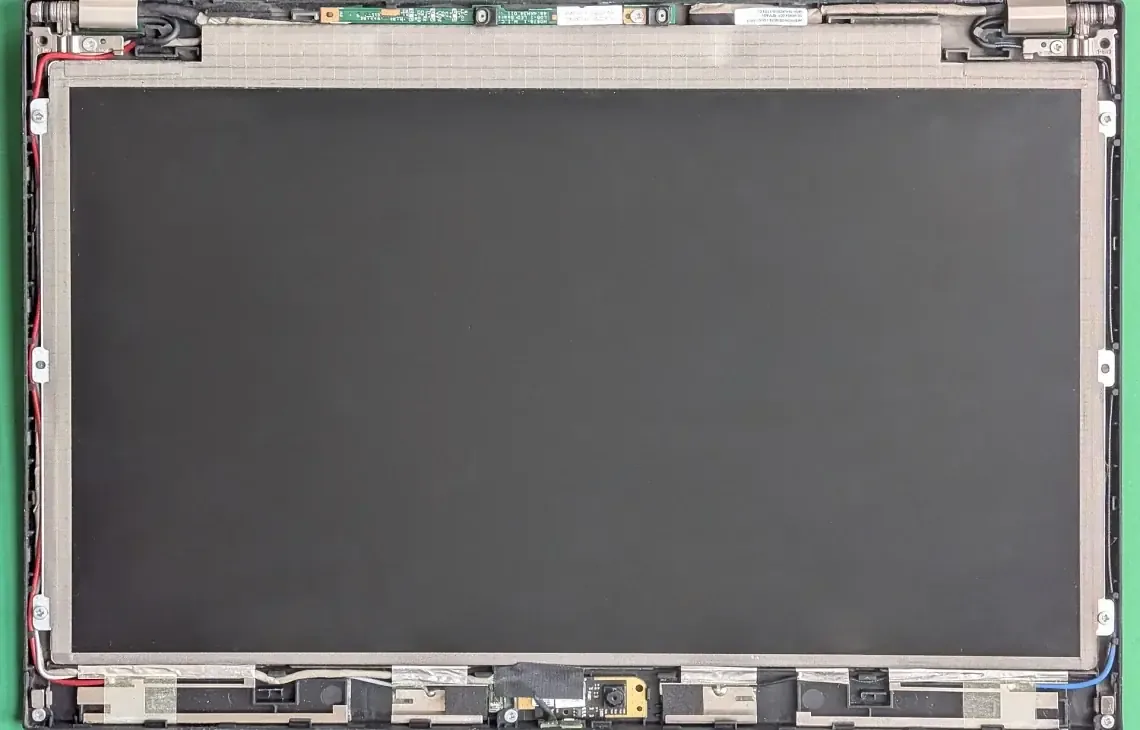 Objawy uszkodzonej matrycy w laptopie mogą być różnorodne i często mogą wskazywać na poważne problemy z wyświetlaczem. Najpopularniejszym symptomem jest pojawienie się martwych pikseli, które mogą objawiać się jako czarne lub kolorowe plamki na ekranie. Innym problemem mogą być rozmyte lub zniekształcone obrazy, które mogą utrudniać codzienne użytkowanie. Użytkownicy często skarżą się również na migotanie ekranu, które może być spowodowane uszkodzeniem połączeń lub złą kartą graficzną. Dodatkowo, w przypadku uszkodzonej matrycy, można zaobserwować nierównomierne podświetlenie, co prowadzi do problemów z widocznością w różnych warunkach oświetleniowych. W skrajnych przypadkach, matryca może całkowicie przestać działać, co uniemożliwia korzystanie z laptopa. Warto również zwrócić uwagę na sytuacje, kiedy ekran wyświetla nieprawidłowe kolory lub pojawiają się na nim smugi. Takie objawy mogą świadczyć o konieczności naprawy lub wymiany matrycy. Jeżeli zauważysz którykolwiek z tych problemów w swoim laptopie, nie czekaj! Skontaktuj się z Warszawskim Pogotowiem Komputerowym, aby uzyskać profesjonalną pomoc i przywrócić swój sprzęt do pełnej sprawności. |
| objawy uszkodzonej matrycy | Objawy uszkodzonej matrycy to zjawiska, które mogą znacząco utrudnić korzystanie z laptopa czy monitora. Najczęściej spotykane objawy to pojawienie się martwych pikseli, które są widoczne jako czarne lub kolorowe plamki na ekranie. Inne objawy to rozmyty obraz, który może sugerować problemy z połączeniami wewnętrznymi lub uszkodzeniem samej matrycy. Często użytkownicy skarżą się także na migotanie ekranu, co może być spowodowane uszkodzeniami w obwodach lub niewłaściwym działaniem karty graficznej. Zmiany w kolorystyce obrazu, takie jak przebarwienia czy nierównomierne podświetlenie, również wskazują na problemy z matrycą. W niektórych przypadkach ekran może być całkowicie czarny, co może wynikać z uszkodzenia podświetlenia LED lub samej matrycy. Jeśli zauważysz którykolwiek z tych objawów, niezwłocznie skontaktuj się z serwisem komputerowym, aby zdiagnozować problem i uniknąć dalszych uszkodzeń. Nasze doświadczenie w naprawie laptopów i komputerów pomoże Ci szybko przywrócić pełną funkcjonalność Twojego urządzenia. Zachęcamy do skorzystania z usług Warszawskiego Pogotowia Komputerowego, aby skutecznie rozwiązać problemy związane z uszkodzoną matrycą. |
| objawy uszkodzonej karty graficznej w laptopie | Objawy uszkodzonej karty graficznej w laptopie mogą być różnorodne i często wskazują na poważne problemy z działaniem sprzętu. Jednym z najczęstszych symptomów jest pojawianie się artefaktów graficznych, które manifestują się jako zniekształcone obrazy, migotanie lub nieprawidłowe kolory. Użytkownicy mogą także zauważyć spadki wydajności podczas uruchamiania gier lub aplikacji graficznych, co może prowadzić do opóźnień i zacięć. Kolejnym objawem jest nagłe wyłączanie się laptopa, co może być spowodowane przegrzewaniem się układu graficznego lub problemami z zasilaniem. W niektórych przypadkach, po uruchomieniu systemu operacyjnego, ekran może pozostać czarny, co wskazuje na brak komunikacji pomiędzy kartą graficzną a wyświetlaczem. Innym istotnym symptomem jest pojawianie się błędów podczas uruchamiania systemu, takich jak niebieski ekran śmierci (BSOD), co może być wynikiem wadliwych sterowników lub uszkodzonego sprzętu. Użytkownicy mogą również zauważyć, że laptop nie wykrywa zewnętrznych monitorów lub projektorów, co może być oznaką problemów z portami wyjściowymi karty graficznej. W przypadku wystąpienia tych objawów, ważne jest, aby nie ignorować problemu i jak najszybciej zasięgnąć pomocy specjalisty. Nasza firma, Warszawskie Pogotowie Komputerowe, oferuje profesjonalną diagnostykę oraz naprawę kart graficznych w laptopach. Nie czekaj, skorzystaj z naszych usług, aby przywrócić pełną funkcjonalność swojego urządzenia! |