


- Odbiór i zwrot sprzętu gratis
- Darmowa diagnoza laptopa
- Laptopy zastępcze gratis
- Dojazd do klienta gratis
Słownik komputerowy
Słownik komputerowy
Kategoria „Słownik komputerowy” gromadzi objaśnienia pojęć związanych z codziennym korzystaniem z komputerów, laptopów i urządzeń peryferyjnych. Znajdują się tu hasła dotyczące podzespołów, takich jak procesor, pamięć RAM, dysk SSD, karta graficzna, płyta główna czy układ chłodzenia, a także terminów opisujących system operacyjny, sterowniki, BIOS, sieci Wi‑Fi, kopie zapasowe i bezpieczeństwo danych. Wyjaśniane są również skróty oraz komunikaty, które mogą pojawiać się podczas uruchamiania urządzenia lub pracy z programami.
W słowniku można spodziewać się tematów dotyczących sprzętu marek Lenovo, Dell, HP, ASUS, Acer, MSI i podobnych, zarówno w kontekście budowy urządzeń, jak i typowych objawów usterek. Opisy obejmują między innymi przegrzewanie, wolne działanie, problemy z zasilaniem, ekranem, klawiaturą, dyskiem oraz połączeniem internetowym. Materiały mają ułatwiać rozpoznanie problemu i przygotowanie się do kontaktu z serwisem komputerowym zajmującym się naprawą laptopów oraz komputerów PC. Naprawy z reguły realizowane są do 3 dni roboczych, zależnie od rodzaju usterki i dostępności odpowiednich części.
| Termin | Definicja |
|---|---|
| Wymiana baterii CMOS | Wymiana baterii CMOS to proces, który polega na zastąpieniu akumulatora zainstalowanego na płycie głównej komputera lub laptopa. Bateria CMOS (Complementary Metal-Oxide-Semiconductor) jest odpowiedzialna za przechowywanie ustawień BIOS-u oraz daty i godziny systemowej, nawet gdy komputer jest wyłączony. Z czasem, ze względu na długotrwałe użytkowanie, bateria ta może ulec rozładowaniu, co prowadzi do problemów z uruchamianiem systemu operacyjnego, a także do błędów w ustawieniach, takich jak reset daty i godziny. Wymiana baterii CMOS jest stosunkowo prostym zadaniem dla doświadczonego technika, jednak dla osoby bez wiedzy na temat budowy komputera może być nieco skomplikowana. Proces ten zazwyczaj wymaga otwarcia obudowy urządzenia, zlokalizowania baterii, a następnie jej wymiany na nową. Warto również pamiętać, że wymiana baterii CMOS powinna być przeprowadzana ostrożnie, aby uniknąć uszkodzenia płyty głównej. Objawy rozładowanej baterii CMOS to między innymi komunikaty o błędach przy uruchamianiu, niemożność zapamiętania ustawień BIOS-u oraz nieprawidłowe daty i godziny. Regularna wymiana baterii CMOS pozwala na sprawne działanie komputera oraz uniknięcie wielu problemów. Jeżeli zauważasz, że Twój komputer ma problemy z pamięcią ustawień BIOS-u lub regularnie resetuje datę i godzinę, warto rozważyć wymianę baterii CMOS. Zachęcamy do skorzystania z usług Warszawskiego Pogotowia Komputerowego, gdzie nasi doświadczeni technicy z chęcią pomogą w tej kwestii, zapewniając profesjonalną obsługę oraz gwarancję na wykonaną usługę. |
| wymiana baterii biosu w laptopie dell |  Wymiana baterii BIOSu w laptopie Dell to proces, który może być niezbędny w przypadku, gdy system komputerowy zaczyna mieć problemy z przechowywaniem ustawień BIOSu, takich jak data, godzina czy konfiguracja sprzętowa. Bateria BIOS, znana również jako bateria CMOS, jest odpowiedzialna za zasilanie pamięci, która przechowuje te ustawienia, nawet gdy laptop jest wyłączony. W przypadku wyczerpania się baterii, użytkownik może zauważyć, że komputer traci ustawienia po każdym wyłączeniu, co może prowadzić do wielu problemów, takich jak trudności w uruchomieniu systemu operacyjnego czy błędy w konfiguracji sprzętu. W laptopach Dell wymiana baterii BIOSu jest stosunkowo prostym zabiegiem, ale wymaga pewnej wiedzy technicznej. Wiele modeli posiada dostęp do baterii CMOS poprzez pokrywę serwisową, co ułatwia jej wymianę. Należy jednak pamiętać, że przed przystąpieniem do wymiany zaleca się odłączenie laptopa od zasilania oraz wyjęcie akumulatora, aby zapobiec uszkodzeniu komponentów. Po wymianie baterii, użytkownik powinien zresetować ustawienia BIOSu, aby dostosować je do swoich potrzeb. Jeśli nie czujesz się na siłach, aby samodzielnie przeprowadzić wymianę baterii BIOSu w swoim laptopie Dell, zachęcamy do skorzystania z usług Warszawskiego Pogotowia Komputerowego. Nasi doświadczeni technicy z pewnością pomogą w rozwiązaniu problemu i przywróceniu pełnej funkcjonalności Twojego sprzętu. |
| wymiana baterii biosu w laptopie asus | Wymiana baterii BIOS-u w laptopie Asus to proces, który może być niezbędny w przypadku problemów z ustawieniami systemowymi, datą i czasem lub innymi błędami, które mogą wpływać na działanie urządzenia. BIOS (Basic Input/Output System) to oprogramowanie układowe, które jest odpowiedzialne za uruchamianie komputera oraz jego podstawowe funkcje. Bateria BIOS-u, najczęściej w postaci baterii CR2032, zasilająca pamięć CMOS, przechowuje ustawienia konfiguracyjne, takie jak daty, hasła oraz preferencje użytkownika. Jeżeli laptop zaczyna tracić te ustawienia, może to prowadzić do problemów z uruchamianiem systemu operacyjnego oraz nieprawidłowego funkcjonowania sprzętu. Aby wymienić baterię BIOS-u w laptopie Asus, należy najpierw zdemontować obudowę urządzenia, co może wymagać użycia odpowiednich narzędzi oraz zachowania ostrożności, aby nie uszkodzić delikatnych elementów wewnętrznych. Po zlokalizowaniu baterii, należy ją ostrożnie wyjąć i zastąpić nową, upewniając się, że jest prawidłowo zamontowana. Po wymianie baterii, warto uruchomić laptopa i skonfigurować BIOS, aby przywrócić wszystkie wcześniejsze ustawienia. Wymiana baterii BIOS-u jest zadaniem, które wymaga pewnej wiedzy technicznej oraz doświadczenia, dlatego jeśli nie czujesz się na siłach, aby wykonać tę operację samodzielnie, zalecamy skorzystanie z profesjonalnych usług naszego serwisu. Warszawskie Pogotowie Komputerowe zapewnia kompleksową pomoc w zakresie napraw laptopów, w tym wymiany baterii BIOS-u w laptopach Asus. Nasz zespół specjalistów zajmie się tym procesem szybko i sprawnie, gwarantując, że Twój laptop będzie działał jak nowy. |
| wymiana baterii biosu w laptopie | Wymiana baterii BIOS-u w laptopie to proces, który może wydawać się skomplikowany, jednak jest kluczowy dla prawidłowego funkcjonowania komputera. BIOS (Basic Input/Output System) to oprogramowanie znajdujące się w pamięci stałej, które odpowiedzialne jest za inicjalizację sprzętu oraz uruchamianie systemu operacyjnego. Bateria BIOS-u, zazwyczaj w postaci baterii litowo-jonowej, nie tylko zasila pamięć CMOS, w której przechowywane są ustawienia BIOS-u, ale także dba o utrzymanie daty i godziny, nawet gdy laptop jest wyłączony. Z biegiem czasu, bateria ta może ulegać wyczerpaniu, co prowadzi do problemów z rozruchem, błędów w ustawieniach BIOS-u oraz nieprawidłowego wskazywania daty i godziny. Typowe objawy awarii baterii BIOS-u to komunikaty o błędach podczas uruchamiania, resetowanie ustawień BIOS-u do wartości domyślnych oraz trudności w uruchomieniu systemu operacyjnego. W takim przypadku wymiana baterii staje się niezbędna, aby przywrócić laptop do pełnej sprawności. Proces ten zazwyczaj polega na otwarciu obudowy laptopa, zlokalizowaniu gniazda baterii BIOS-u, a następnie wymianie starej baterii na nową. Warto jednak pamiętać, że niektóre laptopy mogą wymagać specjalistycznych narzędzi oraz umiejętności, dlatego zaleca się skorzystanie z usług profesjonalnego serwisu komputerowego. Nasze Warszawskie Pogotowie Komputerowe oferuje kompleksową pomoc w zakresie wymiany baterii BIOS-u, zapewniając szybki i bezpieczny serwis, który przywróci Twój laptop do pełnej sprawności. Zachęcamy do skorzystania z naszych usług, aby uniknąć problemów związanych z nieprawidłowym działaniem komputera. |
| wymiana baterii bios w laptopie hp | Tak, wykonujemy taką wymianę — dokładny koszt zależy od modelu sprzętu i dostępności części, więc podajemy go po bezpłatnej diagnozie (przy odbiorze laptopa przez naszego kierowcę). (dotyczy pytania: „wymiana baterii bios w laptopie hp”) |
| wymiana baterii bios w laptopie | Wymiana baterii BIOS w laptopie to proces, który polega na zastąpieniu wyczerpanej lub uszkodzonej baterii, odpowiedzialnej za zasilanie pamięci CMOS. Pamięć ta przechowuje ustawienia systemowe, takie jak data, godzina oraz konfiguracja sprzętowa. Każdy laptop posiada swoją własną baterię BIOS, która zazwyczaj ma postać małej, okrągłej baterii typu CR2032, umieszczonej na płycie głównej. Kiedy bateria ta się wyczerpuje, użytkownik może zauważyć problemy z uruchamianiem systemu, błędne daty oraz godziny, a także inne problemy związane z konfiguracją sprzętową. Wymiana baterii jest stosunkowo prostym zadaniem, ale wymaga odpowiednich narzędzi i umiejętności. Warto podkreślić, że nieprawidłowa obsługa może prowadzić do uszkodzenia laptopa lub utraty danych. Dlatego, jeśli zauważasz jakiekolwiek problemy związane z ustawieniami BIOS lub datą i godziną, zdecydowanie warto rozważyć wymianę baterii. Nasza firma, Warszawskie Pogotowie Komputerowe, oferuje profesjonalne usługi w zakresie wymiany baterii BIOS w laptopach, zapewniając szybką i skuteczną pomoc. Zachęcamy do skorzystania z naszej oferty, aby przywrócić pełną funkcjonalność Twojego urządzenia. |
| wymiana baterii bios | Tak, wykonujemy taką wymianę — dokładny koszt zależy od modelu sprzętu i dostępności części, więc podajemy go po bezpłatnej diagnozie (przy odbiorze laptopa przez naszego kierowcę). (dotyczy pytania: „wymiana baterii bios”) |
| Wymiana baterii | Wymiana baterii to proces, który polega na zastąpieniu starej, zużytej baterii nową, co jest szczególnie istotne w kontekście laptopów i komputerów przenośnych. Baterie w tych urządzeniach z czasem tracą swoją pojemność, co prowadzi do skrócenia czasu pracy na zasilaniu bateryjnym. Użytkownicy często zauważają, że ich laptop działa znacznie krócej na jednej ładowarce niż w momencie zakupu, co może być wynikiem naturalnego zużycia ogniw. Wymiana baterii jest kluczowym krokiem dla tych, którzy chcą przywrócić pełną funkcjonalność swojego sprzętu. Należy pamiętać, że nie każda bateria jest wymienna. W przypadku niektórych modeli laptopów, wymiana może wymagać specjalistycznych narzędzi oraz umiejętności. Dlatego ważne jest, aby zlecić ten proces doświadczonemu serwisowi, który zapewni odpowiednie części oraz fachową obsługę. Wymiana baterii powinna być przeprowadzana, gdy użytkownik zauważy spadek wydajności swojego urządzenia lub gdy bateria zaczyna wykazywać oznaki uszkodzenia, takie jak puchnięcie czy wycieki. Warto również pamiętać, że niektóre objawy mogą wynikać z problemów z oprogramowaniem lub zasilaniem, dlatego przed podjęciem decyzji o wymianie warto skonsultować się z ekspertem. Jeśli zmagasz się z problemami związanymi z baterią w swoim laptopie, zapraszamy do skorzystania z usług Warszawskiego Pogotowia Komputerowego. Nasi specjaliści z przyjemnością pomogą Ci w diagnozie problemu oraz profesjonalnej wymianie baterii, abyś mógł cieszyć się pełną wydajnością swojego sprzętu. |
| wymiana bateri w laptopie | Wymiana baterii w laptopie to proces polegający na zastąpieniu zużytej lub uszkodzonej baterii nową, co ma na celu przywrócenie urządzeniu pełnej funkcjonalności i mobilności. Baterie w laptopach mają ograniczoną żywotność, a ich wydajność z czasem maleje, co skutkuje krótszym czasem pracy na akumulatorze. Wymiana baterii może być konieczna, gdy laptop zaczyna się samoczynnie wyłączać, nie ładować prawidłowo lub gdy użytkownik zauważy, że czas pracy na baterii znacznie się skrócił. Proces ten wymaga odpowiedniego podejścia oraz narzędzi, a także wiedzy na temat konkretnego modelu laptopa, ponieważ różne urządzenia mogą mieć różne mechanizmy mocowania baterii. W wielu przypadkach wymiana baterii może być przeprowadzona samodzielnie, jednak zaleca się skorzystanie z usług profesjonalnego serwisu, aby uniknąć ewentualnych uszkodzeń urządzenia. W Warszawskim Pogotowiu Komputerowym oferujemy kompleksową obsługę w zakresie wymiany baterii w laptopach, zapewniając wysoką jakość usług oraz użycie oryginalnych części zamiennych. Jeśli Twoja bateria wymaga wymiany, nie czekaj! Skontaktuj się z nami, aby przywrócić pełną funkcjonalność swojego laptopa i cieszyć się mobilnością bez przeszkód. |
| Wymiana backplate chłodzenia | Wymiana backplate chłodzenia to proces, który często jest niezbędny podczas konserwacji lub modernizacji systemów chłodzenia w laptopach i komputerach stacjonarnych. Backplate, czyli tylna osłona chłodzenia, pełni kluczową rolę w odprowadzaniu ciepła generowanego przez procesor i inne podzespoły. W miarę intensywnego użytkowania sprzętu, backplate może ulegać uszkodzeniu, zniekształceniu lub zanieczyszczeniu, co prowadzi do nieefektywnego chłodzenia. Wymiana tego elementu jest zatem istotna dla zapewnienia stabilności i wydajności całego systemu. Wymiana backplate chłodzenia zazwyczaj obejmuje demontaż starego elementu, oczyszczenie powierzchni oraz zamontowanie nowego backplate. Proces ten może wydawać się skomplikowany, zwłaszcza dla osób, które nie mają doświadczenia w naprawie komputerów. Właściwe wykonanie tej operacji jest kluczowe, aby uniknąć problemów związanych z przegrzewaniem się podzespołów, co może prowadzić do ich uszkodzenia. Dlatego warto zlecić tę czynność profesjonalistom, którzy mają odpowiednią wiedzę i narzędzia do wykonania tego zadania. Warszawskie Pogotowie Komputerowe to miejsce, gdzie znajdziesz ekspertów gotowych do pomocy w zakresie wymiany backplate chłodzenia. Zaufaj naszym specjalistom, aby zapewnić swojemu sprzętowi odpowiednią opiekę i długotrwałą wydajność. Skorzystaj z naszych usług, a my zadbamy o to, aby Twój komputer działał jak nowy! |
| Wymiana anten Wi-Fi | Wymiana anten Wi-Fi to proces, który ma na celu poprawę jakości sygnału bezprzewodowego w laptopach i komputerach stacjonarnych. Anteny Wi-Fi są kluczowymi komponentami odpowiedzialnymi za odbieranie i nadawanie sygnału radiowego, co pozwala na łączenie się z siecią internetową. W miarę upływu czasu, z różnych przyczyn, anteny mogą ulegać uszkodzeniu, co prowadzi do osłabienia sygnału, problemów z łącznością, a nawet całkowitej utraty sygnału. Wymiana anteny może być konieczna, gdy zauważysz, że Twój laptop ma trudności z łączeniem się z siecią, sygnał jest niestabilny lub występują częste zrywy połączenia. Wymiana anten Wi-Fi zazwyczaj wymaga dostępu do wnętrza urządzenia, co może być skomplikowane dla osób, które nie mają doświadczenia w naprawach komputerowych. Proces ten obejmuje demontaż obudowy, odłączenie starej anteny oraz zamontowanie nowej. Ważne jest, aby dobrać odpowiednie anteny do konkretnego modelu laptopa lub komputera, aby zapewnić optymalną wydajność. Dobrze dobrane anteny mogą znacząco poprawić siłę sygnału oraz stabilność połączenia, co przekłada się na lepsze doświadczenia użytkownika, szczególnie podczas pracy zdalnej lub korzystania z multimediów online. Jeśli zauważasz problemy z łącznością Wi-Fi w swoim sprzęcie, nie czekaj! Skontaktuj się z nami, aby skorzystać z naszej usługi wymiany anten Wi-Fi. Nasi doświadczeni technicy w Warszawskim Pogotowiu Komputerowym z przyjemnością pomogą Ci w przywróceniu pełnej funkcjonalności Twojego urządzenia. |
| wymiana akumulatorów w laptopie lenovo z51 70 | Wymiana akumulatorów w laptopie Lenovo Z51-70 to istotny proces, który może znacząco wpłynąć na wydajność i żywotność urządzenia. Akumulator, będący kluczowym komponentem, odpowiada za zasilanie laptopa, a jego zużycie lub uszkodzenie może prowadzić do problemów z mobilnością oraz wydajnością sprzętu. Model Z51-70, popularny wśród użytkowników, często wymaga wymiany akumulatora z powodu jego naturalnego zużycia, które następuje po pewnym czasie użytkowania. Wymiana akumulatora powinna być przeprowadzona przez specjalistów, aby uniknąć uszkodzenia delikatnych elementów laptopa. Proces ten zazwyczaj obejmuje kilka kroków: demontaż obudowy, odłączenie starego akumulatora oraz zamontowanie nowego. Ważne jest również, aby wybierać akumulatory oryginalne lub wysokiej jakości zamienniki, co zapewnia dłuższą żywotność oraz stabilne działanie. Niezależnie od tego, czy laptop jest używany do pracy, czy rozrywki, sprawny akumulator jest kluczowy dla komfortu użytkowania. Dlatego, jeśli Twój Lenovo Z51-70 wymaga wymiany akumulatora, nie zwlekaj i skorzystaj z usług naszego serwisu - Warszawskiego Pogotowia Komputerowego, gdzie doświadczeni technicy zadbają o Twoje urządzenie z najwyższą starannością. |
| wymiana akumulatora w laptopie | Wymiana akumulatora w laptopie to proces, który ma kluczowe znaczenie dla utrzymania sprawności urządzenia i zapewnienia jego mobilności. W miarę upływu czasu, akumulatory litowo-jonowe, które są najczęściej stosowane w laptopach, tracą swoją pojemność i zdolność do efektywnego przechowywania energii. W wyniku tego, użytkownicy mogą zauważyć skrócony czas pracy na baterii, co wpływa na komfort korzystania z urządzenia. Wymiana akumulatora staje się więc niezbędnym krokiem, aby przywrócić pełną funkcjonalność laptopa i uniknąć sytuacji, w której urządzenie nagle się wyłącza podczas pracy czy nauki. Proces wymiany akumulatora w laptopie może różnić się w zależności od modelu i producenta. Niektóre laptopy mają wymienne akumulatory, co oznacza, że użytkownik może samodzielnie je wymienić, korzystając z instrukcji zawartych w dokumentacji. Inne modele mają akumulatory wbudowane, co wymaga demontażu obudowy laptopa i często skorzystania z usług profesjonalisty. W takiej sytuacji, warto skorzystać z doświadczenia serwisu, aby uniknąć uszkodzenia delikatnych komponentów wewnętrznych. Warto pamiętać, że wymiana akumulatora to nie tylko kwestia samej baterii, ale także dbałości o zdrowie całego laptopa. Regularne sprawdzanie stanu akumulatora i wymiana go w odpowiednim momencie może znacznie wydłużyć żywotność urządzenia. Dodatkowo, korzystanie z oryginalnych akumulatorów zalecanych przez producenta zapewnia bezpieczeństwo i stabilność działania. Jeśli zauważasz, że Twój laptop nie trzyma energii tak, jak kiedyś, nie zwlekaj z decyzją o wymianie akumulatora. Zapraszamy do skorzystania z usług Warszawskiego Pogotowia Komputerowego, gdzie nasi specjaliści z przyjemnością zajmą się wymianą akumulatora w Twoim laptopie, zapewniając profesjonalną obsługę i najwyższą jakość usług. |
| Wymazywanie urządzenia Windows | Wymazywanie urządzenia Windows to proces, który polega na usunięciu wszystkich danych z komputera lub laptopa działającego na systemie operacyjnym Windows. Jest to istotne w sytuacjach, gdy użytkownik planuje sprzedaż, oddanie lub recycling sprzętu, a także w przypadku chęci przywrócenia urządzenia do stanu fabrycznego. Proces ten różni się od standardowego usuwania plików, ponieważ wymazywanie zapewnia, że dane nie będą mogły zostać odzyskane za pomocą narzędzi do odzyskiwania danych. W systemie Windows istnieją różne metody wymazywania urządzenia. Użytkownicy mogą skorzystać z opcji „Resetuj ten komputer”, dostępnej w ustawieniach systemowych. Ta funkcjonalność pozwala na usunięcie wszystkich danych oraz zainstalowanie czystej wersji systemu Windows. Warto jednak pamiętać, że proces wymazywania powinien być przeprowadzany ostrożnie, aby uniknąć przypadkowego utracenia ważnych danych. Dla osób, które nie czują się pewnie w przeprowadzaniu tego procesu samodzielnie, zaleca się skorzystanie z usług profesjonalnych serwisów komputerowych. W Warszawskim Pogotowiu Komputerowym oferujemy kompleksowe usługi związane z wymazywaniem danych oraz przywracaniem urządzeń do stanu fabrycznego. Nasz zespół ekspertów zadba o to, aby proces został wykonany w sposób bezpieczny i skuteczny, zapewniając jednocześnie, że wszystkie poufne informacje zostaną trwale usunięte. Zachęcamy do skorzystania z naszych usług, aby mieć pewność, że Twoje dane są w bezpiecznych rękach. |
| wymazywanie dysku ssd |  Wymazywanie dysku SSD to proces, który polega na usunięciu wszystkich danych z pamięci, a także na zapewnieniu, że nie można ich odzyskać. W przeciwieństwie do tradycyjnych dysków twardych (HDD), które przechowują dane na wirujących talerzach, dyski SSD korzystają z pamięci flash, co oznacza, że proces wymazywania jest nieco inny. W przypadku SSD, standardowe metody usuwania danych, takie jak formatowanie czy usuwanie plików, nie są wystarczające, ponieważ dane mogą być nadal odzyskiwane przez specjalistyczne oprogramowanie. Dlatego zaleca się wykorzystanie metod, które są zgodne z architekturą SSD, takich jak TRIM oraz pełne wymazywanie, które wykorzystuje specjalistyczne narzędzia do nadpisywania danych. Warto również wspomnieć o znaczeniu wymazywania dysku SSD w kontekście bezpieczeństwa. W obliczu rosnącej liczby cyberzagrożeń, usunięcie danych w sposób, który uniemożliwia ich odzyskanie, staje się kluczowe, zwłaszcza przed sprzedażą, oddaniem lub recyklingiem urządzenia. Odpowiednie wymazywanie danych pozwala uniknąć nieautoryzowanego dostępu do osobistych informacji, co może prowadzić do poważnych konsekwencji prawnych i finansowych. Jeśli potrzebujesz profesjonalnej pomocy przy wymazywaniu dysku SSD, zapraszamy do skorzystania z usług Warszawskiego Pogotowia Komputerowego. Nasz zespół ekspertów zadba o bezpieczeństwo Twoich danych i zapewni, że będą one całkowicie usunięte w bezpieczny i skuteczny sposób. |
| wymazywanie dysku mac | Wymazywanie dysku Mac to proces, który polega na całkowitym usunięciu danych z dysku twardego komputera Mac. Może być on niezbędny w wielu sytuacjach, takich jak sprzedaż urządzenia, jego wymiana, czy też przygotowanie do reinstalacji systemu operacyjnego. Warto pamiętać, że standardowe usunięcie plików z systemu operacyjnego nie gwarantuje ich całkowitego wymazania, ponieważ dane mogą być łatwo odzyskane przez specjalistyczne oprogramowanie. Dlatego też, aby w pełni zabezpieczyć swoje informacje, konieczne jest zastosowanie odpowiednich technik wymazywania. Na komputerach Mac dostępne są różne metody wymazywania dysku. Jedną z najpopularniejszych jest użycie narzędzia Disk Utility, które pozwala na sformatowanie dysku z opcją nadpisania danych. Użytkownicy mogą wybierać spośród różnych poziomów bezpieczeństwa, co wpływa na czas wymazywania oraz stopień ochrony danych. W przypadku bardziej zaawansowanych potrzeb, warto skorzystać z dodatkowych programów do bezpiecznego wymazywania, które oferują różne algorytmy nadpisywania danych, zapewniając ich całkowite zniszczenie. Wymazywanie dysku Mac to także istotny krok przed oddaniem urządzenia do serwisu czy oddaniem go innej osobie, aby upewnić się, że żadne prywatne dane nie dostaną się w niepowołane ręce. Pamiętaj, że przed rozpoczęciem procesu warto wykonać kopię zapasową istotnych plików, ponieważ wymazywanie jest nieodwracalne. Jeśli potrzebujesz pomocy w wymazywaniu dysku w swoim Macu lub masz jakiekolwiek pytania dotyczące tego procesu, zachęcamy do skorzystania z usług Warszawskiego Pogotowia Komputerowego. Nasi specjaliści chętnie pomogą Ci w zapewnieniu bezpieczeństwa Twoich danych i optymalnym przygotowaniu urządzenia do dalszego użytkowania lub sprzedaży. |
| Wymagania Windows 11 dla CPU | Wymagania Windows 11 dla CPU to kluczowy temat dla użytkowników komputerów, którzy planują zaktualizować swoje systemy operacyjne. Aby zainstalować Windows 11, komputer musi spełniać określone kryteria, które gwarantują optymalną wydajność i bezpieczeństwo. Przede wszystkim, wymagany jest procesor 64-bitowy, który obsługuje co najmniej 1 GHz z co najmniej dwoma rdzeniami. Dodatkowo, procesor musi być zgodny z listą obsługiwanych modeli opublikowaną przez Microsoft. Ważnym punktem jest również wsparcie dla TPM 2.0 (Trusted Platform Module), które zapewnia dodatkową warstwę zabezpieczeń. Warto zauważyć, że nie każdy stary procesor będzie kompatybilny z nowym systemem, co może wymuszać na użytkownikach wymianę sprzętu. Oprócz tego, Windows 11 wymaga także co najmniej 4 GB pamięci RAM oraz 64 GB wolnego miejsca na dysku. Dlatego przed podjęciem decyzji o aktualizacji, warto dokładnie sprawdzić specyfikacje swojego sprzętu. Jeśli masz wątpliwości dotyczące wymagań lub potrzebujesz pomocy w ocenie swojego komputera, zapraszamy do skorzystania z usług Warszawskiego Pogotowia Komputerowego. Nasi specjaliści chętnie pomogą w dostosowaniu sprzętu do wymogów Windows 11 oraz w ewentualnych potrzebnych aktualizacjach. |
| Wymagania TPM dla Windows 11 | Wymagania TPM dla Windows 11 odgrywają kluczową rolę w zapewnieniu bezpieczeństwa i integralności systemu operacyjnego. TPM, czyli Trusted Platform Module, to specjalny układ scalony, który zapewnia sprzętową obsługę funkcji bezpieczeństwa. Windows 11 wymaga, aby komputer był wyposażony w TPM w wersji 2.0, co ma na celu zabezpieczenie danych użytkowników oraz ochronę przed nieautoryzowanym dostępem. Dzięki TPM, system operacyjny może przechowywać klucze szyfrowania oraz inne dane w sposób, który jest trudny do zhakowania. Wymóg posiadania TPM 2.0 w Windows 11 jest częścią szerszej strategii Microsoftu dotyczącej bezpieczeństwa, która ma na celu zminimalizowanie zagrożeń związanych z złośliwym oprogramowaniem oraz atakami hakerskimi. Komputery, które nie spełniają tego wymogu, nie będą mogły zainstalować najnowszej wersji systemu, co może prowadzić do problemów z aktualizacjami i wsparciem technicznym. Warto również dodać, że TPM wspiera funkcje takie jak BitLocker, który umożliwia szyfrowanie dysków, co dodatkowo zwiększa poziom bezpieczeństwa danych.Zrozumienie wymagań TPM dla Windows 11 jest istotne nie tylko dla użytkowników indywidualnych, ale także dla firm, które chcą chronić swoje zasoby i dane. W kontekście rosnącego zagrożenia cyberatakami, posiadanie odpowiednich zabezpieczeń staje się priorytetem. Jeśli potrzebujesz pomocy w ocenie możliwości swojego sprzętu lub w instalacji Windows 11, zapraszamy do skorzystania z usług Warszawskiego Pogotowia Komputerowego. Nasi specjaliści chętnie doradzą i pomogą w dostosowaniu Twojego komputera do wymagań nowego systemu operacyjnego. |
| Wymagania TPM dla Windows | Wymagania TPM dla Windows to kluczowy aspekt związany z bezpieczeństwem systemów operacyjnych, zwłaszcza w kontekście Windows 10 i Windows 11. TPM, czyli Trusted Platform Module, to specjalizowany układ, który zapewnia sprzętowe wsparcie dla funkcji bezpieczeństwa. Jego głównym zadaniem jest ochrona kluczy szyfrujących oraz przechowywanie danych autoryzacyjnych, co w znaczący sposób zwiększa poziom ochrony przed nieautoryzowanym dostępem i atakami złośliwego oprogramowania. Od momentu wprowadzenia Windows 11, Microsoft wprowadził dodatkowe wymagania dotyczące TPM, które stały się niezbędne do uruchomienia systemu. Komputery muszą być wyposażone w co najmniej wersję 2.0 tego modułu, aby zapewnić odpowiedni poziom bezpieczeństwa. TPM 2.0 oferuje bardziej zaawansowane funkcje niż jego poprzednik, co ma kluczowe znaczenie w kontekście ochrony danych. Dzięki niemu użytkownicy mogą korzystać z funkcji takich jak BitLocker, które umożliwiają szyfrowanie dysków, a także zwiększają bezpieczeństwo w przypadku kradzieży urządzenia.Warto zauważyć, że nie każdy komputer dostępny na rynku spełnia te wymagania, co może być problematyczne dla użytkowników planujących aktualizację do nowszych wersji systemu. W przypadku wątpliwości dotyczących obecności TPM w Twoim laptopie lub komputerze stacjonarnym, warto skorzystać z profesjonalnej pomocy. Nasz serwis, Warszawskie Pogotowie Komputerowe, oferuje kompleksową diagnostykę oraz wsparcie w zakresie aktualizacji sprzętu, abyś mógł cieszyć się pełnym bezpieczeństwem i funkcjonalnością swojego systemu. Zapraszamy do kontaktu! |
| Wymagana reinstalacja Windows i formatowanie dysków | Termin "Wymagana reinstalacja Windows i formatowanie dysków" odnosi się do sytuacji, w której system operacyjny Windows wymaga ponownej instalacji, a także konieczności sformatowania dysków twardych. Reinstalacja Windows jest procesem, który polega na usunięciu obecnej wersji systemu operacyjnego i zainstalowaniu go na nowo. Może być konieczna w przypadku zainfekowania komputera złośliwym oprogramowaniem, wystąpienia błędów systemowych, spowolnienia działania komputera lub w celu przywrócenia pierwotnej wydajności sprzętu. Formatowanie dysków to proces, w którym dane na dysku są usuwane, a sama struktura plików jest przywracana do stanu pierwotnego. Jest to kluczowy krok przed reinstalacją systemu, ponieważ pozwala na wyeliminowanie wszelkich pozostałości po wcześniejszych danych, co może znacząco wpłynąć na stabilność i wydajność nowej instalacji Windows. Warto pamiętać, że przed podjęciem decyzji o reinstalacji i formatowaniu dysków, zaleca się wykonanie kopii zapasowej ważnych plików, aby uniknąć ich utraty. Proces ten może być skomplikowany dla osób, które nie mają doświadczenia w obsłudze systemów komputerowych. Dlatego jeśli potrzebujesz wsparcia w zakresie reinstalacji Windows i formatowania dysków, zapraszamy do skorzystania z usług Warszawskiego Pogotowia Komputerowego. Nasi specjaliści z przyjemnością pomogą w przywróceniu Twojego komputera do pełnej sprawności! |
| Wymagana reinstalacja Windows | Wymagana reinstalacja Windows to termin, który odnosi się do sytuacji, w której system operacyjny Windows wymaga ponownego zainstalowania. Może to być konieczne z różnych powodów, takich jak poważne problemy z systemem, wirusy, złośliwe oprogramowanie, uszkodzone pliki systemowe, czy też po prostu potrzeba przywrócenia systemu do stanu fabrycznego. Reinstalacja Windows może być procesem skomplikowanym, a jego skutki mogą wpływać na cały system operacyjny, dlatego ważne jest, aby przeprowadzać ten proces z odpowiednią starannością. W przypadku, gdy system operacyjny nie działa prawidłowo, reinstalacja może przywrócić jego stabilność oraz wydajność. Należy jednak pamiętać, że przed przystąpieniem do reinstalacji warto wykonać kopię zapasową ważnych danych, aby uniknąć ich utraty. Proces ten może być przeprowadzany na kilka sposobów: poprzez pełną reinstalację, która usuwa wszystkie pliki, bądź poprzez tzw. naprawę systemu, która stara się naprawić istniejące błędy bez utraty danych użytkownika. W przypadku wystąpienia problemów z systemem Windows, zaleca się skorzystanie z usług profesjonalnego serwisu komputerowego. Nasi specjaliści w Warszawskim Pogotowiu Komputerowym posiadają doświadczenie w reinstalacji systemów operacyjnych oraz w rozwiązywaniu problemów związanych z ich działaniem. Dzięki temu możesz mieć pewność, że proces reinstalacji przebiegnie sprawnie i bezpiecznie. Zachęcamy do kontaktu z naszym serwisem, aby uzyskać fachową pomoc w przypadku, gdy konieczna jest reinstalacja Windows. |
| wyłamany zawias w laptopie | Wymiana zawiasów to jedna z najczęstszych napraw mechanicznych laptopa — dotyczy to zarówno pojedynczego zawiasu, jak i całego mechanizmu, w zależności od stopnia zużycia stwierdzonego przy diagnozie. (dotyczy pytania: „wyłamany zawias w laptopie”) |
| wyłączyła się klawiatura w laptopie | Tego typu ustawienia i usterki związane z włączaniem/wyłączaniem funkcji laptopa diagnozujemy i konfigurujemy w ramach naszych usług — zarówno gdy problem jest programowy, jak i sprzętowy (np. uszkodzony przycisk czy klawisz). (dotyczy pytania: „wyłączyła się klawiatura w laptopie”) |
| wyłączony laptop podłączony do prądu | Tego typu ustawienia i usterki związane z włączaniem/wyłączaniem funkcji laptopa diagnozujemy i konfigurujemy w ramach naszych usług — zarówno gdy problem jest programowy, jak i sprzętowy (np. uszkodzony przycisk czy klawisz). (dotyczy pytania: „wyłączony laptop podłączony do prądu”) |
| wyłączona klawiatura w laptopie | Tego typu ustawienia i usterki związane z włączaniem/wyłączaniem funkcji laptopa diagnozujemy i konfigurujemy w ramach naszych usług — zarówno gdy problem jest programowy, jak i sprzętowy (np. uszkodzony przycisk czy klawisz). (dotyczy pytania: „wyłączona klawiatura w laptopie”) |
| Wyłączenie zarządzania zdalnego routerem | Wyłączenie zarządzania zdalnego routerem to istotny krok w zakresie bezpieczeństwa sieci komputerowej. Funkcja ta umożliwia administratorom zdalne konfigurowanie i zarządzanie routerem, co jest przydatne w wielu sytuacjach, ale także stwarza potencjalne zagrożenia. Gdy zarządzanie zdalne jest włączone, każdy, kto posiada odpowiednie dane logowania, może uzyskać dostęp do ustawień routera z dowolnego miejsca w internecie. To otwiera drzwi dla hakerów oraz innych nieautoryzowanych użytkowników, którzy mogą wykorzystać te uprawnienia do zmiany ustawień, przejęcia kontroli nad siecią, a nawet kradzieży danych. Dlatego wiele osób decyduje się na wyłączenie tej funkcji, aby zwiększyć bezpieczeństwo swojej sieci domowej lub biurowej. Wyłączenie zdalnego zarządzania routerem jest prostym procesem, który można wykonać w panelu administracyjnym urządzenia. Warto jednak pamiętać, że to rozwiązanie może ograniczyć możliwość zdalnej pomocy technicznej. Dlatego ważne jest, aby znaleźć równowagę pomiędzy wygodą a bezpieczeństwem. W wielu przypadkach zaleca się również regularne aktualizowanie oprogramowania routera oraz stosowanie silnych haseł, aby dodatkowo zabezpieczyć sieć. Jeśli masz wątpliwości co do bezpieczeństwa swojego routera lub potrzebujesz pomocy w konfiguracji, zapraszamy do skorzystania z usług Warszawskiego Pogotowia Komputerowego. Nasi specjaliści pomogą Ci w zabezpieczeniu Twojej sieci i zapewnią, że wszystko działa sprawnie i bezpiecznie. |
| Wyłączenie zapory sieciowej | Wyłączenie zapory sieciowej to proces, w którym użytkownik decyduje się na dezaktywację oprogramowania zabezpieczającego, które monitoruje i kontroluje ruch sieciowy w systemie komputerowym. Zapora sieciowa, znana również jako firewall, ma na celu ochronę przed nieautoryzowanym dostępem oraz złośliwym oprogramowaniem, które mogą zagrażać bezpieczeństwu danych i funkcjonowaniu urządzenia. Wyłączenie zapory może być konieczne w niektórych sytuacjach, na przykład podczas instalacji nowego oprogramowania, które może być blokowane przez zaporę, lub w przypadku diagnozowania problemów z połączeniem internetowym. Należy jednak pamiętać, że wyłączenie zapory sieciowej zwiększa ryzyko ataków ze strony cyberprzestępców oraz wirusów. Dlatego zaleca się, aby po zakończeniu działań wymagających dezaktywacji zapory ponownie ją włączyć. Warto również rozważyć alternatywne metody, takie jak dodawanie wyjątków do zapory, co pozwoli na zminimalizowanie ryzyka przy zachowaniu ochrony. Jeśli masz wątpliwości dotyczące konfiguracji zapory sieciowej lub potrzebujesz pomocy w związku z problemami z bezpieczeństwem swojego komputera, zachęcamy do skorzystania z usług Warszawskiego Pogotowia Komputerowego. Nasi specjaliści z chęcią pomogą Ci w zabezpieczeniu Twojego systemu oraz zapewnieniu optymalnego działania urządzenia. |
| Wyłączenie WPS na routerze | Wyłączenie WPS na routerze to krok, który może znacząco zwiększyć bezpieczeństwo domowej sieci Wi-Fi. WPS, czyli Wi-Fi Protected Setup, to funkcja, która umożliwia szybkie i łatwe łączenie urządzeń z siecią bezprzewodową bez konieczności wprowadzania hasła. Choć może to być wygodne, to jednak WPS ma swoje słabe punkty, które mogą zostać wykorzystane przez potencjalnych intruzów. Hakerzy mogą próbować złamać zabezpieczenia WPS, co może prowadzić do nieautoryzowanego dostępu do sieci i podłączenia niepożądanych urządzeń. Dlatego też, wyłączenie tej funkcji jest często zalecane przez ekspertów ds. bezpieczeństwa. Aby to zrobić, wystarczy zalogować się do panelu administracyjnego routera, odnaleźć sekcję dotyczącą WPS i wyłączyć tę opcję. Po dokonaniu tej zmiany, użytkownik powinien pamiętać o korzystaniu z silnych haseł oraz regularnym ich aktualizowaniu, aby jeszcze bardziej wzmocnić zabezpieczenia sieci. Wyłączenie WPS jest prostym, ale skutecznym krokiem w kierunku ochrony prywatności i bezpieczeństwa domowych urządzeń. Jeśli potrzebujesz pomocy w konfiguracji swojego routera lub zwiększeniu bezpieczeństwa swojej sieci, zapraszamy do skorzystania z usług Warszawskiego Pogotowia Komputerowego. Nasi specjaliści chętnie pomogą Ci w zabezpieczeniu Twojego systemu i zapewnieniu bezpiecznego dostępu do Internetu. |
| Wyłączenie WPS dla bezpieczeństwa | Wyłączenie WPS (Wi-Fi Protected Setup) dla bezpieczeństwa to kluczowy krok w zapewnieniu wysokiego poziomu ochrony sieci bezprzewodowej. WPS to funkcja, która umożliwia szybkie i łatwe połączenie urządzeń z siecią Wi-Fi, często poprzez naciśnięcie przycisku na routerze lub wprowadzenie PIN-u. Choć ta funkcjonalność jest wygodna, wiąże się z istotnym zagrożeniem bezpieczeństwa. Protokół WPS może być podatny na ataki, co umożliwia nieautoryzowanym osobom dostęp do naszej sieci. Hakerzy mogą wykorzystać lukę w zabezpieczeniach WPS, aby uzyskać dostęp do sieci i potencjalnie przejąć kontrolę nad naszymi urządzeniami. Dlatego wyłączenie WPS to zalecana praktyka dla każdego, kto pragnie chronić swoje dane oraz urządzenia przed nieuprawnionym dostępem. Aby zwiększyć bezpieczeństwo sieci, warto również rozważyć inne środki ochrony, takie jak używanie silnych haseł, regularne aktualizacje oprogramowania routera oraz korzystanie z zaawansowanych protokołów szyfrowania, takich jak WPA3. W przypadku jakichkolwiek problemów z konfiguracją routera czy innymi kwestiami związanymi z bezpieczeństwem, zachęcamy do skorzystania z usług Warszawskiego Pogotowia Komputerowego, gdzie nasi specjaliści pomogą w zabezpieczeniu Twojej sieci. Dbaj o swoje bezpieczeństwo w sieci i skorzystaj z naszej pomocy! |
| Wyłączenie WPS | Wyłączenie WPS, czyli Wi-Fi Protected Setup, to proces dezaktywacji funkcji, która ma na celu ułatwienie łączenia urządzeń z siecią Wi-Fi. WPS jest szczególnie popularny w routerach bezprzewodowych, ponieważ umożliwia szybkie i wygodne połączenie, często za pomocą jednego przycisku lub kodu PIN. Choć ta funkcja może być użyteczna, jej wyłączenie jest często zalecane ze względów bezpieczeństwa. WPS, mimo że ułatwia konfigurację, ma znane luki w zabezpieczeniach, które mogą zostać wykorzystane przez nieautoryzowane osoby, co stwarza ryzyko nieautoryzowanego dostępu do sieci domowej. Wyłączenie WPS może być szczególnie ważne w przypadku urządzeń, które są narażone na ataki hakerskie. Użytkownicy, którzy chcą zwiększyć bezpieczeństwo swojej sieci, powinni rozważyć dezaktywację tej funkcji. Można to zrobić poprzez panel administracyjny routera, w sekcji ustawień dotyczących WPS. Po wyłączeniu tej funkcji, użytkownicy muszą korzystać z tradycyjnych metod łączenia się z siecią, takich jak wprowadzenie hasła Wi-Fi, co zwiększa bezpieczeństwo ich połączeń. Jeśli potrzebujesz pomocy w wyłączeniu WPS lub masz jakiekolwiek pytania dotyczące bezpieczeństwa swojej sieci, zapraszamy do skorzystania z usług Warszawskiego Pogotowia Komputerowego. Nasi specjaliści z przyjemnością pomogą Ci zabezpieczyć Twoje urządzenia i sieć przed potencjalnymi zagrożeniami. |
| wyłączenie trybu samolotowego windows 10 | Tego typu ustawienia i usterki związane z włączaniem/wyłączaniem funkcji laptopa diagnozujemy i konfigurujemy w ramach naszych usług — zarówno gdy problem jest programowy, jak i sprzętowy (np. uszkodzony przycisk czy klawisz). (dotyczy pytania: „wyłączenie trybu samolotowego windows 10”) |
| Wyłączenie TPM | Wyłączenie TPM (Trusted Platform Module) odnosi się do procesu dezaktywacji zintegrowanego modułu zabezpieczeń, który jest używany w komputerach i laptopach. TPM to specjalny chip, który zapewnia funkcje bezpieczeństwa, takie jak przechowywanie kluczy szyfrowania, certyfikatów oraz innych informacji w sposób zabezpieczony. Wyłączenie TPM może być konieczne w różnych sytuacjach, takich jak problemy z systemem operacyjnym, konieczność reinstalacji oprogramowania czy zmiana konfiguracji sprzętowej. W niektórych przypadkach, użytkownicy mogą potrzebować wyłączyć TPM, aby umożliwić instalację starszych systemów operacyjnych, które nie obsługują tej technologii, lub gdy występują problemy z kompatybilnością. Należy jednak pamiętać, że wyłączenie TPM może wpłynąć na bezpieczeństwo urządzenia, ponieważ zredukowane zostaną mechanizmy ochrony danych. Z tego powodu, przed podjęciem decyzji o dezaktywowaniu TPM, warto dokładnie rozważyć wszystkie za i przeciw oraz skonsultować się z ekspertem. W Warszawskim Pogotowiu Komputerowym oferujemy profesjonalne wsparcie w zakresie konfiguracji komputerów i laptopów, w tym zarządzania ustawieniami TPM. Jeśli potrzebujesz pomocy w tej kwestii, zachęcamy do skorzystania z naszych usług, aby zapewnić sobie bezpieczeństwo i optymalną wydajność swojego sprzętu. |
| Wyłączenie superfetch | Wyłączenie Superfetch to proces, który może przynieść korzyści w kontekście wydajności systemu operacyjnego Windows, szczególnie na starszych komputerach lub laptopach. Superfetch to usługa, która została wprowadzona w systemie Windows Vista i ma na celu optymalizację czasu uruchamiania aplikacji oraz poprawę ogólnej wydajności systemu. Działa ona poprzez analizę wzorców użytkowania aplikacji i prefetching, czyli wstępne ładowanie najczęściej używanych programów do pamięci RAM, aby skrócić czas ich uruchamiania. Niemniej jednak, w niektórych przypadkach, Superfetch może powodować problemy, takie jak nadmierne obciążenie dysku, opóźnienia w działaniu systemu czy spowolnienie reakcji komputera. Wyłączenie tej usługi może przynieść ulgę, zwłaszcza gdy zauważysz, że komputer działa wolno lub dysk twardy jest intensywnie używany bez wyraźnego powodu. Proces ten jest stosunkowo prosty i można go zrealizować za pomocą kilku kliknięć w ustawieniach systemowych. Warto jednak pamiętać, że wyłączenie Superfetch nie zawsze jest rozwiązaniem problemów z wydajnością, a jego efekty mogą się różnić w zależności od specyfiki sprzętu oraz używanych aplikacji. W przypadku wątpliwości lub gdy potrzebujesz profesjonalnej pomocy w optymalizacji swojego komputera, serdecznie zapraszamy do skorzystania z usług Warszawskiego Pogotowia Komputerowego. Nasi specjaliści z przyjemnością pomogą Ci w diagnostyce oraz rozwiązaniu problemów z wydajnością Twojego urządzenia. |
| Wyłączenie Secure Boot | Wyłączenie Secure Boot to proces, który umożliwia użytkownikom zyskanie większej kontroli nad środowiskiem uruchamiania systemu operacyjnego na komputerze. Secure Boot to funkcja zabezpieczeń wprowadzona w standardzie UEFI, która ma na celu zapewnienie, że podczas uruchamiania systemu ładują się tylko zaufane oprogramowanie i sterowniki. Gdy Secure Boot jest aktywne, komputer sprawdza cyfrowe podpisy każdego elementu oprogramowania, co może zapobiegać uruchamianiu złośliwego oprogramowania, które mogłoby uszkodzić system. Jednakże w niektórych przypadkach, takich jak instalacja niestandardowych systemów operacyjnych, oprogramowania lub sterowników, konieczne może być wyłączenie tej funkcji. Wyłączenie Secure Boot może być wymagane w przypadku, gdy użytkownik chce zainstalować Linuxa lub inne systemy operacyjne, które nie są certyfikowane przez Microsoft. Warto jednak pamiętać, że wyłączenie tej funkcji zmniejsza poziom zabezpieczeń systemu, co może prowadzić do większego ryzyka związanego z atakami złośliwego oprogramowania. W przypadku problemów z konfiguracją lub pytaniami dotyczącymi wyłączenia Secure Boot, zachęcamy do skorzystania z usług Warszawskiego Pogotowia Komputerowego. Nasi specjaliści z chęcią pomogą w dostosowaniu ustawień BIOS/UEFI oraz w zapewnieniu, że system będzie działał sprawnie i bezpiecznie. |
| Wyłączenie reklam Windows | Wyłączenie reklam Windows to proces, który pozwala użytkownikom systemu operacyjnego Windows na zredukowanie lub całkowite usunięcie niechcianych powiadomień i reklam wyświetlanych na ekranie. Wiele osób korzystających z systemu Windows może odczuwać frustrację z powodu nadmiaru komunikatów reklamowych, które mogą zakłócać codzienną pracę na komputerze. Reklamy te mogą pochodzić z różnych źródeł, w tym z aplikacji preinstalowanych przez producentów sprzętu, jak również z programów zainstalowanych przez użytkownika. Aby skutecznie wyłączyć reklamy w systemie Windows, użytkownicy mogą skorzystać z ustawień systemowych, które pozwalają na zarządzanie powiadomieniami i prywatnością. W sekcji „Prywatność” dostępnej w ustawieniach systemowych można znaleźć opcje dotyczące personalizacji reklam oraz wyłączania powiadomień od aplikacji. Oprócz tego istnieją również programy zewnętrzne, które mogą pomóc w blokowaniu reklam oraz innych niechcianych treści. Wyłączenie reklam nie tylko poprawia komfort pracy na komputerze, ale także zwiększa wydajność systemu, ponieważ mniej zasobów jest wykorzystywanych na wyświetlanie zbędnych informacji. Dla osób, które nie są pewne, jak skutecznie przeprowadzić ten proces lub napotykają problemy z wyłączeniem reklam, zaleca się skorzystanie z usług profesjonalnego serwisu komputerowego. Specjaliści z Warszawskiego Pogotowia Komputerowego chętnie pomogą w konfiguracji systemu oraz usunięciu wszelkich problemów związanych z reklamami w Windows. Zachęcamy do skorzystania z naszych usług, aby cieszyć się spokojniejszym i bardziej efektywnym korzystaniem z komputera. |
| Wyłączenie prefetch | Wyłączenie prefetch to technika stosowana w systemach operacyjnych oraz aplikacjach komputerowych, która ma na celu poprawienie wydajności poprzez optymalizację zarządzania pamięcią. Prefetching to proces, w którym dane lub instrukcje są ładowane do pamięci przed ich faktycznym użyciem, co teoretycznie ma na celu skrócenie czasu oczekiwania na ich przetworzenie. Gdy jednak wyłączenie prefetch jest zastosowane, system przestaje wstępnie ładować te dane, co może prowadzić do różnych skutków. W niektórych sytuacjach, zwłaszcza w aplikacjach, które nie korzystają z dużych zbiorów danych lub które działają w ograniczonym środowisku, wyłączenie prefetch może poprawić wydajność, eliminując zbędne operacje wczytywania. Jednak w innych przypadkach, szczególnie w przypadku intensywnego przetwarzania danych, może to prowadzić do spadku efektywności, ponieważ system będzie musiał czekać na załadowanie danych w momencie, gdy będą one faktycznie potrzebne. Warto zauważyć, że decyzja o wyłączeniu prefetch powinna być dokładnie przemyślana i oparta na analizie konkretnego przypadku użycia. W niektórych sytuacjach, szczególnie podczas pracy z dużymi bazami danych lub aplikacjami wymagającymi dużej przepustowości, może być korzystniejsze pozostawienie tej funkcji włączonej. W przeciwnym razie, w przypadku mniejszych projektów lub zadań, wyłączenie prefetch może przyczynić się do oszczędności zasobów i poprawy responsywności. Zachęcamy do skorzystania z usług Warszawskiego Pogotowia Komputerowego, gdzie specjaliści pomogą w optymalizacji ustawień Twojego systemu oraz rozwieją wszelkie wątpliwości związane z terminem wyłączenia prefetch i jego wpływem na wydajność Twojego komputera. |
| wyłączenie ograniczenia przepustowości internetu windows 10 | Windows 10 domyślnie rezerwuje część pasma internetu na aktualizacje w tle (Delivery Optimization) — limit można zmienić lub wyłączyć w Ustawienia → Aktualizacja i zabezpieczenia → Dostarczanie zoptymalizowane → Zaawansowane opcje. |
| Wyłączenie ochrony w czasie rzeczywistym | Wyłączenie ochrony w czasie rzeczywistym to proces, w którym programy antywirusowe lub zabezpieczające przestają monitorować aktywność systemu na bieżąco. Oznacza to, że aplikacje takie jak oprogramowanie antywirusowe, zapory ogniowe, czy inne narzędzia ochrony mogą nie wykrywać zagrożeń, które pojawiają się w czasie rzeczywistym. Chociaż wyłączenie tej funkcji może być czasami konieczne, na przykład w przypadku instalacji nowych programów, wprowadzenia zmian w systemie lub rozwiązywania problemów, warto pamiętać, że stwarza to ryzyko dla bezpieczeństwa komputera. Złośliwe oprogramowanie, wirusy czy inne zagrożenia mogą w tym czasie zainfekować system, co prowadzi do utraty danych, uszkodzenia plików, a nawet przejęcia kontroli nad urządzeniem. Decydując się na wyłączenie ochrony w czasie rzeczywistym, zaleca się korzystanie z tej opcji tylko przez krótki czas i w bezpiecznym środowisku. Po zakończeniu działań, które wymagały dezaktywacji zabezpieczeń, kluczowe jest ponowne ich włączenie, aby zapewnić ciągłą ochronę. Użytkownicy powinni również być świadomi, że niektóre oprogramowania mogą wymagać wyłączenia ochrony w celu prawidłowego działania, co stawia ich w sytuacji zwiększonego ryzyka. Dlatego warto znać swoje opcje i być ostrożnym. Jeśli potrzebujesz pomocy w zakresie zarządzania zabezpieczeniami swojego komputera, nie wahaj się skorzystać z usług Warszawskiego Pogotowia Komputerowego. Nasi specjaliści pomogą Ci w konfiguracji systemu oraz w zapewnieniu odpowiedniej ochrony, aby Twój sprzęt był zawsze bezpieczny. |
| Wyłączenie ochrony przeglądania | Wyłączenie ochrony przeglądania to proces, w którym użytkownik decyduje się na dezaktywację funkcji zabezpieczeń w swojej przeglądarce internetowej. Ochrona przeglądania jest mechanizmem, który ma na celu ochronę użytkowników przed niebezpiecznymi stronami internetowymi, phishingiem oraz złośliwym oprogramowaniem. Kiedy ta funkcja jest aktywna, przeglądarka monitoruje odwiedzane witryny i ostrzega użytkownika przed potencjalnymi zagrożeniami. Wyłączenie tej ochrony może być konieczne w przypadku, gdy użytkownik napotyka fałszywe ostrzeżenia dotyczące bezpieczeństwa, które uniemożliwiają mu dostęp do legalnych stron. Jednakże, należy pamiętać, że dezaktywacja tych zabezpieczeń naraża użytkownika na różne ryzyka, takie jak infekcje wirusowe, kradzież danych czy oszustwa internetowe. Dlatego ważne jest, aby przed podjęciem decyzji o wyłączeniu ochrony przeglądania dokładnie rozważyć potencjalne konsekwencje. Użytkownicy powinni być świadomi, że nawet po wyłączeniu tej funkcji, zawsze istnieje ryzyko utraty danych lub narażenia na ataki. W związku z tym zaleca się korzystanie z zaufanych programów antywirusowych oraz regularne aktualizowanie oprogramowania, aby zminimalizować zagrożenia. Jeśli masz wątpliwości co do konfiguracji swojej przeglądarki lub obawiasz się o bezpieczeństwo swojego komputera, zachęcamy do skorzystania z usług Warszawskiego Pogotowia Komputerowego. Nasi specjaliści z przyjemnością pomogą w zabezpieczeniu Twojego systemu oraz przywróceniu pełnej funkcjonalności przeglądarki. |
| Wyłączenie ochrony poczty | Wyłączenie ochrony poczty to termin odnoszący się do procesu dezaktywacji mechanizmów zabezpieczających, które chronią skrzynkę pocztową przed niechcianymi wiadomościami, wirusami i innymi zagrożeniami. Wiele programów pocztowych oraz usług online, takich jak Gmail czy Outlook, oferuje różne poziomy ochrony, w tym filtry antyspamowe, skanery wirusów oraz inne zabezpieczenia, które mają na celu zapewnienie bezpieczeństwa użytkownikom. Wyłączenie tych funkcji może być konieczne w sytuacjach, gdy użytkownik chce otrzymać określone wiadomości, które mogą być błędnie klasyfikowane jako spam, lub gdy chce zainstalować nowe oprogramowanie, które wymaga dostępu do skrzynki pocztowej. Należy jednak pamiętać, że dezaktywacja ochrony poczty wiąże się z ryzykiem, ponieważ może prowadzić do zwiększonej podatności na ataki phishingowe oraz inne zagrożenia. Zaleca się szczególną ostrożność i przemyślenie decyzji o wyłączeniu tych funkcji. Warto również po zakończeniu działań, które wymagały dezaktywacji, ponownie włączyć mechanizmy ochrony, aby zapewnić sobie bezpieczeństwo. Jeśli masz wątpliwości co do wyłączenia ochrony poczty lub potrzebujesz pomocy w jej konfiguracji, zachęcamy do skorzystania z usług Warszawskiego Pogotowia Komputerowego. Nasz zespół specjalistów chętnie pomoże Ci w zabezpieczeniu Twojej skrzynki pocztowej i zapewnieniu jej właściwej ochrony. |
| Wyłączenie ochrony kamery | Wyłączenie ochrony kamery to termin odnoszący się do procesu dezaktywacji zabezpieczeń, które mają na celu ochronę prywatności użytkownika w kontekście korzystania z kamery internetowej w laptopach i komputerach. W wielu nowoczesnych systemach operacyjnych oraz aplikacjach, ochrona kamery jest standardową funkcją, która zapobiega nieautoryzowanemu dostępowi do kamery przez złośliwe oprogramowanie lub nieznane aplikacje. Wyłączenie tej ochrony może być konieczne w niektórych sytuacjach, na przykład podczas korzystania z aplikacji, które wymagają dostępu do kamery, a wcześniej nie otrzymały odpowiednich uprawnień. Należy jednak pamiętać, że dokonując takiej zmiany, użytkownik naraża się na ryzyko związane z prywatnością i bezpieczeństwem, ponieważ otwiera drogę dla potencjalnych zagrożeń.Aby wyłączyć ochronę kamery, użytkownik musi przejść do ustawień systemowych swojego urządzenia, gdzie znajdzie opcje dotyczące prywatności oraz dostępu do kamery. Warto jednak zasięgnąć porady specjalisty, aby upewnić się, że zmiany są wprowadzane w sposób bezpieczny i świadomy. Jeśli masz wątpliwości dotyczące wyłączenia ochrony kamery lub innych aspektów bezpieczeństwa swojego sprzętu, zachęcamy do skorzystania z naszych usług. Warszawskie Pogotowie Komputerowe z przyjemnością pomoże Ci w zabezpieczeniu twojego urządzenia oraz w zapewnieniu jego prawidłowego działania. Synonimy - wyłączenie zabezpieczeń kamery, dezaktywacja kamery, wyłączenie ochrony wideo, wyłączenie ochrony prywatności, dezaktywacja ochrony kamery, usunięcie ochrony kamery, wyłączenie monitoringu kamery, wyłączenie filtrów kamery, wyłączenie zabezpieczeń wideo, |
| wyłączenie klawiatury w laptopie | Tego typu ustawienia i usterki związane z włączaniem/wyłączaniem funkcji laptopa diagnozujemy i konfigurujemy w ramach naszych usług — zarówno gdy problem jest programowy, jak i sprzętowy (np. uszkodzony przycisk czy klawisz). (dotyczy pytania: „wyłączenie klawiatury w laptopie”) |
| wyłączenie karty zintegrowanej w laptopie | Tego typu ustawienia i usterki związane z włączaniem/wyłączaniem funkcji laptopa diagnozujemy i konfigurujemy w ramach naszych usług — zarówno gdy problem jest programowy, jak i sprzętowy (np. uszkodzony przycisk czy klawisz). (dotyczy pytania: „wyłączenie karty zintegrowanej w laptopie”) |
| wyłączenie karty graficznej | Tego typu ustawienia i usterki związane z włączaniem/wyłączaniem funkcji laptopa diagnozujemy i konfigurujemy w ramach naszych usług — zarówno gdy problem jest programowy, jak i sprzętowy (np. uszkodzony przycisk czy klawisz). (dotyczy pytania: „wyłączenie karty graficznej”) |
| wyłączenie indeksowania windows 10 | Tego typu ustawienia i usterki związane z włączaniem/wyłączaniem funkcji laptopa diagnozujemy i konfigurujemy w ramach naszych usług — zarówno gdy problem jest programowy, jak i sprzętowy (np. uszkodzony przycisk czy klawisz). (dotyczy pytania: „wyłączenie indeksowania windows 10”) |
| Wyłączenie indeksowania | Wyłączenie indeksowania to proces, w którym system operacyjny lub aplikacja przestaje tworzyć i aktualizować indeksy danych, co ma na celu poprawę wydajności urządzenia oraz oszczędność zasobów. Indeksowanie danych jest praktyką stosowaną w wielu systemach operacyjnych, w tym Windows, aby przyspieszyć wyszukiwanie plików i folderów. Gdy indeksowanie jest włączone, system regularnie skanuje dysk twardy, aby zaktualizować bazę danych z informacjami o dostępnych plikach, co umożliwia szybsze ich odnajdywanie. Jednak w niektórych sytuacjach, takich jak na przykład na komputerach o ograniczonej mocy obliczeniowej, wyłączenie indeksowania może okazać się korzystne. Wyłączenie indeksowania może zmniejszyć obciążenie procesora oraz zużycie pamięci RAM, co jest szczególnie istotne w przypadku starszych modeli laptopów czy komputerów. Inna sytuacja, w której warto rozważyć tę opcję, to praca z plikami, które nie wymagają częstego wyszukiwania. W takim przypadku, użytkownik może zaobserwować poprawę wydajności systemu, gdyż zasoby sprzętowe będą używane bardziej efektywnie. Warto jednak pamiętać, że wyłączenie indeksowania może spowolnić proces wyszukiwania plików, ponieważ system nie będzie miał gotowej bazy danych do szybkiego przeszukiwania. Dla użytkowników, którzy często korzystają z funkcji wyszukiwania, lepszym rozwiązaniem może być dostosowanie ustawień indeksowania, zamiast całkowitego jego wyłączenia. Jeśli masz pytania dotyczące wyłączenia indeksowania lub chcesz uzyskać pomoc w optymalizacji wydajności swojego komputera, zachęcamy do skorzystania z usług Warszawskiego Pogotowia Komputerowego. Nasi specjaliści chętnie pomogą Ci w dostosowaniu ustawień systemowych, aby Twój laptop lub komputer działał sprawniej. |
| Wyłączenie historii aktywności Windows | Wyłączenie historii aktywności Windows to proces polegający na dezaktywacji funkcji, która zbiera dane dotyczące działań użytkownika na komputerze. Historia aktywności jest częścią systemu operacyjnego Windows 10 i Windows 11, a jej głównym celem jest umożliwienie użytkownikom łatwego dostępu do ostatnio używanych aplikacji, plików oraz stron internetowych. Funkcja ta jest również wykorzystywana do synchronizacji tych danych między różnymi urządzeniami, co pozwala na kontynuowanie pracy w różnych miejscach. Jednakże niektórzy użytkownicy preferują większą prywatność i decydują się na wyłączenie tej funkcji. Wyłączenie historii aktywności może być korzystne w przypadku, gdy obawiamy się o bezpieczeństwo swoich danych, zwłaszcza w kontekście prywatności. Aby to zrobić, należy przejść do ustawień systemowych, gdzie można znaleźć odpowiednie opcje dotyczące prywatności. Wyłączenie tej funkcji uniemożliwi systemowi gromadzenie informacji o naszych działaniach, co może wpłynąć na sposób, w jaki korzystamy z urządzenia, ale zapewni większą kontrolę nad naszymi danymi. Warto pamiętać, że wyłączenie historii aktywności może wpłynąć na funkcjonalność niektórych aplikacji oraz usług, które polegają na tych informacjach. Dlatego przed podjęciem decyzji warto zastanowić się, jakie są nasze potrzeby oraz jakie konsekwencje niesie za sobą ta zmiana. Jeśli potrzebujesz pomocy w zarządzaniu ustawieniami swojego systemu lub wyłączeniu historii aktywności, zapraszamy do skorzystania z usług Warszawskiego Pogotowia Komputerowego. Nasi specjaliści z przyjemnością pomogą Ci w tej kwestii, zapewniając wsparcie i fachową obsługę. |
| Wyłączenie Fast Boot | Wyłączenie Fast Boot to proces, który ma na celu dezaktywację funkcji szybkiego uruchamiania systemu operacyjnego, oferowanej przez wiele nowoczesnych komputerów i laptopów. Funkcja ta, znana również jako Fast Startup, ma na celu skrócenie czasu uruchamiania komputera poprzez zapisanie stanu systemu w pliku hibernacji. Dzięki temu, przy kolejnym włączeniu, komputer nie musi ładować wszystkich komponentów od podstaw, co teoretycznie przyspiesza proces startowy. Jednakże, Fast Boot może powodować różne problemy, takie jak trudności z dostępem do BIOS-u, niemożność uruchomienia systemu w trybie awaryjnym, a także problemy ze zgodnością z niektórymi urządzeniami peryferyjnymi. Wyłączenie tej funkcji może być kluczowe w przypadku, gdy użytkownik napotyka problemy z uruchomieniem lub gdy chce dokonać zmian w ustawieniach systemowych, które wymagają pełnego rozruchu. Aby wyłączyć Fast Boot, należy przejść do ustawień systemowych lub BIOS-u, w zależności od modelu komputera. Warto pamiętać, że wyłączenie tej funkcji nie powinno znacząco wpłynąć na codzienne użytkowanie sprzętu, a w wielu przypadkach może wręcz pomóc w rozwiązywaniu problemów. Jeśli masz wątpliwości lub potrzebujesz pomocy w tej kwestii, zapraszamy do skorzystania z usług Warszawskiego Pogotowia Komputerowego. Nasi specjaliści z przyjemnością pomogą w optymalizacji ustawień oraz rozwiązywaniu problemów związanych z uruchamianiem systemu. |
| wyłączenie ekranu w laptopie | Tego typu ustawienia i usterki związane z włączaniem/wyłączaniem funkcji laptopa diagnozujemy i konfigurujemy w ramach naszych usług — zarówno gdy problem jest programowy, jak i sprzętowy (np. uszkodzony przycisk czy klawisz). (dotyczy pytania: „wyłączenie ekranu w laptopie”) |
| Wyłączenie AVX dla stabilności | Wyłączenie AVX (Advanced Vector Extensions) dla stabilności to termin, który odnosi się do procesu dezaktywacji zaawansowanych instrukcji procesora, które są wykorzystywane do przyspieszania obliczeń wektorowych. AVX jest technologią, która umożliwia przetwarzanie danych w większych blokach, co w teorii powinno zwiększać wydajność aplikacji, zwłaszcza tych związanych z obróbką multimediów, obliczeniami naukowymi czy grami komputerowymi. Jednak w praktyce, niektóre procesory, szczególnie te z niższych półek lub starsze modele, mogą mieć problemy ze stabilnością podczas korzystania z AVX. W takich przypadkach, użytkownicy mogą zauważyć niestabilność systemu, częste awarie, błędy w aplikacjach czy problemy z przegrzewaniem się komponentów. Wyłączenie AVX może być zatem prostym rozwiązaniem, które pozwala na poprawienie stabilności systemu, kosztem niewielkiego spadku wydajności w zadaniach wymagających intensywnego przetwarzania wektorowego. Procedura wyłączenia AVX może różnić się w zależności od płyty głównej oraz BIOS-u, jednak zazwyczaj wymaga dostępu do ustawień BIOS i zmiany odpowiednich opcji. Warto pamiętać, że przed dokonaniem jakichkolwiek zmian w BIOS-ie, należy zapoznać się z instrukcją obsługi płyty głównej oraz zrobić kopię zapasową ważnych danych. Jeśli masz wątpliwości co do stabilności swojego systemu lub nie jesteś pewien, jak wyłączyć AVX, zachęcamy do skorzystania z usług Warszawskiego Pogotowia Komputerowego. Nasi specjaliści z przyjemnością pomogą Ci w diagnostyce problemów oraz zapewnią kompleksową obsługę Twojego sprzętu komputerowego. |
| wyłączenie automatycznej naprawy windows 10 | Tego typu ustawienia i usterki związane z włączaniem/wyłączaniem funkcji laptopa diagnozujemy i konfigurujemy w ramach naszych usług — zarówno gdy problem jest programowy, jak i sprzętowy (np. uszkodzony przycisk czy klawisz). (dotyczy pytania: „wyłączenie automatycznej naprawy windows 10”) |
| Wyłączenie administracji WAN | Wyłączenie administracji WAN to termin, który odnosi się do procesu dezaktywacji funkcji zarządzania urządzeniami sieciowymi w obszarze sieci rozległej (WAN - Wide Area Network). Funkcja ta jest kluczowa w kontekście zarządzania infrastrukturą sieciową, ponieważ umożliwia administratorom zdalne konfigurowanie oraz monitorowanie urządzeń, takich jak routery czy przełączniki. Wyłączenie administracji WAN może być stosowane w celu zwiększenia bezpieczeństwa sieci, ograniczając zdalny dostęp do tych urządzeń i zmniejszając ryzyko nieautoryzowanego dostępu. W praktyce oznacza to, że użytkownicy mogą zarządzać urządzeniami tylko z lokalnej sieci, co może być korzystne w sytuacjach, gdy istotne jest zabezpieczenie danych przed potencjalnymi atakami z zewnątrz. Warto jednak pamiętać, że wyłączenie administracji WAN może prowadzić do utrudnień w zarządzaniu siecią, zwłaszcza w dużych organizacjach, gdzie zdalne wsparcie techniczne jest niezbędne. Rekomenduje się zatem rozważenie wszystkich za i przeciw przed podjęciem decyzji o wyłączeniu tej funkcji. Zarówno w małych, jak i dużych sieciach, odpowiednia konfiguracja ustawień administracyjnych jest kluczowa dla zapewnienia stabilności i bezpieczeństwa systemów. Nasz zespół w Warszawskim Pogotowiu Komputerowym z przyjemnością pomoże w ocenie Twojej infrastruktury sieciowej i doradzi najlepsze rozwiązania, aby maksymalnie zwiększyć efektywność oraz bezpieczeństwo Twojej sieci. Skontaktuj się z nami, aby skorzystać z profesjonalnych usług serwisowych i cieszyć się bezpieczeństwem w zarządzaniu swoją siecią! |
| Wyłączanie zbędnych usług Windows | Wyłączanie zbędnych usług Windows to proces, który polega na identyfikacji i dezaktywowaniu funkcji systemowych, które nie są potrzebne do codziennego użytkowania komputera. System Windows zawiera wiele wbudowanych usług, z których nie wszystkie są konieczne dla każdego użytkownika. Często działają one w tle, zużywając zasoby systemowe, co może prowadzić do spowolnienia działania komputera oraz zwiększenia czasu uruchamiania systemu. Wyłączenie niepotrzebnych usług może przyczynić się do poprawy wydajności oraz stabilności systemu operacyjnego. W celu wyłączenia zbędnych usług, użytkownik może skorzystać z narzędzia 'Usługi', które znajduje się w menu zarządzania systemem. Umożliwia ono przeglądanie wszystkich aktywnych usług oraz ich statusu. Warto jednak podchodzić do tego procesu ostrożnie, ponieważ wyłączenie niewłaściwej usługi może prowadzić do problemów z systemem. Dlatego przed podjęciem decyzji o dezaktywowaniu konkretnej usługi, warto wcześniej zapoznać się z jej funkcją oraz ewentualnymi skutkami wyłączenia. W przypadku braku doświadczenia w tym zakresie lub wątpliwości, warto skorzystać z pomocy specjalistów. Nasi technicy w Warszawskim Pogotowiu Komputerowym mają doświadczenie w optymalizacji systemu Windows i mogą pomóc w skutecznym wyłączeniu zbędnych usług. Dzięki temu Twój komputer będzie działał sprawniej i szybciej, co pozytywnie wpłynie na komfort jego użytkowania. Zachęcamy do skorzystania z naszych usług, aby cieszyć się lepszą wydajnością swojego sprzętu. |
| Wyłączanie zbędnych usług aktualizacji | Wyłączanie zbędnych usług aktualizacji to proces polegający na dezaktywowaniu automatycznych funkcji aktualizacji oprogramowania oraz systemu operacyjnego, które mogą nie być konieczne w danym momencie. Wiele systemów operacyjnych, takich jak Windows, domyślnie uruchamia różne usługi aktualizacji, które mają na celu zapewnienie użytkownikowi najnowszych poprawek, funkcji oraz zabezpieczeń. Jednakże, w niektórych przypadkach, takie usługi mogą prowadzić do spowolnienia działania komputera, zwłaszcza na urządzeniach o ograniczonych zasobach systemowych. Wyłączając zbędne usługi aktualizacji, można znacząco zwiększyć wydajność systemu, co jest szczególnie istotne dla użytkowników, którzy korzystają z komputerów do intensywnych zadań, takich jak obróbka grafiki czy gry komputerowe. Ponadto, dezaktywacja niektórych aktualizacji może pomóc uniknąć nieprzewidzianych problemów związanych z kompatybilnością nowych wersji oprogramowania. Należy jednak pamiętać, że regularne aktualizacje są kluczowe dla bezpieczeństwa systemu, dlatego ważne jest, aby użytkownik samodzielnie kontrolował, kiedy i jakie aktualizacje są instalowane. Decyzja o wyłączeniu usług aktualizacji powinna być przemyślana i dostosowana do indywidualnych potrzeb oraz stylu pracy użytkownika. Warto zastanowić się nad włączeniem aktualizacji w określonych odstępach czasu lub skonfigurowaniem ich w taki sposób, aby nie zakłócały codziennej pracy komputera. Jeśli nie jesteś pewien, jak prawidłowo skonfigurować ustawienia aktualizacji w swoim systemie lub potrzebujesz pomocy w optymalizacji wydajności swojego urządzenia, zachęcamy do skorzystania z usług Warszawskiego Pogotowia Komputerowego. Nasi specjaliści z przyjemnością pomogą Ci dostosować komputer do Twoich potrzeb! |
| Wyłączanie zbędnych usług | Wyłączanie zbędnych usług to proces polegający na dezaktywowaniu programów i funkcji systemowych, które nie są niezbędne do codziennego użytku komputera. W systemach operacyjnych, takich jak Windows czy Linux, wiele usług działa w tle, zajmując zasoby systemowe, takie jak pamięć RAM i moc procesora. Często są to aplikacje, które uruchamiają się automatycznie przy starcie systemu, co może prowadzić do spowolnienia działania komputera oraz zwiększonego zużycia energii. Wyłączając nieużywane usługi, użytkownicy mogą poprawić wydajność swoich urządzeń, przyspieszyć czas uruchamiania oraz wydłużyć czas pracy na baterii w laptopach. Ważne jest jednak, aby przed wyłączeniem jakiejkolwiek usługi upewnić się, że nie jest ona istotna dla działania systemu lub aplikacji, które są używane na co dzień. W przeciwnym razie może to prowadzić do problemów z funkcjonalnością systemu lub aplikacji. Warto również pamiętać, że niektóre usługi mogą być przydatne w określonych sytuacjach, dlatego przed ich dezaktywacją zaleca się wykonanie analizy potrzeb oraz zapoznanie się z dokumentacją. W przypadku wątpliwości lub braku doświadczenia w tej dziedzinie, warto skorzystać z pomocy specjalistów. Jeżeli potrzebujesz wsparcia w zakresie optymalizacji swojego komputera i wyłączania zbędnych usług, zapraszamy do skorzystania z usług Warszawskiego Pogotowia Komputerowego. Nasi eksperci z chęcią pomogą Ci w poprawie wydajności Twojego urządzenia oraz w dostosowaniu go do Twoich indywidualnych potrzeb. |
| wyłączanie windows update | Tego typu ustawienia i usterki związane z włączaniem/wyłączaniem funkcji laptopa diagnozujemy i konfigurujemy w ramach naszych usług — zarówno gdy problem jest programowy, jak i sprzętowy (np. uszkodzony przycisk czy klawisz). (dotyczy pytania: „wyłączanie windows update”) |
| wyłączanie wifi w laptopie | Tego typu ustawienia i usterki związane z włączaniem/wyłączaniem funkcji laptopa diagnozujemy i konfigurujemy w ramach naszych usług — zarówno gdy problem jest programowy, jak i sprzętowy (np. uszkodzony przycisk czy klawisz). (dotyczy pytania: „wyłączanie wifi w laptopie”) |
| Wyłączanie usług diagnostycznych Windows | Wyłączanie usług diagnostycznych Windows to proces, który polega na deaktywacji funkcji i aplikacji systemowych odpowiedzialnych za zbieranie, analizowanie oraz raportowanie informacji o stanie systemu operacyjnego. Usługi te są istotne dla monitorowania wydajności oraz diagnozowania problemów, jednak w niektórych przypadkach ich działanie może być niepożądane. Na przykład, mogą one wpływać na szybkość pracy komputera, zwiększać zużycie zasobów systemowych, a nawet powodować konflikty z innymi aplikacjami. W systemie Windows istnieje szereg usług diagnostycznych, takich jak Windows Error Reporting, które automatycznie zbierają dane o błędach i problemach systemowych, a następnie przesyłają je do Microsoftu. Choć ta funkcjonalność może być przydatna dla użytkowników chcących zgłaszać problemy, wiele osób woli mieć pełną kontrolę nad tym, jakie dane są zbierane i przekazywane. Wyłączając te usługi, użytkownicy mogą zredukować obciążenie systemu oraz zwiększyć jego wydajność, szczególnie na starszych urządzeniach. Aby wyłączyć usługi diagnostyczne, można skorzystać z narzędzia "Usługi" dostępnego w systemie Windows. Wystarczy znaleźć odpowiednią usługę, kliknąć prawym przyciskiem myszy, a następnie wybrać opcję "Zatrzymaj" lub zmienić ustawienia na "Wyłączone". Należy jednak pamiętać, że wyłączenie tych usług może ograniczyć możliwości diagnostyczne systemu oraz sprawić, że trudniej będzie zidentyfikować źródło problemów w przyszłości. W przypadku wątpliwości lub trudności z wyłączeniem usług diagnostycznych, zachęcamy do skorzystania z naszej oferty w Warszawskim Pogotowiu Komputerowym. Nasi specjaliści z przyjemnością pomogą Ci w dostosowaniu ustawień systemowych do Twoich potrzeb i zapewnią, że Twój komputer będzie działał optymalnie. |
| Wyłączanie synchronizacji ustawień | Wyłączanie synchronizacji ustawień to proces, który polega na dezaktywacji automatycznego przesyłania i aktualizowania ustawień systemowych oraz aplikacji pomiędzy różnymi urządzeniami, na których zainstalowany jest ten sam system operacyjny. Funkcja ta jest szczególnie przydatna dla użytkowników, którzy korzystają z wielu urządzeń, takich jak laptopy, tablety czy smartfony, ponieważ umożliwia utrzymanie spójności ustawień, takich jak preferencje w aplikacjach, motywy graficzne czy hasła. Jednakże, w niektórych sytuacjach, użytkownicy mogą zdecydować, że nie chcą, aby ich ustawienia były synchronizowane. Powody mogą być różne – może to być chęć zachowania prywatności, ograniczenie zużycia danych, czy też unikanie konfliktów w ustawieniach pomiędzy urządzeniami. Wyłączając tę opcję, użytkownik ma większą kontrolę nad tym, które ustawienia są stosowane w danym urządzeniu, co może być korzystne w przypadku, gdy różne urządzenia są używane w różnych celach. Proces ten zazwyczaj jest prosty i można go zrealizować w ustawieniach systemowych, jednak w przypadku problemów lub wątpliwości, warto skorzystać z usług profesjonalnego serwisu komputerowego. Nasze doświadczenie w Warszawskim Pogotowiu Komputerowym pomoże Ci w szybki i skuteczny sposób wyłączyć synchronizację ustawień oraz dostosować Twoje urządzenie do Twoich indywidualnych potrzeb. |
| Wyłączanie sugestii Start | Wyłączanie sugestii Start to funkcja dostępna w systemach operacyjnych, która pozwala użytkownikom na wyłączenie automatycznych rekomendacji aplikacji, programów czy plików, które pojawiają się w menu Start. W wielu nowoczesnych systemach, takich jak Windows, menu Start zostało wzbogacone o inteligentne funkcje, które analizują zachowania użytkownika i proponują elementy, które mogą go zainteresować. Choć dla niektórych użytkowników jest to wygodne, inni mogą preferować prostsze rozwiązania oraz większą kontrolę nad tym, co widzą na ekranie. Wyłączając sugestie Start, można zredukować rozpraszanie uwagi oraz uzyskać bardziej minimalistyczny interfejs. Aby to zrobić, użytkownicy mogą przejść do ustawień systemowych i dostosować preferencje związane z wyświetlaniem sugestii. Warto również pamiętać, że wyłączenie tej funkcji może przyczynić się do poprawy wydajności systemu, zwłaszcza na starszych komputerach. Jeśli potrzebujesz pomocy w dostosowaniu ustawień swojego komputera lub laptopa, zapraszamy do skorzystania z usług Warszawskiego Pogotowia Komputerowego, gdzie nasi specjaliści chętnie pomogą Ci w optymalizacji i konfiguracji sprzętu zgodnie z Twoimi potrzebami. Nasza wiedza i doświadczenie pozwolą Ci w pełni cieszyć się z użytkowania technologii bez niepotrzebnych zakłóceń. |
| wyłączanie się laptopa | Tego typu ustawienia i usterki związane z włączaniem/wyłączaniem funkcji laptopa diagnozujemy i konfigurujemy w ramach naszych usług — zarówno gdy problem jest programowy, jak i sprzętowy (np. uszkodzony przycisk czy klawisz). (dotyczy pytania: „wyłączanie się laptopa”) |
| Wyłączanie reklam systemowych Windows | Wyłączanie reklam systemowych Windows to proces, który ma na celu eliminację niechcianych powiadomień i reklam, które mogą pojawiać się na ekranie użytkownika podczas korzystania z systemu operacyjnego Windows. Wiele osób decyduje się na wyłączenie tych powiadomień, aby zwiększyć komfort pracy oraz zminimalizować rozpraszanie uwagi. Reklamy te mogą pochodzić z różnych źródeł, w tym z aplikacji wbudowanych w system, a także z programów zainstalowanych przez użytkowników. Aby skutecznie wyłączyć reklamy systemowe, należy przejść do ustawień systemowych, gdzie można znaleźć różne opcje związane z powiadomieniami. W systemie Windows 10 oraz 11 użytkownicy mogą z łatwością dostosować swoje preferencje, decydując, które powiadomienia chcą otrzymywać, a które powinny być ograniczone lub całkowicie wyłączone. Warto również zwrócić uwagę na ustawienia prywatności, które mogą wpływać na to, jakie informacje są zbierane przez system i jakie reklamy są wyświetlane. Wyłączanie reklam systemowych nie tylko poprawia komfort użytkowania komputera, ale także może przyczynić się do zwiększenia wydajności systemu. Mniej powiadomień oznacza mniej zasobów używanych do ich obsługi, co przekłada się na lepszą responsywność sprzętu. Pamiętaj, że w przypadku problemów z wyłączaniem reklam lub konfiguracją ustawień, warto skorzystać z pomocy specjalistów, którzy pomogą w dostosowaniu systemu do indywidualnych potrzeb. Zachęcamy do skorzystania z usług Warszawskiego Pogotowia Komputerowego, aby w pełni cieszyć się komfortem korzystania z komputera bez zbędnych rozpraszaczy. |
| Wyłączanie preinstalowanych aplikacji Windows | Wyłączanie preinstalowanych aplikacji Windows to proces, który pozwala użytkownikom na zarządzanie oprogramowaniem dostarczanym z systemem operacyjnym Windows. Domyślnie, wiele urządzeń z systemem Windows 10 lub 11 przychodzi z zestawem aplikacji, które mogą nie być przez wszystkich użytkowników potrzebne lub pożądane. Te preinstalowane aplikacje, zwane również bloatware, mogą zajmować cenne miejsce na dysku twardym, obciążać zasoby systemowe oraz wpływać na wydajność urządzenia. Wyłączanie ich może poprawić ogólne działanie komputera oraz zredukować niepotrzebne powiadomienia i interakcje. Proces ten można przeprowadzić na kilka sposobów, w tym poprzez ustawienia systemowe, korzystając z narzędzi PowerShell, czy aplikacji innych firm. Warto pamiętać, że niektóre aplikacje są integralną częścią systemu operacyjnego i ich usunięcie może prowadzić do problemów z jego funkcjonowaniem. Dlatego zawsze warto dokładnie sprawdzić, co planujemy wyłączyć lub odinstalować. W przypadku wątpliwości lub braku doświadczenia w tej kwestii, zaleca się skorzystanie z usług profesjonalnego serwisu komputerowego. Nasza firma, Warszawskie Pogotowie Komputerowe, oferuje pomoc w wyłączaniu preinstalowanych aplikacji oraz optymalizacji systemu, co pozwoli Ci cieszyć się szybszym i bardziej responsywnym urządzeniem. Zachęcamy do kontaktu! |
| Wyłączanie powiadomień systemowych | Wyłączanie powiadomień systemowych to proces, który pozwala użytkownikom na zarządzanie komunikatami i alertami generowanymi przez system operacyjny oraz aplikacje. W nowoczesnych systemach operacyjnych, takich jak Windows, macOS czy różne dystrybucje Linuxa, powiadomienia mogą pojawiać się w różnych momentach, informując o aktualizacjach, nowych wiadomościach, przypomnieniach czy innych istotnych zdarzeniach. Choć powiadomienia mogą być przydatne, ich nadmiar może prowadzić do rozproszenia uwagi i obniżenia wydajności pracy. Dlatego wielu użytkowników decyduje się na wyłączenie niektórych lub wszystkich powiadomień, aby stworzyć bardziej skoncentrowane i zorganizowane środowisko pracy. W przypadku systemu Windows, użytkownicy mogą łatwo dostosować ustawienia powiadomień poprzez Panel sterowania lub Ustawienia systemu, wybierając, które aplikacje mogą wysyłać powiadomienia, a które nie. W systemie macOS podobne opcje dostępne są w Preferencjach systemowych w sekcji Po powiadomieniach. Użytkownicy mogą również ustawić tryb "Nie przeszkadzać", co skutecznie blokuje wszystkie powiadomienia w określonych godzinach. W systemach Linux dostępne są różne narzędzia i interfejsy, które pozwalają na zarządzanie powiadomieniami w zależności od używanego środowiska graficznego. Wyłączanie powiadomień systemowych może znacząco poprawić komfort użytkowania komputera, zwłaszcza podczas pracy nad ważnymi projektami, gdzie skupienie jest kluczowe. Jednak należy pamiętać, że całkowite wyłączenie powiadomień może prowadzić do przegapienia ważnych informacji. Dlatego warto podejść do tego zagadnienia z rozwagą, dostosowując ustawienia do własnych potrzeb. Jeśli potrzebujesz pomocy w zarządzaniu powiadomieniami swojego komputera lub laptopa, zachęcamy do skorzystania z usług Warszawskiego Pogotowia Komputerowego. Nasi specjaliści z przyjemnością pomogą Ci skonfigurować system tak, aby spełniał Twoje oczekiwania! |
| Wyłączanie OneDrive w systemie | Wyłączanie OneDrive w systemie to proces, który może okazać się niezbędny, gdy użytkownicy decydują się na rezygnację z chmury Microsoftu jako narzędzia do synchronizacji plików. OneDrive to usługa przechowywania danych, która automatycznie synchronizuje pliki pomiędzy urządzeniami a chmurą. Choć jest to funkcjonalne rozwiązanie, niektórzy użytkownicy preferują lokalne przechowywanie plików lub korzystanie z innych programów. Aby wyłączyć OneDrive, można to zrobić na kilka sposobów, w zależności od wersji systemu operacyjnego. W systemie Windows 10 i 11, można to zrobić poprzez ikonę OneDrive w zasobniku systemowym, wybierając opcję ustawień, a następnie wyłączając synchronizację lub całkowicie odinstalowując aplikację. Warto pamiętać, że wyłączenie OneDrive nie usuwa plików już zsynchronizowanych, ale uniemożliwia dalszą synchronizację. Użytkownicy powinni również być świadomi, że zmiany w ustawieniach OneDrive mogą wpłynąć na dostępność plików w chmurze oraz możliwość ich udostępniania innym użytkownikom. W przypadku problemów z wyłączeniem OneDrive lub konieczności pomocy w dostosowaniu ustawień do indywidualnych potrzeb, zachęcamy do skorzystania z usług Warszawskiego Pogotowia Komputerowego. Nasi specjaliści z przyjemnością pomogą w rozwiązaniu wszelkich trudności związanych z oprogramowaniem oraz konfiguracją systemów. |
| Wyłączanie niepotrzebnych usług Windows | Wyłączanie niepotrzebnych usług Windows to proces, który ma na celu zwiększenie wydajności systemu operacyjnego poprzez ograniczenie liczby działających w tle aplikacji i usług. Windows, jako rozbudowany system, uruchamia wiele domyślnych usług, które często nie są potrzebne dla przeciętnego użytkownika. Te usługi mogą zajmować cenne zasoby systemowe, takie jak pamięć RAM i moc procesora, co prowadzi do spowolnienia działania komputera. W celu wyłączenia niepotrzebnych usług, użytkownicy mogą skorzystać z narzędzia "Usługi", które jest dostępne w panelu sterowania lub poprzez wpisanie "services.msc" w oknie uruchamiania. Po otwarciu listy usług, można przeglądać uruchomione procesy i decydować, które z nich są zbędne. Ważne jest jednak, aby zachować ostrożność przy wyłączaniu usług, ponieważ niektóre z nich są kluczowe dla prawidłowego funkcjonowania systemu. Przydatnym rozwiązaniem może być również skorzystanie z oprogramowania do optymalizacji systemu, które automatycznie identyfikuje i sugeruje wyłączenie niepotrzebnych usług. Dzięki temu użytkownicy mogą cieszyć się lepszą wydajnością bez ryzyka usunięcia istotnych funkcji systemowych. Jeśli nie czujesz się pewnie, samodzielnie wyłączając usługi w swoim systemie lub obawiasz się, że możesz przypadkowo usunąć coś ważnego, zachęcamy do skorzystania z usług Warszawskiego Pogotowia Komputerowego. Nasi specjaliści pomogą Ci w optymalizacji systemu oraz zwiększeniu jego wydajności, dbając o to, by Twój komputer działał sprawnie i bezpiecznie. |
| wyłączanie niepotrzebnych procesów windows 7 | Wyłączanie zbędnych procesów i programów startowych w Windows 7 skraca czas uruchamiania i zwalnia pamięć operacyjną, co bywa odczuwalne zwłaszcza na starszym sprzęcie. |
| Wyłączanie niepotrzebnych aplikacji startowych | Wyłączanie niepotrzebnych aplikacji startowych to proces, który ma na celu zwiększenie wydajności komputera oraz skrócenie czasu uruchamiania systemu operacyjnego. Wiele programów instaluje się domyślnie w taki sposób, że uruchamiają się automatycznie wraz z systemem. To może prowadzić do spowolnienia działania komputera, ponieważ każda z tych aplikacji zajmuje zasoby systemowe, takie jak pamięć RAM czy moc procesora. Wyłączając niepotrzebne aplikacje startowe, użytkownicy mogą znacznie poprawić płynność działania swojego urządzenia oraz skrócić czas ładowania, co jest szczególnie istotne w przypadku starszych modeli laptopów czy komputerów stacjonarnych. W systemach operacyjnych, takich jak Windows, można zarządzać aplikacjami startowymi za pomocą Menedżera zadań, gdzie w zakładce „Uruchamianie” wyświetlane są wszystkie programy, które startują razem z systemem. Dzięki temu użytkownik ma pełną kontrolę nad tym, które aplikacje są niezbędne, a które można wyłączyć. Warto jednak pamiętać, aby przed dokonaniem zmian upewnić się, że wyłączane aplikacje nie są kluczowe dla codziennego użytkowania komputera, np. oprogramowanie antywirusowe czy programy do synchronizacji danych. Podsumowując, wyłączanie niepotrzebnych aplikacji startowych jest prostym, ale skutecznym sposobem na optymalizację działania komputera. Jeśli nie czujesz się pewnie w samodzielnym przeprowadzaniu takich czynności lub masz pytania dotyczące swojego sprzętu, zapraszamy do skorzystania z naszych usług. Warszawskie Pogotowie Komputerowe chętnie pomoże w konfiguracji i optymalizacji Twojego systemu, zapewniając jego lepsze działanie i komfort użytkowania. |
| Wyłączanie niechcianych notyfikacji | Wyłączanie niechcianych notyfikacji to proces, który ma na celu zminimalizowanie liczby powiadomień wysyłanych przez aplikacje i system operacyjny na urządzeniach komputerowych i mobilnych. Notyfikacje, zwane również powiadomieniami, mogą być użyteczne, ale często stają się uciążliwe, szczególnie gdy użytkownik otrzymuje ich zbyt wiele lub gdy są one nieistotne. Wiele aplikacji, szczególnie tych związanych z mediami społecznościowymi, grami czy komunikatorami, domyślnie aktywuje powiadomienia, co może prowadzić do rozproszenia uwagi i obniżenia efektywności pracy. Aby wyłączyć niechciane notyfikacje, użytkownicy mogą skorzystać z ustawień swojego systemu operacyjnego lub aplikacji. W systemach Windows, MacOS, Android czy iOS, istnieją dedykowane opcje, które pozwalają na zarządzanie powiadomieniami. Użytkownicy mogą wyłączać powiadomienia dla konkretnych aplikacji, dostosowywać ich typy (np. dźwięk, wibracja) lub całkowicie je dezaktywować. Taki proces nie tylko poprawia komfort korzystania z urządzenia, ale także zwiększa wydajność poprzez eliminację zbędnych rozproszeń. Warto również zauważyć, że niektóre aplikacje oferują tryby „Nie przeszkadzać”, które pozwalają na czasowe wyłączenie powiadomień, co jest szczególnie przydatne podczas pracy czy nauki. Dzięki tym funkcjom użytkownik ma większą kontrolę nad tym, kiedy i jakie informacje są mu dostarczane, co przekłada się na lepsze zarządzanie czasem i uwagą. Jeśli zmagasz się z problemem nadmiaru notyfikacji i nie wiesz, jak je skutecznie wyłączyć, zapraszamy do skorzystania z usług Warszawskiego Pogotowia Komputerowego. Nasi specjaliści pomogą Ci dostosować ustawienia Twojego urządzenia, abyś mógł cieszyć się spokojem podczas pracy lub nauki, eliminując zbędne rozproszenia. |
| wyłączanie laptopa klawiaturą | Tego typu ustawienia i usterki związane z włączaniem/wyłączaniem funkcji laptopa diagnozujemy i konfigurujemy w ramach naszych usług — zarówno gdy problem jest programowy, jak i sprzętowy (np. uszkodzony przycisk czy klawisz). (dotyczy pytania: „wyłączanie laptopa klawiaturą”) |
| wyłączanie laptopa | Tego typu ustawienia i usterki związane z włączaniem/wyłączaniem funkcji laptopa diagnozujemy i konfigurujemy w ramach naszych usług — zarówno gdy problem jest programowy, jak i sprzętowy (np. uszkodzony przycisk czy klawisz). (dotyczy pytania: „wyłączanie laptopa”) |
| wyłączanie komputera z klawiatury | Tego typu ustawienia i usterki związane z włączaniem/wyłączaniem funkcji laptopa diagnozujemy i konfigurujemy w ramach naszych usług — zarówno gdy problem jest programowy, jak i sprzętowy (np. uszkodzony przycisk czy klawisz). (dotyczy pytania: „wyłączanie komputera z klawiatury”) |
| wyłączanie komputera po czasie | Tego typu ustawienia i usterki związane z włączaniem/wyłączaniem funkcji laptopa diagnozujemy i konfigurujemy w ramach naszych usług — zarówno gdy problem jest programowy, jak i sprzętowy (np. uszkodzony przycisk czy klawisz). (dotyczy pytania: „wyłączanie komputera po czasie”) |
| wyłączanie klawiatury w laptopie | Tego typu ustawienia i usterki związane z włączaniem/wyłączaniem funkcji laptopa diagnozujemy i konfigurujemy w ramach naszych usług — zarówno gdy problem jest programowy, jak i sprzętowy (np. uszkodzony przycisk czy klawisz). (dotyczy pytania: „wyłączanie klawiatury w laptopie”) |
| Wyłączanie karty sieciowej | Wyłączanie karty sieciowej to proces, który polega na dezaktywacji urządzenia odpowiedzialnego za łączenie komputera z siecią lokalną lub internetem. Karta sieciowa, zarówno w wersji przewodowej, jak i bezprzewodowej, umożliwia komunikację z innymi urządzeniami oraz dostęp do zasobów sieciowych. Wyłączanie karty sieciowej może być przydatne w wielu sytuacjach, takich jak rozwiązywanie problemów z połączeniem, zabezpieczanie systemu przed nieautoryzowanym dostępem, czy oszczędzanie energii w przypadku mobilnych urządzeń.Aby wyłączyć kartę sieciową, można skorzystać z systemowych ustawień, gdzie w menedżerze urządzeń wystarczy znaleźć odpowiednią kartę i zmienić jej status. Możliwe jest również użycie poleceń w wierszu poleceń lub skryptów, co bywa przydatne w przypadku administracji sieci. Wyłączenie karty sieciowej może pomóc w diagnostyce problemów, umożliwiając wykluczenie kwestii związanych z łącznością jako źródła kłopotów z działaniem aplikacji czy systemu.Warto pamiętać, że wyłączenie karty sieciowej spowoduje utratę wszelkich aktywnych połączeń internetowych, co może być niepożądane w przypadku pracy zdalnej czy korzystania z aplikacji wymagających stałego dostępu do sieci. Dlatego przed podjęciem decyzji o dezaktywowaniu karty, warto rozważyć inne opcje, takie jak restartowanie routera czy sprawdzanie ustawień sieciowych.Jeśli potrzebujesz pomocy w zarządzaniu kartą sieciową lub napotykasz problemy związane z łącznością, zachęcamy do skorzystania z usług Warszawskiego Pogotowia Komputerowego. Nasz zespół specjalistów z chęcią pomoże Ci w rozwiązaniu wszelkich problemów związanych z komputerami i laptopami. Synonimy - dezaktywacja karty sieciowej, wyłączenie adaptera sieciowego, zatrzymanie karty sieciowej, odłączenie interfejsu sieciowego, wyłączenie połączenia, unieruchomienie karty sieciowej, dezaktywacja adaptera, wyłączenie Ethernetu, wyłączenie Wi-Fi, wyłączenie |
| wyłączanie karty graficznej w biosie | Tego typu ustawienia i usterki związane z włączaniem/wyłączaniem funkcji laptopa diagnozujemy i konfigurujemy w ramach naszych usług — zarówno gdy problem jest programowy, jak i sprzętowy (np. uszkodzony przycisk czy klawisz). (dotyczy pytania: „wyłączanie karty graficznej w biosie”) |
| Wyłączanie indeksowania plików | Wyłączanie indeksowania plików to proces, który polega na dezaktywacji funkcji indeksowania danych w systemach operacyjnych, takich jak Windows. Indeksowanie plików ma na celu przyspieszenie wyszukiwania dokumentów i innych zasobów na dysku twardym, poprzez tworzenie bazy danych zawierającej informacje o lokalizacji i zawartości plików. Jednak w niektórych przypadkach, na przykład w przypadku starszych komputerów lub dysków o niskiej wydajności, funkcja ta może prowadzić do spowolnienia pracy systemu, gdyż proces indeksowania zjada cenne zasoby systemowe. Wyłączając indeksowanie, użytkownicy mogą zauważyć poprawę w wydajności ich urządzenia, zwłaszcza gdy nie korzystają z funkcji szybkiego wyszukiwania. Warto jednak pamiętać, że wyłączenie indeksowania może sprawić, że wyszukiwanie plików stanie się wolniejsze, ponieważ system będzie musiał przeszukiwać wszystkie zasoby ręcznie, zamiast korzystać z przygotowanej wcześniej bazy danych. Dlatego decyzja o wyłączeniu tej funkcji powinna być dobrze przemyślana i dostosowana do indywidualnych potrzeb użytkownika. W przypadku problemów związanych z wydajnością komputera lub laptopa, warto skorzystać z usług profesjonalnego serwisu, takiego jak Warszawskie Pogotowie Komputerowe. Nasi specjaliści pomogą w optymalizacji systemu, a także w podjęciu odpowiednich działań związanych z zarządzaniem plikami i indeksowaniem danych, aby zapewnić maksymalną wydajność Twojego urządzenia. |
| Wyłączanie funkcji Windows Tips | Wyłączanie funkcji Windows Tips to proces, który pozwala użytkownikom systemu operacyjnego Windows na dezaktywację powiadomień oraz wskazówek, które mogą pojawiać się na ekranie. Windows Tips to funkcjonalność, która ma na celu wspieranie użytkowników w odkrywaniu nowych funkcji systemu oraz dostosowywaniu ustawień do ich potrzeb. Choć dla wielu osób te porady mogą być pomocne, niektórzy użytkownicy mogą uznać je za rozpraszające lub niepotrzebne, zwłaszcza w przypadku bardziej zaawansowanych użytkowników, którzy już znają wszystkie funkcje swojego systemu. Aby wyłączyć Windows Tips, należy przejść do ustawień systemowych, a następnie znaleźć sekcję dotycząca powiadomień i działań. W tej sekcji można z łatwością dezaktywować opcję, która odpowiada za wyświetlanie wskazówek oraz porad. Takie ustawienie pozwala na bardziej płynne korzystanie z systemu, eliminując nadmierne informacje, które mogą przeszkadzać w codziennym użytkowaniu komputera. W przypadku problemów z wyłączaniem tej funkcji lub innych funkcji systemowych, warto skorzystać z profesjonalnego serwisu komputerowego, takiego jak Warszawskie Pogotowie Komputerowe. Nasi eksperci są gotowi pomóc w każdej sytuacji związanej z obsługą komputera, co pozwoli Ci skupić się na tym, co naprawdę ważne, bez zbędnych zakłóceń ze strony systemu operacyjnego. |
| Wyłączanie funkcji timeline Windows | Wyłączanie funkcji timeline Windows to proces, który pozwala użytkownikom na zarządzanie historią aktywności w systemie operacyjnym Windows 10 i nowszych. Timeline, czyli Oś czasu, to funkcja, która umożliwia przeglądanie i wznawianie wcześniej otwartych aplikacji oraz dokumentów. Dzięki temu użytkownicy mogą szybko wracać do swoich działań, co zyskuje na znaczeniu w przypadku intensywnego korzystania z różnych programów. Jednak dla niektórych osób ta funkcjonalność może być niepożądana z różnych powodów, takich jak obawy dotyczące prywatności, wydajności systemu czy po prostu preferencje użytkownika. Wyłączenie tej opcji jest stosunkowo proste i można to zrobić w ustawieniach systemowych. Wystarczy przejść do sekcji 'Prywatność', a następnie do 'Aktywność na tym urządzeniu', gdzie można wyłączyć synchronizację i historię aktywności. Dzięki temu system nie będzie zbierał danych o używanych aplikacjach, co może wpłynąć na zwiększenie bezpieczeństwa i komfortu użytkowania. Dla tych, którzy nie czują się pewnie w modyfikowaniu ustawień systemowych, nasze usługi w Warszawskim Pogotowiu Komputerowym są doskonałym rozwiązaniem. Nasi specjaliści z chęcią pomogą w wyłączeniu funkcji timeline oraz w dostosowaniu systemu do indywidualnych potrzeb użytkownika. Zachęcamy do kontaktu, aby skorzystać z naszych profesjonalnych usług serwisowych! |
| Wyłączanie funkcji Nearby Sharing | Wyłączanie funkcji Nearby Sharing to proces, który pozwala użytkownikom systemu Windows 10 i 11 na dezaktywację opcji udostępniania plików oraz treści pomiędzy urządzeniami w bliskiej odległości. Funkcja ta wykorzystuje technologię Bluetooth oraz Wi-Fi do szybkiego i wygodnego przesyłania plików, zdjęć czy linków. Chociaż Nearby Sharing jest przydatna, niektórzy użytkownicy mogą preferować wyłączenie tej funkcji z powodów prywatności lub bezpieczeństwa. Aby wyłączyć Nearby Sharing, należy przejść do ustawień systemowych. W menu Ustawienia należy wybrać sekcję 'System', a następnie 'Udostępnianie w pobliżu'. Tam użytkownik znajdzie opcję, która pozwala na dezaktywację tej funkcji. Wyłączenie Nearby Sharing sprawia, że urządzenie nie będzie wykrywalne dla innych pobliskich urządzeń, co może być istotne w sytuacjach, gdy użytkownik nie chce, aby jego pliki były dostępne dla innych. Warto również pamiętać, że wyłączenie tej funkcji nie wpływa na inne metody udostępniania danych, takie jak e-maile czy chmury. Jeżeli masz pytania dotyczące konfiguracji swoich ustawień lub potrzebujesz pomocy w zakresie wyłączania funkcji Nearby Sharing, nasz zespół w Warszawskim Pogotowiu Komputerowym jest gotowy, aby Ci pomóc. Zachęcamy do skorzystania z naszych usług, aby zapewnić sobie bezpieczeństwo i komfort w korzystaniu z technologii. |
| Wyłączanie funkcji Homegroup | Wyłączanie funkcji Homegroup to proces, który dotyczy użytkowników systemów operacyjnych Windows, w szczególności wersji od Windows 7 do Windows 10. Homegroup to funkcja umożliwiająca łatwe udostępnianie plików, folderów oraz drukarek w sieci domowej. Dzięki niej, użytkownicy mogą z łatwością współdzielić swoje zasoby z innymi komputerami w tym samym środowisku sieciowym bez konieczności skomplikowanej konfiguracji. Jednakże, w miarę rozwoju technologii i wprowadzenia nowych rozwiązań, takich jak OneDrive czy usługi chmurowe, wiele osób decyduje się na wyłączenie tej funkcji. Wyłączenie Homegroup może być korzystne w sytuacjach, gdy użytkownik chce zwiększyć bezpieczeństwo swojej sieci, zminimalizować zbędne usługi działające w tle lub po prostu korzystać z nowocześniejszych metod udostępniania plików. Aby wyłączyć Homegroup, można to zrobić poprzez Panel sterowania, wybierając odpowiednie opcje dotyczące udostępniania i sieci. Warto jednak pamiętać, że wyłączenie tej funkcji może wpłynąć na sposób, w jaki współdzielimy zasoby z innymi urządzeniami w naszej sieci. Dlatego przed podjęciem decyzji o wyłączeniu Homegroup, warto zastanowić się nad potrzebami i wymaganiami naszej sieci domowej. Jeśli nie jesteś pewien, jak wyłączyć funkcję Homegroup lub potrzebujesz pomocy w konfiguracji sieci, zapraszamy do skorzystania z usług Warszawskiego Pogotowia Komputerowego. Nasi specjaliści z przyjemnością pomogą w rozwiązaniu wszelkich problemów związanych z komputerami i sieciami, zapewniając profesjonalną obsługę i wsparcie techniczne. |
| Wyłączanie efektów wizualnych Windows | Wyłączanie efektów wizualnych w systemie Windows to proces, który pozwala na zwiększenie wydajności komputera poprzez ograniczenie lub całkowite wyłączenie różnych efektów graficznych, które mogą obciążać zasoby systemowe. Efekty wizualne obejmują takie elementy jak animacje okien, przezroczystość, cienie oraz inne graficzne ulepszenia, które są atrakcyjne wizualnie, ale mogą znacząco wpływać na wydajność, zwłaszcza na starszych lub mniej wydajnych komputerach. W systemie Windows można łatwo dostosować ustawienia efektów wizualnych. Wystarczy przejść do zakładki "Wydajność" w panelu sterowania, gdzie użytkownik ma możliwość wyboru opcji, które chce włączyć lub wyłączyć. Można wybrać opcję "Dostosuj dla najlepszego działania" lub ręcznie wyłączyć poszczególne efekty, co pozwala na optymalizację działania systemu według indywidualnych potrzeb. Wyłączanie efektów wizualnych jest szczególnie korzystne dla osób, które korzystają z laptopów lub komputerów stacjonarnych z ograniczonymi zasobami sprzętowymi. Zmiana ta może prowadzić do szybszego uruchamiania aplikacji, lepszej responsywności systemu oraz ogólnego zwiększenia wydajności, co jest istotne w codziennym użytkowaniu. Dla graczy oraz profesjonalistów pracujących z wymagającymi aplikacjami graficznymi, wyłączenie zbędnych efektów może również oznaczać zwiększenie płynności działania programów. Jeśli masz pytania dotyczące wyłączania efektów wizualnych w systemie Windows lub potrzebujesz pomocy w optymalizacji swojego komputera, zachęcamy do skorzystania z naszych usług w Warszawskim Pogotowiu Komputerowym. Nasi specjaliści z przyjemnością pomogą Ci dostosować ustawienia systemu, abyś mógł cieszyć się lepszą wydajnością swojego sprzętu. |
| Wyłączanie dynamicznych kafelków | Wyłączanie dynamicznych kafelków to proces, który dotyczy systemów operacyjnych, głównie Windows 8 i nowszych wersji, gdzie interfejs użytkownika oparty jest na kafelkach. Dynamiczne kafelki to elementy startowego ekranu, które mogą wyświetlać na bieżąco aktualizowane informacje, takie jak wiadomości, pogoda, powiadomienia o mailach czy statusy aplikacji. Często są one interaktywne, co pozwala na szybki dostęp do najważniejszych funkcji i danych bez konieczności otwierania pełnych aplikacji. Jednakże, dla wielu użytkowników dynamiczne kafelki mogą być zbędne lub wręcz irytujące, szczególnie jeśli nie korzystają z ich funkcji lub preferują bardziej tradycyjny wygląd pulpitu. W takich sytuacjach warto rozważyć ich wyłączenie. Proces ten jest stosunkowo prosty i można go przeprowadzić w ustawieniach systemowych. Wyłączając dynamiczne kafelki, użytkownik może zyskać bardziej minimalistyczny i uporządkowany pulpit, co sprzyja efektywności pracy, szczególnie w przypadku intensywnego użytkowania komputera do zadań biurowych lub kreatywnych. Warto także pamiętać, że wyłączenie dynamicznych kafelków nie wpływa na działanie samych aplikacji, które można uruchamiać w tradycyjny sposób. Użytkownicy mogą w dowolnym momencie przywrócić dynamiczne kafelki, jeśli ich potrzeby się zmienią. Nasz serwis, Warszawskie Pogotowie Komputerowe, oferuje pomoc w zakresie konfiguracji systemów operacyjnych, w tym wyłączania dynamicznych kafelków oraz dostosowywania interfejsu do indywidualnych potrzeb użytkowników. Zachęcamy do skorzystania z naszych usług, aby uczynić korzystanie z komputera jeszcze bardziej komfortowym i dostosowanym do Twoich oczekiwań. |
| Wyłączanie Cortany w Windows | Cortana to wirtualny asystent stworzony przez firmę Microsoft, który jest zintegrowany z systemem operacyjnym Windows. Jego głównym celem jest ułatwienie użytkownikom wykonywania różnych zadań, takich jak wyszukiwanie informacji, zarządzanie kalendarzem czy przypomnieniami. Jednak nie wszyscy użytkownicy potrzebują tej funkcji, a niektórzy mogą preferować większą prywatność lub po prostu chcą zwiększyć wydajność swojego systemu. Wyłączanie Cortany w Windows to proces, który pozwala na dezaktywację tej funkcji i zwolnienie zasobów systemowych. Istnieje kilka metod, aby to zrobić, w tym zmiany w ustawieniach systemowych, edytowanie rejestru lub korzystanie z lokalnych polityk grupowych. Aby wyłączyć Cortanę, można przejść do Ustawień, następnie do sekcji 'Cortana' i zredukować jej uprawnienia lub całkowicie ją dezaktywować. W przypadku bardziej zaawansowanych użytkowników, edycja rejestru systemowego może być skutecznym sposobem na trwałe wyłączenie Cortany. Warto jednak pamiętać, że zmiany te powinny być dokonywane ostrożnie, aby nie wpłynęły negatywnie na działanie systemu. Jeśli masz problemy z wyłączeniem Cortany lub chcesz uzyskać pomoc w innych kwestiach związanych z komputerem, zapraszamy do skorzystania z usług Warszawskiego Pogotowia Komputerowego. Nasz zespół specjalistów pomoże Ci w każdej sprawie, zapewniając profesjonalną obsługę i wsparcie techniczne. |
| Wyłączanie aplikacji sugerowanych Windows | Wyłączanie aplikacji sugerowanych Windows to proces, który pozwala użytkownikom na zarządzanie aplikacjami, które są automatycznie instalowane lub proponowane przez system operacyjny Windows. Wiele z tych aplikacji, znanych również jako aplikacje preinstalowane, może być uważane za zbędne przez niektórych użytkowników, co prowadzi do potrzeby ich dezaktywacji lub usunięcia. Wyłączenie tych aplikacji może przyczynić się do poprawy wydajności systemu, zwalniając zasoby, które w przeciwnym razie byłyby używane do ich działania. Użytkownicy mogą również odczuwać większą kontrolę nad swoimi urządzeniami, gdy mają możliwość decydowania, które aplikacje mogą działać w tle. Aby wyłączyć aplikacje sugerowane, użytkownik może przejść do ustawień systemowych, a następnie do sekcji aplikacji, gdzie można zarządzać zainstalowanymi aplikacjami oraz ich uprawnieniami. W niektórych przypadkach, użytkownicy mogą również skorzystać z narzędzi do optymalizacji systemu, które automatycznie identyfikują i wyłączają niepotrzebne aplikacje, co może być szczególnie pomocne dla osób mniej zaawansowanych technicznie. Warto pamiętać, że niektóre aplikacje mogą być istotne dla funkcjonowania systemu, dlatego przed ich wyłączeniem warto zasięgnąć informacji na temat ich roli. Jeśli zmagasz się z problemami związanymi z aplikacjami sugerowanymi w systemie Windows, nasza ekipa z Warszawskiego Pogotowia Komputerowego jest gotowa Ci pomóc. Skontaktuj się z nami, aby uzyskać profesjonalną pomoc w optymalizacji swojego komputera! |
| Wyłączanie aplikacji pożerających RAM |  Wyłączanie aplikacji pożerających RAM to proces, który ma na celu optymalizację działania komputera poprzez zamykanie programów i procesów, które zużywają nadmierną ilość pamięci operacyjnej. RAM, czyli pamięć operacyjna, jest kluczowym zasobem, który wpływa na wydajność systemu. Kiedy zainstalowane aplikacje, takie jak przeglądarki internetowe, edytory tekstu czy programy graficzne, działają w tle i wykorzystują znaczną ilość pamięci, może to prowadzić do spowolnienia systemu, zacinania się aplikacji oraz długiego czasu ładowania. Wyłączanie tych aplikacji jest niezbędne, aby utrzymać sprawność komputera, zwłaszcza w przypadku starszych modeli, które mają ograniczoną ilość pamięci RAM. Istnieje wiele sposobów na monitorowanie i zarządzanie wykorzystaniem pamięci, w tym użycie menedżera zadań w systemie operacyjnym, który pozwala użytkownikom na identyfikację aplikacji wykorzystujących najwięcej zasobów. Po zidentyfikowaniu problematycznych aplikacji można je ręcznie zamknąć, co natychmiastowe zwolni pamięć i poprawi wydajność systemu. W przypadku, gdy problem z aplikacjami pożerającymi RAM powtarza się, warto rozważyć ich odinstalowanie, aktualizację lub poszukiwanie alternatywnych rozwiązań. Utrzymanie komputera w dobrej kondycji jest kluczowe dla jego długowieczności i efektywności. Jeśli masz trudności z zarządzaniem pamięcią RAM lub potrzebujesz pomocy w optymalizacji swojego systemu, zachęcamy do skorzystania z usług naszego serwisu. Nasz zespół specjalistów w Warszawskim Pogotowiu Komputerowym pomoże Ci w rozwiązaniu problemów związanych z wydajnością Twojego komputera. |
| wyłączanie aktualizacji windows 7 | Aktualizacje w Windows 7 można wyłączyć w Panelu sterowania → Windows Update → Zmień ustawienia, wybierając opcję „Nigdy nie sprawdzaj dostępności aktualizacji” — nie zalecamy tego ze względu na bezpieczeństwo, zwłaszcza że Windows 7 nie jest już wspierany przez Microsoft. |
| wyłączający się laptop | Tego typu ustawienia i usterki związane z włączaniem/wyłączaniem funkcji laptopa diagnozujemy i konfigurujemy w ramach naszych usług — zarówno gdy problem jest programowy, jak i sprzętowy (np. uszkodzony przycisk czy klawisz). (dotyczy pytania: „wyłączający się laptop”) |
| wyłączający się komputer | Tego typu ustawienia i usterki związane z włączaniem/wyłączaniem funkcji laptopa diagnozujemy i konfigurujemy w ramach naszych usług — zarówno gdy problem jest programowy, jak i sprzętowy (np. uszkodzony przycisk czy klawisz). (dotyczy pytania: „wyłączający się komputer”) |
| wyłącza się wifi w laptopie | Tego typu ustawienia i usterki związane z włączaniem/wyłączaniem funkcji laptopa diagnozujemy i konfigurujemy w ramach naszych usług — zarówno gdy problem jest programowy, jak i sprzętowy (np. uszkodzony przycisk czy klawisz). (dotyczy pytania: „wyłącza się wifi w laptopie”) |
| wyłącza się monitor | Tego typu ustawienia i usterki związane z włączaniem/wyłączaniem funkcji laptopa diagnozujemy i konfigurujemy w ramach naszych usług — zarówno gdy problem jest programowy, jak i sprzętowy (np. uszkodzony przycisk czy klawisz). (dotyczy pytania: „wyłącza się monitor”) |
| wyłącza się laptop | Tego typu ustawienia i usterki związane z włączaniem/wyłączaniem funkcji laptopa diagnozujemy i konfigurujemy w ramach naszych usług — zarówno gdy problem jest programowy, jak i sprzętowy (np. uszkodzony przycisk czy klawisz). (dotyczy pytania: „wyłącza się laptop”) |
| Wyloty powietrza w laptopie | Wyloty powietrza w laptopie to kluczowe elementy, które mają na celu odprowadzanie ciepłego powietrza generowanego podczas pracy urządzenia. W laptopach, które często są narażone na intensywne obciążenia, takich jak gry czy obróbka wideo, zarządzanie temperaturą jest niezwykle ważne. Wyloty powietrza są zwykle umieszczone w strategicznych miejscach, aby umożliwić efektywny przepływ powietrza i zapobiegać przegrzewaniu się podzespołów. Kiedy wyloty powietrza są zablokowane, na przykład przez kurz, brud czy inne zanieczyszczenia, może to prowadzić do wzrostu temperatury wewnętrznej laptopa, co z kolei może powodować spadek wydajności, a w skrajnych przypadkach uszkodzenie komponentów. Regularne czyszczenie wylotów powietrza oraz dbanie o ich drożność powinno być integralną częścią konserwacji laptopa. Warto również zwrócić uwagę na to, w jakiej pozycji użytkowany jest laptop. Ustawienie go na miękkiej powierzchni, takiej jak łóżko czy kanapa, może zablokować wloty i wyloty powietrza, co negatywnie wpłynie na jego działanie. Jeśli zauważasz, że twój laptop się przegrzewa lub działa wolniej niż zwykle, koniecznie sprawdź wyloty powietrza. Nasze usługi w Warszawskim Pogotowiu Komputerowym obejmują kompleksowe czyszczenie i konserwację laptopów, co może pomóc w przywróceniu ich wydajności. Skontaktuj się z nami, aby zadbać o swój sprzęt i uniknąć poważniejszych problemów w przyszłości! |
| Wyloty powietrza na górze | Termin "wyloty powietrza na górze" odnosi się do otworów wentylacyjnych umieszczonych w górnej części obudowy laptopów i komputerów stacjonarnych. Wyloty te mają kluczowe znaczenie dla efektywności chłodzenia urządzeń elektronicznych. W trakcie pracy komputer generuje ciepło, które musi być skutecznie odprowadzane, aby zapobiec przegrzewaniu się podzespołów, takich jak procesor, karta graficzna czy dysk twardy. Wyloty powietrza umożliwiają wydostawanie się gorącego powietrza z wnętrza obudowy, co pozwala na utrzymanie optymalnej temperatury pracy. W przypadku laptopów, umiejscowienie wylotów powietrza na górze może być szczególnie korzystne, ponieważ podczas pracy w trybie laptopa, urządzenie często znajduje się na blacie biurka, co sprzyja lepszemu cyrkulowaniu powietrza i zmniejsza ryzyko przegrzania. Warto jednak pamiętać, że z czasem wyloty mogą ulegać zanieczyszczeniu, co ogranicza ich efektywność. Osadzający się kurz oraz inne zanieczyszczenia mogą blokować przepływ powietrza, co prowadzi do podwyższenia temperatury komponentów i może skutkować poważnymi uszkodzeniami. Regularne czyszczenie wylotów powietrza oraz dbanie o ich prawidłowe funkcjonowanie to kluczowe aspekty konserwacji sprzętu komputerowego. Jeśli zauważyłeś, że Twój laptop się przegrzewa lub wentylatory pracują głośniej niż zwykle, może to wskazywać na problem z wylotami powietrza. W takiej sytuacji warto skorzystać z profesjonalnego serwisu, takiego jak Warszawskie Pogotowie Komputerowe, które pomoże w diagnostyce i usunięciu problemów związanych z chłodzeniem Twojego sprzętu. Nie czekaj na poważne awarie - zadbaj o swój komputer już teraz! |
| Wyloty powietrza | Wyloty powietrza to kluczowy element w konstrukcji laptopów i komputerów stacjonarnych, którego głównym zadaniem jest odprowadzanie ciepłego powietrza z wnętrza obudowy. W procesie intensywnej pracy, szczególnie podczas uruchamiania wymagających aplikacji czy gier, podzespoły komputerowe, takie jak procesor i karta graficzna, generują znaczną ilość ciepła. Właściwe zarządzanie temperaturą jest niezbędne dla zapewnienia stabilności i wydajności urządzenia. Wyloty powietrza są zazwyczaj umiejscowione w strategicznych miejscach, aby maksymalizować efektywność chłodzenia, co w rezultacie wpływa na komfort użytkowania oraz żywotność sprzętu. Brak odpowiedniego odprowadzenia ciepła może prowadzić do przegrzewania się komponentów, co z kolei skutkuje ich uszkodzeniem lub obniżeniem wydajności. Dlatego tak istotne jest, aby regularnie dbać o czystość wylotów powietrza oraz całego systemu chłodzenia. Zbierający się kurz i brud mogą znacząco ograniczać przepływ powietrza, co negatywnie wpływa na efektywność chłodzenia. Warto również zwrócić uwagę na to, aby wyloty powietrza nie były zablokowane przez inne przedmioty, co może prowadzić do poważnych problemów z grzaniem się sprzętu. Jeżeli zauważasz, że Twój laptop lub komputer stacjonarny przegrzewa się, warto rozważyć skorzystanie z usług serwisowych. Nasze doświadczenie w Warszawskim Pogotowiu Komputerowym pozwoli na dokładne oczyszczenie systemu chłodzenia oraz wylotów powietrza, co przyczyni się do poprawy wydajności i żywotności Twojego sprzętu. Zachęcamy do kontaktu! |
| Wylogowywanie z Windows | Wylogowywanie z systemu Windows to proces, który pozwala użytkownikowi na zakończenie sesji w systemie operacyjnym, co skutkuje zamknięciem wszystkich aplikacji i powrotem do ekranu logowania. Jest to kluczowy krok zarówno w kontekście bezpieczeństwa, jak i zarządzania komputerem. Po wylogowaniu wszystkie dane użytkownika zostają zabezpieczone, co oznacza, że inne osoby nie mają dostępu do otwartych plików czy aplikacji. Wylogowywanie może być szczególnie istotne w przypadku korzystania z publicznych lub współdzielonych komputerów, gdzie ryzyko utraty prywatności jest większe. Proces wylogowywania można przeprowadzić na kilka sposobów – najprościej poprzez kliknięcie na przycisk Start, a następnie wybranie opcji „Wyloguj się”. Użytkownicy mogą również używać skrótów klawiszowych, co przyspiesza ten proces. Warto pamiętać, że wylogowanie różni się od zamknięcia systemu. Podczas wylogowywania system pozostaje włączony i gotowy do logowania kolejnego użytkownika, podczas gdy zamknięcie wymaga całkowitego wyłączenia komputera. Niektórzy użytkownicy mogą napotkać problemy podczas wylogowywania, takie jak zacięcie systemu czy błędy w aplikacjach. Jeśli wylogowanie nie działa prawidłowo, może to oznaczać problemy z oprogramowaniem lub konflikty między aplikacjami. W takich przypadkach warto skorzystać z pomocy specjalistów, aby zdiagnozować i rozwiązać problemy związane z wylogowywaniem oraz innymi funkcjami systemu. Zachęcamy do skorzystania z usług Warszawskiego Pogotowia Komputerowego, gdzie pomożemy w rozwiązaniu wszelkich problemów związanych z wylogowywaniem oraz innymi kwestiami technicznymi. Nasz zespół specjalistów jest gotów, aby zapewnić Ci fachową pomoc i wsparcie w każdej sytuacji. |
| wylany ekran w laptopie | Uszkodzoną matrycę laptopa wymieniamy na nową — sama matryca (panel LCD) nie jest naprawialna po pęknięciu czy zalaniu, jedynym rozwiązaniem jest jej wymiana. (dotyczy pytania: „wylany ekran w laptopie”) |
| wylany ekran laptop | Wylany ekran laptopa to termin używany w serwisie komputerowym, który odnosi się do uszkodzenia matrycy spowodowanego przeważnie zalaniem płynem. Tego typu usterka objawia się najczęściej plamami, zniekształceniami wyświetlanego obrazu, a w skrajnych przypadkach całkowitym brakiem obrazu. W zależności od rodzaju i ilości płynu, który dostał się do wnętrza urządzenia, skutki mogą być różne. Wylanie najczęściej dotyczy ekranów LCD, które są delikatne i wrażliwe na wszelkie uszkodzenia mechaniczne oraz chemiczne. W przypadku kontaktu z cieczą, wewnętrzne elementy ekranu mogą ulec korozji lub zniszczeniu, co prowadzi do konieczności wymiany matrycy. Warto również dodać, że w przypadku wylania, nie tylko ekran może ucierpieć – inne komponenty laptopa, takie jak płyta główna, klawiatura czy złącza, również mogą być narażone na uszkodzenia. Dlatego w sytuacji, gdy laptop zostanie zalany, nie należy zwlekać z oddaniem go do serwisu. Im szybciej podejmiemy działania, tym większa szansa na uratowanie urządzenia i uniknięcie kosztownych napraw. W Warszawskim Pogotowiu Komputerowym specjalizujemy się w diagnozowaniu i naprawie wszelkiego rodzaju usterek, w tym tych związanych z wylanym ekranem. Zachęcamy do skorzystania z naszych usług, aby przywrócić Twój sprzęt do pełnej sprawności. |
| wylana woda na laptopa | Wylana woda na laptopa to sytuacja, która może zdarzyć się każdemu użytkownikowi komputerów przenośnych. Woda, która dostanie się do wnętrza urządzenia, może spowodować poważne uszkodzenia komponentów elektronicznych. W przypadku bezpośredniego kontaktu cieczy z płytą główną, klawiaturą lub innymi podzespołami, ryzyko awarii rośnie znacząco. Woda może prowadzić do zwarć, korozji czy też uszkodzenia ważnych elementów, takich jak dysk twardy czy pamięć RAM. W pierwszej kolejności, w przypadku zalania, zaleca się natychmiastowe wyłączenie laptopa oraz odłączenie go od źródła zasilania. Ważne jest, aby nie próbować osuszać urządzenia na własną rękę, ponieważ może to pogorszyć sytuację. Najlepszym rozwiązaniem jest oddanie laptopa do profesjonalnego serwisu, gdzie specjaliści ocenią zakres uszkodzeń oraz podejmą odpowiednie kroki w celu naprawy. W Warszawskim Pogotowiu Komputerowym mamy doświadczenie w radzeniu sobie z problemami związanymi z zalanymi laptopami. Nasz zespół dysponuje odpowiednim sprzętem i wiedzą, by skutecznie przywrócić Twój komputer do życia. Nie czekaj, skontaktuj się z nami, aby zapewnić swojemu laptopowi najlepszą możliwą opiekę po wylaniu wody! |
| wylana matryca w laptopie | 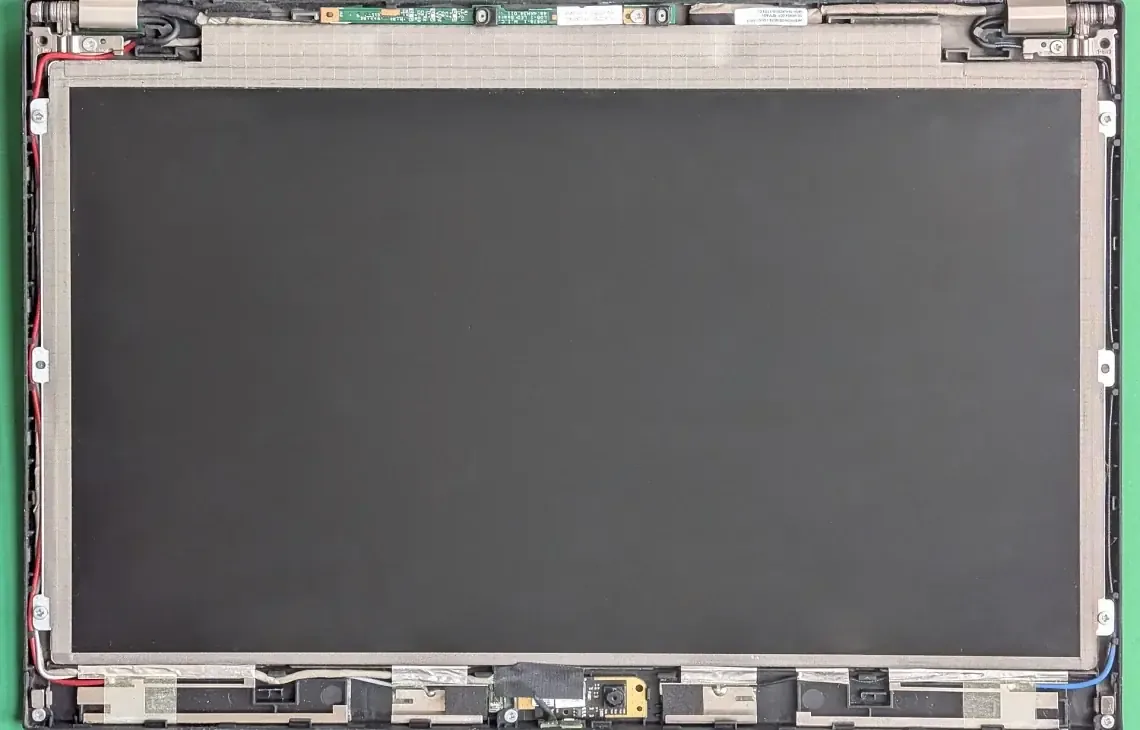 Wylana matryca w laptopie to termin, który odnosi się do uszkodzenia wyświetlacza, najczęściej spowodowanego zalaniem płynem. Tego rodzaju uszkodzenie jest bardzo poważne, ponieważ płyn, który dostaje się do wnętrza laptopa, może prowadzić do zwarć i uszkodzenia delikatnych komponentów elektronicznych. Objawy wylanej matrycy mogą obejmować plamy, zniekształcenia kolorów, a w skrajnych przypadkach całkowity brak obrazu na ekranie. W przypadku zauważenia takich symptomów, kluczowe jest jak najszybsze wyłączenie urządzenia, aby zminimalizować ryzyko dalszych uszkodzeń. Warto pamiętać, że wylanie matrycy jest najczęściej nieodwracalne bez profesjonalnej interwencji. Wiele osób decyduje się na samodzielne czyszczenie lub osuszanie laptopa, co może prowadzić do jeszcze większych uszkodzeń. W przypadku wylanej matrycy najlepszym rozwiązaniem jest skorzystanie z usług serwisu, który dysponuje odpowiednim sprzętem i wiedzą, aby ocenić stopień uszkodzenia oraz przeprowadzić niezbędne naprawy. Nasze doświadczenie w Warszawskim Pogotowiu Komputerowym pozwala nam skutecznie radzić sobie z takimi problemami. Jeśli Twój laptop uległ zalaniu, nie zwlekaj – skontaktuj się z nami, aby przywrócić swoje urządzenie do pełnej sprawności! |