


- Odbiór i zwrot sprzętu gratis
- Darmowa diagnoza laptopa
- Laptopy zastępcze gratis
- Dojazd do klienta gratis
Słownik komputerowy
| Termin | Definicja |
|---|---|
| Komputer resetuje się podczas ładowania Windows | Problem z resetowaniem się komputera podczas ładowania systemu Windows jest powszechnym zjawiskiem, które może wynikać z różnych przyczyn. Często objawia się to tym, że komputer zatrzymuje się na logo producenta lub ekranie ładowania Windows, a następnie restartuje się wielokrotnie. Przyczyny tego problemu mogą być różne: od błędów w oprogramowaniu, uszkodzeń systemu operacyjnego, po awarie sprzętowe, takie jak uszkodzone pamięci RAM lub problemy z dyskiem twardym. W wielu przypadkach, problem ten może być spowodowany również przez niekompatybilne sterowniki lub błędy w konfiguracji BIOS-u. Jednym z częstych rozwiązań problemu jest uruchomienie komputera w trybie awaryjnym, co pozwala na diagnostykę oraz usunięcie potencjalnych konfliktów oprogramowania. Warto również sprawdzić integralność plików systemowych za pomocą narzędzi dostępnych w systemie Windows, takich jak SFC (System File Checker) czy DISM (Deployment Imaging Service and Management Tool). W niektórych przypadkach konieczne może być przywrócenie systemu z punktu przywracania lub nawet reinstalacja systemu operacyjnego. Jeśli problem z resetowaniem się komputera podczas ładowania Windows nie ustępuje, zaleca się skontaktowanie się z profesjonalnym serwisem, który przeprowadzi szczegółową diagnostykę. W Warszawskim Pogotowiu Komputerowym oferujemy kompleksową pomoc w takich sytuacjach. Nasi specjaliści zidentyfikują przyczynę problemu i zaproponują skuteczne rozwiązania, aby przywrócić pełną funkcjonalność Twojego urządzenia. Nie czekaj, skorzystaj z naszej pomocy już dziś! |
| komputer resetuje się podczas grania | Problem "komputer resetuje się podczas grania" jest dość powszechny wśród użytkowników komputerów. Może być spowodowany różnymi czynnikami, które wpływają na stabilność systemu. Najczęściej występującą przyczyną jest przegrzewanie się podzespołów, zwłaszcza procesora lub karty graficznej. W trakcie intensywnego użytkowania, jak ma to miejsce podczas grania, komponenty te generują znaczne ilości ciepła. Jeśli układ chłodzenia nie działa prawidłowo, może dojść do automatycznego wyłączenia lub resetowania komputera w celu ochrony przed uszkodzeniem. Innym powodem mogą być problemy z zasilaniem. Zbyt słabe zasilacze lub uszkodzone kable zasilające mogą nie dostarczać wystarczającej mocy, co prowadzi do nagłego wyłączenia maszyny. Dodatkowo, błędy w oprogramowaniu, takie jak nieaktualne sterowniki graficzne lub systemowe, mogą również powodować niestabilność podczas grania. Warto również zwrócić uwagę na pamięć RAM – uszkodzone moduły mogą prowadzić do przypadkowych resetów. Aby zdiagnozować problem, warto przeprowadzić kilka testów, takich jak monitorowanie temperatury podzespołów, sprawdzenie zasilacza oraz aktualizację sterowników. Często konieczne jest również przeczyszczenie wnętrza komputera z kurzu, co może znacząco poprawić efektywność chłodzenia. Jeśli jednak problem nadal występuje, zaleca się skorzystanie z pomocy specjalistów. W naszym serwisie Warszawskie Pogotowie Komputerowe oferujemy profesjonalną diagnostykę i naprawę komputerów, co pomoże szybko i skutecznie rozwiązać problemy z resetowaniem się urządzenia podczas grania. |
| Komputer resetuje się po ekranie ładowania Windows | Komputer resetujący się po ekranie ładowania Windows to problem, który może występować z różnych przyczyn, wpływających na stabilność systemu operacyjnego. Gdy użytkownik uruchamia komputer, system Windows przechodzi przez proces ładowania, który kończy się wyświetleniem pulpitu. Jeśli komputer resetuje się w tym momencie, może to sugerować poważne problemy z oprogramowaniem lub sprzętem. Jedną z najczęstszych przyczyn tego problemu są uszkodzone pliki systemowe, które mogą wystąpić w wyniku niepoprawnego zamknięcia systemu, wirusów lub błędów podczas aktualizacji. Innym powodem mogą być problemy z pamięcią RAM, które mogą prowadzić do niestabilności w działaniu systemu. Zdarza się także, że usterki sprzętowe, takie jak uszkodzona płyta główna czy zasilacz, mogą powodować nieoczekiwane restarty. W przypadku laptopów, przegrzewanie się procesora może również prowadzić do automatycznego wyłączania się urządzenia jako formy ochrony. Rozwiązanie tego problemu często wymaga przeprowadzenia diagnostyki, która może obejmować sprawdzenie integralności plików systemowych, testowanie pamięci RAM czy monitorowanie temperatury podzespołów. W wielu przypadkach konieczne może być także przywrócenie systemu do wcześniejszego punktu lub reinstalacja systemu operacyjnego. Jeśli napotykasz ten problem, nie zwlekaj z jego rozwiązaniem. Nasze usługi w Warszawskim Pogotowiu Komputerowym są dostępne, aby pomóc Ci w naprawie Twojego komputera. Skontaktuj się z nami, a nasi specjaliści szybko zdiagnozują usterkę i przywrócą Twój komputer do pełnej sprawności. |
| komputer resetuje się co kilka sekund | Termin "komputer resetuje się co kilka sekund" odnosi się do problemu, który może dotknąć różne rodzaje komputerów, zarówno stacjonarnych, jak i laptopów. Taki stan rzeczy może być spowodowany wieloma czynnikami, w tym awarią sprzętu, problemami z oprogramowaniem, a także błędami w konfiguracji systemu operacyjnego. Użytkownicy mogą zauważyć, że komputer niespodziewanie się wyłącza, a następnie automatycznie uruchamia na nowo, co jest niezwykle frustrujące i może prowadzić do utraty danych oraz nieefektywnej pracy. Jednym z najczęstszych powodów tego zjawiska jest przegrzewanie się podzespołów, takich jak procesor czy karta graficzna. W takich przypadkach komputer może być zaprogramowany, aby się resetować, aby uniknąć uszkodzenia. Innymi potencjalnymi przyczynami mogą być wadliwe zasilacze, problemy z pamięcią RAM, a także błędy w systemie operacyjnym, które mogą prowadzić do tzw. "niebieskiego ekranu śmierci". Diagnostyka problemu wymaga odpowiednich narzędzi oraz wiedzy technicznej. Często konieczne jest sprawdzenie logów systemowych, testowanie pamięci RAM lub zasilacza oraz analiza stanu dysku twardego. W przypadku, gdy komputer resetuje się z powodu uszkodzonego oprogramowania, może być konieczna reinstalacja systemu operacyjnego. Jeśli Twój komputer resetuje się co kilka sekund, nie czekaj na dalsze problemy. Skontaktuj się z naszym serwisem, a nasi doświadczeni technicy pomogą zdiagnozować i naprawić problem, przywracając Twój sprzęt do pełnej sprawności. |
| Komputer Refurbished | Termin "komputer refurbished" odnosi się do komputerów, które zostały wcześniej używane, a następnie poddane procesowi odnawiania. W praktyce oznacza to, że urządzenia te mogą pochodzić z różnych źródeł, takich jak zwroty od klientów, sprzęt leasingowy czy urządzenia wycofane z eksploatacji przez firmy. Proces odnawiania obejmuje dokładne sprawdzenie stanu technicznego, naprawę ewentualnych usterek oraz czyszczenie. Takie komputery są często aktualizowane, co może obejmować wymianę dysku twardego na szybszy model SSD lub zwiększenie pamięci RAM, co znacząco poprawia wydajność urządzenia. Komputery refurbished są atrakcyjną opcją dla wielu użytkowników, zwłaszcza tych, którzy chcą zaoszczędzić, nie rezygnując przy tym z jakości. Oferują one często zaawansowane specyfikacje techniczne w niższej cenie niż nowe modele. Warto zaznaczyć, że wiele z tych komputerów ma gwarancję, co daje dodatkowe bezpieczeństwo w przypadku ewentualnych problemów. Wybór sprzętu refurbished to również bardziej ekologiczne podejście do technologii, ponieważ przyczynia się do zmniejszenia ilości elektrośmieci i promuje ponowne wykorzystanie zasobów. Jeśli zastanawiasz się nad zakupem komputera refurbished lub potrzebujesz pomocy w wyborze odpowiedniego modelu, zapraszamy do skorzystania z naszych usług w Warszawskim Pogotowiu Komputerowym. Nasi specjaliści z przyjemnością doradzą Ci w wyborze sprzętu, który najlepiej spełni Twoje potrzeby, oraz pomogą w procesie zakupu i serwisowania. |
| Komputer recepcyjny | Komputer recepcyjny to specjalistyczne urządzenie, które znajduje zastosowanie w biurach, hotelach, restauracjach oraz innych miejscach, gdzie wymagana jest obsługa klientów. Jest to zazwyczaj komputer stacjonarny lub laptop, który służy do zarządzania informacjami o gościach, rezerwacjach oraz płatnościach. Tego rodzaju komputer jest często zintegrowany z oprogramowaniem do zarządzania relacjami z klientami (CRM) oraz systemami POS (Point of Sale), co umożliwia sprawną obsługę i szybki dostęp do danych. W kontekście funkcjonalności, komputer recepcyjny powinien charakteryzować się wysoką wydajnością oraz niezawodnością, aby sprostać wymaganiom związanym z obsługą wielu klientów jednocześnie. Warto również zwrócić uwagę na jego zabezpieczenia, ponieważ przetwarza on dane osobowe oraz informacje finansowe. W zależności od specyfiki działalności, komputery recepcyjne mogą być również wyposażone w dodatkowe urządzenia, takie jak drukarki do paragonów, skanery kodów kreskowych czy terminale płatnicze. Przy wyborze odpowiedniego sprzętu warto kierować się nie tylko jego parametrami technicznymi, ale także łatwością obsługi oraz dostępnością wsparcia technicznego. W przypadku awarii lub problemów z komputerem recepcyjnym, kluczowe jest szybkie działanie, aby nie zakłócać pracy całego zespołu. Dlatego warto skorzystać z usług profesjonalnego serwisu komputerowego, takiego jak Warszawskie Pogotowie Komputerowe, które oferuje kompleksową obsługę i pomoc w zakresie naprawy oraz konserwacji sprzętu komputerowego. Dzięki naszym specjalistom, będziesz mógł cieszyć się sprawnym i niezawodnym komputerem recepcyjnym, który ułatwi codzienną pracę i obsługę klientów. |
| Komputer przyszłości | Termin "Komputer przyszłości" odnosi się do wizji nowoczesnych technologii komputerowych, które mogą zrewolucjonizować sposób, w jaki korzystamy z urządzeń cyfrowych. W miarę jak technologia rozwija się w szybkim tempie, komputery przyszłości mają za zadanie stać się bardziej inteligentne, wydajne i zintegrowane z codziennym życiem użytkowników. Kluczowymi cechami tych urządzeń mogą być: zaawansowana sztuczna inteligencja, interaktywny interfejs użytkownika, a także zdolność do uczenia się na podstawie zachowań użytkowników. Wizualizując komputery przyszłości, możemy pomyśleć o urządzeniach bezprzewodowych, które będą mogły komunikować się ze sobą w czasie rzeczywistym, tworząc sieci IoT (Internet of Things). Dzięki temu użytkownicy mogliby zarządzać swoimi domami, zdrowiem czy pracą w sposób jeszcze bardziej zautomatyzowany i intuicyjny. Przewiduje się również rozwój komputerów kwantowych, które mogłyby przetwarzać dane w niespotykanym dotąd tempie, otwierając nowe możliwości w dziedzinach takich jak kryptografia czy symulacje chemiczne. W ramach komputera przyszłości, nie możemy zapominać o zwiększonej dbałości o bezpieczeństwo danych oraz prywatność użytkowników. Wzrost cyberzagrożeń sprawia, że rozwój technologii zabezpieczeń stanie się priorytetem dla producentów. Coraz większą rolę odegrają również urządzenia noszone, takie jak smartwatche czy okulary AR, które będą mogły współpracować z komputerami w celu zapewnienia jeszcze lepszej integracji z rzeczywistością. Jeżeli chcesz być na bieżąco z nowinkami technologicznymi i potrzebujesz wsparcia w zakresie serwisowania swojego sprzętu, zapraszamy do skorzystania z usług Warszawskiego Pogotowia Komputerowego. Nasz zespół ekspertów pomoże Ci dostosować Twój komputer do wymagań przyszłości! |
| komputer przy włączeniu restartuje sie | Termin "komputer przy włączeniu restartuje się" odnosi się do sytuacji, kiedy komputer, zamiast uruchomić system operacyjny, zaczyna cyklicznie się restartować. Może to być spowodowane różnorodnymi problemami, zarówno sprzętowymi, jak i programowymi. W przypadku usterki sprzętowej, najczęściej przyczyną mogą być uszkodzone komponenty, takie jak pamięć RAM, zasilacz, płyta główna lub karta graficzna. Z kolei problemy programowe mogą wynikać z uszkodzonych plików systemowych, wirusów lub niekompatybilnych sterowników. Warto również zwrócić uwagę na temperaturę komputera; przegrzewanie się podzespołów może prowadzić do automatycznego restartu w celu ochrony sprzętu. Diagnostyka problemu wymaga z reguły podłączenia komputera do innego źródła zasilania, sprawdzenia podzespołów, jak również uruchomienia systemu w trybie awaryjnym. W sytuacji, gdy komputer nie reaguje na żadne z działań, konieczne może być skorzystanie z pomocy specjalistów. Nasza firma, Warszawskie Pogotowie Komputerowe, oferuje profesjonalną diagnozę i naprawę problemów związanych z komputerami. Jeśli Twój komputer restartuje się przy włączeniu, nie zwlekaj, skontaktuj się z nami, aby przywrócić pełną funkcjonalność swojego urządzenia. |
| komputer przestał działać | Termin "komputer przestał działać" odnosi się do sytuacji, w której komputer przestaje funkcjonować w sposób oczekiwany. Może to obejmować różnorodne problemy, takie jak brak reakcji na polecenia, zawieszanie się systemu operacyjnego, błędy uruchamiania lub całkowity brak zasilania. Przyczyny tych problemów mogą być różnorodne - od uszkodzeń sprzętowych, takich jak awaria zasilacza, uszkodzenie płyty głównej czy problemy z pamięcią RAM, po kwestie związane z oprogramowaniem, w tym wirusy, błędy systemowe czy niekompatybilność aplikacji. W przypadku, gdy komputer przestaje działać, ważne jest, aby nie wpadać w panikę. W pierwszej kolejności warto spróbować kilku podstawowych kroków diagnostycznych, takich jak sprawdzenie połączeń zasilających, próbę uruchomienia w trybie awaryjnym czy reset systemu. Jeśli te działania nie przyniosą rezultatu, konieczna może być bardziej szczegółowa diagnostyka, która może obejmować testy sprzętowe oraz skanowanie systemu w poszukiwaniu uszkodzonych plików. Warto również pamiętać, że regularne tworzenie kopii zapasowych danych oraz aktualizowanie oprogramowania może pomóc zminimalizować ryzyko wystąpienia problemów. Jeśli jednak twój komputer przestał działać i potrzebujesz pomocy, zapraszamy do skorzystania z usług Warszawskiego Pogotowia Komputerowego. Nasz zespół specjalistów z przyjemnością pomoże w diagnozie i naprawie, abyś mógł jak najszybciej wrócić do pracy. |
| Komputer przenośny | Komputer przenośny, znany również jako laptop, to urządzenie komputerowe, które charakteryzuje się mobilnością i łatwością w transportowaniu. W odróżnieniu od tradycyjnych komputerów stacjonarnych, komputery przenośne łączą w sobie wszystkie niezbędne komponenty, takie jak procesor, pamięć RAM, dysk twardy oraz ekran, w jednym, zintegrowanym urządzeniu. Dzięki swojej konstrukcji, które często obejmują składany ekran oraz wbudowaną baterię, laptopy umożliwiają użytkownikom pracę w różnych miejscach, zarówno w biurze, jak i w podróży. W dzisiejszych czasach komputery przenośne są dostępne w różnych rozmiarach i konfiguracjach, co pozwala na dostosowanie ich do indywidualnych potrzeb użytkowników. W zależności od przeznaczenia, możemy spotkać laptopy o dużej mocy obliczeniowej, które są idealne dla graczy oraz profesjonalistów zajmujących się grafiką, jak również ultrabooki, które priorytetowo traktują mobilność i długi czas pracy na baterii. Niezależnie od wyboru, każdy komputer przenośny oferuje szereg funkcji, takich jak wbudowane kamery internetowe, mikrofony oraz złącza USB, co czyni je wszechstronnym narzędziem do pracy i rozrywki. Choć komputery przenośne są niezwykle praktyczne, wymagają również regularnej konserwacji i serwisowania, aby mogły działać sprawnie przez długi czas. Problemy z baterią, przegrzewaniem się czy awariami sprzętowymi mogą znacznie wpłynąć na komfort użytkowania. Dlatego tak ważne jest, aby w razie jakichkolwiek problemów skorzystać z profesjonalnego serwisu komputerowego. Warszawskie Pogotowie Komputerowe oferuje kompleksową pomoc w zakresie naprawy laptopów oraz ich konserwacji, aby każdy użytkownik mógł cieszyć się nieprzerwaną pracą na swoim przenośnym komputerze. |
| Komputer przemysłowy | Komputer przemysłowy to specjalistyczne urządzenie komputerowe zaprojektowane z myślą o zastosowaniach w środowiskach przemysłowych. W odróżnieniu od standardowych komputerów osobistych, komputery przemysłowe charakteryzują się wyższą odpornością na trudne warunki pracy, takie jak skrajne temperatury, wilgotność, drgania czy zanieczyszczenia. Dzięki temu mogą być wykorzystywane w różnych sektorach, od automatyki przemysłowej, przez monitorowanie procesów produkcyjnych, po zarządzanie systemami logistycznymi. Wbudowane w komputery przemysłowe komponenty, takie jak płyty główne, zasilacze, obudowy i interfejsy komunikacyjne, są często dostosowane do specyficznych wymagań branżowych. Wiele z tych urządzeń obsługuje różnorodne protokoły komunikacyjne, co umożliwia łatwe integrowanie ich z innymi systemami i urządzeniami. Komputery przemysłowe mogą być również wyposażone w dodatkowe funkcje, takie jak redundancja zasilania czy możliwość pracy w trybie bezwentylatorowym, co zwiększa ich niezawodność i stabilność w długoterminowym użytkowaniu. Współczesne komputery przemysłowe są często stosowane w systemach SCADA, robotyce, a także w zautomatyzowanych liniach produkcyjnych. Dzięki swoim właściwościom są w stanie pracować w trybie 24/7, co jest niezwykle istotne dla ciągłości procesów przemysłowych. W miarę rozwoju technologii, coraz częściej spotykamy również komputery przemysłowe z możliwością zdalnego monitorowania i zarządzania, co pozwala na szybsze reagowanie na ewentualne awarie czy problemy w systemie. Jeśli potrzebujesz wsparcia w zakresie komputerów przemysłowych, zapraszamy do skorzystania z naszych usług serwisowych. Warszawskie Pogotowie Komputerowe oferuje kompleksową pomoc w diagnostyce, naprawie i konserwacji urządzeń, co pozwoli Ci na zapewnienie ich niezawodnej pracy w trudnych warunkach przemysłowych. |
| komputer programisty | Komputer programisty to specjalistyczne urządzenie, które zostało zaprojektowane z myślą o potrzebach osób zajmujących się programowaniem. W odróżnieniu od standardowego komputera do codziennego użytku, komputer programisty powinien charakteryzować się wyższą wydajnością, większą mocą obliczeniową oraz lepszą ergonomią pracy. W skład takiego zestawu często wchodzi szybki procesor, duża ilość pamięci RAM oraz szybki dysk SSD, co pozwala na efektywne uruchamianie zasobochłonnych aplikacji i skomplikowanych środowisk programistycznych. Oprócz wydajności, istotnym aspektem jest także jakość ekranu, który powinien oferować wysoką rozdzielczość oraz dobre odwzorowanie kolorów. Programiści spędzają wiele godzin przed komputerem, dlatego warto zainwestować również w odpowiednią klawiaturę i mysz, które zapewnią komfort pracy. W przypadku programowania, ważne są także systemy operacyjne oraz narzędzia developerskie, które umożliwiają pisanie, testowanie i debugowanie kodu. Komputer programisty powinien być również odpowiednio zabezpieczony, aby chronić dane przed utratą oraz zapewnić bezpieczeństwo podczas pracy w sieci. Warto rozważyć instalację oprogramowania antywirusowego oraz regularne tworzenie kopii zapasowych. Jeśli potrzebujesz wsparcia w doborze odpowiedniego komputera programisty lub masz problemy z już posiadanym sprzętem, zachęcamy do skorzystania z usług Warszawskiego Pogotowia Komputerowego. Nasz zespół specjalistów pomoże Ci w doborze sprzętu i oprogramowania, abyś mógł w pełni wykorzystać swój potencjał programistyczny. |
| komputer profesjonalny | Komputer profesjonalny to termin, który odnosi się do zaawansowanych systemów komputerowych zaprojektowanych z myślą o wymagających użytkownikach. Są to maszyny, które charakteryzują się wysoką wydajnością, niezawodnością oraz możliwością dostosowania do specyficznych potrzeb zawodowych. W odróżnieniu od komputerów osobistych, które są przeznaczone głównie do codziennych zadań, komputery profesjonalne są wyposażone w potężne procesory, dużą ilość pamięci RAM oraz zaawansowane karty graficzne, co czyni je idealnym rozwiązaniem dla grafików, inżynierów, programistów oraz innych specjalistów. Dzięki wydajnym komponentom, komputery te radzą sobie z intensywnym przetwarzaniem danych, renderowaniem grafiki 3D czy obsługą skomplikowanych programów inżynieryjnych. Wiele modeli oferuje również możliwość rozbudowy, co pozwala na łatwe dostosowanie sprzętu do rosnących potrzeb. Bezpieczeństwo i stabilność to kolejne istotne cechy komputerów profesjonalnych; często są one wyposażone w systemy zabezpieczeń, które chronią dane przed utratą czy atakami. Warto również zauważyć, że komputery profesjonalne są często dostosowywane do specyficznych branż, co sprawia, że ich wybór powinien być przemyślany i dostosowany do indywidualnych wymagań użytkownika. W Warszawskim Pogotowiu Komputerowym oferujemy kompleksowe usługi związane z wyborem, konfiguracją oraz serwisowaniem komputerów profesjonalnych. Jeśli potrzebujesz wsparcia w doborze sprzętu lub napotkałeś jakiekolwiek problemy z istniejącym systemem, zapraszamy do skorzystania z naszych usług. Jesteśmy tutaj, aby pomóc! |
| komputer problem | Termin "komputer problem" odnosi się do wszelkich trudności, z jakimi użytkownik może się spotkać podczas korzystania z komputera. Problemy te mogą obejmować awarie sprzętowe, błędy oprogramowania, problemy z systemem operacyjnym, a także trudności związane z siecią. W miarę jak technologia się rozwija, różnorodność problemów komputerowych również wzrasta. Użytkownicy mogą doświadczać spowolnienia działania swojego komputera, problemów z uruchamianiem aplikacji, a także złośliwego oprogramowania, które może zainfekować system. Wiele z tych problemów może być frustrujących, a ich rozwiązanie wymaga odpowiedniej wiedzy i doświadczenia. Rozpoznanie źródła problemu jest kluczowe, aby skutecznie go rozwiązać. Czasami wystarczy prosty restart systemu, aby wyeliminować drobne błędy, ale w innych przypadkach może być konieczne skorzystanie z bardziej zaawansowanych metod, takich jak reinstalacja oprogramowania czy wymiana uszkodzonych komponentów. Warto pamiętać, że regularne aktualizacje oprogramowania oraz odpowiednia konserwacja sprzętu mogą znacznie zredukować ryzyko wystąpienia problemów komputerowych. Jeśli zmagasz się z jakimkolwiek problemem związanym z komputerem, nie wahaj się skorzystać z usług Warszawskiego Pogotowia Komputerowego. Nasi doświadczeni technicy są gotowi, aby pomóc Ci w rozwiązaniu wszelkich trudności i przywróceniu Twojego komputera do pełnej sprawności. |
| Komputer prebuilt | Komputer prebuilt to termin odnoszący się do komputerów, które zostały już zmontowane i skonfigurowane przez producenta lub sprzedawcę przed ich sprzedażą. Takie urządzenia są gotowe do użycia zaraz po wyjęciu z pudełka, co czyni je atrakcyjną opcją dla osób, które nie mają czasu lub wiedzy na temat składania komputerów samodzielnie. Komputery prebuilt są dostępne w różnych konfiguracjach, od prostych modeli do codziennych zadań, po zaawansowane maszyny zaprojektowane z myślą o graczach czy profesjonalistach pracujących z grafiką. Wśród zalet komputerów prebuilt można wymienić gwarancję producenta, co daje użytkownikom pewność, że w razie awarii będą mogli liczyć na wsparcie. Ponadto, producenci często oferują wsparcie techniczne oraz możliwość zakupu dodatkowych akcesoriów, co może być wygodne dla mniej doświadczonych użytkowników. Z drugiej strony, niektórzy entuzjaści komputerowi mogą uważać, że komputery prebuilt są droższe niż złożone samodzielnie, a także mogą nie mieć możliwości modyfikacji, które byliby w stanie zrealizować przy własnym składaniu. Warto również zwrócić uwagę na to, że rynek komputerów prebuilt stale się rozwija, a wiele firm stara się dostosować swoje oferty do zmieniających się potrzeb klientów. W związku z tym, jeśli zastanawiasz się nad zakupem takiego sprzętu, warto zwrócić uwagę na recenzje oraz opinie innych użytkowników, aby dokonać najlepszego wyboru. Jeśli potrzebujesz pomocy przy wyborze odpowiedniego komputera prebuilt lub chcesz uzyskać więcej informacji na temat jego konfiguracji, zapraszamy do skorzystania z usług Warszawskiego Pogotowia Komputerowego. Nasz zespół specjalistów chętnie pomoże Ci w podjęciu najlepszej decyzji oraz zapewni wsparcie techniczne, które pozwoli Ci cieszyć się nowym sprzętem bez zbędnych komplikacji. |
| komputer pracuje ale nie ma obrazu | Termin "komputer pracuje, ale nie ma obrazu" odnosi się do sytuacji, w której komputer uruchamia się, słychać dźwięki pracy wentylatorów, diody LED na obudowie świecą, ale ekran pozostaje czarny lub nie wyświetla żadnego obrazu. Tego rodzaju problem może mieć wiele przyczyn, które zazwyczaj związane są z podzespołami komputera lub ustawieniami. Często pierwszym krokiem w diagnozowaniu tego problemu jest sprawdzenie połączenia między komputerem a monitorem. Upewnij się, że kabel sygnałowy jest prawidłowo podłączony, a monitor jest włączony. Jeśli to nie pomaga, warto przetestować inny monitor lub kabel, aby wykluczyć uszkodzenie sprzętowe. Kolejnym krokiem jest sprawdzenie karty graficznej. Problemy z kartą graficzną mogą prowadzić do braku obrazu, dlatego warto upewnić się, że jest ona prawidłowo zamontowana oraz czy nie występują żadne widoczne uszkodzenia. W przypadku laptopów problemem mogą być także uszkodzone matryce. Jeśli laptop jest podłączony do zewnętrznego monitora i obraz się pojawia, to może wskazywać na uszkodzenie matrycy lub jej połączenia. Dodatkowo warto zresetować ustawienia BIOS, co czasem może rozwiązać problem z brakiem obrazu. Niektóre sytuacje mogą również wskazywać na problemy z pamięcią RAM. Warto sprawdzić, czy kości RAM są prawidłowo zainstalowane, a w razie potrzeby przetestować je w innym komputerze. Niekiedy przyczyny mogą być bardziej złożone i związane z płytą główną lub innymi komponentami. W takich przypadkach pomoc specjalisty może okazać się niezbędna. Jeśli Twój komputer pracuje, ale nie wyświetla obrazu, nie wahaj się skorzystać z usług Warszawskiego Pogotowia Komputerowego. Nasi doświadczeni technicy z przyjemnością pomogą w diagnozowaniu i naprawie problemu, abyś mógł cieszyć się pełną funkcjonalnością swojego sprzętu. |
| komputer powystawowy | Komputer powystawowy to termin określający urządzenia, które były używane w celach demonstracyjnych lub wystawowych w sklepach, na targach oraz innych wydarzeniach branżowych. Takie komputery najczęściej cechują się wysoką jakością wykonania oraz dobrymi parametrami technicznymi, co czyni je atrakcyjną opcją dla osób poszukujących sprzętu w niższej cenie. Zazwyczaj są to modele, które nie były intensywnie użytkowane, co oznacza, że ich stan techniczny może być zbliżony do nowego. Komputery powystawowe często posiadają pełną gwarancję, co dodatkowo zabezpiecza inwestycję kupującego. Warto jednak zwrócić uwagę na dokładny opis stanu urządzenia oraz dołączone akcesoria, takie jak klawiatura, mysz czy oryginalne opakowanie. Zakup komputera powystawowego może być korzystnym rozwiązaniem dla osób, które chcą zaoszczędzić, nie rezygnując przy tym z jakości. Wybierając ten typ sprzętu, warto zwrócić uwagę na renomowane marki oraz modele, które dobrze się sprawdzały w testach. Warto również skonsultować się z ekspertem, który pomoże w ocenie stanu technicznego urządzenia oraz doradzi, jakie opcje będą najlepsze w danym budżecie. Jeśli rozważasz zakup komputera powystawowego lub potrzebujesz pomocy w jego wyborze, zapraszamy do skorzystania z usług Warszawskiego Pogotowia Komputerowego. Nasz zespół specjalistów z przyjemnością pomoże Ci w dokonaniu najlepszego wyboru oraz zapewni fachową obsługę. |
| komputer pomoc | Termin "komputer pomoc" odnosi się do różnorodnych usług wsparcia technicznego, które mają na celu rozwiązywanie problemów związanych z komputerami oraz innymi urządzeniami elektronicznymi. W dzisiejszym świecie, gdzie technologia odgrywa kluczową rolę w życiu codziennym, wiele osób staje przed trudnościami związanymi z obsługą sprzętu komputerowego. Komputer pomoc obejmuje zarówno wsparcie zdalne, jak i stacjonarne, oferując użytkownikom możliwość szybkiego uzyskania pomocy w przypadku awarii czy problemów z oprogramowaniem. Usługi komputer pomoc mogą obejmować diagnozę i naprawę usterek sprzętowych, usuwanie wirusów, instalację oprogramowania, a także pomoc w konfiguracji systemów operacyjnych. Wiele osób korzysta z komputer pomoc, gdy napotykają na trudności w codziennym użytkowaniu swojego sprzętu, co może prowadzić do frustracji i utraty cennego czasu. Dzięki profesjonalnej interwencji, wiele problemów można szybko rozwiązać, co pozwala użytkownikom wrócić do wykonywania swoich obowiązków. Warto również zwrócić uwagę na fakt, że komputer pomoc to nie tylko naprawa awarii, ale także proaktywne podejście do zarządzania sprzętem. Regularne przeglądy, aktualizacje oprogramowania oraz zabezpieczenia mogą zapobiec wystąpieniu wielu problemów. Dzięki temu, użytkownicy mogą cieszyć się płynniejszą pracą swojego komputera oraz zwiększyć jego żywotność. Jeśli potrzebujesz wsparcia w zakresie komputer pomoc, zachęcamy do skorzystania z usług Warszawskiego Pogotowia Komputerowego. Nasi specjaliści są gotowi, by pomóc Ci w każdej sytuacji, zapewniając profesjonalną i szybką obsługę. Nie pozwól, by problemy z komputerem zakłócały Twoje życie – skontaktuj się z nami już dziś! |
| Komputer poleasingowy | Komputer poleasingowy to termin odnoszący się do urządzeń, które wcześniej były wykorzystywane w firmach na zasadzie leasingu, a po zakończeniu umowy leasingowej są sprzedawane na rynku wtórnym. Takie komputery często charakteryzują się wysoką jakością wykonania oraz wydajnymi podzespołami, ponieważ były używane w profesjonalnych środowiskach, gdzie niezawodność i efektywność miały kluczowe znaczenie. Warto zauważyć, że komputery poleasingowe są zazwyczaj znacznie tańsze od nowych modeli, co czyni je atrakcyjną opcją dla osób oraz małych i średnich przedsiębiorstw, które chcą zaoszczędzić na kosztach sprzętu komputerowego. Kupując komputer poleasingowy, warto zwrócić uwagę na jego stan techniczny, gwarancję oraz ewentualne usługi posprzedażowe. Wiele firm zajmujących się handlem tego typu sprzętem oferuje również serwis oraz wsparcie techniczne, co dodatkowo zwiększa komfort użytkowania. Istotnym atutem komputerów poleasingowych jest ich ekologiczny charakter – ponowne wykorzystanie sprzętu przyczynia się do zmniejszenia ilości odpadów elektronicznych. Jeśli szukasz wydajnego i jednocześnie przystępnego cenowo komputera, komputery poleasingowe mogą okazać się idealnym rozwiązaniem. Zachęcamy do skorzystania z naszych usług w Warszawskim Pogotowiu Komputerowym, gdzie znajdziesz szeroki wybór poleasingowych urządzeń komputerowych oraz fachową pomoc w ich wyborze i serwisie. |
| komputer pokazuje złą godzinę | Problem, kiedy komputer pokazuje złą godzinę, może być frustrujący i wpłynąć na wiele aspektów codziennego użytkowania. Zazwyczaj przyczyną jest niewłaściwie ustawiona strefa czasowa, co można łatwo skorygować w ustawieniach systemowych. Czasami jednak, nawet po poprawnym ustawieniu strefy czasowej, komputer nadal nie pokazuje właściwej godziny. W takich przypadkach warto sprawdzić, czy bateria CMOS jest naładowana. Bateria ta odpowiada za utrzymanie ustawień BIOS i zegara systemowego, nawet gdy komputer jest wyłączony. Jeżeli bateria jest słaba lub rozładowana, komputer może resetować się do domyślnych ustawień, co skutkuje błędnym czasem. Innym czynnikiem, który może wpływać na czas systemowy, jest synchronizacja z serwerami czasu. W systemach operacyjnych, takich jak Windows, można ustawić automatyczną synchronizację z internetowym serwerem czasu, co pomaga w utrzymaniu dokładności zegara. Warto także zwrócić uwagę na aktualizacje systemowe, które mogą rozwiązywać problemy z czasem. Jeżeli napotykasz trudności z ustawieniem prawidłowej godziny na swoim komputerze, zachęcamy do skorzystania z usług Warszawskiego Pogotowia Komputerowego. Nasz zespół specjalistów pomoże szybko i sprawnie rozwiązać ten problem oraz inne związane z Twoim sprzętem komputerowym. |
| komputer podświetlany | Termin "komputer podświetlany" odnosi się do technologii wyświetlania, w której ekran komputera jest podświetlany w celu poprawy widoczności obrazu oraz kolorów. W kontekście laptopów i komputerów stacjonarnych, podświetlenie może przybierać różne formy, w tym podświetlenie LED, które stało się standardem w nowoczesnych urządzeniach. Ekrany podświetlane LED oferują lepszą jakość obrazu, wyższy kontrast oraz szersze kąty widzenia w porównaniu do tradycyjnych ekranów LCD, które nie były podświetlane. W praktyce oznacza to, że użytkownicy mogą korzystać z komputera w różnych warunkach oświetleniowych, nie martwiąc się o to, że obraz będzie rozmyty lub trudny do odczytania. Warto również zauważyć, że komputery podświetlane stały się popularne wśród graczy oraz profesjonalistów zajmujących się grafiką i projektowaniem, gdzie precyzyjne odwzorowanie kolorów oraz detali jest kluczowe. Dzięki technologii podświetlenia, komputery te mogą oferować znacznie lepsze wrażenia wizualne, co przekłada się na komfort użytkowania oraz efektywność pracy. W miarę postępu technologii, możemy oczekiwać dalszego rozwoju w zakresie podświetlenia ekranów, co z pewnością wpłynie na przyszłe modele laptopów i komputerów stacjonarnych. Jeśli masz problem z podświetleniem swojego komputera lub potrzebujesz pomocy w wyborze odpowiedniego sprzętu, zachęcamy do skorzystania z usług Warszawskiego Pogotowia Komputerowego. Nasi specjaliści z przyjemnością pomogą w każdej kwestii związanej z komputerami i laptopami. |
| komputer pod autocad | Termin "komputer pod AutoCAD" odnosi się do sprzętu komputerowego, który jest zoptymalizowany do pracy z oprogramowaniem AutoCAD, szeroko stosowanym w projektowaniu i inżynierii. AutoCAD to program CAD (Computer-Aided Design), który umożliwia tworzenie szczegółowych rysunków 2D i modelowania 3D. Wymaga on od sprzętu odpowiednich parametrów technicznych, aby działał płynnie i efektywnie. Kluczowymi elementami, na które należy zwrócić uwagę przy wyborze komputera pod AutoCAD, są procesor, pamięć RAM, karta graficzna oraz dysk twardy. Procesor powinien być wielordzeniowy, co pozwala na szybkie przetwarzanie danych i wykonywanie złożonych obliczeń. Rekomendowana pamięć RAM to minimum 16 GB, co zapewnia płynność pracy przy zaawansowanych projektach. Karta graficzna również odgrywa istotną rolę, zwłaszcza w przypadku modeli 3D, gdzie wymagana jest dobra wydajność w renderowaniu. Dysk SSD jest preferowany, ponieważ znacząco przyspiesza ładowanie programów i plików projektowych. Dobrze dobrany komputer pod AutoCAD nie tylko zwiększa komfort pracy, ale także pozwala na realizację bardziej skomplikowanych projektów w krótszym czasie. Warto zwrócić uwagę na regularne aktualizacje sprzętu, aby nadążał on za wymaganiami nowoczesnego oprogramowania. Jeśli potrzebujesz pomocy w doborze odpowiedniego komputera do AutoCAD lub chcesz zmodernizować swój obecny sprzęt, zapraszamy do skorzystania z usług Warszawskiego Pogotowia Komputerowego, gdzie nasi specjaliści pomogą Ci w każdym aspekcie związanym z konfiguracją i serwisem komputerowym. |
| komputer po złożeniu nie wyświetla obrazu | Termin "komputer po złożeniu nie wyświetla obrazu" odnosi się do sytuacji, w której komputer nie prezentuje żadnych informacji wizualnych na ekranie po uruchomieniu. Problem ten może być spowodowany różnymi czynnikami, które mogą wystąpić w trakcie montażu lub po wymianie komponentów. Najczęściej występującymi przyczynami są błędy w podłączeniu kabli, uszkodzone podzespoły, takie jak karta graficzna czy pamięć RAM, a także problemy z zasilaniem. Często zdarza się, że niewłaściwe umiejscowienie komponentów w obudowie lub nieprawidłowe ich zamocowanie prowadzi do braku sygnału wideo. Warto również zwrócić uwagę na kwestie związane z kompatybilnością podzespołów. Niekiedy nowa karta graficzna może nie być obsługiwana przez starszą płytę główną, co również uniemożliwia wyświetlenie obrazu. W przypadku, gdy komputer nie wykazuje żadnych oznak życia, może być konieczne sprawdzenie zasilacza oraz jego połączeń. Problemy z BIOS-em mogą także prowadzić do braku obrazu, zwłaszcza jeśli doszło do zmiany konfiguracji sprzętowej. W takich sytuacjach przywrócenie domyślnych ustawień BIOS-u często przynosi pozytywne rezultaty. Jeśli napotykasz na problem, gdy komputer po złożeniu nie wyświetla obrazu, zachęcamy do skorzystania z naszych usług w Warszawskim Pogotowiu Komputerowym. Nasi specjaliści z doświadczeniem w diagnostyce i naprawie komputerów pomogą zidentyfikować i usunąć przyczyny problemu, przywracając Twój sprzęt do pełnej sprawności. |
| komputer po wylaczeniu wlacza sie | Termin "komputer po wyłączeniu włącza się" odnosi się do problemu, w którym komputer, mimo że został całkowicie wyłączony, uruchamia się ponownie samodzielnie. Taki stan rzeczy może być spowodowany różnymi czynnikami, zarówno sprzętowymi, jak i programowymi. Jednym z najczęstszych powodów jest nieprawidłowe działanie przycisku zasilania, który może utknąć w pozycji włączonej lub być uszkodzony. Innym powodem mogą być ustawienia w BIOS-ie komputera, które umożliwiają automatyczne włączenie urządzenia w określonych warunkach, takich jak powrót z trybu uśpienia lub hibernacji. Dodatkowo, przyczyny mogą leżeć w problemach z zasilaczem, który nie stabilnie dostarcza prąd, co może prowadzić do niezamierzonych restartów. W niektórych przypadkach, wirusy lub inne złośliwe oprogramowanie mogą wpływać na działanie systemu operacyjnego, powodując jego nieprzewidywalne zachowanie, w tym automatyczne uruchamianie się po wyłączeniu. Warto również pamiętać o aktualizacji sterowników, które mogą nie być zgodne z systemem, co może prowadzić do konfliktów i problemów z wyłączaniem urządzenia. W sytuacji, gdy napotkasz na problem z komputerem, który włącza się samodzielnie po wyłączeniu, warto skorzystać z profesjonalnej pomocy. Nasz serwis, Warszawskie Pogotowie Komputerowe, oferuje kompleksową diagnostykę oraz naprawę komputerów. Nasi doświadczeni technicy szybko zidentyfikują przyczynę problemu i zaproponują skuteczne rozwiązanie. Nie czekaj, skontaktuj się z nami już dziś, aby przywrócić pełną sprawność swojego komputera! |
| komputer po włączeniu nic nie wyświetla | Termin "komputer po włączeniu nic nie wyświetla" odnosi się do sytuacji, w której komputer nie uruchamia się prawidłowo, a na ekranie nie pojawia się żaden obraz ani komunikaty diagnostyczne. Jest to jeden z najczęstszych problemów, z jakimi użytkownicy komputerów mogą się zetknąć. Przyczyny tego stanu mogą być różnorodne i obejmują zarówno problemy sprzętowe, jak i programowe. W pierwszej kolejności warto sprawdzić, czy monitor jest prawidłowo podłączony do komputera oraz czy działa. Czasami problem może leżeć w uszkodzonej kablu sygnałowym lub w samym monitorze. Kolejnym krokiem jest upewnienie się, że komputer jest włączony i nie ma żadnych oznak awarii, takich jak migające diody LED czy wydobywające się dźwięki. Jeśli komputer uruchamia się, ale nie wyświetla obrazu, problem może dotyczyć karty graficznej, pamięci RAM lub płyty głównej. W przypadku laptopów, dodatkowo warto sprawdzić, czy nie doszło do uszkodzenia matrycy. Wiele z tych problemów może wymagać specjalistycznej diagnostyki oraz naprawy, co często przekracza możliwości przeciętnego użytkownika. Dlatego, jeśli napotkałeś problem "komputer po włączeniu nic nie wyświetla", zachęcamy do skorzystania z usług Warszawskiego Pogotowia Komputerowego, gdzie nasi eksperci szybko i skutecznie zdiagnozują oraz naprawią Twój sprzęt. |
| komputer po uruchomieniu ma czarny ekran | Komputer po uruchomieniu z czarnym ekranem to problem, który może dotknąć każdego użytkownika komputerów osobistych i laptopów. Objawia się on brakiem obrazu na monitorze, mimo że urządzenie wydaje się być włączone. Istnieje wiele przyczyn tego zjawiska, które mogą być związane zarówno z oprogramowaniem, jak i sprzętem. Jedną z najczęstszych przyczyn jest problem z kartą graficzną lub jej sterownikami. W przypadku laptopów czarny ekran może być spowodowany uszkodzeniem matrycy lub taśmy łączącej ekran z płytą główną. Innym możliwym powodem jest awaria zasilacza, która uniemożliwia odpowiednie zasilanie komponentów komputera. Warto również sprawdzić pamięć RAM, ponieważ jej uszkodzenie może prowadzić do braku sygnału wideo. Oprogramowanie również może być źródłem problemów – czasami aktualizacje systemu operacyjnego lub zainstalowanych programów mogą powodować konflikty, które skutkują czarnym ekranem. W takim przypadku zresetowanie ustawień BIOS lub przywrócenie systemu do wcześniejszego stanu może pomóc. W przypadku napotkania problemu z czarnym ekranem, warto nie panikować i spróbować kilku podstawowych kroków diagnostycznych, takich jak sprawdzenie połączeń kablowych, podłączenie do innego monitora czy restart komputera. Jeśli jednak problem persistuje, zalecamy skorzystanie z profesjonalnych usług serwisowych. Nasi specjaliści w Warszawskim Pogotowiu Komputerowym są gotowi, aby szybko i skutecznie pomóc w rozwiązaniu tego problemu, przywracając Twój komputer do pełnej sprawności. |
| komputer po ponownym uruchomieniu nie włącza się | Termin "komputer po ponownym uruchomieniu nie włącza się" odnosi się do sytuacji, gdy komputer nie reaguje na polecenie uruchomienia po jego restartowaniu. Może to być spowodowane różnymi przyczynami, zarówno sprzętowymi, jak i programowymi. W przypadku problemów sprzętowych, najczęściej występującymi przyczynami są uszkodzone komponenty, takie jak zasilacz, płyta główna, pamięć RAM czy dysk twardy. W przypadku problemów programowych, najczęściej spotyka się uszkodzone pliki systemowe, wirusy lub konflikt oprogramowania, które mogą uniemożliwić prawidłowe uruchomienie systemu operacyjnego. Objawy tego problemu mogą obejmować brak reakcji komputera, migające diody LED, dźwięki z wnętrza obudowy, a także ekran, który nie wyświetla żadnych informacji lub zatrzymuje się na logo producenta. W wielu przypadkach problem można rozwiązać poprzez diagnostykę, która może obejmować testowanie podzespołów, sprawdzenie połączeń kablowych, a także przywracanie systemu z kopii zapasowej lub reinstalację systemu operacyjnego. Jeśli Twój komputer po ponownym uruchomieniu nie włącza się, nie trać nadziei. Nasz serwis, Warszawskie Pogotowie Komputerowe, jest gotowy, aby pomóc Ci w rozwiązaniu tego problemu. Oferujemy szybką diagnozę oraz profesjonalną naprawę komputerów i laptopów, aby przywrócić Twój sprzęt do pełnej sprawności. Skontaktuj się z nami, a nasi specjaliści zajmą się Twoim urządzeniem z najwyższą starannością. |
| komputer po formacie wolno chodzi | Termin "komputer po formacie wolno chodzi" odnosi się do sytuacji, w której komputer, po przeprowadzeniu procesu formatowania dysku twardego i reinstalacji systemu operacyjnego, działa znacznie wolniej niż oczekiwano. Formatowanie dysku to proces usuwania wszystkich danych z nośnika, co umożliwia świeżą instalację systemu, eliminację wirusów oraz złośliwego oprogramowania. W teorii, po takim zabiegu, komputer powinien działać sprawniej, jednak w praktyce mogą wystąpić różne problemy, które wpływają na jego wydajność. Jednym z najczęstszych powodów, dla których komputer po formacie działa wolno, jest niewłaściwa instalacja sterowników. Po reinstalacji systemu niezbędne jest zainstalowanie odpowiednich sterowników do podzespołów, takich jak karta graficzna, karta dźwiękowa czy płyta główna. Brak lub nieaktualność tych sterowników może prowadzić do znacznych spowolnień w działaniu komputera. Ponadto, jeśli system operacyjny nie jest zoptymalizowany, może to również wpływać na jego wydajność. Innym czynnikiem, który może powodować wolne działanie komputera po formacie, jest zbyt mała ilość pamięci RAM lub zbyt wolny dysk twardy. W przypadku komputerów stacjonarnych czy laptopów z tradycyjnymi dyskami HDD, ich prędkość odczytu i zapisu jest znacznie niższa w porównaniu do nowoczesnych dysków SSD, co może prowadzić do odczuwalnych opóźnień w działaniu systemu. Warto również wspomnieć o problemach związanych z oprogramowaniem. Po formacie komputer może wymagać ponownej konfiguracji ustawień, co może być czasochłonne i skomplikowane dla mniej doświadczonych użytkowników. Dodatkowo, instalacja zbyt dużej liczby programów uruchamiających się podczas startu systemu również może przyczyniać się do spowolnienia działania. Dlatego po formacie zaleca się staranne dobieranie oprogramowania oraz monitorowanie procesów uruchamiających się wraz z systemem. Jeśli Twój komputer po formacie działa wolno, nie wahaj się skorzystać z usług naszego serwisu. Nasi specjaliści z Warszawskiego Pogotowia Komputerowego chętnie pomogą zdiagnozować problem i przywrócić pełną wydajność Twojego sprzętu. |
| komputer po czyszczeniu nie włącza się | Termin "komputer po czyszczeniu nie włącza się" odnosi się do sytuacji, w której laptop lub komputer stacjonarny przestaje reagować po przeprowadzeniu operacji czyszczenia wewnętrznych komponentów. Czyszczenie sprzętu komputerowego jest kluczowym elementem jego konserwacji, mającym na celu usunięcie kurzu, brudu i zanieczyszczeń, które mogą wpływać na wydajność oraz stabilność pracy urządzenia. W trakcie czyszczenia, szczególnie jeśli użytkownik decyduje się na demontaż sprzętu, istnieje ryzyko uszkodzenia delikatnych podzespołów lub niewłaściwego ich ponownego złożenia. Przyczyny, dla których komputer nie włącza się po czyszczeniu, mogą być różnorodne. Może to być spowodowane nieprawidłowym podłączeniem kabli, uszkodzeniem elementów elektronicznych, a także problemami z zasilaniem. W przypadku laptopów, często zdarza się, że niewłaściwe wyczyszczenie układu chłodzenia prowadzi do przegrzania procesora, co może skutkować włączeniem zabezpieczeń i zablokowaniem uruchomienia systemu. Ponadto, niewłaściwe obchodzenie się z komponentami, takimi jak pamięć RAM czy karta graficzna, może prowadzić do ich uszkodzenia, co również uniemożliwi uruchomienie urządzenia. W sytuacji, gdy komputer nie włącza się po czyszczeniu, warto skorzystać z usług profesjonalnego serwisu komputerowego. Nasi specjaliści w Warszawskim Pogotowiu Komputerowym posiadają doświadczenie w diagnozowaniu i naprawie problemów związanych z komputerami, które przestały działać po konserwacji. Dzięki właściwej wiedzy oraz narzędziom, jesteśmy w stanie szybko zidentyfikować przyczynę awarii i przywrócić sprzęt do pełnej sprawności. Zachęcamy do kontaktu z nami, aby uzyskać pomoc w rozwiązaniu problemu z komputerem, który nie włącza się po czyszczeniu. |
| komputer po aktualizacji nie chce się włączyć | Termin "komputer po aktualizacji nie chce się włączyć" odnosi się do sytuacji, w której komputer, po przeprowadzeniu procesu aktualizacji systemu operacyjnego, nie uruchamia się prawidłowo. Takie problemy mogą wynikać z kilku przyczyn, w tym błędów w oprogramowaniu, niekompatybilnych sterowników, czy też problemów z zasilaniem. Często aktualizacje są projektowane w celu poprawy funkcjonalności i bezpieczeństwa systemu, jednak czasami mogą wprowadzać nowe błędy, które uniemożliwiają prawidłowe uruchomienie urządzenia. W przypadku, gdy komputer nie uruchamia się po aktualizacji, użytkownicy mogą zauważyć różne objawy, takie jak czarny ekran, komunikaty o błędach, czy też zawieszenie się na logo systemu. W takiej sytuacji warto spróbować kilku podstawowych kroków, takich jak próba uruchomienia komputera w trybie awaryjnym, co może pomóc w diagnostyce problemu. Jeśli te działania nie przynoszą rezultatu, konieczne może być przywrócenie systemu do wcześniejszego punktu lub całkowita reinstalacja systemu operacyjnego. Warto również zwrócić uwagę na to, że czasami problemy z uruchamianiem komputera mogą być spowodowane innymi czynnikami, takimi jak uszkodzenia sprzętowe lub problemy z pamięcią RAM. Dlatego ważne jest, aby zdiagnozować problem dokładnie, aby uniknąć niepotrzebnych kosztów związanych z naprawą lub wymianą podzespołów. Jeśli napotkałeś problem "komputer po aktualizacji nie chce się włączyć", nie wahaj się skorzystać z usług Warszawskiego Pogotowia Komputerowego. Nasz zespół ekspertów pomoże Ci skutecznie rozwiązać ten problem i przywrócić Twój komputer do pełnej sprawności. |
| komputer po aktualizacji nie chce się uruchomić | Termin "komputer po aktualizacji nie chce się uruchomić" odnosi się do sytuacji, w której system operacyjny przestaje działać poprawnie po przeprowadzeniu aktualizacji. Aktualizacje są niezbędne dla zapewnienia bezpieczeństwa i wydajności komputerów, jednak czasami mogą prowadzić do nieprzewidzianych problemów. Przyczyny tego zjawiska mogą być różnorodne. Często zdarza się, że nowe sterowniki, które zostały zainstalowane w trakcie aktualizacji, są niekompatybilne z istniejącym sprzętem lub oprogramowaniem. Inne powody mogą obejmować uszkodzone pliki systemowe, błędy w procesie aktualizacji, a także konflikty między aplikacjami. Objawy mogą się różnić - od niebieskiego ekranu śmierci, przez zawieszanie się systemu, aż po całkowity brak możliwości uruchomienia komputera. W takich sytuacjach zaleca się przeprowadzenie diagnostyki, aby zidentyfikować źródło problemu. Można spróbować uruchomić komputer w trybie awaryjnym, co pozwala na dostęp do systemu z minimalną ilością zainstalowanych sterowników. Jeśli to nie przyniesie rezultatów, konieczne może być przywrócenie systemu do wcześniejszego stanu lub reinstalacja systemu operacyjnego. W każdym przypadku, jeśli napotykasz trudności z komputerem po aktualizacji, zachęcamy do skorzystania z usług Warszawskiego Pogotowia Komputerowego. Nasi specjaliści z przyjemnością pomogą rozwiązać problem i przywrócić sprawność Twojego urządzenia. |
| komputer piszczy przy włączaniu | Termin "komputer piszczy przy włączaniu" odnosi się do dźwięków, które wydaje komputer w trakcie uruchamiania. Takie piski mogą być objawem różnych problemów sprzętowych i są ważnym sygnałem diagnostycznym. Dźwięki te zazwyczaj pochodzą z głośnika systemowego, który jest wbudowany w płytę główną. W zależności od długości i liczby sygnałów dźwiękowych, można zidentyfikować specyficzne usterki. Na przykład, krótki, przerywany dźwięk może oznaczać problemy z pamięcią RAM, podczas gdy długie piski mogą sugerować kłopoty z kartą graficzną lub innymi komponentami. Warto wiedzieć, że różne modele płyt głównych mogą emitować różne kody dźwiękowe, dlatego ważne jest, aby skonsultować się z dokumentacją producenta, aby prawidłowo zinterpretować te sygnały. Jeśli Twój komputer zaczyna piszczeć przy włączaniu, nie ignoruj tego sygnału. Wczesna diagnoza i naprawa mogą zapobiec poważniejszym uszkodzeniom sprzętu. W przypadku problemów z interpretacją dźwięków lub ich przyczyną, zachęcamy do skorzystania z usług naszego serwisu. Warszawskie Pogotowie Komputerowe oferuje profesjonalną pomoc w diagnozowaniu i naprawie komputerów. Nasz zespół ekspertów z przyjemnością pomoże w rozwiązaniu wszelkich problemów związanych z Twoim sprzętem, zapewniając szybką i skuteczną obsługę. |
| komputer piszczy i się nie włącza | Termin "komputer piszczy i się nie włącza" odnosi się do sytuacji, w której komputer nie uruchamia się poprawnie, a jednocześnie emituje charakterystyczne dźwięki sygnalizujące potencjalne błędy sprzętowe. Dźwięki te, zwane sygnałami POST (Power-On Self-Test), są generowane przez głośnik systemowy lub na płycie głównej w trakcie uruchamiania komputera. Każdy producent sprzętu komputerowego ma swoją własną sekwencję dźwięków, która może wskazywać na różne problemy. Na przykład, jeden krótki sygnał może oznaczać, że system działa poprawnie, podczas gdy długie czy powtarzające się piski mogą wskazywać na usterki w pamięci RAM, karcie graficznej lub innych komponentach. Diagnostyka tego problemu często wymaga otwarcia obudowy komputera i sprawdzenia, czy wszystkie kable są prawidłowo podłączone, czy komponenty nie są uszkodzone, a także czy chłodzenie działa prawidłowo. Czasami wystarczy wymienić uszkodzony element, aby przywrócić komputer do działania. Jednak w wielu przypadkach problem może być bardziej złożony i wymaga interwencji specjalisty. Warto pamiętać, że ignorowanie takich objawów może prowadzić do poważniejszych uszkodzeń sprzętu. Jeśli Twój komputer piszczy i nie włącza się, nie zwlekaj z reakcją. Zachęcamy do skorzystania z usług Warszawskiego Pogotowia Komputerowego, gdzie nasi doświadczeni technicy zdiagnozują problem i pomogą przywrócić Twój sprzęt do pełnej sprawności. Nasza wiedza i profesjonalizm sprawią, że Twój komputer znów będzie działał jak nowy! |
| komputer piszczy i nie wlacza sie monitor | Termin "komputer piszczy i nie włącza się monitor" odnosi się do sytuacji, w której komputer uruchamia się, ale nie wyświetla obrazu na monitorze, a jednocześnie wydaje charakterystyczne dźwięki, zwane "beepami". Dźwięki te są sygnałem diagnostycznym, który informuje użytkownika o problemach sprzętowych. Komputery osobiste i laptopy są wyposażone w systemy BIOS, które wykorzystują te dźwięki do komunikacji z użytkownikiem. Różne sekwencje beepów mogą oznaczać różne usterki, takie jak problemy z pamięcią RAM, kartą graficzną, płytą główną lub innymi komponentami. W przypadku, gdy komputer piszczy, ale monitor pozostaje czarny, pierwszym krokiem powinno być sprawdzenie połączeń – upewnienie się, że kabel sygnałowy między komputerem a monitorem jest prawidłowo podłączony oraz że monitor jest włączony. Jeśli problem nie ustępuje, warto zdiagnozować usterki sprzętowe, co może wymagać otwarcia obudowy komputera i sprawdzenia komponentów, takich jak pamięć RAM czy karta graficzna. Warto również pamiętać, że czasami problem może leżeć w zasilaczu, który nie dostarcza wystarczającej mocy do wszystkich komponentów. W takiej sytuacji zaleca się skorzystanie z pomocy specjalistów. Jeśli Twój komputer piszczy i nie włącza się monitor, zachęcamy do skorzystania z usług Warszawskiego Pogotowia Komputerowego, gdzie nasi eksperci pomogą w szybkim zdiagnozowaniu i naprawieniu problemu, przywracając Twój sprzęt do pełnej sprawności. |
| komputer pika i nie ma obrazu | Termin "komputer pika i nie ma obrazu" odnosi się do sytuacji, w której komputer uruchamia się, ale nie wyświetla obrazu na monitorze. Zjawisko to może być sygnalizowane przez charakterystyczne dźwięki w postaci piknięć, które są emitowane przez komputer w trakcie uruchamiania. Dźwięki te są zazwyczaj kodem diagnostycznym, który wskazuje na konkretne problemy z hardwarem. Różne płyty główne mają różne kody dźwiękowe, dlatego ważne jest, aby znać, co oznaczają konkretne sekwencje piknięć dla danego modelu komputera. Najczęstsze przyczyny tego problemu mogą obejmować uszkodzoną kartę graficzną, pamięć RAM, a także problemy z płytą główną. W przypadku, gdy komputer pika, ale nie wyświetla obrazu, warto najpierw sprawdzić połączenia kablowe oraz upewnić się, że monitor jest sprawny. Czasami problem może wynikać z błędnego osadzenia komponentów wewnętrznych, dlatego warto również otworzyć obudowę i sprawdzić, czy pamięć RAM oraz karta graficzna są prawidłowo zamontowane. Warto zauważyć, że niektóre komputery mogą korzystać z zintegrowanej grafiki, a więc jeśli karta graficzna jest uszkodzona, komputer może nie być w stanie przełączyć się na inny sygnał wyjściowy. W takich sytuacjach diagnostyka sprzętowa jest kluczowa. Bez odpowiednich narzędzi i wiedzy, użytkownicy mogą mieć trudności z samodzielnym ustaleniem, co jest źródłem problemu. Jeśli twój komputer pika i nie ma obrazu, nie panikuj! Nasze profesjonalne usługi w Warszawskim Pogotowiu Komputerowym są tutaj, aby Ci pomóc. Oferujemy kompleksową diagnostykę oraz naprawę problemów z komputerami. Skontaktuj się z nami, a przywrócimy Twój sprzęt do pełnej sprawności! |
| komputer pika 5 razy | Termin "komputer pika 5 razy" odnosi się do sygnałów dźwiękowych wydawanych przez komputer podczas uruchamiania. Wiele komputerów, zwłaszcza tych z płytami głównymi od firmy BIOS, korzysta z systemu kodów dźwiękowych, aby informować użytkowników o stanie sprzętu. Pięć piknięć zazwyczaj wskazuje na problem z pamięcią RAM. Może to oznaczać, że moduły pamięci są uszkodzone, źle zamontowane lub całkowicie nieobecne. W zależności od producenta płyty głównej i BIOS-u, konkretne znaczenie kodów dźwiękowych może się różnić, dlatego ważne jest, aby odnosić się do dokumentacji producenta. W przypadku, gdy komputer wydaje pięć piknięć, warto wykonać kilka kroków diagnostycznych. Pierwszym z nich powinno być sprawdzenie, czy pamięć RAM jest poprawnie osadzona w gniazdach. Jeśli problem nadal występuje, warto spróbować zamienić moduły miejscami lub przetestować je w innym komputerze, aby wykluczyć ich uszkodzenie. Jeśli nie czujesz się pewnie, aby samodzielnie rozwiązać taki problem, nie wahaj się skorzystać z profesjonalnych usług serwisowych. Nasze doświadczenie w diagnostyce i naprawie komputerów pozwala na szybkie i skuteczne zidentyfikowanie problemu. Warszawskie Pogotowie Komputerowe jest gotowe, aby pomóc Ci w każdej sytuacji związanej z Twoim komputerem. Zapraszamy do kontaktu! |
| komputer pika 4 razy | Termin "komputer pika 4 razy" odnosi się do specyficznego kodu błędu, który emitowany jest przez komputer w postaci dźwiękowych sygnałów w trakcie rozruchu systemu. Zwykle występuje, gdy komputer napotyka problem podczas weryfikacji pamięci RAM lub innych komponentów sprzętowych. W przypadku czterech piknięć, często wskazuje to na błąd związany z pamięcią RAM, co może oznaczać, że pamięć jest uszkodzona, niewłaściwie zainstalowana lub niekompatybilna z pozostałymi elementami systemu. Tego typu sygnały dźwiękowe są generowane przez BIOS, który jest podstawowym oprogramowaniem odpowiedzialnym za inicjalizację sprzętu przed załadowaniem systemu operacyjnego. Aby zdiagnozować problem, warto najpierw sprawdzić, czy pamięć RAM jest prawidłowo zainstalowana i czy nie ma widocznych uszkodzeń. Można również spróbować zamienić sloty, w których zamontowane są moduły pamięci lub przetestować je w innym komputerze. Jeśli problem nadal występuje, może być konieczna ich wymiana. Dla użytkowników, którzy nie czują się pewnie w diagnozowaniu czy naprawie tych problemów, zalecamy skorzystanie z profesjonalnych usług naprawczych. Nasi specjaliści w Warszawskim Pogotowiu Komputerowym są gotowi, aby pomóc w rozwiązaniu wszelkich problemów związanych z komputerem, w tym tych dotyczących błędów sygnalizowanych przez piknięcia. Zawsze warto skorzystać z naszej wiedzy i doświadczenia, aby przywrócić pełną funkcjonalność Twojego sprzętu. |
| komputer pika 3 razy i nie ma obrazu | Termin "komputer pika 3 razy i nie ma obrazu" odnosi się do problemów z uruchamianiem komputera, które mogą być spowodowane różnymi usterkami sprzętowymi. Pikanie komputera jest sygnałem diagnostycznym, który informuje użytkownika o stanie systemu podczas próby jego uruchomienia. W przypadku trzech piknięć, najczęściej jest to związane z problemami z pamięcią RAM lub kartą graficzną. Wiele modeli komputerów oraz laptopów korzysta z kodów dźwiękowych, które różnią się w zależności od producenta płyty głównej. Dlatego też, aby dokładnie zdiagnozować problem, warto znać specyfikę pikania dla konkretnego modelu. Kiedy komputer pika 3 razy, a ekran pozostaje czarny, najpierw warto sprawdzić, czy pamięć RAM jest prawidłowo zamontowana. Czasami wystarczy wyjąć moduły pamięci i ponownie je wsadzić, aby rozwiązać problem. Jeśli jednak to nie pomoże, może być konieczna wymiana uszkodzonego modułu pamięci lub diagnostyka karty graficznej. W przypadku braku doświadczenia w rozwiązywaniu takich problemów, zaleca się skorzystanie z usług serwisu komputerowego, aby uniknąć dalszych uszkodzeń sprzętu. Warszawskie Pogotowie Komputerowe oferuje profesjonalną pomoc w diagnozowaniu i naprawie problemów związanych z komputerami, w tym sytuacjami, gdy urządzenie pika i nie wyświetla obrazu. Zachęcamy do skontaktowania się z nami, aby przywrócić Twój sprzęt do sprawności! |
| komputer pc warszawa | Termin "komputer PC Warszawa" odnosi się do osobistych komputerów (PC), które są dostępne na rynku w stolicy Polski. W Warszawie, jako jednym z największych ośrodków technologicznych w kraju, można znaleźć szeroki wybór komputerów PC, zarówno nowych, jak i używanych. Wiele sklepów oraz serwisów oferuje nie tylko sprzedaż komputerów, ale także ich serwisowanie, co jest istotne dla użytkowników, którzy chcą utrzymać swoje urządzenia w dobrym stanie. W kontekście Warszawy, komputery PC są popularnym wyborem zarówno wśród osób prywatnych, jak i firm. Dzięki dynamicznemu rozwojowi technologii, na rynku dostępne są różnorodne modele, które różnią się pod względem wydajności, przeznaczenia oraz ceny. Użytkownicy mogą wybierać między komputerami stacjonarnymi a laptopami, w zależności od swoich potrzeb. Warto również zwrócić uwagę na lokalne serwisy komputerowe, które oferują wsparcie techniczne oraz pomoc w wyborze odpowiedniego sprzętu. W Warszawie, w dobie rosnącej liczby użytkowników komputerów, istotne jest również zrozumienie różnorodnych aspektów związanych z ich obsługą i konserwacją. Użytkownicy mogą skorzystać z pomocy specjalistów, którzy potrafią doradzić w kwestiach związanych z konfiguracją sprzętu, instalacją oprogramowania oraz naprawą usterek. Regularny serwis komputerów PC jest kluczowy dla ich długowieczności i wydajności, co czyni go ważnym elementem dla każdego właściciela komputera. Jeśli poszukujesz wsparcia w zakresie komputerów PC w Warszawie, serdecznie zapraszamy do skorzystania z usług naszego serwisu. Niezależnie od problemu, z jakim się borykasz, nasi specjaliści są gotowi, aby pomóc Ci w każdej sytuacji związanej z Twoim komputerem. |
| komputer pc | Komputer PC, czyli Personal Computer, to termin odnoszący się do komputerów osobistych, które są zaprojektowane z myślą o użytkownikach indywidualnych. Komputery te zyskały ogromną popularność od lat 80. XX wieku, kiedy to zaczęły być powszechnie dostępne zarówno w domach, jak i biurach. PC zazwyczaj składa się z jednostki centralnej, monitora, klawiatury oraz myszy, co pozwala na interakcję z systemem operacyjnym i aplikacjami. Istotnym elementem komputerów PC jest ich wszechstronność – można je wykorzystywać do różnych zastosowań, od pracy biurowej, przez obróbkę grafiki, aż po gry komputerowe. Wszystkie komputery PC działają na zasadzie współpracy podzespołów, takich jak procesor, pamięć RAM, karta graficzna czy dysk twardy. W miarę postępu technologicznego, komputery PC stały się coraz bardziej wydajne, a ich możliwości rozbudowy oraz modernizacji sprawiają, że są popularnym wyborem wśród entuzjastów technologii. Dzięki temu użytkownicy mogą dostosować swoje urządzenia do specyficznych potrzeb, co czyni je niezwykle elastycznymi. Warto również zaznaczyć, że komputery PC są kompatybilne z szeroką gamą systemów operacyjnych, z najpopularniejszymi z nich, takimi jak Windows, Linux czy macOS. Oznacza to, że użytkownicy mogą wybierać oprogramowanie, które najlepiej odpowiada ich wymaganiom. Dzięki temu, komputer PC stał się nie tylko narzędziem pracy, ale również platformą do zabawy i nauki. Jeśli masz pytania dotyczące komputerów PC, potrzebujesz pomocy w ich naprawie lub chcesz zmodernizować swoje urządzenie, zachęcamy do skorzystania z usług Warszawskiego Pogotowia Komputerowego. Nasi specjaliści chętnie pomogą Ci w każdej sprawie związanej z komputerami osobistymi, abyś mógł w pełni wykorzystać ich potencjał. |
| komputer parametry | Termin "komputer parametry" odnosi się do specyfikacji technicznych, które określają możliwości i wydajność danego komputera. W skład tych parametrów wchodzą m.in. procesor (CPU), pamięć RAM, karta graficzna, pojemność dysku twardego oraz system operacyjny. Każdy z tych elementów odgrywa kluczową rolę w funkcjonowaniu urządzenia, a ich kombinacja decyduje o tym, jak komputer poradzi sobie z różnymi zadaniami, od przeglądania internetu po zaawansowane zadania obliczeniowe czy gaming. Procesor jest mózgiem komputera, który wykonuje obliczenia i zarządza działaniem innych komponentów. Pamięć RAM wpływa na szybkość działania systemu i aplikacji, ponieważ przechowuje dane, z którymi komputer aktualnie pracuje. Karta graficzna jest istotna dla jakości wyświetlanego obrazu, zwłaszcza w grach i aplikacjach graficznych. Dysk twardy, z kolei, definiuje ilość danych, które możemy przechowywać, a także wpływa na szybkość ładowania systemu i programów, zwłaszcza jeśli korzystamy z dysków SSD zamiast tradycyjnych HDD. Wybór odpowiednich parametrów komputera jest kluczowy, aby dostosować urządzenie do naszych potrzeb. Warto zwrócić uwagę, czy komputer jest przeznaczony do codziennego użytku, pracy biurowej, czy może do bardziej wymagających zadań, takich jak projektowanie graficzne czy programowanie. Różnorodność dostępnych modeli sprawia, że każdy użytkownik znajdzie coś dla siebie, jednak ważne jest, aby nie tylko kierować się ceną, ale również odpowiednimi parametrami. Jeśli potrzebujesz pomocy w doborze odpowiedniego komputera lub chcesz zaktualizować swój sprzęt, zapraszamy do skorzystania z usług Warszawskiego Pogotowia Komputerowego. Nasi specjaliści pomogą Ci znaleźć idealne rozwiązanie, które spełni Twoje oczekiwania i umożliwi efektywne korzystanie z technologii. |
| Komputer oparty o ARM | Komputer oparty o ARM to termin odnoszący się do architektury procesorów, która została zaprojektowana przez firmę ARM Holdings. Procesory te są szeroko stosowane w urządzeniach mobilnych, takich jak smartfony i tablety, ale coraz częściej znajdują zastosowanie również w laptopach i komputerach stacjonarnych. Architektura ARM jest znana z niskiego zużycia energii, co przekłada się na dłuższy czas pracy na baterii oraz mniejsze wydzielanie ciepła, co jest kluczowe w przypadku urządzeń przenośnych. Komputery oparte na ARM oferują różne zalety, w tym wydajność w zadaniach wymagających obliczeń równoległych oraz wsparcie dla nowoczesnych technologii, takich jak sztuczna inteligencja i uczenie maszynowe. Systemy operacyjne, takie jak Windows, Linux oraz Android, zaczynają wspierać architekturę ARM, co sprawia, że stają się one coraz bardziej wszechstronne. Choć komputery oparte na ARM wciąż ustępują tradycyjnym komputerom x86 pod względem kompatybilności z oprogramowaniem, to ich szybko rozwijająca się ekosystem sprawia, że stają się poważną alternatywą dla użytkowników szukających efektywnych energetycznie rozwiązań. W miarę jak technologia ARM ewoluuje, pojawia się coraz więcej innowacyjnych urządzeń, które wykorzystują tę architekturę, co może przyciągać uwagę zarówno konsumentów, jak i profesjonalistów. Jeśli zastanawiasz się nad zakupem komputera opartego na ARM lub potrzebujesz pomocy w jego konfiguracji czy naprawie, zachęcamy do skorzystania z usług Warszawskiego Pogotowia Komputerowego. Nasz zespół specjalistów z przyjemnością pomoże Ci w wyborze najlepszego rozwiązania oraz w utrzymaniu Twojego sprzętu w doskonałej kondycji. |
| komputer odpala się i gaśnie | Termin "komputer odpala się i gaśnie" odnosi się do częstego problemu, z którym mogą borykać się użytkownicy komputerów stacjonarnych oraz laptopów. Objawia się on tym, że po naciśnięciu przycisku zasilania komputer próbuje się uruchomić, co zazwyczaj wiąże się z włączeniem wentylatorów, świeceniem diod oraz krótkim wyświetlaniem logo producenta. Jednakże po kilku sekundach system wyłącza się, a cała procedura powtarza się w nieskończoność. Taki stan rzeczy może być frustrujący i zniechęcający, zwłaszcza gdy komputer jest niezbędny do codziennych zadań. Przyczyny tego zjawiska mogą być różne. Często są to problemy z zasilaniem, takie jak uszkodzony zasilacz lub nieprawidłowe połączenia kabli. Innym powodem może być awaria komponentów, takich jak płyta główna, pamięć RAM czy karta graficzna. W niektórych przypadkach problem może wynikać z przegrzewania się procesora, co powoduje automatyczne wyłączenie systemu dla ochrony sprzętu. Diagnostyka tego problemu wymaga odpowiednich narzędzi oraz wiedzy, dlatego jeśli twój komputer odpala się i gaśnie, warto skorzystać z usług profesjonalnego serwisu. Nasi specjaliści w Warszawskim Pogotowiu Komputerowym są gotowi na pomoc. Posiadamy doświadczenie w identyfikowaniu przyczyn takich awarii oraz w ich skutecznym usuwaniu. Nie czekaj, aby przywrócić sprawność swojemu urządzeniu - skontaktuj się z nami już dziś! |
| komputer odpala ale nie ma obrazu | Termin "komputer odpala, ale nie ma obrazu" odnosi się do sytuacji, w której urządzenie włącza się, wydaje dźwięki, a nawet uruchamia system operacyjny, ale użytkownik nie widzi żadnych informacji na ekranie. Problem ten może mieć różne przyczyny, które warto zdiagnozować, aby móc skutecznie go rozwiązać. Może to być spowodowane uszkodzeniem karty graficznej, monitora lub kabli łączących te elementy. Czasami przyczyną braku obrazu jest również problem z pamięcią RAM lub innymi podzespołami komputera. W przypadku laptopów często zdarza się, że przyczyną braku obrazu jest uszkodzenie matrycy lub taśmy łączącej ekran z płytą główną. Warto również sprawdzić, czy nie wystąpił problem z zasilaniem, który mógłby prowadzić do nieprawidłowego działania wyświetlacza. Inna możliwość to awaria systemu operacyjnego, która może skutkować problemami z wyświetlaniem obrazu, mimo że komputer wydaje się działać prawidłowo. W takiej sytuacji warto skorzystać z pomocy profesjonalnego serwisu komputerowego, aby szybko zidentyfikować źródło problemu i przywrócić komputer do pełnej funkcjonalności. Nasze doświadczenie w diagnozowaniu i naprawie sprzętu komputerowego sprawia, że jesteśmy w stanie skutecznie pomóc w rozwiązaniu tego i innych problemów. Zachęcamy do skorzystania z usług Warszawskiego Pogotowia Komputerowego, gdzie nasi specjaliści z chęcią udzielą wsparcia i fachowej pomocy. |
| komputer od środka | Termin "komputer od środka" odnosi się do wewnętrznych komponentów i architektury systemu komputerowego, które są kluczowe dla jego funkcjonowania. W skład komputera wchodzą różnorodne elementy, z których każdy pełni istotną rolę. Procesor (CPU) jest mózgiem komputera, odpowiedzialnym za wykonywanie instrukcji i przetwarzanie danych. Pamięć RAM służy do tymczasowego przechowywania danych, które są aktualnie używane przez system operacyjny oraz aplikacje. Z kolei pamięć masowa, najczęściej w postaci dysków HDD lub SSD, przechowuje wszystkie pliki i programy, nawet gdy komputer jest wyłączony. Inne ważne elementy to płyta główna, która łączy wszystkie komponenty i pozwala na ich komunikację, oraz zasilacz, który dostarcza energię elektryczną. Karty graficzne (GPU) zajmują się renderowaniem obrazów i wideo, co jest kluczowe dla gier oraz aplikacji graficznych. System chłodzenia, w tym wentylatory i radiatory, zapobiega przegrzewaniu się podzespołów, co ma ogromne znaczenie dla stabilności i wydajności działania komputera. Zrozumienie, jak działa komputer od środka, jest niezwykle ważne zarówno dla użytkowników, jak i dla specjalistów zajmujących się serwisem. Wiele problemów technicznych można zdiagnozować i naprawić, jeśli ma się świadomość funkcji poszczególnych komponentów. W Warszawskim Pogotowiu Komputerowym oferujemy kompleksową diagnostykę i naprawę komputerów, pomagając w rozwiązaniu wszelkich problemów związanych z ich działaniem. Jeśli masz jakiekolwiek pytania dotyczące Twojego sprzętu lub potrzebujesz pomocy, nie wahaj się skontaktować z nami! |
| komputer obd2 | Komputer OBD2, czyli On-Board Diagnostics II, to system diagnostyki pokładowej, który jest standardem w pojazdach od 1996 roku. Jego głównym celem jest monitorowanie wydajności silnika oraz emisji spalin, co pozwala na szybkie wykrywanie ewentualnych usterek. Komputer OBD2 zbiera dane z różnych czujników zainstalowanych w pojeździe, takich jak czujniki temperatury, ciśnienia, czy poziomu tlenu. Dzięki temu, mechanicy i technicy mogą szybko zidentyfikować problem, co znacznie przyspiesza proces naprawy. System OBD2 posiada złącze diagnostyczne, które umożliwia podłączenie specjalnych narzędzi diagnostycznych, takich jak skanery OBD2. Te urządzenia potrafią odczytać kody błędów, które są generowane przez system w przypadku wykrycia problemu. Oprócz kodów błędów, komputery OBD2 mogą również dostarczać danych w czasie rzeczywistym, co pozwala na monitorowanie pracy silnika podczas jazdy. Warto zaznaczyć, że dostęp do informacji z komputera OBD2 może być niezwykle przydatny nie tylko dla mechaników, ale także dla właścicieli pojazdów, którzy chcą mieć lepszy wgląd w stan techniczny swojego auta. Użytkowanie odpowiednich narzędzi diagnostycznych pozwala na wczesne wykrycie problemów, co może zapobiec poważniejszym awariom i kosztownym naprawom w przyszłości.Jeśli potrzebujesz pomocy w diagnostyce swojego pojazdu lub masz pytania dotyczące systemu OBD2, zachęcamy do skorzystania z usług Warszawskiego Pogotowia Komputerowego. Nasi specjaliści z przyjemnością pomogą Ci w każdej kwestii związanej z komputerami i elektroniką samochodową. |
| Komputer nowy | Termin "komputer nowy" odnosi się do urządzenia, które nigdy wcześniej nie było używane i jest sprzedawane w oryginalnym opakowaniu, zazwyczaj z pełną gwarancją producenta. Nowe komputery są dostępne w różnych formach, takich jak laptopy, komputery stacjonarne, a także urządzenia hybrydowe. W przypadku zakupu nowego komputera, klienci często mają możliwość wyboru konfiguracji sprzętowej, co pozwala na dostosowanie urządzenia do indywidualnych potrzeb, takich jak wydajność w grach, obróbka grafiki czy codzienne użytkowanie biurowe. Komputery nowe są zazwyczaj wyposażone w najnowsze technologie, takie jak szybkie procesory, pamięć RAM o wysokiej pojemności oraz nowoczesne dyski SSD, co zapewnia szybkie uruchamianie systemu i programów. Dodatkowo, nowe urządzenia często obsługują nowoczesne standardy połączeń, takie jak USB-C, HDMI oraz Wi-Fi 6, co wpływa na ich funkcjonalność i kompatybilność z innymi sprzętami. Warto również pamiętać, że nowe komputery są objęte gwarancją, co daje użytkownikom poczucie bezpieczeństwa i wsparcia w razie awarii. Zakup nowego komputera to inwestycja, która może przynieść wiele korzyści, zwłaszcza w kontekście produktywności i komfortu pracy. Jednak, przed podjęciem decyzji o zakupie, warto skonsultować się z fachowcami, którzy pomogą w dokonaniu najlepszego wyboru, dostosowanego do indywidualnych potrzeb. Nasze Warszawskie Pogotowie Komputerowe oferuje pomoc w zakresie doboru nowego komputera oraz wszelkie usługi serwisowe, które mogą być niezbędne po zakupie. Zachęcamy do skorzystania z naszego serwisu, aby cieszyć się pełnią możliwości, jakie oferują nowe komputery. |
| komputer nie został poprawnie uruchomiony windows 10 | Termin "komputer nie został poprawnie uruchomiony Windows 10" odnosi się do sytuacji, w której system operacyjny Windows 10 nie ładuje się w sposób prawidłowy. Może to być spowodowane różnorodnymi problemami, takimi jak uszkodzone pliki systemowe, błędy w rejestrze, problemy ze sprzętem, a także nieprawidłowe aktualizacje. Objawia się to często poprzez komunikaty błędów, czarny ekran, zawieszenia lub tzw. "niekończące się ładowanie". W takich przypadkach użytkownicy mogą spotkać się z różnymi opcjami naprawy, takimi jak uruchomienie komputera w trybie awaryjnym, przywracanie systemu do wcześniejszego stanu, czy też użycie narzędzi diagnostycznych dostępnych w systemie. Ważne jest, aby w takich sytuacjach nie panikować i podejść do problemu metodycznie. W przypadku, gdy samodzielne próby naprawy nie przynoszą efektów, warto skorzystać z pomocy specjalistów. Nasza firma, Warszawskie Pogotowie Komputerowe, oferuje profesjonalne usługi serwisowe, które pomogą szybko i skutecznie rozwiązać problemy z uruchamianiem systemu Windows 10. Zachęcamy do kontaktu z nami, aby przywrócić Twój komputer do pełnej sprawności. |
| komputer nie znajduje sieci wifi | Termin "komputer nie znajduje sieci WiFi" odnosi się do sytuacji, w której urządzenie, takie jak laptop lub komputer stacjonarny, nie jest w stanie wykryć dostępnych sieci bezprzewodowych. Problem ten może mieć różne źródła, a jego rozwiązanie często wymaga analizy kilku aspektów. Najczęściej spotykane przyczyny to: wyłączona karta sieciowa, nieaktualne sterowniki, zakłócenia sygnału, problemy z routerem lub samą siecią WiFi oraz błędy w konfiguracji systemu operacyjnego. Pierwszym krokiem w diagnozowaniu problemu jest sprawdzenie, czy karta sieciowa jest włączona. W wielu laptopach można to zrobić za pomocą fizycznego przełącznika lub kombinacji klawiszy. Kolejnym krokiem jest aktualizacja sterowników, które są kluczowe dla poprawnego działania urządzenia. Często można je znaleźć na stronie producenta komputera lub karty sieciowej. Warto również zweryfikować ustawienia routera, upewniając się, że sieć WiFi jest aktywna i działa poprawnie. Czasami konieczne może być zresetowanie routera lub zmiana jego lokalizacji, aby zminimalizować zakłócenia. Dodatkowo, częstym problemem mogą być również błędy w konfiguracji systemu operacyjnego, które mogą wymagać bardziej zaawansowanych działań, takich jak resetowanie ustawień sieciowych. W przypadku trudności z odnalezieniem sieci WiFi, warto skorzystać z usług profesjonalnego serwisu, takiego jak Warszawskie Pogotowie Komputerowe. Nasza ekipa specjalistów pomoże zdiagnozować problem i przywrócić pełną funkcjonalność twojego urządzenia. Nie zwlekaj, skontaktuj się z nami! |
| komputer nie wyszukuje wifi | Problem "komputer nie wyszukuje wifi" to jedna z najczęściej zgłaszanych awarii, z jakimi borykają się użytkownicy laptopów i komputerów. W sytuacji, gdy urządzenie nie potrafi znaleźć dostępnych sieci bezprzewodowych, może to wynikać z różnych przyczyn. Pierwszym krokiem w diagnozowaniu problemu jest sprawdzenie, czy w komputerze włączona jest karta sieciowa oraz czy funkcje Wi-Fi nie zostały przypadkowo wyłączone. Warto również zweryfikować, czy inne urządzenia w tym samym miejscu mają dostęp do sieci, co może wskazywać na problem z routerem lub modemem. Innym częstym powodem braku wykrywania sieci Wi-Fi mogą być nieaktualne lub uszkodzone sterowniki karty sieciowej. Użytkownicy powinni regularnie aktualizować swoje oprogramowanie, aby zapewnić optymalną wydajność. W przypadku laptopów, warto również sprawdzić ustawienia zasilania, ponieważ niektóre tryby oszczędzania energii mogą ograniczać działanie karty sieciowej. Jeśli powyższe kroki nie przyniosą rezultatu, może być konieczne przeprowadzenie bardziej zaawansowanej diagnostyki, takiej jak sprawdzenie konfiguracji sieci czy testowanie sprzętu. W naszej firmie, Warszawskie Pogotowie Komputerowe, oferujemy kompleksową pomoc w rozwiązywaniu problemów z Wi-Fi. Nasz zespół ekspertów jest gotowy, aby szybko i efektywnie pomóc w naprawie wszelkich usterek związanych z siecią bezprzewodową, zapewniając Państwu komfort i dostęp do internetu. Zachęcamy do skorzystania z naszych usług! |
| komputer nie wyszukuje sieci wifi | Termin "komputer nie wyszukuje sieci wifi" odnosi się do sytuacji, w której laptop lub komputer stacjonarny nie jest w stanie zidentyfikować dostępnych sieci bezprzewodowych. Problem ten może wynikać z różnych przyczyn, zarówno sprzętowych, jak i programowych. Po pierwsze, może to być spowodowane wyłączonym modułem Wi-Fi w urządzeniu. Wiele laptopów ma fizyczny przycisk lub kombinację klawiszy, które umożliwiają włączenie lub wyłączenie funkcji Wi-Fi. Drugą możliwością jest problem z kartą sieciową – uszkodzenie sprzętowe lub niewłaściwe sterowniki mogą uniemożliwić prawidłowe działanie karty. Warto również sprawdzić ustawienia systemowe, ponieważ czasami mogą występować konflikty w konfiguracji, które blokują dostęp do sieci. Zdarza się także, że problem leży po stronie routera, który może być wyłączony, zresetowany lub skonfigurowany w sposób ograniczający dostęp dla niektórych urządzeń. W przypadku, gdy komputer nie wyszukuje sieci wifi, warto przeprowadzić kilka podstawowych kroków diagnostycznych, takich jak sprawdzenie ustawień karty sieciowej, aktualizacja sterowników oraz ponowne uruchomienie routera. Jeśli wszystkie te czynności nie przyniosą rezultatu, warto skorzystać z fachowej pomocy w serwisie komputerowym, aby zdiagnozować i rozwiązać problem w sposób skuteczny i szybki. Nasz zespół w Warszawskim Pogotowiu Komputerowym jest gotowy, aby pomóc w rozwiązaniu wszelkich problemów związanych z siecią Wi-Fi oraz innymi kwestiami technicznymi. |
| komputer nie wysyła sygnału do monitora | Termin "komputer nie wysyła sygnału do monitora" odnosi się do sytuacji, w której monitor nie odbiera sygnału wideo z komputera, co skutkuje brakiem obrazu na ekranie. Problem ten może być spowodowany różnymi czynnikami, zaczynając od uszkodzonego kabla sygnałowego, przez usterki w karcie graficznej, aż po problemy z zasilaniem samego monitora. W pierwszej kolejności warto sprawdzić połączenia - upewnić się, że kabel jest prawidłowo podłączony do portu w komputerze oraz monitorze. Kolejnym krokiem może być przetestowanie innego kabla lub podłączenie monitora do innego komputera, aby wykluczyć uszkodzenie samego urządzenia. W przypadku, gdy problem nadal występuje, może być konieczna diagnostyka wewnętrznych komponentów, takich jak karta graficzna czy płyta główna. Warto również zwrócić uwagę na sygnały dźwiękowe wydawane przez komputer podczas uruchamiania, które mogą wskazywać na konkretne problemy. Jeśli napotkasz trudności z rozwiązaniem tego problemu, nie wahaj się skorzystać z usług naszego serwisu. Nasz zespół specjalistów z Warszawskiego Pogotowia Komputerowego z przyjemnością pomoże w diagnozie i naprawie, zapewniając szybkie i skuteczne rozwiązania. |
| komputer nie wyświetla obrazu na monitorze | Termin "komputer nie wyświetla obrazu na monitorze" odnosi się do problemu, który może wystąpić w różnych sytuacjach podczas pracy z komputerem. Jest to jedna z najczęstszych awarii, z jakimi spotykają się użytkownicy komputerów stacjonarnych oraz laptopów. Przyczyn tego problemu może być wiele, a ich zdiagnozowanie często wymaga odpowiedniej wiedzy oraz doświadczenia w zakresie naprawy sprzętu komputerowego. Jednym z najczęstszych powodów, dla których komputer nie wyświetla obrazu, jest uszkodzenie samego monitora. W takim przypadku warto sprawdzić, czy monitor jest prawidłowo podłączony do zasilania oraz czy kable sygnałowe są w dobrym stanie. Niekiedy problem może tkwić w ustawieniach samego komputera, które mogą być nieprawidłowe lub wymagać zresetowania. Kolejną możliwością jest awaria karty graficznej lub problem z zasilaniem, które uniemożliwia prawidłowe działanie podzespołów komputera. W przypadku laptopów, problem z wyświetlaniem obrazu może wynikać z uszkodzonego wyświetlacza lub połączeń wewnętrznych. Warto wówczas spróbować podłączyć zewnętrzny monitor, aby sprawdzić, czy komputer w ogóle działa, co może pomóc w diagnozowaniu usterki. Jeśli zewnętrzny monitor działa, problem może leżeć w samym ekranie laptopa lub w jego kablach. Wszystkie te kwestie mogą być skomplikowane do samodzielnej naprawy, dlatego jeśli napotkasz problem z brakiem obrazu na monitorze, zachęcamy do skorzystania z usług Warszawskiego Pogotowia Komputerowego. Nasi doświadczeni technicy szybko zdiagnozują problem i przywrócą Twój sprzęt do sprawności. Nie czekaj, skontaktuj się z nami już dziś! |
| komputer nie wyświetla obrazu | Termin "komputer nie wyświetla obrazu" odnosi się do sytuacji, w której monitor komputera pozostaje czarny, mimo że komputer jest włączony. Problem ten może być spowodowany różnymi czynnikami, które mogą występować zarówno w laptopach, jak i komputerach stacjonarnych. Jednym z najczęstszych powodów braku obrazu jest uszkodzenie kabla sygnałowego, który łączy monitor z jednostką centralną. Warto również sprawdzić, czy monitor jest prawidłowo podłączony do zasilania oraz czy nie ma uszkodzeń w zasilaczu. Innym powodem, dla którego komputer nie wyświetla obrazu, mogą być problemy z kartą graficzną. Jeśli karta graficzna jest uszkodzona lub nie jest prawidłowo zainstalowana, komputer może nie być w stanie przesłać sygnału wideo do monitora. W przypadku komputerów stacjonarnych można spróbować wyciągnąć kartę graficzną i ponownie ją zainstalować lub podłączyć monitor do zintegrowanej karty graficznej, jeśli taka istnieje. W laptopach problem z brakiem obrazu może również wynikać z uszkodzenia matrycy, a także z awarii złączek lub taśmy łączącej matrycę z płytą główną. Warto również sprawdzić, czy nie doszło do awarii oprogramowania, na przykład po aktualizacji systemu operacyjnego, co może powodować problemy z wyświetlaniem obrazu. W sytuacji, gdy komputer nie wyświetla obrazu, warto skorzystać z pomocy specjalistów. Nasze warszawskie pogotowie komputerowe oferuje profesjonalną diagnozę oraz naprawę wszelkich problemów z komputerami i laptopami. Zapraszamy do kontaktu! |
| komputer nie wyłącza się po zamknięciu systemu windows 10 | Problemy z wyłączaniem komputera po zamknięciu systemu Windows 10 mogą być frustrujące i wpłynąć na codzienne użytkowanie. Kiedy użytkownik klika opcję 'Zamknij', system powinien zakończyć wszystkie procesy, wyłączyć urządzenie i wyłączyć zasilanie. Jednakże, w niektórych przypadkach komputer może pozostać w stanie aktywnym, co może być spowodowane różnymi czynnikami. Do najczęstszych przyczyn tego problemu należy konflikt oprogramowania, nieaktualne sterowniki, problemy z BIOS-em, a także błędy w samej instalacji systemu operacyjnego. Czasami zainstalowane aplikacje lub usługi mogą uniemożliwiać prawidłowe wyłączenie systemu, co prowadzi do frustracji użytkowników. Warto również zwrócić uwagę na ustawienia zarządzania energią w systemie Windows 10. Niekiedy domyślne ustawienia mogą być skonfigurowane w sposób, który uniemożliwia prawidłowe wyłączenie komputera. Można to naprawić, dostosowując opcje oszczędzania energii w panelu sterowania. Jeżeli powyższe metody nie przynoszą oczekiwanych rezultatów, warto rozważyć rozwiązanie problemu za pomocą narzędzi diagnostycznych dostępnych w systemie Windows, takich jak SFC (System File Checker) lub DISM (Deployment Imaging Service and Management Tool), które mogą pomóc w naprawie uszkodzonych plików systemowych. Jeśli mimo prób nadal borykasz się z problemem, nasz zespół w Warszawskim Pogotowiu Komputerowym jest gotowy, aby Ci pomóc. Oferujemy profesjonalną diagnozę i naprawę komputerów oraz laptopów, aby przywrócić ich pełną funkcjonalność. Nie pozwól, aby problemy z wyłączaniem systemu przeszkadzały Ci w codziennym użytkowaniu – skontaktuj się z nami! |
| komputer nie wykrywa wifi | Termin "komputer nie wykrywa wifi" odnosi się do sytuacji, w której laptop lub komputer stacjonarny nie jest w stanie zidentyfikować dostępnych sieci bezprzewodowych. Problem ten może występować z różnych przyczyn, zarówno sprzętowych, jak i programowych. W pierwszej kolejności warto sprawdzić, czy w laptopie jest włączony przełącznik fizyczny lub klawisz skrótu, który aktywuje moduł Wi-Fi. Często zdarza się, że użytkownicy przypadkowo go wyłączają, co prowadzi do zmartwień związanych z brakiem połączenia. Jeżeli przełącznik jest włączony, warto zaktualizować sterowniki karty sieciowej. Starsze lub uszkodzone sterowniki mogą być przyczyną problemów z łącznością. Warto również sprawdzić ustawienia systemowe – w niektórych przypadkach opcje sieciowe mogą być zmienione przez złośliwe oprogramowanie lub nieprawidłowe konfiguracje. Innym czynnikiem może być problem ze sprzętem, na przykład uszkodzenie karty sieciowej lub anteny Wi-Fi. Warto również upewnić się, że router działa poprawnie, a inne urządzenia mogą się z nim łączyć. W przypadku, gdy wszystkie powyższe kroki nie przynoszą rezultatu, może być konieczna pomoc specjalisty. Rozwiązanie problemu "komputer nie wykrywa wifi" nie zawsze jest proste, dlatego zachęcamy do skorzystania z naszego serwisu. Nasi doświadczeni technicy z Warszawskiego Pogotowia Komputerowego z przyjemnością pomogą w diagnozie i naprawie problemu, przywracając pełną funkcjonalność Twojego urządzenia. |
| komputer nie wykrywa słuchawek windows 10 | Problem „komputer nie wykrywa słuchawek Windows 10” dotyczy sytuacji, w której system operacyjny nie rozpoznaje podłączonych słuchawek, co uniemożliwia użytkownikom korzystanie z dźwięku zewnętrznego. Istnieje wiele przyczyn tego problemu, a ich identyfikacja jest kluczowa dla jego rozwiązania. Wiele osób zmaga się z tym problemem po aktualizacji systemu, co może prowadzić do niekompatybilności sterowników. Innymi czynnikami mogą być uszkodzone złącza audio, uszkodzone słuchawki lub problemy z konfiguracją dźwięku w systemie. Aby zdiagnozować problem, warto sprawdzić, czy słuchawki są prawidłowo podłączone do portu audio. Należy również upewnić się, że system operacyjny jest zaktualizowany oraz że sterowniki dźwięku są aktualne i poprawnie zainstalowane. Często pomaga również zmiana ustawień audio w panelu sterowania, gdzie można ręcznie wybrać domyślne urządzenie dźwiękowe. W niektórych przypadkach konieczne jest także zresetowanie ustawień dźwięku do domyślnych. Jeśli wszystkie powyższe kroki nie przynoszą rezultatu, warto skonsultować się z profesjonalnym serwisem komputerowym, który pomoże zdiagnozować i naprawić problem. Nasze doświadczenie w Warszawskim Pogotowiu Komputerowym gwarantuje szybką i skuteczną pomoc w rozwiązaniu problemu z wykrywaniem słuchawek w systemie Windows 10. Zachęcamy do skorzystania z naszych usług, aby cieszyć się pełnią możliwości swojego sprzętu! |
| komputer nie wykrywa sieci | Termin "komputer nie wykrywa sieci" odnosi się do sytuacji, w której urządzenie, takie jak laptop czy komputer stacjonarny, nie jest w stanie zidentyfikować dostępnych sieci Wi-Fi. Problem ten może mieć różne źródła, zarówno sprzętowe, jak i programowe. W pierwszej kolejności warto sprawdzić, czy karta sieciowa jest aktywna oraz czy odpowiednie sterowniki są zainstalowane i aktualne. Czasami problemem mogą być również nieprawidłowe ustawienia systemowe, które uniemożliwiają połączenie z siecią. Warto także zwrócić uwagę na to, czy inne urządzenia w tym samym miejscu mają dostęp do sieci, co może wskazywać na problem z routerem lub modemem. Innym częstym powodem, dla którego komputer nie wykrywa sieci, może być uszkodzenie sprzętowe, takie jak awaria karty sieciowej, co wymaga diagnozy i ewentualnej wymiany podzespołów. Możliwe jest również, że komputer jest zbyt daleko od routera, co prowadzi do słabego sygnału. W takich przypadkach warto spróbować zbliżyć się do źródła sygnału lub użyć wzmacniacza sygnału. W niektórych przypadkach może być konieczne zresetowanie ustawień sieciowych lub aktualizacja oprogramowania układowego routera, aby przywrócić prawidłowe połączenie. Jeśli napotykasz na problem z wykrywaniem sieci przez Twój komputer, nie wahaj się skorzystać z usług Warszawskiego Pogotowia Komputerowego. Nasi specjaliści chętnie pomogą zdiagnozować i rozwiązać wszelkie trudności związane z połączeniem sieciowym, abyś mógł cieszyć się stabilnym i szybkim dostępem do Internetu. |
| komputer nie wykrywa mikrofonu | Termin "komputer nie wykrywa mikrofonu" odnosi się do sytuacji, w której system operacyjny komputera nie jest w stanie zidentyfikować lub połączyć się z mikrofonem, co może prowadzić do problemów podczas nagrywania dźwięku czy prowadzenia rozmów audio. Przyczyny tego problemu mogą być różnorodne, obejmujące zarówno kwestie sprzętowe, jak i programowe. W przypadku mikrofonów zewnętrznych, nieprawidłowe podłączenie, uszkodzony kabel lub sam mikrofon mogą być źródłem problemu. Z kolei w mikrofonach wbudowanych w laptopach, problemy mogą wynikać z ustawień systemowych, sterowników lub zablokowania dostępu do mikrofonu przez aplikacje. Warto również zwrócić uwagę na ustawienia dźwięku w systemie operacyjnym, które mogą wymagać dostosowania. Często użytkownicy nie są świadomi, że mikrofon jest wyciszony lub nie jest ustawiony jako domyślne urządzenie nagrywające. Czasem problem leży w zainstalowanych sterownikach – ich aktualizacja lub reinstalacja może rozwiązać problem. W niektórych przypadkach konieczne może być również sprawdzenie, czy mikrofon nie jest zablokowany przez oprogramowanie zabezpieczające lub ustawienia prywatności. Jeżeli napotykasz na problem z wykrywaniem mikrofonu w swoim komputerze, nie wahaj się skorzystać z usług Warszawskiego Pogotowia Komputerowego. Nasi specjaliści są gotowi, aby szybko zdiagnozować i usunąć wszelkie usterki, zapewniając Ci pełną funkcjonalność sprzętu. Zaufaj nam i ciesz się bezproblemową obsługą swojego komputera! |
| komputer nie wykrywa karty graficznej | Problem, w którym komputer nie wykrywa karty graficznej, jest dość powszechny i może wynikać z różnych przyczyn. Karta graficzna jest kluczowym komponentem odpowiedzialnym za renderowanie obrazu na ekranie, a jej niewłaściwe działanie może prowadzić do wielu problemów, takich jak brak obrazu, artefakty graficzne czy niskie wydajności w grach i aplikacjach graficznych. W pierwszej kolejności warto sprawdzić, czy karta graficzna jest prawidłowo zainstalowana w gnieździe PCI Express. Czasami zdarza się, że złącze nie jest dobrze osadzone, co prowadzi do braku jej rozpoznania przez system operacyjny. Kolejnym krokiem jest weryfikacja zasilania karty graficznej. Wiele nowoczesnych kart wymaga dodatkowego zasilania, które może być podłączone za pomocą złącz PCI-E. Brak odpowiedniego zasilania może skutkować tym, że komputer nie będzie w stanie jej wykryć. Warto również zaktualizować sterowniki karty graficznej i BIOS płyty głównej, ponieważ przestarzałe oprogramowanie może być przyczyną problemów z rozpoznawaniem sprzętu. Inne możliwe przyczyny to uszkodzenia sprzętowe, zarówno karty graficznej, jak i płyty głównej, a także problemy z zasilaczem. W przypadku starych kart graficznych warto również sprawdzić, czy nie występują problemy z kompatybilnością z nowym systemem operacyjnym lub innymi komponentami. Jeśli wszystkie powyższe kroki nie przyniosą rezultatu, może być konieczne skorzystanie z pomocy specjalisty, który przeprowadzi diagnostykę sprzętową. Nie czekaj, aż problem się pogorszy! Skorzystaj z usług Warszawskiego Pogotowia Komputerowego, aby uzyskać fachową pomoc w rozwiązaniu problemu z niewykrywaną kartą graficzną. Nasz zespół ekspertów jest gotowy, aby szybko zdiagnozować i naprawić Twój komputer. |
| komputer nie wykrywa kamerki | Termin "komputer nie wykrywa kamerki" odnosi się do problemu, w którym system operacyjny nie jest w stanie zidentyfikować lub połączyć się z zewnętrzną lub wbudowaną kamerą internetową. Tego rodzaju problemy mogą występować w różnych okolicznościach, takich jak nieaktualne sterowniki, uszkodzone porty USB, niewłaściwe ustawienia systemowe, czy też fizyczne uszkodzenie samej kamerki. W przypadku laptopów, kamerka jest zazwyczaj wbudowana w obudowę urządzenia, co sprawia, że jej diagnostyka może być nieco bardziej skomplikowana. Użytkownicy mogą zauważyć, że ich kamera nie działa podczas prób korzystania z aplikacji do wideokonferencji, takich jak Zoom czy Skype, co może być frustrujące, zwłaszcza w czasach, gdy komunikacja wideo stała się normą. Aby rozwiązać problem, warto zacząć od sprawdzenia ustawień prywatności w systemie operacyjnym, aby upewnić się, że aplikacje mają dostęp do kamery. Kolejnym krokiem może być aktualizacja sterowników kamery, co można zrobić za pomocą Menedżera urządzeń w systemie Windows. W przypadku laptopów, należy również upewnić się, że nie ma fizycznych przełączników, które mogłyby wyłączać kamerę. Jeśli te działania nie przynoszą efektu, może być konieczne przeprowadzenie głębszej diagnostyki sprzętowej, aby ustalić, czy problem leży w uszkodzeniu samej kamerki lub płyty głównej. W przypadku napotkania problemu z wykrywaniem kamerki w komputerze, warto skorzystać z profesjonalnych usług serwisowych. Nasi doświadczeni technicy w Warszawskim Pogotowiu Komputerowym są gotowi pomóc w diagnozowaniu i naprawie tego typu usterek. Dzięki nam zyskasz pewność, że Twoja kamerka znów będzie działać, co ułatwi codzienną komunikację i pracę zdalną. |
| komputer nie wykrywa hdmi | Termin "komputer nie wykrywa HDMI" odnosi się do sytuacji, w której komputer nie jest w stanie zidentyfikować urządzenia podłączonego za pomocą kabla HDMI. Tego typu problem może być frustrujący, zwłaszcza gdy próbujemy podłączyć laptopa do telewizora lub monitora. Istnieje wiele potencjalnych przyczyn, dla których komputer może nie wykrywać sygnału HDMI. Po pierwsze, warto sprawdzić, czy kabel HDMI jest w dobrym stanie. Uszkodzony lub wadliwy kabel może być powodem braku sygnału. Kolejnym krokiem jest upewnienie się, że oba urządzenia są włączone i ustawione na odpowiednie źródło sygnału. Czasami problem może być związany z ustawieniami wyświetlania w systemie operacyjnym. Należy sprawdzić, czy komputer rozpoznaje zewnętrzny monitor i czy odpowiednie wyjście jest aktywne. W przypadku laptopów często można użyć kombinacji klawiszy, aby przełączyć się pomiędzy ekranem laptopa a zewnętrznym wyświetlaczem. Jeśli wszystkie te kroki zawiodą, problem może leżeć w sterownikach graficznych. Warto zaktualizować sterowniki lub sprawdzić, czy są one poprawnie zainstalowane. W rzadkich przypadkach problem może być związany z uszkodzeniem portu HDMI w komputerze lub w urządzeniu odbiorczym. Jeśli napotykasz trudności w rozwiązaniu problemu z HDMI, nie wahaj się skorzystać z usług naszego serwisu. Warszawskie Pogotowie Komputerowe oferuje fachową pomoc i diagnostykę, aby szybko i skutecznie rozwiązać wszelkie problemy z komputerami i laptopami. Zachęcamy do kontaktu, aby przywrócić pełną funkcjonalność Twojego sprzętu! |
| Komputer nie wykrywa GPU po aktualizacji BIOS | 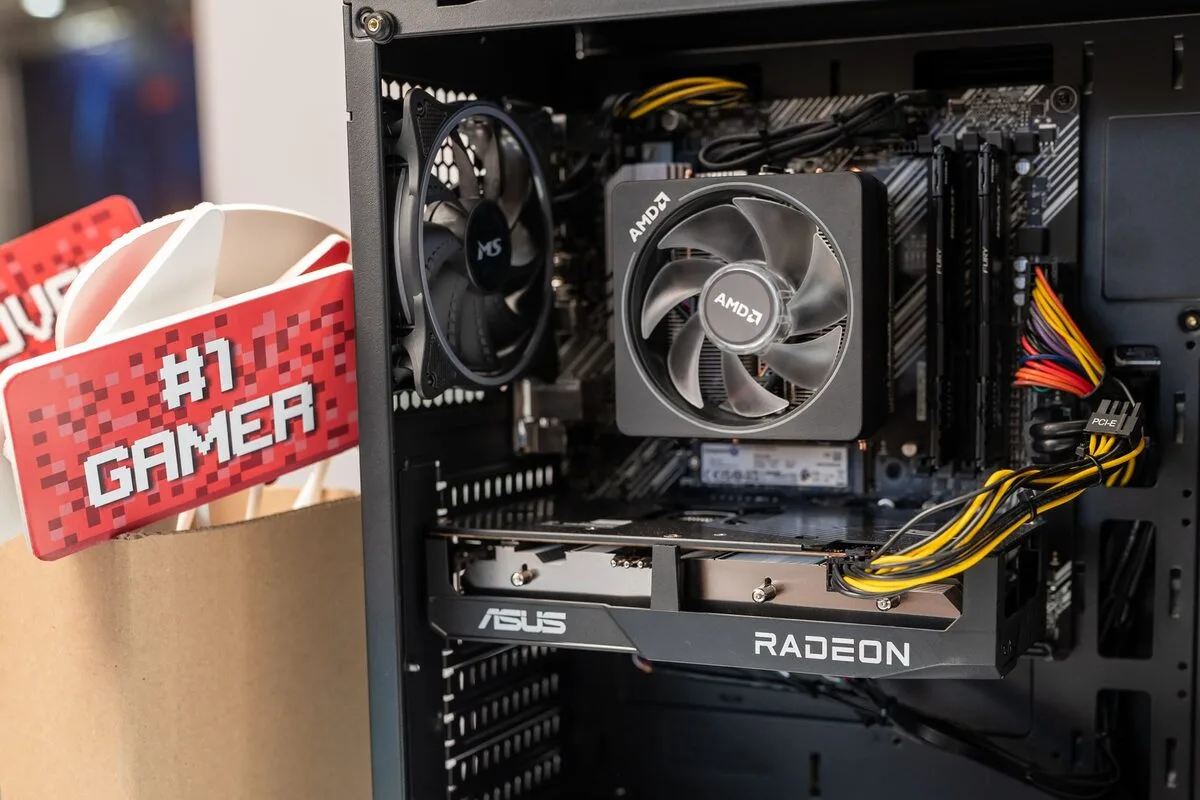 Termin "Komputer nie wykrywa GPU po aktualizacji BIOS" odnosi się do problemu, który może wystąpić po przeprowadzeniu aktualizacji oprogramowania BIOS w komputerze. BIOS, czyli podstawowy system wejścia/wyjścia, jest kluczowym elementem, który zarządza komunikacją między sprzętem a systemem operacyjnym. Po aktualizacji BIOS może zdarzyć się, że komputer przestaje rozpoznawać kartę graficzną (GPU), co prowadzi do problemów z wyświetlaniem obrazu oraz wydajnością systemu. Przyczyną takiej sytuacji mogą być różne czynniki, takie jak błędne ustawienia w BIOS, niekompatybilność nowej wersji BIOS z posiadaną kartą graficzną, lub nawet uszkodzenie samej karty graficznej. W niektórych przypadkach, po aktualizacji, może być konieczne przywrócenie domyślnych ustawień BIOS lub manualne skonfigurowanie opcji związanych z GPU. Użytkownicy powinni również upewnić się, że sterowniki do karty graficznej są aktualne, gdyż starsze wersje mogą nie działać poprawnie z nowym BIOS. Rozwiązywanie problemu z niewykrywanym GPU po aktualizacji BIOS może być skomplikowane, a niewłaściwe działania mogą prowadzić do dalszych komplikacji. Dlatego w takich sytuacjach warto skorzystać z usług profesjonalnego serwisu komputerowego, który pomoże w diagnostyce i naprawie. Nasze doświadczenie w Warszawskim Pogotowiu Komputerowym pozwala nam skutecznie rozwiązywać tego typu problemy, zapewniając fachową pomoc oraz wsparcie techniczne. Jeśli masz problemy z wykrywaniem karty graficznej po aktualizacji BIOS, nie wahaj się skontaktować z nami! |
| komputer nie wykrywa dysku zewnętrznego | Problem z tym, że komputer nie wykrywa dysku zewnętrznego, to sytuacja, która może przytrafić się każdemu użytkownikowi. Dyski zewnętrzne są popularnym rozwiązaniem do przechowywania danych, jednak czasami mogą wystąpić trudności w ich wykrywaniu przez system operacyjny. Istnieje wiele przyczyn tego problemu. Może to być związane z niewłaściwym podłączeniem urządzenia, uszkodzonym kablem USB, czy też problemami z portem USB w komputerze. Czasami przyczyna leży w samym dysku zewnętrznym, który może być uszkodzony lub wymagać sformatowania. Inne czynniki mogą obejmować sterowniki, które nie są poprawnie zainstalowane lub są przestarzałe. Warto również sprawdzić, czy dysk zewnętrzny jest widoczny w zarządzaniu komputerem, co może pomóc w zdiagnozowaniu problemu. W przypadku, gdy nasz komputer nie wykrywa dysku zewnętrznego, warto przeprowadzić kilka podstawowych kroków diagnostycznych, takich jak podłączenie dysku do innego portu USB, przetestowanie go na innym komputerze czy sprawdzenie ustawień zarządzania dyskami. Jeśli te działania nie przyniosą rezultatów, może to oznaczać konieczność skorzystania z pomocy specjalisty. Nasi technicy w Warszawskim Pogotowiu Komputerowym mają doświadczenie w rozwiązywaniu problemów z wykrywaniem dysków zewnętrznych i chętnie pomogą w diagnostyce oraz naprawie. Zachęcamy do skontaktowania się z nami, aby przywrócić pełną funkcjonalność Twojego sprzętu. |
| komputer nie wykrywa dysku | Termin "komputer nie wykrywa dysku" odnosi się do sytuacji, w której system operacyjny nie rozpoznaje zainstalowanego dysku twardego lub dysku SSD. Problem ten może mieć różne przyczyny, począwszy od fizycznych uszkodzeń sprzętu, przez błędy w konfiguracji BIOS/UEFI, aż po problemy z kablami lub zasilaniem. W pierwszej kolejności warto sprawdzić, czy dysk jest prawidłowo podłączony do płyty głównej oraz czy zasilanie dochodzi do urządzenia. Jeśli wszystko wydaje się być w porządku, kolejnym krokiem jest sprawdzenie ustawień BIOS/UEFI, aby upewnić się, że dysk jest wykrywany na poziomie sprzętowym. Jeżeli komputer nadal nie wykrywa dysku, warto zastanowić się nad możliwością uszkodzenia samego dysku. W takim przypadku pomocne mogą być narzędzia diagnostyczne, które umożliwiają analizę stanu zdrowia dysku. Użytkownicy powinni być również świadomi, że czasami problem może wynikać z błędów systemowych, które można naprawić poprzez reinstalację systemu operacyjnego lub aktualizację sterowników. W przypadku, gdy wszystkie powyższe kroki nie przynoszą rezultatu, zaleca się skorzystanie z usług profesjonalnego serwisu komputerowego. Nasze doświadczenie w Warszawskim Pogotowiu Komputerowym pozwala na szybką i skuteczną diagnozę problemu z dyskiem. Zaufaj nam, aby przywrócić pełną funkcjonalność Twojego komputera! |
| komputer nie wykrywa drugiego monitora hdmi | Problemy z wykrywaniem drugiego monitora HDMI przez komputer to dość powszechny kłopot, z którym boryka się wielu użytkowników. W sytuacji, gdy komputer nie identyfikuje dodatkowego wyświetlacza, może to być spowodowane kilkoma czynnikami. Najczęściej przyczyną jest nieprawidłowe podłączenie kabli lub użycie uszkodzonego przewodu HDMI. Warto również sprawdzić, czy port HDMI w komputerze oraz monitorze są czyste i wolne od zanieczyszczeń, które mogą zakłócać sygnał. Czasami problem leży w ustawieniach systemowych – użytkownik powinien upewnić się, że odpowiednie opcje wyświetlania są aktywne, a system operacyjny rozpoznaje dodatkowy monitor. W przypadku komputerów z systemem Windows, można spróbować skorzystać z kombinacji klawiszy Windows + P, aby przełączyć się na tryb rozszerzonego pulpitu. Innym istotnym aspektem jest aktualizacja sterowników karty graficznej. Nieaktualne lub niekompatybilne sterowniki mogą powodować problemy z wykrywaniem monitorów. Warto regularnie sprawdzać aktualizacje i zainstalować najnowsze wersje oprogramowania. W rzadkich przypadkach problemem może być uszkodzenie samej karty graficznej lub inne usterki sprzętowe. W takiej sytuacji pomocne może być skonsultowanie się z profesjonalnym serwisem komputerowym. Jeśli napotykasz trudności z wykrywaniem drugiego monitora HDMI, zachęcamy do skorzystania z naszych usług w Warszawskim Pogotowiu Komputerowym. Nasi specjaliści z przyjemnością pomogą odnaleźć i rozwiązać problem, abyś mógł cieszyć się pełną funkcjonalnością swojego sprzętu. |
| komputer nie wykrywa drugiego monitora | Termin "komputer nie wykrywa drugiego monitora" odnosi się do sytuacji, w której laptop lub komputer stacjonarny nie jest w stanie rozpoznać dodatkowego ekranu podłączonego za pomocą kabli, takich jak HDMI, DisplayPort czy VGA. Problem ten może wynikać z różnych przyczyn, w tym błędów w konfiguracji systemu, uszkodzeń sprzętowych, braku odpowiednich sterowników graficznych czy problemów z samym kablem lub portem. Często zdarza się, że użytkownicy nie wiedzą, jak prawidłowo skonfigurować ustawienia wyświetlania, co może prowadzić do frustracji. W przypadku komputerów z systemem Windows, użytkownik może spróbować użyć skrótu klawiszowego Windows + P, aby szybko przełączyć się między różnymi trybami wyświetlania. Niekiedy problem może być spowodowany niewłaściwymi ustawieniami w panelu sterowania lub brakiem aktualizacji sterowników karty graficznej. Warto również sprawdzić, czy drugi monitor jest włączony i poprawnie podłączony. W przypadku, gdy wszystkie powyższe kroki nie przynoszą efektu, może to oznaczać uszkodzenie sprzętowe, które wymaga profesjonalnej diagnozy. Jeśli borykasz się z problemem, gdy komputer nie wykrywa drugiego monitora, zapraszamy do skorzystania z usług Warszawskiego Pogotowia Komputerowego, gdzie nasi specjaliści pomogą znaleźć rozwiązanie i przywrócić pełną funkcjonalność Twojego sprzętu. |
| komputer nie wykrywa 2 monitora | Termin "komputer nie wykrywa 2 monitora" odnosi się do sytuacji, w której komputer, mimo podłączenia drugiego monitora, nie jest w stanie go zidentyfikować ani wyświetlić obrazu na nim. Problem ten może wynikać z różnych przyczyn, które mogą być związane zarówno z ustawieniami systemowymi, jak i z fizycznym połączeniem urządzeń. W pierwszej kolejności warto upewnić się, że kabel łączący monitor z komputerem jest prawidłowo podłączony i nie jest uszkodzony. Często przyczyna tkwi w nieodpowiednim wyborze źródła sygnału na monitorze lub w konieczności aktywacji trybu rozszerzonego pulpitu w ustawieniach systemowych. W systemach operacyjnych, takich jak Windows, można to zrobić wchodząc w ustawienia wyświetlania i wybierając opcję „Wykryj” lub „Rozszerz”. Inną możliwością jest problem ze sterownikami karty graficznej, które mogą być nieaktualne lub nieprawidłowo zainstalowane. W takim przypadku zaleca się ich aktualizację lub reinstalację. Czasami problem może wynikać z ograniczeń samej karty graficznej, która nie obsługuje więcej niż jednego monitora. Warto również sprawdzić ustawienia BIOS/UEFI, gdzie mogą być opcje dotyczące obsługi dodatkowych wyjść wideo. Jeżeli mimo podjętych działań problem nadal występuje, warto zasięgnąć porady specjalisty. Nasz serwis, Warszawskie Pogotowie Komputerowe, oferuje kompleksową pomoc w diagnozowaniu i naprawie problemów z wykrywaniem monitorów, a także w wielu innych kwestiach związanych z komputerami i laptopami. Zachęcamy do skorzystania z naszych usług, aby szybko i skutecznie rozwiązać wszelkie trudności związane z Twoim sprzętem. |
| Komputer nie wydaje sygnału beep | Termin "komputer nie wydaje sygnału beep" odnosi się do sytuacji, w której komputer nie generuje dźwięku podczas uruchamiania, co może wskazywać na szereg potencjalnych problemów z jego komponentami. Sygnały beep są emitowane przez kontroler BIOS w celu przekazywania informacji o stanie sprzętu. W przypadku, gdy komputer nie uruchamia się prawidłowo, brak sygnałów beep może oznaczać, że wystąpił błąd związany z pamięcią RAM, kartą graficzną, płytą główną lub innymi kluczowymi elementami systemu. Wiele komputerów jest wyposażonych w systemy diagnostyczne, które wykorzystują dźwięki beep do identyfikacji problemów. Na przykład, w przypadku awarii pamięci RAM, można usłyszeć określony wzór dźwięków, który różni się w zależności od producenta płyty głównej. Jeśli komputer nie wydaje żadnych sygnałów beep, może to również sugerować, że zasilacz nie dostarcza energii, co może być spowodowane jego awarią lub problemami z okablowaniem.W przypadku napotkania problemu z brakiem sygnału beep, zaleca się przeprowadzenie kilku podstawowych kroków diagnostycznych, takich jak sprawdzenie połączeń kablowych, testowanie komponentów w innym systemie czy resetowanie BIOS-u. Jeśli te działania nie przynoszą rezultatów, warto skontaktować się z profesjonalnym serwisem, który dokładnie zdiagnozuje problem i zaproponuje odpowiednie rozwiązania. Warszawskie Pogotowie Komputerowe to zespół ekspertów, który pomoże Ci w rozwiązaniu problemów z komputerem, w tym również w sytuacji, gdy Twój sprzęt nie wydaje sygnału beep. Zapraszamy do kontaktu! |
| Komputer nie wybudza się ze snu | Termin "komputer nie wybudza się ze snu" odnosi się do problemu, z którym wielu użytkowników komputerów i laptopów może się zetknąć. Zwykle, gdy komputer przechodzi w tryb uśpienia, wszystkie procesy są wstrzymywane, a urządzenie zużywa minimalną ilość energii, co jest korzystne dla oszczędzania baterii oraz przedłużania żywotności sprzętu. Jednak czasami komputer nie reaguje na próbę wybudzenia, co może być frustrujące dla użytkownika. Przyczyny tego zjawiska mogą być różnorodne. Często problem leży w ustawieniach systemowych, sterownikach lub problemach ze sprzętem. Na przykład, nieaktualne sterowniki karty graficznej mogą powodować problemy z wybudzaniem, a także błędy w systemie operacyjnym. Czasami problem może wynikać z konfliktów między różnymi urządzeniami podłączonymi do komputera, takimi jak myszki czy klawiatury, które powinny go wybudzić. W niektórych przypadkach, uszkodzenia sprzętowe, takie jak problemy z zasilaniem lub pamięcią RAM, mogą uniemożliwić prawidłowe wybudzenie. Jeśli napotykasz ten problem, warto rozważyć kilka kroków diagnostycznych. Możesz spróbować zresetować komputer, sprawdzić ustawienia zasilania, a także zaktualizować sterowniki. Jeśli jednak te działania nie przyniosą rezultatów, może być konieczna pomoc specjalisty. W takim przypadku zapraszamy do skorzystania z usług Warszawskiego Pogotowia Komputerowego, gdzie nasi eksperci pomogą zdiagnozować i naprawić problem, aby Twój komputer znów działał bez zarzutu. |
| Komputer nie wybudza się z uśpienia | Problem "Komputer nie wybudza się z uśpienia" to często spotykany kłopot, który może dotknąć wielu użytkowników komputerów i laptopów. Uśpienie jest funkcją, która pozwala na oszczędzanie energii poprzez wyłączenie większości komponentów sprzętowych, gdy urządzenie nie jest używane. Jednakże czasami komputer nie reaguje na próby jego wybudzenia, co może być frustrujące. Przyczyny tego problemu mogą być różnorodne. Najczęściej występujące to błędy w systemie operacyjnym, problemy ze sterownikami, a także usterki sprzętowe, takie jak uszkodzone elementy płyty głównej czy zasilania. W przypadku laptopów, problem ten może być związany z baterią lub zasilaczem, które nie dostarczają odpowiedniej mocy. Czasami wystarczy zmienić ustawienia zasilania w systemie, aby rozwiązać problem. W innych przypadkach konieczne może być zaktualizowanie sterowników lub nawet reinstalacja systemu operacyjnego. Warto również zwrócić uwagę na to, czy problem występuje po zamknięciu pokrywy laptopa, czy może po dłuższym okresie bezczynności. W takich sytuacjach diagnoza może być bardziej skomplikowana. Użytkownicy powinni również sprawdzić, czy ich sprzęt nie jest zainfekowany złośliwym oprogramowaniem, które może wpływać na jego działanie. Jeśli napotkałeś problem z wybudzaniem komputera z uśpienia i nie udało Ci się go rozwiązać samodzielnie, zachęcamy do skorzystania z usług Warszawskiego Pogotowia Komputerowego. Nasz zespół specjalistów pomoże zdiagnozować i naprawić problem, aby Twoje urządzenie mogło działać sprawnie i bez przeszkód. |
| komputer nie wstaje | Termin "komputer nie wstaje" odnosi się do sytuacji, w której komputer nie uruchamia się prawidłowo, co objawia się brakiem reakcji po naciśnięciu przycisku zasilania. Problemy te mogą mieć różne źródła, a ich diagnozowanie wymaga zrozumienia podstawowej architektury urządzenia oraz jego komponentów. Do najczęstszych przyczyn należą uszkodzenia sprzętowe, takie jak awaria zasilacza, uszkodzone podzespoły (np. płyta główna, procesor, pamięć RAM) oraz problemy z oprogramowaniem, które mogą powodować zawieszenie systemu operacyjnego lub błędy w jego ładowaniu. W przypadku, gdy komputer nie wstaje, użytkownicy mogą zauważyć różne objawy, takie jak brak dźwięków startowych, migające diody LED, czarny ekran czy problemy z wyświetlaniem obrazu. W niektórych przypadkach, komputer może wydawać dźwięki, które wskazują na konkretne problemy – na przykład, sekwencje beepów mogą wskazywać na błędy w pamięci RAM lub inne problemy diagnostyczne. Ważne jest, aby w takich sytuacjach nie podejmować pochopnych działań, które mogą pogorszyć stan urządzenia. Warto skontaktować się z profesjonalnym serwisem, który pomoże zdiagnozować problem i zaproponować odpowiednie rozwiązania. Nasze doświadczenie w naprawach komputerów i laptopów sprawia, że jesteśmy w stanie szybko i skutecznie zidentyfikować przyczynę, dla której komputer nie wstaje, oraz podjąć odpowiednie kroki w celu jego naprawy. Zachęcamy do skorzystania z usług Warszawskiego Pogotowia Komputerowego, aby przywrócić Twój sprzęt do pełnej sprawności! |
| komputer nie włącza się do końca | Termin "komputer nie włącza się do końca" odnosi się do problemu, w którym komputer nie jest w stanie ukończyć procesu uruchamiania. Zazwyczaj objawia się to zatrzymywaniem się na ekranie powitalnym, wyświetlaniem błędów lub, w niektórych przypadkach, całkowitym brakiem reakcji. Istnieje wiele przyczyn tego zjawiska, które mogą być związane z oprogramowaniem lub sprzętem. W przypadku problemów z oprogramowaniem, możliwe jest, że system operacyjny został uszkodzony na skutek wirusa, błędów aktualizacji lub nieprawidłowej konfiguracji. W takich sytuacjach często konieczne jest uruchomienie trybu awaryjnego, aby naprawić błędy lub przywrócić system. Z drugiej strony, problemy sprzętowe mogą obejmować uszkodzenie pamięci RAM, płyty głównej, zasilacza lub dysku twardego. W takich przypadkach konieczne może być przeprowadzenie diagnostyki sprzętowej w celu zidentyfikowania uszkodzonego komponentu. Warto również zwrócić uwagę na inne czynniki, takie jak zbyt wysokie temperatury, które mogą prowadzić do przegrzewania się podzespołów, a w konsekwencji do niemożności poprawnego uruchomienia komputera. Zanieczyszczenia wewnątrz obudowy mogą również powodować problemy z chłodzeniem, co wpływa na wydajność urządzenia. Jeśli twój komputer nie włącza się do końca, nie czekaj na samodzielne rozwiązanie problemu, które może prowadzić do dalszych uszkodzeń. Skorzystaj z usług Warszawskiego Pogotowia Komputerowego, aby szybko i skutecznie zdiagnozować i naprawić usterkę. Nasi specjaliści z przyjemnością pomogą Ci przywrócić twój komputer do pełnej sprawności. |
| komputer nie włącza się | Termin "komputer nie włącza się" odnosi się do sytuacji, w której komputer nie uruchamia się pomimo prób włączenia go. Może to być frustrujące doświadczenie dla użytkowników, a przyczyny takiego stanu mogą być różnorodne. Na początku warto zwrócić uwagę na najprostsze kwestie, takie jak sprawdzenie, czy komputer jest podłączony do zasilania oraz czy kabel zasilający jest sprawny. Czasami problem może wynikać z uszkodzonej listwy zasilającej lub gniazdka. Innym częstym powodem, dla którego komputer nie włącza się, mogą być problemy z komponentami wewnętrznymi, takimi jak zasilacz, płyta główna, pamięć RAM czy karta graficzna. Uszkodzenie jednego z tych elementów może uniemożliwić uruchomienie systemu. Dodatkowo, usterki związane z oprogramowaniem, takie jak uszkodzone pliki systemowe, mogą również prowadzić do tego rodzaju problemów. W przypadku komputerów przenośnych, warto sprawdzić stan baterii. Czasami bateria może być rozładowana lub uszkodzona, co uniemożliwia włączenie urządzenia. Ponadto, problem z wyświetlaczem, na przykład uszkodzenie matrycy, może sprawić, że komputer w rzeczywistości działa, ale użytkownik nie jest w stanie zobaczyć obrazu. W sytuacjach, gdy podstawowe kontrole nie przynoszą rezultatu, warto zwrócić się o pomoc do specjalistów. Nasze doświadczenie w serwisie Warszawskie Pogotowie Komputerowe pozwala na szybką diagnozę oraz naprawę problemów z komputerami, które nie chcą się włączyć. Zapraszamy do skorzystania z naszych usług, aby szybko i skutecznie przywrócić Twoje urządzenie do życia! |
| komputer nie włącza monitora | Termin "komputer nie włącza monitora" odnosi się do problemu, gdy komputer jest uruchamiany, ale monitor pozostaje czarny lub nie wyświetla obrazu. To zjawisko może być frustrujące i może wynikać z różnych przyczyn, które można podzielić na kilka głównych kategorii. Po pierwsze, może to być problem z samym monitorem. Warto sprawdzić, czy monitor jest prawidłowo podłączony do zasilania oraz do komputera. Niekiedy wystarczy wymienić kabel sygnałowy lub sprawdzić, czy monitor działa z innym urządzeniem. Po drugie, przyczyna może leżeć w komputerze, na przykład w uszkodzonej karcie graficznej, która nie przesyła sygnału do monitora. W takim przypadku konieczna może być diagnostyka sprzętowa lub wymiana komponentu. Kolejnym czynnikiem może być problem z zasilaniem, który uniemożliwia prawidłowe działanie zarówno komputera, jak i monitora. Warto również zwrócić uwagę na ustawienia BIOS, które mogą być źródłem problemu, jeśli komputer nie rozpoznaje karty graficznej. Wreszcie, awaria oprogramowania, w tym sterowników graficznych, także może prowadzić do sytuacji, w której monitor nie wyświetla obrazu. Jeżeli napotykasz problem z "komputerem nie włącza monitora", nie wahaj się skorzystać z naszych usług w Warszawskim Pogotowiu Komputerowym. Nasi specjaliści chętnie pomogą w diagnozie i naprawie Twojego sprzętu, abyś mógł cieszyć się pełną funkcjonalnością swojego komputera. |
| komputer nie wlacza sie po braku pradu | Termin "komputer nie włącza się po braku prądu" odnosi się do problemu, który może wystąpić, gdy komputer zostaje nagle odcięty od zasilania, na przykład w wyniku awarii sieci elektrycznej, wyłączenia zasilacza lub uszkodzenia kabla zasilającego. Po takim incydencie użytkownicy mogą napotkać trudności w uruchomieniu swojego sprzętu. Problem ten może mieć różnorodne przyczyny, w tym uszkodzenie komponentów wewnętrznych, takich jak płyta główna, zasilacz czy dysk twardy. Często objawia się to brakiem reakcji komputera na naciśnięcie przycisku zasilania, co może sugerować, że system nie otrzymuje odpowiedniego napięcia lub że istnieje inny problem sprzętowy. W przypadku, gdy komputer nie włącza się po przerwie w zasilaniu, pierwszym krokiem jest sprawdzenie, czy wszystkie kable są prawidłowo podłączone i czy zasilacz działa poprawnie. Warto również upewnić się, że gniazdko elektryczne jest sprawne. Jeśli te podstawowe kroki nie przyniosą rezultatów, może być konieczna diagnoza przez specjalistów. Czasami problemy te są wynikiem uszkodzenia podzespołów, które wymagają wymiany lub naprawy. Warto pamiętać, że regularne zabezpieczenie sprzętu przed nagłymi skokami napięcia, na przykład za pomocą UPS, może pomóc w uniknięciu takich sytuacji w przyszłości. Jeśli Twój komputer nie włącza się po braku prądu, nie czekaj na rozwiązanie problemu. Skorzystaj z usług Warszawskiego Pogotowia Komputerowego, gdzie zespół specjalistów pomoże Ci zdiagnozować i naprawić usterkę, przywracając Twój sprzęt do pełnej sprawności. |
| komputer nie widzi zawartości karty sd | Problem, z którym boryka się wiele osób, to sytuacja, gdy komputer nie widzi zawartości karty SD. Tego rodzaju usterka może wynikać z różnych przyczyn, zarówno sprzętowych, jak i programowych. Karta SD, będąca popularnym nośnikiem danych, wykorzystywana jest w aparatach fotograficznych, smartfonach oraz komputerach. Czasem jednak użytkownicy napotykają trudności w dostępie do zapisanych na niej plików. Jednym z najczęstszych powodów, dla których komputer nie rozpoznaje karty SD, jest uszkodzenie samej karty. W takim przypadku może być konieczne skorzystanie z oprogramowania do odzyskiwania danych, które pomoże przywrócić utracone pliki. Inną możliwością jest problem z portem USB lub czytnikiem kart w komputerze. Często wystarczy przetestować inny port lub użyć innego czytnika, aby upewnić się, że to nie sprzęt jest źródłem problemu. Nie należy również zapominać o kwestiach programowych. Niekiedy konieczne jest zaktualizowanie sterowników lub sprawdzenie ustawień systemowych. W systemie Windows, na przykład, warto sprawdzić, czy karta SD jest widoczna w zarządzaniu dyskami. Jeśli nie, może być konieczne sformatowanie karty, co jednak wiąże się z ryzykiem utraty danych. W przypadku, gdy rozwiązania samodzielne nie przynoszą efektów, warto skorzystać z pomocy profesjonalnego serwisu komputerowego. Nasi doświadczeni technicy w Warszawskim Pogotowiu Komputerowym są gotowi, aby pomóc w diagnozowaniu i naprawie problemów związanych z kartą SD, zapewniając skuteczne i szybkie rozwiązania. Nie zwlekaj – skontaktuj się z nami, aby przywrócić dostęp do Twoich danych! |
| komputer nie widzi zawartości dysku zewnętrznego | Termin "komputer nie widzi zawartości dysku zewnętrznego" odnosi się do sytuacji, w której podłączony do komputera dysk zewnętrzny nie jest rozpoznawany lub nie wyświetla swoich danych w systemie operacyjnym. Problem ten może mieć wiele przyczyn, a ich zrozumienie jest kluczowe dla skutecznego rozwiązania. Najczęstszą przyczyną jest problem z połączeniem, taki jak uszkodzony kabel USB, niewłaściwe złącze lub uszkodzony port w komputerze. Inne możliwe przyczyny to błędy systemowe, nieodpowiednie sterowniki, uszkodzenia samego dysku, a także format, w jakim dysk jest sformatowany, co może być niekompatybilne z używanym systemem operacyjnym. Warto również zwrócić uwagę na to, że czasami dysk zewnętrzny może być widoczny w menedżerze urządzeń, ale nie pojawia się w Eksploratorze plików, co może sugerować problemy z przydzieleniem litery dysku lub błędy partycji. W takich sytuacjach pomocne może być użycie narzędzi do zarządzania dyskami dostępnych w systemie operacyjnym, które pozwalają na sprawdzenie stanu dysku oraz ewentualne przypisanie litery lub naprawę błędów. W przypadku poważniejszych usterek, takich jak zniszczenie danych, warto skorzystać z usług profesjonalnego serwisu komputerowego. Jeśli napotykasz problem "komputer nie widzi zawartości dysku zewnętrznego", zachęcamy do skorzystania z usług Warszawskiego Pogotowia Komputerowego. Nasz zespół specjalistów pomoże zdiagnozować problem i przywrócić dostęp do Twoich danych. |
| komputer nie widzi żadnej sieci wifi | Termin "komputer nie widzi żadnej sieci WiFi" odnosi się do sytuacji, w której urządzenie, takie jak laptop lub komputer stacjonarny, nie jest w stanie wykryć dostępnych sieci bezprzewodowych. Może to być spowodowane różnymi czynnikami, zarówno sprzętowymi, jak i programowymi. Jednym z najczęstszych powodów jest wyłączony moduł WiFi. Wiele laptopów ma fizyczny przycisk lub skrót klawiszowy, który pozwala na szybkie włączenie lub wyłączenie WiFi. Kolejnym czynnikiem mogą być problemy z kartą sieciową, która może być uszkodzona lub niepoprawnie zainstalowana. Warto również sprawdzić, czy sterowniki karty sieciowej są aktualne, ponieważ ich przestarzała wersja może powodować problemy z łącznością. Inne przyczyny to zakłócenia sygnału, które mogą wynikać z obecności innych urządzeń elektronicznych lub odległości od routera. W niektórych przypadkach warto sprawdzić ustawienia routera, aby upewnić się, że nie ma ograniczeń dotyczących urządzeń, które mogą się z nim łączyć. Czasami również problem może leżeć po stronie samego routera, który może wymagać restartu lub aktualizacji oprogramowania. Jeśli napotkałeś na problem z tym, że komputer nie widzi żadnej sieci WiFi, nie wahaj się skorzystać z usług Warszawskiego Pogotowia Komputerowego. Nasi specjaliści z przyjemnością pomogą w diagnozowaniu oraz rozwiązaniu problemu, abyś mógł cieszyć się stabilnym i szybkim połączeniem internetowym. |
| komputer nie widzi wifi windows 10 | Problem "komputer nie widzi wifi windows 10" jest jednym z najczęściej zgłaszanych przez użytkowników komputerów z systemem Windows 10. Objawia się on tym, że laptop lub komputer stacjonarny nie wykrywa dostępnych sieci bezprzewodowych, co uniemożliwia korzystanie z Internetu. Przyczyny takiego stanu rzeczy mogą być różnorodne. Do najczęstszych zalicza się wyłączony moduł Wi-Fi, uszkodzone sterowniki karty sieciowej, problemy z konfiguracją systemu, a także zakłócenia w sygnale. Użytkownicy powinni upewnić się, że przycisk fizyczny na laptopie odpowiedzialny za włączenie Wi-Fi jest aktywowany oraz że tryb samolotowy jest wyłączony. Kolejnym krokiem jest sprawdzenie ustawień karty sieciowej w menedżerze urządzeń oraz aktualizacja sterowników, co często rozwiązuje problem. Istotne jest również, aby użytkownicy zwracali uwagę na inne urządzenia w zasięgu, które mogą korzystać z tej samej sieci, co czasami prowadzi do przeciążenia i utraty sygnału. W przypadku, gdy powyższe metody nie przynoszą rezultatów, warto rozważyć przywrócenie ustawień fabrycznych sieci lub skontaktowanie się z pomocą techniczną. Jeśli napotykasz trudności z połączeniem Wi-Fi w systemie Windows 10, nasz serwis, Warszawskie Pogotowie Komputerowe, jest gotowy, aby Ci pomóc. Zadzwoń do nas lub odwiedź naszą stronę, aby uzyskać fachową pomoc i przywrócić sprawność Twojego komputera. |
| komputer nie widzi wifi | Termin "komputer nie widzi wifi" odnosi się do sytuacji, w której laptop lub komputer stacjonarny nie może zidentyfikować dostępnych sieci bezprzewodowych. Problem ten może wynikać z różnych przyczyn, takich jak uszkodzenie karty sieciowej, nieaktualne sterowniki, wyłączona funkcja Wi-Fi lub problemy z konfiguracją systemu operacyjnego. W przypadku laptopów, może to być także spowodowane wyłączeniem modułu Wi-Fi za pomocą fizycznego przełącznika lub skrótu klawiszowego. Warto również zwrócić uwagę na zasięg sygnału oraz zakłócenia, które mogą wpływać na widoczność sieci. Kiedy komputer nie widzi wifi, pierwszym krokiem w diagnozowaniu problemu jest sprawdzenie, czy inne urządzenia, takie jak smartfony czy tablety, mogą połączyć się z tą samą siecią. Jeśli tak, problem może leżeć po stronie komputera. Sprawdzenie ustawień sieciowych, aktualizacja sterowników karty sieciowej oraz uruchomienie narzędzi do rozwiązywania problemów z siecią w systemie operacyjnym mogą pomóc w rozwiązaniu tej sytuacji. Czasami konieczne może być także zresetowanie routera lub zmiana jego ustawień, aby poprawić łączność. W przypadku, gdy powyższe kroki nie przynoszą efektów, warto skontaktować się z profesjonalnym serwisem komputerowym. Nasi technicy w Warszawskim Pogotowiu Komputerowym są gotowi, aby pomóc w rozwiązaniu problemu "komputer nie widzi wifi" i przywrócić pełną funkcjonalność Twojego sprzętu. Zachęcamy do skorzystania z naszych usług, aby szybko i skutecznie uporać się z tym uciążliwym problemem. |
| komputer nie widzi usb | Termin "komputer nie widzi USB" odnosi się do sytuacji, w której system operacyjny nie rozpoznaje urządzenia podłączonego do portu USB. Może to dotyczyć różnych akcesoriów, takich jak pendrive'y, zewnętrzne dyski twarde, drukarki czy myszki. Problemy z wykrywaniem urządzeń USB mogą wynikać z różnych przyczyn. Najczęstsze z nich to uszkodzone porty USB, niewłaściwe sterowniki, problemy z zasilaniem, a także uszkodzone lub niewłaściwie sformatowane urządzenia. Warto również zwrócić uwagę na to, że niektóre porty USB mogą być wyłączone w ustawieniach BIOS lub UEFI, co również uniemożliwi ich wyszukiwanie przez system operacyjny. Inną przyczyną, dla której komputer może nie widzieć urządzenia USB, może być konflikt z innym podłączonym sprzętem. Czasami przepięcia lub uszkodzenia w systemie mogą prowadzić do sytuacji, w której komputer nie jest w stanie poprawnie zidentyfikować podłączonego sprzętu. Gdy napotykasz na taki problem, warto najpierw sprawdzić, czy urządzenie działa poprawnie na innym komputerze. Jeśli tak, można podejrzewać, że problem leży po stronie komputera. W takiej sytuacji warto zaktualizować sterowniki USB lub sprawdzić ustawienia systemowe, aby upewnić się, że wszystkie porty są aktywne i działają prawidłowo. W przypadku, gdy problem z USB nadal występuje, zalecamy skorzystanie z usług Warszawskiego Pogotowia Komputerowego, które pomoże zdiagnozować i rozwiązać problem z niewidocznymi urządzeniami USB. Nasz zespół ekspertów jest gotowy, aby szybko i skutecznie zająć się wszelkimi usterkami, które mogą wpływać na wydajność Twojego komputera. |
| komputer nie widzi słuchawek windows 10 | Problem, gdy komputer z systemem Windows 10 nie widzi słuchawek, to powszechna usterka, która może być frustrująca dla wielu użytkowników. Istnieje wiele przyczyn, które mogą prowadzić do tego stanu. Najczęściej spotykanymi przyczynami są problemy z połączeniem, ustawieniami dźwięku, sterownikami oraz samymi słuchawkami. W pierwszej kolejności warto sprawdzić, czy słuchawki są prawidłowo podłączone do gniazda audio. Czasami wystarczy je odłączyć i ponownie podłączyć, aby system je rozpoznał. Jeśli to nie pomoże, warto przejść do ustawień dźwięku w systemie Windows. Często komputer może nie domyślnie wybrać słuchawki jako urządzenie odtwarzające. Użytkownicy powinni upewnić się, że słuchawki są ustawione jako domyślne urządzenie audio. W przypadku problemów ze sterownikami, warto je zaktualizować lub ponownie zainstalować, co może rozwiązać problem z wykrywaniem słuchawek. W niektórych sytuacjach problem może leżeć w uszkodzeniu samych słuchawek, które mogą być wadliwe. Dlatego warto przetestować je na innym urządzeniu, aby upewnić się, że są sprawne. Jeśli pomimo wykonania powyższych kroków problem nadal występuje, warto skorzystać z pomocy specjalistów. Nasze usługi w Warszawskim Pogotowiu Komputerowym oferują profesjonalną pomoc w diagnozowaniu i naprawie problemów z komputerami oraz akcesoriami. Zachęcamy do kontaktu, aby szybko i skutecznie rozwiązać problem z niewidocznymi słuchawkami w systemie Windows 10. |
| komputer nie widzi słuchawek usb | Termin "komputer nie widzi słuchawek USB" odnosi się do sytuacji, gdy zewnętrzne słuchawki podłączone do portu USB komputera nie są wykrywane przez system operacyjny. Problem ten może mieć różne przyczyny, w tym uszkodzenie sprzętu, błędy w oprogramowaniu, a także nieprawidłowe ustawienia systemowe. Jednym z najczęstszych powodów, dla których komputer nie rozpoznaje słuchawek USB, jest problem z portem USB, do którego są podłączone. Uszkodzony port, zanieczyszczenia lub luźne połączenie mogą uniemożliwić prawidłowe działanie urządzenia. Innym aspektem mogą być sterowniki audio. Jeśli są one nieaktualne lub uszkodzone, komputer może mieć trudności z rozpoznaniem nowych urządzeń audio. Ważne jest, aby regularnie aktualizować sterowniki, co może pomóc w rozwiązaniu problemów związanych z dźwiękiem. Warto również sprawdzić ustawienia dźwięku w systemie operacyjnym, aby upewnić się, że słuchawki zostały wybrane jako domyślne urządzenie odtwarzające. W niektórych przypadkach problem może być związany z samymi słuchawkami. Jeśli są one uszkodzone lub niekompatybilne z danym systemem, komputer nie będzie w stanie ich rozpoznać. Przed podjęciem dalszych kroków warto przetestować słuchawki na innym urządzeniu, aby upewnić się, że działają poprawnie. Jeśli napotykasz problemy z wykrywaniem słuchawek USB przez komputer, nie wahaj się skorzystać z naszego serwisu, gdzie pomożemy Ci zdiagnozować i rozwiązać ten problem. Warszawskie Pogotowie Komputerowe to zespół ekspertów, którzy z przyjemnością zajmą się Twoim urządzeniem, aby przywrócić jego pełną funkcjonalność. |
| komputer nie widzi sieci wifi | Problem, gdy komputer nie widzi sieci Wi-Fi, jest dość powszechny i może wynikać z różnych przyczyn. Często spotykaną przyczyną jest wyłączona karta sieciowa, co można łatwo sprawdzić w ustawieniach systemu operacyjnego. Innym powodem może być uszkodzenie sterowników karty Wi-Fi, które wymagają aktualizacji lub ponownej instalacji. Warto również zwrócić uwagę na ustawienia routera – niektóre z nich mogą być nieprawidłowo skonfigurowane, co uniemożliwia wykrycie sieci przez komputer. W sytuacjach, gdy inne urządzenia w domu łączą się bez problemu, problem może leżeć w samym komputerze. Może warto również sprawdzić, czy komputer jest w zasięgu sygnału Wi-Fi, ponieważ zbyt duża odległość od routera lub przeszkody w postaci ścian mogą osłabiać sygnał. W przypadku laptopów, czasami problem może wynikać z wyłączonych funkcji Wi-Fi w tzw. trybie samolotowym. Warto również przeprowadzić diagnostykę sprzętową, aby upewnić się, że karta sieciowa jest sprawna. Jeśli powyższe kroki nie przynoszą efektów, zalecamy skorzystanie z pomocy specjalistów. Nasze doświadczenie w naprawie laptopów i komputerów w Warszawskim Pogotowiu Komputerowym pomoże rozwiązać problem z siecią Wi-Fi szybko i skutecznie. Zapraszamy do kontaktu! |
| komputer nie widzi rzutnika | Termin "komputer nie widzi rzutnika" odnosi się do sytuacji, w której komputer nie jest w stanie zidentyfikować lub połączyć się z rzutnikiem, co uniemożliwia wyświetlanie obrazu na dużym ekranie. Problemy te mogą mieć różnorodne przyczyny, w tym błędy w połączeniach kablowych, nieprawidłowe ustawienia w systemie operacyjnym, czy też uszkodzenia sprzętowe. Często problem występuje w wyniku braku odpowiednich sterowników, które są niezbędne do prawidłowej komunikacji między komputerem a rzutnikiem. Warto również sprawdzić, czy rzutnik jest włączony oraz czy jest ustawiony na odpowiednie źródło sygnału. W niektórych przypadkach, konieczne może być dokonanie zmian w ustawieniach wyświetlania w systemie operacyjnym, aby komputer poprawnie rozpoznał rzutnik jako zewnętrzne urządzenie wyjściowe. W przypadku, gdy problem nie ustępuje, warto zasięgnąć porady specjalisty, który przeprowadzi diagnostykę i pomoże w rozwiązaniu problemu. Niezależnie od tego, czy jesteś uczniem, nauczycielem, czy pracownikiem biurowym, brak możliwości korzystania z rzutnika może znacząco utrudnić codzienną pracę i naukę. Dlatego, jeśli masz problem z tym, że komputer nie widzi rzutnika, zachęcamy do skorzystania z usług Warszawskiego Pogotowia Komputerowego. Nasi specjaliści z przyjemnością pomogą Ci rozwiązać ten problem i przywrócić pełną funkcjonalność Twojego sprzętu. |
| komputer nie widzi routera windows 10 | Problem, w którym komputer z systemem Windows 10 nie widzi routera, może być frustrujący i wpływać na codzienne korzystanie z Internetu. Istnieje wiele czynników, które mogą powodować, że urządzenie nie wykrywa sieci bezprzewodowej. Przede wszystkim, warto sprawdzić, czy komputer ma włączoną kartę sieciową Wi-Fi. Często zdarza się, że funkcja ta jest przypadkowo wyłączona, co uniemożliwia nawiązanie połączenia z routerem. Kolejnym krokiem jest upewnienie się, że router działa poprawnie – można to zrobić, sprawdzając, czy inne urządzenia, takie jak smartfony czy tablety, mają dostęp do tej samej sieci. Możliwe, że problem leży w ustawieniach systemowych. Warto zaktualizować sterowniki karty sieciowej, ponieważ przestarzałe lub uszkodzone sterowniki mogą powodować problemy z połączeniem. W przypadku, gdy komputer nadal nie widzi routera, należy rozważyć resetowanie ustawień sieciowych. W Windows 10 można to zrobić w ustawieniach sieci, co przywróci domyślne ustawienia i może rozwiązać problem. Czasami przyczyną może być również zakłócenie sygnału, na przykład przez inne urządzenia elektroniczne znajdujące się w pobliżu. Jeżeli powyższe kroki nie przyniosą rezultatu, warto zwrócić uwagę na konfigurację routera. Upewnij się, że sieć Wi-Fi jest aktywna i że nie ma ustawionych filtrów, które mogą blokować dostęp dla niektórych urządzeń. W sytuacji, gdy wszystkie próby zawiodą, zaleca się skorzystanie z pomocy specjalistów. Nasze usługi w Warszawskim Pogotowiu Komputerowym są dostępne, aby pomóc w rozwiązaniu problemów z połączeniem z siecią. Zachęcamy do skontaktowania się z nami, aby przywrócić pełną funkcjonalność Twojego komputera i możliwości korzystania z Internetu. |
| komputer nie widzi pendriva | Termin "komputer nie widzi pendriva" odnosi się do sytuacji, w której komputer nie rozpoznaje podłączonego urządzenia USB, takiego jak pamięć przenośna, znana jako pendrive. Problem ten może być spowodowany różnorodnymi czynnikami, zarówno sprzętowymi, jak i programowymi. W pierwszej kolejności warto sprawdzić, czy pendrive jest sprawny – można to zrobić, podłączając go do innego komputera. Jeśli działa, problem może leżeć w porcie USB lub w ustawieniach systemowych. Często przyczyną jest również uszkodzenie portu USB, co może wynikać z zanieczyszczenia, uszkodzeń mechanicznych lub awarii. Warto także zaktualizować sterowniki USB w systemie operacyjnym, co może rozwiązać problem z rozpoznawaniem urządzenia. Innym czynnikiem jest format pendrive’a – jeśli jest sformatowany w systemie plików, który nie jest wspierany przez dany system operacyjny, komputer może go nie wykryć. Czasami wystarczy również odświeżyć menedżera urządzeń, aby zresetować połączenie. W przypadku, gdy żadne z powyższych rozwiązań nie działa, problem może być bardziej złożony i wymagać interwencji specjalisty. Jeśli masz problem z tym, że komputer nie widzi pendriva, nie wahaj się skontaktować z naszym serwisem. Warszawskie Pogotowie Komputerowe chętnie pomoże Ci w diagnostyce oraz naprawie wszelkich usterek związanych z komputerami i urządzeniami peryferyjnymi. |
| Komputer nie widzi napędu optycznego | Termin "komputer nie widzi napędu optycznego" odnosi się do sytuacji, w której system operacyjny nie rozpoznaje zamontowanego napędu DVD, Blu-ray lub innego typu napędu optycznego. Problem ten może być spowodowany różnymi czynnikami, takimi jak uszkodzenie sprzętowe, nieprawidłowe połączenia kablowe, błędy w systemie operacyjnym lub brak odpowiednich sterowników. W wielu przypadkach przyczyną może być również uszkodzenie samego napędu, które uniemożliwia jego prawidłowe działanie. Jednym z pierwszych kroków, jakie można podjąć w celu rozwiązania tego problemu, jest sprawdzenie, czy napęd jest prawidłowo podłączony do płyty głównej oraz zasilania. Ważne jest także, aby zweryfikować, czy napęd jest widoczny w BIOS-ie, co może wskazywać na problem sprzętowy. Jeśli napęd jest poprawnie podłączony, warto zaktualizować sterowniki lub sprawdzić, czy system operacyjny nie zgłasza żadnych błędów związanych z urządzeniem. W przypadku, gdy powyższe kroki nie przynoszą rezultatów, zaleca się przeprowadzenie diagnostyki sprzętowej, która może ujawnić ukryte problemy. Czasami wystarczy tylko reinstalacja systemu operacyjnego lub przywrócenie ustawień fabrycznych, aby przywrócić funkcjonalność napędu. Niezależnie od przyczyny, ważne jest, aby nie ignorować tego typu problemów, ponieważ napęd optyczny może być istotnym elementem dla wielu użytkowników, zwłaszcza w kontekście instalacji oprogramowania czy odtwarzania multimediów. Jeżeli napotykasz trudności związane z tym problemem, zachęcamy do skorzystania z usług Warszawskiego Pogotowia Komputerowego. Nasz zespół specjalistów pomoże zdiagnozować problem i przywrócić pełną funkcjonalność Twojego komputera. Nie czekaj, zadzwoń do nas już dziś! |
| komputer nie widzi monitora | Termin "komputer nie widzi monitora" odnosi się do sytuacji, w której komputer nie jest w stanie nawiązać komunikacji z zewnętrznym wyświetlaczem, co może prowadzić do braku obrazu na ekranie. Problemy te mogą mieć różne źródła, a ich diagnoza często wymaga zrozumienia zarówno sprzętu, jak i oprogramowania. Przyczyną takiego stanu rzeczy mogą być uszkodzone kable sygnałowe, problemy z portami HDMI, VGA lub DisplayPort, a także awarie samego monitora. W niektórych przypadkach problem może leżeć w ustawieniach systemowych lub sterownikach graficznych, które nie są skonfigurowane poprawnie lub są przestarzałe. Warto również sprawdzić, czy komputer w ogóle wykrywa podłączony monitor. Można to zrobić na kilka sposobów, na przykład przez podłączenie innego monitora lub sprawdzenie, czy monitor działa z innym komputerem. Jeżeli komputer nie wykrywa monitora, a wszystkie kable są prawidłowo podłączone, może to wskazywać na problem z kartą graficzną lub innym elementem sprzętowym. W przypadku, gdy samodzielna diagnoza nie przynosi rezultatów, warto skorzystać z usług profesjonalnego serwisu komputerowego. Nasi specjaliści w Warszawskim Pogotowiu Komputerowym są gotowi pomóc w rozwiązaniu problemu "komputer nie widzi monitora". Dzięki naszemu doświadczeniu i wiedzy, szybko zidentyfikujemy przyczynę usterki i zaproponujemy skuteczne rozwiązanie. |
| komputer nie widzi modemu usb | Termin "komputer nie widzi modemu USB" odnosi się do sytuacji, w której komputer nie jest w stanie rozpoznać lub nawiązać połączenia z modemem podłączonym za pomocą portu USB. Problem ten może być spowodowany różnymi czynnikami, które warto rozważyć. Po pierwsze, warto upewnić się, że modem jest prawidłowo podłączony do portu USB. Czasem wystarczy odłączyć i ponownie podłączyć urządzenie, aby komputer je zidentyfikował. Jeśli to nie pomoże, kolejnym krokiem jest sprawdzenie, czy modem jest sprawny; można to zrobić, podłączając go do innego komputera. Jeżeli modem działa poprawnie na innym urządzeniu, problem może leżeć po stronie komputera. Warto również zwrócić uwagę na sterowniki urządzenia. Często brak aktualnych lub poprawnych sterowników może uniemożliwić komputerowi rozpoznanie modemu. W takim przypadku należy odwiedzić stronę producenta modemu i pobrać najnowsze sterowniki. Dodatkowo, sprawdzenie ustawień zarządzania energią w systemie operacyjnym może pomóc, gdyż niektóre komputery mogą wyłączać porty USB dla oszczędności energii. Innym aspektem, który może powodować problem, jest konflikt z innym sprzętem lub oprogramowaniem zainstalowanym na komputerze. W takich sytuacjach warto przeanalizować zainstalowane programy i spróbować uruchomić komputer w trybie awaryjnym, aby wykluczyć wpływ aplikacji trzecich na działanie modemu. Podsumowując, problem z rozpoznawaniem modemu USB przez komputer może wynikać z wielu czynników, od prostych błędów podłączenia po bardziej skomplikowane kwestie związane z oprogramowaniem. Jeśli napotykasz trudności z modemem USB i potrzebujesz pomocy, zachęcamy do skorzystania z usług Warszawskiego Pogotowia Komputerowego, gdzie nasi specjaliści chętnie pomogą w rozwiązaniu problemu. |
| komputer nie widzi klawiatury usb | Problem, gdy komputer nie widzi klawiatury USB, to dość powszechny kłopot, który może wystąpić zarówno w laptopach, jak i komputerach stacjonarnych. Przyczyny tego zjawiska mogą być różnorodne i mogą obejmować zarówno usterki sprzętowe, jak i problemy z oprogramowaniem. Najpierw warto upewnić się, że klawiatura jest sprawna, podłączając ją do innego komputera. Jeśli klawiatura działa, problem może leżeć w porcie USB, do którego została podłączona. Czasami porty USB mogą być uszkodzone mechanicznie lub elektronicznie, co uniemożliwia prawidłowe rozpoznanie podłączonego urządzenia. Innym czynnikiem mogą być sterowniki. Niekiedy ich brak lub nieaktualna wersja mogą wpłynąć na rozpoznawalność klawiatury przez system operacyjny. W takim przypadku warto sprawdzić menedżer urządzeń w systemie Windows, aby zobaczyć, czy klawiatura jest widoczna i czy nie ma problemów ze sterownikami. Jeśli pojawiają się wykrzykniki obok urządzenia, to znak, że należy zainstalować najnowsze sterowniki lub spróbować je zaktualizować. W przypadku laptopów, problem może również wynikać z ustawień BIOS-u lub UEFI. Czasami klawiatury USB mogą być wyłączone w tych ustawieniach, co uniemożliwia ich działanie podczas rozruchu. Warto zresetować ustawienia do domyślnych lub sprawdzić, czy opcja związana z USB jest aktywna. Nie można również zapomnieć o możliwości, że problem leży w samym systemie operacyjnym – w tym przypadku przywrócenie systemu lub reinstalacja sterowników może rozwiązać problem. Jeśli mimo podjętych działań klawiatura nadal nie jest wykrywana przez komputer, warto skorzystać z profesjonalnego serwisu, takiego jak Warszawskie Pogotowie Komputerowe. Nasi specjaliści posiadają odpowiednie narzędzia i wiedzę, aby szybko zdiagnozować i naprawić problem, zapewniając Ci komfort użytkowania sprzętu. |
| komputer nie widzi karty sieciowej windows 10 | Termin "komputer nie widzi karty sieciowej w Windows 10" odnosi się do problemu, w którym system operacyjny nie rozpoznaje zainstalowanej karty sieciowej, co uniemożliwia nawiązywanie połączeń z Internetem lub lokalnymi sieciami. Problem ten może mieć różne przyczyny, w tym uszkodzenie sprzętu, błędy w sterownikach, niewłaściwe ustawienia systemowe lub konflikty z innymi urządzeniami. Często pierwszym krokiem w rozwiązywaniu tego problemu jest sprawdzenie, czy karta sieciowa jest prawidłowo zainstalowana w menedżerze urządzeń. Możliwe, że trzeba będzie zaktualizować sterowniki, które mogą być przestarzałe lub uszkodzone. W niektórych przypadkach przywrócenie systemu do wcześniejszego punktu może pomóc, jeśli problem wystąpił po aktualizacji systemu lub zainstalowaniu nowego oprogramowania. Inną przyczyną problemu może być wyłączenie karty sieciowej w systemie. Użytkownicy mogą to sprawdzić w ustawieniach sieciowych, gdzie mogą również włączyć kartę, jeśli była wyłączona. Warto również pamiętać, że problemy sprzętowe, takie jak luźne połączenia kablowe lub uszkodzone złącza, mogą prowadzić do braku wykrycia karty przez system. W przypadku laptopów, czasami może być konieczne sprawdzenie, czy karta sieciowa jest widoczna w BIOS-ie. Jeśli karta sieciowa jest widoczna w BIOS-ie, ale nie w systemie operacyjnym, problem najprawdopodobniej leży w oprogramowaniu, a nie w sprzęcie. Jeżeli napotykasz trudności z rozwiązywaniem problemu z kartą sieciową, zachęcamy do skorzystania z usług Warszawskiego Pogotowia Komputerowego. Nasi specjaliści z przyjemnością pomogą w diagnostyce i naprawie problemu, abyś mógł cieszyć się pełną funkcjonalnością swojego komputera. |
| komputer nie widzi karty sd windows 10 | Problem, kiedy komputer z systemem Windows 10 nie widzi karty SD, może być frustrujący i utrudniać codzienną pracę. Istnieje wiele przyczyn tego zjawiska, które mogą wynikać zarówno z problemów sprzętowych, jak i programowych. Na początku warto sprawdzić, czy karta SD jest poprawnie włożona do gniazda. Czasami wystarczy delikatnie ją wyjąć i ponownie wsadzić, aby komputer ją rozpoznał. Należy również upewnić się, że karta nie jest uszkodzona – można to zrobić, testując ją w innym urządzeniu, takim jak aparat fotograficzny czy inny komputer. Jeśli karta SD działa w innym sprzęcie, problem może leżeć w komputerze. Możliwe, że sterowniki urządzenia są nieaktualne lub uszkodzone. W takiej sytuacji warto przeprowadzić aktualizację sterowników, co można zrobić poprzez Menedżera urządzeń w Windows 10. Kolejnym krokiem może być sprawdzenie ustawień zarządzania energią, które mogą wyłączać niektóre porty USB, co również może wpływać na działanie czytnika kart. Warto również zresetować ustawienia BIOS, co może pomóc w przywróceniu funkcji rozpoznawania kart SD. W przypadku, gdy wszystkie powyższe metody zawiodą, przyczyną problemu mogą być uszkodzenia sprzętowe, takie jak uszkodzony czytnik kart lub płyta główna. W takim przypadku pomocne będzie skontaktowanie się z serwisem komputerowym, który przeprowadzi dokładną diagnostykę i naprawę. Warszawskie Pogotowie Komputerowe oferuje profesjonalne usługi w zakresie naprawy i konserwacji komputerów oraz laptopów. Jeśli masz problem z rozpoznawaniem karty SD, nie wahaj się skontaktować z naszym serwisem – jesteśmy tutaj, aby pomóc! |
| komputer nie widzi karty micro sd | Problem, w którym komputer nie widzi karty micro SD, może być frustrujący, zwłaszcza gdy użytkownik potrzebuje dostępu do danych przechowywanych na tym nośniku. Istnieje wiele przyczyn, dla których taki problem może wystąpić. Po pierwsze, warto sprawdzić, czy karta micro SD jest prawidłowo włożona do czytnika. Czasami może się zdarzyć, że karta nie jest dobrze osadzona, co uniemożliwia jej wykrycie przez system operacyjny. Po drugie, uszkodzenie karty może być kolejnym powodem, dla którego komputer jej nie widzi. W przypadku fizycznych uszkodzeń lub błędów systemowych na karcie, może być konieczne jej sformatowanie lub naprawa. Innym czynnikiem mogącym wpływać na widoczność karty micro SD jest sterownik. Czasami system operacyjny nie rozpoznaje karty, ponieważ brakuje odpowiednich sterowników lub są one przestarzałe. Warto zaktualizować sterowniki urządzeń związanych z pamięcią masową. Dodatkowo, sprawdzenie ustawień BIOS-u lub UEFI może pomóc w zidentyfikowaniu problemu, ponieważ niektóre opcje mogą wpływać na wykrywanie urządzeń zewnętrznych. Nie można również zapominać o możliwościach, jakie daje inny komputer czy czytnik kart. Przełożenie karty do innego urządzenia pozwoli zweryfikować, czy problem dotyczy samej karty, czy może konkretnego komputera. W przypadku, gdy żadne z powyższych rozwiązań nie przynosi rezultatu, warto skorzystać z usług profesjonalnego serwisu komputerowego. Warszawskie Pogotowie Komputerowe oferuje pomoc w diagnozowaniu i naprawie problemów z kartami pamięci, zapewniając kompleksową obsługę oraz wsparcie techniczne. Zachęcamy do kontaktu, aby szybko rozwiązać problemy związane z kartami micro SD. |
| komputer nie widzi karty graficznej | Termin "komputer nie widzi karty graficznej" odnosi się do sytuacji, w której system operacyjny lub BIOS nie rozpoznaje zainstalowanej karty graficznej. Problem ten może wystąpić z różnych powodów, a jego rozwiązanie często wymaga diagnostyki i interwencji specjalisty. Przyczyną braku detekcji karty graficznej mogą być m.in. uszkodzenia fizyczne, niewłaściwe połączenia, nieaktualne sterowniki, a także problemy z zasilaniem lub ustawieniami w BIOSie. W niektórych przypadkach może to być spowodowane także awarią samej karty graficznej. W przypadku, gdy komputer nie widzi karty graficznej, pierwszym krokiem powinno być sprawdzenie czy karta jest prawidłowo zainstalowana w gnieździe PCI Express. Należy również upewnić się, że wszystkie kable zasilające są podłączone. Następnie warto zaktualizować sterowniki do najnowszej wersji oraz sprawdzić ustawienia BIOSu, aby upewnić się, że karta graficzna jest aktywna. Jeśli te działania nie przyniosą efektów, może być konieczne przetestowanie karty w innym komputerze lub sprawdzenie, czy problem leży po stronie płyty głównej. Nie należy lekceważyć tego problemu, ponieważ może on wpływać na wydajność i funkcjonalność całego systemu. Jeśli napotykasz trudności w rozwiązaniu tego problemu, serdecznie zapraszamy do skorzystania z usług Warszawskiego Pogotowia Komputerowego. Nasi doświadczeni technicy są gotowi pomóc w diagnostyce oraz naprawie wszelkich usterek związanych z kartą graficzną i innymi komponentami komputerowymi. |
| komputer nie widzi internetu z kabla | Termin "komputer nie widzi internetu z kabla" odnosi się do sytuacji, w której urządzenie, takie jak laptop czy komputer stacjonarny, nie jest w stanie nawiązać połączenia z siecią internetową poprzez kabel Ethernet. Problem ten może mieć różne przyczyny, które warto zdiagnozować, aby przywrócić pełną funkcjonalność urządzenia. Wśród najczęstszych powodów takiego stanu rzeczy wymienia się uszkodzenie kabla, niewłaściwe ustawienia karty sieciowej, a także problemy z routerem lub modemem. Użytkownik powinien najpierw sprawdzić, czy kabel jest prawidłowo podłączony do portu Ethernet w komputerze oraz do urządzenia sieciowego. Warto również upewnić się, że używany kabel nie jest uszkodzony, co można zweryfikować, podłączając go do innego urządzenia. Kolejnym krokiem jest sprawdzenie ustawień karty sieciowej w systemie operacyjnym – może być konieczne włączenie odpowiedniej opcji lub zaktualizowanie sterowników. Jeśli powyższe działania nie przyniosą rezultatu, warto również rozważyć restart routera lub modemu, ponieważ czasami problemy z połączeniem mogą wynikać z błędów w tych urządzeniach. W przypadku, gdy żadne z tych rozwiązań nie działa, może być konieczna dokładniejsza diagnostyka sprzętu lub konfiguracji sieci. Nie pozwól, aby problemy z połączeniem internetowym wpływały na Twoją codzienną pracę czy rozrywkę. Jeśli Twój komputer nie widzi internetu z kabla, skorzystaj z usług Warszawskiego Pogotowia Komputerowego, gdzie zespół specjalistów pomoże szybko i skutecznie rozwiązać ten problem. |
| Komputer nie widzi innych urządzeń w sieci | Termin "komputer nie widzi innych urządzeń w sieci" odnosi się do sytuacji, w której komputer nie jest w stanie zidentyfikować lub połączyć się z innymi urządzeniami, takimi jak drukarki, smartfony, czy inne komputery, które są podłączone do tej samej sieci lokalnej. Problem ten może wynikać z różnych przyczyn, w tym błędów konfiguracyjnych, problemów z oprogramowaniem, uszkodzeń sprzętowych lub zakłóceń w sygnale sieciowym. Jedną z najczęstszych przyczyn tego zjawiska jest wyłączona karta sieciowa lub nieprawidłowe ustawienia protokołu TCP/IP. Warto sprawdzić, czy komputer jest poprawnie podłączony do sieci oraz czy nie ma problemów z routerem, który może uniemożliwiać komunikację między urządzeniami. Czasami wystarczy zresetować router lub ponownie uruchomić komputer, aby rozwiązać problem. Kolejnym czynnikiem, który może wpłynąć na widoczność urządzeń w sieci, jest zapora ogniowa (firewall), która może blokować ruch między urządzeniami. Upewnienie się, że odpowiednie wyjątki zostały dodane, może pomóc w przywróceniu komunikacji. Również zaktualizowanie sterowników karty sieciowej i sprawdzenie, czy są zainstalowane najnowsze aktualizacje systemu operacyjnego, może rozwiązać problem. Nie zapominajmy również o możliwości, że problemem może być uszkodzenie samego sprzętu, na przykład karty sieciowej. W takim przypadku konieczna może być wymiana komponentu lub skorzystanie z pomocy specjalisty. Jeżeli napotykasz trudności w połączeniu swojego komputera z innymi urządzeniami w sieci, zapraszamy do skorzystania z usług Warszawskiego Pogotowia Komputerowego. Nasi eksperci z przyjemnością pomogą zdiagnozować i rozwiązać problemy z siecią, abyś mógł cieszyć się pełną funkcjonalnością swojego sprzętu. |
| komputer nie widzi hdmi | Termin "komputer nie widzi HDMI" odnosi się do problemów z wykrywaniem sygnału wideo przesyłanego przez złącze HDMI. HDMI, czyli High-Definition Multimedia Interface, jest standardem, który pozwala na przesyłanie zarówno obrazu, jak i dźwięku w wysokiej rozdzielczości. W sytuacji, gdy komputer nie rozpoznaje połączenia HDMI, może to być spowodowane wieloma czynnikami. Najczęściej problem ten dotyczy niewłaściwego ustawienia rozdzielczości ekranu, uszkodzonego kabla HDMI, a także problemów ze sterownikami graficznymi. Inną przyczyną mogą być również błędy w systemie operacyjnym lub błędne ustawienia w panelu sterowania. Użytkownicy mogą próbować rozwiązać ten problem poprzez sprawdzenie kabli, przełączenie portów HDMI w urządzeniu lub zaktualizowanie sterowników. Warto również sprawdzić ustawienia audio, aby upewnić się, że dźwięk jest przesyłany przez HDMI. W przypadku, gdy te kroki nie przynoszą rezultatów, może być konieczna pomoc specjalisty. Jeśli napotykasz na problem, że "komputer nie widzi HDMI", zachęcamy do skorzystania z usług Warszawskiego Pogotowia Komputerowego, gdzie doświadczeni technicy pomogą zdiagnozować i naprawić Twój sprzęt. |
| komputer nie widzi głośników windows 7 | Termin "komputer nie widzi głośników Windows 7" odnosi się do problemów z wykrywaniem urządzeń audio przez system operacyjny Windows 7. Użytkownicy często napotykają ten problem, gdy ich komputer nie jest w stanie zidentyfikować podłączonych głośników, co skutkuje brakiem dźwięku. Przyczyny tego stanu mogą być różnorodne - od uszkodzonych kabli, przez nieodpowiednie ustawienia w systemie, aż po problemy ze sterownikami dźwięku. W pierwszej kolejności warto sprawdzić, czy głośniki są prawidłowo podłączone do portu audio. Niekiedy problem może wynikać z błędnego portu lub uszkodzonego złącza. Kolejnym krokiem jest kontrola ustawień dźwięku w systemie Windows 7 - należy przejść do Panelu Sterowania, a następnie do sekcji "Dźwięk", aby upewnić się, że właściwe urządzenie odtwarzające jest ustawione jako domyślne. Również ważne jest zaktualizowanie lub ponowne zainstalowanie sterowników dźwięku, ponieważ nieaktualne lub uszkodzone sterowniki mogą prowadzić do problemów z wykrywaniem głośników. Warto również sprawdzić, czy w systemie nie ma konfliktów z innymi urządzeniami audio. W niektórych przypadkach, pomocne może być także uruchomienie narzędzi diagnostycznych dostępnych w systemie Windows, które mogą pomóc w automatycznym zidentyfikowaniu i naprawieniu problemów z dźwiękiem. Jeśli mimo tych działań problem nadal występuje, zaleca się skorzystanie z profesjonalnego serwisu komputerowego. Nasze doświadczenie i wiedza pozwolą szybko zdiagnozować oraz usunąć problem z wykrywaniem głośników w Twoim komputerze. Zapraszamy do kontaktu z Warszawskim Pogotowiem Komputerowym, gdzie z przyjemnością pomożemy w naprawie Twojego sprzętu! |