


- Odbiór i zwrot sprzętu gratis
- Darmowa diagnoza laptopa
- Laptopy zastępcze gratis
- Dojazd do klienta gratis
Słownik komputerowy
| Termin | Definicja |
|---|---|
| jak przyspieszyć dysk twardy windows 7 |  Jeśli zastanawiasz się, jak przyspieszyć dysk twardy w systemie Windows 7, istnieje wiele metod, które mogą pomóc w poprawieniu wydajności Twojego komputera. Przede wszystkim, warto zacząć od defragmentacji dysku. System Windows 7 automatycznie defragmentuje dyski twarde, ale można to również zrobić ręcznie, aby zyskać lepsze rezultaty. Defragmentacja polega na reorganizacji danych na dysku, co pozwala na szybszy dostęp do plików. Można to zrobić za pomocą wbudowanego narzędzia do defragmentacji, które znajdziesz w menu Start. Kolejnym krokiem jest usunięcie zbędnych plików. Użyj narzędzia „Oczyszczanie dysku”, aby usunąć tymczasowe pliki, pliki systemowe i inne niepotrzebne elementy, które zajmują cenne miejsce na dysku. Możesz także rozważyć przeniesienie dużych plików multimedialnych na zewnętrzny dysk twardy lub do chmury, aby zwolnić miejsce na wewnętrznym dysku. Warto także zainwestować w aktualizację sterowników, które mogą wpłynąć na wydajność dysku twardego. Upewnij się, że masz najnowsze wersje sterowników do swojego dysku, co może poprawić jego działanie. Można również zmienić ustawienia zasilania komputera, aby zapewnić, że dysk twardy działa w trybie maksymalnej wydajności, szczególnie w przypadku laptopów. W przypadku bardziej zaawansowanych użytkowników, można rozważyć zmianę systemu plików z FAT32 na NTFS, co może poprawić wydajność. Jeśli Twój dysk twardy jest już zbyt stary lub uszkodzony, warto pomyśleć o jego wymianie na nowy model, na przykład SSD, który oferuje znacznie lepsze osiągi. Podsumowując, istnieje wiele sposobów na przyspieszenie dysku twardego w systemie Windows 7. Jeśli jednak potrzebujesz pomocy lub nie czujesz się na siłach, aby przeprowadzić te operacje samodzielnie, zachęcamy do skorzystania z usług Warszawskiego Pogotowia Komputerowego. Nasi specjaliści są gotowi, aby pomóc Ci w przywróceniu wydajności Twojego sprzętu. |
| jak przyspieszyć dysk hdd | Dyski HDD (Hard Disk Drive) są tradycyjnym nośnikiem danych, który wciąż cieszy się popularnością ze względu na swoją pojemność i cenę. Jednak w porównaniu do nowoczesnych dysków SSD (Solid State Drive), HDD mogą być znacznie wolniejsze, co wpływa na ogólną wydajność systemu. Aby przyspieszyć dysk HDD, istnieje szereg metod, które mogą pomóc w poprawie jego działania. Przede wszystkim warto zacząć od defragmentacji dysku, która pozwala na uporządkowanie danych i zminimalizowanie czasu dostępu do plików. Regularne czyszczenie systemu z niepotrzebnych plików oraz aplikacji, które zajmują miejsce, również może wpłynąć na poprawę wydajności. Zainstalowanie aktualnych sterowników oraz systemu operacyjnego, a także sprawdzenie dysku pod kątem błędów, może również przyczynić się do jego optymalizacji. Warto również rozważyć przeniesienie niektórych mniej używanych danych na zewnętrzne nośniki, co zwolni miejsce na dysku. Wszystkie te kroki mogą przyczynić się do szybszego działania dysku HDD i całego systemu operacyjnego. Jeżeli potrzebujesz pomocy w przyspieszeniu dysku HDD lub masz inne problemy z komputerem, serdecznie zapraszamy do skorzystania z usług Warszawskiego Pogotowia Komputerowego. Nasi specjaliści z przyjemnością pomogą Ci w optymalizacji Twojego sprzętu. |
| jak przyspieszyc dysk | Termin "jak przyspieszyć dysk" odnosi się do różnych metod i technik, które mają na celu zwiększenie wydajności dysku twardego lub dysku SSD w komputerze. W miarę upływu czasu, dyski mogą ulegać fragmentacji, co prowadzi do spowolnienia dostępu do danych. W przypadku dysków HDD, fragmentacja to proces, w którym pliki są rozproszone po różnych obszarach dysku, co wydłuża czas ich odczytu. W przypadku dysków SSD, choć fragmentacja nie ma bezpośredniego wpływu na wydajność, to z czasem mogą się one zapełniać, co również wpływa na ich szybkość działania. Aby przyspieszyć dysk, warto rozważyć kilka kluczowych działań. Po pierwsze, defragmentacja dysku HDD może pomóc w uporządkowaniu plików i przyspieszeniu ich odczytu. W przypadku SSD, zamiast defragmentacji, zaleca się optymalizację, taką jak włączenie TRIM, co pozwala na lepsze zarządzanie przestrzenią. Kolejnym krokiem jest usunięcie niepotrzebnych plików i programów, co również może zwolnić miejsce na dysku i poprawić jego wydajność. Innym sposobem na zwiększenie szybkości dysku jest aktualizacja sterowników oraz oprogramowania, co może wpłynąć na ogólną wydajność systemu. Rekomendowane jest także regularne czyszczenie systemu z plików tymczasowych, co pomoże w optymalizacji pracy dysku. W przypadku starszych komputerów, rozważenie wymiany dysku HDD na SSD może przynieść znaczną poprawę wydajności, ponieważ SSD oferują znacznie szybsze czasy dostępu i transferu danych. Jeśli zauważasz, że twój dysk działa wolno, a powyższe porady nie przynoszą oczekiwanych rezultatów, zachęcamy do skorzystania z usług Warszawskiego Pogotowia Komputerowego. Nasi specjaliści pomogą zdiagnozować problem i zaproponować skuteczne rozwiązania, aby przywrócić pełną sprawność twojego sprzętu. |
| jak przyspieszczyc komputer | Termin "jak przyspieszyć komputer" odnosi się do różnych metod i technik, które mają na celu zwiększenie wydajności systemu komputerowego. W miarę upływu czasu, wiele komputerów może działać wolniej z powodu różnych czynników, takich jak zbyt wiele uruchomionych programów, zapełniona pamięć, fragmentacja dysku twardego czy obecność złośliwego oprogramowania. Aby przyspieszyć działanie komputera, można podjąć kilka kroków. Przede wszystkim zaleca się regularne czyszczenie dysku twardego poprzez usunięcie niepotrzebnych plików oraz programów, które nie są już używane. Warto także zainwestować w oprogramowanie do optymalizacji, które może zdefragmentować dysk i usunąć błędy, co przyczynia się do szybszego dostępu do danych. Kolejnym krokiem jest kontrola uruchamianych programów, które startują razem z systemem operacyjnym. Wyłączenie zbędnych aplikacji może znacznie skrócić czas uruchamiania komputera oraz poprawić jego ogólną wydajność. W przypadku starszych komputerów, rozważenie zwiększenia pamięci RAM lub zamiana dysku HDD na szybszy dysk SSD może przynieść znaczące efekty w zakresie przyspieszenia pracy. Należy także pamiętać o regularnych aktualizacjach systemu operacyjnego oraz sterowników, które mogą poprawić stabilność i wydajność sprzętu. Ostatecznie, jeżeli powyższe metody nie przynoszą oczekiwanych rezultatów, warto rozważyć konsultację z profesjonalnym serwisem komputerowym, który pomoże w diagnozie problemów i zaproponuje odpowiednie rozwiązania. Zachęcamy do skorzystania z usług Warszawskiego Pogotowia Komputerowego, gdzie nasi specjaliści pomogą Państwu przyspieszyć komputer i przywrócić mu pełną sprawność. |
| jak przyciemnić ekran w laptopie | Przyciemnienie ekranu w laptopie to prosty proces, który może mieć wiele zastosowań. Użytkownicy często decydują się na tę opcję w celu oszczędzania energii, szczególnie gdy korzystają z urządzenia na baterii. Przyciemnienie ekranu może także pomóc w zmniejszeniu zmęczenia oczu, zwłaszcza w warunkach słabego oświetlenia. Istnieje kilka metod, które można wykorzystać do regulacji jasności ekranu. Najpopularniejszym sposobem jest użycie klawiszy funkcyjnych na klawiaturze laptopa, które zazwyczaj mają ikony przedstawiające słońce oraz strzałki w górę i w dół. Naciśnięcie odpowiedniego klawisza powoduje natychmiastową zmianę jasności. Alternatywnie, użytkownicy mogą zmieniać jasność ekranu poprzez ustawienia systemowe. W systemie Windows można to zrobić, przechodząc do opcji 'Ustawienia', a następnie 'System' i 'Wyświetlacz', gdzie znajduje się suwak do regulacji jasności. W systemie macOS użytkownicy mogą to zrobić wchodząc w 'Preferencje systemowe' i wybierając 'Monitory'. Przyciemnienie ekranu to także przydatna funkcja w przypadku korzystania z laptopa w nocy, co minimalizuje niebieskie światło emitowane przez ekran. Bez względu na powód, dla którego chcesz przyciemnić ekran, istnieje wiele prostych i efektywnych sposobów, aby to zrobić. Jeśli jednak napotkasz problemy z regulacją jasności lub innymi funkcjami swojego laptopa, zapraszamy do skorzystania z usług Warszawskiego Pogotowia Komputerowego. Nasi specjaliści z przyjemnością pomogą w rozwiązaniu wszelkich problemów związanych z Twoim urządzeniem. |
| jak przenieść system na ssd | Przeniesienie systemu operacyjnego na dysk SSD (Solid State Drive) to proces, który ma na celu poprawę wydajności komputera poprzez zamianę tradycyjnego dysku HDD na nowoczesny dysk SSD. SSD charakteryzuje się znacznie wyższą prędkością odczytu i zapisu danych, co przekłada się na szybsze uruchamianie systemu, ładowanie aplikacji oraz ogólną responsywność maszyny. Przeniesienie systemu na SSD można wykonać na kilka sposobów, z których najpopularniejsze to klonowanie dysku oraz czysta instalacja systemu operacyjnego. Klonowanie dysku polega na skopiowaniu wszystkich danych, w tym systemu operacyjnego, programów oraz plików użytkownika, z jednego dysku na drugi. W tym celu wykorzystuje się specjalistyczne oprogramowanie, które tworzy dokładną kopię danych, co pozwala na zachowanie ustawień i zainstalowanych aplikacji. Czysta instalacja systemu z kolei polega na zainstalowaniu systemu operacyjnego od nowa na SSD, co często prowadzi do lepszej wydajności, ponieważ eliminuje zbędne pliki i błędy z przeszłości. W tym przypadku jednak należy pamiętać o konieczności ponownego zainstalowania wszystkich programów oraz przeniesieniu danych ręcznie. Warto również zwrócić uwagę na kilka istotnych kwestii przed przystąpieniem do przenoszenia systemu na SSD. Należy upewnić się, że nowy dysk ma odpowiednią pojemność, aby pomieścić wszystkie dane oraz system. Ważne jest również, aby sprawdzić, czy laptop lub komputer obsługuje dyski SSD oraz czy są dostępne odpowiednie złącza. Przeniesienie systemu na SSD może być skomplikowane, zwłaszcza dla osób, które nie mają dużego doświadczenia z technologią komputerową. Dlatego, jeśli potrzebujesz pomocy w tym zakresie, zachęcamy do skorzystania z usług Warszawskiego Pogotowia Komputerowego. Nasz zespół specjalistów z chęcią pomoże w przeniesieniu systemu na SSD, zapewniając profesjonalną obsługę oraz wsparcie na każdym etapie procesu. |
| jak przełączyć kartę graficzną w laptopie lenovo | Przełączanie karty graficznej w laptopie Lenovo może być istotnym procesem, szczególnie dla użytkowników, którzy potrzebują zwiększonej wydajności graficznej w grach lub aplikacjach do obróbki multimediów. Wiele modeli laptopów Lenovo wyposażonych jest w dwie karty graficzne: zintegrowaną oraz dedykowaną. Zintegrowana karta graficzna, zwykle oparta na technologii Intel, jest bardziej energooszczędna i wystarczająca do codziennych zadań, takich jak przeglądanie internetu czy prace biurowe. Natomiast dedykowana karta graficzna, często od NVIDII lub AMD, oferuje znacznie lepszą wydajność, co czyni ją idealnym wyborem do gier i intensywnych aplikacji graficznych. Aby przełączyć kartę graficzną w laptopie Lenovo, należy najpierw upewnić się, że odpowiednie sterowniki są zainstalowane. Można to zrobić, odwiedzając stronę wsparcia Lenovo i pobierając najnowsze sterowniki. Następnie, w ustawieniach systemu operacyjnego, w sekcji zarządzania kartami graficznymi, można wybrać preferowaną kartę graficzną dla konkretnej aplikacji. W przypadku systemu Windows 10 lub 11, można to zrobić poprzez zakładkę "Ustawienia" -> "System" -> "Ekran" -> "Ustawienia grafiki". Warto również zwrócić uwagę na opcje dostępne w oprogramowaniu producenta karty graficznej, które mogą oferować dodatkowe ustawienia oraz możliwości przełączania kart. Niezależnie od metody, ważne jest, aby pamiętać, że niektóre laptopy mogą wymagać restartu, aby zmiany zaczęły obowiązywać. Jeśli napotkasz problemy lub nie jesteś pewien, jak to zrobić, warto skorzystać z profesjonalnej pomocy. Nasze usługi w Warszawskim Pogotowiu Komputerowym są dostępne, aby pomóc Ci w przełączaniu kart graficznych oraz rozwiązywaniu wszelkich problemów związanych z laptopami Lenovo. |
| jak przełączyć kartę graficzną | Termin "jak przełączyć kartę graficzną" odnosi się do procesu zmiany używanej karty graficznej w komputerze. Może to być istotne w przypadku posiadania dwóch kart graficznych, na przykład zintegrowanej oraz dedykowanej. Zintegrowana karta graficzna jest częścią procesora i służy do podstawowych zadań, takich jak przeglądanie internetu czy prace biurowe, podczas gdy dedykowana karta graficzna, zazwyczaj bardziej wydajna, jest przeznaczona do zadań wymagających większej mocy obliczeniowej, jak gry komputerowe czy programy do grafiki 3D. Aby przełączyć kartę graficzną, należy najpierw upewnić się, że odpowiednie sterowniki są zainstalowane. W systemie Windows można to zrobić poprzez Menedżera urządzeń, gdzie można wyłączyć jedną kartę, aby system automatycznie przełączył się na drugą. W przypadku laptopów często istnieje również możliwość ręcznego wyboru karty graficznej w ustawieniach oprogramowania, na przykład w panelu sterowania NVIDIA lub AMD. Warto pamiętać, że niektóre aplikacje mogą mieć ustawienia preferencji dotyczące wyboru karty graficznej, co pozwala na bardziej wydajne zarządzanie zasobami. Przełączanie kart graficznych może również wpływać na wydajność oraz żywotność baterii w laptopach, gdzie użycie dedykowanej karty może szybciej zużywać energię. Jeśli masz trudności z przełączaniem kart graficznych lub potrzebujesz dodatkowej pomocy, zachęcamy do skorzystania z usług Warszawskiego Pogotowia Komputerowego. Nasi doświadczeni technicy z przyjemnością pomogą Ci w rozwiązaniu problemów związanych z kartami graficznymi oraz innymi aspektami Twojego sprzętu komputerowego. |
| jak przeinstalować windows 7 na windows 10 | Przeinstalowanie systemu operacyjnego z Windows 7 na Windows 10 to proces, który może przynieść wiele korzyści, takich jak lepsza wydajność, nowe funkcje oraz zwiększone bezpieczeństwo. Zanim przystąpimy do instalacji, warto upewnić się, że nasz komputer spełnia minimalne wymagania systemowe dla Windows 10. Należy również wykonać kopię zapasową ważnych danych, aby uniknąć ich utraty. Proces przeinstalacji można przeprowadzić na kilka sposobów. Najczęściej wykorzystywaną metodą jest aktualizacja, która pozwala na płynne przejście z jednej wersji systemu do drugiej bez potrzeby formatowania dysku. Wymaga to jednak posiadania klucza aktywacyjnego do Windows 10 oraz stabilnego połączenia internetowego. Alternatywnie, można również przeprowadzić czystą instalację systemu. W tym przypadku należy stworzyć bootowalny nośnik, np. USB, z obrazem systemu Windows 10. Następnie, uruchamiamy komputer z tego nośnika i postępujemy zgodnie z instrukcjami na ekranie, co pozwoli na sformatowanie dysku i zainstalowanie świeżej kopii systemu. To podejście wymaga jednak, aby przedtem zainstalować wszystkie potrzebne sterowniki oraz oprogramowanie, co może być czasochłonne. Warto również zaznaczyć, że Windows 10 wprowadza wiele nowych funkcji, takich jak Cortana, wirtualne pulpity czy zintegrowany sklep Microsoft Store, które mogą znacząco poprawić komfort użytkowania. Dlatego przejście na nowszą wersję systemu operacyjnego jest zdecydowanie krokiem w dobrą stronę. Jeśli nie jesteś pewien, jak przeinstalować Windows 7 na Windows 10 lub potrzebujesz pomocy w trakcie całego procesu, zachęcamy do skorzystania z usług Warszawskiego Pogotowia Komputerowego. Nasi specjaliści z przyjemnością pomogą Ci w każdej kwestii związanej z instalacją systemu oraz jego konfiguracją, abyś mógł cieszyć się nowym systemem w pełni. |
| jak przeinstalować system w laptopie | Przeinstalowanie systemu operacyjnego w laptopie to proces, który może być niezbędny w przypadku wystąpienia problemów z wydajnością, złośliwym oprogramowaniem lub po prostu w celu odświeżenia urządzenia. Podczas tego procesu użytkownik zazwyczaj musi wprowadzić pewne zmiany w ustawieniach BIOS lub UEFI, aby laptop mógł uruchomić instalator systemu z nośnika, takiego jak pendrive lub płyta DVD. Ważnym krokiem jest również wykonanie kopii zapasowej danych, ponieważ przeinstalowanie systemu często prowadzi do ich utraty. Po uruchomieniu instalatora, użytkownik będzie musiał podążać za wskazówkami na ekranie, takimi jak wybór partycji dysku, na której ma być zainstalowany system oraz konfiguracja podstawowych ustawień, takich jak język czy strefa czasowa. Po zakończeniu instalacji należy zainstalować wszystkie niezbędne sterowniki oraz aktualizacje systemowe, aby zapewnić prawidłowe działanie laptopa. Warto również zainstalować programy zabezpieczające, aby chronić urządzenie przed zagrożeniami z sieci. Przeinstalowanie systemu operacyjnego może wydawać się skomplikowane, zwłaszcza dla osób, które nie mają doświadczenia w tej dziedzinie. Dlatego, jeśli potrzebujesz pomocy w tym zakresie, zapraszamy do skorzystania z usług Warszawskiego Pogotowia Komputerowego. Nasi specjaliści chętnie pomogą Ci w bezpiecznym i sprawnym przeinstalowaniu systemu, aby Twój laptop działał jak nowy. |
| jak przeinstalować system | Przeinstalowanie systemu operacyjnego to proces, który polega na usunięciu istniejącej wersji systemu i zainstalowaniu nowej. Może być przeprowadzany z różnych powodów, takich jak usunięcie wirusów, poprawa wydajności komputera, naprawa uszkodzeń systemowych czy po prostu chęć zaktualizowania systemu do nowszej wersji. Proces ten może wydawać się skomplikowany, ale z odpowiednimi instrukcjami można go zrealizować samodzielnie. Przed przystąpieniem do reinstalacji warto wykonać kopię zapasową ważnych danych, takich jak dokumenty, zdjęcia czy inne pliki, które mogą być niezbędne po zainstalowaniu nowego systemu. Można to zrobić na zewnętrznym dysku twardym, pendrive'ie lub w chmurze. Następnie należy przygotować nośnik instalacyjny, który może być w formie płyty DVD lub pendrive'a z obrazem ISO systemu operacyjnego. Podczas reinstalacji ważne jest, aby zwrócić uwagę na ustawienia BIOS/UEFI oraz wybrać odpowiednią kolejność bootowania, aby komputer uruchomił się z przygotowanego nośnika. Proces instalacji zazwyczaj obejmuje kilka kroków, takich jak akceptacja warunków licencyjnych, wybór miejsca instalacji oraz konfiguracja podstawowych ustawień systemu. Po zakończeniu procesu instalacji można przystąpić do instalacji niezbędnych sterowników oraz aktualizacji systemowych, co zapewni prawidłowe działanie wszystkich komponentów sprzętowych. Przeinstalowanie systemu operacyjnego to skuteczny sposób na przywrócenie komputera do pierwotnej sprawności, ale może wiązać się z ryzykiem utraty danych, jeśli nie zostanie przeprowadzone w odpowiedni sposób. Jeśli czujesz się niepewnie lub nie masz czasu, aby samodzielnie przeinstalować system, zapraszamy do skorzystania z usług Warszawskiego Pogotowia Komputerowego. Nasi specjaliści chętnie pomogą w tym procesie, zapewniając profesjonalną obsługę oraz bezpieczeństwo Twoich danych. |
| jak przeczyścić komputer żeby szybciej chodził | Przeczyścić komputer, aby działał szybciej, to temat, który dotyczy wielu użytkowników. Głównym powodem spowolnienia pracy komputerów jest nagromadzenie kurzu i brudu, które wpływają na działanie podzespołów. Regularne czyszczenie wnętrza komputera pozwala na lepszą cyrkulację powietrza, co z kolei zmniejsza ryzyko przegrzewania się komponentów, takich jak procesor czy karta graficzna. Aby przeprowadzić skuteczne czyszczenie, warto zacząć od wyłączenia komputera i odłączenia go od zasilania. Następnie, używając odpowiednich narzędzi, takich jak sprężone powietrze, można usunąć kurz z wentylatorów, radiatorów i innych elementów. Dobrze jest również przetrzeć obudowę zewnętrzną oraz monitor za pomocą ściereczki z mikrofibry. Oprócz fizycznego czyszczenia, warto również zadbać o porządek w systemie operacyjnym. Usunięcie niepotrzebnych programów, czyszczenie rejestru oraz defragmentacja dysku twardego mogą znacząco poprawić wydajność komputera. Warto także regularnie aktualizować oprogramowanie oraz sterowniki, co może przynieść dodatkowe korzyści w zakresie stabilności i szybkości działania urządzenia. Pamiętaj, że dbałość o komputer to klucz do jego długowieczności i efektywności. Jeśli nie czujesz się na siłach, aby samodzielnie przeprowadzić czyszczenie lub potrzebujesz pomocy w optymalizacji swojego sprzętu, zapraszamy do skorzystania z usług Warszawskiego Pogotowia Komputerowego. Nasi specjaliści z przyjemnością pomogą w przywróceniu Twojego komputera do optymalnej wydajności. |
| jak pozbyć się wirusa z komputera |  Wirusy komputerowe to złośliwe oprogramowanie, które może zaszkodzić systemowi operacyjnemu, zainfekować pliki czy wykraść poufne dane. Aby skutecznie pozbyć się wirusa z komputera, warto podjąć kilka kluczowych kroków. Po pierwsze, należy zainstalować i zaktualizować oprogramowanie antywirusowe, które skanuje system w poszukiwaniu zagrożeń. Regularne aktualizacje zapewniają najnowsze definicje wirusów, co zwiększa szanse na ich wykrycie. Po przeprowadzeniu skanowania, oprogramowanie powinno wskazać zainfekowane pliki, które można usunąć lub poddać kwarantannie. Kolejnym krokiem jest uruchomienie komputera w trybie awaryjnym, co pozwala na ograniczenie działania potencjalnych zagrożeń. W trybie awaryjnym można przeprowadzić dodatkowe skanowanie, które często jest bardziej skuteczne. Ważne jest także usunięcie nieznanych aplikacji zainstalowanych w systemie oraz czyszczenie przeglądarek internetowych z podejrzanych wtyczek i rozszerzeń. Dodatkowo, warto zainwestować w zaporę sieciową, która pomoże w ochronie przed przyszłymi atakami. Zawsze należy pamiętać o regularnym tworzeniu kopii zapasowych ważnych danych, co zminimalizuje ryzyko ich utraty w przypadku infekcji. Jeśli jednak problem wydaje się zbyt skomplikowany, nie wahaj się skorzystać z profesjonalnych usług serwisowych. Warszawskie Pogotowie Komputerowe jest gotowe, aby pomóc w pozbyciu się wirusów i przywróceniu pełnej funkcjonalności Twojego komputera. |
| jak pozbyć się wirusa | Wirusy komputerowe to złośliwe oprogramowanie, które może infekować systemy operacyjne, powodując różnorodne problemy, takie jak spowolnienie działania komputera, utratę danych czy nawet kradzież informacji osobistych. Aby skutecznie pozbyć się wirusa, kluczowe jest podjęcie kilku kroków. Po pierwsze, warto zainstalować i uruchomić renomowane oprogramowanie antywirusowe, które przeskanuje system w poszukiwaniu zagrożeń. Wiele programów oferuje opcję uruchomienia skanowania w trybie awaryjnym, co może być bardziej efektywne w przypadku silnej infekcji. Drugim krokiem jest aktualizacja systemu operacyjnego oraz wszystkich zainstalowanych aplikacji, co pomaga w zamykaniu luk bezpieczeństwa, które mogą być wykorzystywane przez wirusy. Ważne jest również, aby regularnie tworzyć kopie zapasowe ważnych plików, co pozwala na ich przywrócenie w przypadku utraty danych. Kolejnym działaniem jest usunięcie podejrzanych programów z systemu, które mogą być źródłem infekcji. Użytkownicy powinni także unikać klikania w nieznane linki oraz pobierania plików z niepewnych źródeł, co może zredukować ryzyko przyszłych infekcji. Jeśli mimo podjętych kroków nie uda się usunąć wirusa, warto skorzystać z profesjonalnej pomocy. Nasz serwis, Warszawskie Pogotowie Komputerowe, oferuje kompleksową diagnozę i usuwanie wirusów, a także pomoc w zabezpieczeniu systemu przed przyszłymi zagrożeniami. Nie czekaj, skontaktuj się z nami i przywróć swojemu komputerowi pełną funkcjonalność! |
| jak poprawić wydajność laptopa windows 7 | Poprawa wydajności laptopa z systemem Windows 7 to kluczowy temat dla wielu użytkowników, którzy pragną uzyskać maksymalną efektywność ze swojego sprzętu. Istnieje wiele metod, które można zastosować, aby przyspieszyć działanie urządzenia. Po pierwsze, warto zainstalować najnowsze aktualizacje systemu operacyjnego oraz sterowników, co może znacznie poprawić stabilność i wydajność. Kolejnym krokiem jest optymalizacja uruchamianych programów – warto ograniczyć liczbę aplikacji startowych, aby zmniejszyć czas uruchamiania systemu oraz obciążenie procesora. Dodatkowo, regularne czyszczenie dysku twardego z niepotrzebnych plików, takich jak tymczasowe pliki internetowe czy pliki systemowe, pozwala na zwolnienie cennej przestrzeni. Użycie narzędzi do defragmentacji dysku również przyczynia się do przyspieszenia działania laptopa, szczególnie w przypadku starszych dysków HDD. Warto także rozważyć dodanie pamięci RAM, co może znacząco wpłynąć na wielozadaniowość i szybkość działania aplikacji. Jeśli laptop ma problemy z przegrzewaniem się, warto oczyścić układ chłodzenia i wymienić pastę termoprzewodzącą, co może poprawić wydajność procesora. Ostatecznie, jeśli po tych wszystkich krokach laptop nadal działa wolno, warto pomyśleć o zainstalowaniu szybszego dysku SSD, co znacząco przyspieszy działanie systemu i aplikacji. Zachęcamy do skorzystania z usług Warszawskiego Pogotowia Komputerowego, gdzie nasi specjaliści pomogą w optymalizacji wydajności Twojego laptopa z systemem Windows 7, abyś mógł cieszyć się jego pełnym potencjałem. |
| jak poprawic wydajnosc laptopa | Wydajność laptopa to kluczowy element, który wpływa na komfort jego użytkowania. Istnieje wiele sposobów, aby poprawić wydajność laptopa, które można podzielić na kilka kategorii. Po pierwsze, regularne czyszczenie systemu operacyjnego z niepotrzebnych plików oraz aplikacji, które nie są używane, może znacząco wpłynąć na szybkość działania urządzenia. Warto również zainstalować oprogramowanie antywirusowe, aby zminimalizować ryzyko infekcji, które mogą spowolnić pracę komputera. Kolejnym krokiem jest optymalizacja ustawień systemowych. Wyłączenie zbędnych programów uruchamiających się wraz z systemem oraz zmiana ustawień wizualnych na bardziej oszczędne może przynieść wymierne efekty. Zwiększenie pamięci RAM to również jeden z najskuteczniejszych sposobów na poprawę wydajności, zwłaszcza w przypadku laptopów starszej generacji. Warto także rozważyć wymianę tradycyjnego dysku twardego na dysk SSD, co znacznie przyspiesza czas uruchamiania systemu oraz ładowania aplikacji.Nie można zapomnieć o regularnych aktualizacjach systemu operacyjnego oraz sterowników, które mogą poprawić stabilność i wydajność sprzętu. Dbanie o odpowiednie chłodzenie laptopa, przez co najmniej raz na pół roku, również przyczynia się do wydajniejszej pracy urządzenia. W przypadku, gdy wszystkie te kroki nie przynoszą oczekiwanych rezultatów, warto skorzystać z usług profesjonalnego serwisu, jak Warszawskie Pogotowie Komputerowe, które pomoże w diagnozowaniu i usuwaniu problemów z wydajnością laptopa. Zachęcamy do kontaktu! |
| jak poprawic wydajnosc komputera | Wydajność komputera to kluczowy element, który wpływa na komfort pracy oraz efektywność wykonywanych zadań. Istnieje wiele sposobów na poprawę wydajności komputera, które można zastosować zarówno w laptopach, jak i komputerach stacjonarnych. Jednym z podstawowych kroków jest regularne czyszczenie systemu z niepotrzebnych plików, które mogą obciążać pamięć. Używanie narzędzi do optymalizacji systemu operacyjnego, takich jak defragmentacja dysku czy zarządzanie autostartem, również przynosi wymierne korzyści. Warto zainwestować w dodatkową pamięć RAM, co znacząco zwiększy zdolność komputera do obsługi wielu aplikacji jednocześnie. Aktualizacja sterowników oraz systemu operacyjnego do najnowszych wersji zapewnia lepszą stabilność i wykorzystanie dostępnych zasobów. W przypadku starszych modeli, rozważenie wymiany dysku HDD na SSD może znacząco przyspieszyć czas ładowania systemu oraz aplikacji. Dobrze jest również monitorować temperatury podzespołów; przegrzewanie się komputera może prowadzić do obniżenia wydajności. Ostatnim, ale nie mniej ważnym krokiem, jest zapewnienie odpowiedniego zabezpieczenia przed złośliwym oprogramowaniem, które może znacznie wpłynąć na działanie systemu. Jeśli potrzebujesz profesjonalnej pomocy w poprawie wydajności swojego komputera, zapraszamy do skorzystania z usług Warszawskiego Pogotowia Komputerowego. Nasi eksperci z przyjemnością pomogą w optymalizacji sprzętu, abyś mógł cieszyć się jego pełnym potencjałem. |
| jak poprawić wydajność internetu | W dzisiejszych czasach szybkie i stabilne połączenie internetowe jest kluczowe dla efektywnego korzystania z komputerów i laptopów. Istnieje wiele sposobów na poprawę wydajności internetu, które mogą znacząco wpłynąć na komfort pracy oraz rozrywki online. Przede wszystkim ważne jest, aby zacząć od sprawdzenia prędkości łącza internetowego. Wykorzystanie narzędzi do pomiaru prędkości pozwala zidentyfikować, czy rzeczywiście osiągamy wartości deklarowane przez dostawcę usług. Kolejnym krokiem jest optymalizacja routera – umiejscowienie go w centralnym punkcie mieszkania, unikanie zakłóceń od innych urządzeń oraz regularne aktualizowanie oprogramowania to kluczowe działania. Warto również rozważyć zmianę kanału Wi-Fi na mniej zatłoczony, co może poprawić sygnał. Jeśli korzystasz z wielu urządzeń jednocześnie, rozważ zastosowanie technologii QoS (Quality of Service), która pozwala na priorytetyzację ruchu internetowego. W przypadku problemów z łączem, warto również sprawdzić, czy nie ma wirusów lub złośliwego oprogramowania, które mogą obciążać naszą sieć. Dodatkowo, warto rozważyć użycie kablowego połączenia Ethernet, które zazwyczaj oferuje bardziej stabilne i szybsze połączenie niż Wi-Fi. Podsumowując, istnieje wiele metod na poprawę wydajności internetu, które można wdrożyć samodzielnie. Jeśli jednak potrzebujesz pomocy lub nie jesteś pewien, jak to zrobić, nasz serwis Warszawskie Pogotowie Komputerowe z chęcią Ci pomoże. Zapraszamy do skorzystania z naszych usług, aby cieszyć się lepszą jakością połączenia internetowego! |
| jak poprawić szybkość laptopa | Szybkość laptopa to jeden z kluczowych parametrów, który wpływa na komfort pracy i przyjemność z użytkowania. Z czasem, wiele czynników może wpłynąć na spowolnienie działania urządzenia. Aby poprawić szybkość laptopa, warto zacząć od podstawowych czynności, takich jak oczyszczanie dysku twardego z niepotrzebnych plików. Wiele osób nie zdaje sobie sprawy, że nadmiar danych, tymczasowych plików czy zduplikowanych zdjęć może znacznie obciążać system. Regularne defragmentowanie dysku (w przypadku dysków HDD) lub optymalizacja SSD mogą również przynieść zauważalne efekty. Innym istotnym krokiem jest zarządzanie programami uruchamiającymi się przy starcie systemu. Zbyt wiele aplikacji uruchamianych automatycznie spowalnia czas ładowania systemu oraz jego ogólną wydajność. Warto również zainwestować w aktualizację sterowników oraz systemu operacyjnego, co może poprawić kompatybilność i stabilność działania. W przypadku laptopów z ograniczoną pamięcią RAM, rozważenie jej rozszerzenia może przynieść znaczną poprawę szybkości. W wielu przypadkach, dodanie dodatkowych gigabajtów pamięci operacyjnej pozwala na płynniejsze działanie kilku aplikacji jednocześnie. Nie można zapominać o także o skanowaniu w poszukiwaniu wirusów i złośliwego oprogramowania, które potrafią znacznie obciążyć system i spowolnić jego działanie. Jeśli mimo podjętych działań laptop nadal działa wolno, warto skorzystać z usług profesjonalnego serwisu komputerowego, takiego jak Warszawskie Pogotowie Komputerowe. Nasi specjaliści pomogą zdiagnozować problem i zaproponują odpowiednie rozwiązania, które przywrócą Twojemu laptopowi utraconą szybkość. |
| jak poprawić szybkość internetu | W dzisiejszych czasach, szybkie i stabilne połączenie z internetem jest kluczowe dla efektywnego korzystania z komputerów oraz laptopów. Istnieje wiele czynników, które mogą wpływać na prędkość internetu, a ich zrozumienie pozwala na skuteczne poprawienie jakości połączenia. Pierwszym krokiem jest sprawdzenie prędkości internetu za pomocą dostępnych narzędzi online, co pozwoli na określenie, czy rzeczywiście występują problemy. Warto również upewnić się, że router jest umiejscowiony w odpowiednim miejscu, z dala od przeszkód, które mogą zakłócać sygnał. Innym ważnym aspektem jest aktualizacja oprogramowania routera oraz urządzeń, które korzystają z sieci. Stare wersje oprogramowania mogą powodować problemy z wydajnością. Dodatkowo, warto zabezpieczyć swoją sieć Wi-Fi hasłem, aby uniknąć nieautoryzowanego dostępu, który może spowolnić prędkość internetu. Zmiana kanału Wi-Fi na mniej zatłoczony również może przynieść poprawę jakości połączenia, zwłaszcza w obszarach o dużym natężeniu sieci bezprzewodowych. Jeśli korzystasz z wielu urządzeń jednocześnie, rozważ ograniczenie ich liczby lub priorytetowe traktowanie tych najważniejszych. Użycie kablowego połączenia Ethernet w miejsce Wi-Fi może również znacząco poprawić stabilność i prędkość internetu. Warto również pamiętać o regularnym czyszczeniu systemu z niepotrzebnych plików i aplikacji, które mogą obciążać zasoby komputera, a tym samym wpływać na wydajność połączenia. Jeżeli po przeprowadzeniu wszystkich powyższych działań nadal doświadczasz problemów z prędkością internetu, może to oznaczać, że potrzebujesz profesjonalnej interwencji. Nasze usługi w Warszawskim Pogotowiu Komputerowym oferują kompleksową pomoc w rozwiązywaniu problemów z siecią, w tym diagnostykę sprzętu i oprogramowania. Zachęcamy do skorzystania z naszych usług, aby zapewnić sobie szybkie i stabilne połączenie z internetem, które spełni wszystkie Twoje wymagania. |
| jak poprawić pracę komputera windows 7 | Poprawa wydajności komputera z systemem Windows 7 to temat, który interesuje wielu użytkowników, zwłaszcza gdy sprzęt zaczyna działać wolniej. Istnieje kilka skutecznych sposobów, które mogą przyczynić się do optymalizacji pracy maszyny. Po pierwsze, warto zadbać o porządek na dysku twardym. Usunięcie zbędnych plików, takich jak tymczasowe dane czy nieużywane programy, może znacznie uwolnić miejsce i przyspieszyć działanie systemu. Narzędzia takie jak 'Oczyszczanie dysku' mogą w tym pomóc. Kolejnym krokiem jest defragmentacja dysku. W przypadku tradycyjnych dysków HDD, proces ten polega na uporządkowaniu fragmentów plików, co umożliwia szybszy dostęp do danych. Warto również zaktualizować sterowniki oraz system operacyjny, ponieważ nowsze wersje często zawierają poprawki wydajnościowe. Nie zapominajmy o programach uruchamiających się podczas startu systemu. Wyłączenie niepotrzebnych aplikacji w Menedżerze zadań może znacznie skrócić czas ładowania komputera. Regularne skanowanie w poszukiwaniu złośliwego oprogramowania również ma kluczowe znaczenie. Wirusy i inne zagrożenia mogą znacznie obciążać system, co prowadzi do spowolnienia jego działania.Jeśli mimo tych działań komputer nadal działa wolno, warto rozważyć zwiększenie pamięci RAM lub wymianę dysku HDD na SSD, co może przynieść spektakularne efekty w zakresie szybkości działania systemu. Każda z tych metod przyczynia się do poprawy wydajności komputera z systemem Windows 7. Jeśli jednak potrzebujesz profesjonalnej pomocy lub nie czujesz się na siłach, aby samodzielnie przeprowadzić te czynności, zachęcamy do skorzystania z usług Warszawskiego Pogotowia Komputerowego. Nasi specjaliści chętnie pomogą w optymalizacji Twojego sprzętu, aby działał jak nowy! |
| jak poprawić grafikę w laptopie | Poprawa grafiki w laptopie to zagadnienie, które może być kluczowe dla wielu użytkowników, zwłaszcza tych, którzy zajmują się grafiką komputerową, grami czy obróbką wideo. Istnieje wiele sposobów na ulepszenie jakości obrazu, które można zastosować. Po pierwsze, warto zaktualizować sterowniki karty graficznej. Producenci regularnie udostępniają nowe wersje sterowników, które mogą poprawić wydajność i stabilność systemu. Drugim krokiem może być dostosowanie ustawień rozdzielczości ekranu oraz odświeżania, co może znacznie wpłynąć na jakość wyświetlanego obrazu. Użytkownicy powinni także zwrócić uwagę na kalibrację kolorów, co może poprawić dokładność wyświetlania barw. Warto również rozważyć użycie zewnętrznego monitora, który często oferuje lepszą jakość obrazu niż ekran laptopa. Dla bardziej zaawansowanych użytkowników istnieją opcje zwiększenia mocy karty graficznej poprzez podkręcanie, co może przyczynić się do lepszej wydajności w grach i aplikacjach graficznych. W przypadku starszych modeli laptopów można również rozważyć wymianę karty graficznej lub zainwestowanie w zewnętrzną kartę graficzną, co znacząco poprawi możliwości graficzne urządzenia. Jeśli potrzebujesz pomocy w poprawie grafiki w swoim laptopie, zapraszamy do skorzystania z usług Warszawskiego Pogotowia Komputerowego, gdzie nasi specjaliści z przyjemnością pomogą Ci w optymalizacji Twojego sprzętu. |
| jak poprawić działanie komputera | Poprawa działania komputera to proces, który może znacząco zwiększyć wydajność urządzenia oraz komfort jego użytkowania. W pierwszej kolejności warto zwrócić uwagę na ilość zainstalowanej pamięci RAM. Zbyt mała ilość pamięci operacyjnej może prowadzić do spowolnienia systemu, szczególnie podczas uruchamiania aplikacji wymagających dużych zasobów. Zwiększenie pamięci RAM to jeden z najprostszych sposobów na poprawę wydajności komputera. Kolejnym aspektem jest dysk twardy. Dyski HDD, zwłaszcza te o niskich prędkościach obrotowych, mogą być wąskim gardłem dla całego systemu. Warto rozważyć wymianę na dysk SSD, który charakteryzuje się znacznie szybszym czasem odczytu i zapisu danych. Przejście na SSD może diametralnie zmienić czas uruchamiania systemu oraz ładowania aplikacji. Regularne czyszczenie komputera z niepotrzebnych plików oraz defragmentacja dysku również wpływają na jego wydajność. Używanie oprogramowania do czyszczenia systemu pozwala na usunięcie zbędnych plików tymczasowych, co zwalnia przestrzeń na dysku. Defragmentacja z kolei pozwala uporządkować dane na dysku, co przyspiesza ich odczyt. Nie można zapominać o aktualizacji oprogramowania. Zainstalowanie najnowszych aktualizacji systemu operacyjnego i sterowników sprzętowych często rozwiązuje problemy z wydajnością oraz zwiększa bezpieczeństwo komputera. Ponadto, warto wyłączyć niepotrzebne programy uruchamiające się razem z systemem, które mogą obciążać zasoby komputera już na etapie startu. W przypadku starszych komputerów, rozważenie wymiany podzespołów, takich jak procesor czy karta graficzna, może być kluczowe dla poprawy wydajności. Warto również zainwestować w chłodzenie, ponieważ przegrzewający się sprzęt może działać wolniej. Jeżeli potrzebujesz pomocy w poprawie działania swojego komputera, zapraszamy do skorzystania z usług Warszawskiego Pogotowia Komputerowego. Nasi specjaliści z przyjemnością pomogą w diagnozie problemów oraz zaproponują najlepsze rozwiązania, aby Twój komputer działał jak nowy. |
| jak poprawić chłodzenie laptopa |  Chłodzenie laptopa jest kluczowym aspektem jego wydajności oraz trwałości. W miarę upływu czasu, laptopy mogą zacząć się przegrzewać, co prowadzi do spadku wydajności oraz skrócenia żywotności komponentów. Aby poprawić chłodzenie laptopa, warto zacząć od kilku podstawowych kroków. Po pierwsze, regularne czyszczenie wnętrza laptopa z kurzu jest niezbędne. Kurz gromadzi się na wentylatorach i radiatorach, co ogranicza przepływ powietrza i powoduje przegrzewanie się urządzenia. Używanie sprężonego powietrza do usunięcia kurzu może przynieść znaczne rezultaty. Drugim krokiem jest zapewnienie odpowiedniego miejsca do pracy dla laptopa. Używanie laptopa na miękkich powierzchniach, takich jak łóżko czy kanapa, może blokować wentylację. Warto zainwestować w podstawki chłodzące, które poprawiają cyrkulację powietrza. Dodatkowo, kontrolowanie temperatury otoczenia, w którym pracujemy, także ma duże znaczenie. Wysokie temperatury w pomieszczeniu mogą wpłynąć na efektywność chłodzenia. Kolejnym aspektem jest monitorowanie obciążenia procesora oraz karty graficznej. Używanie zbyt wielu aplikacji jednocześnie może prowadzić do wzrostu temperatury. Warto regularnie zamykać niepotrzebne programy oraz sprawdzać, czy nie ma złośliwego oprogramowania, które może obciążać system. W przypadku starych laptopów, wymiana pasty termoprzewodzącej na nową może znacząco poprawić przewodnictwo cieplne między procesorem a radiatorem. Wszystkie te działania mają na celu poprawę wydajności chłodzenia laptopa, co przekłada się na lepszą pracę urządzenia. Jeśli nie czujesz się na siłach, aby samodzielnie zadbać o chłodzenie swojego laptopa, zachęcamy do skorzystania z usług Warszawskiego Pogotowia Komputerowego. Nasz zespół specjalistów pomoże w pełnej diagnostyce oraz skutecznej naprawie, zapewniając Twojemu laptopowi dłuższą żywotność i optymalną wydajność. |
| jak połączyć laptop z laptopem | Łączenie laptopów z laptopami może być przydatne w wielu sytuacjach, takich jak udostępnianie plików, wspólna praca nad projektami czy nawet granie w gry sieciowe. Istnieje kilka metod na osiągnięcie tego celu, w zależności od potrzeb użytkownika oraz dostępnych urządzeń. Jednym z najpopularniejszych sposobów jest wykorzystanie sieci Wi-Fi. Oba laptopy muszą być podłączone do tej samej sieci, co umożliwi im wzajemne wykrywanie się i wymianę danych. W systemach operacyjnych, takich jak Windows, można skonfigurować udostępnianie plików poprzez utworzenie grupy domowej lub korzystanie z funkcji udostępniania folderów. Innym sposobem jest połączenie laptopów za pomocą kabla Ethernet. To rozwiązanie zapewnia stabilniejsze połączenie i szybszą wymianę danych, zwłaszcza w przypadku dużych plików. Wystarczy podłączyć oba laptopy kablem i skonfigurować odpowiednio ustawienia sieciowe, aby mogły się ze sobą komunikować. Można także skorzystać z technologii Bluetooth, jeśli oba urządzenia ją obsługują. W tym przypadku użytkownik musi sparować laptopy, co pozwoli na przesyłanie mniejszych plików na krótsze odległości. Warto również wspomnieć o możliwościach korzystania z chmury, gdzie pliki można umieszczać na serwerze, a następnie udostępniać je innym użytkownikom. To rozwiązanie jest wygodne i nie wymaga fizycznego łączenia laptopów. Każda z tych metod ma swoje zalety i wady, więc przed podjęciem decyzji warto zastanowić się, która z nich najlepiej odpowiada Twoim potrzebom. Jeśli masz jakiekolwiek wątpliwości lub potrzebujesz pomocy w konfiguracji połączenia między laptopami, zachęcamy do skorzystania z usług Warszawskiego Pogotowia Komputerowego. Nasi specjaliści z chęcią pomogą Ci w rozwiązywaniu problemów i dostosowaniu ustawień do Twoich oczekiwań. |
| jak polepszyć wydajność laptopa | Wydajność laptopa to kluczowy aspekt, który wpływa na komfort pracy oraz ogólne doświadczenia użytkownika. Istnieje wiele metod, które mogą pomóc w poprawie wydajności urządzenia. Pierwszym krokiem jest regularne czyszczenie systemu operacyjnego z niepotrzebnych plików oraz programów, które obciążają pamięć RAM i procesor. Użycie narzędzi do optymalizacji, takich jak defragmentacja dysku (nie dotyczy dysków SSD), również może przynieść korzyści. Kolejnym sposobem na polepszenie wydajności jest zwiększenie pamięci RAM. Wiele laptopów pozwala na rozbudowę pamięci, co znacząco wpłynie na szybkość działania aplikacji oraz wielozadaniowość. Warto również rozważyć wymianę tradycyjnego dysku twardego na dysk SSD, który oferuje znacznie szybszy dostęp do danych, co przyspiesza uruchamianie systemu oraz aplikacji. Optymalizacja ustawień systemowych, takich jak wyłączenie efektów wizualnych czy zmiana planu zasilania na bardziej wydajny, również może przyczynić się do lepszej pracy laptopa. Ważne jest także regularne aktualizowanie oprogramowania i sterowników, co pozwala na korzystanie z najnowszych poprawek i ulepszeń. Nie należy zapominać o zabezpieczeniu laptopa przed złośliwym oprogramowaniem, które może znacznie spowolnić jego działanie. Regularne skanowanie systemu oraz stosowanie oprogramowania antywirusowego to kluczowe elementy dbania o wydajność laptopa. W końcu, pamiętajmy o ergonomii użytkowania - unikajmy zbyt dużej liczby otwartych aplikacji jednocześnie oraz zwracajmy uwagę na wymagania systemowe uruchamianych programów. Jeśli potrzebujesz wsparcia w poprawie wydajności swojego laptopa, zapraszamy do skorzystania z usług Warszawskiego Pogotowia Komputerowego. Nasi specjaliści chętnie pomogą w diagnostyce i optymalizacji Twojego sprzętu! |
| jak podłączyć mikrofon do laptopa | Podłączenie mikrofonu do laptopa to proces, który może wydawać się skomplikowany dla osób nieobeznanych z technologią, jednak jest to zadanie, które można wykonać w kilku prostych krokach. W pierwszej kolejności warto zwrócić uwagę na typ mikrofonu, który chcemy podłączyć. Mikrofony mogą być analogowe, najczęściej podłączane przez złącze jack 3,5 mm, lub cyfrowe, które używają złącza USB. W przypadku mikrofonów analogowych, upewnij się, że laptop posiada odpowiednie gniazdo. Zazwyczaj znajduje się ono obok gniazda słuchawkowego. Po podłączeniu mikrofonu do laptopa, system operacyjny powinien automatycznie go rozpoznać. Warto jednak sprawdzić, czy mikrofon jest ustawiony jako domyślne urządzenie nagrywające. Można to zrobić w ustawieniach dźwięku. W systemie Windows należy przejść do 'Panelu Sterowania', a następnie do 'Dźwięku', gdzie w zakładce 'Nagrywanie' można znaleźć podłączony mikrofon. Dobrze jest również przetestować mikrofon, aby upewnić się, że działa poprawnie i że dźwięk jest odpowiednio rejestrowany. W przypadku problemów z jakością dźwięku lub brakiem dźwięku, warto sprawdzić ustawienia poziomu głośności mikrofonu oraz wszelkie możliwe aktualizacje sterowników dźwiękowych. W niektórych przypadkach konieczne może być również zainstalowanie dodatkowego oprogramowania dostosowującego parametry nagrywania. Warto pamiętać, że niektóre laptopy mogą wymagać dodatkowych ustawień, zwłaszcza jeśli korzystasz z bardziej zaawansowanych mikrofonów z funkcjami redukcji szumów czy filtrów. Podsumowując, podłączenie mikrofonu do laptopa to prosty proces, ale wymaga uwagi na szczegóły. Jeśli napotkasz jakiekolwiek trudności lub potrzebujesz pomocy w konfiguracji swojego sprzętu, zachęcamy do skorzystania z usług Warszawskiego Pogotowia Komputerowego. Nasi specjaliści chętnie pomogą w rozwiązaniu problemów związanych z podłączeniem mikrofonu oraz innymi kwestiami technicznymi. |
| jak podłączyć mikrofon do komputera | Podłączenie mikrofonu do komputera może wydawać się prostym zadaniem, jednak w zależności od typu mikrofonu, systemu operacyjnego oraz portów dostępnych w laptopie czy komputerze stacjonarnym, proces ten może się różnić. Istnieją różne rodzaje mikrofonów, w tym mikrofony USB, które są najłatwiejsze w użyciu, oraz mikrofony analogowe, które wymagają podłączenia do gniazda audio. W przypadku mikrofonów USB wystarczy podłączyć je do wolnego portu USB, a system operacyjny automatycznie je rozpozna. W przypadku mikrofonów analogowych, należy upewnić się, że jest on podłączony do właściwego gniazda – najczęściej oznaczonego kolorem różowym. Po podłączeniu mikrofonu warto sprawdzić ustawienia dźwięku w systemie, aby upewnić się, że mikrofon jest aktywowany i wybrany jako domyślne urządzenie nagrywające. W systemie Windows można to zrobić, klikając prawym przyciskiem myszy ikonę głośnika w pasku zadań, wybierając 'Dźwięki', a następnie zakładkę 'Nagrywanie'. W przypadku systemu macOS, należy przejść do 'Preferencje systemowe' i wybrać 'Dźwięk', a następnie zakładkę 'Wejście'. W obydwu przypadkach dobrze jest przeprowadzić test, aby upewnić się, że mikrofon działa poprawnie. Jeżeli napotkasz jakiekolwiek trudności podczas podłączania mikrofonu lub konfiguracji jego ustawień, nasz serwis, Warszawskie Pogotowie Komputerowe, z przyjemnością Ci pomoże. Oferujemy fachową pomoc, abyś mógł cieszyć się wysoką jakością dźwięku w swoich nagraniach czy rozmowach online. Zachęcamy do skorzystania z naszych usług! |
| jak podłączyć kartę graficzną do laptopa | Podłączenie karty graficznej do laptopa to temat, który może budzić wiele pytań, zwłaszcza w kontekście modernizacji sprzętu. W przeciwieństwie do komputerów stacjonarnych, laptopy zazwyczaj mają wbudowane karty graficzne, a ich wymiana na nową często nie jest możliwa z powodu zamkniętej architektury. Niemniej jednak, istnieją rozwiązania, które pozwalają na podłączenie zewnętrznych kart graficznych (eGPU) do laptopów, co może znacznie zwiększyć wydajność graficzną, zwłaszcza w grach lub aplikacjach graficznych. Aby to zrobić, potrzebujesz odpowiedniego złącza, najczęściej Thunderbolt 3 lub USB-C, które obsługują zewnętrzne karty graficzne. Warto również zwrócić uwagę na zasilanie - zewnętrzne karty graficzne często wymagają dodatkowego zasilacza, aby mogły działać stabilnie. Przed podłączeniem eGPU, upewnij się, że Twój laptop obsługuje tę funkcjonalność oraz że zainstalowane są odpowiednie sterowniki. W niektórych przypadkach, może być konieczne dostosowanie ustawień BIOS lub UEFI, aby umożliwić prawidłowe działanie zewnętrznej karty. Po podłączeniu karty graficznej, system operacyjny powinien automatycznie wykryć nowy sprzęt, a Ty będziesz mógł cieszyć się znacznym wzrostem wydajności graficznej. Pamiętaj, że jakość i wydajność mogą się różnić w zależności od sprzętu, więc ważne jest, aby dobrze dobrać komponenty do swoich potrzeb. Jeśli potrzebujesz pomocy w podłączeniu karty graficznej do swojego laptopa lub chcesz dowiedzieć się więcej na temat możliwości modernizacji swojego sprzętu, zapraszamy do skorzystania z usług Warszawskiego Pogotowia Komputerowego. Nasz zespół ekspertów z przyjemnością pomoże Ci w każdym aspekcie związanym z komputerami i laptopami. |
| jak podłączyć dysk ssd do laptopa | Dysk SSD (Solid State Drive) to nowoczesne urządzenie pamięci masowej, które znacząco zwiększa wydajność laptopa w porównaniu do tradycyjnych dysków HDD. Aby podłączyć dysk SSD do laptopa, należy najpierw upewnić się, że urządzenie jest kompatybilne z danym modelem laptopa. W większości przypadków, proces ten wymaga otwarcia obudowy laptopa, co może być skomplikowane dla osób, które nie mają doświadczenia w serwisowaniu sprzętu komputerowego. Przed przystąpieniem do podłączenia dysku SSD, warto przygotować odpowiednie narzędzia, takie jak śrubokręt krzyżakowy i ewentualnie zestaw do demontażu obudowy. Po wyłączeniu laptopa i odłączeniu go od zasilania, należy zdjąć tylną pokrywę, aby uzyskać dostęp do wnętrza. W zależności od modelu, dysk SSD może być umieszczony w gnieździe M.2 lub w standardowym złączu SATA. W przypadku gniazda M.2, wystarczy wsunąć dysk w odpowiednie złącze pod kątem, a następnie docisnąć i zabezpieczyć śrubą. Natomiast w przypadku złącza SATA, należy najpierw podłączyć kabel SATA oraz zasilanie do dysku, a następnie umieścić go w odpowiedniej kieszeni w laptopie. Po zamontowaniu dysku, należy ponownie założyć obudowę i uruchomić urządzenie. Po podłączeniu dysku SSD, konieczne może być zainstalowanie systemu operacyjnego lub przeniesienie danych z poprzedniego dysku. Warto pamiętać, że dyski SSD wymagają odpowiednich ustawień w BIOS-ie, aby mogły być prawidłowo wykrywane przez system. W przypadku jakichkolwiek problemów z instalacją lub konfiguracją, zaleca się skorzystanie z usług profesjonalnego serwisu komputerowego, takiego jak Warszawskie Pogotowie Komputerowe, które pomoże w bezpiecznym i efektywnym podłączeniu dysku SSD do laptopa oraz zapewni wsparcie w zakresie konfiguracji i optymalizacji sprzętu. |
| jak pobrać snapchata na windows phone | Snapchat to jedna z najpopularniejszych aplikacji do przesyłania zdjęć i filmów, która zdobyła dużą popularność wśród użytkowników smartfonów. Jednak, gdy mówimy o Windows Phone, sytuacja jest nieco bardziej skomplikowana, ponieważ aplikacja ta nie jest bezpośrednio dostępna w oficjalnym sklepie Windows. Aby pobrać Snapchata na Windows Phone, użytkownicy muszą skorzystać z alternatywnych metod. Istnieją aplikacje firm trzecich, które oferują podobne funkcjonalności, ale nie są oficjalnymi klientami Snapchata. Należy pamiętać, że korzystanie z takich aplikacji może wiązać się z ryzykiem, ponieważ nie zawsze zapewniają one pełne bezpieczeństwo i prywatność. Inną opcją jest użycie aplikacji na urządzeniach mobilnych, które pozwalają na dostęp do Snapchata przez przeglądarkę internetową, jednak doświadczenie użytkownika może być znacznie gorsze niż w przypadku korzystania z dedykowanej aplikacji. Warto również sprawdzić, czy dostępne są jakiekolwiek aktualizacje systemu operacyjnego Windows Phone, które mogą poprawić kompatybilność z aplikacjami. Dla tych, którzy nie mogą znaleźć satysfakcjonującego rozwiązania, zawsze istnieje możliwość rozważenia zakupu urządzenia z innym systemem operacyjnym, które obsługuje Snapchata w pełni. Zachęcamy do skorzystania z usług Warszawskiego Pogotowia Komputerowego, gdzie nasi specjaliści pomogą w każdym problemie związanym z urządzeniami oraz aplikacjami, a także doradzą w wyborze najlepszego sprzętu do Twoich potrzeb. |
| jak otworzyc laptopa | Otwieranie laptopa to proces, który może być konieczny w różnych sytuacjach, takich jak wymiana uszkodzonego podzespołu, czyszczenie wnętrza z kurzu, czy modernizacja komponentów. Aby prawidłowo otworzyć laptopa, należy zaczynać od przygotowania odpowiednich narzędzi, takich jak śrubokręt, narzędzia do podważania obudowy oraz maty antystatycznej. Ważne jest, aby przed przystąpieniem do pracy odłączyć laptopa od źródła zasilania oraz wyjąć akumulator, jeśli to możliwe, aby uniknąć przypadkowego zwarcia lub uszkodzenia komponentów. Każdy model laptopa może mieć nieco inny sposób otwierania, dlatego warto zapoznać się z instrukcją obsługi lub tutorialami dostępnymi w internecie. W niektórych przypadkach wystarczy odkręcić kilka śrubek, podczas gdy w innych konieczne może być delikatne podważenie obudowy, aby ją otworzyć. Należy zachować ostrożność, aby nie uszkodzić zatrzasków ani nie zarysować obudowy. Po otwarciu laptopa można zająć się wymianą podzespołów, takich jak dysk twardy, pamięć RAM czy wentylatory, a także przeprowadzić czyszczenie, co może znacznie poprawić wydajność urządzenia. Jeśli nie czujesz się na siłach, aby samodzielnie otworzyć swojego laptopa lub potrzebujesz pomocy w diagnostyce i naprawie, zapraszamy do skorzystania z usług Warszawskiego Pogotowia Komputerowego. Nasz zespół doświadczonych techników chętnie pomoże w każdej sytuacji związanej z Twoim laptopem. |
| jak odzyskać zdjęcia z uszkodzonej karty sd | Odzyskiwanie zdjęć z uszkodzonej karty SD to proces, który może być skomplikowany, ale nie niemożliwy. Karty SD, choć są popularnym nośnikiem danych do aparatów fotograficznych i smartfonów, mogą ulegać uszkodzeniom na skutek różnych czynników, takich jak uszkodzenia mechaniczne, błędy systemowe czy też przypadkowe sformatowanie. Pierwszym krokiem w odzyskiwaniu zdjęć jest zatrzymanie wszelkich działań na karcie, aby uniknąć nadpisania danych. Należy unikać zapisywania nowych plików na uszkodzonej karcie, ponieważ może to trwale zniszczyć obecne na niej dane. W przypadku uszkodzenia karty SD warto skorzystać z oprogramowania do odzyskiwania danych. Istnieje wiele programów, które potrafią przywrócić usunięte pliki, pod warunkiem, że nie zostały one nadpisane. Popularne narzędzia to Recuva, EaseUS Data Recovery Wizard czy Disk Drill. Warto jednak pamiętać, że skuteczność odzyskiwania zależy od stopnia uszkodzenia karty oraz długości czasu, jaki upłynął od momentu utraty danych. Jeśli oprogramowanie nie przynosi rezultatów, warto rozważyć skorzystanie z usług profesjonalnych firm zajmujących się odzyskiwaniem danych. Specjaliści dysponują odpowiednim sprzętem i wiedzą, aby przeprowadzić bardziej zaawansowane operacje, które mogą przywrócić zdjęcia z uszkodzonej karty SD. Pamiętaj, że w przypadku cennych danych, nie warto ryzykować i próbować odzyskiwać je na własną rękę, co może prowadzić do ich trwałej utraty. Zachęcamy do skorzystania z usług Warszawskiego Pogotowia Komputerowego, gdzie nasi eksperci pomogą Ci w skutecznym odzyskaniu zdjęć z uszkodzonej karty SD, wykorzystując nowoczesne technologie i doświadczenie w dziedzinie odzyskiwania danych. |
| jak odzyskać zdjęcia z komputera | Odzyskiwanie zdjęć z komputera to proces, który może być kluczowy w przypadku utraty ważnych danych. Istnieje wiele przyczyn, dla których zdjęcia mogą zniknąć z dysku twardego, takich jak przypadkowe usunięcie, awaria systemu, uszkodzenie dysku, a także infekcje wirusowe. W pierwszych krokach warto sprawdzić kosz, w którym mogą znajdować się usunięte pliki. Jeśli zdjęcia nie są tam dostępne, można skorzystać z oprogramowania do odzyskiwania danych, które skanuje dysk w poszukiwaniu usuniętych plików. Wiele programów oferuje intuicyjny interfejs i krok po kroku prowadzi użytkownika przez proces odzyskiwania. Należy jednak pamiętać, że im szybciej podejmiemy działania po utracie danych, tym większe szanse na ich odzyskanie, ponieważ nowe dane mogą nadpisać obszary na dysku, gdzie znajdowały się nasze zdjęcia. W przypadku poważniejszych uszkodzeń lub trudności w samodzielnym odzyskiwaniu, warto skorzystać z profesjonalnych usług, które dysponują odpowiednim sprzętem i wiedzą, aby skutecznie przywrócić utracone pliki. Nasze doświadczenie w Warszawskim Pogotowiu Komputerowym pozwala nam na skuteczne odzyskiwanie zdjęć z różnych nośników. Zachęcamy do skorzystania z naszego serwisu, aby przywrócić cenne wspomnienia w postaci zdjęć. |
| jak odzyskać zdjęcia z karty | Odzyskiwanie zdjęć z karty pamięci to proces, który może być niezbędny w sytuacjach, gdy dane zostały przypadkowo usunięte lub karta uległa uszkodzeniu. Istnieje wiele metod, które można zastosować, aby spróbować przywrócić utracone pliki. Pierwszym krokiem jest unikanie dalszego zapisywania danych na karcie, ponieważ nadpisanie może skutkować trwałą utratą zdjęć. Warto również sprawdzić, czy zdjęcia nie zostały przeniesione do kosza, gdzie mogą być łatwo przywrócone. Do odzyskiwania zdjęć można wykorzystać specjalistyczne oprogramowanie, które skanuje kartę pamięci w poszukiwaniu usuniętych plików. Programy te często oferują różne metody skanowania, w tym szybkie i głębokie skanowanie, co pozwala na większe szanse na odzyskanie danych. Inną opcją jest skorzystanie z usług profesjonalnych serwisów, które dysponują zaawansowanym sprzętem oraz doświadczeniem w odzyskiwaniu danych z różnych nośników. W przypadku uszkodzenia karty pamięci, warto zwrócić uwagę na objawy, takie jak błędy podczas odczytu lub zapisu danych, co może świadczyć o fizycznym uszkodzeniu nośnika. W takich sytuacjach samodzielne próby odzyskiwania zdjęć mogą prowadzić do dalszych uszkodzeń, dlatego zaleca się skontaktowanie się z ekspertem. Jeśli potrzebujesz pomocy w odzyskiwaniu zdjęć z karty pamięci, nasz serwis - Warszawskie Pogotowie Komputerowe - jest gotów Ci pomóc. Dysponujemy odpowiednim sprzętem i oprogramowaniem, które zwiększa szanse na skuteczne przywrócenie Twoich cennych wspomnień. Zachęcamy do kontaktu! |
| jak odzyskać zaszyfrowane pliki | Odzyskiwanie zaszyfrowanych plików to proces, który staje się coraz bardziej istotny w obliczu rosnącej liczby ataków ransomware oraz zagrożeń związanych z bezpieczeństwem danych. Zaszyfrowane pliki są często wynikiem działania złośliwego oprogramowania, które blokuje dostęp do ważnych informacji, żądając okupu w zamian za klucz deszyfrujący. W przypadku, gdy użytkownik padnie ofiarą takiego ataku, pierwszym krokiem jest zrozumienie, na jakim etapie zaszyfrowania się znajdują ich pliki oraz jakie metody można zastosować do ich odzyskania. W sytuacji, gdy pliki zostały zaszyfrowane, istnieje kilka możliwości ich odzyskania. Po pierwsze, warto sprawdzić, czy dostępne są kopie zapasowe danych, które mogą być przywrócone. W przypadku braku kopii zapasowych, można spróbować użyć dostępnych narzędzi do deszyfrowania, jednak skuteczność tych programów zależy od metody szyfrowania zastosowanej przez złośliwe oprogramowanie. W niektórych przypadkach, jeśli atakujący nie użył wystarczająco silnego szyfrowania, możliwe jest odzyskanie danych dzięki rozwiązaniom opracowanym przez specjalistów ds. bezpieczeństwa. Jeśli jednak te metody nie przynoszą oczekiwanych rezultatów, zaleca się skontaktowanie się z profesjonalnym serwisem komputerowym, który specjalizuje się w odzyskiwaniu danych. Tacy eksperci dysponują odpowiednim sprzętem oraz wiedzą, aby przeprowadzić szczegółową analizę i podjąć odpowiednie kroki w celu przywrócenia dostępu do zablokowanych plików. Pamiętaj, że samodzielne próby deszyfrowania mogą prowadzić do dalszych uszkodzeń danych, dlatego warto powierzyć ten proces specjalistom. Jeśli potrzebujesz pomocy w odzyskaniu zaszyfrowanych plików, zapraszamy do skorzystania z usług Warszawskiego Pogotowia Komputerowego. Nasz zespół doświadczonych techników pomoże Ci w skutecznym przywróceniu dostępu do Twoich ważnych danych. |
| jak odzyskać utracone dane z pendrive | Odzyskiwanie utraconych danych z pendrive'a to proces, który może być niezbędny, gdy napotykamy problemy z przechowywaniem informacji na przenośnych urządzeniach pamięci. Pendrive, znany również jako pamięć USB, to popularne narzędzie do przechowywania i przenoszenia danych. Utrata danych może nastąpić z różnych powodów, takich jak przypadkowe usunięcie plików, uszkodzenie nośnika, formatowanie lub wirusy. Kluczowym krokiem w odzyskiwaniu danych jest natychmiastowe zaprzestanie korzystania z pendrive'a, co pozwala zminimalizować ryzyko nadpisania utraconych plików. W pierwszej kolejności warto sprawdzić, czy dane można przywrócić za pomocą systemowych narzędzi lub funkcji, takich jak 'Przywracanie systemu' czy 'Cofnij zmiany'. Jeżeli te metody nie przyniosą rezultatu, konieczne może być skorzystanie z oprogramowania do odzyskiwania danych. Na rynku dostępne są różne programy, które potrafią skanować nośnik i znaleźć utracone pliki, nawet te, które zostały usunięte. Ważne jest, aby wybierać oprogramowanie renomowanych firm, aby uniknąć dodatkowych problemów z bezpieczeństwem danych. W niektórych przypadkach, gdy pendrive jest fizycznie uszkodzony, może być konieczna interwencja specjalisty, który posiada odpowiednie narzędzia i wiedzę do przeprowadzenia procesu odzyskiwania danych. Przed podjęciem jakichkolwiek działań warto również ocenić, czy dane są rzeczywiście ważne i czy ich odzyskanie jest uzasadnione. W przypadku poważnych problemów z danymi, zawsze warto skorzystać z profesjonalnych usług, takich jak Warszawskie Pogotowie Komputerowe, które oferuje kompleksowe wsparcie w zakresie odzyskiwania danych z różnych nośników. Dzięki naszym specjalistom masz szansę na skuteczne przywrócenie utraconych informacji. |
| jak odzyskać usunięte zdjęcia | Odzyskiwanie usuniętych zdjęć to proces, który może być kluczowy w sytuacjach, gdy przypadkowo stracimy ważne wspomnienia zapisane w formie cyfrowej. W momencie usunięcia zdjęcia z dysku twardego, karty pamięci czy innego nośnika danych, plik nie jest natychmiast fizycznie usuwany. System operacyjny oznacza go jako dostępny do nadpisania, co oznacza, że można go jeszcze odzyskać, o ile nie został nadpisany nowymi danymi. Istnieje wiele metod na odzyskiwanie usuniętych zdjęć, w tym użycie specjalistycznego oprogramowania do odzyskiwania danych, które skanuje nośnik w poszukiwaniu usuniętych plików. Warto również sprawdzić kosz, ponieważ często usunięte zdjęcia trafiają tam przed ich całkowitym skasowaniem. W przypadku urządzeń mobilnych, takich jak smartfony, często można skorzystać z chmury, w której zdjęcia mogły być automatycznie synchronizowane. Warto pamiętać, że im szybciej podejmiemy działania w celu odzyskania danych, tym większa szansa na sukces. Jeśli potrzebujesz pomocy w odzyskiwaniu usuniętych zdjęć, nasz serwis Warszawskie Pogotowie Komputerowe jest do Twojej dyspozycji. Zespół profesjonalistów pomoże Ci w skutecznym przywróceniu utraconych plików i zadba o bezpieczeństwo Twoich danych. |
| jak odzyskac usuniete kontakty | Odzyskiwanie usuniętych kontaktów to proces, który staje się coraz bardziej istotny w dobie intensywnego korzystania z urządzeń mobilnych i komputerów. Usunięcie kontaktów może zdarzyć się przez przypadek, np. podczas porządkowania listy kontaktów, lub w wyniku awarii sprzętu. W sytuacji, gdy straciliśmy cenne dane, istnieje kilka metod, które mogą pomóc w ich odzyskaniu. W przypadku smartfonów, wiele systemów operacyjnych, takich jak Android czy iOS, oferuje opcję synchronizacji z chmurą. Dzięki temu, jeśli wcześniej włączyliśmy tę opcję, możemy przywrócić utracone kontakty za pomocą kilku kliknięć. Warto również sprawdzić aplikacje do zarządzania kontaktami, które często mają funkcje przywracania danych. Na komputerach, szczególnie w programach do zarządzania pocztą elektroniczną, takich jak Microsoft Outlook, istnieją opcje odzyskiwania usuniętych kontaktów z folderu kosza. Jeżeli dane były synchronizowane z chmurą, możemy również spróbować przywrócić je z tamtego miejsca. W bardziej skomplikowanych przypadkach, gdy standardowe metody zawodzą, warto zwrócić się do specjalistów zajmujących się odzyskiwaniem danych. Mogą oni wykorzystać zaawansowane narzędzia i technologie, aby odzyskać utracone informacje. Jeśli potrzebujesz pomocy w odzyskaniu usuniętych kontaktów lub napotykasz trudności związane z utratą danych, zachęcamy do skorzystania z usług Warszawskiego Pogotowia Komputerowego. Nasi doświadczeni technicy pomogą Ci w bezpiecznym i skutecznym przywróceniu cennych informacji. Skontaktuj się z nami i zadbaj o swoje dane! |
| jak odzyskać system windows 7 | Odzyskiwanie systemu Windows 7 to proces, który może być konieczny w sytuacjach, gdy komputer przestaje działać prawidłowo, występują błędy systemowe, lub gdy zainfekowany został złośliwym oprogramowaniem. W przypadku problemów z systemem, jednym z pierwszych kroków, jakie można podjąć, jest uruchomienie komputera w trybie awaryjnym. W tym trybie ładowane są minimalne sterowniki, co może umożliwić zdiagnozowanie problemu. Jeśli to nie przyniesie efektu, można rozważyć przywrócenie systemu do wcześniejszego punktu przywracania, o ile taka funkcja została wcześniej aktywowana. W sytuacji, gdy problem jest poważniejszy, pomocne może być użycie nośnika instalacyjnego Windows 7. Można z niego uruchomić komputer i wybrać opcję naprawy systemu. Często konieczne może być również sformatowanie partycji systemowej i ponowna instalacja systemu operacyjnego. Warto pamiętać, że przed przystąpieniem do jakiejkolwiek operacji związanej z odzyskiwaniem systemu, należy wykonać kopię zapasową ważnych danych, aby uniknąć ich utraty. W przypadku, gdy powyższe metody nie przynoszą oczekiwanych rezultatów, lub gdy proces odzyskiwania wydaje się zbyt skomplikowany, zachęcamy do skorzystania z usług Warszawskiego Pogotowia Komputerowego. Nasi specjaliści posiadają doświadczenie w naprawie i odzyskiwaniu systemów Windows 7 oraz innych wersji, co pozwala na szybkie i skuteczne rozwiązanie problemów z komputerem. |
| jak odzyskać pliki z pendrive | Odzyskiwanie plików z pendrive’a to proces, który może być niezbędny w sytuacjach, gdy nośnik danych uległ uszkodzeniu, przypadkowemu sformatowaniu, bądź pliki zostały usunięte przez pomyłkę. Pendrive, znany również jako pamięć USB, jest popularnym urządzeniem do przechowywania danych, ale jak każda technologia, może napotkać na problemy. W pierwszej kolejności, warto sprawdzić, czy pendrive jest poprawnie podłączony do komputera. Niekiedy problem może być związany z portem USB lub samym urządzeniem. Jeśli pendrive jest widoczny w systemie, ale pliki są niedostępne, można spróbować skorzystać z narzędzi do odzyskiwania danych. Istnieje wiele programów, zarówno płatnych, jak i darmowych, które oferują funkcje skanowania nośników w poszukiwaniu utraconych plików. W przypadku poważniejszych uszkodzeń, takich jak uszkodzenie fizyczne lub logiczne, konieczne może być skorzystanie z profesjonalnych usług odzyskiwania danych. Specjaliści dysponują zaawansowanymi narzędziami oraz wiedzą, które zwiększają szansę na pełne przywrócenie utraconych informacji. Pamiętaj, że nie ma gwarancji odzyskania wszystkich plików, dlatego regularne tworzenie kopii zapasowych danych jest zalecane. Jeżeli potrzebujesz pomocy w odzyskaniu plików z pendrive’a, zapraszamy do skorzystania z usług Warszawskiego Pogotowia Komputerowego. Nasz zespół doświadczonych techników pomoże Ci w tej sprawie, zapewniając profesjonalne wsparcie i wysoką jakość usług. |
| jak odzyskać partycje | Odzyskiwanie partycji to proces, który ma na celu przywrócenie dostępu do utraconych lub usuniętych partycji na dysku twardym. Partycje są logicznymi jednostkami przechowywania danych, które pozwalają na organizację informacji na nośnikach danych. Utrata partycji może nastąpić z różnych powodów, takich jak awaria sprzętu, usunięcie przez pomyłkę, błędy w systemie plików czy ataki złośliwego oprogramowania. W takich sytuacjach warto wiedzieć, jak skutecznie odzyskać partycje, aby uniknąć utraty cennych danych. W procesie odzyskiwania partycji można wykorzystać różne narzędzia i oprogramowanie, które są w stanie skanować dysk w poszukiwaniu utraconych jednostek. Ważne jest, aby nie nadpisywać danych na dysku, ponieważ może to znacznie utrudnić lub nawet uniemożliwić odzyskiwanie. W przypadku, gdy partycja została usunięta, istnieje szansa na jej przywrócenie, zwłaszcza jeśli nie została jeszcze nadpisana nowymi danymi. Osoby, które nie czują się pewnie w samodzielnym odzyskiwaniu partycji, powinny skorzystać z usług profesjonalnych serwisów komputerowych, które posiadają odpowiednie narzędzia i doświadczenie w tej dziedzinie. Nasze Warszawskie Pogotowie Komputerowe oferuje kompleksowe usługi związane z odzyskiwaniem danych oraz partycji, zapewniając fachową pomoc i wsparcie w trudnych sytuacjach. Nie ryzykuj utraty cennych informacji – skontaktuj się z nami i pozwól, że pomożemy Ci w odzyskaniu dostępu do Twoich danych. |
| jak odzyskać hasło windows 10 |  Odzyskiwanie hasła w systemie Windows 10 to proces, który może być niezbędny, gdy użytkownik zapomni swoje hasło logowania. Istnieje kilka metod, które można zastosować w celu przywrócenia dostępu do konta. Jednym z najprostszych sposobów jest użycie opcji resetowania hasła, która jest dostępna na ekranie logowania. Wystarczy kliknąć na link „Resetuj hasło”, a następnie postępować zgodnie z instrukcjami na ekranie. Użytkownik będzie musiał zweryfikować swoją tożsamość, zwykle za pomocą adresu e-mail lub numeru telefonu powiązanego z kontem Microsoft. Inną metodą jest bootowanie z nośnika instalacyjnego systemu Windows 10, co umożliwia dostęp do narzędzi naprawy systemu. Użytkownik może uruchomić wiersz poleceń i użyć go do zresetowania hasła. Warto jednak pamiętać, że ta metoda wymaga pewnej wiedzy technicznej i ostrożności, aby nie uszkodzić systemu operacyjnego. Jeśli konto użytkownika jest lokalne, można również skorzystać z narzędzi firm trzecich, które oferują możliwość resetowania hasła. Tego typu oprogramowanie często wymaga utworzenia bootowalnego USB lub płyty CD, co również może być skomplikowane dla niektórych użytkowników. W przypadku problemów z odzyskaniem hasła lub braku pewności co do wykonania powyższych kroków, warto zwrócić się o pomoc do specjalistów. Nasze Warszawskie Pogotowie Komputerowe oferuje profesjonalne usługi odzyskiwania haseł oraz wsparcie techniczne, dzięki czemu można szybko i bezpiecznie przywrócić dostęp do swojego systemu Windows 10. Zachęcamy do skorzystania z naszych usług, aby uniknąć stresu związanego z problemami z logowaniem. |
| jak odzyskac dane z uszkodzonej karty sd | Odzyskiwanie danych z uszkodzonej karty SD to proces, który może być niezbędny, gdy utraciliśmy dostęp do cennych plików, zdjęć czy dokumentów. Karty SD są popularnym medium do przechowywania danych w aparatach fotograficznych, telefonach komórkowych i innych urządzeniach. Niestety, mogą ulegać uszkodzeniom z różnych powodów, takich jak błędy systemowe, fizyczne uszkodzenia, a nawet przypadkowe formatowanie. Aby odzyskać dane, warto najpierw nie próbować zapisywać nowych informacji na uszkodzonej karcie, ponieważ może to prowadzić do trwałej utraty danych. Istnieje wiele programów do odzyskiwania danych, które mogą pomóc w tej sytuacji. Narzędzia te skanują kartę w poszukiwaniu usuniętych lub uszkodzonych plików i próbują je przywrócić. Warto jednak pamiętać, że skuteczność takich programów zależy od stopnia uszkodzenia karty oraz czasu, jaki upłynął od momentu utraty danych. W przypadku poważnych uszkodzeń lub braku efektów po użyciu oprogramowania, zaleca się skorzystanie z usług profesjonalnych serwisów odzyskiwania danych. Takie firmy dysponują specjalistycznym sprzętem i wiedzą, aby skutecznie przywrócić dane z uszkodzonych nośników, w tym kart SD. W Warszawskim Pogotowiu Komputerowym oferujemy kompleksową pomoc w odzyskiwaniu danych, zapewniając wysoką jakość usług oraz pełną poufność. Jeśli zmagasz się z problemem utraty danych, zapraszamy do kontaktu z naszym serwisem. Nasz zespół specjalistów pomoże Ci w skutecznym odzyskaniu cennych informacji. |
| jak odzyskać dane z uszkodzonego dysku przenośnego | Odzyskiwanie danych z uszkodzonego dysku przenośnego to proces, który może być niezwykle skomplikowany, ale w wielu przypadkach możliwy do zrealizowania. Dyski przenośne, mimo swojej mobilności i wygody, są narażone na różne uszkodzenia, takie jak upadki, uderzenia czy problemy związane z zasilaniem. W przypadku awarii, pierwszym krokiem powinno być unikanie dalszego używania urządzenia, ponieważ każda próba dostępu do danych może prowadzić do ich dalszej utraty. Istnieje wiele metod odzyskiwania danych, w tym oprogramowanie do odzyskiwania danych, które może pomóc w przywróceniu informacji z uszkodzonego nośnika. Warto jednak pamiętać, że nie wszystkie przypadki można rozwiązać w ten sposób. W przypadku poważniejszych uszkodzeń, takich jak uszkodzenia mechaniczne, konieczne może być skorzystanie z usług profesjonalnych firm zajmujących się odzyskiwaniem danych. Takie usługi często obejmują prace w specjalistycznych warunkach, które minimalizują ryzyko utraty danych. W Warszawskim Pogotowiu Komputerowym dysponujemy odpowiednim sprzętem i doświadczeniem, aby skutecznie pomóc w odzyskiwaniu danych z uszkodzonych dysków przenośnych. Jeśli potrzebujesz pomocy w tej kwestii, serdecznie zapraszamy do skorzystania z naszego serwisu. Nasz zespół specjalistów pomoże Ci odzyskać cenne informacje w jak najkrótszym czasie. |
| jak odzyskać dane z pendrive | Pendrive, znany również jako pamięć USB, to popularne urządzenie pamięci masowej, które umożliwia przenoszenie i przechowywanie danych. Niestety, czasami może dojść do sytuacji, w której dane zapisane na pendrive mogą zostać utracone z powodu uszkodzenia nośnika, przypadkowego usunięcia plików lub formatowania. Odzyskiwanie danych z pendrive to proces, który można przeprowadzić na kilka sposobów, w zależności od przyczyny utraty danych. Jednym z najprostszych sposobów jest skorzystanie z opcji przywracania systemu operacyjnego, która może pomóc w odzyskaniu usuniętych plików, o ile nie zostały one nadpisane. W przypadku poważniejszych uszkodzeń, warto zainwestować w oprogramowanie do odzyskiwania danych, które potrafi skanować pendrive w poszukiwaniu utraconych plików. Istnieje wiele takich programów na rynku, które oferują różne funkcje, od prostych skanów po zaawansowane algorytmy analizy danych. W przypadku, gdy pendrive jest fizycznie uszkodzony, może być konieczne skorzystanie z profesjonalnych usług odzyskiwania danych. Tego typu usługi dysponują specjalistycznym sprzętem oraz wiedzą, która pozwala na odzyskanie danych nawet z uszkodzonych nośników. Ważne jest, aby nie próbowali Państwo samodzielnie naprawiać pendrive, ponieważ może to pogorszyć sytuację i uniemożliwić odzyskanie danych. Jeżeli potrzebujesz pomocy w odzyskaniu danych z pendrive, Warszawskie Pogotowie Komputerowe oferuje profesjonalne usługi w tym zakresie. Nasz zespół ekspertów pomoże Ci w każdym przypadku, abyś mógł odzyskać swoje cenne pliki. Zachęcamy do skorzystania z naszego serwisu, aby szybko i skutecznie przywrócić dostęp do utraconych danych. |
| jak odzyskac dane z laptopa ktory sie nie wlacza | Odzyskiwanie danych z laptopa, który się nie włącza, to proces, który może być nieco skomplikowany, ale z odpowiednią wiedzą i narzędziami można to zrobić. Gdy laptop nie uruchamia się, przyczyny mogą być różne – od problemów z zasilaniem, przez uszkodzenia dysku twardego, aż po awarie płyty głównej. Pierwszym krokiem w takim przypadku jest sprawdzenie zasilania. Upewnij się, że zasilacz działa prawidłowo i bateria jest naładowana. Jeśli laptop nadal nie reaguje, warto podłączyć go do innego zasilacza, aby wykluczyć problem z oryginalnym zasilaniem. Jeżeli laptop się nie włącza, ale słychać dźwięki wentylatora lub diody LED się świecą, może to oznaczać, że problem leży w systemie operacyjnym lub dysku twardym. W takim przypadku, można spróbować uruchomić laptopa w trybie awaryjnym lub użyć nośnika ratunkowego, aby odzyskać dane. Jeśli jednak dysk twardy jest uszkodzony, odzyskiwanie danych staje się bardziej złożone. W takiej sytuacji konieczne może być odłączenie dysku i podłączenie go do innego komputera jako dysk zewnętrzny lub skorzystanie z usług profesjonalnego serwisu zajmującego się odzyskiwaniem danych. Warto także zaznaczyć, że niektóre programy do odzyskiwania danych mogą pomóc w przywróceniu utraconych plików, jednak ich skuteczność zależy od stopnia uszkodzenia dysku. W przypadku poważnych uszkodzeń, takich jak uszkodzenia mechaniczne, lepiej skorzystać z usług specjalistycznych laboratoriów odzyskiwania danych, które dysponują odpowiednim sprzętem i oprogramowaniem, aby zminimalizować ryzyko całkowitej utraty danych. Jeśli borykasz się z problemem laptopa, który się nie włącza, i potrzebujesz pomocy w odzyskaniu danych, zapraszamy do skorzystania z usług Warszawskiego Pogotowia Komputerowego. Nasi specjaliści z przyjemnością pomogą Ci w tej trudnej sytuacji. |
| jak odzyskać dane z laptopa | Odzyskiwanie danych z laptopa to proces, który ma na celu przywrócenie dostępu do utraconych lub niedostępnych plików. Wiele osób boryka się z problemami takimi jak awaria dysku twardego, przypadkowe usunięcie plików, wirusy czy uszkodzenia systemu operacyjnego. W takich sytuacjach ważne jest, aby wiedzieć, jakie kroki podjąć, aby zwiększyć szanse na skuteczne odzyskanie danych. Pierwszym krokiem jest ocena sytuacji - warto zidentyfikować, co spowodowało utratę danych. Jeśli laptop nie uruchamia się, można spróbować podłączyć dysk twardy do innego komputera jako dysk zewnętrzny. W przypadku usunięcia plików, warto skorzystać z programów do odzyskiwania danych, które skanują nośnik i próbują przywrócić utracone informacje. Należy jednak pamiętać, że im szybciej podejmiemy działania, tym większe są szanse na pomyślne odzyskanie danych, ponieważ nowe dane mogą nadpisywać te utracone. W przypadku poważniejszych uszkodzeń, na przykład fizycznych uszkodzeń dysku, najlepiej jest skorzystać z usług profesjonalnych firm zajmujących się odzyskiwaniem danych. Specjaliści dysponują odpowiednim sprzętem oraz oprogramowaniem, które pozwala na uzyskanie danych z uszkodzonych nośników. Warto również pamiętać o regularnym tworzeniu kopii zapasowych, aby zminimalizować ryzyko utraty ważnych plików w przyszłości. Jeżeli potrzebujesz pomocy w odzyskaniu danych z laptopa, zachęcamy do skorzystania z usług Warszawskiego Pogotowia Komputerowego. Nasi specjaliści z przyjemnością pomogą Ci w tej trudnej sytuacji, zapewniając profesjonalne wsparcie i fachowe podejście do problemu. |
| jak odzyskac dane z konta google | Odzyskiwanie danych z konta Google jest istotnym procesem, szczególnie w przypadku utraty ważnych informacji, takich jak e-maile, dokumenty czy zdjęcia. Google oferuje kilka metod, które mogą pomóc w przywróceniu dostępu do utraconych danych. Przede wszystkim warto skorzystać z opcji przywracania konta, dostępnej na stronie pomocy Google. Użytkownik może być poproszony o podanie informacji, takich jak ostatnie hasła czy odpowiedzi na pytania zabezpieczające, aby potwierdzić swoją tożsamość. Jeśli dane zostały usunięte, istnieje możliwość ich odzyskania z kosza, gdzie pliki są przechowywane przez określony czas przed permanentnym usunięciem. W przypadku Google Drive, można skorzystać z opcji 'Przywróć wersję', aby odzyskać wcześniejsze wersje dokumentów. Warto również pamiętać o regularnych kopiach zapasowych ważnych danych, co może znacznie ułatwić proces ich odzyskiwania w przyszłości.W sytuacjach bardziej skomplikowanych, gdy standardowe metody nie przynoszą efektów, warto rozważyć profesjonalne usługi odzyskiwania danych. Specjaliści z odpowiednim doświadczeniem i narzędziami mogą pomóc w przywróceniu danych nawet w trudnych przypadkach. Jeżeli potrzebujesz wsparcia w odzyskiwaniu danych z konta Google lub masz inne problemy z komputerem, zapraszamy do skorzystania z naszych usług w Warszawskim Pogotowiu Komputerowym. Nasi eksperci są gotowi, aby Ci pomóc! |
| jak odzyskać dane z karty sd | Odzyskiwanie danych z karty SD to proces, który może być niezbędny w sytuacji, gdy utracone zostały ważne pliki, zdjęcia czy dokumenty. Karty SD są powszechnie używane w aparatach fotograficznych, smartfonach oraz innych urządzeniach, co sprawia, że ich awarie mogą prowadzić do stresujących sytuacji. Utrata danych może być spowodowana różnymi czynnikami, takimi jak przypadkowe usunięcie plików, uszkodzenie nośnika, formatowanie karty lub ataki wirusów. Na szczęście istnieją różne metody odzyskiwania danych, które można zastosować w takich sytuacjach. Jednym z najskuteczniejszych sposobów jest użycie specjalistycznego oprogramowania do odzyskiwania danych, które skanuje kartę SD w poszukiwaniu usuniętych plików. Wiele z tych programów jest dostępnych zarówno w wersjach płatnych, jak i darmowych, a ich skuteczność może się różnić. Ważne jest, aby nie zapisywać nowych danych na karcie SD po jej usunięciu, ponieważ może to zredukować szansę na skuteczne odzyskanie plików. Inną opcją jest skorzystanie z usług profesjonalnych serwisów, które dysponują zaawansowanym sprzętem i technikami pozwalającymi na odzyskiwanie danych nawet w trudnych przypadkach. Każda karta SD jest inna, dlatego kluczowe jest zrozumienie, jakiego rodzaju uszkodzenia doznała. W niektórych przypadkach wystarczy jedynie przeprowadzić skanowanie programem, w innych natomiast konieczne może być otwarcie karty i naprawa jej fizycznych uszkodzeń. Bez względu na przyczynę utraty danych, ważne jest, aby działać szybko i z rozwagą. Jeśli potrzebujesz pomocy w odzyskaniu danych z karty SD, nasz serwis Warszawskie Pogotowie Komputerowe jest gotowy, aby Ci pomóc. Oferujemy profesjonalne usługi odzyskiwania danych, które mogą uratować Twoje cenne pliki. Skontaktuj się z nami, aby uzyskać więcej informacji i umówić się na wizytę! |
| jak odzyskac dane z dysku ssd | Odzyskiwanie danych z dysku SSD to proces, który może być nieco bardziej skomplikowany niż odzyskiwanie danych z tradycyjnych dysków twardych (HDD). Dyski SSD działają na zupełnie innej zasadzie, wykorzystując pamięć flash do przechowywania danych. W przypadku awarii, usunięcia plików lub uszkodzenia systemu pliki mogą stać się niedostępne, co stwarza potrzebę ich odzyskania. Kluczowym aspektem działania dysków SSD jest technologia TRIM, która automatycznie usuwa dane, co utrudnia ich późniejsze odzyskanie. W momencie, gdy pliki są usuwane, mogą one być w rzeczywistości oznaczone jako nieużywane, ale fizycznie mogą być nadal obecne, dopóki nie zostaną nadpisane nowymi danymi. W związku z tym, im szybciej podejmiesz działania w celu odzyskania danych, tym większe masz szanse na ich sukces. Istnieją różne metody odzyskiwania danych, takie jak oprogramowanie do odzyskiwania plików, które może skanować dysk w poszukiwaniu utraconych danych. W bardziej skomplikowanych przypadkach, takich jak uszkodzenia fizyczne dysku lub problemy z kontrolerem, może być konieczne skorzystanie z usług profesjonalnych laboratoriów zajmujących się odzyskiwaniem danych. Warto pamiętać, że samodzielne próby naprawy mogą pogorszyć sytuację, dlatego zawsze lepiej jest skonsultować się z ekspertem. Jeśli potrzebujesz pomocy w odzyskiwaniu danych z dysku SSD, zachęcamy do skorzystania z usług Warszawskiego Pogotowia Komputerowego, gdzie nasi specjaliści z przyjemnością Ci pomogą. |
| jak odzyskać dane z dysku | Odzyskiwanie danych z dysku to proces, który ma na celu przywrócenie dostępu do informacji utraconych z powodu awarii dysku, przypadkowego usunięcia plików, uszkodzenia systemu plików czy ataku wirusów. W sytuacjach, gdy użytkownik nie ma możliwości samodzielnego przywrócenia danych, warto skorzystać z profesjonalnych usług serwisowych, które oferują kompleksowe podejście do tego problemu. Proces odzyskiwania danych z dysku może być skomplikowany i wymaga specjalistycznego oprogramowania oraz sprzętu. W zależności od przyczyny utraty danych, technicy mogą zastosować różne metody, takie jak skanowanie całego dysku w poszukiwaniu utraconych plików, naprawa uszkodzonych sektorów czy też odzyskiwanie danych z uszkodzonych nośników. Warto zaznaczyć, że im szybciej podejmiemy działania po wystąpieniu problemu, tym większe są szanse na pełne odzyskanie danych. Dlatego kluczowe jest, aby unikać dalszego korzystania z uszkodzonego dysku, co mogłoby pogorszyć stan danych. Nasz serwis, Warszawskie Pogotowie Komputerowe, dysponuje odpowiednim doświadczeniem oraz narzędziami, które pozwalają na skuteczne odzyskiwanie danych z różnych typów nośników. Jeśli zmagasz się z problemem utraty danych, zachęcamy do skorzystania z naszych usług – postaramy się pomóc Ci w jak najszybszym przywróceniu dostępu do cennych informacji! |
| jak odzyskać dane po ustawieniach fabrycznych | Odzyskiwanie danych po przywróceniu ustawień fabrycznych to proces, który może być kluczowy dla wielu użytkowników komputerów i laptopów. Przywracając ustawienia fabryczne, użytkownik zazwyczaj decyduje się na usunięcie wszystkich danych z urządzenia, w tym dokumentów, zdjęć i innych plików osobistych. Choć jest to często skuteczny sposób na rozwiązanie problemów związanych z wydajnością lub wirusami, może prowadzić do niezamierzonych konsekwencji, takich jak utrata cennych danych. W przypadku, gdy dane zostały przypadkowo usunięte, istnieje kilka metod ich odzyskiwania. Pierwszą z nich jest skorzystanie z oprogramowania do odzyskiwania danych, które może przeskanować dysk twardy w poszukiwaniu utraconych plików. Wiele takich programów oferuje różne poziomy zaawansowania, od prostych narzędzi dla początkujących, po bardziej skomplikowane rozwiązania dla profesjonalistów. Inną opcją jest skorzystanie z usług specjalistycznych firm zajmujących się odzyskiwaniem danych. Takie firmy dysponują sprzętem i oprogramowaniem, które często jest niedostępne dla przeciętnego użytkownika, co zwiększa szanse na skuteczne odzyskanie utraconych informacji. Ważne jest jednak, aby nie podejmować działań, które mogą nadpisać utracone dane, takie jak instalowanie nowych programów czy zapisywanie nowych plików na dysku, z którego chcemy odzyskać dane. Warto także pamiętać o regularnym tworzeniu kopii zapasowych, aby uniknąć takich sytuacji w przyszłości. Wiele systemów operacyjnych oferuje wbudowane narzędzia do tworzenia kopii zapasowych, które mogą automatycznie zapisywać ważne dane w chmurze lub na zewnętrznych nośnikach. Jeśli znalazłeś się w sytuacji, w której potrzebujesz pomocy w odzyskaniu danych po przywróceniu ustawień fabrycznych, zapraszamy do skorzystania z naszych usług. Warszawskie Pogotowie Komputerowe oferuje profesjonalne wsparcie i może pomóc w odzyskaniu Twoich cennych plików. Nie czekaj, skontaktuj się z nami już dziś! |
| jak odpalic klawiature ekranowa | Klawiatura ekranowa to wirtualny interfejs umożliwiający wprowadzanie danych na urządzeniach, które nie mają fizycznej klawiatury lub gdy ta ostatnia jest uszkodzona. Jest to szczególnie przydatne w przypadku laptopów, tabletów oraz komputerów stacjonarnych, gdzie użytkownik może mieć różne problemy z obsługą sprzętu. Aby uruchomić klawiaturę ekranową, należy najpierw przejść do ustawień systemowych swojego urządzenia. W systemie Windows można to zrobić, klikając na ikonę Start, a następnie wybierając „Ustawienia”, a potem „Ułatwienia dostępu”. W sekcji „Klawiatura” znajdziemy opcję, która pozwala aktywować klawiaturę ekranową. Po jej włączeniu, klawiatura pojawi się na ekranie i będzie można z niej korzystać tak jak z tradycyjnej klawiatury. Klawiatura ekranowa jest również dostępna w systemie macOS, gdzie można ją włączyć poprzez Preferencje systemowe. Warto pamiętać, że klawiatura ekranowa jest nie tylko funkcjonalnym narzędziem, ale również istotnym udogodnieniem dla osób z ograniczeniami ruchowymi. W przypadku problemów z aktywacją klawiatury ekranowej lub innych trudności związanych z obsługą komputera, zachęcamy do skorzystania z naszych usług w Warszawskim Pogotowiu Komputerowym. Nasi specjaliści z przyjemnością pomogą rozwiązać wszelkie problemy związane z Twoim sprzętem. |
| jak odmulić laptopa windows 8 | Odmulanie laptopa z systemem Windows 8 to proces, który ma na celu przyspieszenie działania urządzenia, które może działać wolniej z różnych powodów. W przeciągu użytkowania, laptop gromadzi wiele niepotrzebnych plików, programów oraz danych, które mogą obciążać system. Pierwszym krokiem w odmulaniu laptopa jest usunięcie zbędnych plików. Można to zrealizować za pomocą wbudowanego narzędzia do oczyszczania dysku, które skutecznie usunie niepotrzebne pliki tymczasowe, pliki systemowe oraz inne dane. Kolejnym krokiem jest dezinstalacja zbędnych programów – często na laptopie zainstalowane są aplikacje, które nie są używane, a zajmują cenne miejsce na dysku. Dobrą praktyką jest także defragmentacja dysku twardego, co może poprawić jego wydajność. W przypadku laptopów z systemem Windows 8 warto również zaktualizować sterowniki oraz system operacyjny, co może przynieść poprawę w działaniu. Należy również zwrócić uwagę na programy uruchamiające się wraz z systemem – ich ograniczenie może znacząco przyspieszyć czas rozruchu. Warto również zainwestować w program antywirusowy, który pomoże w eliminacji złośliwego oprogramowania, mogącego spowalniać laptopa. Jeśli jednak mimo prób laptop wciąż działa wolno lub występują inne problemy, warto skorzystać z profesjonalnego serwisu. Nasze doświadczenie w Warszawskim Pogotowiu Komputerowym pozwala na skuteczną diagnozę i naprawę problemów z wydajnością laptopów. Zachęcamy do skontaktowania się z nami, aby przywrócić pełną sprawność Twojego urządzenia. |
| jak odmulić laptopa | Termin "jak odmulić laptopa" odnosi się do procesu przywracania wydajności komputera, który z różnych powodów mógł stać się wolniejszy, mniej responsywny lub wręcz niemożliwy do używania. W miarę upływu czasu, laptopy gromadzą niepotrzebne pliki, złośliwe oprogramowanie i inne elementy, które mogą wpływać na ich działanie. Odmulenie laptopa może obejmować kilka kluczowych kroków, takich jak czyszczenie dysku twardego, usuwanie niepotrzebnych programów, optymalizacja ustawień systemowych oraz aktualizacja oprogramowania. Regularne porządkowanie plików oraz usuwanie tymczasowych danych pozwala na zwolnienie miejsca, co z kolei może znacząco poprawić prędkość działania urządzenia. Ważnym krokiem jest także przeskanowanie systemu w poszukiwaniu złośliwego oprogramowania, które może obciążać zasoby laptopa. Czasami problemem mogą być również przestarzałe sterowniki lub oprogramowanie, które należy zaktualizować. Warto także zwrócić uwagę na hardware – jeśli laptop jest wyposażony w mało pamięci RAM lub starszy dysk twardy, rozważenie ich modernizacji może przynieść wymierne korzyści. W przypadku osób, które nie czują się na siłach, aby samodzielnie przeprowadzić te czynności, zachęcamy do skorzystania z usług Warszawskiego Pogotowia Komputerowego. Nasi specjaliści z przyjemnością pomogą w odmłodzeniu Twojego laptopa, zapewniając jego optymalną wydajność i długotrwałe użytkowanie. Nie czekaj, skontaktuj się z nami już dziś! |
| jak odmulić komputer windows 10 | Odmulanie komputera z systemem Windows 10 to proces, który ma na celu przywrócenie jego wydajności i płynności działania. W miarę użytkowania systemu, wiele czynników może przyczynić się do spowolnienia jego pracy, takich jak nadmiar zainstalowanych programów, niepotrzebne pliki, a także złośliwe oprogramowanie. Pierwszym krokiem w odmulaniu komputera jest przeprowadzenie pełnego skanowania systemu w poszukiwaniu wirusów i złośliwego oprogramowania. Warto również usunąć programy, których nie używamy, a które mogą zajmować cenne zasoby systemowe. Kolejnym krokiem jest oczyszczenie dysku twardego z niepotrzebnych plików tymczasowych oraz innych zbędnych danych, co można zrobić za pomocą narzędzia „Oczyszczanie dysku”. Warto również rozważyć defragmentację dysku, co pozwala na uporządkowanie danych na nośniku i przyspieszenie dostępu do nich. Użycie narzędzi optymalizacyjnych, takich jak CCleaner, może również pomóc w usunięciu zbędnych plików i poprawie wydajności systemu. Dobrze jest regularnie aktualizować system operacyjny oraz sterowniki, co pozwala na poprawę stabilności oraz bezpieczeństwa komputera. W niektórych przypadkach, jeśli komputer nadal działa wolno, rozważenie zwiększenia pamięci RAM lub wymiany dysku twardego na SSD może przynieść znaczącą poprawę wydajności. Jeśli potrzebujesz profesjonalnej pomocy w odmulaniu swojego komputera z Windows 10, zapraszamy do skorzystania z usług Warszawskiego Pogotowia Komputerowego. Nasi specjaliści z przyjemnością pomogą Ci przywrócić pełną sprawność Twojego urządzenia. |
| jak odmulić komputer | Termin "jak odmulić komputer" odnosi się do procesu przywracania wydajności i sprawności urządzenia, które z różnych przyczyn stało się wolne, nieodpowiednio reaguje na polecenia lub ma problemy z uruchamianiem oprogramowania. Z czasem każdy komputer, niezależnie od jego specyfikacji, może ulegać spowolnieniu. Przyczyn tego stanu może być wiele, w tym nagromadzenie zbędnych plików, błędy w rejestrze, zbyt wiele uruchomionych programów w tle czy infekcje złośliwym oprogramowaniem. Aby "odmulić" komputer, warto zacząć od podstawowych działań, takich jak oczyszczanie dysku z niepotrzebnych plików, defragmentacja dysku twardego, a także sprawdzenie systemu na obecność wirusów. Kolejnym krokiem może być optymalizacja autostartu, co pozwoli na zredukowanie liczby programów uruchamianych wraz z systemem. Warto również zaktualizować sterowniki oraz oprogramowanie, co może poprawić kompatybilność i wydajność. W przypadku bardziej zaawansowanych problemów, takich jak uszkodzenia sprzętowe lub poważne błędy systemowe, zaleca się skorzystanie z pomocy profesjonalnego serwisu. Nasze doświadczenie w Warszawskim Pogotowiu Komputerowym pozwala na skuteczne diagnozowanie i naprawę problemów z komputerami. Zachęcamy do skorzystania z naszych usług, aby przywrócić Twojemu urządzeniu pełną sprawność i wydajność. |
| jak odkurzyć komputer | Odkurzanie komputera to kluczowy proces konserwacyjny, który ma na celu usunięcie nagromadzonego kurzu i zanieczyszczeń z wnętrza obudowy komputera oraz jego komponentów. Regularne odkurzanie jest niezbędne, aby zapewnić optymalne działanie urządzenia oraz wydłużyć jego żywotność. Kurz, który gromadzi się w wentylatorach, radiatorach oraz innych elementach chłodzących, może prowadzić do przegrzewania się podzespołów, co z kolei może skutkować spadkiem wydajności, a w najgorszym wypadku – uszkodzeniem sprzętu. Aby skutecznie odkurzyć komputer, warto najpierw wyłączyć go i odłączyć od zasilania. Następnie, przy użyciu sprężonego powietrza, można delikatnie wydmuchać kurz z wnętrza obudowy, zwracając szczególną uwagę na wentylatory oraz radiator procesora. Należy unikać używania odkurzacza, ponieważ może on generować ładunki elektrostatyczne, które mogą uszkodzić delikatne komponenty. Dodatkowo, warto pamiętać o regularnym czyszczeniu filtrów powietrza oraz zewnętrznych powierzchni komputera, aby zminimalizować ilość kurzu dostającego się do wnętrza. Czyszczenie komputera powinno być przeprowadzane co najmniej raz na kilka miesięcy, a w przypadku intensywnego użytkowania lub posiadania zwierząt – nawet częściej. Warto również zainwestować w odpowiednie akcesoria, takie jak pędzelki do czyszczenia czy specjalistyczne środki czyszczące, które pomogą w dokładnym usunięciu zanieczyszczeń. Jeśli nie czujesz się na siłach, aby samodzielnie odkurzyć swój komputer lub obawiasz się, że mogłoby to prowadzić do uszkodzenia sprzętu, zachęcamy do skorzystania z usług Warszawskiego Pogotowia Komputerowego. Nasz zespół specjalistów z przyjemnością zajmie się konserwacją Twojego komputera, abyś mógł cieszyć się jego pełną wydajnością i sprawnością przez długi czas. |
| jak odblokować klawiaturę w laptopie lenovo | Odblokowanie klawiatury w laptopie Lenovo może być frustrującym doświadczeniem, zwłaszcza gdy nagle przestaje działać. Istnieje kilka przyczyn tego problemu, które mogą obejmować błędy oprogramowania, przypadkowe włączenie funkcji blokady klawiatury, a także problemy sprzętowe. Pierwszym krokiem, który warto wykonać, jest sprawdzenie, czy klawiatura nie została przypadkowo zablokowana. W niektórych modelach Lenovo, kombinacja klawiszy Fn + F6 lub Fn + F7 może włączyć lub wyłączyć klawiaturę. Warto również upewnić się, że nie jest aktywowany tryb tabletu, który może ograniczać funkcjonalność klawiatury. Kolejnym krokiem jest restart laptopa, który często rozwiązuje problemy z oprogramowaniem. Jeśli klawiatura nadal nie działa, należy zaktualizować sterowniki urządzenia w Menedżerze urządzeń, aby upewnić się, że wszystkie komponenty działają prawidłowo. W przypadku, gdy wszystkie te kroki zawiodą, może to oznaczać uszkodzenie sprzętowe, w takim przypadku zaleca się skontaktowanie się z profesjonalnym serwisem komputerowym. Jeśli masz problem z blokadą klawiatury w swoim laptopie Lenovo, zapraszamy do skorzystania z usług Warszawskiego Pogotowia Komputerowego, gdzie nasi specjaliści chętnie pomogą Ci w rozwiązaniu tego problemu. |
| jak oczyścić laptopa z kurzu | Oczyszczanie laptopa z kurzu to kluczowy proces, który może znacząco poprawić wydajność i żywotność urządzenia. Kurz gromadzi się wewnątrz laptopa, powodując przegrzewanie się podzespołów oraz spowolnienie pracy. Aby skutecznie oczyścić laptopa, należy najpierw wyłączyć urządzenie i odłączyć je od zasilania. Warto również odczekać kilka minut, aby upewnić się, że wszystkie podzespoły ostygły. Do oczyszczania potrzebne będą: mała śrubokręt, sprężone powietrze w sprayu, ściereczka z mikrofibry oraz odkurzacz (najlepiej z końcówką do delikatnego odkurzania). Po zdjęciu obudowy laptopa, należy delikatnie usunąć kurz z wentylatorów oraz radiatorów. Używając sprężonego powietrza, należy kierować strumień powietrza w stronę wentylatorów, aby wydmuchać zanieczyszczenia. Należy jednak zachować ostrożność, aby nie uszkodzić delikatnych elementów. Warto także oczyścić klawiaturę oraz ekran laptopa. Do klawiatury można użyć sprężonego powietrza oraz ściereczki z mikrofibry, aby usunąć zanieczyszczenia. Ekran warto przetrzeć specjalnym środkiem do czyszczenia, aby uniknąć smug i zarysowań. Regularne czyszczenie laptopa z kurzu powinno stać się nawykiem, który pozwoli na dłuższe korzystanie z urządzenia bez obaw o jego przegrzewanie się. Jeśli nie czujesz się na siłach, aby samodzielnie oczyścić swojego laptopa, zapraszamy do skorzystania z usług Warszawskiego Pogotowia Komputerowego. Nasi specjaliści z przyjemnością zajmą się Twoim urządzeniem, zapewniając mu profesjonalne czyszczenie oraz konserwację. Dbaj o swój sprzęt, aby cieszyć się jego sprawnym działaniem przez długie lata! |
| jak oczyscic komputer zeby szybciej chodzil | Aby twój komputer działał szybciej, kluczowe jest regularne oczyszczanie systemu, co pozwoli na optymalizację jego wydajności. Pierwszym krokiem jest usunięcie zbędnych plików, takich jak tymczasowe pliki systemowe, pliki cache przeglądarek oraz niepotrzebne dane aplikacji. Można to zrobić za pomocą wbudowanych narzędzi, takich jak Oczyszczanie dysku w systemie Windows lub programy do optymalizacji, które automatycznie identyfikują i usuwają niepotrzebne pliki. Kolejnym ważnym krokiem jest zarządzanie programami uruchamiającymi się wraz z systemem. Często wiele aplikacji uruchamia się automatycznie, co może znacznie spowalniać czas ładowania systemu. Można to zmienić w Menedżerze zadań, gdzie można wyłączyć niepotrzebne programy startowe. Następnie warto zainwestować czas w defragmentację dysku twardego, co pozwoli na uporządkowanie danych i zwiększenie szybkości dostępu do nich. W przypadku dysków SSD defragmentacja nie jest potrzebna, ale warto przeprowadzić optymalizację dysku, co również wpłynie na jego wydajność. Nie zapominaj także o aktualizacji sterowników oraz systemu operacyjnego, ponieważ najnowsze wersje często zawierają poprawki wydajnościowe i zabezpieczeń. Ostatecznie pamiętaj o regularnym skanowaniu komputera w poszukiwaniu złośliwego oprogramowania, które może znacznie spowolnić działanie systemu. Wszystkie te działania przyczyniają się do poprawy wydajności komputera. Jeśli potrzebujesz profesjonalnej pomocy w oczyszczeniu lub optymalizacji swojego sprzętu, zachęcamy do skorzystania z usług Warszawskiego Pogotowia Komputerowego. Nasi specjaliści chętnie pomogą Ci w przywróceniu pełnej sprawności Twojego komputera! |
| jak oczyścić komputer ze śmieci | Oczyszczanie komputera ze śmieci to proces, który ma na celu usunięcie niepotrzebnych plików, które z czasem gromadzą się na dysku twardym i mogą wpływać na wydajność urządzenia. Śmieci komputerowe to zazwyczaj tymczasowe pliki, pliki dziennika, nieużywane aplikacje oraz niepotrzebne fragmenty danych, które pozostają po odinstalowaniu programów. Aby skutecznie oczyścić komputer, warto rozpocząć od użycia wbudowanych narzędzi systemowych, takich jak Oczyszczanie dysku w systemie Windows, które pozwala na szybkie usunięcie zbędnych plików. Kolejnym krokiem może być zainstalowanie zewnętrznych programów do optymalizacji, takich jak CCleaner, które oferują bardziej zaawansowane opcje oczyszczania i zarządzania plikami. Należy również pamiętać o regularnym usuwaniu nieużywanych aplikacji oraz czyszczeniu przeglądarek internetowych z historii i cache, co również przyczynia się do lepszej wydajności. Oczyszczanie komputera ze śmieci to nie tylko poprawa wydajności, ale również sposób na zwiększenie bezpieczeństwa danych, ponieważ niepotrzebne pliki mogą być potencjalnym zagrożeniem. Jeżeli potrzebujesz fachowej pomocy w oczyszczaniu swojego komputera, zapraszamy do skorzystania z naszych usług w Warszawskim Pogotowiu Komputerowym. Nasi specjaliści chętnie pomogą w przywróceniu pełnej sprawności Twojego urządzenia. |
| jak oczyścić komputer bez formatowania | Oczyszczanie komputera bez formatowania to proces, który pozwala na przywrócenie wydajności urządzenia bez konieczności usuwania wszystkich danych i ponownej instalacji systemu operacyjnego. Istnieje wiele metod, które można zastosować, aby oczyścić system i poprawić jego działanie. Pierwszym krokiem jest usunięcie zbędnych plików, takich jak pliki tymczasowe, cache przeglądarek, a także pliki systemowe, które mogą zajmować cenne miejsce na dysku. Narzędzia takie jak 'Oczyszczanie dysku' dostępne w systemie Windows mogą pomóc w automatyzacji tego procesu. Kolejnym krokiem jest odinstalowanie programów, których już nie używamy. Wiele osób instaluje aplikacje, a później zapomina o ich istnieniu, co prowadzi do obciążenia systemu. Regularne przeglądanie listy zainstalowanych programów i usuwanie tych niepotrzebnych może znacząco poprawić wydajność komputera. Warto również zwrócić uwagę na uruchamiane podczas startu systemu aplikacje. Wiele programów dodaje się do autostartu, co wpływa na czas uruchamiania i ogólną wydajność systemu. Można to łatwo zmienić w ustawieniach systemowych. Dodatkowo, skanowanie komputera w poszukiwaniu wirusów i złośliwego oprogramowania jest kluczowe, ponieważ wirusy mogą znacznie spowolnić działanie komputera. Na koniec, warto zainwestować w defragmentację dysku, co może przyczynić się do poprawy szybkości dostępu do plików. W przypadku użytkowników dysków SSD defragmentacja nie jest konieczna, ale warto przeprowadzić optymalizację. Oczyszczanie komputera bez formatowania to skuteczny sposób na poprawę jego wydajności bez ryzyka utraty danych. Jeśli potrzebujesz profesjonalnej pomocy w oczyszczaniu swojego komputera, zapraszamy do skorzystania z usług Warszawskiego Pogotowia Komputerowego. Nasi eksperci chętnie doradzą i pomogą w przywróceniu pełnej funkcjonalności Twojego urządzenia. |
| jak oczyścić komputer | Czyszczenie komputera to kluczowy proces, który ma na celu poprawę wydajności i przedłużenie żywotności sprzętu. Regularne oczyszczanie zarówno wnętrza, jak i zewnętrznych elementów laptopa lub komputera stacjonarnego jest niezbędne, aby uniknąć przegrzewania, które może prowadzić do uszkodzeń podzespołów. Proces ten obejmuje usuwanie kurzu, brudu i zanieczyszczeń z wentylatorów, radiatorów oraz innych elementów chłodzących. W przypadku komputerów stacjonarnych, warto zdemontować obudowę i delikatnie oczyścić wszystkie komponenty, takie jak płyta główna, karta graficzna czy zasilacz, używając sprężonego powietrza oraz ściereczek antystatycznych. Oprócz fizycznego czyszczenia sprzętu, istotne jest również regularne oczyszczanie systemu operacyjnego. Obejmuje to usuwanie zbędnych plików, deinstalację nieużywanych programów oraz skanowanie w poszukiwaniu wirusów i złośliwego oprogramowania. Warto także zadbać o aktualizację oprogramowania, co może pomóc w usunięciu luk bezpieczeństwa oraz poprawie stabilności systemu. W miarę jak technologia ewoluuje, pojawiają się nowe narzędzia i metody, które mogą ułatwić proces czyszczenia komputera. Warto zainwestować czas w naukę tych technik, aby móc efektywnie dbać o swój sprzęt. Osoby, które nie czują się pewnie w samodzielnym czyszczeniu komputera, mogą skorzystać z profesjonalnych usług serwisowych. Nasze Warszawskie Pogotowie Komputerowe oferuje kompleksowe usługi czyszczenia oraz konserwacji komputerów, zapewniając, że Twój sprzęt będzie działał jak nowy. Zachęcamy do skorzystania z naszej oferty i zadbania o swój komputer z pomocą ekspertów! |
| jak oczyścić dysk c | Oczyszczenie dysku C to kluczowy proces, który pozwala na zwiększenie wydajności systemu operacyjnego oraz zwolnienie cennej przestrzeni na dane. Dysk C to zazwyczaj główny nośnik, na którym zainstalowany jest system Windows oraz programy. W miarę użytkowania, na dysku gromadzą się pliki tymczasowe, nieużywane aplikacje oraz różnego rodzaju zduplikowane pliki, które mogą znacznie obciążać system. Aby skutecznie oczyścić dysk C, można skorzystać z kilku metod. Pierwszym krokiem jest użycie wbudowanego narzędzia do oczyszczania dysku. Wystarczy wpisać "Oczyszczanie dysku" w menu startowym, wybrać dysk C i zaznaczyć pliki, które chcemy usunąć, takie jak pliki tymczasowe, pliki z kosza czy pliki systemowe. Kolejnym krokiem jest odinstalowanie nieużywanych programów. W panelu sterowania można przejrzeć listę zainstalowanych aplikacji i usunąć te, które nie są już potrzebne. Warto również rozważyć użycie zewnętrznych aplikacji do optymalizacji, które oferują bardziej zaawansowane opcje oczyszczania, takie jak CCleaner. Dodatkowo, można przeprowadzić defragmentację dysku, co pomoże w poprawie jego wydajności. Pamiętajmy, że regularne oczyszczanie dysku C nie tylko poprawia szybkość działania komputera, ale także przyczynia się do jego dłuższej żywotności. Jeśli potrzebujesz pomocy w oczyszczeniu swojego dysku C lub masz inne problemy z komputerem, zachęcamy do skorzystania z naszych usług w Warszawskim Pogotowiu Komputerowym. Nasi specjaliści chętnie pomogą Ci w przywróceniu pełnej funkcjonalności Twojego sprzętu. |
| jak naprawić zawiasy w szafce | Naprawa zawiasów w szafce to termin, który w kontekście komputerowym może odnosić się do problemów z obudowami laptopów oraz komputerów stacjonarnych. W przypadku laptopów, zawiasy są kluczowymi elementami, które łączą ekran z resztą urządzenia. Często ulegają one uszkodzeniom na skutek intensywnego użytkowania, co może prowadzić do problemów z otwieraniem i zamykaniem ekranu. W takich sytuacjach warto zwrócić uwagę na kilka kroków, które mogą pomóc w naprawie lub wymianie zawiasów. Po pierwsze, należy dokładnie ocenić stan zawiasów, sprawdzając, czy nie są one poluzowane, czy nie ma widocznych uszkodzeń. W przypadku poluzowania, można spróbować dokręcić śruby, które je mocują. Jeśli zawiasy są uszkodzone, konieczna może być ich wymiana. Wymiana zawiasów wymaga precyzyjnego rozkręcenia laptopa oraz zamontowania nowych elementów, co nie zawsze jest proste i wymaga odpowiednich narzędzi oraz umiejętności. Dlatego, jeśli nie czujesz się na siłach, aby samodzielnie przeprowadzić tę naprawę, warto skorzystać z usług profesjonalnego serwisu komputerowego. Nasze doświadczenie w naprawach laptopów i komputerów zapewnia, że Twoje urządzenie wróci do pełnej sprawności. Zachęcamy do skorzystania z naszych usług w Warszawskim Pogotowiu Komputerowym, gdzie z przyjemnością pomożemy w naprawie zawiasów oraz innych usterek. Jesteśmy tu, aby zadbać o Twoje urządzenia! |
| jak naprawić zawiasy w laptopie | Naprawa zawiasów w laptopie to ważny proces, który może przyczynić się do przedłużenia żywotności urządzenia. Zawiasy są kluczowym elementem, który łączy ekran z obudową laptopa, umożliwiając jego otwieranie i zamykanie. Z czasem, z powodu codziennego użytkowania, mogą one ulegać uszkodzeniom, co prowadzi do trudności w obsłudze laptopa. W przypadku uszkodzenia zawiasów, użytkownik może zauważyć, że ekran nie trzyma się stabilnie lub wręcz całkowicie odłącza się od obudowy. Aby naprawić zawiasy w laptopie, należy najpierw zidentyfikować rodzaj uszkodzenia. Może to być pęknięcie obudowy w okolicy zawiasów, zużycie lub zgięcie samego zawiasu, lub też poluzowanie śrub mocujących. Proces naprawy zazwyczaj rozpoczyna się od demontażu obudowy laptopa, co wymaga użycia odpowiednich narzędzi, takich jak śrubokręt precyzyjny. Następnie, w przypadku pęknięcia, można użyć specjalnych klejów epoksydowych do wzmocnienia struktury, a jeśli zawias jest uszkodzony mechanicznie, konieczna może być jego wymiana na nowy. W przypadku, gdy naprawa zawiasów wydaje się zbyt skomplikowana lub czasochłonna, warto skorzystać z pomocy profesjonalnego serwisu komputerowego. Specjaliści dysponują odpowiednim sprzętem i wiedzą, aby szybko i skutecznie naprawić zawiasy, co pozwala uniknąć dalszych uszkodzeń laptopa. Jeśli masz problemy z zawiasami w swoim laptopie, zapraszamy do Warszawskiego Pogotowia Komputerowego, gdzie nasz zespół pomoże przywrócić Twoje urządzenie do pełnej sprawności. |
| jak naprawić zasilacz komputerowy |  Zasilacz komputerowy to kluczowy element każdego komputera, odpowiedzialny za dostarczanie energii elektrycznej do pozostałych podzespołów. Często zdarza się, że zasilacz ulega awarii, co może objawiać się brakiem reakcji komputera, niestabilnym działaniem czy nawet wydawaniem dziwnych dźwięków. Aby naprawić zasilacz komputerowy, należy najpierw zidentyfikować problem. Można to zrobić, sprawdzając, czy zasilacz jest prawidłowo podłączony do płyty głównej oraz innych komponentów. Warto również upewnić się, że gniazdko elektryczne działa poprawnie, a przewody zasilające nie są uszkodzone. Jeśli podejrzewasz, że zasilacz jest uszkodzony, można przetestować go za pomocą multimetru lub specjalnego tester zasilaczy. W przypadku, gdy zasilacz nie działa, jedyną bezpieczną opcją często jest jego wymiana, ponieważ naprawa zasilacza wymaga zaawansowanej wiedzy oraz odpowiednich narzędzi. Często awarie zasilacza są spowodowane przegrzaniem lub uszkodzeniami wewnętrznymi, które mogą być trudne do zdiagnozowania przez laika. Warto również zwrócić uwagę na oznaki, takie jak wycieki elektrolitu czy przewody, które są spalone lub uszkodzone. Jeśli nie czujesz się na siłach, aby samodzielnie naprawić zasilacz komputerowy, skontaktuj się z profesjonalnym serwisem. Specjaliści w takich miejscach, jak Warszawskie Pogotowie Komputerowe, są w stanie szybko zdiagnozować problem i zaproponować skuteczne rozwiązanie. Zamiast ryzykować dodatkowe uszkodzenia, lepiej zaufać ekspertom, którzy posiadają odpowiednie doświadczenie i narzędzia do naprawy. Zachęcamy do skorzystania z naszych usług, aby przywrócić Twój komputer do pełnej sprawności bez zbędnego stresu! |
| jak naprawić zalaną klawiaturę w laptopie | Zalanie klawiatury w laptopie to jedna z najczęstszych awarii, która może prowadzić do poważnych problemów z funkcjonowaniem urządzenia. W przypadku, gdy ciecz dostanie się do wnętrza laptopa, może spowodować zwarcia, uszkodzenia elektroniki oraz korozję. Kluczowe jest szybkie działanie, aby zminimalizować szkody. Po pierwsze, należy natychmiast odłączyć zasilanie i wyciągnąć baterię, jeśli to możliwe. Następnie laptop powinien być odwrócony do góry nogami, aby ciecz mogła swobodnie wypłynąć. Warto również osuszyć klawiaturę i obudowę przy pomocy ręcznika papierowego lub szmatki. Kolejnym krokiem jest demontaż klawiatury, aby dokładnie osuszyć wnętrze laptopa oraz sprawdzić, czy nie doszło do uszkodzenia podzespołów. W przypadku silniejszych zalania, może być konieczne czyszczenie z użyciem alkoholu izopropylowego, który pomoże usunąć resztki cieczy i zanieczyszczeń. Jeśli laptop nie działa po tych działaniach, warto rozważyć profesjonalną naprawę, ponieważ samodzielne próby naprawy mogą pogorszyć sytuację. Zalecamy skorzystanie z usług naszego serwisu, Warszawskiego Pogotowia Komputerowego, gdzie nasi doświadczeni technicy pomogą w diagnozie i naprawie zalanej klawiatury. Dbamy o to, aby Twój laptop wrócił do pełnej sprawności w jak najkrótszym czasie. |
| jak naprawić windows 11 | Windows 11 to najnowsza wersja systemu operacyjnego od Microsoft, która wprowadza wiele nowości oraz ulepszeń w porównaniu do poprzednich edycji. Jednakże, jak każdy system, również Windows 11 może napotkać różne problemy, które mogą utrudniać jego prawidłowe funkcjonowanie. Aby naprawić Windows 11, warto zacząć od podstawowych kroków diagnostycznych, takich jak sprawdzenie aktualizacji systemu. Często to właśnie brak najnowszych poprawek może prowadzić do błędów i niestabilności działania. Kolejnym krokiem może być uruchomienie narzędzia do rozwiązywania problemów, które znajduje się w ustawieniach systemowych. Narzędzie to automatycznie wykryje i naprawi wiele powszechnych problemów. Jeśli problemy nadal występują, warto rozważyć przywrócenie systemu do stanu wcześniejszego, co może pomóc w rozwiązaniu problemów spowodowanych przez niedawno zainstalowane aplikacje lub aktualizacje. W bardziej skomplikowanych przypadkach pomocne mogą być narzędzia takie jak SFC (System File Checker) i DISM (Deployment Imaging Service and Management Tool), które skanują i naprawiają uszkodzone pliki systemowe. Jeśli jednak napotykasz trudności, które wydają się zbyt skomplikowane do samodzielnego rozwiązania, zachęcamy do skorzystania z usług Warszawskiego Pogotowia Komputerowego. Nasi specjaliści z przyjemnością pomogą Ci w naprawie Windows 11, aby Twój komputer działał sprawnie i bezproblemowo. |
| jak naprawić windows 10 | Naprawa systemu operacyjnego Windows 10 to proces, który może obejmować wiele różnych czynności, w zależności od rodzaju problemu, z jakim się borykamy. W przypadku systemowych błędów, zawieszania się aplikacji czy problemów z aktualizacjami, istnieje szereg metod, które mogą pomóc w ich rozwiązaniu. Pierwszym krokiem, który warto podjąć, jest uruchomienie narzędzia do rozwiązywania problemów, które jest wbudowane w system. Można je znaleźć w ustawieniach, a jego celem jest automatyczne identyfikowanie i naprawianie powszechnych problemów. Jeżeli problemy są bardziej skomplikowane, warto rozważyć przywrócenie systemu do wcześniejszego punktu lub wykonanie resetu systemu. Opcja ta pozwala na przywrócenie Windows 10 do stanu fabrycznego, co często rozwiązuje problemy związane z oprogramowaniem. W przypadku problemów sprzętowych, takich jak uszkodzone sterowniki czy niekompatybilne urządzenia, konieczne może być ręczne zainstalowanie lub zaktualizowanie odpowiednich sterowników. Nie można również zapominać o regularnym aktualizowaniu systemu operacyjnego, co jest kluczowe dla zachowania jego stabilności i bezpieczeństwa. Warto sprawdzać dostępność aktualizacji w Ustawieniach systemu. Dodatkowo, skanowanie w poszukiwaniu złośliwego oprogramowania przy użyciu programów antywirusowych może pomóc w eliminacji problemów, które mogą wpływać na działanie systemu. W przypadku, gdy samodzielne próby naprawy nie przynoszą rezultatów, zalecamy skorzystanie z profesjonalnej pomocy. Nasz serwis, Warszawskie Pogotowie Komputerowe, oferuje kompleksową pomoc w zakresie naprawy systemu Windows 10. Dzięki doświadczeniu naszych specjalistów, możemy szybko zdiagnozować i skutecznie naprawić wszelkie problemy, z jakimi się borykasz. Nie zwlekaj, skontaktuj się z nami już dziś! |
| jak naprawić uszkodzony dysk twardy w laptopie | Uszkodzony dysk twardy w laptopie to problem, z którym może się spotkać każdy użytkownik sprzętu komputerowego. Dyski twarde są kluczowymi komponentami, które przechowują dane, system operacyjny oraz aplikacje. Gdy dochodzi do ich uszkodzenia, może to objawiać się różnymi symptomami, takimi jak długie czasy ładowania systemu, nieoczekiwane błędy, niemożność dostępu do plików, a w niektórych przypadkach w ogóle brak wykrywania dysku przez system. Proces naprawy uszkodzonego dysku twardego w laptopie nie jest prosty i często wymaga specjalistycznej wiedzy oraz narzędzi. W pierwszej kolejności warto zdiagnozować problem. Można to zrobić, korzystając z programów diagnostycznych, które pomogą zidentyfikować rodzaj uszkodzenia. Jeśli dysk twardy przestaje działać, należy rozważyć kilka opcji: od prostych poprawek, takich jak sprawdzenie kabli zasilających, po bardziej zaawansowane metody, takie jak użycie oprogramowania do odzyskiwania danych. W przypadku poważnych uszkodzeń mechanicznych, takich jak uszkodzenia głowic czy talerzy, konieczne może być skorzystanie z usług profesjonalnego serwisu, który dysponuje odpowiednim sprzętem i wiedzą do przeprowadzenia naprawy. Warto również pamiętać o regularnym tworzeniu kopii zapasowych danych, co może uchronić przed ich utratą w przypadku awarii dysku. W przypadku, gdy naprawa nie jest możliwa, często najbardziej rozsądnym rozwiązaniem jest wymiana dysku na nowy. Wybór odpowiedniego modelu, dostosowanego do potrzeb użytkownika, jest kluczowy dla zapewnienia optymalnej wydajności laptopa. Jeśli masz problem z uszkodzonym dyskiem twardym, zapraszamy do skorzystania z usług Warszawskiego Pogotowia Komputerowego. Nasi specjaliści z przyjemnością pomogą Ci w diagnozowaniu i naprawie problemu, aby Twój laptop mógł wrócić do pełnej sprawności. |
| jak naprawic uszkodzone pliki windows 7 | Uszkodzone pliki systemowe w Windows 7 mogą prowadzić do wielu problemów, w tym do awarii systemu, błędów podczas uruchamiania oraz niemożności uruchomienia niektórych aplikacji. Istnieje kilka metod, które pozwalają na naprawę tych plików. Pierwszym krokiem jest uruchomienie narzędzia SFC (System File Checker). Aby to zrobić, należy otworzyć wiersz polecenia jako administrator i wpisać polecenie Kolejną możliwością jest użycie narzędzia DISM (Deployment Imaging Service and Management Tool), które może być pomocne, gdy SFC nie jest w stanie rozwiązać problemu. Użytkownik powinien wpisać polecenie W przypadku poważniejszych uszkodzeń plików systemowych, konieczne może być przeprowadzenie naprawy systemu z użyciem nośnika instalacyjnego Windows 7. Warto również regularnie tworzyć punkty przywracania systemu, co pozwala na przywrócenie systemu do wcześniejszego stanu przed wystąpieniem problemów. W razie trudności z samodzielnym rozwiązywaniem problemów z uszkodzonymi plikami, zachęcamy do skorzystania z usług Warszawskiego Pogotowia Komputerowego, gdzie nasi specjaliści z chęcią pomogą w naprawie systemu i przywróceniu jego pełnej funkcjonalności. |
| jak naprawić usb | Naprawa portu USB to proces, który może obejmować wiele różnych czynności, w zależności od konkretnego problemu. Porty USB są niezwykle istotnym elementem każdego komputera czy laptopa, umożliwiającym podłączanie różnorodnych urządzeń, takich jak myszki, klawiatury, dyski zewnętrzne czy smartfony. Problemy z portem USB mogą wynikać z uszkodzeń mechanicznych, awarii sprzętowych, a także z błędów oprogramowania. Aby naprawić port USB, należy najpierw zidentyfikować przyczynę usterki. W przypadku uszkodzenia mechanicznego, może być konieczna wymiana portu, co wymaga otwarcia obudowy urządzenia. Jeśli problemem jest błąd oprogramowania, warto zaktualizować sterowniki USB lub sprawdzić ustawienia systemowe. Czasami wystarczy również zresetować komputer, aby przywrócić funkcjonalność portu. Warto również przetestować port z innym urządzeniem, aby upewnić się, że problem nie leży po stronie samego akcesorium. Niezależnie od przyczyny, naprawa portu USB wymaga precyzyjnego podejścia oraz odpowiednich narzędzi. Jeżeli nie czujesz się na siłach, aby samodzielnie przeprowadzić naprawę, zapraszamy do skorzystania z usług Warszawskiego Pogotowia Komputerowego, gdzie nasi doświadczeni technicy z przyjemnością pomogą Ci w rozwiązaniu problemów z USB i innymi kwestiami technicznymi. |
| jak naprawić system windows 7 bez utraty danych | Naprawa systemu Windows 7 bez utraty danych to proces, który może być kluczowy dla użytkowników, którzy chcą przywrócić stabilność swojego systemu operacyjnego, nie ryzykując przy tym utraty ważnych plików. Istnieje kilka metod, które można zastosować w celu przeprowadzenia takiej naprawy. Pierwszym krokiem jest uruchomienie komputera w trybie awaryjnym, co pozwoli na diagnostykę problemów bez załadowania pełnej wersji systemu. W trybie awaryjnym można również użyć narzędzi takich jak "Przywracanie systemu", które pozwalają na cofnięcie systemu do wcześniejszego stanu, w którym działał poprawnie. Kluczowe jest jednak, aby przed przystąpieniem do jakiejkolwiek naprawy wykonać kopię zapasową ważnych danych. Można to zrobić, korzystając z zewnętrznego dysku twardego lub narzędzi do tworzenia kopii zapasowych dostępnych w systemie. Kolejną opcją jest użycie nośnika instalacyjnego Windows 7, który umożliwia naprawę systemu poprzez naprawę plików systemowych bez ich usuwania. Warto również zwrócić uwagę na aktualizacje sterowników oraz oprogramowania, które mogą wpłynąć na stabilność systemu. W przypadku bardziej skomplikowanych problemów, takich jak błędy dysku twardego lub uszkodzone pliki systemowe, może być konieczne skorzystanie z zaawansowanych narzędzi diagnostycznych. Jeżeli nie czujesz się pewnie w przeprowadzaniu tych operacji samodzielnie, zachęcamy do skorzystania z usług Warszawskiego Pogotowia Komputerowego, gdzie nasi specjaliści z przyjemnością pomogą Ci w naprawie systemu Windows 7 bez utraty danych, zapewniając szybkie i skuteczne rozwiązania. |
| jak naprawić system windows 10 | Naprawa systemu Windows 10 to proces, który może obejmować wiele różnych kroków, w zależności od rodzaju problemu, z jakim się zmagasz. Często spotykane problemy to zawieszanie się systemu, błędy podczas uruchamiania, a także różne komunikaty o błędach. W przypadku takich trudności, pierwszym krokiem jest uruchomienie narzędzi diagnostycznych dostępnych w systemie. W systemie Windows 10 można skorzystać z opcji „Rozwiązywanie problemów”, które prowadzi użytkownika przez różne procedury naprawcze. Warto również skorzystać z funkcji „Przywracanie systemu”, która pozwala na powrót do wcześniejszego stanu systemu, zanim wystąpiły problemy. W przypadku bardziej zaawansowanych problemów, konieczne może być przeprowadzenie skanowania za pomocą narzędzi takich jak SFC (System File Checker) czy DISM (Deployment Imaging Service and Management Tool). Te narzędzia pomagają w naprawie uszkodzonych plików systemowych. Czasami, gdy system jest poważnie uszkodzony, konieczne jest zainstalowanie systemu od nowa, co wiąże się z utratą danych, dlatego zaleca się wcześniejsze wykonanie kopii zapasowej. W sytuacjach, kiedy samodzielne naprawy nie przynoszą efektów, warto skorzystać z profesjonalnych usług serwisowych, takich jak Warszawskie Pogotowie Komputerowe. Nasz zespół specjalistów jest gotowy, aby pomóc w naprawie systemu Windows 10 oraz innych problemów związanych z komputerami i laptopami. Nie zwlekaj, skontaktuj się z nami, aby przywrócić sprawność swojego urządzenia! |
| jak naprawić system | Termin "jak naprawić system" odnosi się do procesu diagnozowania i rozwiązywania problemów związanych z systemem operacyjnym komputera. W praktyce może to obejmować wiele różnych działań, które mają na celu przywrócenie prawidłowego funkcjonowania systemu. Problemy te mogą wynikać z różnych źródeł, takich jak awarie sprzętowe, błędy oprogramowania, wirusy, czy uszkodzenia plików systemowych. Aby skutecznie naprawić system, należy najpierw zidentyfikować źródło problemu. Często używa się do tego narzędzi diagnostycznych oraz logów systemowych, które dostarczają informacji na temat błędów i nieprawidłowych działaniach. Następnie, w zależności od zdiagnozowanej usterki, można podjąć różne kroki, takie jak przywracanie systemu do wcześniejszego stanu, reinstalacja oprogramowania, aktualizacja sterowników czy nawet formatowanie dysku twardego. Ważne jest, aby przed podjęciem jakichkolwiek działań wykonać kopię zapasową danych, aby uniknąć ich utraty. Naprawa systemu wymaga nie tylko wiedzy technicznej, ale także cierpliwości i umiejętności analitycznych. W przypadku trudnych problemów, które wydają się być poza zasięgiem domowego użytkownika, warto skorzystać z usług specjalistów. Serwis komputerowy Warszawskie Pogotowie Komputerowe oferuje profesjonalną pomoc w naprawie systemu, aby przywrócić Twoje urządzenie do pełnej sprawności. Nie czekaj na problemy – skontaktuj się z nami już dziś! |
| jak naprawić spacje w laptopie | Problemy z klawiszem spacji w laptopie mogą być frustrujące, a ich rozwiązanie często wymaga podstawowej wiedzy na temat budowy klawiatury oraz mechanizmów jej działania. W pierwszej kolejności warto sprawdzić, czy klawisz spacji nie jest zablokowany przez zanieczyszczenia, takie jak okruszki, kurz czy inne drobne resztki. Aby to zrobić, należy ostrożnie zdjąć klawisz, co często można uczynić bez użycia narzędzi, a następnie dokładnie oczyścić obszar pod nim. W przypadku, gdy klawisz nie działa mimo jego czyszczenia, problem może tkwić w mechanizmie sprężynowym, który odpowiada za powrót klawisza do pierwotnej pozycji. W takim wypadku konieczne może być jego wymienienie. Innym aspektem, który warto zbadać, jest oprogramowanie. Czasami problemy z klawiszem spacji mogą wynikać z błędów w sterownikach klawiatury lub ustawieniach systemowych. Zaleca się aktualizację sterowników oraz sprawdzenie ustawień klawiatury w systemie operacyjnym. Kolejnym krokiem może być przetestowanie klawiatury w innym systemie lub przy użyciu zewnętrznej klawiatury, aby wykluczyć ewentualne uszkodzenie sprzętowe. Jeśli powyższe metody nie przyniosą rezultatów, warto skorzystać z pomocy specjalistów. Nasze usługi w Warszawskim Pogotowiu Komputerowym obejmują kompleksową diagnostykę oraz naprawę klawiatur laptopów. Dzięki doświadczeniu i odpowiednim narzędziom jesteśmy w stanie szybko zidentyfikować problem i przywrócić pełną funkcjonalność Twojego laptopa. Zachęcamy do skorzystania z naszych usług, aby cieszyć się sprawnie działającym sprzętem! |
| jak naprawic pliki dll | Pliki DLL (Dynamic Link Library) są kluczowymi składnikami systemu Windows, które zawierają kod oraz dane, które mogą być wykorzystywane przez wiele programów jednocześnie. Problemy z plikami DLL mogą prowadzić do różnych błędów systemowych, które mogą utrudniać korzystanie z komputera. Naprawa plików DLL często wiąże się z ich usunięciem, zastąpieniem lub ponowną rejestracją w systemie. W przypadku usunięcia lub uszkodzenia pliku DLL, użytkownik może napotkać komunikaty o błędach, które wskazują, że dany plik jest brakujący lub uszkodzony, co uniemożliwia uruchomienie aplikacji. Aby naprawić problem z plikami DLL, można spróbować kilku metod, takich jak skanowanie systemu w poszukiwaniu uszkodzonych plików, przywracanie systemu do wcześniejszego stanu, a także reinstalacja programów, które mogą być źródłem problemu. W bardziej skomplikowanych przypadkach konieczne może być pobranie brakujących plików DLL z wiarygodnych źródeł lub skorzystanie z narzędzi do naprawy systemu. Każda z tych metod może być skuteczna, ale wymaga odpowiedniej wiedzy oraz doświadczenia, aby uniknąć dalszych problemów. Jeśli masz problemy z plikami DLL i nie wiesz, jak sobie z nimi poradzić, zachęcamy do skorzystania z usług Warszawskiego Pogotowia Komputerowego. Nasi specjaliści z przyjemnością pomogą w naprawie wszelkich problemów związanych z plikami DLL oraz innymi zagadnieniami komputerowymi. |
| jak naprawić pendrive którego nie widzi komputer | Problem z pendrive'em, którego nie widzi komputer, może być frustrujący, ale istnieje kilka kroków, które można podjąć, aby spróbować go naprawić. Po pierwsze, warto sprawdzić, czy port USB, do którego podłączamy pendrive, działa poprawnie. Można to zrobić, podłączając inny USB do tego samego portu lub próbując podłączyć pendrive do innego portu lub innego komputera. Jeśli pendrive był używany w systemie Windows, warto sprawdzić, czy nie ma problemów z systemem plików. Użycie polecenia CHKDSK w wierszu poleceń może pomóc w naprawie błędów. W przypadku, gdy pendrive jest widoczny w zarządzaniu dyskami, ale nie w Eksploratorze plików, można spróbować przypisać mu literę dysku. Czasami problemem może być również uszkodzenie fizyczne pendrive'a, które może wymagać bardziej zaawansowanej diagnostyki. W takich sytuacjach pomocny może być profesjonalny serwis komputerowy, który dysponuje odpowiednim sprzętem i wiedzą, aby zdiagnozować i naprawić problem. Jeśli pendrive nadal nie działa, warto rozważyć skorzystanie z usług specjalistów, którzy pomogą w odzyskiwaniu danych lub naprawie urządzenia. Nasze pogotowie komputerowe w Warszawie oferuje kompleksową pomoc w takich sytuacjach. Zachęcamy do kontaktu z naszym serwisem, aby uzyskać fachową pomoc i wsparcie w naprawie swojego pendrive'a. |
| jak naprawić mikrofon w laptopie | Mikrofon w laptopie odgrywa kluczową rolę w komunikacji wideo, nagrywaniu dźwięku oraz prowadzeniu rozmów telefonicznych przez Internet. Problemy z mikrofonem mogą występować z różnych powodów, takich jak nieaktualne sterowniki, błędne ustawienia systemowe lub uszkodzenie sprzętowe. Aby naprawić mikrofon w laptopie, należy najpierw sprawdzić, czy urządzenie jest włączone i poprawnie podłączone, jeśli jest to mikrofon zewnętrzny. Kolejnym krokiem jest upewnienie się, że w systemie operacyjnym mikrofon jest ustawiony jako domyślne urządzenie nagrywające. W systemach Windows można to zrobić w ustawieniach dźwięku, wybierając zakładkę "Nagrywanie" i sprawdzając, czy mikrofon jest aktywny i nie jest wyciszony. W przypadku problemów ze sterownikami warto odwiedzić stronę producenta laptopa, aby pobrać najnowsze wersje sterowników audio. Czasami pomocne może być również przeprowadzenie diagnostyki sprzętowej, aby wykryć ewentualne uszkodzenia. Wiersze poleceń oraz narzędzia systemowe mogą być użyteczne w procesie identyfikacji problemu. Warto również przejrzeć ustawienia aplikacji, z których korzystamy, ponieważ niektóre programy mogą mieć własne parametry dotyczące mikrofonu, które mogą wymagać dostosowania. Jeśli pomimo podjętych działań mikrofon nadal nie działa, może to sugerować uszkodzenie sprzętowe. W takim przypadku zaleca się skorzystanie z profesjonalnego serwisu, który pomoże w diagnozie i naprawie problemu. Warszawskie Pogotowie Komputerowe oferuje kompleksową pomoc w naprawie mikrofonów w laptopach, zapewniając fachową obsługę i wsparcie techniczne. Zachęcamy do skorzystania z naszych usług, aby przywrócić pełną funkcjonalność swojego urządzenia! |
| jak naprawić matrycę | 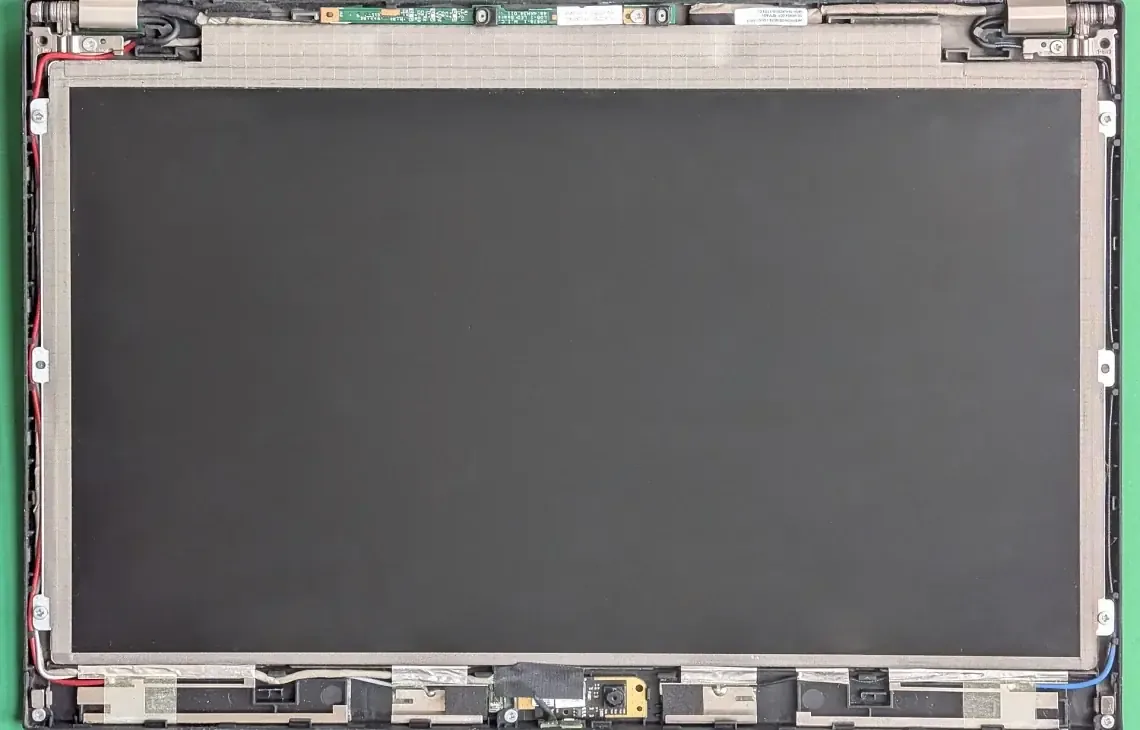 Naprawa matrycy w laptopie to proces, który wymaga precyzyjnych umiejętności oraz odpowiednich narzędzi. Matryca, czyli ekran laptopa, jest kluczowym elementem, który odpowiada za wyświetlanie obrazu. Uszkodzenia matrycy mogą mieć różne przyczyny, w tym upadki, uderzenia, a także problemy z podświetleniem. W przypadku uszkodzenia matrycy, pierwszym krokiem jest dokładna diagnoza problemu. Może to obejmować sprawdzenie połączeń kablowych oraz testowanie innych komponentów, takich jak karta graficzna. Jeśli uszkodzenie jest poważne, konieczna może być wymiana całej matrycy. Wymiana matrycy to zadanie wymagające umiejętności technicznych i precyzyjnego podejścia. Warto pamiętać, że samodzielne próby naprawy mogą prowadzić do dalszych uszkodzeń sprzętu. Dlatego, jeżeli masz problem z matrycą swojego laptopa, warto skorzystać z usług profesjonalnego serwisu, takiego jak Warszawskie Pogotowie Komputerowe. Nasi eksperci są w stanie szybko i skutecznie zdiagnozować oraz naprawić wszelkie usterki związane z matrycą, zapewniając bezpieczeństwo i komfort użytkowania Twojego sprzętu. |
| jak naprawić laptopa lenovo | Naprawa laptopa Lenovo to proces, który może obejmować różnorodne problemy, począwszy od awarii sprzętowych, takich jak uszkodzone matryce, klawiatury czy dyski twarde, aż po usterki związane z oprogramowaniem, jak błędy systemowe czy wirusy. Pierwszym krokiem w naprawie laptopa jest zdiagnozowanie problemu. Użytkownik powinien zwrócić uwagę na objawy, takie jak nieprawidłowe działanie systemu operacyjnego, nadmierne przegrzewanie się urządzenia czy problemy z zasilaniem. W przypadku problemów sprzętowych, warto sprawdzić połączenia kabli oraz stan podzespołów. Jeśli laptop nie uruchamia się, kluczowe będzie sprawdzenie zasilacza oraz baterii. W sytuacji, gdy laptop Lenovo działa, ale ma problemy z wydajnością, przydatne może być przeprowadzenie analizy oprogramowania. Może to obejmować aktualizację sterowników, skanowanie w poszukiwaniu wirusów oraz usuwanie zbędnych programów. W przypadku bardziej skomplikowanych usterek, takich jak uszkodzenie płyty głównej, niezbędna będzie pomoc specjalisty. Warto pamiętać, że niektóre usterki mogą być objęte gwarancją, co może znacznie obniżyć koszty naprawy. Nasze usługi w Warszawskim Pogotowiu Komputerowym są dostosowane do potrzeb klientów, oferując kompleksową pomoc w naprawie laptopów Lenovo. Niezależnie od tego, czy masz problem z hardwarem, czy softwarem, nasz zespół ekspertów pomoże Ci w szybki i skuteczny sposób. Zachęcamy do skorzystania z naszych usług, aby przywrócić Twój laptop do pełnej sprawności! |
| jak naprawić laptopa gdy nie chce się włączyć | Naprawa laptopa, który nie chce się włączyć, może być frustrującym doświadczeniem. Istnieje wiele potencjalnych przyczyn tego problemu, a ich rozpoznanie to klucz do skutecznej naprawy. Pierwszym krokiem jest sprawdzenie zasilania. Upewnij się, że laptop jest podłączony do działającej sieci elektrycznej, a kabel zasilający jest w dobrym stanie. Warto również spróbować użyć innego gniazdka lub zasilacza, jeśli to możliwe. Jeśli zasilanie nie jest przyczyną, kolejnym krokiem jest sprawdzenie akumulatora. W przypadku laptopów z wyjmowanym akumulatorem, spróbuj go odłączyć na kilka minut, a następnie podłączyć ponownie. Niekiedy wystarczy zresetować system, aby rozwiązać problem. Warto także zwrócić uwagę na diody sygnalizacyjne, które mogą wskazywać na różne problemy, takie jak błąd sprzętowy czy przegrzanie. Jeśli laptop nadal się nie włącza, mogą wystąpić problemy z komponentami wewnętrznymi, takimi jak płyta główna, pamięć RAM lub dysk twardy. W takiej sytuacji warto spróbować wykonać tzw. "hard reset". W tym celu należy odłączyć wszystkie urządzenia peryferyjne, wyjąć akumulator (jeśli to możliwe) i przytrzymać przycisk zasilania przez około 15-20 sekund. Następnie podłącz zasilacz i spróbuj włączyć laptopa. Jeśli żadne z powyższych działań nie przyniosło rezultatu, wizyta w serwisie komputerowym może być niezbędna. Specjaliści dysponują odpowiednim sprzętem diagnostycznym i wiedzą, jak zidentyfikować oraz usunąć usterki, które mogą być przyczyną problemu. Pamiętaj, aby nie próbować naprawy na własną rękę, jeśli nie masz odpowiedniego doświadczenia, ponieważ może to prowadzić do dalszych uszkodzeń. Zachęcamy do skorzystania z usług Warszawskiego Pogotowia Komputerowego, gdzie nasi eksperci pomogą w diagnozie i naprawie Twojego laptopa. |
| jak naprawic laptopa | Naprawa laptopa to proces, który może obejmować różnorodne działania, mające na celu przywrócenie pełnej funkcjonalności urządzenia. W przypadku problemów z laptopem, pierwszym krokiem jest zidentyfikowanie źródła usterki. Może to być spowodowane awarią sprzętową, taką jak uszkodzony dysk twardy, uszkodzona płyta główna, czy problemy z pamięcią RAM. Często jednak usterki wynikają z oprogramowania, na przykład błędów systemu operacyjnego, wirusów, czy nieprawidłowych aktualizacji. W wielu przypadkach, diagnostyka komputerowa jest pierwszym etapem naprawy, który pozwala na dokładne zlokalizowanie problemu. W zależności od usterek, naprawa laptopa może obejmować różne działania, takie jak wymiana uszkodzonych podzespołów, reinstalacja systemu operacyjnego, czy aktualizacja sterowników. Warto również zwrócić uwagę na konserwację sprzętu, która może zapobiec wielu przyszłym problemom. Czystość laptopa, regularne aktualizacje oprogramowania oraz stosowanie programów antywirusowych to kluczowe elementy, które wpływają na jego wydajność. Jeśli Twój laptop nie działa prawidłowo, nie czekaj na dalsze problemy. Skorzystaj z usług Warszawskiego Pogotowia Komputerowego, gdzie nasi specjaliści szybko i skutecznie zajmą się naprawą Twojego sprzętu. Zaufaj profesjonalistom i przywróć swojemu laptopowi pełną sprawność! |
| jak naprawić komputer windows 7 | Naprawa komputera z systemem Windows 7 może wydawać się skomplikowanym procesem, ale z odpowiednią wiedzą oraz narzędziami można szybko rozwiązać wiele typowych problemów. W przypadku błędów systemowych, pierwszym krokiem jest uruchomienie narzędzi diagnostycznych, takich jak "Skanowanie dysku" czy "Naprawa uruchamiania". Często wystarczy również przywrócenie systemu do wcześniejszego punktu, co może pomóc w przypadku problemów, które pojawiły się niedawno. Warto również pamiętać o aktualizacji sterowników urządzeń, które mogą powodować konflikty i błędy w działaniu systemu. Jeżeli komputer działa wolno, warto przeprowadzić defragmentację dysku oraz usunąć niepotrzebne pliki, które mogą obciążać system. W sytuacji, gdy pojawiają się wirusy lub złośliwe oprogramowanie, konieczne może być skanowanie systemu za pomocą programów antywirusowych. W razie poważniejszych usterek, takich jak uszkodzenie sprzętu, może być konieczna wymiana komponentów, takich jak dysk twardy czy pamięć RAM. Pamiętaj, że samodzielna naprawa komputera wymaga nie tylko wiedzy, ale i odpowiednich narzędzi. W przypadku wątpliwości czy bardziej skomplikowanych problemów, warto skorzystać z profesjonalnej pomocy. Nasze usługi w Warszawskim Pogotowiu Komputerowym są dostępne, aby pomóc Ci w naprawie systemu Windows 7 oraz innych problemach komputerowych. Nie zwlekaj, skontaktuj się z nami! |
| jak naprawic klawisz w laptopie | Naprawa klawisza w laptopie to proces, który może wydawać się skomplikowany, jednak wielu użytkowników może poradzić sobie z tym samodzielnie, znając kilka podstawowych kroków. Klawisze w laptopach często ulegają uszkodzeniu z powodu nadmiernego nacisku, zabrudzeń, czy też przypadkowych upadków. Przed przystąpieniem do naprawy warto zidentyfikować problem – czy klawisz nie działa, jest luźny, czy może brakuje mu elementów mocujących. Aby naprawić klawisz, należy najpierw ostrożnie zdjąć go z mechanizmu. W większości laptopów klawisze są montowane na zatrzaskach, więc delikatne podważenie ich odpowiednim narzędziem, na przykład plastikową łopatką, powinno wystarczyć. Po zdjęciu klawisza warto oczyścić miejsce pod nim z kurzu i brudu, co może pomóc w jego prawidłowym osadzeniu. Następnie należy sprawdzić, czy wszystkie elementy mechanizmu, takie jak sprężynki czy zaczepy, są w dobrym stanie. W przypadku ich uszkodzenia konieczna może być ich wymiana. Po dokonaniu niezbędnych napraw, klawisz można ponownie zamontować, upewniając się, że jest prawidłowo osadzony na mechanizmie. Warto jednak pamiętać, że w przypadku bardziej skomplikowanych problemów lub przy braku odpowiednich narzędzi, lepiej skorzystać z pomocy specjalisty. Nasz serwis, Warszawskie Pogotowie Komputerowe, oferuje profesjonalną pomoc w naprawie laptopów i komputerów, w tym także w zakresie naprawy klawiszy. Zachęcamy do skorzystania z naszych usług, aby cieszyć się sprawnym sprzętem bez zbędnych stresów! |
| jak naprawić klawiaturę w laptopie asus | Naprawa klawiatury w laptopie Asus może wydawać się skomplikowanym zadaniem, ale z odpowiednią wiedzą i narzędziami można to zrobić samodzielnie. W pierwszej kolejności warto zidentyfikować problem – czy klawiatura nie działa w całości, czy może tylko niektóre klawisze są uszkodzone. Często problemem mogą być zanieczyszczenia, które dostają się pod klawisze, lub uszkodzenia mechaniczne. Aby rozpocząć naprawę, warto przygotować śrubokręt, pęsetę oraz sprężone powietrze do czyszczenia. Zaleca się wyłączenie laptopa i odłączenie go od zasilania. Następnie, w zależności od modelu, można zdjąć pokrywę klawiatury, odkręcając odpowiednie śruby lub delikatnie podważając zatrzaski. Po zdjęciu klawiatury należy sprawdzić, czy taśma łącząca klawiaturę z płytą główną nie jest uszkodzona. Jeśli klawisze są zabrudzone, można je delikatnie oczyścić wilgotną ściereczką lub sprężonym powietrzem, aby usunąć zanieczyszczenia. W przypadku uszkodzonego klawisza, można spróbować wymienić go na nowy, dostępny w sklepach komputerowych.Jeśli po wykonaniu tych kroków klawiatura nadal nie działa, być może konieczna będzie jej całkowita wymiana. W takim przypadku warto skontaktować się z profesjonalnym serwisem, takim jak Warszawskie Pogotowie Komputerowe, gdzie specjaliści pomogą zdiagnozować problem i przeprowadzić skuteczną naprawę. Dzięki doświadczeniu i wiedzy naszego zespołu, proces naprawy stanie się szybki i bezproblemowy. Zachęcamy do skorzystania z naszych usług w celu przywrócenia pełnej funkcjonalności Twojego laptopa Asus. |
| jak naprawić klawiaturę w laptopie | Naprawa klawiatury w laptopie może być niezbędna, gdy zauważysz, że niektóre klawisze przestały działać, są zablokowane lub klawiatura działa nieprawidłowo. Pierwszym krokiem jest zdiagnozowanie problemu. Upewnij się, że nie ma fizycznych przeszkód, takich jak zanieczyszczenia czy okruchy, które mogą powodować problemy z działaniem klawiszy. W takim przypadku warto delikatnie oczyścić klawiaturę sprężonym powietrzem. Jeśli klawisze są uszkodzone, możesz rozważyć ich wymianę. Wiele modeli laptopów daje możliwość demontażu klawiatury bez konieczności otwierania całego urządzenia, co może znacznie ułatwić naprawę. W przypadku poważniejszych uszkodzeń, takich jak problemy z płytą główną lub taśmą łączącą klawiaturę z płytą, konieczne może być skorzystanie z profesjonalnej pomocy. Warto również zwrócić uwagę na zainstalowane sterowniki klawiatury, które mogą wymagać aktualizacji lub reinstalacji. W przypadku laptopów z systemem Windows można to zrobić poprzez menedżer urządzeń. W przypadku braku doświadczenia w naprawach sprzętu komputerowego, lepiej jest powierzyć naprawę specjalistom, aby uniknąć dodatkowych uszkodzeń. Zachęcamy do skorzystania z usług Warszawskiego Pogotowia Komputerowego, gdzie nasi fachowcy szybko i skutecznie naprawią Twoją klawiaturę, przywracając pełną funkcjonalność Twojego laptopa. |
| jak naprawić internet w laptopie | Naprawa problemów z internetem w laptopie może być frustrującym doświadczeniem, zwłaszcza gdy nagle przestajemy mieć dostęp do sieci. Istnieje wiele możliwych przyczyn tego stanu rzeczy, od problemów z połączeniem fizycznym, przez ustawienia systemowe, aż po problemy z dostawcą usług internetowych. Na początku warto sprawdzić, czy laptop jest poprawnie połączony z siecią Wi-Fi. Możemy to zrobić, klikając ikonę sieci w pasku zadań i upewniając się, że jesteśmy połączeni z właściwą siecią, a hasło jest poprawne. Kolejnym krokiem jest resetowanie routera, co często rozwiązuje problemy z połączeniem. W przypadku, gdy problem nadal występuje, warto zaktualizować sterowniki karty sieciowej. Można to zrobić poprzez menedżera urządzeń w systemie operacyjnym. Dobrze jest także sprawdzić ustawienia zapory sieciowej oraz oprogramowania antywirusowego, które mogą blokować dostęp do internetu. Czasami pomocne może być również uruchomienie narzędzia do rozwiązywania problemów z siecią, które automatycznie wykryje i naprawi niektóre z najczęstszych problemów. Jeśli po wykonaniu powyższych kroków internet w laptopie nadal nie działa, problem może leżeć po stronie dostawcy usług internetowych. Warto wówczas skontaktować się z nimi, aby sprawdzić, czy nie występują awarie w danym rejonie. W przypadku bardziej skomplikowanych problemów z konfiguracją sieci lub sprzętem, zalecamy skorzystanie z pomocy profesjonalistów. Nasze warszawskie pogotowie komputerowe oferuje szybką i skuteczną pomoc w naprawie problemów z internetem w laptopach. Skontaktuj się z nami, aby przywrócić płynne działanie Twojego sprzętu i cieszyć się stabilnym dostępem do sieci. |
| jak naprawić internet | Termin "jak naprawić internet" odnosi się do szeregu działań, które mają na celu przywrócenie prawidłowego funkcjonowania połączenia internetowego. W dzisiejszych czasach, dostęp do internetu jest kluczowy dla wielu osób, zarówno w życiu zawodowym, jak i prywatnym. Problemy z połączeniem mogą wynikać z różnych przyczyn, takich jak awarie sprzętu, problemy z konfiguracją, a także błędy w oprogramowaniu. Aby skutecznie rozwiązać te problemy, warto zacząć od podstawowych kroków diagnostycznych. Na początek warto sprawdzić, czy router jest prawidłowo podłączony i czy diody sygnalizacyjne wskazują na normalne działanie. Jeśli wszystko wydaje się być w porządku, należy przeprowadzić restart routera oraz urządzenia końcowego, co często rozwiązuje wiele problemów. Kolejnym krokiem jest sprawdzenie ustawień sieciowych komputera lub innego urządzenia – upewnij się, że są one skonfigurowane zgodnie z wymaganiami dostawcy usług internetowych. Jeśli problem nadal występuje, warto skorzystać z diagnostyki dostępnej w systemie operacyjnym, która może pomóc zidentyfikować przyczynę problemu. Czasami konieczne może być również zaktualizowanie sterowników karty sieciowej lub oprogramowania routera. W przypadku, gdy wszystkie te kroki nie przynoszą rezultatu, problem może leżeć po stronie dostawcy internetu. Warto pamiętać, że problemy z internetem mogą być frustrujące, ale wiele z nich można rozwiązać samodzielnie. Jeśli jednak napotkasz trudności, nie wahaj się skorzystać z usług profesjonalistów. Nasze Warszawskie Pogotowie Komputerowe z przyjemnością pomoże Ci w naprawie problemów z internetem, zapewniając szybką i skuteczną obsługę. Skontaktuj się z nami już dziś, aby przywrócić pełną funkcjonalność swojego połączenia internetowego! |
| jak naprawić ikony na pulpicie windows 10 | Jeśli napotkałeś problem z ikonami na pulpicie w systemie Windows 10, nie jesteś sam. Często użytkownicy skarżą się na znikające, uszkodzone lub nieodpowiednio wyświetlane ikony. Istnieje kilka sposobów, aby naprawić ten problem. Po pierwsze, spróbuj odświeżyć pulpit, klikając prawym przyciskiem myszy na obszarze pulpitu i wybierając opcję "Odśwież". Może to pomóc w przywróceniu ikon, które mogły zniknąć. Jeśli to nie pomoże, sprawdź ustawienia widoczności ikon. Kliknij prawym przyciskiem myszy na pulpicie, wybierz "Widok", a następnie upewnij się, że opcja "Pokaż ikony pulpitu" jest zaznaczona. Kolejnym krokiem jest sprawdzenie, czy problem nie leży w plikach systemowych. Możesz uruchomić wiersz polecenia jako administrator i wpisać polecenie "sfc /scannow", co pozwoli na skanowanie i naprawę uszkodzonych plików systemowych. Jeśli ikony nadal nie działają poprawnie, warto zresetować ustawienia pulpitu. Można to zrobić poprzez przejście do Ustawień > Personalizacja > Motywy i zmieniając motyw na inny, a następnie powracając do preferowanego motywu. W przypadku bardziej skomplikowanych problemów, takich jak uszkodzone profile użytkowników czy błędy w rejestrze systemowym, zaleca się skorzystanie z pomocy specjalistów. Nasze doświadczenie w serwisie Warszawskie Pogotowie Komputerowe pomoże szybko zidentyfikować problem i przywrócić pełną funkcjonalność Twojego pulpitu. Nie wahaj się skontaktować z nami, aby uzyskać profesjonalną pomoc w naprawie ikon na pulpicie w Windows 10. |
| jak naprawić głośny wentylator komputerowy | Głośny wentylator w komputerze to problem, który może być nie tylko irytujący, ale także wskazywać na potencjalne problemy z chłodzeniem systemu. Wentylatory w laptopach i komputerach stacjonarnych są zaprojektowane, aby utrzymywać odpowiednią temperaturę podzespołów, ale z czasem mogą gromadzić kurz lub ulegać uszkodzeniu, co prowadzi do ich zwiększonej głośności. Aby naprawić głośny wentylator, warto zacząć od dokładnego czyszczenia. Zgromadzony brud i kurz mogą blokować przepływ powietrza, co zmusza wentylator do pracy na wyższych obrotach. Należy delikatnie otworzyć obudowę komputera i za pomocą sprężonego powietrza oczyścić wentylator oraz inne podzespoły. Jeśli czyszczenie nie przynosi rezultatów, warto sprawdzić, czy wentylator nie jest uszkodzony mechanicznie. W takim przypadku konieczna może być jego wymiana. Czasami głośny wentylator może być efektem niewłaściwego ustawienia profilu chłodzenia w BIOS-ie lub systemie operacyjnym. Dostosowanie ustawień może pomóc w obniżeniu obrotów wentylatora i zredukować hałas. Innym czynnikiem, który warto rozważyć, jest ułożenie kabli wewnątrz obudowy. Złe ułożenie kabli może ograniczać przepływ powietrza i powodować, że wentylator musi pracować intensywniej. Warto także zadbać o dobrą wentylację w pomieszczeniu, w którym znajduje się komputer. Jeśli samodzielne próby naprawy nie przynoszą efektów lub nie czujesz się na siłach, aby zająć się tym problemem, zapraszamy do skorzystania z usług Warszawskiego Pogotowia Komputerowego. Nasi specjaliści z przyjemnością pomogą Ci w naprawie i zapewnią, że Twój komputer będzie działał cicho i sprawnie. |
| jak naprawić ekran w laptopie | Naprawa ekranu w laptopie zwykle oznacza wymianę matrycy — dobór panelu o właściwej rozdzielczości, złączu i mocowaniu, montaż i podłączenie taśmy sygnałowej. |
| jak naprawić dźwięk w komputerze | Naprawa dźwięku w komputerze to jeden z najczęściej występujących problemów, z którym borykają się użytkownicy. Dźwięk w komputerze może przestać działać z różnych przyczyn, a ich identyfikacja jest kluczowa dla skutecznej naprawy. Na początek warto sprawdzić, czy głośniki są prawidłowo podłączone oraz czy są włączone. Kolejnym krokiem jest upewnienie się, że w systemie operacyjnym nie wyciszono dźwięku oraz że wybrano odpowiednie urządzenie audio. W systemie Windows można to zrobić w ustawieniach dźwięku, gdzie można również przeprowadzić diagnostykę problemów z dźwiękiem. |
| jak naprawić dysk zewnętrzny | Dysk zewnętrzny to urządzenie, które pozwala na przechowywanie danych poza komputerem. Czasem jednak mogą wystąpić problemy, które uniemożliwiają korzystanie z niego. Aby naprawić dysk zewnętrzny, należy najpierw zidentyfikować przyczynę usterki. Możliwe problemy to uszkodzenia fizyczne, błędy systemowe lub problemy z interfejsem USB. W przypadku uszkodzenia fizycznego, najczęściej objawia się ono brakiem wykrywania dysku przez system operacyjny. Warto spróbować podłączyć go do innego portu USB lub innego komputera. Jeśli dysk nie działa, można użyć narzędzi do diagnostyki, takich jak CHKDSK w Windows, aby sprawdzić i naprawić błędy systemowe. W przypadku problemów z systemem plików, można rozważyć formatowanie dysku, ale pamiętaj, że spowoduje to utratę wszystkich danych. W sytuacjach, gdy dane są dla nas cenne, warto skorzystać z usług profesjonalnych firm zajmujących się odzyskiwaniem danych. Jeżeli nie czujesz się pewnie w samodzielnym naprawianiu dysku zewnętrznego lub obawiasz się utraty danych, zachęcamy do skorzystania z usług Warszawskiego Pogotowia Komputerowego. Nasz zespół specjalistów pomoże w diagnozie i naprawie, a także w odzyskaniu danych, co pozwoli Ci cieszyć się sprawnym działaniem Twojego dysku zewnętrznego. |
| jak naprawić dysk twardy w laptopie | Naprawa dysku twardego w laptopie to proces, który może obejmować różnorodne działania, w zależności od rodzaju uszkodzenia. Dyski twarde, zarówno tradycyjne HDD, jak i nowoczesne SSD, mogą ulegać awariom z powodu uszkodzeń mechanicznych, błędów systemowych czy problemów z zasilaniem. Pierwszym krokiem w diagnozowaniu problemu jest sprawdzenie, czy dysk jest wykrywany przez system BIOS, co może wskazywać na problemy z połączeniem lub uszkodzenie samego dysku. Jeśli dysk jest rozpoznawany, warto przeprowadzić testy diagnostyczne, które mogą pomóc w identyfikacji uszkodzeń logicznych. Często przydatne są narzędzia takie jak CHKDSK, które skanują dysk w poszukiwaniu błędów i próbują je naprawić. W przypadku poważniejszych uszkodzeń, takich jak uszkodzone sektory, konieczne może być skorzystanie z oprogramowania do odzyskiwania danych. W sytuacji, gdy dane są niezwykle ważne, a dysk fizycznie uszkodzony, warto rozważyć profesjonalne usługi odzyskiwania danych. Warto również pamiętać o regularnym wykonywaniu kopii zapasowych, aby zminimalizować ryzyko utraty ważnych plików. Jeśli napotykasz trudności z dyskiem twardym w swoim laptopie, zapraszamy do skorzystania z usług Warszawskiego Pogotowia Komputerowego. Nasi specjaliści z przyjemnością pomogą w naprawie oraz przywróceniu pełnej funkcjonalności Twojego urządzenia. |
| jak naprawic czarny ekran w laptopie | Czarny ekran w laptopie to problem, który może wywołać niepokój u każdego użytkownika. Może on wystąpić z różnych przyczyn, a jego rozwiązanie wymaga zrozumienia potencjalnych źródeł awarii. Najczęściej problem z czarnym ekranem jest związany z usterkami sprzętowymi lub programowymi. W pierwszej kolejności warto sprawdzić, czy laptop reaguje na wciśnięcie klawiszy, co może wskazywać na to, że system operacyjny nie ładuje się poprawnie, a problem leży w oprogramowaniu. Niekiedy wystarczy zresetować urządzenie lub uruchomić je w trybie awaryjnym, aby przywrócić normalne działanie ekranu. Innym częstym powodem czarnego ekranu może być uszkodzenie karty graficznej lub problem z połączeniem między matrycą a płytą główną. W takich przypadkach konieczne może być otwarcie laptopa i sprawdzenie wszystkich połączeń, a także dokonanie ewentualnej wymiany uszkodzonych komponentów. Warto także zwrócić uwagę na ewentualne aktualizacje sterowników, które mogą rozwiązać problemy z wyświetlaniem obrazu. Nie można również zapominać o możliwości wystąpienia problemów z zasilaniem – uszkodzony zasilacz lub bateria mogą prowadzić do sytuacji, w której laptop nie uruchamia się prawidłowo. W takich sytuacjach należy sprawdzić, czy diody LED na laptopie świecą się prawidłowo oraz czy urządzenie ładowało się przed wystąpieniem problemu. Jeśli napotykasz trudności z naprawą czarnego ekranu w swoim laptopie, nie wahaj się skorzystać z usług naszego serwisu. Nasi doświadczeni technicy z Warszawskiego Pogotowia Komputerowego z pewnością pomogą Ci w diagnozie i naprawie problemu, przywracając Twój sprzęt do pełnej sprawności. Zachęcamy do kontaktu i skorzystania z naszej oferty napraw! |
| jak naprawić błąd brak zainstalowanego urządzenia wyjściowego | Błąd "brak zainstalowanego urządzenia wyjściowego" to problem, który często pojawia się w systemach operacyjnych, zwłaszcza w Windows, i może znacząco utrudniać korzystanie z komputera. W większości przypadków jest związany z problemami z konfiguracją sterowników urządzeń audio, co uniemożliwia prawidłowe działanie głośników czy słuchawek. Istnieje kilka kroków, które można podjąć, aby naprawić ten błąd. Po pierwsze, warto sprawdzić, czy urządzenie wyjściowe jest prawidłowo podłączone do komputera. Upewnij się, że kabel nie jest uszkodzony, a złącze działa poprawnie. Następnie należy zaktualizować sterowniki dźwięku. Można to zrobić poprzez Menedżera urządzeń, gdzie można znaleźć odpowiednią kartę dźwiękową i zaktualizować jej sterownik. Czasami pomocne okazuje się także odinstalowanie i ponowne zainstalowanie sterowników. Warto również sprawdzić ustawienia dźwięku w systemie, aby upewnić się, że wybrane urządzenie wyjściowe jest domyślnym urządzeniem dźwiękowym. Jeżeli powyższe kroki nie przyniosą rezultatu, możliwe, że problem leży po stronie sprzętowej, co może wymagać interwencji specjalisty. W przypadku dalszych trudności w rozwiązaniu problemu, zapraszamy do skorzystania z usług Warszawskiego Pogotowia Komputerowego. Nasi doświadczeni technicy szybko zdiagnozują problem i przywrócą pełną funkcjonalność Twojego sprzętu. |