


- Odbiór i zwrot sprzętu gratis
- Darmowa diagnoza laptopa
- Laptopy zastępcze gratis
- Dojazd do klienta gratis
Słownik komputerowy
| Termin | Definicja |
|---|---|
| Comarch ERP XL (dla dużych biur i grup kapitałowych) | Comarch ERP XL to zaawansowany system klasy ERP, stworzony z myślą o dużych biurach oraz grupach kapitałowych, które potrzebują kompleksowego rozwiązania do zarządzania swoimi procesami biznesowymi. System ten wyróżnia się elastycznością oraz możliwością dostosowania do specyficznych potrzeb przedsiębiorstw, co czyni go idealnym narzędziem dla organizacji działających w różnych branżach. Dzięki modułowej budowie, Comarch ERP XL pozwala na wybór i implementację tylko tych funkcjonalności, które są niezbędne dla danego użytkownika, co przekłada się na optymalizację kosztów oraz efektywność operacyjną. W skład systemu wchodzą różnorodne moduły, takie jak zarządzanie finansami, sprzedażą, magazynem oraz produkcją, co umożliwia integrację wszystkich kluczowych procesów w firmie. Comarch ERP XL wspiera również analizy biznesowe oraz raportowanie, co pozwala na podejmowanie świadomych decyzji opartych na danych. Dodatkowo, system charakteryzuje się intuicyjnym interfejsem, co ułatwia pracownikom codzienną obsługę i minimalizuje czas potrzebny na szkolenie. W kontekście dużych biur i grup kapitałowych, Comarch ERP XL oferuje funkcje zarządzania wieloma jednostkami organizacyjnymi, co pozwala na centralne zarządzanie danymi i procesami w skali całej grupy. Taki system jest nie tylko efektywnym narzędziem do zarządzania, ale również zabezpiecza przedsiębiorstwo przed potencjalnymi błędami i nieprawidłowościami, zwiększając tym samym jego konkurencyjność na rynku. Jeśli Twoja firma rozważa wdrożenie Comarch ERP XL lub potrzebujesz pomocy w zakresie konfiguracji i optymalizacji tego systemu, zachęcamy do skorzystania z usług Warszawskiego Pogotowia Komputerowego. Nasz zespół specjalistów pomoże Ci w pełni wykorzystać potencjał tego narzędzia, zapewniając wsparcie techniczne i doradztwo w zakresie IT. |
| Comarch ERP XL | Comarch ERP XL to zaawansowany system klasy ERP (Enterprise Resource Planning), który wspiera zarządzanie przedsiębiorstwem w różnych obszarach działalności. Oferuje on kompleksowe rozwiązania dla firm, które chcą zintegrować procesy biznesowe, takie jak zarządzanie finansami, magazynem, sprzedażą oraz produkcją. System ten jest szczególnie popularny wśród średnich i dużych przedsiębiorstw, które potrzebują elastyczności oraz możliwości dostosowania oprogramowania do swoich specyficznych potrzeb. Comarch ERP XL charakteryzuje się modułową budową, co pozwala na wybór tylko tych funkcjonalności, które są istotne dla danej organizacji. Dzięki temu możliwe jest stopniowe wdrażanie systemu i systematyczne rozszerzanie jego możliwości. Użytkownicy mogą korzystać z różnorodnych raportów oraz analiz, co umożliwia podejmowanie lepszych decyzji strategicznych. Dodatkowo, system wspiera automatyzację wielu procesów, co przyczynia się do zwiększenia efektywności i oszczędności czasu. Warto również zwrócić uwagę na interfejs użytkownika, który jest intuicyjny i przyjazny, co ułatwia pracownikom adaptację do nowego oprogramowania. Comarch ERP XL integruje się z innymi systemami, co sprawia, że można go używać w połączeniu z różnymi aplikacjami wykorzystywanymi w firmie. System jest również dostosowany do wymagań prawnych oraz procedur, co jest niezwykle ważne dla przedsiębiorstw działających na rynku. Jeśli Twoja firma planuje wdrożenie Comarch ERP XL lub potrzebuje wsparcia w zakresie jego obsługi, zachęcamy do skorzystania z naszych usług. Warszawskie Pogotowie Komputerowe oferuje kompleksową pomoc w zakresie serwisu komputerowego oraz doradztwa IT, co pozwoli Ci w pełni wykorzystać potencjał tego innowacyjnego systemu. |
| Comarch ERP Serwis | Comarch ERP Serwis to zintegrowany system informatyczny, który wspiera zarządzanie procesami serwisowymi w firmach zajmujących się sprzedażą oraz serwisowaniem produktów. System ten jest częścią szerszej platformy Comarch ERP, która obejmuje różnorodne obszary działalności przedsiębiorstw, takie jak sprzedaż, magazynowanie, a także finanse i księgowość. Dzięki zastosowaniu nowoczesnych technologii, Comarch ERP Serwis umożliwia automatyzację wielu procesów, co prowadzi do zwiększenia efektywności oraz redukcji kosztów operacyjnych. W kontekście systemu, kluczowym elementem jest możliwość zarządzania zgłoszeniami serwisowymi, co pozwala na szybkie reagowanie na potrzeby klientów oraz efektywne planowanie działań serwisowych. Wbudowane narzędzia analityczne pozwalają na bieżąco monitorować wydajność serwisu, analizować dane oraz podejmować decyzje oparte na faktach. System wspiera również integrację z innymi modułami, co ułatwia wymianę informacji i zwiększa przejrzystość procesów. Warto podkreślić, że Comarch ERP Serwis jest elastyczny i może być dostosowany do specyficznych potrzeb danej firmy, co czyni go idealnym rozwiązaniem dla przedsiębiorstw różnej wielkości. Wspiera on zarówno małe, jak i duże organizacje, które chcą poprawić swoje procesy serwisowe oraz zyskać przewagę konkurencyjną. Jeśli szukasz profesjonalnej pomocy w zakresie wdrożenia lub obsługi systemów informatycznych, w tym Comarch ERP Serwis, zachęcamy do skorzystania z usług Warszawskiego Pogotowia Komputerowego. Nasi eksperci z przyjemnością pomogą w optymalizacji procesów w Twojej firmie. |
| Comarch ERP Pulpit Kontrahenta | Comarch ERP Pulpit Kontrahenta to zaawansowane narzędzie informatyczne, które ma na celu usprawnienie zarządzania relacjami z klientami oraz kontrahentami w firmach. Jest to element zintegrowanego systemu ERP, który oferuje funkcjonalności pozwalające na efektywne monitorowanie i analizowanie interakcji z klientami. Pulpit Kontrahenta umożliwia dostęp do istotnych informacji dotyczących historii zakupów, płatności, a także otwartych ofert. Dzięki temu użytkownicy mogą lepiej zrozumieć potrzeby swoich klientów i dostosować ofertę do ich oczekiwań. W praktyce, Comarch ERP Pulpit Kontrahenta wspiera procesy sprzedażowe, umożliwiając pracownikom łatwe i szybkie generowanie raportów oraz analiz. Interfejs użytkownika jest intuicyjny, co sprawia, że nawet osoby bez zaawansowanej wiedzy technicznej mogą skutecznie korzystać z tego narzędzia. Dodatkowo, system często integruje się z innymi modułami Comarch ERP, co zapewnia spójność danych i ułatwia zarządzanie całością procesów biznesowych. W obliczu rosnącej konkurencji na rynku, umiejętność efektywnego zarządzania relacjami z klientami staje się kluczowym elementem strategii przedsiębiorstw. Dlatego warto zainwestować w nowoczesne rozwiązania takie jak Comarch ERP Pulpit Kontrahenta, które mogą przyczynić się do zwiększenia efektywności operacyjnej. Jeśli potrzebujesz wsparcia w zakresie wdrażania lub obsługi systemu Comarch ERP, zachęcamy do skorzystania z usług Warszawskiego Pogotowia Komputerowego, które z przyjemnością pomoże w optymalizacji Twojego biznesu. |
| Comarch ERP Optima Kadry i Płace | Comarch ERP Optima Kadry i Płace to zaawansowane oprogramowanie do zarządzania kadrami oraz płacami, które jest częścią szerszego systemu ERP. To rozwiązanie dedykowane jest dla małych i średnich przedsiębiorstw, które pragną uprościć oraz zautomatyzować procesy związane z zarządzaniem pracownikami i ich wynagrodzeniami. Dzięki Comarch ERP Optima Kadry i Płace, firmy mogą efektywnie zarządzać danymi kadrowymi, prowadzić ewidencję czasu pracy oraz obliczać wynagrodzenia, uwzględniając różne składniki płacowe, takie jak premie, dodatki czy potrącenia. Oprogramowanie to umożliwia również generowanie raportów i zestawień, co znacznie ułatwia pracę działom księgowym i kadrowym. Jedną z kluczowych funkcji Comarch ERP Optima Kadry i Płace jest automatyzacja wielu procesów, co przekłada się na oszczędność czasu oraz zmniejszenie ryzyka błędów ludzkich. System ten wspiera także zgodność z aktualnymi przepisami prawa pracy oraz ubezpieczeń społecznych, co jest niezwykle istotne w dynamicznie zmieniającym się otoczeniu prawnym. Użytkownicy mogą korzystać z różnych modułów, dostosowując oprogramowanie do specyficznych potrzeb swojej firmy. Integracja z innymi systemami ERP oraz możliwość dostępu do danych z poziomu urządzeń mobilnych to dodatkowe atuty, które zwiększają funkcjonalność tego rozwiązania. W kontekście optymalizacji procesów kadrowych oraz płacowych, Comarch ERP Optima Kadry i Płace staje się nieocenionym narzędziem dla przedsiębiorstw, które pragną zwiększyć swoją efektywność. Jeżeli potrzebujesz wsparcia w zakresie wdrożenia lub serwisowania tego oprogramowania, zachęcamy do skorzystania z usług Warszawskiego Pogotowia Komputerowego. Nasz zespół ekspertów pomoże Ci w pełni wykorzystać potencjał Comarch ERP Optima Kadry i Płace, zapewniając Ci kompleksowe wsparcie techniczne i doradcze. |
| Comarch ERP Optima Biuro Rachunkowe | Comarch ERP Optima Biuro Rachunkowe to kompleksowe oprogramowanie przeznaczone dla biur rachunkowych oraz firm świadczących usługi księgowe. To narzędzie wspiera procesy zarządzania finansami, księgowością oraz raportowaniem, co jest niezwykle istotne w codziennej pracy biura. Dzięki modułowej budowie, użytkownicy mogą dostosować system do swoich indywidualnych potrzeb, co pozwala na optymalizację działań oraz zwiększenie efektywności. Oprogramowanie oferuje szereg funkcji, takich jak automatyzacja procesów księgowych, generowanie deklaracji podatkowych, a także integrację z innymi systemami, co ułatwia pracę z danymi oraz nadzór nad nimi. Jednym z kluczowych atutów Comarch ERP Optima jest intuicyjny interfejs, który znacząco ułatwia naukę obsługi programu, nawet dla osób, które nie mają dużego doświadczenia w pracy z tego typu oprogramowaniem. Dodatkowo, system zapewnia pełną zgodność z obowiązującymi przepisami prawa, co jest niezbędne w kontekście prowadzenia działalności rachunkowej. Użytkownicy mogą również korzystać z rozbudowanej bazy wiedzy oraz wsparcia technicznego, co stanowi dodatkowe zabezpieczenie na wypadek pojawienia się problemów czy wątpliwości. W dzisiejszych czasach, kiedy efektywność i precyzja w zarządzaniu finansami są kluczowe, skorzystanie z Comarch ERP Optima Biuro Rachunkowe może znacząco ułatwić codzienną pracę. Zapewnia to nie tylko oszczędność czasu, ale także minimalizację ryzyka błędów, które mogą prowadzić do nieprzyjemnych konsekwencji prawnych. Dlatego, jeżeli prowadzisz biuro rachunkowe lub myślisz o rozpoczęciu działalności w tej branży, warto rozważyć wdrożenie tego oprogramowania. Jeśli potrzebujesz wsparcia w zakresie instalacji lub konfiguracji Comarch ERP Optima, zachęcamy do skorzystania z usług Warszawskiego Pogotowia Komputerowego. Nasz zespół ekspertów z przyjemnością pomoże Ci w pełni wykorzystać potencjał tego oprogramowania. |
| Comarch ERP Optima + Comarch e-Sklep | Comarch ERP Optima to popularny system zarządzania przedsiębiorstwem, który wspiera firmy w obszarze finansów, księgowości oraz zarządzania sprzedażą. Dzięki swojej elastycznej budowie, Comarch ERP Optima jest dostosowany do potrzeb różnych branż, umożliwiając integrację z innymi systemami oraz aplikacjami. Jego funkcjonalności obejmują m.in. wystawianie faktur, zarządzanie magazynem oraz raportowanie finansowe. Użytkownicy mogą korzystać z intuicyjnego interfejsu, co znacząco ułatwia codzienne operacje biznesowe. Comarch e-Sklep to z kolei rozwiązanie dedykowane dla firm pragnących prowadzić sprzedaż internetową. Integracja z Comarch ERP Optima pozwala na synchronizację danych między systemem księgowym a platformą e-commerce. Dzięki temu przedsiębiorcy mogą zarządzać stanami magazynowymi, zamówieniami oraz obsługą klienta w jednym miejscu. Comarch e-Sklep oferuje także różnorodne szablony graficzne oraz możliwość dostosowania wyglądu i funkcjonalności sklepu do indywidualnych potrzeb. To idealne rozwiązanie dla małych i średnich firm, które chcą zwiększyć swoją obecność w sieci oraz poprawić efektywność sprzedaży. Współpraca Comarch ERP Optima z Comarch e-Sklep stwarza wiele możliwości dla przedsiębiorstw, które pragną rozwijać swoją działalność online. Integracja tych dwóch systemów pozwala zaoszczędzić czas oraz zminimalizować błędy związane z ręcznym wprowadzaniem danych. Warto zainwestować w te rozwiązania, aby zyskać przewagę na konkurencyjnym rynku. Jeżeli potrzebujesz pomocy w konfiguracji lub wsparcia technicznego w zakresie Comarch ERP Optima oraz Comarch e-Sklep, serdecznie zapraszamy do skorzystania z naszych usług w Warszawskim Pogotowiu Komputerowym. Nasi specjaliści chętnie pomogą w optymalizacji Twojego biznesu. |
| Comarch ERP Optima | Comarch ERP Optima to zaawansowany system z zakresu zarządzania przedsiębiorstwem, który znajduje zastosowanie w różnych branżach. Jest to rozwiązanie klasy ERP (Enterprise Resource Planning), które integruje kluczowe procesy biznesowe, umożliwiając automatyzację i optymalizację działań w firmach. Comarch ERP Optima oferuje różnorodne moduły, takie jak księgowość, sprzedaż, magazyn, kadry i płace, co pozwala na dostosowanie systemu do indywidualnych potrzeb użytkowników. Jedną z głównych zalet Comarch ERP Optima jest jego intuicyjny interfejs oraz możliwość łatwej integracji z innymi systemami. Dzięki temu przedsiębiorstwa mogą skutecznie zarządzać swoimi zasobami, a także analizować dane w czasie rzeczywistym, co sprzyja podejmowaniu szybkich i trafnych decyzji. System wspiera również mobilność, co oznacza, że użytkownicy mogą mieć dostęp do swoich danych z dowolnego miejsca, co jest niezwykle istotne w dzisiejszym świecie pracy zdalnej. Comarch ERP Optima jest także przyjazny dla użytkownika, co pozwala na szybkie przeszkolenie pracowników oraz łatwe wprowadzenie systemu w życie. Dzięki regularnym aktualizacjom i wsparciu technicznemu, firmy korzystające z tego rozwiązania mogą być pewne, że ich system jest zawsze zgodny z obowiązującymi przepisami i standardami rynkowymi. Jeśli potrzebujesz wsparcia w zakresie wdrożenia lub serwisowania systemu Comarch ERP Optima, zapraszamy do skorzystania z usług Warszawskiego Pogotowia Komputerowego. Nasz zespół specjalistów pomoże Ci w każdej kwestii związanej z tym oprogramowaniem, zapewniając profesjonalną obsługę i wsparcie techniczne. |
| Comarch ERP Mobile | Comarch ERP Mobile to innowacyjna aplikacja stworzona przez firmę Comarch, która umożliwia dostęp do systemów ERP (Enterprise Resource Planning) z poziomu urządzeń mobilnych, takich jak smartfony czy tablety. Dzięki temu użytkownicy mogą zarządzać swoimi procesami biznesowymi w dowolnym miejscu i czasie, co znacząco zwiększa elastyczność i efektywność pracy. Aplikacja oferuje szereg funkcji, takich jak przeglądanie danych o sprzedaży, zarządzanie stanami magazynowymi, a także możliwość wystawiania dokumentów sprzedażowych. Integracja z systemem ERP pozwala na bieżące monitorowanie kluczowych wskaźników biznesowych, co jest niezwykle przydatne dla menedżerów i pracowników handlowych. Comarch ERP Mobile charakteryzuje się intuicyjnym interfejsem oraz prostą nawigacją, co sprawia, że korzystanie z niej jest wygodne i przyjemne. Dodatkowo, aplikacja jest regularnie aktualizowana, co zapewnia dostęp do najnowszych funkcji i poprawek bezpieczeństwa. W dzisiejszych czasach, gdzie mobilność i szybkość reakcji na zmieniające się warunki rynkowe są kluczowe dla sukcesu firmy, Comarch ERP Mobile staje się nieocenionym narzędziem dla przedsiębiorców. Jeśli potrzebujesz wsparcia w zakresie instalacji, konfiguracji czy optymalizacji systemów ERP, zapraszamy do skorzystania z usług Warszawskiego Pogotowia Komputerowego. Nasz zespół specjalistów chętnie pomoże w dostosowaniu rozwiązań IT do Twoich potrzeb, abyś mógł w pełni wykorzystać potencjał Comarch ERP Mobile. |
| Comarch ERP Menadżer Sprzedaży | Comarch ERP Menadżer Sprzedaży to zaawansowane oprogramowanie dedykowane dla firm, które pragną zoptymalizować swoje procesy sprzedażowe i zarządzanie relacjami z klientami. To narzędzie, będące częścią większego systemu Comarch ERP, pozwala na kompleksowe zarządzanie sprzedażą, od momentu pozyskania leadu, przez ofertowanie, aż po finalizację transakcji. Dzięki intuicyjnemu interfejsowi użytkownika, Menadżer Sprzedaży umożliwia łatwe tworzenie ofert handlowych, zarządzanie zamówieniami oraz monitorowanie realizacji sprzedaży w czasie rzeczywistym. Jednym z kluczowych atutów tego systemu jest możliwość integracji z innymi modułami ERP, co pozwala na płynne zarządzanie finansami, magazynem oraz produkcją w firmie. Dodatkowo, Comarch ERP Menadżer Sprzedaży oferuje funkcje analityczne, które pozwalają na dokładne śledzenie wyników sprzedaży i identyfikację trendów rynkowych. Umożliwia to podejmowanie lepszych decyzji biznesowych i dostosowywanie strategii sprzedażowej do zmieniających się potrzeb klientów. W dobie rosnącej konkurencji, efektywne zarządzanie sprzedażą staje się kluczowe dla sukcesu każdej organizacji. Dlatego warto zainwestować w nowoczesne rozwiązania, które wspierają rozwój firmy. Jeżeli potrzebujesz pomocy w konfiguracji lub wsparciu technicznym związanym z Comarch ERP Menadżer Sprzedaży, nasz serwis, Warszawskie Pogotowie Komputerowe, jest do Twojej dyspozycji. Zadzwoń do nas lub odwiedź naszą stronę, aby dowiedzieć się więcej! |
| Comarch ERP Altum | Comarch ERP Altum to nowoczesny system informatyczny, który został stworzony z myślą o firmach z sektora MŚP oraz dużych przedsiębiorstwach. Jest to kompleksowe rozwiązanie klasy ERP (Enterprise Resource Planning), które umożliwia zarządzanie różnymi obszarami działalności firmy, takimi jak sprzedaż, magazyn, produkcja, finanse czy kadry. Dzięki elastycznej architekturze oraz modułowej budowie, Comarch ERP Altum można dostosować do indywidualnych potrzeb użytkowników, co sprawia, że system ten jest niezwykle funkcjonalny i wszechstronny. Jednym z kluczowych atutów Comarch ERP Altum jest jego intuicyjny interfejs, który ułatwia codzienną pracę użytkowników. System wspiera procesy decyzyjne poprzez zaawansowane raportowanie i analizy, co pozwala na bieżące monitorowanie wyników finansowych oraz efektywności działań przedsiębiorstwa. Dodatkowo, system oferuje integrację z innymi aplikacjami, co sprawia, że użytkownicy mogą korzystać z dodatkowych narzędzi bez konieczności rezygnacji z dotychczasowych rozwiązań. Comarch ERP Altum to także system chmurowy, co oznacza, że użytkownicy mają możliwość zdalnego dostępu do swoich danych oraz aplikacji z dowolnego miejsca i urządzenia. Dzięki temu, przedsiębiorstwa mogą łatwo zarządzać swoimi operacjami, bez względu na lokalizację ich pracowników, co jest szczególnie istotne w dobie pracy zdalnej. Warto również wspomnieć o wsparciu technicznym oraz szkoleń oferowanych przez firmę Comarch, co zapewnia użytkownikom pełne wykorzystanie potencjału systemu. Dzięki regularnym aktualizacjom, Comarch ERP Altum jest dostosowywany do zmieniających się potrzeb rynku oraz przepisów prawnych, co czyni go rozwiązaniem przyszłościowym. Jeśli potrzebujesz wsparcia przy wdrożeniu lub optymalizacji systemu Comarch ERP Altum w swojej firmie, zachęcamy do skorzystania z usług Warszawskiego Pogotowia Komputerowego. Nasz zespół ekspertów pomoże Ci w pełni wykorzystać możliwości tego innowacyjnego rozwiązania! |
| Comarch ERP + e-Sklep | Comarch ERP + e-Sklep to zintegrowane rozwiązanie informatyczne dedykowane dla przedsiębiorstw, które pragną efektywnie zarządzać swoimi procesami biznesowymi, a jednocześnie prowadzić sprzedaż online. Comarch ERP jest systemem klasy ERP (Enterprise Resource Planning), który umożliwia zarządzanie wszystkimi aspektami działalności firmy, w tym finansami, magazynem, produkcją, czy relacjami z klientami. Dzięki temu przedsiębiorstwa mogą zwiększyć swoją efektywność operacyjną, a także lepiej dostosować się do dynamicznie zmieniającego się rynku. e-Sklep natomiast to platforma umożliwiająca sprzedaż produktów i usług w Internecie. Integracja e-Sklepu z systemem Comarch ERP pozwala na automatyzację wielu procesów, takich jak zarządzanie stanami magazynowymi, realizacja zamówień czy fakturowanie. Dzięki temu przedsiębiorcy mogą zaoszczędzić czas oraz zminimalizować ryzyko błędów, co jest kluczowe w prowadzeniu działalności e-commerce. Współczesne rozwiązania Comarch ERP + e-Sklep są elastyczne i skalowalne, co pozwala na ich dostosowanie do indywidualnych potrzeb każdej firmy, niezależnie od jej wielkości czy branży. Decydując się na wdrożenie Comarch ERP + e-Sklep, przedsiębiorcy zyskują nie tylko nowoczesne narzędzie do zarządzania, ale również możliwość szybkiego reagowania na zmiany w otoczeniu rynkowym, co jest kluczowe w utrzymaniu konkurencyjności. Warto zwrócić uwagę, że systemy te są regularnie aktualizowane i rozwijane, co zapewnia dostęp do najnowszych funkcji oraz technologii. Jeśli chcesz w pełni wykorzystać potencjał swojego biznesu i potrzebujesz wsparcia w zakresie implementacji lub serwisowania takich rozwiązań, zachęcamy do skorzystania z usług Warszawskiego Pogotowia Komputerowego. Nasz zespół specjalistów pomoże Ci w każdym etapie, aby Twoja firma mogła działać sprawnie i efektywnie. |
| Comarch e-Sklep (dla Optima | Comarch e-Sklep to innowacyjne rozwiązanie dedykowane dla użytkowników systemu Comarch Optima, które umożliwia łatwe i efektywne zarządzanie sprzedażą internetową. System ten jest idealnym narzędziem dla przedsiębiorców pragnących rozwijać swoją działalność w sieci, oferując kompleksowe wsparcie w zakresie obsługi klientów oraz zarządzania produktami. Dzięki integracji z modułem Comarch Optima, użytkownicy mogą synchronizować dane dotyczące stanów magazynowych, zamówień oraz klientów, co znacząco upraszcza procesy sprzedażowe. Comarch e-Sklep pozwala na dostosowanie wyglądu oraz funkcjonalności sklepu internetowego do indywidualnych potrzeb firmy, co sprawia, że jest to rozwiązanie niezwykle elastyczne. Umożliwia to nie tylko lepsze dopasowanie oferty do oczekiwań klientów, ale także zwiększa efektywność sprzedaży. Integracja z systemem Comarch Optima pozwala na automatyzację wielu procesów, co przekłada się na oszczędność czasu i redukcję błędów ludzkich. Warto również podkreślić, że Comarch e-Sklep oferuje szereg narzędzi do analizy danych, co umożliwia śledzenie wyników sprzedaży oraz zachowań klientów. Dzięki temu przedsiębiorcy mogą podejmować lepsze decyzje biznesowe i skuteczniej planować swoje działania marketingowe. W dobie rosnącej konkurencji w branży e-commerce, posiadanie odpowiednich narzędzi do analizy danych i zarządzania sprzedażą jest kluczowe dla sukcesu. Jeśli potrzebujesz wsparcia w zakresie wdrożenia lub obsługi systemu Comarch e-Sklep dla Optima, nasz serwis laptopów i komputerów - Warszawskie Pogotowie Komputerowe - jest do Twojej dyspozycji. Oferujemy fachową pomoc techniczną oraz doradztwo, które pozwoli Ci w pełni wykorzystać potencjał tego zaawansowanego narzędzia w Twojej działalności online. |
| Comarch e-Sklep | Comarch e-Sklep to zaawansowane rozwiązanie dedykowane dla przedsiębiorstw, które pragną prowadzić sprzedaż internetową w sposób efektywny i nowoczesny. Jest to platforma e-commerce, która umożliwia łatwe zarządzanie asortymentem, zamówieniami oraz relacjami z klientami. System ten charakteryzuje się intuicyjnym interfejsem, co pozwala na szybkie wdrożenie oraz minimalizację czasu potrzebnego na naukę obsługi. Dzięki możliwości integracji z innymi systemami, takimi jak ERP czy CRM, Comarch e-Sklep zapewnia kompleksowe zarządzanie sprzedażą oraz bogaty zestaw narzędzi analitycznych, które pomagają w podejmowaniu strategicznych decyzji biznesowych. Platforma oferuje także różnorodne opcje personalizacji, pozwalając na dostosowanie wyglądu oraz funkcjonalności sklepu do indywidualnych potrzeb przedsiębiorstwa. Klienci mogą korzystać z licznych metod płatności oraz dostawy, co zwiększa komfort zakupów i wpływa na ich pozytywne doświadczenia. Dodatkowo, Comarch e-Sklep wspiera działania marketingowe, umożliwiając prowadzenie kampanii promocyjnych oraz programów lojalnościowych. W dobie rosnącej konkurencji na rynku e-commerce, wybór odpowiedniego oprogramowania jest kluczowy dla sukcesu każdej firmy. Implementacja Comarch e-Sklep to krok w stronę unowocześnienia procesów sprzedażowych oraz zaspokojenia oczekiwań klientów. Jeśli rozważasz rozwój swojego biznesu w internecie, zachęcamy do skorzystania z naszych usług. Warszawskie Pogotowie Komputerowe oferuje kompleksowe wsparcie w zakresie wdrożenia oraz konfiguracji systemów e-commerce, w tym Comarch e-Sklep. Daj się poprowadzić profesjonalistom i zwiększ swoje szanse na rynku! |
| Comarch Business Intelligence | Comarch Business Intelligence to zaawansowane rozwiązanie informatyczne, które umożliwia przedsiębiorstwom efektywne zarządzanie danymi oraz analizowanie informacji w celu podejmowania bardziej świadomych decyzji biznesowych. System ten integruje różnorodne źródła danych, przekształcając je w użyteczne informacje, które mogą być wykorzystywane w analizach, raportach i prognozach. Dzięki zastosowaniu nowoczesnych narzędzi analitycznych, Comarch Business Intelligence umożliwia użytkownikom identyfikację trendów, wzorców oraz kluczowych wskaźników wydajności (KPI), co pozwala na lepsze zrozumienie funkcjonowania firmy oraz jej otoczenia rynkowego. W kontekście rosnącej konkurencji i dynamicznych zmian na rynku, umiejętność szybkiego i trafnego reagowania na zmiany staje się kluczowa. Comarch Business Intelligence wspiera przedsiębiorstwa w tym procesie, oferując m.in. możliwości analizy danych w czasie rzeczywistym oraz wizualizacji wyników w formie interaktywnych dashboardów. Użytkownicy mogą tworzyć własne raporty, co zwiększa elastyczność i dopasowanie narzędzia do specyficznych potrzeb organizacji. Ponadto, system ten jest skalowalny, co oznacza, że może rosnąć wraz z rozwojem firmy, dostosowując się do zmieniających się wymagań i ilości przetwarzanych danych. Warto również podkreślić, że wdrożenie Comarch Business Intelligence wiąże się z poprawą efektywności operacyjnej, dzięki automatyzacji procesów analitycznych oraz redukcji błędów ludzkich. System ten wspiera również kulturę opartą na danych w organizacji, co sprzyja podejmowaniu decyzji opartych na rzetelnych informacjach. W dobie cyfryzacji i rosnącej ilości generowanych danych, posiadanie odpowiednich narzędzi do ich analizy staje się niezbędne dla każdej nowoczesnej firmy. Jeżeli Twoja firma potrzebuje wsparcia w zakresie wdrożenia lub serwisowania systemów analitycznych, zapraszamy do skorzystania z usług Warszawskiego Pogotowia Komputerowego. Nasz zespół ekspertów chętnie pomoże w optymalizacji i dostosowaniu narzędzi do Twoich potrzeb, abyś mógł w pełni wykorzystać potencjał Comarch Business Intelligence. |
| Comarch API Connector | Comarch API Connector to narzędzie, które umożliwia integrację systemów informatycznych z oprogramowaniem Comarch. Jest to istotny element w świecie nowoczesnych technologii, szczególnie dla firm, które pragną zautomatyzować swoje procesy biznesowe oraz poprawić efektywność działania. API (Application Programming Interface) to zestaw reguł oraz protokołów, które pozwalają różnym aplikacjom na komunikację i wymianę danych. Dzięki Comarch API Connector, przedsiębiorstwa mogą łatwo połączyć swoje systemy ERP, CRM czy inne rozwiązania informatyczne z platformami Comarch, co umożliwia synchronizację danych w czasie rzeczywistym. Integracja za pomocą Comarch API Connector przynosi szereg korzyści, w tym zwiększenie wydajności operacyjnej, redukcję błędów ludzkich oraz oszczędność czasu. Umożliwia także łatwe dostosowanie oprogramowania do specyficznych potrzeb przedsiębiorstwa, co jest kluczowe w dynamicznie zmieniającym się środowisku rynkowym. Dzięki tej technologii, firmy mogą również lepiej zarządzać swoimi zasobami, analizować dane oraz podejmować bardziej świadome decyzje biznesowe. Warto zauważyć, że wdrożenie Comarch API Connector może wymagać odpowiedniego przeszkolenia pracowników oraz dostosowania istniejących systemów. Dlatego tak istotne jest, aby korzystać z usług profesjonalnych serwisów komputerowych, które pomogą w integracji oraz zapewnią wsparcie techniczne. Jeśli potrzebujesz pomocy w zakresie integracji systemów z Comarch, zapraszamy do skorzystania z usług Warszawskiego Pogotowia Komputerowego, które zapewni Ci kompleksowe wsparcie oraz fachowe doradztwo. |
| comaland | Comaland to termin stosowany w informatyce, który odnosi się do stanu, w którym komputer lub inny sprzęt elektroniczny przechodzi w tryb, w którym nie jest w stanie poprawnie funkcjonować z powodu błędów w oprogramowaniu lub sprzęcie. W takim przypadku urządzenie może być niezdolne do uruchomienia systemu operacyjnego, co prowadzi do frustracji użytkowników. Przyczyną tego stanu mogą być różnorodne problemy, takie jak uszkodzenia plików systemowych, niekompatybilność oprogramowania, awarie sprzętu czy wirusy. W praktyce, comaland objawia się często poprzez komunikaty o błędach, zawieszanie się systemu lub niemożność włączenia komputera. W takich sytuacjach użytkownicy mogą czuć się bezradni, a naprawa staje się koniecznością. Jeśli Twój komputer znalazł się w stanie comaland, nie musisz się martwić. Warszawskie Pogotowie Komputerowe oferuje profesjonalną pomoc w diagnozowaniu i naprawie problemów związanych z oprogramowaniem i sprzętem. Nasz zespół ekspertów z przyjemnością pomoże Ci przywrócić pełną funkcjonalność Twojego urządzenia. Skontaktuj się z nami, aby skorzystać z naszej fachowej obsługi i przywrócić Twój komputer do życia! |
| Column-Level Encryption | Column-Level Encryption to technika zabezpieczania danych, która polega na szyfrowaniu poszczególnych kolumn w bazach danych. W przeciwieństwie do szyfrowania całych baz danych, które może być zasobochłonne i nieefektywne, szyfrowanie na poziomie kolumn pozwala na bardziej precyzyjne zarządzanie danymi oraz ich bezpieczeństwem. Dzięki tej metodzie administratorzy mogą wybrać, które kolumny w tabelach wymagają dodatkowej ochrony, co znacząco zwiększa elastyczność w zarządzaniu danymi wrażliwymi, takimi jak numery kart kredytowych, dane osobowe czy hasła. Szyfrowanie na poziomie kolumn może być realizowane na różne sposoby, w tym przy użyciu algorytmów symetrycznych i asymetrycznych. Ważnym aspektem jest klucz szyfrujący, który musi być odpowiednio zarządzany, aby zapewnić bezpieczeństwo danych. W praktyce, gdy aplikacja wymaga dostępu do danych w zaszyfrowanych kolumnach, konieczne jest ich odszyfrowanie, co może wiązać się z dodatkowymi obciążeniami obliczeniowymi. Zastosowanie Column-Level Encryption jest szczególnie istotne w branżach, które podlegają rygorystycznym regulacjom prawnym, takim jak finanse czy opieka zdrowotna. Dzięki tej technologii można skutecznie zminimalizować ryzyko wycieku danych oraz spełnić wymogi dotyczące ochrony prywatności i bezpieczeństwa informacji. Jeśli potrzebujesz pomocy w zabezpieczaniu danych w swoim systemie informatycznym lub chcesz dowiedzieć się więcej o możliwościach szyfrowania, zapraszamy do skorzystania z usług Warszawskiego Pogotowia Komputerowego. Nasz zespół specjalistów pomoże Ci wdrożyć odpowiednie rozwiązania, aby zapewnić bezpieczeństwo Twoich danych. |
| Cofnięcie wysłanej wiadomości | Cofnięcie wysłanej wiadomości to funkcjonalność dostępna w wielu programach pocztowych oraz aplikacjach do komunikacji, która pozwala użytkownikom na anulowanie już wysłanej wiadomości. Zazwyczaj działa to w formie opóźnienia, które daje użytkownikowi krótki czas na zreflektowanie się i wycofanie wiadomości, zanim dotrze ona do adresata. W przypadku aplikacji takich jak Gmail czy Outlook, użytkownik ma możliwość cofnięcia wiadomości zazwyczaj w ciągu kilku sekund po jej wysłaniu, co może być niezwykle przydatne w sytuacjach, gdy wysłano wiadomość z błędami, niewłaściwym odbiorcą lub niekompletną treścią. Technologia ta jest szczególnie ważna w kontekście zawodowym, gdzie błędy mogą prowadzić do nieporozumień lub nieprzyjemnych sytuacji. Warto jednak pamiętać, że cofnięcie wiadomości nie zawsze jest gwarantowane – to zależy od ustawień zarówno nadawcy, jak i odbiorcy. W przypadku niektórych aplikacji, jeśli odbiorca ma już otwartą wiadomość, nie będzie możliwości jej cofnięcia. Dlatego tak ważne jest, aby przed wysłaniem wiadomości dokładnie sprawdzić treść oraz adresata. W kontekście korzystania z technologii, czasami zdarzają się problemy związane z oprogramowaniem lub konfiguracją aplikacji, które mogą utrudniać cofnięcie wiadomości. Dlatego, jeśli napotkałeś jakiekolwiek trudności z tym zjawiskiem lub masz pytania dotyczące konfiguracji swojego programu pocztowego, zachęcamy do skorzystania z usług Warszawskiego Pogotowia Komputerowego. Nasi specjaliści z chęcią pomogą Ci w rozwiązaniu wszelkich problemów związanych z komputerami i oprogramowaniem. |
| Cofnięcie wersji BIOS |  Cofnięcie wersji BIOS, znane również jako "downgrade BIOS", to proces, w którym użytkownik przywraca wcześniejszą wersję oprogramowania układowego (firmware) płyty głównej komputera lub laptopa. BIOS (Basic Input/Output System) to kluczowy komponent, który zarządza podstawowymi funkcjami sprzętowymi komputera, takimi jak rozruch systemu operacyjnego oraz konfiguracja urządzeń. Wersje BIOS są często aktualizowane przez producentów, aby wprowadzać poprawki, zwiększać stabilność systemu, dodawać nowe funkcje lub poprawiać wsparcie dla nowego sprzętu. Jednakże, czasami aktualizacja BIOS może prowadzić do problemów, takich jak błędy w działaniu systemu, niekompatybilność z niektórymi urządzeniami lub nawet całkowita niemożność uruchomienia komputera. W takich przypadkach cofnięcie wersji BIOS może być rozwiązaniem. Proces ten zazwyczaj polega na pobraniu odpowiedniego pliku z wcześniejszą wersją BIOS z oficjalnej strony producenta oraz użyciu narzędzi oferowanych przez producenta lub bootowalnego nośnika USB do przeprowadzenia aktualizacji. Cofnięcie wersji BIOS wiąże się jednak z pewnym ryzykiem, w tym możliwością uszkodzenia płyty głównej, dlatego nie jest to zadanie dla każdego użytkownika. Zaleca się, aby przed podjęciem takich działań, użytkownik dokładnie zapoznał się z instrukcją oraz upewnił, że ma kopię zapasową systemu i ważnych danych. Jeśli nie jesteś pewny, jak przeprowadzić cofnięcie wersji BIOS, warto skorzystać z profesjonalnych usług serwisowych. Nasze Warszawskie Pogotowie Komputerowe oferuje pomoc w takich sytuacjach, zapewniając fachową obsługę i bezpieczeństwo Twojego sprzętu. |
| cofnięcie systemu windows 10 | Cofnięcie systemu Windows 10 to proces przywracania systemu operacyjnego do wcześniejszego stanu, co może być niezwykle pomocne w przypadku wystąpienia problemów, takich jak błędy systemowe, konflikty oprogramowania czy niestabilne działanie aplikacji. Funkcja ta, znana jako "przywracanie systemu", umożliwia użytkownikom powrót do punktu przywracania, który został utworzony w przeszłości, zanim pojawiły się niepożądane zmiany. System Windows 10 automatycznie tworzy punkty przywracania podczas instalacji aktualizacji lub nowego oprogramowania, co daje możliwość łatwego cofnięcia systemu do stanu sprzed tych zmian.Aby skorzystać z tej funkcji, użytkownik musi otworzyć Panel sterowania, przejść do sekcji "System" i znaleźć opcję "Ochrona systemu". Tam można wybrać odpowiedni punkt przywracania i rozpocząć proces, który przywróci system do poprzedniego stanu. Ważne jest, aby pamiętać, że cofnięcie systemu nie wpływa na osobiste pliki użytkownika, ale może usunąć zainstalowane programy oraz aktualizacje, które miały miejsce po danym punkcie przywracania.Cofnięcie systemu jest jedną z wielu metod rozwiązywania problemów z systemem operacyjnym, a w przypadku poważniejszych awarii lub trudności, warto skorzystać z pomocy profesjonalnego serwisu komputerowego. Warszawskie Pogotowie Komputerowe oferuje kompleksowe wsparcie w zakresie naprawy i konserwacji komputerów oraz laptopów. Jeśli potrzebujesz pomocy w przywróceniu systemu lub napotkałeś na inne problemy z komputerem, zapraszamy do skorzystania z naszych usług! Synonimy - przywracanie systemu, resetowanie systemu, przywrócenie do stanu sprzed problemu, cofnięcie do punktu przywracania, przywracanie do wcześniejszego stanu, rollback systemu, wycofanie aktualizacji, naprawa systemu, przywracanie ustawień fabrycznych, odzyski |
| Coffee Lake | Termin "Coffee Lake" odnosi się do architektury procesorów opracowanej przez firmę Intel, która została wprowadzona na rynek w 2017 roku. Jest to ósma generacja procesorów Intel Core, która ma na celu poprawę wydajności w porównaniu do poprzednich generacji, takich jak Kaby Lake. Procesory Coffee Lake są oparte na technologii 14 nm i oferują większą liczbę rdzeni oraz wątków, co przekłada się na lepszą obsługę wielozadaniowości oraz wydajność w aplikacjach wymagających dużej mocy obliczeniowej, takich jak gry czy edycja wideo. W porównaniu do swoich poprzedników, procesory Coffee Lake zwykle oferują od 4 do 8 rdzeni, co znacznie zwiększa ich zdolności obliczeniowe. Warto również zwrócić uwagę na nowe złącze LGA 1151, które zostało wprowadzone razem z Coffee Lake. Umożliwia ono korzystanie z nowych płyt głównych, które obsługują pamięć DDR4 oraz oferują wsparcie dla technologii Intel Optane. Dzięki temu użytkownicy mogą cieszyć się szybszymi transferami danych oraz lepszą wydajnością całego systemu. Procesory Coffee Lake są dostępne w różnych wariantach, w tym w modelach i3, i5 oraz i7, co pozwala na dopasowanie sprzętu do indywidualnych potrzeb użytkowników. Jeśli jesteś właścicielem laptopa lub komputera z procesorem Coffee Lake i napotykasz na jakiekolwiek problemy, zachęcamy do skorzystania z naszych usług w Warszawskim Pogotowiu Komputerowym. Nasz zespół specjalistów z przyjemnością pomoże w diagnostyce oraz naprawie Twojego sprzętu, zapewniając efektywne i szybkie rozwiązania. Dzięki naszemu doświadczeniu, Twój komputer znów będzie działał sprawnie i wydajnie. |
| cofanie systemu windows 10 | Cofanie systemu Windows 10 to proces, który umożliwia przywrócenie systemu operacyjnego do wcześniejszego stanu. Jest to szczególnie przydatne w sytuacjach, gdy komputer zaczyna działać nieprawidłowo, a użytkownik chciałby cofnąć zmiany, które mogły spowodować te problemy. Proces ten może być realizowany na kilka sposobów, w tym poprzez przywracanie systemu z punktów przywracania, które są automatycznie tworzone przez system Windows, lub przez opcję resetowania systemu, która pozwala na przywrócenie ustawień fabrycznych.Warto zaznaczyć, że przywracanie systemu nie wpływa na osobiste pliki użytkownika, ale może usunąć zainstalowane aplikacje oraz zmienić ustawienia systemowe. Aby skorzystać z tej funkcji, należy przejść do ustawień systemowych, a następnie do sekcji "Aktualizacja i zabezpieczenia". Tam użytkownik znajdzie opcję "Przywracanie", która prowadzi do różnych metod cofania systemu.W przypadku problemów z systemem Windows 10, takich jak błędy, zawieszanie się komputera czy problemy z wydajnością, cofanie systemu może okazać się niezwykle przydatne. Jeżeli nie czujesz się na siłach, aby samodzielnie przeprowadzić ten proces, lub jeśli napotkałeś trudności, zachęcamy do skorzystania z usług Warszawskiego Pogotowia Komputerowego. Nasz zespół ekspertów pomoże Ci w bezpiecznym przywróceniu systemu oraz rozwiązywaniu wszelkich problemów związanych z Twoim komputerem. Synonimy - przywracanie systemu, reset systemu, cofnięcie zmian, przywracanie do punktu przywracania, odzyskiwanie systemu, przywrócenie systemu, resetowanie Windows 10, rollback systemu, przywracanie stanu systemu, opcja resetowania |
| cofanie aktualizacji windows 10 | Cofanie aktualizacji Windows 10 to proces, który pozwala użytkownikom na usunięcie niedawno zainstalowanych aktualizacji systemu operacyjnego. Może to być przydatne w sytuacjach, gdy aktualizacja powoduje problemy z wydajnością, błędy w działaniu aplikacji czy inne niepożądane efekty. System Windows 10 regularnie otrzymuje aktualizacje, które mają na celu poprawę bezpieczeństwa, stabilności i funkcjonalności. Jednak niektóre z nich mogą wprowadzać zmiany, które nie są zgodne z oczekiwaniami użytkowników lub mogą negatywnie wpływać na ich codzienną pracę. W takich przypadkach cofnięcie aktualizacji może być skutecznym rozwiązaniem.Aby cofnąć aktualizację, użytkownicy mogą skorzystać z opcji dostępnych w Ustawieniach systemu. Wystarczy przejść do sekcji "Aktualizacja i zabezpieczenia", a następnie kliknąć na "Wyświetl historię aktualizacji". Tam można znaleźć listę zainstalowanych aktualizacji oraz możliwość ich odinstalowania. Warto jednak pamiętać, że nie wszystkie aktualizacje mogą być cofnięte, a proces ten powinien być przeprowadzany ostrożnie, aby nie wpłynąć na stabilność systemu.Cofanie aktualizacji może być również użyteczne w kontekście problemów z kompatybilnością z oprogramowaniem. Niektóre aplikacje mogą przestać działać poprawnie po zainstalowaniu określonej aktualizacji, co może być frustrujące dla użytkowników. W takich sytuacjach warto zastanowić się nad cofnięciem aktualizacji, aby przywrócić wcześniejsze, stabilne działanie systemu.Jeśli masz wątpliwości dotyczące cofania aktualizacji w Windows 10 lub napotykasz na problemy związane z tym procesem, zachęcamy do skorzystania z usług Warszawskiego Pogotowia Komputerowego. Nasi specjaliści z przyjemnością pomogą w rozwiązaniu wszelkich problemów związanych z komputerami i laptopami, zapewniając fachową obsługę i wsparcie techniczne. |
| Cofanie aktualizacji BIOS | Termin "Cofanie aktualizacji BIOS" odnosi się do procesu przywracania starszej wersji oprogramowania BIOS (Basic Input/Output System) w komputerze lub laptopie. BIOS jest kluczowym oprogramowaniem niskopoziomowym, które uruchamia komputer i zarządza komunikacją między systemem operacyjnym a sprzętem. Aktualizacje BIOS mogą wprowadzać nowe funkcje, poprawki bezpieczeństwa oraz zwiększać kompatybilność z nowymi komponentami. Jednak czasami aktualizacje te mogą powodować problemy, takie jak niestabilność systemu, błędy w uruchamianiu czy niekompatybilność z istniejącym sprzętem. W takich przypadkach cofnięcie aktualizacji BIOS staje się niezbędne, aby przywrócić stabilność działania komputera. Cofanie aktualizacji BIOS może być skomplikowanym procesem. Zazwyczaj wymaga dostępu do narzędzi dostarczonych przez producenta płyty głównej oraz znajomości procedur, które mogą się różnić w zależności od modelu sprzętu. Użytkownicy często muszą skorzystać z nośników USB lub narzędzi do flashowania, aby wprowadzić starszą wersję BIOS na płytę główną. Ważne jest, aby przed przystąpieniem do cofania aktualizacji dokładnie zrozumieć ryzyko związane z tym procesem, ponieważ niepoprawne wykonanie może doprowadzić do uszkodzenia sprzętu.Jeśli masz problemy z aktualizacją BIOS lub chcesz cofnąć ostatnią wersję, nasz serwis, Warszawskie Pogotowie Komputerowe, jest gotowy, aby Ci pomóc. Posiadamy doświadczenie w pracy z różnymi modelami komputerów i laptopów, co pozwala nam skutecznie rozwiązywać problemy związane z BIOS oraz zapewnić optymalną wydajność Twojego sprzętu. Zachęcamy do skorzystania z naszych usług, aby przywrócić stabilność i funkcjonalność Twojego komputera. |
| COCO Dataset | COCO Dataset, czyli Common Objects in Context, to zbiór danych stworzony w celu wsparcia badań nad rozpoznawaniem obiektów, segmentacją i analizą obrazów. Został opracowany przez zespół z Microsoft Research i jest jednym z najważniejszych zasobów w dziedzinie uczenia maszynowego oraz sztucznej inteligencji. COCO Dataset zawiera ponad 330 tysięcy obrazów, które są bogate w różnorodne obiekty, a każda fotografia jest opatrzona szczegółowymi adnotacjami. Obiekty są zróżnicowane pod względem wielkości, kształtu oraz kontekstu, co sprawia, że zbiór jest niezwykle przydatny dla modeli uczących się rozpoznawania obiektów w różnych warunkach. Zbiór zawiera informacje o ponad 80 klasach obiektów, co umożliwia trenowanie zaawansowanych algorytmów w celu precyzyjnego rozpoznawania i lokalizowania obiektów w rzeczywistych scenariuszach. COCO Dataset jest wykorzystywany w wielu projektach badawczych oraz komercyjnych, a także w konkursach takich jak COCO Challenge, gdzie zespoły developerskie rywalizują w tworzeniu lepszych modeli detekcji obiektów. W związku z rosnącym zainteresowaniem technologiami związanymi z rozpoznawaniem obrazów i przetwarzaniem danych wizualnych, warto zwrócić uwagę na znaczenie COCO Dataset w kontekście rozwijania kompetencji w dziedzinie sztucznej inteligencji. Jeśli potrzebujesz pomocy w kwestiach związanych z komputerami, czy też chcesz dowiedzieć się więcej o implementacji technologii AI w praktyce, zapraszamy do skorzystania z usług Warszawskiego Pogotowia Komputerowego. Nasz zespół specjalistów chętnie pomoże Ci w każdej sprawie związanej z komputerami i laptopami. |
| co zrobic zeby przyspieszyc laptopa | Przyspieszenie laptopa to temat, który interesuje wielu użytkowników komputerów, zwłaszcza gdy urządzenie zaczyna działać wolniej z upływem czasu. Istnieje wiele metod, które mogą pomóc w poprawie wydajności laptopa. Pierwszym krokiem jest analiza uruchamianych programów. Zbyt wiele aplikacji startowych może spowolnić uruchamianie systemu oraz jego działanie. Warto zatem przejrzeć listę programów autostartowych i wyłączyć te, które są zbędne. Kolejnym istotnym aspektem jest regularne czyszczenie systemu z niepotrzebnych plików. Narzędzia takie jak "Oczyszczanie dysku" w systemie Windows lub programy zewnętrzne potrafią usunąć tymczasowe pliki, które zajmują cenne miejsce na dysku. Ponadto, defragmentacja dysku twardego (w przypadku tradycyjnych HDD) może znacząco przyspieszyć dostęp do danych. Warto również zwrócić uwagę na pamięć RAM. Jeżeli laptop ma zainstalowaną niewielką ilość RAM-u, rozważ zwiększenie jej. W przypadku starszych modeli, wymiana dysku HDD na SSD może przynieść ogromną poprawę wydajności. Dyski SSD są znacznie szybsze i pozwalają na błyskawiczne uruchamianie systemu oraz aplikacji. Nie zapominajmy o aktualizacjach systemu operacyjnego oraz sterowników. Regularne aktualizacje mogą poprawić stabilność oraz bezpieczeństwo laptopa, co również wpływa na jego wydajność. Warto również zainstalować oprogramowanie antywirusowe, aby wyeliminować złośliwe oprogramowanie, które może spowalniać działanie komputera. Na koniec, niektóre laptopy mogą mieć problemy związane z przegrzewaniem się. Utrzymanie odpowiedniej wentylacji i czyszczenie wentylatorów oraz radiatorów może pomóc w uniknięciu spadków wydajności spowodowanych przegrzaniem. Jeśli nie czujesz się na siłach, aby wykonać te czynności samodzielnie, zachęcamy do skorzystania z naszych usług. Warszawskie Pogotowie Komputerowe oferuje kompleksową pomoc w przyspieszaniu laptopów i komputerów, zapewniając profesjonalne wsparcie oraz doradztwo. |
| co zrobić żeby komputer szybciej chodził windows 10 | W dzisiejszych czasach wiele osób boryka się z problemem wolno działającego komputera, zwłaszcza na systemie Windows 10. Istnieje wiele czynników, które mogą wpływać na wydajność maszyny. Przede wszystkim warto zacząć od optymalizacji uruchamianych programów. Wiele aplikacji startowych działa w tle, co obciąża system i spowalnia jego działanie. Można to zrobić poprzez menedżera zadań, w zakładce "Uruchamianie", gdzie można wyłączyć niepotrzebne programy. Kolejnym krokiem jest czyszczenie dysku. Windows 10 ma wbudowane narzędzie do oczyszczania dysku, które pozwala usunąć niepotrzebne pliki, takie jak tymczasowe pliki internetowe czy pliki z kosza. Ważne jest również defragmentowanie dysku twardego, co pozwala na lepsze zarządzanie danymi i szybszy dostęp do nich. Dodatkowo, warto zaktualizować sterowniki, ponieważ przestarzałe lub niekompatybilne sterowniki mogą wpływać na wydajność. Użycie oprogramowania antywirusowego do skanowania systemu w poszukiwaniu złośliwego oprogramowania również może przyczynić się do poprawy szybkości działania komputera. Regularne aktualizacje systemu Windows są niezbędne, aby zapewnić optymalną wydajność oraz bezpieczeństwo. Jeśli jednak te działania nie przynoszą oczekiwanych rezultatów, warto rozważyć skorzystanie z usług profesjonalnego serwisu komputerowego, takiego jak Warszawskie Pogotowie Komputerowe, które pomoże zdiagnozować i rozwiązać problemy z wydajnością Twojego komputera. |
| co zrobić z zalanym laptopem | Zalanie laptopa to jeden z najczęstszych problemów, z którym borykają się użytkownicy komputerów przenośnych. Woda lub inny płyn mogą dostać się do wnętrza urządzenia, powodując uszkodzenia komponentów elektronicznych. Pierwszą rzeczą, którą należy zrobić w przypadku zalania laptopa, jest natychmiastowe wyłączenie urządzenia i odłączenie go od zasilania. Przy tym warto również usunąć baterię, jeśli to możliwe. Pozwoli to na zminimalizowanie ryzyka poważnych uszkodzeń. Następnie laptop powinien być odwrócony do góry nogami i umieszczony w suchym miejscu, aby umożliwić odpływ płynów. Należy unikać używania suszarki do włosów, ponieważ gorące powietrze może uszkodzić delikatne elementy wewnętrzne. Po kilku dniach suszenia warto zanieść laptop do profesjonalnego serwisu, gdzie technicy ocenią stan urządzenia oraz przeprowadzą odpowiednie naprawy. Samodzielne próby naprawy mogą prowadzić do dalszych uszkodzeń, dlatego lepiej zaufać specjalistom. Jeśli Twój laptop został zalany, nie zwlekaj i skorzystaj z usług Warszawskiego Pogotowia Komputerowego, aby przywrócić go do pełnej sprawności. |
| co zrobic po zalaniu klawiatury w laptopie | Zalanie klawiatury w laptopie to sytuacja, która może przytrafić się każdemu użytkownikowi. W przypadku kontaktu cieczy z klawiaturą, pierwszym krokiem jest szybka reakcja. Należy natychmiast odłączyć laptopa od zasilania oraz wyciągnąć baterię, jeśli to możliwe. Dzięki temu zminimalizujemy ryzyko zwarcia elektrycznego, co może prowadzić do poważniejszych uszkodzeń. Następnie warto odwrócić laptop do góry nogami, aby umożliwić odpływ cieczy z wnętrza urządzenia. Użycie ręcznika lub chłonnej tkaniny do osuchania klawiatury może pomóc w usunięciu nadmiaru płynów. Po początkowych działaniach, laptop powinien być pozostawiony w pozycji odwróconej na co najmniej 24 godziny, aby zapewnić pełne odparowanie resztek cieczy. W przypadku większych zalania, takich jak kawa czy napoje gazowane, konieczna może być demontaż klawiatury i dokładne czyszczenie wszystkich komponentów. Warto pamiętać, że niektóre z cieczy mogą prowadzić do korozji, co w dłuższej perspektywie może zagrażać funkcjonowaniu laptopa. Jeśli nie czujesz się na siłach, aby samodzielnie przeprowadzić te czynności, lub obawiasz się o stan swojego laptopa, najlepiej skorzystać z usług profesjonalnego serwisu. Nasi technicy w Warszawskim Pogotowiu Komputerowym posiadają doświadczenie w naprawie laptopów po zalaniu, oferując kompleksową diagnostykę i czyszczenie, co pozwoli na przywrócenie urządzenia do pełnej sprawności. Nie czekaj, aż problem się pogłębi – zaufaj ekspertom i skontaktuj się z nami już dziś! |
| co zrobić kiedy komputer się zawiesza | W przypadku, gdy komputer się zawiesza, wiele osób może poczuć się zaniepokojonych lub zdezorientowanych. Zawieszenie to stan, w którym system operacyjny przestaje reagować na polecenia użytkownika, co może być spowodowane różnymi czynnikami. Nierzadko przyczyną jest nadmierne obciążenie procesora lub pamięci RAM, co prowadzi do spowolnienia działania komputera. W takich sytuacjach warto spróbować kilku podstawowych kroków, aby przywrócić sprawność urządzenia. Pierwszym krokiem powinno być naciśnięcie kombinacji klawiszy Ctrl + Alt + Delete, aby otworzyć menedżera zadań. Może to umożliwić zamknięcie problematycznych aplikacji, które mogą powodować zawieszenie. Jeśli komputer nie reaguje na tę kombinację, można spróbować wykonać twardy reset, przytrzymując przycisk zasilania przez kilka sekund. Choć jest to działanie awaryjne, powinno być stosowane z rozwagą, ponieważ może prowadzić do utraty niezapisanych danych. Warto również rozważyć sprawdzenie stanu sprzętu, w tym dysku twardego i pamięci RAM. Zdarza się, że uszkodzenia tych komponentów mogą prowadzić do problemów z wydajnością. Dobrą praktyką jest również regularne aktualizowanie systemu operacyjnego oraz sterowników, co może pomóc w uniknięciu konfliktów i błędów systemowych. W przypadku, gdy komputer wciąż się zawiesza, warto skorzystać z narzędzi diagnostycznych, które mogą pomóc w identyfikacji problemu. Jeżeli po wykonaniu powyższych kroków problem nadal występuje, zaleca się skontaktowanie się z profesjonalnym serwisem komputerowym. Specjaliści z Warszawskiego Pogotowia Komputerowego są gotowi pomóc w zidentyfikowaniu i naprawie problemów, które mogą prowadzić do zawieszania się komputera. Dzięki naszemu doświadczeniu i wiedzy możemy skutecznie przywrócić Twoje urządzenie do pełnej sprawności. |
| co zrobić kiedy komputer nie chce się włączyć | Problem z włączaniem komputera jest jednym z najczęstszych, z jakimi użytkownicy się spotykają. Kiedy komputer nie chce się włączyć, może to oznaczać wiele różnych rzeczy. Pierwszym krokiem jest sprawdzenie, czy urządzenie jest podłączone do zasilania. Upewnij się, że kabel zasilający oraz wszelkie przedłużacze są w dobrym stanie i prawidłowo podłączone. Kolejnym krokiem jest zbadanie, czy diody LED na obudowie komputera świecą, co może wskazywać na to, że komputer otrzymuje energię. Jeśli diody nie świecą, może to sugerować problem z zasilaczem. Jeżeli komputer wydaje dźwięki, takie jak piski, może to wskazywać na problemy z pamięcią RAM lub innymi komponentami. Warto również spróbować odłączyć wszystkie zewnętrzne urządzenia, takie jak drukarki czy skanery, aby wykluczyć, że to one powodują problem. Czasami wystarczy zresetować BIOS, co można zrobić, wyjmując baterię na płycie głównej na kilka minut. Jeśli komputer nadal nie reaguje, może to być oznaką poważniejszej awarii, takiej jak uszkodzenie płyty głównej czy dysku twardego. W takich przypadkach zaleca się skorzystanie z pomocy specjalistów, którzy dokładnie zdiagnozują problem i zaproponują odpowiednie rozwiązania. Zachęcamy do skorzystania z usług Warszawskiego Pogotowia Komputerowego, gdzie nasi doświadczeni technicy pomogą Ci w rozwiązaniu problemu z włączaniem komputera i przywrócą go do pełnej sprawności. |
| co zrobić jak zalałem laptopa | Jeżeli zalałeś laptopa, natychmiast podjęcie odpowiednich kroków może uratować Twój sprzęt przed poważnymi uszkodzeniami. Przede wszystkim, nie panikuj i wyłącz laptopa. Odłącz go od źródła zasilania oraz, jeśli to możliwe, wyjmij baterię. Następnie odwróć laptopa do góry nogami, aby umożliwić odpływ płynów. Jeżeli to możliwe, osusz powierzchnię laptopa suchą szmatką lub papierowym ręcznikiem, ale unikaj wcierania płynu w głąb urządzenia. Po wykonaniu tych czynności, najlepiej pozostawić laptop w pozycji odwróconej na kilka godzin, aby umożliwić odparowanie resztek płynu. Warto również umieścić go w dobrze wentylowanym miejscu, ewentualnie obok źródła ciepła (ale nie bezpośrednio na nim), aby przyspieszyć proces suszenia. Nie próbuj włączać laptopa, zanim nie będziesz pewny, że jest całkowicie suchy, ponieważ może to prowadzić do zwarcia i jeszcze większych uszkodzeń. W przypadku poważniejszych zalania, szczególnie jeśli płyn był słodki (np. napój gazowany), istnieje ryzyko uszkodzenia komponentów wewnętrznych. W takiej sytuacji zaleca się skorzystanie z profesjonalnego serwisu, który dokładnie sprawdzi stan laptopa oraz przeprowadzi ewentualne czyszczenie i naprawę. Samodzielne naprawy mogą być ryzykowne i prowadzić do dalszych uszkodzeń. Jeśli masz wątpliwości dotyczące stanu swojego laptopa po zalaniu, zachęcamy do skorzystania z usług Warszawskiego Pogotowia Komputerowego. Nasi specjaliści są gotowi, aby pomóc Ci w przywróceniu Twojego sprzętu do pełnej sprawności, zapewniając fachową diagnozę oraz skuteczne rozwiązania. Nie czekaj, działaj już teraz! |
| co zrobic jak laptop wolno chodzi | W dzisiejszych czasach laptop stał się nieodłącznym narzędziem w pracy, nauce i rozrywce. Jednak wielu użytkowników napotyka problem, jakim jest wolno działający sprzęt. Istnieje wiele czynników, które mogą wpływać na wydajność laptopa. Przede wszystkim, warto zwrócić uwagę na ilość dostępnej pamięci RAM. Jeśli jest jej zbyt mało, laptop może mieć problemy z płynnością działania, zwłaszcza przy uruchamianiu kilku aplikacji jednocześnie. Kolejnym kluczowym aspektem jest miejsce na dysku twardym. Zapełniony dysk może znacząco spowolnić pracę systemu operacyjnego. Regularne czyszczenie plików tymczasowych oraz nieużywanych programów może przynieść zauważalne efekty. Nie można zapominać o aktualizacjach systemu operacyjnego oraz sterowników, które są istotne dla prawidłowego funkcjonowania laptopa. Czasami problem może być spowodowany przez złośliwe oprogramowanie lub wirusy, które obciążają procesor i pamięć RAM. Dlatego zaleca się regularne skanowanie systemu za pomocą oprogramowania antywirusowego. Warto również rozważyć optymalizację ustawień systemowych, takich jak efekty wizualne czy uruchamiane programy przy starcie systemu. Jeśli mimo podjętych działań laptop nadal działa wolno, może to wskazywać na bardziej zaawansowane problemy, takie jak uszkodzenie sprzętu lub konieczność wymiany podzespołów. W takich przypadkach warto skorzystać z profesjonalnych usług serwisowych. Nasze doświadczenie w zakresie napraw laptopów w Warszawskim Pogotowiu Komputerowym pozwala nam skutecznie diagnozować i rozwiązywać problemy z wydajnością. Zachęcamy do skontaktowania się z nami, aby przywrócić Twój laptop do optymalnej formy. |
| co zrobić jak laptop nie chce się włączyć | Problemy z włączaniem laptopa mogą być frustrujące i zniechęcające. Kiedy laptop nie włącza się, istnieje wiele potencjalnych przyczyn, które mogą prowadzić do tej sytuacji. Pierwszym krokiem, który warto podjąć, jest upewnienie się, że urządzenie jest podłączone do zasilania. Czasami problem może wynikać z rozładowanej baterii lub uszkodzonego zasilacza. Jeśli laptop nie reaguje po podłączeniu do prądu, warto spróbować zresetować system, przytrzymując przycisk zasilania przez około 10-15 sekund. Kolejnym krokiem jest sprawdzenie stanu diod sygnalizacyjnych – ich brak może wskazywać na problemy z płytą główną, zasilaniem lub innymi komponentami. Należy również zwrócić uwagę na ewentualne dźwięki, które mogą wydawać się podczas próby uruchomienia – piski lub inne oznaki mogą wskazywać na konkretne usterki sprzętowe. Jeśli laptop włącza się, ale nie ładuje systemu operacyjnego, problemy mogą tkwić w dysku twardym lub oprogramowaniu. W takiej sytuacji warto spróbować uruchomić laptopa w trybie awaryjnym lub z nośnika instalacyjnego. Niekiedy pomocne może być również odłączenie wszystkich peryferiów, takich jak mysz czy drukarka, aby wykluczyć ewentualne konflikty sprzętowe. Jeśli żadne z tych rozwiązań nie przynosi rezultatu, może być konieczna pomoc specjalisty. W takim przypadku zachęcamy do skorzystania z usług Warszawskiego Pogotowia Komputerowego, gdzie doświadczeni technicy zdiagnozują problem i pomogą w jego rozwiązaniu, przywracając Twój laptop do pełnej sprawności. |
| co zrobić jak komputer wolno chodzi | W dzisiejszych czasach, gdy komputery są nieodłącznym elementem naszego życia, problem wolno działającego urządzenia staje się coraz bardziej powszechny. Istnieje wiele przyczyn, dla których komputer może działać wolniej niż zwykle. Jednym z najczęstszych powodów jest zbyt duża liczba uruchomionych programów w tle, które obciążają procesor i pamięć RAM. Warto zatem regularnie przeglądać listę aktywnych aplikacji i zamykać te, które nie są aktualnie potrzebne. Inną przyczyną mogą być zapełnione dyski twarde. Gdy na dysku pozostaje niewiele wolnego miejsca, system operacyjny ma trudności z efektywnym zarządzaniem danymi. W takiej sytuacji warto wykonać porządki, usuwając niepotrzebne pliki oraz programy. Dobrą praktyką jest także korzystanie z narzędzi do oczyszczania systemu, które pomogą w usunięciu zbędnych plików tymczasowych. Nie bez znaczenia jest również aktualizacja systemu operacyjnego oraz sterowników. Producenci regularnie wydają poprawki, które mogą zwiększyć wydajność urządzenia. Warto także zainwestować w program antywirusowy, ponieważ złośliwe oprogramowanie może znacząco obniżyć wydajność komputera. W przypadku starszych modeli komputerów, warto rozważyć rozbudowę sprzętu, na przykład poprzez dodanie dodatkowej pamięci RAM lub wymianę dysku twardego na szybszy model SSD. Te działania mogą znacząco poprawić wydajność. Jeżeli mimo podjętych kroków komputer nadal działa wolno, warto skorzystać z pomocy specjalistów. Nasza firma, Warszawskie Pogotowie Komputerowe, oferuje profesjonalne usługi diagnostyczne oraz naprawcze, które pomogą przywrócić Twojemu komputerowi pełną sprawność. Zachęcamy do skontaktowania się z nami, aby szybko i skutecznie rozwiązać problem wolno działającego urządzenia. |
| co zrobic jak klawiatura w laptopie nie działa | Klawiatura w laptopie jest jednym z kluczowych elementów interfejsu użytkownika, a jej awaria może znacząco utrudnić codzienne korzystanie z urządzenia. Jeśli klawiatura w laptopie przestała działać, istnieje kilka kroków, które można podjąć w celu zdiagnozowania problemu. Przede wszystkim warto sprawdzić, czy problem nie jest spowodowany prostymi błędami, takimi jak zablokowanie klawiatury przez funkcje systemowe. W systemie Windows można spróbować użyć narzędzia do rozwiązywania problemów, które znajduje się w ustawieniach. Kolejnym krokiem jest sprawdzenie, czy klawiatura jest prawidłowo podłączona, zwłaszcza w przypadku laptopów, które mają możliwość podłączenia zewnętrznych urządzeń. Warto również zrestartować komputer, co czasami może rozwiązać problem z nieodpowiadającymi klawiszami. Jeśli powyższe kroki nie przyniosły rezultatów, należy sprawdzić, czy nie ma uszkodzeń fizycznych klawiatury. Obecność zanieczyszczeń, takich jak kurz czy okruchy, może wpływać na działanie klawiszy. W takiej sytuacji zaleca się delikatne czyszczenie klawiatury. W przypadku laptopów, które doświadczyły upadku lub zalania, uszkodzenia mogą być poważniejsze i wymagać profesjonalnej interwencji. Warto także zaktualizować sterowniki klawiatury, co może rozwiązać problemy z jej działaniem, zwłaszcza po aktualizacji systemu operacyjnego. Jeśli żadne z tych rozwiązań nie przynosi rezultatów, może to oznaczać, że klawiatura wymaga wymiany lub naprawy. W takim przypadku zalecamy skorzystanie z usług naszego serwisu - Warszawskiego Pogotowia Komputerowego. Nasi specjaliści są w stanie szybko zdiagnozować problem i zaproponować najlepsze rozwiązanie, aby Twój laptop znów działał bez zarzutu. |
| co zrobić jak klawiatura nie działa | Problemy z klawiaturą są jednym z najczęstszych zagadnień, z jakimi borykają się użytkownicy laptopów i komputerów. Gdy klawiatura przestaje działać, może to być frustrujące i wpływać na codzienne funkcjonowanie. Istnieje kilka kroków, które warto wykonać, aby zdiagnozować i rozwiązać ten problem. Po pierwsze, należy upewnić się, że klawiatura jest prawidłowo podłączona. W przypadku laptopów, może być konieczne zrestartowanie urządzenia, a w przypadku komputerów stacjonarnych, sprawdzenie połączeń USB. Kolejnym krokiem jest sprawdzenie ustawień systemowych – czasami problem może wynikać z nieprawidłowej konfiguracji lub zainstalowania nieodpowiednich sterowników. Warto również przetestować klawiaturę na innym komputerze, aby ustalić, czy problem leży po stronie sprzętu, czy oprogramowania. Jeśli problem nadal występuje, może to sugerować uszkodzenie mechaniczne klawiatury lub inne poważniejsze problemy, takie jak wirusy czy uszkodzenia systemowe. W takiej sytuacji, najlepszym rozwiązaniem może być skorzystanie z pomocy profesjonalnego serwisu komputerowego. Nasi specjaliści w Warszawskim Pogotowiu Komputerowym są gotowi, aby szybko i skutecznie zająć się Twoim problemem. Zapraszamy do kontaktu! |
| co zrobić jak internet wolno chodzi | W dzisiejszych czasach szybki dostęp do internetu stał się nieodłącznym elementem codziennego życia. Gdy jednak zaczynamy doświadczać problemów z wolnym działaniem internetu, warto wiedzieć, jakie kroki można podjąć, aby poprawić sytuację. Po pierwsze, warto sprawdzić, czy problem dotyczy tylko jednego urządzenia, czy całej sieci. Często wystarczy zresetować modem lub router, aby przywrócić szybsze połączenie. Upewnij się także, że nie ma zbyt wielu urządzeń podłączonych do tej samej sieci, co może spowodować spowolnienie działania. Kolejnym krokiem jest sprawdzenie prędkości internetu za pomocą dostępnych narzędzi online. Jeśli prędkość jest znacznie niższa od deklarowanej przez dostawcę, warto skontaktować się z jego obsługą techniczną. Innym czynnikiem mogącym wpływać na wolne działanie internetu są programy działające w tle, które mogą zjadać cenne zasoby. Warto zaktualizować oprogramowanie oraz zainstalować odpowiednie zabezpieczenia, aby uniknąć wirusów i złośliwego oprogramowania, które mogą spowalniać połączenie. W niektórych przypadkach, zmiana kanału Wi-Fi lub przełączenie się na pasmo 5 GHz może przyczynić się do poprawy jakości sygnału. Podsumowując, problemy z wolnym internetem mogą mieć wiele przyczyn, a ich rozwiązanie często nie jest skomplikowane. Jeśli jednak problem nadal występuje, a samodzielne próby naprawy nie przynoszą rezultatów, warto skorzystać z profesjonalnej pomocy. Nasz serwis, Warszawskie Pogotowie Komputerowe, oferuje wsparcie w zakresie diagnostyki oraz naprawy problemów z internetem. Zachęcamy do kontaktu, aby przywrócić komfort korzystania z sieci w Twoim domu lub biurze. |
| co zrobić jak ekran w laptopie jest do góry nogami | Jeśli zauważyłeś, że ekran w Twoim laptopie jest odwrócony, to z pewnością zastanawiasz się, jak to naprawić. Taki problem najczęściej występuje w wyniku przypadkowego wciśnięcia kombinacji klawiszy, które zmieniają orientację ekranu. W systemach operacyjnych, takich jak Windows, istnieją proste sposoby na przywrócenie prawidłowej orientacji. Zazwyczaj wystarczy kliknąć prawym przyciskiem myszy na pulpicie, a następnie wybrać opcję 'Ustawienia ekranu' lub 'Rozdzielczość ekranu'. W panelu ustawień znajdziesz możliwość zmiany orientacji ekranu na 'Pionowa' lub 'Pozioma'. W przypadku systemu Windows 10 można również skorzystać z kombinacji klawiszy, takich jak Ctrl + Alt + Strzałka w górę, aby zresetować ekran do domyślnej pozycji. Jeśli nie uda Ci się rozwiązać problemu samodzielnie, może to być oznaką problemu sprzętowego lub programowego. W takim przypadku zaleca się skontaktowanie się z profesjonalnym serwisem komputerowym. Nasi specjaliści w Warszawskim Pogotowiu Komputerowym chętnie pomogą Ci w naprawie i przywróceniu pełnej funkcjonalności Twojego laptopa. Zaufaj nam, aby szybko i skutecznie rozwiązać wszelkie problemy z Twoim urządzeniem! |
| co zrobic gdy zaleje sie laptop | Zalanie laptopa to sytuacja, która może przytrafić się każdemu, niezależnie od ostrożności. W momencie, gdy ciecz dostaje się do wnętrza urządzenia, może spowodować poważne uszkodzenia komponentów, takich jak płyta główna, klawiatura czy dysk twardy. Kluczowe w tej sytuacji jest szybkie działanie. Po pierwsze, należy natychmiast wyłączyć laptopa, aby zminimalizować ryzyko zwarcia. Następnie warto odłączyć wszystkie zewnętrzne urządzenia oraz zasilacz, a także wyjąć baterię, jeśli to możliwe. Kolejnym krokiem jest odwrócenie laptopa do góry nogami i delikatne potrząsanie, aby jak najwięcej cieczy mogło wypłynąć. Warto również zostawić go w pozycji odwróconej na kilka godzin, aby resztki wilgoci mogły się wyparować. W przypadku, gdy laptop nie uruchamia się po wyschnięciu, konieczna może być pomoc specjalisty. Wnętrze laptopa może wymagać dokładnego oczyszczenia, a uszkodzone komponenty mogą potrzebować wymiany. Ignorowanie problemu może prowadzić do dalszych uszkodzeń, a nawet całkowitego zniszczenia urządzenia. Dlatego, jeśli twój laptop uległ zalaniu, nie czekaj na cud – skontaktuj się z nami w Warszawskim Pogotowiu Komputerowym. Nasi fachowcy z przyjemnością pomogą w diagnostyce i naprawie twojego urządzenia, przywracając je do pełnej sprawności. Nie ryzykuj, zaufaj profesjonalistom! |
| co zrobic gdy w laptopie jest czarny ekran | W sytuacji, gdy w laptopie pojawia się czarny ekran, użytkownicy często stają przed problemem, który może być frustrujący. Czarny ekran to objaw, który może wynikać z różnych przyczyn, a jego diagnoza wymaga nie tylko wiedzy, ale i doświadczenia. Na początek warto sprawdzić, czy laptop jest włączony – upewnij się, że diody sygnalizacyjne działają, a wentylatory się uruchamiają. Jeśli nie, problem może leżeć w zasilaniu lub płycie głównej. Kolejnym krokiem jest podłączenie laptopa do zewnętrznego monitora. Jeśli obraz się pojawi, problem może dotyczyć matrycy lub karty graficznej. W przypadku braku sygnału na obu ekranach, wskazówki mogą prowadzić do awarii podzespołów wewnętrznych. Również resetowanie pamięci RAM, poprzez wyjęcie i ponowne zamontowanie pamięci, może pomóc w niektórych przypadkach. Jeśli laptop uruchamia się, ale nie ładuje systemu operacyjnego, można spróbować wejść do trybu awaryjnego lub naprawy systemu. Warto również zdiagnozować ewentualne uszkodzenia systemowe, które mogą powodować problemy z ładowaniem systemu operacyjnego. W sytuacjach, gdy te podstawowe kroki nie przynoszą rezultatów, warto skonsultować się z profesjonalnym serwisem komputerowym, który dokładnie zdiagnozuje problem i zaproponuje odpowiednie rozwiązanie. Nasze doświadczenie w naprawie laptopów sprawia, że jesteśmy w stanie szybko i skutecznie rozwiązać problemy związane z czarnym ekranem. Zachęcamy do skorzystania z usług Warszawskiego Pogotowia Komputerowego, aby przywrócić Twój sprzęt do pełnej sprawności. |
| co zrobić gdy nie działa klawiatura w laptopie | Problemy z klawiaturą w laptopie mogą być frustrujące i mogą wynikać z różnych przyczyn. Jeśli klawiatura w laptopie przestaje działać, pierwszym krokiem jest sprawdzenie, czy problem jest związany z samym urządzeniem, czy z oprogramowaniem. Warto zacząć od prostych rozwiązań, takich jak ponowne uruchomienie laptopa, które może pomóc w rozwiązaniu wielu drobnych usterek. Następnie należy sprawdzić, czy nie doszło do zablokowania klawiszy - czasami klawiatura może być wyłączona przez przypadkowe naciśnięcie kombinacji klawiszy. Kolejnym krokiem jest zaktualizowanie sterowników klawiatury w systemie operacyjnym. Warto również sprawdzić, czy klawiatura działa w trybie awaryjnym, co może pomóc w określeniu, czy problem jest związany z oprogramowaniem czy sprzętem. Jeśli klawiatura nadal nie działa, sprawdzenie połączeń wewnętrznych laptopa może być konieczne - czasami kabel łączący klawiaturę z płytą główną może się poluzować. W przypadku laptopów z systemem Windows pomocne może być także uruchomienie narzędzia do rozwiązywania problemów z urządzeniami. Jeśli po wykonaniu tych kroków klawiatura nadal nie działa, może to wskazywać na poważniejszy problem sprzętowy, który wymaga interwencji specjalisty. W takim przypadku zachęcamy do skorzystania z usług Warszawskiego Pogotowia Komputerowego, gdzie nasi eksperci z chęcią pomogą w diagnozie i naprawie usterki. Nasza pomoc pozwoli szybko przywrócić sprawność Twojego laptopa oraz zapewnić komfort pracy. |
| co zrobic gdy laptop sie zatnie | Gdy laptop się zatnie, może to być frustrujące doświadczenie, ale istnieje kilka kroków, które można podjąć, aby spróbować rozwiązać ten problem. Na początek warto zacząć od prostego restartu urządzenia. Często system operacyjny może utknąć z powodu błędów oprogramowania, a ponowne uruchomienie może pomóc w przywróceniu normalnego działania. Jeśli laptop nadal nie odpowiada, można spróbować użyć kombinacji klawiszy, takich jak Ctrl + Alt + Delete, aby otworzyć Menedżera zadań, który pozwoli na zakończenie nieodpowiadających aplikacji. Jeśli problem będzie się powtarzał, może to sugerować problemy z oprogramowaniem lub sprzętem. Warto wówczas sprawdzić aktualizacje systemu operacyjnego oraz sterowników, ponieważ nieaktualne oprogramowanie może powodować konflikty. Można także przeprowadzić skanowanie w poszukiwaniu złośliwego oprogramowania, które może obciążać zasoby laptopa. W przypadku, gdy laptop nadal się zacina, warto rozważyć zwiększenie pamięci RAM lub wymianę dysku twardego na szybszy SSD, co może znacznie poprawić ogólną wydajność. Regularne czyszczenie laptopa z kurzu oraz dbanie o odpowiednią wentylację również mogą zapobiec przegrzewaniu się urządzenia, co jest często przyczyną problemów z wydajnością. Jeśli wszystkie te kroki nie przyniosą efektów, być może nadszedł czas, aby skorzystać z profesjonalnego serwisu. Nasze Warszawskie Pogotowie Komputerowe oferuje kompleksową pomoc w diagnozowaniu i naprawie problemów z laptopami. Zachęcamy do kontaktu, aby przywrócić Twoje urządzenie do pełnej sprawności. |
| co zrobić gdy laptop się wyłącza | Gdy laptop nagle się wyłącza, może to być frustrujące doświadczenie, które może wynikać z różnych przyczyn. Jednym z najczęstszych powodów jest przegrzewanie się urządzenia. Laptopy są zaprojektowane tak, aby automatycznie się wyłączały, gdy temperatura wewnętrzna osiąga niebezpieczny poziom. Warto sprawdzić, czy wentylatory działają prawidłowo i czy otwory wentylacyjne nie są zablokowane kurzem. Inną przyczyną mogą być problemy z zasilaniem. Upewnij się, że zasilacz jest sprawny, a bateria naładowana. W przypadku uszkodzonej baterii, laptop może się wyłączać nawet podczas podłączenia do zasilania. Warto również zwrócić uwagę na problemy z oprogramowaniem; czasami błędy systemowe mogą prowadzić do nagłych wyłączy. Przeprowadzenie aktualizacji systemu operacyjnego oraz sterowników może pomóc w rozwiązaniu tych problemów. Kolejną kwestią są uszkodzenia sprzętowe, takie jak awaria płyty głównej lub karty graficznej. W takich przypadkach konieczna może być interwencja specjalisty. Niezależnie od przyczyny, warto podjąć działania, aby zdiagnozować problem. Jeśli Twój laptop się wyłącza i nie wiesz, jak to naprawić, zachęcamy do skorzystania z naszych usług w Warszawskim Pogotowiu Komputerowym. Nasi eksperci z przyjemnością pomogą Ci w rozwiązaniu problemu i przywróceniu laptopa do pełnej sprawności. |
| co zrobić gdy laptop się włącza a monitor nie | Problemy z laptopami mogą być frustrujące, szczególnie gdy laptop się włącza, ale monitor pozostaje czarny. Istnieje kilka kroków, które można podjąć w celu zdiagnozowania tego problemu. Po pierwsze, warto sprawdzić, czy laptop rzeczywiście się uruchamia. Należy nasłuchiwać dźwięków, takich jak wiatrak, dźwięki systemowe czy diody sygnalizacyjne. Jeśli laptop wydaje dźwięki, ale ekran pozostaje czarny, może to wskazywać na problem z wyświetlaczem lub jego połączeniem. Kolejnym krokiem jest podłączenie laptopa do zewnętrznego monitora. Jeśli zewnętrzny monitor działa, to oznacza, że problem leży w wewnętrznym wyświetlaczu lub jego połączeniach. Warto również spróbować zresetować pamięć RAM, co czasem pomaga w rozwiązaniu problemów z uruchamianiem. W przypadku laptopów z wymiennymi modułami RAM, można spróbować wyjąć i ponownie włożyć pamięci. Jeśli te proste kroki nie przynoszą efektu, może to oznaczać poważniejszy problem z kartą graficzną lub płytą główną. W takim przypadku skontaktowanie się z profesjonalnym serwisem komputerowym, takim jak Warszawskie Pogotowie Komputerowe, może być najlepszym rozwiązaniem. Nasi specjaliści pomogą zdiagnozować i naprawić problem, aby Twój laptop znów działał jak nowy. Zachęcamy do skorzystania z naszych usług i przywrócenia pełnej funkcjonalności Twojego sprzętu. |
| co zrobić gdy laptop się przegrzewa | Przegrzewanie się laptopa to powszechny problem, który może prowadzić do poważnych uszkodzeń sprzętu oraz obniżenia wydajności. Przyczyn przegrzewania się laptopów jest wiele. Najczęściej są to zanieczyszczone wentylatory i radiatory, które nie mogą skutecznie odprowadzać ciepła. Kurz, brud i inne zanieczyszczenia gromadzą się w tych elementach, co prowadzi do ograniczenia przepływu powietrza. Innym powodem mogą być niewłaściwe ustawienia energetyczne, które sprawiają, że procesor lub karta graficzna pracują z pełną mocą przez dłuższy czas, generując nadmierne ciepło. Warto również zwrócić uwagę na podłoże, na którym laptop jest używany – miękkie powierzchnie, takie jak łóżko czy kanapa, mogą blokować wentylację. W przypadku, gdy laptop przegrzewa się, istnieje kilka kroków, które można podjąć. Pierwszym z nich jest czyszczenie wentylatorów i radiatorów. Można to zrobić samodzielnie, używając sprężonego powietrza, ale w przypadku bardziej zaawansowanych modeli zaleca się skorzystanie z pomocy specjalisty. Kolejnym krokiem jest zmiana ustawień zasilania, aby ograniczyć obciążenie procesora. Warto również sprawdzić, czy na laptopie nie działają niepotrzebne programy w tle, które mogą zwiększać obciążenie systemu. Monitorowanie temperatury za pomocą odpowiednich programów może pomóc w zidentyfikowaniu, które komponenty generują najwięcej ciepła. Jeśli problem z przegrzewaniem się laptopa nie ustępuje mimo podjętych działań, należy rozważyć skorzystanie z profesjonalnego serwisu. Eksperci z Warszawskiego Pogotowia Komputerowego są gotowi pomóc w diagnostyce oraz naprawie problemów związanych z przegrzewaniem się laptopów. Zachęcamy do kontaktu z naszym serwisem, aby zapewnić swojemu urządzeniu odpowiednią opiekę i uniknąć poważniejszych awarii w przyszłości. |
| co zrobić gdy laptop nie chce się włączyć | Gdy laptop nie chce się włączyć, może to być frustrujące doświadczenie. Istnieje wiele potencjalnych przyczyn takiego stanu rzeczy, a ich identyfikacja jest kluczowa dla rozwiązania problemu. Pierwszym krokiem, który warto podjąć, jest sprawdzenie zasilania. Upewnij się, że laptop jest podłączony do źródła zasilania i że kabel zasilający oraz zasilacz działają prawidłowo. Jeśli laptop nie reaguje, spróbuj wymienić gniazdko lub użyć innego zasilacza, jeśli to możliwe. Kolejnym krokiem jest sprawdzenie stanu baterii. W przypadku laptopów z wymiennymi bateriami, wyjmij ją i spróbuj uruchomić urządzenie tylko na zasilaniu sieciowym. Jeśli laptop nadal nie reaguje, możliwe, że problem leży w uszkodzeniu sprzętu. Warto spróbować wykonać tzw. hard reset, czyli odłączenie wszystkich urządzeń peryferyjnych, a następnie przytrzymanie przycisku zasilania przez około 15-20 sekund. Czasami może to pomóc w zresetowaniu systemu. Jeśli laptop wciąż nie uruchamia się, przyczyną mogą być problemy z pamięcią RAM lub dyskiem twardym. W takim przypadku warto sprawdzić, czy komponenty są prawidłowo zamontowane oraz czy nie wykazują oznak uszkodzenia. Możliwe jest również, że laptop nie włącza się z powodu problemów z oprogramowaniem, takich jak uszkodzone pliki systemowe. W takim przypadku zalecane jest uruchomienie laptopa w trybie awaryjnym, co może umożliwić dostęp do systemu i naprawę błędów. Jeśli żadne z powyższych działań nie przynosi rezultatu, może być konieczna pomoc profesjonalnego serwisu komputerowego. Nasze doświadczenie w Warszawskim Pogotowiu Komputerowym pozwala nam skutecznie diagnozować i naprawiać problemy z laptopami, w tym te związane z uruchamianiem. Zachęcamy do skorzystania z naszych usług, aby szybko przywrócić Twój laptop do sprawności. |
| co zrobic gdy laptop lenovo nie chce sie wlaczyc | Problem z włączeniem laptopa Lenovo może być frustrujący, ale warto wiedzieć, jakie kroki podjąć, aby zdiagnozować i ewentualnie naprawić usterkę. Na początek należy upewnić się, że laptop jest podłączony do zasilania i sprawdzić, czy dioda LED ładowania świeci się. Jeśli nie, może to wskazywać na problem z zasilaczem lub gniazdem zasilania. Warto również wypróbować inny kabel zasilający, aby wykluczyć awarię tego elementu. Kolejnym krokiem jest próba uruchomienia laptopa w trybie awaryjnym. Aby to zrobić, należy wcisnąć klawisz F8 podczas uruchamiania, co może pomóc w identyfikacji problemu, jeśli laptop zaczyna się włączać. Jeżeli laptop nie reaguje na żadną z powyższych czynności, można spróbować zresetować komputer, odłączając go od zasilania, a następnie przytrzymując przycisk zasilania przez około 15 sekund. Jeśli powyższe metody nie przyniosą rezultatu, problem może leżeć w uszkodzonej płycie głównej, uszkodzonej pamięci RAM lub innych komponentach wewnętrznych. W takich sytuacjach zaleca się skontaktowanie się z profesjonalnym serwisem komputerowym, który przeprowadzi dokładną diagnostykę. Warszawskie Pogotowie Komputerowe dysponuje specjalistami, którzy pomogą w naprawie laptopów Lenovo oraz innych urządzeń. Jeśli Twój laptop nie chce się włączyć, niezwłocznie skorzystaj z naszych usług, aby przywrócić sprawność swojego sprzętu. |
| co zrobić gdy komputer się zawiesza | Gdy komputer się zawiesza, oznacza to, że jego system operacyjny przestaje reagować na polecenia użytkownika. Problem ten może być spowodowany różnorodnymi przyczynami, takimi jak błędy w oprogramowaniu, zbyt duża liczba uruchomionych aplikacji czy awarie sprzętowe. W takiej sytuacji warto najpierw spróbować kilku prostych kroków. Należy rozpocząć od próby zamknięcia zawieszonego programu za pomocą Menedżera zadań, który można otworzyć kombinacją klawiszy Ctrl + Shift + Esc. Jeśli to nie zadziała, warto spróbować ponownie uruchomić komputer. Jeżeli problem występuje regularnie, warto zaktualizować system operacyjny oraz sterowniki, co może rozwiązać problem z kompatybilnością. W przypadku, gdy problemy z zawieszaniem się komputera są ciągłe, może być konieczne przeprowadzenie diagnostyki sprzętu, aby wykluczyć uszkodzenia podzespołów, takich jak pamięć RAM czy dysk twardy. Warto również zwrócić uwagę na potencjalne problemy z przegrzewaniem się komputera, co może prowadzić do jego zawieszania. Regularne czyszczenie wnętrza obudowy oraz zapewnienie odpowiedniej wentylacji może pomóc w utrzymaniu optymalnych temperatur. W przypadku bardziej skomplikowanych problemów, takich jak infekcje złośliwym oprogramowaniem, może być konieczne skorzystanie z profesjonalnych narzędzi do usuwania wirusów. Jeżeli powyższe kroki nie przynoszą efektów, zaleca się skontaktowanie się z profesjonalnym serwisem komputerowym, który przeprowadzi szczegółową diagnostykę i naprawę. Nasze Warszawskie Pogotowie Komputerowe oferuje pomoc w rozwiązywaniu problemów z zawieszaniem się komputerów, zapewniając fachową obsługę i wsparcie techniczne. Zachęcamy do skorzystania z naszych usług, aby szybko i skutecznie przywrócić Twój komputer do pełnej sprawności. |
| co zrobić gdy komputer się wyłącza | Problemy z wyłączaniem się komputera mogą być frustrujące i zaskakujące. Istnieje wiele potencjalnych przyczyn, które mogą prowadzić do tego zjawiska. Często za problemem stoi przegrzewanie się podzespołów, co może być wynikiem zanieczyszczenia wnętrza komputera kurzem, uszkodzenia wentylatorów lub niewłaściwego chłodzenia procesora. Należy również sprawdzić, czy zasilacz działa prawidłowo, ponieważ niestabilne zasilanie może powodować nagłe wyłączenia. Inne możliwe przyczyny to problemy z pamięcią RAM, uszkodzone sektory na dysku twardym, a także błędy w oprogramowaniu, które mogą prowadzić do awarii systemu operacyjnego. W niektórych przypadkach, problemy te mogą być spowodowane wirusami lub innym złośliwym oprogramowaniem, które negatywnie wpływają na działanie komputera. W przypadku, gdy komputer wyłącza się samoczynnie, warto podjąć kilka kroków diagnostycznych. Przede wszystkim należy sprawdzić, czy wentylatory działają prawidłowo i czy komputer nie przegrzewa się. Można również spróbować uruchomić komputer w trybie awaryjnym, aby sprawdzić, czy problem występuje również w tym trybie. Warto również zainstalować aktualizacje systemu operacyjnego oraz sterowników, co może rozwiązać problemy związane z kompatybilnością. Jeśli te kroki nie przyniosą rezultatu, może być konieczne skontaktowanie się z profesjonalnym serwisem komputerowym. Specjaliści będą w stanie przeprowadzić dokładną diagnostykę i zidentyfikować źródło problemu, co pozwoli na jego skuteczne rozwiązanie. Nie czekaj, aż problem się pogorszy – skorzystaj z usług Warszawskiego Pogotowia Komputerowego, aby przywrócić swój komputer do pełnej sprawności! |
| co zrobić gdy komputer nie chce się włączyć | Gdy komputer nie chce się włączyć, może to być frustrujące doświadczenie. Istnieje wiele potencjalnych przyczyn, które mogą prowadzić do tego problemu, a ich identyfikacja jest kluczowa dla skutecznego rozwiązania. Na początek warto sprawdzić, czy komputer jest prawidłowo podłączony do źródła zasilania; upewnij się, że kabel zasilający jest sprawny, a gniazdko działa. Jeśli komputer w ogóle nie reaguje po naciśnięciu przycisku zasilania, spróbuj odłączyć wszystkie urządzenia peryferyjne, takie jak mysz, klawiatura czy drukarka, a następnie ponownie uruchomić komputer. Jeśli komputer wydaje dźwięki, takie jak piski, lub zapala się dioda LED, może to wskazywać na problemy z hardwarem. Warto zwrócić uwagę na takie elementy jak pamięć RAM, karta graficzna czy dysk twardy – mogą one wymagać przetestowania lub wymiany. Czasami problem może wynikać z awarii zasilacza, co wymaga jego diagnostyki. Inną możliwością jest uszkodzenie systemu operacyjnego, co może wymagać przywrócenia systemu lub reinstalacji oprogramowania. W przypadku, gdy powyższe kroki nie przynoszą rezultatów, zaleca się skonsultowanie się z profesjonalnym serwisem komputerowym. Nasi specjaliści w Warszawskim Pogotowiu Komputerowym są gotowi, aby pomóc w zdiagnozowaniu i naprawie problemów z włączaniem się komputera. Dzięki naszym usługom możesz zaoszczędzić czas i nerwy, a my zapewnimy, że Twój sprzęt wróci do pełnej sprawności. Skontaktuj się z nami już dziś, aby uzyskać fachową pomoc! |
| co zrobić gdy klawiatura nie działa | Gdy klawiatura w laptopie lub komputerze przestaje działać, może to być frustrujące, zwłaszcza jeśli zależy nam na szybkim dostępie do informacji czy pracy. Istnieje wiele przyczyn, dla których klawiatura może nie reagować, a ich identyfikacja to pierwszy krok do rozwiązania problemu. Najczęściej spotykanymi przyczynami są: uszkodzenia fizyczne, problemy z oprogramowaniem, a także brud lub zanieczyszczenia pod klawiszami. Warto zaczynać od najprostszych rozwiązań – sprawdzenia, czy klawiatura jest poprawnie podłączona, a także czy nie ma luźnych kabli. Czasami wystarczy ponowne uruchomienie komputera, aby przywrócić jej funkcjonalność. Jeśli to nie pomaga, można także spróbować podłączyć klawiaturę zewnętrzną, co pozwoli ustalić, czy problem dotyczy samego urządzenia, czy systemu operacyjnego. W przypadku laptopów, czyszczenie klawiatury z kurzu i zabrudzeń również może okazać się skuteczne. Warto zwrócić uwagę na aktualizacje sterowników, ponieważ ich brak lub niekompatybilność mogą być przyczyną problemów z działaniem klawiatury. W ostateczności, jeśli żadne z powyższych rozwiązań nie przynosi efektów, konieczna może być wizyta w serwisie komputerowym. Nasi specjaliści w Warszawskim Pogotowiu Komputerowym chętnie pomogą w diagnostyce i naprawie problemów z klawiaturą, zapewniając szybkie i skuteczne wsparcie. Zapraszamy do skorzystania z naszych usług! |
| co zrobić gdy dźwięk w laptopie nie działa | Dźwięk w laptopie to jeden z kluczowych elementów, który wpływa na komfort użytkowania. Kiedy nagle przestaje działać, może to być frustrujące. Istnieje wiele potencjalnych przyczyn problemów z dźwiękiem, które można zidentyfikować i rozwiązać. Po pierwsze, warto sprawdzić, czy dźwięk nie jest wyciszony. Czasami przypadkowe naciśnięcie klawiszy funkcyjnych może wyłączyć dźwięk. Kolejnym krokiem jest sprawdzenie ustawień dźwięku w systemie operacyjnym. Upewnij się, że odpowiednie urządzenie wyjściowe jest ustawione jako domyślne. Jeśli korzystasz z zewnętrznych głośników lub słuchawek, sprawdź ich połączenie oraz stan. Niekiedy problem może leżeć w sterownikach dźwięku. Warto odwiedzić menedżera urządzeń i sprawdzić, czy są jakieś aktualizacje lub czy sterowniki są zainstalowane poprawnie. Często wystarczy zaktualizować lub ponownie zainstalować sterowniki, aby przywrócić dźwięk. Jeśli wszystkie te kroki nie przyniosą rezultatu, problem może być bardziej złożony, na przykład uszkodzenie sprzętowe karty dźwiękowej. W takim przypadku zaleca się skorzystanie z profesjonalnego serwisu, który przeprowadzi szczegółową diagnostykę i naprawę. Nasze Warszawskie Pogotowie Komputerowe jest do Twojej dyspozycji, aby pomóc rozwiązać problemy z dźwiękiem w laptopie i przywrócić pełną funkcjonalność Twojego urządzenia. Zapraszamy do kontaktu! |
| co znaczy zintegrowana karta graficzna | Zintegrowana karta graficzna to rodzaj układu graficznego, który jest wbudowany bezpośrednio w płytę główną komputera lub w procesor. W przeciwieństwie do dedykowanych kart graficznych, które mają własną pamięć i są przeznaczone do bardziej wymagających zadań graficznych, zintegrowane karty korzystają z pamięci RAM komputera. Z tego powodu, ich wydajność jest zazwyczaj niższa, co może być zauważalne podczas intensywnych działań graficznych, takich jak gry komputerowe czy obróbka wideo. Zintegrowane karty graficzne są często wystarczające do podstawowych zadań, takich jak przeglądanie internetu, praca z dokumentami czy oglądanie filmów. W przypadku użytkowników, którzy nie potrzebują dużej mocy obliczeniowej w zakresie grafiki, zintegrowane rozwiązania mogą być bardziej ekonomiczne. Dodatkowo, zintegrowane karty graficzne generują mniej ciepła, co przekłada się na niższe zużycie energii i cichszą pracę komputera. Jednakże, jeśli planujesz grać w najnowsze gry lub pracować z wymagającymi aplikacjami graficznymi, zaleca się zainwestowanie w dedykowaną kartę graficzną. W przypadku jakichkolwiek problemów z wydajnością lub potrzebą modernizacji swojego sprzętu, zachęcamy do skorzystania z usług Warszawskiego Pogotowia Komputerowego, gdzie nasi specjaliści pomogą Ci w doborze odpowiednich komponentów oraz ich instalacji. Gwarantujemy profesjonalną obsługę i fachową pomoc w każdym przypadku. |
| co znaczy oc w kartach graficznych | Termin "OC" w kontekście kart graficznych odnosi się do overclockingu, czyli podkręcania, które ma na celu zwiększenie wydajności sprzętu poprzez podniesienie jego częstotliwości pracy. W przypadku kart graficznych, OC może być realizowane poprzez zwiększenie taktowania rdzenia oraz pamięci, co w efekcie prowadzi do lepszej wydajności w grach oraz aplikacjach graficznych. Proces ten może przynieść znaczące korzyści, jednak wiąże się również z pewnym ryzykiem, ponieważ podkręcanie komponentów może prowadzić do przegrzewania się układów oraz zmniejszenia ich żywotności. Warto pamiętać, że skuteczne OC wymaga odpowiedniego chłodzenia oraz stabilnych zasilaczy, aby uniknąć problemów z wydajnością czy uszkodzeniami sprzętu. Użytkownicy często korzystają z programów do monitorowania temperatur i wydajności, aby upewnić się, że ich karty graficzne działają w bezpiecznych warunkach. Overclocking jest popularny wśród graczy oraz entuzjastów komputerowych, którzy pragną wycisnąć maksymalne osiągi ze swojego sprzętu. Jeżeli planujesz podkręcanie swojej karty graficznej lub potrzebujesz pomocy w zakresie optymalizacji swojego sprzętu, zachęcamy do skorzystania z usług Warszawskiego Pogotowia Komputerowego. Nasi specjaliści chętnie pomogą w doborze odpowiednich ustawień oraz zapewnią, że Twój komputer będzie działał stabilnie i wydajnie. |
| co znaczy kompresuj dysk aby zaoszczędzić miejsce na dysku | Kompresja dysku to proces, który ma na celu zmniejszenie zajmowanej przestrzeni na dysku twardym poprzez redukcję rozmiaru plików i folderów. Główna zasada działania kompresji polega na usunięciu zbędnych danych lub zastosowaniu algorytmów, które pozwalają na efektywniejsze przechowywanie informacji. Dzięki kompresji użytkownicy mogą zaoszczędzić miejsce na dysku, co jest szczególnie istotne w przypadku urządzeń z ograniczoną pojemnością, takich jak laptopy czy starsze komputery stacjonarne. Kiedy kompresujemy dysk, system operacyjny stosuje różne metody kodowania, które zmniejszają rozmiar plików bez utraty ich zawartości. Po zakończeniu kompresji, pliki mogą być zapisane w mniejszych rozmiarach, co skutkuje oszczędnością miejsca. Warto jednak pamiętać, że kompresja może wpływać na wydajność systemu, ponieważ podczas odczytu skompresowanych plików komputer musi je najpierw dekompresować. W praktyce kompresja dysku może być użyteczna w wielu sytuacjach, na przykład podczas przechowywania dużych zbiorów danych, takich jak zdjęcia, filmy czy dokumenty. Użytkownicy powinni jednak być świadomi, że nie wszystkie rodzaje plików nadają się do kompresji, a niektóre mogą nawet zwiększyć swój rozmiar po zastosowaniu tej metody. Jeśli zauważasz, że Twój dysk jest zapełniony i potrzebujesz pomocy w optymalizacji przestrzeni, zapraszamy do skorzystania z usług Warszawskiego Pogotowia Komputerowego. Nasi specjaliści pomogą Ci w kompresji dysku oraz w innych działaniach, które pozwolą na efektywne zarządzanie przestrzenią na Twoim komputerze. |
| co znaczy formatowanie karty pamięci | Formatowanie karty pamięci to proces, który przygotowuje nośnik danych do przechowywania informacji. W praktyce oznacza to usunięcie wszystkich danych z karty oraz skonfigurowanie jej struktury w taki sposób, aby mogła być używana przez urządzenia takie jak aparaty fotograficzne, smartfony czy laptopy. Formatowanie przywraca kartę pamięci do stanu fabrycznego, co jest szczególnie istotne w przypadku, gdy karta była wcześniej używana z innym urządzeniem lub gdy występują problemy z jej działaniem. Podczas formatowania użytkownik może wybrać różne systemy plików, takie jak FAT32, exFAT czy NTFS, w zależności od wymagań urządzenia, z którym karta będzie używana. FAT32 jest najczęściej stosowanym systemem plików dla kart pamięci, ponieważ jest zgodny z większością urządzeń. Formatowanie karty pamięci powinno być przeprowadzane ostrożnie, ponieważ po tym procesie wszystkie dane zostaną trwale usunięte. Dlatego warto wcześniej wykonać kopię zapasową ważnych plików. Warto również pamiętać, że regularne formatowanie karty pamięci może pomóc w utrzymaniu jej w dobrej kondycji i wydajności. Umożliwia to eliminację uszkodzonych plików oraz poprawia ogólną funkcjonalność nośnika. Jeśli masz wątpliwości dotyczące formatowania karty pamięci lub napotykasz na jakiekolwiek problemy z jej działaniem, zachęcamy do skorzystania z usług Warszawskiego Pogotowia Komputerowego. Nasi specjaliści z przyjemnością pomogą w rozwiązaniu problemów oraz w poprawnym formatowaniu karty, abyś mógł cieszyć się jej pełną funkcjonalnością. |
| co zawiera komputer | Termin "co zawiera komputer" odnosi się do różnorodnych komponentów, które składają się na działający system komputerowy. Każdy komputer, niezależnie od jego rodzaju – stacjonarny, laptop czy tablet – zawiera podstawowe elementy, które umożliwiają jego funkcjonowanie. W skład tych elementów wchodzi przede wszystkim jednostka centralna (CPU), która jest mózgiem komputera, odpowiedzialnym za wykonywanie instrukcji oraz przetwarzanie danych. Kolejnym istotnym składnikiem jest pamięć operacyjna (RAM), która służy do tymczasowego przechowywania danych oraz programów w trakcie ich używania. Dodatkowo, każdy komputer posiada nośniki danych, takie jak dyski twarde (HDD) lub dyski SSD, które przechowują system operacyjny oraz aplikacje. Karta graficzna (GPU) odpowiedzialna jest za renderowanie obrazów, co jest kluczowe w przypadku gier czy pracy z grafiką. Nie można zapomnieć o urządzeniach peryferyjnych, takich jak klawiatura, mysz, monitor czy głośniki, które umożliwiają interakcję z komputerem. Warto również zauważyć, że komputery mogą mieć różne złącza i porty, które pozwalają na podłączenie dodatkowych urządzeń, takich jak drukarki, skanery czy zewnętrzne dyski. System operacyjny, który zarządza zasobami sprzętowymi i oprogramowaniem, również jest kluczowym elementem składającym się na funkcjonalność komputera. Wszystkie te komponenty współpracują ze sobą, tworząc zintegrowany system, który jest w stanie realizować różnorodne zadania. Jeśli masz pytania dotyczące składu swojego komputera lub potrzebujesz pomocy w doborze odpowiednich komponentów, zachęcamy do skorzystania z usług Warszawskiego Pogotowia Komputerowego. Nasz zespół ekspertów pomoże Ci zrozumieć, jak działa Twój sprzęt i jak go optymalizować! |
| co wymienic w laptopie zeby byl szybszy | Wzrost wydajności laptopa to temat, który interesuje wielu użytkowników. Istnieje kilka kluczowych komponentów, które można wymienić, aby przyspieszyć działanie urządzenia. Przede wszystkim, jednym z najważniejszych elementów jest pamięć RAM. W przypadku laptopów z niewielką ilością pamięci, zwiększenie jej pojemności może znacząco wpłynąć na szybkość działania systemu oraz aplikacji. Zazwyczaj zaleca się minimum 8 GB RAM dla komfortowego użytkowania, a 16 GB dla bardziej wymagających zadań. Kolejnym istotnym podzespołem jest dysk twardy. Wiele starszych laptopów wyposażonych jest w tradycyjne dyski HDD, które są znacznie wolniejsze od nowoczesnych dysków SSD. Wymiana HDD na SSD to jedna z najbardziej efektywnych metod przyspieszenia laptopa, ponieważ SSD oferują znacznie szybsze czasy odczytu i zapisu danych, co przekłada się na szybsze uruchamianie systemu i aplikacji. Warto również zwrócić uwagę na procesor. Choć wymiana procesora w laptopie może być skomplikowana lub wręcz niemożliwa w niektórych modelach, zwiększenie jego wydajności, poprzez odpowiednie ustawienia BIOS czy optymalizację systemu, również może przynieść korzyści. Dodatkowo, regularne czyszczenie laptopa z kurzu oraz wymiana pasty termoprzewodzącej mogą poprawić efektywność chłodzenia i zapobiec throttlingowi, co również wpłynie na wydajność. Ostatecznie, odpowiednia konserwacja systemu operacyjnego, usuwanie zbędnych plików oraz programów, a także regularne aktualizacje, mogą przyczynić się do poprawy ogólnej wydajności laptopa. Jeśli potrzebujesz pomocy w modernizacji swojego laptopa, zachęcamy do skorzystania z usług Warszawskiego Pogotowia Komputerowego. Nasi specjaliści z chęcią doradzą i pomogą w doborze najlepszych rozwiązań, aby Twój laptop działał szybciej i wydajniej. |
| co wymienić w komputerze | Termin "co wymienić w komputerze" odnosi się do procesu diagnozowania i ulepszania komponentów sprzętowych w celu poprawy wydajności lub funkcjonalności urządzenia. Komputery, zarówno stacjonarne, jak i przenośne, składają się z różnych podzespołów, takich jak procesor (CPU), pamięć RAM, karta graficzna (GPU), dysk twardy (HDD/SSD) oraz zasilacz. W zależności od potrzeb użytkownika, zmiana jednego lub kilku z tych elementów może znacząco wpłynąć na działanie całego systemu. Na przykład, wymiana pamięci RAM na szybszą lub o większej pojemności może umożliwić lepsze zarządzanie wieloma aplikacjami jednocześnie, co jest szczególnie ważne dla osób pracujących z programami graficznymi czy do gier. Z kolei wymiana dysku twardego na dysk SSD przyspiesza czas uruchamiania systemu oraz ładowania aplikacji. Kiedy komputer staje się wolny lub przestaje spełniać nasze wymagania, warto zastanowić się, które komponenty można ulepszyć. Warto również pamiętać o regularnym czyszczeniu wnętrza komputera oraz wymianie pasty termoprzewodzącej, co może poprawić chłodzenie procesora i karty graficznej, a tym samym wydłużyć ich żywotność. Gdy nie jesteśmy pewni, co dokładnie wymienić, skorzystanie z usług specjalistów może okazać się najlepszym rozwiązaniem. Nasz serwis, Warszawskie Pogotowie Komputerowe, oferuje kompleksową diagnostykę i pomoc w modernizacji sprzętu komputerowego. Zachęcamy do kontaktu, aby dowiedzieć się, jak możemy pomóc w optymalizacji Twojego komputera! |
| co usunąć z komputera przed wyrzuceniem | Przygotowując komputer do wyrzucenia, ważne jest, aby usunąć z niego wszelkie dane osobowe oraz wrażliwe informacje. W pierwszej kolejności należy skupić się na danych przechowywanych na dysku twardym. Warto wykonać pełne formatowanie dysku, a najlepiej skorzystać z narzędzi do bezpiecznego usuwania danych, które uniemożliwiają ich odzyskanie. Zwykłe usunięcie plików nie wystarcza, ponieważ wiele programów pozwala na ich odzyskanie. Kolejnym krokiem jest usunięcie wszelkich kont użytkowników oraz haseł zapisanych w systemie. Należy również zresetować ustawienia fabryczne, co pozwoli na przywrócenie komputera do stanu pierwotnego. Warto pamiętać o odinstalowaniu wszelkich aplikacji, które mogłyby zawierać osobiste dane, takich jak przeglądarki internetowe czy programy do zarządzania hasłami.Należy także usunąć wszelkie nośniki zewnętrzne, takie jak pamięci USB czy karty SD, które mogą zawierać dodatkowe informacje. W przypadku laptopów, dobrze jest również wyciągnąć akumulator oraz dysk twardy, co zapewni dodatkowe bezpieczeństwo. Oprócz danych, warto również pomyśleć o ekologii – niektóre komponenty komputera mogą być poddane recyklingowi. W związku z tym zaleca się, aby nie wyrzucać komputera do zwykłych śmieci, lecz skorzystać z punktów odbioru elektrośmieci. Jeśli potrzebujesz pomocy w usunięciu danych lub przygotowaniu komputera do wyrzucenia, skorzystaj z usług Warszawskiego Pogotowia Komputerowego. Nasi specjaliści chętnie pomogą Ci w zabezpieczeniu Twoich danych oraz doradzą, jak postąpić z niepotrzebnym sprzętem. |
| co usunąć z dysku c | Termin "co usunąć z dysku C" odnosi się do procesu zarządzania przestrzenią dyskową na komputerze, a w szczególności na partycji systemowej, która zazwyczaj jest oznaczona literą C. Dysk C jest miejscem, gdzie zainstalowany jest system operacyjny oraz wiele programów, co sprawia, że jego pojemność może szybko się wyczerpywać. Aby utrzymać wydajność komputera, ważne jest, aby regularnie analizować zawartość tego dysku i usuwać niepotrzebne pliki oraz aplikacje. Wśród rzeczy, które można usunąć z dysku C, znajdują się pliki tymczasowe, które są generowane przez system operacyjny i aplikacje. Można je znaleźć w folderze „Temp” oraz „Temp Internet Files”. Kolejnym źródłem zbędnych danych są zainstalowane programy, które już nie są używane. Warto przejrzeć listę aplikacji i usunąć te, które nie są potrzebne. Innym rozwiązaniem jest wyczyszczenie kosza, który może zawierać usunięte pliki zajmujące cenną przestrzeń dyskową. Warto również pamiętać o możliwościach, jakie oferują programy do czyszczenia dysków, które automatycznie identyfikują i usuwają niepotrzebne pliki. Regularne przeprowadzanie takich działań nie tylko zwalnia miejsce, ale także przyczynia się do poprawy wydajności systemu. Utrzymanie odpowiedniej ilości wolnego miejsca na dysku C jest kluczowe dla stabilności i szybkości działania komputera. Jeśli nie czujesz się na siłach, aby samodzielnie zarządzać zawartością swojego dysku C lub potrzebujesz profesjonalnej pomocy w odzyskiwaniu miejsca, zachęcamy do skorzystania z usług Warszawskiego Pogotowia Komputerowego. Nasi specjaliści chętnie pomogą Ci w optymalizacji systemu i usunięciu zbędnych plików, aby Twój komputer działał sprawniej. |
| co trzeba do komputera | Termin "co trzeba do komputera" odnosi się do podstawowych komponentów i akcesoriów, które są niezbędne do prawidłowego działania komputera. W jego skład wchodzą zarówno elementy sprzętowe, jak i oprogramowanie. Kluczowymi częściami są procesor (CPU), pamięć RAM, płyta główna, karta graficzna oraz dysk twardy lub SSD. Procesor odpowiada za przetwarzanie danych, a pamięć RAM umożliwia szybki dostęp do informacji, co wpływa na wydajność systemu. Płyta główna łączy wszystkie komponenty, a karta graficzna odpowiada za rendering obrazu. Oprócz sprzętu, niezbędne jest również odpowiednie oprogramowanie, w tym system operacyjny, sterowniki oraz aplikacje użytkowe. Bez systemu operacyjnego komputer nie będzie w stanie funkcjonować, ponieważ to on zarządza zasobami sprzętowymi i umożliwia interakcję z użytkownikiem. Warto także pamiętać o akcesoriach, takich jak monitor, klawiatura, mysz oraz głośniki, które umożliwiają korzystanie z komputera. Każdy z tych elementów jest kluczowy dla zapewnienia pełnej funkcjonalności i komfortu użytkowania. W przypadku jakichkolwiek problemów z komputerem lub wątpliwości dotyczących jego budowy, zachęcamy do skorzystania z usług Warszawskiego Pogotowia Komputerowego. Nasz zespół specjalistów z przyjemnością pomoże w doborze odpowiednich komponentów oraz w diagnostyce i naprawie sprzętu. Dzięki nam Twój komputer zyska drugie życie! |
| co to znaczy drukarka monochromatyczna |  Drukarka monochromatyczna to urządzenie drukujące wyłącznie w jednym kolorze (najczęściej czarnym) — w odróżnieniu od drukarki kolorowej nie ma wkładów CMYK. (dotyczy pytania: „co to znaczy drukarka monochromatyczna”) |
| co to socket | Socket to gniazdo na płycie głównej, w którym osadzony jest procesor. W większości laptopów procesor jest przylutowany (BGA) i nie ma wymiennego socketu — w komputerach stacjonarnych socket pozwala na wymianę CPU. (dotyczy pytania: „co to socket”) |
| co to jest zintegrowana karta graficzna | 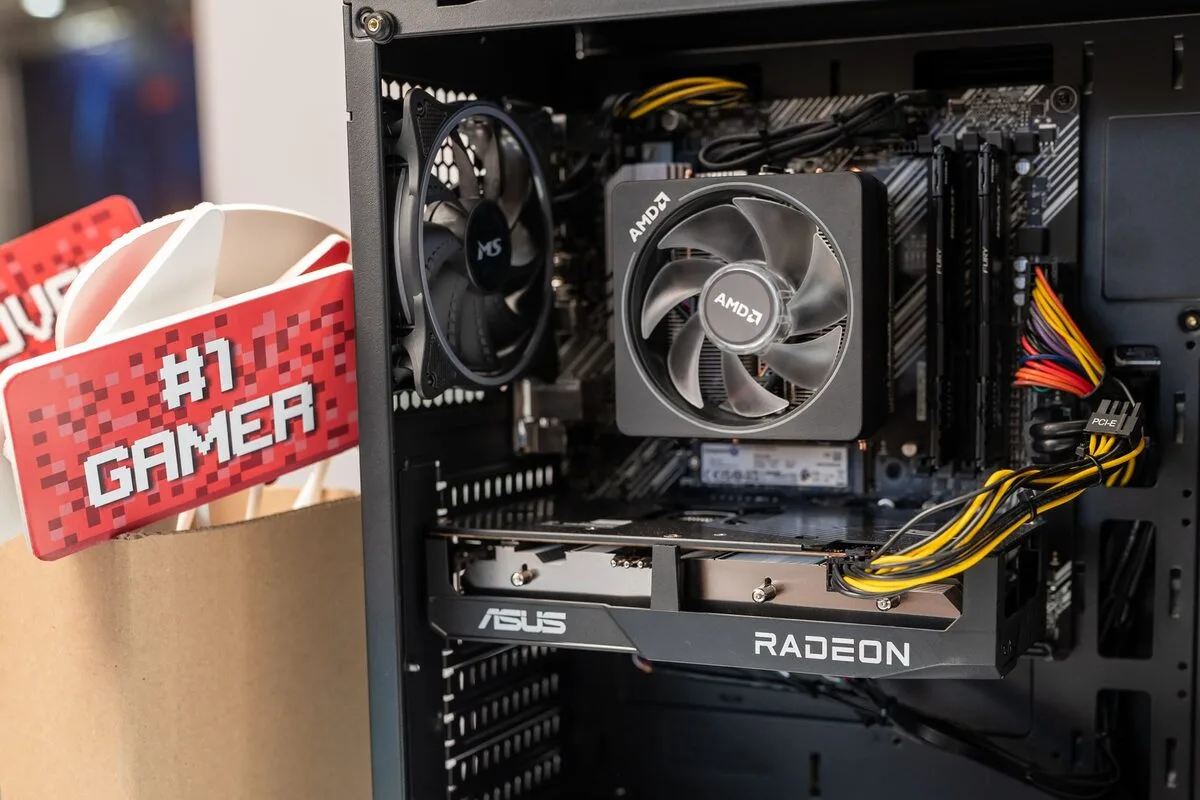 Zintegrowana karta graficzna to układ graficzny wbudowany w procesor, korzystający ze wspólnej z systemem pamięci RAM — w odróżnieniu od karty dedykowanej (osobnego układu z własną pamięcią VRAM). |
| co to jest sandbox | Sandbox to izolowane środowisko systemowe, w którym można uruchomić program lub plik bez ryzyka, że wpłynie on na resztę systemu — używane m.in. do bezpiecznego testowania podejrzanego oprogramowania. |
| co to jest matryca w laptopie | 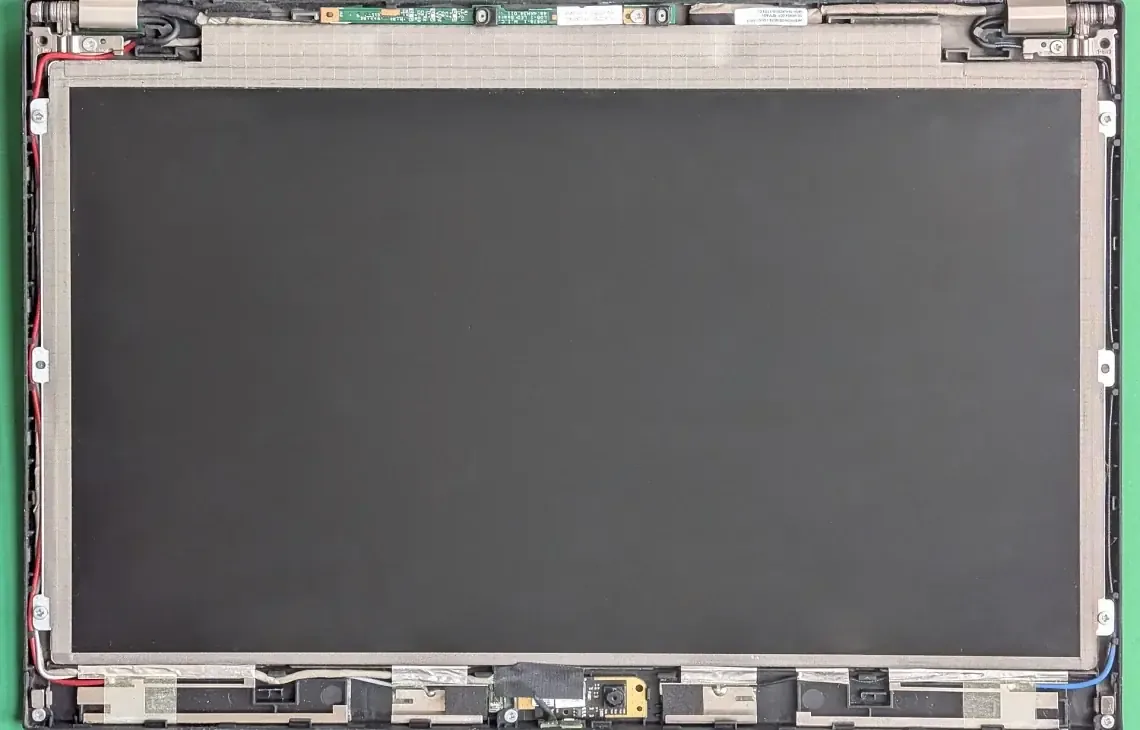 Matryca w laptopie to kluczowy element, który odpowiada za wyświetlanie obrazu. Jest to rodzaj ekranu, który może być wykonany w technologii LCD (Liquid Crystal Display) lub LED (Light Emitting Diode). Matryce LCD są powszechnie stosowane w laptopach, oferując dobrą jakość obrazu oraz niski pobór energii. Z kolei matryce LED są bardziej nowoczesne i zapewniają lepsze odwzorowanie kolorów oraz głębszą czerń, ponieważ diody LED są używane do podświetlania ekranu. Rozmiar matrycy mierzy się w calach, a najpopularniejsze rozmiary w laptopach to 13, 15 i 17 cali. Oprócz rozmiaru, ważnym parametrem jest także rozdzielczość, która określa liczbę pikseli na ekranie. Wyższa rozdzielczość przekłada się na lepszą jakość obrazu, co jest szczególnie istotne dla grafików, graczy i osób pracujących z multimedami. Innym istotnym czynnikiem jest kąt widzenia matrycy, który decyduje o tym, jak dobrze obraz wygląda z różnych perspektyw. Matryce IPS (In-Plane Switching) oferują lepsze kąty widzenia w porównaniu do standardowych matryc TN (Twisted Nematic). Warto również wspomnieć o matrycach matowych i błyszczących. Matowe matryce redukują odblaski, co sprawia, że są lepszym wyborem do pracy w jasnych pomieszczeniach, natomiast błyszczące ekrany oferują bardziej żywe kolory, co może być korzystne do oglądania filmów czy grania w gry. Jeśli masz problemy z matrycą w swoim laptopie, zapraszamy do skorzystania z naszych usług w Warszawskim Pogotowiu Komputerowym. Nasi specjaliści z przyjemnością pomogą w diagnozie i naprawie wszelkich usterek związanych z matrycą, zapewniając szybkie i profesjonalne wsparcie. |
| co to jest chipset | Chipset to układ scalony na płycie głównej, który zarządza komunikacją między procesorem, pamięcią RAM, dyskami i portami wejścia-wyjścia. W laptopach jest zwykle zintegrowany z płytą i nie podlega samodzielnej wymianie. (dotyczy pytania: „co to jest chipset”) |
| co to hibernacja komputera | Hibernacja to stan systemu, w którym zawartość pamięci RAM zapisywana jest na dysku, a komputer całkowicie się wyłącza — po włączeniu wraca do tego samego stanu pracy. Problemy z hibernacją i uruchamianiem Windows diagnozujemy i naprawiamy w ramach naszych usług. (dotyczy pytania: „co to hibernacja komputera”) |
| co to format komputera | Formatowanie to usunięcie danych z dysku i przygotowanie go od nowa pod system plików — w praktyce najczęściej pierwszy krok przy reinstalacji systemu operacyjnego. (dotyczy pytania: „co to format komputera”) |
| co to chipset | Chipset to układ scalony na płycie głównej, który zarządza komunikacją między procesorem, pamięcią RAM, dyskami i portami wejścia-wyjścia. W laptopach jest zwykle zintegrowany z płytą i nie podlega samodzielnej wymianie. (dotyczy pytania: „co to chipset”) |
| co to bootmgr | Bootmgr, czyli Boot Manager, to kluczowy element systemów operacyjnych Windows, odpowiedzialny za uruchamianie systemu. Jego główną funkcją jest zarządzanie procesem rozruchu komputera, co oznacza, że odpowiada za wybór i ładowanie systemu operacyjnego z odpowiedniej partycji dyskowej. Bootmgr działa w środowisku EFI (Extensible Firmware Interface) lub BIOS (Basic Input/Output System), gdzie inicjuje proces uruchamiania i przekazuje kontrolę do jądra systemu operacyjnego. W przypadku, gdy wystąpią problemy z Bootmgr, użytkownik może napotkać komunikaty o błędach, takie jak "Bootmgr is missing" lub "Bootmgr is corrupt", co oznacza, że system nie może załadować się poprawnie. W praktyce, problemy te mogą wynikać z uszkodzenia plików, błędów w sektorze rozruchowym lub nieprawidłowej konfiguracji partycji. Dlatego ważne jest, aby regularnie dbać o stan systemu oraz wykonać kopie zapasowe. W sytuacji, gdy napotkasz trudności związane z Bootmgr lub innymi problemami z uruchamianiem komputera, zachęcamy do skorzystania z usług Warszawskiego Pogotowia Komputerowego. Nasi specjaliści z chęcią pomogą w diagnozowaniu i naprawie wszelkich usterek, aby Twój komputer znów działał sprawnie. |
| co spowalnia laptopa | Spowolnienie laptopa to problem, z którym boryka się wiele osób, niezależnie od rodzaju używanego sprzętu. Istnieje wiele czynników, które mogą wpływać na wydajność urządzenia. Przede wszystkim, zbyt wiele uruchomionych aplikacji i procesów w tle może zajmować cenne zasoby systemowe, co prowadzi do obniżenia szybkości działania laptopa. Dodatkowo, zainstalowane programy, które nie są regularnie aktualizowane, mogą generować konflikty oraz obciążać procesor. Kolejnym istotnym aspektem jest niewystarczająca ilość pamięci RAM. W przypadku laptopów z małą ilością pamięci, otwieranie wielu programów jednocześnie staje się problematyczne, co skutkuje lagami i spowolnieniem systemu. Również dyski twarde, zwłaszcza starsze modele HDD, mogą przyczyniać się do wolniejszego działania, gdyż mają niższą prędkość odczytu i zapisu w porównaniu do nowoczesnych dysków SSD. Nie można również zapomnieć o złośliwym oprogramowaniu, które może działać w tle, spowalniając laptopa i narażając użytkownika na dodatkowe ryzyko. Regularne skanowanie systemu oraz dbanie o jego czystość i bezpieczeństwo to kluczowe działania, które mogą poprawić wydajność. Oprócz tego, zapełniona przestrzeń na dysku twardym również wpływa na szybkość działania sprzętu, dlatego warto regularnie usuwać niepotrzebne pliki. W przypadku, gdy samodzielne próby przyspieszenia laptopa nie przynoszą rezultatów, warto skorzystać z profesjonalnych usług serwisowych. Nasi eksperci w Warszawskim Pogotowiu Komputerowym są gotowi pomóc w diagnozie i rozwiązaniu problemów związanych z wydajnością Twojego laptopa. Nie czekaj, skontaktuj się z nami już dziś, aby przywrócić swojemu komputerowi należytą sprawność! |
| co spowalnia komputer | Termin "co spowalnia komputer" odnosi się do różnych czynników, które mogą wpływać na wydajność systemu komputerowego. Jednym z najczęstszych powodów spowolnienia jest niewystarczająca ilość pamięci RAM, która może prowadzić do zacięć i opóźnień w działaniu programów. Zbyt wiele uruchomionych aplikacji jednocześnie oraz działające w tle procesy również obciążają zasoby systemowe, co negatywnie wpływa na szybkość działania komputera. Innym istotnym czynnikiem są uszkodzone lub przestarzałe sterowniki, które mogą powodować konflikty oraz błędy w systemie. Również złośliwe oprogramowanie, takie jak wirusy czy trojany, może znacznie obniżyć wydajność komputera, a także zagrażać bezpieczeństwu danych. Dodatkowo, zbyt mało miejsca na dysku twardym, fragmentacja plików czy zanieczyszczony system operacyjny mogą prowadzić do spowolnienia działania urządzenia. Nie można zapominać o sprzęcie – starsze komponenty, takie jak procesory czy dyski twarde, mogą być niewystarczające do obsługi nowoczesnych aplikacji. Przegrzewanie się podzespołów z powodu zanieczyszczeń, braku wentylacji lub zużycia pasty termoprzewodzącej również ma wpływ na wydajność. Warto regularnie konserwować komputer, aby uniknąć problemów z jego działaniem. Jeśli Twój komputer działa wolno i nie wiesz, co może być przyczyną, zapraszamy do skorzystania z usług Warszawskiego Pogotowia Komputerowego. Nasi specjaliści zdiagnozują problem i pomogą przywrócić Twojemu urządzeniu optymalną wydajność. |
| co robić gdy laptop nie chce się włączyć | Gdy laptop nie chce się włączyć, może to być frustrujące doświadczenie. Istnieje wiele możliwych przyczyn tego problemu, a ich zrozumienie może pomóc w znalezieniu rozwiązania. Po pierwsze, warto upewnić się, że laptop jest naładowany. Często problemem jest po prostu rozładowana bateria. Spróbuj podłączyć laptopa do zasilania i odczekać kilka minut, a następnie spróbuj go włączyć ponownie. Jeśli laptop nie reaguje, sprawdź, czy dioda zasilania się świeci. Jeśli nie, może to oznaczać problem z zasilaczem lub gniazdkiem. Kolejnym krokiem jest sprawdzenie podzespołów. Odłącz wszystkie zewnętrzne urządzenia, takie jak myszki, klawiatury czy pendrive'y, które mogą powodować konflikt. Czasami przyczyną problemu mogą być również uszkodzone pamięci RAM. Jeśli czujesz się na siłach, możesz spróbować wyjąć kości RAM i włożyć je ponownie. W przypadku laptopów, które mają zintegrowane komponenty, może być konieczne skontaktowanie się z serwisem. Innym aspektem, na który warto zwrócić uwagę, jest stan systemu operacyjnego. Jeśli laptop włącza się, ale nie ładuje systemu, przyczyną mogą być problemy z partycją systemową lub uszkodzone pliki systemowe. W takim przypadku warto rozważyć uruchomienie laptopa w trybie awaryjnym lub użycie nośnika instalacyjnego do naprawy systemu. Jeśli żadne z powyższych wskazówek nie przynosi rezultatu, warto skonsultować się z profesjonalnym serwisem komputerowym. Nasze Warszawskie Pogotowie Komputerowe oferuje kompleksową pomoc w diagnozowaniu i naprawie problemów z laptopami, a także w odzyskiwaniu danych. Nie czekaj, skontaktuj się z nami, aby przywrócić swój sprzęt do życia! |
| co robi karta graficzna w komputerze | Karta graficzna, znana również jako GPU (Graphics Processing Unit), odgrywa kluczową rolę w działaniu komputera, szczególnie w kontekście przetwarzania grafiki oraz wizualizacji. Jej głównym zadaniem jest renderowanie obrazów, animacji oraz filmów, które są wyświetlane na monitorze. Dzięki karcie graficznej możliwe jest płynne wyświetlanie złożonych scen 3D, co ma ogromne znaczenie w grach komputerowych, programach graficznych oraz aplikacjach inżynieryjnych. Karty graficzne różnią się znacznie pod względem wydajności, co wynika z ich architektury, ilości rdzeni, pamięci VRAM oraz zastosowanej technologii. W przypadku profesjonalnych zastosowań, takich jak obróbka wideo czy modelowanie 3D, ważne jest, aby wybrać odpowiednią kartę graficzną, która sprosta wymaganiom danego oprogramowania. Warto również pamiętać, że karta graficzna nie tylko przetwarza obraz, ale także odciąża procesor, co wpływa na ogólną wydajność systemu. Współczesne karty graficzne obsługują również technologie takie jak ray tracing czy sztuczna inteligencja, które znacząco poprawiają jakość renderowanych obrazów. Oprócz tego, wiele kart graficznych wyposażonych jest w dodatkowe złącza, umożliwiające podłączenie wielu monitorów, co jest niezwykle przydatne w pracy biurowej lub w zastosowaniach profesjonalnych. Jeśli zauważasz problemy z wydajnością grafiki w swoim komputerze lub laptopie, czy to w grach, czy w codziennym użytkowaniu, nie wahaj się skontaktować z naszym serwisem. Warszawskie Pogotowie Komputerowe oferuje kompleksową pomoc w zakresie diagnostyki oraz naprawy kart graficznych, aby przywrócić Twojemu urządzeniu pełną sprawność. Zapraszamy do skorzystania z naszych usług! |
| co robi karta graficzna | Karta graficzna, znana również jako GPU (Graphics Processing Unit), to komponent komputerowy odpowiedzialny za przetwarzanie oraz renderowanie obrazów i grafiki. Jej głównym zadaniem jest odciążenie procesora, co pozwala na płynniejsze działanie aplikacji graficznych oraz gier komputerowych. Karty graficzne mogą obsługiwać różne rodzaje obliczeń, od prostych grafik 2D po zaawansowane renderowanie 3D, co czyni je niezbędnymi w nowoczesnych systemach komputerowych. W skład karty graficznej wchodzi szereg elementów, takich jak procesor graficzny, pamięć VRAM, a także różnorodne złącza umożliwiające podłączenie monitorów. Procesor graficzny wykonuje skomplikowane obliczenia związane z renderowaniem, podczas gdy VRAM przechowuje dane dotyczące tekstur, modeli i innych informacji niezbędnych do wyświetlenia grafiki. Dzięki temu, karta graficzna może dostarczać płynny i wyraźny obraz, co jest kluczowe w grach, edycji wideo czy projektowaniu graficznym. Warto również wspomnieć o rosnącej popularności kart graficznych w kontekście obliczeń równoległych oraz sztucznej inteligencji, gdzie ich moc obliczeniowa jest wykorzystywana do przetwarzania dużych zbiorów danych. Dlatego wybór odpowiedniej karty graficznej jest kluczowy dla każdego, kto pragnie uzyskać wysoką jakość wizualną oraz wydajność swojego komputera. Jeśli masz pytania dotyczące kart graficznych lub potrzebujesz pomocy przy ich instalacji czy diagnozowaniu problemów, zachęcamy do skorzystania z usług Warszawskiego Pogotowia Komputerowego. Nasi specjaliści z przyjemnością pomogą Ci w każdej kwestii związanej z kartami graficznymi oraz całym sprzętem komputerowym. |
| co robi informatyk | Informatyk to specjalista zajmujący się szerokim zakresem zadań związanych z komputerami, oprogramowaniem oraz systemami informatycznymi. Jego praca obejmuje zarówno projektowanie i rozwijanie aplikacji, jak i administrowanie systemami operacyjnymi oraz bazami danych. Informatycy często pracują w różnych środowiskach, takich jak firmy technologiczne, instytucje rządowe, uczelnie czy też jako freelancerzy. W codziennej pracy mogą zajmować się programowaniem, testowaniem oprogramowania, a także analizowaniem potrzeb klientów i dostosowywaniem rozwiązań informatycznych do ich wymagań. Ważnym aspektem pracy informatyka jest rozwiązywanie problemów technicznych. Często to właśnie on jest pierwszą osobą, do której zwracają się klienci w przypadku awarii sprzętu czy oprogramowania. Informatyk musi być na bieżąco z nowinkami technologicznymi oraz trendami w branży, aby efektywnie wprowadzać innowacje i usprawnienia. W ramach swoich obowiązków może także prowadzić szkolenia dla użytkowników, aby zwiększyć ich umiejętności w zakresie obsługi komputerów i aplikacji. W obliczu rosnącej liczby cyberzagrożeń, informatyk również zajmuje się bezpieczeństwem danych i systemów. Implementuje różne środki ochronne, aby zminimalizować ryzyko ataków hakerskich. Współpracuje z innymi specjalistami, takimi jak administratorzy sieci czy specjaliści ds. bezpieczeństwa, aby stworzyć kompleksowe rozwiązania zabezpieczające. Jeśli potrzebujesz wsparcia w zakresie naprawy sprzętu lub konfiguracji oprogramowania, zachęcamy do skorzystania z usług Warszawskiego Pogotowia Komputerowego. Nasi doświadczeni informatycy są gotowi, aby pomóc Ci w każdej sytuacji związanej z Twoim komputerem czy laptopem. |
| co powinien mieć komputer | Termin "co powinien mieć komputer" odnosi się do podstawowych komponentów oraz cech, które są niezbędne dla prawidłowego funkcjonowania urządzenia. W dzisiejszych czasach, użytkownik oczekuje od komputera nie tylko wydajności, ale także komfortu użytkowania oraz możliwości rozbudowy. Kluczowe elementy, które powinien posiadać każdy komputer, to procesor, pamięć RAM, dysk twardy oraz karta graficzna. Procesor, znany również jako CPU, jest mózgiem komputera, odpowiedzialnym za wykonywanie wszystkich obliczeń i operacji. Wybór odpowiedniego procesora ma kluczowe znaczenie, zwłaszcza dla osób zajmujących się grafiką, grami czy programowaniem. Pamięć RAM, czyli pamięć operacyjna, jest równie istotna, gdyż umożliwia jednoczesne wykonywanie wielu zadań. Im więcej pamięci RAM, tym płynniej działa system operacyjny i aplikacje. Dysk twardy, na którym przechowywane są wszystkie dane, również odgrywa ważną rolę. Wybór między tradycyjnym dyskiem HDD a nowoczesnym SSD może znacząco wpłynąć na szybkość ładowania systemu i aplikacji. Karta graficzna jest z kolei kluczowa dla osób zajmujących się grafiką komputerową czy grami, ponieważ odpowiada za przetwarzanie i wyświetlanie obrazów. Warto także zwrócić uwagę na inne aspekty, takie jak jakość monitora, klawiatury oraz myszy, a także system operacyjny, który powinien być dostosowany do indywidualnych potrzeb użytkownika. Dobre chłodzenie i odpowiednia obudowa to kolejne elementy, które wpływają na komfort i wydajność pracy. W przypadku wątpliwości co do wyboru odpowiednich komponentów, zapraszamy do skorzystania z usług Warszawskiego Pogotowia Komputerowego, gdzie z przyjemnością pomożemy w doborze sprzętu idealnie dopasowanego do Twoich potrzeb. |
| co powinien mieć dobry laptop | Dobry laptop to urządzenie, które spełnia potrzeby użytkownika zarówno w codziennym użytkowaniu, jak i w bardziej wymagających zadaniach. Kluczowym elementem jest procesor, który powinien być wystarczająco wydajny, aby obsłużyć wszystkie aplikacje. Warto zwrócić uwagę na ilość rdzeni i wątków, co przekłada się na szybkość działania. Kolejnym istotnym aspektem jest pamięć RAM. Dla standardowego użytkownika 8 GB to minimum, jednak w przypadku graczy czy osób zajmujących się grafiką zaleca się co najmniej 16 GB.Nie można zapomnieć o dysku twardym - idealnym rozwiązaniem jest dysk SSD, który gwarantuje znacznie szybszy czas uruchamiania systemu oraz ładowania aplikacji. W kontekście grafiki, dobry laptop powinien mieć dedykowaną kartę graficzną, co jest niezbędne dla graczy oraz specjalistów zajmujących się obróbką wideo. Wyświetlacz to kolejny ważny element; warto zwrócić uwagę na rozdzielczość oraz jakość matrycy, co ma znaczenie w kontekście komfortu pracy i jakości obrazu.Nie zapominajmy również o czasie pracy na baterii. Dobry laptop powinien działać przynajmniej kilka godzin bez ładowania, co jest istotne dla osób często podróżujących. Warto także zwrócić uwagę na porty i złącza, aby mieć możliwość podłączenia wszystkich niezbędnych urządzeń. Wreszcie, ergonomia i design laptopa również mają znaczenie, ponieważ wpływają na komfort użytkowania. Zachęcamy do skorzystania z naszych usług w Warszawskim Pogotowiu Komputerowym, gdzie pomożemy Ci wybrać lub dostosować laptopa, który najlepiej odpowiada Twoim potrzebom. Nasza wiedza i doświadczenie pomogą Ci znaleźć idealne urządzenie, które sprosta wszystkim Twoim wymaganiom. |
| co powinien mieć dobry komputer | Dobry komputer to nie tylko zestaw komponentów, ale także harmonijna współpraca tych elementów, która pozwala na efektywne wykonywanie codziennych zadań oraz rozrywki. W pierwszej kolejności, kluczowym aspektem jest procesor (CPU), który jest mózgiem komputera. Dobry procesor powinien mieć wysoką częstotliwość taktowania oraz wiele rdzeni, co pozwala na jednoczesne wykonywanie wielu zadań. Następnie, pamięć RAM odgrywa istotną rolę w płynności pracy – minimum 8 GB to standard dla większości użytkowników, a 16 GB zapewnia komfort w przypadku bardziej zaawansowanych zastosowań. Kolejnym ważnym elementem jest karta graficzna (GPU), która jest niezbędna dla graczy oraz osób zajmujących się grafiką komputerową. Warto zainwestować w dedykowaną kartę graficzną, aby zapewnić sobie odpowiednią wydajność. Dysk twardy to kolejny kluczowy komponent; szybki dysk SSD znacząco przyspiesza uruchamianie systemu oraz aplikacji, co wpływa na ogólną efektywność pracy. Nie można zapomnieć o odpowiedniej płycie głównej, która musi być kompatybilna z pozostałymi podzespołami. Dobrze, gdy ma możliwość rozbudowy, co pozwoli na modernizację w przyszłości. Ostatnim, ale nie mniej ważnym elementem jest zasilacz – powinien on być wydajny i niezawodny, aby zapewnić stabilne działanie całego sprzętu. Oprócz samego sprzętu, dobry komputer powinien być również wyposażony w odpowiednie oprogramowanie oraz zabezpieczenia, które chronią dane użytkownika. Warto zainwestować w licencje na oprogramowanie antywirusowe i systemowe, co zapewnia bezpieczeństwo i aktualizacje. Dobrze skonfigurowany komputer, z odpowiednimi podzespołami i oprogramowaniem, pozwoli na komfortową i efektywną pracę w każdych warunkach. Jeśli potrzebujesz pomocy w doborze odpowiednich komponentów lub chcesz, aby Twój komputer działał sprawnie i bezawaryjnie, zapraszamy do skorzystania z usług Warszawskiego Pogotowia Komputerowego. Nasi eksperci z przyjemnością doradzą Ci, co powinien mieć dobry komputer, aby spełniał Twoje oczekiwania. |
| co potrzebuje komputer | Termin "co potrzebuje komputer" odnosi się do podstawowych zasobów oraz komponentów, które są niezbędne do prawidłowego funkcjonowania każdego systemu komputerowego. Komputer, aby działał efektywnie, wymaga odpowiednich elementów hardware'owych, takich jak procesor, pamięć RAM, płyta główna, dysk twardy, karta graficzna oraz zasilacz. Procesor (CPU) jest sercem komputera, odpowiedzialnym za wykonywanie instrukcji i przetwarzanie danych. Pamięć RAM z kolei działa jako pamięć robocza, umożliwiając szybki dostęp do danych, które są aktualnie używane przez system. Płyta główna łączy wszystkie komponenty, umożliwiając ich współpracę, a dysk twardy (lub SSD) przechowuje system operacyjny oraz wszystkie dane użytkownika. Karta graficzna jest kluczowa dla obróbki wizualnej, zwłaszcza w grach czy programach graficznych. Dodatkowo, komputer potrzebuje odpowiedniego zasilania, aby móc działać stabilnie. Nie można zapomnieć o oprogramowaniu, które jest równie ważne jak hardware. System operacyjny oraz aplikacje pozwalają na interakcję z komputerem i wykonywanie zadań. Niezbędne są również aktualizacje oraz ochrona przed wirusami, aby zapewnić bezpieczeństwo i wydajność. Właściwa konfiguracja oraz regularna konserwacja sprzętu to kluczowe elementy, które wpływają na długowieczność i sprawność komputera. Jeśli masz pytania dotyczące tego, co potrzebuje Twój komputer lub potrzebujesz pomocy w jego konfiguracji i konserwacji, zachęcamy do skorzystania z usług Warszawskiego Pogotowia Komputerowego. Nasz zespół ekspertów pomoże Ci zadbać o Twój sprzęt, aby działał jak najlepiej. |
| co potrzebne jest do złożenia komputera | Aby złożyć komputer, potrzebujemy kilku kluczowych komponentów oraz narzędzi. Podstawowe elementy to obudowa, płyta główna, procesor, pamięć RAM, karta graficzna, zasilacz oraz dysk twardy lub SSD. Obudowa to struktura, która pomieści wszystkie podzespoły i zapewni im odpowiednią wentylację. Płyta główna to centralny element, do którego podłączamy pozostałe komponenty. Wybór procesora powinien być uzależniony od planowanego zastosowania komputera, a pamięć RAM jest kluczowa dla wydajności systemu operacyjnego oraz uruchamianych aplikacji. Karta graficzna odpowiada za rendering obrazu, co jest istotne w przypadku gier i aplikacji graficznych. Zasilacz dostarcza energię do wszystkich podzespołów, dlatego ważne jest, aby był odpowiednio dobrany do mocy wymaganej przez resztę sprzętu. Dysk twardy lub SSD to miejsce przechowywania danych i systemu operacyjnego, a wybór między nimi wpływa na szybkość działania komputera. W procesie składania komputera niezbędne są również narzędzia, takie jak śrubokręt, aby zamocować komponenty oraz ewentualne przewody do zarządzania kablami. Ważne jest, aby podczas montażu przestrzegać zasad bezpieczeństwa statycznego, aby uniknąć uszkodzenia podzespołów. Jeśli potrzebujesz pomocy w złożeniu komputera lub masz pytania dotyczące doboru komponentów, zachęcamy do skorzystania z naszego serwisu. Nasi specjaliści z Warszawskiego Pogotowia Komputerowego są gotowi, aby pomóc Ci w każdej kwestii związanej z komputerami i laptopami. |
| co potrzebne do złożenia komputera | Termin "co potrzebne do złożenia komputera" odnosi się do wszystkich komponentów i akcesoriów, które są niezbędne do skonstruowania działającego systemu komputerowego. Proces ten wymaga znajomości podstawowej terminologii komputerowej oraz zrozumienia funkcji poszczególnych elementów. Kluczowe komponenty to płyta główna, procesor (CPU), pamięć RAM, karta graficzna, dysk twardy lub SSD oraz zasilacz. Dodatkowo, nie można zapomnieć o obudowie, która pomieści wszystkie te elementy oraz zapewni odpowiednią wentylację. Warto także zwrócić uwagę na system chłodzenia, który jest niezbędny do utrzymania optymalnych temperatur podczas pracy komputera. Oprócz sprzętu, potrzebne będą także narzędzia i akcesoria, takie jak śrubokręt, kable zasilające oraz ewentualne wentylatory. Podczas składania komputera kluczowe jest zrozumienie, jak wszystkie te elementy współpracują ze sobą oraz jak je poprawnie zamontować. Należy również zadbać o kompatybilność komponentów – na przykład, płyta główna musi być zgodna z wybranym procesorem i pamięcią RAM. W przypadku wątpliwości lub braku doświadczenia w składaniu komputerów, warto skorzystać z usług profesjonalnego serwisu. Warszawskie Pogotowie Komputerowe oferuje pomoc w doborze odpowiednich komponentów oraz ich montażu. Dzięki temu można mieć pewność, że komputer będzie działał sprawnie i efektywnie. Zachęcamy do skorzystania z naszych usług, aby zbudować komputer dostosowany do Twoich potrzeb! |
| co potrzeba do złożenia komputera | Złożenie komputera to proces, który wymaga zrozumienia podstawowych komponentów oraz ich wzajemnych interakcji. Aby złożyć komputer, potrzebujemy kilku kluczowych elementów. Po pierwsze, niezbędna jest płyta główna, która stanowi centralny punkt połączeń dla wszystkich komponentów. Do płyty głównej podłączamy procesor, który odpowiada za obliczenia oraz wykonywanie instrukcji. Wybierając procesor, warto zwrócić uwagę na jego wydajność oraz kompatybilność z płytą główną. Kolejnym istotnym elementem jest pamięć RAM, która przechowuje dane tymczasowe i umożliwia szybki dostęp do nich przez procesor. Im więcej pamięci RAM, tym lepsza wydajność w przypadku wielozadaniowości. Warto również pomyśleć o karcie graficznej, która jest kluczowa dla użytkowników zajmujących się grafiką lub grami komputerowymi. Karta graficzna przetwarza dane wizualne i przekazuje je do monitora, co ma bezpośredni wpływ na jakość obrazu. Nie można zapomnieć o dysku twardym lub SSD, na którym przechowywane będą system operacyjny oraz wszystkie aplikacje i pliki. Dyski SSD oferują znacznie szybszy dostęp do danych w porównaniu do tradycyjnych dysków HDD. Dodatkowo, potrzebujemy zasilacza, który dostarczy odpowiednią moc do wszystkich komponentów. Warto zainwestować w zasilacz renomowanej marki, aby zapewnić stabilność i bezpieczeństwo naszego komputera. Na koniec, niezbędne są obudowy, wentylatory oraz inne akcesoria, które pozwolą na odpowiednie chłodzenie i zabezpieczenie podzespołów. Złożenie komputera może być satysfakcjonującym doświadczeniem, jednak wymaga także znajomości terminologii oraz kilku umiejętności manualnych. Jeżeli masz wątpliwości lub potrzebujesz pomocy, zachęcamy do skorzystania z usług Warszawskiego Pogotowia Komputerowego, gdzie nasi specjaliści z przyjemnością pomogą Ci w złożeniu komputera dostosowanego do Twoich potrzeb. |
| co potrzeba do komputera | Termin "co potrzeba do komputera" odnosi się do podstawowych komponentów i akcesoriów, które są niezbędne do prawidłowego działania systemu komputerowego. W skład tych elementów wchodzą zarówno sprzęt, jak i oprogramowanie. Podstawowymi komponentami sprzętowymi są procesor, płyta główna, pamięć RAM, dysk twardy oraz karta graficzna. Procesor, często nazywany "mózgiem" komputera, odpowiada za wykonywanie obliczeń i zarządzanie danymi. Płyta główna to centralna jednostka, która łączy wszystkie komponenty i umożliwia ich współpracę. Pamięć RAM jest kluczowa dla wydajności systemu, gdyż przechowuje dane, które są aktualnie używane przez komputer. Dysk twardy lub SSD to miejsce, gdzie przechowywane są wszystkie dane i oprogramowanie. Karta graficzna z kolei odpowiada za renderowanie obrazów i filmów, co jest istotne dla gier oraz aplikacji multimedialnych. Oprócz tych podstawowych elementów, do pełnego funkcjonowania komputera potrzebne są również akcesoria, takie jak monitor, klawiatura i myszka, które umożliwiają interakcję z systemem. Warto również zainwestować w system operacyjny, który zarządza zasobami sprzętowymi i umożliwia uruchamianie aplikacji. W zależności od indywidualnych potrzeb, użytkownicy mogą również potrzebować dodatkowych akcesoriów, takich jak drukarki, skanery czy głośniki. Wszystkie te elementy muszą być ze sobą kompatybilne, aby komputer działał sprawnie. Dlatego przed zakupem lub modernizacją sprzętu warto skonsultować się z ekspertem. Jeśli potrzebujesz pomocy w doborze komponentów lub konfiguracji swojego komputera, zachęcamy do skorzystania z usług Warszawskiego Pogotowia Komputerowego, gdzie nasi specjaliści z przyjemnością pomogą Ci w każdej kwestii związanej z komputerami i laptopami. |
| co oznaczaja diody w laptopie asus | Dioda w laptopie Asus to mały, ale istotny element, który pełni funkcję wskaźnika stanu urządzenia. Różne kolory diod mogą oznaczać różne stany pracy laptopa. Na przykład, zielona dioda często wskazuje, że laptop jest włączony i działa prawidłowo, natomiast pomarańczowa może sygnalizować, że bateria jest ładowana. Czerwona dioda z kolei często oznacza problemy z zasilaniem lub baterią, co powinno skłonić użytkownika do dokładniejszego sprawdzenia stanu urządzenia. W przypadku, gdy dioda nie świeci się w ogóle, może to wskazywać na problemy z zasilaczem lub płytą główną. Warto również zwrócić uwagę na błyskające diody, które mogą sygnalizować różne błędy systemowe, wymagające interwencji. Właściwe zrozumienie sygnalizacji diodowej w laptopach Asus może pomóc w szybkiej diagnozie problemów oraz w podjęciu odpowiednich kroków naprawczych. W przypadku wątpliwości dotyczących funkcjonowania diod w Twoim laptopie, zachęcamy do skorzystania z usług Warszawskiego Pogotowia Komputerowego, gdzie nasi specjaliści pomogą Ci w rozwiązaniu wszelkich problemów związanych z Twoim urządzeniem. |
| co oznaczają diody w laptopie acer | Diody w laptopach, w tym w modelach marki Acer, pełnią kluczową rolę w diagnostyce i sygnalizacji stanu urządzenia. Każda dioda LED, zazwyczaj umieszczona w obudowie laptopa, informuje użytkownika o różnych aspektach funkcjonowania sprzętu. Na przykład, dioda zasilania może świecić na zielono, co oznacza, że laptop jest włączony, podczas gdy czerwony kolor może sugerować, że bateria jest słaba lub wymaga naładowania. W laptopach Acer spotykamy także diody sygnalizujące aktywność dysku twardego. Ich miganie wskazuje na to, że dane są odczytywane lub zapisywane, co jest istotne dla użytkowników, którzy potrzebują monitorować wydajność swojego sprzętu. Innym przykładem może być dioda Wi-Fi, która informuje o stanie połączenia z siecią bezprzewodową. Świecenie diody zazwyczaj oznacza aktywne połączenie, natomiast jej brak może sugerować problemy z łącznością. W przypadku awarii lub problemów z laptopem, znajomość znaczenia diod może pomóc w szybszej diagnostyce. Warto jednak pamiętać, że nie zawsze diody są jednoznaczne. W przypadku wątpliwości lub braku możliwości samodzielnej analizy, zaleca się skorzystanie z profesjonalnych usług serwisowych. Nasze doświadczenie w Warszawskim Pogotowiu Komputerowym pozwoli szybko zidentyfikować problem i przywrócić pełną funkcjonalność Twojego laptopa Acer. Zachęcamy do kontaktu! |
| co nie wpływa na utratę danych z pamięci masowej hdd | Termin "co nie wpływa na utratę danych z pamięci masowej HDD" odnosi się do czynników i działań, które nie powodują usunięcia lub uszkodzenia danych przechowywanych na dysku twardym. Wiele osób obawia się, że podczas użytkowania komputera mogą przypadkowo stracić cenne informacje. Istnieje jednak wiele sytuacji, w których można bezpiecznie korzystać z HDD, nie narażając danych na utratę. Przykładowo, zwykłe uruchamianie i zamykanie systemu operacyjnego, a także instalacja aktualizacji oprogramowania, nie powinny wpływać na integralność danych. Również wykonywanie operacji takich jak przeglądanie plików, kopiowanie danych między folderami czy korzystanie z aplikacji biurowych nie wiąże się z ryzykiem utraty danych. Ważne jest jednak, aby unikać niektórych działań, takich jak formatowanie dysku, usuwanie plików systemowych oraz niewłaściwe manipulowanie partycjami, co może prowadzić do nieodwracalnych skutków.Zaleca się również regularne tworzenie kopii zapasowych danych, aby w razie awarii mieć możliwość odzyskania informacji. W przypadku problemów z dyskiem twardym lub wątpliwości co do bezpieczeństwa przechowywanych danych, warto skorzystać z usług profesjonalnego serwisu. Warszawskie Pogotowie Komputerowe oferuje fachową pomoc w zakresie odzyskiwania danych oraz diagnostyki sprzętu. Nasz zespół specjalistów pomoże Ci w każdej sytuacji, zapewniając bezpieczeństwo Twoich cennych informacji. Nie czekaj, skontaktuj się z nami już dziś! Synonimy - bezpieczne operacje, operacje nieinwazyjne, operacje nie wpływające na dane, diagnostyka sprzętowa, konserwacja systemu, aktualizacje oprogramowania, wymiana podzespołów, czyszczenie systemu, defragmentacja, testy dysku |
| co musi mieć komputer | Termin "co musi mieć komputer" odnosi się do podstawowych komponentów i cech, które są niezbędne do prawidłowego działania każdego komputera. W skład tych elementów wchodzą zarówno sprzęt, jak i oprogramowanie. Podstawowe wymagania sprzętowe obejmują procesor, pamięć RAM, płytę główną, dysk twardy, kartę graficzną oraz zasilacz. Procesor, znany również jako CPU, jest mózgiem komputera, odpowiedzialnym za wykonywanie wszystkich obliczeń. Pamięć RAM pełni funkcję pamięci roboczej, umożliwiając przechowywanie danych, które są aktualnie używane przez system operacyjny i aplikacje. Płyta główna łączy wszystkie komponenty, pozwalając im na komunikację. Dysk twardy lub SSD służy do przechowywania danych, a karta graficzna odpowiada za renderowanie obrazu. W kontekście oprogramowania, niezbędne jest zainstalowanie systemu operacyjnego, który zarządza zasobami sprzętowymi i umożliwia użytkownikom interakcję z komputerem. Dodatkowo, warto zwrócić uwagę na oprogramowanie zabezpieczające oraz aplikacje użytkowe, które zwiększają funkcjonalność komputera. Każdy komputer powinien również mieć odpowiednie złącza i porty, aby umożliwić podłączenie zewnętrznych urządzeń, takich jak drukarki, monitory czy dyski zewnętrzne. Również istotne jest, aby komputer był wyposażony w odpowiedni system chłodzenia, co zapobiega przegrzewaniu się podzespołów. Warto również pomyśleć o ergonomii i wygodzie użytkowania, co obejmuje wybór odpowiedniej obudowy oraz akcesoriów peryferyjnych, takich jak klawiatura i mysz. Jeśli zastanawiasz się, czy Twój komputer spełnia powyższe wymagania lub potrzebujesz pomocy w doborze odpowiednich podzespołów, zapraszamy do skorzystania z usług Warszawskiego Pogotowia Komputerowego. Nasi eksperci z przyjemnością pomogą w diagnozie i modernizacji Twojego sprzętu, aby sprostał wszystkim Twoim potrzebom. |
| co można wymienić w laptopie | W laptopach istnieje wiele komponentów, które można wymienić, co może znacząco poprawić ich wydajność oraz przedłużyć żywotność urządzenia. Wśród najczęściej wymienianych elementów znajduje się pamięć RAM. Zwiększenie jej pojemności pozwala na lepsze zarządzanie wieloma zadaniami jednocześnie oraz poprawia ogólną wydajność systemu. Kolejnym kluczowym elementem jest dysk twardy. Wymiana tradycyjnego dysku HDD na szybszy dysk SSD przynosi zauważalny wzrost prędkości ładowania systemu oraz aplikacji. Można również wymienić baterię, co jest szczególnie istotne w przypadku starszych modeli, które mogą mieć problemy z utrzymywaniem energii. Warto także zwrócić uwagę na wentylatory i układy chłodzenia, które mogą wymagać czyszczenia lub wymiany, aby uniknąć przegrzewania się laptopa. W niektórych przypadkach możliwa jest także wymiana matrycy, co może być przydatne w przypadku uszkodzeń wyświetlacza. Mimo że wiele z tych operacji można wykonać samodzielnie, zaleca się skorzystanie z usług profesjonalnego serwisu, aby uniknąć ewentualnych problemów. W Warszawskim Pogotowiu Komputerowym oferujemy kompleksową pomoc w zakresie wymiany komponentów w laptopach, co pozwoli Ci cieszyć się sprawnym i wydajnym urządzeniem. Zachęcamy do kontaktu! |
| co można usunąć z dysku c windows 7 | Termin "co można usunąć z dysku C w Windows 7" odnosi się do procesów związanych z optymalizacją przestrzeni dyskowej na komputerach działających na tym systemie operacyjnym. Dysk C jest zazwyczaj głównym dyskiem, na którym zainstalowany jest system operacyjny oraz aplikacje. W miarę użytkowania, na dysku tym gromadzą się różne dane, które mogą zajmować cenną przestrzeń. Użytkownicy powinni być świadomi, co można bezpiecznie usunąć, aby przyspieszyć działanie systemu i zwolnić miejsce. W pierwszej kolejności warto zwrócić uwagę na pliki tymczasowe, które są generowane przez system oraz aplikacje. Można je usunąć za pomocą narzędzia 'Oczyszczanie dysku', które znajduje się w systemie Windows 7. Kolejnym elementem, który można usunąć, są nieużywane programy. Często zdarza się, że instalujemy różne aplikacje, które później stają się zbędne. Ich odinstalowanie nie tylko zwolni miejsce, ale także poprawi wydajność systemu. Dodatkowo, warto przeanalizować folder 'Pobrane', w którym często gromadzą się pliki, które nie są już potrzebne. Również pliki duplikaty, które mogą być efektem wielokrotnego pobierania tych samych danych, powinny zostać usunięte. Użytkownicy powinni również regularnie sprawdzać folder 'Kosz' oraz pamiętać o jego opróżnianiu. Przy usuwaniu plików istotne jest, aby być ostrożnym i nie usuwać danych systemowych, które mogą prowadzić do problemów z działaniem systemu. Dlatego warto skorzystać z pomocy specjalistów. Jeśli potrzebujesz wsparcia w zakresie optymalizacji przestrzeni dyskowej na swoim komputerze, zapraszamy do skorzystania z usług Warszawskiego Pogotowia Komputerowego. Nasi doświadczeni technicy pomogą Ci w bezpiecznym usunięciu zbędnych danych oraz poprawią wydajność Twojego systemu. |
| co można usunąć z dysku c | Termin "co można usunąć z dysku C" odnosi się do procesu zwalniania miejsca na głównym dysku twardym komputera, który często jest zajęty przez różnorodne pliki. Dysk C zazwyczaj zawiera system operacyjny oraz zainstalowane aplikacje, co sprawia, że jego pojemność może szybko się wyczerpać. Aby poprawić wydajność komputera, warto regularnie monitorować i usuwać zbędne pliki. W pierwszej kolejności można skupić się na usunięciu plików tymczasowych, które są generowane przez system oraz aplikacje. Programy do przeglądania internetu, takie jak przeglądarki, przechowują wiele danych, które można bezpiecznie usunąć. Kolejnym krokiem jest odinstalowanie aplikacji, które nie są już używane. Często zajmują one cenne miejsce na dysku, a ich funkcjonalność nie jest już potrzebna. Warto również przeanalizować foldery z dokumentami, zdjęciami czy filmami, które mogą się z czasem zapełniać niepotrzebnymi plikami. Użytkownicy często trzymają na dysku C duplikaty lub pliki, które nie są już potrzebne. Dodatkowo, można skorzystać z narzędzi do czyszczenia dysku, które pomogą w automatyzacji tego procesu. Nie zapominajmy o funkcji odzyskiwania miejsca, która jest dostępna w systemach operacyjnych. Regularne czyszczenie dysku C nie tylko poprawia wydajność komputera, ale także przedłuża jego żywotność. W przypadku wątpliwości lub trudności w usuwaniu plików, warto skorzystać z usług profesjonalnego serwisu komputerowego. Warszawskie Pogotowie Komputerowe oferuje pomoc w zarządzaniu pamięcią dysku oraz optymalizacji systemu, zapewniając wsparcie dla użytkowników komputerów w Warszawie. Zachęcamy do kontaktu i skorzystania z naszych usług, aby cieszyć się sprawnym i wydajnym komputerem. |
| co można robić po technik informatyk | Termin "co można robić po technik informatyk" odnosi się do różnych ścieżek kariery i możliwości, jakie otwierają się przed osobami, które ukończyły ten kierunek kształcenia. Technik informatyk zdobywa umiejętności z zakresu obsługi i naprawy komputerów, sieci komputerowych, a także programowania i administracji systemami. Dzięki temu, absolwenci mogą znaleźć zatrudnienie w różnych branżach, takich jak IT, telekomunikacja, czy też w sektorze usługowym. Ich umiejętności są cenione w firmach zajmujących się tworzeniem oprogramowania, zarządzaniem bazami danych, a także w działach IT dużych korporacji. Po ukończeniu szkoły, technicy informatycy mogą pracować jako serwisanci komputerów, administratorzy sieci, programiści, a także specjaliści ds. wsparcia technicznego. Wiele osób decyduje się na rozwój kariery w obszarze bezpieczeństwa informacji, co staje się coraz bardziej istotne w dobie cyfryzacji. Dodatkowo, istnieje możliwość dalszego kształcenia i specjalizacji, co może prowadzić do uzyskania certyfikatów branżowych, które zwiększają atrakcyjność na rynku pracy. Warto także zwrócić uwagę na możliwości samodzielnego prowadzenia działalności gospodarczej, jako freelancer lub właściciel firmy zajmującej się usługami informatycznymi. Dzięki temu, technicy informatycy mogą oferować swoje usługi w obszarze naprawy sprzętu, tworzenia stron internetowych czy zarządzania systemami informatycznymi dla małych i średnich przedsiębiorstw. Jeśli potrzebujesz wsparcia w zakresie naprawy sprzętu lub zarządzania systemami informatycznymi, serdecznie zapraszamy do skorzystania z usług Warszawskiego Pogotowia Komputerowego. Nasz zespół składa się z wykwalifikowanych specjalistów, którzy z chęcią pomogą w rozwiązaniu Twoich problemów komputerowych. |
| co można podłączyć do komputera stacjonarnego | Komputer stacjonarny to wszechstronne urządzenie, które można rozszerzyć o różnorodne akcesoria i urządzenia peryferyjne, co zwiększa jego funkcjonalność i dostosowuje do indywidualnych potrzeb użytkownika. Podstawowym elementem, który można podłączyć do komputera stacjonarnego, jest monitor. Dzięki niemu użytkownik może w pełni korzystać z możliwości graficznych komputera, a wybór odpowiedniego modelu może wpływać na komfort pracy oraz jakość wyświetlanego obrazu. Kolejnym istotnym akcesorium jest klawiatura, która pozwala na wprowadzanie danych oraz interakcję z systemem operacyjnym. Warto zwrócić uwagę na różne typy klawiatur, takie jak mechaniczne, membranowe czy bezprzewodowe, które oferują różne doświadczenia użytkownika. Również mysz komputerowa jest niezbędnym elementem, umożliwiającym precyzyjne poruszanie się po interfejsie oraz wykonywanie różnych zadań. Komputery stacjonarne można również rozszerzyć o dodatkowe urządzenia, takie jak drukarki, skanery czy głośniki, które umożliwiają wykonywanie różnorodnych zadań biurowych oraz multimedialnych. Dodatkowo, użytkownicy mogą podłączać zewnętrzne dyski twarde, co pozwala na zwiększenie pojemności pamięci oraz archiwizację danych. Istnieje także możliwość podłączenia kamery internetowej, co jest szczególnie przydatne w czasach pracy zdalnej oraz wideokonferencji. Nie można zapomnieć o różnorodnych akcesoriach gamingowych, takich jak joysticki, kontrolery czy słuchawki z mikrofonem, które poprawiają wrażenia z gier komputerowych. Warto także rozważyć podłączenie urządzeń do przechwytywania wideo lub kart dźwiękowych, które poprawiają jakość dźwięku i obrazu w multimediach. Współczesne komputery stacjonarne oferują wiele portów USB, HDMI, DisplayPort oraz złącz audio, co ułatwia podłączanie różnych urządzeń. Podsumowując, komputer stacjonarny to elastyczne i rozbudowane narzędzie, które można dostosować do swoich potrzeb poprzez podłączenie wielu różnych akcesoriów. Jeśli potrzebujesz pomocy w doborze odpowiednich urządzeń lub chcesz zmodernizować swój komputer stacjonarny, zapraszamy do skorzystania z usług Warszawskiego Pogotowia Komputerowego. Nasi specjaliści chętnie pomogą w kwestii konfiguracji oraz naprawy sprzętu, aby maksymalnie wykorzystać jego możliwości. |
| co może spowalniać komputer | Spowolnienie działania komputera może być wynikiem wielu czynników, które wpływają na jego wydajność. Jednym z najczęstszych powodów jest zbyt mała ilość pamięci RAM, co sprawia, że system operacyjny oraz uruchomione aplikacje nie mają wystarczających zasobów do płynnego działania. Kolejnym czynnikiem są zapełnione dyski twarde, które mogą prowadzić do wolniejszego dostępu do danych. Warto również zwrócić uwagę na oprogramowanie, które działa w tle, często wykorzystując znaczną ilość zasobów, co znacznie obniża wydajność. Złośliwe oprogramowanie, takie jak wirusy czy trojany, także może skutecznie spowolnić komputer, zjadając cenną moc obliczeniową. Niekiedy problemem mogą być również przestarzałe sterowniki lub system operacyjny, które nie są optymalizowane do współczesnych aplikacji. Wreszcie, fizyczne uszkodzenia komponentów, takich jak dysk twardy czy karta graficzna, mogą również przyczyniać się do problemów z wydajnością. Regularne czyszczenie systemu oraz aktualizacja oprogramowania to kluczowe działania, które mogą pomóc w utrzymaniu komputera w dobrej kondycji. Jeśli zauważasz, że twój komputer działa wolno, zachęcamy do skorzystania z usług Warszawskiego Pogotowia Komputerowego, gdzie nasi specjaliści pomogą zidentyfikować i rozwiązać problemy, przywracając płynność działania twojego sprzętu. |
| co mam w komputerze | Termin "co mam w komputerze" odnosi się do zbioru informacji o zasobach sprzętowych i programowych, które znajdują się w danym urządzeniu. W kontekście komputerów osobistych, możemy mówić o wielu elementach, które składają się na jego funkcjonowanie. Do podstawowych składników zalicza się procesor, pamięć RAM, dyski twarde, karty graficzne oraz różnorodne urządzenia peryferyjne, takie jak myszki, klawiatury czy drukarki. Informacje te można łatwo znaleźć w systemie operacyjnym, korzystając z narzędzi takich jak Menedżer urządzeń czy Panel sterowania. Oprócz komponentów sprzętowych, warto również zwrócić uwagę na oprogramowanie zainstalowane na komputerze. Może to być system operacyjny, aplikacje biurowe, programy graficzne czy oprogramowanie do zarządzania bazami danych. Użytkownicy mogą mieć także zainstalowane różne dodatki i rozszerzenia, które wpływają na funkcjonalność ich komputerów. Świadomość tego, co znajduje się w komputerze, jest niezwykle ważna, zarówno w kontekście wydajności, jak i bezpieczeństwa. Regularne sprawdzanie zainstalowanych programów oraz aktualizacja sterowników może pomóc uniknąć problemów oraz poprawić ogólną efektywność urządzenia. Jeżeli masz jakiekolwiek wątpliwości dotyczące stanu swojego sprzętu lub potrzebujesz pomocy w jego optymalizacji, zachęcamy do skorzystania z usług Warszawskiego Pogotowia Komputerowego. Nasi eksperci z przyjemnością pomogą Ci zrozumieć, co masz w swoim komputerze i jak najlepiej wykorzystać jego potencjał. |
| Co jest potrzebne do złożenia komputera? | Składanie komputera to proces, który wymaga odpowiednich komponentów oraz pewnej wiedzy na temat ich funkcjonowania i kompatybilności. Aby zbudować własny komputer, potrzebujemy kilku kluczowych elementów. Przede wszystkim, niezbędna jest płyta główna, która stanowi centralny punkt, do którego podłączamy wszystkie inne komponenty. Kolejnym istotnym elementem jest procesor (CPU), który odpowiada za wykonywanie obliczeń i przetwarzanie danych. Do działania komputera potrzebna jest także pamięć RAM, która przechowuje dane tymczasowe i umożliwia szybki dostęp do nich. Nie możemy zapomnieć o zasilaczu, który dostarcza energię do wszystkich podzespołów, oraz obudowie, która chroni je przed uszkodzeniami i pozwala na odpowiednią wentylację. Warto również zwrócić uwagę na kartę graficzną, szczególnie jeśli planujemy grać w gry komputerowe lub pracować z grafiką. Do przechowywania danych potrzebny będzie dysk twardy (HDD) lub dysk SSD, który zapewnia szybszy dostęp do informacji. Dodatkowo, warto zaopatrzyć się w system operacyjny oraz odpowiednie akcesoria, takie jak klawiatura, mysz czy monitor. Proces składania komputera może wydawać się skomplikowany, ale z odpowiednią wiedzą i przygotowaniem, można zbudować maszynę dostosowaną do własnych potrzeb. Jeśli nie czujesz się pewnie w składaniu komputera lub potrzebujesz pomocy przy wyborze komponentów, zachęcamy do skorzystania z usług Warszawskiego Pogotowia Komputerowego. Nasi specjaliści chętnie pomogą w każdej kwestii związanej z komputerami i laptopami. |