


- Odbiór i zwrot sprzętu gratis
- Darmowa diagnoza laptopa
- Laptopy zastępcze gratis
- Dojazd do klienta gratis
Słownik komputerowy
| Termin | Definicja |
|---|---|
| brak pliku ntldr windows xp | Brak pliku NTLDR w systemie Windows XP to jeden z popularnych problemów, z jakimi mogą się spotkać użytkownicy tego systemu operacyjnego. NTLDR, czyli "NT Loader", jest kluczowym komponentem odpowiedzialnym za uruchamianie systemu Windows XP. Jego brak może prowadzić do pojawienia się komunikatów błędów, które uniemożliwiają prawidłowe uruchomienie komputera. Przyczyny tego problemu mogą być różne – od usunięcia pliku w wyniku działania wirusa, przez uszkodzenie nośnika danych, aż po błędy podczas instalacji systemu. Aby naprawić brak pliku NTLDR, można spróbować kilku metod. Pierwszą z nich jest sprawdzenie nośnika CD/DVD z systemem Windows XP, aby upewnić się, że źródło instalacji jest dostępne. W przypadku uszkodzenia pliku, przywrócenie go z kopii zapasowej lub skopiowanie z innego działającego systemu Windows XP może okazać się skuteczne. W niektórych sytuacjach konieczne może być również przeprowadzenie naprawy systemu z użyciem płyty instalacyjnej, co pozwoli na przywrócenie brakujących plików systemowych. Warto jednak pamiętać, że samodzielne naprawy mogą być ryzykowne dla osób, które nie mają doświadczenia w obsłudze systemów operacyjnych. Dlatego, jeśli napotkałeś problem z brakiem pliku NTLDR w Windows XP, zachęcamy do skorzystania z usług Warszawskiego Pogotowia Komputerowego. Nasi wykwalifikowani technicy z przyjemnością pomogą w diagnozie i naprawie problemu, zapewniając szybkie i efektywne rozwiązanie. Nie czekaj – skontaktuj się z nami już dziś! |
| brak pliku ntldr przy instalacji xp | Termin "brak pliku NTLDR przy instalacji XP" odnosi się do problemu, który występuje podczas uruchamiania systemu operacyjnego Windows XP. NTLDR, czyli "NT Loader", jest kluczowym plikiem systemowym odpowiedzialnym za ładowanie systemu operacyjnego. Gdy komputer nie może znaleźć tego pliku, użytkownik otrzymuje komunikat o błędzie, co uniemożliwia kontynuację procesu uruchamiania. Przyczyny tego problemu mogą być różne, od uszkodzenia pliku NTLDR, przez niewłaściwą konfigurację BIOS-u, aż po uszkodzenie nośnika instalacyjnego. Często zdarza się, że plik NTLDR zostaje przypadkowo usunięty lub zainfekowany przez złośliwe oprogramowanie, co prowadzi do jego utraty. Aby rozwiązać ten problem, można spróbować skorzystać z płyty instalacyjnej Windows XP, aby przywrócić lub skopiować plik NTLDR. Istnieją również inne metody, takie jak naprawa rozruchu z poziomu narzędzi dostępnych na płycie instalacyjnej. Jednakże, jeśli nie czujesz się pewnie w samodzielnym rozwiązywaniu tego typu problemów, warto skorzystać z pomocy specjalistów. Nasze Warszawskie Pogotowie Komputerowe oferuje kompleksową obsługę w zakresie napraw komputerów i laptopów, również w przypadku błędów związanych z brakiem pliku NTLDR. Skontaktuj się z nami, a pomożemy Ci przywrócić Twój system do pełnej sprawności! |
| brak pliku ntldr podczas instalacji | Brak pliku NTLDR podczas instalacji to jeden z powszechnie występujących problemów, które mogą pojawić się w trakcie uruchamiania systemu operacyjnego Windows, szczególnie w starszych wersjach, takich jak Windows XP czy Windows 2000. NTLDR, czyli "NT Loader", jest kluczowym plikiem odpowiedzialnym za załadowanie systemu operacyjnego oraz uruchomienie procesów startowych. Jego brak może prowadzić do tego, że komputer nie będzie w stanie załadować systemu, co objawia się komunikatem o błędzie, informującym użytkownika o niepowodzeniu w znalezieniu pliku NTLDR. Przyczyny tego problemu mogą być różne. Często wynika to z uszkodzonego pliku lub błędów w strukturze partycji, ale może też być spowodowane niewłaściwym ustawieniem BIOS-u, błędami na nośniku instalacyjnym lub niewłaściwym podłączeniem dysku twardego. W niektórych przypadkach, problem może być również efektem zakażenia wirusami, które mogły usunąć lub zainfekować plik NTLDR. Aby rozwiązać ten problem, użytkownicy mogą spróbować kilku metod, takich jak naprawa systemu z nośnika instalacyjnego, przywracanie pliku NTLDR z kopii zapasowej, czy też sprawdzenie ustawień BIOS-u. Jeżeli napotykasz trudności związane z brakiem pliku NTLDR podczas instalacji, nie wahaj się skorzystać z usług Warszawskiego Pogotowia Komputerowego. Nasi specjaliści pomogą w szybkim i skutecznym rozwiązaniu problemu, zapewniając, że Twój system operacyjny będzie działał sprawnie i bez zakłóceń. |
| brak pliku ntldr | Termin "brak pliku ntldr" odnosi się do jednego z problemów, które mogą wystąpić podczas uruchamiania systemu operacyjnego Windows. NTLDR, czyli "NT Loader", jest kluczowym plikiem odpowiedzialnym za uruchamianie systemu operacyjnego w wersjach Windows NT, takich jak Windows XP czy Windows Server 2003. Gdy system nie może znaleźć lub załadować tego pliku, użytkownik otrzymuje komunikat o błędzie informujący, że "brak pliku NTLDR" lub "Narzędzie NTLDR nie znaleziono". Taki problem może wystąpić z różnych powodów, w tym uszkodzenia pliku, błędów na dysku twardym, nieprawidłowego ustawienia kolejności rozruchu w BIOSie, a także w przypadku usunięcia lub przeniesienia pliku NTLDR do innej lokalizacji. Rozwiązanie problemu z brakiem pliku NTLDR zazwyczaj wymaga podjęcia kilku kroków diagnostycznych. Użytkownik może spróbować zrestartować komputer i upewnić się, że nośnik, z którego system ma być uruchomiony, jest prawidłowo ustawiony w BIOSie. W niektórych przypadkach może być konieczne przywrócenie pliku NTLDR z nośnika instalacyjnego systemu lub wykonanie naprawy za pomocą narzędzi dostępnych w trybie awaryjnym. Warto również sprawdzić dysk twardy pod kątem uszkodzeń, ponieważ problemy sprzętowe mogą być przyczyną tego błędu. W razie trudności z samodzielnym rozwiązaniem problemu, zawsze można skorzystać z profesjonalnej pomocy serwisowej. Jeśli napotkałeś problem z brakiem pliku NTLDR i nie wiesz, jak sobie z nim poradzić, zapraszamy do skorzystania z usług Warszawskiego Pogotowia Komputerowego. Nasi specjaliści pomogą Ci szybko i skutecznie przywrócić pełną funkcjonalność Twojego komputera. |
| brak pliku kernel32 dll | Brak pliku kernel32.dll to jeden z najczęściej spotykanych problemów związanych z systemem operacyjnym Windows. Plik ten jest kluczowym składnikiem systemu, odpowiedzialnym za zarządzanie różnymi funkcjami systemowymi, takimi jak zarządzanie pamięcią, obsługa procesów oraz interakcje z innymi komponentami systemu. Gdy system operacyjny nie może zlokalizować tego pliku, użytkownicy mogą napotkać różne błędy, które uniemożliwiają prawidłowe uruchomienie programów lub samego systemu. Objawy braku pliku kernel32.dll mogą obejmować komunikaty o błędach, które pojawiają się podczas uruchamiania aplikacji, lub nawet całkowity zanik funkcjonalności systemu. Przyczyną tego problemu mogą być usunięcie pliku, uszkodzenie systemu plików, infekcje wirusowe lub błędy w rejestrze. W przypadku wystąpienia takiego błędu, użytkownicy powinni podjąć kroki w celu naprawy systemu, co może obejmować przywrócenie pliku z kopii zapasowej, użycie narzędzi do naprawy systemu Windows lub reinstalację systemu operacyjnego. Warto również pamiętać, że niektóre programy mogą wymagać konkretnej wersji pliku kernel32.dll, co dodatkowo komplikuje sytuację. Jeśli napotykasz na problem związany z brakiem pliku kernel32.dll, nasz serwis - Warszawskie Pogotowie Komputerowe - jest gotowy, aby Ci pomóc. Oferujemy profesjonalną diagnostykę oraz szybką naprawę, aby przywrócić Twoje urządzenie do pełnej sprawności. |
| Brak pliku hal.dll | Brak pliku hal.dll to jeden z najczęstszych błędów występujących w systemach operacyjnych Windows, który może prowadzić do poważnych problemów z uruchomieniem komputera. Plik hal.dll, znany jako Hardware Abstraction Layer, pełni kluczową rolę w komunikacji między systemem operacyjnym a sprzętem komputera. Jego brak może być spowodowany różnymi czynnikami, takimi jak uszkodzenie pliku, awaria dysku twardego, infekcje złośliwym oprogramowaniem czy nieprawidłowe aktualizacje systemu. Kiedy system nie może zlokalizować pliku hal.dll, użytkownik może otrzymać komunikat o błędzie, który uniemożliwia mu dalsze korzystanie z komputera. Aby rozwiązać problem z brakiem pliku hal.dll, można podjąć kilka kroków. Pierwszym z nich jest sprawdzenie integralności dysku twardego za pomocą narzędzi diagnostycznych, takich jak CHKDSK. W przypadku uszkodzenia pliku, możliwe jest również przywrócenie systemu do wcześniejszego stanu lub zainstalowanie systemu operacyjnego na nowo, co jednak wiąże się z utratą danych. Inną metodą jest użycie płyty instalacyjnej systemu Windows, aby uzyskać dostęp do opcji naprawy i przywrócić brakujący plik. Jeśli napotkałeś problem z błędem "Brak pliku hal.dll" i nie czujesz się na siłach, aby samodzielnie go rozwiązać, zachęcamy do skorzystania z usług Warszawskiego Pogotowia Komputerowego. Nasz zespół specjalistów pomoże Ci szybko i skutecznie przywrócić sprawność Twojego komputera, eliminując problemy z systemem operacyjnym. Skontaktuj się z nami już dziś! |
| brak pliku dll | Termin "brak pliku DLL" odnosi się do problemu, który często napotyka użytkowników systemu Windows. DLL to skrót od "Dynamic Link Library", czyli biblioteki dynamicznych linków, które zawierają kod i dane używane przez różne programy. Gdy system operacyjny lub aplikacja nie może znaleźć określonego pliku DLL, może to prowadzić do błędów, które uniemożliwiają uruchomienie oprogramowania lub nawet samego systemu operacyjnego. Przyczyny braku pliku DLL mogą być różnorodne – od usunięcia pliku przez użytkownika, przez uszkodzenie pliku na skutek awarii sprzętowej, aż po infekcje złośliwym oprogramowaniem, które mogą prowadzić do usunięcia lub modyfikacji plików systemowych. Aby rozwiązać problem braku pliku DLL, użytkownicy mogą próbować kilku działań. Pierwszym krokiem jest sprawdzenie, czy plik DLL znajduje się w odpowiednim folderze systemowym. Czasami wystarczy skopiować go z innego komputera lub zainstalować ponownie aplikację, która go wymaga. Inną opcją jest skorzystanie z narzędzi naprawczych systemu Windows, które mogą przywrócić brakujące pliki. W niektórych przypadkach konieczne może być nawet przeprowadzenie pełnej reinstalacji systemu operacyjnego. Warto jednak pamiętać, że nieprawidłowe manipulacje w systemie mogą prowadzić do dalszych problemów. Dlatego, jeśli napotykasz na problemy związane z brakującymi plikami DLL, zachęcamy do skorzystania z usług Warszawskiego Pogotowia Komputerowego. Nasi specjaliści pomogą zdiagnozować problem i przywrócić pełną funkcjonalność Twojego komputera, zapewniając bezpieczeństwo i niezawodność działania systemu. |
| Brak pliku bootmgr | Brak pliku bootmgr to problem, który często występuje w systemach operacyjnych Windows i może prowadzić do niemożności uruchomienia komputera. Bootmgr, czyli Boot Manager, jest kluczowym plikiem odpowiedzialnym za zarządzanie procesem uruchamiania systemu operacyjnego. Gdy komputer włącza się, BIOS inicjalizuje sprzęt i następnie przekazuje kontrolę do bootmgr, który z kolei ładuje system operacyjny z określonego nośnika. Jeżeli plik bootmgr jest usunięty, uszkodzony lub system nie może go znaleźć, użytkownik może napotkać komunikat o błędzie informujący o braku tego pliku. Może to być spowodowane różnymi czynnikami, takimi jak uszkodzenie dysku twardego, błędy w systemie plików, czy nawet infekcje wirusowe. Aby rozwiązać ten problem, użytkownicy mogą spróbować kilku metod, takich jak uruchomienie narzędzi naprawczych dostępnych na nośniku instalacyjnym Windows, użycie polecenia 'bootrec' w wierszu poleceń, czy nawet przywrócenie systemu z kopii zapasowej, jeżeli taka istnieje. W przypadku, gdy te metody nie przynoszą rezultatu, warto skorzystać z profesjonalnego serwisu komputerowego. Nasi doświadczeni technicy w Warszawskim Pogotowiu Komputerowym z chęcią pomogą w naprawie problemu z plikiem bootmgr, aby Twój komputer mógł znów działać sprawnie. |
| Brak plików recovery w Windows | Termin "Brak plików recovery w Windows" odnosi się do sytuacji, w której system operacyjny Windows nie ma dostępu do plików niezbędnych do przywrócenia jego pierwotnego stanu. Pliki recovery są kluczowe w procesie naprawy systemu, umożliwiając użytkownikowi przywrócenie ustawień fabrycznych, naprawę uszkodzonych plików systemowych czy też odzyskanie danych po awarii. W przypadku ich braku, użytkownik może napotkać trudności w rozwiązaniu problemów związanych z działaniem systemu, co może prowadzić do utraty danych lub konieczności reinstalacji systemu operacyjnego. Przyczyny braku plików recovery mogą być różne. Często zdarza się to po aktualizacjach systemu, które mogą usunąć lub uszkodzić te istotne pliki. Inne sytuacje to zainstalowanie systemu na nowym dysku twardym bez odpowiednich plików recovery lub ich przypadkowe usunięcie przez użytkownika. Warto również pamiętać, że niektóre laptopy i komputery są sprzedawane bez partycji recovery, co oznacza, że użytkownik nie ma możliwości przywrócenia systemu do stanu fabrycznego bez użycia nośników zewnętrznych. W przypadku napotkania problemu z brakiem plików recovery, użytkownicy mogą skorzystać z różnych metod, takich jak użycie nośników instalacyjnych Windows czy narzędzi do odzyskiwania danych. Ważne jest jednak, aby podejść do tego tematu ostrożnie, aby nie pogorszyć sytuacji. Nasz serwis, Warszawskie Pogotowie Komputerowe, oferuje pomoc w tego typu problemach. Nasi doświadczeni technicy są w stanie zdiagnozować problem, przywrócić funkcjonalność systemu oraz zabezpieczyć dane. Zachęcamy do skorzystania z naszych usług, aby przywrócić Twój system do prawidłowego działania. |
| brak plików dll windows 10 | Brak plików DLL w systemie Windows 10 to problem, który może znacząco wpłynąć na wydajność i stabilność systemu operacyjnego. DLL, czyli Dynamic Link Library, to pliki, które zawierają kod i dane, które mogą być współdzielone przez różne programy. Gdy jeden z tych plików jest usunięty, uszkodzony lub brakuje go w systemie, użytkownicy mogą napotkać różnorodne problemy, takie jak błędy podczas uruchamiania aplikacji, zawieszanie się programów czy nawet błędy krytyczne, które mogą uniemożliwić działanie systemu. Najczęściej występujące błędy związane z brakującymi plikami DLL obejmują komunikaty o ich braku, które mogą wskazywać na konkretne aplikacje, jak np. "brak pliku xyz.dll". Przyczyną tych problemów może być nieprawidłowa instalacja oprogramowania, infekcje wirusowe, a także niekompatybilność między różnymi wersjami programów. Aby rozwiązać problem braku plików DLL, istnieje kilka metod, takich jak ponowna instalacja aplikacji, skanowanie systemu w poszukiwaniu wirusów, a także przywracanie systemu do wcześniejszego punktu. W niektórych przypadkach konieczne może być ręczne pobranie brakujących plików DLL z zaufanych źródeł i umieszczenie ich w odpowiednich folderach systemowych. Jednakże, samodzielne naprawianie problemów z plikami DLL może być ryzykowne, zwłaszcza jeśli nie masz doświadczenia w diagnostyce systemów operacyjnych. W takich sytuacjach warto skorzystać z profesjonalnego serwisu, który pomoże w szybkim i skutecznym rozwiązaniu problemu. Nasze doświadczenie w Warszawskim Pogotowiu Komputerowym pozwala nam na skuteczne usuwanie problemów związanych z brakującymi plikami DLL, co przywraca pełną funkcjonalność Twojego komputera. Zapraszamy do skorzystania z naszych usług, aby przywrócić Twój system do normalnego działania! |
| Brak partycji systemowej | Termin "Brak partycji systemowej" odnosi się do sytuacji, w której komputer nie jest w stanie zidentyfikować lub uzyskać dostępu do partycji, na której zainstalowany jest system operacyjny. Partycja systemowa jest kluczowym elementem w strukturze dysku twardego, ponieważ to właśnie na niej znajdują się wszystkie niezbędne pliki do uruchomienia i działania systemu operacyjnego. Przyczyny pojawienia się problemu z brakiem partycji systemowej mogą być różne, w tym uszkodzenie dysku twardego, błędy podczas instalacji systemu, zainfekowanie złośliwym oprogramowaniem, a także nieprawidłowe działania użytkownika, takie jak przypadkowe usunięcie partycji. Objawy związane z tym problemem mogą obejmować komunikaty o błędach podczas uruchamiania komputera, czarny ekran, a także trudności w dostępie do danych znajdujących się na dysku. Rozwiązanie tego problemu może wymagać zaawansowanej diagnostyki oraz w niektórych przypadkach odzyskiwania danych. Warto pamiętać, że brak partycji systemowej może prowadzić do utraty danych, dlatego ważne jest, aby regularnie tworzyć kopie zapasowe istotnych informacji. Jeśli napotkałeś na problem z brakiem partycji systemowej, nie wahaj się skorzystać z usług Warszawskiego Pogotowia Komputerowego. Nasi specjaliści pomogą w diagnozie oraz naprawie problemu, przywracając pełną funkcjonalność Twojego sprzętu. Zaufaj nam, a Twoje dane i komputer będą w dobrych rękach! |
| Brak partycji do instalacji Windows | Termin "Brak partycji do instalacji Windows" odnosi się do sytuacji, w której proces instalacji systemu operacyjnego Windows nie może być kontynuowany z powodu braku odpowiednich partycji na dysku twardym. Partycja to wydzielona część pamięci masowej, która może być używana do przechowywania systemu operacyjnego, programów i danych. Podczas instalacji Windows, instalator skanuje dostępne partycje i wymaga co najmniej jednej, na której można zainstalować system. Jeśli nie ma takiej partycji, użytkownik otrzymuje komunikat o błędzie, który uniemożliwia dalszą instalację. Przyczyny braku partycji mogą być różne. Może to być spowodowane brakiem sformatowanego dysku twardego, usunięciem wszystkich partycji lub uszkodzeniem struktury partycji. W takich przypadkach użytkownik może być zmuszony do utworzenia nowej partycji lub sformatowania dysku, co wiąże się z utratą danych. Warto zaznaczyć, że przed podjęciem jakichkolwiek działań związanych z partycjami, zawsze warto wykonać kopię zapasową ważnych danych. Jeśli napotykasz problem z brakiem partycji do instalacji Windows, nasi specjaliści w Warszawskim Pogotowiu Komputerowym są gotowi, by Ci pomóc. Oferujemy kompleksową pomoc w zakresie diagnostyki i naprawy problemów związanych z instalacją systemu operacyjnego, w tym tworzenie i zarządzanie partycjami. Nie ryzykuj utraty danych i skorzystaj z naszego doświadczenia, aby szybko i skutecznie rozwiązać ten problem! |
| brak ostrości na monitorze | Brak ostrości na monitorze to problem, który może znacząco wpłynąć na komfort użytkowania komputera. Objawia się on zazwyczaj w postaci rozmytych obrazów, niewyraźnych czcionek oraz ogólnego braku szczegółów w wyświetlanych grafikach. Przyczyny tego zjawiska mogą być różnorodne. Często problem ten występuje w wyniku niewłaściwych ustawień rozdzielczości ekranu. Jeśli rozdzielczość monitora nie odpowiada natywnej rozdzielczości samego wyświetlacza, może to prowadzić do zniekształcenia obrazu. Kolejnym czynnikiem może być uszkodzenie kabla sygnałowego lub portu, co może wpływać na jakość przesyłanego obrazu. Nie można również zapominać o kwestiach związanych z samym oprogramowaniem, takich jak nieaktualne sterowniki karty graficznej lub błędy w systemie operacyjnym, które mogą prowadzić do problemów z wyświetlaniem. W przypadku monitorów LCD lub LED, uszkodzenia matrycy również mogą być przyczyną braku ostrości. Warto regularnie dbać o odpowiednie ustawienia oraz utrzymanie sprzętu w dobrym stanie, aby uniknąć tego typu problemów. Jeśli zauważasz brak ostrości na swoim monitorze, nie czekaj! Skorzystaj z usług Warszawskiego Pogotowia Komputerowego, aby szybko i skutecznie rozwiązać ten problem oraz przywrócić komfort użytkowania swojego sprzętu. |
| Brak opcji ustawienia 144 Hz Windows | Termin "Brak opcji ustawienia 144 Hz Windows" odnosi się do problemu, który mogą napotkać użytkownicy komputerów oraz laptopów, którzy chcą korzystać z monitora lub ekranu obsługującego odświeżanie 144 Hz. Odświeżanie na poziomie 144 Hz zapewnia płynniejszy obraz, co jest szczególnie korzystne w grach komputerowych, gdzie szybkość reakcji i płynność animacji mają kluczowe znaczenie. W przypadku, gdy system operacyjny Windows nie daje możliwości ustawienia takiego odświeżania, może to wynikać z kilku czynników. Pierwszym z nich jest brak odpowiednich sterowników karty graficznej. Użytkownicy powinni upewnić się, że posiadają najnowsze sterowniki, które obsługują wysokie częstotliwości odświeżania. Kolejnym powodem może być niewłaściwe połączenie między komputerem a monitorem, na przykład użycie kabla, który nie obsługuje wyższych częstotliwości. Warto również sprawdzić ustawienia samego monitora, ponieważ niektóre modele mogą wymagać ręcznego włączenia trybu 144 Hz. Dodatkowo, ustawienia w systemie Windows mogą nie być odpowiednio skonfigurowane. Aby uzyskać dostęp do opcji odświeżania, użytkownik powinien przejść do ustawień ekranu w panelu sterowania lub w aplikacji ustawienia, a następnie znaleźć sekcję dotyczącą wyświetlania. Jeśli mimo tych kroków problem nadal występuje, może być konieczne zresetowanie ustawień lub skontaktowanie się z serwisem komputerowym. Jeśli napotykasz trudności z ustawieniem 144 Hz w systemie Windows, nasz serwis, Warszawskie Pogotowie Komputerowe, jest gotów Ci pomóc. Oferujemy fachową pomoc oraz diagnostykę problemów związanych z ustawieniami ekranu i kartą graficzną, abyś mógł cieszyć się pełną wydajnością swojego sprzętu. |
| Brak opcji Boot Secure | Brak opcji "Boot Secure" to termin, który odnosi się do ustawienia w BIOS-ie lub UEFI, które ma na celu zapewnienie bezpieczeństwa podczas uruchamiania systemu operacyjnego. Funkcja ta jest częścią technologii Secure Boot, która umożliwia uruchamianie tylko zaufanego oprogramowania, co chroni komputer przed złośliwym oprogramowaniem i innymi zagrożeniami. W przypadku, gdy opcja ta jest niedostępna, może to oznaczać, że komputer nie jest w stanie zweryfikować integralności uruchamianego systemu, co naraża go na ryzyko infekcji złośliwym oprogramowaniem lub atakami hakerów. Brak opcji "Boot Secure" może wynikać z różnych przyczyn, takich jak przestarzałe oprogramowanie BIOS/UEFI, niekompatybilny sprzęt, czy też zmiany w konfiguracji systemu. Użytkownicy często spotykają się z tym problemem podczas instalacji nowego systemu operacyjnego lub aktualizacji sprzętu. W takiej sytuacji istotne jest, aby zrozumieć konsekwencje braku tej funkcji oraz sposoby jej przywrócenia, co może obejmować aktualizację BIOS-u lub zmianę ustawień w systemie. Warto również pamiętać, że brak zabezpieczeń w procesie uruchamiania może prowadzić do problemów z wydajnością oraz stabilnością systemu. Dlatego, jeśli napotykasz ten problem i nie jesteś pewien, jak się z nim uporać, warto skorzystać z pomocy specjalistów. Nasze Warszawskie Pogotowie Komputerowe oferuje profesjonalne wsparcie w zakresie diagnostyki i naprawy komputerów, w tym zarządzania ustawieniami BIOS/UEFI oraz przywracania funkcji Secure Boot. Zapraszamy do kontaktu, aby rozwiązać ten problem i przywrócić pełne bezpieczeństwo Twojego systemu! |
| brak okna logowania windows 10 | Brak okna logowania w systemie Windows 10 to problem, który może dotknąć każdego użytkownika komputera. Zazwyczaj objawia się on tym, że po włączeniu komputera zamiast standardowego ekranu logowania użytkownik widzi czarny ekran lub system przechodzi bezpośrednio do pulpitu, omijając proces logowania. Taki stan rzeczy może być wynikiem kilku różnych przyczyn, w tym uszkodzonego profilu użytkownika, błędów w rejestrze systemowym lub problemów z aktualizacjami systemu operacyjnego. W niektórych przypadkach brak okna logowania może być spowodowany zainstalowanym oprogramowaniem, które ingeruje w normalny proces uruchamiania systemu. Aby rozwiązać ten problem, warto spróbować kilku podstawowych kroków, takich jak uruchomienie systemu w trybie awaryjnym, co pozwoli na zdiagnozowanie i naprawę problematycznych ustawień. Użytkownicy mogą również spróbować przywrócić system do wcześniejszego punktu przywracania, co może pomóc w przywróceniu funkcjonalności okna logowania. W przypadku, gdy problem nadal występuje, konieczne może być skorzystanie z narzędzi diagnostycznych oferowanych przez system Windows lub nawet reinstalacja systemu operacyjnego. Jeśli napotykasz na problem z brakiem okna logowania w Windows 10 i potrzebujesz fachowej pomocy, zachęcamy do skorzystania z usług Warszawskiego Pogotowia Komputerowego. Nasi specjaliści są gotowi, aby szybko i skutecznie zdiagnozować oraz rozwiązać Twój problem, zapewniając Ci pełną funkcjonalność Twojego komputera. |
| brak okienka logowania windows 10 | Termin "brak okienka logowania Windows 10" odnosi się do sytuacji, w której użytkownik nie widzi standardowego ekranu logowania po uruchomieniu systemu operacyjnego. Może to być spowodowane różnymi czynnikami, takimi jak problemy z konfiguracją systemu, uszkodzenie plików systemowych, błędy w aktualizacjach lub nieprawidłowe ustawienia konta użytkownika. W niektórych przypadkach, użytkownicy mogą doświadczyć automatycznego logowania się do systemu bez wprowadzenia hasła, co również może prowadzić do braku okna logowania. Brak okienka logowania może być nie tylko uciążliwy, ale także stwarzać zagrożenie dla bezpieczeństwa, zwłaszcza w przypadku, gdy komputer jest używany przez wiele osób lub przechowuje wrażliwe dane. Istnieje wiele potencjalnych rozwiązań tego problemu, takich jak przywracanie ustawień domyślnych, aktualizacja systemu, czy nawet reinstalacja oprogramowania. Często konieczne jest również przeprowadzenie diagnostyki sprzętu, aby upewnić się, że nie występują inne, bardziej złożone problemy. Jeśli napotkałeś problem z brakiem okienka logowania w swoim systemie Windows 10, zachęcamy do skorzystania z usług Warszawskiego Pogotowia Komputerowego. Nasz zespół specjalistów z przyjemnością pomoże Ci zidentyfikować i rozwiązać ten problem, zapewniając, że Twój komputer będzie działał sprawnie i bezpiecznie. |
| Brak odpowiedzi Windows | Termin "Brak odpowiedzi Windows" odnosi się do sytuacji, w której system operacyjny Windows przestaje reagować na polecenia użytkownika. Może to objawiać się w różnorodny sposób, na przykład poprzez zamrożenie aplikacji, brak reakcji na kliknięcia myszki, czy długie czasy ładowania programów. Tego rodzaju problemy mogą być spowodowane różnymi czynnikami, takimi jak przeciążenie systemu, błędy w oprogramowaniu, uszkodzone pliki systemowe, a także problemy z hardwarem, takie jak uszkodzona pamięć RAM czy dysk twardy. Aby rozwiązać problem "Brak odpowiedzi Windows", można podjąć kilka kroków. Na początek warto spróbować zakończyć nieodpowiadający program za pomocą Menedżera zadań, co może przywrócić normalne działanie systemu. Jeśli jednak problem się powtarza, warto zainwestować czas w diagnozę przyczyn, które mogą leżeć w tle. Często pomocne okazuje się przeprowadzenie aktualizacji systemu operacyjnego, skanowanie w poszukiwaniu wirusów oraz czyszczenie dysku z niepotrzebnych plików. W skrajnych przypadkach może być konieczne przeinstalowanie systemu Windows. Jeżeli napotykasz na problem "Brak odpowiedzi Windows" i nie jesteś w stanie go rozwiązać samodzielnie, zachęcamy do skorzystania z naszych usług w Warszawskim Pogotowiu Komputerowym. Nasi doświadczeni technicy pomogą szybko i skutecznie zdiagnozować oraz naprawić usterki, przywracając pełną funkcjonalność Twojego komputera. |
| Brak odpowiedzi usługi pulpitu zdalnego | Brak odpowiedzi usługi pulpitu zdalnego to problem, z którym mogą się borykać użytkownicy komputerów i laptopów, próbując nawiązać połączenie z zdalnym komputerem. Ta sytuacja zazwyczaj występuje, gdy system operacyjny nie może nawiązać połączenia z serwerem pulpitu zdalnego z różnych powodów. Może to być spowodowane nieprawidłowymi ustawieniami sieciowymi, problemami z oprogramowaniem, zaporą ogniową, a także zmianami w konfiguracji serwera. Często użytkownicy zauważają ten problem podczas prób zdalnego dostępu do firmowych komputerów lub serwerów, co może prowadzić do poważnych utrudnień w pracy. Aby zdiagnozować problem, warto sprawdzić, czy usługa pulpitu zdalnego jest włączona na docelowym komputerze oraz upewnić się, że nie występują żadne ograniczenia w regułach zapory sieciowej, które mogłyby blokować połączenie. Również ważne jest, aby upewnić się, że adres IP lub nazwa hosta, z którego próbujemy się połączyć, są poprawne. W niektórych przypadkach pomocne może być również zresetowanie routera lub sprawdzenie połączenia internetowego. Jeżeli problem nadal występuje, zaleca się skorzystanie z profesjonalnych usług serwisowych, które mogą zdiagnozować i rozwiązać problem szybko i skutecznie. Nasze Warszawskie Pogotowie Komputerowe oferuje wsparcie w zakresie rozwiązywania problemów z pulpitami zdalnymi, gwarantując szybką i fachową pomoc. Zachęcamy do kontaktu w celu uzyskania wsparcia! |
| Brak odpowiedzi systemu przy kopiowaniu | Termin "Brak odpowiedzi systemu przy kopiowaniu" odnosi się do sytuacji, w której komputer lub system operacyjny nie reaguje na polecenie kopiowania plików. Może to być spowodowane różnymi czynnikami, takimi jak awaria sprzętu, problemy z oprogramowaniem, uszkodzone pliki lub niewłaściwe ustawienia systemowe. Użytkownik, który doświadcza takiego problemu, najczęściej zauważa, że proces kopiowania zatrzymuje się na pewnym etapie lub w ogóle nie rozpoczyna się. W takich przypadkach ekran może zamrozić się, a system operacyjny może przestać odpowiadać na inne polecenia, co prowadzi do frustracji i utraty cennego czasu. Aby rozwiązać ten problem, warto najpierw spróbować zrestartować komputer, co często pomaga w przywróceniu normalnego działania systemu. Jeśli problem się powtarza, należy zwrócić uwagę na potencjalne uszkodzenia dysku twardego lub pamięci RAM, a także sprawdzić, czy na komputerze są zainstalowane najnowsze aktualizacje oprogramowania. W niektórych przypadkach przyczyną mogą być również konflikty zainstalowanych programów lub wirusy, które zakłócają normalne działanie systemu. Jeśli napotykasz na trudności związane z brakiem odpowiedzi systemu przy kopiowaniu, zalecamy skorzystanie z profesjonalnych usług serwisowych. Nasi eksperci w Warszawskim Pogotowiu Komputerowym dysponują wiedzą oraz narzędziami, które pozwolą szybko zdiagnozować i naprawić problem. Dzięki temu Twój komputer będzie działał sprawnie, a Ty zaoszczędzisz czas i nerwy. Zapraszamy do kontaktu! |
| Brak odpowiedzi na kliknięcia pulpitu | Brak odpowiedzi na kliknięcia pulpitu to problem, który często nęka użytkowników komputerów i laptopów. Objawia się on tym, że system operacyjny nie reaguje na polecenia wydawane za pomocą myszy, co może prowadzić do frustracji i utrudnień w codziennym użytkowaniu. Przyczyny tego zjawiska mogą być różnorodne. Często są to problemy z oprogramowaniem, takie jak zacięte aplikacje, konflikty między programami, a także wirusy lub złośliwe oprogramowanie, które mogą spowodować, że system przestaje reagować na interakcje użytkownika. Innym powodem może być problem z samym sprzętem, na przykład uszkodzona myszka, złączy USB lub problemy z kartą graficzną. Warto również zwrócić uwagę na obciążenie systemu – zbyt wiele uruchomionych aplikacji może prowadzić do spowolnienia reakcji i brak odpowiedzi na kliknięcia. W sytuacjach krytycznych, gdy system całkowicie przestaje reagować, użytkownicy mogą być zmuszeni do twardego resetu komputera, co z kolei może prowadzić do utraty danych. Rozwiązanie problemu z brakiem odpowiedzi na kliknięcia pulpitu zazwyczaj wymaga zdiagnozowania przyczyny. W takim przypadku warto skorzystać z usług profesjonalnego serwisu komputerowego, który pomoże zidentyfikować i naprawić źródło problemu. Jeśli doświadczasz tego rodzaju trudności, zachęcamy do skontaktowania się z Warszawskim Pogotowiem Komputerowym, gdzie nasi specjaliści szybko i skutecznie zajmą się Twoim sprzętem, aby przywrócić jego pełną funkcjonalność. |
| Brak odpowiedzi Menedżera Zadań | Brak odpowiedzi Menedżera Zadań to sytuacja, w której aplikacja lub proces działający na systemie operacyjnym Windows przestaje reagować na polecenia użytkownika. Użytkownik może zauważyć, że okno programu przestaje odpowiadać, a kursor myszy zmienia się w symbol ładowania lub kręci się w kółko. Przyczyn tego problemu może być wiele - od zbyt dużego obciążenia systemu, przez błędy w oprogramowaniu, aż po awarie sprzętowe. Często, gdy program przestaje reagować, użytkownik sięga po Menedżera Zadań, aby spróbować zamknąć nieodpowiadający proces. W przypadku, gdy Menedżer Zadań również nie działa, może to sugerować poważniejszy problem z systemem operacyjnym. W takich sytuacjach warto przeprowadzić diagnostykę, aby ustalić źródło problemu. Często pomocne może być zaktualizowanie oprogramowania, usunięcie zbędnych plików czy nawet naprawa systemu operacyjnego. Jeśli napotykasz trudności z Brakiem odpowiedzi Menedżera Zadań lub innymi problemami komputerowymi, zapraszamy do skorzystania z usług Warszawskiego Pogotowia Komputerowego. Nasi specjaliści pomogą w rozwiązaniu problemu i przywróceniu płynności działania Twojego sprzętu. |
| Brak odpowiedzi Eksploratora po aktualizacji | Termin "Brak odpowiedzi Eksploratora po aktualizacji" odnosi się do problemu, który może wystąpić na systemach operacyjnych Windows po przeprowadzeniu aktualizacji. Eksplorator Windows to kluczowy komponent systemu, odpowiedzialny za zarządzanie plikami i folderami, a także za interfejs użytkownika. Gdy po aktualizacji użytkownik doświadcza problemów z Eksploratorem, może to objawiać się w różny sposób, na przykład poprzez zawieszanie się aplikacji, długie czasy ładowania lub całkowity brak reakcji na polecenia. Tego typu problemy mogą być frustrujące, szczególnie jeśli użytkownik potrzebuje dostępu do swoich plików lub pracy. Przyczyną tego zjawiska mogą być błędy w nowych aktualizacjach, konflikty z zainstalowanym oprogramowaniem lub uszkodzone pliki systemowe. W niektórych przypadkach, problem może wynikać z niekompatybilności sterowników urządzeń. Aby rozwiązać ten problem, użytkownicy mogą spróbować kilku kroków, takich jak uruchomienie narzędzi diagnostycznych, przywrócenie systemu do wcześniejszego punktu, czy też przeinstalowanie aktualizacji. W sytuacjach, gdy te działania nie przynoszą efektu, warto skorzystać z pomocy specjalistów.Warszawskie Pogotowie Komputerowe oferuje profesjonalną pomoc w przypadku problemów z Eksploratorem Windows. Nasi technicy są w stanie zdiagnozować i rozwiązać problemy związane z brakiem odpowiedzi po aktualizacji, przywracając prawidłowe funkcjonowanie systemu. Nie czekaj, skontaktuj się z nami, aby uzyskać fachową pomoc i przywrócić pełną sprawność swojego komputera! |
| Brak odczytu temperatur CPU | Brak odczytu temperatury CPU to problem, który może wystąpić w różnych systemach komputerowych. CPU, czyli procesor, jest jednym z najważniejszych elementów każdego komputera, a jego temperatura ma kluczowe znaczenie dla prawidłowego działania urządzenia. W normalnych warunkach, temperatura procesora powinna być monitorowana przez odpowiednie czujniki, które zbierają dane i przekazują je do systemu operacyjnego. W przypadku braku odczytu temperatury, użytkownik może napotkać na różne trudności, takie jak niestabilność działania komputera, przeciążenia, a w skrajnych przypadkach, nawet przegrzewanie się procesora, co może prowadzić do trwałego uszkodzenia sprzętu. Przyczyny braku odczytu temperatury CPU mogą być różne. Mogą to być uszkodzone czujniki, niewłaściwe ustawienia w BIOS-ie, problemy ze sterownikami, a także błędy w oprogramowaniu monitorującym temperaturę. W każdym przypadku, ignorowanie tego problemu może prowadzić do poważniejszych uszkodzeń, dlatego ważne jest, aby jak najszybciej zdiagnozować przyczynę i podjąć odpowiednie działania. Warto również pamiętać, że regularne czyszczenie układu chłodzenia oraz zastosowanie dobrej jakości pasty termoprzewodzącej mogą znacznie wpłynąć na stabilność temperatury procesora. Jeśli zauważyłeś brak odczytu temperatury swojego CPU, nie czekaj na dalsze problemy. Skorzystaj z usług Warszawskiego Pogotowia Komputerowego, gdzie nasi eksperci pomogą zdiagnozować i naprawić wszelkie usterek związane z Twoim komputerem. Zadbaj o swoje urządzenie i zapewnij mu długowieczność! |
| Brak odczytu prędkości wentylatorów |  Brak odczytu prędkości wentylatorów to termin, który odnosi się do problemu, w którym system komputerowy nie jest w stanie zidentyfikować lub zmierzyć prędkości obrotowej wentylatorów. Wentylatory w komputerach odgrywają kluczową rolę w chłodzeniu podzespołów, takich jak procesor, karta graficzna czy zasilacz. Gdy ich praca jest niewłaściwie monitorowana, może to prowadzić do przegrzewania się komponentów, co w konsekwencji może skutkować ich uszkodzeniem. Przyczyny braku odczytu prędkości wentylatorów mogą być różnorodne. Często spotyka się problemy z połączeniem kabli, uszkodzeniem czujników lub samego wentylatora. W niektórych przypadkach problem może leżeć w oprogramowaniu, które nieprawidłowo interpretuje dane. Niezależnie od źródła problemu, ważne jest, aby zareagować na ten sygnał, ponieważ zignorowanie go może prowadzić do poważnych awarii sprzętu. W sytuacji, gdy napotykasz na brak odczytu prędkości wentylatorów, warto skorzystać z pomocy specjalistów. Nasi technicy w Warszawskim Pogotowiu Komputerowym mają doświadczenie w diagnozowaniu i naprawie takich problemów. Dzięki naszym usługom możesz być pewien, że Twój komputer wróci do prawidłowego funkcjonowania, a Ty unikniesz niepożądanych uszkodzeń. Zachęcamy do skorzystania z naszych usług! |
| Brak odczytu napięć VRM | Brak odczytu napięć VRM to problem, który może wystąpić w komputerach osobistych, szczególnie w laptopach i płytach głównych. VRM, czyli Voltage Regulator Module, jest kluczowym elementem w dostarczaniu stabilnego napięcia do procesora oraz innych komponentów systemu. Problem ten zazwyczaj objawia się w postaci niemożności uruchomienia komputera, jego niestabilności, a także błędów podczas pracy, które mogą prowadzić do uszkodzenia sprzętu. Przyczyny braku odczytu napięć VRM mogą być różnorodne. Często są związane z uszkodzeniem samego modułu VRM, wadliwymi czujnikami, awarią płyty głównej lub problemami z zasilaniem. W takich przypadkach, komputer nie jest w stanie poprawnie monitorować i regulować napięcia dostarczanego do kluczowych komponentów, co może prowadzić do ich przegrzania lub uszkodzenia. Objawy tego problemu mogą obejmować również nieprawidłowe działanie systemu operacyjnego, zacinanie się, a także artefakty graficzne. W sytuacjach, gdy użytkownik zauważa te objawy, powinien podjąć natychmiastowe kroki w celu zdiagnozowania i naprawy problemu. Warto zaznaczyć, że niektóre z tych usterek mogą być trudne do zidentyfikowania bez odpowiedniego sprzętu diagnostycznego. W przypadku wystąpienia problemu z brakiem odczytu napięć VRM, zaleca się skorzystanie z profesjonalnych usług serwisowych. Nasze doświadczenie w Warszawskim Pogotowiu Komputerowym pozwala na szybką diagnozę i naprawę tego typu usterek. Nasz zespół techników z przyjemnością pomoże w rozwiązaniu problemu, aby Twój komputer działał sprawnie i niezawodnie. Zapraszamy do kontaktu! |
| Brak odczytu M.2 NVMe SSD w BIOS |  Brak odczytu M.2 NVMe SSD w BIOS to problem, który może wystąpić w laptopach i komputerach stacjonarnych, gdy system nie wykrywa dysku SSD podłączonego przez interfejs M.2 NVMe. Taki stan może być spowodowany różnymi czynnikami, w tym niewłaściwym podłączeniem dysku, uszkodzeniem samego dysku lub jego niewłaściwą konfiguracją w BIOS-ie. W przypadku nowych komputerów, które korzystają z technologii NVMe, brak rozpoznania dysku może również wynikać z nieaktualnych ustawień BIOS, które nie obsługują nowego sprzętu. Aby zdiagnozować problem, warto zacząć od sprawdzenia fizycznego połączenia dysku SSD. Należy upewnić się, że jest on prawidłowo zamocowany w gnieździe M.2. Następnym krokiem jest sprawdzenie ustawień BIOS, aby upewnić się, że opcje związane z NVMe są włączone. Czasami konieczne jest zaktualizowanie BIOS-u do najnowszej wersji, aby zapewnić pełną kompatybilność z nowymi modelami dysków SSD. Innym aspektem, który warto wziąć pod uwagę, jest sprawdzenie, czy dysk SSD działa na innym komputerze, co pozwoli zweryfikować, czy problem leży po stronie samego dysku, czy też w konfiguracji sprzętowej naszego urządzenia. Warto również zwrócić uwagę na ewentualne uszkodzenia mechaniczne lub elektroniczne, które mogą uniemożliwiać prawidłowe działanie dysku. Jeżeli napotykasz na trudności z odczytem M.2 NVMe SSD w BIOS, nie wahaj się skorzystać z usług Warszawskiego Pogotowia Komputerowego. Nasi specjaliści chętnie pomogą zdiagnozować problem i przywrócić pełną funkcjonalność Twojego sprzętu. |
| Brak obsługi wysokiego DPI Windows | Brak obsługi wysokiego DPI (dots per inch) w systemie Windows to problem, z którym mogą się spotkać użytkownicy laptopów i komputerów, szczególnie tych z wyświetlaczami o wysokiej rozdzielczości. DPI odnosi się do liczby punktów, które mogą być wyświetlane na cal ekranu, a wyższe wartości oznaczają lepszą jakość obrazu i większą szczegółowość. W przypadku urządzeń o dużej rozdzielczości, takich jak 4K, system Windows może nieprawidłowo skalować interfejs użytkownika, co prowadzi do zbyt małych ikon, tekstów czy przycisków, które stają się trudne do odczytania i używania. Problem ten często występuje w starszych aplikacjach, które nie były zaprojektowane z myślą o wyższych ustawieniach DPI, co skutkuje nieodpowiednim wyświetlaniem elementów graficznych i interaktywnych. Użytkownicy mogą to zauważyć w przypadku programów graficznych, edytorów tekstu czy gier, które nie dostosowują się automatycznie do wyższej gęstości pikseli. Aby rozwiązać ten problem, można spróbować zmienić ustawienia skalowania w systemie Windows, co może pomóc w poprawie widoczności, jednak nie zawsze przynosi to oczekiwane rezultaty. Dodatkowo, wiele aplikacji wymaga aktualizacji, aby w pełni obsługiwać wysokie DPI, co może być problematyczne dla użytkowników. W przypadku trudności z rozwiązaniem problemu, warto skorzystać z usług profesjonalnego serwisu komputerowego. Warszewskie Pogotowie Komputerowe oferuje pomoc w konfiguracji i optymalizacji ustawień, aby zapewnić komfortową pracę na każdym sprzęcie. Zapraszamy do kontaktu! |
| Brak obsługi Windows Biometric Framework | Brak obsługi Windows Biometric Framework to problem, który może wystąpić na komputerach z systemem Windows, gdy urządzenia biometryczne, takie jak czytniki linii papilarnych czy skanery twarzy, nie działają poprawnie. Windows Biometric Framework to zestaw interfejsów API, który umożliwia aplikacjom korzystanie z funkcji biometrycznych, a także integrację z różnymi urządzeniami biometrycznymi. Kiedy system operacyjny nie rozpoznaje lub nie obsługuje tych urządzeń, użytkownicy mogą napotkać trudności w logowaniu, co prowadzi do frustracji. Przyczyną tego problemu mogą być nieaktualne sterowniki, błędy w konfiguracji systemu, a także problemy z samym urządzeniem biometrycznym. W takim przypadku warto sprawdzić, czy najnowsze aktualizacje sterowników są zainstalowane, oraz przeprowadzić diagnostykę sprzętu. W sytuacjach, gdy samodzielne rozwiązania nie przynoszą efektów, skorzystanie z pomocy specjalistów może okazać się kluczowe. Jeśli napotykasz trudności związane z Brakiem obsługi Windows Biometric Framework, nie wahaj się skontaktować z Warszawskim Pogotowiem Komputerowym. Nasz zespół doświadczonych techników jest gotowy, aby pomóc w przywróceniu pełnej funkcjonalności Twojego komputera i urządzeń biometrycznych. |
| Brak obsługi RAID w BIOS |  Brak obsługi RAID w BIOS to termin odnoszący się do sytuacji, w której system BIOS (Basic Input/Output System) w komputerze nie obsługuje technologii RAID (Redundant Array of Independent Disks). RAID to metoda łączenia wielu dysków twardych w jeden logiczny dysk w celu poprawy wydajności, redundancji danych lub obu tych funkcji. W zależności od poziomu RAID, można uzyskać różne korzyści, takie jak zwiększona prędkość odczytu/zapisu lub ochrona przed utratą danych w przypadku awarii jednego z dysków. Gdy BIOS nie obsługuje RAID, użytkownicy mogą napotkać problemy z konfiguracją systemu, co może prowadzić do niewłaściwego działania lub braku możliwości wykorzystania pełnych możliwości, jakie oferuje technologia RAID. W takim przypadku, użytkownik może być zmuszony do korzystania z pojedynczych dysków, co ogranicza wydajność i bezpieczeństwo danych. Współczesne komputery i serwery często mają wbudowaną obsługę RAID w BIOS, co pozwala na łatwą konfigurację i zarządzanie macierzami dyskowymi. Jeśli zauważasz, że Twój komputer nie obsługuje RAID w BIOS, a chciałbyś skorzystać z tej technologii dla lepszej ochrony danych lub wydajności, zachęcamy do skorzystania z usług Warszawskiego Pogotowia Komputerowego. Nasi specjaliści z przyjemnością pomogą w diagnostyce oraz konfiguracji systemu, aby w pełni wykorzystać potencjał RAID i zapewnić bezpieczeństwo Twoim danym. |
| Brak obsługi Intel Rapid Start | Brak obsługi Intel Rapid Start to termin, który odnosi się do technologii opracowanej przez firmę Intel, mającej na celu przyspieszenie uruchamiania systemu operacyjnego oraz zwiększenie wydajności laptopów i komputerów stacjonarnych. Intel Rapid Start pozwala na szybkie wznawianie pracy z trybu uśpienia, co przekłada się na oszczędność energii oraz czas potrzebny na uruchomienie urządzenia. Technologia ta wykorzystuje specjalnie wydzieloną przestrzeń na dysku SSD, gdzie przechowywane są najważniejsze dane systemowe. Brak obsługi tej technologii może prowadzić do wydłużonego czasu uruchamiania systemu oraz zwiększonego zużycia energii, co jest szczególnie odczuwalne w laptopach. Użytkownicy mogą zauważyć, że ich urządzenia uruchamiają się wolniej, a czas reakcji na polecenia jest dłuższy. W przypadku braku wsparcia dla Intel Rapid Start, system operacyjny może być mniej responsywny, co wpływa na komfort pracy i ogólne wrażenia z użytkowania komputera. Aby skorzystać z pełni możliwości, jakie oferuje Intel Rapid Start, ważne jest, aby upewnić się, że sprzęt jest zgodny z tą technologią oraz że odpowiednie sterowniki są zainstalowane. W przypadku problemów z obsługą tej funkcji warto skontaktować się z profesjonalnym serwisem, który pomoże zdiagnozować problem i przywrócić pełną funkcjonalność urządzenia. Zachęcamy do skorzystania z usług Warszawskiego Pogotowia Komputerowego, gdzie nasi specjaliści pomogą w rozwiązaniu wszelkich problemów związanych z Twoim komputerem czy laptopem, w tym z obsługą Intel Rapid Start. |
| brak obrazu z karty graficznej | Brak obrazu z karty graficznej to problem, z którym wielu użytkowników komputerów może się spotkać. Objawia się on brakiem sygnału wideo na monitorze, co może być spowodowane różnymi czynnikami. Karta graficzna jest kluczowym elementem komputera, odpowiedzialnym za renderowanie obrazu i jego wyświetlanie na ekranie. Kiedy występuje problem z kartą graficzną, użytkownik może zobaczyć czarny ekran, komunikaty o błędach lub artefakty graficzne. Przyczyny braku obrazu mogą być różnorodne, od uszkodzonego sprzętu, przez nieaktualne sterowniki, aż po problemy z zasilaniem czy nieprawidłowe połączenia kablowe. Jednym z najczęstszych powodów braku obrazu jest uszkodzenie samej karty graficznej, które może być wynikiem przegrzania, zwarcia lub zużycia komponentów. W takich przypadkach konieczna może być wymiana karty na nową. Inne przyczyny mogą obejmować problemy z zasilaniem, które mogą uniemożliwić działanie karty graficznej, a także błędy w systemie operacyjnym, które mogą prowadzić do braku możliwości nawiązania połączenia z monitorem. Czasami wystarczy zaktualizować sterowniki lub sprawdzić połączenia kablowe, aby rozwiązać problem. Jeśli zmagasz się z brakiem obrazu z karty graficznej, warto skorzystać z profesjonalnego serwisu, który pomoże zdiagnozować przyczynę problemu i zaproponować odpowiednie rozwiązania. Nasze doświadczenie w naprawach komputerów i laptopów pozwoli szybko i skutecznie przywrócić Twój sprzęt do działania. Zaufaj Warszawskiemu Pogotowiu Komputerowemu, aby rozwiązać problemy z kartą graficzną i cieszyć się pełnią możliwości swojego komputera. |
| brak obrazu z kamery w laptopie | Brak obrazu z kamery w laptopie to problem, który może dotknąć wielu użytkowników, zarówno w kontekście pracy, jak i rozrywki. Przyczyny tego zjawiska mogą być różnorodne i obejmować zarówno kwestie sprzętowe, jak i programowe. Najczęściej spotykane problemy to niewłaściwe sterowniki, uszkodzenie sprzętu, konflikty z innymi aplikacjami, a także ustawienia prywatności w systemie operacyjnym, które mogą blokować dostęp do kamery. W pierwszej kolejności warto sprawdzić, czy kamera jest włączona w systemie. Często zdarza się, że użytkownicy przypadkowo dezaktywują kamerę klawiszem funkcyjnym na klawiaturze. Kolejnym krokiem jest upewnienie się, że sterowniki są aktualne. W tym celu można skorzystać z menedżera urządzeń w systemie Windows, aby zaktualizować lub ponownie zainstalować sterowniki kamery. Czasami pomocne jest również sprawdzenie, czy inne aplikacje korzystające z kamery nie powodują konfliktu. W przypadku, gdy powyższe kroki nie przynoszą rezultatu, warto rozważyć diagnostykę sprzętową. Usterki mogą dotyczyć samej kamery lub połączeń wewnętrznych, co wymaga interwencji specjalisty. Często problemy te można skutecznie rozwiązać w serwisie komputerowym, gdzie doświadczeni technicy z Warszawskiego Pogotowia Komputerowego przeprowadzą szczegółową analizę oraz naprawę. Zachęcamy do skorzystania z naszych usług, aby szybko i sprawnie przywrócić funkcjonalność kamery w Twoim laptopie. |
| Brak obrazu z kamerki | Termin "Brak obrazu z kamerki" odnosi się do sytuacji, w której kamera internetowa w laptopie lub komputerze stacjonarnym nie rejestruje obrazu, co uniemożliwia prowadzenie wideokonferencji, nagrywanie wideo czy korzystanie z aplikacji wymagających obrazu wideo. Problem ten może być spowodowany różnorodnymi czynnikami, w tym błędami oprogramowania, uszkodzeniem sprzętu, nieprawidłowymi ustawieniami systemowymi lub brakiem odpowiednich sterowników. Jednym z najczęstszych powodów braku obrazu z kamerki jest nieaktualny lub uszkodzony sterownik. Sterowniki są kluczowe dla prawidłowego działania sprzętu, a ich brak lub błędna konfiguracja mogą prowadzić do problemów z rozpoznawaniem kamery przez system operacyjny. Użytkownicy powinni regularnie sprawdzać aktualizacje sterowników oraz systemu operacyjnego, aby zminimalizować ryzyko wystąpienia takich problemów. Innym czynnikiem może być błędna konfiguracja ustawień prywatności. Wiele systemów operacyjnych, takich jak Windows czy macOS, oferuje możliwość zarządzania dostępem do kamery przez różne aplikacje. Czasami użytkownicy mogą przypadkowo zablokować dostęp do kamerki dla programów, co skutkuje brakiem obrazu. Warto zatem przejrzeć ustawienia prywatności oraz uprawnienia aplikacji, aby upewnić się, że kamera jest włączona i dostępna dla używanych programów. Problemy sprzętowe, takie jak uszkodzenie samej kamery lub połączeń wewnętrznych, również mogą być przyczyną braku obrazu. W takich przypadkach konieczne może być otwarcie obudowy laptopa lub komputera, aby sprawdzić, czy wszystko działa prawidłowo. Jeśli nie masz doświadczenia w naprawach sprzętowych, zaleca się skorzystanie z profesjonalnej pomocy. Podsumowując, brak obrazu z kamerki może być frustrującym problemem, który ma różne przyczyny. Warto podjąć kroki w celu diagnozy i naprawy, aby móc w pełni korzystać z możliwości, jakie daje kamera internetowa. Jeśli potrzebujesz pomocy w rozwiązaniu tego problemu, zachęcamy do skorzystania z usług Warszawskiego Pogotowia Komputerowego, gdzie nasi specjaliści chętnie Ci pomogą. |
| brak obrazu w laptopie toshiba | Brak obrazu w laptopie Toshiba to problem, który może wystąpić z różnych przyczyn. Objawia się on tym, że ekran pozostaje czarny, mimo że laptop jest włączony. Przyczyną może być uszkodzenie matrycy, karty graficznej lub problem z połączeniem kabli wewnętrznych. W wielu przypadkach, użytkownicy mogą mieć problemy z identyfikacją źródła usterki, co prowadzi do frustracji i zakupu nowego sprzętu, mimo że naprawa mogłaby być znacznie prostsza i tańsza. W przypadku laptopów Toshiba, warto zwrócić uwagę na kilka kluczowych elementów. Przede wszystkim, należy sprawdzić, czy laptop wydaje dźwięki podczas uruchamiania, co może sugerować, że system operacyjny się ładuje, ale obraz nie jest wyświetlany. Kolejnym krokiem jest podłączenie laptopa do zewnętrznego monitora, co pozwala zweryfikować, czy problem tkwi w matrycy, czy w samej karcie graficznej. Jeśli na zewnętrznym monitorze obraz jest wyświetlany poprawnie, to najprawdopodobniej matryca lub taśma łącząca jest uszkodzona. Inną możliwością jest problem z oprogramowaniem, który może prowadzić do braku obrazu. W takiej sytuacji warto spróbować uruchomić laptopa w trybie awaryjnym lub zaktualizować sterowniki graficzne. W przypadku, gdy problem nadal występuje, konieczne może być skontaktowanie się z serwisem komputerowym, aby przeprowadzić dokładną diagnostykę i naprawę. Nie czekaj na pogorszenie się sytuacji. Jeśli Twój laptop Toshiba ma problem z brakiem obrazu, skorzystaj z usług Warszawskiego Pogotowia Komputerowego. Nasi doświadczeni technicy pomogą zidentyfikować problem i zaproponować odpowiednie rozwiązanie, by Twój sprzęt znów działał jak nowy. |
| brak obrazu w laptopie lenovo | Brak obrazu w laptopie Lenovo to problem, z którym boryka się wielu użytkowników. Może on wynikać z różnych przyczyn, zarówno sprzętowych, jak i programowych. Pierwszym krokiem w diagnozowaniu problemu jest sprawdzenie, czy laptop w ogóle się uruchamia. Dźwięki wentylatora, diody LED oraz inne sygnały mogą sugerować, że urządzenie funkcjonuje, mimo braku obrazu. W takich przypadkach warto spróbować zresetować laptopa, odłączając go od zasilania oraz wyjmując baterię, jeśli jest to możliwe. Kolejnym krokiem może być podłączenie laptopa do zewnętrznego monitora. Jeśli obraz na zewnętrznym ekranie jest wyświetlany poprawnie, problem może leżeć w matrycy laptopa lub w jego połączeniach. Warto również sprawdzić ustawienia BIOS, ponieważ niewłaściwe konfiguracje mogą prowadzić do braku obrazu. W niektórych przypadkach przyczyna może tkwić w uszkodzonej karcie graficznej lub w sterownikach, które wymagają aktualizacji lub reinstalacji. Brak obrazu w laptopie Lenovo to problem, który nie zawsze można rozwiązać samodzielnie. Dlatego, jeśli napotykasz trudności, nie wahaj się skorzystać z usług Warszawskiego Pogotowia Komputerowego. Nasi specjaliści z chęcią pomogą zdiagnozować i naprawić Twój laptop, przywracając go do pełnej sprawności. |
| brak obrazu w laptopie hp | Brak obrazu w laptopie HP to powszechny problem, który może wystąpić z różnych przyczyn. W takich sytuacjach użytkownicy często nie są w stanie zobaczyć nic na ekranie, co może być frustrujące. Przyczyny braku obrazu mogą obejmować uszkodzenia sprzętowe, takie jak awaria matrycy, problemy z kartą graficzną, a także błędy w oprogramowaniu, które mogą uniemożliwić poprawne wyświetlanie obrazu. W przypadku laptopów HP, problemy te mogą być związane z konkretnymi modelami, które mają swoje charakterystyczne usterki. W pierwszej kolejności warto sprawdzić, czy laptop reaguje na włączenie – diody LED powinny się zapalić, a wentylatory powinny działać. Jeśli laptop działa, ale nie ma obrazu, można spróbować podłączyć zewnętrzny monitor, co pozwoli ustalić, czy problem leży w matrycy, czy w samej karcie graficznej. Często wystarczy również zresetować ustawienia BIOS, co może rozwiązać problemy z wyświetlaniem. Warto również zwrócić uwagę na kable i złącza, które mogą być uszkodzone lub źle podłączone. Jeżeli powyższe kroki nie przynoszą rezultatu, zaleca się skorzystanie z profesjonalnej pomocy serwisu. Nasze doświadczenie w naprawie laptopów HP pozwala na szybką diagnozę i skuteczne rozwiązanie problemu braku obrazu. Zachęcamy do kontaktu z Warszawskim Pogotowiem Komputerowym, gdzie nasi specjaliści z chęcią pomogą w naprawie Twojego laptopa. |
| brak obrazu w laptopie asus | Brak obrazu w laptopie Asus to problem, który może wystąpić z różnych przyczyn i dotyczy wielu użytkowników tych popularnych urządzeń. Objawia się brakiem wyświetlania obrazu na ekranie, co może być wynikiem uszkodzenia sprzętowego lub problemów z oprogramowaniem. Przyczyny tego zjawiska mogą obejmować uszkodzenie matrycy, problemy z kartą graficzną, awarie płyty głównej, a także błędy w systemie operacyjnym. W przypadku, gdy ekran laptopa nie reaguje, warto najpierw sprawdzić połączenia. Czasami problem może być tak prosty, jak luźny kabel lub uszkodzona wtyczka. Ważnym krokiem diagnostycznym jest podłączenie laptopa do zewnętrznego monitora, co pozwala określić, czy problem leży w ekranie laptopa, czy też w jego podzespołach. Jeśli zewnętrzny monitor działa poprawnie, najprawdopodobniej przyczyną jest uszkodzenie matrycy lub taśmy łączącej ją z płytą główną. W przypadku, gdy laptop nie uruchamia się wcale, mogą występować problemy z zasilaniem lub uszkodzeniem komponentów wewnętrznych. Warto również przeprowadzić reset BIOS-u, co czasami potrafi rozwiązać problemy z wyświetlaniem. Nie należy również bagatelizować aktualizacji sterowników, które mogą wpływać na działanie karty graficznej. Warto pamiętać, że każdy przypadek jest inny i nie zawsze można samodzielnie zdiagnozować problem. Dlatego, jeśli napotykasz na brak obrazu w laptopie Asus, nie wahaj się skorzystać z pomocy profesjonalnego serwisu, takiego jak Warszawskie Pogotowie Komputerowe. Nasi specjaliści z przyjemnością pomogą zidentyfikować źródło problemu i zaproponują skuteczne rozwiązania, aby Twój laptop znów działał sprawnie. |
| brak obrazu w laptopie acer | Brak obrazu w laptopie Acer to problem, który może dotknąć wielu użytkowników. Przyczyny tego stanu rzeczy mogą być różnorodne, a ich identyfikacja jest kluczowa dla szybkiej i skutecznej naprawy. W pierwszej kolejności warto sprawdzić, czy laptop się włącza i czy słychać dźwięki, które wskazują na uruchomienie systemu operacyjnego. Jeśli wentylatory działają, ale ekran pozostaje czarny, może to sugerować problem z wyświetlaczem lub połączeniem między płytą główną a matrycą. Innym możliwym powodem braku obrazu może być uszkodzona karta graficzna lub sterowniki. Warto wówczas podłączyć laptop do zewnętrznego monitora, co pozwoli ustalić, czy problem leży w ekranie laptopa, czy w samej karcie graficznej. Dodatkowo, niektóre laptopy mogą mieć problemy z wyświetlaniem obrazu z powodu awarii pamięci RAM lub innych komponentów wewnętrznych. Nie należy również zapominać o prostych rozwiązaniach, takich jak sprawdzenie połączeń kablowych oraz aktualizacja sterowników. W przypadku, gdy żadne z tych działań nie przyniesie rezultatu, zaleca się skontaktowanie z profesjonalnym serwisem komputerowym. Nasze doświadczenie w naprawie laptopów Acer pozwala nam szybko zdiagnozować problem i przywrócić pełną funkcjonalność urządzenia. Zapraszamy do skorzystania z naszych usług, aby rozwiązać problem braku obrazu w Twoim laptopie. |
| brak obrazu w laptopie | Brak obrazu w laptopie to jeden z najczęstszych problemów, z jakimi borykają się użytkownicy komputerów przenośnych. Objawia się on tym, że ekran laptopa pozostaje czarny lub wyświetla tylko migające lub zniekształcone obrazy, co uniemożliwia korzystanie z urządzenia. Przyczyny tego zjawiska mogą być różnorodne i obejmują zarówno problemy sprzętowe, jak i programowe. Wśród najczęstszych przyczyn braku obrazu można wymienić awarię matrycy, uszkodzenie karty graficznej, problemy z zasilaniem, a także błędy w oprogramowaniu lub sterownikach. W przypadku, gdy laptop nie włącza się w ogóle, warto sprawdzić, czy urządzenie reaguje na przyciski, czy diody LED sygnalizują jego działanie. Czasami problem może być tak prosty, jak niepoprawne podłączenie zasilania lub rozładowana bateria. Warto również wykonać prosty reset sprzętowy, odłączając laptop od źródła zasilania i wyjmując baterię na kilka minut. Jeśli laptop włącza się, ale ekran pozostaje czarny, warto spróbować podłączyć go do zewnętrznego monitora. Dzięki temu można ustalić, czy problem leży w samej matrycy, czy może w karcie graficznej. W przypadku, gdy zewnętrzny monitor działa poprawnie, problem najprawdopodobniej dotyczy uszkodzenia matrycy lub jej połączeń. W przeciwnym razie, może być konieczna diagnostyka karty graficznej lub płyty głównej. W przypadku, gdy brak obrazu w laptopie staje się problemem, którego nie można samodzielnie rozwiązać, zaleca się skorzystanie z usług profesjonalnego serwisu komputerowego. Nasi specjaliści w Warszawskim Pogotowiu Komputerowym są gotowi do szybkiej analizy i naprawy usterki. Nie zwlekaj z rozwiązaniem problemu - zaufaj nam i przywróć sprawność swojego laptopa! |
| brak obrazu w komputerze | Brak obrazu w komputerze to termin odnoszący się do sytuacji, w której monitor nie wyświetla żadnych informacji, mimo że komputer jest włączony. Problemy te mogą mieć różne źródła, począwszy od prostych usterek związanych z połączeniami kablowymi, aż po poważniejsze awarie sprzętowe, takie jak uszkodzenie karty graficznej czy płyty głównej. Użytkownicy często napotykają na ten problem, co może prowadzić do frustracji, zwłaszcza gdy komputer działa normalnie, ale ekran pozostaje czarny. Przyczyny braku obrazu mogą obejmować również nieprawidłowe ustawienia rozdzielczości, problemy z zasilaniem monitora, a także uszkodzenia samego wyświetlacza. W niektórych przypadkach, problem można rozwiązać poprzez sprawdzenie kabli, resetowanie komputera czy podłączenie innego monitora. Warto także zwrócić uwagę na sygnały dźwiękowe wydawane przez komputer podczas uruchamiania; mogą one wskazywać na konkretne problemy sprzętowe. W sytuacji, gdy podstawowe czynności diagnostyczne nie przynoszą efektu, zaleca się skorzystanie z profesjonalnej pomocy serwisowej. Nasi specjaliści z Warszawskiego Pogotowia Komputerowego są gotowi do szybkiej i skutecznej diagnozy problemu braku obrazu, a także do przeprowadzenia niezbędnych napraw. Zachęcamy do kontaktu, aby przywrócić Twój komputer do pełnej sprawności! |
| brak obrazu po złożeniu komputera | Termin "brak obrazu po złożeniu komputera" odnosi się do sytuacji, w której po zmontowaniu lub złożeniu komputera, użytkownik nie widzi nic na ekranie monitora. Problem ten może wynikać z różnych przyczyn, które mogą być związane zarówno z hardwarem, jak i softwarem. Najczęściej spotykane przyczyny to błędy w podłączeniu komponentów, uszkodzenia sprzętowe lub problemy z konfiguracją BIOS-u. Często zdarza się, że podczas składania komputera kabel sygnałowy do monitora nie jest prawidłowo podłączony, co skutkuje brakiem obrazu. Innym częstym problemem może być niewłaściwe osadzenie karty graficznej w gnieździe PCIe, co również uniemożliwia przesyłanie sygnału do monitora. Warto zwrócić uwagę na stan zasilania komputera. Upewnienie się, że zasilacz działa prawidłowo i dostarcza odpowiednią ilość energii do wszystkich komponentów, jest kluczowe. W przypadku, gdy komputer się uruchamia, ale nie wyświetla obrazu, warto również sprawdzić, czy nie ma problemów z pamięcią RAM, na przykład przez ich ponowne osadzenie lub wymianę. Czasami problemem mogą być również ustawienia BIOS-u, które mogą wymagać resetu lub aktualizacji. Warto również pamiętać, że niektóre monitory mogą nie być kompatybilne z nowymi kartami graficznymi, co również może prowadzić do braku obrazu. Jeśli napotkałeś problem braku obrazu po złożeniu komputera, nie wahaj się skorzystać z usług Warszawskiego Pogotowia Komputerowego. Nasi doświadczeni technicy są gotowi pomóc w diagnostyce i naprawie wszelkich usterek, aby Twój komputer działał bez zarzutu. |
| brak obrazu po wymianie procesora | Brak obrazu po wymianie procesora to problem, który może wystąpić po dokonaniu tej operacji w laptopie lub komputerze stacjonarnym. Wymiana procesora to skomplikowany proces, który wymaga precyzji i odpowiednich umiejętności. Po zainstalowaniu nowego CPU, użytkownik może napotkać sytuację, w której komputer nie wyświetla obrazu, co może być frustrujące. Istnieje wiele czynników, które mogą prowadzić do tego problemu. Może to być spowodowane niepoprawnym zamontowaniem procesora, uszkodzeniem gniazda CPU, nieodpowiednim chłodzeniem lub problemami z zasilaniem. Również niekompatybilność nowego procesora z płytą główną jest częstym powodem braku obrazu. Inne problemy mogą obejmować niewłaściwe ustawienia w BIOSie, które nie rozpoznają nowego procesora, lub problemy z pamięcią RAM, które mogą się pojawić w wyniku manipulacji przy wymianie CPU. Ważne jest, aby przed wymianą procesora upewnić się, że nowy procesor jest zgodny z płytą główną oraz, że wszystkie komponenty są prawidłowo podłączone. Jeśli po wymianie procesora napotykasz problem z brakiem obrazu, warto skorzystać z profesjonalnej pomocy. Nasza firma, Warszawskie Pogotowie Komputerowe, oferuje wsparcie w diagnozowaniu i naprawie tego typu problemów. Nasi specjaliści posiadają odpowiednie doświadczenie oraz narzędzia, aby szybko i skutecznie rozwiązać Twoje problemy z komputerem. Nie czekaj, skontaktuj się z nami i przywróć pełną funkcjonalność swojego sprzętu! |
| brak obrazu po włączeniu komputera | Brak obrazu po włączeniu komputera to jeden z najczęściej występujących problemów, z jakimi borykają się użytkownicy laptopów i komputerów stacjonarnych. Problem ten może manifestować się na wiele sposobów – od całkowitego braku sygnału na monitorze, przez migające diody, aż po dźwięki, które mogą sugerować, że komputer działa, ale nie wyświetla obrazu. Istnieje wiele potencjalnych przyczyn tego stanu rzeczy. Może to być związane z uszkodzeniem karty graficznej, problemami z pamięcią RAM, wadliwym zasilaczem, a także z usterkami samego monitora lub kabli łączących te urządzenia. Warto również zwrócić uwagę na błędy w oprogramowaniu, takie jak problemy ze sterownikami graficznymi, które mogą uniemożliwić prawidłowe wyświetlanie obrazu. Diagnostyka problemu z brakiem obrazu powinna rozpocząć się od podstawowych kroków, takich jak sprawdzenie kabli oraz podłączenie innego monitora, aby wykluczyć usterki sprzętowe. W przypadku laptopów warto również zwrócić uwagę na działanie podzespołów po naciśnięciu klawisza funkcyjnego, który może aktywować zewnętrzny ekran. Jeśli podstawowe testy nie przyniosą rezultatów, konieczne może być przeprowadzenie bardziej zaawansowanej diagnostyki, która obejmuje choćby sprawdzenie stanu płyty głównej czy wymianę komponentów. W przypadku, gdy napotkasz problem z brakiem obrazu po włączeniu komputera, nie wahaj się skorzystać z usług Warszawskiego Pogotowia Komputerowego. Nasi doświadczeni technicy pomogą zidentyfikować przyczynę awarii i szybko przywrócić Twój sprzęt do pełnej sprawności. |
| brak obrazu po uruchomieniu komputera | Brak obrazu po uruchomieniu komputera to problem, który może dotknąć każdego użytkownika, niezależnie od rodzaju sprzętu. Objawia się on tym, że po naciśnięciu przycisku zasilania, ekran pozostaje czarny, a komputer nie wyświetla żadnych informacji. Przyczyn takiego stanu rzeczy może być wiele. Najczęściej są to problemy związane z zasilaniem, uszkodzeniem podzespołów, bądź błędami w konfiguracji BIOS-u. Niekiedy przyczyną jest również uszkodzona karta graficzna lub problem z połączeniem między komputerem a monitorem. Warto również zwrócić uwagę na kable i złącza – uszkodzone przewody mogą być źródłem problemu. W przypadku laptopów, usterki matrycy lub taśmy łączącej matrycę z płytą główną także mogą prowadzić do braku obrazu. Diagnostyka problemu może wymagać zarówno wizualnej analizy sprzętu, jak i przeprowadzenia testów diagnostycznych. W związku z tym, jeżeli napotkałeś problem z brakiem obrazu po uruchomieniu komputera, zachęcamy do skorzystania z naszej oferty naprawy w Warszawskim Pogotowiu Komputerowym. Nasi doświadczeni technicy z pewnością pomogą zidentyfikować i rozwiązać problem, przywracając Twój sprzęt do pełnej sprawności. |
| Brak obrazu po HDMI | Brak obrazu po HDMI to problem, z którym może się spotkać każdy użytkownik laptopa lub komputera, który korzysta z zewnętrznych monitorów, telewizorów lub projektorów. HDMI, czyli High-Definition Multimedia Interface, to standard przesyłania zarówno obrazu, jak i dźwięku w wysokiej rozdzielczości. Gdy użytkownik doświadcza braku obrazu po podłączeniu urządzenia przez HDMI, może to być spowodowane różnymi czynnikami. W pierwszej kolejności warto sprawdzić, czy kabel HDMI działa prawidłowo. Uszkodzony kabel może prowadzić do braku sygnału, dlatego warto przetestować go z innym urządzeniem lub użyć innego kabla. Kolejnym krokiem jest upewnienie się, że odpowiednie źródło sygnału zostało wybrane na zewnętrznym monitorze lub telewizorze. Wiele urządzeń automatycznie nie przełącza się na HDMI, co może wymagać ręcznej interwencji. Użytkownik powinien również zweryfikować ustawienia wyjścia wideo w systemie operacyjnym. Często zdarza się, że system nie rozpoznaje podłączonego urządzenia, co można naprawić, zmieniając ustawienia ekranu w panelu sterowania. Innym możliwym powodem braku obrazu może być problem z kartą graficzną lub sterownikami. Nieaktualne lub błędne sterowniki mogą uniemożliwiać prawidłowe działanie portu HDMI. W takim przypadku zaleca się aktualizację sterowników karty graficznej lub wykonanie diagnostyki systemu. W przypadku laptopów, warto również sprawdzić, czy nie ma włączonego trybu oszczędzania energii, który mógłby ograniczać funkcjonalność portów. Jeśli powyższe kroki nie przyniosą rezultatu, warto skontaktować się z profesjonalnym serwisem komputerowym, który pomoże zidentyfikować przyczynę braku obrazu po HDMI i zaproponuje skuteczne rozwiązania. Warszawskie Pogotowie Komputerowe jest gotowe, aby pomóc w rozwiązaniu tego problemu i zapewnić pełną funkcjonalność Twojego sprzętu. Zachęcamy do skorzystania z naszych usług! |
| Brak obrazu po DisplayPort | Brak obrazu po DisplayPort to problem, który może wystąpić w przypadku podłączenia urządzenia do monitora lub telewizora za pomocą złącza DisplayPort. Ten typ złącza jest popularny w nowoczesnych monitorach i laptopach, oferując wysoką jakość obrazu oraz obsługę rozdzielczości 4K i wyższych. Przyczyny braku obrazu mogą być różnorodne, a ich zrozumienie jest kluczowe dla szybkiego rozwiązania problemu. Jednym z najczęstszych powodów braku obrazu jest uszkodzony kabel DisplayPort. Warto sprawdzić, czy kabel jest prawidłowo podłączony do obu urządzeń oraz czy nie ma widocznych uszkodzeń. Innym czynnikiem mogą być ustawienia wyświetlania w systemie operacyjnym. Często zdarza się, że komputer nie wykrywa zewnętrznego monitora, co wymaga ręcznej zmiany ustawień ekranu. Należy również upewnić się, że monitor jest włączony i ustawiony na odpowiednie źródło sygnału. Problemy z brakiem obrazu mogą również wynikać z niekompatybilności sprzętu. Starsze karty graficzne mogą nie obsługiwać nowych standardów DisplayPort, co skutkuje brakiem sygnału. W niektórych przypadkach aktualizacja sterowników karty graficznej może rozwiązać problem. Jeśli wszystkie powyższe kroki nie przyniosą rezultatów, warto zasięgnąć porady specjalisty, który pomoże zdiagnozować i naprawić usterkę. Nasze pogotowie komputerowe oferuje profesjonalną pomoc w takich sytuacjach, dlatego zachęcamy do skorzystania z naszych usług, aby szybko i skutecznie przywrócić pełną funkcjonalność Twojego sprzętu. |
| Brak obrazu po aktualizacji BIOS | Brak obrazu po aktualizacji BIOS to problem, z którym może się spotkać każdy użytkownik komputera lub laptopa. BIOS, czyli Basic Input/Output System, to oprogramowanie znajdujące się na płycie głównej, które jest odpowiedzialne za inicjalizację sprzętu oraz uruchamianie systemu operacyjnego. Aktualizacja BIOS-u często jest zalecana, aby poprawić stabilność systemu, dodać nowe funkcje lub rozwiązać problemy z kompatybilnością. Niestety, nieprawidłowa aktualizacja lub błędy podczas tego procesu mogą prowadzić do sytuacji, w której komputer nie jest w stanie załadować obrazu na monitorze. Objawem tego problemu jest czarny ekran, brak reakcji monitora, a także niemożność uruchomienia systemu operacyjnego. W wielu przypadkach, brak obrazu po aktualizacji BIOS może być spowodowany nieodpowiednią wersją oprogramowania, błędami w procesie aktualizacji lub uszkodzeniem pamięci EEPROM, w której zapisany jest BIOS. W niektórych sytuacjach możliwe jest również, że problem leży po stronie sprzętu, a nie samego BIOS-u. Aby rozwiązać problem, warto spróbować kilku kroków. Można rozpocząć od zresetowania BIOS-u do ustawień fabrycznych, co często wymaga odłączenia zasilania i wyjęcia baterii CMOS na chwilę. W przypadku braku efektów, konieczne może być ponowne zainstalowanie BIOS-u, co zazwyczaj wymaga dostępu do innego komputera oraz odpowiedniego oprogramowania. W sytuacjach bardziej skomplikowanych, takich jak uszkodzenie pamięci BIOS, może być konieczna pomoc profesjonalnego serwisu komputerowego. Jeżeli napotkałeś problem z brakiem obrazu po aktualizacji BIOS, nie wahaj się skontaktować z Warszawskim Pogotowiem Komputerowym. Nasi specjaliści pomogą w diagnozie i naprawie problemu, zapewniając fachową pomoc i wsparcie w trudnych sytuacjach. |
| Brak obrazu na zewnętrznym monitorze | Brak obrazu na zewnętrznym monitorze to powszechny problem, z którym spotykają się użytkownicy laptopów i komputerów stacjonarnych. Może on wystąpić z różnych przyczyn, a jego diagnoza wymaga zrozumienia zarówno sprzętu, jak i oprogramowania. W pierwszej kolejności warto sprawdzić połączenie kablowe - czasami wystarczy poprawić złącze lub wymienić kabel, aby przywrócić sygnał wideo. Należy również upewnić się, że monitor jest włączony oraz prawidłowo skonfigurowany w systemie operacyjnym. Kolejnym krokiem jest zidentyfikowanie ustawień wyświetlania w systemie. W systemach Windows można to zrobić poprzez kombinację klawiszy, takich jak Win + P, co pozwala na przełączanie pomiędzy różnymi trybami wyświetlania (duplikowanie, rozszerzenie, tylko drugi ekran). Jeśli problem nie ustępuje, warto sprawdzić, czy sterowniki karty graficznej są aktualne oraz czy nie występują konflikty oprogramowania. Czasami brak obrazu na zewnętrznym monitorze może być wynikiem uszkodzenia samego monitora lub karty graficznej. W takiej sytuacji konieczna jest bardziej zaawansowana diagnoza, która może obejmować testy sprzętowe oraz potencjalną wymianę komponentów. Jeśli napotykasz trudności z podłączeniem zewnętrznego monitora lub brak obrazu staje się dla Ciebie problemem, zachęcamy do skorzystania z naszych usług. W Warszawskim Pogotowiu Komputerowym posiadamy doświadczenie w diagnozowaniu i naprawie wszelkich problemów związanych z komputerami i laptopami. Nasz zespół specjalistów z przyjemnością pomoże Ci rozwiązać ten problem, abyś mógł cieszyć się pełnią możliwości swojego sprzętu. |
| brak obrazu na monitorze przyczyny | Brak obrazu na monitorze to problem, z którym boryka się wielu użytkowników komputerów i laptopów. Istnieje wiele potencjalnych przyczyn tej usterki, które mogą być zarówno sprzętowe, jak i programowe. Do najczęstszych powodów braku obrazu na monitorze należy uszkodzenie kabla sygnałowego, co może prowadzić do braku przesyłu danych między komputerem a monitorem. Warto sprawdzić, czy kabel jest prawidłowo podłączony oraz czy nie ma widocznych uszkodzeń. Kolejnym częstym powodem jest awaria samego monitora. Może to być spowodowane uszkodzeniem matrycy, elektroniki lub zasilacza. Warto też zwrócić uwagę na to, czy monitor nie jest wyłączony lub nie jest ustawiony na niewłaściwe źródło sygnału. Czasami problem może leżeć w ustawieniach karty graficznej, która może być niewłaściwie skonfigurowana lub wymaga aktualizacji sterowników. Inną możliwością jest uszkodzenie karty graficznej. W przypadku komputerów stacjonarnych, warto sprawdzić, czy karta jest prawidłowo zamontowana w gnieździe oraz czy nie ma widocznych uszkodzeń. W laptopach, problem może być bardziej złożony, ponieważ wymaga otwarcia obudowy, co nie jest zalecane dla osób bez doświadczenia w naprawach sprzętu. W przypadku laptopów, brak obrazu może być także spowodowany problemami z pamięcią RAM. Warto sprawdzić, czy pamięci są prawidłowo osadzone w gniazdach oraz czy nie występują ich uszkodzenia. Czasami wystarczy wyciągnąć i ponownie włożyć moduły RAM, aby rozwiązać problem. Na koniec, nie można zapomnieć o możliwościach związanych z systemem operacyjnym. W przypadku problemów z uruchomieniem systemu, mogą występować błędy, które uniemożliwią wyświetlenie obrazu. W takiej sytuacji zadbanie o odpowiednie naprawy lub reinstalację systemu może być konieczne. Jeśli borykasz się z problemem braku obrazu na monitorze, zachęcamy do skorzystania z usług Warszawskiego Pogotowia Komputerowego. Nasi specjaliści szybko i skutecznie zdiagnozują problem oraz pomogą w jego rozwiązaniu. |
| brak obrazu na monitorze komputera | Brak obrazu na monitorze komputera to problem, który może wystąpić w różnych sytuacjach, a jego przyczyny mogą być zróżnicowane. Najczęściej objawia się to tym, że ekran pozostaje czarny, co może być spowodowane kilkoma czynnikami. W pierwszej kolejności warto sprawdzić, czy monitor jest prawidłowo podłączony do źródła zasilania oraz czy kabel sygnałowy (np. HDMI, VGA) jest właściwie podłączony do karty graficznej i monitora. Często wystarczy wymiana kabla lub sprawdzenie, czy nie uległ on uszkodzeniu. Inną możliwością jest problem z kartą graficzną, która mogła się uszkodzić lub nie jest prawidłowo umiejscowiona w gnieździe PCI. Warto również zwrócić uwagę na pamięć RAM, gdyż jej niewłaściwe działanie może prowadzić do braku sygnału wideo. W przypadku laptopów, problem może dotyczyć także matrycy, taśmy łączącej matrycę z płytą główną lub samej płyty głównej. Brak obrazu może również być spowodowany błędami w systemie operacyjnym, które mogą prowadzić do nieprawidłowego uruchamiania komputera. Czasami wystarczy zresetować ustawienia BIOS lub przeprowadzić diagnostykę sprzętu. Niezależnie od przyczyny, brak obrazu na monitorze jest problemem, który może wymagać fachowej pomocy. Jeśli napotykasz na trudności z brakiem obrazu na monitorze swojego komputera, zapraszamy do skorzystania z usług Warszawskiego Pogotowia Komputerowego. Nasi specjaliści z przyjemnością zdiagnozują problem i pomogą przywrócić pełną funkcjonalność Twojego sprzętu. |
| brak obrazu na monitorze karta graficzna sprawna | Brak obrazu na monitorze, mimo że karta graficzna jest sprawna, to problem, który może wystąpić w różnych sytuacjach. Często użytkownicy nie zdają sobie sprawy, że przyczyna leży nie tylko w samej karcie graficznej, ale także w innych komponentach komputera lub ustawieniach. W pierwszej kolejności warto sprawdzić połączenia kablowe pomiędzy monitorem a komputerem. Czasami luźny kabel lub uszkodzony port mogą powodować brak sygnału. Kolejnym krokiem jest przetestowanie monitora na innym komputerze, co pozwoli wykluczyć ewentualne usterki samego urządzenia wyświetlającego obraz. Inne czynniki, które mogą powodować brak obrazu, to problemy z pamięcią RAM, uszkodzone ustawienia BIOS-u oraz konflikty sprzętowe. Warto również zresetować ustawienia BIOS-u do wartości domyślnych, co może pomóc w rozwiązaniu problemu. Czasami aktualizacja sterowników karty graficznej lub systemu operacyjnego może przynieść pozytywne rezultaty. W przypadku laptopów, problem może również występować z powodu uszkodzenia matrycy lub samego złącza wyświetlacza. W sytuacji, gdy wszystkie powyższe kroki zawiodą, zaleca się zasięgnięcie pomocy profesjonalnego serwisu komputerowego. Nasi technicy w Warszawskim Pogotowiu Komputerowym są w stanie dokładnie zdiagnozować problem i zaproponować skuteczne rozwiązanie. Nie czekaj na rozwiązanie problemu, skontaktuj się z nami już dziś! |
| brak obrazu na monitorze | Brak obrazu na monitorze to jeden z najczęstszych problemów, z jakimi mogą się spotkać użytkownicy komputerów i laptopów. Objawia się to tym, że po uruchomieniu komputera ekran pozostaje czarny, nie wyświetlając żadnych informacji. Istnieje wiele przyczyn tego zjawiska, które mogą być związane zarówno z oprogramowaniem, jak i sprzętem. Do najczęstszych przyczyn braku obrazu należą problemy z kartą graficzną, uszkodzenie kabla sygnałowego, awarie monitora oraz błędy w systemie operacyjnym. W przypadku laptopów, dodatkowo należy sprawdzić, czy ekran nie jest uszkodzony mechanicznie oraz czy podzespoły wewnętrzne są prawidłowo podłączone. Aby zdiagnować problem, warto zacząć od prostych kroków, takich jak sprawdzenie, czy monitor jest włączony, czy kabel jest prawidłowo podłączony oraz czy nie ma widocznych uszkodzeń. Następnie można spróbować podłączyć komputer do innego monitora lub telewizora, aby ustalić, czy problem leży po stronie komputera czy monitora. W przypadku laptopów, warto również spróbować uruchomić urządzenie w trybie awaryjnym. Jeśli powyższe kroki nie przyniosą rezultatu, konieczne może być skorzystanie z pomocy specjalistów. Nasz serwis, Warszawskie Pogotowie Komputerowe, oferuje kompleksową diagnostykę oraz naprawę problemów związanych z brakiem obrazu na monitorze. Niezależnie od przyczyny, nasi doświadczeni technicy są gotowi, aby szybko i skutecznie rozwiązać Twój problem. Zachęcamy do skorzystania z naszych usług i przywrócenia pełnej funkcjonalności Twojego sprzętu! |
| brak obrazu na matrycy na zewnętrznym jest | 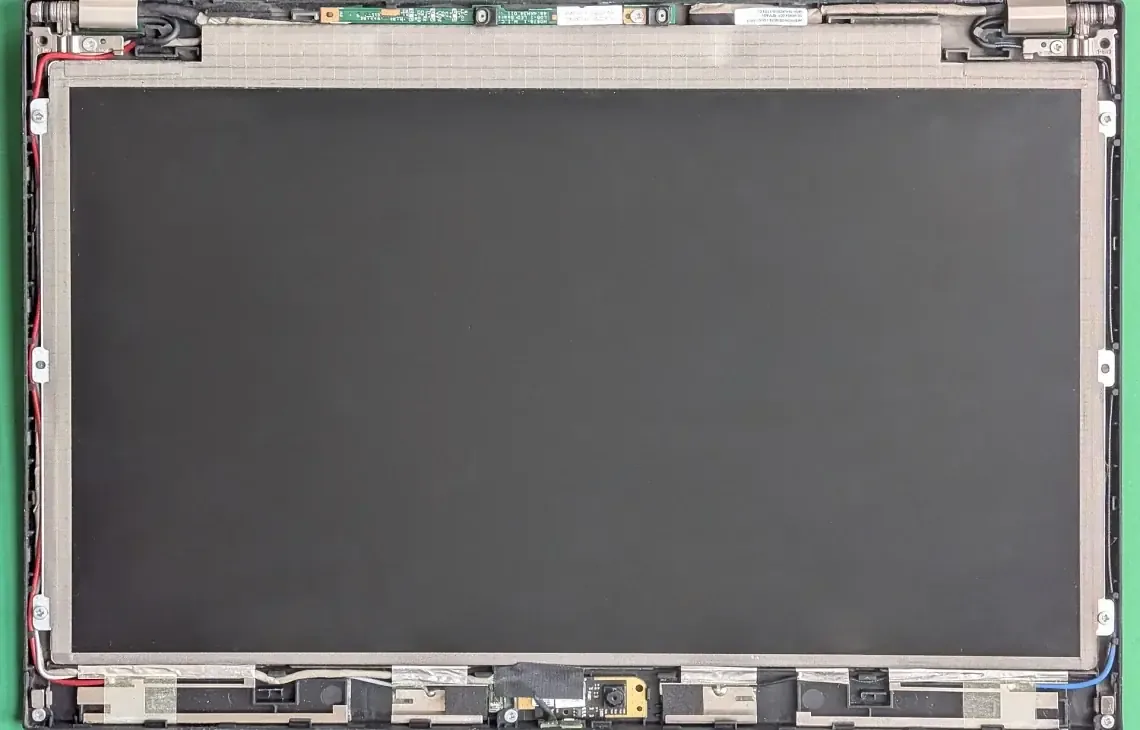 Brak obrazu na matrycy na zewnętrznym wyświetlaczu to problem, który może dotknąć użytkowników laptopów oraz komputerów stacjonarnych. Objawia się on brakiem sygnału wideo na monitorze, co może być frustrującą sytuacją, zwłaszcza w trakcie pracy. Przyczyny tego problemu mogą być różnorodne. Często spotykanym powodem jest uszkodzenie kabla łączącego komputer z monitorem lub niewłaściwe ustawienia w systemie operacyjnym. Również awaria karty graficznej lub sterowników może prowadzić do braku obrazu. Warto zwrócić uwagę na to, czy monitor jest prawidłowo zasilany oraz czy jest ustawiony na odpowiednie źródło sygnału. W przypadku laptopów problem może wynikać z uszkodzenia matrycy lub złącza wewnętrznego. Dobrą praktyką jest podłączenie innego monitora, aby sprawdzić, czy problem dotyczy samego ekranu, czy może jest to kwestia komputera. W niektórych przypadkach konieczne może być zaktualizowanie sterowników graficznych lub przeprowadzenie diagnostyki sprzętowej. Jeśli napotykasz na ten problem, nie czekaj z jego rozwiązaniem. Zachęcamy do skorzystania z usług Warszawskiego Pogotowia Komputerowego, gdzie nasi specjaliści z chęcią pomogą w identyfikacji i naprawie tego typu usterek. Jesteśmy tu, aby przywrócić Twój sprzęt do pełnej sprawności. |
| Brak obrazu na matrycy | Brak obrazu na matrycy to problem, z którym może się spotkać każdy użytkownik laptopa lub komputera stacjonarnego. Objawia się on tym, że ekran urządzenia nie wyświetla żadnych informacji, co może być frustrujące i uniemożliwia korzystanie z komputera. Istnieje wiele potencjalnych przyczyn tego zjawiska. W pierwszej kolejności warto sprawdzić, czy komputer w ogóle się uruchamia. Jeśli diody LED sygnalizują zasilanie, ale ekran pozostaje czarny, problem może leżeć w samym wyświetlaczu, kablach łączących matrycę z płytą główną lub karcie graficznej. Czasami brak obrazu może być spowodowany również uszkodzeniem systemu operacyjnego lub sterowników. W takich przypadkach możliwe jest, że komputer działa w tle, ale nie jest w stanie wyświetlić obrazu na ekranie. Warto również sprawdzić, czy nie doszło do przypadkowego przełączenia na zewnętrzny monitor, co może prowadzić do sytuacji, w której ekran laptopa pozostaje czarny.Niektóre problemy mogą być łatwe do naprawienia, takie jak ponowne podłączenie kabla matrycy, jednak inne mogą wymagać profesjonalnej interwencji, zwłaszcza jeśli uszkodzeniu uległa matryca lub karta graficzna. Dlatego, jeśli napotykasz problem z brakiem obrazu na matrycy, zachęcamy do skorzystania z naszych usług w Warszawskim Pogotowiu Komputerowym. Nasz zespół specjalistów pomoże zdiagnozować usterkę i szybko przywrócić Twój sprzęt do sprawności. |
| brak obrazu na laptopie | Brak obrazu na laptopie to problem, który może występować z różnych przyczyn. Objawia się tym, że ekran laptopa pozostaje czarny, a użytkownik nie widzi żadnych informacji ani obrazu. Może to być spowodowane różnymi usterkami sprzętowymi lub programowymi. Jednym z najczęstszych powodów jest uszkodzenie matrycy. W takim przypadku należy sprawdzić, czy laptop nie jest w stanie wprowadzenia w stan uśpienia lub hibernacji. Zalecane jest również upewnienie się, że wszystkie kable i złącza są prawidłowo podłączone. Inną przyczyną braku obrazu może być awaria karty graficznej lub płyty głównej, co wymaga bardziej zaawansowanej diagnostyki. Zdarza się również, że problem leży w ustawieniach BIOS lub systemu operacyjnego, co można naprawić poprzez odpowiednią konfigurację lub reinstalację sterowników. Jeśli podejmowane przez użytkownika próby naprawy nie przynoszą rezultatów, warto skorzystać z profesjonalnej pomocy. Nasze pogotowie komputerowe w Warszawie oferuje kompleksową diagnostykę i naprawę problemów związanych z brakiem obrazu na laptopie. Nasi wykwalifikowani technicy szybko zidentyfikują przyczynę awarii i zaproponują skuteczne rozwiązanie, aby Twój laptop znów działał bez zarzutu. Zachęcamy do kontaktu z naszym serwisem, aby rozwiać wszelkie wątpliwości i przywrócić pełną funkcjonalność Twojego urządzenia. |
| brak obrazu na filmach | Brak obrazu na filmach to problem, z którym często borykają się użytkownicy komputerów i laptopów. Objawia się on sytuacją, w której podczas odtwarzania wideo na ekranie nie pojawia się żaden obraz, mimo że dźwięk działa prawidłowo. Tego rodzaju usterka może być spowodowana kilkoma czynnikami, zarówno sprzętowymi, jak i programowymi. Do najczęstszych przyczyn należy niewłaściwe sterowanie kartą graficzną, błędy w oprogramowaniu odtwarzacza multimedialnego, a także problemy z kodekami niezbędnymi do odtwarzania danego formatu pliku wideo. W przypadku braku obrazu na filmach użytkownicy powinni najpierw sprawdzić ustawienia odtwarzacza, a także zaktualizować sterowniki karty graficznej. Często problem można rozwiązać poprzez reinstalację oprogramowania lub zainstalowanie brakujących kodeków. Warto również zbadać, czy inne filmy działają prawidłowo, co pomoże ustalić, czy problem leży po stronie konkretnego pliku czy całego systemu. Jeśli mimo prób rozwiązania problemu brak obrazu na filmach nadal występuje, zalecamy skorzystanie z usług naszego serwisu. Warszawskie Pogotowie Komputerowe oferuje fachową pomoc w diagnozowaniu i naprawie problemów związanych z komputerami i laptopami. Nasi specjaliści szybko zidentyfikują przyczynę usterki i pomogą przywrócić pełną funkcjonalność Twojego sprzętu. Zapraszamy do kontaktu! |
| Brak obrazu laptop naprawa Warszawa | Brak obrazu w laptopie to jeden z najczęstszych problemów, z jakimi spotykają się użytkownicy komputerów przenośnych. Objawia się on tym, że ekran laptopa pozostaje czarny, mimo że urządzenie wydaje się być włączone. Przyczyny tego problemu mogą być różnorodne - od prostych usterek, takich jak uszkodzenie kabla sygnalizacyjnego, po bardziej skomplikowane awarie związane z kartą graficzną, płytą główną lub wyświetlaczem. W przypadku braku obrazu ważne jest, aby najpierw sprawdzić, czy laptop reaguje na polecenia, takie jak włączanie i wyłączanie diod LED, co może wskazywać na różne problemy. Jeśli laptop nie włącza się wcale, warto zdiagnozować zasilanie oraz akumulator. Czasami wystarczy wymiana zasilacza, aby przywrócić obraz. W bardziej złożonych przypadkach, jak uszkodzenie karty graficznej czy płyty głównej, konieczna będzie pomoc specjalisty. W Warszawie wiele osób korzysta z usług serwisów komputerowych, które oferują kompleksową diagnostykę oraz naprawę laptopów z problemem braku obrazu. Warszawskie Pogotowie Komputerowe to miejsce, gdzie możesz liczyć na szybką i fachową pomoc. Nasi doświadczeni technicy zidentyfikują problem i zaproponują odpowiednie rozwiązanie, aby Twój laptop znów działał jak nowy. Nie zwlekaj, skorzystaj z naszej oferty i przywróć swój laptop do pełnej sprawności! |
| brak obrazu chrome | Brak obrazu w przeglądarce Chrome to problem, który może dotyczyć wielu użytkowników komputerów i laptopów. Zjawisko to objawia się brakiem wyświetlania zawartości stron internetowych, co może być frustrujące i utrudniać korzystanie z internetu. Przyczyny tego problemu mogą być różnorodne. Często są to błędy związane z grafiką, niewłaściwe ustawienia przeglądarki, bądź problemy z samym systemem operacyjnym. Użytkownicy mogą zauważyć, że karta przeglądarki pozostaje pusta, a na ekranie pojawiają się jedynie szare lub czarne prostokąty, co uniemożliwia im przeglądanie treści. W takich przypadkach warto spróbować kilku podstawowych kroków, jak resetowanie ustawień przeglądarki, wyłączenie rozszerzeń lub zaktualizowanie sterowników graficznych. Czasami problem może wynikać z konfliktów między różnymi aplikacjami lub zainstalowanym oprogramowaniem. Warto również sprawdzić, czy inne przeglądarki działają poprawnie, co może pomóc w zidentyfikowaniu źródła problemu. Jeśli podstawowe metody nie przyniosą rezultatu, warto zasięgnąć porady specjalistów. Nasz serwis, Warszawskie Pogotowie Komputerowe, oferuje profesjonalną pomoc w rozwiązywaniu problemów związanych z brakiem obrazu w Chrome oraz innymi kwestiami technicznymi. Zachęcamy do kontaktu z nami, aby przywrócić pełną funkcjonalność Twojego urządzenia. |
| brak obrazu | Termin "brak obrazu" odnosi się do sytuacji, w której komputer lub laptop włącza się, ale nie wyświetla żadnego obrazu na ekranie. Problem ten może być spowodowany różnymi czynnikami, zarówno sprzętowymi, jak i programowymi. W pierwszej kolejności warto sprawdzić, czy urządzenie w ogóle się uruchamia, co można zweryfikować poprzez nasłuchiwanie dźwięków, takich jak wiatraki czy sygnaly dźwiękowe BIOS-u. Jeśli komputer wydaje dźwięki, ale ekran pozostaje czarny, może to wskazywać na problem z grafiką lub monitorem. Kolejnym krokiem jest sprawdzenie połączeń kablowych. Czasami luźny kabel lub uszkodzony port HDMI/DisplayPort mogą być przyczyną braku obrazu. Warto również przetestować sprzęt z innym monitorem, aby upewnić się, że problem nie leży po stronie samego ekranu. Inną przyczyną mogą być problemy z kartą graficzną, takie jak uszkodzenie lub niewłaściwe sterowniki. W przypadku laptopów, problemem mogą być również uszkodzone matryce lub taśmy łączące ekran z płytą główną. Warto pamiętać, że brak obrazu może być również efektem awarii systemu operacyjnego lub wirusów, które uniemożliwiają prawidłowe uruchomienie. Przeprowadzenie diagnostyki oraz aktualizacji sterowników może pomóc w rozwiązaniu problemu. Jeśli napotykasz na problem z brakiem obrazu w swoim komputerze czy laptopie, zachęcamy do skorzystania z usług Warszawskiego Pogotowia Komputerowego. Nasi specjaliści są gotowi pomóc w identyfikacji i naprawie problemu, by Twój sprzęt znów działał bez zarzutu. |
| Brak obiegu cieczy AiO | Brak obiegu cieczy w systemach AiO (All-in-One) to problem, który może prowadzić do przegrzewania się komponentów komputera, co w konsekwencji może skutkować ich uszkodzeniem. Systemy AiO często wykorzystują chłodzenie cieczą do efektywnego odprowadzania ciepła z procesora oraz innych kluczowych podzespołów. W momencie, gdy w układzie chłodzenia występują problemy, takie jak nieszczelności, zatykanie się węży czy zapowietrzenie układu, ciecz przestaje krążyć, co prowadzi do nieskutecznego chłodzenia. Objawy braku obiegu cieczy mogą obejmować zwiększoną temperaturę procesora, spadki wydajności oraz nagłe wyłączanie się komputera, co może być niebezpieczne dla jego komponentów. Regularne przeglądy systemów chłodzenia w komputerach AiO są kluczowe, aby zapobiec takim sytuacjom. W Warszawskim Pogotowiu Komputerowym oferujemy kompleksową diagnostykę oraz serwis systemów chłodzenia cieczą, co pozwala na utrzymanie Twojego komputera w najlepszej kondycji. Nie czekaj na problemy – skorzystaj z naszych usług, aby zapewnić swojemu urządzeniu długowieczność i niezawodność w działaniu. |
| Brak NVMe driver w Windows PE | Brak NVMe driver w Windows PE (Preinstallation Environment) to problem, który może wystąpić podczas instalacji systemu operacyjnego na komputerze, który korzysta z dysków SSD z interfejsem NVMe. Windows PE to minimalna wersja systemu Windows, używana głównie do instalacji i naprawy systemu operacyjnego. W przypadku nowoczesnych dysków SSD NVMe, które nie są obsługiwane przez domyślne sterowniki w Windows PE, użytkownicy mogą napotkać trudności w dostępie do tych dysków podczas instalacji systemu. Bez odpowiednich sterowników, instalator systemu Windows nie będzie w stanie rozpoznać pamięci masowej, co uniemożliwi przeprowadzenie instalacji. Aby rozwiązać ten problem, konieczne jest dodanie odpowiednich sterowników NVMe do obrazu Windows PE. Można to zrobić za pomocą narzędzi takich jak DISM (Deployment Image Servicing and Management), które pozwala na integrację sterowników w obrazie instalacyjnym. Użytkownicy często muszą również upewnić się, że BIOS/UEFI jest odpowiednio skonfigurowany, aby wspierać funkcje NVMe. Problemy związane z brakiem sterowników NVMe mogą być frustrujące, zwłaszcza gdy użytkownik nie ma doświadczenia w pracy z systemami operacyjnymi i narzędziami serwisowymi. W przypadku napotkania trudności, warto skorzystać z usług specjalistów, którzy pomogą w rozwiązaniu problemu oraz zainstalowaniu systemu operacyjnego bez przeszkód. Warszawskie Pogotowie Komputerowe jest gotowe, by zapewnić fachową pomoc w tej sprawie, dbając o to, aby Twój komputer działał sprawnie i bezproblemowo. |
| brak ntldr | Termin "brak ntldr" odnosi się do problemu, który występuje na komputerach działających na systemie operacyjnym Windows, zwłaszcza w wersjach 2000 oraz XP. NTLDR, czyli "NT Loader", jest kluczowym plikiem systemowym odpowiedzialnym za uruchamianie systemu operacyjnego. Kiedy komputer nie może go znaleźć, użytkownik napotyka komunikat o błędzie informujący o braku NTLDR, co uniemożliwia dalsze uruchamianie systemu. Przyczyny tego problemu mogą być różnorodne, od uszkodzenia pliku NTLDR, przez błędne ustawienia w BIOS-ie, aż po problemy z nośnikiem startowym. Zdarza się również, że błąd ten występuje w wyniku uszkodzenia lub niewłaściwego podłączenia dysku twardego. Aby rozwiązać problem, można spróbować kilku metod, takich jak ponowne skopiowanie pliku NTLDR z nośnika instalacyjnego Windows, naprawa bootloadera za pomocą narzędzi dostępnych w systemie, czy też sprawdzenie ustawień BIOS-u, aby upewnić się, że prawidłowy dysk jest ustawiony jako pierwszy w kolejności bootowania. W przypadku, gdy te działania nie przynoszą rezultatu, może być konieczne skorzystanie z bardziej zaawansowanych technik naprawczych. Jeśli napotkałeś problem "brak ntldr" i nie możesz sobie z nim poradzić, zachęcamy do skorzystania z usług Warszawskiego Pogotowia Komputerowego. Nasi specjaliści z chęcią pomogą Ci w rozwiązaniu tego problemu i przywrócą pełną funkcjonalność Twojego komputera. |
| Brak napięcia 5V | Termin "Brak napięcia 5V" odnosi się do problemu, który może wystąpić w zasilaczach komputerowych oraz w układach zasilania laptopów i innych urządzeń elektronicznych. Napięcie 5V jest jednym z kluczowych napięć, które zasilają różne komponenty urządzeń. W przypadku laptopów, napięcie to jest często wykorzystywane do zasilania portów USB, kontrolerów oraz innych podzespołów. Brak napięcia 5V może prowadzić do różnych problemów, takich jak niemożność ładowania urządzenia, brak działania portów USB czy też ogólne problemy z funkcjonowaniem laptopa. Przyczyny braku napięcia 5V mogą być różne. Mogą to być uszkodzenia samego zasilacza, problemy z płytą główną, uszkodzenia ścieżek na płycie czy też usterki związane z komponentami elektronicznymi. Diagnostyka problemu często wymaga specjalistycznego sprzętu oraz wiedzy technicznej, aby właściwie zidentyfikować źródło awarii. W przypadku wystąpienia problemu z brakiem napięcia 5V, zaleca się skontaktowanie się z profesjonalnym serwisem komputerowym. Specjaliści będą w stanie przeprowadzić dokładną diagnozę oraz naprawić usterkę, co pozwoli na przywrócenie pełnej funkcjonalności urządzenia. Jeśli zauważyłeś, że Twój laptop lub komputer ma problemy z zasilaniem lub działaniem portów USB, nie zwlekaj i skorzystaj z usług Warszawskiego Pogotowia Komputerowego, aby szybko i skutecznie rozwiązać ten problem. |
| Brak napięcia 3.3V | Termin "Brak napięcia 3.3V" odnosi się do problemów związanych z zasilaniem podzespołów komputerowych, szczególnie w kontekście płyty głównej oraz komponentów, które wymagają stabilnego napięcia 3.3V do prawidłowego funkcjonowania. Współczesne komputery, a zwłaszcza laptopy, korzystają z różnych napięć, aby zasilać różne elementy, a 3.3V jest często używane do zasilania układów logicznych, pamięci RAM oraz niektórych chipów na płycie głównej. Brak odpowiedniego napięcia może prowadzić do wielu problemów, w tym niemożności uruchomienia systemu, błędów w działaniu aplikacji, a także uszkodzenia komponentów. Przyczyny braku napięcia 3.3V mogą być różne. Często są to uszkodzenia samego zasilacza, awarie kondensatorów na płycie głównej lub problemy z połączeniami elektrycznymi. W przypadku laptopów, problemy te mogą być jeszcze bardziej skomplikowane, z uwagi na ich złożoną budowę i wykorzystanie zintegrowanych układów. W niektórych przypadkach, brak napięcia może być spowodowany błędami w oprogramowaniu, które uniemożliwiają prawidłowe działanie systemu zarządzania zasilaniem. Aby zdiagnozować problem, konieczne jest przeprowadzenie dokładnej analizy, obejmującej testy zasilacza oraz pomiar napięć na płycie głównej. W przypadku stwierdzenia braku napięcia 3.3V, serwis komputerowy powinien podjąć odpowiednie kroki, aby zidentyfikować i naprawić źródło problemu. W Warszawskim Pogotowiu Komputerowym oferujemy kompleksową diagnostykę oraz naprawę wszelkich usterek związanych z zasilaniem. Jeśli masz problemy z napięciem 3.3V w swoim komputerze lub laptopie, zachęcamy do skorzystania z naszych usług, aby przywrócić pełną funkcjonalność Twojego urządzenia. |
| Brak napięcia 12V | Termin "Brak napięcia 12V" odnosi się do problemu, który może wystąpić w komputerach oraz laptopach, często w kontekście zasilania. Wiele komponentów komputerowych, takich jak płyty główne, karty graficzne czy dyski twarde, wymaga stabilnego zasilania o napięciu 12V do prawidłowego działania. Gdy dochodzi do sytuacji, w której napięcie to nie jest dostarczane, mogą wystąpić różne objawy, takie jak niemożność uruchomienia urządzenia, losowe wyłączanie się systemu, a także problemy z wydajnością. Przyczyn braku napięcia 12V może być wiele. Najczęściej są to uszkodzenia zasilacza, które mogą wynikać z przeciążenia, starzenia się komponentów lub uszkodzeń mechanicznych. Inną przyczyną mogą być uszkodzone kable zasilające lub złe połączenia na płycie głównej, co może prowadzić do przerwy w dostarczaniu energii. W przypadku laptopów, problem może również wynikać z awarii baterii lub złącza zasilania. Diagnostyka problemu z brakiem napięcia 12V wymaga odpowiednich narzędzi oraz umiejętności. Specjaliści w serwisie komputerowym są w stanie przeprowadzić testy i zidentyfikować źródło problemu. Ważne jest, aby nie ignorować tych objawów, ponieważ mogą one prowadzić do dalszych uszkodzeń sprzętu. Jeśli masz problemy związane z brakiem napięcia 12V w swoim urządzeniu, zachęcamy do skorzystania z usług Warszawskiego Pogotowia Komputerowego. Nasz zespół ekspertów pomoże Ci zdiagnozować problem i skutecznie go rozwiązać, aby Twój sprzęt mógł działać bez zarzutu. |
| Brak napędu DVD w Windows | Termin "Brak napędu DVD w Windows" odnosi się do sytuacji, w której system operacyjny Windows nie rozpoznaje napędu DVD, co może prowadzić do problemów z odtwarzaniem płyt DVD lub instalowaniem oprogramowania z nośników optycznych. Przyczyny tego problemu mogą być różnorodne - od uszkodzenia samego napędu, poprzez niewłaściwe sterowniki, aż po błędy w rejestrze systemowym. W wielu przypadkach użytkownicy mogą zauważyć, że napęd DVD nie pojawia się w "Mój komputer" lub "Ten komputer", co wskazuje na jego nieprawidłowe działanie. Napędy DVD są coraz mniej popularne w dobie cyfrowych nośników danych, jednak wciąż są wykorzystywane w wielu komputerach stacjonarnych i laptopach. W przypadku starszych modeli sprzętu, brak odpowiednich aktualizacji sterowników może również powodować problemy z ich rozpoznawaniem. Użytkownicy mogą próbować rozwiązać ten problem poprzez zainstalowanie najnowszych sterowników, sprawdzenie połączeń sprzętowych lub weryfikację ustawień BIOS, aby upewnić się, że napęd jest aktywowany. Jeśli napotykasz na problem z brakiem napędu DVD w systemie Windows, nie wahaj się skorzystać z usług Warszawskiego Pogotowia Komputerowego. Nasi doświadczeni technicy pomogą zdiagnozować problem i przywrócić pełną funkcjonalność Twojego sprzętu. Zapewniamy szybką i profesjonalną obsługę, dzięki czemu będziesz mógł cieszyć się swoim komputerem bez zbędnych problemów. |
| Brak napędu DVD w systemie | Termin "Brak napędu DVD w systemie" odnosi się do sytuacji, w której komputer nie wykrywa zainstalowanego napędu DVD. Może to dotyczyć zarówno laptopów, jak i komputerów stacjonarnych. Przyczyny tego problemu mogą być różnorodne. Często spotykanym powodem jest uszkodzenie samego napędu, co może być rezultatem zużycia mechanicznego lub awarii elektroniki. Inną przyczyną może być niewłaściwa konfiguracja systemu operacyjnego, która uniemożliwia prawidłowe rozpoznanie napędu przez system. W niektórych przypadkach problem może być spowodowany brakiem aktualizacji sterowników, które są niezbędne do prawidłowego działania urządzenia. Warto również sprawdzić połączenia kablowe - luźny kabel SATA lub zasilający może prowadzić do braku wykrycia napędu. W przypadku, gdy napęd DVD nie działa, warto rozważyć kilka opcji. Można spróbować zainstalować najnowsze sterowniki, sprawdzić ustawienia BIOS lub UEFI, aby upewnić się, że napęd jest włączony, a także przetestować go na innym komputerze. Jeśli te działania nie przyniosą rezultatu, może być konieczne skonsultowanie się z profesjonalnym serwisem komputerowym. W Warszawskim Pogotowiu Komputerowym posiadamy odpowiednie doświadczenie i narzędzia, aby skutecznie zdiagnozować i naprawić wszelkie problemy związane z napędem DVD. Zachęcamy do skorzystania z naszych usług, aby szybko i sprawnie przywrócić pełną funkcjonalność Twojego urządzenia. |
| brak napędu cd w laptopie | Brak napędu CD w laptopie to coraz częstszy zjawisko w dzisiejszych czasach, gdy większość danych jest przechowywana w formie cyfrowej, a oprogramowanie można pobierać z internetu. Wiele nowoczesnych laptopów, zwłaszcza ultrabooków, jest projektowanych z myślą o lekkości i smukłości, co często skutkuje rezygnacją z tradycyjnego napędu optycznego. W związku z tym użytkownicy mogą napotkać pewne trudności związane z brakiem możliwości odczytu płyt CD/DVD, co może być problematyczne, jeśli potrzebują zainstalować oprogramowanie lub odtworzyć multimedia z takich nośników. Alternatywą dla braku napędu CD w laptopie jest korzystanie z zewnętrznych napędów optycznych, które można podłączyć przez port USB. Dzięki nim użytkownicy mogą łatwo odczytywać płyty, jednak wiąże się to z dodatkowym kosztem oraz koniecznością noszenia ze sobą kolejnego urządzenia. Warto również zauważyć, że wiele nowoczesnych aplikacji i gier jest dostępnych w formie cyfrowej, co sprawia, że napęd CD staje się coraz mniej istotny. Dla osób, które mają starsze oprogramowanie na płytach CD lub DVD, brakiem napędu można sobie poradzić, korzystając z usług związanych z tworzeniem obrazów płyt, które następnie można zainstalować z pamięci przenośnej. W przypadku problemów z instalacją czy konfiguracją oprogramowania, zaleca się skorzystanie z profesjonalnych usług serwisowych. Jeśli napotykasz trudności związane z brakiem napędu CD w swoim laptopie, zapraszamy do skorzystania z usług Warszawskiego Pogotowia Komputerowego. Nasi specjaliści pomogą Ci w rozwiązaniu problemów związanych z instalacją oprogramowania oraz doradzą w kwestii najlepszych rozwiązań technologicznych, które ułatwią codzienną pracę na komputerze. |
| Brak napędu Blu-ray w systemie | Termin "Brak napędu Blu-ray w systemie" odnosi się do sytuacji, w której komputer lub laptop nie jest wyposażony w napęd optyczny zdolny do odczytu płyt Blu-ray. Napędy Blu-ray stały się popularne w ostatnich latach dzięki swojej zdolności do przechowywania dużych ilości danych, co czyni je idealnymi do odtwarzania filmów w wysokiej rozdzielczości oraz do przechowywania gier i oprogramowania. Współczesne urządzenia, szczególnie ultrabooki i laptopy o smukłej konstrukcji, często są pozbawione napędów optycznych, co może być problematyczne dla użytkowników, którzy chcą korzystać z fizycznych nośników. Brak napędu Blu-ray w systemie może ograniczać możliwości użytkowników, którzy chcą odtwarzać filmy lub instalować gry z płyt. W takiej sytuacji istnieje kilka alternatyw, takich jak korzystanie z platform streamingowych, zewnętrznych napędów Blu-ray, które można podłączyć przez USB, czy też korzystanie z cyfrowych wersji gier i filmów dostępnych w Internecie. Warto także zauważyć, że wiele nowoczesnych laptopów i komputerów stacjonarnych jest zaprojektowanych z myślą o wykorzystaniu pamięci flash i dysków SSD, co sprawia, że napędy optyczne stają się coraz mniej istotne w codziennym użytkowaniu. Jeśli zmagasz się z problemem braku napędu Blu-ray w swoim systemie lub potrzebujesz pomocy w jego instalacji, zachęcamy do skorzystania z usług Warszawskiego Pogotowia Komputerowego. Nasz zespół specjalistów pomoże Ci znaleźć najlepsze rozwiązanie, aby móc cieszyć się ulubionymi filmami i grami bez przeszkód. |
| Brak możliwości zapisania ustawień BIOS | Brak możliwości zapisania ustawień BIOS to problem, który może dotknąć każdego użytkownika komputera lub laptopa. BIOS, czyli Basic Input/Output System, to podstawowy program uruchamiający, który odpowiada za inicjalizację sprzętu podczas rozruchu systemu operacyjnego. Użytkownicy mogą wprowadzać różne zmiany w ustawieniach BIOS, takie jak kolejność bootowania, konfiguracja dysków twardych czy ustawienia pamięci. Gdy jednak pojawia się komunikat o braku możliwości zapisania tych ustawień, może to być przyczyną wielu frustracji i problemów z działaniem urządzenia. Przyczyny tego problemu mogą być różne. Często zdarza się, że wynika to z uszkodzonej baterii CMOS, która odpowiada za utrzymywanie ustawień BIOS w pamięci. Inne możliwe przyczyny to błędne ustawienia zabezpieczeń, problemy z aktualizacją BIOS-u czy też uszkodzenie samego układu BIOS. W niektórych przypadkach, problem może być spowodowany przez oprogramowanie zabezpieczające, które blokuje zapisywanie zmian w ustawieniach systemu. Rozwiązanie tego problemu często wymaga zaawansowanej wiedzy technicznej oraz umiejętności diagnostycznych. Czasami wystarczy wymienić baterię CMOS, a w innych przypadkach konieczne może być przywrócenie ustawień fabrycznych BIOS-u lub aktualizacja oprogramowania. Niezależnie od przyczyny, brak możliwości zapisania ustawień BIOS to problem, który może wpłynąć na wydajność i funkcjonalność komputera. Jeśli napotkałeś ten problem, nie czekaj! Skorzystaj z usług Warszawskiego Pogotowia Komputerowego, gdzie nasi specjaliści z przyjemnością pomogą Ci rozwiązać ten oraz inne problemy z Twoim komputerem czy laptopem. Gwarantujemy fachową pomoc i szybką diagnostykę! |
| Brak możliwości wejścia do BIOS | Brak możliwości wejścia do BIOS to problem, który może dotknąć wielu użytkowników komputerów i laptopów. BIOS (Basic Input/Output System) to podstawowy system operacyjny komputera, odpowiedzialny za uruchamianie sprzętu oraz zarządzanie jego podstawowymi funkcjami. Użytkownicy często wchodzą do BIOS-u, aby zmienić ustawienia dotyczące rozruchu, zainstalować nowy system operacyjny czy dostosować parametry sprzętowe. Gdy nie można wejść do BIOS-u, może to być frustrujące, a problem ten może wynikać z różnych przyczyn. Jednym z najczęstszych powodów braku dostępu do BIOS-u jest niewłaściwe naciśnięcie klawisza w odpowiednim momencie podczas uruchamiania komputera. W zależności od producenta, klawisze mogą się różnić (np. F2, DEL, ESC, F10). Inne czynniki, takie jak uszkodzona klawiatura, problemy z zasilaniem, bądź uszkodzenie samej płyty głównej, również mogą uniemożliwić dostęp do BIOS-u. W przypadku komputerów stacjonarnych, warto sprawdzić, czy kabel zasilający jest prawidłowo podłączony, a w laptopach – czy bateria działa poprawnie. W sytuacjach, gdy wszystkie próby zawiodą, zaleca się skorzystanie z profesjonalnej pomocy. Nasz serwis, Warszawskie Pogotowie Komputerowe, oferuje wsparcie w diagnozowaniu i naprawie problemów związanych z dostępem do BIOS-u. Dzięki naszemu doświadczeniu i wiedzy jesteśmy w stanie szybko zidentyfikować przyczynę problemu i zaproponować skuteczne rozwiązania. Nie czekaj, skontaktuj się z nami, aby przywrócić pełną funkcjonalność Twojego komputera! |
| Brak możliwości uruchomienia po klonowaniu dysku | Brak możliwości uruchomienia po klonowaniu dysku to problem, który może wystąpić podczas przenoszenia systemu operacyjnego oraz danych z jednego dysku twardego na inny. Klonowanie dysku to proces, w którym cała zawartość jednego nośnika, w tym partycje, system operacyjny i pliki, jest kopiowana na inny dysk. Mimo że wydaje się to stosunkowo prostym zadaniem, mogą wystąpić różne komplikacje, które uniemożliwiają poprawne uruchomienie systemu z nowego dysku. Jednym z najczęstszych powodów tego zjawiska jest niewłaściwe ustawienie partycji rozruchowej lub błędy w sektorach rozruchowych. Ponadto, klonowanie dysków z różnymi rozmiarami lub typami (na przykład z HDD na SSD) może prowadzić do problemów z kompatybilnością. Może również wystąpić sytuacja, w której system operacyjny nie rozpozna nowego sprzętu, co uniemożliwi mu poprawne uruchomienie. Warto również zauważyć, że niektóre programy do klonowania dysków mogą nie przenieść wszystkich niezbędnych plików lub ustawień, co skutkuje błędami podczas próby uruchomienia systemu. Kolejnym czynnikiem jest konieczność aktywacji systemu operacyjnego po przeniesieniu go na nowy dysk, co nie zawsze jest oczywiste dla użytkowników. W przypadku napotkania problemów z uruchomieniem po klonowaniu dysku, warto skorzystać z profesjonalnych usług serwisowych, takich jak Warszawskie Pogotowie Komputerowe. Nasi specjaliści posiadają doświadczenie w rozwiązywaniu tego typu problemów i są w stanie szybko i skutecznie przywrócić funkcjonalność Twojego sprzętu. Zachęcamy do kontaktu! |
| Brak możliwości uruchomienia Menedżera zadań | Brak możliwości uruchomienia Menedżera zadań to problem, który może dotknąć użytkowników komputerów z systemem Windows. Menedżer zadań to narzędzie, które umożliwia monitorowanie wydajności systemu, zarządzanie uruchomionymi aplikacjami oraz procesami, a także umożliwia zamykanie nieodpowiadających programów. Problemy z uruchomieniem Menedżera zadań mogą wynikać z różnych przyczyn, w tym z uszkodzeń systemowych, infekcji złośliwym oprogramowaniem, błędów w rejestrze, a także z ustawień polityki grupowej.Często użytkownicy próbują uruchomić Menedżera zadań za pomocą skrótów klawiszowych, takich jak Ctrl + Shift + Esc, lub przez menu kontekstowe na pasku zadań, jednak napotykają na komunikaty o błędach lub aplikacja w ogóle się nie otwiera. W takich przypadkach warto rozważyć kilka kroków diagnostycznych, takich jak skanowanie systemu w poszukiwaniu złośliwego oprogramowania, przywracanie systemu do wcześniejszego punktu, czy też sprawdzenie ustawień rejestru.Jeżeli nie czujesz się na siłach, aby samodzielnie rozwiązać ten problem, zachęcamy do skorzystania z usług Warszawskiego Pogotowia Komputerowego. Nasi specjaliści są gotowi pomóc w diagnozowaniu i naprawie problemów z Menedżerem zadań oraz innymi kwestiami związanymi z Twoim komputerem. Dzięki naszej wiedzy i doświadczeniu, przywrócimy pełną funkcjonalność Twojego urządzenia w krótkim czasie. |
| Brak możliwości rozwiązywania nazw DNS | Brak możliwości rozwiązywania nazw DNS to problem, który występuje, gdy komputer lub urządzenie nie jest w stanie przetłumaczyć domeny internetowej (np. www.przyklad.pl) na odpowiadający jej adres IP (np. 192.168.1.1). DNS, czyli Domain Name System, działa jak książka telefoniczna dla internetu, umożliwiając użytkownikom łatwe korzystanie z zasobów online bez konieczności zapamiętywania skomplikowanych numerów. W sytuacji, gdy nie działa rozwiązywanie nazw DNS, użytkownik nie ma dostępu do stron internetowych, co może być frustrujące i utrudniać codzienną pracę. Przyczyny tego problemu mogą być różne. Często są to błędy w konfiguracji sieci, awarie serwerów DNS, problemy z połączeniem internetowym lub złośliwe oprogramowanie. W niektórych przypadkach, wystarczy zresetować router lub zmienić ustawienia DNS na urządzeniu, aby przywrócić pełną funkcjonalność. Jednak w bardziej skomplikowanych sytuacjach, samodzielne diagnozowanie i naprawa problemu może być trudne, szczególnie dla mniej doświadczonych użytkowników.W przypadku napotkania problemów z rozwiązywaniem nazw DNS, ważne jest, aby nie bagatelizować sytuacji. Nasze doświadczenie w Warszawskim Pogotowiu Komputerowym pozwala na szybkie i skuteczne zdiagnozowanie problemu oraz jego naprawę. Oferujemy profesjonalną pomoc w zakresie konfiguracji sieci, rozwiązywania problemów z DNS oraz wielu innych usług związanych z komputerami i laptopami. Zachęcamy do skorzystania z naszych usług, aby przywrócić pełną funkcjonalność Twojego sprzętu i cieszyć się bezproblemowym dostępem do internetu. |
| Brak możliwości przywrócenia systemu | Brak możliwości przywrócenia systemu to termin, który odnosi się do sytuacji, w której użytkownik nie jest w stanie przywrócić systemu operacyjnego do wcześniejszego stanu. Przywracanie systemu to funkcja, która pozwala na cofnięcie zmian w systemie operacyjnym, co jest przydatne w przypadku problemów z oprogramowaniem, wirusami czy błędami wynikającymi z instalacji nowych aplikacji. Problemy z przywracaniem systemu mogą wynikać z różnych powodów, takich jak usunięte punkty przywracania, uszkodzone pliki systemowe, błędy w rejestrze czy problemy z dyskiem twardym. W niektórych przypadkach, zwłaszcza gdy system był wielokrotnie aktualizowany lub zmieniany, opcje przywracania mogą być zupełnie niedostępne. Użytkownicy mogą również napotkać trudności z przywracaniem systemu, gdy sprzęt nie jest zgodny z wersją oprogramowania, co prowadzi do dalszych problemów z funkcjonowaniem komputera. W takiej sytuacji warto skorzystać z profesjonalnej pomocy, aby zdiagnozować problem i znaleźć odpowiednie rozwiązanie. Warszawskie Pogotowie Komputerowe oferuje kompleksową pomoc w zakresie naprawy systemów operacyjnych oraz przywracania ich do pełnej sprawności. Nasz zespół ekspertów pomoże Ci przywrócić system i zabezpieczyć Twoje dane. Zachęcamy do kontaktu z nami, aby uniknąć frustracji związanej z problemami z przywracaniem systemu. |
| Brak możliwości przypięcia okna | Brak możliwości przypięcia okna to problem, który może wystąpić w systemach operacyjnych, takich jak Windows, gdy użytkownik nie jest w stanie przypiąć aplikacji do krawędzi ekranu. Przypinanie okien to funkcjonalność, która umożliwia szybkie organizowanie przestrzeni roboczej poprzez przypięcie aplikacji do boków ekranu, co ułatwia multitasking i zwiększa produktywność. Gdy ta opcja nie działa, może to być frustrujące, zwłaszcza dla osób pracujących z wieloma aplikacjami jednocześnie. Przyczyny braku możliwości przypięcia okna mogą być różnorodne. Może to wynikać z ustawień systemowych, błędów w oprogramowaniu, a także problemów z kompatybilnością aplikacji. Niekiedy przyczyną mogą być również problemy z grafiką lub sterownikami, które mogą uniemożliwiać prawidłowe działanie funkcji przypinania. Warto również zwrócić uwagę na aktualizacje systemu, ponieważ nieaktualne oprogramowanie może prowadzić do różnych problemów z funkcjonalnością aplikacji. Aby rozwiązać ten problem, warto spróbować kilku kroków, takich jak restart komputera, aktualizacja sterowników graficznych, czy przywrócenie domyślnych ustawień systemowych. W przypadku, gdy te metody nie przynoszą rezultatu, zalecana jest konsultacja z profesjonalnym serwisem komputerowym, gdzie doświadczeni technicy będą w stanie zdiagnozować problem i zaproponować skuteczne rozwiązanie. Jeśli napotkałeś problem z brakiem możliwości przypięcia okna, zachęcamy do skorzystania z usług Warszawskiego Pogotowia Komputerowego. Nasz zespół specjalistów pomoże Ci szybko i skutecznie rozwiązać wszelkie trudności związane z Twoim komputerem lub laptopem. |
| Brak możliwości konwersji | Termin "Brak możliwości konwersji" odnosi się do sytuacji, w której nie można przekształcić danych z jednego formatu na inny. Może to dotyczyć różnych typów plików, takich jak dokumenty, obrazy, dźwięki czy filmy. Przykładem może być sytuacja, w której użytkownik próbuje otworzyć plik w formacie, który nie jest obsługiwany przez zainstalowane oprogramowanie lub próbując skonwertować plik, który jest uszkodzony lub niekompletny. W wielu przypadkach brak możliwości konwersji wynika z niekompatybilności między różnymi wersjami programów, co może prowadzić do frustracji i utraty czasu. W przypadku problemów z konwersją, użytkownicy często napotykają na komunikaty błędów, które mogą być mylące. Warto również zauważyć, że niektóre formaty plików są zastrzeżone lub mają ograniczenia licencyjne, co może uniemożliwiać ich konwersję. W takich sytuacjach doświadczeni technicy mogą pomóc w znalezieniu alternatywnych rozwiązań, takich jak użycie specjalistycznego oprogramowania lub wybranie innego formatu, który jest bardziej uniwersalny. Jeśli napotykasz na problemy związane z konwersją plików lub potrzebujesz wsparcia w tej kwestii, zachęcamy do skorzystania z usług Warszawskiego Pogotowia Komputerowego. Nasi specjaliści są gotowi, aby pomóc Ci w rozwiązaniu problemów związanych z konwersją oraz innymi kwestiami technicznymi, które mogą wpływać na Twoją pracę z komputerem. |
| Brak możliwości instalacji Windows na NVMe | Termin "Brak możliwości instalacji Windows na NVMe" odnosi się do sytuacji, w której system operacyjny Windows nie może zostać zainstalowany na dysku NVMe (Non-Volatile Memory Express). Dyski NVMe to nowoczesne nośniki danych, które oferują znacznie wyższą prędkość transferu w porównaniu do tradycyjnych dysków SATA. Problem z instalacją Windows na NVMe może być spowodowany różnymi czynnikami, takimi jak nieaktualne sterowniki, błędne ustawienia BIOS/UEFI czy też niekompatybilność sprzętowa. Wiele płyt głównych wymaga włączenia odpowiednich opcji w BIOS-ie, takich jak "UEFI" lub "CSM" (Compatibility Support Module), aby umożliwić prawidłowe rozpoznanie dysków NVMe. Ponadto, brak odpowiednich sterowników w instalatorze Windows może również prowadzić do trudności z instalacją. W rozwiązaniu tego problemu często pomocne jest zaktualizowanie BIOS-u do najnowszej wersji oraz upewnienie się, że wszystkie komponenty są ze sobą kompatybilne. W przypadku dalszych trudności, warto skorzystać z usług specjalistycznego serwisu komputerowego, który pomoże zdiagnozować i rozwiązać problem z instalacją systemu operacyjnego na dysku NVMe. Nasze Warszawskie Pogotowie Komputerowe oferuje fachową pomoc w takich sytuacjach, zapewniając kompleksową obsługę i wsparcie techniczne. Zachęcamy do skorzystania z naszych usług, aby szybko i skutecznie rozwiązać problemy z instalacją Windows na NVMe! |
| Brak możliwości instalacji Windows | Brak możliwości instalacji Windows to problem, który może dotknąć każdego użytkownika komputera, niezależnie od jego doświadczenia. Przyczyny tego zjawiska mogą być różne, a ich zrozumienie jest kluczowe dla skutecznego rozwiązania sytuacji. Jednym z najczęstszych powodów jest uszkodzony nośnik instalacyjny, na przykład płyta DVD lub pendrive, z którego próbujemy zainstalować system operacyjny. Warto pamiętać, że nośnik musi być odpowiednio przygotowany i w pełni funkcjonalny, aby instalacja mogła przebiec pomyślnie. Innym problemem mogą być niekompatybilne sterowniki sprzętowe. Jeśli komputer nie ma odpowiednich sterowników, system Windows może nie być w stanie zainstalować się poprawnie. W takiej sytuacji konieczne może być zaktualizowanie lub zmiana niektórych komponentów sprzętowych. Dodatkowo, brak możliwości instalacji Windows może wynikać z problemów z partycjonowaniem dysku twardego. Niewłaściwie skonfigurowane partycje, zbyt mało wolnego miejsca lub uszkodzone sektory na dysku mogą uniemożliwić instalację. Warto również zwrócić uwagę na ustawienia BIOS/UEFI. Czasami konieczne jest dostosowanie opcji bootowania lub wyłączenie funkcji Secure Boot, aby umożliwić instalację systemu. Gdy napotykasz problemy z instalacją Windows, nasz serwis Warszawskie Pogotowie Komputerowe jest gotowy, aby Ci pomóc. Dzięki naszym specjalistom, szybko zdiagnozujemy problem i przywrócimy sprawność Twojego komputera. Zachęcamy do skorzystania z naszych usług, aby cieszyć się bezproblemowym korzystaniem z systemu Windows. |
| Brak monitu UAC przy instalacji | Termin "Brak monitu UAC przy instalacji" odnosi się do sytuacji, w której system operacyjny Windows nie wyświetla monitów kontroli konta użytkownika (UAC) podczas instalacji oprogramowania. UAC to funkcjonalność zabezpieczeń, która ma na celu ochronę systemu przed nieautoryzowanymi zmianami, wymagając od użytkownika potwierdzenia działań, które mogą wpłynąć na system operacyjny. Gdy instalacja oprogramowania nie wywołuje monitu UAC, może to oznaczać kilka rzeczy. Po pierwsze, użytkownik mógł wyłączyć UAC w ustawieniach systemowych, co zredukowało poziom zabezpieczeń. Po drugie, aplikacja, która jest instalowana, może być uznana przez system za zaufaną, co również skutkuje brakiem monitu. Może to budzić pewne obawy, szczególnie w sytuacjach, gdy instalowane oprogramowanie pochodzi z nieznanych źródeł. Brak monitu UAC może prowadzić do poważnych problemów, takich jak zainstalowanie złośliwego oprogramowania, które może zainfekować system bez wiedzy użytkownika. Dlatego zaleca się, aby użytkownicy byli świadomi ustawień UAC oraz ich potencjalnych konsekwencji. Regularne aktualizacje oprogramowania, a także korzystanie z zaufanych źródeł do pobierania aplikacji, to kluczowe działania, które pomogą uniknąć niepożądanych sytuacji związanych z bezpieczeństwem. W przypadku problemów z ustawieniami UAC lub pytaniami dotyczącymi instalacji oprogramowania, zalecamy skorzystanie z naszych usług w Warszawskim Pogotowiu Komputerowym, gdzie nasi specjaliści pomogą w przywróceniu odpowiednich ustawień zabezpieczeń oraz zapewnią fachową pomoc w zakresie instalacji i konfiguracji oprogramowania. |
| brak miejsca na dysku mimo że jest pusty | Brak miejsca na dysku mimo że jest pusty to problem, z którym często spotykają się użytkownicy komputerów i laptopów. Może on wynikać z różnych przyczyn, a jego rozwiązanie wymaga zrozumienia kilku kluczowych kwestii związanych z zarządzaniem przestrzenią dyskową. Jednym z najczęstszych powodów takiej sytuacji jest obecność ukrytych plików lub folderów, które zajmują miejsce na dysku, ale nie są widoczne podczas standardowego przeglądania zawartości. Użytkownicy mogą być zaskoczeni, gdy odkryją, że "pusty" dysk w rzeczywistości przechowuje pliki systemowe, pliki tymczasowe, a także dane aplikacji, które nie są standardowo wyświetlane. Innym czynnikiem mogą być zduplikowane pliki, które zajmują cenną przestrzeń dyskową. Często zdarza się, że przez długi czas korzystamy z różnych programów, które generują kopie tych samych plików, co prowadzi do niepotrzebnego zajmowania miejsca. Dodatkowo, warto pamiętać o tzw. "zapasowym miejscu" (ang. reserved space), które system operacyjny rezerwuje dla swoich potrzeb, co również może wpływać na postrzeganą ilość dostępnej przestrzeni. W przypadku problemów z brakiem miejsca na dysku mimo jego "pustki", warto rozważyć również defragmentację dysku oraz czyszczenie systemu z niepotrzebnych plików. Regularne monitorowanie stanu dysku i zarządzanie jego zawartością pozwala uniknąć wielu problemów, a także przyspiesza działanie komputera. Jeśli napotykasz na te trudności i potrzebujesz fachowej pomocy, zapraszamy do skorzystania z usług Warszawskiego Pogotowia Komputerowego, gdzie nasi specjaliści pomogą Ci w rozwiązaniu problemu i przywróceniu pełnej funkcjonalności Twojego urządzenia. |
| brak miejsca na aktualizacje windows 10 | Brak miejsca na aktualizacje Windows 10 to problem, z którym boryka się wielu użytkowników komputerów. Windows 10, jako system operacyjny, regularnie otrzymuje aktualizacje, które są niezbędne do utrzymania bezpieczeństwa, stabilności oraz wydajności urządzenia. Gdy na dysku twardym brakuje wolnej przestrzeni, instalacja takich aktualizacji staje się niemożliwa. Zazwyczaj system wymaga minimum kilku gigabajtów wolnego miejsca, aby pobrać i zainstalować nowe pliki. W przypadku, gdy przestrzeń na dysku jest zbyt ograniczona, użytkownik może napotkać komunikaty o błędzie lub ostrzeżenia, które uniemożliwiają kontynuowanie aktualizacji. Aby rozwiązać problem braku miejsca na aktualizacje, można podjąć kilka kroków. Po pierwsze, warto przeanalizować zawartość dysku i usunąć niepotrzebne pliki, takie jak stare dokumenty, pobrane pliki, czy programy, których już nie używamy. Można także skorzystać z narzędzi do czyszczenia dysku, które automatycznie zidentyfikują i usuną zbędne dane. Kolejną opcją jest przeniesienie danych na zewnętrzne nośniki, takie jak dyski USB czy chmura, co zwolni dodatkowe miejsce na dysku systemowym. W przypadku bardziej zaawansowanych problemów, takich jak uszkodzenia systemu plików czy błędy w konfiguracji, pomocne może być skorzystanie z usług specjalistów. Nasze warszawskie pogotowie komputerowe oferuje fachową pomoc w rozwiązywaniu problemów z systemem Windows 10, w tym z brakiem miejsca na aktualizacje. Zachęcamy do skorzystania z naszych usług – z przyjemnością pomożemy przywrócić pełną funkcjonalność Państwa komputera. |
| Brak menu Start po aktualizacji | Brak menu Start po aktualizacji to problem, który często występuje u użytkowników systemu Windows, zwłaszcza po przeprowadzeniu aktualizacji systemowych. Menu Start jest jednym z kluczowych elementów interfejsu użytkownika, zapewniającym szybki dostęp do aplikacji, ustawień oraz plików. Kiedy użytkownik doświadcza jego braku, może napotkać poważne trudności w codziennym korzystaniu z komputera. Problemy te mogą być spowodowane różnymi czynnikami, takimi jak błędy w aktualizacji, niekompatybilność zainstalowanych aplikacji czy uszkodzone pliki systemowe. Aby rozwiązać problem braku menu Start, istnieje kilka kroków, które można podjąć. Pierwszym z nich jest ponowne uruchomienie komputera, co czasami wystarcza do przywrócenia funkcjonalności. Jeśli to nie pomoże, warto spróbować użyć narzędzia do rozwiązywania problemów z systemem Windows, które może automatycznie wykrywać i naprawiać błędy. W przypadku poważniejszych problemów, takich jak uszkodzone pliki systemowe, konieczne może być użycie polecenia DISM lub SFC w wierszu poleceń, aby przywrócić integralność systemu. Niektórzy użytkownicy mogą również zdecydować się na przywrócenie systemu do wcześniejszego punktu, co może pomóc w odzyskaniu funkcjonalności menu Start. W sytuacjach, gdy żadne z tych rozwiązań nie przynosi efektu, warto skonsultować się z profesjonalnym serwisem komputerowym, który pomoże zdiagnozować i rozwiązać problem. Nasze doświadczenie w Warszawskim Pogotowiu Komputerowym pozwala nam skutecznie radzić sobie z takimi problemami. Zachęcamy do skorzystania z naszych usług, aby przywrócić pełną funkcjonalność Twojego komputera! |
| Brak menu odzyskiwania Windows | Brak menu odzyskiwania Windows to problem, z którym może się spotkać każdy użytkownik systemu operacyjnego Windows. Menu to jest kluczowym narzędziem do diagnozowania i naprawiania problemów związanych z systemem. Gdy jest ono niedostępne, użytkownik może mieć trudności z przywróceniem systemu do stanu używalności, co może prowadzić do poważnych kłopotów, takich jak niemożność uruchomienia systemu czy utrata danych. Menu odzyskiwania Windows zazwyczaj pojawia się w momencie uruchamiania komputera, gdy system wykryje problemy lub gdy użytkownik specjalnie wywoła je za pomocą odpowiednich kombinacji klawiszy. W jego skład wchodzą różne opcje, takie jak przywracanie systemu, naprawa przy uruchamianiu czy resetowanie systemu do ustawień fabrycznych. Brak dostępu do tych opcji może oznaczać uszkodzenie plików systemowych, problemy z dyskiem twardym lub inne poważne awarie. W sytuacji, gdy menu odzyskiwania Windows nie jest dostępne, użytkownik powinien rozważyć kilka kroków, takich jak sprawdzenie ustawień BIOS, uruchomienie narzędzi diagnostycznych z nośnika instalacyjnego Windows czy kontakt z profesjonalnym serwisem komputerowym. Warto pamiętać, że w przypadku poważnych problemów z systemem, samodzielna naprawa może prowadzić do dalszych komplikacji, dlatego skorzystanie z pomocy specjalistów może być najlepszym rozwiązaniem. Jeśli zmagasz się z brakiem menu odzyskiwania Windows lub innymi problemami związanymi z Twoim komputerem, zapraszamy do Warszawskiego Pogotowia Komputerowego. Nasz zespół ekspertów chętnie pomoże w diagnozie i naprawie, aby Twój sprzęt działał sprawnie i bezawaryjnie. |
| Brak menu kontekstowego Windows | Brak menu kontekstowego w systemie Windows to problem, z którym mogą się spotkać użytkownicy komputerów. Menu kontekstowe to funkcjonalność, która umożliwia szybki dostęp do różnych opcji i działań związanych z danym obiektem, takim jak plik, folder czy aplikacja. Zwykle wywołuje się je poprzez kliknięcie prawym przyciskiem myszy. Gdy menu kontekstowe nie działa, użytkownicy mogą odczuwać frustrację, ponieważ utrudnia to wykonywanie codziennych zadań, takich jak kopiowanie, wklejanie czy usuwanie plików. Problemy z menu kontekstowym mogą wynikać z różnych przyczyn, w tym z błędów systemowych, uszkodzonych plików rejestru, konfliktów z oprogramowaniem lub błędnych ustawień w systemie. Aby rozwiązać ten problem, można spróbować kilku kroków, takich jak zaktualizowanie systemu, uruchomienie narzędzi do naprawy systemu, czy resetowanie ustawień. Warto także sprawdzić, czy nie ma zainstalowanych programów, które mogą wpływać na działanie menu kontekstowego. W przypadku, gdy samodzielne próby naprawy nie przynoszą rezultatu, warto skorzystać z pomocy specjalistów. Nasze Warszawskie Pogotowie Komputerowe jest gotowe, aby pomóc w rozwiązaniu problemu z brakiem menu kontekstowego w Windows. Skontaktuj się z nami, aby uzyskać szybką i fachową pomoc w tej kwestii! |
| brak ładowania w laptopie | Brak ładowania w laptopie to problem, z którym wiele osób może się spotkać w trakcie użytkowania swojego urządzenia. Objawia się on najczęściej tym, że laptop nie reaguje na podłączenie zasilacza, a wskaźnik ładowania nie świeci się. Istnieje wiele przyczyn tego zjawiska, które mogą być związane zarówno z samym zasilaczem, jak i z laptopem. W przypadku problemów z zasilaczem, może on być uszkodzony, co uniemożliwia przekazywanie energii do laptopa. Warto również sprawdzić kabel zasilający, który może być uszkodzony lub przetarty. Inną przyczyną braku ładowania może być uszkodzenie gniazda zasilania w laptopie, które może być luźne lub uszkodzone mechanicznie. Czasami również samo złącze zasilacza może nie być dobrze osadzone w gnieździe laptopa, co uniemożliwia ładowanie. Kolejną możliwością jest problem z baterią, która może być zużyta lub uszkodzona, co również prowadzi do braku ładowania. W niektórych przypadkach, problem może leżeć w oprogramowaniu, które nieprawidłowo rozpoznaje podłączony zasilacz, co uniemożliwia ładowanie. Bez względu na przyczynę problemu, brak ładowania w laptopie może być frustrującym doświadczeniem, które wymaga szybkiej interwencji. Dlatego warto skorzystać z usług profesjonalnego serwisu komputerowego, takiego jak Warszawskie Pogotowie Komputerowe, aby skutecznie zdiagnozować problem i przywrócić laptopa do pełnej sprawności. Nasz zespół specjalistów pomoże szybko i efektywnie rozwiązać wszelkie problemy z ładowaniem, zapewniając najwyższą jakość obsługi i satysfakcję klienta. Zachęcamy do kontaktu! |
| brak ładowania laptopa | Brak ładowania laptopa to problem, z którym boryka się wielu użytkowników komputerów przenośnych. Objawia się on najczęściej tym, że laptop nie reaguje na podłączenie zasilacza, co prowadzi do szybkiego rozładowania baterii. Istnieje wiele przyczyn tego zjawiska, które mogą obejmować uszkodzenia zasilacza, wadliwe gniazdo zasilania, a także problemy z samą baterią. Zasilacz to kluczowy element, który dostarcza energię elektryczną do laptopa, a jego uszkodzenie może skutkować brakiem ładowania. Gniazdo zasilania, do którego podłączany jest zasilacz, może ulec mechanicznemu uszkodzeniu, co również uniemożliwi ładowanie. W przypadku, gdy laptop nie ładuje się mimo podłączenia do sprawnego zasilacza, może to sugerować problemy z elektroniką wewnętrzną lub samą baterią. Warto pamiętać, że problemy z ładowaniem mogą być nie tylko uciążliwe, ale także mogą prowadzić do dalszych uszkodzeń urządzenia. Regularne konserwacje oraz odpowiednia dbałość o sprzęt mogą pomóc w uniknięciu tych problemów. Jeśli napotkałeś problem z brakiem ładowania swojego laptopa, zachęcamy do skorzystania z usług Warszawskiego Pogotowia Komputerowego. Nasi doświadczeni technicy szybko zdiagnozują problem i zaproponują skuteczne rozwiązania, aby Twój laptop znów działał bez zarzutu. |
| Brak ładowania – diagnoza | Brak ładowania w laptopie czy komputerze to problem, który może wynikać z różnych przyczyn. Diagnoza tej usterki jest kluczowa, aby skutecznie rozwiązać problem i przywrócić urządzenie do pełnej sprawności. Najczęściej spotykane przyczyny to uszkodzenie zasilacza, niewłaściwe połączenie kabli, a także problemy z gniazdem zasilania. Warto również zwrócić uwagę na stan baterii – jej starzenie się lub uszkodzenia mogą prowadzić do braku ładowania. Innym aspektem, który warto zbadać, jest oprogramowanie zarządzające energią, które może nieprawidłowo rozpoznawać podłączony zasilacz lub baterię. W przypadku zgłoszenia problemu z brakiem ładowania, technicy w Warszawskim Pogotowiu Komputerowym przeprowadzają szczegółową diagnozę, aby zidentyfikować źródło problemu. Wykorzystujemy zaawansowane narzędzia diagnostyczne, które pozwalają na dokładne sprawdzenie wszystkich komponentów układu zasilania. Po zidentyfikowaniu usterki, oferujemy odpowiednie rozwiązania, które mogą obejmować wymianę uszkodzonego zasilacza, naprawę gniazda zasilania lub wymianę baterii. Nie czekaj, aż problem z brakiem ładowania się pogłębi. Skorzystaj z usług Warszawskiego Pogotowia Komputerowego, aby szybko i skutecznie przywrócić swoje urządzenie do pełnej sprawności! |
| brak kursora w laptopie | Brak kursora w laptopie to problem, który może wystąpić z różnych przyczyn i dotyczy wielu użytkowników komputerów. Kursor to graficzny wskaźnik na ekranie, który umożliwia interakcję z systemem operacyjnym oraz aplikacjami. Jego brak może prowadzić do znacznych utrudnień w użytkowaniu laptopa. Przyczyny tego zjawiska mogą być różnorodne. Czasem problem tkwi w oprogramowaniu, na przykład w nieprawidłowych ustawieniach, zainstalowanych aktualizacjach systemu, czy konflikcie zainstalowanych programów. Innym razem może to być problem sprzętowy, związany z uszkodzeniem touchpada lub zewnętrznej myszy. Warto również zwrócić uwagę na sterowniki, które mogą wymagać aktualizacji lub ponownej instalacji. Przypadki, gdy kursor znika, mogą również występować po awarii systemu operacyjnego lub w wyniku błędów w rejestrze. W sytuacji, gdy samodzielne próby rozwiązania problemu nie przynoszą efektów, warto skorzystać z profesjonalnych usług serwisowych. Nasi technicy w Warszawskim Pogotowiu Komputerowym są gotowi, aby pomóc w diagnostyce i naprawie problemu z brakiem kursora. Dzięki naszemu doświadczeniu i wiedzy, możemy szybko zidentyfikować przyczynę oraz zaproponować skuteczne rozwiązania, co pozwoli Ci na komfortowe korzystanie z laptopa. Zachęcamy do kontaktu z nami, aby przywrócić pełną funkcjonalność Twojego urządzenia. |
| brak kursora na pulpicie windows 10 | Brak kursora na pulpicie Windows 10 to problem, który może wystąpić z różnych przyczyn i może być niezwykle frustrujący dla użytkowników. Kursor myszy jest kluczowym elementem interakcji z systemem operacyjnym, a jego brak uniemożliwia korzystanie z wielu funkcji komputera. Istnieje wiele możliwych przyczyn tego problemu, w tym błędy w oprogramowaniu, problemy z sterownikami urządzeń, a także konflikty z aplikacjami. Często winne są również uszkodzenia sprzętowe, takie jak uszkodzenie samej myszy lub padnięcie portu USB, do którego jest podłączona. Aby rozwiązać problem z brakiem kursora, warto najpierw spróbować podłączyć inną mysz, aby wykluczyć uszkodzenie sprzętowe. Kolejnym krokiem może być aktualizacja sterowników myszy w Menedżerze urządzeń. Użytkownicy mogą również spróbować przywrócić ustawienia domyślne myszy w panelu sterowania lub użyć narzędzia do rozwiązywania problemów z urządzeniami wskazującymi. W niektórych przypadkach, problem może być także związany z ustawieniami systemowymi, takimi jak opcje wyświetlania lub ustawienia ułatwień dostępu, które mogą powodować niewidoczność kursora. Jeśli jednak żadne z tych rozwiązań nie przynosi efektów, warto skorzystać z usług profesjonalnego serwisu komputerowego. Nasze doświadczenie w Warszawskim Pogotowiu Komputerowym pozwala nam szybko zdiagnozować i naprawić problemy z brakiem kursora na pulpicie Windows 10. Nasi specjaliści są gotowi, aby pomóc w rozwiązaniu każdego problemu, przywracając komfort korzystania z komputera. Zapraszamy do kontaktu! |
| brak kursora na laptopie | Brak kursora na laptopie to problem, który może wystąpić w różnych sytuacjach i może być spowodowany zarówno błędami sprzętowymi, jak i programowymi. Często objawia się tym, że użytkownik nie może zobaczyć strzałki kursora na ekranie, co znacznie utrudnia korzystanie z komputera. Przyczyną tego stanu mogą być nieaktualne lub uszkodzone sterowniki myszy, które są odpowiedzialne za komunikację między urządzeniem a systemem operacyjnym. Warto również sprawdzić ustawienia systemowe, ponieważ czasami kursor może być ukryty lub wyłączony przez przypadkowe wciśnięcie kombinacji klawiszy. Innym powodem braku kursora może być uszkodzenie samego urządzenia wskazującego, na przykład touchpada lub myszy. W przypadku laptopów, często wystarczy zrestartować urządzenie lub sprawdzić, czy touchpad nie został przypadkowo wyłączony za pomocą dedykowanego przycisku lub skrótu klawiszowego. Warto również upewnić się, że nie ma żadnych zanieczyszczeń na powierzchni touchpada, które mogą wpływać na jego działanie. Warto zwrócić uwagę, że brak kursora może być także symptomem poważniejszych problemów z systemem operacyjnym, takich jak zainfekowanie wirusami czy innymi złośliwymi programami. W takich przypadkach zaleca się przeprowadzenie pełnego skanowania systemu oraz przywrócenie ustawień fabrycznych, jeśli inne metody nie przynoszą efektów. Jeśli napotykasz na problem z brakiem kursora na laptopie, nie wahaj się skontaktować z profesjonalnym serwisem komputerowym. Warszawskie Pogotowie Komputerowe oferuje szybką i skuteczną pomoc w diagnostyce oraz naprawie problemów związanych z komputerami i laptopami. Nasz zespół ekspertów z przyjemnością pomoże Ci rozwiązać ten problem i przywrócić pełną funkcjonalność Twojego urządzenia. |
| brak kursora na ekranie windows 10 | Brak kursora na ekranie w systemie Windows 10 to problem, który może dotknąć wielu użytkowników komputerów. Kursor jest kluczowym elementem interfejsu graficznego, umożliwiającym nawigację oraz interakcję z aplikacjami. Jego zniknięcie może być frustrujące i uniemożliwić prawidłowe korzystanie z urządzenia. Istnieje wiele potencjalnych przyczyn tego problemu, począwszy od błędów w sterownikach, przez konflikty z oprogramowaniem, aż po problemy sprzętowe, takie jak uszkodzona myszka lub touchpad. Często użytkownicy nie zdają sobie sprawy, że zniknięcie kursora może być spowodowane również prostymi czynnikami, takimi jak przypadkowe wciśnięcie klawisza na klawiaturze, który wyłącza wskaźnik. Warto również sprawdzić, czy urządzenia wskazujące są poprawnie podłączone i czy działają w innych aplikacjach lub systemach. Aby rozwiązać problem, można spróbować kilka kroków, takich jak aktualizacja sterowników, uruchomienie komputera w trybie awaryjnym lub przywrócenie systemu do wcześniejszego stanu. Czasami konieczne może być nawet zainstalowanie systemu na nowo. Jeśli napotykasz na trudności z brakiem kursora w Windows 10, nie wahaj się skorzystać z usług Warszawskiego Pogotowia Komputerowego. Nasz zespół specjalistów z chęcią pomoże Ci zdiagnozować problem i przywrócić pełną funkcjonalność Twojego urządzenia. |
| Brak komunikacji z urządzeniami SATA | Brak komunikacji z urządzeniami SATA to problem, który może wystąpić w różnych sytuacjach w użytkowaniu komputerów i laptopów. SATA, czyli Serial ATA, to standard komunikacji, który służy do podłączania dysków twardych, napędów SSD oraz innych urządzeń pamięci masowej. Gdy występuje brak komunikacji z tymi urządzeniami, objawy mogą być różnorodne, takie jak niemożność wykrycia dysku przez system operacyjny, błędy podczas uruchamiania komputera, a nawet całkowity brak dostępu do danych. Problemy z komunikacją SATA mogą być spowodowane różnymi czynnikami. Często są to uszkodzenia fizyczne złączy, uszkodzone kable lub problemy z samym dyskiem twardym. Również nieprawidłowe ustawienia w BIOS-ie mogą prowadzić do braku detekcji urządzeń SATA. W niektórych przypadkach przyczyną mogą być również problemy z zasilaniem, które uniemożliwiają prawidłowe funkcjonowanie podłączonych urządzeń. Diagnostyka problemu wymaga dokładnej analizy oraz wykluczenia różnych możliwości, co może być skomplikowane dla przeciętnego użytkownika. Warto jednak pamiętać, że nie zawsze oznacza to całkowitą utratę danych. W wielu przypadkach można odzyskać dostęp do urządzenia poprzez odpowiednią naprawę lub wymianę uszkodzonych komponentów. Jeśli masz problem z komunikacją z urządzeniami SATA, zachęcamy do skorzystania z naszych usług. Nasi doświadczeni technicy są w stanie szybko zdiagnozować problem i zaproponować skuteczne rozwiązanie, aby przywrócić pełną funkcjonalność Twojego sprzętu. Warszawskie Pogotowie Komputerowe to miejsce, gdzie Twoje urządzenia odzyskają sprawność! |
| Brak komunikacji z mostkiem południowym | Brak komunikacji z mostkiem południowym to jeden z typowych problemów, które mogą wystąpić w komputerach i laptopach. Mostek południowy (ang. Southbridge) to część chipsetu płyty głównej, która odpowiada za komunikację pomiędzy procesorem a różnymi podzespołami, takimi jak pamięć RAM, dyski twarde, a także porty USB czy kontrolery sieciowe. Gdy występuje problem z komunikacją z mostkiem południowym, może to prowadzić do różnych objawów, takich jak niewykrywanie urządzeń peryferyjnych, problemy z uruchamianiem systemu operacyjnego, a także zawieszanie się komputera. Tego rodzaju awarie mogą być spowodowane uszkodzeniem sprzętowym, błędami w oprogramowaniu, a także problemami z zasilaniem. W przypadku wystąpienia tego problemu warto przeprowadzić dokładną diagnostykę, aby ustalić źródło usterki. W naszym serwisie oferujemy kompleksową pomoc w diagnozowaniu i naprawie problemów związanych z mostkiem południowym. Nasi doświadczeni technicy są w stanie szybko zidentyfikować przyczynę awarii i zaproponować skuteczne rozwiązania. Jeśli napotkałeś na trudności związane z komunikacją z mostkiem południowym, nie wahaj się skontaktować z nami. Działamy sprawnie i profesjonalnie, zapewniając najwyższą jakość usług serwisowych. |
| Brak komunikacji z Intel ME | Termin "Brak komunikacji z Intel ME" odnosi się do problemów związanych z funkcjonowaniem Intel Management Engine (ME), który jest wbudowanym mikroprocesorem w wielu nowoczesnych procesorach Intel. Intel ME służy do zarządzania systemem, monitorowania stanu komponentów oraz umożliwia zdalne zarządzanie komputerem, nawet gdy system operacyjny nie jest aktywny. Problemy z komunikacją z Intel ME mogą prowadzić do poważnych komplikacji, takich jak niemożność aktualizacji oprogramowania sprzętowego, brak możliwości zdalnego zarządzania urządzeniem oraz problemy z bezpieczeństwem systemu. Objawy tego problemu mogą obejmować błędy w BIOS-ie, długie czasy uruchamiania lub nawet całkowity brak reakcji komputera. Często przyczyną braku komunikacji może być uszkodzenie sprzętu, nieprawidłowa konfiguracja ustawień BIOS-u lub problemy z samym oprogramowaniem Intel ME. W przypadku wystąpienia tego problemu warto rozważyć skorzystanie z profesjonalnego serwisu komputerowego, który przeprowadzi diagnostykę oraz naprawę. Eksperci z Warszawskiego Pogotowia Komputerowego dysponują odpowiednią wiedzą i narzędziami, aby skutecznie rozwiązać problemy związane z Intel ME. Zadzwoń lub napisz do nas, aby uzyskać pomoc w tej sprawie i przywrócić pełną funkcjonalność swojego urządzenia. |
| Brak komunikacji mostka PCH | Brak komunikacji mostka PCH (Platform Controller Hub) to problem, który może wystąpić w komputerach oraz laptopach, a jego przyczyny mogą być różnorodne. Mostek PCH jest kluczowym elementem płyty głównej, który zarządza komunikacją pomiędzy procesorem, pamięcią RAM oraz innymi komponentami, takimi jak karty graficzne, dyski twarde czy porty USB. Kiedy występuje brak komunikacji, może to prowadzić do poważnych problemów z działaniem systemu, takich jak niemożność uruchomienia komputera, zawieszanie się systemu operacyjnego czy problemy z rozpoznawaniem podzespołów. Przyczyny tego problemu mogą być różne – od uszkodzeń fizycznych na płycie głównej, przez awarie zasilania, aż po błędy w oprogramowaniu. W przypadku uszkodzenia mostka PCH, często konieczna jest wymiana całej płyty głównej, co wiąże się z dodatkowymi kosztami. Warto zwrócić uwagę na objawy, które mogą sugerować problemy z komunikacją mostka PCH. Należy do nich m.in. brak reakcji komputera na uruchamianie, błędy w BIOS-ie czy problemy z wykrywaniem urządzeń peryferyjnych. Diagnostyka tego rodzaju problemów wymaga specjalistycznej wiedzy oraz odpowiednich narzędzi, dlatego w przypadku wystąpienia takiego problemu zaleca się skorzystanie z usług profesjonalnego serwisu komputerowego. Warszawskie Pogotowie Komputerowe oferuje kompleksową pomoc w przypadku usterek związanych z mostkiem PCH oraz innymi komponentami komputerowymi. Nasz zespół ekspertów szybko zdiagnozuje problem i zaproponuje najlepsze rozwiązanie, aby Twój sprzęt znów działał sprawnie. Zachęcamy do kontaktu w razie wystąpienia jakichkolwiek trudności z komputerem lub laptopem! |
| Brak komunikacji EC-Embedded Controller | Brak komunikacji EC-Embedded Controller to problem, który może wystąpić w laptopach oraz komputerach stacjonarnych, a jego rozwiązanie jest kluczowe dla prawidłowego działania systemu. EC, czyli Embedded Controller, to układ odpowiedzialny za zarządzanie różnymi funkcjami sprzętowymi, takimi jak podświetlenie klawiatury, zarządzanie zasilaniem, a także monitorowanie temperatury podzespołów. Gdy następuje brak komunikacji z tym kontrolerem, użytkownik może doświadczyć różnych problemów, w tym niemożności włączenia urządzenia, braku reakcji na polecenia, a także problemów z ładowaniem baterii. Przyczyny tego problemu mogą być różnorodne. Często są to usterki związane z oprogramowaniem, takie jak błędy w BIOS-ie lub nieaktualne sterowniki. W niektórych przypadkach przyczyną mogą być również uszkodzenia fizyczne, takie jak zwarcia na płycie głównej, co prowadzi do braku sygnału pomiędzy procesorem a kontrolerem EC. Warto również zwrócić uwagę na problemy z zasilaniem, które mogą wpływać na działanie kontrolera. W przypadku wystąpienia problemu z komunikacją EC, użytkownik powinien podjąć odpowiednie kroki diagnostyczne lub skontaktować się z profesjonalnym serwisem. W Warszawskim Pogotowiu Komputerowym oferujemy kompleksową pomoc w diagnozowaniu oraz naprawie problemów związanych z brakiem komunikacji EC-Embedded Controller. Nasza doświadczona kadra techników dokładnie sprawdzi Twoje urządzenie, zidentyfikuje przyczynę problemu i zaproponuje skuteczne rozwiązania. Nie czekaj, skorzystaj z naszych usług, aby przywrócić pełną sprawność swojego komputera lub laptopa! |
| Brak komunikacji Bluetooth | Brak komunikacji Bluetooth to problem, z którym użytkownicy laptopów i komputerów mogą się spotkać w codziennym użytkowaniu. Technologia Bluetooth umożliwia bezprzewodowe połączenie różnych urządzeń, takich jak słuchawki, głośniki, klawiatury czy myszy. Kiedy napotykamy brak komunikacji Bluetooth, może to być spowodowane wieloma czynnikami, takimi jak wyłączona funkcja Bluetooth w systemie operacyjnym, problemy ze sterownikami, zakłócenia sygnału, a także uszkodzenia sprzętowe. Pierwszym krokiem w rozwiązywaniu tego problemu jest sprawdzenie, czy Bluetooth jest włączony w ustawieniach systemu. W przypadku systemu Windows można to zrobić poprzez menu ustawień, a w systemie macOS w preferencjach systemowych. Jeśli Bluetooth jest aktywny, warto zaktualizować sterowniki, które mogą wymagać najnowszych wersji, aby zapewnić prawidłowe funkcjonowanie. W sporadycznych przypadkach problem może wynikać z zakłóceń sygnału, dlatego warto upewnić się, że urządzenia znajdują się w odpowiedniej odległości od siebie oraz że nie ma przeszkód w postaci innych urządzeń elektronicznych.W przypadku dalszych trudności, takich jak niemożność wykrycia urządzenia Bluetooth lub brak możliwości nawiązania połączenia, konieczne może być zdiagnozowanie sprzętu. W takim przypadku, zaleca się skorzystanie z usług serwisowych, które oferują fachową pomoc w rozwiązywaniu problemów związanych z komunikacją Bluetooth. Jeśli zmagasz się z brakiem komunikacji Bluetooth, nie wahaj się skontaktować z Warszawskim Pogotowiem Komputerowym, gdzie nasi specjaliści z przyjemnością pomogą Ci w rozwiązaniu tego problemu. |
| Brak kompatybilności z PCIe Gen5 | Brak kompatybilności z PCIe Gen5 odnosi się do sytuacji, w której komponenty komputerowe, takie jak karty graficzne, płyty główne lub urządzenia peryferyjne, nie są w stanie współpracować z interfejsem PCI Express w jego piątej generacji. PCIe Gen5 to najnowsza wersja standardu, która oferuje wyższe prędkości transferu danych, sięgające do 32 GT/s (gigatransferów na sekundę), co przekłada się na znacznie lepszą wydajność w porównaniu do wcześniejszych generacji. W praktyce oznacza to, że urządzenia, które nie obsługują tej wersji, mogą nie być w stanie wykorzystać pełni możliwości nowoczesnych podzespołów, co może prowadzić do spadku wydajności systemu oraz ograniczeń w jego rozwoju. Brak kompatybilności z PCIe Gen5 może być szczególnie problematyczny w kontekście gier komputerowych, obliczeń naukowych czy pracy z dużymi zbiorami danych, gdzie wysokie prędkości transferu są kluczowe. Dla użytkowników, którzy planują modernizację swojego sprzętu, ważne jest, aby dokładnie sprawdzić, czy ich aktualna płyta główna oraz inne komponenty są zgodne z nowym standardem. Inwestycja w sprzęt obsługujący PCIe Gen5 może przynieść znaczne korzyści w postaci szybszej wymiany danych i lepszej wydajności, jednakże wymaga również odpowiedniego planowania oraz oceny obecnego sprzętu. Jeśli masz wątpliwości dotyczące kompatybilności swojego sprzętu z PCIe Gen5 lub potrzebujesz pomocy w modernizacji swojego komputera, zapraszamy do skorzystania z usług Warszawskiego Pogotowia Komputerowego. Nasi specjaliści pomogą Ci ocenić możliwości Twojego systemu oraz doradzą najlepsze rozwiązania, abyś mógł w pełni wykorzystać potencjał nowoczesnych technologii. |