

Darmowa diagnoza laptopa

Dojazd do klienta bezpłatnie

Laptopy zastępcze bezpłatnie

Odbiór i zwrot sprzętu bezpłatnie
Serwis komputerowy (slownik)
Serwis PC
Kategoria „Serwis PC” obejmuje zagadnienia związane z diagnozowaniem, naprawą, modernizacją i konserwacją komputerów stacjonarnych oraz ich podzespołów. Znajdują się tu informacje dotyczące między innymi płyt głównych, procesorów, kart graficznych, pamięci RAM, dysków SSD i HDD, zasilaczy, obudów, układów chłodzenia oraz napędów. Omawiane są również problemy z uruchamianiem komputera, przegrzewaniem, głośną pracą, niestabilnością systemu, utratą danych i spadkiem wydajności.
W opisach można spodziewać się tematów dotyczących komputerów różnych marek, w tym Dell, Lenovo, HP, ASUS, Acer i MSI, a także zestawów składanych na zamówienie. Uwzględniane są zarówno usterki sprzętowe, jak i kwestie związane z systemem Windows, sterownikami, konfiguracją urządzeń, bezpieczeństwem oraz przygotowaniem komputera do pracy, nauki lub rozrywki. Zakres obejmuje także dobór kompatybilnych części, rozbudowę pamięci, wymianę dysku, czyszczenie wnętrza i porządkowanie przewodów.
Serwis zajmuje się sprawdzaniem przyczyn problemów, przygotowaniem zakresu prac oraz wykonywaniem napraw komputerów PC. W razie potrzeby przeprowadzana jest modernizacja, instalacja systemu i konfiguracja urządzeń peryferyjnych. Naprawy z reguły realizowane są do 3 dni roboczych, zależnie od rodzaju usterki i dostępności podzespołów.
| Termin | Definicja |
|---|---|
| Komputer nie uruchamia się po podkręceniu CPU – co zrobić? | Podkręcanie procesora (CPU) to popularna metoda zwiększania wydajności komputera poprzez podniesienie jego taktowania powyżej fabrycznych ustawień. Niestety, nieodpowiednio wykonane podkręcanie może prowadzić do problemów z uruchomieniem systemu – komputer może się zawieszać, restartować lub w ogóle nie uruchamiać. Przyczyną takiego stanu rzeczy jest najczęściej niestabilność pracy CPU spowodowana zbyt wysokim taktowaniem lub niewystarczającym chłodzeniem. Ponadto, złe ustawienia napięcia zasilającego procesor mogą doprowadzić do przegrzania lub uszkodzenia podzespołów. Jeśli komputer nie uruchamia się po podkręceniu CPU, warto najpierw spróbować przywrócić ustawienia BIOS/UEFI do domyślnych. Można to zrobić poprzez zresetowanie CMOS – zwykle przez wyjęcie baterii na płycie głównej na kilka minut lub użycie odpowiedniego zworki. W ten sposób usuniemy niestabilne ustawienia podkręcania i umożliwimy normalny start systemu. Warto również sprawdzić, czy chłodzenie procesora działa prawidłowo – niewystarczający przepływ powietrza lub zabrudzony radiator mogą powodować przegrzewanie i automatyczne wyłączanie się komputera. Jeśli samodzielne próby przywrócenia stabilności zawiodą, może to oznaczać poważniejszy problem sprzętowy, na przykład uszkodzenie CPU, płyty głównej lub pamięci RAM. W takiej sytuacji niezbędna jest specjalistyczna diagnostyka oraz ewentualna naprawa lub wymiana komponentów. Pamiętaj, że podkręcanie zawsze niesie ze sobą ryzyko utraty gwarancji oraz uszkodzenia sprzętu, dlatego warto podejmować takie działania ostrożnie i z pełną świadomością konsekwencji. Jeśli Twój komputer nie uruchamia się po podkręceniu procesora i potrzebujesz profesjonalnej pomocy, Warszawskie Pogotowie Komputerowe jest do Twojej dyspozycji. Nasi doświadczeni technicy szybko zdiagnozują problem i zaproponują skuteczne rozwiązania, dzięki czemu Twój sprzęt wróci do pełnej sprawności. Skontaktuj się z nami i zaufaj ekspertom w dziedzinie napraw komputerów! |
| Komputer nie uruchamia się po wymianie PSU – co sprawdzić? | Komputer nie uruchamia się po wymianie zasilacza (PSU – Power Supply Unit) to częsty problem, z którym spotykają się użytkownicy oraz serwisy komputerowe. Przyczyn takiej sytuacji może być kilka, dlatego warto dokładnie sprawdzić kilka kluczowych elementów zanim podejmie się dalsze kroki. Po pierwsze, należy zweryfikować poprawność podłączenia wszystkich kabli zasilających. W nowoczesnych komputerach zasilacz dostarcza energię do płyty głównej, procesora, kart rozszerzeń oraz dysków za pomocą wielu wtyczek (np. 24-pin ATX, 8-pin CPU, SATA, PCIe). Nawet jedno źle podłączone lub poluzowane złącze może uniemożliwić uruchomienie systemu. Kolejnym krokiem jest sprawdzenie, czy nowy zasilacz ma odpowiednią moc i specyfikację kompatybilną z resztą podzespołów. Warto również skontrolować, czy nie doszło do uszkodzenia innych komponentów podczas wymiany PSU – czasem nadmierny przepływ prądu lub zwarcie mogą uszkodzić np. płytę główną lub procesor. W tym celu można wykonać tzw. „test papierowego spinacza” (sprawdzenie, czy zasilacz w ogóle się uruchamia po odłączeniu od podzespołów) lub podłączyć zasilacz do innego, sprawnego komputera. Innym często pomijanym aspektem jest kondycja przycisku power na obudowie – czy nie został uszkodzony lub czy kabel od przycisku do płyty głównej jest prawidłowo podłączony. W niektórych przypadkach problem może leżeć właśnie w panelu przednim obudowy. Podsumowując, gdy komputer nie uruchamia się po wymianie PSU, należy krok po kroku zweryfikować: poprawność podłączeń kabli, kompatybilność i moc zasilacza, stan komponentów po instalacji oraz działanie przycisku power. Jeśli po samodzielnej diagnostyce problem nadal występuje, warto skorzystać z pomocy profesjonalistów. Warszawskie Pogotowie Komputerowe oferuje kompleksową diagnostykę i naprawę komputerów oraz laptopów, w tym problemy związane z wymianą zasilacza. Zapraszamy do kontaktu – nasi specjaliści szybko zidentyfikują przyczynę i przywrócą Twój sprzęt do pełnej sprawności. |
| Komputer nie uruchamia się po złożeniu – możliwy błąd montażu w obudowie | Termin „Komputer nie uruchamia się po złożeniu – możliwy błąd montażu w obudowie” odnosi się do sytuacji, w której po złożeniu lub ponownym zmontowaniu komputera stacjonarnego lub laptopa urządzenie nie chce się włączyć lub nie przechodzi przez standardowy proces POST (Power-On Self-Test). Jest to częsty problem, który może wynikać z niewłaściwego połączenia komponentów wewnątrz obudowy, takich jak nieprawidłowo podłączone kable zasilające, luźne lub źle osadzone moduły pamięci RAM, procesor, karta graficzna lub inne elementy sprzętowe. Ponadto może mieć miejsce zwarcie spowodowane kontaktem części metalowych ze sobą lub z obudową, co skutkuje brakiem uruchomienia systemu lub jego natychmiastowym wyłączaniem się. Błędy montażu w obudowie często zdarzają się podczas samodzielnego składania komputera, modernizacji podzespołów lub po przeprowadzce sprzętu. Niewłaściwe ułożenie przewodów, brak zabezpieczeń na śrubach czy nieuwaga przy instalacji chłodzenia CPU mogą prowadzić do poważnych problemów sprzętowych. Diagnostyka takiej sytuacji wymaga precyzyjnego sprawdzenia wszystkich połączeń, stanu komponentów oraz ewentualnego testowania podzespołów na zewnątrz obudowy, aby wyeliminować błędy montażowe jako przyczynę braku uruchomienia. Warszawskie Pogotowie Komputerowe specjalizuje się w profesjonalnej diagnostyce i naprawie problemów związanych z montażem komputerów. Jeśli Twój komputer nie uruchamia się po złożeniu, zachęcamy do skorzystania z naszej pomocy – szybko i skutecznie zidentyfikujemy przyczynę problemu oraz przywrócimy sprawność Twojego sprzętu. Dzięki doświadczeniu naszych techników oraz nowoczesnym narzędziom naprawczym, Twój komputer znów będzie działał bez zarzutu. |
| Komputer nie włącza się – co sprawdzić w pierwszej kolejności? | Komputer nie włącza się – to jedno z najczęstszych zgłoszeń, z którymi spotykamy się w serwisie Warszawskie Pogotowie Komputerowe. Przyczyn takiego stanu rzeczy może być wiele, dlatego warto wiedzieć, co sprawdzić w pierwszej kolejności, zanim zdecydujemy się na wizytę u specjalisty. Pierwszym krokiem jest upewnienie się, czy zasilacz jest podłączony do gniazdka i czy działa poprawnie. Często problemem okazuje się uszkodzony kabel zasilający lub brak prądu w gniazdku. Następnie warto zweryfikować, czy przycisk zasilania działa oraz czy diody na obudowie komputera lub laptopa wskazują na obecność zasilania. Jeśli komputer nadal nie reaguje, kolejnym etapem jest sprawdzenie podzespołów wewnętrznych. W przypadku komputerów stacjonarnych dobrze jest zweryfikować poprawność podłączenia pamięci RAM oraz kart rozszerzeń – czasem luźny moduł może uniemożliwiać uruchomienie systemu. W laptopach warto zwrócić uwagę na baterię – jej awaria lub całkowite rozładowanie może powodować brak reakcji na włączenie. Ponadto, wadliwy zasilacz lub uszkodzona płyta główna również często są przyczyną problemów z uruchomieniem sprzętu. Innym ważnym aspektem jest diagnostyka sygnałów dźwiękowych (tzw. beep codes) emitowanych przez BIOS podczas próby włączenia. Ich analiza pozwala zidentyfikować uszkodzony komponent, na przykład pamięć RAM, kartę graficzną lub procesor. Warto również sprawdzić, czy nie doszło do przegrzania elementów, co może skutkować automatycznym wyłączeniem się komputera w celu ochrony sprzętu. Jeśli po wykonaniu powyższych czynności komputer nadal się nie uruchamia, zachęcamy do skorzystania z usług Warszawskiego Pogotowia Komputerowego. Nasi doświadczeni technicy szybko i skutecznie zdiagnozują problem oraz zaproponują optymalne rozwiązanie, dzięki czemu Twój sprzęt wróci do pełnej sprawności w krótkim czasie. Nie ryzykuj samodzielnych napraw – profesjonalny serwis to gwarancja bezpieczeństwa i fachowej pomocy. |
| Komputer nie włącza się – jak sprawdzić | Komputer nie włącza się – to jedna z najczęstszych i jednocześnie najbardziej stresujących sytuacji, z jakimi mogą się spotkać użytkownicy sprzętu elektronicznego. Przyczyn tego problemu może być wiele, dlatego warto znać podstawowe metody diagnostyki, zanim zdecydujemy się na wizytę w serwisie. Pierwszym krokiem jest sprawdzenie, czy komputer jest poprawnie podłączony do źródła zasilania – warto zweryfikować, czy kabel zasilający nie jest uszkodzony oraz czy gniazdko elektryczne działa prawidłowo. Jeśli korzystasz z laptopa, upewnij się, że bateria jest naładowana lub spróbuj uruchomić urządzenie bez baterii, tylko na zasilaczu sieciowym. Kolejnym etapem jest obserwacja diod sygnalizujących pracę komputera oraz wentylatorów – ich brak może wskazywać na problemy z zasilaczem lub płytą główną. W przypadku komputerów stacjonarnych sprawdź także, czy wszystkie wewnętrzne kable i podzespoły, takie jak pamięć RAM czy karta graficzna, są poprawnie osadzone. Jeśli po wykonaniu tych czynności komputer nadal się nie uruchamia, może to oznaczać poważniejsze usterki sprzętowe, które wymagają specjalistycznej diagnostyki. Warszawskie Pogotowie Komputerowe oferuje profesjonalną pomoc w takich sytuacjach – nasi doświadczeni technicy szybko zidentyfikują źródło problemu i zaproponują skuteczne rozwiązanie. Zachęcamy do kontaktu, aby Twój komputer znów działał bez zarzutu.
|
| Komputer nie wstaje przy podłączonych urządzeniach USB – przyczyny i diagnostyka | Komputer, który nie wstaje lub zawiesza się podczas uruchamiania z podłączonymi urządzeniami USB, to częsty problem zgłaszany przez użytkowników. Przyczyny takiego stanu rzeczy mogą być różnorodne i obejmują zarówno kwestie sprzętowe, jak i programowe. Jednym z głównych powodów jest konflikt pomiędzy BIOS/UEFI a podłączonym sprzętem USB, który może powodować zawieszenie procesu POST (Power-On Self Test). Może to skutkować zatrzymaniem rozruchu lub pojawieniem się błędów na ekranie. Inną przyczyną mogą być uszkodzone lub wadliwe urządzenia USB, które zaburzają komunikację magistrali USB, prowadząc do niemożności poprawnego zainicjowania systemu operacyjnego. Diagnostyka takiego problemu powinna zacząć się od odłączenia wszystkich urządzeń USB i próby uruchomienia komputera w stanie „gołym”, bez dodatkowych peryferiów. Jeśli komputer uruchamia się poprawnie, należy podłączać kolejno urządzenia, aby zidentyfikować potencjalnego winowajcę. Warto również sprawdzić ustawienia BIOS/UEFI, zwracając uwagę na opcje związane z inicjalizacją urządzeń USB podczas startu (np. „USB Legacy Support” lub „Fast Boot”), które mogą wpływać na proces rozruchu. Aktualizacja firmware płyty głównej również bywa pomocna, gdyż nowsze wersje BIOS/UEFI często eliminują błędy i poprawiają kompatybilność z urządzeniami USB. W przypadku problemów sprzętowych, takich jak uszkodzone porty USB lub kontrolery, konieczna może być wymiana komponentów lub bardziej zaawansowana naprawa. Dodatkowo, wadliwe sterowniki USB w systemie operacyjnym mogą powodować błędy, dlatego warto również przeprowadzić diagnostykę oprogramowania, zwłaszcza jeśli problem pojawia się po aktualizacji lub instalacji nowego sprzętu. Jeżeli borykasz się z problemem, gdzie komputer nie wstaje przy podłączonych urządzeniach USB, zapraszamy do skorzystania z usług Warszawskiego Pogotowia Komputerowego. Nasi specjaliści szybko zdiagnozują przyczynę usterki i zaproponują skuteczne rozwiązanie, przywracając Twojemu sprzętowi pełną funkcjonalność. Synonimy - Komputer nie startuje z podłączonymi USB, Problem z uruchomieniem PC przy USB, Komputer zawiesza się przy urządzeniach USB, Brak POST przy podłączonym USB, Komputer nie bootuje z podłączonym USB, PC nie wstaje przy podłączonych peryferiach USB, Komputer n |
| Komputer nie wykrywa dedykowanej karty dźwiękowej w slocie PCI/PCIe | W przypadku problemu, gdy komputer nie wykrywa dedykowanej karty dźwiękowej zamontowanej w slocie PCI lub PCIe, mamy do czynienia z sytuacją, która może wynikać z różnych przyczyn sprzętowych lub programowych. Karta dźwiękowa PCI/PCIe to urządzenie rozszerzające możliwości audio komputera, umieszczane w specjalnym gnieździe płyty głównej. Jeśli system operacyjny nie rozpoznaje karty, może to oznaczać problemy z samym slotem, uszkodzenie karty, nieprawidłowe sterowniki lub błędy w konfiguracji BIOS/UEFI. Częstym powodem jest niepoprawne umieszczenie karty w slocie lub zabrudzenia styków, które uniemożliwiają prawidłowy kontakt elektryczny. Inną przyczyną może być konflikt sprzętowy z innymi podzespołami lub przestarzałe, niekompatybilne sterowniki audio. Warto również zwrócić uwagę na ustawienia BIOS/UEFI, gdzie czasami konieczne jest ręczne włączenie obsługi slotu PCI/PCIe lub dedykowanego urządzenia audio. Diagnostyka tego typu problemów wymaga zarówno sprawdzenia fizycznego stanu karty i slotu, jak i analizy systemowej – w tym menedżera urządzeń, dzienników systemowych oraz ustawień dźwięku. W wielu przypadkach pomocne może być również testowanie karty dźwiękowej na innym komputerze lub próba zastąpienia jej innym modelem, co pozwala wykluczyć uszkodzenie sprzętowe. Jeśli zauważasz, że Twój komputer nie wykrywa dedykowanej karty dźwiękowej w slocie PCI/PCIe, zachęcamy do skorzystania z profesjonalnego serwisu Warszawskie Pogotowie Komputerowe. Nasi specjaliści szybko zdiagnozują problem, wykonają niezbędne naprawy lub doradzą najlepsze rozwiązania, by przywrócić pełną funkcjonalność Twojego sprzętu audio. |
| Komputer nie wykrywa dysku systemowego przy uruchamianiu | Komputer nie wykrywa dysku systemowego przy uruchamianiu to problem, który może uniemożliwić poprawne załadowanie systemu operacyjnego i skutkować brakiem dostępu do danych. Dysk systemowy to nośnik, na którym zainstalowany jest system operacyjny, a jego wykrywanie przez BIOS lub UEFI jest kluczowe dla procesu startowego komputera. Gdy podczas uruchamiania pojawia się komunikat o braku wykrycia dysku lub system nie startuje, możliwe przyczyny obejmują uszkodzenie fizyczne dysku, problemy z kablem SATA lub złą konfigurację w BIOS/UEFI. Czasami problem wynika z błędów w sektorach rozruchowych, uszkodzonego MBR lub GPT, a także z niepoprawnie ustawionej kolejności bootowania. W niektórych przypadkach odpowiedzialne za to mogą być również błędy firmware’u lub niezgodność sprzętowa. Diagnostyka takiego problemu wymaga precyzyjnego sprawdzenia połączeń, testów dysku za pomocą narzędzi diagnostycznych, a także weryfikacji ustawień systemowych. Warto pamiętać, że samo ponowne podłączenie dysku lub zmiana portu SATA może rozwiązać problem, jednak często niezbędna jest głębsza analiza i naprawa. Warszawskie Pogotowie Komputerowe oferuje profesjonalną pomoc w diagnostyce i naprawie przypadków, gdy komputer nie wykrywa dysku systemowego. Zapewniamy kompleksowe wsparcie – od wymiany uszkodzonego sprzętu, przez odzyskiwanie danych, aż po konfigurację systemu, tak aby Twój komputer jak najszybciej wrócił do pełnej sprawności. Zachęcamy do skorzystania z naszych usług i powierzenia swojego sprzętu w ręce doświadczonych specjalistów. |
| Komputer nie wykrywa dysku twardego – co sprawdzić? | Komputer nie wykrywa dysku twardego – to częsty problem, który może mieć różne przyczyny, zarówno sprzętowe, jak i programowe. Pierwszym krokiem w diagnostyce jest sprawdzenie połączeń fizycznych. Warto upewnić się, że kable SATA lub NVMe są prawidłowo podłączone do płyty głównej oraz do samego dysku. Luźne lub uszkodzone przewody często powodują brak detekcji urządzenia przez BIOS lub system operacyjny. Kolejnym etapem jest wejście do BIOS-u/UEFI – jeśli dysk nie jest tam widoczny, może to oznaczać problem sprzętowy, na przykład uszkodzenie kontrolera dysków lub samego nośnika. W przypadku prawidłowego wykrywania dysku przez BIOS, lecz braku dostępu w systemie, warto sprawdzić menedżer dysków (Disk Management w Windows) – możliwe, że dysk wymaga inicjalizacji, przypisania litery lub posiada uszkodzony system plików. Niekiedy problem mogą też powodować błędy sterowników kontrolera SATA/RAID, dlatego aktualizacja lub reinstalacja sterowników może rozwiązać problem. Innym aspektem jest sprawdzenie ustawień BIOS/UEFI dotyczących trybu pracy kontrolera SATA (AHCI, IDE, RAID) – niepoprawna konfiguracja może powodować brak wykrywania dysku. W przypadku dysków SSD NVMe warto zwrócić uwagę, czy płyta główna obsługuje ten standard oraz czy firmware urządzenia jest aktualny. Jeśli powyższe kroki nie przynoszą rezultatu, możliwe jest uszkodzenie samego dysku twardego, które wymaga profesjonalnej diagnozy i ewentualnej wymiany. W Warszawie, Warszawskie Pogotowie Komputerowe oferuje kompleksową pomoc w sytuacjach, gdy komputer nie wykrywa dysku twardego. Nasi specjaliści szybko zidentyfikują przyczynę usterki oraz zaproponują skuteczne rozwiązanie, dzięki czemu odzyskasz dostęp do swoich danych i sprawnie działającego sprzętu. |
| Komputer nie wykrywa klawiatury – co sprawdzić w pierwszej kolejności | Problem z wykrywaniem klawiatury przez komputer może wynikać z różnych przyczyn, dlatego warto zacząć diagnostykę od podstawowych kroków. Pierwszym krokiem jest sprawdzenie fizycznego połączenia klawiatury – w przypadku przewodowych modeli upewnij się, że kabel jest prawidłowo podłączony do odpowiedniego portu USB lub PS/2. Warto również przetestować inny port, ponieważ uszkodzony port może uniemożliwiać wykrycie urządzenia. Jeśli korzystasz z klawiatury bezprzewodowej, sprawdź stan baterii i połączenie Bluetooth lub odbiornika USB. Czasami problem może tkwić w rozłączeniu lub konieczności ponownego sparowania urządzenia z komputerem. Warto również wyłączyć i ponownie włączyć komputer, aby zresetować system i wymusić ponowne wykrycie sprzętu. Na poziomie systemu operacyjnego sprawdź Menedżer urządzeń (Device Manager) w Windows – jeśli klawiatura jest widoczna z wykrzyknikiem lub znakiem zapytania, może to świadczyć o braku odpowiednich sterowników lub konflikcie sprzętowym. W takim wypadku warto zaktualizować lub przeinstalować sterowniki klawiatury. W sytuacji, gdy klawiatura nie jest widoczna w Menedżerze urządzeń, problem może być bardziej złożony i związany z uszkodzeniem portów lub płyty głównej. Innym aspektem jest sprawdzenie ustawień BIOS/UEFI. W niektórych przypadkach klawiatura może być wyłączona na poziomie firmware'u lub wystąpić problemy z kompatybilnością. Wejście do BIOS/UEFI i upewnienie się, że klawiatura jest aktywna, może pomóc w rozwiązaniu problemu. Jeśli po wykonaniu powyższych kroków komputer nadal nie wykrywa klawiatury, może to oznaczać uszkodzenie samego urządzenia lub problem sprzętowy z portami USB/PS2 bądź płytą główną. W takiej sytuacji zalecamy skorzystanie z profesjonalnej pomocy serwisowej. Warszawskie Pogotowie Komputerowe oferuje szybkie i skuteczne diagnozy oraz naprawy sprzętu komputerowego, w tym problemów z wykrywaniem klawiatur. Zapraszamy do kontaktu – nasi specjaliści pomogą przywrócić pełną funkcjonalność Twojego komputera. |
| Komputer nie wykrywa klawiatury USB (brak reakcji na klawisze) | Komputer nie wykrywa klawiatury USB to częsty problem, z którym zgłaszają się użytkownicy zarówno laptopów, jak i komputerów stacjonarnych. Objawia się on brakiem reakcji na naciśnięcia klawiszy, co uniemożliwia normalną pracę z urządzeniem. Przyczyn takiego stanu rzeczy może być wiele – od prostych błędów w ustawieniach systemu operacyjnego, przez uszkodzone porty USB, aż po wadliwe sterowniki lub fizyczne uszkodzenie samej klawiatury. Czasami problem wynika z niewłaściwego podłączenia lub zabrudzenia portu USB, które powoduje brak odpowiedniego kontaktu. W innych przypadkach przyczyną może być konflikt oprogramowania lub błędy w systemie, które uniemożliwiają prawidłowe rozpoznanie urządzenia przez komputer. Diagnostyka problemu zaczyna się od sprawdzenia klawiatury na innym komputerze lub w innym porcie USB, co pozwala wykluczyć uszkodzenie sprzętu. Kolejnym krokiem jest analiza menadżera urządzeń w systemie operacyjnym, gdzie można zweryfikować poprawność działania sterowników oraz ewentualne konflikty sprzętowe. W wielu przypadkach konieczna jest aktualizacja lub reinstalacja sterowników USB oraz klawiatury. W sytuacji, gdy porty USB nie działają poprawnie dla żadnego urządzenia, problem może leżeć w uszkodzeniu płyty głównej lub kontrolera USB. Warto też pamiętać o sprawdzeniu ustawień BIOS/UEFI – niektóre komputery posiadają opcje związane z obsługą urządzeń USB, które mogą wpływać na wykrywanie klawiatury podczas uruchamiania systemu. W przypadku laptopów, gdzie porty USB są częściej narażone na uszkodzenia mechaniczne, może być konieczna wymiana gniazda lub samego modułu klawiatury, jeśli jest ona podłączona wewnętrznie. Jeśli Twój komputer nie wykrywa klawiatury USB i zauważasz brak reakcji na klawisze, nie warto zwlekać z rozwiązaniem problemu. Zapraszamy do skorzystania z usług Warszawskiego Pogotowia Komputerowego – nasi specjaliści szybko zdiagnozują źródło usterki i skutecznie przywrócą pełną funkcjonalność Twojego sprzętu. Dzięki profesjonalnej pomocy unikniesz długotrwałych przestojów i frustracji związanej z brakiem możliwości pracy na komputerze.
|
| Komputer nie wykrywa myszy PS/2 (uszkodzony port lub mysz PS/2) | Termin „Komputer nie wykrywa myszy PS/2 (uszkodzony port lub mysz PS/2)” odnosi się do sytuacji, w której podłączona do komputera mysz z interfejsem PS/2 nie jest rozpoznawana przez system operacyjny. Mysz PS/2 to klasyczne urządzenie wskazujące, które łączy się z komputerem za pomocą okrągłego, sześciopinowego złącza umieszczonego zazwyczaj z tyłu obudowy komputera stacjonarnego. Problemy z wykrywaniem myszy PS/2 mogą wynikać z kilku przyczyn – uszkodzenia samego portu PS/2 na płycie głównej, wadliwego kabla lub złącza myszy, a także z uszkodzenia samego urządzenia. Często zdarza się, że port PS/2 ulega mechanicznym uszkodzeniom, na przykład przez niewłaściwe podłączenie lub w wyniku długotrwałego użytkowania. Innym powodem może być także awaria oprogramowania – brak odpowiednich sterowników lub błędy w BIOS-ie komputera, które uniemożliwiają prawidłową inicjalizację urządzenia podczas uruchamiania systemu. Warto również pamiętać, że porty PS/2 mają specyficzną cechę – rozpoznają urządzenia tylko podczas rozruchu komputera, co oznacza, że podłączenie lub odłączenie myszy PS/2 podczas pracy systemu zwykle nie będzie skutkowało jej wykryciem. Dlatego w przypadku problemów z wykrywaniem myszy PS/2 ważne jest, aby sprawdzić zarówno sprzęt, jak i ustawienia BIOS-u, a także przetestować mysz na innym komputerze lub użyć innego urządzenia na danym porcie. W wielu przypadkach rozwiązaniem jest wymiana uszkodzonego portu lub samej myszy, jednak ze względu na specyfikę i delikatność złączy PS/2, profesjonalna diagnoza i naprawa są zalecane. Jeśli w Warszawie masz problem z wykrywaniem myszy PS/2 przez komputer, zapraszamy do skorzystania z usług Warszawskiego Pogotowia Komputerowego. Nasi doświadczeni specjaliści szybko zdiagnozują przyczynę problemu i pomogą w naprawie lub wymianie uszkodzonych elementów, zapewniając sprawne działanie Twojego sprzętu. Nie zwlekaj – profesjonalna pomoc jest na wyciągnięcie ręki! |
| Komputer nie wykrywa nowego sprzętu – co zrobić? | Komputer nie wykrywa nowego sprzętu – to częsty problem, z którym mogą się spotkać użytkownicy zarówno laptopów, jak i komputerów stacjonarnych. Przyczyn takiej sytuacji może być wiele, począwszy od błędów w oprogramowaniu, przez uszkodzone porty USB lub inne złącza, aż po problemy sprzętowe z samym urządzeniem. Przede wszystkim warto sprawdzić, czy urządzenie jest poprawnie podłączone i czy kabel lub złącze nie jest uszkodzony. Kolejnym krokiem jest weryfikacja, czy system operacyjny poprawnie rozpoznaje sprzęt – można to zrobić poprzez Menedżera urządzeń w Windows lub odpowiednie narzędzia w innych systemach. Jeśli nowy sprzęt nie pojawia się na liście urządzeń, warto zaktualizować sterowniki, które są niezbędne do komunikacji między komputerem a podłączonym sprzętem. Często pomaga także ponowne uruchomienie komputera lub podłączenie urządzenia do innego portu. W przypadku zaawansowanych problemów możliwe jest, że konieczna będzie ingerencja w ustawienia BIOS/UEFI, gdzie może być wyłączona obsługa danego typu sprzętu. Nie można też wykluczyć fizycznych uszkodzeń płyty głównej lub kontrolerów portów, które uniemożliwiają prawidłowe wykrycie urządzenia. W sytuacji, gdy samodzielne próby rozwiązania problemu nie przynoszą efektów, warto skorzystać z pomocy profesjonalistów. Warszawskie Pogotowie Komputerowe oferuje wsparcie dla klientów borykających się z problemem niewykrywania nowego sprzętu przez komputer. Nasi doświadczeni technicy szybko zdiagnozują przyczynę problemu i zaproponują skuteczne rozwiązanie, przywracając pełną funkcjonalność Twojego sprzętu. Zachęcamy do kontaktu – Twoje urządzenia są u nas w dobrych rękach! |
| Komputer nie wykrywa procesora – możliwe uszkodzenie pinów | Komputer, który nie wykrywa procesora, to częsty problem związany z uszkodzeniem pinów w gnieździe procesora lub samym procesorze. Piny to drobne, metalowe styki odpowiedzialne za przesyłanie sygnałów elektrycznych między procesorem a płytą główną. Jeśli którykolwiek z tych pinów jest wygięty, złamany lub zabrudzony, komputer może mieć trudności z poprawnym zidentyfikowaniem procesora podczas uruchamiania. Skutkiem tego jest brak sygnału POST, brak obrazu na monitorze lub komunikaty o błędzie podczas startu systemu. Uszkodzenia pinów mogą powstać na skutek niewłaściwego montażu procesora, przypadkowego uderzenia, nadmiernego nacisku lub naturalnego zużycia elementów. W takich sytuacjach niezbędna jest dokładna diagnostyka przeprowadzona przez specjalistów, którzy ocenią stan pinów oraz ewentualnie wykonają precyzyjną naprawę lub wymianę uszkodzonych części. Próby samodzielnej naprawy bez odpowiednich narzędzi i doświadczenia mogą prowadzić do poważniejszych uszkodzeń płyty głównej lub samego procesora. Warszawskie Pogotowie Komputerowe oferuje profesjonalną pomoc w przypadku problemów z wykrywaniem procesora przez komputer. Nasz serwis dysponuje nowoczesnym sprzętem oraz wykwalifikowanymi technikami, którzy szybko i skutecznie zdiagnozują przyczynę problemu oraz zapewnią bezpieczną naprawę. Zachęcamy do kontaktu, aby przywrócić pełną funkcjonalność Twojego komputera i uniknąć dalszych komplikacji wynikających z uszkodzenia pinów procesora.
|
| Komputer nie wyłącza się poprawnie (płyta główna nie odcina zasilania po zamknięciu systemu) | Problem polegający na tym, że komputer nie wyłącza się poprawnie, a płyta główna nie odcina zasilania po zamknięciu systemu, jest stosunkowo częstym zjawiskiem spotykanym wśród użytkowników komputerów stacjonarnych oraz laptopów. W praktyce oznacza to, że po wybraniu opcji „Zamknij” w systemie operacyjnym, urządzenie pozostaje częściowo włączone – wentylatory mogą dalej pracować, diody świecić, a dyski twarde być aktywne, co wskazuje na brak pełnego odcięcia zasilania przez płytę główną. Przyczyn tego stanu rzeczy może być kilka, najczęściej związanych z błędną konfiguracją BIOS/UEFI, wadliwymi sterownikami lub problemami z systemem operacyjnym. W nowoczesnych komputerach to właśnie płyta główna, poprzez odpowiednie sygnały i standardy zarządzania energią (np. ACPI – Advanced Configuration and Power Interface), odpowiada za kontrolę przepływu prądu i wyłączanie wszystkich podzespołów po zamknięciu systemu. Jeśli te mechanizmy zawiodą, komputer może pozostać w stanie częściowego uśpienia lub tzw. „hangowania” na etapie zamykania, co w efekcie może prowadzić do problemów ze stabilnością, zużyciem energii, a nawet uszkodzeń sprzętowych na dłuższą metę. Warto zwrócić uwagę, że problem ten może wynikać również z błędnie działających aktualizacji systemu, konfliktów między sterownikami a oprogramowaniem zarządzającym energią, a także z fizycznych usterek płyty głównej lub zasilacza. Czasami pomocna jest aktualizacja BIOS/UEFI do najnowszej wersji, reset ustawień do domyślnych lub diagnostyka sprzętowa. Jeśli Twój komputer w Warszawie nie wyłącza się poprawnie i podejrzewasz, że płyta główna nie odcina zasilania po zamknięciu systemu, zachęcamy do skorzystania z usług Warszawskiego Pogotowia Komputerowego. Nasi specjaliści szybko zdiagnozują źródło problemu i zaproponują skuteczne rozwiązanie, przywracając pełną funkcjonalność Twojego sprzętu. Nie zwlekaj – prawidłowe wyłączanie komputera to podstawa bezpieczeństwa i długowieczności urządzenia. |
| Komputer nie wymaga chłodzenia | Termin "Komputer nie wymaga chłodzenia" w kontekście komputerowym odnosi się do urządzeń, które zostały zaprojektowane tak, aby działać bez konieczności stosowania tradycyjnych systemów chłodzenia, takich jak wentylatory czy radiatory. W praktyce oznacza to, że komponenty wewnątrz komputera generują minimalną ilość ciepła podczas pracy, co pozwala na ich bezawaryjne funkcjonowanie bez aktywnego chłodzenia. Takie rozwiązania są szczególnie popularne w urządzeniach mobilnych, ultrabookach czy mini-PC, gdzie ważna jest cicha praca oraz energooszczędność. Komputery, które nie wymagają chłodzenia, korzystają zazwyczaj z procesorów o niskim poborze mocy (tzw. low power), wykonanych w nowoczesnych technologiach produkcyjnych, które minimalizują straty energii i emisję ciepła. Dzięki temu nie dochodzi do przegrzewania się podzespołów, co często wymaga stosowania wentylatorów lub systemów chłodzenia cieczą w tradycyjnych komputerach. Ponadto, brak elementów ruchomych, takich jak wentylatory, redukuje ryzyko awarii mechanicznych oraz poprawia trwałość urządzenia. Warto jednak pamiętać, że nawet komputery bez aktywnego chłodzenia mogą wymagać okresowego serwisu. Kurz, zabrudzenia i nieprawidłowa wentylacja obudowy mogą prowadzić do wzrostu temperatury i skrócenia żywotności podzespołów. Dlatego regularne przeglądy i czyszczenie są ważne, aby utrzymać optymalne warunki pracy urządzenia. Jeśli Twój komputer "nie wymaga chłodzenia", ale zauważasz przegrzewanie się, spadek wydajności lub inne problemy z działaniem, zapraszamy do Warszawskiego Pogotowia Komputerowego. Nasi specjaliści dokładnie sprawdzą sprzęt, przeprowadzą niezbędne czyszczenie i konserwację oraz doradzą, jak prawidłowo dbać o urządzenie, aby służyło niezawodnie przez długi czas. |
| Komputer przegrzewa się i wyłącza – diagnostyka problemu | Komputer przegrzewa się i wyłącza to częsty problem, który może świadczyć o poważnych usterkach sprzętowych lub zaniedbanej konserwacji urządzenia. Przegrzewanie się laptopa lub komputera stacjonarnego następuje, gdy system chłodzenia nie jest w stanie skutecznie odprowadzić ciepła generowanego przez procesor, kartę graficzną lub inne podzespoły. Skutkiem tego jest automatyczne wyłączanie się urządzenia w celu ochrony przed uszkodzeniem termicznym. Przyczyną może być zabrudzony radiator, zużyta lub wyschnięta pasta termoprzewodząca, uszkodzony wentylator lub niewłaściwa cyrkulacja powietrza w obudowie. Diagnostyka problemu rozpoczyna się od wizualnej kontroli sprzętu – sprawdzenia stanu wentylatorów oraz czystości układu chłodzenia. Następnie wykonuje się pomiar temperatur podzespołów za pomocą specjalistycznego oprogramowania, co pozwala określić, czy parametry pracy mieszczą się w normie. Niezbędna może okazać się także wymiana pasty termoprzewodzącej oraz dokładne czyszczenie wnętrza komputera z kurzu i brudu. Warto również sprawdzić ustawienia BIOS-u oraz oprogramowanie sterujące wentylatorami, gdyż czasami nieprawidłowa konfiguracja może powodować zbyt niską prędkość chłodzenia. W Warszawie, jeśli twój komputer przegrzewa się i wyłącza, profesjonalna diagnostyka i naprawa w Warszawskim Pogotowiu Komputerowym to najlepsze rozwiązanie. Nasz serwis oferuje kompleksową obsługę, w tym czyszczenie układów chłodzenia, wymianę pasty termoprzewodzącej oraz naprawę lub wymianę uszkodzonych wentylatorów i innych podzespołów. Dzięki naszej wiedzy i doświadczeniu szybko przywrócimy Twojemu sprzętowi optymalne warunki pracy, eliminując problem przegrzewania się i nieoczekiwanego wyłączania. Zapraszamy do kontaktu i skorzystania z naszych usług – zadbaj o swój sprzęt już dziś!
|
| Komputer resetuje się podczas grania – czy to problem z kartą graficzną? | Komputer resetuje się podczas grania – to częsty problem, który może wynikać z różnych przyczyn, a jedną z nich jest karta graficzna. Karta graficzna (GPU) jest kluczowym komponentem odpowiedzialnym za renderowanie obrazu, zwłaszcza w wymagających grach. Jeśli urządzenie jest przeciążone, przegrzewa się lub działa niestabilnie, system może się nieoczekiwanie restartować, by zapobiec uszkodzeniom. Jednak resetowanie komputera podczas gry nie musi oznaczać wyłącznie awarii karty graficznej. Często problemem są również przegrzewające się podzespoły, takie jak procesor (CPU) czy zasilacz, który nie dostarcza odpowiedniej mocy. Złe chłodzenie, zabrudzone wentylatory czy wysoka temperatura mogą powodować automatyczne wyłączanie się systemu w celu ochrony sprzętu. Kolejnym aspektem jest kwestia sterowników – nieaktualne lub uszkodzone oprogramowanie sterujące kartą graficzną może prowadzić do niestabilności systemu. Aktualizacja sterowników do najnowszej wersji często rozwiązuje problemy z resetowaniem podczas grania. Warto także zwrócić uwagę na ustawienia zasilania w systemie operacyjnym oraz na ewentualne błędy w konfiguracji BIOS-u lub UEFI. Diagnostyka problemu wymaga kompleksowego podejścia – testy temperatur, sprawdzenie kondycji zasilacza, analiza logów systemowych oraz testy karty graficznej w różnych warunkach. W Warszawie, w serwisie Warszawskie Pogotowie Komputerowe, oferujemy profesjonalną pomoc w identyfikacji i usunięciu przyczyn resetów komputera podczas grania. Zachęcamy do skorzystania z naszych usług, aby Twój sprzęt działał stabilnie i bez zakłóceń podczas rozgrywki. |
| Komputer resetuje się przy uruchamianiu wymagających gier lub aplikacji (niewydolny zasilacz) | Komputer resetujący się przy uruchamianiu wymagających gier lub aplikacji to częsty problem, który zwykle wskazuje na niewydolny zasilacz. Zasilacz, jako kluczowy element dostarczający energię do wszystkich podzespołów, musi zapewniać odpowiednią moc i stabilne napięcia, szczególnie gdy procesor i karta graficzna pracują na wysokich obciążeniach. W momencie uruchomienia gry lub programu wymagającego dużych zasobów, zapotrzebowanie na prąd gwałtownie wzrasta. Jeśli zasilacz nie jest w stanie dostarczyć potrzebnej mocy, komputer może się niespodziewanie resetować lub wyłączać, co jest formą zabezpieczenia przed uszkodzeniem podzespołów. Innymi możliwymi przyczynami takiego zachowania mogą być uszkodzone kable zasilające, niewłaściwa konfiguracja BIOS-u lub przegrzewanie się komponentów, jednak najczęściej problem tkwi właśnie w niewydolnym zasilaczu. Warto pamiętać, że zasilacze o niskiej jakości lub zbyt małej mocy w stosunku do konfiguracji sprzętowej nie gwarantują stabilnej pracy systemu, szczególnie podczas intensywnego użytkowania. Dlatego też przy modernizacji komputera lub instalacji nowych, bardziej wymagających podzespołów, rekomenduje się dobór odpowiedniego zasilacza o zapasie mocy i certyfikacie efektywności. Jeśli Twój komputer resetuje się podczas grania lub pracy z wymagającymi aplikacjami, zapraszamy do Warszawskiego Pogotowia Komputerowego. Nasi specjaliści dokładnie zdiagnozują problem, wymienią niewydolny zasilacz na nowy, dostosowany do potrzeb Twojej konfiguracji, a także sprawdzą cały system pod kątem innych potencjalnych usterek, aby zapewnić stabilną i bezawaryjną pracę Twojego sprzętu.
|
| Komputer restartuje się bez ostrzeżenia – czy winna jest pamięć RAM? | Komputer, który restartuje się bez ostrzeżenia, to częsty problem, z którym spotykają się użytkownicy zarówno laptopów, jak i stacjonarnych jednostek. Jednym z najczęstszych podejrzanych w takich sytuacjach jest pamięć RAM. Pamięć RAM (Random Access Memory) odgrywa kluczową rolę w płynnym działaniu systemu operacyjnego oraz uruchomionych aplikacji. Uszkodzone moduły RAM mogą powodować błędy krytyczne i tzw. „blue screeny”, a także nieoczekiwane restarty komputera. Przyczyną restartów bez ostrzeżenia mogą być także błędy w innych komponentach, takich jak przegrzewanie procesora, problemy z zasilaniem czy uszkodzona płyta główna, jednak pamięć RAM jest jednym z pierwszych elementów, które powinno się sprawdzić. Diagnostyka pamięci RAM odbywa się najczęściej za pomocą programów takich jak MemTest86, które potrafią wykryć błędy w odczycie i zapisie danych. Warto również zwrócić uwagę na poprawność osadzenia modułów RAM w slotach oraz kompatybilność pamięci z płytą główną. Często zdarza się, że luźne lub uszkodzone styki powodują niestabilność systemu. W niektórych przypadkach wymiana uszkodzonego modułu lub dodanie dodatkowej pamięci o odpowiednich parametrach rozwiązuje problem restartów. Jeśli Twój komputer w Warszawie restartuje się bez ostrzeżenia i podejrzewasz, że może to być wina pamięci RAM, nie zwlekaj z profesjonalną diagnozą. Warszawskie Pogotowie Komputerowe oferuje kompleksową diagnostykę oraz naprawę problemów związanych z pamięcią RAM i innymi podzespołami. Skorzystaj z naszego serwisu, aby Twój sprzęt działał stabilnie i bezawaryjnie.
|
| Komputer restartuje się bez ostrzeżenia z powodu wadliwej pamięci | Komputer restartuje się bez ostrzeżenia z powodu wadliwej pamięci to częsty problem, z którym spotykają się użytkownicy zarówno laptopów, jak i komputerów stacjonarnych. Wada pamięci RAM (Random Access Memory) może powodować nagłe, nieoczekiwane restarty systemu, które często występują podczas wykonywania bardziej zasobożernych zadań, takich jak gry, edycja grafiki czy praca z dużymi plikami. Wadliwa pamięć RAM może prowadzić do błędów krytycznych systemu operacyjnego, tzw. Blue Screen of Death (BSOD), zawieszania się programów lub całkowitego zresetowania komputera bez wcześniejszego ostrzeżenia. Przyczyny uszkodzeń pamięci mogą być różnorodne – od fizycznych uszkodzeń modułów, przez złe kontakty na płycie głównej, aż po problemy z kompatybilnością lub zasilaniem. Diagnostyka takich usterek wymaga specjalistycznego oprogramowania do testowania pamięci, np. MemTest86, oraz dokładnej inspekcji sprzętowej. W Warszawie Warszawskie Pogotowie Komputerowe oferuje profesjonalną pomoc w zakresie wykrywania i naprawy problemów związanych z pamięcią RAM. Jeśli Twój komputer restartuje się bez ostrzeżenia i podejrzewasz wadliwą pamięć, nie zwlekaj – skontaktuj się z nami, a zapewnimy szybką i skuteczną diagnozę oraz wymianę uszkodzonych komponentów. Dzięki temu Twój sprzęt będzie działał stabilnie i bezpiecznie, a Ty unikniesz utraty ważnych danych i przestojów w pracy.
|
| Komputer restartuje się pod dużym obciążeniem procesora | Komputer restartuje się pod dużym obciążeniem procesora to problem, który często dotyka użytkowników komputerów stacjonarnych oraz laptopów, zwłaszcza podczas intensywnej pracy, np. w trakcie grania, renderowania filmów czy uruchamiania wymagających aplikacji. Przyczyną nagłych restartów może być przegrzewanie się procesora, które wywołuje automatyczne wyłączenie lub restart systemu w celu ochrony podzespołów przed uszkodzeniem. Innym powodem mogą być błędy sprzętowe – uszkodzony zasilacz, niewłaściwie działająca pamięć RAM, bądź problemy z płytą główną. Również wadliwe sterowniki lub błędy systemowe mogą prowadzić do tego typu sytuacji. Często zdarza się, że komputer restartuje się, gdy system operacyjny próbuje zabezpieczyć się przed przegrzaniem lub awarią sprzętową. Warto zwrócić uwagę na stan układu chłodzenia – wentylatory, pastę termoprzewodzącą oraz drożność radiatorów. Brak odpowiedniej cyrkulacji powietrza prowadzi do wzrostu temperatury procesora, co skutkuje niestabilnością działania. Diagnostyka problemu wymaga kompleksowego podejścia – testów temperatur, sprawdzenia zasilacza, pamięci RAM oraz aktualizacji oprogramowania. W Warszawie, jeśli Twój komputer restartuje się pod dużym obciążeniem procesora, warto skorzystać z usług profesjonalnego serwisu, takiego jak Warszawskie Pogotowie Komputerowe. Nasi specjaliści szybko zdiagnozują problem, wymienią uszkodzone podzespoły oraz zadbają o poprawne chłodzenie, dzięki czemu Twój sprzęt będzie działał stabilnie nawet podczas najbardziej wymagających zadań.
|
| Komputer restartuje się w losowych momentach – jak zdiagnozować? | Komputer, który restartuje się w losowych momentach, to częsty objaw, który może wskazywać na różnorodne problemy sprzętowe lub programowe. Diagnostyka takiego zachowania wymaga systematycznego podejścia oraz znajomości podstawowych elementów komputera. Pierwszym krokiem jest sprawdzenie temperatur podzespołów – przegrzewanie procesora (CPU) lub karty graficznej (GPU) może powodować automatyczne wyłączanie lub restart systemu jako mechanizm zabezpieczający. Warto zainstalować programy monitorujące temperaturę, takie jak HWMonitor lub SpeedFan. Kolejnym aspektem jest zasilacz (PSU). Niestabilne napięcia lub niewystarczająca moc zasilacza mogą skutkować nagłymi restartami. Można to zweryfikować za pomocą multimetru lub specjalistycznego testera PSU. W przypadku podejrzenia uszkodzenia warto wymienić zasilacz na inny, sprawny egzemplarz. Innym powodem mogą być błędy w pamięci RAM. Uszkodzone moduły pamięci prowadzą do tzw. "blue screenów" oraz restartów. Narzędzia takie jak MemTest86 pozwalają na dokładne przetestowanie modułów RAM pod kątem błędów. Ważne jest również sprawdzenie integralności systemu operacyjnego oraz sterowników. Konflikty oprogramowania, uszkodzone pliki systemowe czy wirusy mogą wywoływać niestabilność systemu. Skanowanie systemu za pomocą narzędzi takich jak SFC (System File Checker), chkdsk oraz programów antywirusowych jest niezbędne w diagnostyce. W przypadku laptopów warto zwrócić uwagę na stan baterii oraz układ zasilania – uszkodzona bateria lub przetwornice mogą powodować nagłe restarty. Dodatkowo, luźne połączenia kabli, szczególnie w komputerach stacjonarnych, mogą wywoływać przerywane działanie urządzenia. Jeśli samodzielna diagnoza nie przynosi rezultatów lub nie masz pewności co do wykonywanych czynności, zachęcamy do skorzystania z usług Warszawskiego Pogotowia Komputerowego. Nasi specjaliści szybko i skutecznie zidentyfikują przyczynę problemu oraz zaproponują optymalne rozwiązanie, przywracając stabilność Twojego komputera. |
| Komputer sam uruchamia się ponownie po wyłączeniu (usterka sygnału Power Good z zasilacza) | Komputer sam uruchamia się ponownie po wyłączeniu to problem, który często wynika z usterki sygnału Power Good generowanego przez zasilacz. Power Good (PG) to sygnał, który zasilacz wysyła do płyty głównej, informując ją o stabilności napięć i gotowości do poprawnej pracy. Gdy ten sygnał jest niestabilny lub nie jest generowany prawidłowo, płyta główna może interpretować to jako brak gotowości zasilania i automatycznie restartować system, zamiast pozostawać wyłączona. Taka sytuacja może być efektem uszkodzenia samego zasilacza, wadliwego okablowania, problemów z płytą główną lub nieprawidłowego działania elementów zabezpieczających na płycie. Objaw ten jest szczególnie uciążliwy, ponieważ komputer nie reaguje na standardowe próby wyłączenia – zamiast tego natychmiast się uruchamia ponownie. Może to prowadzić do utraty danych i problemów z stabilnością pracy systemu. Diagnoza problemu wymaga precyzyjnego sprawdzenia sygnału Power Good za pomocą odpowiednich narzędzi diagnostycznych. W Warszawie, Warszawskie Pogotowie Komputerowe oferuje profesjonalną pomoc w przypadku tego typu usterek. Nasz doświadczony zespół specjalistów szybko zidentyfikuje przyczynę problemu, a także zaproponuje skuteczne rozwiązanie – od wymiany zasilacza po naprawę płyty głównej. Dzięki temu Twój komputer będzie działał stabilnie i bez nieoczekiwanych restartów. Zapraszamy do kontaktu i skorzystania z naszych usług, aby przywrócić pełną sprawność Twojego sprzętu. |
| Komputer sam wpisuje znaki | Termin „Komputer sam wpisuje znaki” odnosi się do sytuacji, w której na ekranie komputera lub laptopa pojawiają się niezamierzone, automatyczne wpisy lub powtarzające się znaki bez udziału użytkownika. Jest to problem znany również jako „ghost typing” lub „phantom typing” i może być wynikiem różnych przyczyn sprzętowych lub programowych. Najczęściej spotykane źródła tego zjawiska to uszkodzona klawiatura, zabrudzone lub zablokowane klawisze, a także problemy z oprogramowaniem – takie jak błędy sterowników, zainfekowanie systemu złośliwym oprogramowaniem lub konflikty w ustawieniach systemowych. W laptopach sytuacja ta może wynikać z niewłaściwego działania taśmy łączącej klawiaturę z płytą główną, a także z problemów z płytą główną lub kontrolerem klawiatury. W przypadku komputerów stacjonarnych przyczyną mogą być uszkodzone klawisze lub problemy z podłączaniem zewnętrznych urządzeń peryferyjnych, takich jak klawiatury bezprzewodowe lub myszy z funkcją klawiatury ekranowej. Warto również zwrócić uwagę na możliwość występowania zakłóceń elektromagnetycznych lub błędów w systemie operacyjnym, które mogą powodować niekontrolowane wpisywanie znaków. Diagnoza problemu wymaga często dokładnej analizy sprzętu oraz oprogramowania. Często pomocne jest podłączenie innej klawiatury lub wyłączenie urządzeń wskazujących, by wykluczyć ich wpływ. W wielu przypadkach konieczne może być czyszczenie lub wymiana klawiatury, aktualizacja sterowników, a w skrajnych przypadkach – reinstalacja systemu operacyjnego. Niezależnie od przyczyny, problem „komputer sam wpisuje znaki” znacząco utrudnia pracę i może prowadzić do utraty danych lub błędów w dokumentach. Jeśli zauważasz u siebie objawy tego problemu, nie zwlekaj z kontaktem z profesjonalnym serwisem. Warszawskie Pogotowie Komputerowe oferuje szybką i skuteczną pomoc w diagnozie oraz naprawie problemów związanych z niekontrolowanym wpisywaniem znaków przez komputer. Dzięki doświadczeniu naszych specjalistów Twój sprzęt wróci do pełnej sprawności, a Ty odzyskasz komfort pracy bez niechcianych zakłóceń. |
| Komputer samoczynnie się wyłącza podczas pracy (awaria zasilacza) | 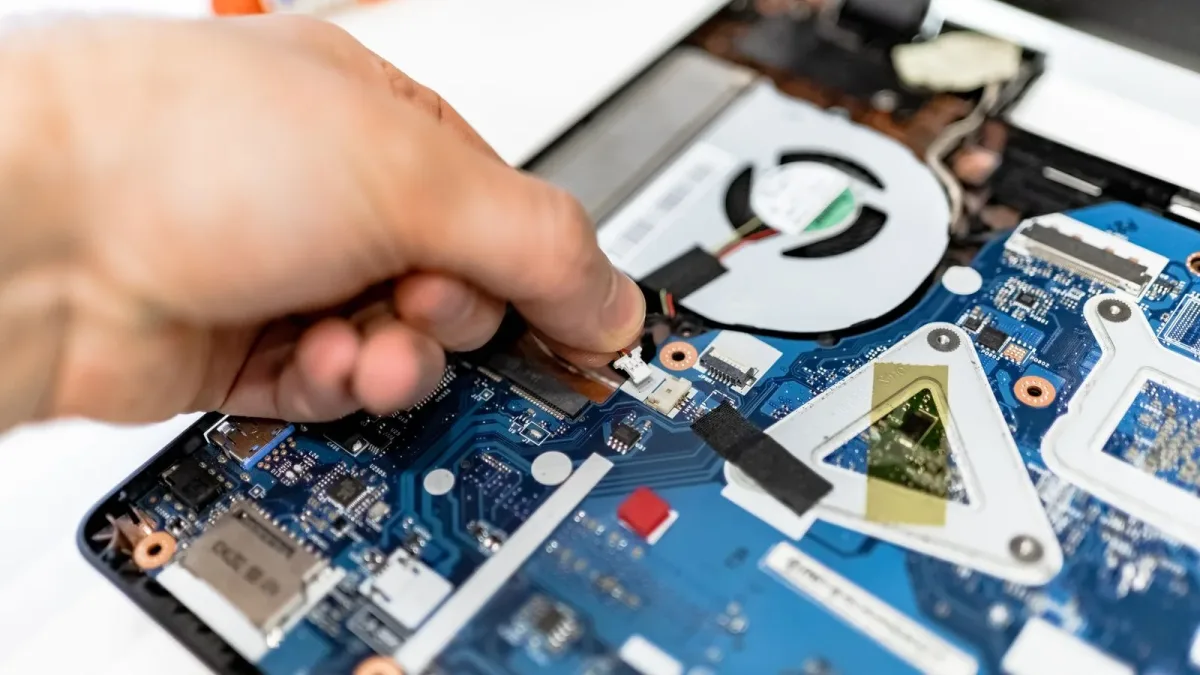 Komputer samoczynnie się wyłącza podczas pracy to jedna z częstszych usterek, z jakimi zmagają się użytkownicy w Warszawie. Przyczyn tego problemu może być wiele, jednak jedną z najpoważniejszych i najczęściej występujących jest awaria zasilacza. Zasilacz to kluczowy komponent, który dostarcza stabilne napięcie do wszystkich podzespołów komputera. Gdy zasilacz zaczyna szwankować, może powodować nagłe wyłączanie się urządzenia, niestabilną pracę, a nawet problemy z uruchomieniem systemu. Objawy awarii zasilacza mogą obejmować nie tylko samoczynne wyłączanie się komputera, ale również przerywane działanie wentylatorów, charakterystyczne trzaski czy zapach spalenizny. W przypadku laptopów problem ten może być nieco trudniejszy do zdiagnozowania, ponieważ zasilacz zewnętrzny (ładowarka) oraz moduł zasilania wewnątrz urządzenia muszą być sprawdzone oddzielnie. Często zdarza się, że uszkodzona ładowarka powoduje niestabilność zasilania, co skutkuje wyłączaniem się laptopa podczas pracy. W komputerach stacjonarnych natomiast wadliwy zasilacz może generować nieodpowiednie napięcie, co nie tylko przerywa działanie, ale może również doprowadzić do uszkodzenia innych podzespołów, takich jak płyta główna czy karta graficzna. Diagnostyka tego typu awarii wymaga specjalistycznego sprzętu oraz wiedzy technicznej. W naszym serwisie Warszawskie Pogotowie Komputerowe oferujemy kompleksową analizę problemu oraz profesjonalną naprawę lub wymianę zasilacza. Dbamy o to, aby Twój sprzęt działał stabilnie i bezpiecznie, minimalizując ryzyko powtarzających się awarii. Jeśli Twój komputer samoczynnie się wyłącza podczas pracy, nie zwlekaj i skontaktuj się z nami – pomożemy szybko i skutecznie przywrócić urządzenie do pełnej sprawności.
|
| Komputer się nie uruchamia – czy to wina CPU? | Komputer się nie uruchamia – to jedna z najczęstszych awarii, z którymi spotykamy się w serwisie komputerowym. Często użytkownicy zastanawiają się, czy przyczyną problemu może być uszkodzenie procesora, czyli CPU (Central Processing Unit). CPU to serce każdego komputera, odpowiedzialne za wykonywanie poleceń i przetwarzanie danych. Jeśli procesor ulegnie uszkodzeniu, może to skutkować całkowitym brakiem reakcji komputera po włączeniu. Jednak warto pamiętać, że awaria CPU to stosunkowo rzadka sytuacja, gdyż procesory są zazwyczaj bardzo wytrzymałe i wyposażone w mechanizmy zabezpieczające przed przegrzaniem czy przeciążeniem. Przyczyn, dla których komputer się nie uruchamia, może być wiele: uszkodzona płyta główna, problemy z zasilaniem, wadliwa pamięć RAM, a nawet nieprawidłowo podłączone komponenty. W przypadku podejrzenia problemu z procesorem, objawy mogą obejmować brak reakcji po naciśnięciu przycisku zasilania, brak sygnału na monitorze, a także brak charakterystycznych dźwięków POST (Power-On Self Test). Diagnostyka takiego problemu wymaga specjalistycznego sprzętu i wiedzy, ponieważ sam procesor jest elementem trudnym do przetestowania bez odpowiednich narzędzi. Warszawa, jako duże miasto, oferuje wiele miejsc, gdzie można skorzystać z pomocy w zakresie naprawy komputerów i laptopów. Warto zwrócić się do profesjonalnego serwisu, który dokładnie zdiagnozuje problem i zaproponuje skuteczne rozwiązanie. Warszawskie Pogotowie Komputerowe to zespół doświadczonych techników, którzy szybko i skutecznie zajmą się usterkami związanymi m.in. z CPU. Jeśli Twój komputer się nie uruchamia i podejrzewasz problem z procesorem, nie zwlekaj – skontaktuj się z nami, a pomożemy przywrócić Twoje urządzenie do pełnej sprawności.
|
| Komputer się wyłącza – możliwy błąd w montażu coolera CPU | Komputer, który nagle się wyłącza podczas pracy lub w trakcie większego obciążenia, może mieć poważny problem związany z chłodzeniem procesora, a dokładniej z nieprawidłowym montażem coolera CPU. Cooler CPU to kluczowy element odpowiedzialny za odprowadzanie ciepła generowanego przez procesor. Jeśli radiator lub wentylator nie są zamontowane prawidłowo, może dojść do przegrzewania się jednostki centralnej, co skutkuje automatycznym wyłączaniem się komputera w celu zabezpieczenia podzespołów przed uszkodzeniem. Często spotykane błędy montażowe to zbyt luźne lub nierównomierne przykręcenie coolera, brak odpowiedniej ilości pasty termoprzewodzącej lub jej niewłaściwe rozprowadzenie, a także problemy z podłączeniem wentylatora do płyty głównej. Objawy wskazujące na problem z coolerem CPU to nie tylko samoczynne wyłączanie się komputera, ale także głośna praca wentylatorów, wysokie temperatury odczytywane w BIOS-ie lub za pomocą specjalistycznego oprogramowania, a także niestabilność systemu podczas intensywnego użytkowania. Niewłaściwy montaż chłodzenia może prowadzić do trwałych uszkodzeń procesora, co generuje wysokie koszty naprawy lub wymiany podzespołów. W Warszawskim Pogotowiu Komputerowym oferujemy profesjonalną diagnostykę problemów z chłodzeniem CPU oraz precyzyjny montaż lub wymianę coolerów. Nasz doświadczony zespół techników zadba o to, aby chłodzenie procesora działało optymalnie, co zapewni stabilność i bezpieczeństwo Twojego sprzętu. Jeśli Twój komputer się wyłącza i podejrzewasz problem z chłodzeniem, nie zwlekaj – skontaktuj się z nami, a pomożemy szybko i skutecznie rozwiązać ten uciążliwy problem.
|
| Komputer stacjonarny nagle się wyłącza – co może być przyczyną? | Komputer stacjonarny nagle się wyłącza – to problem, który może mieć wiele przyczyn, zarówno sprzętowych, jak i programowych. Jedną z najczęstszych przyczyn jest przegrzewanie się podzespołów, zwłaszcza procesora (CPU) lub karty graficznej (GPU). W sytuacji, gdy układ chłodzenia (wentylatory, radiatory) jest zabrudzony lub uszkodzony, temperatura wewnątrz obudowy wzrasta, co powoduje automatyczne wyłączanie się komputera w celu ochrony sprzętu przed uszkodzeniem. Innym powodem może być problem z zasilaczem (PSU), który nie dostarcza stabilnego napięcia – uszkodzony lub przeciążony zasilacz może powodować nagłe restarty lub wyłączenia systemu. Warto również zwrócić uwagę na pamięć RAM – błędy w modułach pamięci lub ich niewłaściwe osadzenie mogą skutkować niestabilnością pracy systemu. Uszkodzenie dysku twardego (HDD) lub nośnika SSD, a także problemy z płytą główną (np. uszkodzone kondensatory) to kolejne możliwe przyczyny. Z punktu widzenia oprogramowania, błędy sterowników, wirusy lub awarie systemu operacyjnego mogą również prowadzić do nieoczekiwanego wyłączania się komputera. Diagnostyka takiego problemu wymaga kompleksowego podejścia – sprawdzenia stanu hardware’u, przeprowadzenia testów pamięci i dysku, monitorowania temperatur oraz analizy logów systemowych. Jeśli Twój komputer stacjonarny nagle się wyłącza i nie jesteś w stanie samodzielnie zidentyfikować przyczyny, zachęcamy do skorzystania z usług Warszawskiego Pogotowia Komputerowego. Nasi specjaliści szybko i skutecznie zdiagnozują problem oraz zaproponują optymalne rozwiązanie, przywracając stabilność i bezpieczeństwo działania Twojego sprzętu.
|
| Komputer startuje ale nie przechodzi POST – kiedy podejrzewać RAM? | Komputer, który uruchamia się, ale nie przechodzi testu POST (Power-On Self-Test), może wskazywać na problemy ze sprzętem, w tym z pamięcią RAM. POST to podstawowy test diagnostyczny wykonywany przez BIOS/UEFI podczas startu systemu, mający na celu wykrycie podstawowych usterek sprzętowych. Gdy komputer zatrzymuje się na tym etapie, a nie wyświetla się ekran startowy systemu operacyjnego, często winowajcą jest uszkodzona lub nieprawidłowo zamontowana pamięć RAM. Typowe objawy wskazujące na problemy z RAM to wielokrotne sygnały dźwiękowe (beepy) generowane przez BIOS, niestabilne działanie komputera, a także całkowity brak reakcji na podłączenie monitora mimo włączania zasilania. Uszkodzona kość pamięci może powodować błędy podczas POST, gdyż BIOS nie jest w stanie prawidłowo odczytać podstawowych informacji niezbędnych do uruchomienia systemu. Aby zweryfikować, czy RAM jest przyczyną problemu, warto przeprowadzić testy diagnostyczne pamięci, takie jak MemTest86, lub wymienić moduły RAM pojedynczo, aby zidentyfikować wadliwy element. Nieprawidłowe umieszczenie kości w slocie lub zabrudzone styki również mogą powodować problemy z POST, dlatego warto sprawdzić fizyczny stan pamięci i slotów na płycie głównej. Jeśli Twój komputer zlokalizowany w Warszawie uruchamia się, ale nie przechodzi POST i podejrzewasz problemy z RAM, zapraszamy do skorzystania z usług Warszawskiego Pogotowia Komputerowego. Nasi specjaliści szybko zdiagnozują usterkę i przeprowadzą niezbędne naprawy lub wymianę pamięci, przywracając pełną sprawność Twojego sprzętu. |
| Komputer sygnalizuje błędy ECC (w systemach z korekcją błędów) – wadliwy moduł pamięci | Komputer sygnalizujący błędy ECC odnosi się do sytuacji, w której w systemie wyposażonym w pamięć z funkcją korekcji błędów (ECC – Error-Correcting Code) pojawiają się sygnały informujące o wykryciu i próbie korekcji błędów w pamięci RAM. Pamięć ECC jest stosowana przede wszystkim w serwerach, stacjach roboczych oraz komputerach, gdzie stabilność i integralność danych są kluczowe. Mechanizm ECC pozwala na wykrywanie i automatyczne naprawianie pojedynczych błędów bitowych, co znacząco zmniejsza ryzyko awarii systemu lub utraty danych. Gdy komputer sygnalizuje błędy ECC, często jest to znak, że jeden z modułów pamięci RAM jest uszkodzony lub działa niestabilnie. W praktyce może to objawiać się losowymi zawieszeniami systemu, bluescreenami, nieprawidłowym działaniem aplikacji lub spadkiem wydajności. Diagnostyka takich problemów wymaga specjalistycznego sprzętu i wiedzy, ponieważ same objawy mogą być mylące, a błędy ECC wskazują na problem na poziomie sprzętowym. W Warszawie, w ramach usług Warszawskiego Pogotowia Komputerowego, oferujemy kompleksową diagnostykę i wymianę wadliwych modułów pamięci ECC. Nasi technicy szybko zidentyfikują problematyczny komponent i zaproponują optymalne rozwiązanie, aby przywrócić pełną stabilność oraz bezpieczeństwo Twojego systemu. Pamiętaj, że ignorowanie sygnałów błędów ECC może prowadzić do poważniejszych awarii i utraty danych, dlatego warto działać szybko i skorzystać z profesjonalnej pomocy. Zapraszamy do kontaktu z Warszawskim Pogotowiem Komputerowym – zaufaj ekspertom, którzy zadbają o prawidłowe funkcjonowanie Twojego komputera i pamięci ECC. |
| Komputer uruchamia się | Termin „Komputer uruchamia się” odnosi się do procesu, w którym urządzenie elektroniczne, takie jak komputer stacjonarny czy laptop, przechodzi od stanu wyłączonego do pełnej gotowości do pracy. Proces ten rozpoczyna się w momencie naciśnięcia przycisku zasilania, co powoduje zainicjowanie sekwencji startowej. W trakcie uruchamiania komputer wykonuje szereg kroków, takich jak testowanie sprzętu (POST – Power-On Self Test), inicjalizacja podzespołów oraz ładowanie systemu operacyjnego z dysku lub innego nośnika pamięci. Podczas uruchamiania ważne jest, aby wszystkie komponenty sprzętowe działały prawidłowo oraz aby system operacyjny nie napotkał błędów, które mogłyby uniemożliwić start komputera. Problemy z uruchamianiem mogą manifestować się na różne sposoby – od całkowitego braku reakcji po wciśnięciu przycisku, przez pojawianie się komunikatów błędów, aż po zawieszanie się na etapie bootowania. Często przyczyną takich problemów są uszkodzone podzespoły, błędy w oprogramowaniu, a także nieprawidłowe ustawienia BIOS/UEFI. W kontekście „Komputer uruchamia się” kluczowe jest szybkie i precyzyjne zdiagnozowanie przyczyny ewentualnych trudności z uruchomieniem, co pozwala uniknąć poważniejszych awarii i utraty danych. Specjaliści z Warszawskiego Pogotowia Komputerowego posiadają niezbędną wiedzę oraz doświadczenie, aby skutecznie rozwiązać problemy związane z uruchamianiem komputera. Jeśli Twój komputer nie uruchamia się prawidłowo lub zauważasz niepokojące objawy podczas startu, zachęcamy do skorzystania z naszego serwisu – pomożemy przywrócić pełną funkcjonalność Twojego sprzętu szybko i profesjonalnie. |
| Komputer uruchamia się ale GPU nie wyświetla obrazu – co robić? | Komputer uruchamia się, ale GPU nie wyświetla obrazu – to problem, z którym może się spotkać wielu użytkowników komputerów stacjonarnych i laptopów. Przyczyn takiego stanu rzeczy może być kilka, dlatego warto znać podstawowe kroki diagnostyczne. Pierwszym krokiem jest sprawdzenie, czy karta graficzna jest prawidłowo zamontowana w gnieździe PCI-Express. Często zdarza się, że podczas transportu lub czyszczenia komponent przesuwa się lub nie jest dobrze osadzony, co skutkuje brakiem sygnału wideo. Warto również zweryfikować, czy wszystkie kable zasilające GPU są podłączone – niektóre modele wymagają dodatkowego zasilania poza gniazdem PCIe. Kolejnym etapem jest testowanie monitora i kabla sygnałowego – uszkodzony kabel HDMI, DisplayPort lub VGA może uniemożliwiać wyświetlanie obrazu, mimo że karta działa prawidłowo. Należy podłączyć inny monitor lub użyć innego kabla, aby wyeliminować tę ewentualność. Jeśli komputer posiada zintegrowaną grafikę, warto spróbować podłączyć się do niej, by sprawdzić, czy problem dotyczy wyłącznie dedykowanego GPU. Innym powodem może być uszkodzenie samej karty graficznej – przegrzanie, defekt pamięci VRAM lub uszkodzone układy scalone mogą skutkować brakiem sygnału. W takiej sytuacji przydatne jest sprawdzenie temperatur oraz przeprowadzenie testów diagnostycznych za pomocą specjalistycznego oprogramowania. Również BIOS może blokować działanie karty – reset ustawień do domyślnych lub aktualizacja firmware może rozwiązać problem. Warto jednak pamiętać, że samodzielna diagnoza i naprawa GPU wymaga wiedzy i doświadczenia. Warszawskie Pogotowie Komputerowe oferuje profesjonalną pomoc w takich przypadkach – nasi specjaliści szybko zlokalizują źródło problemu i zaproponują skuteczne rozwiązanie. Jeśli Twój komputer uruchamia się, ale karta graficzna nie wyświetla obrazu, nie zwlekaj – skontaktuj się z nami i skorzystaj z fachowego serwisu, który przywróci pełną funkcjonalność Twojego sprzętu.
|
| Komputer uruchamia się ale nie działa poprawnie – czy to wina CPU? | Komputer, który się uruchamia, ale nie działa poprawnie, może sygnalizować różne problemy sprzętowe lub programowe. Jednym z podejrzanych podzespołów jest CPU (Central Processing Unit), czyli procesor – serce każdego systemu komputerowego. Procesor odpowiada za wykonywanie instrukcji, zarządzanie danymi i komunikację z innymi komponentami. Jeśli CPU ulega uszkodzeniu lub działa niestabilnie, może powodować błędy w działaniu systemu, zawieszanie się programów, nieprawidłowe przetwarzanie danych czy nawet samoczynne restarty komputera. Należy jednak pamiętać, że problemy z poprawnym działaniem komputera mogą mieć wiele przyczyn. Uszkodzone pamięci RAM, niewłaściwie działający dysk twardy lub SSD, przegrzewanie się podzespołów, błędy w zasilaniu, a także problemy z oprogramowaniem i sterownikami mogą objawiać się podobnymi symptomami. Dlatego diagnoza wyłącznie na podstawie podejrzenia CPU jest niewystarczająca. W praktyce, aby stwierdzić, czy wina leży po stronie procesora, często wykonuje się testy stabilności i wydajności, monitoruje temperatury oraz analizuje komunikaty BIOS-u podczas uruchamiania. Uszkodzenie CPU jest stosunkowo rzadkie, ale możliwe, zwłaszcza przy niewłaściwym chłodzeniu lub przepięciach. Warto też sprawdzić, czy procesor jest poprawnie osadzony w gnieździe oraz czy pasta termoprzewodząca jest odpowiednio nałożona. Jeśli Twój komputer uruchamia się, ale nie działa tak, jak powinien, nie ryzykuj samodzielnej diagnozy i naprawy. Warszawskie Pogotowie Komputerowe oferuje profesjonalną pomoc w zakresie diagnostyki i naprawy procesorów oraz innych podzespołów. Skontaktuj się z nami, a szybko i skutecznie zidentyfikujemy przyczynę problemów oraz przywrócimy pełną funkcjonalność Twojego sprzętu.
|
| Komputer uruchamia się dopiero za drugim razem – niestabilność napięcia startowego | Komputer uruchamia się dopiero za drugim razem – to częsty problem, który często wiąże się z niestabilnością napięcia startowego. W praktyce oznacza to, że podczas pierwszej próby włączenia zasilania, podzespoły nie otrzymują odpowiedniej, stabilnej dawki energii elektrycznej, co uniemożliwia prawidłowe rozpoczęcie pracy systemu. Przyczyną takiego stanu rzeczy może być zużyty lub uszkodzony zasilacz, wadliwe kondensatory na płycie głównej lub problemy z układem rozruchowym. Niestabilność napięcia startowego powoduje, że proces POST (Power-On Self Test) nie przebiega prawidłowo, a BIOS nie inicjalizuje wszystkich podzespołów, co skutkuje koniecznością ponownego uruchomienia komputera. Ten problem jest szczególnie uciążliwy, ponieważ powoduje opóźnienia w pracy i może prowadzić do dalszych uszkodzeń sprzętowych. Dodatkowo, niestabilne napięcie może wpływać negatywnie na nośniki danych i inne elementy elektroniczne, zwiększając ryzyko awarii. Diagnostyka takiego problemu wymaga specjalistycznej wiedzy i odpowiedniego sprzętu pomiarowego, aby precyzyjnie zlokalizować źródło niestabilności. Jeśli Twój komputer uruchamia się tylko za drugim razem lub dłużej, nie zwlekaj z wizytą w serwisie. W Warszawskim Pogotowiu Komputerowym oferujemy profesjonalną diagnostykę oraz skuteczną naprawę, która przywróci stabilność napięcia startowego i zapewni bezproblemową pracę Twojego sprzętu. Zaufaj naszej wiedzy i doświadczeniu – skontaktuj się z nami już dziś, aby uniknąć dalszych komplikacji i cieszyć się niezawodnym działaniem swojego komputera.
|
| Komputer uruchamia się na sekundę i od razu się wyłącza – możliwe usterki zasilacza | Komputer uruchamia się na sekundę i od razu się wyłącza – to częsty problem, który może wskazywać na usterkę zasilacza. W przypadku tego typu awarii, zasilacz może nie dostarczać stabilnego napięcia lub mocy potrzebnej do prawidłowego rozruchu podzespołów. Typowe symptomy to szybkie „miganie” diod, krótki start wentylatorów, a następnie natychmiastowe wyłączenie urządzenia. Zasilacz, będący sercem układu zasilania komputera, odpowiada za przetwarzanie prądu zmiennego z sieci na napięcia stałe, które zasilały poszczególne komponenty – procesor, dysk twardy, pamięć RAM i inne. Gdy jego kondensatory lub tranzystory ulegają uszkodzeniu, może dojść do niestabilności napięcia, co skutkuje natychmiastowym wyłączeniem sprzętu, aby zapobiec dalszym uszkodzeniom. Warto również zwrócić uwagę na ewentualne zwarcia na płycie głównej lub innych podzespołach, które mogą powodować przeciążenie zasilacza i wymuszać awaryjne wyłączenie. Jednak najczęściej taki problem jest pierwszym sygnałem, że zasilacz wymaga diagnostyki lub wymiany. Niezależnie od przyczyny, niezalecane jest dalsze samodzielne użytkowanie sprzętu bez odpowiedniej analizy, gdyż może to prowadzić do poważniejszych uszkodzeń. Jeśli Twój komputer w Warszawie uruchamia się tylko na sekundę i wyłącza, zachęcamy do skorzystania z usług Warszawskiego Pogotowia Komputerowego. Nasz serwis specjalizuje się w diagnozie i naprawie usterek zasilania, gwarantując szybkie i skuteczne rozwiązanie problemu oraz profesjonalną obsługę. Dzięki doświadczeniu naszych techników Twój sprzęt wróci do pełnej sprawności w krótkim czasie.
|
| Komputer uruchamia się ponownie bez ostrzeżenia (błąd krytyczny CPU) | Komputer uruchamia się ponownie bez ostrzeżenia z powodu błędu krytycznego CPU to poważny problem, który może wskazywać na usterkę sprzętową lub poważne błędy w oprogramowaniu. Termin ten opisuje sytuację, gdy procesor (CPU) napotyka na krytyczny błąd, którego nie jest w stanie samodzielnie naprawić, co powoduje natychmiastowy restart systemu w celu ochrony podzespołów i danych użytkownika. Przyczyny takiego zachowania mogą być różnorodne – od przegrzewania się jednostki centralnej, uszkodzenia fizycznego procesora, problemów z zasilaniem, aż po błędy w sterownikach lub uszkodzone pliki systemowe. Przegrzewanie jest jedną z najczęstszych przyczyn restartów bez ostrzeżenia – brak odpowiedniego chłodzenia powoduje, że CPU osiąga temperatury krytyczne i włącza mechanizmy bezpieczeństwa, które wymuszają restart. Warto zwrócić uwagę na stan wentylatorów, pastę termoprzewodzącą oraz drożność układu chłodzenia. Również błędy sprzętowe, takie jak uszkodzona płyta główna, wadliwa pamięć RAM lub niestabilne zasilanie mogą powodować nagłe restarty. W przypadku oprogramowania, konflikt sterowników czy infekcje malware również mogą wywoływać błędy krytyczne procesora. Diagnostyka takiego problemu wymaga specjalistycznej wiedzy i odpowiednich narzędzi – wykonuje się testy obciążeniowe CPU, monitoruje temperatury, sprawdza logi systemowe oraz dokonuje analizy stabilności całego systemu. Warszawskie Pogotowie Komputerowe oferuje kompleksową pomoc w zakresie usuwania błędów krytycznych CPU oraz innych usterek sprzętowych i programowych. Jeśli Twój komputer uruchamia się ponownie bez ostrzeżenia i podejrzewasz problem z procesorem, nie zwlekaj – skontaktuj się z nami, a nasi specjaliści szybko i skutecznie zdiagnozują oraz naprawią usterkę, przywracając stabilność i bezpieczeństwo Twojego sprzętu.
|
| Komputer uruchamia się tylko bez GPU – PSU nie radzi sobie z obciążeniem | Komputer uruchamia się tylko bez GPU – PSU nie radzi sobie z obciążeniem to częsty problem, z którym zgłaszają się użytkownicy do serwisów komputerowych, takich jak Warszawskie Pogotowie Komputerowe. Sytuacja ta oznacza, że po podłączeniu dedykowanej karty graficznej (GPU) system nie startuje lub wyłącza się natychmiast po włączeniu. Dzieje się tak najczęściej dlatego, że zasilacz (PSU – Power Supply Unit) nie jest w stanie dostarczyć odpowiedniej mocy potrzebnej do prawidłowego działania karty graficznej. W praktyce oznacza to, że zasilacz ma za niską moc nominalną lub jest uszkodzony i nie potrafi sprostać zwiększonemu zapotrzebowaniu na prąd podczas uruchamiania komputera z GPU. Gdy komputer działa bez karty graficznej, pobór mocy jest znacznie mniejszy, dlatego system może się uruchomić i działać stabilnie. Jednak po dołożeniu GPU, szczególnie mocniejszego modelu, zasilacz jest przeciążany, co skutkuje brakiem startu lub nagłym wyłączaniem się komputera. Innymi możliwymi przyczynami tego problemu mogą być uszkodzone lub źle podłączone kable zasilające, wadliwa karta graficzna lub problemy z płytą główną, jednak najczęściej głównym winowajcą jest niewystarczająca moc zasilacza. W Warszawie wiele osób boryka się z tym problemem, zwłaszcza jeśli ich sprzęt jest starszy lub jeśli do komputera została dodana nowa, bardziej wymagająca karta graficzna bez wymiany zasilacza na mocniejszy model. Diagnostyka takiego problemu wymaga specjalistycznego sprzętu i wiedzy, aby ocenić stan zasilacza, sprawdzić poprawność połączeń oraz przetestować komponenty. Warto pamiętać, że stosowanie niewłaściwego zasilacza może nie tylko powodować problemy z uruchamianiem, ale także prowadzić do uszkodzenia innych podzespołów. Jeśli Twój komputer w Warszawie uruchamia się tylko bez GPU lub masz podejrzenie, że zasilacz nie radzi sobie z obciążeniem, zapraszamy do kontaktu z Warszawskim Pogotowiem Komputerowym. Nasi specjaliści szybko zdiagnozują usterkę, doradzą najlepsze rozwiązania i pomogą w wymianie lub naprawie zasilacza, aby Twój sprzęt działał stabilnie i bezawaryjnie. Skorzystaj z naszego serwisu i ciesz się sprawnym komputerem bez problemów z zasilaniem!
|
| Komputer uruchamia się tylko po kilku próbach – czy to problem z płytą główną? | Komputer, który uruchamia się tylko po kilku próbach, to dość powszechny problem, który może świadczyć o różnych usterkach, jednak często jest on związany z płytą główną. Płyta główna to centralny element komputera, który łączy wszystkie podzespoły i umożliwia ich współpracę. Jeśli dochodzi do problemów z jej działaniem, komputer może mieć trudności z poprawnym startem. Przyczyną takiego zachowania może być uszkodzony BIOS, problemy z kondensatorami na płycie głównej, a także słabe lub przerywające połączenia elektryczne. Kondensatory mogą z czasem tracić swoje właściwości, co powoduje niestabilność napięć i utrudnia poprawne uruchomienie systemu. Innym powodem mogą być problemy z gniazdem zasilania lub zwarcia na laminacie płyty. Warto również zwrócić uwagę na inne podzespoły, które mogą wpływać na ten problem, takie jak pamięć RAM czy zasilacz. Niekiedy awaria zasilacza powoduje, że komputer nie dostaje stabilnego napięcia i uruchamia się dopiero po kilku próbach. Problemy z pamięcią RAM mogą powodować błędy POST, które uniemożliwiają szybki start systemu. Diagnostyka tego typu problemów wymaga specjalistycznej wiedzy oraz sprzętu pomiarowego, dlatego samodzielne naprawy mogą być ryzykowne i prowadzić do dalszych uszkodzeń. W Warszawie, jeśli Twój komputer uruchamia się tylko po kilku próbach, warto skorzystać z usług profesjonalnego serwisu, takiego jak Warszawskie Pogotowie Komputerowe. Nasi specjaliści dokładnie przeanalizują stan płyty głównej i pozostałych komponentów, a także zaproponują skuteczne rozwiązania, by przywrócić pełną sprawność Twojego sprzętu. Zachęcamy do kontaktu z nami – dzięki naszej pomocy unikniesz długotrwałych problemów oraz kosztownych napraw, a Twój komputer znowu będzie działał bez zarzutu już od pierwszego włączenia. |
| Komputer uruchamia się tylko sporadycznie | Komputer uruchamia się tylko sporadycznie to problem, który może mieć wiele przyczyn, zarówno sprzętowych, jak i programowych. Objawia się on tym, że po naciśnięciu przycisku zasilania komputer nie zawsze reaguje, czasami włącza się normalnie, a innym razem pozostaje całkowicie nieaktywny. Taki stan rzeczy jest frustrujący i utrudnia codzienną pracę, ponieważ brak pewności co do działania sprzętu paraliżuje użytkownika. Do najczęstszych przyczyn tego problemu należą uszkodzone podzespoły, takie jak zasilacz, płyta główna, pamięć RAM lub dysk twardy. Problemy mogą także wynikać z niewłaściwego kontaktu kabli, uszkodzonych gniazd, wadliwych przycisków power, a także przegrzewania się sprzętu lub błędów w systemie operacyjnym. Diagnostyka takiego zjawiska wymaga dokładnego sprawdzenia wszystkich elementów komputera – od zasilania, poprzez podzespoły, aż po oprogramowanie. Warto zwrócić uwagę na objawy towarzyszące, takie jak migające diody, dźwięki wentylatorów czy sygnały BIOS-u, które mogą wskazywać na konkretną usterkę. Sporadyczne uruchamianie się komputera może także świadczyć o konieczności wymiany baterii CMOS lub aktualizacji BIOS-u. W przypadku laptopów problem ten bywa dodatkowo związany z uszkodzeniem baterii, taśm łączących podzespoły czy przegrzewaniem się układów chłodzenia. Niezależnie od szczegółowej przyczyny, ważne jest, aby nie ignorować tego problemu, ponieważ z czasem może prowadzić do całkowitej awarii sprzętu i utraty danych. Jeśli Twój komputer uruchamia się tylko sporadycznie i nie wiesz, jak temu zaradzić, zapraszamy do skorzystania z usług Warszawskiego Pogotowia Komputerowego. Nasi specjaliści szybko i skutecznie zdiagnozują usterkę oraz zaproponują najlepsze rozwiązanie, przywracając pełną funkcjonalność Twojego sprzętu.
|
| Komputer uruchamia się tylko sporadycznie (niestabilna praca płyty głównej) | Komputer, który uruchamia się tylko sporadycznie, często wskazuje na niestabilną pracę płyty głównej – kluczowego elementu odpowiedzialnego za komunikację pomiędzy wszystkimi podzespołami urządzenia. Płyta główna to swoista "szyna", na której montowane są procesor, pamięć RAM, karty rozszerzeń oraz inne ważne komponenty. Gdy dochodzi do problemów z jej stabilnością, mogą pojawiać się różnorodne objawy, takie jak losowe restartowanie się urządzenia, całkowity brak reakcji po naciśnięciu przycisku zasilania, czy uruchamianie się komputera tylko po wielokrotnych próbach. Przyczyną takiego stanu rzeczy mogą być uszkodzone kondensatory, złe lutowania, problemy z zasilaniem płyty głównej lub uszkodzenia ścieżek PCB. Niestabilna praca płyty głównej jest szczególnie uciążliwa, ponieważ uniemożliwia prawidłowe korzystanie z komputera i może prowadzić do utraty danych lub uszkodzenia innych podzespołów. Diagnostyka tego typu problemów wymaga specjalistycznego sprzętu oraz doświadczenia, by precyzyjnie zidentyfikować źródło awarii i podjąć odpowiednie działania naprawcze. Często konieczne jest rozlutowanie uszkodzonych elementów i wymiana na nowe, a czasem nawet wymiana całej płyty głównej. Jeśli Twój komputer w Warszawie uruchamia się tylko sporadycznie i podejrzewasz, że problem leży w niestabilnej pracy płyty głównej, warto skorzystać z usług profesjonalnego serwisu komputerowego. Warszawskie Pogotowie Komputerowe oferuje kompleksową diagnostykę oraz skuteczne naprawy sprzętu, gwarantując szybki i fachowy serwis. Zapraszamy do kontaktu – pomożemy przywrócić Twojemu komputerowi pełną sprawność i stabilność działania.
|
| Komputer uruchamia się z mniejszą ilością pamięci niż zainstalowana (losowo niewykrywany moduł) | Komputer uruchamia się z mniejszą ilością pamięci niż zainstalowana, a moduł pamięci jest losowo niewykrywany, to dość częsty problem, z którym mogą się spotkać użytkownicy zarówno laptopów, jak i komputerów stacjonarnych. Objawia się on tym, że system operacyjny wskazuje mniej dostępnej pamięci RAM niż faktycznie zainstalowano w urządzeniu. Często bywa to spowodowane uszkodzeniem modułu pamięci RAM, niewłaściwym osadzeniem kości w gnieździe, zabrudzeniem styków, a także problemami z samą płytą główną lub BIOS-em. Problemy mogą mieć charakter losowy – pamięć jest wykrywana poprawnie tylko czasami, co utrudnia diagnozę i wpływa negatywnie na stabilność oraz wydajność systemu. W praktyce, gdy moduł RAM jest niewykrywany losowo, komputer może się zawieszać, restartować, a aplikacje działać wolniej lub ulegać awariom. Warto zwrócić uwagę na takie symptomy i nie ignorować ich, ponieważ mogą prowadzić do poważniejszych uszkodzeń sprzętu. Czasami problem rozwiązuje ponowne włożenie pamięci, czyszczenie styków lub aktualizacja BIOS-u, jednak w wielu przypadkach konieczna jest dokładna diagnostyka i ewentualna wymiana wadliwego modułu. Warszawskie Pogotowie Komputerowe oferuje profesjonalne usługi w zakresie diagnozy oraz naprawy problemów z pamięcią RAM. Nasz serwis posiada doświadczenie w wykrywaniu przyczyn losowego niewykrywania modułów, zapewniając precyzyjne rozwiązania i szybkie przywrócenie pełnej funkcjonalności Twojego komputera. Jeśli zauważyłeś, że Twój komputer uruchamia się z mniejszą ilością pamięci niż zainstalowana, nie zwlekaj – skontaktuj się z nami i powierz swój sprzęt w ręce ekspertów.
|
| Komputer włącza się | Termin „Komputer włącza się” odnosi się do procesu uruchamiania komputera od momentu naciśnięcia przycisku zasilania aż do załadowania systemu operacyjnego i gotowości do pracy. Jest to podstawowy etap, który obejmuje kilka kluczowych faz, takich jak POST (Power-On Self Test) – test sprzętowy sprawdzający podstawowe podzespoły, inicjalizacja BIOS/UEFI oraz ładowanie bootloadera. W trakcie włączania komputer przeprowadza diagnostykę sprzętową, która ma na celu wykrycie ewentualnych usterek, a następnie uruchamia system operacyjny, który pozwala użytkownikowi na interakcję z maszyną. Często zdarza się, że proces „Komputer włącza się” nie przebiega prawidłowo – mogą wystąpić problemy takie jak zawieszanie się na etapie POST, brak sygnału na monitorze, niemożność załadowania systemu lub powtarzające się restarty. Przyczyn tych symptomów może być wiele, począwszy od uszkodzonego zasilacza, problemów z pamięcią RAM, wadliwej płyty głównej, dysku twardego, aż po błędy w oprogramowaniu systemowym. Dlatego też określenie „Komputer włącza się” często wiąże się z diagnozą i naprawą, gdyż prawidłowe uruchomienie jest warunkiem koniecznym do dalszej pracy na urządzeniu. Warszawa, jako duże miasto z wieloma użytkownikami komputerów, posiada szeroką ofertę serwisów specjalizujących się w naprawie sprzętu komputerowego. Jeśli Twój komputer nie chce się normalnie włączyć lub proces uruchamiania trwa zbyt długo, warto skontaktować się z profesjonalistami. Warszawskie Pogotowie Komputerowe oferuje szybkie i skuteczne usługi naprawcze, diagnozę problemów sprzętowych i programowych oraz fachowe doradztwo. Nie zwlekaj i powierzyć swój sprzęt w ręce ekspertów, aby szybko wrócić do bezproblemowej pracy na komputerze. |
| Komputer włącza się ale nie ładuje systemu – czy to pamięć RAM? | Problem polegający na tym, że komputer włącza się, ale nie ładuje systemu operacyjnego, może wynikać z różnych przyczyn sprzętowych i programowych. Jednym z częstych podejrzanych komponentów jest pamięć RAM. Pamięć RAM (Random Access Memory) jest kluczowym elementem odpowiedzialnym za przechowywanie tymczasowych danych i instrukcji, które procesor musi szybko odczytać podczas uruchamiania systemu. Uszkodzona lub niewłaściwie działająca pamięć RAM może powodować błędy podczas POST (Power-On Self Test), co z kolei skutkuje zatrzymaniem procesu ładowania systemu operacyjnego. Objawy mogą obejmować ciągłe ponowne uruchamianie, czarny ekran lub wyświetlanie komunikatów o błędach pamięci. Aby zweryfikować, czy pamięć RAM jest źródłem problemu, technicy często przeprowadzają testy diagnostyczne za pomocą specjalistycznego oprogramowania lub wymieniają moduły RAM na sprawne, by wykluczyć usterkę. Warto również sprawdzić, czy moduły są prawidłowo osadzone w gniazdach płyty głównej, gdyż luźne lub zabrudzone styki mogą powodować podobne objawy. Niekiedy problemy z pamięcią RAM mogą być mylone z uszkodzeniem dysku twardego lub problemami z oprogramowaniem, dlatego profesjonalna diagnostyka jest kluczowa. Jeśli Twój komputer w Warszawie włącza się, ale system się nie ładuje i podejrzewasz, że może to być wina pamięci RAM, nie zwlekaj z kontaktem z naszym serwisem Warszawskie Pogotowie Komputerowe. Dysponujemy nowoczesnym sprzętem diagnostycznym oraz doświadczeniem, które pozwalają szybko i skutecznie zidentyfikować usterkę oraz przywrócić sprawność Twojego sprzętu. Zapewniamy kompleksową obsługę i fachową pomoc, dzięki czemu Twój komputer znów będzie działał bez zakłóceń.
|
| Komputer włącza się ale nie przechodzi POST – możliwa usterka MOTHERBOARD | Komputer, który się włącza, ale nie przechodzi fazy POST (Power-On Self-Test), może mieć poważną usterkę związaną z płytą główną, czyli tzw. motherboard. POST to wstępny test diagnostyczny, który uruchamia się zaraz po włączeniu komputera. Jego zadaniem jest sprawdzenie podstawowych podzespołów, takich jak pamięć RAM, procesor, karta graficzna czy urządzenia peryferyjne. Jeśli komputer nie przechodzi tego testu, zazwyczaj oznacza to, że wykryto krytyczny błąd sprzętowy lub system nie jest w stanie poprawnie zainicjować tych elementów. W przypadku problemu z płytą główną, objawy mogą być różnorodne – od braku sygnału na monitorze, przez migające diody POST lub dźwięki beep, aż po całkowity brak reakcji poza włączeniem zasilania. Motherboard jest sercem komputera, łączącym wszystkie komponenty i umożliwiającym ich współpracę. Uszkodzenia mogą wynikać z przepięć, uszkodzeń mechanicznych, wadliwych kondensatorów, czy też awarii chipsetu. Naprawa lub wymiana płyty głównej to zadanie wymagające specjalistycznej wiedzy oraz odpowiedniego sprzętu diagnostycznego. Jeśli Twój komputer w Warszawie uruchamia się, ale nie przechodzi POST i podejrzewasz problem z motherboard, warto nie zwlekać z profesjonalną diagnozą. Nasz serwis Warszawskie Pogotowie Komputerowe oferuje szybkie i skuteczne usługi naprawcze, dzięki którym Twój sprzęt wróci do pełnej sprawności. Skontaktuj się z nami, a pomożemy w rozwiązaniu problemu i przywróceniu Twojego komputera do działania.
|
| Komputer włącza się ale nie przechodzi POST – możliwa usterka płyty głównej | Komputer, który włącza się, ale nie przechodzi testu POST (Power-On Self Test), może mieć poważną usterkę płyty głównej. Test POST jest kluczowym elementem procesu startowego, podczas którego sprawdzane są podstawowe komponenty sprzętowe, takie jak pamięć RAM, procesor, karta graficzna czy dyski twarde. Jeśli komputer nie przechodzi tego etapu, najczęściej oznacza to, że system nie jest w stanie zweryfikować poprawności działania najważniejszych podzespołów. Przyczyną takiego stanu rzeczy może być uszkodzona płyta główna, która jest centralnym elementem łączącym wszystkie komponenty komputera. Objawy obejmują brak sygnału na monitorze, brak charakterystycznych sygnałów dźwiękowych BIOS-u, a także brak reakcji na próby uruchomienia systemu operacyjnego. Uszkodzenia płyty głównej mogą wynikać z wielu czynników, takich jak przepięcia, uszkodzenia mechaniczne, przegrzanie czy problemy z zasilaniem. W diagnostyce serwisowej najpierw sprawdza się podstawowe elementy, takie jak zasilacz, pamięć RAM i karty rozszerzeń, aby wykluczyć te podzespoły jako źródło problemu. Gdy wszystkie te elementy są sprawne, a komputer nadal nie przechodzi testu POST, najczęściej diagnozuje się usterkę płyty głównej, która wymaga naprawy lub wymiany. W Warszawie, jeśli Twój komputer włącza się, ale nie przechodzi POST, warto skorzystać z usług profesjonalnego serwisu komputerowego. Warszawskie Pogotowie Komputerowe oferuje kompleksową diagnostykę oraz szybkie i skuteczne naprawy, dzięki czemu Twój sprzęt szybko wróci do pełnej sprawności. Zapraszamy do kontaktu – nasi specjaliści pomogą zidentyfikować problem i zaproponują najlepsze rozwiązanie dostosowane do Twoich potrzeb.
|
| Komputer włącza się ale nie przechodzi POST – możliwe uszkodzenie płyty głównej | Komputer, który się włącza, ale nie przechodzi fazy POST (Power-On Self Test), może mieć poważne problemy związane z płytą główną. POST to podstawowy test diagnostyczny wykonywany przez BIOS lub UEFI zaraz po włączeniu urządzenia. Jego celem jest sprawdzenie kluczowych komponentów takich jak pamięć RAM, procesor, karta graficzna oraz inne podzespoły niezbędne do prawidłowego uruchomienia systemu. Jeśli komputer zatrzymuje się na tym etapie, oznacza to, że nie jest w stanie wykryć lub prawidłowo zainicjować któregoś z tych elementów. Najczęstszą przyczyną braku przejścia przez POST jest uszkodzenie płyty głównej – centralnej jednostki zarządzającej komunikacją i zasilaniem wszystkich podzespołów. Może to być spowodowane defektem elektronicznym, przepięciem, zwarciem, a także uszkodzeniami mechanicznymi lub problemami z zasilaniem. Warto jednak pamiętać, że przyczyną może być również wadliwa pamięć RAM lub karta graficzna, dlatego diagnostyka powinna obejmować dokładne sprawdzenie wszystkich kluczowych komponentów. W przypadku problemów z płytą główną, komputer często nie wyświetla obrazu, nie emituje charakterystycznych dźwięków POST (beep codes) lub reaguje nieregularnie na uruchamianie. Naprawa lub wymiana płyty głównej to zadanie wymagające specjalistycznej wiedzy i odpowiednich narzędzi. Samodzielne próby naprawy mogą prowadzić do trwałego uszkodzenia sprzętu. Jeśli Twój komputer w Warszawie włącza się, ale nie przechodzi testu POST, nie zwlekaj z kontaktem z profesjonalnym serwisem. Warszawskie Pogotowie Komputerowe oferuje kompleksową diagnostykę i naprawę usterek związanych z płytami głównymi oraz innymi podzespołami. Skorzystaj z naszej pomocy, a szybko przywrócimy pełną funkcjonalność Twojego sprzętu.
|
| Komputer włącza się dopiero po kilku próbach (zasilacz ma problemy ze startem) | Komputer, który włącza się dopiero po kilku próbach, najczęściej wskazuje na problem z zasilaczem lub układem zasilania. W praktyce oznacza to, że podczas pierwszego naciśnięcia przycisku zasilania nie dochodzi do stabilnego dostarczenia napięcia do podzespołów, co powoduje, że maszyna się nie uruchamia. Dopiero kolejne próby powodują, że zasilacz „przełamuje się” i zaczyna poprawnie dostarczać energię, co umożliwia start systemu. Problemy tego typu mogą wynikać z uszkodzonych kondensatorów, niewłaściwego działania układu zabezpieczeń przeciwprzepięciowych lub po prostu z wiekiem i zużyciem elementów zasilacza. Czasami przyczyną może być również luźne lub uszkodzone połączenie kabli zasilających wewnątrz obudowy komputera, co powoduje niestabilność zasilania podczas próby uruchomienia. Warto także zwrócić uwagę na stan baterii CMOS, która w niektórych sytuacjach wpływa na poprawny start płyty głównej. Diagnozowanie tego typu problemów wymaga specjalistycznej wiedzy oraz odpowiednich narzędzi pomiarowych. Niewłaściwa próba samodzielnej naprawy może prowadzić do trwałego uszkodzenia podzespołów lub zagrożenia bezpieczeństwa użytkownika. Dlatego, gdy komputer włącza się dopiero po kilku próbach, warto zwrócić się do profesjonalnego serwisu komputerowego, który dokładnie sprawdzi stan zasilacza, połączeń oraz powiązanych komponentów. Nasze Warszawskie Pogotowie Komputerowe oferuje kompleksową diagnostykę oraz szybką i skuteczną naprawę problemów związanych z zasilaniem i uruchamianiem komputerów w Warszawie. Zapraszamy do kontaktu – pomożemy przywrócić Twojemu sprzętowi stabilną i bezproblemową pracę.
|
| Komputer włącza się i od razu wyłącza – czy to problem zasilacza? | Problem polegający na tym, że komputer włącza się i natychmiast wyłącza, to dość powszechna usterka, która może mieć wiele przyczyn. Jednym z najczęstszych źródeł tego zachowania jest uszkodzony lub niedostatecznie wydajny zasilacz (PSU - Power Supply Unit). Zasilacz odpowiada za dostarczanie stabilnego napięcia i odpowiedniej mocy do wszystkich podzespołów komputera. W przypadku jego awarii lub niewłaściwego działania, komputer może nie być w stanie utrzymać pracy, co skutkuje natychmiastowym wyłączaniem się po uruchomieniu. Uszkodzony zasilacz może powodować skoki napięcia, przeciążenia lub brak odpowiedniego prądu, co skutkuje automatycznym zabezpieczeniem systemu i wyłączeniem sprzętu. Innymi możliwymi przyczynami takiego stanu rzeczy mogą być również problemy z płytą główną, pamięcią RAM, procesorem lub układem chłodzenia, jednak zasilacz jest jednym z pierwszych elementów, które należy sprawdzić podczas diagnostyki. Warto zwrócić uwagę, czy zasilacz pracuje poprawnie, czy nie wydaje nietypowych dźwięków, czy wentylator działa prawidłowo oraz czy napięcia na poszczególnych liniach są stabilne. W przypadku laptopów problem może być także związany z uszkodzoną baterią lub adapterem zasilania. W każdym wypadku, samodzielne testowanie zasilacza lub innych podzespołów bez odpowiedniej wiedzy i sprzętu diagnostycznego może być ryzykowne. Jeśli Twój komputer w Warszawie włącza się i od razu wyłącza, najlepiej skorzystać z profesjonalnej pomocy. Warszawskie Pogotowie Komputerowe oferuje kompleksową diagnostykę i naprawę sprzętu, w tym dokładne testy zasilaczy i innych komponentów. Nasz doświadczony zespół szybko zidentyfikuje przyczynę problemu i zaproponuje skuteczne rozwiązanie, przywracając stabilność pracy Twojego komputera. |
| Komputer włącza się i od razu wyłącza – objawy uszkodzenia CPU | Komputer, który włącza się i natychmiast wyłącza, może sygnalizować poważne problemy sprzętowe, a jednym z najczęstszych winowajców jest uszkodzony procesor (CPU). Procesor jest sercem systemu komputerowego, odpowiedzialnym za wykonywanie instrukcji i zarządzanie pracą całego komputera. Gdy CPU ulega awarii lub przegrzaniu, płyta główna często zabezpiecza się, wyłączając zasilanie, aby zapobiec dalszym uszkodzeniom. Objaw ten objawia się właśnie jako szybkie włączanie i natychmiastowe wyłączanie komputera, czasem poprzedzone miganiem diod lub sygnałami dźwiękowymi BIOS-u, które mogą wskazywać na problem z procesorem. Przyczyn uszkodzenia CPU może być wiele, od wad produkcyjnych, przez nieprawidłową instalację, aż po uszkodzenia termiczne związane z niewłaściwym chłodzeniem. Przegrzanie procesora prowadzi do uszkodzenia struktur wewnętrznych, co skutkuje błędami obliczeniowymi, niestabilnością systemu i w efekcie wyłączaniem się komputera. Warto również zwrócić uwagę na stan pasty termoprzewodzącej oraz chłodzenia CPU – ich niewłaściwa aplikacja lub zużycie mogą powodować wzrost temperatury procesora do niebezpiecznych poziomów. Diagnostyka problemu wymaga specjalistycznego sprzętu oraz wiedzy technicznej, ponieważ awaria CPU nie zawsze jest jednoznaczna i może przypominać usterki innych podzespołów, takich jak zasilacz czy płyta główna. Sprawdzamy wtedy m.in. poprawność montażu, napięcia zasilania, a także testujemy stabilność pracy procesora i całego systemu. Jeśli Twój komputer wykazuje opisane objawy, nie zwlekaj z profesjonalną diagnozą. Warszawskie Pogotowie Komputerowe oferuje szybką i rzetelną pomoc w identyfikacji oraz usuwaniu usterek związanych z uszkodzeniem CPU. Skontaktuj się z nami i pozwól, by specjaliści przywrócili sprawność Twojego sprzętu.
|
| Komputer włącza się ponownie tuż po starcie (problem z pamięcią RAM) | Komputer, który włącza się ponownie tuż po starcie, często sygnalizuje problemy z pamięcią RAM. Pamięć RAM (Random Access Memory) pełni kluczową rolę w działaniu systemu operacyjnego oraz uruchamianiu programów – jest to szybka pamięć tymczasowa, z której korzysta procesor. Gdy moduły RAM są uszkodzone, źle osadzone lub niezgodne, mogą powodować niestabilność systemu, w tym nieoczekiwane restartowanie komputera zaraz po włączeniu. W takich sytuacjach BIOS lub system operacyjny nie jest w stanie poprawnie zainicjalizować pamięci, co skutkuje tzw. "boot loopem", czyli ciągłym powtarzaniem sekwencji uruchamiania. Typowe objawy problemów z pamięcią RAM to między innymi: błędy POST (Power-On Self Test), niebieskie ekrany BSOD (Blue Screen of Death), zawieszanie się systemu oraz wspomniane ponowne uruchamianie. Diagnostyka obejmuje testy pamięci za pomocą dedykowanych narzędzi, takich jak MemTest86, które pozwalają wykryć uszkodzone sektory lub moduły. Czasami rozwiązaniem jest ponowne włożenie kości RAM, ich wyczyszczenie ze styków lub wymiana na nowe moduły. Warto zwrócić uwagę, że problem może dotyczyć także nieprawidłowych ustawień BIOS-u, takich jak nieprawidłowe timingi pamięci lub niewłaściwe napięcie, które wpływają na stabilność działania RAM. Dlatego kompleksowa diagnoza obejmuje również sprawdzenie ustawień firmware oraz testowanie sprzętu w różnych konfiguracjach. W przypadku, gdy komputer w Warszawie uruchamia się i natychmiast restartuje, a podejrzenie pada na pamięć RAM, najlepiej skorzystać z pomocy profesjonalistów. Warszawskie Pogotowie Komputerowe oferuje dokładną diagnostykę oraz naprawę problemów związanych z pamięcią RAM i innymi podzespołami. Dzięki doświadczeniu i specjalistycznym narzędziom nasi technicy szybko zidentyfikują źródło problemu i zaproponują skuteczne rozwiązanie, przywracając stabilność Twojego komputera. Zachęcamy do kontaktu – z nami Twój sprzęt szybko odzyska pełną sprawność.
|
| Komputer wyłącza się podczas obciążenia – jak znaleźć przyczynę? | Komputer wyłącza się podczas obciążenia to problem, który może mieć wiele przyczyn, a jego diagnostyka wymaga systematycznego podejścia i znajomości podzespołów sprzętowych. Najczęściej przyczyną nagłego wyłączania się komputera w trakcie intensywnej pracy, np. podczas grania, renderowania grafiki czy uruchamiania wymagających aplikacji, jest przegrzewanie się podzespołów. Procesor (CPU) i karta graficzna (GPU) generują wtedy znaczne ilości ciepła, a jeśli system chłodzenia jest niesprawny – np. z powodu zabrudzonego wentylatora, wyschniętej pasty termoprzewodzącej lub uszkodzonego czujnika temperatury – komputer może się automatycznie wyłączyć, aby zapobiec uszkodzeniom. Innym częstym powodem są problemy z zasilaczem (PSU). W trakcie zwiększonego poboru mocy zasilacz może nie dostarczać stabilnego napięcia, co powoduje restart lub wyłączenie się sprzętu. Wadliwe kondensatory lub zbyt słaby zasilacz w stosunku do podzespołów również mogą generować takie objawy. Warto też sprawdzić stabilność pamięci RAM oraz dysku twardego, gdyż błędy na tych komponentach podczas obciążenia mogą powodować awaryjne zamknięcie systemu. Diagnostyka wymaga przeprowadzenia testów stresowych CPU i GPU, monitorowania temperatur oraz napięć za pomocą specjalistycznego oprogramowania. Konieczne może być również otwarcie obudowy, aby ocenić stan układu chłodzenia i ewentualnie wymienić pastę termoprzewodzącą lub wyczyścić wentylatory. Jeśli problem leży po stronie zasilacza, jego wymiana jest najczęściej najlepszym rozwiązaniem. Jeżeli Twój komputer wyłącza się podczas obciążenia i nie jesteś pewien, jak znaleźć przyczynę lub samodzielnie rozwiązać problem, zapraszamy do Warszawskiego Pogotowia Komputerowego. Nasi specjaliści szybko zdiagnozują usterkę i zaproponują skuteczne rozwiązanie, przywracając pełną sprawność Twojego sprzętu.
|
| Komputer wyłącza się zaraz po włączeniu (CPU osiąga krytyczną temperaturę) | Problem polegający na tym, że komputer wyłącza się zaraz po włączeniu, często jest związany z osiąganiem krytycznej temperatury procesora (CPU). Procesor to jeden z najważniejszych elementów komputera, który podczas pracy generuje znaczną ilość ciepła. W przypadku niewłaściwego chłodzenia lub uszkodzeń układu termicznego temperatura CPU może szybko wzrosnąć do poziomu, który wymusza automatyczne wyłączenie urządzenia w celu ochrony podzespołów przed przegrzaniem. Przyczyn takiego stanu rzeczy może być kilka – od zabrudzonego radiatora, uszkodzonej pasty termoprzewodzącej, poprzez awarię wentylatora, aż po problemy z czujnikiem temperatury lub układem zasilania. Warto podkreślić, że szybkie wyłączanie się komputera po włączeniu to często sygnał alarmowy, którego nie należy ignorować, ponieważ długotrwałe przegrzewanie może prowadzić do trwałych uszkodzeń procesora lub płyty głównej. Diagnostyka tego typu problemów wymaga specjalistycznej wiedzy oraz odpowiednich narzędzi, takich jak testery temperatur i oprogramowanie monitorujące pracę podzespołów. W Warszawie, nasz serwis Warszawskie Pogotowie Komputerowe oferuje kompleksową pomoc w zakresie naprawy i konserwacji komputerów oraz laptopów z problemem nagłego wyłączania się spowodowanego przegrzewaniem CPU. Zapraszamy do kontaktu – profesjonalnie zdiagnozujemy usterkę i przywrócimy pełną sprawność Twojego sprzętu, dbając o jego bezpieczeństwo i optymalną pracę.
|
| Komputer z procesorem powyżej 3 GHz nie nadaje się do biura | W środowisku komputerowym pojawia się czasem stwierdzenie, że „komputer z procesorem powyżej 3 GHz nie nadaje się do biura”. To wyrażenie bywa mylnie rozumiane, dlatego warto je wyjaśnić w kontekście zastosowań biurowych i specyfiki pracy komputerów. Procesor o wysokim taktowaniu, przekraczającym 3 GHz, często kojarzy się z dużą mocą obliczeniową, która jest przydatna w zadaniach wymagających intensywnego przetwarzania danych, takich jak gry komputerowe, obróbka grafiki czy montaż wideo. Jednak w typowym środowisku biurowym, gdzie dominują programy do edycji tekstu, arkusze kalkulacyjne czy przeglądarki internetowe, takie parametry mogą być zbędne, a nawet nieoptymalne. Komputery z bardzo szybkim procesorem generują więcej ciepła, co może skutkować intensywniejszą pracą wentylatorów, a tym samym zwiększonym hałasem, co nie sprzyja komfortowi pracy w biurze. Dodatkowo, urządzenia te mogą zużywać więcej energii, co przekłada się na wyższe koszty eksploatacji. W praktyce, dla większości zastosowań biurowych wystarczające są procesory o taktowaniu w okolicach 2,0–3,0 GHz, które oferują stabilną i cichą pracę przy jednoczesnym zachowaniu odpowiedniej wydajności. Warto także zwrócić uwagę na inne parametry, takie jak ilość pamięci RAM czy szybki dysk SSD, które mają często większe znaczenie dla płynności działania narzędzi biurowych niż sam takt procesora. Podsumowując, stwierdzenie, że komputer z procesorem powyżej 3 GHz nie nadaje się do biura, odnosi się do praktycznych aspektów użytkowania i optymalizacji środowiska pracy, a nie do samej wydajności. Jeśli masz wątpliwości dotyczące doboru sprzętu do biura lub potrzebujesz profesjonalnej diagnozy i serwisu, Warszawskie Pogotowie Komputerowe służy pomocą. Skontaktuj się z nami, a nasi specjaliści pomogą dobrać odpowiedni sprzęt oraz zadbają o jego sprawne działanie w Twoim miejscu pracy.
|
| Komputer zatrzymuje się na etapie wykrywania dysków (usterka jednego z dysków blokuje start) | Komputer zatrzymujący się na etapie wykrywania dysków to jedna z częstszych usterek, z jakimi spotykamy się w naszej pracy w Warszawskim Pogotowiu Komputerowym. Problem ten objawia się zawieszeniem systemu podczas POST (Power-On Self-Test) lub tuż po jego zakończeniu, gdy BIOS/UEFI próbuje zidentyfikować podłączone urządzenia magazynujące. W praktyce oznacza to, że komputer "stoi w miejscu" i nie przechodzi do kolejnego etapu uruchamiania systemu operacyjnego. Taka sytuacja najczęściej wskazuje na uszkodzenie jednego z dysków twardych lub SSD, które blokuje cały proces startowy. Może to być spowodowane defektem fizycznym, błędami logicznymi, uszkodzeniem kontrolera dysku lub problemami z kablami i złączami SATA/M.2. Wiele osób nie zdaje sobie sprawy, że awaria jednego nośnika danych w konfiguracji RAID lub nawet pojedynczego dysku może całkowicie uniemożliwić poprawne uruchomienie komputera. Diagnostyka takiej usterki wymaga specjalistycznego sprzętu i doświadczenia, ponieważ często konieczne jest wyizolowanie wadliwego dysku, sprawdzenie jego parametrów SMART oraz ocena stanu logicznego partycji i tablicy partycji. W niektórych przypadkach możliwa jest naprawa błędów lub odzyskanie danych, zanim komputer zostanie przywrócony do pełnej sprawności. W Warszawskim Pogotowiu Komputerowym oferujemy kompleksową pomoc w przypadku problemów z wykrywaniem dysków podczas startu systemu. Nasz zespół szybko identyfikuje źródło usterki i proponuje optymalne rozwiązania – od wymiany uszkodzonego dysku, przez naprawę oprogramowania układowego, aż po odzyskiwanie ważnych danych. Jeśli Twój komputer nie chce się uruchomić i zatrzymuje się na etapie wykrywania dysków, nie zwlekaj – skontaktuj się z nami, a przywrócimy go do pełnej sprawności sprawnie i profesjonalnie.
|
| Komputer zawiesza się losowo – przyczyny i sposoby naprawy | Komputer zawiesza się losowo – to jeden z częstszych problemów zgłaszanych przez użytkowników sprzętu komputerowego, zwłaszcza w Warszawie, gdzie intensywne użytkowanie laptopów i stacjonarek jest normą. Przyczyn takiego zachowania może być wiele, począwszy od problemów sprzętowych, poprzez błędy systemowe, aż po złośliwe oprogramowanie. Najczęściej źródłem zawieszania się komputera są przegrzewające się podzespoły, takie jak procesor czy karta graficzna, co powoduje automatyczne zatrzymanie pracy systemu w celu ochrony sprzętu. Innym powodem mogą być uszkodzone lub niewłaściwie działające pamięci RAM, które generują błędy krytyczne i skutkują zamrożeniem systemu. Losowe zawieszanie się może także wynikać z problemów software’owych – błędów w systemie operacyjnym, konfliktów sterowników lub uszkodzeń plików systemowych. Warto również zwrócić uwagę na obecność wirusów i malware, które mogą obciążać zasoby komputera lub wprowadzać błędy w działaniu oprogramowania. Podstawowe metody naprawy obejmują aktualizację sterowników, skanowanie systemu antywirusem, a także diagnostykę sprzętową, np. testy pamięci RAM czy kontrolę temperatur podzespołów. W przypadku powtarzających się problemów, które trudno samodzielnie zdiagnozować, rekomendujemy skorzystanie z profesjonalnego serwisu komputerowego. Warszawskie Pogotowie Komputerowe oferuje kompleksową diagnostykę i naprawę, zarówno laptopów, jak i komputerów stacjonarnych. Nasi specjaliści szybko zidentyfikują przyczynę zawieszania się urządzenia i zaproponują skuteczne rozwiązanie, przywracając stabilność pracy Twojego sprzętu. Zapraszamy do kontaktu – dzięki naszej pomocy Twój komputer znów będzie działał bezawaryjnie. |
| Komputer zawiesza się po włożeniu karty rozszerzeń (konflikt lub uszkodzenie karty) | Komputer zawiesza się po włożeniu karty rozszerzeń to częsty problem techniczny, który może wynikać z różnych przyczyn, takich jak konflikt sprzętowy, uszkodzenie samej karty rozszerzeń lub nieprawidłowa konfiguracja systemu. Karta rozszerzeń to dodatkowy moduł instalowany w komputerze, rozszerzający jego funkcjonalność – może to być karta graficzna, dźwiękowa, sieciowa czy kontroler dysków. Gdy po zamontowaniu takiego urządzenia system przestaje reagować, zawiesza się lub uruchamia ponownie, wskazuje to na problem, który wymaga dokładnej diagnostyki. Najczęściej przyczyną jest konflikt adresów IRQ, DMA lub przestrzeni pamięciowej, które są współdzielone lub niepoprawnie przypisane. Inną możliwą przyczyną jest uszkodzenie karty – mechaniczne, elektroniczne lub wynikające z niewłaściwego montażu, co wpływa na stabilność pracy systemu. Również przestarzałe lub niekompatybilne sterowniki mogą powodować błędy i zawieszanie się komputera po instalacji karty rozszerzeń. W praktyce diagnoza wymaga testów na innym sprzęcie, sprawdzenia ustawień BIOS/UEFI, aktualizacji sterowników oraz ewentualnej wymiany karty na sprawną. Jeśli Twój komputer zawiesza się po włożeniu karty rozszerzeń lub masz wątpliwości co do działania sprzętu, warto skorzystać z pomocy profesjonalistów. Warszawskie Pogotowie Komputerowe oferuje kompleksową diagnostykę oraz naprawę problemów związanych z kartami rozszerzeń, zapewniając szybkie i skuteczne rozwiązania, które przywrócą pełną sprawność Twojego sprzętu.
|
| Komputer zawiesza się pod obciążeniem – jak sprawdzić CPU? | Komputer zawiesza się pod obciążeniem? Jednym z kluczowych komponentów, który warto sprawdzić w takiej sytuacji, jest procesor (CPU). CPU to serce każdego komputera, odpowiadające za wykonywanie obliczeń i zarządzanie zadaniami. Gdy pod dużym obciążeniem, na przykład podczas grania, pracy z programami graficznymi czy kompilacji kodu, komputer zaczyna się zawieszać lub działać niestabilnie, warto zwrócić uwagę na kilka aspektów związanych z procesorem. Pierwszym krokiem jest monitorowanie temperatury CPU. Wysoka temperatura może powodować throttling, czyli obniżanie taktowania procesora w celu ochrony podzespołów, co skutkuje spowolnieniem i zawieszaniem systemu. Do tego celu można użyć popularnych narzędzi, takich jak HWMonitor, Core Temp czy AIDA64. Optymalne temperatury pracy dla większości procesorów to około 40-70°C pod obciążeniem, choć zależy to od modelu i generacji CPU. Kolejnym ważnym elementem jest sprawdzenie stabilności taktowania procesora. Warto zweryfikować, czy CPU nie obniża automatycznie zegarów (ang. clock speed) z powodu problemów z zasilaniem lub termicznych ograniczeń. Można to zrobić za pomocą programów takich jak CPU-Z, które pokazują aktualne częstotliwości pracy rdzeni. Problem może też leżeć w sterownikach lub oprogramowaniu zarządzającym energią, które wpływa na wydajność CPU. Warto więc upewnić się, że wszystkie sterowniki chipsetu oraz BIOS są aktualne. Dodatkowo, błędy systemowe i konflikty aplikacji mogą również powodować zawieszanie się komputera pod obciążeniem. Jeśli po wykonaniu podstawowych testów komputer nadal zawiesza się pod obciążeniem, przyczyną może być uszkodzony procesor, niewłaściwe chłodzenie lub problemy z płytą główną. W takich sytuacjach zalecamy profesjonalną diagnostykę. Warszawskie Pogotowie Komputerowe oferuje fachową pomoc w dokładnym sprawdzeniu CPU oraz innych podzespołów, co pozwoli szybko zidentyfikować i usunąć problem. Zapraszamy do kontaktu – nasz serwis to gwarancja sprawnej i rzetelnej naprawy Twojego sprzętu.
|
| Komputer zawiesza się podczas ładowania BIOS (problem z płytą główną) | Komputer zawiesza się podczas ładowania BIOS to częsty problem, który może wskazywać na poważne uszkodzenia sprzętowe, najczęściej dotyczące płyty głównej. BIOS (Basic Input Output System) jest kluczowym oprogramowaniem układowym, które inicjalizuje podstawowe komponenty sprzętowe przed uruchomieniem systemu operacyjnego. Jeśli proces ładowania BIOS zostaje przerwany lub komputer zawiesza się w tym momencie, oznacza to, że płyta główna nie może poprawnie komunikować się z innymi podzespołami lub sam BIOS jest uszkodzony. W Warszawie problem ten może mieć różne przyczyny – od uszkodzonego układu BIOS, problemów z zasilaniem płyty głównej, aż po fizyczne uszkodzenia elementów elektronicznych na płycie. Często zdarza się także, że zawieszenie podczas ładowania BIOS jest spowodowane zwarciem, uszkodzonym kondensatorem lub awarią chipsetu. W takich przypadkach konieczna jest szczegółowa diagnostyka sprzętowa, która pozwoli zidentyfikować źródło problemu. Innym aspektem jest możliwość błędnej konfiguracji BIOS lub nieudanej aktualizacji firmware, co również może prowadzić do zawieszania się komputera na etapie POST (Power-On Self-Test). W niektórych sytuacjach pomocne bywa resetowanie ustawień BIOS do wartości fabrycznych poprzez wyjęcie baterii CMOS lub użycie zworki na płycie głównej. Jednak jeśli problem ma podłoże fizyczne, takie działania będą nieskuteczne. Naprawa płyty głównej wymaga specjalistycznej wiedzy oraz odpowiedniego sprzętu serwisowego, dlatego samodzielne próby ingerencji mogą pogorszyć sytuację. Warszawskie Pogotowie Komputerowe oferuje profesjonalną pomoc w diagnostyce i naprawie problemów związanych z zawieszaniem się komputera podczas ładowania BIOS. Nasi doświadczeni technicy szybko zidentyfikują przyczynę usterki i zaproponują skuteczne rozwiązanie, zapewniając przywrócenie stabilnej pracy Twojego sprzętu. Zapraszamy do skorzystania z naszych usług i powierzenia naprawy specjalistom, którzy zadbają o Twój komputer z pełnym profesjonalizmem. |
| Komputer zawiesza się przy uruchamianiu systemu – możliwe przyczyny | Komputer zawiesza się przy uruchamianiu systemu to częsty problem, który może mieć różne przyczyny – od błędów sprzętowych po problemy z oprogramowaniem. Jednym z najczęstszych powodów jest uszkodzony lub przeciążony dysk twardy lub SSD. Jeśli sektor rozruchowy dysku jest uszkodzony, system operacyjny nie może się poprawnie załadować, co prowadzi do zawieszania się komputera już na etapie startu. Kolejną możliwą przyczyną są problemy z pamięcią RAM – wadliwe moduły mogą powodować błędy krytyczne, które zatrzymują proces uruchamiania. Równie istotną rolę odgrywają błędy systemowe, takie jak uszkodzone pliki systemowe, niekompatybilne sterowniki lub błędy rejestru Windows. W przypadku systemów zainfekowanych złośliwym oprogramowaniem, wirusy mogą blokować prawidłowy start systemu, powodując zawieszanie się podczas ładowania. Zdarza się także, że problem leży w uszkodzeniu płyty głównej lub innych podzespołów – np. uszkodzone układy zasilania mogą powodować niestabilność podczas rozruchu. Warto także zwrócić uwagę na nieprawidłowe ustawienia BIOS/UEFI, które mogą wpływać na proces bootowania. Niewłaściwa konfiguracja urządzeń startowych lub zbyt agresywne podkręcanie sprzętu może powodować zawieszanie się systemu. W niektórych przypadkach konieczna jest aktualizacja BIOS-u lub reset ustawień do domyślnych. Jeśli Twój komputer zawiesza się przy uruchamianiu systemu, nie warto zwlekać z diagnozą i naprawą. Warszawskie Pogotowie Komputerowe oferuje profesjonalną pomoc w identyfikacji i usuwaniu przyczyn tego problemu. Nasz serwis dysponuje nowoczesnym sprzętem diagnostycznym oraz doświadczonym zespołem techników, którzy szybko i skutecznie przywrócą Twojemu komputerowi pełną sprawność. Zapraszamy do kontaktu i skorzystania z naszych usług – Twój sprzęt zasługuje na najlepszą opiekę! |
| Komputer zawiesza się przy wysokim obciążeniu – diagnostyka sprzętowa | Komputer zawiesza się przy wysokim obciążeniu to częsty problem, który może wskazywać na różnorodne usterki sprzętowe. W sytuacjach, gdy urządzenie działa poprawnie podczas codziennych zadań, lecz zaczyna się blokować lub restartować pod dużym obciążeniem, jak podczas grania, renderowania grafiki czy pracy z wymagającym oprogramowaniem, konieczna jest dokładna diagnostyka sprzętowa. Przyczyną mogą być przegrzewające się podzespoły, uszkodzona pamięć RAM, problemy z zasilaczem, a także awarie dysku twardego lub uszkodzone układy na płycie głównej. Diagnostyka sprzętowa polega na kompleksowym sprawdzeniu wszystkich kluczowych komponentów komputera za pomocą specjalistycznych narzędzi i oprogramowania. W trakcie testów monitorujemy temperatury CPU i GPU, wykonujemy testy pamięci RAM (np. MemTest86), sprawdzamy stan dysków twardych (przy użyciu SMART) oraz analizujemy stabilność zasilacza. Ważnym elementem jest też kontrola chłodzenia – niewystarczająca wentylacja lub zabrudzone wentylatory mogą powodować szybkie nagrzewanie się podzespołów i w konsekwencji zawieszanie się systemu. W Warszawie Warszawskie Pogotowie Komputerowe oferuje profesjonalne usługi diagnostyki sprzętowej, które pozwalają precyzyjnie zidentyfikować źródło problemu i zaproponować skuteczne rozwiązania. Nasi specjaliści dysponują nowoczesnym sprzętem i doświadczeniem, co gwarantuje rzetelną ocenę stanu technicznego Twojego komputera. Jeśli Twój komputer zawiesza się przy wysokim obciążeniu, nie zwlekaj – skontaktuj się z nami, a pomożemy przywrócić pełną sprawność Twojego sprzętu.
|
| Komunikat "CMOS Checksum Error" przy starcie systemu | Komunikat „CMOS Checksum Error” pojawiający się podczas uruchamiania systemu informuje o problemach z pamięcią CMOS, która przechowuje ustawienia BIOS-u komputera. CMOS (Complementary Metal-Oxide-Semiconductor) to niewielki układ pamięci zasilany bateryjnie, odpowiedzialny za zapisywanie konfiguracji sprzętowej, daty, godziny oraz innych istotnych parametrów niezbędnych do prawidłowego startu systemu. Błąd sumy kontrolnej (checksum error) oznacza, że dane zapisane w pamięci CMOS uległy uszkodzeniu, zostały zmienione lub utracone, co powoduje konflikt podczas wczytywania ustawień BIOS-u. Najczęstszą przyczyną tego błędu jest wyczerpana bateria podtrzymująca pamięć CMOS, co skutkuje resetem ustawień do domyślnych i utratą konfiguracji. Innym powodem mogą być uszkodzenia samego układu CMOS, problemy z BIOS-em lub nieprawidłowe parametry sprzętowe. Pojawienie się komunikatu „CMOS Checksum Error” może skutkować koniecznością ręcznego skorygowania ustawień BIOS-u, takich jak data i godzina, a także sprawdzenia poprawności konfiguracji dysków czy urządzeń peryferyjnych. Ignorowanie tego problemu może prowadzić do niestabilnej pracy komputera, błędów podczas startu systemu, a nawet całkowitego braku możliwości uruchomienia systemu operacyjnego. W wielu przypadkach prostą i skuteczną metodą naprawy jest wymiana baterii CMOS na nową, co pozwala na stabilne przechowywanie ustawień BIOS-u. Jeśli podczas uruchamiania swojego laptopa lub komputera stacjonarnego napotykasz komunikat „CMOS Checksum Error” i nie wiesz, jak sobie z nim poradzić, Warszawskie Pogotowie Komputerowe służy fachową pomocą. Nasi specjaliści szybko zdiagnozują źródło problemu, wymienią baterię CMOS lub wykonają niezbędne naprawy i konfigurację BIOS-u, przywracając pełną sprawność Twojego sprzętu. Zachęcamy do kontaktu – profesjonalna naprawa to gwarancja stabilnej i bezproblemowej pracy Twojego komputera.
|
| Komunikat "Out of memory" przy niewykorzystanej pełnej pamięci (usterka RAM) | Komunikat „Out of memory” pojawiający się na komputerze lub laptopie to sygnał, że system operacyjny napotkał problem z dostępnością pamięci RAM, mimo iż fizycznie część pamięci pozostaje niewykorzystana. Taka sytuacja może wskazywać na usterkę sprzętową, najczęściej dotyczącą modułów RAM lub ich nieprawidłowego działania. Zdarza się, że pamięć jest uszkodzona, co powoduje błędy w alokacji zasobów i skutkuje tym, że system widzi mniejszą ilość dostępnej pamięci niż jest faktycznie zainstalowana. Innym powodem może być niewłaściwe zarządzanie pamięcią przez system lub konflikty sterowników, jednak w większości przypadków przyczyną jest problem z modułami RAM. Objawy usterki RAM to między innymi losowe zawieszanie się systemu, błędy podczas uruchamiania programów, nieoczekiwane restarty, a także pojawianie się komunikatów o braku pamięci nawet wtedy, gdy zadania nie obciążają znacząco zasobów. Diagnostyka w serwisie polega na przetestowaniu pamięci za pomocą specjalistycznego oprogramowania oraz wymianie wadliwych modułów na nowe, co przywraca stabilność i poprawia wydajność komputera. Jeśli napotykasz komunikat „Out of memory” mimo posiadania odpowiedniej ilości pamięci RAM, nie zwlekaj z wizytą w profesjonalnym serwisie. Warszawskie Pogotowie Komputerowe oferuje kompleksową diagnostykę i naprawę usterek związanych z pamięcią RAM, zapewniając szybkie i skuteczne rozwiązania. Skontaktuj się z nami, aby przywrócić pełną funkcjonalność swojego sprzętu i uniknąć dalszych problemów z pamięcią.
|
| Komunikat "Overclocking Failed" przy starcie mimo braku OC (usterka płyty lub BIOSu) | Komunikat "Overclocking Failed" pojawiający się podczas uruchamiania komputera w Warszawie jest stosunkowo częstym problemem, który może wprowadzać użytkowników w błąd, zwłaszcza jeśli nie dokonywali żadnych zmian związanych z podkręcaniem (OC – overclocking). Pomimo braku świadomego OC, system BIOS lub UEFI może wyświetlać ten komunikat, co najczęściej wskazuje na usterkę płyty głównej lub błędy w oprogramowaniu układowym BIOS. Przyczyną takiego stanu rzeczy mogą być m.in. uszkodzone pamięci CMOS, nieprawidłowe ustawienia BIOS-u, błędy w aktualizacjach lub fizyczne uszkodzenia komponentów płyty głównej. Komunikat ten może powodować problemy z prawidłowym startem systemu, a w niektórych przypadkach skutkować automatycznym resetowaniem się komputera lub brakiem możliwości przejścia do systemu operacyjnego. Warto podkreślić, że nie zawsze jest to wynik świadomego podkręcania – często przyczyną jest po prostu błąd lub konflikt w ustawieniach BIOS/UEFI, który należy ręcznie wyczyścić lub zaktualizować. W praktyce rozwiązaniem jest często reset CMOS (np. poprzez wyjęcie baterii podtrzymującej ustawienia BIOS na kilka minut) lub przeprowadzenie aktualizacji firmware płyty głównej do najnowszej wersji. W Warszawie, gdzie użytkownicy często korzystają z komputerów do pracy i rozrywki, taki problem może znacząco utrudnić codzienne użytkowanie sprzętu. Dlatego w sytuacji pojawienia się komunikatu "Overclocking Failed" bez świadomego OC, rekomendujemy niezwłoczne skontaktowanie się z profesjonalnym serwisem komputerowym. Warszawskie Pogotowie Komputerowe oferuje fachową diagnozę, naprawę i optymalizację ustawień BIOS, a także wymianę uszkodzonych podzespołów płyty głównej, co pozwoli przywrócić komputer do pełnej sprawności i uniknąć dalszych problemów z uruchamianiem sprzętu. Zapraszamy do kontaktu z naszym serwisem – pomożemy szybko i skutecznie rozwiązać ten uciążliwy problem. |
| Komunikat "SMART Failure Predicted" przy starcie komputera dla danego dysku | Komunikat „SMART Failure Predicted” pojawiający się podczas uruchamiania komputera oznacza, że system monitorowania stanu dysku twardego (SMART – Self-Monitoring, Analysis and Reporting Technology) wykrył potencjalne zagrożenie awarią tego nośnika danych. SMART to zaawansowany mechanizm diagnostyczny, który analizuje parametry pracy dysku, takie jak liczba błędnych sektorów, czas dostępu czy temperatura. Gdy wartości poszczególnych wskaźników przekroczą bezpieczne progi, komputer sygnalizuje ostrzeżenie „SMART Failure Predicted”, co wskazuje na wysokie ryzyko utraty danych i całkowitej awarii dysku w niedalekiej przyszłości. Ten komunikat nie powinien być ignorowany, ponieważ oznacza, że nośnik może przestać działać w każdej chwili. W praktyce objawia się to często spowolnieniem pracy systemu, częstymi błędami odczytu lub zapisu, a w skrajnych przypadkach – całkowitą niemożnością uruchomienia systemu operacyjnego. Warto natychmiast wykonać kopię zapasową najważniejszych plików i jak najszybciej przeprowadzić diagnostykę dysku za pomocą specjalistycznych programów lub narzędzi oferowanych przez producenta dysku. W Warszawie, jeśli pojawi się komunikat „SMART Failure Predicted” przy starcie komputera, warto skorzystać z pomocy doświadczonych serwisantów, którzy dokładnie ocenią stan dysku, przeprowadzą profesjonalną diagnostykę oraz pomogą w odzyskaniu danych lub wymianie uszkodzonego nośnika. Warszawskie Pogotowie Komputerowe oferuje szybkie i skuteczne wsparcie w takich sytuacjach, minimalizując ryzyko utraty ważnych danych i przywracając komfort pracy na komputerze. Nie zwlekaj z reakcją – im szybciej podejmiesz działania, tym większa szansa na bezpieczne zabezpieczenie swoich plików.
|
| Komunikat BIOS o błędzie procesora podczas testu POST | Komunikat BIOS o błędzie procesora podczas testu POST (Power-On Self Test) jest jednym z sygnałów alarmowych, które mogą wskazywać na poważne problemy ze sprzętem w komputerze lub laptopie. Test POST jest pierwszą czynnością wykonywaną przez BIOS zaraz po włączeniu urządzenia – ma na celu sprawdzenie podstawowych komponentów systemu, w tym procesora, pamięci RAM, karty graficznej oraz innych kluczowych podzespołów. Jeśli podczas tego testu BIOS wykryje nieprawidłowości lub awarie procesora, wyświetli komunikat błędu lub wygeneruje charakterystyczne sygnały dźwiękowe, które wskazują na problem z CPU. Przyczyny takiego błędu mogą być różnorodne – od uszkodzenia samego procesora, problemów z jego podstawką, niewłaściwego montażu, aż po problemy z płytą główną lub zasilaniem. Czasami winne są także przegrzanie lub zanieczyszczenia, które powodują utratę stabilności działania układu. Warto również zwrócić uwagę na kompatybilność procesora z płytą główną oraz aktualizację BIOS-u, która może rozwiązać problemy wynikające z niezgodności lub błędów firmware’u. Diagnoza i naprawa błędu procesora wymagają specjalistycznej wiedzy oraz odpowiedniego sprzętu diagnostycznego. Próby samodzielnego rozwiązywania problemów bez doświadczenia mogą prowadzić do dalszych uszkodzeń lub utraty gwarancji. Dlatego w przypadku pojawienia się komunikatu BIOS o błędzie procesora podczas testu POST zalecamy skontaktowanie się z profesjonalnym serwisem komputerowym. Warszawskie Pogotowie Komputerowe oferuje kompleksową pomoc w diagnozie i naprawie usterek sprzętowych, w tym problemów związanych z procesorem i BIOS-em. Nasi specjaliści szybko zidentyfikują przyczynę błędu i zaproponują skuteczne rozwiązania, aby Twój komputer lub laptop działał bezawaryjnie. Zachęcamy do skorzystania z naszych usług – zadbamy o Twój sprzęt z najwyższą starannością i profesjonalizmem.
|
| Komunikat błędu BIOS karty (np. kontroler RAID zgłasza błąd inicjalizacji – usterka karty) | Komunikat błędu BIOS karty to istotny sygnał informujący o problemach z danym urządzeniem sprzętowym podczas uruchamiania komputera. Przykładowo, kontroler RAID może zgłaszać błąd inicjalizacji, co oznacza, że karta odpowiedzialna za zarządzanie macierzami dyskowymi nie została poprawnie wykryta lub skonfigurowana przez system BIOS. Tego typu usterka karty może wynikać z wielu przyczyn, takich jak uszkodzenie sprzętowe, niekompatybilność, problemy z zasilaniem lub błędy w oprogramowaniu układowym. W efekcie komputer może nie uruchomić się prawidłowo lub system operacyjny nie będzie miał dostępu do podłączonych urządzeń, co wpływa na stabilność i wydajność pracy. Diagnostyka komunikatów BIOS dotyczących kart rozszerzeń wymaga specjalistycznej wiedzy oraz odpowiednich narzędzi, aby skutecznie zidentyfikować źródło problemu. Często konieczna jest aktualizacja firmware’u, wymiana uszkodzonego komponentu lub poprawne skonfigurowanie urządzenia w BIOS-ie. W Warszawie, gdzie wiele firm i użytkowników prywatnych korzysta z zaawansowanych rozwiązań sprzętowych, szybka reakcja na takie błędy jest kluczowa, aby uniknąć poważniejszych awarii i utraty danych. Jeśli podczas uruchamiania swojego komputera lub serwera widzisz komunikat błędu BIOS karty, np. kontrolera RAID zgłaszającego problem z inicjalizacją, nie zwlekaj z kontaktem z profesjonalnym serwisem. Warszawskie Pogotowie Komputerowe oferuje fachową pomoc w diagnozie oraz naprawie usterek sprzętowych, zapewniając sprawne i bezpieczne przywrócenie pełnej funkcjonalności Twojego sprzętu.
|
| Komunikat o błędzie sterownika ekranu | Komunikat o błędzie sterownika ekranu to jeden z częstszych problemów, z jakimi mogą się spotkać użytkownicy komputerów i laptopów, zwłaszcza w systemach Windows. Najczęściej pojawia się w formie powiadomienia informującego, że sterownik odpowiedzialny za obsługę karty graficznej przestał działać lub został nieprawidłowo załadowany. Przyczyn tego błędu może być wiele – od nieaktualnych lub uszkodzonych sterowników, przez konflikty oprogramowania, aż po problemy sprzętowe związane z kartą graficzną lub pamięcią RAM. Sterownik ekranu jest kluczowym elementem umożliwiającym komunikację systemu operacyjnego z kartą graficzną, dlatego jego prawidłowe działanie ma bezpośredni wpływ na stabilność i wydajność wyświetlania obrazu. Gdy sterownik ulega awarii, użytkownik może zauważyć migotanie ekranu, zawieszenia, spadki płynności animacji, a nawet całkowite zawieszenie systemu lub tzw. "blue screen" (BSOD). Rozwiązanie problemu z błędem sterownika ekranu zazwyczaj wymaga aktualizacji lub ponownej instalacji sterowników karty graficznej. W niektórych przypadkach pomocne może być także sprawdzenie integralności systemu, usunięcie konfliktujących programów, a w sytuacjach bardziej zaawansowanych – diagnostyka sprzętowa. Niewłaściwe działanie tego elementu może być także sygnałem przegrzewania się karty graficznej lub uszkodzenia fizycznego komponentów. Warszawskie Pogotowie Komputerowe oferuje profesjonalną pomoc w diagnozowaniu i usuwaniu błędów sterownika ekranu. Nasi technicy szybko zidentyfikują przyczynę problemu i zaproponują skuteczne rozwiązanie, dzięki czemu Twój komputer odzyska stabilność i pełną funkcjonalność. Jeśli napotkałeś komunikat o błędzie sterownika ekranu, nie zwlekaj – skontaktuj się z nami i oddaj swój sprzęt w ręce ekspertów.
|
| Komunikat o błędzie sterownika ekranu (grafika odzyskała sprawność po błędzie) | Komunikat o błędzie sterownika ekranu, często widoczny jako „grafika odzyskała sprawność po błędzie” (ang. "Display driver stopped responding and has recovered"), jest dość powszechnym problemem występującym w systemach Windows. Oznacza on, że sterownik karty graficznej przestał odpowiadać na pewien czas, jednak system zdołał go zrestartować, co zapobiegło całkowitemu zawieszeniu się komputera lub utracie obrazu. Jego przyczyny mogą być różnorodne – od przeciążenia karty graficznej, przez błędy w oprogramowaniu sterownika, aż po problemy sprzętowe, takie jak przegrzewanie się GPU czy uszkodzenie pamięci wideo. Błąd ten może objawiać się chwilowym zacięciem obrazu, migotaniem ekranu czy nawet bluescreenem, jeśli problem będzie się powtarzał. Często zdarza się podczas grania, pracy z programami graficznymi lub podczas oglądania filmów w wysokiej rozdzielczości. Aby zminimalizować ryzyko wystąpienia tego błędu, warto regularnie aktualizować sterowniki karty graficznej, dbać o odpowiednie chłodzenie komputera oraz unikać nadmiernego obciążenia sprzętu. W niektórych przypadkach konieczne może być również sprawdzenie integralności systemu operacyjnego czy nawet wymiana wadliwego sprzętu. Warszawskie Pogotowie Komputerowe oferuje profesjonalną diagnostykę i naprawę problemów związanych z błędami sterowników ekranu. Jeśli zauważasz u siebie komunikaty o błędach lub niestabilną pracę grafiki, zapraszamy do kontaktu – nasi specjaliści szybko zidentyfikują przyczynę usterki i pomogą przywrócić pełną sprawność Twojego sprzętu.
|
| Komunikat o konieczności formatowania dysku/partycji (struktura danych uległa uszkodzeniu wskutek usterki dysku) | Komunikat o konieczności formatowania dysku lub partycji, zawierający informację, że „struktura danych uległa uszkodzeniu wskutek usterki dysku”, jest jednym z najczęstszych sygnałów świadczących o poważnym problemie z nośnikiem danych. Tego typu komunikat pojawia się zazwyczaj podczas próby dostępu do dysku twardego lub innego urządzenia pamięci masowej i oznacza, że system operacyjny nie jest w stanie odczytać poprawnie tablicy partycji lub systemu plików z powodu uszkodzenia fizycznego lub logicznego. Przyczyną może być awaria mechaniczna dysku, błędy firmware, uszkodzone sektory, a także nagłe przerwy w zasilaniu bądź błędy podczas zapisu danych. Formatowanie dysku sugerowane przez system jest często próbą przywrócenia nośnika do stanu używalności, jednak wykonanie tego kroku bez wcześniejszej próby odzyskania danych może skutkować ich nieodwracalną utratą. Struktura danych, czyli sposób organizacji plików i folderów na dysku, po uszkodzeniu wymaga naprawy specjalistycznymi narzędziami lub interwencji profesjonalistów, którzy mogą zastosować metody odzyskiwania danych, takie jak naprawa tablicy partycji, rekonstrukcja systemu plików czy wykorzystanie zaawansowanego oprogramowania do ratowania plików. Ważne jest, aby nie ignorować takiego komunikatu i nie podejmować samodzielnych prób formatowania dysku, jeśli na nośniku znajdują się ważne pliki. W przypadku pojawienia się komunikatu o konieczności formatowania ze względu na uszkodzenie struktury danych, najlepszym rozwiązaniem jest skontaktowanie się z profesjonalnym serwisem komputerowym, który dysponuje odpowiednim sprzętem i wiedzą do diagnozy oraz naprawy uszkodzeń dysków. Warszawskie Pogotowie Komputerowe oferuje kompleksową pomoc w sytuacjach awarii dysków i utraty danych. Nasi specjaliści szybko zdiagnozują problem, dobiorą najskuteczniejsze metody odzyskiwania danych i naprawy nośnika, minimalizując ryzyko trwałej utraty informacji. Zapraszamy do kontaktu i skorzystania z naszych usług, aby bezpiecznie i skutecznie rozwiązać problem z komunikatem o konieczności formatowania dysku. |
| Komunikaty BIOS dotyczące karty graficznej – jak je rozumieć? | Komunikaty BIOS dotyczące karty graficznej są ważnym elementem diagnostyki podczas uruchamiania komputera. BIOS (Basic Input/Output System) to podstawowe oprogramowanie, które inicjuje i testuje podzespoły komputera przed załadowaniem systemu operacyjnego. W przypadku problemów z kartą graficzną, BIOS generuje specyficzne komunikaty dźwiękowe lub tekstowe, które informują użytkownika o możliwych usterkach lub nieprawidłowościach. Typowe sygnały BIOS, takie jak krótkie lub długie serie piknięć, mogą wskazywać na różne problemy – od braku wykrycia karty graficznej przez system, poprzez uszkodzenie pamięci VRAM, aż po całkowitą awarię modułu graficznego. Na przykład, trzy długie sygnały mogą oznaczać błąd karty wideo w BIOS-ach niektórych producentów. Zrozumienie tych komunikatów wymaga znajomości specyfiki konkretnego BIOS-u (np. AMI, Phoenix, Award), ponieważ każdy z nich stosuje własny zestaw kodów dźwiękowych. Dodatkowo, niektóre nowoczesne płyty główne wyposażone są w wyświetlacze LED lub systemy diagnostyczne, które precyzyjniej pokazują kod błędu związany z kartą graficzną. Warto pamiętać, że problemy z grafiką mogą wynikać nie tylko z samej karty, ale także z jej nieprawidłowego osadzenia, uszkodzonego gniazda PCI Express lub zasilania. Dlatego prawidłowa interpretacja komunikatów BIOS jest kluczowa, aby skutecznie zlokalizować źródło problemu i podjąć odpowiednie kroki naprawcze. Jeśli masz trudności z odczytaniem lub zrozumieniem komunikatów BIOS dotyczących karty graficznej, Warszawskie Pogotowie Komputerowe służy fachową pomocą. Nasi specjaliści szybko zdiagnozują problem i zaproponują skuteczne rozwiązanie, dzięki czemu Twój komputer będzie działać bez zakłóceń. |
| Komunikaty błędów DirectX/Vulkan przy uruchamianiu gier | Komunikaty błędów DirectX oraz Vulkan podczas uruchamiania gier to częsty problem, z którym spotykają się użytkownicy komputerów w Warszawie i nie tylko. DirectX oraz Vulkan to interfejsy programistyczne API, które umożliwiają komunikację między oprogramowaniem gier a sprzętem graficznym. Gdy pojawiają się błędy związane z tymi technologiami, najczęściej oznacza to problemy z instalacją sterowników, niekompatybilność sprzętową, uszkodzenie plików systemowych lub brak wymaganych bibliotek. W przypadku DirectX błędy mogą dotyczyć nieaktualnej wersji, uszkodzenia plików lub konfliktów z innym oprogramowaniem. Vulkan, będący nowocześniejszym API, wymaga kompatybilnej karty graficznej oraz odpowiednich sterowników. Komunikaty błędów Vulkan często informują o braku wsparcia sprzętowego lub problemach z instalacją sterowników GPU. Typowe symptomy tych problemów to niemożność uruchomienia gry, zawieszanie się aplikacji, spadki wydajności lub pojawianie się okien dialogowych z kodami błędów. Rozwiązania zwykle obejmują aktualizację sterowników karty graficznej, reinstalację bibliotek DirectX, sprawdzenie integralności plików gry lub aktualizację systemu operacyjnego. Jeśli mieszkasz w Warszawie i napotkałeś na komunikaty błędów DirectX lub Vulkan podczas grania, zachęcamy do skorzystania z usług Warszawskiego Pogotowia Komputerowego. Nasi specjaliści szybko zdiagnozują problem, przeprowadzą niezbędne naprawy oraz doradzą, jak zapobiegać podobnym usterkom w przyszłości. Dzięki profesjonalnemu wsparciu zyskasz pewność, że Twoje gry będą działały płynnie i bez przeszkód. |
| Komunikaty błędów DirectX/Vulkan przy uruchamianiu gier (sprzętowa usterka GPU) | Komunikaty błędów DirectX lub Vulkan pojawiające się podczas uruchamiania gier w Warszawie często wskazują na problemy ze sprzętem graficznym, zwłaszcza na usterki GPU. DirectX oraz Vulkan to kluczowe interfejsy programistyczne odpowiedzialne za komunikację pomiędzy oprogramowaniem gry a kartą graficzną. Gdy GPU nie działa prawidłowo, mogą wystąpić różnorodne błędy, takie jak zawieszanie się aplikacji, czarne ekrany, artefakty graficzne lub całkowity brak możliwości uruchomienia gry. Typowe przyczyny sprzętowych usterek GPU to przegrzewanie się, uszkodzenia pamięci VRAM, defekty rdzenia graficznego lub problemy z zasilaniem karty. W efekcie system operacyjny oraz sterowniki graficzne generują komunikaty błędów DirectX lub Vulkan, które mają na celu poinformowanie użytkownika o problemach z renderowaniem grafiki. W Warszawie, gdzie dostęp do najnowszych gier i wysokowydajnego sprzętu jest powszechny, takie awarie mogą znacząco zakłócić rozgrywkę i pracę na komputerze. Diagnostyka problemów z GPU wymaga specjalistycznej wiedzy oraz odpowiedniego sprzętu testowego. Często konieczne jest przeprowadzenie testów stabilności, monitorowanie temperatury podzespołów oraz weryfikacja poprawności działania pamięci VRAM i rdzenia graficznego. W niektórych przypadkach usterka może wymagać naprawy lutowania elementów, wymiany pasty termoprzewodzącej lub nawet całkowitej wymiany karty graficznej. Jeżeli podczas uruchamiania gier w Warszawie napotykasz na komunikaty błędów DirectX lub Vulkan, które sugerują problemy ze sprzętem GPU, warto zwrócić się o pomoc do profesjonalistów. Warszawskie Pogotowie Komputerowe oferuje kompleksową diagnostykę i naprawę usterek związanych z kartami graficznymi. Dzięki doświadczeniu oraz nowoczesnym narzędziom serwisowym, szybko zidentyfikujemy źródło problemu i zaproponujemy skuteczne rozwiązanie, przywracając Twój komputer do pełnej sprawności. Nie pozwól, aby błędy sprzętowe ograniczały Twoją rozrywkę – skontaktuj się z nami już dziś! |
| Komunikaty błędów GPU i ich interpretacja – jak je analizować? | Komunikaty błędów GPU stanowią istotny element diagnozy problemów związanych z kartami graficznymi w komputerach i laptopach. GPU, czyli jednostka przetwarzania graficznego, odpowiada za renderowanie obrazu, a wszelkie nieprawidłowości w jej działaniu mogą objawiać się różnymi komunikatami systemowymi lub błędami wyświetlanymi podczas uruchamiania systemu czy pracy aplikacji. Analiza tych komunikatów wymaga zrozumienia ich znaczenia – mogą one wskazywać na problemy sprzętowe, takie jak przegrzewanie się karty, uszkodzone pamięci VRAM, nieprawidłowe sterowniki lub konflikty oprogramowania. Często spotykanymi komunikatami są np. „GPU has stopped responding and has recovered” w systemach Windows, które sygnalizują chwilową utratę synchronizacji karty graficznej, co może być spowodowane przeciążeniem lub błędami sterownika. Interpretacja komunikatów błędów GPU wymaga także uwzględnienia kontekstu, w jakim się pojawiają – czy podczas grania, pracy z grafiką, czy zwykłego użytkowania komputera. Ważne jest również śledzenie kodów błędów i ich dokładne wyszukiwanie w dokumentacji producenta lub na forach technicznych. Nierzadko pomocne okazuje się monitorowanie parametrów pracy GPU, takich jak temperatura, napięcie i prędkość wentylatorów, które mogą wskazać przyczynę problemów. Warto też pamiętać o regularnej aktualizacji sterowników oraz systemu operacyjnego, co często eliminuje wiele typowych błędów. Jeśli natomiast komunikaty błędów GPU sugerują poważniejsze uszkodzenia sprzętowe, takie jak uszkodzenie układów scalonych czy pamięci, konieczna jest profesjonalna diagnoza i naprawa. W Warszawie nasz serwis – Warszawskie Pogotowie Komputerowe – oferuje kompleksową pomoc w analizie i usuwaniu problemów związanych z kartami graficznymi. Zapewniamy dokładną diagnostykę, przywracanie prawidłowego działania GPU oraz wsparcie techniczne, które pozwoli uniknąć dalszych awarii i przywrócić pełną funkcjonalność Twojego sprzętu. Zachęcamy do kontaktu z nami, szczególnie jeśli napotykasz na trudne do zinterpretowania komunikaty błędów GPU lub inne problemy z grafiką w komputerze.
|
| Końcowe porządki w okablowaniu i pierwsze uruchomienie z nowym zasilaczem | W ramach realizowanych usług serwisowych często spotykamy się z terminem „Końcowe porządki w okablowaniu i pierwsze uruchomienie z nowym zasilaczem”. Oznacza on etap końcowy naprawy lub modernizacji komputera czy laptopa, w którym po wymianie lub instalacji nowego zasilacza dokonujemy starannego ułożenia wszystkich przewodów wewnątrz obudowy. Prawidłowe okablowanie jest kluczowe nie tylko ze względów estetycznych, ale przede wszystkim dla zapewnienia odpowiedniej cyrkulacji powietrza, co zapobiega przegrzewaniu się komponentów i zwiększa żywotność sprzętu. Po uporządkowaniu okablowania następuje pierwsze uruchomienie urządzenia z nowym zasilaczem, co pozwala na weryfikację poprawności instalacji oraz stabilności dostarczanego napięcia. Testujemy wtedy działanie wszystkich podzespołów, monitorujemy temperatury oraz sprawdzamy, czy komputer nie wykazuje niepokojących objawów takich jak niestabilność systemu czy nieprawidłowe działanie wentylatorów. Często jest to moment, w którym można wprowadzić ostatnie korekty, np. poprawić ułożenie kabli lub zabezpieczyć je opaskami zaciskowymi. Warszawskie Pogotowie Komputerowe posiada wieloletnie doświadczenie w profesjonalnym serwisowaniu sprzętu komputerowego, w tym w wymianie zasilaczy oraz precyzyjnym okablowaniu. Dbamy o to, aby każdy komputer opuszczał nasz serwis w idealnym stanie technicznym i wizualnym, gotowy do bezawaryjnej pracy. Jeśli zauważyłeś problemy z zasilaniem swojego komputera lub chcesz podnieść jego niezawodność poprzez wymianę zasilacza, zapraszamy do kontaktu z nami. Skorzystaj z usług Warszawskiego Pogotowia Komputerowego i pozwól, by specjaliści zadbali o końcowe porządki w okablowaniu oraz pewne pierwsze uruchomienie Twojego sprzętu z nowym zasilaczem. |
| Końcowe sprawdzenie prędkości i stanu nowego dysku po dokonanej wymianie | Po wymianie dysku twardego w laptopie lub komputerze stacjonarnym niezwykle ważnym etapem jest końcowe sprawdzenie prędkości i stanu nowego nośnika danych. Ten proces pozwala upewnić się, że nowy dysk działa zgodnie z oczekiwaniami producenta oraz że nie występują na nim żadne błędy mogące wpływać na stabilność i wydajność systemu. W praktyce testy te obejmują pomiar rzeczywistej prędkości odczytu i zapisu danych, a także analizę parametrów SMART (Self-Monitoring, Analysis and Reporting Technology), które monitorują kondycję dysku i wykrywają potencjalne problemy, takie jak błędy sektorów, nadmierne nagrzewanie czy zużycie pamięci flash w przypadku dysków SSD. Końcowe sprawdzenie prędkości i stanu dysku jest kluczowe, ponieważ pozwala wyeliminować ryzyko awarii w najbliższym czasie, które mogłyby skutkować utratą danych. Dodatkowo, odpowiednie testy diagnostyczne pomagają zweryfikować, czy nowy dysk faktycznie oferuje parametry zgodne z deklaracjami producenta, co jest istotne zwłaszcza przy zakupach dysków używanych lub z drugiej ręki. W Warszawie, gdzie tempo pracy i ilość przetwarzanych danych są bardzo duże, niezawodny i szybki dysk to podstawa efektywnej pracy na komputerze. W Warszawskim Pogotowiu Komputerowym zapewniamy kompleksowe wsparcie w zakresie wymiany dysków oraz profesjonalne testy końcowe. Dzięki naszym usługom masz pewność, że Twój nowy dysk będzie działał optymalnie, a Twoje dane będą bezpieczne. Zachęcamy do skorzystania z naszej oferty serwisowej – dbamy o najwyższą jakość i niezawodność sprzętu naszych klientów. |
| Końcowy test stabilności po wymianie płyty głównej – co i jak sprawdzić? | Po wymianie płyty głównej w laptopie lub komputerze stacjonarnym kluczowym etapem jest przeprowadzenie końcowego testu stabilności. Ten proces pozwala zweryfikować, czy nowy komponent działa poprawnie oraz czy cały system jest stabilny i wolny od błędów, które mogłyby prowadzić do awarii lub utraty danych. Test stabilności obejmuje kilka istotnych kroków i narzędzi diagnostycznych, które pomagają wykryć potencjalne problemy na wczesnym etapie. Przede wszystkim, należy sprawdzić poprawność podłączenia wszystkich elementów – zasilania, pamięci RAM, dysków, kart rozszerzeń oraz układów chłodzenia. Na tym etapie warto również upewnić się, że BIOS/UEFI jest zaktualizowany i poprawnie skonfigurowany, zwłaszcza jeśli płyta główna wymaga specjalnych ustawień dotyczących taktowania procesora czy pamięci. Następnie przeprowadzamy testy obciążeniowe procesora i pamięci RAM przy pomocy programów takich jak Prime95, AIDA64 czy MemTest86. Pozwalają one wykryć błędy obliczeniowe i stabilność podzespołów pod długotrwałym, intensywnym obciążeniem. Kolejnym krokiem jest monitorowanie temperatur pracy podzespołów za pomocą narzędzi takich jak HWMonitor czy SpeedFan, aby upewnić się, że system chłodzenia działa efektywnie i nie dochodzi do przegrzewania, które mogłoby powodować niestabilność. Ważne jest także sprawdzenie poprawności działania układu zasilania płyty głównej, co można zweryfikować poprzez testy napięć w BIOS-ie lub specjalistycznych programach diagnostycznych. Po zakończeniu testów obciążeniowych i monitoringu temperatur, system powinien pracować stabilnie przez co najmniej kilka godzin bez restartów, zawieszeń czy błędów. Dopiero wtedy możemy być pewni, że wymiana płyty głównej przebiegła pomyślnie i nie będzie powodować problemów w codziennym użytkowaniu. Jeśli potrzebujesz profesjonalnego wsparcia w wymianie płyty głównej oraz przeprowadzeniu kompleksowego testu stabilności, zapraszamy do skorzystania z usług Warszawskiego Pogotowia Komputerowego. Nasz zespół doświadczonych techników zadba o to, aby Twój sprzęt działał niezawodnie i bezpiecznie przez długi czas.
|
| Kondensatory japońskie w PSU to chwyt marketingowy | W świecie zasilaczy komputerowych (PSU) często spotykamy się z określeniem „kondensatory japońskie w PSU”, które bywa wykorzystywane jako element marketingowy mający przekonać klientów do zakupu danego produktu. Kondensatory to kluczowe komponenty wpływające na stabilność i jakość napięć w zasilaczu, a ich jakość rzeczywiście ma znaczenie dla żywotności oraz niezawodności urządzenia. Jednak nie zawsze fakt użycia kondensatorów produkcji japońskiej oznacza, że zasilacz jest znacznie lepszy od innych. W praktyce liczy się cała konstrukcja PSU, jakość pozostałych komponentów, a także odpowiednie parametry techniczne. Producenci często podkreślają obecność japońskich kondensatorów, ponieważ w świadomości wielu użytkowników są one synonimem wyższej jakości i trwałości. Jednak nie jest to gwarancja, że zasilacz będzie lepszy niż ten wyposażony w kondensatory innych renomowanych marek lub krajów. Warto zwrócić uwagę na certyfikaty, takie jak 80 PLUS, które świadczą o efektywności energetycznej oraz jakości wykonania, a także na opinie innych użytkowników i profesjonalne testy. W Warszawskim Pogotowiu Komputerowym często spotykamy się z pytaniami dotyczącymi wyboru zasilacza czy oceny obecnych komponentów w serwisowanych urządzeniach. Nasze doświadczenie pokazuje, że kluczową rolę odgrywa kompleksowe podejście do jakości i bezpieczeństwa całego zasilacza, a nie tylko pojedynczych podzespołów. Jeśli masz wątpliwości co do stanu swojego zasilacza lub chcesz wymienić go na pewny i sprawdzony model, zapraszamy do kontaktu z naszym serwisem. Pomożemy wybrać rozwiązanie, które zapewni stabilną pracę Twojego komputera i unikniesz marketingowych pułapek. |
| Konflikt dwóch myszy – jak ustalić źródło problemu? | Konflikt dwóch myszy to sytuacja, która może wystąpić w systemie komputerowym, gdy podłączone są jednocześnie dwa urządzenia wskazujące, na przykład dwie myszy USB lub mysz i panel dotykowy, które zaczynają wzajemnie zakłócać swoją pracę. Objawia się to niestabilnym działaniem kursora, przeskakiwaniem, opóźnieniami lub całkowitym brakiem reakcji na ruchy. Problemy tego typu często wynikają z błędów sterowników, niekompatybilności sprzętowej lub konfliktów w systemie operacyjnym. Aby ustalić źródło problemu, warto zacząć od odłączenia jednej z myszy i sprawdzenia, czy problem nadal występuje. Kolejnym krokiem jest aktualizacja lub reinstalacja sterowników urządzeń wskazujących oraz sprawdzenie ustawień systemowych, w tym konfiguracji panelu sterowania myszy oraz menedżera urządzeń. Warto również zwrócić uwagę na ewentualne programy zarządzające urządzeniami wskazującymi, które mogą powodować konflikt. W przypadku laptopów konflikt może pojawić się między myszą zewnętrzną a touchpadem — wyłączenie touchpada w ustawieniach systemowych często rozwiązuje problem. Jeśli mimo tych działań problem nie ustępuje, może to oznaczać uszkodzenie portów USB, wadliwą mysz lub głębsze problemy systemowe. W Warszawskim Pogotowiu Komputerowym posiadamy doświadczenie w diagnozowaniu i usuwaniu tego typu konfliktów. Zapraszamy do skorzystania z naszego serwisu – pomożemy szybko i skutecznie rozwiązać problem konfliktu dwóch myszy, przywracając pełną funkcjonalność Twojego komputera. |
| Konflikt pamięci w konfiguracjach multi-CPU – przyczyny i sposoby diagnozy | Konflikt pamięci w konfiguracjach multi-CPU to zjawisko, które może znacząco wpłynąć na stabilność oraz wydajność systemów komputerowych wykorzystujących więcej niż jeden procesor. W takich konfiguracjach pamięć RAM jest współdzielona pomiędzy procesory, co wymaga precyzyjnej synchronizacji dostępu do danych. Konflikty pamięci pojawiają się, gdy dwa lub więcej procesorów próbują jednocześnie odczytać lub zapisać dane w tych samych obszarach pamięci, co prowadzi do tzw. kolizji i błędów dostępu. Przyczyną może być nieprawidłowa konfiguracja kontrolerów pamięci, błędy w ustawieniach BIOS/UEFI, a także problemy sprzętowe takie jak uszkodzone moduły RAM lub niewłaściwie dobrane kości pamięci. Diagnostyka konfliktów pamięci w systemach multi-CPU wymaga specjalistycznych narzędzi monitorujących i testujących pamięć, takich jak memtest86+ z obsługą konfiguracji wieloprocesorowych, a także analizy logów systemowych i raportów błędów. Kluczowe jest również sprawdzenie ustawień firmware płyty głównej oraz aktualizacja sterowników chipsetu, które odpowiadają za poprawną komunikację między CPU a pamięcią. Warto zwrócić uwagę na zgodność modułów pamięci z platformą sprzętową, gdyż mieszanie różnych typów lub prędkości RAM może prowadzić do konfliktów. Jeśli zauważasz niestabilność systemu, częste zawieszenia czy błędy pamięci w konfiguracjach wieloprocesorowych, warto skonsultować się z doświadczonym serwisem komputerowym. Warszawskie Pogotowie Komputerowe oferuje profesjonalną pomoc w diagnozie i usuwaniu konfliktów pamięci w konfiguracjach multi-CPU, gwarantując szybką i skuteczną naprawę, dzięki czemu Twój sprzęt będzie działać bez zakłóceń i z maksymalną wydajnością.
|
| Konflikty sterowników chipsetu – objawy i sposoby diagnozy | Konflikty sterowników chipsetu to częsty problem w komputerach stacjonarnych i laptopach, który może prowadzić do niestabilności systemu, błędów podczas uruchamiania, a także do spadku wydajności urządzenia. Sterowniki chipsetu odpowiadają za prawidłową komunikację pomiędzy systemem operacyjnym a elementami płyty głównej, takimi jak kontrolery USB, SATA, czy magistrale PCI Express. Gdy dochodzi do konfliktu – na przykład wskutek niekompatybilnych wersji sterowników, błędnej instalacji lub aktualizacji – mogą pojawić się objawy takie jak niebieskie ekrany błędów (BSOD), losowe zawieszanie się systemu, problemy z rozpoznawaniem dysków twardych lub urządzeń peryferyjnych, a także spowolnienie działania komputera. Diagnoza konfliktów sterowników chipsetu wymaga przede wszystkim analizy logów systemowych oraz wykorzystania narzędzi diagnostycznych, takich jak Menedżer urządzeń Windows, który pozwala wykryć urządzenia z problemami lub konfliktami. Ważne jest również sprawdzenie wersji zainstalowanych sterowników i porównanie ich z najnowszymi dostępnymi na stronie producenta płyty głównej lub laptopa. Często pomocne bywa też przeprowadzenie czystej instalacji sterowników chipsetu po całkowitym odinstalowaniu poprzednich wersji. W bardziej złożonych przypadkach konieczne może być użycie specjalistycznego oprogramowania do analizy sterowników lub przywrócenie systemu do stanu sprzed pojawienia się problemu. Jeśli zauważasz u siebie podobne symptomy lub masz podejrzenie, że sterowniki chipsetu powodują problemy z działaniem Twojego komputera, warto zwrócić się do profesjonalistów. Warszawskie Pogotowie Komputerowe oferuje kompleksową diagnostykę i naprawę konfliktów sterowników chipsetu, gwarantując szybkie i skuteczne rozwiązanie problemu. Skontaktuj się z nami i przywróć swój sprzęt do pełnej sprawności! |
| Konserwacja GPU ogranicza się do wycierania kurzu wilgotną ściereczką | Termin „Konserwacja GPU ogranicza się do wycierania kurzu wilgotną ściereczką” odnosi się do podstawowych czynności pielęgnacyjnych związanych z utrzymaniem układu graficznego (GPU) w komputerze lub laptopie. GPU, czyli procesor graficzny, jest jednym z najważniejszych komponentów odpowiedzialnych za renderowanie obrazu, a jego prawidłowe działanie wpływa na wydajność całego systemu. W praktyce konserwacja GPU nie polega na rozbieraniu karty graficznej czy modyfikowaniu jej elementów, lecz przede wszystkim na usunięciu zanieczyszczeń, takich jak kurz i pył, które mogą gromadzić się na radiatorze oraz wentylatorach. Kurz działa jak izolator cieplny, utrudniając odprowadzanie ciepła, co może prowadzić do przegrzewania się GPU i spadku wydajności, a nawet uszkodzeń sprzętu. Najbezpieczniejszą i najskuteczniejszą metodą konserwacji jest delikatne wycieranie kurzu wilgotną, miękką ściereczką – najlepiej z mikrofibry – co pozwala usunąć zabrudzenia bez ryzyka uszkodzenia delikatnych elementów układu graficznego. Należy unikać stosowania agresywnych środków chemicznych oraz nadmiernej wilgoci, które mogłyby doprowadzić do zwarć lub korozji. W przypadku mocno zabrudzonych wentylatorów lub radiatorów, warto dodatkowo użyć sprężonego powietrza, aby wydmuchać kurz z trudno dostępnych miejsc. Warto pamiętać, że regularna konserwacja GPU w postaci usuwania kurzu znacząco przedłuża żywotność sprzętu oraz zapewnia stabilną pracę nawet podczas intensywnego użytkowania. Jeżeli jednak nie czujesz się pewnie w samodzielnym czyszczeniu lub Twój sprzęt wymaga bardziej zaawansowanej diagnostyki i serwisu, Warszawskie Pogotowie Komputerowe służy pomocą. Skontaktuj się z nami, a nasi specjaliści zadbają o prawidłową konserwację Twojego GPU, gwarantując bezpieczeństwo i profesjonalizm na każdym etapie naprawy. |
| Konserwacja i czyszczenie radiatora GPU z pozostałości starej pasty | Konserwacja i czyszczenie radiatora GPU z pozostałości starej pasty termoprzewodzącej to kluczowy element dbania o prawidłowe chłodzenie karty graficznej w laptopach oraz komputerach stacjonarnych. Radiator GPU odpowiada za odprowadzanie ciepła generowanego przez procesor graficzny, a jego sprawne działanie ma bezpośredni wpływ na stabilność i wydajność urządzenia. Z czasem pasta termoprzewodząca, która znajduje się pomiędzy układem GPU a radiatorem, ulega wyschnięciu i degradacji, co powoduje pogorszenie przewodzenia ciepła. Pozostałości starej pasty mogą także gromadzić kurz, pył oraz inne zanieczyszczenia, które dodatkowo utrudniają efektywne chłodzenie. Proces konserwacji polega na delikatnym demontażu radiatora, dokładnym oczyszczeniu powierzchni zarówno układu GPU, jak i samego radiatora z pozostałości starej pasty oraz innych zabrudzeń. Następnie na czystą powierzchnię nakłada się nową warstwę wysokiej jakości pasty termoprzewodzącej, która zapewnia optymalny przepływ ciepła. Taka procedura nie tylko poprawia efektywność chłodzenia, ale również wydłuża żywotność podzespołów oraz zapobiega przegrzewaniu się karty graficznej, co jest szczególnie istotne podczas intensywnej pracy lub grania. W Warszawie, gdzie warunki eksploatacji komputerów mogą być różne, a zanieczyszczenia powietrza mogą wpływać na szybsze zabrudzenie podzespołów, regularna konserwacja radiatora GPU jest niezwykle ważna. Profesjonalne serwisy, takie jak Warszawskie Pogotowie Komputerowe, oferują kompleksową usługę czyszczenia i wymiany pasty termoprzewodzącej, gwarantując precyzyjne wykonanie oraz zastosowanie odpowiednich materiałów. Dzięki temu Twój sprzęt będzie działał stabilnie i bezpiecznie przez długi czas. Jeśli zauważasz, że Twój laptop lub komputer zaczyna się nadmiernie nagrzewać, wentylatory pracują głośniej niż zwykle, a wydajność spada, nie zwlekaj z konserwacją radiatora GPU. Skontaktuj się z Warszawskim Pogotowiem Komputerowym i powierzyć nam profesjonalną obsługę, która przywróci optymalne warunki chłodzenia Twojego sprzętu. |
| Konserwacja i czyszczenie systemu wentylatorów karty GPU | Konserwacja i czyszczenie systemu wentylatorów karty GPU to kluczowy zabieg, który wpływa na stabilność oraz wydajność działania komputera lub laptopa. Karta graficzna, będąca jednym z najważniejszych komponentów odpowiedzialnych za przetwarzanie grafiki, generuje podczas pracy dużą ilość ciepła. System wentylatorów odpowiada za skuteczne odprowadzanie tego ciepła, zapobiegając przegrzewaniu się układu. Z czasem jednak wentylatory i radiatory mogą ulec zabrudzeniu kurzem, włosami czy innymi zanieczyszczeniami, co znacznie ogranicza ich efektywność chłodzenia. Regularne czyszczenie systemu wentylatorów GPU polega na rozebraniu układu chłodzenia, usunięciu nagromadzonego kurzu oraz wymianie pasty termoprzewodzącej, która zapewnia optymalny transfer ciepła między procesorem graficznym a radiatorem. Zaniedbanie tego procesu może prowadzić do podwyższonych temperatur pracy, skutkujących automatycznym obniżaniem taktowania GPU (tzw. throttlingiem), a w konsekwencji spadkiem wydajności, a nawet awarią sprzętu. W Warszawie, gdzie warunki miejskie sprzyjają większemu zapyleniu, szczególnie ważne jest regularne przeprowadzanie takich czynności serwisowych. Profesjonalna konserwacja i czyszczenie systemu wentylatorów karty graficznej pozwala nie tylko na utrzymanie optymalnej temperatury pracy, ale również przedłuża żywotność podzespołu oraz zapewnia cichszą pracę urządzenia. Jeżeli zauważasz, że Twój komputer lub laptop zaczyna się nadmiernie nagrzewać, wentylatory pracują głośniej niż zwykle lub spada wydajność podczas gier i pracy z grafiką, to znak, że warto rozważyć profesjonalną konserwację systemu chłodzenia GPU. Warszawskie Pogotowie Komputerowe oferuje kompleksowe usługi serwisowe, które obejmują dokładne czyszczenie, diagnozę oraz wymianę pasty termoprzewodzącej. Zapraszamy do kontaktu i skorzystania z naszych usług – zadbaj o swój sprzęt, aby działał niezawodnie i efektywnie przez długi czas. |
| Konserwacja kół zębatych napędu optycznego po zerwaniu zębów | Termin „Konserwacja kół zębatych napędu optycznego po zerwaniu zębów” odnosi się do specjalistycznej procedury serwisowej wykonywanej w przypadku uszkodzenia mechanizmu napędu optycznego w urządzeniach komputerowych, takich jak napędy CD, DVD czy Blu-ray. Napędy te wykorzystują precyzyjne koła zębate, które odpowiadają za prawidłowe przesuwanie tacki, obracanie dysku oraz kontrolę mechanizmu odczytu danych. Zerwanie zębów w kole zębatym skutkuje najczęściej blokowaniem się napędu, niemożnością odczytu lub zapisu danych, a także uszkodzeniem innych elementów mechanizmu. Konserwacja takich kół zębatych wymaga demontażu napędu optycznego, dokładnej diagnozy uszkodzeń oraz precyzyjnej naprawy lub wymiany uszkodzonych elementów. W praktyce oznacza to, że technik musi zidentyfikować, które koła zębate są uszkodzone, a następnie zastosować odpowiednie części zamienne lub wykonać regenerację mechanizmu. Proces ten wymaga dużej precyzji oraz doświadczenia, ponieważ niewłaściwa konserwacja może prowadzić do pogłębienia awarii lub całkowitej utraty funkcjonalności napędu. Warto podkreślić, że konserwacja kół zębatych napędu optycznego jest usługą, która przedłuża żywotność napędu i pozwala na odzyskanie pełnej funkcjonalności urządzenia bez konieczności jego wymiany. W Warszawie istnieje wiele punktów serwisowych, jednak kluczowe jest skorzystanie z usług profesjonalistów, którzy dysponują nie tylko odpowiednim sprzętem, ale i wiedzą na temat specyfiki napędów optycznych. Jeśli Twój napęd optyczny wykazuje objawy uszkodzenia mechanizmu, a podejrzewasz zerwanie zębów na kołach zębatych, zapraszamy do kontaktu z Warszawskim Pogotowiem Komputerowym. Nasz zespół specjalistów szybko i skutecznie przeprowadzi konserwację napędu, przywracając mu pełną sprawność i zapewniając długotrwałe działanie. Skorzystaj z naszego doświadczenia i oddaj swój sprzęt w ręce profesjonalistów! |
| Konserwacja modułów RAM z aluminiowym radiatorem po przegrzaniu | Konserwacja modułów RAM z aluminiowym radiatorem po przegrzaniu to proces, który ma na celu przywrócenie prawidłowej pracy pamięci operacyjnej w komputerze lub laptopie. Moduły RAM wyposażone w aluminiowe radiatory są zaprojektowane tak, aby skutecznie odprowadzać ciepło powstałe podczas intensywnej pracy systemu. Jednak w sytuacjach, gdy dochodzi do nadmiernego nagrzewania, może to prowadzić do uszkodzeń zarówno samej kości pamięci, jak i jej elementów montażowych. Przegrzanie może być spowodowane niewłaściwą cyrkulacją powietrza w obudowie, zabrudzonym radiatorem, awarią wentylatora lub zbyt wysokim napięciem zasilania modułu. Konserwacja takich modułów obejmuje kilka istotnych etapów. Pierwszym z nich jest dokładne oczyszczenie aluminiowego radiatora z kurzu i innych zanieczyszczeń, które mogą utrudniać efektywne rozpraszanie ciepła. Następnie sprawdza się stan termopadów lub pasty termoprzewodzącej, które łączą radiator z układem scalonym pamięci. W razie potrzeby zostają one wymienione na nowe, co pozwala na optymalizację transferu ciepła. Kolejnym krokiem jest diagnostyka samego modułu RAM – testy pamięci pozwalają wykryć ewentualne błędy lub uszkodzenia wynikające z przegrzania, takie jak uszkodzone układy scalone lub przetarte ścieżki na laminacie. W przypadku poważniejszych uszkodzeń, które nie umożliwiają skutecznej naprawy, specjaliści rekomendują wymianę modułu na nowy. Dzięki regularnej konserwacji można znacząco przedłużyć żywotność pamięci RAM i zapobiec problemom z niestabilnością systemu, spowolnieniami czy nieoczekiwanymi restartami komputera. Jeśli zauważyłeś objawy przegrzewania pamięci RAM lub Twój komputer działa niestabilnie, warto skontaktować się z profesjonalnym serwisem. Warszawskie Pogotowie Komputerowe oferuje kompleksową konserwację modułów RAM z aluminiowym radiatorem, zapewniając fachową diagnostykę i skuteczne rozwiązania. Zapraszamy do skorzystania z naszych usług, aby Twój sprzęt działał bezawaryjnie i bezpiecznie przez długi czas. |
| Konserwacja pamięci z głębokimi zarysowaniami na laminacie | Konserwacja pamięci z głębokimi zarysowaniami na laminacie to specjalistyczny proces naprawczy, który dotyczy modułów pamięci RAM używanych w laptopach i komputerach stacjonarnych. Laminat to warstwa ochronna pokrywająca płytkę drukowaną pamięci, zabezpieczająca delikatne ścieżki i elementy elektroniczne przed uszkodzeniami mechanicznymi oraz czynnikami zewnętrznymi. Głębokie zarysowania na laminacie mogą prowadzić do przerwania ścieżek przewodzących sygnały, co z kolei skutkuje niestabilną pracą pamięci, błędami systemowymi, a nawet całkowitym brakiem wykrywania modułu RAM przez komputer. Proces konserwacji polega na precyzyjnym oczyszczeniu uszkodzonych miejsc, usunięciu zanieczyszczeń oraz naprawie przerwanych ścieżek za pomocą technik lutowania i nakładania specjalistycznych materiałów przewodzących. Wymaga to dużej precyzji i doświadczenia, ponieważ pamięć RAM jest bardzo wrażliwym komponentem, a nieprawidłowa ingerencja może prowadzić do trwałego uszkodzenia modułu. Po zakończonej konserwacji moduł jest testowany pod kątem stabilności i szybkości działania, aby zapewnić pełną funkcjonalność i niezawodność w codziennym użytkowaniu komputera. W Warszawie, gdzie rynek komputerowy jest bardzo rozwinięty, usługa konserwacji pamięci z głębokimi zarysowaniami na laminacie jest szczególnie ceniona przez użytkowników ceniących sobie długotrwałe i bezawaryjne działanie sprzętu. Dzięki fachowej naprawie można uniknąć kosztów zakupu nowego modułu pamięci oraz zapobiec poważniejszym awariom systemu. Jeśli zauważyłeś problemy z pamięcią RAM lub podejrzewasz uszkodzenia mechaniczne laminatu, zapraszamy do skorzystania z usług Warszawskiego Pogotowia Komputerowego. Nasz zespół doświadczonych techników szybko zdiagnozuje problem i przeprowadzi konserwację, przywracając pełną sprawność Twojego sprzętu. Skontaktuj się z nami, aby zapewnić swojemu komputerowi niezawodność i długą żywotność. |
| Konserwacja płytki drukowanej zasilacza po zalaniu płynem | Konserwacja płytki drukowanej zasilacza po zalaniu płynem to specjalistyczna usługa serwisowa, polegająca na dokładnym oczyszczeniu i naprawie uszkodzonego układu elektronicznego znajdującego się w zasilaczu komputera lub laptopa. Zalanie płytki drukowanej substancją płynną, taką jak woda, kawa czy sok, może spowodować poważne uszkodzenia, w tym zwarcia, korozję oraz uszkodzenia elementów elektronicznych. W efekcie zasilacz przestaje działać poprawnie lub w ogóle nie dostarcza napięcia, co uniemożliwia prawidłową pracę całego urządzenia. Proces konserwacji rozpoczyna się od dokładnej diagnozy uszkodzeń oraz demontażu zasilacza. Następnie płytka drukowana jest oczyszczana za pomocą specjalistycznych środków chemicznych i ultradźwięków, co pozwala usunąć pozostałości płynu oraz korozję. Po oczyszczeniu technik serwisu dokonuje kontroli i ewentualnej naprawy uszkodzonych elementów, takich jak kondensatory, rezystory czy układy scalone. W niektórych przypadkach konieczna jest wymiana całych modułów na nowe. Po zakończeniu prac konserwacyjnych, zasilacz jest poddawany testom funkcjonalnym, aby upewnić się, że działa prawidłowo i jest bezpieczny w użytkowaniu. Konserwacja płytki drukowanej zasilacza po zalaniu płynem to usługa wymagająca doświadczenia oraz odpowiedniego zaplecza technicznego, dlatego warto powierzyć ją profesjonalistom. Nieprawidłowe próby naprawy mogą doprowadzić do dalszych uszkodzeń, a nawet zagrożenia pożarowego. Warszawskie Pogotowie Komputerowe oferuje kompleksową pomoc w zakresie naprawy zasilaczy po zalaniu, zapewniając szybką realizację i gwarancję jakości. Zachęcamy do skorzystania z naszego serwisu, aby przywrócić sprawność Twojego sprzętu i uniknąć kosztownej wymiany całego zasilacza. |
| Konserwacja radiatora CPU z głębokimi żłobieniami po nieudanej próbie czyszczenia | Konserwacja radiatora CPU z głębokimi żłobieniami po nieudanej próbie czyszczenia to zaawansowany proces serwisowy, który dotyczy jednego z kluczowych elementów chłodzenia procesora w komputerze. Radiator, zwany również chłodzeniem pasywnym, jest wyposażony w specjalne żłobienia i żeberka mające na celu maksymalizację powierzchni odprowadzania ciepła. Niestety, podczas nieodpowiedniego lub zbyt agresywnego czyszczenia może dojść do uszkodzenia tych delikatnych struktur – pęknięć, odkształceń lub zatkania głębokich żłobień. Taka sytuacja znacznie obniża efektywność chłodzenia, co może prowadzić do przegrzewania się procesora, spadku wydajności, a nawet trwałych uszkodzeń podzespołów. W Warszawie, gdzie dostęp do nowoczesnej technologii i profesjonalnych usług jest szeroki, konserwacja radiatora wymaga precyzyjnego podejścia i doświadczenia. Specjaliści z naszego serwisu podejmują się dokładnego oczyszczenia radiatora z kurzu, zabrudzeń i pozostałości po nieudanych próbach czyszczenia, jednocześnie dbając o zachowanie integralności głębokich żłobień. W razie potrzeby wykonujemy również drobne naprawy mechaniczne oraz optymalizujemy rozprowadzanie pasty termoprzewodzącej, co jest kluczowe dla skutecznego transferu ciepła między procesorem a radiatorem. Niezależnie od rodzaju uszkodzeń, nasza wiedza i doświadczenie pozwalają na przywrócenie pełnej funkcjonalności radiatora, co przekłada się na stabilną i bezawaryjną pracę komputera. Jeśli zauważyłeś problemy z przegrzewaniem się laptopa lub stacjonarnego komputera, a samodzielne próby czyszczenia zakończyły się niepowodzeniem lub wręcz pogorszyły sytuację, nie zwlekaj. Skontaktuj się z Warszawskim Pogotowiem Komputerowym – profesjonaliści szybko i skutecznie zajmą się konserwacją radiatora CPU, przywracając optymalne warunki pracy Twojego sprzętu. |
| Konserwacja soczewki lasera w napędach optycznych wysokiej klasy | Konserwacja soczewki lasera w napędach optycznych wysokiej klasy to kluczowy proces zapewniający prawidłowe działanie urządzeń takich jak napędy DVD, Blu-ray czy nagrywarki. Soczewka lasera odpowiada za precyzyjne odczytywanie i zapis danych na nośnikach optycznych poprzez skupianie wiązki laserowej na powierzchni płyty. Z czasem, pod wpływem kurzu, zabrudzeń lub mikrouszkodzeń, soczewka może tracić swoje właściwości, co prowadzi do problemów z odczytem danych, zacinaniem się płyt czy niemożnością nagrywania. Wysokiej klasy napędy optyczne, stosowane m.in. w profesjonalnych urządzeniach multimedialnych czy stacjach roboczych, wymagają szczególnej dbałości o stan soczewki, aby zachować wysoką jakość i precyzję działania. Proces konserwacji obejmuje delikatne czyszczenie soczewki za pomocą specjalistycznych preparatów i narzędzi, które nie uszkadzają delikatnej powierzchni, a także kontrolę mechanizmu lasera i kalibrację systemu optycznego. Regularne przeglądy i konserwacja pozwalają zapobiegać awariom, wydłużają żywotność napędu oraz poprawiają jakość odczytu i zapisu danych. Warszawa, jako miasto o rozwiniętej infrastrukturze IT, oferuje liczne serwisy specjalizujące się w profesjonalnej konserwacji i naprawie napędów optycznych. Warszawskie Pogotowie Komputerowe posiada doświadczenie w pracy z różnorodnymi modelami napędów i gwarantuje dokładne czyszczenie soczewek laserowych, a także kompleksową diagnostykę sprzętu. Jeśli zauważyłeś problemy z odczytem płyt lub nagrywaniem danych, nie zwlekaj – skontaktuj się z nami, aby przywrócić pełną funkcjonalność Twojego napędu optycznego i uniknąć kosztownych napraw w przyszłości.
|
| Konserwacja wentylatorów – jak dbać o ich sprawność? | Konserwacja wentylatorów w laptopach i komputerach stacjonarnych to kluczowy element dbania o ich prawidłowe działanie oraz wydłużenie żywotności sprzętu. Wentylatory odpowiadają za odprowadzanie ciepła generowanego przez procesor, kartę graficzną oraz inne podzespoły, co zapobiega przegrzewaniu i awariom. Regularne czyszczenie wentylatorów oraz otworów wentylacyjnych pozwala utrzymać odpowiedni przepływ powietrza, minimalizując ryzyko zakłóceń w pracy urządzenia. Podstawowym krokiem w konserwacji jest usunięcie kurzu i brudu, które gromadzą się na łopatkach wentylatora oraz w jego okolice. Do tego celu warto używać sprężonego powietrza oraz miękkiej szczotki – dzięki temu unikniemy uszkodzeń delikatnych części. W przypadku bardziej zaawansowanych modeli wentylatorów możliwa jest również wymiana łożyska lub nałożenie specjalnego smaru, co znacznie poprawia płynność obrotów i redukuje hałas. Należy również regularnie sprawdzać, czy wentylator nie jest zablokowany przez przewody lub inne elementy wewnątrz obudowy. Ważnym aspektem jest monitorowanie temperatury pracy urządzenia za pomocą oprogramowania diagnostycznego. Wysokie temperatury mogą wskazywać na zanieczyszczony lub uszkodzony wentylator, który wymaga natychmiastowej interwencji. Zaniedbanie konserwacji wentylatorów może prowadzić do spowolnienia pracy komputera, nieoczekiwanych restartów, a nawet trwałych uszkodzeń podzespołów. Jeśli nie masz doświadczenia w rozkręcaniu i czyszczeniu sprzętu komputerowego, warto skorzystać z profesjonalnej pomocy. Warszawskie Pogotowie Komputerowe oferuje fachową konserwację wentylatorów i kompleksowy serwis laptopów oraz komputerów stacjonarnych. Dzięki naszym usługom Twój sprzęt będzie działał sprawnie i bezpiecznie przez długi czas. |
| Konserwacja zaawansowanych mechanizmów auto-balansu w nowoczesnych napędach optycznych | Termin „Konserwacja zaawansowanych mechanizmów auto-balansu w nowoczesnych napędach optycznych” odnosi się do specjalistycznych działań serwisowych, które mają na celu utrzymanie oraz optymalizację pracy precyzyjnych komponentów w napędach CD, DVD, Blu-ray i innych urządzeniach wykorzystujących technologię optyczną. Mechanizmy auto-balansu odpowiadają za stabilizację i precyzyjne ustawienie elementów wirujących, co jest kluczowe dla poprawnego odczytu i zapisu danych. W nowoczesnych napędach optycznych, które pracują z bardzo wysokimi prędkościami obrotowymi, nawet minimalne odchylenia mogą prowadzić do błędów odczytu, zacięć lub trwałego uszkodzenia dysków. Konserwacja tych mechanizmów polega na dokładnym czyszczeniu, smarowaniu oraz kalibracji systemów balansujących, a także na diagnostyce komponentów takich jak łożyska, silniki napędowe i czujniki położenia. Wymaga to specjalistycznej wiedzy oraz precyzyjnego sprzętu, ponieważ niewłaściwe manipulacje mogą pogorszyć funkcjonowanie napędu lub skrócić jego żywotność. W Warszawie, gdzie użytkownicy często korzystają z nowoczesnych komputerów i laptopów, prawidłowo działające napędy optyczne są nadal ważnym elementem wielu systemów – zwłaszcza w zastosowaniach profesjonalnych, archiwizacji danych czy pracy z multimediami. Nasz serwis, Warszawskie Pogotowie Komputerowe, oferuje kompleksową konserwację zaawansowanych mechanizmów auto-balansu w napędach optycznych. Dzięki doświadczeniu i nowoczesnemu zapleczu technicznemu jesteśmy w stanie przywrócić pełną sprawność Twojego sprzętu, minimalizując ryzyko awarii i wydłużając jego żywotność. Jeśli zauważyłeś problemy z napędem optycznym lub chcesz profilaktycznie zadbać o jego stan, zapraszamy do kontaktu. Powierz nam swój sprzęt, a gwarantujemy profesjonalne podejście i skuteczne rozwiązania. |
| Kontrola kompatybilności chłodzenia AiO z otworami montażowymi nowej płyty | Kontrola kompatybilności chłodzenia AiO (All-in-One) z otworami montażowymi nowej płyty głównej to kluczowy etap podczas modernizacji lub składania komputera. Chłodzenie AiO to zintegrowany system chłodzenia wodnego, który składa się z bloku wodnego, pompy, węży oraz chłodnicy z wentylatorami. Jego montaż wymaga precyzyjnego dopasowania do otworów montażowych na płycie głównej, które służą do stabilnego i bezpiecznego zamocowania bloku wodnego na procesorze. Każdy producent płyt głównych może stosować nieco inne standardy rozmieszczenia tych otworów, dlatego przed instalacją chłodzenia AiO niezbędne jest sprawdzenie zgodności mechanicznej. Niedopasowanie może skutkować problemami z montażem, niewłaściwym dociskiem bloku do procesora, a w konsekwencji przegrzewaniem się podzespołów oraz uszkodzeniem sprzętu. W praktyce, kontrola kompatybilności polega na porównaniu specyfikacji chłodzenia AiO z dokumentacją techniczną płyty głównej oraz, jeśli to możliwe, wizualnej ocenie rozmieszczenia otworów montażowych. Często wymaga to również sprawdzenia dostępności odpowiednich uchwytów montażowych dostarczanych przez producenta chłodzenia, które muszą pasować do konkretnego modelu płyty. Warto również pamiętać, że nowoczesne płyty główne mogą mieć różne rozmiary i standardy, takie jak ATX, Micro-ATX czy Mini-ITX, co wpływa na układ otworów i kompatybilność z chłodzeniem AiO. Odpowiednio przeprowadzona kontrola kompatybilności to gwarancja optymalnej pracy systemu chłodzenia, niższych temperatur pracy CPU oraz dłuższej żywotności komponentów. Jeśli planujesz wymianę płyty głównej lub instalację chłodzenia AiO, a nie jesteś pewny, czy Twój sprzęt jest kompatybilny, zapraszamy do Warszawskiego Pogotowia Komputerowego. Nasi specjaliści profesjonalnie ocenią i dobiorą odpowiednie rozwiązania, zapewniając bezpieczną i skuteczną instalację chłodzenia AiO w Twoim komputerze. |
| Kontroler wentylatorów z obudowy zawsze ustawia optymalną prędkość obrotową | Kontroler wentylatorów z obudowy to element systemu chłodzenia komputera, który odpowiada za automatyczne dostosowywanie prędkości obrotowej wentylatorów zamontowanych w obudowie. Jego podstawowym zadaniem jest utrzymanie optymalnej temperatury podzespołów, takich jak procesor, karta graficzna czy dyski twarde, poprzez efektywne odprowadzanie ciepła na zewnątrz komputera. W praktyce oznacza to, że kontroler monitoruje temperaturę wewnątrz obudowy i na jej podstawie reguluje prędkość wentylatorów – zwiększając ją w momencie wzrostu temperatury lub zmniejszając, gdy chłodzenie jest wystarczające. Dzięki temu możliwe jest zachowanie równowagi między skutecznym chłodzeniem a poziomem hałasu generowanego przez wiatraki. Nowoczesne kontrolery wentylatorów często współpracują z oprogramowaniem systemowym lub BIOS-em, co umożliwia użytkownikowi ręczne ustawienie preferencji lub korzystanie z predefiniowanych profili chłodzenia. W przypadku nieprawidłowego działania kontrolera, wentylatory mogą pracować zbyt wolno, co grozi przegrzaniem podzespołów, lub zbyt szybko, powodując nadmierny hałas i zużycie samego wentylatora. Warto podkreślić, że prawidłowa praca kontrolera wentylatorów jest kluczowa dla stabilności i żywotności sprzętu komputerowego. Jeśli zauważasz problemy z chłodzeniem swojego komputera – hałas wentylatorów jest zbyt głośny lub wręcz przeciwnie, sprzęt się przegrzewa – warto skonsultować się z profesjonalnym serwisem. Warszawskie Pogotowie Komputerowe oferuje fachową diagnostykę oraz naprawę układów chłodzenia, w tym kontrolerów wentylatorów z obudowy. Zapewniamy, że Twój komputer będzie pracował w optymalnych warunkach, a Ty unikniesz poważnych usterek spowodowanych przegrzewaniem. Zapraszamy do kontaktu i skorzystania z naszych usług! |
| Konwersja DVI na HDMI powoduje stratę wydajności w grach 3D | Konwersja sygnału z DVI na HDMI jest często stosowanym rozwiązaniem w celu podłączenia starszych urządzeń do nowoczesnych monitorów lub telewizorów. W kontekście gier 3D, warto jednak zwrócić uwagę na potencjalne problemy związane z taką konwersją. DVI (Digital Visual Interface) i HDMI (High-Definition Multimedia Interface) to standardy przesyłania obrazu cyfrowego, które różnią się głównie obsługą sygnału audio oraz pewnymi aspektami protokołów transmisji. Sama konwersja z DVI na HDMI odbywa się zazwyczaj za pomocą prostego adaptera, ponieważ obie technologie korzystają z podobnego sygnału cyfrowego dla obrazu. Jednak w praktyce konwersja ta może prowadzić do niewielkich opóźnień lub kompatybilności, które w grach 3D, wymagających bardzo płynnej i szybkiej transmisji obrazu, mogą skutkować zauważalnym spadkiem wydajności. Najczęstsze problemy wynikające z konwersji DVI na HDMI to zwiększone opóźnienia sygnału oraz potencjalne ograniczenia w maksymalnej rozdzielczości czy częstotliwości odświeżania ekranu. W grach 3D, gdzie każda milisekunda i klatka obrazu mają znaczenie, takie czynniki mogą obniżyć komfort rozgrywki lub nawet wpłynąć na wyniki gracza. Ponadto, niektóre adaptery lub kable niskiej jakości mogą nie obsługiwać w pełni standardów HDMI, co skutkuje problemami z synchronizacją obrazu czy artefaktami graficznymi. Warto również pamiętać, że jeśli karta graficzna oferuje natywne wyjście HDMI, lepiej z niego korzystać niż stosować konwertery. Dzięki temu unikniemy niepotrzebnych strat i zapewnimy sobie optymalną wydajność w grach 3D. Jeśli jednak konieczne jest użycie konwersji DVI na HDMI, zalecamy wybór wysokiej jakości adapterów oraz kabli, które minimalizują ryzyko wystąpienia problemów. Jeśli zauważasz spadki wydajności lub problemy z obrazem podczas korzystania z konwersji DVI na HDMI, zapraszamy do Warszawskiego Pogotowia Komputerowego. Nasi specjaliści pomogą dobrać odpowiednie rozwiązania oraz przeprowadzą diagnostykę i optymalizację Twojego sprzętu, abyś mógł cieszyć się płynną i komfortową rozgrywką bez strat jakości i wydajności. |
| Konwersja z GPT na MBR dodaje dyskowi kilka GB wolnego miejsca | Konwersja z GPT (GUID Partition Table) na MBR (Master Boot Record) to proces zmiany schematu partycjonowania dysku twardego lub SSD, który może wpłynąć na sposób zarządzania przestrzenią dyskową. GPT to nowoczesny standard, który obsługuje dyski o pojemności powyżej 2 TB oraz większą liczbę partycji. MBR to starszy format, który ma ograniczenia co do maksymalnej wielkości partycji (do 2 TB) i liczby partycji podstawowych (maksymalnie cztery). Przejście z GPT na MBR może wydawać się cofnięciem, ale w niektórych sytuacjach, zwłaszcza na starszych komputerach lub systemach operacyjnych, jest konieczne, aby dysk był poprawnie rozpoznawany i używany. W trakcie konwersji z GPT na MBR zdarza się, że na dysku pojawia się dodatkowa, niewielka ilość wolnego miejsca, sięgająca kilku gigabajtów. Wynika to z różnic w strukturze tabeli partycji – GPT przechowuje więcej informacji i ma inne rozmieszczenie metadanych niż MBR. Przy konwersji narzędzia często tworzą niewielką, nieprzydzieloną przestrzeń, która nie jest przypisana do żadnej partycji, co technicznie zwiększa dostępne miejsce na dysku. Wolna przestrzeń ta może być potem wykorzystana do utworzenia nowych partycji lub rozszerzenia istniejących. Warto jednak zaznaczyć, że konwersja GPT na MBR wiąże się z ryzykiem utraty danych i wymaga wykonania kopii zapasowej przed rozpoczęciem procesu. Ponadto, nie wszystkie systemy operacyjne obsługują bootowanie z dysków MBR tak dobrze, jak z GPT, szczególnie w przypadku nowszych komputerów z UEFI. Dlatego decyzję o konwersji należy podejmować świadomie, uwzględniając specyfikę sprzętu i oprogramowania. Jeśli potrzebujesz pomocy przy konwersji dysku z GPT na MBR lub chcesz zwiększyć wolne miejsce na swoim dysku w Warszawie, zapraszamy do skorzystania z usług Warszawskiego Pogotowia Komputerowego. Nasi specjaliści profesjonalnie przeprowadzą konwersję i pomogą w optymalnym zarządzaniu przestrzenią dyskową, dbając o bezpieczeństwo Twoich danych. |
| Kopie zapasowe w chmurze oszczędzają miejsce na dysku fizycznym | Kopie zapasowe w chmurze to nowoczesne rozwiązanie, które pozwala na zabezpieczenie danych bez konieczności zajmowania cennego miejsca na lokalnym dysku twardym komputera czy laptopa. Dzięki temu użytkownik nie musi inwestować w dodatkowy sprzęt do przechowywania plików, takich jak zewnętrzne dyski czy pendrive’y. Przechowywanie kopii zapasowych w chmurze oznacza, że wszystkie ważne dokumenty, zdjęcia, filmy i pliki systemowe są automatycznie przesyłane na serwery zewnętrzne, które są zabezpieczone i dostępne z każdego miejsca z dostępem do internetu. Takie podejście nie tylko oszczędza przestrzeń na fizycznym nośniku, ale także zwiększa bezpieczeństwo danych – w razie awarii sprzętu lokalnego, użytkownik może łatwo przywrócić utracone pliki z chmury. Dodatkowo, wiele usług chmurowych oferuje wersjonowanie plików, co pozwala na odzyskanie starszych wersji dokumentów. W kontekście dynamicznie rozwijającego się rynku IT i rosnących potrzeb użytkowników, kopie zapasowe w chmurze stają się standardem w dbaniu o bezpieczeństwo danych. Jeśli masz problem z konfiguracją kopii zapasowych lub potrzebujesz pomocy w wyborze odpowiedniego rozwiązania chmurowego, Warszawskie Pogotowie Komputerowe służy fachowym wsparciem. Skontaktuj się z nami, a pomożemy Ci zadbać o Twoje dane, oszczędzając miejsce na dysku i zwiększając komfort pracy na komputerze.
|
| Kopiowanie danych w nieskończoność – przyczyny i sposoby diagnozy | Kopiowanie danych w nieskończoność to problem, który może pojawić się podczas przenoszenia plików między dyskami, tworzenia kopii zapasowych czy synchronizacji danych. Zjawisko to objawia się tym, że proces kopiowania nie kończy się, a pasek postępu zatrzymuje się na określonym etapie lub cały czas się cofa, co skutkuje niekończącą się operacją. Przyczyn takiego zachowania może być kilka – począwszy od uszkodzonych sektorów dysku twardego, błędów systemu plików, przez problemy z oprogramowaniem zarządzającym kopiowaniem, aż po konflikty wynikające z nieprawidłowej konfiguracji systemu lub wirusy. Diagnostyka tego problemu powinna rozpocząć się od sprawdzenia stanu dysku za pomocą narzędzi takich jak CHKDSK, SMART czy dedykowanych programów diagnostycznych. Ważne jest wykrycie błędów fizycznych, które mogą powodować zatrzymanie procesu kopiowania. Następnie warto zweryfikować integralność systemu plików i ewentualnie wykonać operację naprawy. Kolejnym krokiem jest analiza oprogramowania odpowiedzialnego za kopiowanie – czasem aktualizacja lub reinstalacja narzędzia rozwiązuje problem. Nierzadko przyczyną są także wirusy lub malware, które ingerują w proces kopiowania, dlatego niezbędne jest przeskanowanie komputera programem antywirusowym. W sytuacjach bardziej skomplikowanych, gdy powyższe metody nie przynoszą skutku, warto zwrócić się do specjalistów, którzy dysponują profesjonalnym sprzętem i oprogramowaniem do odzyskiwania danych oraz diagnozowania problemów związanych z kopiowaniem. Warszawskie Pogotowie Komputerowe oferuje kompleksową pomoc w zakresie diagnozy i naprawy problemów z kopiowaniem danych w nieskończoność. Zapraszamy do kontaktu – pomożemy szybko zidentyfikować przyczynę i przywrócić sprawne działanie Twojego sprzętu. |
| Kopiowanie plików na dysk trwa niezwykle długo (oznaka problemów z dyskiem) | Kopiowanie plików na dysk trwa niezwykle długo – to jeden z typowych sygnałów wskazujących na możliwe problemy z dyskiem twardym lub nośnikiem SSD w komputerze. W normalnych warunkach transfer danych powinien przebiegać sprawnie i szybko, zwłaszcza przy nowoczesnych dyskach SSD. Gdy proces kopiowania plików znacznie się wydłuża, może to oznaczać, że dysk napotyka na błędy odczytu lub zapisu, ma uszkodzone sektory, albo działa w trybie awaryjnym, spowodowanym np. starzeniem się nośnika lub awarią kontrolera. Takie symptomy nie powinny być ignorowane, ponieważ zaniedbanie problemu może doprowadzić do utraty danych lub całkowitej awarii dysku. Warto zwrócić uwagę, że długie kopiowanie plików może być efektem nie tylko fizycznych uszkodzeń dysku, ale także problemów z systemem plików, przeciążeniem procesora, zbyt dużą liczbą działających programów lub problemami z interfejsem komunikacyjnym (np. złą jakością kabla SATA lub USB). Jednak to właśnie dysk jest najczęstszym źródłem problemów, dlatego diagnostyka pod kątem jego kondycji jest kluczowa. Narzędzia takie jak SMART (Self-Monitoring, Analysis and Reporting Technology) pozwalają sprawdzić stan dysku i wykryć potencjalne błędy zanim dojdzie do poważnej awarii. Jeżeli zauważasz, że kopiowanie plików na dysk w Twoim komputerze czy laptopie trwa wyjątkowo długo, nie zwlekaj z podjęciem działań. Warszawskie Pogotowie Komputerowe oferuje profesjonalną diagnostykę i serwis dysków twardych oraz nośników SSD. Nasi specjaliści szybko zidentyfikują przyczynę problemu, zaproponują skuteczne rozwiązania, a w razie potrzeby pomogą w bezpiecznym odzyskaniu cennych danych. Skontaktuj się z nami i przywróć pełną sprawność swojego sprzętu już dziś! |
| Korekcja błędów (ECC) jest nielegalna w domowych komputerach | Korekcja błędów (ECC, ang. Error-Correcting Code) to technologia stosowana głównie w profesjonalnych i serwerowych pamięciach RAM, której zadaniem jest wykrywanie oraz automatyczna korekta pojedynczych błędów bitowych w danych. Mechanizm ten znacząco zwiększa stabilność oraz niezawodność systemów, co jest szczególnie ważne w środowiskach krytycznych, takich jak centra danych, serwery czy stacje robocze. W przeciwieństwie do pamięci ECC, standardowe pamięci RAM stosowane w domowych komputerach nie posiadają tej funkcji, co wynika z różnych powodów – przede wszystkim z ograniczeń sprzętowych oraz kosztowych. W praktyce, użycie pamięci ECC w typowych komputerach konsumenckich jest ograniczone lub wręcz niemożliwe, ponieważ płyty główne i procesory przeznaczone na rynek domowy nie obsługują tej technologii. Z tego powodu mówi się, że korekcja błędów ECC jest „nielegalna” w domowych komputerach – nie w sensie prawnym, lecz technicznym i funkcjonalnym. Próba instalacji pamięci ECC w komputerze bez odpowiedniego wsparcia sprzętowego może skutkować brakiem rozruchu systemu lub niestabilną pracą. Dlatego użytkownicy, którzy chcą korzystać z pełni możliwości ECC, muszą inwestować w sprzęt klasy serwerowej lub stacje robocze, które mają odpowiednie chipsety i procesory. Jeśli masz wątpliwości dotyczące kompatybilności pamięci RAM lub potrzebujesz pomocy w doborze odpowiednich podzespołów do swojego komputera, Warszawskie Pogotowie Komputerowe służy profesjonalnym wsparciem. Nasi specjaliści pomogą Ci dobrać sprzęt zgodny z Twoimi potrzebami i zapewnią bezpieczną oraz stabilną pracę Twojego systemu. Zapraszamy do kontaktu i skorzystania z naszych usług, aby uniknąć problemów związanych z nieprawidłową konfiguracją pamięci i cieszyć się niezawodnym działaniem swojego komputera.
|