

Darmowa diagnoza laptopa

Dojazd do klienta bezpłatnie

Laptopy zastępcze bezpłatnie

Odbiór i zwrot sprzętu bezpłatnie
Więcej pytań (slownik)
Kategoria „Więcej pytań” obejmuje dodatkowe hasła i zagadnienia związane z użytkowaniem, diagnostyką oraz naprawą sprzętu komputerowego. Zebrano tu pytania, które często pojawiają się wtedy, gdy laptop lub komputer stacjonarny działa wolniej, nie uruchamia się, przegrzewa, gubi połączenie z internetem albo wyświetla niejasne komunikaty. Można spodziewać się tematów dotyczących między innymi dysków, pamięci operacyjnej, zasilaczy, ekranów, klawiatur, zawiasów, systemów Windows, sterowników, kopii danych i przygotowania sprzętu do dalszej pracy.
Wśród haseł mogą pojawiać się również informacje o urządzeniach różnych producentów, zarówno popularnych laptopach, jak i zestawach komputerowych przeznaczonych do domu, nauki, pracy czy rozrywki. Kategoria porządkuje mniej oczywiste pytania, które nie pasują do jednego typu usterki, a mogą pomóc w rozpoznaniu problemu i wyborze właściwego sposobu postępowania. Warszawskie Pogotowie Komputerowe 24/7 zajmuje się serwisem laptopów oraz komputerów PC, dlatego opisane zagadnienia odnoszą się do praktycznych sytuacji spotykanych podczas codziennego korzystania ze sprzętu.
| Termin | Definicja |
|---|---|
| Jak naprawić uszkodzone kulki BGA? | Uszkodzone kulki BGA (Ball Grid Array) to problem, który często pojawia się w laptopach i komputerach, szczególnie po długotrwałym użytkowaniu lub wskutek przegrzania elementów na płycie głównej. Kulki BGA to mikroskopijne kuleczki cyny, które pełnią rolę połączeń między procesorem lub innym układem scalonym a płytą PCB. Gdy dojdzie do ich uszkodzenia, na przykład przez pęknięcie lub utratę kontaktu, urządzenie może przestać działać poprawnie, a często objawia się to nagłymi restarami, brakiem obrazu lub całkowitym brakiem reakcji sprzętu. Proces naprawy uszkodzonych kulek BGA wymaga precyzyjnego podejścia oraz specjalistycznego sprzętu. Pierwszym krokiem jest demontaż układu scalonego z płyty głównej za pomocą stacji lutowniczej z kontrolą temperatury. Następnie stare kulki cyny są usuwane, a powierzchnia płyty i układu dokładnie oczyszczana z pozostałości lutowia. Kolejnym krokiem jest nałożenie nowych kulek BGA w odpowiednich miejscach. Całość jest następnie poddawana procesowi reflow, czyli ponownemu stopieniu kulek w kontrolowanych warunkach, co pozwala na trwałe i niezawodne połączenie. Warto pamiętać, że naprawa kulek BGA to zadanie dla doświadczonych techników, ponieważ niewłaściwy proces może doprowadzić do dalszych uszkodzeń płyty głównej lub samego układu. Z tego względu, jeśli zauważasz problemy z laptopem lub komputerem, które mogą wskazywać na problemy z kulkami BGA, nie warto zwlekać z diagnostyką. Warszawa oferuje profesjonalne usługi w zakresie naprawy BGA, a nasz serwis – Warszawskie Pogotowie Komputerowe – dysponuje nowoczesnym sprzętem i wykwalifikowanym personelem, który skutecznie poradzi sobie z tym wyzwaniem. Zapraszamy do kontaktu i skorzystania z naszej pomocy, aby Twój sprzęt znów działał bez zarzutu.
|
| Jak naprawić uszkodzone lub luźne gniazdo USB w laptopie lub telefonie? | 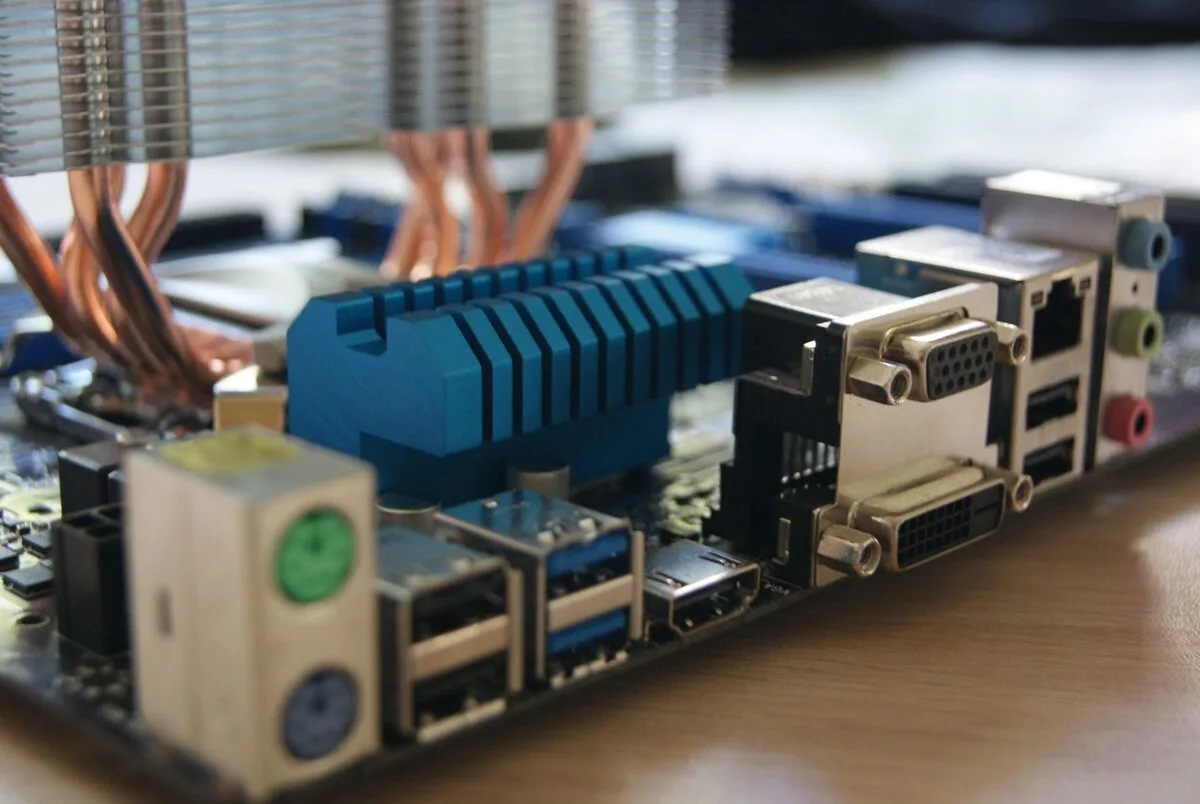 Uszkodzone lub luźne gniazdo USB w laptopie lub telefonie to częsty problem, który może znacząco utrudnić codzienne korzystanie z urządzeń. Gniazdo USB (Universal Serial Bus) jest kluczowym elementem pozwalającym na podłączenie różnych peryferiów, takich jak pendrive’y, myszki, klawiatury czy ładowarki. Uszkodzenie tego złącza może objawiać się m.in. brakiem stabilnego połączenia, problemami z przesyłem danych lub całkowitym brakiem reakcji urządzenia na podłączony kabel. Najczęściej przyczyną problemów z gniazdem USB jest mechaniczne zużycie lub uszkodzenie styków wewnątrz portu, a także poluzowanie się elementów montażowych, które utrzymują gniazdo na miejscu. Naprawa luźnego lub uszkodzonego gniazda USB wymaga precyzyjnej diagnozy i odpowiednich narzędzi. W przypadku laptopów często konieczne jest rozebranie obudowy, aby uzyskać dostęp do płyty głównej i samego złącza. Jeśli gniazdo jest poluzowane, technik może dokonać jego ponownego przylutowania lub wymiany na nowe. W przypadku telefonów sytuacja jest podobna, z tą różnicą, że konstrukcja tych urządzeń jest bardziej skomplikowana i delikatna, co wymaga doświadczenia i specjalistycznego sprzętu. Próba samodzielnej naprawy może prowadzić do dalszych uszkodzeń, takich jak uszkodzenie płyty głównej lub innych komponentów. W Warszawskim Pogotowiu Komputerowym oferujemy profesjonalną naprawę uszkodzonych i luźnych gniazd USB zarówno w laptopach, jak i telefonach. Nasz zespół posiada niezbędną wiedzę oraz doświadczenie, aby szybko i skutecznie przywrócić pełną funkcjonalność Twojego urządzenia. Dzięki temu unikniesz dalszych problemów i będziesz mógł ponownie korzystać z portów USB bez obaw o ich awarię. Zachęcamy do kontaktu z naszym serwisem – zadbamy o to, aby Twoje urządzenie działało jak nowe! |
| Jak naprawić uszkodzone mocowanie Noble Lock? | Mocowanie Noble Lock to popularny system zabezpieczający stosowany w laptopach i komputerach stacjonarnych, który chroni urządzenie przed kradzieżą poprzez fizyczne przytwierdzenie do biurka lub innego stałego elementu. Uszkodzenie tego mocowania może wynikać z mechanicznego zużycia, niewłaściwego użytkowania lub próby siłowego oderwania zabezpieczenia. Naprawa uszkodzonego mocowania Noble Lock wymaga precyzyjnego podejścia, gdyż element ten jest często integralną częścią obudowy laptopa lub komputera. Pierwszym krokiem jest dokładna diagnoza – ocena mechanizmu blokującego oraz stanu otworu w obudowie, do którego mocowanie jest przytwierdzone. Często konieczne jest rozebranie obudowy, aby uzyskać dostęp do uszkodzonego elementu oraz sprawdzić ewentualne uszkodzenia wewnętrzne. Kolejnym etapem jest wymiana lub naprawa samego mechanizmu – w przypadku uszkodzenia zamka lub zatrzasku należy dobrać odpowiedni zamiennik kompatybilny z modelem urządzenia. W sytuacjach, gdy uszkodzenie dotyczy obudowy, np. pęknięć w miejscu montażu, może być konieczne zastosowanie specjalistycznych klejów lub nawet wymiana całego panelu obudowy. Ważne jest, aby naprawa była wykonana tak, aby nie naruszyć integralności sprzętu oraz nie wpłynąć negatywnie na estetykę i funkcjonalność laptopa. Po zakończeniu naprawy należy dokładnie przetestować mocowanie Noble Lock – sprawdzić, czy zamek działa płynnie, a zabezpieczenie pewnie utrzymuje urządzenie. Warto też zwrócić uwagę, aby element był odpowiednio dopasowany i nie powodował luzów, które mogłyby ułatwić potencjalną kradzież. W przypadku problemów z naprawą lub braku odpowiednich części warto skorzystać z profesjonalnej pomocy. Warszawskie Pogotowie Komputerowe oferuje kompleksową obsługę w zakresie naprawy mocowań Noble Lock i innych elementów zabezpieczających laptopy oraz komputery. Nasz doświadczony zespół gwarantuje szybkie i skuteczne rozwiązania, które przywrócą pełną funkcjonalność sprzętu. Zapraszamy do kontaktu – zadbamy o bezpieczeństwo Twojego urządzenia i pomożemy uniknąć nieprzyjemnych sytuacji związanych z kradzieżą.
|
| Jak naprawić uszkodzone mocowanie zawiasów w dolnej obudowie? | Mocowanie zawiasów w dolnej obudowie laptopa to element kluczowy dla stabilności i bezpieczeństwa ekranu podczas codziennego użytkowania. Uszkodzenie tego mocowania może prowadzić do niestabilności ekranu, jego nieprawidłowego ustawienia, a w skrajnych przypadkach do dalszych uszkodzeń mechanicznych, które mogą wpłynąć na funkcjonowanie całego urządzenia. Naprawa uszkodzonego mocowania zawiasów w dolnej obudowie wymaga precyzji oraz odpowiednich narzędzi, takich jak wkrętaki precyzyjne, kleje epoksydowe lub specjalistyczne elementy zastępcze. Pierwszym krokiem jest dokładna diagnoza uszkodzenia – czy mocowanie jest poluzowane, pęknięte lub całkowicie złamane. W przypadku poluzowania często wystarczy dokręcenie śrub mocujących lub wymiana uszkodzonych elementów montażowych. Jeśli jednak mocowanie uległo pęknięciu lub złamaniu, konieczne jest użycie trwałych metod naprawczych, takich jak lutowanie lub zastosowanie specjalnych wkładek wzmacniających. W niektórych modelach laptopów możliwa jest także wymiana całej dolnej obudowy lub modułu zawiasów, co zapewnia długotrwałe i bezpieczne użytkowanie. Należy pamiętać, że samodzielne próby naprawy bez odpowiedniego doświadczenia mogą prowadzić do dalszych uszkodzeń, dlatego warto powierzyć tę usługę specjalistom. Warszawa oferuje wiele punktów serwisowych, jednak Warszawskie Pogotowie Komputerowe to miejsce, gdzie naprawa mocowania zawiasów jest realizowana z najwyższą starannością i profesjonalizmem. Zachęcamy do skorzystania z naszych usług, aby Twój laptop odzyskał pełną funkcjonalność i bezpieczeństwo użytkowania. |
| Jak naprawić uszkodzone pady antenowe? | Pady antenowe to niewielkie elementy odpowiedzialne za prawidłowe połączenie anteny z modułem radiowym w laptopach, tabletach czy niektórych komputerach stacjonarnych. Ich uszkodzenie może prowadzić do problemów z odbiorem sygnału Wi-Fi lub Bluetooth, co znacznie obniża komfort użytkowania urządzenia. Naprawa uszkodzonych padów antenowych wymaga precyzyjnego podejścia oraz odpowiednich narzędzi, ponieważ elementy te są zazwyczaj bardzo małe i delikatne. Pierwszym krokiem jest dokładna diagnostyka – sprawdzenie, czy problem dotyczy rzeczywiście padów, czy może samej anteny lub modułu radiowego. Następnie konieczne może być odlutowanie uszkodzonych padów i zastąpienie ich nowymi, kompatybilnymi elementami. Ważne jest, aby podczas naprawy nie uszkodzić ścieżek na płycie głównej, co wymaga doświadczenia i umiejętności lutowania na poziomie mikroelektroniki. Po wymianie padów warto przetestować urządzenie pod kątem stabilności i jakości sygnału sieci bezprzewodowej. W Warszawie, gdzie dostęp do specjalistycznych serwisów jest szeroki, warto skorzystać z usług profesjonalistów, którzy dysponują odpowiednim sprzętem oraz wiedzą, by naprawa przebiegła szybko i skutecznie. Jeśli zauważasz problemy z połączeniem Wi-Fi lub Bluetooth w swoim laptopie lub komputerze, nie zwlekaj – skontaktuj się z Warszawskim Pogotowiem Komputerowym, gdzie nasi specjaliści pomogą Ci rozwiązać problem uszkodzonych padów antenowych i przywrócą pełną funkcjonalność Twojego urządzenia.
|
| Jak naprawić uszkodzone pady audio? | Uszkodzone pady audio w laptopach i komputerach to częsty problem, który może wpływać na jakość dźwięku lub całkowicie uniemożliwiać jego odtwarzanie. Pady audio, zwane także nakładkami na gniazda słuchawkowe lub mikrofonowe, odpowiadają za właściwy kontakt pomiędzy wtyczką a gniazdem, zapewniając stabilne połączenie i czysty sygnał audio. Z czasem mogą ulec uszkodzeniom mechanicznym, zabrudzeniom lub zużyciu, co skutkuje trzaskami, przerywanym dźwiękiem lub brakiem sygnału. Aby naprawić uszkodzone pady audio, najpierw należy dokładnie zdiagnozować problem. W wielu przypadkach wystarczy wyczyścić gniazdo za pomocą specjalistycznych środków i sprężonego powietrza, usuwając kurz i zanieczyszczenia. Jeśli problemem jest uszkodzenie mechaniczne, konieczna może być wymiana samego gniazda lub elementów wewnętrznych odpowiedzialnych za połączenie. Wymaga to precyzyjnego demontażu urządzenia oraz zastosowania odpowiednich narzędzi lutowniczych i części zamiennych. Czasem uszkodzeniu ulega również kontroler audio na płycie głównej, co wymaga bardziej zaawansowanej diagnostyki i naprawy elektronicznej. W przypadku problemów z padami audio w Warszawie, warto skorzystać z usług profesjonalnego serwisu komputerowego, jakim jest Warszawskie Pogotowie Komputerowe. Nasi specjaliści szybko i skutecznie zdiagnozują problem oraz przeprowadzą niezbędne naprawy, przywracając pełną funkcjonalność dźwięku w Twoim urządzeniu. Zapewniamy fachową obsługę oraz oryginalne części zamienne, dzięki czemu Twój sprzęt będzie działał bez zarzutu przez długi czas. Zapraszamy do kontaktu i skorzystania z naszej pomocy! |
| Jak naprawić uszkodzone pady BGA? | Uszkodzone pady BGA (Ball Grid Array) to częsty problem w laptopach i komputerach, który wymaga precyzyjnej naprawy. Pady BGA to małe, kuliste wypustki lutownicze na spodzie układów scalonych, które umożliwiają połączenie chipu z płytą główną. Uszkodzenie tych padów może wynikać z nadmiernego przegrzania podczas lutowania, mechanicznych uszkodzeń lub korozji. Problemy z padami BGA często objawiają się brakiem reakcji urządzenia, błędami podczas uruchamiania lub problemami z komunikacją między układami. Naprawa uszkodzonych padów BGA wymaga specjalistycznego sprzętu oraz doświadczenia. Pierwszym krokiem jest dokładna diagnostyka, często przy użyciu mikroskopu cyfrowego, pozwalająca określić stopień uszkodzeń. Następnie, aby naprawić pady, konieczne jest ich oczyszczenie, a w przypadku oderwania – odbudowa za pomocą specjalnych past lutowniczych i materiałów przewodzących. Często stosuje się również technikę "reballingu", czyli wymianę kulek lutowniczych na nowy zestaw, co pozwala na przywrócenie poprawnego połączenia między chipem a płytą główną. Podczas naprawy ważne jest zachowanie odpowiednich parametrów temperatury i czasu nagrzewania, aby nie uszkodzić wrażliwych komponentów. Usługi profesjonalnego serwisu obejmują także testy po zakończeniu naprawy, by upewnić się, że pady BGA działają prawidłowo i urządzenie funkcjonuje bez zarzutów. Jeśli Twój laptop lub komputer ma problemy związane z uszkodzonymi padami BGA, nie ryzykuj samodzielnej naprawy. Warszawskie Pogotowie Komputerowe oferuje kompleksową diagnostykę oraz fachową naprawę padów BGA, zapewniając najwyższą jakość usług i szybki czas realizacji. Skontaktuj się z nami i oddaj swój sprzęt w ręce specjalistów! |
| Jak naprawić uszkodzone pady czujnika? | Uszkodzone pady czujnika to częsty problem w laptopach i komputerach, który może prowadzić do nieprawidłowego działania urządzeń peryferyjnych lub samego systemu. Pady czujnika to niewielkie elementy elektroniczne, które odpowiadają za odbieranie sygnałów i ich przesyłanie do dalszych układów. W przypadku ich uszkodzenia często obserwujemy brak reakcji na dotyk, niestabilne działanie czujników czy całkowity brak sygnału. Naprawa takich padów wymaga precyzji i odpowiednich narzędzi, ponieważ elementy te są bardzo delikatne i umieszczone na płytach drukowanych. Pierwszym krokiem w naprawie uszkodzonych padów czujnika jest dokładna diagnoza – określenie, które pady są uszkodzone i czy problem wynika z mechanicznego uszkodzenia, korozji czy przepalenia. W niektórych przypadkach konieczna jest wymiana całego modułu czujnika, jednak często możliwe jest przeprowadzenie naprawy poprzez delikatne oczyszczenie, lutowanie lub zastosowanie specjalistycznych środków przewodzących. Ważne jest także sprawdzenie połączeń na płycie głównej oraz stan oprogramowania sterującego, które może wpływać na działanie czujników. Naprawa padów czujnika wymaga doświadczenia w lutowaniu oraz znajomości budowy elektroniki komputerowej. Niewłaściwe działania mogą doprowadzić do dalszych uszkodzeń, dlatego jeśli zauważasz problemy z czujnikami w swoim laptopie lub komputerze, warto skorzystać z pomocy profesjonalistów. Warszawskie Pogotowie Komputerowe oferuje kompleksową diagnostykę oraz naprawę uszkodzonych padów czujnika, gwarantując szybkie i skuteczne rozwiązanie problemu. Skontaktuj się z nami, aby przywrócić pełną funkcjonalność swojego sprzętu! |
| Jak naprawić uszkodzone pady DC-in? | Uszkodzone pady DC-in to częsta usterka w laptopach, która utrudnia prawidłowe ładowanie urządzenia. Pady DC-in to miejsce na płycie głównej, gdzie lutowany jest gniazdo zasilania. Z czasem, ze względu na mechaniczne naprężenia, częste podłączanie i odłączanie wtyczki, a także niewłaściwe obchodzenie się z kablem zasilającym, pady mogą ulec uszkodzeniu lub oderwaniu od płyty głównej. Objawy takiej awarii to niestabilne ładowanie, brak reakcji na podłączenie zasilacza czy migające diody ładowania. Proces naprawy uszkodzonych padów DC-in wymaga precyzyjnej diagnozy oraz zaawansowanych umiejętności lutowniczych. Najpierw należy rozebrać laptop, aby dostać się do płyty głównej i ocenić stan gniazda oraz padów. W przypadku oderwania padów konieczne jest ich dokładne oczyszczenie z pozostałości starego lutowania oraz odnowienie ścieżek na laminacie płyty głównej. Następnie lutuje się nowe pady lub naprawia istniejące, przywracając stabilne połączenie elektryczne. Często wymaga to użycia specjalistycznego sprzętu, takiego jak stacja lutownicza z gorącym powietrzem czy mikroskop, co gwarantuje precyzję i minimalizuje ryzyko uszkodzenia innych elementów. Nieumiejętna próba naprawy padów DC-in może skutkować trwałym uszkodzeniem płyty głównej, dlatego warto powierzyć ten proces profesjonalistom. W Warszawskim Pogotowiu Komputerowym zajmujemy się kompleksową naprawą uszkodzonych padów DC-in, zapewniając szybką i skuteczną obsługę. Jeśli Twój laptop nie ładuje się prawidłowo lub zauważyłeś luźne gniazdo zasilania, skontaktuj się z nami – pomożemy przywrócić Twoje urządzenie do pełnej sprawności. |
| Jak naprawić uszkodzone pady eSATA? | Pady eSATA to specjalne złącza, które umożliwiają szybkie i stabilne podłączenie zewnętrznych dysków twardych oraz innych urządzeń magazynujących dane do komputera lub laptopa. Uszkodzenie tych padów może skutkować problemami z wykrywaniem urządzeń, spadkiem prędkości transferu lub całkowitym brakiem komunikacji między sprzętem. Typowe przyczyny uszkodzeń padów eSATA to mechaniczne zniszczenia, korozja, zabrudzenia czy niewłaściwe podłączanie kabli. Aby naprawić uszkodzone pady eSATA, najpierw należy dokładnie zdiagnozować problem – czy jest to uszkodzenie fizyczne, czy może problem z oprogramowaniem lub sterownikami. W przypadku uszkodzeń mechanicznych konieczne może być rozlutowanie uszkodzonego elementu i wymiana go na nowy. Warto także sprawdzić stan przewodów i gniazd, a w razie potrzeby je wyczyścić specjalistycznymi preparatami lub wymienić. Naprawa padów eSATA wymaga precyzji oraz odpowiednich narzędzi, dlatego działania te najlepiej powierzyć doświadczonym technikom. W naszym serwisie Warszawskie Pogotowie Komputerowe oferujemy profesjonalną diagnostykę i naprawę uszkodzonych padów eSATA. Nasi specjaliści szybko zidentyfikują problem i przywrócą pełną funkcjonalność Twojego sprzętu, dbając o bezpieczeństwo Twoich danych. Zapraszamy do kontaktu – zapewniamy kompleksową obsługę i atrakcyjne ceny, dzięki czemu Twoje urządzenia znów będą działać bez zarzutu. |
| Jak naprawić uszkodzone pady głośników? | Uszkodzone pady głośników w laptopach i komputerach to częsty problem, który może znacząco obniżyć komfort korzystania z urządzenia. Pady głośnikowe, czyli miękkie elementy otaczające membrany głośników, pełnią ważną rolę w poprawnym rozprzestrzenianiu dźwięku oraz ochronie przed kurzem i uszkodzeniami mechanicznymi. Z czasem mogą one ulec zużyciu, pęknięciu lub odklejeniu, co powoduje zniekształcenia dźwięku, szumy czy spadek jakości audio. Naprawa uszkodzonych padów głośników wymaga precyzyjnej diagnozy oraz odpowiednich narzędzi – często konieczne jest delikatne zdjęcie obudowy laptopa, aby uzyskać dostęp do modułu głośnikowego. Warto zwrócić uwagę na stan membran i przewodów, które również mogą być uszkodzone. W przypadku drobnych uszkodzeń możliwa jest wymiana samych padów na nowe, wykonane z trwałego materiału, który nie wpływa negatywnie na akustykę. Czasem konieczna jest także wymiana całych modułów głośnikowych, jeśli pady są integralną częścią konstrukcji lub gdy inne elementy są uszkodzone. W trakcie naprawy ważne jest zachowanie ostrożności, aby nie uszkodzić delikatnych połączeń lutowanych czy taśm FFC. Po wymianie pady należy przetestować głośniki pod kątem jakości dźwięku oraz stabilności połączeń. Jeśli zauważysz, że dźwięk jest cichy, zniekształcony lub występują trzaski, naprawa padów może być konieczna. W Warszawie, Warszawskie Pogotowie Komputerowe oferuje profesjonalną pomoc w zakresie naprawy pady głośników oraz innych podzespołów audio w laptopach i komputerach stacjonarnych. Zachęcamy do kontaktu z naszym serwisem – nasi specjaliści szybko i skutecznie przywrócą pełną funkcjonalność Twojego sprzętu, dbając o najwyższą jakość wykonania i zadowolenie klienta.
|
| Jak naprawić uszkodzone pady inwertera? | Inwerter w laptopie to kluczowy komponent odpowiedzialny za zasilanie podświetlenia matrycy LCD. Uszkodzone pady inwertera to częsta usterka, która objawia się migotaniem ekranu, zanikiem podświetlenia lub całkowitym brakiem obrazu mimo prawidłowego działania komputera. Pady inwertera to metalowe powierzchnie na płytce, do których przylutowane są przewody. Z czasem mogą one ulec zużyciu, korozji lub uszkodzeniu mechanicznemu, co prowadzi do przerwania obwodu elektrycznego. Jak naprawić uszkodzone pady inwertera? Przede wszystkim konieczne jest dokładne zlokalizowanie uszkodzeń – może to być widoczne jako odpryski miedzi, przypalenia czy ślady korozji. Następnie należy oczyścić obszar wokół padów oraz usunąć wszelkie zanieczyszczenia. W przypadku niewielkich uszkodzeń stosuje się technikę nanoszenia nowej warstwy miedzi za pomocą specjalnej pasty przewodzącej lub cienkich drucików lutowniczych. Jeśli pady są całkowicie oderwane, konieczne może być zastosowanie metod naprawczych takich jak: nałożenie kawałka taśmy przewodzącej, wykonanie ścieżek obejściowych lub wymiana całego modułu inwertera. Naprawa padów wymaga precyzji, odpowiedniego sprzętu (lutownica z cienką końcówką, lupa, pasta lutownicza) oraz doświadczenia w pracy z drobnymi elementami elektronicznymi. Nieprawidłowa ingerencja może prowadzić do dalszych uszkodzeń lub trwałej utraty funkcjonalności podświetlenia. Dlatego w przypadku problemów z inwerterem i jego padami warto skorzystać z profesjonalnej pomocy. Warszawskie Pogotowie Komputerowe oferuje kompleksową diagnostykę oraz fachową naprawę uszkodzonych padów inwertera w laptopach i komputerach. Zapewniamy szybkie i skuteczne rozwiązania, które pozwolą przywrócić pełną funkcjonalność Twojego sprzętu. Zapraszamy do kontaktu i skorzystania z naszych usług – zadbamy o Twój komputer z najwyższą starannością. |
| Jak naprawić uszkodzone pady Mini DisplayPort? | Uszkodzone pady Mini DisplayPort to częsty problem, który może powodować brak sygnału wideo lub niestabilne połączenie z monitorem czy projektorem. Pady to niewielkie, miedziane powierzchnie na płytce drukowanej, które służą do lutowania i zapewniają kontakt elektryczny pomiędzy złączem a płytą główną. W wyniku intensywnego użytkowania, niewłaściwego montażu czy mechanicznych uszkodzeń, pady mogą się oderwać, pęknąć lub utleniać, co skutkuje przerwaniem obwodu i utratą funkcjonalności portu Mini DisplayPort. Naprawa uszkodzonych padów Mini DisplayPort wymaga precyzyjnego podejścia oraz odpowiednich narzędzi. Pierwszym krokiem jest dokładna diagnostyka, podczas której sprawdzamy stan złącza i płyty głównej pod kątem widocznych uszkodzeń mechanicznych i elektronicznych. Następnie, jeśli pady są oderwane lub uszkodzone, konieczne jest ich odbudowanie – proces ten nazywany jest „reballingiem” lub „pad repair”. Polega on na oczyszczeniu powierzchni oraz nałożeniu nowej warstwy miedzi, często przy pomocy specjalnych taśm miedzianych, a następnie przylutowaniu złącza Mini DisplayPort w sposób zapewniający trwały i stabilny kontakt. Ważne jest, aby podczas naprawy nie przegrzać elementów oraz uniknąć uszkodzeń termicznych innych komponentów na płycie głównej. Dlatego tego typu usługi wymagają doświadczenia oraz precyzyjnego sprzętu, takiego jak stacje lutownicze z regulacją temperatury, mikroskopy inspekcyjne oraz specjalistyczne narzędzia do odtwarzania padów. Po zakończeniu naprawy wykonuje się testy funkcjonalne, aby potwierdzić poprawne działanie portu Mini DisplayPort i stabilność sygnału wideo. Jeśli Twój laptop lub komputer ma uszkodzone pady Mini DisplayPort i zauważasz problemy z wyświetlaniem obrazu, nie ryzykuj samodzielnej naprawy, która może pogorszyć sytuację. Warszawskie Pogotowie Komputerowe oferuje profesjonalną i skuteczną naprawę uszkodzonych padów Mini DisplayPort, zapewniając szybki czas realizacji oraz konkurencyjne ceny. Zapraszamy do kontaktu i skorzystania z usług naszego serwisu, aby przywrócić pełną funkcjonalność Twojego urządzenia. |
| Jak naprawić uszkodzone pady Mini HDMI? | Uszkodzone pady Mini HDMI to częsty problem w laptopach, tabletach i innych urządzeniach przenośnych, które wykorzystują ten rodzaj złącza do przesyłania obrazu i dźwięku. Pady, czyli wyprowadzenia lutownicze na płytce drukowanej, stanowią punkt styku między złączem Mini HDMI a płytą główną urządzenia. Ich uszkodzenie może prowadzić do niestabilnego połączenia, utraty sygnału lub całkowitego braku obrazu na zewnętrznym monitorze czy telewizorze. Naprawa uszkodzonych padów Mini HDMI wymaga precyzyjnej diagnostyki oraz odpowiednich umiejętności lutowania. Przede wszystkim należy dokładnie oczyścić i ocenić stopień uszkodzenia – czy pady są urwane, pęknięte, czy może mają przerwy w ścieżkach miedzianych na PCB. W przypadku urwanych padów stosuje się technikę tzw. odbudowy padów za pomocą specjalistycznych taśm przewodzących lub nanoszenia nowej warstwy miedzi, a następnie precyzyjnego lutowania nowego złącza Mini HDMI. Często konieczne jest również zabezpieczenie naprawionych miejsc odpowiednim lakierem izolacyjnym, aby zapobiec dalszym uszkodzeniom i zwarciom. Samodzielna naprawa uszkodzonych padów Mini HDMI jest trudna, wymaga specjalistycznego sprzętu i doświadczenia w mikrolutowaniu. Nieumiejętne działania mogą doprowadzić do poważniejszych uszkodzeń płyty głównej lub trwałej utraty funkcji portu HDMI. Dlatego w przypadku problemów z padami Mini HDMI warto zwrócić się do profesjonalnego serwisu komputerowego, który dysponuje odpowiednim zapleczem technicznym oraz wiedzą pozwalającą na skuteczną i bezpieczną naprawę. Warszawskie Pogotowie Komputerowe oferuje kompleksową pomoc w zakresie naprawy uszkodzonych padów Mini HDMI. Nasz zespół doświadczonych techników szybko zdiagnozuje problem i przywróci pełną funkcjonalność portu w Twoim urządzeniu. Zapraszamy do kontaktu i skorzystania z naszych usług – dzięki temu unikniesz długotrwałych problemów z przesyłaniem obrazu i dźwięku, a Twój sprzęt będzie działał bez zarzutu. |
| Jak naprawić uszkodzone pady RJ-45? | Uszkodzone pady RJ-45 to częsty problem, który może powodować przerwy w łączności sieciowej lub całkowity brak połączenia. Pady RJ-45 to metalowe styki w gniazdach złącz Ethernet, które zapewniają prawidłowy kontakt przewodów kabla z urządzeniem sieciowym. Z czasem mogą ulec wygięciu, zabrudzeniu lub uszkodzeniu mechanicznemu, co skutkuje niestabilnym sygnałem lub brakiem transmisji danych. Aby naprawić uszkodzone pady RJ-45, należy najpierw dokładnie obejrzeć gniazdo pod kątem uszkodzeń mechanicznych i zabrudzeń. Często wystarczy delikatne wyprostowanie zgiętych styków za pomocą cienkiego narzędzia, np. pęsety, lub oczyszczenie styku specjalnym preparatem do elektroniki, który usuwa kurz i utlenienia. W bardziej zaawansowanych przypadkach konieczna może być wymiana całego gniazda RJ-45, co wymaga lutowania na płycie głównej lub wymiany modułu sieciowego. Niezbędna jest wtedy precyzja i odpowiednie narzędzia, dlatego naprawy tego typu najlepiej powierzyć doświadczonym specjalistom. Prawidłowo działające pady RJ-45 gwarantują stabilne i szybkie połączenie sieciowe, co jest kluczowe w codziennej pracy z komputerem lub laptopem. Jeśli zauważyłeś problemy z działaniem portu Ethernet lub podejrzewasz uszkodzenie padów RJ-45, zachęcamy do skorzystania z usług Warszawskiego Pogotowia Komputerowego. Nasz zespół szybko zdiagnozuje usterkę i profesjonalnie ją usunie, przywracając pełną funkcjonalność Twojego sprzętu.
|
| Jak naprawić uszkodzone pady SIM? | Uszkodzone pady SIM to częsty problem, z którym spotykają się użytkownicy laptopów, tabletów czy modemów 3G/4G. Pady SIM to metalowe styki na karcie SIM lub na module czytnika, które umożliwiają prawidłową komunikację między kartą a urządzeniem. Ich uszkodzenie może prowadzić do problemów z rozpoznawaniem karty SIM, zerwaniem połączenia sieciowego lub całkowitym brakiem możliwości korzystania z usług operatora. Naprawa uszkodzonych padów SIM wymaga precyzji i odpowiednich narzędzi. Pierwszym krokiem jest zdiagnozowanie problemu – należy sprawdzić, czy pady nie są zanieczyszczone, czy nie mają widocznych uszkodzeń mechanicznych lub czy nie doszło do korozji. Często wystarczy delikatne oczyszczenie padów za pomocą specjalnych środków czyszczących lub alkoholu izopropylowego oraz miękkiej szczoteczki. W przypadku uszkodzeń mechanicznych konieczne jest precyzyjne naprawienie lub wymiana samego czytnika SIM lub modułu, co wymaga umiejętności lutowania powierzchniowego (SMD). Ważne jest, aby naprawę padów SIM powierzyć wykwalifikowanym specjalistom, którzy dysponują odpowiednim sprzętem, takim jak mikroskopy stereo, stacje lutownicze z regulacją temperatury oraz narzędzia do precyzyjnej diagnostyki. Nieumiejętna ingerencja może doprowadzić do całkowitego uszkodzenia czytnika lub płyty głównej urządzenia. Jeśli zauważyłeś problemy z kartą SIM, takie jak brak zasięgu, błędy odczytu karty lub częste rozłączanie, nie zwlekaj z wizytą w profesjonalnym serwisie. Warszawskie Pogotowie Komputerowe oferuje kompleksową diagnostykę i naprawę uszkodzonych padów SIM, przywracając pełną funkcjonalność Twojego urządzenia. Skontaktuj się z nami, aby szybko i skutecznie rozwiązać problem z kartą SIM i cieszyć się stabilnym dostępem do sieci. |
| Jak naprawić uszkodzone pady touchpada? | Uszkodzone pady touchpada to częsty problem w laptopach, który może znacznie utrudnić codzienną pracę. Touchpad, będący głównym urządzeniem wskazującym, odpowiada za precyzyjne sterowanie kursorem oraz obsługę gestów wielodotykowych. Gdy pady przestają działać prawidłowo – mogą reagować opóźnieniem, brakiem reakcji na dotyk lub nieprawidłowym ruchiem kursora – konieczna jest diagnoza i naprawa. Przyczyn takich usterek może być wiele, począwszy od zabrudzeń i uszkodzeń mechanicznych, poprzez problemy z oprogramowaniem, aż po awarie samego kontrolera touchpada. Pierwszym krokiem jest zawsze dokładne oczyszczenie powierzchni touchpada z kurzu i zanieczyszczeń, które mogą powodować błędne odczyty dotyku. Kolejnym etapem jest sprawdzenie sterowników – ich aktualizacja lub reinstalacja często rozwiązuje problemy z działaniem padów. Jeśli jednak problem utrzymuje się, warto zwrócić uwagę na połączenia wewnętrzne – luźne lub uszkodzone taśmy mogą zakłócać komunikację między touchpadem a płytą główną. W skrajnych przypadkach konieczna jest wymiana samego modułu touchpada lub jego elementów mechanicznych. Naprawa uszkodzonych padów touchpada wymaga precyzji i doświadczenia, zwłaszcza w kontekście nowoczesnych laptopów, gdzie komponenty są często zintegrowane i delikatne. Dlatego, jeśli zmagasz się z problemem niewłaściwego działania touchpada w swoim laptopie, warto skorzystać z profesjonalnej pomocy. Warszawskie Pogotowie Komputerowe oferuje kompleksową diagnostykę i fachową naprawę padów touchpada oraz innych podzespołów laptopów. Zapraszamy do kontaktu – nasi specjaliści szybko i skutecznie przywrócą pełną funkcjonalność Twojego urządzenia.
|
| Jak naprawić uszkodzone pady USB-C? | Uszkodzone pady USB-C to częsty problem, który może negatywnie wpływać na funkcjonowanie laptopa lub komputera. Pady USB-C to metalowe styki znajdujące się wewnątrz gniazda portu USB-C, zapewniające prawidłowe połączenie elektryczne między urządzeniem a podłączanym kablem. Wskutek intensywnego użytkowania, nieprawidłowego wkładania wtyczki lub uszkodzeń mechanicznych pady mogą się wygiąć, poluzować lub całkowicie zerwać, co skutkuje niestabilnym działaniem portu lub jego całkowitym brakiem reakcji. Aby naprawić uszkodzone pady USB-C, konieczne jest najpierw dokładne zdiagnozowanie usterek. Wymaga to rozebrania urządzenia i oceny stanu portu pod mikroskopem. W przypadku wygiętych padów często możliwa jest ich delikatna rektyfikacja przy użyciu specjalistycznych narzędzi do precyzyjnego prostowania styków. Gdy pady są oderwane lub poważnie uszkodzone, konieczna jest wymiana całego gniazda USB-C na nowy komponent, co wymaga umiejętności lutowania i doświadczenia w pracy z mikroskopem elektronicznym. Ważne jest, aby podczas naprawy zachować czystość i precyzję, ponieważ niewłaściwe obchodzenie się z tym elementem może prowadzić do uszkodzenia płyty głównej lub innych podzespołów. Dodatkowo, po wymianie lub naprawie padów USB-C, przeprowadza się testy funkcjonalne, by potwierdzić poprawność działania portu oraz stabilność przesyłu danych i zasilania. W przypadku padów USB-C w urządzeniach z zaawansowanymi funkcjami, takimi jak Thunderbolt, odpowiednia naprawa jest kluczowa dla zachowania pełnej funkcjonalności. Jeśli zauważyłeś problemy z portem USB-C, takie jak niestabilne połączenie, brak ładowania czy brak komunikacji z podłączonym urządzeniem, nie zwlekaj z diagnozą i naprawą. Warszawskie Pogotowie Komputerowe oferuje profesjonalną i kompleksową usługę naprawy padów USB-C, gwarantując precyzyjną diagnostykę oraz skuteczną wymianę lub regenerację uszkodzonych elementów. Skontaktuj się z nami, aby szybko przywrócić pełną funkcjonalność swojego sprzętu. |
| Jak naprawić uszkodzone pady USB? | Uszkodzone pady USB to częsty problem, który może znacznie utrudnić korzystanie z urządzeń peryferyjnych, takich jak kontrolery do gier, klawiatury czy pady do konsol. Pady USB mogą ulec uszkodzeniu z różnych powodów – od fizycznych uszkodzeń mechanicznych, przez problemy z przewodem lub złączem USB, aż po awarie elektroniki wewnątrz pada. Pierwszym krokiem w naprawie jest dokładna diagnostyka, która pozwala określić, czy problem leży w kablu, złączu, elektronice, czy oprogramowaniu sterującym. W przypadku uszkodzenia mechanicznego, np. przerwanych przewodów lub uszkodzonych złączy USB, konieczna jest ich wymiana lub odpowiednie lutowanie. Jeśli pady nie są wykrywane przez komputer, warto sprawdzić port USB, do którego są podłączone, jak również sterowniki urządzenia. Aktualizacja lub reinstalacja sterowników może rozwiązać problemy z komunikacją. W bardziej zaawansowanych awariach, takich jak uszkodzenie wewnętrznej elektroniki pada, naprawa wymaga specjalistycznej wiedzy i narzędzi – często konieczna jest wymiana uszkodzonych elementów na płycie PCB. Ważne jest, aby podczas naprawy zadbać o odpowiednie zabezpieczenie urządzenia przed dalszymi uszkodzeniami, a także przeprowadzić testy funkcjonalne po zakończeniu działań serwisowych. Samodzielne próby naprawy mogą prowadzić do pogorszenia stanu pada, dlatego zalecane jest skorzystanie z usług profesjonalnego serwisu. Jeśli Twój pad USB przestał działać prawidłowo lub w ogóle nie jest wykrywany przez komputer, zapraszamy do Warszawskiego Pogotowia Komputerowego. Nasz doświadczony zespół szybko i skutecznie zdiagnozuje problem oraz przeprowadzi naprawę, przywracając pełną funkcjonalność Twojego urządzenia. Skontaktuj się z nami i przekonaj się, że naprawa padów USB może być prosta i bezproblemowa, gdy powierzasz ją specjalistom. |
| Jak naprawić uszkodzone pady złącza? | Uszkodzone pady złącza to częsty problem w laptopach i komputerach stacjonarnych, który może prowadzić do utraty stabilności połączeń na płytach głównych lub innych komponentach elektronicznych. Pady to metalowe pola lutownicze, na których montowane są elementy elektroniczne, takie jak złącza, kondensatory czy układy scalone. Ich uszkodzenie, na przykład poprzez zerwanie, odklejenie od laminatu lub przepalenie, powoduje przerwy w obwodach elektrycznych, co skutkuje niestabilnym działaniem urządzenia lub całkowitym brakiem funkcjonalności konkretnego portu czy modułu. Naprawa uszkodzonych padów złącza wymaga precyzji i odpowiedniego sprzętu. Pierwszym krokiem jest dokładna diagnoza uszkodzeń oraz ocena, czy pad można uratować, czy konieczna jest jego odbudowa. W przypadku oderwanych padów często stosuje się technikę „przyklejania” ich z powrotem na laminat za pomocą specjalnych klejów przewodzących lub lutowania na nowo. Czasami konieczne jest wykonanie ścieżek obejściowych, czyli tzw. jumperów, które zastępują uszkodzone połączenia na płycie głównej. Warto podkreślić, że samodzielne próby naprawy padów mogą prowadzić do dalszych uszkodzeń, zwłaszcza bez odpowiedniego doświadczenia i sprzętu, jak np. stacja lutownicza z kontrolą temperatury, mikroskop czy narzędzia do precyzyjnego usuwania uszkodzonych elementów. Dlatego w przypadku problemów z padami złącza warto zwrócić się do profesjonalnego serwisu komputerowego, który dysponuje wiedzą oraz narzędziami pozwalającymi na skuteczną i trwałą naprawę. Warszawa oferuje wiele punktów serwisowych, ale Warszawskie Pogotowie Komputerowe wyróżnia się szybkim czasem reakcji oraz wysoką jakością usług w zakresie naprawy padów złącza i innych usterek elektronicznych. Jeżeli zauważyłeś problemy z portami, niestabilną pracą urządzenia lub podejrzewasz uszkodzenie padów, nie zwlekaj – skontaktuj się z nami i oddaj swój sprzęt w ręce specjalistów. |
| Jak naprawić uszkodzone pliki konfiguracyjne systemu? | Uszkodzone pliki konfiguracyjne systemu to częsty problem, który może prowadzić do niestabilności działania komputera, błędów przy uruchamianiu systemu lub całkowitej jego awarii. Pliki konfiguracyjne zawierają kluczowe ustawienia systemu operacyjnego oraz zainstalowanych programów, dlatego ich poprawne działanie jest niezbędne do prawidłowej pracy urządzenia. Najczęściej uszkodzenia tych plików powstają w wyniku błędów zapisu, awarii dysku, ataków malware lub niepoprawnych aktualizacji systemu. Jak naprawić uszkodzone pliki konfiguracyjne systemu? W pierwszej kolejności warto skorzystać z narzędzi wbudowanych w system operacyjny, takich jak SFC (System File Checker) oraz DISM (Deployment Imaging Service and Management Tool) w systemach Windows. Polecenie SFC /scannow skanuje integralność wszystkich chronionych plików systemowych i automatycznie naprawia uszkodzone elementy. DISM z kolei służy do naprawy obrazu systemu, co jest szczególnie przydatne, gdy SFC nie jest w stanie rozwiązać problemu. W przypadku systemów Linux warto zwrócić uwagę na poprawność plików konfiguracyjnych w katalogu /etc oraz wykorzystać narzędzia takie jak fsck do sprawdzenia integralności systemu plików. Jeżeli uszkodzenia są poważne lub powyższe metody nie przynoszą efektu, konieczne może być przywrócenie systemu do wcześniejszego punktu przywracania, ręczna edycja plików konfiguracyjnych lub nawet reinstalacja systemu. W takich sytuacjach ważne jest, aby nie podejmować działań na własną rękę bez odpowiedniej wiedzy, gdyż niewłaściwe modyfikacje mogą pogorszyć stan urządzenia. Warszawskie Pogotowie Komputerowe oferuje profesjonalną pomoc w naprawie uszkodzonych plików konfiguracyjnych systemu. Nasi specjaliści dysponują doświadczeniem oraz nowoczesnymi narzędziami diagnostycznymi, które pozwalają szybko i skutecznie rozwiązać problemy z konfiguracją systemu, przywracając stabilność i bezpieczeństwo Twojego komputera. Zapraszamy do kontaktu – z nami Twój sprzęt będzie działał jak nowy!
|
| Jak naprawić uszkodzone pliki rozruchowe przed przywracaniem systemu? | Uszkodzone pliki rozruchowe to częsty problem, który uniemożliwia poprawne uruchomienie systemu operacyjnego. Przed przystąpieniem do przywracania systemu warto spróbować naprawić te pliki, aby uniknąć utraty danych lub konieczności reinstalacji systemu. W systemach Windows pliki rozruchowe obejmują m.in. Boot Configuration Data (BCD), Master Boot Record (MBR) oraz pliki systemowe takie jak bootmgr. Najczęściej do naprawy używa się narzędzi dostępnych w środowisku odzyskiwania systemu (Windows Recovery Environment). Procedura naprawy polega na uruchomieniu komputera z nośnika instalacyjnego Windows (pendrive, płyta DVD) i wybraniu opcji "Napraw komputer". Następnie wchodzimy do wiersza poleceń i wykonujemy kilka poleceń, które przywracają prawidłową strukturę rozruchu. Przykładowo, komenda Ważne jest, aby przed rozpoczęciem tych działań mieć kopię zapasową danych, ponieważ nieprawidłowa ingerencja w pliki rozruchowe może prowadzić do utraty informacji. Jeśli nie czujesz się pewnie w wykonywaniu tych operacji lub problem nadal występuje, warto skorzystać z profesjonalnej pomocy. Warszawskie Pogotowie Komputerowe oferuje kompleksową diagnostykę i naprawę uszkodzonych plików rozruchowych. Nasz doświadczony zespół szybko i skutecznie przywróci Twój system do pełnej sprawności, minimalizując ryzyko utraty danych. Zapraszamy do kontaktu i skorzystania z naszych usług – z nami Twój komputer wróci do życia! |
| Jak naprawić uszkodzone porty SATA? | Porty SATA (Serial ATA) to kluczowe elementy w komputerach i laptopach, służące do podłączania dysków twardych oraz napędów optycznych. Uszkodzenie portów SATA może skutkować brakiem wykrywania dysków, spadkiem wydajności lub całkowitą niemożnością uruchomienia systemu operacyjnego. Przyczyn uszkodzeń portów SATA może być wiele – od fizycznych uszkodzeń mechanicznych, poprzez problemy z lutowaniem na płycie głównej, aż po uszkodzenia związane z przegrzewaniem się komponentów lub wadami fabrycznymi. Naprawa uszkodzonych portów SATA wymaga precyzyjnej diagnozy. Pierwszym krokiem jest sprawdzenie, czy problem nie leży po stronie kabla SATA lub samego dysku – warto wymienić kabel i przetestować dysk na innym komputerze. Jeśli problem występuje nadal, oznacza to, że port SATA może być uszkodzony. W przypadku laptopów i komputerów stacjonarnych, często konieczne jest otwarcie obudowy i dokładna inspekcja wizualna portów oraz pobliskich elementów na płycie głównej. Uszkodzenia mogą objawiać się pęknięciami, poluzowanymi pinami lub widocznymi śladami przepalenia. Profesjonalna naprawa portów SATA zazwyczaj wymaga zaawansowanych umiejętności lutowania i dostępu do specjalistycznego sprzętu. Czasem konieczna jest wymiana całego kontrolera SATA lub naprawa ścieżek na płycie głównej. W niektórych przypadkach uszkodzone porty można zastąpić dodatkowymi kartami kontrolerów SATA podłączanymi do złącza PCIe, jednak jest to rozwiązanie alternatywne i nie zawsze możliwe, szczególnie w laptopach. Ważne jest, aby uszkodzonych portów SATA nie próbować naprawiać na własną rękę bez odpowiedniej wiedzy i narzędzi, gdyż niewłaściwe działania mogą doprowadzić do poważniejszych uszkodzeń i utraty danych. Jeśli zauważyłeś problemy z portami SATA w swoim komputerze lub laptopie, zachęcamy do skorzystania z usług Warszawskiego Pogotowia Komputerowego. Nasi specjaliści szybko i skutecznie zdiagnozują problem oraz zaproponują najlepsze rozwiązanie, gwarantując przy tym bezpieczeństwo Twoich danych i stabilną pracę urządzenia. Skontaktuj się z nami, aby przywrócić pełną funkcjonalność swojego sprzętu! |
| Jak naprawić uszkodzone przewody anteny laptop? | Uszkodzone przewody anteny w laptopie to częsta usterka, która może znacząco obniżyć jakość sygnału Wi-Fi lub całkowicie uniemożliwić połączenie z siecią bezprzewodową. Przewody antenowe są cienkimi, delikatnymi kabelkami, które łączą moduł Wi-Fi z antenami umieszczonymi najczęściej w obudowie ekranu laptopa. Najczęściej ulegają one uszkodzeniu podczas nieumiejętnego rozkręcania obudowy, przechylania ekranu lub w wyniku naturalnego zużycia i przetarcia. Naprawa takich przewodów wymaga precyzji i odpowiednich narzędzi – konieczne jest delikatne odłączenie taśm i złączek, a także sprawdzenie ciągłości przewodów za pomocą multimetru. W przypadku przecięcia lub przerwania przewodu, najlepszym rozwiązaniem jest jego wymiana na nowy, oryginalny lub kompatybilny kabel antenowy. Ważne jest także prawidłowe poprowadzenie przewodów podczas składania laptopa, aby uniknąć ich ponownego uszkodzenia. Niewłaściwie działająca antena może powodować spadek prędkości internetu, niestabilne połączenia lub całkowity brak zasięgu sieci Wi-Fi. Dlatego, jeśli zauważysz problemy z łącznością bezprzewodową w swoim laptopie, warto zwrócić uwagę na stan przewodów antenowych. W Warszawie, w naszym serwisie Warszawskie Pogotowie Komputerowe, oferujemy profesjonalną diagnozę oraz naprawę uszkodzonych przewodów antenowych laptopów. Nasz doświadczony zespół szybko zlokalizuje usterkę i przywróci pełną funkcjonalność Twojego urządzenia, dzięki czemu ponownie będziesz mógł korzystać z bezprzewodowego internetu bez przeszkód. Zachęcamy do skorzystania z naszych usług i powierzenia naprawy laptopa specjalistom! |
| Jak naprawić uszkodzone przewody Wi-Fi laptop? | Uszkodzone przewody Wi-Fi w laptopie to częsta przyczyna problemów z łącznością bezprzewodową. Przewody antenowe, które łączą moduł Wi-Fi z antenami umieszczonymi zazwyczaj w ramce ekranu, są delikatne i podatne na uszkodzenia mechaniczne podczas użytkowania lub serwisowania urządzenia. Objawami uszkodzenia mogą być przerywane połączenia, niska siła sygnału lub całkowity brak wykrywania sieci bezprzewodowych. Naprawa przewodów Wi-Fi wymaga precyzyjnej diagnostyki, która obejmuje sprawdzenie ciągłości przewodów oraz testowanie modułu Wi-Fi. Często problem leży w uszkodzonych złączach antenowych (złącza typu U.FL lub MHF), które mogą się poluzować lub ulec korozji. W niektórych przypadkach przewody antenowe trzeba wymienić na nowe, co wymaga rozebrania laptopa i ostrożnego demontażu ramki ekranu, aby nie uszkodzić matrycy. Warto pamiętać, że samodzielna naprawa przewodów Wi-Fi bez odpowiednich narzędzi i doświadczenia może prowadzić do dalszych uszkodzeń. Profesjonalny serwis dysponuje sprzętem do precyzyjnego lutowania i wymiany złączy, a także zapasowymi częściami kompatybilnymi z różnymi modelami laptopów. Jeśli Twój laptop ma problemy z połączeniem Wi-Fi, a podejrzewasz uszkodzenie przewodów antenowych, skontaktuj się z Warszawskim Pogotowiem Komputerowym. Nasi specjaliści szybko zdiagnozują problem i przeprowadzą skuteczną naprawę, przywracając pełną funkcjonalność Twojego urządzenia. Zapewniamy profesjonalną obsługę i konkurencyjne ceny. |
| Jak naprawić uszkodzone rozpoznawanie twarzy laptop DIY? | Rozpoznawanie twarzy w laptopach to jedna z nowoczesnych metod uwierzytelniania biometrycznego, która umożliwia szybki i bezpieczny dostęp do systemu operacyjnego. Niestety, czasami funkcja ta może przestać działać prawidłowo z powodu uszkodzeń sprzętowych lub błędów oprogramowania. Jeśli zauważyłeś, że rozpoznawanie twarzy przestało działać, możesz spróbować samodzielnie rozwiązać problem, jednak wymaga to podstawowej znajomości działania kamer IR oraz sterowników systemowych. Pierwszym krokiem jest sprawdzenie, czy kamera odpowiedzialna za rozpoznawanie twarzy jest poprawnie wykrywana przez system. W tym celu otwórz Menedżera urządzeń i sprawdź, czy urządzenie kamery IR jest widoczne i czy nie ma przy nim żółtego wykrzyknika. Jeśli kamera jest niewidoczna, może to oznaczać uszkodzenie sprzętowe lub problemy z połączeniem taśmy kamery z płytą główną. W przypadku wykrycia sprzętu, ale braku działania, warto przeinstalować sterowniki kamery, pobierając je ze strony producenta laptopa. Kolejnym etapem jest sprawdzenie ustawień Windows Hello, czyli funkcji odpowiadającej za rozpoznawanie twarzy w systemie Windows 10/11. Możesz wyczyścić zapisane profile twarzy i skonfigurować rozpoznawanie od nowa. Często problem rozwiązuje aktualizacja systemu operacyjnego lub usunięcie błędnych plików konfiguracyjnych. Jeśli po wykonaniu powyższych kroków rozpoznawanie twarzy nadal nie działa, możliwe, że doszło do uszkodzenia modułu kamery IR lub samego sensora. W laptopach tego typu elementy nie zawsze są łatwo dostępne do samodzielnej wymiany, a ich naprawa wymaga specjalistycznej wiedzy i narzędzi. W przypadku problemów z rozpoznawaniem twarzy zalecamy skorzystanie z profesjonalnego serwisu, takiego jak Warszawskie Pogotowie Komputerowe. Nasi doświadczeni technicy szybko zdiagnozują usterkę, wymienią uszkodzone podzespoły i przywrócą pełną funkcjonalność rozpoznawania twarzy w Twoim laptopie. Dzięki temu zaoszczędzisz czas i unikniesz ryzyka dalszych uszkodzeń sprzętu. Zapraszamy do kontaktu!
|
| Jak naprawić uszkodzone ścieżki przy rezystorze? | Uszkodzone ścieżki przy rezystorze na płycie głównej lub innej płytce elektronicznej to częsty problem, który może prowadzić do nieprawidłowego działania urządzenia. Ścieżki te to cienkie przewody wykonane z miedzi, które łączą poszczególne elementy układu. Gdy ulegną przerwaniu lub uszkodzeniu, sygnał elektryczny nie przepływa prawidłowo, co może skutkować awarią całego obwodu. Naprawa uszkodzonych ścieżek wymaga precyzji oraz odpowiednich narzędzi. Pierwszym krokiem jest dokładna inspekcja uszkodzonego obszaru pod mikroskopem, by zlokalizować przerwę lub uszkodzenie. Następnie, w przypadku drobnych uszkodzeń, można zastosować cienkie przewody miedziane lub specjalne taśmy przewodzące, które łączą przerwaną ścieżkę. W miejscach bardziej skomplikowanych często konieczne jest wykorzystanie lutownicy z cienką końcówką oraz wysokiej jakości cyny, aby trwale połączyć elementy. Ważne jest, aby podczas naprawy nie uszkodzić pobliskich komponentów oraz nie przegrzać płytki, co wymaga doświadczenia i delikatności. Po naprawie ścieżek zaleca się wykonanie testów elektrycznych, aby upewnić się, że przepływ prądu został przywrócony i układ działa poprawnie. Warto również zabezpieczyć naprawione miejsce specjalnym lakierem lub żywicą, co zapobiegnie dalszym uszkodzeniom i korozji. Jeśli zauważyłeś problemy z działaniem swojego laptopa lub komputera, które mogą wynikać z uszkodzonych ścieżek przy rezystorze, nie ryzykuj samodzielnej naprawy. Profesjonalna diagnostyka i precyzyjna naprawa są kluczowe dla trwałego rozwiązania problemu. Warszawskie Pogotowie Komputerowe oferuje szybkie i skuteczne usługi serwisowe, dzięki którym Twój sprzęt wróci do pełnej sprawności. Skontaktuj się z nami już dziś i powierz swoje urządzenie w ręce ekspertów! |
| Jak naprawić uszkodzone styki w gnieździe RAM? | Uszkodzone styki w gnieździe RAM to częsty problem, który może prowadzić do niestabilnej pracy komputera, losowych restartów czy braku wykrywania pamięci RAM przez system. Gniazdo RAM to kluczowy element płyty głównej, który umożliwia prawidłowe połączenie modułów pamięci z resztą podzespołów. Styki w gnieździe są bardzo delikatne i łatwo mogą ulec uszkodzeniu w wyniku niewłaściwego montażu, nagromadzenia kurzu lub korozji. Naprawa uszkodzonych styków wymaga precyzji i odpowiednich narzędzi. Pierwszym krokiem jest dokładne oczyszczenie gniazda z zanieczyszczeń za pomocą sprężonego powietrza lub specjalistycznych środków czyszczących do elektroniki. W przypadku uszkodzeń mechanicznych, takich jak wygięte lub złamane styki, konieczne może być ich delikatne wyprostowanie lub wymiana gniazda. Często jednak naprawa polega na ponownym lutowaniu styków, co wymaga doświadczenia oraz precyzyjnej lutownicy z cienką końcówką. Ważne jest, aby podczas naprawy nie uszkodzić samej płyty głównej, dlatego działanie powinno być wykonywane przez wykwalifikowanego technika. Po zakończeniu naprawy warto przeprowadzić testy pamięci RAM, aby upewnić się, że problem został całkowicie wyeliminowany i komputer działa stabilnie. Jeśli zauważyłeś problemy z wykrywaniem pamięci lub niestabilnością systemu, a podejrzewasz uszkodzone styki w gnieździe RAM, zachęcamy do skorzystania z usług Warszawskiego Pogotowia Komputerowego. Nasz zespół specjalistów szybko i skutecznie zdiagnozuje usterkę oraz przeprowadzi profesjonalną naprawę, przywracając pełną funkcjonalność Twojego sprzętu.
|
| Jak naprawić uszkodzone styki w złączu M.2? | Uszkodzone styki w złączu M.2 to częsty problem, który może prowadzić do niestabilnej pracy dysku SSD lub całkowitego braku jego wykrywania przez system. Złącze M.2 jest niezwykle delikatne, a styki odpowiedzialne za przesył danych i zasilanie są bardzo wrażliwe na uszkodzenia mechaniczne czy zabrudzenia. Naprawa takich styków wymaga precyzyjnego podejścia oraz odpowiednich narzędzi, aby nie pogorszyć sytuacji. Pierwszym krokiem jest dokładne oczyszczenie złącza z kurzu, resztek lutowia lub innych zanieczyszczeń, które mogą powodować zwarcia lub przerwy w połączeniu. W przypadku fizycznego uszkodzenia styków, np. wygięcia lub złamania, konieczna może być ich delikatna korekta lub wymiana całego złącza M.2, co często wiąże się z koniecznością rozlutowania uszkodzonego elementu z płyty głównej. Naprawa wymaga doświadczenia w lutowaniu elementów SMD oraz znajomości specyfiki płyt głównych i modułów M.2. Próba samodzielnej naprawy bez odpowiednich umiejętności może skutkować trwałym uszkodzeniem sprzętu. Dlatego warto zwrócić się do specjalistów, którzy dysponują profesjonalnym sprzętem diagnostycznym oraz narzędziami do precyzyjnej naprawy złączy. W Warszawie serwis Warszawskie Pogotowie Komputerowe oferuje kompleksową pomoc w zakresie naprawy uszkodzonych styków w złączu M.2. Nasi technicy szybko zdiagnozują problem i przeprowadzą skuteczną naprawę, przywracając pełną funkcjonalność Twojego dysku SSD i komputera. Zachęcamy do kontaktu, aby uniknąć dalszych uszkodzeń i zapewnić sobie stabilną pracę sprzętu. |
| Jak naprawić uszkodzone zasilanie laptop DIY? | Uszkodzone zasilanie laptopa to jedna z częstych przyczyn problemów z uruchomieniem urządzenia czy niestabilną pracą systemu. W przypadku, gdy podejrzewasz awarię zasilacza lub gniazda zasilania, możesz spróbować naprawy DIY, jednak wymaga to podstawowej wiedzy z zakresu elektroniki oraz odpowiednich narzędzi. Pierwszym krokiem jest sprawdzenie zasilacza – warto zmierzyć napięcie na wyjściu za pomocą multimetru, aby upewnić się, czy dostarcza on stabilne 19V (lub inne wymagane przez model laptopa napięcie). Jeśli zasilacz działa poprawnie, problem może tkwić w uszkodzonym gnieździe DC na płycie głównej lub w przewodach. Często występuje poluzowanie lub przerwanie wewnętrznych połączeń, co skutkuje brakiem zasilania. W przypadku uszkodzonego gniazda konieczna jest jego wymiana – wymaga to precyzyjnego lutowania i demontażu obudowy laptopa. Przed przystąpieniem do naprawy warto odłączyć baterię i rozładować kondensatory, aby uniknąć porażenia prądem. Po wymianie gniazda lub naprawie przewodów warto dokładnie przetestować laptopa pod kątem stabilności zasilania oraz poprawności ładowania baterii. Należy jednak pamiętać, że próby samodzielnej naprawy mogą nieść ryzyko dalszych uszkodzeń, zwłaszcza jeśli nie posiadasz doświadczenia w serwisowaniu urządzeń elektronicznych. Dlatego, jeśli masz problem z uszkodzonym zasilaniem laptopa, Warszawskie Pogotowie Komputerowe oferuje profesjonalną diagnozę i szybką naprawę. Skontaktuj się z nami, a nasi specjaliści pomogą przywrócić Twojemu laptopowi pełną sprawność, oszczędzając Twój czas i nerwy.
|
| Jak naprawić uszkodzone złącze antenowe LTE? | Uszkodzone złącze antenowe LTE w laptopie lub komputerze to częsta usterka, która może znacząco obniżyć jakość sygnału i prędkość transmisji danych. Złącze antenowe LTE to specjalistyczny port, do którego podłącza się antenę zewnętrzną lub moduł LTE, umożliwiający łączność z siecią komórkową. Problemy z tym złączem mogą wynikać z uszkodzeń mechanicznych, korozji, niewłaściwego montażu lub zużycia elementów. Naprawa takiego złącza wymaga precyzyjnej diagnozy, często przy użyciu mikroskopu oraz specjalistycznych narzędzi lutowniczych. Najpierw należy odłączyć urządzenie od źródła zasilania, a następnie zdemontować obudowę w celu dostępu do płyty głównej. Uszkodzone złącze antenowe LTE zwykle trzeba wymontować, a następnie zastąpić nowym elementem o identycznych parametrach technicznych. W trakcie wymiany istotne jest zachowanie odpowiedniej techniki lutowania, aby uniknąć przegrzania płyty i uszkodzenia innych komponentów. Po zamontowaniu nowego złącza warto przeprowadzić test sygnału LTE, upewniając się, że połączenie działa stabilnie i bez zakłóceń. W przypadku poważniejszych uszkodzeń, które wpływają na moduł LTE lub ścieżki na płycie głównej, naprawa może wymagać bardziej zaawansowanych metod serwisowych. Jeśli zauważasz problemy z złączem antenowym LTE w swoim urządzeniu, nie ryzykuj samodzielnej naprawy – skorzystaj z usług Warszawskiego Pogotowia Komputerowego, gdzie doświadczeni technicy szybko i skutecznie przywrócą pełną funkcjonalność Twojego sprzętu.
|
| Jak naprawić uszkodzone złącze BGA? | Uszkodzone złącze BGA (Ball Grid Array) to jeden z bardziej skomplikowanych problemów technicznych, z jakimi mogą się spotkać użytkownicy laptopów i komputerów. Złącza BGA to specjalne układy montowane na płycie głównej urządzenia, które dzięki kulistym punktom lutowniczym zapewniają stabilne i trwałe połączenie pomiędzy chipem a płytą. Niestety, z czasem lub wskutek niewłaściwego użytkowania, przegrzania czy mechanicznych uszkodzeń, może dojść do przerwania tych połączeń, co objawia się niestabilnością pracy sprzętu, zawieszaniem się, błędami graficznymi lub całkowitym brakiem reakcji urządzenia. Proces naprawy uszkodzonego złącza BGA wymaga precyzyjnego demontażu układu oraz jego ponownego przylutowania z wykorzystaniem specjalistycznych narzędzi, takich jak stacje lutownicze z podczerwienią czy hot air. Kluczowe jest odpowiednie przygotowanie powierzchni, usunięcie pozostałości starego lutowania oraz precyzyjne nałożenie nowych kulek lutowniczych. Całość musi być przeprowadzona w kontrolowanych warunkach, aby uniknąć przegrzania lub uszkodzenia innych komponentów płyty głównej. Po zakończonym procesie naprawy przeprowadza się testy diagnostyczne, które potwierdzają poprawność działania urządzenia. W Warszawie naprawa złącza BGA wymaga doświadczenia i dostępu do profesjonalnego sprzętu. Dlatego w przypadku podejrzenia uszkodzenia tego elementu, warto skorzystać z usług specjalistycznego serwisu. Warszawskie Pogotowie Komputerowe oferuje kompleksową pomoc w zakresie napraw tego typu usterek. Nasi technicy posiadają wieloletnie doświadczenie oraz niezbędne narzędzia, by skutecznie i bezpiecznie przywrócić sprawność Twojego sprzętu. Zapraszamy do kontaktu i skorzystania z naszych usług – pomożemy przywrócić pełną funkcjonalność Twojego laptopa lub komputera. |
| Jak naprawić uszkodzone złącze czujnika? | Uszkodzone złącze czujnika w laptopie lub komputerze to częsty problem, który może prowadzić do nieprawidłowego działania urządzenia, a nawet całkowitego braku reakcji na sygnały z czujnika. Czujniki w komputerach, takie jak czujniki temperatury, wilgotności czy zbliżeniowe, są kluczowe dla prawidłowego funkcjonowania sprzętu, a ich złącza odpowiadają za stabilne połączenie między komponentami. Naprawa uszkodzonego złącza wymaga precyzji oraz odpowiednich narzędzi, ponieważ elementy te są bardzo delikatne i łatwo je dodatkowo uszkodzić. Pierwszym krokiem jest dokładna diagnoza uszkodzenia, która polega na sprawdzeniu ciągłości połączenia oraz stanu fizycznego złącza. Często uszkodzenie może być spowodowane zalaniem, korozją lub mechanicznym zerwaniem przewodu. W przypadku luźnego lub złamanego złącza konieczne jest jego odlutowanie i wymiana na nowe, zgodne z modelem urządzenia. Wykonanie tej czynności wymaga umiejętności lutowania precyzyjnego, a także stosowania odpowiednich technik antystatycznych, aby nie uszkodzić wrażliwych układów elektronicznych. W niektórych sytuacjach możliwa jest także naprawa poprzez delikatne podgięcie pinów, oczyszczenie styku lub zastosowanie specjalnych past przewodzących, jednak są to rozwiązania tymczasowe. Zalecane jest, aby takie naprawy wykonywał wykwalifikowany serwisant dysponujący odpowiednim sprzętem diagnostycznym oraz narzędziami lutowniczymi. Jeśli zauważyłeś problemy z działaniem czujników w swoim laptopie lub komputerze, nie zwlekaj z naprawą uszkodzonego złącza. Warszawskie Pogotowie Komputerowe oferuje profesjonalną pomoc w zakresie diagnozy i naprawy uszkodzonych złączy czujników oraz innych komponentów elektronicznych. Skontaktuj się z nami, a nasi specjaliści szybko i skutecznie przywrócą pełną funkcjonalność Twojego sprzętu.
|
| Jak naprawić uszkodzone złącze eSATA? | Uszkodzone złącze eSATA w laptopie lub komputerze stacjonarnym może znacząco utrudnić podłączanie zewnętrznych dysków twardych, wpływając na komfort i efektywność pracy. Naprawa takiego złącza wymaga precyzyjnej diagnozy, ponieważ problem może wynikać zarówno z mechanicznych uszkodzeń portu, jak i z defektów na płycie głównej. Pierwszym krokiem jest dokładne sprawdzenie wizualne – często uszkodzenia obejmują wyłamane piny, poluzowane elementy lub ślady przepalenia. Jeśli złącze eSATA jest zintegrowane na płycie głównej, konieczne może być jej odlutowanie i wymiana samego portu lub nawet całego modułu. W przypadku zewnętrznych kart rozszerzeń lub adapterów, naprawa jest zazwyczaj prostsza i polega na wymianie uszkodzonego elementu lub naprawie przewodów. Warto pamiętać, że samodzielne próby lutowania bez odpowiednich narzędzi i doświadczenia mogą prowadzić do poważniejszych uszkodzeń, dlatego zaleca się skorzystanie z profesjonalnego serwisu. Warszawskie Pogotowie Komputerowe oferuje kompleksową pomoc w naprawie złączy eSATA – nasi specjaliści szybko i skutecznie zdiagnozują problem oraz wykonają niezbędne naprawy, gwarantując stabilne i bezpieczne działanie Twojego sprzętu. Jeśli zauważyłeś problemy z portem eSATA, nie zwlekaj i skontaktuj się z nami – zadbamy o Twój sprzęt tak, jakby był nasz własny.
|
| Jak naprawić uszkodzone złącze FireWire laptop? | Uszkodzone złącze FireWire (IEEE 1394) w laptopie może powodować problemy z przesyłem danych do urządzeń zewnętrznych, takich jak kamery cyfrowe, dyski twarde czy inne peryferia multimedialne. FireWire, choć obecnie rzadziej używany niż USB, wciąż jest ważnym standardem dla wielu profesjonalistów pracujących z materiałami wideo. Naprawa uszkodzonego złącza FireWire wymaga precyzyjnej diagnozy, ponieważ uszkodzenie może dotyczyć samego gniazda, ścieżek na płycie głównej lub kontrolera FireWire. Pierwszym krokiem jest dokładne sprawdzenie stanu fizycznego portu – czy nie jest złamany, pęknięty lub zabrudzony. Czasem problemem może być jedynie zabrudzenie lub poluzowany pin, które można wyczyścić lub delikatnie wyprostować. Jeśli złącze jest mechanicznie uszkodzone, konieczna jest wymiana portu. W laptopach port FireWire jest najczęściej lutowany bezpośrednio do płyty głównej, co oznacza, że wymiana wymaga zdolności lutowania elementów SMD oraz precyzyjnego demontażu obudowy i płyty głównej. W bardziej skomplikowanych przypadkach uszkodzeniu może ulec kontroler FireWire lub ścieżki na PCB. Naprawa takich usterek wymaga zaawansowanego sprzętu diagnostycznego oraz umiejętności mikrospawania lub naprawy ścieżek. Próby samodzielnej naprawy bez odpowiedniego doświadczenia mogą prowadzić do dalszych uszkodzeń i zwiększenia kosztów naprawy. Dlatego w przypadku problemów z portem FireWire w laptopie warto skorzystać z profesjonalnej pomocy. Warszawskie Pogotowie Komputerowe oferuje kompleksową diagnostykę oraz fachową naprawę złączy FireWire i innych portów. Nasz zespół posiada doświadczenie w obsłudze różnorodnych modeli laptopów i gwarantuje skuteczną i bezpieczną naprawę. Zapraszamy do kontaktu – przywrócimy pełną funkcjonalność Twojego sprzętu szybko i solidnie.
|
| Jak naprawić uszkodzone złącze głośników? | Uszkodzone złącze głośników w laptopie lub komputerze stacjonarnym to częsta usterka, która może objawiać się brakiem dźwięku, przerywaniem audio lub całkowitym brakiem sygnału z głośników. Złącze głośników to element odpowiadający za fizyczne połączenie głośników z płytą główną lub kartą dźwiękową. W przypadku uszkodzenia tego złącza, naprawa wymaga precyzyjnej diagnozy i odpowiednich narzędzi serwisowych. Pierwszym krokiem jest dokładne sprawdzenie, czy problem tkwi faktycznie w złączu, a nie w samych głośnikach czy oprogramowaniu. Należy odłączyć głośniki i przetestować je na innym urządzeniu, a także zweryfikować ustawienia dźwięku w systemie operacyjnym. Jeśli problem występuje tylko na danym urządzeniu, przyczyną może być uszkodzone złącze mechaniczne lub przepalenie ścieżek na płycie. Naprawa złącza głośników wymaga często rozkręcenia obudowy laptopa lub komputera, co powinno być wykonane z zachowaniem zasad ESD (ochrony przed wyładowaniami elektrostatycznymi). Uszkodzone złącze można wymienić na nowe, a w przypadku uszkodzenia ścieżek lutowanie odpowiednich elementów na płycie głównej. W niektórych sytuacjach konieczna jest wymiana całego modułu audio, jeśli złącze jest integralną częścią tego komponentu. Ze względu na delikatność podzespołów i skomplikowaną budowę urządzeń, samodzielna naprawa uszkodzonego złącza głośników może być ryzykowna i prowadzić do dalszych uszkodzeń. Warto więc skorzystać z profesjonalnej pomocy serwisu komputerowego, który dysponuje odpowiednim sprzętem diagnostycznym oraz doświadczeniem w naprawach elektronicznych. Jeśli mieszkasz w Warszawie i masz problem z uszkodzonym złączem głośników, zapraszamy do kontaktu z Warszawskim Pogotowiem Komputerowym. Nasz zespół fachowców szybko i skutecznie zdiagnozuje usterkę oraz przeprowadzi profesjonalną naprawę, przywracając pełną funkcjonalność Twojego sprzętu. Skorzystaj z naszych usług i ciesz się znów doskonałą jakością dźwięku! |
| Jak naprawić uszkodzone złącze kamery laptop? | Uszkodzone złącze kamery w laptopie to częsta usterka, która może powodować brak obrazu lub niemożność wykrycia kamery przez system operacyjny. Złącze kamery to niewielki, ale kluczowy element, łączący matrycę kamery z płytą główną urządzenia. W przypadku uszkodzenia złącza, problemy mogą wynikać z fizycznego zerwania przewodów, poluzowania styków lub korozji spowodowanej wilgocią. Naprawa takiego złącza wymaga precyzyjnej diagnostyki oraz odpowiednich narzędzi, takich jak mikroskop lutowniczy i cyna bezołowiowa. Pierwszym krokiem jest demontaż obudowy laptopa i delikatne odłączenie taśmy kamery. Następnie należy zweryfikować stan samego złącza oraz przewodów – często konieczna jest wymiana uszkodzonego przewodu lub naprawa punktów lutowniczych. W przypadku poważniejszych uszkodzeń, możliwa jest wymiana całego modułu kamery lub złącza na płycie głównej. Należy pamiętać, że samodzielne próby naprawy mogą prowadzić do dalszych uszkodzeń, zwłaszcza jeśli nie posiada się odpowiedniego doświadczenia i narzędzi. Drobne uszkodzenia mechaniczne często są niewidoczne gołym okiem, dlatego profesjonalna diagnostyka w serwisie komputerowym jest kluczowa. Jeśli zauważyłeś, że kamera w Twoim laptopie przestała działać lub system jej nie wykrywa, warto skontaktować się z Warszawskim Pogotowiem Komputerowym. Nasi specjaliści szybko i skutecznie zlokalizują problem oraz wykonają naprawę, przywracając pełną funkcjonalność Twojego urządzenia. Zapraszamy do skorzystania z naszych usług – gwarantujemy fachową pomoc oraz konkurencyjne ceny. |
| Jak naprawić uszkodzone złącze kart microSD laptop? | Uszkodzone złącze kart microSD w laptopie to częsty problem, który może uniemożliwić dostęp do danych zapisanych na karcie lub korzystanie z dodatkowej pamięci. Złącze microSD to niewielki, ale bardzo precyzyjny komponent, odpowiedzialny za stabilne i bezawaryjne połączenie karty z płytą główną urządzenia. Najczęstsze przyczyny uszkodzenia to mechaniczne zniszczenia wynikające z niewłaściwego wkładania lub wyjmowania karty, zabrudzenia, a także zużycie styków. Próba samodzielnej naprawy często kończy się pogorszeniem sytuacji, ponieważ wymaga precyzyjnej diagnostyki oraz umiejętnego lutowania lub wymiany całego modułu czy czytnika microSD. W naszym serwisie Warszawskie Pogotowie Komputerowe specjalizujemy się w naprawach złączy microSD oraz innych portów w laptopach i komputerach. Dysponujemy profesjonalnym sprzętem do czyszczenia i naprawy, a także doświadczeniem w precyzyjnym lutowaniu mikroskopijnych elementów. Jeśli zauważasz, że laptop nie odczytuje karty microSD, karta jest luźna w gnieździe lub system nie wykrywa urządzenia, nie zwlekaj z kontaktem. Skorzystaj z naszego serwisu, aby przywrócić pełną funkcjonalność swojego sprzętu i odzyskać dostęp do ważnych danych bez ryzyka dalszych uszkodzeń.
|
| Jak naprawić uszkodzone złącze kart SD laptop? | Uszkodzone złącze kart SD w laptopie to powszechny problem, który może znacząco utrudnić korzystanie z urządzenia, zwłaszcza jeśli często korzystasz z kart pamięci do przenoszenia danych czy rozszerzania pamięci. Naprawa takiego uszkodzenia wymaga precyzyjnej diagnozy oraz odpowiednich narzędzi, ponieważ złącze SD jest elementem montowanym na płycie głównej lub przylutowanym do obudowy. Pierwszym krokiem jest sprawdzenie, czy problem nie wynika z zabrudzenia lub uszkodzenia samej karty SD – warto przetestować ją w innym urządzeniu. Jeśli karta działa poprawnie, a laptop nie wykrywa jej, należy dokładnie obejrzeć złącze pod kątem uszkodzeń mechanicznych, takich jak wyłamane styki lub poluzowane elementy. W przypadku luźnych połączeń, często możliwa jest ich naprawa poprzez przylutowanie lub wymianę całego modułu złącza. W bardziej skomplikowanych sytuacjach, gdy złącze jest integralną częścią płyty głównej, konieczna może być wymiana całej płyty lub zastosowanie profesjonalnych metod naprawczych, takich jak mikrospawanie. Niezależnie od stopnia uszkodzenia, samodzielne próby naprawy mogą prowadzić do trwałego uszkodzenia laptopa. Dlatego w Warszawie warto skorzystać z usług specjalistycznego serwisu, który posiada doświadczenie oraz odpowiedni sprzęt do precyzyjnej naprawy złączy kart SD. Warszawskie Pogotowie Komputerowe oferuje kompleksową diagnozę oraz szybkie i skuteczne naprawy, które pozwolą przywrócić pełną funkcjonalność Twojego laptopa. Zapraszamy do kontaktu i skorzystania z profesjonalnej pomocy! |
| Jak naprawić uszkodzone złącze Kensington laptop? | Uszkodzone złącze Kensington w laptopie to częsty problem, który może skutkować brakiem możliwości zabezpieczenia urządzenia przed kradzieżą. Złącze Kensington to specjalny port służący do podłączenia zabezpieczenia fizycznego – linki z zamkiem, która blokuje laptopa do stałego elementu biurka lub innego mebla. Uszkodzenie tego złącza może wynikać z mechanicznego uszkodzenia, zużycia materiału czy niefortunnego pociągnięcia kabla zabezpieczającego. Naprawa uszkodzonego złącza Kensington wymaga precyzyjnego podejścia, ponieważ jest ono integralnie zintegrowane z obudową laptopa oraz płytą główną. Pierwszym krokiem jest diagnoza awarii – sprawdzenie, czy problem leży w samym gnieździe, czy w wewnętrznej części laptopa. W większości przypadków konieczna jest wymiana całego modułu złącza, co wymaga rozkręcenia obudowy laptopa, odłączenia taśm i śrub mocujących. Po demontażu uszkodzonego elementu, technik instaluje nowe złącze Kensington, zwracając uwagę na odpowiednie połączenie z płytą główną oraz stabilne umocowanie w obudowie. Po złożeniu urządzenia przeprowadzane są testy funkcjonalne, które potwierdzają poprawność działania mechanizmu zabezpieczającego. Warto pamiętać, że samodzielna próba naprawy złącza Kensington może doprowadzić do dalszych uszkodzeń, zwłaszcza jeśli nie posiadamy odpowiednich narzędzi i doświadczenia. Jeżeli zmagasz się z problemem uszkodzonego złącza Kensington w swoim laptopie, zapraszamy do Warszawskiego Pogotowia Komputerowego. Oferujemy profesjonalną diagnozę oraz szybką i skuteczną naprawę, dzięki czemu Twój sprzęt będzie znów bezpieczny i gotowy do pracy. Skontaktuj się z nami już dziś i powierz swój laptop w ręce ekspertów! |
| Jak naprawić uszkodzone złącze klawiatury? | Uszkodzone złącze klawiatury w laptopie to częsta usterka, która może powodować problemy z poprawnym działaniem klawiatury lub całkowity brak reakcji na wciśnięte klawisze. Złącze klawiatury to najczęściej taśma fleksowa (FFC), która łączy klawiaturę z płytą główną urządzenia. Uszkodzenia mogą wynikać z mechanicznego zerwania taśmy, zagięcia, korozji pinów lub luzu w miejscu połączenia. Aby naprawić złącze klawiatury, pierwszym krokiem jest rozebranie obudowy laptopa i dokładne oczyszczenie samego złącza oraz taśmy z kurzu i zabrudzeń. W przypadku uszkodzenia taśmy trzeba ją wymienić na nową, dopasowaną do modelu laptopa. Jeśli problemem jest poluzowane połączenie, należy ponownie ją prawidłowo wpiąć, upewniając się, że zatrzask na złączu jest zablokowany. W bardziej zaawansowanych przypadkach, kiedy złącze na płycie głównej jest uszkodzone, konieczna może być jego wymiana lub profesjonalna naprawa lutownicza, co wymaga specjalistycznego sprzętu i doświadczenia. Warto pamiętać, że samodzielne próby naprawy złącza klawiatury mogą wiązać się z ryzykiem dalszych uszkodzeń, zwłaszcza przy braku odpowiednich narzędzi i wiedzy. Dlatego, jeśli Twoja klawiatura przestała działać z powodu problemów z złączem, najlepszym rozwiązaniem jest skorzystanie z usług profesjonalnego serwisu komputerowego. Warszawskie Pogotowie Komputerowe oferuje szybkie i skuteczne naprawy uszkodzonych złączy klawiatury, gwarantując przywrócenie pełnej funkcjonalności Twojego laptopa. Zapraszamy do kontaktu i skorzystania z naszej pomocy!
|
| Jak naprawić uszkodzone złącze M.2? | Uszkodzone złącze M.2 to częsta usterka, która może znacząco wpłynąć na działanie laptopa lub komputera stacjonarnego. Złącze M.2 służy do podłączania szybkich dysków SSD, kart Wi-Fi lub innych modułów. Problem z tym elementem często objawia się brakiem wykrywania dysku lub niestabilnym działaniem urządzenia. Naprawa uszkodzonego złącza M.2 wymaga precyzyjnej diagnostyki oraz odpowiednich narzędzi, gdyż jest to komponent mocno zintegrowany z płytą główną. Pierwszym krokiem jest dokładne sprawdzenie, czy uszkodzenie nie wynika z zabrudzeń lub niewłaściwego montażu modułu. W przypadku fizycznych uszkodzeń, takich jak zgięte piny czy pęknięcia, konieczne może być lutowanie lub wymiana całego złącza. Tego typu naprawy powinny być przeprowadzane przez doświadczonych techników, gdyż nieumiejętne działanie grozi trwałym uszkodzeniem płyty głównej. W Warszawie Warszawskie Pogotowie Komputerowe oferuje profesjonalną pomoc w naprawie uszkodzonych złącz M.2, zapewniając szybki i skuteczny serwis. Zachęcamy do kontaktu, aby Twoje urządzenie mogło znów działać bez zarzutu.
|
| Jak naprawić uszkodzone złącze Micro HDMI laptop? | Uszkodzone złącze Micro HDMI w laptopie to częsty problem, który może znacząco utrudnić korzystanie z urządzenia, szczególnie jeśli użytkownik potrzebuje podłączyć laptop do zewnętrznego monitora, telewizora lub projektora. Złącze Micro HDMI jest mniejsze niż standardowe HDMI, co sprawia, że jest bardziej delikatne i podatne na uszkodzenia mechaniczne, takie jak wygięcie pinów, poluzowanie gniazda czy przerwanie ścieżek na płycie głównej. Naprawa takiego uszkodzenia wymaga precyzji oraz odpowiedniego sprzętu – nie zaleca się samodzielnych prób lutowania, jeśli nie posiada się doświadczenia w naprawach elektroniki. Pierwszym krokiem jest diagnoza, która polega na ocenie stanu złącza i sprawdzeniu, czy problem dotyczy jedynie uszkodzonego portu, czy może również okablowania lub sterowników. W wielu przypadkach konieczna jest wymiana złącza Micro HDMI na nowe, co wymaga rozlutowania starego elementu i zamontowania nowego z zachowaniem właściwego ułożenia pinów oraz odpowiedniej izolacji. Często naprawa obejmuje również kontrolę i ewentualną naprawę ścieżek na płycie głównej, aby zapewnić pełną funkcjonalność portu. W Warszawie, gdzie wiele osób korzysta z laptopów na co dzień w pracy i nauce, profesjonalny serwis komputerowy jest najlepszym rozwiązaniem. Dzięki doświadczeniu techników i specjalistycznemu sprzętowi naprawa uszkodzonego złącza Micro HDMI przebiega szybko i skutecznie, co pozwala uniknąć dalszych uszkodzeń i przywrócić pełną funkcjonalność urządzenia. Zachęcamy do skorzystania z usług Warszawskiego Pogotowia Komputerowego – nasi specjaliści pomogą w naprawie każdego rodzaju uszkodzeń portów laptopów, gwarantując wysoką jakość i atrakcyjne ceny. |
| Jak naprawić uszkodzone złącze Mini DisplayPort? | Uszkodzone złącze Mini DisplayPort to częsta usterka, która może powodować problemy z przesyłaniem obrazu z laptopa lub komputera do zewnętrznego monitora czy projektora. Mini DisplayPort to niewielkie, cyfrowe złącze wideo, które umożliwia przesyłanie sygnału o wysokiej rozdzielczości. Uszkodzenia mogą wynikać z mechanicznego zużycia, złego podłączania kabli lub zwarć wewnętrznych. Objawy uszkodzenia to brak obrazu, migotanie ekranu, niestabilne połączenie lub problemy z wykryciem monitora. Naprawa takiego złącza wymaga precyzyjnej diagnozy oraz umiejętności lutowania i demontażu podzespołów płyty głównej. Pierwszym krokiem jest sprawdzenie samego portu oraz kabla, aby wykluczyć uszkodzenie zewnętrzne. Jeśli problem leży w złączu, konieczne może być jego wymontowanie i wymiana na nowy element lub naprawa lutów. W niektórych przypadkach możliwe jest również oczyszczenie styku, jeśli doszło do utlenienia lub zabrudzenia. Ważne jest, aby podczas naprawy zachować ostrożność i korzystać z odpowiednich narzędzi, ponieważ Mini DisplayPort jest elementem delikatnym i umieszczonym blisko innych podzespołów. Próba samodzielnej naprawy bez doświadczenia może skutkować poważniejszymi uszkodzeniami sprzętu. Jeśli w Twoim laptopie lub komputerze pojawiły się problemy z Mini DisplayPortem, zapraszamy do kontaktu z Warszawskim Pogotowiem Komputerowym. Nasz serwis oferuje profesjonalną diagnozę i skuteczną naprawę złączy Mini DisplayPort, gwarantując przywrócenie pełnej funkcjonalności Twojego sprzętu. Skorzystaj z naszej pomocy i ciesz się stabilnym i wysokiej jakości obrazem na zewnętrznych monitorach. |
| Jak naprawić uszkodzone złącze Mini HDMI? | Złącze Mini HDMI to niewielki, ale niezwykle istotny element w wielu nowoczesnych laptopach, tabletach oraz niektórych modelach komputerów przenośnych. Uszkodzenie tego złącza może skutkować brakiem możliwości przesyłania sygnału wideo do zewnętrznego monitora, telewizora czy projektora, co znacząco ogranicza funkcjonalność urządzenia. Naprawa uszkodzonego złącza Mini HDMI wymaga precyzyjnej diagnozy oraz odpowiednich narzędzi, gdyż komponent ten jest mocno zintegrowany z płytą główną lub modułem odpowiedzialnym za wyjścia wideo. Pierwszym krokiem jest dokładne sprawdzenie uszkodzenia – czy problem dotyczy samego portu, czy też taśmy łączącej złącze z płytą, ewentualnie kontrolera odpowiedzialnego za przesył sygnału. Wymiana złącza Mini HDMI to delikatna operacja polegająca na odlutowaniu starego portu i zamontowaniu nowego, co wymaga użycia precyzyjnej stacji lutowniczej oraz doświadczenia w pracy z mikroukładami i drobnymi elementami elektronicznymi. Nieprawidłowe wykonanie naprawy może prowadzić do uszkodzenia płyty głównej, dlatego zawsze warto powierzyć tę czynność specjalistom. W Warszawie, gdzie dostęp do usług serwisowych jest szeroki, warto wybrać sprawdzony serwis komputerowy, który dysponuje odpowiednim sprzętem i wiedzą, aby skutecznie naprawić uszkodzone złącze Mini HDMI. Profesjonalna pomoc pozwoli nie tylko przywrócić pełną funkcjonalność urządzenia, ale również zapewni trwałość naprawy, minimalizując ryzyko powtórnych awarii. Jeśli zauważyłeś problemy z przesyłem obrazu przez złącze Mini HDMI lub port jest luźny, uszkodzony mechanicznie lub przestał działać, zachęcamy do skorzystania z usług Warszawskiego Pogotowia Komputerowego – nasi eksperci szybko i skutecznie rozwiążą problem, gwarantując pełne zadowolenie z naprawy.
|
| Jak naprawić uszkodzone złącze RJ-45? | Uszkodzone złącze RJ-45 to częsta usterka w laptopach i komputerach stacjonarnych, która może znacząco utrudnić lub całkowicie uniemożliwić połączenie z siecią przewodową. Złącze RJ-45, znane również jako port Ethernet, odpowiada za fizyczne połączenie urządzenia z kablem sieciowym. Uszkodzenie może objawiać się luźnym złączem, przerwaniem styku, uszkodzonym plastikiem blokującym lub całkowitym odłamaniem portu. Próba samodzielnej naprawy wymaga precyzji oraz odpowiednich narzędzi, takich jak lutownica, multimeter czy zestaw do lutowania powierzchniowego. Pierwszym krokiem jest dokładna diagnoza – często uszkodzenie dotyczy tylko pinów wewnątrz portu, które można wymienić lub wyczyścić, jednak w poważniejszych przypadkach konieczna jest wymiana całego gniazda RJ-45 na nowy komponent. Proces naprawy zaczyna się od demontażu obudowy laptopa lub otwarcia jednostki centralnej komputera, co pozwala na dostęp do płyty głównej. Następnie należy ostrożnie odlutować stare, uszkodzone złącze, zwracając uwagę na nieuszkodzenie ścieżek drukowanych. W przypadku portów montowanych powierzchniowo (SMD) wymagana jest większa precyzja i doświadczenie. Po usunięciu starego elementu montujemy nowe złącze RJ-45, a następnie testujemy poprawność połączenia za pomocą multimetru oraz podłączając kabel sieciowy. Po zakończeniu naprawy i złożeniu urządzenia sprawdzamy stabilność połączenia sieciowego w systemie operacyjnym. Warto pamiętać, że samodzielna naprawa uszkodzonego portu RJ-45 niesie ryzyko dalszych uszkodzeń płyty głównej lub innych podzespołów. Dlatego, jeśli nie posiadasz odpowiedniego doświadczenia i narzędzi, najlepszym rozwiązaniem jest skorzystanie z profesjonalnego serwisu komputerowego. Warszawskie Pogotowie Komputerowe oferuje kompleksową pomoc w naprawie złączy RJ-45 i innych komponentów sieciowych, gwarantując szybką i skuteczną realizację zlecenia. Zachęcamy do kontaktu – nasz zespół fachowców zadba o Twój sprzęt, przywracając jego pełną funkcjonalność i stabilne połączenie z siecią. |
| Jak naprawić uszkodzone złącze SATA laptop? | Uszkodzone złącze SATA w laptopie to częsty problem, który może prowadzić do niemożności odczytu lub zapisu danych na dysku twardym lub dysku SSD. Złącze SATA odpowiada za przesyłanie sygnału pomiędzy płytą główną a nośnikiem danych, dlatego jego uszkodzenie skutkuje brakiem poprawnej komunikacji i błędami systemowymi. Naprawa uszkodzonego złącza SATA wymaga precyzyjnej diagnozy, która najczęściej zaczyna się od sprawdzenia fizycznego stanu portu oraz testów z różnymi dyskami. W przypadku luźnego lub złamanego złącza konieczna jest jego wymiana. Proces naprawy obejmuje demontaż obudowy laptopa oraz odłączenie płyty głównej, aby uzyskać dostęp do uszkodzonego portu. Następnie technik usuwa stare, uszkodzone złącze za pomocą odpowiedniego sprzętu lutowniczego i montuje nowe, zachowując właściwe parametry i polaryzację. Całość wymaga dużej dokładności, gdyż złącze SATA jest elementem powierzchniowym (SMT), a niewłaściwy montaż może prowadzić do dalszych uszkodzeń. Po wymianie portu przeprowadza się testy funkcjonalne, aby upewnić się, że dysk jest prawidłowo wykrywany przez system BIOS i system operacyjny. Warto pamiętać, że samodzielna naprawa złącza SATA może być ryzykowna dla osób bez odpowiedniego doświadczenia i narzędzi. Nieprawidłowe lutowanie lub użycie niewłaściwych komponentów może doprowadzić do trwałego uszkodzenia płyty głównej. Dlatego w przypadku problemów z złączem SATA w laptopie rekomendujemy skorzystanie z profesjonalnego serwisu. Warszawskie Pogotowie Komputerowe oferuje kompleksową naprawę uszkodzonych złączy SATA, gwarantując szybkie i skuteczne rozwiązanie problemu z zachowaniem najwyższej jakości usług. Zapraszamy do kontaktu i skorzystania z naszej pomocy, aby Twój laptop znów działał bez zarzutu.
|
| Jak naprawić uszkodzone złącze Thunderbolt laptop? | Uszkodzone złącze Thunderbolt w laptopie to problem, który może znacząco utrudnić korzystanie z zaawansowanych funkcji przenoszenia danych i podłączania urządzeń peryferyjnych. Thunderbolt to technologia łącząca w sobie transmisję danych, wideo oraz zasilanie przez jedno złącze, najczęściej w formacie USB-C. Uszkodzenie takiego portu może objawiać się brakiem wykrywania podłączonych urządzeń, niestabilnym połączeniem lub całkowitym brakiem reakcji. Naprawa złącza Thunderbolt wymaga precyzyjnej diagnozy – najpierw należy ocenić, czy problem wynika z uszkodzenia mechanicznego samego portu, czy może z problemów na poziomie płyty głównej lub kontrolera. W wielu przypadkach konieczna jest wymiana uszkodzonego gniazda, co wymaga zaawansowanych umiejętności lutowania SMD oraz dostępu do odpowiednich części zamiennych. Próby samodzielnej naprawy mogą prowadzić do dalszych uszkodzeń, dlatego warto powierzyć ten proces doświadczonym specjalistom. W ramach serwisu Warszawskie Pogotowie Komputerowe oferujemy kompleksową diagnostykę oraz profesjonalną naprawę złączy Thunderbolt w laptopach różnych marek i modeli. Zapewniamy szybką realizację oraz gwarancję na wykonaną usługę, dzięki czemu możesz mieć pewność, że Twój sprzęt wróci do pełnej sprawności. Jeśli zauważyłeś problemy z portem Thunderbolt w swoim laptopie, zapraszamy do kontaktu – nasi eksperci pomogą Ci rozwiązać usterkę skutecznie i bezpiecznie. |
| Jak naprawić uszkodzone złącze touchpada? | Uszkodzone złącze touchpada to jedna z częstszych przyczyn problemów z działaniem tego elementu w laptopach. Touchpad jest podłączony do płyty głównej za pomocą elastycznego taśmowego złącza (tzw. taśmy FFC/FPC), które może ulec uszkodzeniu na skutek mechanicznego naprężenia, korozji, zabrudzeń lub niewłaściwego montażu. Objawami problemów z uszkodzonym złączem są brak reakcji touchpada, przerywane działanie lub losowe kliknięcia. Naprawa uszkodzonego złącza touchpada wymaga precyzyjnego demontażu laptopa, zwłaszcza wrażliwych elementów, aby uzyskać dostęp do taśmy i gniazda. W pierwszej kolejności należy sprawdzić, czy taśma jest poprawnie osadzona – czasami problem rozwiązuje jej ponowne podłączenie. Jeśli taśma jest uszkodzona (przetarta, złamana), konieczna jest jej wymiana na nową. W przypadku uszkodzonego gniazda na płycie głównej naprawa może wymagać lutowania lub wymiany całego modułu, co wymaga specjalistycznego sprzętu i wiedzy. Ponadto, przed rozpoczęciem prac warto wyczyścić złącze z kurzu i ewentualnych zanieczyszczeń, co może poprawić kontakt elektryczny. Należy także zwrócić uwagę na odpowiednie ułożenie taśmy, aby uniknąć jej uszkodzenia przy składaniu obudowy. Naprawa złącza touchpada to czynność wymagająca doświadczenia oraz ostrożności, gdyż niewłaściwe operacje mogą doprowadzić do dalszych uszkodzeń płyty głównej lub elementów laptopa. Jeśli zauważyłeś problemy z touchpadem lub podejrzewasz uszkodzenie złącza, zapraszamy do skorzystania z usług Warszawskiego Pogotowia Komputerowego. Nasz serwis oferuje profesjonalną diagnostykę i kompleksową naprawę, gwarantując przywrócenie pełnej funkcjonalności Twojego sprzętu. |
| Jak naprawić uszkodzone złącze USB-C 3.2 laptop? |
Naprawa uszkodzonego złącza USB-C 3.2 w laptopie to zadanie wymagające precyzji i odpowiedniej wiedzy technicznej. Złącze USB-C 3.2, które oferuje szybki transfer danych oraz możliwość przesyłania obrazu i zasilania, jest obecnie standardem w nowoczesnych laptopach. Uszkodzenie tego portu może objawiać się brakiem wykrywania urządzeń, przerywanym działaniem, a nawet fizycznymi uszkodzeniami samego gniazda lub lutów na płycie głównej. Pierwszym krokiem jest dokładna diagnostyka, która obejmuje sprawdzenie stanu mechanicznego portu, testowanie napięć oraz sygnałów na pinach złącza. W zależności od stopnia uszkodzenia, konieczna może być wymiana całego modułu portu USB-C lub precyzyjne przelutowanie elementów na płycie głównej. W niektórych przypadkach problemem mogą być uszkodzone ścieżki PCB lub kontroler USB, co wymaga bardziej zaawansowanej naprawy. Ważne jest, aby podczas naprawy korzystać z odpowiednich narzędzi, takich jak stacja lutownicza z regulacją temperatury, mikroskop inspekcyjny oraz dedykowane części zamienne. Samodzielne próby naprawy bez odpowiedniego doświadczenia mogą prowadzić do trwałych uszkodzeń laptopa. Jeśli zauważasz usterki związane z portem USB-C 3.2 w swoim laptopie, warto skorzystać z usług profesjonalnego serwisu komputerowego. Warszawskie Pogotowie Komputerowe oferuje kompleksową diagnostykę i naprawę uszkodzonych złączy USB-C 3.2, zapewniając szybki i skuteczny serwis, dzięki któremu Twój laptop odzyska pełną funkcjonalność. Zachęcamy do kontaktu i powierzenia nam swojego sprzętu – profesjonalizm i doświadczenie to nasze największe atuty.
|
| Jak naprawić uszkodzone złącze USB? | Uszkodzone złącze USB to częsta usterka, która może powodować problemy z podłączaniem urządzeń peryferyjnych, takich jak pendrive’y, klawiatury czy myszy. Przyczyną uszkodzenia może być mechaniczne zużycie, nadmierne siły działające na port, zalanie cieczą lub wady fabryczne. Naprawa złącza USB wymaga precyzyjnej diagnozy – najpierw należy sprawdzić, czy problem leży po stronie samego portu, czy może kabla lub urządzenia zewnętrznego. Częstym objawem uszkodzenia jest brak reakcji systemu na podłączenie urządzenia lub niestabilne działanie portu, np. przerywane połączenie. Proces naprawy zaczyna się od rozebrania obudowy laptopa lub komputera stacjonarnego, aby uzyskać dostęp do uszkodzonego złącza USB. W przypadku portów montowanych na płycie głównej konieczne jest odlutowanie starego gniazda i wlutowanie nowego. W niektórych modelach laptopów złącze USB może być umieszczone na osobnym module, co ułatwia wymianę. Ważne jest, aby używać odpowiednich narzędzi lutowniczych i wykonywać pracę w warunkach antystatycznych, by nie uszkodzić innych podzespołów. Po wymianie portu przeprowadza się testy funkcjonalne, aby upewnić się, że urządzenia są poprawnie wykrywane i działają stabilnie. Samodzielna naprawa złącza USB może być ryzykowna, zwłaszcza jeśli nie posiadamy doświadczenia w elektronice i lutowaniu. Nieumiejętne działanie może skutkować dalszymi uszkodzeniami płyty głównej lub utratą danych. Dlatego, jeśli Twój laptop lub komputer w Warszawie ma problem z uszkodzonym portem USB, warto skorzystać z profesjonalnego serwisu. Warszawskie Pogotowie Komputerowe oferuje szybkie, fachowe naprawy złączy USB, zapewniając przywrócenie pełnej funkcjonalności Twojego sprzętu. Zapraszamy do kontaktu – pomożemy rozwiązać problem i przywrócić wygodę korzystania z urządzeń USB.
|
| Jak naprawić uszkodzone złącze wideo laptop? | Uszkodzone złącze wideo w laptopie to częsta usterka, która może objawiać się migającym obrazem, brakiem sygnału na ekranie lub całkowitym brakiem wyświetlania obrazu. Złącze wideo, najczęściej w postaci taśmy LCD (flat cable) lub gniazda zewnętrznego HDMI/VGA, odpowiada za przesyłanie sygnału graficznego z płyty głównej do matrycy lub monitora zewnętrznego. Uszkodzenie tego elementu może wynikać z mechanicznego zerwania przewodów, poluzowania złączy, korozji lub przepalenia ścieżek na płytce drukowanej. Naprawa uszkodzonego złącza wideo w laptopie wymaga precyzyjnej diagnozy oraz odpowiedniego sprzętu do lutowania i demontażu. Pierwszym krokiem jest rozebranie obudowy laptopa i zlokalizowanie miejsca uszkodzenia – może to być gniazdo na płycie głównej, przewód taśmy LCD lub sam kabel. W przypadku zerwanego lub uszkodzonego przewodu taśmy, często konieczna jest jego wymiana na nowy oryginalny lub kompatybilny zamiennik. Jeśli problem dotyczy gniazda HDMI lub VGA, może być potrzebna wymiana tego elementu na płycie głównej lub jego naprawa poprzez przelutowanie. Podczas naprawy warto zwrócić uwagę na ewentualne uszkodzenia mechaniczne matrycy oraz stan złączy na ekranie i płycie głównej, ponieważ niewłaściwe podłączenie lub dodatkowe uszkodzenia mogą prowadzić do dalszych problemów. Po wymianie lub naprawie złącza wideo zaleca się dokładne sprawdzenie działania systemu graficznego, testowanie obrazu na matrycy laptopa oraz na monitorze zewnętrznym, aby potwierdzić skuteczność naprawy. Jeśli zauważasz problemy z obrazem na swoim laptopie, a podejrzewasz uszkodzenie złącza wideo, zachęcamy do skorzystania z profesjonalnej pomocy Warszawskiego Pogotowia Komputerowego. Nasz serwis oferuje kompleksową diagnostykę oraz szybkie i skuteczne naprawy uszkodzonych elementów sprzętowych, dzięki czemu Twój laptop odzyska pełną funkcjonalność i stabilność wyświetlania obrazu.
|
| Jak naprawić uszkodzone złącze zasilania? | Uszkodzone złącze zasilania w laptopie to jedna z częstszych przyczyn problemów z uruchomieniem urządzenia lub niestabilnym działaniem. Złącze zasilania, zwane także gniazdem DC-IN, odpowiada za dostarczanie napięcia z zasilacza do płyty głównej. W wyniku częstego podłączania i odłączania wtyczki, a także przeciążeń mechanicznych, może dojść do poluzowania, uszkodzenia pinów lub nawet całkowitego odczepienia złącza od płyty głównej. Objawy uszkodzenia złącza zasilania to brak reakcji laptopa na podłączenie ładowarki, przerywane ładowanie baterii lub widoczne luzy w gnieździe zasilania. Naprawa uszkodzonego złącza zasilania wymaga precyzyjnej diagnozy i często specjalistycznego sprzętu. Pierwszym krokiem jest rozebranie obudowy laptopa i zlokalizowanie uszkodzonego elementu. W zależności od modelu urządzenia złącze może być na taśmie, przylutowane bezpośrednio do płyty głównej lub zamontowane na osobnym module. W przypadku poluzowanych pinów możliwe jest ich delikatne wyprostowanie, jednak w większości sytuacji konieczna jest wymiana całego gniazda. Wymiana polega na odlutowaniu starego złącza i przylutowaniu nowego, co wymaga doświadczenia oraz umiejętności lutowania elementów SMD (ang. Surface-Mount Device). Ważne jest, aby podczas naprawy zachować ostrożność i używać odpowiednich narzędzi, takich jak stacja lutownicza z regulacją temperatury, lupa czy mikroskop, co minimalizuje ryzyko uszkodzenia płyty głównej. Po wymianie złącza wykonuje się testy funkcjonalne, aby upewnić się, że zasilanie jest stabilne, a laptop poprawnie reaguje na podłączenie ładowarki. Jeśli zmagasz się z problemem uszkodzonego złącza zasilania w laptopie, warto skorzystać z pomocy profesjonalistów. Warszawskie Pogotowie Komputerowe oferuje kompleksową diagnostykę oraz fachową naprawę złącz zasilania w różnych modelach laptopów. Dzięki doświadczeniu i nowoczesnemu zapleczu technicznemu gwarantujemy szybkie i skuteczne rozwiązanie problemu, przywracając pełną funkcjonalność Twojego sprzętu. Zapraszamy do kontaktu i skorzystania z naszych usług! |
| Jak naprawić uszkodzonego MacBooka Air? | Naprawa uszkodzonego MacBooka Air może wydawać się skomplikowanym zadaniem ze względu na zaawansowaną konstrukcję tego ultrabooka oraz jego unikalne podzespoły. Przede wszystkim warto zdiagnozować, czy problem dotyczy hardware’u czy oprogramowania. Typowe usterki to uszkodzenie matrycy, awaria baterii, problemy z klawiaturą lub trackpadem, a także uszkodzenia płyty głównej. W przypadku MacBooka Air, wymiana podzespołów często wymaga specjalistycznych narzędzi, takich jak śrubokręty pentalobe, oraz precyzyjnego podejścia, aby nie uszkodzić delikatnych elementów, takich jak taśmy łączące czy moduł SSD. Jeśli MacBook Air nie uruchamia się prawidłowo, warto przeprowadzić reset SMC (System Management Controller) lub PRAM/NVRAM, co często rozwiązuje problemy związane z zasilaniem i ustawieniami systemowymi. W przypadku fizycznych uszkodzeń, np. pękniętej obudowy lub zepsutego portu ładowania, naprawa powinna zostać wykonana przez profesjonalistów, którzy dysponują oryginalnymi częściami zamiennymi i doświadczeniem w obsłudze produktów Apple. Dodatkowo, przy problemach z oprogramowaniem, takich jak zawieszanie się systemu macOS czy błędy podczas uruchamiania, pomocne może być przeinstalowanie systemu lub przywrócenie urządzenia do ustawień fabrycznych z użyciem trybu recovery. Niezależnie od rodzaju usterki, samodzielne próby naprawy mogą prowadzić do utraty gwarancji lub pogłębienia uszkodzeń. Warszawskie Pogotowie Komputerowe oferuje kompleksową diagnostykę oraz profesjonalną naprawę MacBooków Air. Nasz serwis dysponuje narzędziami i doświadczeniem niezbędnym do skutecznej i bezpiecznej naprawy sprzętu Apple. Zapraszamy do kontaktu, aby szybko i skutecznie przywrócić pełną funkcjonalność Twojego MacBooka Air.
|
| Jak naprawić uszkodzony czujnik odcisków palców laptop? | Uszkodzony czujnik odcisków palców w laptopie może znacznie utrudnić korzystanie z urządzenia, zwłaszcza jeśli jest on wykorzystywany do szybkiego logowania lub autoryzacji dostępu do danych. Czujnik ten, będący elementem biometrycznym, działa na zasadzie skanowania unikalnych cech papilarnych użytkownika, co pozwala na zwiększenie bezpieczeństwa i wygody pracy. Problemy z czujnikiem mogą wynikać z uszkodzeń mechanicznych, zanieczyszczeń, błędów sterowników lub problemów z oprogramowaniem systemowym. Pierwszym krokiem jest dokładne oczyszczenie powierzchni czytnika oraz sprawdzenie aktualizacji sterowników urządzenia w menedżerze urządzeń Windows lub odpowiednim narzędziu systemowym. W przypadku gdy czujnik nie jest fizycznie uszkodzony, często pomaga reinstalacja oprogramowania lub reset ustawień biometrycznych w systemie. Jeśli jednak czujnik jest uszkodzony mechanicznie, na przykład z powodu upadku laptopa lub zalania, konieczna może być jego wymiana. W laptopach czujnik odcisków palców jest często zintegrowany z płytą główną lub panelem dotykowym, co wymaga precyzyjnej diagnozy i fachowej naprawy. Próba samodzielnej wymiany bez odpowiednich narzędzi i wiedzy może doprowadzić do uszkodzenia innych komponentów. Dlatego w sytuacji, gdy czujnik odcisków palców przestaje działać prawidłowo, warto zwrócić się do profesjonalnego serwisu komputerowego. Warszawskie Pogotowie Komputerowe oferuje kompleksową diagnostykę i naprawę uszkodzonych czujników biometrycznych w laptopach różnych marek. Nasi specjaliści szybko zidentyfikują problem i zaproponują najskuteczniejsze rozwiązanie, dzięki czemu odzyskasz pełną funkcjonalność swojego urządzenia. Zachęcamy do skorzystania z naszych usług – profesjonalizm i szybka realizacja to nasze atuty w naprawie czujników odcisków palców. |
| Jak naprawić uszkodzony czujnik światła? | Czujnik światła w laptopie to niewielki, ale bardzo ważny element odpowiedzialny za automatyczną regulację jasności ekranu w zależności od oświetlenia otoczenia. Uszkodzony czujnik może powodować problemy takie jak zbyt ciemny lub zbyt jasny ekran, co negatywnie wpływa na komfort użytkowania oraz może powodować szybsze zużycie baterii. Naprawa uszkodzonego czujnika światła wymaga najpierw dokładnej diagnostyki, która pozwala określić, czy problem wynika z błędu oprogramowania, uszkodzenia sprzętowego, czy też niewłaściwego działania sterowników. W wielu przypadkach przyczyną problemów jest zabrudzenie lub przesunięcie czujnika, które można usunąć poprzez czyszczenie i odpowiednie umieszczenie elementu. Jeśli jednak czujnik jest uszkodzony mechanicznie lub elektronicznie, konieczna może być jego wymiana na nowy. Warto pamiętać, że samodzielna naprawa czujnika światła bywa trudna ze względu na delikatność i małe rozmiary komponentu, a także konieczność rozebrania obudowy laptopa bez uszkodzenia innych podzespołów. Dlatego profesjonalna pomoc serwisu komputerowego jest często najlepszym rozwiązaniem. W Warszawskim Pogotowiu Komputerowym oferujemy kompleksową diagnostykę i naprawę uszkodzonych czujników światła oraz innych podzespołów laptopów i komputerów. Zapewniamy szybkie i skuteczne działanie, dzięki czemu Twój sprzęt odzyska pełną funkcjonalność i komfort pracy. Zachęcamy do skorzystania z naszych usług – profesjonalny serwis to gwarancja bezpieczeństwa i satysfakcji z naprawy.
|
| Jak naprawić uszkodzony czujnik twarzy laptop? | Uszkodzony czujnik twarzy w laptopie to częsty problem, który może znacząco utrudnić korzystanie z funkcji rozpoznawania biometrycznego, takich jak Windows Hello. Czujnik twarzy to specjalistyczna kamera lub moduł IR (podczerwieni), który skanuje rysy twarzy użytkownika, umożliwiając szybkie i bezpieczne logowanie. Gdy ten element przestaje działać poprawnie, system nie rozpoznaje użytkownika, co może prowadzić do konieczności wpisywania hasła lub całkowitej utraty dostępu do funkcji biometrycznych. Naprawa uszkodzonego czujnika twarzy wymaga precyzyjnej diagnozy. Pierwszym krokiem jest sprawdzenie sterowników urządzenia w Menedżerze urządzeń Windows – często problem wynika z nieaktualnych lub uszkodzonych sterowników. Jeżeli aktualizacja nie rozwiąże problemu, konieczna może być fizyczna wymiana modułu kamery IR lub samego czujnika. W niektórych modelach laptopów czujnik twarzy jest integralnie połączony z obudową ekranu, co wymaga ostrożnego demontażu panelu LCD i podzespołów. W trakcie naprawy warto również zwrócić uwagę na oprogramowanie systemowe – czasami konflikt aktualizacji Windows lub błędy w systemie operacyjnym mogą powodować nieprawidłowe działanie czujnika. Po wymianie lub naprawie sprzętowej należy przeprowadzić kalibrację i ponownie skonfigurować funkcję rozpoznawania twarzy, aby zapewnić jej poprawne działanie. W Warszawie, jeśli Twój laptop ma problemy z czujnikiem twarzy, nasz serwis Warszawskie Pogotowie Komputerowe oferuje profesjonalną pomoc. Dzięki doświadczeniu i specjalistycznemu sprzętowi szybko zdiagnozujemy usterkę oraz przeprowadzimy skuteczną naprawę, przywracając pełną funkcjonalność Twojego urządzenia. Zapraszamy do kontaktu i skorzystania z naszych usług, aby Twój laptop znów działał bez zarzutu. |
| Jak naprawić uszkodzony czytnik microSD laptop DIY? | Uszkodzony czytnik kart microSD w laptopie może powodować problemy z odczytem lub zapisem danych, co jest szczególnie uciążliwe, gdy potrzebujemy szybko przenieść pliki lub rozszerzyć pamięć urządzenia. Naprawa takiego czytnika w warunkach domowych wymaga przede wszystkim dokładnej diagnozy – warto sprawdzić, czy problem leży po stronie samej karty microSD, czy też czytnika w laptopie. W pierwszym kroku warto przetestować kartę w innym urządzeniu lub użyć innej karty w laptopie, aby wykluczyć uszkodzenie nośnika. Jeśli problem dotyczy czytnika, można spróbować kilku prostych działań DIY. Przede wszystkim należy odłączyć laptop od zasilania oraz wyjąć baterię (jeśli jest to możliwe), a następnie delikatnie wyczyścić slot czytnika za pomocą sprężonego powietrza lub miękkiej szczoteczki, aby usunąć zabrudzenia i kurz, które mogą powodować złe styki. Kolejnym krokiem jest sprawdzenie sterowników w systemie operacyjnym – niekiedy aktualizacja lub ponowna instalacja sterowników kontrolera kart pamięci rozwiązuje problem z wykrywaniem czytnika. W zaawansowanych przypadkach, jeśli czytnik jest zintegrowany z płytą główną, konieczne może być rozebranie laptopa i ocena stanu fizycznego złączy oraz ścieżek PCB. Uszkodzone piny lub przylutowania można próbować naprawić samodzielnie, jednak wymaga to precyzji i odpowiedniego sprzętu lutowniczego. Warto pamiętać, że nieumiejętne działania mogą pogorszyć stan urządzenia, dlatego jeśli problem jest złożony lub nie masz doświadczenia w naprawach sprzętu elektronicznego, lepiej skorzystać z profesjonalnej pomocy. Warszawskie Pogotowie Komputerowe oferuje fachową diagnostykę oraz naprawę uszkodzonych czytników microSD w laptopach. Nasz serwis gwarantuje szybkie i skuteczne rozwiązanie problemów z pamięcią masową oraz innymi podzespołami laptopów, zapewniając bezpieczeństwo danych i komfort użytkowania. Zapraszamy do kontaktu i skorzystania z naszych usług! |
| Jak naprawić uszkodzony czytnik SD laptop DIY? | Uszkodzony czytnik kart SD w laptopie to częsta usterka, która może znacząco utrudnić korzystanie z urządzenia, zwłaszcza gdy potrzebujemy szybko przenieść dane z aparatu czy innego nośnika. Naprawa czytnika SD DIY (zrób to sam) jest możliwa, lecz wymaga podstawowej wiedzy z zakresu elektroniki oraz odpowiednich narzędzi. Pierwszym krokiem jest dokładne sprawdzenie, czy problem wynika z uszkodzenia mechanicznego, np. złamanej lub zanieczyszczonej szyny kontaktowej, czy też jest to wada oprogramowania lub sterowników systemowych. W przypadku zabrudzenia lub zanieczyszczenia pinów, można delikatnie oczyścić czytnik za pomocą sprężonego powietrza lub izopropanolu i miękkiego pędzelka. Jeśli czytnik nie jest wykrywany przez system operacyjny, warto zaktualizować lub ponownie zainstalować sterowniki urządzenia. Problem mechaniczny, taki jak uszkodzenie gniazda SD, wymaga często demontażu obudowy laptopa i ewentualnej wymiany modułu czytnika. W trakcie samodzielnej naprawy należy pamiętać o właściwym odłączeniu zasilania i uziemieniu, aby uniknąć uszkodzeń komponentów elektronicznych. Pomimo dostępności poradników i filmów instruktażowych, naprawa czytnika SD bywa skomplikowana i ryzykowna, zwłaszcza w nowoczesnych laptopach o zwartej konstrukcji. Dlatego, jeśli nie masz doświadczenia lub odpowiednich narzędzi, warto powierzyć naprawę profesjonalistom. Warszawskie Pogotowie Komputerowe oferuje szybkie i skuteczne usługi naprawy czytników SD, gwarantując najwyższą jakość i bezpieczeństwo Twojego sprzętu. Zachęcamy do kontaktu z naszym serwisem – pomożemy przywrócić pełną funkcjonalność Twojego laptopa.
|
| Jak naprawić uszkodzony czytnik SD laptop? | Uszkodzony czytnik kart SD w laptopie to problem, który może znacząco utrudnić codzienną pracę, zwłaszcza jeśli często korzystasz z zewnętrznych nośników pamięci. Przyczyn awarii czytnika SD może być wiele – od uszkodzeń mechanicznych, takich jak złamane styki lub zabrudzone złącze, po problemy programowe wynikające z nieprawidłowych sterowników lub konfliktów systemowych. Pierwszym krokiem w naprawie jest dokładna diagnostyka, która pozwoli określić rodzaj usterki. Warto zacząć od sprawdzenia, czy system operacyjny wykrywa kartę SD, a także od aktualizacji lub reinstalacji sterowników kontrolera karty pamięci. Jeśli problem ma podłoże mechaniczne, konieczne może być rozebranie obudowy laptopa i ocena stanu samego czytnika. Często uszkodzenia wynikają z zabrudzeń lub niewłaściwego użytkowania, dlatego delikatne oczyszczenie styku z użyciem izopropanolu może przynieść pozytywne efekty. W poważniejszych przypadkach wymiana całego modułu czytnika jest jedynym rozwiązaniem, co wymaga precyzyjnej ingerencji serwisowej i odpowiednich części zamiennych. Niezależnie od przyczyny awarii, samodzielne próby naprawy bez odpowiedniego doświadczenia mogą prowadzić do pogłębienia uszkodzeń i utraty danych. Dlatego, jeśli Twój czytnik SD w laptopie przestał działać prawidłowo, zapraszamy do kontaktu z Warszawskim Pogotowiem Komputerowym. Nasi specjaliści szybko zdiagnozują problem i profesjonalnie go usuną, przywracając pełną funkcjonalność Twojego sprzętu.
|
| Jak naprawić uszkodzony DisplayPort laptop? | Uszkodzony port DisplayPort w laptopie to częsty problem, który może prowadzić do braku obrazu lub zakłóceń podczas przesyłania sygnału wideo do zewnętrznego monitora czy telewizora. DisplayPort jest nowoczesnym złączem cyfrowym, zapewniającym wysoką jakość obrazu oraz obsługę dźwięku, dlatego jego prawidłowe działanie jest kluczowe dla komfortu pracy i rozrywki. Najczęstsze przyczyny uszkodzenia DisplayPort to mechaniczne uszkodzenia samego portu (np. wygięte piny, poluzowane styki), problemy z taśmą łączącą port z płytą główną, a także awarie kontrolera sygnału na płycie. Naprawa uszkodzonego DisplayPort w laptopie wymaga precyzyjnej diagnozy. Najpierw należy sprawdzić stan fizyczny portu – czy nie ma widocznych uszkodzeń mechanicznych. Następnie technik testuje połączenie taśmy sygnałowej oraz stan oprogramowania sterowników karty graficznej i płyty głównej. W przypadku uszkodzenia portu konieczna jest jego wymiana, co wymaga często demontażu obudowy laptopa i precyzyjnej pracy lutowniczej. Jeśli problem leży po stronie płyty głównej, naprawa może być bardziej skomplikowana i wymagać specjalistycznego sprzętu oraz doświadczenia. W Warszawie wiele serwisów oferuje usługi naprawy DisplayPort, jednak wybór profesjonalnego i doświadczonego zespołu jest kluczowy dla skutecznej i trwałej naprawy. Warszawskie Pogotowie Komputerowe dysponuje wykwalifikowanymi technikami oraz nowoczesnym zapleczem serwisowym, dzięki czemu szybko zdiagnozujemy i usuniemy usterkę. Zapraszamy do kontaktu – jeśli Twój laptop ma problemy z portem DisplayPort, pomożemy przywrócić pełną funkcjonalność urządzenia w krótkim czasie i konkurencyjnej cenie.
|
| Jak naprawić uszkodzony fingerprint laptop DIY? | Naprawa uszkodzonego czytnika linii papilarnych (fingerprint) w laptopie metodą DIY może być wyzwaniem, ale jest możliwa do wykonania przy odpowiedniej wiedzy i narzędziach. Przede wszystkim, warto zacząć od diagnostyki problemu – czytnik fingerprint może przestać działać z powodu uszkodzeń sprzętowych, problemów z oprogramowaniem lub niewłaściwych sterowników. W pierwszej kolejności zaleca się sprawdzenie menedżera urządzeń w systemie Windows, aby wykryć ewentualne błędy związane z czytnikiem. Jeśli problem jest programowy, często pomaga ponowna instalacja lub aktualizacja sterowników producenta. W przypadku uszkodzeń fizycznych, np. zanieczyszczenia lub uszkodzenia taśmy łączącej czytnik z płytą główną, konieczne jest rozkręcenie obudowy laptopa. Należy to robić ostrożnie, używając odpowiednich narzędzi, aby nie uszkodzić innych komponentów. Często czytnik fingerprint znajduje się w pobliżu touchpada lub na przycisku zasilania, co wymaga delikatnego odłączenia i oczyszczenia z kurzu lub wymiany uszkodzonego elementu. Warto pamiętać, że niektóre modele laptopów mają zintegrowane czytniki, które nie są łatwe do wymiany, co może wymagać zakupu części zamiennej od producenta. Po przeprowadzeniu naprawy, należy ponownie zainstalować sterowniki i przetestować urządzenie. Mimo że samodzielna naprawa może być satysfakcjonująca, zalecamy ostrożność – nieprawidłowe działania mogą prowadzić do dalszych uszkodzeń. Jeśli nie masz pewności co do swoich umiejętności, Warszawskie Pogotowie Komputerowe oferuje profesjonalną pomoc w naprawie fingerprintów laptopów. Nasi specjaliści szybko zdiagnozują problem i skutecznie przywrócą pełną funkcjonalność Twojego urządzenia, zapewniając bezpieczeństwo i komfort użytkowania.
|
| Jak naprawić uszkodzony FireWire laptop DIY? | FireWire, znany również jako IEEE 1394, to szybki interfejs komunikacyjny wykorzystywany do przesyłania danych między komputerem a urządzeniami zewnętrznymi, takimi jak kamery cyfrowe, dyski twarde czy inne peryferia multimedialne. W laptopach, uszkodzenie portu FireWire może objawiać się brakiem wykrywania urządzeń, niestabilnym połączeniem lub całkowitym brakiem transferu danych. Samodzielna naprawa uszkodzonego portu FireWire wymaga precyzji oraz podstawowej wiedzy z zakresu elektroniki i lutowania. Pierwszym krokiem jest dokładne zdiagnozowanie problemu – czy port jest fizycznie uszkodzony (pęknięte piny, poluzowane złącza), czy problem leży w sterownikach lub oprogramowaniu systemowym. W przypadku uszkodzeń mechanicznych konieczne jest rozebranie obudowy laptopa i ocena stanu płytki drukowanej, do której port jest przylutowany. Czasami wystarczy delikatne przelutowanie luźnych styków lub wymiana samego gniazda FireWire. Ważne jest, aby podczas naprawy korzystać z odpowiednich narzędzi, takich jak lutownica z cienką końcówką, lupa oraz środki antystatyczne, aby nie uszkodzić innych elementów laptopa. Jeśli problem jest związany z oprogramowaniem, warto zaktualizować lub ponownie zainstalować sterowniki IEEE 1394, a także sprawdzić konfigurację BIOS-u. Należy pamiętać, że nieumiejętna naprawa może prowadzić do poważniejszych uszkodzeń, dlatego jeśli nie masz doświadczenia w serwisowaniu sprzętu komputerowego, rekomendujemy skorzystanie z usług profesjonalnego serwisu. Warszawskie Pogotowie Komputerowe oferuje fachową pomoc w diagnostyce oraz naprawie portów FireWire i innych elementów laptopów. Zapewniamy szybkie i skuteczne rozwiązania, które przywrócą pełną funkcjonalność Twojego sprzętu. Zachęcamy do kontaktu i powierzenia naprawy specjalistom, aby uniknąć dalszych problemów i cieszyć się sprawnym laptopem na co dzień.
|
| Jak naprawić uszkodzony FireWire laptop? | FireWire, znany również jako IEEE 1394, to interfejs służący do szybkiej transmisji danych pomiędzy urządzeniami, takimi jak kamery cyfrowe, dyski zewnętrzne czy laptopy. Uszkodzenie portu FireWire w laptopie może znacząco utrudnić przesyłanie danych i korzystanie z podłączonych peryferiów. Najczęstsze problemy związane z FireWire to uszkodzenia mechaniczne portu, problemy z oprogramowaniem sterowników lub fizyczne uszkodzenie kontrolera na płycie głównej. Naprawa uszkodzonego portu FireWire wymaga najpierw dokładnej diagnozy – sprawdzenia działania portu na poziomie systemu operacyjnego, testu sterowników oraz oceny stanu fizycznego samego złącza. W przypadku uszkodzenia mechanicznego, konieczna może być wymiana portu lub nawet całej części płyty głównej, jeśli kontroler jest zintegrowany i nie da się go naprawić osobno. Bardzo ważne jest, aby podczas naprawy korzystać z oryginalnych części lub wysokiej jakości zamienników, co gwarantuje stabilność i bezpieczeństwo działania urządzenia po serwisie. Problemy ze sterownikami często można rozwiązać poprzez aktualizację oprogramowania lub reinstalację systemu, jednak jeśli port fizycznie nie działa, konieczne jest działanie na poziomie hardware. Niezależnie od przyczyny usterki, samodzielne ingerowanie w elektronikę laptopa bez odpowiedniego doświadczenia może prowadzić do poważniejszych uszkodzeń. Dlatego, jeśli Twój laptop ma problem z portem FireWire, zapraszamy do Warszawskiego Pogotowia Komputerowego – nasi specjaliści przeprowadzą profesjonalną diagnozę i kompleksową naprawę, przywracając pełną funkcjonalność Twojego sprzętu w krótkim czasie.
|
| Jak naprawić uszkodzony inwerter? | Inwerter to kluczowy komponent w laptopach i monitorach LCD, którego zadaniem jest zasilanie podświetlenia matrycy za pomocą lampy CCFL. Uszkodzony inwerter może objawiać się migotaniem ekranu, całkowitym brakiem podświetlenia lub ciemnym obrazem, mimo że sam obraz nadal jest wyświetlany. Naprawa inwertera wymaga precyzyjnej diagnozy – najpierw należy sprawdzić, czy problem faktycznie leży w inwerterze, a nie w podświetleniu matrycy czy płycie głównej. Często pomocne jest również zweryfikowanie zasilania inwertera oraz stanu przewodów i złączy. W przypadku potwierdzenia uszkodzenia, inwerter można wymienić na nowy lub, w niektórych sytuacjach, przeprowadzić jego regenerację. Samodzielna naprawa inwertera wymaga odpowiednich narzędzi i wiedzy z zakresu elektroniki, dlatego nie zaleca się podejmowania tego zadania bez doświadczenia. Niewłaściwa ingerencja może doprowadzić do dalszych uszkodzeń sprzętu, a nawet stanowić zagrożenie dla użytkownika. Warto pamiętać, że nowoczesne laptopy coraz częściej korzystają z podświetlenia LED, w którym inwerter nie jest już stosowany, co również należy uwzględnić podczas diagnozy. Jeśli zauważyłeś u siebie objawy typowe dla uszkodzonego inwertera lub masz wątpliwości co do stanu swojego sprzętu, zachęcamy do skorzystania z usług Warszawskiego Pogotowia Komputerowego. Nasi specjaliści szybko i profesjonalnie zdiagnozują problem oraz zaproponują najkorzystniejsze rozwiązanie – od wymiany inwertera po kompleksową naprawę laptopa. Dzięki naszemu doświadczeniu Twój sprzęt wróci do pełnej sprawności w krótkim czasie, a Ty unikniesz ryzyka związanego z nieumiejętną naprawą. |
| Jak naprawić uszkodzony Kensington laptop DIY? | Uszkodzony Kensington w laptopie to częsty problem, zwłaszcza gdy mówimy o zabezpieczeniu sprzętu przed kradzieżą. Kensington to złącze zabezpieczające, które pozwala na przypięcie specjalnego kabla antykradzieżowego do obudowy laptopa. Jeśli złącze jest uszkodzone lub niedziałające, może to znacznie obniżyć poziom bezpieczeństwa naszego urządzenia. Naprawa takiego elementu wymaga precyzyjnej diagnozy – czy problem dotyczy samego mechanizmu blokady, elektroniki w okolicy złącza, czy może uszkodzenia fizycznego obudowy laptopa. W przypadku samodzielnej naprawy (DIY) warto zacząć od dokładnego obejrzenia uszkodzonego złącza Kensington. Sprawdź, czy nie ma widocznych pęknięć, luzów lub uszkodzeń lutów na płycie głównej. Jeśli jesteś zaznajomiony z lutowaniem, możesz spróbować naprawić połączenia lub wymienić uszkodzone elementy. Niezbędne będą do tego precyzyjne narzędzia, takie jak lutownica o niskiej mocy, lupa oraz odpowiednie części zamienne. Jednak należy pamiętać, że nieumiejętna ingerencja może spowodować dodatkowe uszkodzenia, co znacząco podniesie koszty naprawy. Warto również sprawdzić, czy sam mechanizm blokady działa poprawnie – czasami problemem może być zablokowany zatrzask lub zużyte części mechaniczne, które można wymienić bez konieczności ingerencji w elektronikę laptopa. W sieci dostępne są poradniki i filmy instruktażowe, które krok po kroku pokazują, jak rozebrać laptopa i zająć się złączem Kensington, jednak wymaga to cierpliwości oraz podstawowej wiedzy technicznej. Jeśli jednak nie masz doświadczenia w naprawach sprzętu komputerowego, lepszym rozwiązaniem będzie skorzystanie z profesjonalnego serwisu. Warszawa oferuje wiele miejsc, gdzie specjaliści z Warszawskiego Pogotowia Komputerowego szybko i skutecznie poradzą sobie z uszkodzeniem Kensington w Twoim laptopie. Dzięki temu zyskasz pewność, że naprawa zostanie wykonana bezpiecznie, a Twój sprzęt będzie znów odpowiednio zabezpieczony. Zapraszamy do kontaktu z naszym serwisem – Warszawskie Pogotowie Komputerowe to gwarancja fachowej pomocy i szybkiej realizacji naprawy, także w zakresie problemów z zabezpieczeniami Kensington w laptopach. |
| Jak naprawić uszkodzony Micro HDMI laptop DIY? | Micro HDMI to popularne złącze stosowane w laptopach do przesyłania sygnału wideo i audio na zewnętrzne monitory, telewizory czy projektory. Uszkodzenie portu Micro HDMI może objawiać się brakiem obrazu na zewnętrznym ekranie, migotaniem obrazu lub całkowitym brakiem sygnału. Próba samodzielnej naprawy tego elementu wymaga precyzyjnych umiejętności i odpowiedniego sprzętu, ponieważ port jest zazwyczaj przylutowany do płyty głównej laptopa. Pierwszym krokiem jest dokładna diagnoza problemu – czy uszkodzeniu uległ port, kabel, czy może oprogramowanie. W przypadku fizycznego uszkodzenia złącza, konieczne jest rozebranie obudowy laptopa, delikatne odlutowanie uszkodzonego portu oraz precyzyjne zamontowanie nowego elementu. Użycie odpowiednich narzędzi, takich jak stacja lutownicza z regulacją temperatury, lupa oraz precyzyjne śrubokręty, jest niezbędne, aby uniknąć dalszych uszkodzeń płyty głównej. Po wymianie portu warto także zweryfikować poprawność działania złącza w systemie operacyjnym oraz zaktualizować sterowniki karty graficznej. Warto pamiętać, że niewłaściwa naprawa może prowadzić do trwałego uszkodzenia laptopa lub utraty gwarancji. Dlatego, jeśli nie posiadasz doświadczenia w serwisowaniu sprzętu elektronicznego, rekomendujemy skorzystanie z usług profesjonalistów. Warszawskie Pogotowie Komputerowe oferuje kompleksową diagnozę i fachową wymianę uszkodzonych portów Micro HDMI w laptopach, gwarantując szybki i bezpieczny serwis. Zapraszamy do kontaktu – pomożemy przywrócić pełną funkcjonalność Twojego urządzenia bez ryzyka dalszych uszkodzeń. |
| Jak naprawić uszkodzony Micro HDMI laptop? | Micro HDMI to popularny interfejs używany w laptopach do przesyłania sygnału audio i wideo na zewnętrzne monitory, telewizory czy projektory. Uszkodzenie portu Micro HDMI może objawiać się brakiem obrazu, migotaniem ekranu, zakłóceniami sygnału lub całkowitym brakiem wykrycia urządzenia zewnętrznego. Przyczyn awarii może być kilka – od fizycznych uszkodzeń mechanicznych, takich jak wyłamane piny czy uszkodzona obudowa złącza, przez problemy z lutowaniem na płycie głównej, aż po uszkodzenia wewnętrznych ścieżek obwodu drukowanego. Próba samodzielnej naprawy Micro HDMI bez odpowiedniego sprzętu i doświadczenia może prowadzić do poważniejszych uszkodzeń, dlatego ważne jest, aby diagnozę i naprawę powierzyć profesjonalistom. W naszym serwisie Warszawskie Pogotowie Komputerowe posiadamy specjalistyczne narzędzia i wiedzę niezbędną do precyzyjnej wymiany lub naprawy portu Micro HDMI, a także do testowania poprawności działania po wykonanej usłudze. Zajmujemy się także kompleksową diagnostyką usterek związanych z transmisją sygnału wideo, co pozwala szybko i skutecznie rozwiązać problem. Jeśli Twój laptop w Warszawie ma uszkodzony port Micro HDMI, zachęcamy do kontaktu z naszym serwisem – gwarantujemy fachową pomoc oraz szybką i profesjonalną naprawę, dzięki której Twój sprzęt odzyska pełną funkcjonalność.
|
| Jak naprawić uszkodzony moduł biometryczny laptop? | Uszkodzony moduł biometryczny w laptopie, taki jak czytnik linii papilarnych lub kamera rozpoznająca twarz, może znacząco obniżyć komfort i bezpieczeństwo korzystania z urządzenia. Naprawa tego komponentu wymaga precyzyjnej diagnostyki sprzętowej, która pozwoli określić, czy problem wynika z uszkodzenia fizycznego, błędów sterowników czy konfliktów systemowych. W wielu przypadkach konieczna jest wymiana samego modułu biometrycznego lub jego elementów, co wymaga demontażu obudowy laptopa oraz zastosowania specjalistycznych narzędzi serwisowych. Proces naprawy zaczyna się od szczegółowej analizy sygnałów oraz komunikatów systemowych, a także testów sprzętowych realizowanych za pomocą dedykowanych programów diagnostycznych. Następnie technik sprawdza integralność połączeń modułu z płytą główną oraz stan oprogramowania firmware. W przypadku uszkodzenia mechanicznego, takiego jak pęknięcie czy zalanie, konieczna jest wymiana modułu na nowy, oryginalny lub kompatybilny zamiennik. Po wymianie wykonuje się aktualizację sterowników oraz konfigurację systemu operacyjnego, aby ponownie aktywować funkcjonalność biometryczną. Naprawa modułów biometrycznych wymaga doświadczenia oraz dostępu do specjalistycznych części, dlatego samodzielne próby naprawy mogą prowadzić do dalszych uszkodzeń. Jeśli Twój laptop z modułem biometrycznym wymaga naprawy w Warszawie, warto skorzystać z usług profesjonalnego serwisu, który zagwarantuje szybkie i skuteczne przywrócenie pełnej funkcjonalności urządzenia. Warszawskie Pogotowie Komputerowe oferuje kompleksową pomoc w zakresie diagnostyki i naprawy modułów biometrycznych, zapewniając jednocześnie bezpieczeństwo i pełne wsparcie techniczne. |
| Jak naprawić uszkodzony moduł Face ID laptop? | Uszkodzony moduł Face ID w laptopie to problem, który może znacząco utrudnić korzystanie z urządzenia, zwłaszcza jeśli korzystasz z funkcji biometrycznego logowania. Moduł Face ID to zaawansowany system rozpoznawania twarzy, który opiera się na specjalistycznych kamerach i czujnikach, takich jak kamera podczerwieni, projektor punktów i oświetlacz podczerwieni. Uszkodzenie któregoś z tych elementów może prowadzić do błędów w rozpoznawaniu lub całkowitego braku reakcji systemu. Naprawa modułu Face ID wymaga precyzyjnej diagnostyki, która pozwoli zidentyfikować przyczynę awarii. Często problemy wynikają z uszkodzenia fizycznego kamery, poluzowania taśmy łączącej moduł z płytą główną, a także z błędów oprogramowania lub nieaktualnych sterowników. Pierwszym krokiem jest więc kompleksowa analiza sprzętowa i programowa urządzenia. W przypadku uszkodzeń mechanicznych konieczna może być wymiana całego modułu Face ID lub jego poszczególnych komponentów. Podczas naprawy należy zachować szczególną ostrożność, aby nie uszkodzić delikatnych elementów systemu, które są kluczowe dla prawidłowego działania funkcji rozpoznawania twarzy. Wiele nowoczesnych laptopów wymaga także kalibracji i ponownej konfiguracji modułu po wymianie, co wymaga specjalistycznego oprogramowania oraz doświadczenia technicznego. Jeśli zauważyłeś problemy z Face ID w swoim laptopie, nie zwlekaj z diagnozą i naprawą, ponieważ dalsze użytkowanie urządzenia z uszkodzonym modułem może prowadzić do poważniejszych uszkodzeń elektroniki. Warszawskie Pogotowie Komputerowe oferuje profesjonalną diagnostykę i serwis systemów biometrycznych, w tym naprawę i wymianę modułów Face ID. Skontaktuj się z nami, aby szybko i skutecznie przywrócić pełną funkcjonalność Twojego laptopa. |
| Jak naprawić uszkodzony moduł NFC? | Moduł NFC (Near Field Communication) w laptopach i komputerach staje się coraz bardziej popularny, umożliwiając szybkie i bezdotykowe przesyłanie danych, płatności mobilne czy synchronizację urządzeń. Niestety, uszkodzenia tego komponentu mogą powodować problemy z łącznością, co wpływa na komfort użytkowania sprzętu. Typowe objawy uszkodzonego modułu NFC to brak wykrywania urządzeń w pobliżu, niemożność nawiązania połączenia lub błędy podczas przesyłania danych. Naprawa uszkodzonego modułu NFC wymaga przede wszystkim dokładnej diagnostyki. Warto zweryfikować, czy problem wynika z uszkodzenia fizycznego modułu, problemów z oprogramowaniem czy też z niewłaściwej konfiguracji sterowników. Częstym rozwiązaniem jest aktualizacja lub reinstalacja sterowników NFC, co można wykonać poprzez Menedżer urządzeń w systemie Windows. Jeśli jednak problem ma podłoże sprzętowe, konieczna może być wymiana modułu NFC lub naprawa płytki głównej, na której jest on zamontowany. W przypadku laptopów moduł NFC jest zwykle zintegrowany z płytą główną lub umieszczony w specjalnym gnieździe – dostęp do niego może wymagać demontażu obudowy urządzenia. Dlatego samodzielna naprawa może być ryzykowna i wymagać precyzyjnych narzędzi oraz wiedzy technicznej. Uszkodzenia mogą wynikać z fizycznych uderzeń, wilgoci, czy zwarć elektrycznych, dlatego w trakcie naprawy warto zwrócić uwagę na dodatkowe uszkodzenia. W Warszawie Warszawskie Pogotowie Komputerowe oferuje profesjonalną pomoc w naprawie modułów NFC. Nasi specjaliści przeprowadzą kompleksową diagnostykę, zaktualizują oprogramowanie oraz w razie potrzeby wymienią uszkodzone komponenty, gwarantując szybki i skuteczny serwis. Zachęcamy do skontaktowania się z nami, aby Twój sprzęt znów działał bez zarzutu, a moduł NFC funkcjonował prawidłowo.
|
| Jak naprawić uszkodzony moduł odcisków palców laptop? | Moduł odcisków palców w laptopie to coraz częściej wykorzystywany element zabezpieczeń biometrycznych, umożliwiający szybkie i bezpieczne logowanie do systemu operacyjnego. Uszkodzenie tego modułu może objawiać się brakiem reakcji na dotyk, błędami podczas skanowania lub całkowitym brakiem możliwości rozpoznania odcisku. Przyczyn awarii może być wiele – od uszkodzeń mechanicznych, zalania, korozji styków, po problemy z oprogramowaniem lub sterownikami. Pierwszym krokiem w naprawie jest diagnoza, która obejmuje sprawdzenie stanu fizycznego czytnika, jego połączeń z płytą główną oraz aktualności i poprawności sterowników biometrycznych w systemie. Często problem można rozwiązać poprzez reinstalację sterowników lub aktualizację firmware’u. W przypadku uszkodzenia mechanicznego konieczna jest wymiana modułu na nowy, oryginalny lub kompatybilny komponent. W niektórych modelach laptopów moduł odcisków palców jest wbudowany w przycisk zasilania lub touchpad, co wymaga precyzyjnej demontażu i ponownego montażu. Warto pamiętać, że samodzielne próby naprawy mogą prowadzić do dalszych uszkodzeń, szczególnie jeśli nie posiadamy odpowiednich narzędzi i doświadczenia. Dlatego, jeśli Twój moduł odcisków palców przestał działać lub działa niestabilnie, zachęcamy do skorzystania z usług profesjonalnego serwisu Warszawskie Pogotowie Komputerowe. Nasz zespół specjalistów szybko i skutecznie zdiagnozuje problem oraz zaproponuje optymalne rozwiązanie, przywracając pełną funkcjonalność Twojego laptopa.
|
| Jak naprawić uszkodzony moduł twarzy laptop? | Uszkodzony moduł twarzy laptopa, znany również jako moduł kamery internetowej z mikrofonem oraz czujnikami, to częsty problem w urządzeniach przenośnych. Moduł ten odpowiada za funkcje rozpoznawania twarzy, wideorozmowy oraz autoryzację biometryczną, dlatego jego prawidłowe działanie jest kluczowe dla komfortu i bezpieczeństwa użytkownika. Najczęstsze awarie obejmują uszkodzenia mechaniczne, takie jak pęknięcia obudowy kamery, przerwanie taśm łączących moduł z płytą główną, a także problemy z oprogramowaniem sterowników odpowiedzialnych za działanie kamery i czujników. Naprawa modułu twarzy laptopa wymaga precyzyjnej diagnostyki, która obejmuje sprawdzenie połączeń taśmowych, testowanie samego modułu oraz weryfikację ustawień systemowych i sterowników. W przypadku uszkodzeń mechanicznych konieczna bywa wymiana całego modułu, co wymaga demontażu górnej części obudowy laptopa oraz odpowiedniego dopasowania nowego komponentu. Warto pamiętać, że samodzielne próby naprawy mogą prowadzić do dalszych uszkodzeń, dlatego zaleca się korzystanie z profesjonalnych usług serwisowych. Warszawa to miejsce, gdzie działa wiele specjalistycznych punktów serwisowych, w tym Warszawskie Pogotowie Komputerowe, które oferuje kompleksową pomoc w naprawie modułów twarzy laptopów. Dzięki doświadczeniu naszych techników oraz dostępowi do oryginalnych części, gwarantujemy szybkie i skuteczne usunięcie usterki. Jeśli zauważyłeś, że funkcja rozpoznawania twarzy przestała działać, kamera nie reaguje lub obraz jest niewyraźny, nie zwlekaj – skontaktuj się z nami i przywróć pełną funkcjonalność swojego urządzenia.
|
| Jak naprawić uszkodzony pin w gnieździe stacji dokującej? | Uszkodzony pin w gnieździe stacji dokującej to częsta, ale poważna usterka, która może uniemożliwić prawidłowe połączenie laptopa ze stacją dokującą. Gniazdo stacji dokującej to kluczowy element, umożliwiający rozbudowę funkcjonalności urządzenia o dodatkowe porty, zasilanie czy transfer danych. Uszkodzenie pojedynczego pinu może prowadzić do braku zasilania, problemów z transmisją sygnału lub całkowitego braku komunikacji między laptopem a stacją. Naprawa takiego pinu wymaga precyzji oraz odpowiednich narzędzi – przede wszystkim lutownicy precyzyjnej, mikroskopu oraz doświadczenia w mikroelektronice. Pierwszym krokiem jest demontaż stacji dokującej i dokładna inspekcja uszkodzonego pinu. Następnie konieczne może być delikatne wyprostowanie pinu lub jego wymiana na nowy, jeśli jest złamany lub odgięty. Ważne jest, aby podczas naprawy nie uszkodzić sąsiadujących pinów oraz ścieżek na płytce PCB. W niektórych przypadkach konieczna jest wymiana całego gniazda stacji dokującej, zwłaszcza jeśli uszkodzenia są rozległe. Po zakończeniu naprawy przeprowadza się testy funkcjonalne, aby upewnić się, że połączenie jest stabilne, a wszystkie porty działają prawidłowo. W Warszawie, w serwisie Warszawskie Pogotowie Komputerowe, oferujemy profesjonalną diagnozę i naprawę uszkodzonych pinów w gniazdach stacji dokujących. Nasz zespół posiada niezbędną wiedzę oraz narzędzia, aby szybko i skutecznie przywrócić pełną funkcjonalność Twojego sprzętu. Zachęcamy do kontaktu z nami – pomożemy rozwiązać problem i zadbamy o Twój sprzęt z najwyższą starannością.
|
| Jak naprawić uszkodzony plik hibernacji? | Plik hibernacji (hiberfil.sys) to specjalny plik systemowy w systemach Windows, który przechowuje zawartość pamięci RAM podczas przechodzenia komputera w tryb hibernacji. Uszkodzenie tego pliku może powodować problemy z przechodzeniem w tryb uśpienia lub hibernacji, a także błędy podczas uruchamiania systemu. Aby naprawić uszkodzony plik hibernacji, konieczne jest przede wszystkim wyłączenie i ponowne włączenie funkcji hibernacji w systemie. Można to zrobić za pomocą wiersza poleceń z uprawnieniami administratora, wpisując komendę „powercfg -h off”, która wyłącza hibernację i usuwa plik hiberfil.sys, a następnie „powercfg -h on”, aby ponownie ją aktywować i wygenerować nowy, nieuszkodzony plik. Czasami jednak problemy mogą wynikać z błędów systemowych lub uszkodzeń dysku, które również wpływają na plik hibernacji. W takich sytuacjach warto przeprowadzić diagnostykę dysku twardego za pomocą narzędzi takich jak CHKDSK, a także sprawdzić integralność plików systemowych komendą „sfc /scannow”. Jeśli mimo tych działań problem nadal występuje, możliwe, że konieczna będzie głębsza naprawa systemu lub reinstalacja systemu operacyjnego. Uszkodzony plik hibernacji może być także symptomem poważniejszych problemów sprzętowych lub konfliktów oprogramowania, dlatego w przypadku braku pewności co do przyczyny usterki, warto skorzystać z profesjonalnej pomocy. Warszawskie Pogotowie Komputerowe oferuje kompleksową diagnostykę i naprawę problemów związanych z plikiem hibernacji oraz innymi aspektami działania systemu. Zapraszamy do kontaktu – nasi specjaliści szybko i skutecznie przywrócą pełną funkcjonalność Twojego komputera. |
| Jak naprawić uszkodzony plik systemowy powodujący naprawę? | Uszkodzony plik systemowy to częsty problem, który może powodować uruchamianie się funkcji naprawy systemu podczas startu komputera. Taka sytuacja najczęściej wskazuje na błędy w kluczowych plikach Windows, które są niezbędne do poprawnego funkcjonowania systemu operacyjnego. Uszkodzenia mogą wynikać z nieprawidłowego zamknięcia systemu, ataku wirusów, awarii dysku lub nieudanych aktualizacji. Aby naprawić uszkodzony plik systemowy, można skorzystać z wbudowanych narzędzi systemowych, takich jak SFC (System File Checker) czy DISM (Deployment Image Servicing and Management). Narzędzie SFC pozwala na skanowanie integralności plików systemowych i automatyczną ich naprawę. Wystarczy uruchomić wiersz poleceń z uprawnieniami administratora i wpisać komendę "sfc /scannow". Jeśli SFC nie poradzi sobie z problemem, pomocne może być narzędzie DISM, które naprawia obraz systemu i usuwa uszkodzenia na poziomie komponentów systemowych. Polecenie "DISM /Online /Cleanup-Image /RestoreHealth" uruchomione w wierszu poleceń również z uprawnieniami administratora pozwala na bardziej zaawansowaną naprawę. W przypadku, gdy automatyczne narzędzia zawiodą lub problem jest bardziej skomplikowany, konieczne może być ręczne przywracanie plików systemowych, przywracanie systemu do wcześniejszego punktu lub nawet reinstalacja systemu operacyjnego. Ważne jest, aby przed podjęciem poważniejszych działań wykonać kopię zapasową ważnych danych. Jeśli nie czujesz się pewnie w samodzielnej naprawie uszkodzonych plików systemowych lub naprawa wymaga specjalistycznej wiedzy, zapraszamy do skorzystania z usług Warszawskiego Pogotowia Komputerowego. Nasi doświadczeni technicy szybko i skutecznie zdiagnozują problem, przywrócą system do pełnej sprawności oraz doradzą, jak zabezpieczyć komputer przed podobnymi usterkami w przyszłości. Działamy na terenie Warszawy, oferując profesjonalną pomoc w naprawie uszkodzonych plików systemowych oraz innych problemów sprzętowych i programowych. |
| Jak naprawić uszkodzony port baterii laptop? | Uszkodzony port baterii w laptopie to częsty problem, który może skutkować brakiem możliwości ładowania urządzenia lub całkowitym odłączeniem zasilania z baterii. Port baterii, zwany również gniazdem zasilania lub gniazdem DC, to element, do którego podłączany jest kabel zasilający lub bateria w starszych modelach laptopów. Jego uszkodzenie może być spowodowane mechanicznym zużyciem, poluzowaniem pinów, korozją, a także zwarciami lub przepięciami elektrycznymi. Naprawa uszkodzonego portu baterii wymaga precyzyjnej diagnozy, ponieważ problem może leżeć nie tylko w samym gnieździe, ale również w połączeniach na płycie głównej laptopa. Pierwszym krokiem jest sprawdzenie wizualne oraz testowanie napięcia na pinach portu za pomocą multimetru. W przypadku luźnych lub złamanych pinów konieczna jest wymiana lub lutowanie portu, co wymaga umiejętności lutowania elementów SMD (Surface-Mount Device) oraz odpowiedniego sprzętu do podgrzewania i demontażu. Często podczas naprawy konieczne jest także oczyszczenie gniazda z zanieczyszczeń i korozji, które mogą powodować słabe styki. W bardziej skomplikowanych przypadkach uszkodzeniu ulegać może kontroler zasilania na płycie głównej, co wymaga bardziej zaawansowanych napraw lub wymiany płyty głównej. Jeśli zauważasz problemy z ładowaniem baterii lub laptop nie reaguje na podłączenie zasilacza, nie próbuj samodzielnie rozkręcać i naprawiać urządzenia bez odpowiedniego doświadczenia. Niewłaściwa ingerencja może prowadzić do trwałego uszkodzenia sprzętu. Warszawskie Pogotowie Komputerowe oferuje profesjonalną diagnostykę i naprawę uszkodzonych portów baterii w laptopach różnych marek i modeli. Nasz doświadczony zespół techników szybko zidentyfikuje źródło problemu i przywróci pełną funkcjonalność Twojego urządzenia. Skorzystaj z naszych usług, aby mieć pewność, że naprawa zostanie wykonana fachowo i z użyciem odpowiednich części zamiennych.
|
| Jak naprawić uszkodzony port FireWire laptop? | Uszkodzony port FireWire w laptopie może znacząco utrudnić transfer danych, zwłaszcza jeśli korzystasz z urządzeń wymagających tej technologii, takich jak kamery cyfrowe czy zewnętrzne dyski twarde. FireWire, znany również jako IEEE 1394, to interfejs służący do szybkiego przesyłania danych, popularny zwłaszcza w profesjonalnej obróbce multimediów. Naprawa uszkodzonego portu FireWire w laptopie wymaga precyzyjnej diagnozy – najczęściej problemy wynikają z fizycznych uszkodzeń gniazda, przerw w obwodach lub awarii kontrolera na płycie głównej. Podstawowym krokiem jest dokładne sprawdzenie, czy problem leży po stronie samego portu, czy może oprogramowania lub sterowników. Warto zaktualizować sterowniki FireWire oraz system operacyjny, aby wykluczyć błędy programowe. Jeśli jednak port jest fizycznie uszkodzony (np. złamane piny, poluzowane lutowania), konieczna będzie interwencja serwisu komputerowego. Często wymiana samego portu nie jest możliwa ze względu na jego integrację z płytą główną, dlatego może być potrzebna naprawa lutowania lub wymiana całej płyty. W przypadku laptopów, ze względu na kompaktową budowę i delikatność podzespołów, samodzielna naprawa portu FireWire może prowadzić do dalszych uszkodzeń. Profesjonalny serwis dysponuje odpowiednim sprzętem oraz doświadczeniem, by skutecznie i bezpiecznie usunąć awarię, minimalizując ryzyko utraty danych i konieczności kosztownej wymiany całego urządzenia. Jeśli zauważyłeś, że port FireWire w Twoim laptopie przestał działać lub działa niestabilnie, zachęcamy do skorzystania z usług Warszawskiego Pogotowia Komputerowego. Nasi specjaliści szybko zdiagnozują problem i zaproponują najlepsze rozwiązanie, przywracając pełną funkcjonalność Twojego sprzętu. |
| Jak naprawić uszkodzony port HDMI laptop? | Uszkodzony port HDMI w laptopie to częsty problem, który może objawiać się brakiem obrazu na zewnętrznym monitorze, migotaniem ekranu lub całkowitym brakiem sygnału. Przyczyn awarii portu HDMI może być wiele – od fizycznych uszkodzeń mechanicznych, poprzez uszkodzenia wewnętrznych pinów, aż po problemy związane z oprogramowaniem i sterownikami. Pierwszym krokiem w diagnozie jest sprawdzenie, czy kabel HDMI oraz urządzenie zewnętrzne działają prawidłowo. Następnie warto zweryfikować ustawienia systemowe i aktualizacje sterowników karty graficznej. Jeśli problem nie ustępuje, konieczna może być fizyczna inspekcja portu HDMI. Uszkodzenia mechaniczne można zauważyć poprzez luzowanie się wtyczki, wygięte lub połamane piny, a także uszkodzenia obudowy portu. W takim przypadku często wymagana jest wymiana całego złącza lub naprawa płyty głównej, gdy port jest na niej lutowany. Tego typu naprawy wymagają doświadczenia i precyzyjnego sprzętu, np. stacji lutowniczej z możliwością pracy na mikroskali oraz odpowiednich narzędzi do demontażu laptopa. Warto również pamiętać, że problem z HDMI może wynikać z uszkodzeń układu graficznego lub kontrolera na płycie głównej, co znacznie komplikuje naprawę i podnosi jej koszt. Dlatego ważne jest profesjonalne podejście i dokładna diagnoza. Samodzielne próby lutowania lub wymiany portu bez odpowiedniej wiedzy mogą prowadzić do poważniejszych uszkodzeń i utraty gwarancji. Jeżeli Twój laptop nie wyświetla obrazu przez port HDMI lub zauważasz problemy z połączeniem, zapraszamy do Warszawskiego Pogotowia Komputerowego. Nasz serwis specjalizuje się w naprawach sprzętu komputerowego, w tym w precyzyjnej wymianie i naprawie portów HDMI. Gwarantujemy szybkie i skuteczne rozwiązania, które przywrócą pełną funkcjonalność Twojego laptopa. |
| Jak naprawić uszkodzony port kamery laptop? | Uszkodzony port kamery w laptopie to częsty problem, który może uniemożliwiać korzystanie z wbudowanej kamery internetowej. Port kamery to zazwyczaj złącze USB lub dedykowany interfejs umieszczony na płycie głównej, który odpowiada za komunikację między modułem kamery a systemem operacyjnym. Przyczyną uszkodzenia portu mogą być m.in. mechaniczne uszkodzenia, zwarcia, korozja lub problemy z lutowaniem na płycie głównej. Proces naprawy uszkodzonego portu kamery laptopa zaczyna się od dokładnej diagnostyki sprzętowej, która obejmuje sprawdzenie integralności połączeń oraz testowanie samego modułu kamery. Często problem może tkwić w taśmie łączącej kamerę z płytą główną, dlatego warto zweryfikować również jej stan. W przypadku fizycznego uszkodzenia portu lub złącza konieczna może być wymiana uszkodzonych elementów lub przeprowadzenie precyzyjnego lutowania SMD. Na poziomie oprogramowania warto sprawdzić sterowniki kamery oraz ustawienia systemowe, gdyż niekiedy problem z rozpoznawaniem urządzenia wynika z błędów w konfiguracji lub konfliktów sterowników. Aktualizacja lub reinstalacja sterowników USB oraz kamery często pomaga przywrócić funkcjonalność urządzenia. W przypadku uszkodzeń mechanicznych i elektronicznych wskazana jest profesjonalna naprawa w serwisie komputerowym, dysponującym specjalistycznym sprzętem do diagnostyki i lutowania. Samodzielne próby napraw mogą prowadzić do trwałego uszkodzenia płyty głównej lub innych podzespołów. Jeśli zauważyłeś, że kamera w Twoim laptopie nie działa, a podejrzewasz uszkodzony port kamery, zapraszamy do Warszawskiego Pogotowia Komputerowego. Nasz doświadczony zespół szybko i skutecznie zdiagnozuje problem oraz przeprowadzi niezbędne naprawy, przywracając pełną funkcjonalność Twojego sprzętu. Skontaktuj się z nami – pomożemy Ci wrócić do komfortowego korzystania z kamery w laptopie. |
| Jak naprawić uszkodzony port kart SD laptop? | Port kart SD w laptopie to jedno z kluczowych miejsc umożliwiających szybki transfer danych z zewnętrznych nośników, takich jak karty pamięci używane w aparatach fotograficznych czy smartfonach. Uszkodzenie tego portu może objawiać się brakiem wykrywania karty SD przez system operacyjny, powolnym transferem danych lub całkowitym brakiem reakcji po włożeniu karty. Przyczyn awarii może być wiele – od uszkodzeń mechanicznych, takich jak złamane piny czy zanieczyszczenia, po problemy natury elektronicznej, np. zwarcia lub uszkodzenie kontrolera portu na płycie głównej. Pierwszym krokiem w naprawie uszkodzonego portu kart SD jest dokładna diagnostyka. Warto sprawdzić, czy problem nie leży po stronie oprogramowania – aktualizacja sterowników, reset kontrolerów USB oraz systemu może czasem rozwiązać problem. Jeśli jednak port fizycznie nie działa, konieczne jest otwarcie obudowy laptopa i ocena stanu samego czytnika. W przypadku zabrudzeń lub zanieczyszczeń często wystarczy delikatne oczyszczenie styku za pomocą sprężonego powietrza lub izopropanolu. Gdy port jest uszkodzony mechanicznie, np. złamane piny lub obluzowane elementy, konieczna jest jego wymiana. W laptopach niektórych producentów czytnik SD jest modułem łatwo wymienialnym, w innych może być przylutowany do płyty głównej, co wymaga zaawansowanych umiejętności lutowania i odpowiedniego sprzętu. W takich przypadkach samodzielna naprawa może prowadzić do dalszych uszkodzeń i utraty gwarancji. Uszkodzony port kart SD to problem, który może utrudnić codzienną pracę z danymi i wymaga profesjonalnego podejścia. Jeśli Twój laptop przestał rozpoznawać karty SD lub zauważyłeś fizyczne uszkodzenia portu, zapraszamy do Warszawskiego Pogotowia Komputerowego. Nasi doświadczeni technicy szybko zdiagnozują problem i zaproponują optymalne rozwiązanie, gwarantując sprawną naprawę i przywrócenie pełnej funkcjonalności Twojego urządzenia.
|
| Jak naprawić uszkodzony port Kensington Lock laptop? | Port Kensington Lock to popularne zabezpieczenie mechaniczne stosowane w laptopach, które pozwala na fizyczne przypięcie urządzenia do stałego elementu, co zapobiega kradzieży. Uszkodzenie tego portu może być efektem siłowego wyciągania zabezpieczenia, zanieczyszczeń czy naturalnego zużycia mechanizmu. Objawy uszkodzenia obejmują trudności z prawidłowym zamocowaniem linki, luzy w porcie lub całkowity brak możliwości zablokowania zabezpieczenia. Aby naprawić uszkodzony port Kensington Lock, należy przede wszystkim dokładnie zdiagnozować problem. Często konieczne jest rozebranie obudowy laptopa w celu uzyskania dostępu do mechanizmu portu. Należy sprawdzić, czy w środku nie znajdują się zanieczyszczenia, które można usunąć, a także ocenić stan sprężyny i zatrzasku, które odpowiadają za blokadę linki. W przypadku uszkodzenia mechaniczne elementy te mogą wymagać wymiany. Naprawa portu Kensington Lock wymaga precyzji oraz odpowiednich narzędzi, dlatego niezalecane jest samodzielne podejmowanie prób naprawy bez doświadczenia. Niewłaściwe działania mogą pogłębić uszkodzenia lub spowodować problemy z obudową laptopa. W niektórych modelach port jest zintegrowany z płytą główną lub ramką obudowy, co dodatkowo komplikuje naprawę. Jeśli Twój laptop ma uszkodzony port Kensington Lock lub masz problem z prawidłowym funkcjonowaniem zabezpieczenia, zachęcamy do skorzystania z profesjonalnego serwisu Warszawskiego Pogotowia Komputerowego. Nasz zespół posiada doświadczenie i narzędzia pozwalające na szybkie i skuteczne usunięcie usterki, przywracając pełną funkcjonalność zabezpieczenia i bezpieczeństwo Twojego sprzętu. |
| Jak naprawić uszkodzony port ładowania baterii laptop? | Port ładowania baterii w laptopie to jeden z kluczowych elementów umożliwiających zasilanie urządzenia oraz ładowanie akumulatora. Uszkodzenie tego portu może skutkować brakiem możliwości naładowania baterii, co znacznie ogranicza funkcjonalność laptopa. Najczęstsze przyczyny uszkodzeń to mechaniczne uszkodzenia spowodowane nieprawidłowym podłączaniem ładowarki, poluzowanie lub złamanie pinów wewnątrz gniazda, a także uszkodzenia lutowania lub ścieżek na płycie głównej. Naprawa portu ładowania wymaga dokładnej diagnozy, która często obejmuje sprawdzenie ciągłości przewodów, testowanie napięć oraz ocenę stanu fizycznego gniazda. W przypadku luźnego lub uszkodzonego złącza konieczna jest wymiana portu, co zwykle wymaga precyzyjnej pracy lutowniczej. W laptopach, gdzie port ładowania jest wlutowany bezpośrednio na płytę główną, naprawa może obejmować wymianę całego gniazda lub nawet fragmentu płyty. Warto pamiętać, że samodzielne próby naprawy portu ładowania bez odpowiednich narzędzi i doświadczenia mogą pogorszyć stan urządzenia. Dlatego w sytuacji problemów z ładowaniem baterii zalecamy skorzystanie z profesjonalnej pomocy serwisu komputerowego. Warszawskie Pogotowie Komputerowe oferuje fachową diagnostykę oraz kompleksową naprawę uszkodzonych portów ładowania, gwarantując szybkie i skuteczne rozwiązanie problemu, dzięki czemu Twój laptop wróci do pełnej sprawności.
|
| Jak naprawić uszkodzony port ładowania laptop? | Port ładowania laptopa to jeden z kluczowych elementów odpowiedzialnych za dostarczanie energii do urządzenia. Uszkodzenie tego portu może objawiać się niestabilnym ładowaniem, całkowitym brakiem reakcji na podłączenie zasilacza lub przerywanym ładowaniem baterii. Przyczyn awarii może być wiele – od mechanicznego uszkodzenia, poluzowania styków, poprzez zwarcia, aż po uszkodzenia spowodowane korozją czy zalaniem. Naprawa uszkodzonego portu ładowania wymaga precyzyjnej diagnostyki oraz specjalistycznych narzędzi – często konieczne jest rozebranie obudowy laptopa i dokładne sprawdzenie stanu samego gniazda oraz płyty głównej. W przypadku mechanicznego uszkodzenia portu, najlepszym rozwiązaniem jest jego wymiana na nowy, oryginalny lub kompatybilny element. Warto pamiętać, że niektóre modele laptopów mają zintegrowane porty ładowania z płytą główną, co komplikuje naprawę i może wymagać wymiany całej płyty. Jeśli port jest luźny, czasem wystarczy przylutowanie jego styków lub wzmocnienie mocowania. W każdym przypadku, samodzielne próby naprawy bez odpowiedniej wiedzy mogą prowadzić do poważniejszych uszkodzeń sprzętu. Jeśli zauważasz problemy z ładowaniem swojego laptopa lub podejrzewasz uszkodzenie portu ładowania, warto skorzystać z profesjonalnej pomocy. Warszawskie Pogotowie Komputerowe oferuje kompleksową diagnostykę oraz fachową naprawę portów ładowania w laptopach różnych marek i modeli. Dzięki doświadczeniu naszych techników oraz dostępowi do oryginalnych części zamiennych, szybko przywrócimy pełną funkcjonalność Twojego urządzenia. Zapraszamy do kontaktu i skorzystania z naszych usług – z nami Twój laptop zawsze będzie gotowy do pracy! |
| Jak naprawić uszkodzony port Micro HDMI laptop? | Uszkodzony port Micro HDMI w laptopie może powodować problemy z przesyłem obrazu do zewnętrznego monitora, telewizora czy projektora. Micro HDMI to miniaturowy złącze służące do przesyłania sygnału audio-wideo w wysokiej rozdzielczości, często stosowane w ultrabookach i kompaktowych laptopach. Przyczyną awarii portu może być mechaniczne uszkodzenie, np. zgięty pin, luźne lutowanie na płycie głównej, czy zabrudzenia utrudniające nawiązanie połączenia. Przed przystąpieniem do naprawy warto wykonać kilka podstawowych czynności diagnostycznych, takich jak sprawdzenie kabla HDMI, test na innym urządzeniu oraz weryfikacja ustawień wyjścia obrazu w systemie operacyjnym. Jeśli problem nie ustępuje, konieczne może być rozebranie obudowy laptopa i dokładne obejrzenie portu Micro HDMI pod kątem uszkodzeń mechanicznych. W przypadku poluzowanego lub uszkodzonego złącza często niezbędna jest wymiana całego modułu lub przeprowadzenie precyzyjnego lutowania elementów na płycie głównej, co wymaga specjalistycznego sprzętu oraz doświadczenia. Próby samodzielnej naprawy bez odpowiedniego przygotowania mogą doprowadzić do poważniejszych uszkodzeń, dlatego rekomendujemy korzystanie z profesjonalnego serwisu komputerowego. Warszawskie Pogotowie Komputerowe oferuje kompleksową pomoc w diagnostyce i naprawie uszkodzonych portów Micro HDMI w laptopach. Zapewniamy szybką i skuteczną obsługę, gwarantując przywrócenie pełnej funkcjonalności urządzenia. Zachęcamy do kontaktu z naszym serwisem, aby uniknąć dalszych komplikacji i cieszyć się stabilnym przesyłem obrazu na zewnętrzne ekrany. |
| Jak naprawić uszkodzony port mikrofonu laptop? | Uszkodzony port mikrofonu w laptopie to częsty problem, który może skutkować brakiem możliwości nagrywania dźwięku lub prowadzenia rozmów przez komunikatory internetowe. Przyczyną awarii może być fizyczne uszkodzenie gniazda, zabrudzenia, a także problemy ze sterownikami lub konfiguracją systemu operacyjnego. W pierwszej kolejności warto sprawdzić, czy problem nie leży po stronie oprogramowania – aktualizacja sterowników, weryfikacja ustawień dźwięku oraz test mikrofonu w systemowym panelu kontrolnym mogą pomóc wykluczyć błędy programowe. Jeśli jednak port mikrofonu jest uszkodzony mechanicznie, np. z powodu złamania pinów lub luzów w gnieździe, konieczna będzie wymiana elementu. W przypadku laptopów naprawa portu wymaga precyzyjnego rozkręcenia obudowy i demontażu płyty głównej, aby dostać się do uszkodzonego złącza. Często port mikrofonu jest zintegrowany z gniazdem słuchawkowym (combo jack), co dodatkowo komplikuje naprawę i wymaga użycia specjalistycznych narzędzi oraz wiedzy technicznej. Niezależnie od przyczyny awarii, samodzielne próby naprawy portu mikrofonu mogą prowadzić do pogorszenia stanu urządzenia lub trwałego uszkodzenia płyty głównej. Dlatego zalecamy skorzystanie z usług profesjonalnego serwisu komputerowego, takiego jak Warszawskie Pogotowie Komputerowe, gdzie doświadczeni technicy szybko i skutecznie zdiagnozują problem oraz wykonają niezbędne naprawy. Dzięki temu Twój laptop odzyska pełną funkcjonalność audio, a Ty będziesz mógł bez przeszkód korzystać z mikrofonu podczas wideokonferencji, nagrywania dźwięku czy rozmów telefonicznych przez internet.
|
| Jak naprawić uszkodzony port SATA laptop? | Uszkodzony port SATA w laptopie to częsty problem, który może uniemożliwiać prawidłowe działanie dysku twardego lub napędu optycznego. Port SATA (Serial Advanced Technology Attachment) odpowiada za komunikację między płytą główną a urządzeniami magazynującymi dane, dlatego jego uszkodzenie często powoduje brak wykrywania dysku lub niestabilną pracę systemu. Przyczyną awarii portu SATA mogą być mechaniczne uszkodzenia, np. złamane piny, korozja, przepięcia lub niewłaściwe podłączanie urządzeń. Aby naprawić uszkodzony port SATA w laptopie, należy najpierw dokładnie zdiagnozować problem. Warto zacząć od sprawdzenia, czy problem nie leży po stronie samego dysku lub kabla łączącego. Jeśli te elementy działają poprawnie, konieczna może być wymiana lub naprawa portu na płycie głównej. W niektórych modelach laptopów port SATA jest integralną częścią płyty głównej, co oznacza, że usunięcie usterki wymaga precyzyjnej lutownicy oraz umiejętności serwisowych. Alternatywnie, możliwe jest zastosowanie zewnętrznego adaptera SATA-USB jako tymczasowego rozwiązania. Naprawa portu SATA to zadanie wymagające specjalistycznej wiedzy i odpowiedniego sprzętu. Próby samodzielnej ingerencji mogą doprowadzić do poważniejszych uszkodzeń, dlatego rekomendujemy skorzystanie z profesjonalnego serwisu. Warszawskie Pogotowie Komputerowe oferuje kompleksową diagnostykę oraz naprawę uszkodzonych portów SATA w laptopach, gwarantując szybkie i skuteczne rozwiązanie problemu. Zapraszamy do kontaktu – nasi specjaliści pomogą przywrócić pełną funkcjonalność Twojego sprzętu. |
| Jak naprawić uszkodzony port Thunderbolt laptop? | Uszkodzony port Thunderbolt w laptopie może znacząco utrudnić korzystanie z urządzenia, zwłaszcza jeśli korzystasz z szybkich transferów danych, zewnętrznych monitorów czy stacji dokujących. Port Thunderbolt, będący zaawansowanym interfejsem łączącym funkcje PCI Express i DisplayPort, jest stosunkowo delikatnym elementem, narażonym na uszkodzenia mechaniczne, zwarcia lub problemy z oprogramowaniem. W przypadku fizycznych uszkodzeń, takich jak złamane styki, uszkodzone gniazdo czy problemy z lutowaniem, konieczna jest precyzyjna diagnoza i często wymiana portu lub całego modułu płyty głównej. Z kolei w sytuacjach, gdy port nie działa z powodu błędów sterowników lub problemów firmware, pomocne może być przywrócenie odpowiednich ustawień, aktualizacja BIOS-u lub reinstalacja kontrolerów Thunderbolt. Naprawa uszkodzonego portu Thunderbolt wymaga specjalistycznej wiedzy oraz odpowiednich narzędzi, takich jak mikroskop lutowniczy i stacje lutownicze do BGA, ponieważ port ten jest często zintegrowany z układami montowanymi powierzchniowo. Próby samodzielnej naprawy mogą prowadzić do dalszych uszkodzeń płyty głównej lub utraty gwarancji. Dlatego ważne jest, aby zdiagnozować problem u profesjonalistów, którzy dysponują doświadczeniem w naprawach laptopów oraz oryginalnymi częściami zamiennymi. Całościowa naprawa obejmuje zarówno ocenę uszkodzeń mechanicznych, jak i testy funkcjonalne po wymianie elementów. Jeśli zauważasz, że port Thunderbolt w Twoim laptopie przestaje działać lub funkcjonuje niestabilnie, nie zwlekaj z podjęciem działań. Warszawa oferuje wiele punktów serwisowych, ale warto zaufać specjalistom z Warszawskiego Pogotowia Komputerowego, którzy szybko i skutecznie zdiagnozują problem oraz profesjonalnie naprawią uszkodzony port Thunderbolt, przywracając pełną funkcjonalność Twojego sprzętu. |
| Jak naprawić uszkodzony port USB-C 3.1 laptop? | Port USB-C 3.1 w laptopie to nowoczesne i wszechstronne złącze, które umożliwia szybki przesył danych, ładowanie urządzenia oraz podłączanie zewnętrznych monitorów. Uszkodzenie portu USB-C może objawiać się problemami z wykrywaniem urządzeń, brakiem zasilania czy niestabilnym połączeniem. Naprawa uszkodzonego portu USB-C 3.1 wymaga precyzyjnej diagnostyki, która zaczyna się od sprawdzenia fizycznego stanu złącza – czy nie ma uszkodzeń mechanicznych, zabrudzeń lub zgiętych pinów. W przypadku problemów sprzętowych najczęściej konieczna jest wymiana gniazda na płycie głównej, co wymaga zaawansowanych umiejętności lutowania SMD oraz dostępu do odpowiednich komponentów. Warto także zweryfikować, czy uszkodzenie nie wynika z problemów sterowników lub oprogramowania kontrolera USB, co można rozwiązać aktualizacją lub reinstalacją sterowników. Samodzielna naprawa portu USB-C 3.1 bywa trudna i ryzykowna ze względu na miniaturowe elementy i wrażliwość układów elektronicznych. Dlatego najlepszym rozwiązaniem jest skorzystanie z profesjonalnego serwisu komputerowego w Warszawie, który dysponuje odpowiednim sprzętem diagnostycznym oraz doświadczeniem w naprawach tego typu. Warszawskie Pogotowie Komputerowe oferuje kompleksową pomoc w naprawie portów USB-C 3.1 – od dokładnej diagnozy, przez wymianę uszkodzonych elementów, aż po testy potwierdzające pełną sprawność złącza. Zapraszamy do kontaktu i skorzystania z naszych usług, aby Twój laptop znów funkcjonował bez zarzutu. |
| Jak naprawić uszkodzony port wideo laptop? | Uszkodzony port wideo w laptopie to częsta usterka, która może znacząco utrudnić korzystanie z urządzenia, zwłaszcza jeśli używasz zewnętrznego monitora lub projektora. Porty wideo, takie jak HDMI, DisplayPort, VGA czy mini DisplayPort, są narażone na uszkodzenia mechaniczne, luzy, korozję lub zwarcia wewnętrzne. Objawy problemu to brak sygnału wideo, migotanie obrazu, niestabilne połączenie lub całkowity brak detekcji podłączonego urządzenia. Naprawa uszkodzonego portu wideo wymaga precyzyjnej diagnostyki. Pierwszym krokiem jest sprawdzenie kabla i urządzenia zewnętrznego, aby wyeliminować ich awarię. Następnie technik ocenia stan samego portu – czy doszło do uszkodzenia mechanicznego, np. wyłamanych pinów, czy też problem ma charakter elektroniczny, jak uszkodzenie kontrolera sygnału na płycie głównej. W przypadku uszkodzenia fizycznego możliwa jest wymiana gniazda wideo, co wymaga umiejętnego lutowania SMD i demontażu laptopa. Jeżeli natomiast problem leży w oprogramowaniu lub sterownikach, konieczna jest ich aktualizacja bądź reinstalacja. W Warszawie naprawa portów wideo w laptopach wymaga dostępu do specjalistycznego sprzętu oraz doświadczenia, dlatego samodzielne próby naprawy mogą prowadzić do poważniejszych uszkodzeń. Jeśli zauważasz problemy z obrazem lub portem wideo w swoim laptopie, zachęcamy do skorzystania z usług Warszawskiego Pogotowia Komputerowego. Nasz serwis gwarantuje profesjonalną diagnostykę i skuteczną naprawę, dzięki czemu Twój laptop szybko wróci do pełnej sprawności i stabilnego wyświetlania obrazu. |
| Jak naprawić uszkodzony port zasilania laptop? | Uszkodzony port zasilania w laptopie to jedna z częstszych usterek, które mogą uniemożliwić prawidłowe ładowanie baterii oraz korzystanie z urządzenia bez przerwy. Port zasilania, zwany także gniazdem DC (Direct Current), odpowiada za odbiór energii z zasilacza i przekazywanie jej do płyty głównej. Problemy z tym elementem mogą objawiać się niestabilnym ładowaniem, przerywaniem zasilania, a nawet całkowitym brakiem reakcji na podłączenie ładowarki. Przyczyną uszkodzenia portu może być mechaniczne zużycie, pęknięcie lutów, poluzowanie wtyku czy nagłe wyrwanie kabla. Naprawa uszkodzonego portu zasilania wymaga precyzyjnej diagnozy i odpowiednich narzędzi. Pierwszym krokiem jest rozebranie obudowy laptopa w celu dostępu do płyty głównej i oceny stanu gniazda DC. Jeśli port jest poluzowany lub lutowanie jest uszkodzone, konieczne jest wykonanie ponownego lutowania lub wymiana całego modułu portu. W przypadku uszkodzenia samego gniazda, które często jest elementem wymiennym, technik dokonuje demontażu starego i montażu nowego portu zasilania. Ważne jest, aby podczas takiej naprawy zachować ostrożność, aby nie uszkodzić delikatnych ścieżek na płycie głównej. Warto pamiętać, że samodzielna próba naprawy portu zasilania bez odpowiedniej wiedzy i sprzętu może prowadzić do poważniejszych uszkodzeń, które będą kosztowniejsze w naprawie. Dlatego zaleca się skorzystanie z profesjonalnego serwisu komputerowego, który dysponuje doświadczeniem oraz specjalistycznym sprzętem do diagnostyki i naprawy takich usterek. Jeśli zauważasz problemy z ładowaniem swojego laptopa lub podejrzewasz, że port zasilania jest uszkodzony, zapraszamy do Warszawskiego Pogotowia Komputerowego. Nasi specjaliści szybko i skutecznie zdiagnozują problem oraz przeprowadzą profesjonalną naprawę, przywracając Twojemu urządzeniu pełną funkcjonalność i bezpieczeństwo użytkowania.
|
| Jak naprawić uszkodzony SATA laptop DIY? | Uszkodzony kabel lub złącze SATA w laptopie może znacząco utrudnić dostęp do danych lub uniemożliwić poprawne działanie dysku twardego bądź SSD. Jeśli zauważysz, że system nie wykrywa dysku, pojawiają się błędy podczas uruchamiania, bądź prędkość transferu danych jest nienaturalnie niska, warto sprawdzić stan kabla SATA oraz samego portu. Naprawa uszkodzonego SATA w laptopie metodą DIY wymaga podstawowej wiedzy technicznej oraz odpowiednich narzędzi, takich jak śrubokręt precyzyjny, antystatyczna opaska oraz nowy kabel lub adapter SATA, jeśli oryginalny jest uszkodzony. Pierwszym krokiem jest odłączenie laptopa od zasilania i wyjęcie baterii (jeśli to możliwe). Następnie należy rozkręcić obudowę laptopa, co w wielu modelach wymaga delikatności i znajomości konstrukcji urządzenia. Po odsłonięciu dysku twardego lub SSD, warto dokładnie obejrzeć kabel SATA – zwrócić uwagę na pęknięcia, przetarcia oraz luźne połączenia. Często problemem jest uszkodzone złącze, które można wymienić lub naprawić poprzez delikatne wygięcie pinów lub wymianę taśmy. W przypadku wymiany kabla SATA, należy upewnić się, że nowy element jest kompatybilny z modelem laptopa. Po podłączeniu nowego kabla lub naprawie złącza należy ponownie złożyć laptopa i przetestować urządzenie. Jeśli dysk jest poprawnie wykrywany i działa bez błędów, naprawa zakończyła się sukcesem. Jednak w przypadku dalszych problemów może to wskazywać na uszkodzenie samego dysku lub kontrolera SATA na płycie głównej. DIY naprawa uszkodzonego SATA w laptopie jest możliwa, ale wymaga ostrożności, precyzji oraz odpowiedniej wiedzy. Nieumiejętne działanie może prowadzić do trwałych uszkodzeń sprzętu lub utraty danych. Dlatego jeśli nie masz pewności co do swoich umiejętności lub narzędzi, zachęcamy do skorzystania z profesjonalnego serwisu Warszawskie Pogotowie Komputerowe, gdzie nasi specjaliści szybko i bezpiecznie przywrócą pełną funkcjonalność Twojego laptopa.
|
| Jak naprawić uszkodzony SATA laptop? | Uszkodzony interfejs SATA w laptopie może powodować poważne problemy z dostępem do dysku twardego lub SSD, co często skutkuje brakiem możliwości uruchomienia systemu operacyjnego lub utratą danych. Naprawa uszkodzonego SATA w laptopie wymaga przede wszystkim dokładnej diagnostyki, która pozwoli określić, czy problem leży w złączu SATA, kablu, kontrolerze płyty głównej, czy może w samym dysku. W przypadku uszkodzenia złącza SATA często konieczna jest wymiana tej części, co wymaga odpowiednich narzędzi oraz umiejętności lutowania lub precyzyjnej wymiany modułów na płycie głównej. Czasem problem może być związany z uszkodzeniem kontrolera SATA, co oznacza konieczność bardziej zaawansowanej naprawy płyty głównej lub jej wymiany. Przed przystąpieniem do naprawy warto wykonać testy diagnostyczne, takie jak sprawdzenie dysku za pomocą narzędzi SMART, testowanie połączeń kablowych oraz próbę podłączenia dysku do innego urządzenia. W wielu przypadkach uszkodzenie SATA objawia się nieregularnym wykrywaniem dysku lub jego całkowitym brakiem w BIOS/UEFI. Warto również zwrócić uwagę na możliwe problemy z oprogramowaniem, które mogą imituje uszkodzenie sprzętowe. Jeśli nie masz doświadczenia w serwisowaniu laptopów, nie zalecamy samodzielnych prób naprawy uszkodzonego SATA, gdyż niewłaściwe działania mogą prowadzić do trwałego uszkodzenia płyty głównej lub utraty danych. Warszawa oferuje profesjonalne usługi serwisowe, takie jak Warszawskie Pogotowie Komputerowe, które specjalizuje się w naprawach laptopów i komputerów. Dzięki doświadczeniu i odpowiedniemu zapleczu technicznemu jesteśmy w stanie szybko zdiagnozować problem i skutecznie naprawić uszkodzone interfejsy SATA, przywracając pełną funkcjonalność Twojego sprzętu. Zapraszamy do kontaktu i skorzystania z naszych usług, aby uniknąć stresu i dodatkowych kosztów związanych z nieudanymi próbami samodzielnej naprawy.
|
| Jak naprawić uszkodzony sektor rozruchowy przed przywróceniem systemu? | Uszkodzony sektor rozruchowy to częsta przyczyna problemów z uruchomieniem systemu operacyjnego. Sektor rozruchowy (boot sector) to specjalny obszar na dysku twardym, który zawiera niezbędne informacje do startu systemu. Gdy ulegnie uszkodzeniu, komputer może wyświetlać komunikaty o błędach, takie jak "Brak systemu operacyjnego" lub "Bootmgr is missing". Przed przystąpieniem do przywracania systemu warto spróbować naprawić sektor rozruchowy, aby uniknąć utraty danych i przyspieszyć proces naprawczy. Proces naprawy sektora rozruchowego zwykle rozpoczyna się od uruchomienia komputera z nośnika instalacyjnego systemu Windows (pendrive lub płyta DVD). Po wejściu do trybu naprawy należy wybrać opcję „Napraw komputer”, a następnie „Wiersz polecenia”. W konsoli wpisujemy polecenia takie jak `bootrec /fixmbr`, `bootrec /fixboot` oraz `bootrec /rebuildbcd`. Te komendy służą do naprawy głównego rekordu rozruchowego (MBR), sektora rozruchowego oraz odbudowy bazy danych konfiguracji rozruchu (BCD). W niektórych przypadkach konieczne może być również użycie narzędzia `chkdsk` do sprawdzenia i naprawy błędów na dysku. Ważne jest, aby przed jakimikolwiek działaniami wykonać kopię zapasową ważnych danych, gdyż błędne operacje mogą prowadzić do ich utraty. Jeśli naprawa sektora rozruchowego okaże się zbyt skomplikowana lub nie przyniesie efektów, warto zwrócić się o pomoc do specjalistów. Warszawskie Pogotowie Komputerowe oferuje profesjonalną pomoc w naprawie uszkodzonych sektorów rozruchowych i przywracaniu systemu. Nasz doświadczony zespół szybko zdiagnozuje problem i przywróci pełną funkcjonalność Twojego komputera. Skontaktuj się z nami, aby uniknąć stresu i niepotrzebnych strat danych związanych z błędami rozruchu.
|
| Jak naprawić uszkodzony sektor rozruchowy? | Uszkodzony sektor rozruchowy (ang. boot sector) to problem, który może uniemożliwić prawidłowe uruchomienie systemu operacyjnego na komputerze lub laptopie. Sektor rozruchowy to specjalna część dysku twardego lub innego nośnika, zawierająca niezbędne informacje potrzebne do załadowania systemu. Jego uszkodzenie może wynikać z infekcji wirusowej, błędów systemu plików, niewłaściwego zamknięcia systemu lub fizycznych uszkodzeń nośnika. Objawy problemu to najczęściej komunikaty takie jak „Boot device not found” lub „Missing operating system”, a w efekcie komputer nie przechodzi fazy ładowania systemu. Aby naprawić uszkodzony sektor rozruchowy, można skorzystać z narzędzi systemowych dostępnych w środowisku naprawy systemu Windows, takich jak „bootrec.exe” z opcjami /fixmbr, /fixboot oraz /rebuildbcd. Te polecenia pozwalają odtworzyć główny rekord rozruchowy (MBR) i przywrócić poprawne ustawienia bootowania. W przypadku systemów Linux stosuje się narzędzia takie jak „grub-install” lub „fsck” do naprawy sektorów rozruchowych i systemu plików. Ważne jest jednak, aby przed podjęciem działań wykonać kopię zapasową danych, ponieważ nieprawidłowe operacje mogą prowadzić do utraty informacji. W sytuacji, gdy problem wynika z fizycznego uszkodzenia dysku lub skomplikowanych błędów oprogramowania, samodzielna naprawa może być utrudniona lub niemożliwa. Dlatego warto zwrócić się do profesjonalnego serwisu komputerowego, który dysponuje odpowiednim sprzętem diagnostycznym oraz doświadczeniem w odzyskiwaniu danych i naprawie sektorów rozruchowych. Warszawskie Pogotowie Komputerowe oferuje fachową pomoc w usuwaniu problemów z sektorem rozruchowym, zapewniając szybkie i skuteczne działania, które przywrócą pełną funkcjonalność Twojego sprzętu. Zachęcamy do kontaktu i skorzystania z naszych usług, aby uniknąć dalszych komplikacji i bezpiecznie przywrócić działanie komputera.
|
| Jak naprawić uszkodzony sensor fingerprint laptop? | Uszkodzony sensor fingerprint w laptopie to częsty problem, który może znacząco utrudnić korzystanie z funkcji biometrycznego logowania. Sensory odcisków palców odpowiadają za szybkie i bezpieczne uwierzytelnianie użytkownika, dlatego ich prawidłowe działanie jest kluczowe. Naprawa takiego sensora wymaga precyzyjnej diagnostyki, która pozwoli określić, czy problem wynika z uszkodzenia mechanicznego, błędów sterowników czy awarii modułu sprzętowego. Pierwszym krokiem jest sprawdzenie, czy system operacyjny rozpoznaje sensor fingerprint. W tym celu warto przejść do Menedżera urządzeń i zweryfikować, czy czytnik jest widoczny bez konfliktów. Jeżeli występują żółte wykrzykniki lub sensor jest niewidoczny, konieczna może być reinstalacja lub aktualizacja sterowników. Często problem wynika z błędnych lub przestarzałych sterowników, które można pobrać bezpośrednio ze strony producenta laptopa. Jeśli problem ma podłoże sprzętowe, np. uszkodzenie taśmy łączącej sensor z płytą główną lub samego modułu, konieczna będzie fizyczna wymiana części. W przypadku laptopów często wymaga to demontażu obudowy oraz precyzyjnego odłączenia uszkodzonego elementu. Należy zachować ostrożność, by nie uszkodzić innych komponentów podczas naprawy. Po wymianie sensora warto przeprowadzić kalibrację oraz ponowną konfigurację funkcji biometrycznych w systemie. Warto pamiętać, że nieautoryzowane próby naprawy mogą prowadzić do dalszych uszkodzeń lub utraty gwarancji. Dlatego, jeśli twój laptop ma problem z sensorem odcisku palca, najlepszym rozwiązaniem jest skorzystanie z profesjonalnego serwisu komputerowego. Warszawskie Pogotowie Komputerowe oferuje szybkie i skuteczne naprawy sensorów fingerprint, zapewniając fachową diagnostykę oraz oryginalne części zamienne. Zapraszamy do kontaktu – pomożemy przywrócić pełną funkcjonalność Twojego laptopa i zadbać o bezpieczeństwo Twoich danych. |
| Jak naprawić uszkodzony system plików na dysku BitLocker? | Uszkodzony system plików na dysku zabezpieczonym przez BitLocker to poważny problem, który może uniemożliwić dostęp do danych oraz spowodować awarię systemu operacyjnego. BitLocker to narzędzie do szyfrowania dysków dostępne w systemach Windows, które chroni dane przed nieautoryzowanym dostępem. W przypadku uszkodzenia systemu plików na dysku z włączonym BitLockerem, standardowe narzędzia do naprawy, takie jak CHKDSK, mogą nie działać poprawnie ze względu na konieczność najpierw odszyfrowania dysku. Pierwszym krokiem jest odblokowanie dysku za pomocą klucza odzyskiwania lub hasła BitLocker. Po pomyślnym odblokowaniu można wykonać skanowanie i naprawę systemu plików za pomocą narzędzi systemowych, takich jak CHKDSK lub DISM. W sytuacjach bardziej skomplikowanych warto rozważyć użycie specjalistycznego oprogramowania do odzyskiwania danych lub skontaktować się z profesjonalnym serwisem, który dysponuje odpowiednimi narzędziami i wiedzą do pracy z szyfrowanymi dyskami. Ważne jest, aby nie podejmować pochopnych działań, które mogą doprowadzić do utraty danych, zwłaszcza gdy dysk jest chroniony BitLockerem. Jeśli system plików uległ poważnemu uszkodzeniu lub nie masz dostępu do klucza odzyskiwania, samodzielna naprawa może być ryzykowna i nieskuteczna. Warszawskie Pogotowie Komputerowe oferuje profesjonalną pomoc w naprawie uszkodzonych systemów plików na dyskach zabezpieczonych BitLockerem. Nasz doświadczony zespół jest w stanie bezpiecznie odblokować i naprawić Twój dysk, minimalizując ryzyko utraty danych. Zachęcamy do kontaktu – pomożemy przywrócić dostęp do Twoich plików i sprawność systemu.
|
| Jak naprawić uszkodzony system Windows 10? | System Windows 10 to jeden z najpopularniejszych systemów operacyjnych na świecie, jednak nawet najstabilniejsze oprogramowanie może ulec uszkodzeniu. Problemy z uruchomieniem, błędy systemowe, zawieszanie się czy niebieski ekran śmierci (BSOD) to tylko niektóre z symptomów wskazujących na konieczność naprawy systemu. Aby skutecznie naprawić uszkodzony Windows 10, warto zacząć od podstawowych działań diagnostycznych, takich jak uruchomienie narzędzia do rozwiązywania problemów, sprawdzenie dysku za pomocą komendy CHKDSK czy przywrócenie systemu do wcześniejszego punktu przywracania. W wielu przypadkach pomocne może być również uruchomienie narzędzia SFC (System File Checker), które skanuje i naprawia uszkodzone pliki systemowe. Jeśli te metody nie przynoszą efektu, konieczne może być skorzystanie z trybu awaryjnego, a w ostateczności wykonanie naprawy systemu za pomocą nośnika instalacyjnego Windows 10 lub całkowita reinstalacja systemu. Warto pamiętać, że nieumiejętne próby naprawy systemu mogą prowadzić do utraty danych lub całkowitego unieruchomienia komputera. Dlatego w sytuacjach, gdy nie jesteśmy pewni swoich umiejętności lub problem jest poważniejszy, najlepiej zwrócić się do specjalistów. Warszawa oferuje wiele profesjonalnych punktów serwisowych, które dysponują nie tylko wiedzą, ale również odpowiednim sprzętem do diagnozy i naprawy systemów operacyjnych. Jeżeli Twój Windows 10 nie działa prawidłowo lub chcesz uniknąć ryzyka utraty ważnych danych, skontaktuj się z nami – Warszawskie Pogotowie Komputerowe. Oferujemy szybkie, skuteczne i bezpieczne naprawy systemów Windows, dzięki czemu Twój komputer znów będzie działał bez zarzutu.
|
| Jak naprawić uszkodzony System Windows 11? | System Windows 11, choć jest nowoczesnym i stabilnym systemem operacyjnym, może czasem ulec uszkodzeniu wskutek awarii oprogramowania, błędów aktualizacji czy infekcji złośliwym oprogramowaniem. Naprawa uszkodzonego systemu Windows 11 wymaga przede wszystkim precyzyjnej diagnostyki, która pozwoli określić źródło problemu. Warto zacząć od próby uruchomienia systemu w trybie awaryjnym (Safe Mode), co umożliwia załadowanie minimalnego zestawu sterowników i może pomóc w usunięciu problematycznych aplikacji lub sterowników. Kolejnym krokiem jest wykorzystanie wbudowanych narzędzi naprawczych, takich jak „Automatyczna naprawa” dostępna w środowisku odzyskiwania (Windows Recovery Environment – WinRE). Narzędzie to potrafi skanować dysk i pliki systemowe, naprawiając uszkodzone elementy lub przywracając je do poprzedniego stanu. Jeżeli powyższe metody nie przynoszą efektu, warto sięgnąć po narzędzia takie jak „SFC” (System File Checker) i „DISM” (Deployment Image Servicing and Management), które pozwalają na skanowanie i naprawę uszkodzonych plików systemowych za pomocą poleceń w wierszu poleceń. W sytuacjach bardziej zaawansowanych, gdy system jest poważnie uszkodzony, konieczne może być przywrócenie Windows 11 do ustawień fabrycznych lub wykonanie reinstalacji systemu z zachowaniem danych użytkownika. Niezależnie od stopnia skomplikowania usterki, istotne jest również wykonanie kopii zapasowej ważnych plików przed rozpoczęciem naprawy, aby uniknąć ich utraty. W przypadku problemów z systemem Windows 11, które nie ustępują po podstawowych czynnościach diagnostycznych, warto skorzystać z pomocy profesjonalistów. Warszawskie Pogotowie Komputerowe oferuje kompleksową pomoc w naprawie systemów operacyjnych, w tym Windows 11 – nasi technicy szybko zdiagnozują usterkę i przywrócą pełną funkcjonalność Twojego komputera. Zapraszamy do kontaktu i skorzystania z naszych usług, aby Twój sprzęt działał bez zarzutu. |
| Jak naprawić uszkodzony Thunderbolt laptop DIY? | Uszkodzony port Thunderbolt w laptopie może znacząco utrudnić korzystanie z urządzenia, zwłaszcza jeśli korzystasz z zewnętrznych monitorów, dysków SSD lub stacji dokujących. Naprawa tego złącza samodzielnie (DIY) wymaga podstawowej wiedzy z zakresu elektroniki oraz odpowiednich narzędzi. Pierwszym krokiem jest dokładna diagnoza problemu – warto sprawdzić, czy problem dotyczy samego portu, kabla czy też sterowników systemowych. Często uszkodzenia fizyczne obejmują poluzowane lutowania, zanieczyszczenia lub uszkodzone piny, które można delikatnie oczyścić lub podlutować. W przypadku lutowania konieczne jest użycie precyzyjnej stacji lutowniczej z cienką końcówką, ponieważ porty Thunderbolt są bardzo delikatne i znajdują się na płycie głównej laptopa. Niezbędne jest także zachowanie ostrożności, aby nie uszkodzić pobliskich elementów. Po fizycznej naprawie warto zaktualizować sterowniki oraz BIOS, aby system poprawnie rozpoznawał port. Jeśli problem leży po stronie oprogramowania, reinstalacja sterowników Thunderbolt lub reset kontrolera PCI Express może przywrócić funkcjonalność. Jednak ze względu na skomplikowaną budowę i niewielkie rozmiary komponentów, samodzielna naprawa portu Thunderbolt w laptopie bywa ryzykowna i może prowadzić do dalszych uszkodzeń. Jeśli nie masz odpowiedniego doświadczenia lub narzędzi, lepiej powierzyć naprawę specjalistom. Warszawskie Pogotowie Komputerowe oferuje kompleksową diagnostykę oraz profesjonalną naprawę portów Thunderbolt, gwarantując szybkie i skuteczne przywrócenie pełnej funkcjonalności Twojego sprzętu. Zachęcamy do kontaktu – pomożemy rozwiązać problem z Twoim laptopem bez zbędnych komplikacji. |