

Darmowa diagnoza laptopa

Dojazd do klienta bezpłatnie

Laptopy zastępcze bezpłatnie

Odbiór i zwrot sprzętu bezpłatnie
Więcej pytań (slownik)
Kategoria „Więcej pytań” obejmuje dodatkowe hasła i zagadnienia związane z użytkowaniem, diagnostyką oraz naprawą sprzętu komputerowego. Zebrano tu pytania, które często pojawiają się wtedy, gdy laptop lub komputer stacjonarny działa wolniej, nie uruchamia się, przegrzewa, gubi połączenie z internetem albo wyświetla niejasne komunikaty. Można spodziewać się tematów dotyczących między innymi dysków, pamięci operacyjnej, zasilaczy, ekranów, klawiatur, zawiasów, systemów Windows, sterowników, kopii danych i przygotowania sprzętu do dalszej pracy.
Wśród haseł mogą pojawiać się również informacje o urządzeniach różnych producentów, zarówno popularnych laptopach, jak i zestawach komputerowych przeznaczonych do domu, nauki, pracy czy rozrywki. Kategoria porządkuje mniej oczywiste pytania, które nie pasują do jednego typu usterki, a mogą pomóc w rozpoznaniu problemu i wyborze właściwego sposobu postępowania. Warszawskie Pogotowie Komputerowe 24/7 zajmuje się serwisem laptopów oraz komputerów PC, dlatego opisane zagadnienia odnoszą się do praktycznych sytuacji spotykanych podczas codziennego korzystania ze sprzętu.
| Termin | Definicja |
|---|---|
| Jakie są wady korzystania z drukarki laserowej? | 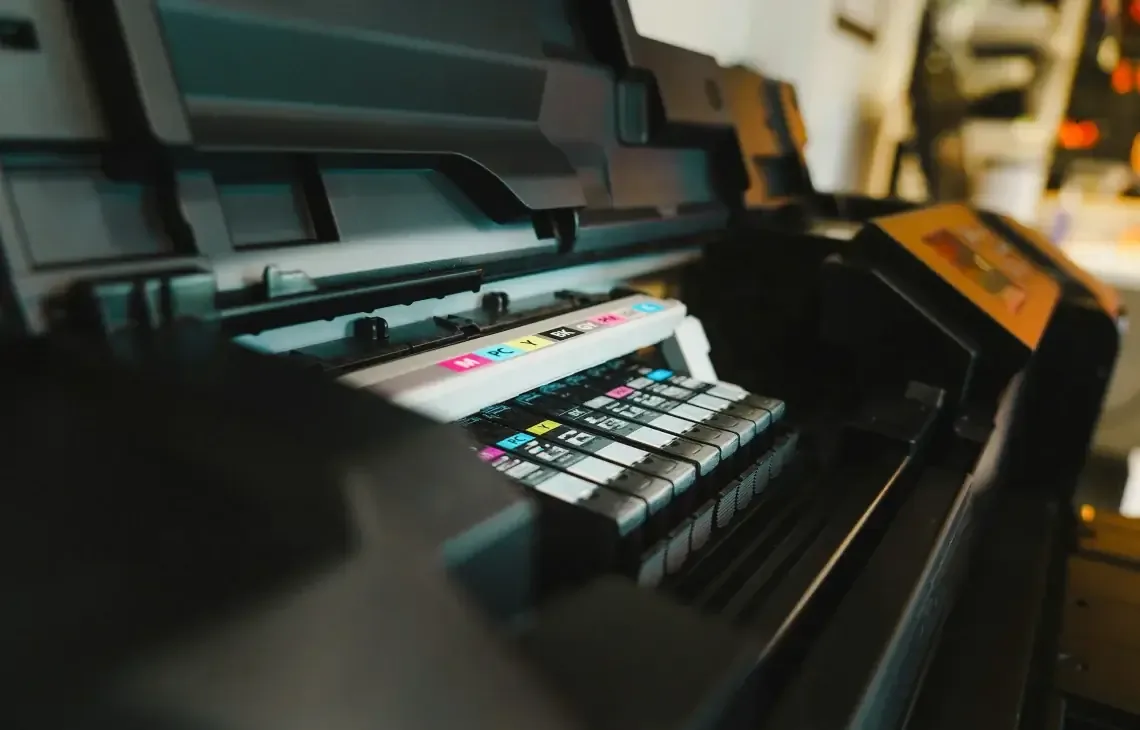 Drukarki laserowe cieszą się dużą popularnością ze względu na szybkość drukowania oraz wysoką jakość wydruków tekstowych. Niemniej jednak, korzystanie z drukarki laserowej wiąże się także z pewnymi wadami, które warto wziąć pod uwagę przed podjęciem decyzji o zakupie lub eksploatacji tego urządzenia. Przede wszystkim, drukarki laserowe są zazwyczaj droższe w zakupie niż ich atramentowe odpowiedniki, co może być istotnym czynnikiem dla użytkowników indywidualnych czy małych firm. Kolejnym problemem jest koszt eksploatacji – tonery do drukarek laserowych są stosunkowo kosztowne, a ich wymiana może znacznie podnieść łączne koszty użytkowania sprzętu. Ponadto, drukarki laserowe mogą mieć większe rozmiary i wagę, co wpływa na ich mobilność i wymaga więcej miejsca na biurku. Warto także zwrócić uwagę na kwestie środowiskowe – tonery zawierają drobny proszek, który przy nieprawidłowej obsłudze może być szkodliwy dla zdrowia oraz zanieczyszczać powietrze. Drukarki laserowe nie są też optymalne do drukowania zdjęć czy materiałów kolorowych o wysokiej jakości, ponieważ ich barwne wydruki często nie dorównują tym z drukarek atramentowych. Dodatkowo, w przypadku awarii lub konieczności konserwacji, serwisowanie drukarek laserowych może być bardziej skomplikowane i kosztowne, zwłaszcza jeśli urządzenie jest intensywnie użytkowane lub wymaga wymiany części takich jak bęben czy moduł utrwalający. Jeżeli zauważyłeś problemy z drukarką laserową lub potrzebujesz fachowej pomocy w zakresie naprawy i konserwacji sprzętu drukującego w Warszawie, Warszawskie Pogotowie Komputerowe jest do Twojej dyspozycji. Nasz doświadczony zespół szybko zdiagnozuje usterkę i przywróci Twojej drukarce pełną sprawność, dzięki czemu unikniesz przestojów i dodatkowych kosztów. Zapraszamy do kontaktu – profesjonalizm i szybka obsługa to nasze atuty!
|
| Jakie są wady laptopa ASUS? | Laptop ASUS to popularny wybór ze względu na atrakcyjny stosunek jakości do ceny oraz nowoczesne wzornictwo. Niemniej jednak, jak każdy sprzęt, posiada pewne wady, które warto rozważyć przed zakupem. Jednym z najczęściej wskazywanych problemów jest czasami przeciętna jakość klawiatury – w tańszych modelach może brakować odpowiedniego skoku klawiszy, co wpływa na komfort pisania podczas dłuższej pracy. Kolejnym mankamentem są głośniki, które w wielu laptopach ASUS oferują przeciętną jakość dźwięku, co może być istotne dla osób korzystających z multimediów bez zewnętrznych akcesoriów. W kwestii wydajności, niektóre modele ASUS mogą mieć problemy z przegrzewaniem się, zwłaszcza podczas intensywnego użytkowania czy grania w gry komputerowe. Wynika to z konstrukcji chłodzenia, która w niektórych konfiguracjach bywa niewystarczająca, co prowadzi do obniżenia taktowania procesora (thermal throttling). Ponadto, czasami zdarzają się przypadki problemów z aktualizacjami BIOS-u lub sterowników, co może wpływać na stabilność systemu. Ważnym aspektem jest również trwałość akumulatora – w tańszych i starszych modelach ASUS po pewnym czasie użytkowania żywotność baterii może się znacznie obniżyć, co wymusza częstsze ładowanie lub wymianę baterii. Dodatkowo, w niektórych wariantach laptopów ASUS zdarza się, że porty USB czy złącza audio mogą mieć ograniczoną wytrzymałość mechaniczną, co przy intensywnym użytkowaniu może prowadzić do uszkodzeń. Jeśli zauważyłeś u siebie problemy typowe dla laptopów ASUS, takie jak spowolnienia, przegrzewanie czy usterki sprzętowe, Warszawskie Pogotowie Komputerowe służy fachową pomocą. Nasz serwis oferuje kompleksową diagnostykę i naprawę laptopów ASUS, gwarantując szybkie i skuteczne rozwiązania, które pozwolą Ci ponownie cieszyć się sprawnym i niezawodnym sprzętem.
|
| Jakie są wady laptopów Lenovo? | Laptopy Lenovo cieszą się dużą popularnością ze względu na korzystny stosunek jakości do ceny oraz szeroką gamę modeli dostosowanych do różnych potrzeb użytkowników. Niemniej jednak, jak każde urządzenia elektroniczne, mają swoje wady, które warto znać przed zakupem. Jednym z głównych mankamentów niektórych modeli Lenovo jest stosunkowo słaba jakość wykonania obudowy – szczególnie w tańszych seriach może ona być mniej odporna na uszkodzenia mechaniczne oraz wyginanie się. Ponadto, użytkownicy często zgłaszają problemy z klawiaturą – zdarza się, że klawisze są zbyt płytkie lub mają nierówny skok, co wpływa na komfort pisania. Kolejnym aspektem jest kultura pracy wentylatora – w niektórych laptopach Lenovo chłodzenie może być głośne podczas większego obciążenia, co bywa uciążliwe w cichym otoczeniu. Również termiczne zarządzanie bywa krytykowane, gdyż przegrzewanie się podzespołów może prowadzić do spowolnienia pracy systemu lub skrócenia żywotności komponentów. W kwestii oprogramowania preinstalowanego, Lenovo często dostarcza własne aplikacje i narzędzia, które dla części użytkowników bywają zbędne i mogą obciążać system, wpływając na wydajność. Nie można pominąć także problemów z kompatybilnością sterowników – szczególnie w starszych modelach zdarza się, że aktualizacje systemu Windows powodują konflikty sprzętowe lub utratę funkcji niektórych komponentów. Warto również zwrócić uwagę na ograniczenia w rozbudowie – nie wszystkie laptopy Lenovo pozwalają na łatwą wymianę pamięci RAM czy dysku SSD, co może utrudniać modernizację urządzenia. Jeśli zauważyłeś u swojego laptopa Lenovo problemy związane z powyższymi kwestiami lub inne usterki, zachęcamy do skorzystania z usług Warszawskiego Pogotowia Komputerowego. Nasz serwis oferuje profesjonalną diagnozę i naprawę sprzętu, a także pomoc w optymalizacji pracy laptopa, co pozwoli Ci w pełni wykorzystać możliwości Twojego urządzenia.
|
| Jakie są wady laptopów MSI? | Laptopy MSI, choć cenione za wysoką wydajność i nowoczesne rozwiązania technologiczne, posiadają również pewne wady, które warto rozważyć przed zakupem. Jednym z najczęściej wskazywanych minusów jest stosunkowo wysoka cena, zwłaszcza w segmencie modeli gamingowych oraz profesjonalnych stacji roboczych. Dodatkowo, modele MSI bywają bardziej głośne podczas intensywnego użytkowania, co wynika z agresywnego systemu chłodzenia, który ma za zadanie utrzymać niskie temperatury podzespołów. W efekcie użytkownicy mogą odczuwać dyskomfort podczas dłuższych sesji pracy lub grania. Kolejną wadą jest stosunkowo krótki czas pracy na baterii w porównaniu do konkurencyjnych modeli, co może być problematyczne dla osób potrzebujących mobilności. Konstrukcja laptopów MSI bywa także nieco cięższa i mniej poręczna, co wpływa na komfort przenoszenia. W niektórych egzemplarzach zdarzają się też problemy z jakością wykonania elementów takich jak zawiasy czy obudowa – mogą one wykazywać oznaki zużycia szybciej niż u innych producentów. W kwestii oprogramowania, preinstalowane aplikacje MSI, choć oferują zaawansowane funkcje, czasem bywają uciążliwe ze względu na nadmierną ilość powiadomień lub konieczność regularnych aktualizacji. Dla mniej zaawansowanych użytkowników może to generować dodatkowe trudności w konfiguracji sprzętu. Jeśli korzystasz z laptopa MSI i zauważasz u siebie problemy z wydajnością, przegrzewaniem, hałasem czy innymi usterkami typowymi dla tych urządzeń, zachęcamy do skorzystania z usług Warszawskiego Pogotowia Komputerowego. Nasz serwis oferuje szybką i profesjonalną diagnostykę oraz naprawę laptopów MSI, zapewniając przywrócenie optymalnej pracy sprzętu. Skontaktuj się z nami i przekonaj się, jak możemy pomóc w rozwiązaniu problemów z Twoim laptopem MSI.
|
| Jakie są wady Lenovo Yoga Book 9i? | Lenovo Yoga Book 9i to innowacyjny i stylowy laptop konwertowalny, który zdobył uznanie za swoją smukłą konstrukcję oraz unikalny podwójny ekran OLED. Jednakże, jak każdy sprzęt, posiada również pewne wady, które warto wziąć pod uwagę przed zakupem. Przede wszystkim, jednym z głównych minusów jest wysoka cena urządzenia, która może odstraszyć wielu potencjalnych użytkowników, zwłaszcza tych poszukujących sprzętu do codziennej pracy biurowej. Kolejnym istotnym aspektem jest ograniczona wydajność podzespołów – Yoga Book 9i wyposażony jest w procesory Intel Core i5 lub i7 niskonapięciowe, które sprawdzają się w zadaniach biurowych i multimedialnych, ale mogą mieć problemy z bardziej wymagającymi aplikacjami czy grami. Dodatkowo, wyjątkowa konstrukcja z dwoma ekranami, choć innowacyjna, może powodować pewne niedogodności w użytkowaniu – zawiasy i plecy urządzenia są bardziej podatne na uszkodzenia mechaniczne, a korzystanie z dwóch ekranów wymaga przyzwyczajenia i może wpływać na czas pracy na baterii, który jest przeciętny i niekoniecznie zadowoli użytkowników oczekujących długiego działania bez ładowania. Podświetlenie ekranów OLED jest znakomite, jednak przy dłuższym użytkowaniu może powodować efekt wypalenia, co jest typowe dla tej technologii. Klawiatura i touchpad, choć estetyczne i nowoczesne, nie każdemu przypadną do gustu – brak tradycyjnej fizycznej klawiatury mechanicznej może obniżyć komfort pisania, zwłaszcza dla profesjonalistów spędzających wiele godzin na pracy z tekstem. Ostatnim minusem jest także ograniczona liczba portów, co wymaga stosowania dodatkowych adapterów lub stacji dokujących. Jeśli zauważyłeś u swojego Lenovo Yoga Book 9i problemy z wydajnością, ekranem lub innymi podzespołami, Warszawskie Pogotowie Komputerowe służy profesjonalnym wsparciem i naprawą sprzętu. Zapraszamy do kontaktu – nasi specjaliści szybko i skutecznie zdiagnozują oraz usuną wszelkie usterki, przywracając pełną funkcjonalność Twojego laptopa.
|
| Jakie są wady zakupu Chromebooka? | Chromebooki zdobywają coraz większą popularność ze względu na swoją lekkość, długi czas pracy na baterii oraz szybkie uruchamianie systemu. Jednak przed zakupem warto poznać także wady tych urządzeń, zwłaszcza jeśli planujemy wykorzystywać je do bardziej zaawansowanych zadań. Przede wszystkim, Chromebooki działają na systemie Chrome OS, który jest mocno uzależniony od dostępu do internetu oraz usług Google. Oznacza to, że bez stałego połączenia online użytkownik może mieć ograniczone możliwości pracy, zwłaszcza w przypadku aplikacji webowych i synchronizacji danych. Kolejnym ograniczeniem jest kompatybilność oprogramowania. Chromebooki nie obsługują tradycyjnych programów Windows czy macOS, co dla osób potrzebujących specjalistycznego oprogramowania, takiego jak zaawansowane narzędzia graficzne, programy do montażu wideo czy rozbudowane środowiska programistyczne, może być dużym problemem. Chociaż platforma wspiera aplikacje z Google Play oraz niektóre aplikacje Linux, to jednak zakres ich funkcjonalności jest ograniczony w porównaniu do pełnoprawnych aplikacji desktopowych. Dodatkowo, Chromebooki często posiadają mniej wydajne podzespoły, co pozwala na obniżenie ceny sprzętu, ale jednocześnie wpływa na płynność działania przy bardziej wymagających zadaniach. Pamięć RAM i pojemność dysku SSD są zwykle mniejsze niż w tradycyjnych laptopach, co może ograniczać jednoczesną pracę na wielu aplikacjach czy przechowywanie większej ilości danych lokalnie. Warto również zwrócić uwagę na ograniczenia w zakresie rozbudowy sprzętowej – większość Chromebooków ma pamięć wlutowaną na stałe, co uniemożliwia samodzielną modernizację. Dla osób ceniących sobie elastyczność i możliwość dostosowania sprzętu do rosnących potrzeb, może to być istotną wadą. Podsumowując, zakup Chromebooka to dobre rozwiązanie dla osób korzystających głównie z internetu, aplikacji webowych i lekkich zadań biurowych. Natomiast jeśli potrzebujesz wsparcia przy wyborze odpowiedniego sprzętu lub masz problem z działaniem swojego Chromebooka, Warszawskie Pogotowie Komputerowe służy fachową pomocą. Nasz serwis zadba o szybkie i skuteczne rozwiązanie problemów oraz doradzi, jak najlepiej wykorzystać możliwości Twojego urządzenia. Zapraszamy do kontaktu! |
| Jakie są wady zintegrowanych kart graficznych? | Zintegrowane karty graficzne to rozwiązania graficzne wbudowane bezpośrednio w płytę główną lub procesor komputera, które odpowiadają za przetwarzanie obrazu bez potrzeby stosowania dedykowanego układu graficznego. Choć takie rozwiązania mają swoje zalety, takie jak niższy koszt czy mniejsze zużycie energii, posiadają też istotne wady, które mogą wpływać na komfort użytkowania komputera. Jedną z głównych wad zintegrowanych kart graficznych jest ograniczona wydajność, szczególnie widoczna podczas uruchamiania wymagających aplikacji graficznych czy gier komputerowych. Zintegrowane układy korzystają z pamięci RAM systemu, co powoduje, że zasoby te są dzielone z innymi procesami, co może skutkować spadkiem szybkości działania całego systemu. W praktyce oznacza to, że zintegrowana grafika nie poradzi sobie dobrze z zaawansowanym renderingiem 3D, obróbką wideo czy wieloma monitorami o wysokiej rozdzielczości. Kolejnym problemem jest ograniczone wsparcie dla zaawansowanych technologii graficznych. Wiele zintegrowanych kart nie obsługuje najnowszych standardów DirectX czy OpenGL, co ogranicza kompatybilność z nowoczesnym oprogramowaniem i grami. Ponadto, zintegrowane układy często mają słabsze możliwości chłodzenia, co przy dłuższym obciążeniu może prowadzić do przegrzewania i obniżenia stabilności pracy komputera. Dla użytkowników profesjonalnych czy graczy, zintegrowane karty graficzne mogą okazać się niewystarczające, co często wymusza inwestycję w dedykowany układ graficzny. Należy też pamiętać, że naprawa lub wymiana zintegrowanej grafiki jest bardziej skomplikowana i kosztowna, ponieważ jest ona integralną częścią płyty głównej lub procesora. W przypadku problemów z wydajnością lub stabilnością związanych z zintegrowaną kartą graficzną, warto skorzystać z profesjonalnej pomocy. Warszawskie Pogotowie Komputerowe oferuje szybkie i skuteczne diagnozy oraz naprawy sprzętu, dzięki czemu Twój komputer odzyska pełną funkcjonalność. Zapraszamy do kontaktu i skorzystania z naszych usług, szczególnie gdy zauważysz ograniczenia wynikające ze stosowania zintegrowanej grafiki. |
| Jakie są warstwy płyty głównej? | Płyta główna to kluczowy element każdego komputera, stanowiący podstawę, na której montowane są wszystkie inne komponenty. Termin „warstwy płyty głównej” odnosi się do liczby i rodzaju warstw przewodzących, które znajdują się wewnątrz jej struktury. W praktyce płyty główne mogą mieć od kilku do kilkunastu warstw, z których każda pełni określoną funkcję. Najczęściej spotykane są płyty dwuwarstwowe, które posiadają warstwę sygnałową na górze i spodzie. Jednak w bardziej zaawansowanych modelach, zwłaszcza w komputerach stacjonarnych i laptopach o wysokich wymaganiach, stosuje się płyty wielowarstwowe – 4, 6, a nawet 8-warstwowe. Warstwy te dzieli się na: warstwy sygnałowe, zasilające oraz masowe. Warstwy sygnałowe służą do przesyłania danych i sygnałów pomiędzy podzespołami, takimi jak procesor, pamięć RAM czy karty rozszerzeń. Warstwy zasilające rozprowadzają napięcia i prądy zasilające, zapewniając stabilne działanie komponentów. Natomiast warstwy masowe (ground) pełnią funkcję uziemienia, co pomaga w eliminacji zakłóceń elektromagnetycznych i poprawia integralność sygnałów. Konstrukcja wielowarstwowa pozwala na bardziej skomplikowane i gęste rozmieszczenie ścieżek, co przekłada się na lepszą wydajność i stabilność działania płyty głównej. Jednak złożoność takiej struktury zwiększa także ryzyko uszkodzeń wewnętrznych, które są trudniejsze do naprawy. Jeśli zauważasz problemy z płytą główną swojego laptopa lub komputera, takie jak niestabilność systemu, problemy z zasilaniem czy brak komunikacji między komponentami, warto skontaktować się z profesjonalnym serwisem. Warszawskie Pogotowie Komputerowe oferuje kompleksową diagnostykę i naprawę płyt głównych, wykorzystując najnowsze technologie i doświadczenie, aby przywrócić pełną funkcjonalność Twojego sprzętu. Zapraszamy do skorzystania z naszych usług – pomożemy Ci zadbać o serce Twojego komputera! |
| Jakie są warunki gwarancji Brothera? | Warunki gwarancji Brothera dotyczą przede wszystkim urządzeń biurowych takich jak drukarki, skanery czy urządzenia wielofunkcyjne. Standardowo gwarancja obejmuje okres od 12 do 36 miesięcy, w zależności od modelu oraz rodzaju sprzętu. Ważne jest, aby użytkownik zachował dowód zakupu oraz kartę gwarancyjną, które są niezbędne podczas zgłaszania reklamacji. Gwarancja Brothera pokrywa wady fabryczne oraz uszkodzenia powstałe z przyczyn niezależnych od użytkownika, pod warunkiem prawidłowego użytkowania sprzętu zgodnie z instrukcją producenta. W ramach gwarancji serwis Brothera zobowiązuje się do bezpłatnej naprawy lub wymiany uszkodzonych części, a w przypadku braku możliwości naprawy – do wymiany całego urządzenia na nowe lub zwrotu kosztów. Należy jednak pamiętać, że gwarancja nie obejmuje uszkodzeń mechanicznych powstałych w wyniku niewłaściwego użytkowania, zalania czy ingerencji osób nieuprawnionych do serwisowania sprzętu. W przypadku wystąpienia problemów z urządzeniem Brother, kluczowe jest szybkie zgłoszenie usterki do autoryzowanego serwisu. Profesjonalna diagnoza pozwala na sprawną i skuteczną naprawę, minimalizując przestoje w pracy. Warszawa jako duże miasto oferuje wiele punktów serwisowych, jednak warto postawić na zaufanego partnera z doświadczeniem w serwisowaniu sprzętu Brother. Jeśli potrzebujesz wsparcia w kwestii gwarancji Brothera lub profesjonalnej naprawy sprzętu, Warszawskie Pogotowie Komputerowe jest do Twojej dyspozycji. Nasz serwis zapewnia kompleksową obsługę oraz szybkie i skuteczne rozwiązania, dzięki czemu Twój sprzęt znów będzie działał bez zarzutu. |
| Jakie są warunki uzyskania gwarancyjnie części zamiennej Fujitsu? | Warunki uzyskania gwarancyjnie części zamiennej Fujitsu w Warszawie zależą od kilku kluczowych aspektów związanych z polityką producenta oraz obowiązującymi przepisami prawa konsumenckiego. Przede wszystkim, aby skorzystać z gwarancji na części zamienne, urządzenie musi być objęte aktualną gwarancją producenta, która standardowo wynosi 12-24 miesiące od daty zakupu. Ważne jest, aby zachować oryginalny dowód zakupu, np. fakturę lub paragon, ponieważ jest on podstawą do zgłoszenia roszczenia gwarancyjnego. W przypadku uszkodzenia podzespołów lub awarii dysponujących gwarancją, Fujitsu zobowiązuje się do bezpłatnej wymiany lub naprawy wadliwych części zamiennych, o ile usterka nie powstała z winy użytkownika, czyli nie wynika z niewłaściwego użytkowania, uszkodzeń mechanicznych, ingerencji osób nieuprawnionych lub czynników zewnętrznych takich jak zalanie czy przepięcie. Zgłoszenie awarii powinno być dokonane w autoryzowanym serwisie Fujitsu lub u dystrybutora, który jest uprawniony do przeprowadzenia diagnozy oraz przygotowania protokołu gwarancyjnego. Ważnym elementem jest także przestrzeganie rekomendowanych procedur serwisowych. Jeśli uszkodzona część zostanie wymieniona gwarancyjnie, nowa część zamienna powinna pochodzić z oryginalnego źródła Fujitsu, co gwarantuje kompatybilność i zachowanie parametrów technicznych sprzętu. W przypadku konieczności wymiany dysków twardych, pamięci RAM czy innych komponentów, serwis musi użyć certyfikowanych komponentów, aby nie utracić ważności gwarancji. Podsumowując, aby uzyskać gwarancyjnie części zamienne Fujitsu w Warszawie, należy zapewnić: ważną gwarancję producenta, oryginalny dowód zakupu, zgłoszenie awarii w autoryzowanym serwisie oraz brak uszkodzeń powstałych z winy użytkownika. Warszawskie Pogotowie Komputerowe oferuje profesjonalną pomoc w zakresie realizacji gwarancji, diagnozy i wymiany części zamiennych Fujitsu. Zapraszamy do skorzystania z naszych usług – zapewniamy szybką i skuteczną pomoc, gwarantując oryginalne części oraz fachową obsługę. |
| Jakie są warunki zwrotu w x-kom? | Zakup sprzętu komputerowego w sklepie x-kom wiąże się z możliwością zwrotu towaru, jednak podlega on określonym warunkom, które warto znać przed dokonaniem transakcji. W przypadku laptopów, podzespołów komputerowych czy akcesoriów, klient ma prawo do odstąpienia od umowy w ciągu 14 dni kalendarzowych od momentu otrzymania produktu. Warunkiem skutecznego zwrotu jest zachowanie pełnej kompletności zestawu, w tym oryginalnego opakowania, wszystkich akcesoriów, dokumentów oraz paragonu lub faktury. Ważne jest, aby sprzęt nie nosił śladów użytkowania, które mogłyby obniżyć jego wartość lub wpłynąć na funkcjonalność, takich jak uszkodzenia mechaniczne, zabrudzenia czy ingerencje w oprogramowanie. W przypadku sprzętu elektronicznego, jak laptopy czy komputery stacjonarne, zwrócenie towaru wymaga również zachowania jego pełnej sprawności technicznej. Wszelkie instalacje dodatkowego oprogramowania czy modyfikacje sprzętowe mogą utrudnić lub uniemożliwić procedurę zwrotu. Po otrzymaniu zwróconego produktu, x-kom przeprowadza kontrolę jakości, aby ocenić stan sprzętu i potwierdzić, czy spełnia on wymogi zwrotu. Warto również pamiętać, że w przypadku zwrotu sprzętu, który był objęty promocją lub zakupiony z wykorzystaniem dodatkowych usług, mogą obowiązywać szczególne zasady dotyczące wartości zwracanego towaru. Jeśli masz problem ze sprzętem zakupionym w x-kom lub potrzebujesz pomocy w ocenie stanu technicznego urządzenia przed ewentualnym zwrotem, Warszawskie Pogotowie Komputerowe służy profesjonalnym wsparciem. Nasz serwis oferuje diagnozę, konserwację oraz naprawę laptopów i komputerów, co pozwoli Ci upewnić się, że Twój sprzęt jest w pełni sprawny lub pomoże szybko usunąć usterki, zanim zdecydujesz się na zwrot. Skontaktuj się z nami, aby skorzystać z fachowej pomocy i zaoszczędzić czas oraz nerwy związane z niepewnością co do stanu technicznego Twojego sprzętu. |
| Jakie są wejścia na karcie graficznej? | Karta graficzna to kluczowy element komputera, który odpowiada za generowanie i przesyłanie obrazu do monitora lub innych urządzeń wyświetlających. Jednym z ważnych aspektów karty graficznej są jej wejścia i wyjścia – to właśnie przez nie podłączamy ekrany, projektory czy telewizory. Warto jednak wyjaśnić, że w kontekście kart graficznych częściej mówi się o wyjściach sygnału, ponieważ to karta przesyła obraz na zewnątrz, a nie odbiera sygnał. Najpopularniejsze typy złącz wyjściowych to HDMI, DisplayPort, DVI oraz VGA. HDMI (High-Definition Multimedia Interface) umożliwia przesyłanie obrazu i dźwięku w wysokiej jakości za pomocą jednego kabla, co jest standardem w nowoczesnych monitorach i telewizorach. DisplayPort to bardziej zaawansowane złącze, które wspiera wyższe rozdzielczości i częstotliwości odświeżania, a także pozwala na łączenie wielu monitorów za pomocą jednego kabla (technologia MST). DVI (Digital Visual Interface) to starsze złącze cyfrowe, które wciąż bywa wykorzystywane w monitorach i kartach graficznych, choć nie przesyła dźwięku. VGA (Video Graphics Array) to analogowe złącze, obecnie rzadziej spotykane, używane głównie w starszych monitorach i projektorach. Warto również wspomnieć o USB-C z funkcją DisplayPort Alternate Mode, które zyskuje na popularności w laptopach i nowoczesnych kartach graficznych. Znajomość rodzaju złącz na karcie graficznej jest kluczowa przy wyborze odpowiedniego monitora lub adaptera, a także przy rozwiązywaniu problemów z wyświetlaniem obrazu. Jeśli masz pytania dotyczące kompatybilności urządzeń lub potrzebujesz pomocy z podłączeniem i diagnostyką karty graficznej, zapraszamy do Warszawskiego Pogotowia Komputerowego – nasi specjaliści szybko i skutecznie pomogą rozwiązać każdy problem związany z Twoim komputerem.
|
| Jakie są wersje firmware układu PMIC? | Układ PMIC (Power Management Integrated Circuit) to kluczowy element odpowiedzialny za zarządzanie zasilaniem w nowoczesnych laptopach i komputerach. Firmware układu PMIC to oprogramowanie wbudowane, które kontroluje jego pracę, regulując napięcia, prądy oraz sekwencje włączania i wyłączania poszczególnych komponentów systemu. Wersje firmware PMIC różnią się w zależności od producenta oraz modelu układu, a także od zastosowań sprzętowych. Najpopularniejsze wersje firmware można podzielić na kilka kategorii: podstawowe, stabilne wersje produkcyjne, wersje testowe oraz wersje przeznaczone do określonych platform sprzętowych (np. mobilnych, serwerowych lub stacjonarnych). Aktualizacje firmware PMIC często zawierają poprawki błędów, usprawnienia zarządzania energią oraz wsparcie dla nowych funkcji sprzętowych. Ich właściwe dobranie i instalacja jest kluczowa dla zapewnienia optymalnej stabilności pracy systemu oraz efektywnego zarządzania energią, co przekłada się na dłuższą żywotność baterii i lepsze osiągi urządzenia. W przypadku problemów z zasilaniem, niestabilną pracą laptopa lub innych symptomów mogących wskazywać na nieprawidłowo działający PMIC, warto zwrócić uwagę na wersję firmware i jej aktualizację. Warszawskie Pogotowie Komputerowe oferuje profesjonalną pomoc w diagnozie i naprawie układów PMIC, w tym w aktualizacji firmware, co pozwoli przywrócić pełną funkcjonalność Twojego sprzętu. Zapraszamy do kontaktu i skorzystania z naszych usług, aby cieszyć się stabilną i wydajną pracą swojego komputera. |
| Jakie są współczynniki temperaturowe? | Współczynniki temperaturowe w terminologii komputerowej odnoszą się do parametrów określających, jak zmieniają się właściwości elementów elektronicznych w zależności od temperatury. W praktyce oznacza to, że wydajność, stabilność oraz żywotność podzespołów takich jak procesory, pamięci RAM czy dyski twarde mogą ulegać zmianom wraz ze wzrostem lub spadkiem temperatury pracy urządzenia. Współczynnik temperaturowy informuje np. o tym, jak bardzo rośnie rezystancja elementu przy wzroście temperatury lub jak zmienia się napięcie progowe tranzystora. W kontekście laptopów i komputerów stacjonarnych, znajomość współczynników temperaturowych jest istotna podczas diagnostyki usterek oraz optymalizacji systemów chłodzenia. Przekroczenie dopuszczalnych wartości temperatury może prowadzić do obniżenia wydajności lub nawet uszkodzenia sprzętu. Współczynniki temperaturowe wykorzystywane są także w czujnikach temperatury i termostatach, które monitorują stan komponentów i w razie potrzeby uruchamiają mechanizmy zabezpieczające. W praktyce, producenci podzespołów udostępniają dane dotyczące współczynników temperaturowych, które pozwalają inżynierom i serwisantom na odpowiednie dostosowanie systemów chłodzenia oraz na ocenę ryzyka przegrzania. W Warszawie, w serwisie Warszawskie Pogotowie Komputerowe, specjaliści dokładnie analizują parametry temperaturowe Twojego sprzętu, aby zapewnić jego optymalną pracę oraz przedłużyć żywotność. Jeśli zauważasz problemy z przegrzewaniem się laptopa lub komputera, zgłoś się do nas – pomożemy dobrać odpowiednie rozwiązania chłodzące i przeprowadzimy profesjonalną diagnostykę. Zadbaj o swoje urządzenie i skorzystaj z usług Warszawskiego Pogotowia Komputerowego – Twój sprzęt zasługuje na najlepszą opiekę! |
| Jakie są wymagania dotyczące "widoczności nieba" dla modułu GPS? | Moduł GPS w laptopach i komputerach wymaga odpowiednich warunków do prawidłowego odbioru sygnału z satelitów, co określa się mianem "widoczności nieba". W praktyce oznacza to, że urządzenie musi mieć możliwie niezakłócony, bezpośredni dostęp do otwartego nieba, aby moduł mógł odbierać sygnały od co najmniej czterech satelitów GPS. Taka liczba satelitów jest niezbędna do precyzyjnego określenia pozycji, zarówno w kontekście współrzędnych geograficznych, jak i wysokości. Wymagania dotyczące widoczności nieba są szczególnie istotne w środowiskach miejskich, gdzie wysokie budynki, drzewa czy inne przeszkody mogą powodować odbicia sygnału lub całkowite jego zablokowanie. W takich warunkach moduł GPS może mieć trudności z ustaleniem dokładnej lokalizacji, co objawia się opóźnieniami lub błędami w nawigacji. Dlatego w laptopach i komputerach przenośnych z wbudowanym GPS zaleca się korzystanie z urządzenia na otwartej przestrzeni, najlepiej na zewnątrz, z widokiem na niebo bez przeszkód. Ponadto, warto pamiętać, że niektóre urządzenia korzystają z dodatkowych systemów wspomagających GPS, takich jak A-GPS (Assisted GPS), które wykorzystują dane internetowe do szybszego ustalenia pozycji, jednak są one nadal zależne od fizycznej widoczności satelitów. Problemy z widocznością nieba mogą również wynikać z ustawienia samego modułu GPS w urządzeniu – jeśli antena jest umieszczona wewnątrz obudowy, może to dodatkowo osłabiać odbiór sygnału. Jeśli masz problemy z modułem GPS w swoim laptopie lub komputerze, a podejrzewasz, że mogą one wynikać z niewłaściwej widoczności nieba lub uszkodzenia sprzętowego, zapraszamy do Warszawskiego Pogotowia Komputerowego. Nasi specjaliści pomogą dokładnie zdiagnozować problem i zaproponują skuteczne rozwiązania, aby Twój system nawigacji działał bez zarzutu.
|
| Jakie są wymagania dotyczące zasilania dla modułów GPS? | Moduły GPS są powszechnie wykorzystywane w urządzeniach elektronicznych do precyzyjnego określania położenia geograficznego. Jednym z kluczowych aspektów ich prawidłowego działania jest odpowiednie zasilanie. Moduły GPS zazwyczaj wymagają stabilnego napięcia zasilającego w zakresie od 3,0 V do 3,6 V, choć najczęściej spotykane są moduły pracujące przy napięciu 3,3 V. Ważne jest, aby dostarczyć im zasilanie o niskim poziomie szumów i zakłóceń, ponieważ niestabilne napięcie może prowadzić do błędów w odbiorze sygnału satelitarnego lub całkowitego braku działania urządzenia. Wiele modułów GPS posiada wbudowane regulatory napięcia, jednak w przypadku modułów bez takiej funkcji konieczne jest zastosowanie zewnętrznego stabilizatora napięcia. Ponadto, moduły GPS są wrażliwe na chwilowe spadki napięcia, dlatego źródło zasilania powinno zapewniać odpowiednią wydajność prądową, zwykle od 20 mA do 100 mA podczas aktywnej pracy, zwłaszcza w fazie inicjalizacji i łapania sygnału. Dodatkowo istotne jest stosowanie filtrów kondensatorowych blisko modułu, które pomagają wygładzić ewentualne fluktuacje napięcia. W przypadku zasilania bateryjnego lub mobilnego, kluczowe jest także zarządzanie poborem mocy przez moduł, aby wydłużyć czas działania urządzenia. Niewłaściwe zasilanie może prowadzić do problemów z działaniem GPS, takich jak utrata sygnału, długi czas inicjalizacji lub błędne wskazania pozycji. Dlatego w serwisie Warszawskie Pogotowie Komputerowe dokładnie sprawdzamy i optymalizujemy układy zasilania modułów GPS, aby zapewnić ich niezawodne funkcjonowanie. Jeśli masz problemy z modułem GPS w swoim laptopie, komputerze czy urządzeniu mobilnym, zapraszamy do kontaktu – nasi specjaliści szybko zdiagnozują i naprawią usterkę, dbając o stabilne i odpowiednie zasilanie Twojego sprzętu.
|
| Jakie są wymagania systemowe dla ekranów dotykowych? | Ekrany dotykowe stają się coraz popularniejszym elementem współczesnych komputerów i laptopów, oferując użytkownikom intuicyjną i wygodną obsługę urządzeń. Aby jednak korzystanie z ekranu dotykowego było możliwe i efektywne, niezbędne są określone wymagania systemowe. Przede wszystkim, sprzęt musi być wyposażony w odpowiedni panel dotykowy, który może obsługiwać różne tryby dotyku – od pojedynczego punktu, przez wielodotyk (multi-touch), aż po zaawansowane gesty. Ponadto, karta graficzna musi wspierać wyświetlanie w wysokiej rozdzielczości, aby obraz był wyraźny i responsywny na dotyk. Po stronie oprogramowania, system operacyjny powinien mieć wbudowaną obsługę ekranów dotykowych. Najpopularniejsze systemy, takie jak Windows 10 i nowsze, macOS czy niektóre dystrybucje Linuxa, oferują natywną kompatybilność z dotykiem, co pozwala na płynną interakcję użytkownika z interfejsem. Sterowniki ekranu dotykowego muszą być kompatybilne z danym modelem urządzenia i aktualizowane, aby eliminować błędy i poprawiać działanie. Warto także zwrócić uwagę na wymagania dotyczące procesora i pamięci RAM – choć ekran dotykowy sam w sobie nie wymaga dużej mocy obliczeniowej, nowoczesne aplikacje korzystające z dotyku mogą być bardziej zasobożerne. Dodatkowo, ważna jest kompatybilność z konkretnymi protokołami komunikacyjnymi, takimi jak HID (Human Interface Device), które pozwalają systemowi rozpoznawać i interpretować sygnały dotykowe. W przypadku bardziej zaawansowanych ekranów dotykowych, często wykorzystywane są technologie oporowe, pojemnościowe lub podczerwieni, które mogą mieć różne wymagania względem sprzętu i oprogramowania. Jeżeli planujesz zakup lub konfigurację laptopa czy komputera z ekranem dotykowym, warto upewnić się, że wszystkie powyższe elementy są odpowiednio dobrane i zainstalowane. W przypadku problemów z instalacją sterowników, kalibracją ekranu dotykowego lub innymi kwestiami technicznymi, nasi specjaliści z Warszawskiego Pogotowia Komputerowego służą pomocą. Zapewniamy profesjonalną diagnozę oraz skuteczne rozwiązania, które pozwolą Ci w pełni korzystać z możliwości ekranu dotykowego w Twoim urządzeniu.
|
| Jakie są wymagania systemowe dla obsługi zaawansowanych funkcji rysika? | Zaawansowane funkcje rysika, takie jak rozpoznawanie nacisku, pochylenia czy obsługa wielu punktów dotyku, wymagają odpowiedniego wsparcia zarówno sprzętowego, jak i programowego w systemie operacyjnym. Przede wszystkim, system musi posiadać sterowniki kompatybilne z danym modelem rysika oraz tabletów graficznych lub ekranów dotykowych. W przypadku systemów Windows, kluczowa jest obecność funkcji Windows Ink oraz wsparcie dla protokołów takich jak Microsoft Pen Protocol (MPP) czy Wacom AES. System powinien działać na co najmniej Windows 10 w najnowszych aktualizacjach, aby zapewnić optymalną kompatybilność i stabilność działania. Wymagania sprzętowe obejmują procesor o odpowiedniej mocy obliczeniowej (minimum Intel Core i3 lub odpowiednik), co pozwala na płynne przetwarzanie danych pochodzących z rysika w czasie rzeczywistym. Pamięć RAM powinna wynosić co najmniej 4 GB, choć dla bardziej zaawansowanych aplikacji graficznych rekomendowane jest 8 GB lub więcej. Ekran dotykowy lub tablet graficzny musi obsługiwać technologię wykrywania nacisku (minimum 1024 poziomy nacisku) oraz pozycjonowanie z niskim opóźnieniem. Ważne jest również, aby oprogramowanie graficzne lub notatkowe było zgodne z funkcjami rysika – popularne aplikacje takie jak Adobe Photoshop, CorelDRAW czy OneNote są przystosowane do pracy z zaawansowanymi rysikami i oferują rozbudowane możliwości konfiguracyjne. Jeśli masz problem z konfiguracją rysika, sterownikami lub chcesz upewnić się, że Twój sprzęt spełnia wymagania do obsługi zaawansowanych funkcji, zapraszamy do Warszawskiego Pogotowia Komputerowego. Nasi specjaliści pomogą w diagnostyce, instalacji odpowiedniego oprogramowania i optymalizacji systemu, abyś mógł w pełni korzystać z potencjału swojego urządzenia i rysika.
|
| Jakie są wymiary czujnika światła? | Czujnik światła w kontekście komputerowym to niewielkie urządzenie elektroniczne, które mierzy natężenie oświetlenia otoczenia i dostosowuje do niego parametry pracy urządzenia, takie jak jasność ekranu laptopa czy smartfona. Wymiary czujników światła są zazwyczaj bardzo małe, ponieważ muszą być zintegrowane w cienkich obudowach urządzeń przenośnych. Typowe czujniki światła mają rozmiary od kilku do kilkunastu milimetrów kwadratowych. Na przykład popularne fotodiody lub fototranzystory wykorzystywane jako czujniki światła mogą mieć wymiary rzędu 2x2 mm, a nawet mniejsze, co pozwala na ich łatwe umieszczenie pod powłoką ekranu lub w pobliżu kamery internetowej. W laptopach i tabletach czujnik światła jest zwykle umieszczony w dyskretnym miejscu, często na ramce ekranu, aby jak najlepiej odczytywać warunki oświetleniowe bez przeszkód. Wymiary i konstrukcja czujnika mają kluczowe znaczenie dla jego efektywności i precyzji pomiaru – zbyt duży sensor mógłby negatywnie wpłynąć na estetykę urządzenia, a zbyt mały może mieć ograniczoną czułość. Warto również wspomnieć, że w nowoczesnych urządzeniach czujniki światła są często częścią bardziej złożonych modułów, które mogą łączyć funkcje pomiaru światła widzialnego oraz podczerwieni, co pozwala na jeszcze lepsze dostosowanie ustawień urządzenia do warunków otoczenia. Jeśli masz problem z działaniem czujnika światła w swoim laptopie lub innym urządzeniu, zachęcamy do skorzystania z usług Warszawskiego Pogotowia Komputerowego. Nasi specjaliści szybko zdiagnozują usterkę i przeprowadzą niezbędną naprawę, dzięki czemu Twój sprzęt będzie działał bez zarzutu, a ekran zawsze odpowiednio dostosuje jasność do warunków oświetleniowych.
|
| Jakie są wymiary gniazda jack? | Gniazdo jack to jedno z najczęściej stosowanych złączy audio w urządzeniach komputerowych, laptopach, smartfonach oraz sprzęcie muzycznym. W kontekście komputerów oraz laptopów najpopularniejsze są gniazda jack o średnicy 3,5 mm, które powszechnie nazywane są mini jack lub TRS (Tip-Ring-Sleeve). Są one wykorzystywane do podłączania słuchawek, mikrofonów oraz zestawów audio. Standardowa długość wtyku wynosi około 14 mm, natomiast sam otwór gniazda ma średnicę około 3,5 mm, co zapewnia pewne i stabilne połączenie przewodu z urządzeniem. Oprócz typowego 3,5 mm jacka, w niektórych urządzeniach spotykane są również większe gniazda o średnicy 6,3 mm (tzw. jack duży lub profesjonalny), aczkolwiek w laptopach i komputerach stacjonarnych jest to znacznie rzadsze rozwiązanie. Warto także wspomnieć o innych wariantach, takich jak 2,5 mm jack, który znajduje zastosowanie w starszych telefonach lub urządzeniach specjalistycznych. Wymiary gniazda jack są standardowe i normowane, co pozwala na kompatybilność sprzętową między różnymi producentami. W laptopach i komputerach najczęściej spotkamy gniazda mini jack 3,5 mm, które są uniwersalne i obsługują zarówno wyjście słuchawkowe, jak i wejście mikrofonowe, często w formie kombinowanego portu typu TRRS (Tip-Ring-Ring-Sleeve). Problemy z gniazdem jack, takie jak luźne połączenie, przerywany dźwięk czy całkowity brak sygnału, mogą wynikać zarówno z uszkodzeń mechanicznych, zabrudzeń wewnątrz gniazda, jak i usterek elektroniki płyty głównej. Dlatego, jeśli zauważysz nieprawidłowości w działaniu gniazda jack w swoim laptopie lub komputerze, warto zwrócić się do specjalistów. Warszawskie Pogotowie Komputerowe oferuje profesjonalną diagnozę i naprawę gniazd jack oraz wszelkich problemów związanych z dźwiękiem w laptopach i komputerach. Zapraszamy do kontaktu – pomożemy szybko i skutecznie przywrócić pełną funkcjonalność Twojego sprzętu. |
| Jakie są wymiary gniazda Noble Lock? | Gniazdo Noble Lock to standard zabezpieczenia antykradzieżowego stosowany głównie w laptopach i innych urządzeniach przenośnych. Wymiary gniazda Noble Lock są specyficzne i różnią się od popularniejszego Kensington Lock, co jest istotne podczas dobierania odpowiedniego zabezpieczenia. Standardowe wymiary samego gniazda to około 7 mm szerokości i 4 mm wysokości, przy czym głębokość otworu wynosi około 8 mm. Ta konstrukcja pozwala na solidne zamocowanie dedykowanej linki zabezpieczającej, która ma unikalny kształt i mechanizm blokujący dopasowany do wymiarów gniazda. Gniazdo Noble Lock charakteryzuje się prostokątnym lub lekko zaokrąglonym kształtem z dodatkowymi elementami wspomagającymi stabilność blokady. W porównaniu do Kensington Lock, Noble Lock jest mniej rozpowszechnionym rozwiązaniem, ale często spotykanym w laptopach niektórych producentów, którzy preferują ten system ze względu na wyższy poziom bezpieczeństwa i unikalność mechanizmu. Dzięki precyzyjnie dobranym wymiarom oraz specyficznej konstrukcji, gniazdo Noble Lock zapobiega łatwemu odłączeniu linki zabezpieczającej, co znacznie utrudnia kradzież sprzętu. Znajomość wymiarów i specyfiki gniazda Noble Lock jest kluczowa nie tylko przy zakupie odpowiedniego zabezpieczenia, ale także podczas napraw i serwisowania laptopów wyposażonych w ten typ blokady. W Warszawie, gdzie rynek laptopów jest bardzo zróżnicowany, warto zwrócić się do specjalistów, którzy dokładnie znają różnice między standardami zabezpieczeń i potrafią doradzić najlepsze rozwiązania. Jeżeli masz pytania dotyczące gniazda Noble Lock lub potrzebujesz pomocy z jego obsługą, zapraszamy do Warszawskiego Pogotowia Komputerowego – nasi eksperci pomogą dobrać odpowiedni zamek lub przeprowadzą fachową naprawę Twojego sprzętu. |
| Jakie są wymiary gniazda SIM? | Gniazdo SIM, znane również jako tacka SIM lub slot SIM, to element w urządzeniach elektronicznych, takich jak laptopy, tablety czy smartfony, umożliwiający instalację karty SIM. Karta SIM pozwala na korzystanie z sieci komórkowej, co jest szczególnie istotne w urządzeniach z funkcją łączności mobilnej. Wymiary samego gniazda SIM są ściśle powiązane z rozmiarem karty SIM, którą obsługuje. Obecnie na rynku dominują trzy główne rozmiary kart SIM: standardowy SIM (ok. 25 mm x 15 mm), micro SIM (ok. 15 mm x 12 mm) oraz nano SIM (ok. 12,3 mm x 8,8 mm). Gniazdo SIM musi być więc odpowiednio dopasowane do tych wymiarów, aby karta mogła być poprawnie zamontowana i działać bez zakłóceń. W laptopach z modemem LTE lub 5G często stosuje się gniazda na karty nano SIM, ze względu na ich małe rozmiary i łatwość integracji z płytą główną urządzenia. Gniazdo SIM to nie tylko fizyczny slot, ale także zestaw styków elektrycznych, które zapewniają komunikację między kartą a modułem sieciowym. W przypadku problemów z gniazdem SIM, takich jak uszkodzenie mechaniczne, zabrudzenie styków czy niewłaściwe dopasowanie karty, urządzenie może nie wykrywać karty SIM lub mieć trudności z połączeniem się z siecią. Jeśli masz wątpliwości co do wymiarów gniazda SIM w swoim laptopie lub urządzeniu z funkcją sieci komórkowej, lub jeśli zauważasz problemy z rozpoznawaniem karty SIM, warto skonsultować się z profesjonalnym serwisem. Warszawskie Pogotowie Komputerowe oferuje fachową pomoc w diagnostyce i naprawie gniazd SIM oraz innych podzespołów w laptopach i komputerach. Zapraszamy do kontaktu – nasi specjaliści szybko i skutecznie rozwiążą każdy problem związany z gniazdem SIM i łącznością w Twoim urządzeniu.
|
| Jakie są wymiary gniazda USB-C? | Gniazdo USB-C, znane również jako USB Type-C, to nowoczesny standard złącza stosowany w laptopach, smartfonach, tabletach oraz innych urządzeniach elektronicznych. Jego wymiary są ściśle określone, co pozwala na uniwersalne zastosowanie i łatwość podłączania kabli niezależnie od strony wtyczki. Standardowe wymiary gniazda USB-C to około 8,4 mm szerokości oraz 2,6 mm wysokości. Dzięki temu niewielkiemu rozmiarowi złącze USB-C jest znacznie mniejsze od starszych portów USB typu A, co pozwala na projektowanie cieńszych i bardziej kompaktowych urządzeń. USB-C charakteryzuje się symetrycznym kształtem, co oznacza, że wtyczkę można podłączyć do portu dowolną stroną, eliminując problem „do góry nogami”, który występował w starszych typach USB. Ponadto, złącze USB-C obsługuje szybkie przesyłanie danych, ładowanie urządzeń z większą mocą oraz przesyłanie sygnału wideo, co czyni je bardzo uniwersalnym rozwiązaniem w nowoczesnej elektronice. W Warszawie, gdzie technologia rozwija się dynamicznie, znajomość wymiarów i specyfikacji USB-C jest szczególnie ważna dla profesjonalistów zajmujących się naprawą i serwisowaniem laptopów i komputerów. W przypadku problemów z portami USB-C, takimi jak uszkodzenia mechaniczne lub problemy z łącznością, warto skorzystać z usług specjalistów. Warszawskie Pogotowie Komputerowe oferuje kompleksową pomoc w naprawie oraz wymianie gniazd USB-C w laptopach i komputerach. Nasz doświadczony zespół zapewni szybką diagnozę oraz fachową naprawę, dzięki czemu Twój sprzęt będzie działał bez zarzutu. Zapraszamy do kontaktu i skorzystania z naszych usług, aby cieszyć się pełną funkcjonalnością nowoczesnych portów USB-C.
|
| Jakie są wymiary Huawei MateBook 14? | Huawei MateBook 14 to laptop o kompaktowych i eleganckich wymiarach, które zadowolą zarówno użytkowników mobilnych, jak i tych ceniących wygodę pracy na biurku. Urządzenie ma około 307 mm szerokości oraz 223 mm głębokości, co sprawia, że bez problemu zmieści się w standardowej torbie na laptopa lub plecaku. Grubość obudowy wynosi około 15,9 mm, co plasuje MateBook 14 w kategorii ultrabooków – jest więc stosunkowo cienki i lekki, ułatwiając przenoszenie i codzienne użytkowanie. Wymiary te przekładają się również na komfort użytkowania ekranu o przekątnej 14 cali, który oferuje wyraźny obraz w rozdzielczości 2K, a wąskie ramki zwiększają powierzchnię roboczą urządzenia bez konieczności zwiększania całkowitych rozmiarów laptopa. Konstrukcja laptopa została zaprojektowana tak, aby zapewnić optymalną równowagę pomiędzy mobilnością a funkcjonalnością – MateBook 14 jest lekki, waży około 1,49 kg, co ułatwia jego transport, a jednocześnie posiada solidną obudowę wykonaną z aluminium, gwarantującą trwałość. Jeśli masz pytania dotyczące wymiarów Huawei MateBook 14 lub potrzebujesz wsparcia technicznego związanego z tym modelem, Warszawskie Pogotowie Komputerowe służy pomocą. Nasz serwis oferuje profesjonalną diagnostykę, naprawę i konserwację laptopów, co pozwoli Ci cieszyć się pełną funkcjonalnością Twojego urządzenia. Zapraszamy do kontaktu – zadbamy o Twój MateBook 14 z najwyższą starannością.
|
| Jakie są wymiary Huawei MateBook D14? | Huawei MateBook D14 to popularny ultrabook o kompaktowych wymiarach, które sprawiają, że jest wygodny w przenoszeniu i codziennym użytkowaniu. Laptop ten cechuje się smukłą konstrukcją, a jego obudowa wykonana jest z aluminium, co wpływa na lekkość i trwałość urządzenia. Wymiary Huawei MateBook D14 wynoszą około 322,5 mm szerokości, 214,8 mm głębokości oraz 15,9 mm grubości. Dzięki temu MateBook D14 zmieści się bez problemu do standardowej torby czy plecaka, co czyni go idealnym wyborem dla osób ceniących mobilność. Ekran o przekątnej 14 cali oferuje dobrą równowagę między przestrzenią roboczą a poręcznością, a smukłe ramki wokół matrycy dodatkowo zwiększają komfort pracy oraz pozwalają na zmniejszenie całkowitych wymiarów laptopa. MateBook D14 waży około 1,38 kg, co jest wartością bardzo konkurencyjną w swojej klasie. To urządzenie może być wykorzystywane zarówno do pracy biurowej, jak i do multimediów, a jego rozmiary i waga ułatwiają korzystanie z niego w różnych warunkach. Jeśli potrzebujesz pomocy z konfiguracją, naprawą lub konserwacją Huawei MateBook D14 w Warszawie, Warszawskie Pogotowie Komputerowe stoi do Twojej dyspozycji. Nasz serwis oferuje profesjonalną obsługę, szybkie diagnozy i skuteczne rozwiązania problemów związanych z Twoim laptopem. Skontaktuj się z nami, aby zapewnić swojemu MateBookowi długą i bezawaryjną pracę. |
| Jakie są wymiary inwerterów? | Inwertery to kluczowe elementy stosowane w laptopach oraz monitorach LCD, odpowiedzialne za zasilanie podświetlenia matrycy. Ich główną funkcją jest przekształcanie niskiego napięcia stałego (DC) na wysokie napięcie przemienne (AC), które zasila lampy fluorescencyjne wykorzystywane do podświetlenia ekranu. Wymiary inwerterów mogą się różnić w zależności od modelu urządzenia, producenta oraz typu matrycy, co wpływa na ich kompatybilność i możliwość wymiany. Standardowe inwertery do laptopów mają zwykle długość od około 15 do 30 cm, szerokość od 1 do 3 cm oraz grubość rzędu kilku milimetrów. Są to podzespoły o wydłużonym kształcie, które montuje się zazwyczaj pod lub obok matrycy, co wymaga precyzyjnego dopasowania wymiarów. W przypadku inwerterów do monitorów LCD w komputerach stacjonarnych wymiary mogą być większe, ponieważ zasilają one większe lampy oraz bardziej rozbudowane układy podświetlenia. Znajomość wymiarów inwertera jest ważna nie tylko przy zakupie części zamiennej, ale również podczas diagnostyki czy naprawy urządzenia. Nieprawidłowo dobrany inwerter może powodować problemy z podświetleniem ekranu, migotanie obrazu lub całkowity brak światła, co znacznie utrudnia korzystanie z laptopa lub monitora. Dlatego precyzyjne określenie wymiarów oraz modelu inwertera jest kluczowe dla prawidłowej naprawy. Jeśli masz problem z podświetleniem ekranu w swoim laptopie lub monitorze i podejrzewasz, że przyczyną może być uszkodzony inwerter, zapraszamy do Warszawskiego Pogotowia Komputerowego. Nasi specjaliści szybko dobiorą odpowiedni inwerter o właściwych wymiarach i dokonają profesjonalnej wymiany, przywracając pełną funkcjonalność Twojego sprzętu.
|
| Jakie są wymiary komputera HP EliteDesk 800 G1? | Komputer HP EliteDesk 800 G1 to model stacjonarny, który wyróżnia się kompaktowymi wymiarami, idealnymi do biur i przestrzeni o ograniczonej powierzchni. Standardowa obudowa tego urządzenia ma wymiary około 34 cm długości, 10,4 cm szerokości oraz 34,5 cm wysokości (w wersji Small Form Factor – SFF). Istnieje także wariant w obudowie typu Mini Tower, który jest większy i mierzy około 43,5 cm wysokości, 17,15 cm szerokości oraz 39,6 cm głębokości. Kompaktowa forma SFF pozwala na łatwe umieszczenie komputera pod biurkiem lub na półce, jednocześnie oferując wystarczającą przestrzeń na rozbudowę podzespołów takich jak pamięć RAM, dyski twarde czy karty rozszerzeń. Wymiary HP EliteDesk 800 G1 mają duże znaczenie podczas planowania ustawienia stanowiska pracy, zwłaszcza w środowiskach korporacyjnych, gdzie liczy się ergonomia i optymalne wykorzystanie przestrzeni. Znajomość dokładnych wymiarów pomaga także w doborze odpowiednich akcesoriów i obudów, których celem jest ochrona sprzętu oraz jego chłodzenie. Dla użytkowników, którzy potrzebują wydajnego i jednocześnie niewielkiego komputera, EliteDesk 800 G1 stanowi bardzo dobry kompromis między rozmiarem a funkcjonalnością. Jeśli masz pytania dotyczące wymiarów lub potrzebujesz pomocy w doborze odpowiednich komponentów do komputera HP EliteDesk 800 G1, zapraszamy do kontaktu z Warszawskim Pogotowiem Komputerowym. Nasi specjaliści pomogą w diagnozie, serwisie oraz doradzą najlepsze rozwiązania dopasowane do Twoich potrzeb. Skorzystaj z usług profesjonalnego serwisu, aby Twój sprzęt działał niezawodnie i efektywnie przez długi czas.
|
| Jakie są wymiary kulek BGA? | Kulki BGA (Ball Grid Array) to małe kuleczki lutownicze wykonane z cyny lub stopów cynowo-ołowiowych, które znajdują się na spodzie układów scalonych montowanych w technologii BGA. Ich głównym zadaniem jest zapewnienie trwałego połączenia elektrycznego między chipem a płytą główną. Wymiary kulek BGA są ściśle określone i zależą od konkretnego typu układu oraz wymagań technologicznych. Standardowo ich średnica mieści się w zakresie od 0,3 mm do 0,76 mm, choć spotyka się również mniejsze lub większe kulki w zależności od zastosowania. Mniejsze kulki stosowane są w nowoczesnych, bardzo gęstych układach, gdzie konieczne jest maksymalne zagęszczenie połączeń, natomiast większe znajdują zastosowanie w starszych lub mniej wymagających konstrukcjach. Ważnym aspektem jest również rozmieszczenie kulek BGA, które odbywa się w regularnych siatkach (gridach), najczęściej o odstępach 0,5 mm lub 0,8 mm. Precyzja wymiarowa kulek oraz ich rozmieszczenie ma kluczowe znaczenie dla jakości połączenia lutowniczego, a tym samym dla stabilności i trwałości działania całego urządzenia. W przypadku uszkodzenia lub problemów z układami BGA, takich jak przegrzewanie, złe styki lub uszkodzenia mechaniczne, wymiana lub naprawa kulek wymaga specjalistycznego sprzętu oraz doświadczenia. Warszawskie Pogotowie Komputerowe dysponuje nowoczesnym zapleczem technicznym i wykwalifikowanymi technikami, którzy sprawnie poradzą sobie z naprawą elementów BGA, przywracając pełną sprawność Twojego laptopa lub komputera. Zapraszamy do kontaktu i skorzystania z naszych usług – profesjonalna naprawa układów BGA to jedna z naszych specjalności! |
| Jakie są wymiary laptopa Dell Latitude 5520? | Laptop Dell Latitude 5520 to model biznesowy, który łączy wydajność z mobilnością, co czyni go idealnym narzędziem do pracy zarówno w biurze, jak i w podróży. Jeśli chodzi o wymiary, Dell Latitude 5520 cechuje się kompaktową konstrukcją, która ułatwia przenoszenie i użytkowanie urządzenia w różnych warunkach. Standardowe wymiary tego modelu to około 324 mm szerokości, 216 mm głębokości oraz 18,3 mm grubości. Dzięki temu laptop jest stosunkowo cienki i lekki, co przekłada się na komfort noszenia w torbie czy plecaku. Waga urządzenia wynosi około 1,6 kg, co jest typowe dla laptopów biznesowych o przekątnej ekranu 15,6 cala. Konstrukcja obudowy Dell Latitude 5520 została zaprojektowana z myślą o wytrzymałości i trwałości – wykorzystano wysokiej jakości materiały, które chronią podzespoły przed uszkodzeniami mechanicznymi. Wymiary laptopa umożliwiają łatwe dopasowanie do standardowych laptopowych toreb i etui, a także zapewniają odpowiednią przestrzeń na porty i złącza, takie jak USB-C, HDMI czy czytnik kart SD. Znajomość dokładnych wymiarów Dell Latitude 5520 jest istotna nie tylko dla użytkowników planujących zakup torby lub stacji dokującej, ale także dla serwisantów, którzy potrzebują precyzyjnej wiedzy przy wymianie komponentów lub naprawach. Jeśli masz pytania dotyczące wymiarów lub potrzebujesz profesjonalnej pomocy technicznej z laptopem Dell Latitude 5520, Warszawskie Pogotowie Komputerowe stoi do Twojej dyspozycji. Skontaktuj się z nami, a nasi specjaliści szybko i skutecznie pomogą rozwiązać każdy problem związany z Twoim sprzętem. |
| Jakie są wymiary laptopa Lenovo IdeaPad Slim 5? | Laptop Lenovo IdeaPad Slim 5 to popularny model, który wyróżnia się smukłą konstrukcją i kompaktowymi wymiarami, co sprawia, że jest wygodny w codziennym użytkowaniu oraz łatwy do przenoszenia. Wymiary tego urządzenia to około 323 mm szerokości, 215 mm głębokości oraz 16,9 mm grubości. Dzięki takim gabarytom Lenovo IdeaPad Slim 5 plasuje się w kategorii ultrabooków, oferując jednocześnie solidną wydajność i estetyczny design. Smukła obudowa oraz stosunkowo niewielka waga, oscylująca w granicach 1,4 kg, czynią ten model idealnym rozwiązaniem dla osób potrzebujących przenośnego sprzętu do pracy, nauki czy rozrywki. Warto podkreślić, że mimo kompaktowych rozmiarów, laptop posiada pełnowymiarową klawiaturę oraz stosunkowo duży ekran o przekątnej 14 cali, co pozytywnie wpływa na komfort użytkowania. Lenovo IdeaPad Slim 5 jest również wyposażony w nowoczesne porty i złącza, zachowując przy tym minimalistyczny wygląd. Jego wymiary i konstrukcja sprawiają, że może być swobodnie użytkowany zarówno na biurku, jak i w podróży. Jeśli masz pytania dotyczące wymiarów lub innych parametrów technicznych laptopa Lenovo IdeaPad Slim 5, a także potrzebujesz profesjonalnej pomocy z tym modelem, zapraszamy do Warszawskiego Pogotowia Komputerowego. Nasz serwis oferuje kompleksową diagnostykę, naprawę oraz wsparcie techniczne dla laptopów, dzięki czemu Twój sprzęt będzie zawsze działał bez zarzutu. |
| Jakie są wymiary modułu NFC? | Moduł NFC (Near Field Communication) to niewielkie urządzenie elektroniczne umożliwiające bezprzewodową komunikację na bardzo krótkie odległości, zwykle do kilku centymetrów. W kontekście komputerów i urządzeń mobilnych, moduły NFC są stosowane do szybkiego przesyłania danych, autoryzacji płatności, parowania urządzeń czy wymiany informacji. Typowe wymiary modułów NFC różnią się w zależności od producenta oraz przeznaczenia, jednak najczęściej spotykane moduły mają rozmiary mieszczące się w przedziale od około 20x20 mm do 50x50 mm. Moduły te są projektowane tak, aby łatwo integrowały się z płytami głównymi laptopów, smartfonów lub innych urządzeń elektronicznych, często mając kształt cienkiej płytki lub elastycznej taśmy. Ich kompaktowe rozmiary pozwalają na umieszczenie ich nawet w bardzo ograniczonej przestrzeni, co jest istotne zwłaszcza w nowoczesnych, cienkich laptopach i urządzeniach mobilnych. Warto również zwrócić uwagę, że oprócz samego modułu NFC istotna jest antena, która może mieć różne wymiary i kształty, wpływając na zasięg i efektywność działania modułu. Jeśli masz problem z modułem NFC w swoim laptopie lub chcesz dowiedzieć się więcej o jego specyfikacji i wymiarach, zapraszamy do kontaktu z Warszawskim Pogotowiem Komputerowym – nasi specjaliści pomogą w diagnozie i naprawie urządzeń z technologią NFC. |
| Jakie są wymiary płyt zasilających? | Płyty zasilające, znane również jako zasilacze komputerowe lub jednostki zasilające (PSU – Power Supply Unit), mają standardowe wymiary, które różnią się w zależności od typu obudowy i specyfikacji technicznej. Najpopularniejszym formatem jest ATX, który jest powszechnie stosowany w komputerach stacjonarnych. Typowa płyta zasilająca ATX ma wymiary około 150 mm szerokości, 86 mm wysokości oraz 140 mm do 180 mm głębokości, w zależności od mocy i konstrukcji producenta. Inne formaty to m.in. SFX, który jest mniejszy i przeznaczony do kompaktowych obudów – jego wymiary to około 125 mm szerokości, 63,5 mm wysokości i 100 mm głębokości. Istnieją też warianty takie jak TFX czy Flex ATX, które są stosowane w specjalistycznych lub małych komputerach, cechujące się różnymi wymiarami dopasowanymi do konkretnych modeli obudów. Wymiary płyt zasilających wpływają na ich kompatybilność z obudową komputera, dlatego przy wymianie lub zakupie zasilacza warto zwrócić uwagę na standard oraz dokładne rozmiary jednostki. Dodatkowo, zasilacze o większej mocy często mają większą głębokość, co może ograniczać ich montaż w mniejszych lub ciasnych obudowach. Jeśli masz problem z doborem odpowiedniego zasilacza do swojego komputera lub potrzebujesz pomocy przy jego wymianie, Warszawskie Pogotowie Komputerowe służy fachową pomocą. Zapewniamy profesjonalną diagnozę oraz serwis sprzętu komputerowego w Warszawie, dzięki czemu Twój sprzęt będzie działał bezawaryjnie przez długi czas. |
| Jakie są wymiary złącza czujnika pokrywy? | Złącze czujnika pokrywy w laptopach to niewielki, ale niezwykle istotny element odpowiedzialny za wykrywanie otwarcia lub zamknięcia pokrywy urządzenia. Wymiary tego złącza mogą się różnić w zależności od producenta oraz modelu laptopa, jednak najczęściej spotykane są kompaktowe wtyczki o szerokości od 2 do 10 mm i długości około 5 do 15 mm. Złącza te zwykle mają od 2 do 6 pinów, które przesyłają sygnał do płyty głównej, informując system o stanie pokrywy. Dokładne wymiary oraz rodzaj złącza są często specyficzne dla konkretnego modelu laptopa, co wynika z różnorodności konstrukcyjnej i zastosowanych komponentów. Najczęściej stosowanymi typami złącz do czujników pokrywy są miniaturowe wtyczki typu JST, molex lub dedykowane złącza taśmowe. Ich niewielki rozmiar i delikatna konstrukcja wymagają precyzyjnej obsługi podczas napraw lub wymiany. Wymiana lub naprawa złącza czujnika pokrywy wymaga doświadczenia i odpowiednich narzędzi, ponieważ nieprawidłowe podłączenie może skutkować błędnym działaniem funkcji automatycznego wyłączania ekranu czy przechodzenia laptopa w tryb uśpienia. W przypadku problemów z czujnikiem pokrywy, takich jak brak reakcji na zamknięcie pokrywy lub nieprawidłowe działanie matrycy, warto zwrócić się do specjalistów. Jeżeli zauważyłeś problemy związane ze złączem czujnika pokrywy w swoim laptopie, Warszawskie Pogotowie Komputerowe oferuje profesjonalną diagnostykę i serwis. Nasi technicy szybko zidentyfikują usterkę, dobiorą odpowiednie części i przywrócą pełną funkcjonalność Twojego urządzenia. Zapraszamy do kontaktu i skorzystania z naszych usług, aby uniknąć dalszych komplikacji i cieszyć się sprawnym sprzętem. |
| Jakie są wymiary złącza eSATA? | Złącze eSATA (External Serial Advanced Technology Attachment) jest standardowym portem służącym do podłączania zewnętrznych urządzeń magazynujących, takich jak dyski twarde czy napędy optyczne, do komputera. Wymiary złącza eSATA są istotne, ponieważ wpływają na kompatybilność kabli oraz urządzeń z portem. Standardowe złącze eSATA ma kształt prostokątny i jego wymiary wynoszą około 14 mm szerokości oraz 7 mm wysokości. Konstrukcja złącza jest zaprojektowana tak, aby była solidna i zapewniała stabilne połączenie, co jest szczególnie ważne przy transferze danych z dużą prędkością. Warto zwrócić uwagę, że złącze eSATA różni się od wewnętrznego złącza SATA, zarówno pod względem wymiarów, jak i budowy obudowy. eSATA posiada specjalną konstrukcję, która chroni przed uszkodzeniami mechanicznymi i zapewnia lepszą trwałość podczas częstego podłączania i odłączania urządzeń zewnętrznych. Dzięki temu jest preferowane w zastosowaniach zewnętrznych, gdzie urządzenia są narażone na częstsze manipulacje. Znajomość wymiarów i specyfikacji złącza eSATA jest szczególnie ważna dla osób, które planują rozbudowę swojego komputera lub potrzebują wymienić uszkodzony kabel lub port. Stosowanie odpowiednich kabli oraz akcesoriów gwarantuje prawidłową pracę urządzeń oraz minimalizuje ryzyko uszkodzeń. Jeśli masz problem ze złączem eSATA w swoim laptopie lub komputerze, bądź potrzebujesz profesjonalnej pomocy przy jego wymianie lub naprawie, Warszawskie Pogotowie Komputerowe zaprasza do skorzystania z naszych usług. Nasi specjaliści szybko i skutecznie rozwiążą każdy problem związany z portami i złączami, zapewniając pełną satysfakcję i bezpieczeństwo Twojego sprzętu. |
| Jakie są wymiary złącza głośników? | Wymiary złącza głośników w komputerach i laptopach mogą się różnić w zależności od typu urządzenia oraz producenta, jednak najczęściej spotykanym standardem jest złącze typu jack 3,5 mm. To popularne, okrągłe gniazdo o średnicy 3,5 milimetra, które służy do podłączania słuchawek lub głośników zewnętrznych. W laptopach oraz komputerach stacjonarnych standardowo stosuje się jedno lub dwa takie złącza – osobne dla mikrofonu i słuchawek lub jedno uniwersalne, obsługujące oba te urządzenia. Oprócz typowego gniazda jack 3,5 mm, w niektórych komputerach mogą występować również złącza mini-jack 2,5 mm, choć są one znacznie mniej popularne. W przypadku profesjonalnych systemów audio lub komputerów stacjonarnych często spotykane są również większe złącza typu RCA lub TRS o średnicy 6,3 mm, wykorzystywane przede wszystkim w sprzęcie wysokiej klasy. Warto pamiętać, że oprócz tradycyjnych złączy analogowych, współczesne laptopy coraz częściej korzystają z wyjść cyfrowych, takich jak USB-C lub złącza optyczne SPDIF, które umożliwiają przesyłanie dźwięku o wyższej jakości. Jednak jeśli chodzi o klasyczne złącze głośnikowe, to 3,5 mm jack pozostaje standardem w większości urządzeń. Jeśli masz problem z rozpoznaniem lub naprawą złącza głośników w swoim laptopie lub komputerze – niezależnie czy chodzi o uszkodzenie mechaniczne, problem z kompatybilnością lub jakością dźwięku – Warszawskie Pogotowie Komputerowe służy pomocą. Zapraszamy do kontaktu i skorzystania z profesjonalnego serwisu, dzięki któremu Twój sprzęt znów będzie działał bez zarzutu. |
| Jakie są wymiary złącza klawiatury? | Złącze klawiatury w laptopach i komputerach to element odpowiedzialny za fizyczne połączenie klawiatury z płytą główną urządzenia. Wymiary tego złącza mogą się różnić w zależności od producenta, modelu oraz typu klawiatury, dlatego dokładne określenie wymiarów jest kluczowe podczas wymiany lub naprawy klawiatury. Najczęściej spotykane złącza klawiatury w laptopach to taśmy FPC (Flexible Printed Circuit) o szerokości od około 8 mm do 30 mm i długości sięgającej kilku centymetrów. Standardowe złącza mają zazwyczaj szerokość 10-20 mm, jednak dokładne wartości należy sprawdzać w dokumentacji konkretnego modelu laptopa. W przypadku tradycyjnych klawiatur do komputerów stacjonarnych, złącza są zwykle typu przewodowego z wtyczkami USB lub PS/2, gdzie wymiary złącza są standaryzowane i znane – np. wtyk USB ma wymiary około 12 mm szerokości i 4,5 mm wysokości. W laptopach natomiast, konstrukcja jest bardziej zróżnicowana i wymaga precyzyjnego dopasowania ze względu na ograniczoną przestrzeń oraz specyficzne ułożenie elementów wewnętrznych. Podczas naprawy lub wymiany klawiatury niezwykle ważne jest, by znać dokładny typ i wymiary złącza, aby uniknąć uszkodzeń lub problemów z kompatybilnością. Niektóre modele laptopów posiadają złącza klawiatury typu ZIF (Zero Insertion Force), które charakteryzują się specjalnym mechanizmem blokującym taśmę, co wymaga odpowiedniej wiedzy i narzędzi do prawidłowego montażu. Jeśli masz wątpliwości dotyczące wymiarów lub rodzaju złącza klawiatury w Twoim laptopie lub komputerze, zachęcamy do skorzystania z naszego serwisu Warszawskie Pogotowie Komputerowe. Nasi specjaliści pomogą dokładnie zidentyfikować potrzebny element, a także profesjonalnie przeprowadzą naprawę lub wymianę klawiatury, dbając o bezpieczeństwo i pełną funkcjonalność Twojego urządzenia. |
| Jakie są wymiary złącza Mini DisplayPort? | Mini DisplayPort to popularne złącze stosowane w laptopach, monitorach i innych urządzeniach multimedialnych, służące do przesyłania sygnału wideo i audio. Wymiary złącza Mini DisplayPort są kompaktowe, co pozwala na montaż go w cienkich i lekkich sprzętach, takich jak ultrabooki czy MacBooki. Standardowo szerokość złącza Mini DisplayPort wynosi około 7,5 mm, natomiast jego wysokość to około 4,5 mm. Dzięki niewielkim rozmiarom złącze to jest wygodne w użytkowaniu i nie zajmuje dużo miejsca na obudowie urządzenia. Mini DisplayPort zapewnia przesył cyfrowego sygnału wideo w wysokiej jakości, obsługując rozdzielczości nawet do 4K i wyższe, w zależności od wersji standardu. Jego konstrukcja jest oparta na standardowym DisplayPort, ale w mniejszym formacie, co czyni go bardziej uniwersalnym i często stosowanym w nowoczesnych komputerach przenośnych. Jeśli masz problem z portem Mini DisplayPort w swoim laptopie lub komputerze lub potrzebujesz pomocy w doborze odpowiedniego adaptera czy kabla, zapraszamy do kontaktu z naszym serwisem Warszawskie Pogotowie Komputerowe. Nasi specjaliści szybko i profesjonalnie pomogą rozwiązać wszelkie problemy związane z tym złączem oraz doradzą najlepsze rozwiązania dostosowane do Twoich potrzeb. |
| Jakie są wymiary złącza Mini HDMI? | Złącze Mini HDMI, znane również jako HDMI typu C, to standardowy interfejs stosowany do przesyłania cyfrowego sygnału audio i wideo pomiędzy urządzeniami elektronicznymi, takimi jak laptopy, aparaty fotograficzne czy kamery, a monitorami lub telewizorami. Wymiary złącza Mini HDMI wynoszą około 10,42 mm szerokości i 2,42 mm wysokości, co czyni je mniejszym odpowiednikiem standardowego złącza HDMI typu A. Dzięki kompaktowym rozmiarom Mini HDMI jest często wykorzystywane w urządzeniach przenośnych, gdzie oszczędność miejsca jest kluczowa. Warto zaznaczyć, że mimo mniejszych wymiarów, Mini HDMI zachowuje pełną kompatybilność z transmisją sygnału w wysokiej rozdzielczości, w tym w standardzie 4K, co pozwala na wygodne podłączanie nowoczesnych urządzeń do zewnętrznych ekranów. Samo złącze posiada 19 pinów, identycznych jak w standardowym HDMI, jednak ułożonych w mniejszej obudowie, dzięki czemu możliwe jest zachowanie pełnej funkcjonalności przy ograniczonej przestrzeni montażowej. W praktyce, złącze Mini HDMI wymaga odpowiedniego kabla lub adaptera, który zapewni prawidłowe połączenie z portami HDMI typu A lub innych wersji. Uszkodzenia tego typu złącz są dość częste, zwłaszcza w urządzeniach przenośnych narażonych na częste podłączanie i odłączanie kabli. Problemy mogą obejmować luźne styki, uszkodzenia mechaniczne lub korozję pinów, co skutkuje utratą sygnału lub niestabilnym działaniem. Jeśli masz problem z portem Mini HDMI w swoim laptopie, aparacie lub innym urządzeniu, zapraszamy do Warszawskiego Pogotowia Komputerowego. Nasz serwis oferuje profesjonalną diagnostykę i naprawę złączy HDMI, w tym Mini HDMI, zapewniając szybkie i skuteczne rozwiązania, które przywrócą pełną funkcjonalność Twojego sprzętu. |
| Jakie są wymiary złącza RJ-45? | Złącze RJ-45 jest jednym z najczęściej stosowanych standardów łączności w sieciach komputerowych, szczególnie w przypadku kabli Ethernet. Fizycznie złącze to ma wymiary około 21,3 mm szerokości oraz 11,7 mm wysokości. Jest to ośmiostykowe złącze modularne, które umożliwia przesyłanie danych na czterech parach przewodów w skrętce komputerowej. Standard RJ-45 wykorzystywany jest do łączenia komputerów, routerów, switchy oraz innych urządzeń sieciowych, zapewniając stabilne i szybkie połączenie przewodowe. Konstrukcja złącza charakteryzuje się plastikową obudową z zatrzaskiem, który zabezpiecza kabel przed przypadkowym wypięciem. Warto zwrócić uwagę, że prawidłowe dopasowanie złącza RJ-45 do gniazda jest kluczowe dla zapewnienia jakości sygnału i minimalizacji zakłóceń w transmisji danych. W przypadku problemów z połączeniem sieciowym, uszkodzenia kabla lub złącza, nasz serwis Warszawskie Pogotowie Komputerowe oferuje profesjonalną pomoc w diagnozie i naprawie sprzętu sieciowego. Zapraszamy do kontaktu, aby szybko i skutecznie rozwiązać wszelkie problemy związane z złączem RJ-45 i siecią komputerową.
|
| Jakie są wymiary złącza touchpada? | Wymiary złącza touchpada w laptopach są istotnym elementem podczas naprawy lub wymiany tego komponentu. Złącze touchpada to najczęściej płaski, cienki kabel fleksowy (FFC/FPC), który łączy panel dotykowy z płytą główną urządzenia. Jego rozmiar i liczba pinów mogą różnić się w zależności od modelu laptopa oraz producenta. Standardowe szerokości złącz to najczęściej 6, 8, 12 lub 20 pinów, a długość taśmy jest dostosowana do konkretnego modelu urządzenia, zwykle mieszcząc się w zakresie kilku centymetrów. Ważnym aspektem jest także szerokość i rozstaw pinów – standard to 0,5 mm lub 1,0 mm, co determinuje kompatybilność z gniazdem na płycie głównej. Dokładne wymiary złącza touchpada można znaleźć w dokumentacji technicznej laptopa lub podczas demontażu, jednak ze względu na delikatność tego elementu, wymiana lub naprawa powinna być przeprowadzana przez doświadczonych specjalistów. W Warszawie, gdzie dostęp do różnych modeli laptopów jest szeroki, precyzyjne określenie wymiarów i rodzaju złącza touchpada jest kluczowe do prawidłowego działania urządzenia po naprawie. Niewłaściwe podłączenie lub zastosowanie nieodpowiedniego złącza może prowadzić do braku reakcji touchpada lub uszkodzenia płyty głównej. Jeżeli masz problem z touchpadem, nie jesteś pewien wymiarów lub potrzebujesz profesjonalnej diagnozy i naprawy, Warszawskie Pogotowie Komputerowe służy pomocą. Nasz serwis dysponuje wiedzą oraz odpowiednimi narzędziami, aby szybko i skutecznie rozwiązać każdy problem związany ze złączem touchpada i innymi komponentami laptopa. |
| Jakie są wymiary złącza U.FL? | Złącze U.FL to popularny, bardzo mały typ złącza koncentrycznego wykorzystywany głównie do podłączania anten w urządzeniach elektronicznych, takich jak laptopy, karty sieciowe Wi-Fi, moduły Bluetooth czy inne urządzenia bezprzewodowe. Jego niewielkie rozmiary sprawiają, że doskonale nadaje się do zastosowań, gdzie przestrzeń jest ograniczona, a jednocześnie wymagana jest niezawodna transmisja sygnału radiowego. Standardowe wymiary złącza U.FL to około 2,0 mm x 2,0 mm, co czyni je jednym z najmniejszych złączy tego typu na rynku. Wysokość złącza wynosi zwykle około 1,4 mm, co pozwala na montaż w bardzo ciasnych przestrzeniach na płytkach drukowanych. Złącze U.FL charakteryzuje się również specyficzną konstrukcją, która umożliwia szybkie i pewne łączenie oraz rozłączanie anten bez konieczności stosowania narzędzi. Warto jednak pamiętać, że ze względu na delikatność tego typu złącza, niewłaściwe obchodzenie się z nim może prowadzić do uszkodzeń mechanicznych, co negatywnie wpływa na jakość sygnału i stabilność połączenia radiowego. W Warszawie, gdzie wiele urządzeń korzysta z technologii bezprzewodowych, znajomość i właściwe wykorzystanie złączy U.FL jest istotne dla zapewnienia prawidłowego działania sprzętu. Jeśli masz problem z anteną, złączem U.FL lub potrzebujesz pomocy z naprawą laptopa czy innego urządzenia elektronicznego, Warszawskie Pogotowie Komputerowe służy profesjonalnym wsparciem. Skontaktuj się z nami, a nasi specjaliści szybko i sprawnie zajmą się Twoim sprzętem, dbając o każdy detal, również ten tak drobny jak złącze U.FL.
|
| Jakie są wymiary złącza USB? | Wymiary złącza USB różnią się w zależności od typu złącza, ponieważ standard USB obejmuje kilka popularnych wariantów, które różnią się zarówno kształtem, jak i wielkością. Najczęściej spotykane rodzaje złączy USB to USB typu A, USB typu B, USB typu C oraz mini i micro USB. Standardowe złącze USB typu A, najczęściej spotykane w komputerach stacjonarnych i laptopach, ma wymiary około 12 mm szerokości i 4,5 mm wysokości. Jest to prostokątne złącze, które zazwyczaj montowane jest w portach USB 2.0 lub 3.0. USB typu B, używane głównie w drukarkach i innych urządzeniach peryferyjnych, jest bardziej kwadratowe i ma wymiary około 11,5 mm na 10,5 mm. Złącza mini USB są mniejsze i popularne były w starszych urządzeniach mobilnych. Mini USB typu B ma wymiary około 3 x 7 mm. Micro USB, które stało się standardem dla wielu smartfonów i tabletów przed pojawieniem się USB-C, ma jeszcze mniejsze rozmiary – około 6,85 mm na 1,8 mm. Obecnie coraz większą popularność zdobywa złącze USB typu C, które jest symetryczne, co oznacza, że można je podłączać dowolną stroną. Wymiary złącza USB-C wynoszą około 8,4 mm szerokości i 2,6 mm wysokości. USB-C jest stosowane do przesyłu danych, zasilania oraz przesyłania obrazu, co czyni je uniwersalnym i przyszłościowym rozwiązaniem. Znajomość wymiarów złączy USB jest istotna przy wyborze odpowiednich kabli i adapterów, a także podczas napraw i wymiany uszkodzonych portów w laptopach i komputerach. Jeśli masz problem z portami USB lub potrzebujesz pomocy w doborze odpowiedniego złącza, zapraszamy do kontaktu z Warszawskim Pogotowiem Komputerowym. Nasi specjaliści szybko i profesjonalnie pomogą rozwiązać wszelkie problemy związane z USB i nie tylko. |
| Jakie są wymiary złączy DC-in? | Złącze DC-in, znane także jako gniazdo zasilania prądu stałego, jest kluczowym elementem w laptopach i innych urządzeniach elektronicznych, umożliwiającym podłączenie zasilacza sieciowego. Wymiary złączy DC-in różnią się w zależności od producenta oraz modelu urządzenia, jednak najczęściej spotykane średnice zewnętrzne wtyczek wahają się od 3,5 mm do 7,4 mm. Typowe wymiary popularnych złącz to na przykład 5,5 mm zewnętrznej średnicy i 2,1 mm lub 2,5 mm średnicy otworu wewnętrznego. Warto również zwrócić uwagę na długość wtyczki oraz kształt końcówki, które mogą wpływać na kompatybilność z danym laptopem. Niektóre modele wyposażone są w złącza o bardziej niestandardowych wymiarach, dlatego zawsze warto sprawdzić specyfikację techniczną urządzenia lub oznaczenia na oryginalnym zasilaczu. Prawidłowy dobór złącza DC-in jest niezwykle istotny, ponieważ niewłaściwe parametry mogą prowadzić do problemów z zasilaniem, uszkodzenia gniazda lub nawet całego laptopa. W przypadku awarii lub potrzeby wymiany złącza, zalecamy skorzystać z profesjonalnej pomocy serwisowej. Warszawskie Pogotowie Komputerowe oferuje kompleksową diagnozę i naprawę złączy DC-in oraz innych komponentów zasilania. Zapewniamy szybkie i fachowe wsparcie, dzięki czemu Twój sprzęt będzie działał bez zarzutu. Zachęcamy do kontaktu z naszym serwisem, by uniknąć dalszych problemów i przedłużyć żywotność swojego laptopa. |
| Jakie są wyniki sprzedaży komputerów w 2024 roku? | W 2024 roku rynek sprzedaży komputerów w Warszawie odnotowuje dynamiczne zmiany, które wynikają z rosnącego zapotrzebowania na nowoczesne rozwiązania technologiczne. Wzrost popularności laptopów ultraprzenośnych oraz komputerów stacjonarnych o wysokiej wydajności jest napędzany przez rozwój pracy zdalnej, e-learningu oraz rosnącą liczbę graczy komputerowych. Według najnowszych danych sprzedażowych, segment laptopów gamingowych oraz modeli biznesowych z procesorami nowej generacji Intel i AMD zanotował kilkuprocentowy wzrost w porównaniu do roku poprzedniego. Szczególnie duże zainteresowanie budzą urządzenia wyposażone w dyski SSD NVMe, karty graficzne z serii RTX 4000 oraz ekrany o wysokiej rozdzielczości i odświeżaniu powyżej 120 Hz, co odpowiada na potrzeby zarówno profesjonalistów, jak i entuzjastów multimediów. Wśród komputerów stacjonarnych obserwuje się rosnącą popularność konfiguracji opartych na platformach z procesorami wielordzeniowymi oraz zaawansowanymi systemami chłodzenia ciekłym, co pozwala na osiągnięcie wysokiej wydajności przy jednoczesnym zachowaniu stabilności pracy. Mimo rosnącej sprzedaży nowych urządzeń, użytkownicy coraz częściej decydują się na modernizację istniejących komputerów poprzez rozbudowę pamięci RAM, wymianę dysków na szybsze SSD czy aktualizację kart graficznych. W tej sytuacji, Warszawskie Pogotowie Komputerowe oferuje profesjonalne wsparcie w zakresie serwisu, napraw oraz optymalizacji zakupionych urządzeń. Jeśli zależy Ci na szybkim i skutecznym rozwiązaniu problemów sprzętowych lub chcesz zwiększyć wydajność swojego komputera, zachęcamy do skorzystania z naszych usług. Nasz zespół ekspertów pomoże Ci utrzymać sprzęt w doskonałej kondycji, abyś mógł w pełni korzystać z nowoczesnych technologii oferowanych przez rynek komputerowy w Warszawie.
|
| Jakie są wyzwania związane z takim projektem? | Realizacja projektu opartego na rozwiązaniach dedykowanych dla Warszawy wiąże się z wieloma wyzwaniami technicznymi oraz organizacyjnymi. Przede wszystkim, w kontekście infrastruktury IT, istotne jest zapewnienie stabilnej i szybkiej łączności sieciowej, co w dużym mieście bywa utrudnione przez przeciążenia sieci oraz różnorodność dostępnych technologii (światłowód, LTE, 5G). Kolejnym wyzwaniem jest zarządzanie dużą ilością danych – zarówno pod względem ich przechowywania, jak i bezpieczeństwa, szczególnie w środowiskach krytycznych, gdzie wymagana jest wysoka dostępność oraz ochrona przed atakami cybernetycznymi. W aspekcie sprzętowym, projekty związane z Warszawą często muszą uwzględniać różnorodność urządzeń – od laptopów i komputerów stacjonarnych, przez serwery, aż po urządzenia mobilne i IoT. Każde z nich wymaga indywidualnego podejścia w zakresie konfiguracji, aktualizacji i diagnostyki, co zwiększa złożoność zarządzania całym ekosystemem. Ponadto, użytkownicy w dużym mieście oczekują szybkiej i skutecznej pomocy technicznej, dlatego ważne są systemy zdalnego wsparcia oraz szybka reakcja serwisu. Nie można pominąć kwestii integracji różnorodnych systemów i oprogramowania, które muszą ze sobą współpracować bez zakłóceń. Wyzwania pojawiają się także przy wdrażaniu rozwiązań chmurowych i hybrydowych, gdzie kluczowa jest odpowiednia konfiguracja środowiska oraz zarządzanie uprawnieniami użytkowników. Ze względu na złożoność takich projektów, warto skorzystać z profesjonalnego wsparcia serwisu komputerowego, który posiada doświadczenie w obsłudze zarówno sprzętu, jak i oprogramowania w warunkach miejskich. Warszawskie Pogotowie Komputerowe to pomocna dłoń w sytuacjach awaryjnych oraz partner w długoterminowym utrzymaniu infrastruktury IT – zapraszamy do kontaktu i skorzystania z naszych usług! |
| Jakie są zabezpieczenia inwertera? | Inwerter w kontekście komputerowym to kluczowy element odpowiedzialny za przetwarzanie sygnału i zarządzanie zasilaniem, szczególnie w laptopach. Jego głównym zadaniem jest konwersja sygnału DC na AC, co pozwala na odpowiednie sterowanie podświetleniem matrycy lub innymi podzespołami. Ze względu na istotną rolę inwertera, producenci stosują różnorodne zabezpieczenia, aby zapewnić jego stabilną i bezpieczną pracę oraz chronić pozostałe komponenty urządzenia. Podstawowe zabezpieczenia inwertera obejmują ochronę przed przepięciami, przeciążeniami oraz zwarciami. W praktyce oznacza to, że inwerter jest wyposażony w układy monitorujące napięcie i natężenie prądu, które w razie wykrycia nieprawidłowości automatycznie odcinają zasilanie lub redukują moc. Tego typu zabezpieczenia zapobiegają uszkodzeniu nie tylko samego inwertera, ale również podświetlenia matrycy, co zwiększa żywotność całego laptopa. Dodatkowo, nowoczesne inwertery posiadają systemy termiczne, które kontrolują temperaturę pracy. W przypadku przegrzania dochodzi do wyłączenia urządzenia lub zmniejszenia obciążenia, co minimalizuje ryzyko trwałych uszkodzeń. Zabezpieczenia te są niezbędne, ponieważ elementy elektryczne, takie jak tranzystory i kondensatory, są podatne na uszkodzenia termiczne. Warto również wspomnieć o zabezpieczeniach EMI (zakłócenia elektromagnetyczne), które ograniczają wpływ inwertera na inne komponenty elektroniczne w laptopie, zapobiegając problemom z działaniem sprzętu. Jeżeli zauważasz problemy związane z podświetleniem ekranu, migotaniem obrazu lub podejrzewasz uszkodzenie inwertera, zachęcamy do skorzystania z usług Warszawskiego Pogotowia Komputerowego. Nasi specjaliści szybko zdiagnozują problem, wymienią uszkodzony inwerter lub naprawią go, przywracając pełną funkcjonalność Twojego sprzętu. Zadbaj o bezpieczeństwo i trwałość swojego laptopa, powierzając go profesjonalistom. |
| Jakie są zabezpieczenia na płycie głównej? |  Płyta główna to kluczowy element każdego komputera, który łączy wszystkie podzespoły i umożliwia ich prawidłową współpracę. W kontekście zabezpieczeń na płycie głównej, mamy do czynienia z różnymi mechanizmami chroniącymi zarówno sprzęt, jak i dane użytkownika. Do najważniejszych zabezpieczeń należą zabezpieczenia BIOS/UEFI, które pozwalają na ustawienie hasła dostępu do systemu startowego. Dzięki temu nieautoryzowane osoby nie mogą uruchomić komputera bez znajomości hasła. Ponadto, nowoczesne płyty główne często wyposażone są w moduł TPM (Trusted Platform Module), który służy do bezpiecznego przechowywania kluczy szyfrowania, co jest szczególnie istotne przy korzystaniu z funkcji BitLocker lub innych systemów szyfrujących dane. Innym istotnym zabezpieczeniem jest fizyczna ochrona portów i złączy, np. blokady przed nieautoryzowanym dostępem do portów USB lub slotów rozszerzeń. Wiele płyt głównych posiada także zabezpieczenia przeciwprzepięciowe i termiczne, które chronią elektronikę przed uszkodzeniem spowodowanym skokami napięcia czy przegrzaniem. W kontekście zabezpieczeń firmware, często stosuje się podpisy cyfrowe oraz mechanizmy weryfikacji integralności oprogramowania układowego, co zapobiega instalacji złośliwego kodu na poziomie systemu startowego. W Warszawie, jeśli masz problem z zabezpieczeniami na płycie głównej lub chcesz zadbać o bezpieczeństwo swojego komputera, zapraszamy do Warszawskiego Pogotowia Komputerowego. Nasi specjaliści pomogą w diagnozie, konfiguracji oraz naprawie wszelkich elementów związanych z zabezpieczeniami sprzętowymi i programowymi, zapewniając spokój i bezpieczeństwo Twojego sprzętu.
|
| Jakie są zabezpieczenia na płycie? | W kontekście komputerów i laptopów, zabezpieczenia na płycie głównej odgrywają kluczową rolę w ochronie sprzętu oraz danych użytkownika przed nieautoryzowanym dostępem i uszkodzeniami. Płyta główna wyposażona jest w różnorodne mechanizmy zabezpieczające, które można podzielić na sprzętowe i programowe. Do najważniejszych zabezpieczeń sprzętowych należą moduły TPM (Trusted Platform Module), które zapewniają bezpieczne przechowywanie kluczy kryptograficznych oraz wspierają procesy szyfrowania danych. Ponadto, płyty główne często posiadają zabezpieczenia BIOS/UEFI, takie jak hasła administratora i użytkownika, które uniemożliwiają nieautoryzowaną zmianę konfiguracji systemu lub jego uruchomienie. Innym istotnym elementem są zabezpieczenia przeciwprzepięciowe i termiczne – specjalne układy monitorujące napięcia i temperaturę, które chronią komponenty przed uszkodzeniem w wyniku nagłych skoków napięcia bądź przegrzania. Płyty główne mogą również posiadać fizyczne blokady, takie jak zabezpieczenia przed nieautoryzowanym otwarciem obudowy, które współpracują z oprogramowaniem wykrywającym ingerencje. Współcześnie coraz częściej stosuje się także technologie zabezpieczeń sprzętowych związane z autoryzacją urządzeń peryferyjnych i modułów rozszerzeń, co zapobiega instalacji nieautoryzowanego lub potencjalnie szkodliwego sprzętu. Wszystkie te rozwiązania mają na celu zapewnienie integralności systemu, ochronę danych oraz stabilność działania komputera na poziomie sprzętowym. Jeśli masz pytania dotyczące zabezpieczeń na płycie głównej lub potrzebujesz profesjonalnej diagnozy i naprawy sprzętu w Warszawie, zapraszamy do skorzystania z usług Warszawskiego Pogotowia Komputerowego. Nasz doświadczony zespół pomoże w optymalnym zabezpieczeniu Twojego sprzętu oraz rozwiąże wszelkie problemy związane z płytą główną i jej zabezpieczeniami. |
| Jakie są zabezpieczenia USB-C PD? | USB-C PD (Power Delivery) to nowoczesny standard ładowania i przesyłu energii przez złącze USB-C, który umożliwia szybkie i efektywne dostarczanie mocy do różnych urządzeń, takich jak laptopy, smartfony czy tablety. Jednak ze względu na wysokie napięcia i natężenia prądu, jakie mogą być przesyłane przez USB-C PD, bardzo istotne są odpowiednie zabezpieczenia, które chronią sprzęt przed uszkodzeniami oraz zapewniają bezpieczeństwo użytkowania. Podstawowym zabezpieczeniem w USB-C PD jest protokół negocjacji mocy, który pozwala urządzeniom wymieniać informacje o swoich wymaganiach i możliwościach ładowania. Dzięki temu zasilacz i odbiornik uzgadniają optymalne parametry napięcia i prądu, co zapobiega przeciążeniom. W praktyce oznacza to, że jeśli podłączysz laptopa do zasilacza o zbyt wysokiej mocy, urządzenia nie rozpoczną ładowania na niebezpiecznym poziomie, lecz dostosują się do bezpiecznych wartości. Kolejnym istotnym zabezpieczeniem jest wbudowana ochrona przeciwzwarciowa i przeciwprzepięciowa, które zapobiegają uszkodzeniom układów elektronicznych w przypadku zwarcia lub skoków napięcia. Wiele nowoczesnych zasilaczy i kabli USB-C PD posiada również zabezpieczenia termiczne, które wyłączają ładowanie w przypadku przegrzania, co minimalizuje ryzyko pożaru lub uszkodzenia urządzenia. Warto także wspomnieć o jakości kabli USB-C PD – oryginalne lub certyfikowane przewody zawierają układy zabezpieczające, które monitorują przepływ energii i zapobiegają nieprawidłowemu ładowaniu. Niestety, tanie lub niskiej jakości kable mogą być przyczyną awarii, przegrzewania się lub nawet uszkodzeń sprzętu. Jeśli masz wątpliwości co do działania lub bezpieczeństwa swojego sprzętu z USB-C PD, a także potrzebujesz diagnostyki, naprawy czy wymiany uszkodzonych elementów, zapraszamy do Warszawskiego Pogotowia Komputerowego. Nasi specjaliści pomogą zadbać o bezpieczne i sprawne korzystanie z nowoczesnych technologii ładowania USB-C Power Delivery.
|
| Jakie są zabezpieczenia w układzie PMIC? | Układ PMIC (Power Management Integrated Circuit) jest kluczowym elementem zarządzania energią w nowoczesnych laptopach i komputerach, zwłaszcza w urządzeniach przenośnych. Jego głównym zadaniem jest stabilizacja napięć zasilających poszczególne komponenty systemu, co przekłada się na efektywne i bezpieczne działanie sprzętu. W kontekście zabezpieczeń, PMIC wyposażony jest w szereg mechanizmów chroniących zarówno sam układ, jak i podłączone do niego urządzenia. Do najważniejszych zabezpieczeń należą ochrony przed przeciążeniem prądowym (overcurrent protection), które zapobiegają uszkodzeniu ścieżek zasilających w przypadku nagłego wzrostu prądu. Kolejnym istotnym zabezpieczeniem jest ochrona przed przepięciami i zwarciami, która automatycznie odcina zasilanie, gdy wykryte zostaną nieprawidłowości w napięciu lub zwarcie na linii zasilania. Układ PMIC często posiada też mechanizmy termiczne, które monitorują temperaturę pracy i wyłączają zasilanie w przypadku przegrzania, zapobiegając w ten sposób uszkodzeniom termicznym. Dodatkowo, wiele PMIC implementuje funkcje zabezpieczenia przed niskim napięciem (undervoltage lockout), które chronią baterię i układ przed zbyt głębokim rozładowaniem lub niestabilnym zasilaniem. W praktyce, te zabezpieczenia gwarantują dłuższą żywotność zarówno baterii, jak i całego laptopa, minimalizując ryzyko awarii wynikających z problemów zasilania. Jeśli zauważyłeś problemy z zasilaniem swojego laptopa lub podejrzewasz uszkodzenie układu PMIC, Warszawskie Pogotowie Komputerowe oferuje profesjonalną diagnostykę oraz naprawę tego typu usterek. Skontaktuj się z nami, by zapewnić swojemu sprzętowi niezawodną ochronę i długotrwałą sprawność.
|
| Jakie są zagrożenia związane z TPM? | TPM (Trusted Platform Module) to specjalizowany układ kryptograficzny montowany w komputerach, który ma na celu zwiększenie bezpieczeństwa poprzez przechowywanie kluczy szyfrowania, haseł oraz innych poufnych danych. Mimo licznych zalet TPM niesie ze sobą również pewne zagrożenia, o których warto wiedzieć. Przede wszystkim, awaria modułu TPM może skutkować utratą dostępu do zaszyfrowanych danych, zwłaszcza jeśli klucze bezpieczeństwa są przechowywane wyłącznie w tym układzie. Ponadto, błędy w implementacji TPM lub podatności w firmware mogą zostać wykorzystane przez atakujących do obejścia zabezpieczeń, co może prowadzić do kradzieży danych lub przejęcia kontroli nad systemem. Warto także pamiętać, że TPM wiąże się z ryzykiem tzw. „lockoutu”, czyli zablokowania systemu, jeśli moduł zostanie uszkodzony lub skonfigurowany nieprawidłowo. W środowisku firmowym niewłaściwe zarządzanie TPM może prowadzić do problemów z dostępem do urządzeń lub danych, co wpływa na ciągłość pracy. Dlatego bardzo ważne jest, aby użytkownicy i administratorzy świadomie korzystali z funkcji TPM oraz regularnie aktualizowali oprogramowanie i firmware urządzeń. Jeśli masz wątpliwości dotyczące bezpieczeństwa swojego komputera z TPM, napotykasz problemy z dostępem do zaszyfrowanych danych lub obawiasz się potencjalnych zagrożeń związanych z tym modułem, Warszawskie Pogotowie Komputerowe oferuje profesjonalną pomoc i serwis. Zapewniamy fachową diagnozę, naprawę i doradztwo, aby Twoje urządzenie działało bezpiecznie i niezawodnie.
|
| Jakie są zagrożenia związane z uszkodzoną baterią? |
Uszkodzona bateria w laptopie lub komputerze przenośnym stanowi poważne zagrożenie zarówno dla samego urządzenia, jak i dla bezpieczeństwa użytkownika. W pierwszej kolejności należy zwrócić uwagę na ryzyko przegrzewania się baterii litowo-jonowej, które może prowadzić do jej spuchnięcia, a w skrajnych przypadkach nawet do wycieku substancji chemicznych lub samozapłonu. Takie zjawisko nie tylko zagraża podzespołom sprzętu, ale również zdrowiu użytkownika. Ponadto uszkodzona bateria często powoduje niestabilne działanie laptopa – mogą występować nagłe wyłączania, problemy z ładowaniem czy nieprawidłowe wskazania poziomu naładowania, co znacząco utrudnia codzienną pracę. W przypadku baterii o obniżonej pojemności czas pracy na zasilaniu bateryjnym jest skrócony, co ogranicza mobilność urządzenia. Dodatkowo, uszkodzona bateria może wpływać na inne komponenty, na przykład powodować przeciążenia układu zasilania płyty głównej, co może skutkować kosztownymi naprawami. W Warszawie, gdzie tempo życia jest szybkie, niezawodność sprzętu komputerowego jest kluczowa, dlatego każdy użytkownik powinien zwracać uwagę na symptomy zużycia lub uszkodzenia baterii. W przypadku zauważenia niepokojących objawów, takich jak szybkie rozładowywanie się urządzenia, przegrzewanie czy wybrzuszenia obudowy, warto niezwłocznie skonsultować się z profesjonalnym serwisem. Warszawskie Pogotowie Komputerowe oferuje fachową diagnozę i wymianę baterii, gwarantując bezpieczeństwo oraz optymalne działanie Twojego laptopa. Zachęcamy do skorzystania z naszych usług, aby uniknąć poważniejszych problemów i cieszyć się sprawnym sprzętem każdego dnia.
|
| Jakie są zakresy czujnika światła? | Czujnik światła to komponent powszechnie stosowany w laptopach i innych urządzeniach elektronicznych, który mierzy natężenie światła otoczenia. Jego głównym zadaniem jest automatyczne dostosowywanie jasności ekranu w zależności od warunków oświetleniowych, co pozwala na oszczędność energii oraz poprawę komfortu użytkownika. Zakresy czujnika światła określają, w jakim przedziale natężenia światła czujnik może prawidłowo działać i dostarczać wiarygodne dane. Typowy zakres czujników światła w laptopach mieści się zazwyczaj w przedziale od 0 do około 10000 luksów. Wartość 0 luksów odpowiada całkowitej ciemności, natomiast 10000 luksów to intensywne światło dzienne, np. w słoneczny dzień. W praktyce czujnik powinien być czuły na bardzo niskie natężenie światła, aby umożliwić działanie w ciemnych pomieszczeniach, ale też nie może być "przeciążony" przy bardzo jasnym otoczeniu. Nowoczesne czujniki światła często oferują większą precyzję oraz szerszy zakres pomiarowy, co przekłada się na lepsze dostosowanie jasności ekranu i oszczędność baterii. Warto także zwrócić uwagę, że zakresy te mogą się różnić w zależności od modelu laptopa oraz producenta. Niektóre zaawansowane urządzenia wyposażone są w czujniki o zmiennym zakresie czułości lub nawet kilka czujników, które łączą swoje odczyty, aby zapewnić precyzyjniejsze pomiary. Jeżeli zauważasz problemy z automatycznym dostosowaniem jasności ekranu lub czujnik światła działa nieprawidłowo, może to być objaw uszkodzenia lub zabrudzenia samego czujnika. Jeśli masz pytania dotyczące zakresów czujnika światła lub potrzebujesz profesjonalnej diagnozy i naprawy swojego laptopa w Warszawie, Warszawskie Pogotowie Komputerowe jest do Twojej dyspozycji. Zapewniamy szybkie i skuteczne wsparcie, dzięki któremu Twój sprzęt będzie działał bez zarzutu. Skontaktuj się z nami już dziś i przekonaj się, jak wiele możemy dla Ciebie zrobić!
|
| Jakie są zalety czytników ultradźwiękowych (np. w telefonach Samsung)? | Czytniki ultradźwiękowe to nowoczesna technologia biometryczna, stosowana coraz częściej w smartfonach, takich jak modele Samsung Galaxy. W przeciwieństwie do tradycyjnych czytników pojemnościowych, ultradźwiękowe skanują powierzchnię palca za pomocą fal dźwiękowych o wysokiej częstotliwości. Dzięki temu są w stanie dokładnie odwzorować nawet trójwymiarową strukturę linii papilarnych, co przekłada się na większą precyzję i bezpieczeństwo odblokowywania urządzeń. W praktyce oznacza to, że czytnik ultradźwiękowy działa skutecznie nawet w trudnych warunkach – na przykład gdy palec jest wilgotny, tłusty lub lekko zabrudzony. Technologia ultradźwiękowa cechuje się także większą odpornością na próby oszustwa, np. za pomocą odcisków palców wykonanych z materiałów syntetycznych, co jest istotne z punktu widzenia ochrony danych użytkownika. Ponadto, czytniki te mogą być zintegrowane bezpośrednio z ekranem smartfona, co pozwala na zachowanie estetycznego i nowoczesnego designu urządzenia, a także eliminuje potrzebę stosowania dodatkowych przycisków czy sensorów na obudowie. Warto podkreślić, że pomimo zaawansowanej technologii, czytniki ultradźwiękowe wymagają regularnej konserwacji i odpowiedniej kalibracji, aby działały bez zarzutu. Uszkodzenia mechaniczne ekranu lub awarie oprogramowania mogą prowadzić do problemów z ich funkcjonowaniem. Dlatego też, jeśli zauważysz, że czytnik ultradźwiękowy w Twoim telefonie Samsung zaczyna działać wolniej lub nierzetelnie, warto skorzystać z profesjonalnej pomocy. Warszawskie Pogotowie Komputerowe oferuje kompleksowy serwis urządzeń wyposażonych w czytniki ultradźwiękowe. Nasi specjaliści sprawnie diagnozują i naprawiają problemy związane z tą technologią, gwarantując szybki i bezpieczny powrót do pełnej funkcjonalności Twojego smartfona. Zapraszamy do kontaktu i skorzystania z naszych usług – zadbamy o Twój sprzęt z najwyższą starannością.
|
| Jakie są zalety dysków SSD? | Dyski SSD (Solid State Drive) to obecnie jeden z najważniejszych elementów wpływających na wydajność komputerów i laptopów. W przeciwieństwie do tradycyjnych dysków HDD, SSD nie posiadają ruchomych części, co przekłada się na wiele istotnych zalet. Przede wszystkim, dyski SSD oferują znacznie szybsze czasy odczytu i zapisu danych, co skutkuje błyskawicznym uruchamianiem systemu operacyjnego oraz aplikacji. Dzięki temu codzienna praca na komputerze staje się bardziej efektywna i komfortowa. Kolejną zaletą dysków SSD jest ich większa odporność na uszkodzenia mechaniczne. Brak ruchomych elementów sprawia, że są mniej podatne na awarie spowodowane wstrząsami czy upadkami – co jest szczególnie ważne w przypadku laptopów używanych w ruchu. Ponadto, dyski SSD cechują się mniejszym poborem energii, co przekłada się na dłuższy czas pracy na baterii urządzeń przenośnych oraz mniejsze nagrzewanie się podzespołów. Warto również zwrócić uwagę na cichą pracę dysków SSD – brak mechanicznych elementów powoduje, że urządzenia te działają praktycznie bezgłośnie, eliminując typowe dla HDD dźwięki wirujących talerzy czy przesuwającej się głowicy. W kontekście długotrwałego użytkowania, SSD wykazują także większą niezawodność i dłuższą żywotność, choć warto pamiętać o odpowiedniej konfiguracji i regularnym tworzeniu kopii zapasowych. Warszawa, jako dynamicznie rozwijające się miasto, oferuje szeroką gamę usług serwisowych związanych z montażem i wymianą dysków SSD. Jeśli zauważyłeś spowolnienie działania swojego komputera, warto rozważyć modernizację sprzętu właśnie poprzez instalację dysku SSD. Zapraszamy do Warszawskiego Pogotowia Komputerowego – nasi specjaliści pomogą dobrać odpowiedni dysk, przeprowadzą profesjonalną wymianę oraz zadbają o optymalizację systemu, by Twój sprzęt działał jak nowy!
|
| Jakie są zalety i wady cienkich ramek (thin-bezel)? | Cienkie ramki (ang. thin-bezel) to coraz popularniejsze rozwiązanie w nowoczesnych monitorach, laptopach i innych urządzeniach elektronicznych. Ich główną zaletą jest estetyka – cienkie obramowanie ekranu sprawia, że urządzenie wygląda nowocześnie i elegancko, a obraz wydaje się bardziej przestrzenny i wręcz "wypełnia" całą dostępną powierzchnię. Dzięki temu użytkownicy mogą cieszyć się większą powierzchnią roboczą bez konieczności zwiększania rozmiarów całego urządzenia. W przypadku laptopów cienkie ramki przyczyniają się także do zmniejszenia rozmiarów i wagi sprzętu, co jest dużym udogodnieniem dla osób często podróżujących czy pracujących mobilnie. Jednak cienkie ramki mają również swoje wady. Przede wszystkim konstrukcja urządzeń z takimi ramkami wymaga zastosowania specjalnych materiałów i technologii, co może wpływać na ich wytrzymałość. Ramki są mniej odporne na uszkodzenia mechaniczne, a ekran może być bardziej podatny na pęknięcia w wyniku uderzenia. Dodatkowo, w niektórych przypadkach cienkie ramki mogą powodować problemy z rozmieszczeniem kamer, czujników czy mikrofonów, co wymusza stosowanie coraz bardziej zaawansowanych rozwiązań technicznych. Kolejnym minusem jest często wyższa cena urządzeń wyposażonych w cienkie ramki, co może być czynnikiem decydującym przy zakupie. Jeśli zauważyłeś usterki lub problemy techniczne związane z cienkimi ramkami w swoim laptopie lub monitorze, Warszawskie Pogotowie Komputerowe służy profesjonalną pomocą. Nasz doświadczony zespół szybko zdiagnozuje i naprawi wszelkie uszkodzenia, zapewniając jednocześnie porady dotyczące użytkowania i pielęgnacji urządzenia z thin-bezel. Zachęcamy do kontaktu – dbamy o to, by Twój sprzęt działał bez zarzutu, a Ty mógł cieszyć się jego pełnymi możliwościami. |
| Jakie są zalety i wady ekranów dotykowych w laptopach? | Ekrany dotykowe w laptopach zyskują na popularności, oferując użytkownikom nowy wymiar interakcji z urządzeniem. Do głównych zalet takich ekranów należy przede wszystkim intuicyjna obsługa – możliwość bezpośredniego dotyku pozwala na szybkie i naturalne wykonywanie wielu czynności, takich jak przewijanie stron, powiększanie zdjęć czy korzystanie z aplikacji dotykowych. W laptopach z systemem Windows 10 i nowszymi, ekran dotykowy umożliwia również wygodne korzystanie z trybu tabletu, co zwiększa mobilność i wszechstronność urządzenia. Ponadto ekrany dotykowe często wspierają funkcję rysika (stylusa), co jest szczególnie przydatne dla grafików, projektantów czy osób robiących notatki ręczne. Jednakże ekrany dotykowe mają także swoje minusy. Przede wszystkim dodają do laptopa dodatkową wagę i zwiększają zużycie energii, co przekłada się na krótszy czas pracy na baterii. Ponadto powierzchnia ekranu dotykowego jest bardziej podatna na zabrudzenia i odciski palców, co wymaga częstszego czyszczenia. W niektórych przypadkach ekran dotykowy może powodować refleksy i pogorszenie widoczności w jasnym otoczeniu. Dla użytkowników, którzy preferują tradycyjną obsługę za pomocą klawiatury i touchpada, funkcja dotykowa może być zbędna i zwiększać koszt laptopa bez realnego wzrostu funkcjonalności. Jeśli zauważyłeś problemy z ekranem dotykowym swojego laptopa, takie jak brak reakcji na dotyk, migotanie obrazu czy inne usterki, Warszawskie Pogotowie Komputerowe służy pomocą. Nasz serwis oferuje profesjonalną diagnozę oraz naprawę ekranów dotykowych w laptopach różnych marek i modeli. Dzięki nam Twój sprzęt odzyska pełną sprawność, a Ty będziesz mógł w pełni korzystać z zalet technologii dotykowej.
|
| Jakie są zalety i wady Gigabyte g6 KF? | Laptop Gigabyte G6 KF to model, który cieszy się popularnością wśród graczy oraz osób potrzebujących wydajnej maszyny do pracy z grafiką czy programowaniem. Jedną z największych zalet tego urządzenia jest mocna specyfikacja sprzętowa – procesor Intel Core i7 12. generacji oraz dedykowana karta graficzna NVIDIA GeForce RTX 4060 zapewniają wysoką wydajność w grach oraz aplikacjach wymagających dużych zasobów. Ponadto, laptop wyposażony jest w szybki dysk SSD NVMe, co przekłada się na błyskawiczne uruchamianie systemu i programów oraz płynną pracę przy wielozadaniowości. Ekran o przekątnej 16 cali cechuje się dobrą jakością obrazu i wysoką częstotliwością odświeżania, co jest szczególnie ważne dla graczy. Do wad Gigabyte G6 KF można zaliczyć stosunkowo głośne chłodzenie podczas intensywnej pracy, co może przeszkadzać w cichym środowisku. Ponadto, konstrukcja laptopa jest dość ciężka i masywna, co wpływa na jego przenośność. Kolejnym minusem może być przeciętna żywotność baterii – przy wysokim obciążeniu urządzenie wymaga podłączenia do zasilania, co ogranicza mobilność. Warto również zwrócić uwagę na umiarkowaną kulturę pracy wentylatorów, które mogą generować nieprzyjemne dźwięki. Podsumowując, Gigabyte G6 KF to solidny wybór dla osób szukających wydajnego laptopa do gier i pracy kreatywnej, ale wymagający kompromisu między mocą a mobilnością i kulturą pracy. Jeśli zauważysz jakiekolwiek problemy ze swoim urządzeniem lub potrzebujesz pomocy z serwisem laptopów w Warszawie, Warszawskie Pogotowie Komputerowe służy fachowym wsparciem i szybką naprawą sprzętu, byś mógł jak najszybciej wrócić do efektywnej pracy lub rozrywki.
|
| Jakie są zalety i wady padów zmieniających fazę? | Pady zmieniające fazę, znane również jako phase change pads, to specjalistyczne materiały stosowane w chłodzeniu komputerów, które mają na celu poprawę przewodzenia ciepła między komponentami elektronicznymi a systemem chłodzenia. Główną zaletą takich padów jest ich zdolność do efektywnego dopasowania się do nierówności powierzchni, co pozwala na lepszy kontakt termiczny niż tradycyjne pasty termoprzewodzące. Dzięki temu mogą znacznie obniżyć temperaturę procesorów, kart graficznych czy innych układów scalonych, poprawiając jednocześnie stabilność i wydajność sprzętu. Kolejnym plusem jest łatwość aplikacji oraz brak ryzyka wycieku, co jest częstym problemem w przypadku niektórych past termicznych. Pady zmieniające fazę są również trwałe i nie wymagają częstych wymian, co przekłada się na dłuższą żywotność układów chłodzenia. Jednakże istnieją również pewne wady – ich skuteczność może być ograniczona w ekstremalnych warunkach termicznych, gdzie temperatura przekracza zakres przejścia fazowego materiału, co może prowadzić do spadku efektywności przewodzenia ciepła. Ponadto, pady te często są droższe niż standardowe materiały termoprzewodzące, co może zwiększyć koszty serwisu lub modernizacji sprzętu. Warto także zwrócić uwagę, że nie każdy typ komputera lub laptopa wymaga stosowania padów zmieniających fazę – ich użycie powinno być dostosowane do konkretnego modelu oraz warunków pracy urządzenia. Dlatego profesjonalna diagnoza i dobór odpowiedniego materiału chłodzącego są kluczowe dla optymalnej pracy sprzętu. Jeśli zastanawiasz się nad zastosowaniem padów zmieniających fazę w swoim komputerze lub laptopie, zapraszamy do kontaktu z Warszawskim Pogotowiem Komputerowym. Nasi specjaliści pomogą dobrać najlepsze rozwiązanie chłodzące, przeprowadzą fachową wymianę materiałów termicznych i zadbają o to, by Twój sprzęt działał sprawnie i bezpiecznie przez długi czas. |
| Jakie są zalety i wady takiego rozwiązania (blaszka miedziana)? | Blaszka miedziana, często wykorzystywana w konstrukcji płyt głównych oraz chłodzenia komponentów komputerowych, pełni kluczową rolę w efektywnym odprowadzaniu ciepła. Jej główną zaletą jest doskonała przewodność cieplna – miedź przewodzi ciepło znacznie lepiej niż aluminium czy plastik, co pozwala na szybsze rozpraszanie nagromadzonego ciepła z procesora, układów graficznych czy innych podzespołów. Dzięki temu komponenty pracują w niższej temperaturze, co przekłada się na ich dłuższą żywotność oraz stabilniejsze działanie całego systemu. Dodatkowo, blaszka miedziana cechuje się wysoką odpornością na korozję oraz uszkodzenia mechaniczne, co zapewnia trwałość i niezawodność konstrukcji. Jednakże, zastosowanie miedzianej blaszki wiąże się również z pewnymi wadami. Przede wszystkim miedź jest materiałem cięższym i droższym od alternatyw takich jak aluminium, co może podnosić koszty produkcji i finalnej ceny urządzenia. Ponadto, większa masa może wpływać na zwiększenie wagi całego laptopa lub komputera, co jest szczególnie istotne w przypadku urządzeń przenośnych. W niektórych sytuacjach, przy niewłaściwym montażu, blaszka miedziana może również powodować problemy z kompatybilnością lub utrudniać przepływ powietrza w obudowie, co negatywnie wpływa na ogólną efektywność chłodzenia. Podsumowując, blaszka miedziana jest doskonałym rozwiązaniem tam, gdzie priorytetem jest skuteczne i szybkie odprowadzanie ciepła, jednak jej zastosowanie wymaga uwzględnienia wyższych kosztów oraz potencjalnych ograniczeń konstrukcyjnych. Jeśli zauważasz problemy z przegrzewaniem się swojego laptopa lub komputera w Warszawie i chcesz dowiedzieć się, czy wymiana lub naprawa elementów związanych z blachą miedzianą przyniesie korzyści, zapraszamy do kontaktu z naszym serwisem Warszawskie Pogotowie Komputerowe. Oferujemy profesjonalną diagnozę oraz fachową pomoc w zakresie chłodzenia i napraw sprzętu komputerowego. |
| Jakie są zalety UEFI? | UEFI (Unified Extensible Firmware Interface) to nowoczesny interfejs oprogramowania pośredniczącego między systemem operacyjnym a sprzętem komputera, który zastąpił tradycyjny BIOS. Jedną z głównych zalet UEFI jest szybszy czas uruchamiania systemu, co znacząco poprawia komfort użytkowania. Dzięki wsparciu dla większych dysków twardych (powyżej 2 TB) oraz nowoczesnych formatów partycji GPT, UEFI umożliwia wykorzystanie pełnego potencjału współczesnych nośników danych. Ponadto, UEFI oferuje lepsze zabezpieczenia, takie jak Secure Boot, które chronią przed uruchomieniem złośliwego oprogramowania podczas startu komputera. Dodatkowo, UEFI posiada bardziej rozbudowany i przyjazny dla użytkownika interfejs graficzny oraz możliwość obsługi myszki, co ułatwia konfigurację ustawień sprzętowych. UEFI jest także bardziej elastyczne, pozwalając na łatwiejsze aktualizacje firmware, co przekłada się na większą stabilność i kompatybilność urządzenia. Dzięki tym cechom, UEFI jest standardem w nowoczesnych komputerach i laptopach, które wymagają zarówno wydajności, jak i bezpieczeństwa. Jeżeli potrzebujesz pomocy z konfiguracją lub naprawą sprzętu z UEFI, Warszawskie Pogotowie Komputerowe jest do Twojej dyspozycji. Nasi specjaliści szybko i skutecznie rozwiążą problemy związane z uruchamianiem systemu, aktualizacją firmware czy konfiguracją zabezpieczeń UEFI. Zapraszamy do kontaktu i skorzystania z profesjonalnego serwisu! |
| Jakie są zamienniki obudowy do starszych laptopów? | W przypadku starszych modeli laptopów znalezienie oryginalnej obudowy może być dużym wyzwaniem ze względu na ograniczoną dostępność części zamiennych na rynku. Zamienniki obudowy do starszych laptopów to najczęściej elementy produkowane przez firmy trzecie lub regenerowane przez specjalistów, które mają na celu przywrócenie estetyki i funkcjonalności urządzenia bez konieczności zakupu nowego sprzętu. Wśród popularnych rozwiązań znajdują się obudowy kompatybilne, które choć nie są oryginalne, dokładnie odpowiadają wymiarom i układowi montażowemu konkretnego modelu laptopa. Innym rozwiązaniem są części używane – pochodzące z rozbiórki laptopów tego samego typu, które po odpowiedniej regeneracji i czyszczeniu mogą służyć jako skuteczny zamiennik. Warto również zwrócić uwagę na obudowy uniwersalne, które dzięki modułowej budowie można dostosować do różnych modeli, jednak ich zastosowanie bywa ograniczone przez różnice w rozmieszczeniu portów i mocowań. Wymiana obudowy w starszym laptopie to często sposób na znaczną poprawę wyglądu i ochronę podzespołów przed uszkodzeniami mechanicznymi. W Warszawie, gdzie dostęp do różnorodnych części jest stosunkowo dobry, można liczyć na profesjonalną pomoc w doborze odpowiedniego zamiennika. Jeśli masz starszy laptop i zastanawiasz się, jakie obudowy będą dla niego najlepsze, zapraszamy do Warszawskiego Pogotowia Komputerowego – nasi specjaliści pomogą dobrać i wymienić obudowę tak, aby Twój sprzęt działał sprawnie i wyglądał jak nowy.
|
| Jakie są zasady gwarancji Media Expert? | Zakup sprzętu komputerowego w Media Expert wiąże się z określonymi zasadami gwarancji, które warto znać, aby w razie problemów skutecznie skorzystać z przysługujących praw. Standardowa gwarancja na laptopy i komputery oferowane przez Media Expert zwykle obejmuje okres 24 miesięcy, podczas którego klient ma prawo do bezpłatnej naprawy lub wymiany wadliwego urządzenia na nowe, o ile usterka wynika z przyczyn fabrycznych. Ważne jest, aby zachować dowód zakupu oraz kartę gwarancyjną, gdyż są one niezbędne do zgłoszenia reklamacji. Gwarancja nie obejmuje uszkodzeń mechanicznych powstałych na skutek nieprawidłowego użytkowania, upadków, zalania czy ingerencji osób nieupoważnionych do serwisu urządzenia. Media Expert może także oferować rozszerzone gwarancje lub pakiety serwisowe, które warto rozważyć przy zakupie sprzętu, gdyż zapewniają one dodatkową ochronę, np. przed przypadkowymi uszkodzeniami. W przypadku zgłoszenia reklamacji, klient musi dostarczyć sprzęt do punktu serwisowego Media Expert lub autoryzowanego serwisu producenta. Czas naprawy zależy od rodzaju usterki i dostępności części zamiennych. Warto pamiętać, że podczas okresu gwarancji nie powinno się samodzielnie naprawiać sprzętu ani korzystać z nieautoryzowanych serwisów, gdyż może to skutkować utratą praw gwarancyjnych. Jeśli mieszkasz w Warszawie i masz problem ze sprzętem zakupionym w Media Expert, zapraszamy do skorzystania z usług Warszawskiego Pogotowia Komputerowego. Nasz fachowy serwis oferuje szybką diagnozę i profesjonalną naprawę laptopów oraz komputerów, pomagając Ci uniknąć długiego oczekiwania i dodatkowych kosztów. Dzięki naszej wiedzy i doświadczeniu sprawnie rozwiążemy każdy problem, a w razie potrzeby doradzimy, jak prawidłowo korzystać z gwarancji Media Expert. |
| Jakie są zastosowania TPM poza BitLockerem? | Moduł TPM (Trusted Platform Module) to specjalizowany układ kryptograficzny, który zapewnia bezpieczne przechowywanie kluczy kryptograficznych, haseł oraz innych danych służących do ochrony systemu. Choć najczęściej kojarzony jest z funkcją BitLocker — narzędziem do szyfrowania dysków w systemach Windows — jego zastosowania wykraczają daleko poza ten obszar. TPM pełni kluczową rolę w podnoszeniu poziomu bezpieczeństwa komputerów i laptopów, zwłaszcza w środowiskach korporacyjnych i instytucjonalnych. Poza BitLockerem TPM wykorzystywany jest do uwierzytelniania sprzętowego, co umożliwia zabezpieczenie dostępu do systemu operacyjnego i aplikacji. Moduł ten wspiera technologie takie jak Windows Hello, gdzie służy do przechowywania danych biometrycznych, zapewniając bezpieczną i wygodną autoryzację użytkownika. Ponadto TPM jest podstawą do implementacji funkcji Secure Boot, które chronią komputer przed uruchomieniem zainfekowanego lub nieautoryzowanego oprogramowania w trakcie startu systemu. W środowiskach biznesowych TPM umożliwia bezpieczne generowanie i przechowywanie kluczy używanych w protokołach VPN, podpisach cyfrowych oraz infrastrukturze klucza publicznego (PKI). Dzięki temu organizacje mogą realizować polityki bezpieczeństwa na znacznie wyższym poziomie, ograniczając ryzyko wycieku danych i ataków hakerskich. TPM wspiera także funkcje zarządzania tożsamością i ochrony urządzeń IoT, gdzie kluczowe jest zabezpieczenie integralności i poufności danych. W praktyce, poprawne wykorzystanie TPM wymaga odpowiedniej konfiguracji oraz wsparcia sprzętowego i programowego. W Warszawie, w Pogotowiu Komputerowym, oferujemy kompleksowe usługi związane z instalacją, konfiguracją i diagnostyką TPM w laptopach i komputerach stacjonarnych. Jeśli chcesz zabezpieczyć swój sprzęt na najwyższym poziomie lub masz pytania dotyczące TPM oraz jego zastosowań poza BitLockerem, zapraszamy do kontaktu. Nasz serwis pomoże dobrać najlepsze rozwiązania oraz zapewni fachową pomoc techniczną. |
| Jakie są złącza inwertera? | Inwerter w laptopie to element odpowiedzialny za zasilanie podświetlenia matrycy, szczególnie w starszych modelach z ekranami typu CCFL. Złącza inwertera to specjalne gniazda, które umożliwiają jego podłączenie do innych komponentów urządzenia. Najczęściej spotykane złącza inwertera to wąskie taśmy typu FFC (Flat Flexible Cable) lub przewody z wtyczkami, które łączą inwerter z płytą główną oraz z lampą podświetlającą matrycę. Złącza te muszą zapewniać stabilny przepływ prądu o odpowiednim napięciu oraz umożliwiać przesył sygnałów sterujących. W laptopach inwerter jest zazwyczaj podłączany do płyty głównej za pomocą cienkiego, wielożyłowego przewodu lub taśmy, której złącze jest stosunkowo delikatne i narażone na uszkodzenia mechaniczne podczas rozkręcania urządzenia. Drugie złącze to połączenie z lampą CCFL, które również wymaga precyzyjnego montażu, gdyż nieprawidłowe podłączenie może skutkować brakiem podświetlenia lub uszkodzeniem inwertera. W nowoczesnych laptopach z ekranami LED złącze inwertera jest często zintegrowane z innymi układami, lub sam inwerter jest zastąpiony sterownikami LED, co zmienia charakterystykę i rodzaj stosowanych złącz. Znajomość rodzaju i budowy złączy inwertera jest kluczowa podczas diagnozowania problemów z podświetleniem ekranu, wymiany inwertera czy matrycy. Uszkodzone lub poluzowane złącza mogą powodować migotanie ekranu, całkowity brak podświetlenia lub niestabilne działanie wyświetlacza. Dlatego serwisowanie takich elementów wymaga precyzji i doświadczenia w pracy z delikatnymi komponentami laptopa. Jeśli masz problem z podświetleniem ekranu w swoim laptopie lub potrzebujesz wymiany inwertera, zapraszamy do Warszawskiego Pogotowia Komputerowego. Nasz serwis specjalizuje się w naprawach sprzętu komputerowego, w tym precyzyjnej wymianie i naprawie złączy inwertera, dzięki czemu Twój laptop szybko odzyska pełną funkcjonalność. |
| Jakie są złącza kart graficznych? | Złącza kart graficznych to kluczowe elementy umożliwiające komunikację między kartą a płytą główną komputera. Najczęściej spotykanym i obecnie standardowym złączem jest PCI Express (PCIe), które zastąpiło starsze technologie takie jak AGP czy PCI. PCIe oferuje wysoką przepustowość danych, co jest niezbędne do efektywnego działania nowoczesnych kart graficznych, zwłaszcza w grach i profesjonalnych zastosowaniach graficznych. Występuje w różnych wersjach i konfiguracjach (np. x1, x4, x8, x16), z czego złącze x16 jest najczęściej używane dla kart graficznych ze względu na największą szerokość magistrali danych. Poza samym złączem PCIe, karta graficzna posiada także wyjścia wideo, które pozwalają na podłączenie monitora lub innych urządzeń wyświetlających obraz. Najpopularniejsze z nich to HDMI, DisplayPort oraz starsze DVI i VGA. HDMI oraz DisplayPort obsługują sygnał cyfrowy, oferując wysoką jakość obrazu i dźwięku, a także wsparcie dla rozdzielczości 4K oraz wyższych. DVI natomiast to starsze złącze cyfrowe, które wciąż jest spotykane w niektórych modelach kart i monitorów. VGA to analogowe wyjście, które obecnie jest coraz rzadziej wykorzystywane ze względu na niższą jakość obrazu. Warto także wspomnieć o złączach zasilających kart graficznych, które są niezbędne dla wydajniejszych modeli. Najczęściej spotykane to 6-pinowe lub 8-pinowe (a czasem ich kombinacje), które dostarczają dodatkową moc potrzebną do prawidłowego funkcjonowania karty, zwłaszcza podczas intensywnego obciążenia. Znajomość rodzajów złączy kart graficznych jest ważna zarówno dla osób montujących komputer, jak i tych, którzy planują wymianę lub modernizację. Nieprawidłowe dopasowanie złącza lub brak kompatybilności może skutkować problemami z instalacją lub działaniem sprzętu. Jeśli masz pytania dotyczące złączy kart graficznych, potrzebujesz pomocy przy montażu lub wymianie komponentów, Warszawskie Pogotowie Komputerowe służy fachowym wsparciem. Zapewniamy szybkie i profesjonalne usługi serwisowe, dzięki którym Twój sprzęt będzie działał sprawnie i bez zakłóceń. Zachęcamy do kontaktu i skorzystania z naszej pomocy! |
| Jakie są złącza w komputerze? | W komputerze znajduje się wiele różnych złącz, które umożliwiają podłączanie urządzeń zewnętrznych oraz komunikację między podzespołami. Do najpopularniejszych złącz należą USB (Universal Serial Bus), które służą do podłączania m.in. myszy, klawiatur, pendrive’ów czy drukarek. Obecnie standard USB występuje w kilku wersjach, takich jak USB 2.0, USB 3.0 oraz USB-C, z których USB-C wyróżnia się symetryczną budową i możliwością przesyłania danych, obrazu oraz zasilania. Kolejnym powszechnym złączem jest HDMI (High-Definition Multimedia Interface), które pozwala na przesyłanie sygnału audio-wideo do monitora lub telewizora w wysokiej rozdzielczości. W komputerach stacjonarnych oraz laptopach znajdziemy również złącza DisplayPort lub VGA, choć te ostatnie są coraz rzadziej stosowane ze względu na niższą jakość obrazu. Ważne są także złącza audio, takie jak mini jack 3,5 mm, umożliwiające podłączenie słuchawek, mikrofonów czy głośników. Dla dysków twardych i napędów optycznych używa się złączy SATA (Serial ATA), a w przypadku wymiennych kart pamięci – czytników kart SD lub microSD. Nie można pominąć złącz sieciowych, takich jak Ethernet (RJ-45), które zapewniają przewodowe połączenie z internetem lub siecią lokalną. W laptopach często spotykane są także porty Thunderbolt, które łączą cechy USB-C z jeszcze większą przepustowością i możliwością podłączenia wielu urządzeń w łańcuchu. Znajomość poszczególnych złącz jest niezwykle ważna, zwłaszcza gdy zachodzi potrzeba rozbudowy komputera lub diagnozy problemów sprzętowych. Jeśli masz pytania dotyczące złącz w swoim komputerze lub potrzebujesz pomocy w ich konfiguracji, zapraszamy do Warszawskiego Pogotowia Komputerowego. Nasz serwis szybko i profesjonalnie zajmie się naprawą, wymianą lub doradztwem technicznym, aby Twój sprzęt działał bez zarzutu. |
| Jakie są znaki zużycia kamery? | Kamera w laptopach i komputerach stacjonarnych to jedno z kluczowych urządzeń służących do wideorozmów, nagrywania materiałów czy pracy zdalnej. Jednak z czasem kamera może wykazywać różne znaki zużycia, które wpływają na jakość obrazu i komfort użytkowania. Do najczęstszych symptomów zużycia kamery należą: pogorszenie ostrości obrazu, pojawianie się zakłóceń w postaci pikseli, migotanie lub całkowity brak obrazu. Często zauważalne są również problemy z autofokusem, co skutkuje rozmytym nagraniem. Innym znakiem jest opóźnienie w przesyłaniu obrazu, co może utrudniać płynną komunikację podczas wideokonferencji. W niektórych przypadkach kamera może się całkowicie nie uruchamiać lub system operacyjny nie rozpoznaje urządzenia, co jest efektem uszkodzenia mechanicznego lub problemów z oprogramowaniem. Zużycie może być także spowodowane zabrudzeniem soczewki, co przekłada się na matowy, nieostry obraz. Warto regularnie czyścić kamerę i dbać o aktualizacje sterowników, by zminimalizować ryzyko awarii. Jeśli zauważysz powyższe objawy, najlepiej skontaktować się z profesjonalnym serwisem. Warszawskie Pogotowie Komputerowe oferuje kompleksową diagnostykę i naprawę kamer w laptopach i komputerach, przywracając pełną funkcjonalność urządzeń i komfort pracy. Zapraszamy do skorzystania z naszych usług, aby Twoja kamera działała bez zarzutu! |
| Jakie są znaki zużycia wentylatora? | Wentylator w laptopie lub komputerze stacjonarnym pełni kluczową rolę w utrzymaniu odpowiedniej temperatury podzespołów, co zapobiega przegrzewaniu się sprzętu i potencjalnym uszkodzeniom. Znaki zużycia wentylatora mogą być różnorodne i często świadczą o konieczności jego konserwacji lub wymiany. Do najczęstszych symptomów należą: głośniejsza od normalnej praca wentylatora, która objawia się nieprzyjemnym szumem lub trzaskami podczas obracania się łopatek. Może to świadczyć o zużyciu łożysk lub zabrudzeniu wirnika. Kolejnym objawem jest nieregularna praca, czyli wentylator działa z przerwami, zatrzymuje się lub nie osiąga pełnych obrotów, co może prowadzić do przegrzewania się urządzenia. Często zauważalnym znakiem jest również wzrost temperatury podzespołów podczas pracy, co może być skutkiem niewystarczającego chłodzenia spowodowanego uszkodzonym wentylatorem. W niektórych przypadkach użytkownicy mogą dostrzec widoczne zabrudzenia, kurz lub nawet uszkodzenia mechaniczne na łopatkach wentylatora. Wszystkie te symptomy wskazują na konieczność dokładnej diagnostyki i ewentualnej wymiany części. W Warszawskim Pogotowiu Komputerowym oferujemy profesjonalną pomoc w diagnozie i naprawie problemów z wentylatorami w laptopach i komputerach stacjonarnych. Jeśli zauważasz u siebie którykolwiek z wymienionych objawów, nie zwlekaj – skontaktuj się z nami, a nasi specjaliści szybko przywrócą Twojemu sprzętowi optymalne warunki pracy. |
| Jakie są znane firmy IT? | Warszawa to jedno z najważniejszych centrów technologicznych w Polsce, w którym swoją siedzibę mają liczne znane firmy IT. Stolica przyciąga zarówno międzynarodowe korporacje, jak i dynamiczne startupy, oferując szeroki wachlarz usług informatycznych, od tworzenia oprogramowania po zaawansowane rozwiązania chmurowe. Wśród najbardziej rozpoznawalnych firm w Warszawie znajdują się takie marki jak Comarch, specjalizująca się w systemach ERP i rozwiązaniach dla biznesu, czy Asseco Poland, jedna z największych firm informatycznych w Europie Środkowo-Wschodniej. Kolejnym ważnym graczem jest Allegro, lider e-commerce w Polsce, który stale rozwija swoje zaplecze IT. W stolicy działają także globalne firmy, takie jak IBM, Google czy Microsoft, które inwestują w lokalne centrum badawczo-rozwojowe oraz zespoły specjalistów. Warszawski rynek IT to także hub dla firm z branży fintech, cybersecurity i sztucznej inteligencji. Znajomość tych przedsiębiorstw jest istotna nie tylko dla specjalistów z branży, ale również dla użytkowników indywidualnych, którzy chcą zrozumieć, gdzie powstają innowacyjne rozwiązania wpływające na codzienne korzystanie z technologii. Jeśli mieszkasz w Warszawie i napotkałeś problemy z laptopem czy komputerem, warto skorzystać z usług profesjonalnego serwisu, który dzięki wiedzy o lokalnym rynku IT szybko i skutecznie rozwiąże Twoje problemy sprzętowe i programowe. Warszawskie Pogotowie Komputerowe zaprasza do kontaktu – zapewniamy wsparcie na najwyższym poziomie, dostosowane do potrzeb zarówno klientów indywidualnych, jak i firm.
|
| Jakie serwisy zajmują się naprawą zalanych laptopów? | W Warszawie istnieje wiele serwisów komputerowych specjalizujących się w naprawie zalanych laptopów. Zalanie urządzenia, zwłaszcza laptopa, to jedna z najczęstszych i najpoważniejszych awarii, które mogą skutkować uszkodzeniem podzespołów takich jak płyta główna, klawiatura czy bateria. Profesjonalne serwisy oferują kompleksową diagnostykę oraz czyszczenie układów elektronicznych z pozostałości cieczy, co jest kluczowe dla przywrócenia pełnej funkcjonalności sprzętu. W takich miejscach stosuje się specjalistyczne środki oraz techniki, które minimalizują ryzyko korozji i dalszych uszkodzeń. Serwisy naprawiające zalane laptopy często dysponują nowoczesnym sprzętem do rozkręcania i testowania komponentów, a także mogą wymienić uszkodzone części, np. uszkodzone moduły RAM, dyski SSD/HDD czy elementy płyty głównej. Ważne jest, aby oddać zalany laptop do serwisu jak najszybciej po incydencie, ponieważ szybka reakcja zwiększa szanse na pełną naprawę. W Warszawie można znaleźć punkty oferujące zarówno naprawy gwarancyjne, jak i pogwarancyjne, a także usługi ekspresowe dla klientów wymagających szybkiego przywrócenia sprzętu do działania. Warszawskie Pogotowie Komputerowe to serwis, który posiada wieloletnie doświadczenie w naprawie laptopów po zalaniu. Dzięki zastosowaniu zaawansowanych metod czyszczenia i diagnostyki elektronicznej, jesteśmy w stanie skutecznie usunąć skutki zalania nawet w najbardziej skomplikowanych przypadkach. Zachęcamy do skorzystania z naszych usług, jeśli poszukujesz profesjonalnej pomocy w zakresie naprawy zalanego laptopa w Warszawie. Twoje urządzenie jest dla nas priorytetem, a szybka i skuteczna naprawa to nasza specjalność.
|
| Jakie skróty klawiaturowe włączają touchpad? | Włączenie lub wyłączenie touchpada za pomocą skrótów klawiaturowych to szybka i wygodna metoda, którą oferuje większość współczesnych laptopów. W Warszawie, podobnie jak w innych miejscach, użytkownicy często poszukują informacji na temat tego, jak szybko aktywować lub dezaktywować touchpad bez konieczności wchodzenia w ustawienia systemowe. Najczęściej spotykane skróty klawiaturowe do włączania lub wyłączania touchpada to kombinacje klawisza Fn z jednym z klawiszy funkcyjnych F1–F12, które na danym modelu laptopa posiadają ikonę touchpada (zazwyczaj przedstawioną jako prostokąt z palcem lub kursorem). Na przykład:
Warto pamiętać, że dokładny skrót zależy od producenta i modelu laptopa, dlatego zawsze warto sprawdzić oznaczenia na klawiszach funkcyjnych. W przypadku gdy laptop nie posiada dedykowanego skrótu, touchpad można aktywować lub dezaktywować za pomocą ustawień systemu operacyjnego, np. w Windows wchodząc do „Ustawienia” > „Urządzenia” > „Touchpad”. Jeśli masz problem z działaniem touchpada lub nie możesz znaleźć odpowiedniego skrótu klawiaturowego, zapraszamy do Warszawskiego Pogotowia Komputerowego. Nasi specjaliści pomogą zlokalizować problem i szybko przywrócą pełną funkcjonalność Twojego laptopa, oferując wsparcie zarówno w zakresie konfiguracji systemu, jak i naprawy sprzętowej. |
| Jakie skróty klawiszowe włączają podświetlenie klawiatury? | Podświetlenie klawiatury jest niezwykle przydatną funkcją, szczególnie podczas pracy w słabo oświetlonych warunkach. W laptopach dostępnych na rynku, w tym w popularnych modelach używanych w Warszawie, aktywowanie podświetlenia odbywa się najczęściej za pomocą dedykowanych skrótów klawiszowych. Standardowo klawisze funkcyjne (oznaczone jako F1–F12) posiadają dodatkowe ikony symbolizujące podświetlenie klawiatury, często w postaci małej lampki lub klawiatury z promieniami światła. Aby włączyć lub wyłączyć podświetlenie, należy przytrzymać klawisz Fn i jednocześnie nacisnąć odpowiadający mu klawisz funkcyjny, np. Fn + F5 lub Fn + F3, w zależności od modelu laptopa. Warto zaznaczyć, że konkretne kombinacje mogą różnić się między producentami – na przykład w laptopach marki Dell, Lenovo czy HP mogą to być inne przyciski funkcyjne. Czasami podświetlenie można również regulować stopniowo, zwiększając lub zmniejszając jego intensywność za pomocą kolejnych naciśnięć skrótu. W systemach Windows istnieje również możliwość sterowania podświetleniem w ustawieniach systemowych lub za pomocą dedykowanego oprogramowania producenta. Jeśli jednak Twoja klawiatura nie reaguje na skróty lub podświetlenie nie działa prawidłowo, warto zwrócić się do profesjonalistów. Warszawskie Pogotowie Komputerowe oferuje kompleksową pomoc w diagnostyce i naprawie problemów z podświetleniem klawiatury oraz innych elementów laptopa i komputera. Zachęcamy do kontaktu – nasi specjaliści szybko i skutecznie pomogą Ci przywrócić pełną funkcjonalność Twojego sprzętu. |
| Jakie skutki daje uszkodzenie mostka północnego vs południowego? |
Uszkodzenie mostka północnego i południowego na płycie głównej komputera wiąże się z różnymi skutkami, które wpływają na funkcjonowanie całego systemu. Mostek północny (ang. Northbridge) odpowiada przede wszystkim za komunikację procesora z pamięcią RAM, kartą graficzną oraz innymi kluczowymi komponentami o wysokiej przepustowości. W przypadku jego uszkodzenia komputer może nie uruchomić się prawidłowo, pojawiają się problemy z wyświetlaniem obrazu, system może zawieszać się na starcie, a także mogą wystąpić błędy związane z pamięcią. Uszkodzony mostek północny często uniemożliwia prawidłową pracę sprzętu, ponieważ jest to jeden z najważniejszych elementów kontrolujących szybkie połączenia. Z kolei mostek południowy (ang. Southbridge) odpowiada za obsługę wolniejszych urządzeń peryferyjnych, takich jak porty USB, kontrolery dysków twardych, audio, sieć czy klawiatura. Problemy z tym układem mogą objawiać się brakiem wykrywania dysków, portów USB, problemami z dźwiękiem, a także niestabilnością systemu operacyjnego przy próbie korzystania z urządzeń peryferyjnych. Uszkodzenie mostka południowego zwykle nie uniemożliwia całkowicie startu komputera, ale znacząco ogranicza jego funkcjonalność i komfort użytkowania. W przypadku podejrzenia uszkodzenia któregoś z tych układów, niezbędna jest profesjonalna diagnoza i naprawa. Warszawskie Pogotowie Komputerowe oferuje kompleksowe usługi serwisowe, w tym wymianę i naprawę mostków północnego oraz południowego. Zapewniamy szybkie i skuteczne rozwiązania, które przywrócą pełną sprawność Twojego komputera lub laptopa. Zachęcamy do kontaktu z naszym serwisem, aby uniknąć dalszych komplikacji i zagwarantować sobie bezproblemową pracę sprzętu. |
| Jakie skutki ma luźna kość RAM w trakcie pracy? | Luźna kość RAM w trakcie pracy komputera może powodować szereg nieprzyjemnych i potencjalnie poważnych problemów z funkcjonowaniem systemu. Pamięć RAM (Random Access Memory) jest kluczowym elementem odpowiedzialnym za szybki dostęp do danych i płynne działanie programów. Gdy moduł RAM nie jest prawidłowo osadzony w gnieździe płyty głównej, może dochodzić do niestabilności systemu, takich jak losowe zawieszanie się, nieoczekiwane restarty, a nawet bluescreeny (BSOD). Zjawisko to wynika z przerywania komunikacji pomiędzy pamięcią a procesorem, co skutkuje błędami odczytu i zapisu danych. Ponadto, luźna kość RAM może prowadzić do sytuacji, gdy system w ogóle nie wykrywa zainstalowanej pamięci, co może objawiać się błędami podczas uruchamiania komputera lub komunikatami o braku dostępnej pamięci. W skrajnych przypadkach niewłaściwe połączenie może doprowadzić do uszkodzenia samego modułu lub gniazda na płycie głównej. Diagnostyka problemów z RAM wymaga precyzyjnego sprawdzenia fizycznego osadzenia modułów oraz przetestowania ich przy pomocy specjalistycznego oprogramowania. Warto zwrócić uwagę, że nawet drobne zabrudzenia lub zanieczyszczenia na stykach mogą wpływać na jakość połączenia i stabilność pracy. Jeśli zauważasz u siebie objawy takie jak częste restarty, niestabilność systemu czy błędy pamięci, może to być efekt luźnej kości RAM. W Warszawie, Warszawskie Pogotowie Komputerowe oferuje profesjonalną pomoc w diagnostyce i naprawie problemów z pamięcią operacyjną. Zapewniamy szybkie, skuteczne i bezpieczne usługi serwisowe, które przywrócą stabilność Twojego komputera. Nie zwlekaj i skontaktuj się z nami już dziś, aby uniknąć poważniejszych awarii! |
| Jakie skutki ma nieprawidłowy montaż procesora? | Nieprawidłowy montaż procesora w komputerze lub laptopie może prowadzić do szeregu poważnych problemów, które negatywnie wpływają na działanie całego systemu. Przede wszystkim, niewłaściwe umieszczenie procesora w gnieździe CPU może skutkować brakiem kontaktu pinów, co uniemożliwia uruchomienie komputera lub powoduje jego częste zawieszanie się. Może również dojść do fizycznego uszkodzenia delikatnych pinów lub samego procesora, co często wymaga kosztownej wymiany podzespołu. Kolejnym skutkiem jest niewłaściwe zamocowanie chłodzenia – jeśli radiator lub wentylator nie są dobrze przymocowane, procesor może przegrzewać się, co prowadzi do termicznego throttlingu, czyli automatycznego obniżenia taktowania w celu ochrony przed uszkodzeniem. W dłuższej perspektywie przegrzewanie może skrócić żywotność procesora lub doprowadzić do trwałych uszkodzeń. Ponadto, źle zamontowany procesor może powodować błędy w działaniu systemu operacyjnego, takie jak niebieskie ekrany błędów (BSOD), niestabilność aplikacji czy problemy z aktualizacjami BIOS-u. W przypadku laptopów dodatkowym problemem jest ryzyko uszkodzenia gniazda procesora na płycie głównej, co jest trudne do naprawy i może wymagać wymiany całej płyty. Warszawskie Pogotowie Komputerowe specjalizuje się w profesjonalnym montażu i diagnostyce procesorów, oferując szybkie i skuteczne rozwiązania w przypadku problemów wynikających z nieprawidłowego montażu. Zapraszamy do kontaktu i skorzystania z naszych usług, aby zapewnić bezpieczeństwo i stabilność Twojego sprzętu. |
| Jakie skutki może mieć fizyczne uszkodzenie układu TPM? | Fizyczne uszkodzenie układu TPM (Trusted Platform Module) w laptopie lub komputerze może mieć poważne konsekwencje dla bezpieczeństwa oraz funkcjonalności urządzenia. TPM to dedykowany chip odpowiedzialny za przechowywanie kluczy kryptograficznych, certyfikatów oraz innych wrażliwych danych, które są wykorzystywane m.in. do zabezpieczania systemu operacyjnego, szyfrowania dysków (BitLocker), czy uwierzytelniania sprzętowego. Jeśli TPM ulegnie uszkodzeniu, system może nie być w stanie poprawnie zweryfikować integralności sprzętu oraz oprogramowania, co może prowadzić do problemów z uruchomieniem systemu lub dostępem do zaszyfrowanych danych. Ponadto, fizyczna awaria TPM może spowodować utratę kluczy szyfrowania przechowywanych w module, co w praktyce oznacza niemożność odszyfrowania chronionych plików lub partycji. W efekcie użytkownik może utracić dostęp do ważnych danych. W niektórych przypadkach system operacyjny zgłosi błąd zabezpieczeń lub wyświetli komunikaty o nieautoryzowanym dostępie, co może wymagać przeprogramowania lub wymiany modułu TPM. Uszkodzenie TPM wpływa też na funkcje związane z uwierzytelnianiem, takie jak Windows Hello czy inne mechanizmy oparte na sprzętowym zabezpieczeniu tożsamości. Sprzęt bez sprawnego TPM może być bardziej podatny na ataki, co obniża poziom bezpieczeństwa całego systemu. W przypadku podejrzenia uszkodzenia układu TPM warto jak najszybciej skontaktować się z profesjonalnym serwisem komputerowym, który dokładnie zdiagnozuje problem oraz zaproponuje odpowiednie rozwiązanie, takie jak naprawa, wymiana modułu lub odzyskiwanie danych. Warszawskie Pogotowie Komputerowe oferuje kompleksową pomoc w przypadku awarii TPM i innych komponentów zabezpieczeń sprzętowych, gwarantując szybkie i skuteczne wsparcie. Zachęcamy do skorzystania z naszych usług, aby zapewnić bezpieczeństwo i sprawność Twojego sprzętu.
|
| Jakie skutki może mieć nieprawidłowa aktualizacja sterownika? | Nieprawidłowa aktualizacja sterownika może prowadzić do poważnych problemów z funkcjonowaniem komputera lub laptopa. Sterowniki są kluczowymi elementami oprogramowania, które umożliwiają komunikację między systemem operacyjnym a sprzętem. Gdy aktualizacja jest wykonana źle – na przykład instalacja niewłaściwej wersji, przerwanie procesu czy konflikt z innym oprogramowaniem – mogą wystąpić różnorodne skutki. Do najczęstszych problemów należą niestabilność systemu, częste zawieszanie się urządzenia, błędy podczas uruchamiania, a nawet całkowity brak wykrywania sprzętu przez system. Ponadto, nieprawidłowo działające sterowniki mogą powodować spadek wydajności, a w niektórych przypadkach doprowadzić do uszkodzenia komponentów sprzętowych poprzez niewłaściwe zarządzanie ich pracą. Problemy z dźwiękiem, grafiką czy łącznością sieciową to kolejne symptomy niepoprawnej aktualizacji sterowników. Dlatego tak ważne jest, aby aktualizacje były przeprowadzane z zachowaniem ostrożności, najlepiej przy użyciu oficjalnych narzędzi i zawsze po wykonaniu kopii zapasowej systemu. Jeśli doświadczasz problemów wynikających z nieprawidłowej aktualizacji sterownika lub chcesz uniknąć takich komplikacji, Warszawskie Pogotowie Komputerowe zaprasza do skorzystania z fachowej pomocy. Nasi specjaliści szybko i skutecznie przywrócą prawidłowe działanie Twojego sprzętu, zapewniając stabilność i bezpieczeństwo systemu.
|
| Jakie środki chemiczne stosuje się do czyszczenia po zalaniu? | W przypadku zalania laptopa lub komputera bardzo ważne jest szybkie i odpowiednie działanie, aby zapobiec trwałym uszkodzeniom podzespołów elektronicznych. Do czyszczenia sprzętu po zalaniu stosuje się specjalistyczne środki chemiczne, które skutecznie usuwają pozostałości cieczy oraz zapobiegają korozji i dalszym uszkodzeniom. Najczęściej wykorzystywanym preparatem jest izopropanol (izopropylowy alkohol), który dzięki swojej wysokiej czystości i szybkiemu odparowywaniu, doskonale nadaje się do oczyszczania płyty głównej, gniazd, styków oraz innych elementów elektronicznych. Izopropanol rozpuszcza osady mineralne, tłuszcze oraz zabrudzenia pochodzące z cieczy, nie pozostawiając przy tym wilgoci, co minimalizuje ryzyko zwarć. Oprócz izopropanolu, do usuwania trudniejszych zanieczyszczeń stosuje się środki czyszczące na bazie alkoholi etylowych lub specjalistyczne chemikalia przeznaczone do elektroniki, które są bezpieczne dla delikatnych elementów i nie naruszają powłok ochronnych. W niektórych przypadkach używa się także preparatów antykorozyjnych, które zabezpieczają metalowe styki przed utlenianiem. Ważne jest, aby środki te były stosowane w odpowiednich ilościach i z zachowaniem ostrożności, gdyż nadmierne zwilżenie może pogorszyć stan urządzenia. Należy unikać stosowania powszechnie dostępnych detergentów, płynów do mycia naczyń czy innych agresywnych substancji, które mogą uszkodzić delikatne elementy elektroniczne lub pozostawić osad wpływający negatywnie na przewodność. Profesjonalne czyszczenie po zalaniu wymaga również demontażu sprzętu w celu pełnego dostępu do wszystkich uszkodzonych miejsc, co pozwala na skuteczne zastosowanie środków chemicznych i późniejsze suszenie. Jeśli Twój laptop lub komputer uległ zalaniu, nie zwlekaj z reakcją. Profesjonalne czyszczenie i serwis Warszawskie Pogotowie Komputerowe to gwarancja odpowiedniego doboru środków chemicznych oraz fachowej naprawy, co zwiększa szanse na pełne przywrócenie sprawności urządzenia. Skontaktuj się z nami, aby szybko i skutecznie zadbać o swój sprzęt po zalaniu.
|
| Jakie środki ostrożności podjąć po zalaniu laptopa? | Zalanie laptopa to jedna z najczęstszych i jednocześnie najbardziej niebezpiecznych awarii sprzętowych, które mogą zdarzyć się każdemu użytkownikowi. W przypadku kontaktu komputera przenośnego z cieczą, kluczowe jest natychmiastowe podjęcie odpowiednich środków ostrożności, które mogą zapobiec trwałym uszkodzeniom podzespołów elektronicznych oraz utracie danych. Pierwszym krokiem jest natychmiastowe wyłączenie urządzenia – najlepiej poprzez długie przytrzymanie przycisku zasilania, aby uniknąć zwarć na płycie głównej. Nie należy go podłączać do ładowarki ani próbować ponownie uruchamiać, gdyż może to prowadzić do uszkodzenia układów scalonych. Kolejnym etapem jest odłączenie wszystkich peryferiów oraz zewnętrznych nośników, takich jak pendrive czy dyski zewnętrzne. Jeśli to możliwe, warto zdjąć baterię – w modelach z baterią niewymienialną zaleca się niezwłoczne oddanie sprzętu do serwisu, by specjaliści mogli bezpiecznie odłączyć źródło zasilania. Następnie należy osuszyć powierzchnię laptopa delikatną, chłonną ściereczką, unikając pocierania, które mogłoby rozprowadzić ciecz dalej. Nie zaleca się używania suszarek do włosów na gorącym powietrzu, gdyż może to spowodować uszkodzenia termiczne lub rozprowadzenie wilgoci do trudno dostępnych miejsc. Najlepszym rozwiązaniem jest pozostawienie laptopa do naturalnego wyschnięcia w pozycji odwróconej klawiaturą do dołu, co umożliwia odpływ cieczy. Ważne jest, aby nie rozkręcać laptopa samodzielnie, jeśli nie posiadamy odpowiedniej wiedzy i narzędzi, gdyż niewłaściwa ingerencja może pogorszyć stan urządzenia. Po zalaniu często dochodzi do korozji styków i płytek drukowanych, a także do powstania zwarć na układach scalonych takich jak procesor, chipset czy pamięć RAM. Specjalistyczna diagnostyka w serwisie komputerowym pozwala na dokładne oczyszczenie wnętrza laptopa, wymianę uszkodzonych komponentów oraz przeprowadzenie testów funkcjonalnych, co znacznie zwiększa szanse na pełne odzyskanie sprawności urządzenia. Jeżeli Twój laptop uległ zalaniu, nie ryzykuj dalszych uszkodzeń – skontaktuj się z Warszawskim Pogotowiem Komputerowym. Nasz profesjonalny serwis oferuje kompleksową pomoc w takich sytuacjach, gwarantując szybką diagnozę i skuteczną naprawę, dzięki czemu Twój sprzęt odzyska pełną funkcjonalność, a Ty unikniesz niepotrzebnych kosztów związanych z wymianą całego laptopa.
|
| Jakie śrubokręty są potrzebne do dolnej obudowy? | W przypadku demontażu dolnej obudowy laptopa w Warszawie, kluczowe jest użycie odpowiednich śrubokrętów, które pozwolą na bezpieczne i precyzyjne zdjęcie panelu bez ryzyka uszkodzenia urządzenia. Najczęściej spotykanym typem śrub używanych w dolnych obudowach laptopów są śruby typu Phillips (krzyżakowe) w rozmiarach PH0 lub PH1. Te niewielkie śrubokręty o precyzyjnej końcówce umożliwiają skuteczne odkręcenie małych śrubek montażowych. W niektórych modelach mogą występować również śruby Torx (T5 lub T6), które charakteryzują się gwintem o kształcie gwiazdy i są stosowane dla zwiększenia bezpieczeństwa oraz stabilności konstrukcji. Warto mieć pod ręką zestaw precyzyjnych śrubokrętów komputerowych, który zawiera zarówno końcówki Phillips, jak i Torx, co pozwala na sprawną obsługę różnorodnych modeli laptopów dostępnych na rynku warszawskim. Przy demontażu dolnej obudowy niezwykle ważne jest także zachowanie ostrożności i stosowanie odpowiedniej siły, aby nie uszkodzić gwintów ani plastikowych zatrzasków. Użycie niewłaściwego śrubokręta może prowadzić do zniszczenia łbów śrub, co znacznie utrudni późniejszą naprawę. Dlatego też, oprócz odpowiedniego sprzętu, potrzebne jest doświadczenie i wiedza na temat specyfiki konkretnego modelu laptopa. Jeśli mieszkasz w Warszawie i potrzebujesz profesjonalnej pomocy przy demontażu dolnej obudowy laptopa lub innej formie serwisu, Warszawskie Pogotowie Komputerowe służy wsparciem. Nasz zespół specjalistów dysponuje niezbędnym sprzętem oraz doświadczeniem, aby szybko i bezpiecznie przeprowadzić wszelkie naprawy. Zachęcamy do kontaktu – pomożemy dobrać właściwe narzędzia i fachowo zajmiemy się Twoim sprzętem. |
| Jakie standardy obsługuje złącze dokujące (np. DisplayPort | Złącze dokujące to specjalny port lub zestaw portów umożliwiający szybkie i wygodne podłączenie laptopa do różnych urządzeń peryferyjnych, takich jak monitory, klawiatury, myszy czy zasilanie, często za pomocą jednej stacji dokującej. W kontekście standardów obsługiwanych przez złącza dokujące, warto zwrócić uwagę na technologie przesyłu danych i obrazu, które są kluczowe dla zapewnienia wysokiej jakości i stabilności pracy. Jednym z najczęściej wykorzystywanych standardów do przesyłu obrazu jest DisplayPort, który pozwala na przesyłanie sygnału wideo o wysokiej rozdzielczości oraz dźwięku przez jedno złącze. DisplayPort obsługuje m.in. standardy 1.2, 1.4 czy nowsze, które umożliwiają wyświetlanie obrazu w rozdzielczościach nawet 4K przy wysokich częstotliwościach odświeżania oraz wsparcie dla HDR. Poza DisplayPort, złącza dokujące często obsługują też standardy USB-C z trybem Alternate Mode, który pozwala na przesyłanie wideo oraz danych jednocześnie, a także Thunderbolt 3 i 4, które oferują jeszcze wyższe prędkości transferu danych oraz możliwość podłączenia wielu urządzeń kaskadowo. Dodatkowo, złącza dokujące mogą wspierać standardy USB 3.0 i nowsze, zapewniając szybki transfer plików, a także zasilanie laptopa zgodnie z Power Delivery (PD). Każdy z tych standardów wpływa na funkcjonalność i wygodę korzystania z laptopa w środowisku biurowym lub domowym. W Warszawskim Pogotowiu Komputerowym pomagamy w doborze odpowiednich rozwiązań dokujących, naprawie i konfiguracji sprzętu, abyś mógł w pełni wykorzystać możliwości swojego laptopa. Jeśli masz pytania dotyczące złączy dokujących lub potrzebujesz profesjonalnej pomocy, zapraszamy do kontaktu z naszym serwisem!
|
| Jakie sterowniki do karty Wi-Fi wybrać? | Wybór odpowiednich sterowników do karty Wi-Fi jest kluczowy dla stabilnego i szybkiego połączenia z siecią bezprzewodową. Sterowniki to specjalistyczne oprogramowanie, które pozwala systemowi operacyjnemu na komunikację z kartą sieciową. W przypadku kart Wi-Fi, właściwe sterowniki zapewniają optymalną obsługę standardów 802.11, takich jak b/g/n/ac/ax, a także funkcje zabezpieczeń, np. WPA2 czy WPA3. W Warszawie, gdzie dostęp do Internetu jest niezwykle istotny zarówno w domu, jak i w biurze, warto zadbać, aby sterowniki były zawsze aktualne i kompatybilne z używanym modelem karty sieciowej oraz systemem operacyjnym. Najlepszym źródłem sterowników są oficjalne strony producentów chipsetów – takich jak Intel, Broadcom czy Realtek – lub strony producentów laptopów i komputerów. Unikanie sterowników ze stron niezweryfikowanych jest ważne, aby nie narazić się na problemy z bezpieczeństwem lub stabilnością pracy urządzenia. W Warszawie często spotykamy się z różnorodnością sprzętu, dlatego przed instalacją warto dokładnie sprawdzić model karty Wi-Fi oraz wersję systemu. Aktualizacja sterowników może nie tylko poprawić prędkość i stabilność połączenia, ale również rozwiązać problemy z kompatybilnością i błędami systemowymi. Jeśli masz problem z doborem odpowiednich sterowników do swojej karty Wi-Fi lub potrzebujesz pomocy przy instalacji i konfiguracji sieci bezprzewodowej, Warszawskie Pogotowie Komputerowe zaprasza do kontaktu. Nasi specjaliści szybko i profesjonalnie pomogą dobrać i zainstalować właściwe oprogramowanie, zapewniając sprawne działanie Twojej sieci Wi-Fi. |
| Jakie sterowniki odpowiadają za mikrofon? | Mikrofon w komputerze lub laptopie to urządzenie wejściowe, które pozwala na rejestrowanie dźwięku i przekazywanie go do systemu operacyjnego. Aby mikrofon działał poprawnie, niezbędne są odpowiednie sterowniki, które zarządzają komunikacją pomiędzy sprzętem a oprogramowaniem. W przypadku mikrofonu najważniejszymi sterownikami są te związane z kartą dźwiękową (audio), a dokładniej ze sterownikami audio Realtek, Conexant, VIA, Intel lub innych producentów zintegrowanych układów dźwiękowych. Sterowniki audio odpowiadają nie tylko za podstawową obsługę mikrofonu, ale również za jego konfigurację, regulację czułości, eliminację szumów czy wzmacnianie sygnału. W systemach Windows najczęściej wykorzystuje się sterowniki zgodne ze standardem Microsoft High Definition Audio, które pozwalają na prawidłowe działanie mikrofonu bez potrzeby instalowania dodatkowego oprogramowania, jednak w celu pełnej funkcjonalności i optymalnej jakości dźwięku zaleca się instalację dedykowanych sterowników od producenta sprzętu. Warto również pamiętać o sterownikach chipsetu, które współpracują z kartą dźwiękową i wpływają na stabilność działania urządzeń audio. W przypadku laptopów sterowniki mikrofonu często są częścią zestawu sterowników audio i muszą być regularnie aktualizowane, aby uniknąć problemów takich jak brak wykrywania mikrofonu, zakłócenia dźwięku czy niska jakość nagrań. Jeśli masz problemy ze swoim mikrofonem w Warszawie, zapraszamy do Warszawskiego Pogotowia Komputerowego. Nasi specjaliści szybko zdiagnozują i naprawią wszelkie usterki związane ze sterownikami audio, zapewniając pełną funkcjonalność Twojego mikrofonu oraz innych urządzeń dźwiękowych. |
| Jakie sterowniki odpowiadają za obsługę USB 2.0? | USB 2.0 to standard komunikacji, który umożliwia przesyłanie danych z prędkością do 480 Mb/s, co stanowi znaczący krok naprzód w stosunku do poprzednich wersji USB. Kluczowym elementem zapewniającym prawidłową obsługę urządzeń podłączanych przez porty USB 2.0 są odpowiednie sterowniki. W systemach operacyjnych, takich jak Windows, za obsługę standardu USB 2.0 odpowiadają przede wszystkim sterowniki kontrolerów hosta zgodnych z interfejsem Enhanced Host Controller Interface (EHCI). Sterownik EHCI zarządza transferem danych pomiędzy komputerem a urządzeniami USB 2.0, umożliwiając wykorzystanie pełnej prędkości transferu. Oprócz EHCI, w systemie obecne są również sterowniki dla kontrolerów hosta USB 1.1 (OHCI lub UHCI), które obsługują starsze urządzenia USB, działające z niższą prędkością. Sterowniki te są integralną częścią systemu operacyjnego, jednak mogą wymagać aktualizacji lub reinstalacji, szczególnie po wymianie sprzętu czy aktualizacji systemu. Niewłaściwie działające lub przestarzałe sterowniki USB 2.0 mogą powodować problemy z wykrywaniem urządzeń, niestabilność połączenia, a nawet brak możliwości przesyłu danych. W przypadku problemów z portami USB 2.0 warto sprawdzić menedżera urządzeń i zaktualizować sterowniki kontrolerów hosta USB. Nasz serwis Warszawskie Pogotowie Komputerowe oferuje profesjonalną pomoc w diagnozie oraz naprawie problemów związanych ze sterownikami USB 2.0. Zapraszamy do kontaktu, jeśli potrzebujesz wsparcia w kwestii poprawnej obsługi portów USB lub innych elementów Twojego komputera. |
| Jakie sterowniki odpowiadają za panel dotykowy? | Panel dotykowy w laptopach oraz komputerach przenośnych to urządzenie wejściowe, które pozwala na interakcję z systemem operacyjnym za pomocą dotyku. Aby panel dotykowy działał poprawnie, niezbędne są odpowiednie sterowniki, które zapewniają komunikację między sprzętem a oprogramowaniem. W większości przypadków sterowniki panelu dotykowego są częścią sterowników urządzeń wskazujących, takich jak touchpad. Najczęściej spotykane sterowniki to te dostarczane przez producentów podzespołów – przykładowo Synaptics, ELAN czy Alps. Sterowniki te umożliwiają rozpoznawanie gestów, regulację czułości czy konfigurację funkcji specjalnych, co przekłada się na komfort użytkowania. W systemach Windows sterowniki panelu dotykowego można znaleźć w Menedżerze urządzeń pod kategorią „Mysz i inne urządzenia wskazujące” lub „Urządzenia HID”. Aktualizacja sterowników jest kluczowa dla stabilnej i płynnej pracy panelu dotykowego, zwłaszcza po aktualizacjach systemu operacyjnego. Czasem zdarza się, że panel przestaje reagować lub działa niestabilnie, co może wynikać z błędów w sterownikach, konfliktów z innym oprogramowaniem lub uszkodzenia sprzętowego. W takich sytuacjach warto zwrócić się do specjalistów, którzy dokładnie zdiagnozują problem, zainstalują najnowsze i odpowiednie sterowniki lub wykonają niezbędne naprawy. Warszawskie Pogotowie Komputerowe zaprasza do skorzystania z profesjonalnej pomocy w zakresie diagnostyki i naprawy paneli dotykowych – pomożemy przywrócić pełną funkcjonalność Twojego urządzenia szybko i skutecznie.
|
| Jakie sterowniki odpowiadają za podświetlenie klawiatury? | Podświetlenie klawiatury w laptopach i niektórych klawiaturach zewnętrznych jest sterowane przez odpowiednie sterowniki i oprogramowanie, które współpracują z systemem operacyjnym oraz sprzętem. Główne sterowniki odpowiedzialne za działanie podświetlenia klawiatury to zazwyczaj sterowniki chipsetu płyty głównej oraz dedykowane sterowniki zarządzania energią i urządzeniami peryferyjnymi, takie jak sterowniki EC (Embedded Controller). W laptopach sterowniki te często są dostarczane przez producenta urządzenia i mogą być częścią pakietu oprogramowania zarządzającego funkcjami specjalnymi, np. sterowników podświetlenia klawiatury lub oprogramowania do zarządzania podświetleniem (np. Dell QuickSet, Lenovo Vantage, HP OMEN Command Center). Podświetlenie klawiatury może być kontrolowane również przez BIOS/UEFI, dlatego czasami konieczna jest aktualizacja firmware’u komputera, aby poprawnie działały wszystkie funkcje podświetlenia. System operacyjny Windows komunikuje się z tymi sterownikami, umożliwiając użytkownikowi włączanie i regulację jasności podświetlenia za pomocą skrótów klawiszowych lub dedykowanych aplikacji. W przypadku problemów z podświetleniem klawiatury często zaleca się sprawdzenie, czy zainstalowane są wszystkie aktualne sterowniki producenta, a także czy odpowiednie usługi i moduły systemowe działają poprawnie. Warto pamiętać, że w niektórych modelach laptopów problem z podświetleniem może wynikać nie tylko ze sterowników, ale także z uszkodzenia samego modułu podświetlenia, wadliwego kabla czy kontrolera klawiatury. Dlatego w przypadku braku reakcji na próby włączenia podświetlenia, warto skorzystać z profesjonalnej diagnozy. Jeśli masz problem z podświetleniem klawiatury lub nie jesteś pewien, które sterowniki należy zainstalować, Warszawskie Pogotowie Komputerowe służy fachową pomocą. Nasi specjaliści szybko zdiagnozują usterkę i pomogą przywrócić pełną funkcjonalność Twojego sprzętu. Zachęcamy do kontaktu i skorzystania z naszych usług, aby cieszyć się wygodą pracy przy idealnie działającym podświetleniu klawiatury.
|
| Jakie sterowniki odpowiadają za touchpad? | Touchpad to jedno z podstawowych urządzeń wskazujących w laptopach, umożliwiające sterowanie kursorem bez konieczności podłączania zewnętrznej myszy. Aby touchpad działał poprawnie, niezbędne są dedykowane sterowniki – specjalne oprogramowanie pośredniczące między systemem operacyjnym a sprzętem. W przypadku laptopów z systemem Windows najczęściej spotykanymi sterownikami odpowiedzialnymi za funkcjonalność touchpada są sterowniki Synaptics, ELAN lub Microsoft Precision Touchpad. Sterowniki Synaptics i ELAN dostarczają producentom laptopów, oferując rozbudowane opcje konfiguracji, takie jak gesty wielopalcowe, regulacja czułości czy przewijanie. Microsoft Precision Touchpad to natomiast standard opracowany przez Microsoft, który zapewnia lepszą integrację z systemem Windows 10 i nowszymi, oferując płynniejsze działanie oraz stabilność. Sterowniki te odpowiadają nie tylko za podstawową obsługę ruchów palca, ale także za implementację zaawansowanych funkcji, takich jak przewijanie dwoma palcami, powiększanie czy przeciąganie elementów. Problemy ze sterownikami touchpada mogą objawiać się opóźnioną reakcją, brakiem działania gestów lub całkowitym wyłączeniem urządzenia. Dlatego ważne jest, aby korzystać z najnowszych i dedykowanych sterowników dostarczanych przez producenta laptopa lub oficjalne źródła. Warto pamiętać, że w przypadku problemów z touchpadem, aktualizacja lub reinstalacja sterowników często rozwiązuje większość usterek. Jednak w sytuacjach bardziej skomplikowanych, na przykład fizycznego uszkodzenia touchpada lub konfliktów sprzętowych, niezbędna może być profesjonalna diagnostyka i naprawa. Jeśli zauważasz problemy z działaniem touchpada lub potrzebujesz pomocy w instalacji odpowiednich sterowników, Warszawskie Pogotowie Komputerowe służy fachową pomocą. Nasi specjaliści szybko zdiagnozują problem i przywrócą pełną funkcjonalność Twojego urządzenia. Zapraszamy do kontaktu i skorzystania z naszych usług, aby Twój laptop działał bez zarzutu! |
| Jakie sterowniki odpowiadają за obsługę ekranu dotykowego? | Dotykowy ekran w laptopach i tabletach to zaawansowany komponent, który umożliwia bezpośrednią interakcję użytkownika z urządzeniem poprzez dotyk palca lub rysika. Aby ekran dotykowy działał prawidłowo, niezbędne są odpowiednie sterowniki – oprogramowanie, które pozwala systemowi operacyjnemu komunikować się z hardwarem i przetwarzać sygnały dotykowe. Najważniejsze sterowniki odpowiadające za obsługę ekranu dotykowego to sterowniki kontrolera dotyku (Touch Controller Driver) oraz sterowniki interfejsu HID (Human Interface Device). Kontroler dotyku to układ scalony zamontowany w urządzeniu, który zbiera dane z powierzchni ekranu i przesyła je do systemu. Sterownik tego kontrolera zapewnia prawidłowe interpretowanie gestów wielopunktowych, wykrywanie nacisku oraz lokalizację punktów dotyku. W systemach Windows sterowniki te często są dostarczane przez producenta sprzętu lub integrowane w ramach pakietów sterowników chipsetu. Często wykorzystywane są sterowniki zgodne z protokołem HID, które umożliwiają standardową obsługę urządzenia dotykowego jako urządzenia wejściowego. Problemy z ekranem dotykowym, takie jak brak reakcji na dotyk lub nieprecyzyjne działanie, często wynikają z uszkodzenia lub nieaktualnej wersji tych sterowników. Dlatego ważne jest regularne aktualizowanie oprogramowania sterującego, najlepiej z oficjalnych źródeł producenta laptopa lub panelu dotykowego. W Warszawie, jeśli Twój ekran dotykowy przestał działać poprawnie lub masz problemy z jego kalibracją, warto skorzystać z profesjonalnego serwisu komputerowego. Warszawskie Pogotowie Komputerowe oferuje fachową pomoc w diagnozie i naprawie urządzeń z ekranem dotykowym, w tym instalację i aktualizację odpowiednich sterowników. Zapewniamy szybkie i skuteczne rozwiązania, które przywrócą pełną funkcjonalność Twojego urządzenia. Zapraszamy do kontaktu i skorzystania z naszych usług, aby Twój ekran dotykowy działał bez zarzutu! |
| Jakie sterowniki są potrzebne do TPM? | TPM, czyli Trusted Platform Module, to specjalny moduł bezpieczeństwa w komputerach, który odpowiada za przechowywanie kluczy kryptograficznych, zarządzanie szyfrowaniem oraz zapewnia integralność systemu. Aby moduł TPM działał poprawnie, niezbędne są odpowiednie sterowniki, które umożliwiają komunikację między sprzętem a systemem operacyjnym. W przypadku systemów Windows sterowniki do TPM są zazwyczaj dostarczane przez producenta płyty głównej lub komputera i można je znaleźć na oficjalnych stronach producentów. Warto zwrócić uwagę, że w nowoczesnych urządzeniach często wykorzystywany jest TPM w wersji 2.0, który wymaga kompatybilnego oprogramowania i sterowników. Podstawowe sterowniki do TPM obejmują sterownik sprzętowy, który instaluje się automatycznie podczas instalacji systemu operacyjnego lub jest dostępny w Windows Update. Dodatkowo przydatne są narzędzia zarządzające TPM, takie jak „tpm.msc” w Windows, które pozwalają na konfigurację i diagnostykę modułu. W przypadku problemów z wykrywaniem TPM lub błędów w działaniu warto sprawdzić, czy sterowniki są aktualne oraz czy moduł TPM jest aktywowany w BIOS/UEFI. Należy pamiętać, że nieaktualne lub niepoprawne sterowniki mogą uniemożliwiać korzystanie z funkcji bezpieczeństwa takich jak BitLocker czy Windows Hello. Jeśli masz problemy ze sterownikami TPM, nie wiesz, jak je zainstalować lub skonfigurować, Warszawskie Pogotowie Komputerowe służy profesjonalnym wsparciem. Nasi specjaliści pomogą w aktualizacji sterowników, konfiguracji TPM oraz diagnostyce sprzętu, dzięki czemu Twój komputer będzie bezpieczniejszy i działał bez zakłóceń. Zapraszamy do kontaktu i skorzystania z naszych usług! |
| Jakie sterowniki są wymagane do działania gładzika? | Gładzik (touchpad) to podstawowy element sterujący w laptopach, umożliwiający precyzyjne poruszanie kursorem oraz wykonywanie gestów wielodotykowych. Aby gładzik działał poprawnie i w pełni wykorzystywał swoje możliwości, niezbędne jest zainstalowanie odpowiednich sterowników. Sterowniki te to specjalistyczne oprogramowanie, które pozwala systemowi operacyjnemu na komunikację z urządzeniem, interpretowanie danych z czujników i realizację funkcji takich jak przewijanie, zoom czy kliknięcia dotykowe. W zależności od producenta laptopa i modelu gładzika, sterowniki mogą się różnić. Najpopularniejsze to sterowniki od Synaptics, ELAN lub Precision Touchpad (Microsoft). Sterowniki Synaptics i ELAN oferują zaawansowane ustawienia konfiguracji gestów, czułości i funkcji dodatkowych, natomiast Precision Touchpad to standardowy sterownik dostępny w systemach Windows 10 i nowszych, zapewniający podstawową funkcjonalność bez konieczności instalowania dodatkowego oprogramowania. Brak odpowiednich sterowników może skutkować problemami takimi jak nieprawidłowe działanie gestów, brak reakcji na dotyk czy ograniczona precyzja kursora. Dlatego ważne jest, aby pobierać sterowniki bezpośrednio ze stron producentów laptopów lub oficjalnych stron producentów urządzeń gładzika, co gwarantuje ich kompatybilność i bezpieczeństwo. Jeśli masz problemy z działaniem gładzika lub potrzebujesz pomocy w doborze i instalacji właściwych sterowników, Warszawskie Pogotowie Komputerowe służy fachowym wsparciem. Nasz serwis pomoże nie tylko zidentyfikować właściwe oprogramowanie, ale również rozwiązać wszelkie problemy techniczne związane z funkcjonowaniem gładzika, zapewniając pełną wygodę użytkowania Twojego laptopa. |
| Jakie switche ma Razer Huntsman Mini? | Razer Huntsman Mini to popularna klawiatura mechaniczna typu 60%, która zdobyła uznanie wśród graczy i entuzjastów technologii ze względu na swoją kompaktową budowę oraz wysoką jakość wykonania. Jednym z kluczowych elementów wpływających na komfort i precyzję użytkowania tego modelu są zastosowane switche. Razer Huntsman Mini wyposażony jest w autorskie switche optomechaniczne Razer, które wyróżniają się innowacyjną technologią wykorzystującą światło do rejestrowania naciśnięć klawiszy. Dzięki temu przełączniki te charakteryzują się niezwykle szybką reakcją oraz dużą trwałością, znacznie przewyższającą tradycyjne switche mechaniczne. W ofercie Razer Huntsman Mini znajdziemy dwa podstawowe typy switchy optomechanicznych: Razer Clicky Optical oraz Razer Linear Optical. Switche Clicky Optical zapewniają wyraźne, mechaniczne kliknięcie, które daje użytkownikowi informację zwrotną podczas pisania lub grania, co jest szczególnie cenione przez osoby preferujące klasyczne odczucia mechaniczne. Natomiast switche Linear Optical działają płynnie i cicho, bez charakterystycznego kliknięcia, co może być ważne dla osób ceniących ciszę i miękkość działania klawiszy. Dzięki zastosowaniu optycznej technologii, Razer Huntsman Mini oferuje również wyższą odporność na zużycie – switche są w stanie wytrzymać nawet do 100 milionów naciśnięć, co czyni tę klawiaturę bardzo trwałym urządzeniem. Warto również zaznaczyć, że konstrukcja klawiatury pozwala na łatwą wymianę switchy w niektórych modelach, co zwiększa elastyczność i możliwość personalizacji. Jeśli masz problem ze switchem w swojej klawiaturze Razer Huntsman Mini lub chcesz dowiedzieć się więcej o możliwościach serwisowania i wymiany przełączników, Warszawskie Pogotowie Komputerowe służy profesjonalną pomocą. Nasz serwis specjalizuje się w naprawach sprzętu komputerowego i akcesoriów gamingowych, oferując szybką diagnozę oraz fachową naprawę. Zachęcamy do kontaktu – pomożemy przywrócić pełną funkcjonalność Twojej klawiatury, aby korzystanie z niej było komfortowe i bezproblemowe.
|
| Jakie sygnały przesyłane są przez złącze międzypłytowe? | Złącze międzypłytowe to specjalny interfejs stosowany w komputerach i laptopach do komunikacji pomiędzy różnymi płytami lub modułami elektronicznymi. W praktyce, takie złącza umożliwiają przesyłanie różnorodnych sygnałów, które są niezbędne do prawidłowego funkcjonowania całego systemu. Przede wszystkim przez złącze międzypłytowe przesyłane są sygnały zasilające, które dostarczają odpowiednie napięcie i prąd do poszczególnych komponentów. Oprócz tego, istotne są sygnały sterujące, które pozwalają na synchronizację pracy między płytami – mogą to być sygnały zegarowe (clock), linie resetujące (reset) czy sygnały przerwań (interrupt). W przypadku bardziej zaawansowanych urządzeń, przez złącze przesyłane są także sygnały danych, na przykład w formie magistral szeregowych lub równoległych, umożliwiające wymianę informacji pomiędzy modułami. Przykładem mogą być linie komunikacyjne takie jak I2C, SPI, UART czy nawet sygnały PCI Express w bardziej rozbudowanych systemach. Dodatkowo, złącza międzypłytowe mogą przenosić sygnały kontroli stanu – takie jak sygnały monitorujące temperaturę, napięcia czy obecność elementów (np. sygnał detekcji modułu RAM). Ze względu na różnorodność sygnałów i ich krytyczne znaczenie dla stabilności oraz wydajności urządzenia, prawidłowe działanie złącza międzypłytowego jest kluczowe. Uszkodzenia, zabrudzenia lub niewłaściwe podłączenie mogą prowadzić do problemów z uruchomieniem komputera, błędów w transmisji danych czy niestabilności systemu. W Warszawie, jeśli zauważasz problemy związane z komunikacją między płytami w laptopie lub komputerze, warto skorzystać z usług profesjonalnego serwisu. Warszawskie Pogotowie Komputerowe oferuje kompleksową diagnostykę oraz naprawę urządzeń, w tym dokładne sprawdzenie i ewentualną wymianę złączy międzypłytowych, co pozwoli przywrócić pełną funkcjonalność Twojego sprzętu.
|
| Jakie systemy nie obsługują TPM? | TPM (Trusted Platform Module) to specjalny układ zabezpieczający, który zwiększa poziom bezpieczeństwa systemów komputerowych, m.in. poprzez przechowywanie kluczy szyfrowania czy zabezpieczeń sprzętowych. W kontekście systemów operacyjnych, nie wszystkie z nich wspierają TPM, co ma szczególne znaczenie przy wdrażaniu nowoczesnych zabezpieczeń, takich jak BitLocker w Windows czy funkcje szyfrowania w nowszych wersjach Linuxa. Systemy starsze lub te o niskich wymaganiach sprzętowych często nie obsługują TPM. Przykładowo, Windows 7 oraz wcześniejsze wersje nie korzystają z TPM w sposób natywny, a Windows 8 wprowadził wsparcie dla TPM 1.2 dopiero na etapie aktualizacji. Windows 10 i nowsze wersje wymagają TPM 2.0 do pełnej kompatybilności z najnowszymi funkcjami bezpieczeństwa, zwłaszcza w kontekście Windows 11, gdzie jest to wymóg konieczny. W przypadku systemów Linux obsługa TPM zależy od dystrybucji oraz wersji jądra, jednak wiele popularnych dystrybucji wspiera TPM 2.0, choć implementacje mogą się różnić. Natomiast systemy takie jak macOS nie korzystają z TPM, ponieważ Apple stosuje własne rozwiązania sprzętowe i zabezpieczenia, bazujące na układach T2 lub Secure Enclave, które pełnią podobną funkcję, ale nie są zgodne ze standardem TPM. Jeżeli masz problem z kompatybilnością systemu z TPM lub chcesz dowiedzieć się, czy Twój sprzęt jest wyposażony w ten moduł, a także jak poprawnie skonfigurować zabezpieczenia, Warszawskie Pogotowie Komputerowe służy pomocą. Nasi specjaliści szybko i profesjonalnie sprawdzą Twój komputer, pomogą w doborze odpowiednich rozwiązań oraz wykonają niezbędne aktualizacje i konfiguracje. Zachęcamy do kontaktu i skorzystania z naszego serwisu, aby zwiększyć bezpieczeństwo Twojego sprzętu. |
| Jakie systemy operacyjne obsługują TPM 2.0? | TPM 2.0 (Trusted Platform Module) to zaawansowany moduł bezpieczeństwa sprzętowego, który zapewnia ochronę danych poprzez bezpieczne przechowywanie kluczy kryptograficznych, haseł czy certyfikatów. W kontekście systemów operacyjnych, wsparcie dla TPM 2.0 jest kluczowe dla funkcji takich jak szyfrowanie dysków (np. BitLocker w Windows), uwierzytelnianie sprzętowe czy zabezpieczenia przed atakami typu rootkit. Obecnie większość nowoczesnych systemów operacyjnych obsługuje TPM 2.0. Wśród nich wyróżnia się przede wszystkim systemy Windows, począwszy od Windows 10 w wersji 1507 oraz Windows 11, które wymagają TPM 2.0 do uruchomienia i korzystania z niektórych funkcji bezpieczeństwa. TPM 2.0 jest także wspierany przez popularne dystrybucje Linuksa, takie jak Ubuntu, Fedora czy Debian, choć jego implementacja i wykorzystanie zależą od konkretnej konfiguracji oraz narzędzi dostępnych w danym środowisku. macOS, będący systemem Apple, nie wykorzystuje TPM w standardowej formie, gdyż Apple stosuje własne rozwiązania bezpieczeństwa sprzętowego, takie jak Secure Enclave. Warto podkreślić, że wsparcie dla TPM 2.0 wymaga zarówno odpowiedniego sprzętu (moduł TPM w wersji 2.0), jak i kompatybilnego BIOS/UEFI, który umożliwia jego aktywację i wykorzystanie przez system operacyjny. Jeśli potrzebujesz pomocy w zakresie konfiguracji TPM 2.0, aktualizacji BIOS/UEFI lub instalacji systemu operacyjnego wspierającego ten moduł na terenie Warszawy, Warszawskie Pogotowie Komputerowe służy fachowym wsparciem. Skontaktuj się z nami, aby zabezpieczyć swój sprzęt zgodnie z najnowszymi standardami bezpieczeństwa. |
| Jakie systemy operacyjne wspierają UEFI? | UEFI (Unified Extensible Firmware Interface) to nowoczesny interfejs oprogramowania układowego, który zastępuje tradycyjny BIOS w komputerach i laptopach. UEFI oferuje szybsze uruchamianie systemu, lepsze zarządzanie sprzętem oraz większe możliwości bezpieczeństwa, takie jak Secure Boot. Wsparcie dla UEFI zależy w dużej mierze od systemu operacyjnego, który musi być zaprojektowany z myślą o tym standardzie. Obecnie większość nowoczesnych systemów operacyjnych wspiera UEFI. Microsoft wprowadził pełne wsparcie dla UEFI począwszy od Windows 8, a także Windows 10 i Windows 11 natywnie korzystają z tej technologii, co umożliwia m.in. korzystanie z funkcji Secure Boot oraz instalację systemu na dyskach GPT. Starsze wersje Windows, takie jak Windows 7, mogą działać pod UEFI, ale często wymagają dodatkowej konfiguracji i nie obsługują wszystkich funkcji, które oferuje ten standard. Po stronie systemów Linux, większość popularnych dystrybucji (Ubuntu, Fedora, Debian, openSUSE) posiada wsparcie dla UEFI, co pozwala na instalację i uruchamianie systemu w trybie UEFI bez problemów. Systemy te również często wspierają Secure Boot, chociaż czasem wymaga to podpisania odpowiednich sterowników i jądra systemu. MacOS od Apple, od wersji OS X 10.4 Tiger, a szczególnie na nowoczesnych komputerach Mac opartych na architekturze Intel i Apple Silicon, korzysta z własnego wariantu firmware, który pełni rolę podobną do UEFI. Warto pamiętać, że prawidłowa konfiguracja UEFI jest kluczowa dla stabilnej pracy systemu operacyjnego i bezpieczeństwa urządzenia. Niepoprawne ustawienia w UEFI mogą powodować problemy z uruchamianiem systemu, wykrywaniem dysków czy instalacją oprogramowania. Dlatego, jeśli masz pytania dotyczące UEFI lub napotykasz trudności z instalacją systemu w trybie UEFI, warto skorzystać z pomocy specjalistów. Warszawskie Pogotowie Komputerowe oferuje profesjonalne wsparcie w zakresie konfiguracji i diagnostyki systemów operacyjnych z UEFI. Nasi eksperci pomogą Ci w instalacji, optymalizacji oraz naprawie problemów związanych z UEFI, zapewniając bezproblemowe i bezpieczne działanie Twojego komputera lub laptopa. Zapraszamy do kontaktu – zadbamy o Twój sprzęt z najwyższą starannością!
|
| Jakie szkło ochronne do ekranów dotykowych? | W dobie rosnącej popularności urządzeń z ekranami dotykowymi, takich jak smartfony, tablety czy laptopy z funkcją touch, odpowiednie zabezpieczenie wyświetlacza staje się niezwykle istotne. Szkło ochronne do ekranów dotykowych to specjalistyczna powłoka, która chroni delikatną powierzchnię przed zarysowaniami, pęknięciami oraz innymi uszkodzeniami mechanicznymi. W przeciwieństwie do tradycyjnych folii ochronnych, szkło hartowane charakteryzuje się większą wytrzymałością oraz lepszą responsywnością na dotyk, co nie wpływa negatywnie na komfort użytkowania urządzenia. W Warszawie dostępne są różne rodzaje szkieł ochronnych, które różnią się grubością, twardością (najczęściej 9H w skali Mohsa) oraz powłokami dodatkowymi, takimi jak oleofobowa, zmniejszająca odciski palców, czy antyrefleksyjna, poprawiająca widoczność w silnym oświetleniu. Warto zwrócić uwagę na kompatybilność szkła z konkretnym modelem urządzenia – dobrze dopasowane szkło minimalizuje ryzyko powstawania pęcherzyków powietrza i zapewnia pełną funkcjonalność ekranu dotykowego. Montaż szkła ochronnego wymaga precyzji i doświadczenia, aby uniknąć uszkodzeń i zapewnić estetyczne wykończenie. W przypadku problemów z wyborem odpowiedniego szkła lub uszkodzeń ekranu, Warszawskie Pogotowie Komputerowe oferuje profesjonalną pomoc – od doradztwa, przez dobór najlepszego zabezpieczenia, aż po fachowy montaż i ewentualną naprawę. Zachęcamy do skorzystania z naszych usług, by skutecznie chronić swoje urządzenia i cieszyć się ich długotrwałą niezawodnością. |
| Jakie szkody może spowodować źle dobrany MOSFET? | MOSFET (Metal-Oxide-Semiconductor Field-Effect Transistor) to kluczowy element elektroniczny wykorzystywany w układach zasilania komputerów i laptopów, odpowiedzialny za sterowanie przepływem prądu. W kontekście sprzętu komputerowego, źle dobrany MOSFET może prowadzić do poważnych problemów zarówno na poziomie działania urządzenia, jak i jego trwałości. Przede wszystkim, niewłaściwy MOSFET może powodować niestabilne napięcia zasilające komponenty takie jak procesor, karta graficzna czy pamięć RAM, co skutkuje nagłymi restartami, zawieszaniem się systemu lub nawet uszkodzeniem podzespołów. Dodatkowo, zły dobór MOSFET-a może prowadzić do przegrzewania się elementów elektronicznych. MOSFET o nieodpowiednich parametrach prądowo-napięciowych może generować nadmierne ciepło, co nie tylko skraca żywotność samego tranzystora, ale może również uszkodzić pobliskie układy scalone czy płytę główną. W skrajnych przypadkach niewłaściwy MOSFET może wywołać zwarcie lub spowodować nieprawidłową pracę układów zabezpieczających, co z kolei może doprowadzić do poważnych awarii sprzętu. Warto również pamiętać, że MOSFET-y pełnią rolę przełączników w modułach zasilania i regulacji napięcia, dlatego ich prawidłowy dobór jest kluczowy dla efektywności energetycznej urządzenia. Niewłaściwy element może prowadzić do zwiększonego poboru energii, co przekłada się na szybsze rozładowywanie baterii w laptopie oraz większe zużycie prądu. Podsumowując, źle dobrany MOSFET może powodować niestabilność systemu, przegrzewanie, uszkodzenia sprzętu oraz zwiększone zużycie energii. Jeśli zauważasz problemy z zasilaniem, przegrzewaniem się laptopa lub niestabilnością pracy, warto skontaktować się z profesjonalnym serwisem. Warszawskie Pogotowie Komputerowe oferuje fachową diagnozę oraz wymianę uszkodzonych elementów, w tym MOSFET-ów, gwarantując bezpieczne i skuteczne rozwiązanie problemów związanych z elektroniką Twojego urządzenia. |
| Jakie taśmy międzypłytowe są najczęściej stosowane w laptopach? | W laptopach taśmy międzypłytowe pełnią kluczową rolę w łączeniu różnych modułów płyty głównej oraz podzespołów peryferyjnych. Najczęściej stosowanymi taśmami są taśmy FFC (Flexible Flat Cable) oraz taśmy FPC (Flexible Printed Circuit). Taśmy FFC to płaskie, elastyczne przewody o prostokątnym kształcie, które łączą ze sobą elementy takie jak klawiatura, touchpad, ekran LCD czy kamera internetowa z płytą główną. Charakteryzują się dużą elastycznością oraz wytrzymałością mechaniczną, co jest istotne przy częstych ruchach i otwieraniu laptopa. Taśmy FPC to bardziej zaawansowane, cienkie i elastyczne obwody drukowane, które pozwalają na bardziej skomplikowane i gęsto upakowane połączenia, często wykorzystywane w nowoczesnych ultrabookach i laptopach o wysokiej wydajności. Ponadto w laptopach spotykamy również taśmy typu eDP (Embedded DisplayPort), które odpowiadają za przesył sygnału wideo między kartą graficzną a matrycą ekranu. Są one zazwyczaj cienkie i mają wysoką prędkość transmisji danych, co umożliwia wyświetlanie obrazu o wysokiej rozdzielczości. Innym popularnym rodzajem są taśmy SATA, które łączą dyski twarde lub SSD z płytą główną, choć coraz częściej zastępowane są przez interfejsy M.2 i NVMe. Ważne jest, aby przy wymianie lub naprawie taśm międzypłytowych stosować komponenty wysokiej jakości, ponieważ niskiej klasy taśmy mogą prowadzić do problemów z połączeniem, zakłóceń czy niestabilności działania laptopa. Uszkodzenia taśm są częstą przyczyną problemów z wyświetlaniem obrazu, niedziałającą klawiaturą czy kamerą. Jeśli masz problem z taśmami międzypłytowymi w swoim laptopie lub potrzebujesz profesjonalnej diagnozy i wymiany, Warszawskie Pogotowie Komputerowe służy pomocą. Nasz doświadczony zespół szybko i skutecznie rozwiąże wszelkie usterki, przywracając pełną funkcjonalność Twojego urządzenia. Zapraszamy do kontaktu i skorzystania z naszych usług serwisowych w Warszawie!
|
| Jakie taśmy są używane między płytą główną a matrycą LCD? | Taśmy stosowane pomiędzy płytą główną a matrycą LCD w laptopach są kluczowym elementem odpowiedzialnym za przesyłanie sygnałów wideo oraz często sygnałów z kamery, mikrofonu czy podświetlenia. Najczęściej wykorzystywane są taśmy typu FFC (Flat Flexible Cable) lub FPC (Flexible Printed Circuit). Są to cienkie, elastyczne przewody wieloparowe, które umożliwiają transmisję dużej ilości danych przy jednoczesnym zachowaniu kompaktowych rozmiarów i elastyczności potrzebnej do pracy w ograniczonej przestrzeni laptopa. Taśmy FFC/FPC różnią się liczbą pinów, szerokością oraz rodzajem złącz, które muszą być kompatybilne zarówno z płytą główną, jak i z matrycą LCD. Taśmy tego rodzaju są delikatne i podatne na uszkodzenia mechaniczne, takie jak zgięcia czy pęknięcia, co może powodować problemy z wyświetlaniem obrazu, migotanie matrycy lub całkowity brak obrazu. W wymianie taśmy ważne jest dobranie odpowiedniego modelu, ponieważ różne matryce i modele laptopów mogą korzystać z taśm o różnych parametrach. Warto również zwrócić uwagę na jakość taśmy, gdyż tańsze zamienniki mogą szybko ulec uszkodzeniu lub źle przesyłać sygnał. Jeżeli zauważasz problemy z wyświetlaniem obrazu w swoim laptopie, być może winna jest uszkodzona taśma między płytą główną a matrycą. Warszawskie Pogotowie Komputerowe oferuje profesjonalną diagnozę i wymianę taśm FFC/FPC, zapewniając szybki i skuteczny serwis. Zapraszamy do kontaktu – pomożemy przywrócić pełną funkcjonalność Twojego laptopa. |