

Darmowa diagnoza laptopa

Dojazd do klienta bezpłatnie

Laptopy zastępcze bezpłatnie

Odbiór i zwrot sprzętu bezpłatnie
Więcej pytań (slownik)
Kategoria „Więcej pytań” obejmuje dodatkowe hasła i zagadnienia związane z użytkowaniem, diagnostyką oraz naprawą sprzętu komputerowego. Zebrano tu pytania, które często pojawiają się wtedy, gdy laptop lub komputer stacjonarny działa wolniej, nie uruchamia się, przegrzewa, gubi połączenie z internetem albo wyświetla niejasne komunikaty. Można spodziewać się tematów dotyczących między innymi dysków, pamięci operacyjnej, zasilaczy, ekranów, klawiatur, zawiasów, systemów Windows, sterowników, kopii danych i przygotowania sprzętu do dalszej pracy.
Wśród haseł mogą pojawiać się również informacje o urządzeniach różnych producentów, zarówno popularnych laptopach, jak i zestawach komputerowych przeznaczonych do domu, nauki, pracy czy rozrywki. Kategoria porządkuje mniej oczywiste pytania, które nie pasują do jednego typu usterki, a mogą pomóc w rozpoznaniu problemu i wyborze właściwego sposobu postępowania. Warszawskie Pogotowie Komputerowe 24/7 zajmuje się serwisem laptopów oraz komputerów PC, dlatego opisane zagadnienia odnoszą się do praktycznych sytuacji spotykanych podczas codziennego korzystania ze sprzętu.
| Termin | Definicja |
|---|---|
| Czy zanieczyszczenie może unieruchomić port USB? | 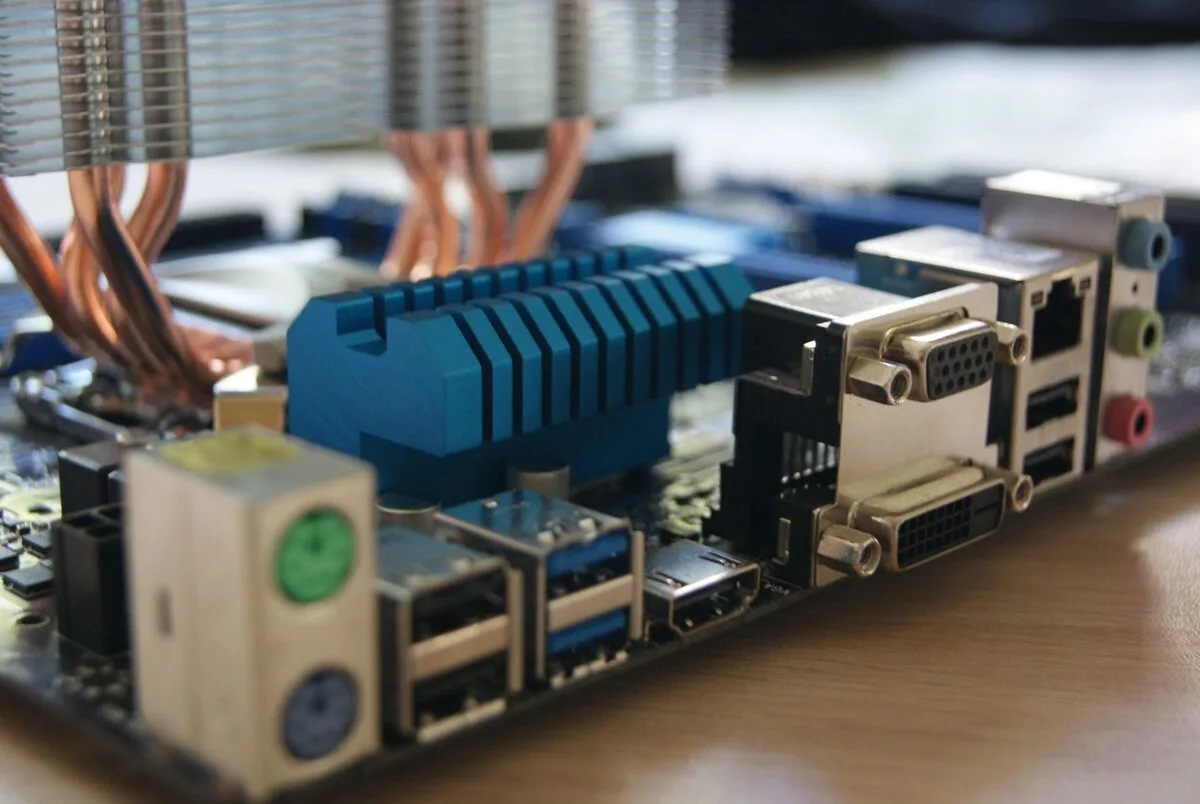 Zanieczyszczenie portu USB to problem, który może znacząco wpłynąć na funkcjonowanie urządzenia komputerowego. Porty USB są narażone na gromadzenie kurzu, brudu, a także drobinek innych zanieczyszczeń, które mogą dostać się do wnętrza złącza podczas codziennego użytkowania laptopa lub komputera stacjonarnego. Tego typu zabrudzenia mogą powodować nieprawidłowy kontakt elektryczny pomiędzy wtyczką a portem, co skutkuje niestabilnym działaniem, a w skrajnych przypadkach całkowitym unieruchomieniem portu USB. W praktyce oznacza to, że podłączane urządzenia – takie jak pendrive'y, myszki, klawiatury czy zewnętrzne dyski twarde – mogą nie być rozpoznawane przez system operacyjny, co utrudnia lub uniemożliwia ich korzystanie. Zanieczyszczenia mogą również prowadzić do uszkodzenia mechanicznego pinów portu, co wymaga już bardziej zaawansowanej naprawy. Warto również zwrócić uwagę, że wilgoć i zabrudzenia mogą powodować korozję styków, co dodatkowo pogarsza sytuację. Regularne czyszczenie portów USB oraz unikanie pracy w bardzo zapylonych lub wilgotnych warunkach może znacznie wydłużyć żywotność tych elementów. W przypadku zauważenia problemów z działaniem portów USB, nie warto samodzielnie ingerować w ich budowę, gdyż można pogorszyć stan urządzenia. Profesjonalny serwis komputerowy dysponuje odpowiednimi narzędziami i doświadczeniem, aby bezpiecznie oczyścić port lub wymienić uszkodzone komponenty. Jeśli zauważyłeś, że port USB w Twoim laptopie lub komputerze przestał działać prawidłowo lub w ogóle, skontaktuj się z Warszawskim Pogotowiem Komputerowym. Nasi specjaliści szybko zdiagnozują problem związany z zanieczyszczeniem lub uszkodzeniem portu USB i profesjonalnie przeprowadzą niezbędną naprawę, przywracając pełną funkcjonalność Twojego sprzętu. |
| Czy zanieczyszczenie złącza matrycy może powodować zakłócenia? | Zanieczyszczenie złącza matrycy to jedna z częstszych przyczyn problemów z wyświetlaniem obrazu w laptopach. Złącze matrycy to specjalny kabel lub taśma, która łączy płytę główną z ekranem, przesyłając sygnał wideo oraz czasem zasilanie podświetlenia. Gdy na stykach lub w samym gnieździe pojawi się kurz, brud, a nawet utlenienie, może to prowadzić do zakłóceń w przesyłaniu danych. Objawy takiego problemu to migotanie ekranu, pojawianie się artefaktów, zanik obrazu, a także niestabilne działanie matrycy. Warto podkreślić, że złącza matrycy są bardzo delikatne i niewielkie, dlatego nawet niewielka ilość zanieczyszczeń może zaburzyć prawidłową komunikację między płytą główną a ekranem. Często zdarza się, że złącze jest lekko poluzowane lub zabrudzone po dłuższym użytkowaniu, co prowadzi do problemów z wyświetlaniem. Regularne czyszczenie oraz dokładne sprawdzenie połączeń podczas serwisu pozwala wyeliminować te usterki. Jeżeli zauważasz u siebie problemy z obrazem na ekranie laptopa lub podejrzewasz, że złącze matrycy może być uszkodzone lub zabrudzone, warto skorzystać z pomocy profesjonalistów. Warszawskie Pogotowie Komputerowe oferuje kompleksową diagnostykę i czyszczenie złącz matryc, a także wymianę uszkodzonych komponentów. Dzięki naszej pomocy Twój laptop odzyska pełną sprawność i jakość obrazu. Zapraszamy do kontaktu i skorzystania z naszych usług!
|
| Czy zanieczyszczone gniazdo RJ45 może powodować brak łączności? | Zanieczyszczone gniazdo RJ45 może być częstą przyczyną problemów z łącznością sieciową, zwłaszcza w środowiskach biurowych i domowych, gdzie sprzęt narażony jest na kurz, pył czy wilgoć. Gniazdo RJ45 to standardowy port do podłączania kabli Ethernet, który umożliwia przesyłanie danych w sieciach lokalnych (LAN). W momencie, gdy styki wewnątrz gniazda są zabrudzone lub skorodowane, mogą wystąpić zakłócenia w transmisji sygnału, co skutkuje brakiem łączności lub niestabilnym połączeniem. Kurz i zanieczyszczenia mogą ograniczać prawidłowy kontakt pomiędzy pinami kabla a gniazdem, powodując błędy transmisji lub całkowity brak sygnału. Ponadto, wilgoć może prowadzić do korozji metalowych elementów, co pogarsza jakość połączenia. Warto również zwrócić uwagę na uszkodzenia mechaniczne, które często towarzyszą zanieczyszczeniu – np. zagięte lub poluzowane styki, które dodatkowo utrudniają prawidłowe działanie gniazda. Diagnostyka problemów z gniazdem RJ45 wymaga doświadczenia oraz odpowiednich narzędzi, takich jak tester kabli sieciowych. W wielu przypadkach samo oczyszczenie portu może przywrócić pełną funkcjonalność sieci, jednak gdy uszkodzenia są poważniejsze, konieczna będzie wymiana gniazda lub naprawa płyty głównej. Warszawskie Pogotowie Komputerowe oferuje profesjonalne usługi serwisowe, w tym diagnostykę i naprawę gniazd RJ45 oraz innych elementów sieciowych. Zapraszamy do kontaktu – pomożemy szybko i skutecznie rozwiązać problem z łącznością w Twoim komputerze lub laptopie.
|
| Czy zanieczyszczone styki w porcie LAN wpływają na połączenie? | Zanieczyszczone styki w porcie LAN mogą znacząco wpłynąć na jakość oraz stabilność połączenia sieciowego. Port LAN, czyli fizyczne złącze Ethernet, umożliwia przesyłanie danych pomiędzy komputerem a siecią lokalną lub internetem. Styki w porcie odpowiadają za przewodzenie sygnałów elektrycznych, dlatego wszelkie zabrudzenia, kurz, utlenienia czy korozja mogą powodować słabszy kontakt, a co za tym idzie, zakłócenia w transmisji danych. Objawy zanieczyszczonych styków to m.in. przerywane połączenie, spadek prędkości transferu, brak wykrywania kabla lub częste rozłączanie sieci. W skrajnych przypadkach port LAN może całkowicie przestać funkcjonować, co wymaga interwencji serwisu lub wymiany elementu. Warto pamiętać, że zanieczyszczenia mogą powstawać na skutek długotrwałego użytkowania urządzenia w środowisku zapylonym lub wilgotnym, a także wskutek nieprawidłowego podłączania i odłączania kabla Ethernet. Regularna konserwacja, delikatne czyszczenie portów oraz stosowanie dobrej jakości przewodów pozwala uniknąć problemów z połączeniem LAN. Jeśli jednak zauważasz niestabilność sieci, warto zwrócić uwagę na stan portu i skorzystać z profesjonalnej diagnostyki. Warszawskie Pogotowie Komputerowe oferuje kompleksową pomoc w naprawie i czyszczeniu portów LAN oraz diagnozowaniu problemów z połączeniem sieciowym. Zachęcamy do kontaktu – nasi specjaliści szybko i skutecznie przywrócą stabilność Twojego sprzętu. |
| Czy zanieczyszczony port M.2 może powodować błędy zapisu? | Zanieczyszczony port M.2 w laptopie lub komputerze stacjonarnym może rzeczywiście powodować problemy z zapisem danych na nośniku SSD. Port M.2 to specjalne złącze służące do podłączenia szybkich dysków SSD, które wykorzystują interfejs NVMe lub SATA. Jeśli w porcie znajdują się zabrudzenia, kurz, resztki metalicznych opiłków lub inne zanieczyszczenia, może dojść do niewłaściwego kontaktu między stykami portu a dyskiem. W efekcie pojawiają się błędy przesyłania danych, co może prowadzić do niestabilnej pracy dysku, spowolnienia zapisu, a nawet uszkodzenia systemu plików. Problemy te są szczególnie uciążliwe, ponieważ SSD M.2 są bardzo szybkie i wymagają stabilnego połączenia, aby zapewnić bezbłędną komunikację. Nawet drobne zabrudzenia mogą powodować błędy CRC, które wpływają na integralność danych oraz mogą skutkować powtarzającymi się błędami zapisu, a w konsekwencji utratą ważnych plików lub awarią systemu operacyjnego. Regularne czyszczenie portu M.2, szczególnie przy wymianie lub instalacji nowego dysku, jest więc kluczowe dla zachowania wysokiej wydajności i niezawodności sprzętu. Zaleca się używanie sprężonego powietrza oraz delikatnych narzędzi antystatycznych, aby uniknąć uszkodzenia styków. W przypadku wystąpienia problemów z zapisem na dysku M.2, warto sprawdzić stan portu, a jeśli to konieczne – poddać go profesjonalnemu czyszczeniu lub diagnostyce. Jeśli zauważasz błędy zapisu lub inne nieprawidłowości związane z dyskiem M.2, zachęcamy do skorzystania z usług Warszawskiego Pogotowia Komputerowego. Nasi specjaliści szybko i skutecznie zdiagnozują problem, przeprowadzą czyszczenie portu oraz naprawę, aby Twój sprzęt działał bez zarzutu. Dzięki naszemu doświadczeniu odzyskasz stabilność i pełną funkcjonalność swojego komputera. |
| Czy zapchane kratki wentylacyjne mogą przegrzewać laptopa? | Zapchane kratki wentylacyjne to częsty problem, który może prowadzić do przegrzewania się laptopa. Kratki wentylacyjne pełnią kluczową rolę w systemie chłodzenia urządzenia – umożliwiają swobodny przepływ powietrza, które odprowadza ciepło generowane przez procesor, kartę graficzną oraz inne podzespoły. Gdy kratki są zatkane kurzem, włosami lub innymi zanieczyszczeniami, efektywność wentylacji spada, co powoduje wzrost temperatury wewnątrz obudowy. W konsekwencji laptop może działać wolniej, a nawet dochodzić do automatycznego wyłączania się, aby uniknąć uszkodzenia komponentów. Wysoka temperatura negatywnie wpływa na żywotność podzespołów takich jak CPU, GPU czy pamięć RAM. Ponadto przegrzewanie może skutkować głośniejszą pracą wentylatorów, które próbują zwiększyć przepływ powietrza, co bywa uciążliwe dla użytkownika. Regularne czyszczenie krat wentylacyjnych oraz wymiana pasty termoprzewodzącej to podstawowe czynności konserwacyjne, które pomagają utrzymać odpowiednią temperaturę pracy laptopa. Jeżeli zauważasz, że Twój laptop nagrzewa się szybciej niż zwykle, wentylatory pracują głośniej lub urządzenie wyłącza się niespodziewanie, istnieje duże prawdopodobieństwo, że problemem są zapchane kratki wentylacyjne. Profesjonalna diagnostyka i czyszczenie w serwisie to najlepszy sposób na przywrócenie optymalnego chłodzenia i zabezpieczenie sprzętu przed awarią. Zachęcamy do skorzystania z usług Warszawskiego Pogotowia Komputerowego – nasi specjaliści dokładnie sprawdzą stan układu chłodzenia Twojego laptopa, profesjonalnie wyczyszczą kratki wentylacyjne oraz wykonają niezbędne naprawy. Dzięki temu Twój sprzęt odzyska pełną wydajność i będzie służył dłużej bez ryzyka przegrzewania.
|
| Czy zasilacz 850W wystarczy? | Zasilacz o mocy 850W to popularny wybór wśród użytkowników komputerów stacjonarnych, zwłaszcza tych, którzy budują lub modernizują swoje zestawy z myślą o wydajności i stabilności. Pytanie „Czy zasilacz 850W wystarczy?” pojawia się często podczas planowania konfiguracji, zwłaszcza gdy w grę wchodzą mocne procesory, karty graficzne czy dodatkowe komponenty. W praktyce moc zasilacza powinna być dobrana tak, aby zapewnić odpowiedni zapas energii dla wszystkich podzespołów, jednocześnie działając w optymalnym zakresie swojej wydajności. Zasilacz 850W jest wystarczający do większości wysokowydajnych zestawów, w tym tych z jedną lub dwiema zaawansowanymi kartami graficznymi, jednak kluczowe jest uwzględnienie całkowitego poboru mocy przez komputer oraz ewentualnych przyszłych rozbudów. Przy wyborze zasilacza warto zwrócić uwagę nie tylko na deklarowaną moc, ale również na jakość jego wykonania, sprawność energetyczną (certyfikaty 80 PLUS), a także systemy zabezpieczeń. Zasilacze o mocy 850W często oferują lepszą stabilność napięć i mniejsze ryzyko przeciążenia niż modele o niższej mocy. Jeśli planujesz korzystać z wymagających podzespołów, takich jak najnowsze procesory Intel lub AMD, wydajne karty graficzne Nvidia RTX lub AMD Radeon, a także liczne dyski i urządzenia peryferyjne, warto dokładnie przeanalizować specyfikację i pobór mocy całego zestawu. W przeciwnym razie może dojść do niestabilności systemu, przegrzewania czy nawet uszkodzeń sprzętu. Podsumowując, zasilacz 850W jest zwykle wystarczający do większości nowoczesnych i wymagających komputerów, pod warunkiem, że jego wybór został poprzedzony szczegółową analizą potrzeb energetycznych. W przypadku wątpliwości lub problemów z doborem odpowiedniego zasilacza, warto skorzystać z pomocy specjalistów. Warszawskie Pogotowie Komputerowe oferuje kompleksową diagnostykę, doradztwo oraz wymianę podzespołów, dzięki czemu Twój komputer będzie działał stabilnie i bezpiecznie. Zapraszamy do kontaktu i skorzystania z naszych usług – zadbamy o to, aby Twój sprzęt zawsze miał odpowiednie źródło zasilania. |
| Czy zasilacz komputerowy można naprawić? | Zasilacz komputerowy jest jednym z kluczowych komponentów każdego zestawu komputerowego, odpowiedzialnym za dostarczanie stabilnego i odpowiednio przetworzonego napięcia do pozostałych podzespołów. Często użytkownicy zastanawiają się, czy zasilacz komputerowy można naprawić, zwłaszcza gdy pojawiają się problemy takie jak brak zasilania, niestabilna praca czy hałas generowany przez wentylator. W praktyce naprawa zasilacza jest możliwa, jednak wymaga specjalistycznej wiedzy z zakresu elektroniki oraz odpowiednich narzędzi diagnostycznych. Popularne usterki obejmują przepalone bezpieczniki, uszkodzone kondensatory elektrolityczne, czy uszkodzenia układów scalonych. Wymiana pojedynczych elementów często bywa skuteczna, jednak zasilacze niskiej jakości lub mocno wyeksploatowane mogą wymagać całkowitej wymiany. Ważne jest, aby naprawę zasilacza powierzyć profesjonalistom, ponieważ niewłaściwe działania mogą skutkować dalszymi uszkodzeniami, a nawet zagrożeniem dla bezpieczeństwa użytkownika. Diagnostyka zasilacza polega na pomiarach napięć, sprawdzeniu ciągłości obwodów oraz ocenie kondycji elementów pasywnych. Warto pamiętać, że zasilacz jest elementem, który dostarcza energię do całego komputera, dlatego jego prawidłowe funkcjonowanie jest kluczowe dla stabilności i bezpieczeństwa całego systemu. Jeśli Twój komputer wykazuje problemy z zasilaniem lub podejrzewasz, że zasilacz może być uszkodzony, nie zwlekaj z kontaktem z serwisem. Warszawskie Pogotowie Komputerowe oferuje profesjonalną diagnostykę i naprawę zasilaczy komputerowych. Nasi doświadczeni technicy szybko i skutecznie ocenią stan Twojego sprzętu oraz doradzą najlepsze rozwiązanie – czy warto naprawić zasilacz, czy lepiej go wymienić na nowy. Skorzystaj z naszej pomocy, aby zapewnić swojemu komputerowi bezpieczne i stabilne zasilanie, które jest podstawą jego prawidłowego działania. |
| Czy zasilacz laptopa można naprawić? | Zasilacz laptopa to kluczowy element odpowiedzialny za stabilne dostarczanie energii elektrycznej do urządzenia. W praktyce zasilacz składa się z transformatora, układu prostowniczego oraz elementów zabezpieczających, które razem zapewniają odpowiednie napięcie i natężenie prądu. W przypadku uszkodzenia zasilacza laptopa, często pojawiają się problemy z ładowaniem baterii, niestabilne działanie laptopa lub całkowity brak zasilania. Wiele osób zastanawia się, czy zasilacz laptopa można naprawić, czy też konieczna jest jego wymiana na nowy egzemplarz. Naprawa zasilacza laptopa jest możliwa, jednak jej opłacalność i zakres zależą od rodzaju usterki. Częste problemy to przepalone bezpieczniki, uszkodzone kable, przerwane ścieżki na płytce drukowanej lub awarie kondensatorów. W wielu przypadkach wymiana pojedynczych elementów, takich jak kondensatory elektrolityczne, diody czy tranzystory, pozwala na przywrócenie pełnej funkcjonalności zasilacza. Jednakże, ze względu na skomplikowaną budowę oraz bezpieczeństwo użytkowania, naprawa powinna być wykonywana przez doświadczonych specjalistów, którzy dysponują odpowiednim sprzętem diagnostycznym i wiedzą techniczną. Warto pamiętać, że zasilacz laptopa, który uległ poważnym uszkodzeniom mechanicznym lub elektrycznym, może wymagać wymiany na nowy. Samodzielne próby naprawy, zwłaszcza bez odpowiedniego przygotowania, mogą skończyć się uszkodzeniem laptopa lub zagrożeniem dla użytkownika. Dlatego też, jeśli Twój zasilacz przestał działać prawidłowo, najlepszym rozwiązaniem jest skontaktowanie się z profesjonalnym serwisem komputerowym. Warszawskie Pogotowie Komputerowe oferuje kompleksową diagnozę oraz naprawę zasilaczy do laptopów różnych marek i modeli. Nasi specjaliści szybko zidentyfikują problem i doradzą najkorzystniejsze rozwiązanie – naprawę lub wymianę zasilacza. Zachęcamy do skorzystania z naszych usług, aby zapewnić swojemu laptopowi bezpieczne i niezawodne źródło zasilania. |
| Czy zasilacz ma wpływ na działanie TB3? | Zasilacz pełni kluczową rolę w prawidłowym działaniu każdego komputera, w tym także urządzeń wykorzystujących złącze Thunderbolt 3 (TB3). Thunderbolt 3 to zaawansowany interfejs, który umożliwia przesyłanie danych z bardzo dużą prędkością, a także dostarcza zasilanie do podłączonych urządzeń. Właściwe zasilanie jest więc niezbędne, aby port TB3 funkcjonował optymalnie i spełniał swoją rolę zarówno w zakresie transferu danych, jak i ładowania czy zasilania akcesoriów. Niewłaściwy lub niewystarczający zasilacz może powodować niestabilność systemu, przerwy w przesyle danych czy nawet uszkodzenia sprzętu. Dla przykładu, jeśli komputer jest zasilany z adaptera o zbyt niskiej mocy, port TB3 może nie dostarczać pełnej mocy do podłączonych urządzeń, takich jak stacje dokujące, monitory 4K czy dyski zewnętrzne. W efekcie może dojść do sytuacji, w której urządzenia nie będą działać poprawnie lub w ogóle nie zostaną rozpoznane przez system. Warto również zwrócić uwagę, że oryginalny zasilacz rekomendowany przez producenta komputera zapewnia odpowiednie parametry napięcia i natężenia, co jest szczególnie istotne przy korzystaniu z zaawansowanych funkcji Thunderbolt 3. Używanie zamienników lub uszkodzonych zasilaczy może skutkować problemami z portami TB3, a nawet prowadzić do trwałych uszkodzeń płyty głównej lub innych komponentów. Podsumowując, zasilacz ma znaczący wpływ na działanie złącza Thunderbolt 3. Stabilne i odpowiednio dobrane źródło zasilania jest kluczowe dla zapewnienia pełnej funkcjonalności i bezpieczeństwa pracy urządzeń korzystających z tego portu. Jeśli masz wątpliwości co do stanu swojego zasilacza lub działania portów Thunderbolt 3 w swoim laptopie czy komputerze, zapraszamy do skorzystania z usług Warszawskiego Pogotowia Komputerowego. Nasi specjaliści szybko i skutecznie zdiagnozują problem oraz zaproponują najlepsze rozwiązania, aby Twój sprzęt działał bez zarzutu. |
| Czy zasilacz ma wpływ na przegrzewanie się laptopa? | 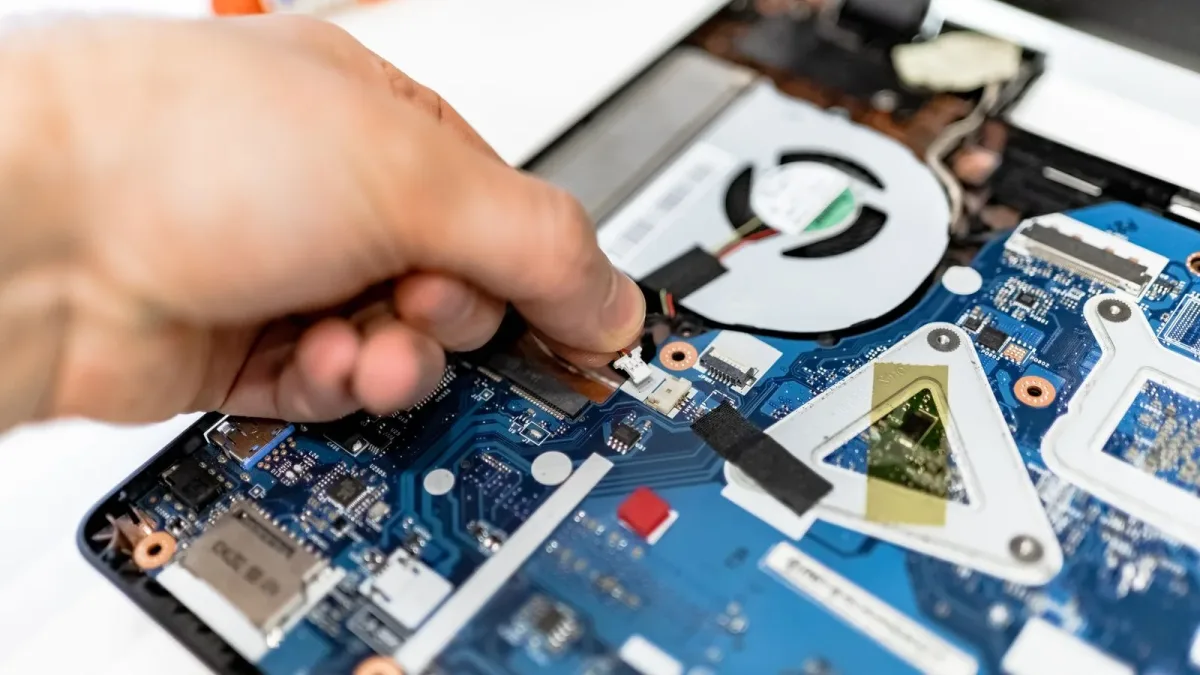 Zasilacz w laptopie pełni kluczową rolę w dostarczaniu odpowiedniej ilości energii elektrycznej do podzespołów urządzenia. Choć zasilacz sam w sobie nie generuje ciepła wewnątrz obudowy laptopa, jego parametry oraz stan techniczny mogą pośrednio wpływać na przegrzewanie się komputera. Niewłaściwy lub uszkodzony zasilacz, który nie dostarcza stabilnego napięcia, może powodować niestabilną pracę podzespołów, w tym procesora i karty graficznej, które w efekcie mogą pracować z większym obciążeniem i generować więcej ciepła. Dodatkowo, jeśli zasilacz nie jest oryginalny lub ma niższą moc niż wymagana przez laptopa, urządzenie może próbować kompensować niedobory energii, co skutkuje wzrostem temperatury pracy. Warto również zwrócić uwagę na zasilacz, który przegrzewa się z powodu uszkodzeń lub złej wentylacji – takie przegrzewanie może przenosić się na laptopa, zwiększając jego ogólną temperaturę. W praktyce jednak głównymi przyczynami przegrzewania się laptopa są problemy z układem chłodzenia, takie jak zabrudzone wentylatory, wyschnięta pasta termoprzewodząca czy niewłaściwa cyrkulacja powietrza. Niemniej, ignorowanie stanu zasilacza może prowadzić do poważniejszych problemów z wydajnością i stabilnością urządzenia. Jeśli zauważasz, że Twój laptop nagrzewa się szybciej niż zwykle, a zasilacz jest uszkodzony, nieoryginalny lub przeciążony, warto zgłosić się do profesjonalnego serwisu. Warszawskie Pogotowie Komputerowe oferuje kompleksową diagnostykę i naprawę zarówno zasilaczy, jak i układów chłodzenia laptopów. Skorzystaj z naszej pomocy, aby uniknąć trwałych uszkodzeń i zapewnić swojemu sprzętowi optymalną pracę. |
| Czy zasilacz może być zbyt mocny? | W kontekście komputerów i laptopów często pojawia się pytanie dotyczące zasilaczy: czy zasilacz może być zbyt mocny? W rzeczywistości dobór odpowiedniej mocy zasilacza jest kluczowy dla stabilnej i bezpiecznej pracy sprzętu. Zasilacz o wyższej mocy niż wymagane minimum nie stanowi zagrożenia – wręcz przeciwnie, daje większy zapas energii, co może pozytywnie wpłynąć na żywotność komponentów oraz ich stabilność działania. Zasilacze pracują z różną wydajnością w zależności od obciążenia, dlatego model o wyższej mocy będzie działał z mniejszym obciążeniem, co przekłada się na mniejsze nagrzewanie i potencjalnie cichszą pracę wentylatorów. Istotne jest jednak, aby zasilacz był dobrej jakości i dostosowany do specyfikacji sprzętu pod względem napięć oraz standardów zabezpieczeń. Zbyt słaby zasilacz, który nie jest w stanie dostarczyć odpowiedniej mocy, może prowadzić do niestabilności systemu, nagłych restartów czy uszkodzenia podzespołów. Natomiast zasilacz o zbyt wysokiej mocy nie spowoduje uszkodzenia komputera, ale może być mniej ekonomiczny, jeśli chodzi o zużycie energii przy bardzo niskim obciążeniu. W praktyce, zasilacz o mocy odpowiadającej lub nieco przewyższającej wymagania sprzętowe jest najlepszym wyborem. Jeżeli masz wątpliwości dotyczące doboru zasilacza do swojego komputera lub laptopa, warto skonsultować się z profesjonalistami. Warszawskie Pogotowie Komputerowe służy pomocą w doborze, diagnostyce oraz wymianie zasilaczy, zapewniając pewność i bezpieczeństwo Twojego sprzętu. Zapraszamy do kontaktu – pomożemy dobrać idealne rozwiązanie dopasowane do Twoich potrzeb. |
| Czy zasilacz może mieć wpływ na jakość obrazu? | Zasilacz w komputerze to jeden z kluczowych komponentów odpowiedzialnych za dostarczanie stabilnego i odpowiednio przetworzonego napięcia do wszystkich podzespołów, w tym do karty graficznej, która bezpośrednio wpływa na jakość generowanego obrazu. Choć zasilacz nie przetwarza sygnału wideo, jego niewłaściwa praca może pośrednio powodować problemy z wyświetlaniem obrazu na monitorze. Niestabilne napięcie lub zbyt niska moc zasilacza mogą prowadzić do spadków wydajności karty graficznej, co objawia się migotaniem ekranu, artefaktami graficznymi, a nawet nagłymi restartami komputera podczas obciążenia. W skrajnych przypadkach, uszkodzony lub niewystarczający zasilacz może powodować niestabilność całego systemu, wpływając negatywnie na jakość obrazu i komfort pracy. Warto pamiętać, że karty graficzne, zwłaszcza modele o wysokiej wydajności, wymagają stabilnego i odpowiednio mocnego zasilacza o dobrej jakości podzespołów i certyfikatach (np. 80 PLUS). Tanie, słabej jakości zasilacze mogą generować szumy, zakłócenia elektromagnetyczne, a także wahania napięcia, które mogą przekładać się na problemy z wyświetlaniem obrazu lub nawet uszkodzenia sprzętu. Dlatego przy diagnozie problemów graficznych warto zwrócić uwagę także na stan i parametry zasilacza. Jeśli zauważasz u siebie takie objawy jak migotanie obrazu, artefakty, nagłe restarty podczas grania lub pracy z grafiką, warto sprawdzić zasilacz pod kątem stabilności napięć i jego ogólnej kondycji. Zapraszamy do Warszawskiego Pogotowia Komputerowego – nasi specjaliści pomogą w diagnostyce i ewentualnej wymianie zasilacza, co może znacząco poprawić jakość obrazu oraz stabilność całego systemu. |
| Czy zasilacz może uszkodzić baterię? | Zasilacz jest jednym z kluczowych komponentów w laptopie oraz komputerze stacjonarnym, odpowiadającym za dostarczenie odpowiedniego napięcia i prądu do urządzenia oraz do baterii w przypadku laptopów. Pytanie, czy zasilacz może uszkodzić baterię, jest często zadawane przez użytkowników, którzy zauważyli problemy z żywotnością lub działaniem akumulatora. W rzeczywistości, wadliwy lub nieodpowiedni zasilacz może negatywnie wpłynąć na baterię. Jeśli zasilacz dostarcza napięcie wyższe niż zalecane lub niestabilne prądy, może to prowadzić do przegrzewania się ogniw baterii, a w efekcie do ich szybszego zużycia lub całkowitej awarii. Z kolei zasilacz o zbyt niskiej mocy może nie zapewnić odpowiedniego ładowania, co również wpływa na parametry baterii i jej czas pracy. Warto również pamiętać, że oryginalne zasilacze producenta są dopasowane do konkretnego modelu laptopa i baterii, co minimalizuje ryzyko uszkodzeń. Korzystanie z zamienników o niskiej jakości może skutkować nieprawidłowym ładowaniem oraz uszkodzeniem elektroniki zarządzającej baterią. Dodatkowo, w niektórych sytuacjach problem z baterią może wynikać z samego laptopa lub jego płyty głównej, a nie bezpośrednio z zasilacza. Jeśli zauważyłeś, że Twój laptop ładuje się nieregularnie, bateria szybko się rozładowuje lub urządzenie nagrzewa się nadmiernie, warto skonsultować się ze specjalistami. Warszawskie Pogotowie Komputerowe oferuje profesjonalną diagnostykę i naprawę zasilaczy oraz baterii. Dzięki naszemu doświadczeniu szybko zidentyfikujemy źródło problemu i zaproponujemy optymalne rozwiązanie, które pozwoli przedłużyć żywotność Twojego sprzętu. Zachęcamy do kontaktu i skorzystania z naszych usług, aby uniknąć poważniejszych uszkodzeń i cieszyć się niezawodnym działaniem swojego laptopa. |
| Czy zasilacze można naprawić? | Zasilacze komputerowe to kluczowy element każdego zestawu komputerowego, odpowiedzialny za dostarczanie stabilnego napięcia i prądu do podzespołów. Wiele osób zastanawia się, czy zasilacze można naprawić, zwłaszcza gdy urządzenie nagle przestaje działać lub komputer nie uruchamia się prawidłowo. Odpowiedź na to pytanie nie jest jednoznaczna i zależy od rodzaju uszkodzenia oraz konstrukcji samego zasilacza. W przypadku prostych awarii, takich jak przepalony bezpiecznik, uszkodzony kondensator lub luźne połączenia, naprawa zasilacza jest jak najbardziej możliwa. Doświadczony serwisant potrafi zdiagnozować problem za pomocą specjalistycznego sprzętu i wymienić uszkodzone elementy, przywracając zasilacz do pełnej sprawności. Jednak w sytuacjach, gdy doszło do poważnych uszkodzeń na poziomie układów scalonych, transformatora czy zabezpieczeń, naprawa może być nieopłacalna lub wręcz niemożliwa ze względu na wysokie koszty oraz ryzyko niewłaściwego działania po naprawie. Ważne jest także zachowanie odpowiednich środków ostrożności podczas pracy z zasilaczem, ponieważ jest to urządzenie operujące na wysokich napięciach, które mogą być niebezpieczne dla zdrowia i życia. Dlatego naprawą zasilaczy powinni zajmować się wyłącznie wykwalifikowani specjaliści, dysponujący wiedzą i doświadczeniem w tej dziedzinie. Próby samodzielnej naprawy bez odpowiedniego przygotowania mogą prowadzić do dalszych uszkodzeń sprzętu lub nawet zagrożenia bezpieczeństwa użytkownika. Jeśli Twój zasilacz wykazuje objawy awarii, takie jak niestabilne działanie komputera, nagłe wyłączanie się, głośna praca czy brak reakcji na włączenie, warto skonsultować się z profesjonalnym serwisem. Warszawskie Pogotowie Komputerowe oferuje kompleksową diagnostykę i naprawę zasilaczy komputerowych, gwarantując szybkie i skuteczne rozwiązania. Zachęcamy do kontaktu z naszym zespołem – pomożemy przywrócić sprawność Twojego sprzętu, dbając o bezpieczeństwo i jakość wykonanej usługi. |
| Czy zasilanie 12V zasilaczy uniwersalnych pasuje do wentylatora laptopa? | Wielu użytkowników laptopów zastanawia się, czy zasilanie 12V z zasilaczy uniwersalnych może być bezpiecznie wykorzystane do zasilania wentylatora znajdującego się wewnątrz laptopa. Wentylatory laptopowe są kluczowymi elementami odpowiedzialnymi za chłodzenie podzespołów takich jak procesor czy układ graficzny, a ich poprawne zasilanie jest niezbędne dla stabilnej pracy urządzenia. Standardowo wentylatory laptopowe pracują na napięciu 5V lub 12V, jednak ich parametry – takie jak natężenie prądu, rodzaj złącza czy sposób sterowania obrotami – mogą się znacznie różnić w zależności od modelu i producenta laptopa. Uniwersalne zasilacze 12V oferują stabilne napięcie, ale podłączenie ich bezpośrednio do wentylatora laptopowego nie zawsze jest dobrym pomysłem. Wentylatory w laptopach często mają specjalne złącza i wymagają odpowiedniej polaryzacji oraz kompatybilności z systemem PWM (Pulse Width Modulation), który umożliwia regulację prędkości obrotowej. Zasilacz uniwersalny może dostarczać odpowiednie napięcie, ale jeśli wentylator wymaga sterowania PWM, podłączenie go bezpośrednio do takiego źródła zasilania może skutkować jego uszkodzeniem lub nieprawidłową pracą. Dodatkowo, warto pamiętać, że wentylatory laptopowe są projektowane z myślą o określonych parametrach prądowych. Zasilacz uniwersalny 12V może teoretycznie dostarczyć wyższy prąd, co w przypadku braku zabezpieczeń może doprowadzić do przegrzania lub trwałego uszkodzenia wentylatora. Dlatego też, jeśli występuje potrzeba wymiany wentylatora lub jego zasilania, najlepiej jest korzystać z dedykowanych części zamiennych oraz oryginalnych zasilaczy lub komponentów zgodnych ze specyfikacją producenta. W Warszawie, w ramach usług Warszawskiego Pogotowia Komputerowego, oferujemy profesjonalną pomoc w diagnozie i naprawie problemów związanych z zasilaniem i chłodzeniem laptopów. Nasi specjaliści ocenią, czy zastosowanie zasilacza uniwersalnego 12V jest bezpieczne w Twoim przypadku i pomogą w doborze właściwego wentylatora oraz odpowiednich akcesoriów zasilających. Zachęcamy do skorzystania z naszego serwisu, gdzie szybko i fachowo rozwiążemy wszelkie problemy związane z chłodzeniem i zasilaniem laptopów, zapewniając długotrwałą i bezawaryjną pracę Twojego sprzętu. |
| Czy zasilanie 3.3V może być niestabilne w miniPCIe? | Zasilanie 3.3V w standardzie miniPCIe odgrywa kluczową rolę w poprawnym funkcjonowaniu kart rozszerzeń montowanych w tym złączu. MiniPCIe, jako popularny interfejs stosowany w laptopach i niektórych komputerach stacjonarnych, dostarcza napięcie 3.3V do zasilania układów logicznych kart takich jak moduły Wi-Fi, modemy czy inne urządzenia peryferyjne. Niestabilność zasilania 3.3V może objawiać się różnymi problemami, począwszy od sporadycznych zawieszeń, błędów komunikacji, aż po całkowity brak wykrywania karty przez system. Przyczyną takiej niestabilności mogą być zarówno uszkodzenia fizyczne samego gniazda miniPCIe, jak i problemy z zasilaczem płyty głównej, wadliwe ścieżki PCB lub niewłaściwe napięcia generowane przez układy zarządzania energią. Warto zwrócić uwagę, że napięcie 3.3V w złączu miniPCIe musi być stabilne i wolne od zakłóceń, ponieważ karty rozszerzeń są bardzo wrażliwe na fluktuacje zasilania. Nawet niewielkie odchylenia mogą powodować błędy transmisji danych lub nieprawidłowe działanie modułów. Diagnostyka takich problemów wymaga specjalistycznego sprzętu pomiarowego oraz doświadczenia w naprawach elektroniki komputerowej. Często konieczne jest sprawdzenie ciągłości linii zasilających, pomiar napięć na pinach miniPCIe oraz testy stabilności pracy zasilacza płyty głównej. Jeśli zauważyłeś problemy z kartami miniPCIe w swoim laptopie lub komputerze, takie jak niestabilna praca modułów Wi-Fi, nagłe rozłączanie się urządzeń czy brak ich wykrywania przez system, może to wskazywać na niestabilne zasilanie 3.3V. W takich sytuacjach najlepiej skorzystać z profesjonalnego serwisu komputerowego, który dokładnie zdiagnozuje problem i wykona niezbędne naprawy. Warszawskie Pogotowie Komputerowe oferuje kompleksową pomoc w zakresie napraw i diagnostyki problemów z miniPCIe oraz innymi podzespołami komputerowymi, gwarantując szybkie i skuteczne rozwiązanie.
|
| Czy zasilanie portu M.2 może być odcinane przez BIOS? | W kontekście komputerów i laptopów, port M.2 to popularne złącze służące przede wszystkim do podłączania dysków SSD NVMe lub SATA, a także modułów Wi-Fi czy innych urządzeń rozszerzających funkcjonalność sprzętu. Zasilanie portu M.2 jest zazwyczaj dostarczane bezpośrednio z płyty głównej i jest niezbędne do prawidłowego działania podłączonych urządzeń. Jednak pojawia się pytanie, czy BIOS może odcinać zasilanie portu M.2, co skutkowałoby brakiem wykrycia dysku lub innego modułu przez system operacyjny. W praktyce, BIOS (lub bardziej ogólnie firmware UEFI) ma możliwość kontrolowania stanu różnych portów i interfejsów na poziomie sprzętowym. W zależności od modelu płyty głównej i wersji BIOS-u, istnieje opcja wyłączania lub włączania portów M.2, co może skutkować czasowym odcięciem zasilania. Funkcja ta jest często wykorzystywana do oszczędzania energii, zapobiegania konfliktom sprzętowym lub podczas diagnostyki. W niektórych sytuacjach, np. aktualizacji BIOS-u lub zmian konfiguracji urządzeń, port M.2 może być wyłączony, co spowoduje, że podłączony dysk SSD nie będzie widoczny. Odcinanie zasilania portu M.2 przez BIOS nie jest jednak standardową praktyką podczas normalnej pracy komputera. Jeśli użytkownik zauważy, że dysk M.2 przestaje być wykrywany, warto sprawdzić ustawienia BIOS-u w sekcji dotyczącej konfiguracji SATA, NVMe lub urządzeń PCIe. Niekiedy konieczne jest włączenie konkretnego slotu M.2 lub zmiana trybu pracy portu (np. z SATA na PCIe). Problemy z zasilaniem portu mogą także wynikać z błędów firmware, uszkodzeń płyty głównej lub niekompatybilności sprzętowej. Podsumowując, BIOS ma techniczną możliwość odcinania zasilania portu M.2 poprzez wyłączanie danego złącza w ustawieniach firmware, co wpływa na dostępność urządzenia podłączonego do tego portu. Dlatego w sytuacjach, gdy dysk M.2 nie jest wykrywany, warto zacząć diagnostykę od sprawdzenia konfiguracji BIOS-u. Jeżeli pojawią się trudności z konfiguracją lub podejrzenie uszkodzenia sprzętu, zachęcamy do skorzystania z pomocy Warszawskiego Pogotowia Komputerowego. Nasi specjaliści szybko zdiagnozują problem i pomogą przywrócić pełną funkcjonalność Twojego sprzętu. |
| Czy zasilanie USB przez ExpressCard może uszkodzić kartę? | ExpressCard to popularne rozszerzenie laptopów, umożliwiające podłączanie różnych urządzeń peryferyjnych, takich jak karty sieciowe, dyski SSD czy dodatkowe porty USB. Jednym z istotnych aspektów technicznych ExpressCard jest sposób zasilania podłączonych urządzeń. Zasilanie przez port USB w ExpressCard jest możliwe, jednak rodzi pytania o bezpieczeństwo i ewentualne ryzyko uszkodzenia samej karty. Warto zaznaczyć, że ExpressCard korzysta z magistrali PCI Express lub USB 2.0 do komunikacji i zasilania. Standardowo port USB dostarcza napięcie 5V, ale natężenie prądu może być ograniczone do 500 mA (USB 2.0) lub więcej w nowszych wersjach. W przypadku kart ExpressCard, które pobierają zasilanie z portu USB, ważne jest, aby specyfikacja urządzenia była zgodna ze standardem i nie przekraczała dopuszczalnych wartości prądu. Przekroczenie tych wartości może prowadzić do przegrzania, awarii układów elektronicznych, a w skrajnych przypadkach do trwałego uszkodzenia karty. Nierzadko zdarza się, że użytkownicy podłączają do ExpressCard urządzenia wymagające większego zasilania niż port jest w stanie dostarczyć. Może to prowadzić do niestabilnej pracy urządzenia, błędów komunikacji, a nawet uszkodzenia samego slotu ExpressCard lub płyty głównej laptopa. Z tego powodu producenci często zalecają korzystanie z zewnętrznych źródeł zasilania lub specjalnych adapterów, które zapewniają odpowiedni prąd bez przeciążania portu. Podsumowując, zasilanie USB przez ExpressCard nie musi uszkodzić karty, jeśli jest stosowane zgodnie ze standardami i ograniczeniami sprzętowymi. Jednak nieprawidłowe podłączenie, zasilanie urządzeń o zbyt dużym poborze mocy lub uszkodzenia instalacji elektrycznej mogą prowadzić do problemów. Dlatego w przypadku podejrzenia uszkodzenia karty ExpressCard lub innych problemów z zasilaniem, warto zwrócić się do specjalistów z Warszawskiego Pogotowia Komputerowego. Nasz serwis oferuje profesjonalną diagnostykę oraz naprawę sprzętu, pomagając uniknąć dalszych uszkodzeń i zapewnić bezpieczne korzystanie z urządzeń rozszerzeń ExpressCard.
|
| Czy zasilanie z USB-C może zakłócać audio? | W dzisiejszych laptopach oraz urządzeniach mobilnych coraz częściej spotykamy się z zasilaniem przez port USB-C. Technologia ta umożliwia nie tylko przesyłanie danych, ale także dostarczanie energii, co znacząco ułatwia korzystanie z jednego kabla do wielu funkcji. Jednakże, pojawia się pytanie, czy zasilanie z USB-C może zakłócać sygnał audio, zwłaszcza podczas korzystania ze słuchawek, mikrofonów czy zewnętrznych interfejsów dźwiękowych podłączanych do laptopa lub komputera. W praktyce, zasilanie przez USB-C może w niektórych przypadkach powodować interferencje elektromagnetyczne (EMI), które wpływają na jakość dźwięku. Źródłem zakłóceń może być nieodpowiednio ekranowany przewód lub zasilacz o niskiej jakości, które generują szumy przenoszone na linie audio. W rezultacie użytkownik może doświadczyć buczenia, trzasków czy innych niepożądanych dźwięków podczas odtwarzania lub nagrywania audio. Warto również zwrócić uwagę na specyfikę samego urządzenia – niektóre modele laptopów mają mniej skuteczną separację obwodów zasilania i audio, co zwiększa ryzyko interferencji. Dodatkowo, stosowanie przejściówek lub rozdzielaczy USB-C może pogłębiać problem, jeśli nie są one odpowiednio zaprojektowane i wykonane. Aby ograniczyć ryzyko zakłóceń audio związanych z zasilaniem USB-C, zaleca się korzystanie z wysokiej jakości akcesoriów, w tym certyfikowanych kabli i zasilaczy. Również aktualizacja sterowników oraz firmware może wpłynąć na poprawę stabilności i jakości sygnału audio. W przypadku wystąpienia problemów warto przeprowadzić diagnostykę sprzętową, by wykluczyć uszkodzenia portów lub innych komponentów. Jeśli zauważasz zakłócenia dźwięku podczas korzystania z zasilania USB-C lub masz wątpliwości co do działania swojego sprzętu, zachęcamy do skorzystania z usług Warszawskiego Pogotowia Komputerowego. Nasi specjaliści dokładnie zdiagnozują problem i zaproponują skuteczne rozwiązania, aby Twój sprzęt działał bez zarzutu, a dźwięk był czysty i pozbawiony zakłóceń. |
| Czy zaszyfrowany dysk można przenieść do innego komputera? | Zaszyfrowany dysk to nośnik danych, na którym informacje są zabezpieczone za pomocą specjalnych algorytmów kryptograficznych, dzięki czemu dostęp do nich jest możliwy tylko po podaniu odpowiedniego klucza szyfrującego, hasła lub użyciu dedykowanego oprogramowania. W kontekście przenoszenia zaszyfrowanego dysku do innego komputera, kluczową kwestią jest sposób szyfrowania oraz metoda uwierzytelniania użytkownika. Jeśli dysk został zaszyfrowany przy użyciu systemów takich jak BitLocker (Windows) czy FileVault (macOS), często klucz szyfrujący jest powiązany z konkretnym sprzętem, np. modułem TPM (Trusted Platform Module). W takim przypadku przeniesienie dysku do innego komputera może spowodować problemy z odczytem danych, ponieważ nowy komputer nie posiada odpowiednich kluczy sprzętowych lub konfiguracji zabezpieczeń. Dysk może wymagać podania klucza odzyskiwania lub hasła, ale w skrajnych sytuacjach dostęp do danych może zostać całkowicie zablokowany, jeśli nie dysponujemy właściwymi informacjami. W przypadku zastosowania oprogramowania szyfrującego niezależnego od sprzętu, przeniesienie zaszyfrowanego dysku do innego komputera jest zazwyczaj możliwe, o ile użytkownik zna hasło lub klucz szyfrujący. Warto jednak pamiętać, że niektóre systemy szyfrowania mogą wymagać dodatkowych działań podczas migracji, na przykład ponownej instalacji oprogramowania lub importu kluczy. Podsumowując, przeniesienie zaszyfrowanego dysku do innego komputera jest możliwe, ale wymaga znajomości sposobu szyfrowania oraz odpowiednich kluczy dostępu. Brak tych elementów może prowadzić do utraty dostępu do danych. Z tego względu zalecamy zachowanie ostrożności oraz wykonywanie regularnych kopii zapasowych. Jeśli masz pytania dotyczące przenoszenia zaszyfrowanych dysków lub potrzebujesz pomocy z odzyskaniem danych, Warszawskie Pogotowie Komputerowe służy profesjonalnym wsparciem. Zapraszamy do kontaktu – nasi specjaliści pomogą bezpiecznie i skutecznie rozwiązać każdy problem związany z szyfrowaniem i przenoszeniem danych. |
| Czy zawiasy mogą powodować zanik lub zakłócenia obrazu? | Zawiasy w laptopach pełnią istotną rolę mechaniczną, umożliwiając otwieranie i zamykanie urządzenia. Choć na pierwszy rzut oka wydają się jedynie elementem konstrukcyjnym, to ich stan może bezpośrednio wpływać na jakość wyświetlanego obrazu. Uszkodzone, poluzowane lub zbyt mocno napięte zawiasy mogą powodować zakłócenia obrazu, a nawet całkowity zanik wyświetlania na ekranie. Dzieje się tak, ponieważ przewody sygnałowe prowadzące do matrycy często są umieszczone w okolicy zawiasów. Podczas otwierania i zamykania laptopa te przewody ulegają zginaniu i rozciąganiu. Jeśli zawiasy działają nieprawidłowo lub są uszkodzone, może dojść do przerwania lub uszkodzenia taśm sygnałowych, co skutkuje migotaniem, zanikiem obrazu lub pojawianiem się zakłóceń na ekranie. Często problem ten objawia się niestabilnym obrazem podczas zmiany kąta otwarcia laptopa. Warto pamiętać, że zaniedbanie naprawy uszkodzonych zawiasów może prowadzić do poważniejszych usterek, takich jak całkowite zerwanie przewodów czy uszkodzenie matrycy. Dlatego przy pierwszych symptomach problemów z obrazem związanych z mechaniką zawiasów, warto skontaktować się z profesjonalnym serwisem. Warszawskie Pogotowie Komputerowe oferuje kompleksową diagnostykę i naprawę zawiasów oraz powiązanych elementów wewnętrznych laptopów, gwarantując przywrócenie pełnej funkcjonalności i stabilności obrazu. Zapraszamy do skorzystania z naszego serwisu, aby szybko i skutecznie rozwiązać problem zakłóceń obrazu wynikających z uszkodzonych zawiasów.
|
| Czy zawieszanie się systemu może oznaczać uszkodzenie mostka południowego? | Zawieszanie się systemu operacyjnego to częsta usterka, która może mieć wiele przyczyn – od problemów programowych, przez uszkodzenia pamięci RAM, aż po defekty sprzętowe. Jednym z elementów płyty głównej, który w przypadku awarii może powodować niestabilność systemu, jest mostek południowy (Southbridge). Odpowiada on za zarządzanie komunikacją pomiędzy procesorem a takimi komponentami jak dyski twarde, porty USB, kontrolery dźwięku oraz inne urządzenia peryferyjne. Uszkodzenie mostka południowego może więc skutkować błędami w przesyłaniu danych, co może przejawiać się właśnie zawieszaniem systemu, problemami z odczytem/zapisem na dyskach czy niemożnością wykrycia podłączonych urządzeń. Diagnostyka uszkodzeń tego układu nie jest jednak prosta, gdyż objawy bywają mylące i mogą przypominać inne awarie sprzętowe lub błędy systemowe. Często przed stwierdzeniem, że przyczyną jest mostek południowy, wykonuje się testy pamięci RAM, dysków czy sprawdza integralność plików systemowych. W przypadku potwierdzenia uszkodzenia mostka południowego, konieczna jest naprawa lub wymiana płyty głównej, co wymaga specjalistycznej wiedzy i doświadczenia. Jeśli Twój komputer lub laptop w Warszawie zawiesza się lub działa niestabilnie, a podejrzewasz, że problem może leżeć w uszkodzeniu mostka południowego, zapraszamy do kontaktu z Warszawskim Pogotowiem Komputerowym. Nasz serwis oferuje profesjonalną diagnozę oraz skuteczne naprawy sprzętu, gwarantując szybki powrót do sprawnego działania Twojego urządzenia.
|
| Czy zbita szybka jest autoryzowanym serwisem Apple? | Zbita szybka w laptopie lub smartfonie to jedna z najczęstszych usterek, z jakimi zgłaszają się klienci do serwisów komputerowych i mobilnych. W kontekście produktów Apple, takich jak iPhone czy MacBook, pojawia się często pytanie, czy serwisy zajmujące się wymianą szybki są autoryzowanymi punktami Apple. Autoryzowany serwis Apple to placówka, która spełnia rygorystyczne wymagania producenta, dysponuje oryginalnymi częściami oraz przeszkolonym personelem, co gwarantuje najwyższą jakość napraw i zachowanie gwarancji na urządzenie. Termin „zbita szybka” odnosi się do uszkodzenia mechanicznego powierzchni urządzenia, najczęściej ekranu dotykowego lub panelu ochronnego. W przypadku produktów Apple wymiana szybki w autoryzowanym serwisie oznacza użycie oryginalnych komponentów oraz profesjonalną kalibrację, dzięki czemu urządzenie zachowuje pełną funkcjonalność i estetykę. Niezautoryzowane serwisy często oferują tańsze naprawy, lecz mogą stosować zamienniki niższej jakości, co może prowadzić do utraty gwarancji, problemów z kompatybilnością oraz pogorszenia działania sprzętu. Warszawa, jako duże miasto, ma wiele punktów oferujących usługi wymiany zbitej szybki do urządzeń Apple, jednak nie każdy z nich jest autoryzowanym serwisem Apple. Decydując się na naprawę, warto zwrócić uwagę na certyfikaty i opinie, aby mieć pewność, że serwis działa zgodnie ze standardami producenta. Autoryzowany serwis Apple w Warszawie zapewnia pełną diagnostykę, profesjonalną obsługę oraz gwarancję na wykonaną usługę. Jeśli poszukujesz rzetelnej wymiany zbitej szybki w urządzeniu Apple, Warszawskie Pogotowie Komputerowe to miejsce, gdzie możesz liczyć na fachową pomoc. Nasz serwis nie tylko oferuje szybkie i profesjonalne naprawy, ale również korzysta z oryginalnych części, co jest kluczowe dla długotrwałej i bezproblemowej pracy Twojego sprzętu. Zapraszamy do kontaktu i skorzystania z naszych usług, aby Twój sprzęt Apple odzyskał pełną sprawność i estetykę.
|
| Czy zbita szybka ma oryginalne części? | W kontekście naprawy laptopów i urządzeń mobilnych, termin „Czy zbita szybka ma oryginalne części?” odnosi się do pytania o to, czy wymieniana szybka (np. ekran dotykowy lub panel LCD) jest fabrycznie oryginalna, czy też pochodzi od zamienników. W serwisach komputerowych, a szczególnie w specjalistycznych punktach naprawy ekranów, jakość zastosowanych części ma kluczowe znaczenie dla trwałości i funkcjonalności urządzenia. Oryginalne części pochodzą bezpośrednio od producenta sprzętu i charakteryzują się pełną kompatybilnością oraz wysoką jakością wykonania, co przekłada się na lepszą jakość obrazu i dłuższą żywotność naprawy. W przypadku zbitej szybki, zwłaszcza w laptopach czy tabletach, wymiana na oryginalny komponent jest gwarancją, że urządzenie będzie działać tak, jak przed uszkodzeniem. Zamienniki często są tańsze, ale mogą mieć gorsze parametry, co objawia się np. niższą jasnością ekranu, problemami z dotykiem lub szybszym zużyciem. Dlatego wielu użytkowników zastanawia się, czy naprawa z użyciem oryginalnych części jest możliwa i czy serwis oferuje takie rozwiązania. Warszawskie Pogotowie Komputerowe stawia na jakość i profesjonalizm, dlatego w naszych naprawach stosujemy wyłącznie oryginalne lub certyfikowane części zamienne. Dzięki temu masz pewność, że wymieniona szybka będzie spełniać najwyższe standardy, a Twój sprzęt odzyska pełną funkcjonalność. Jeśli zadajesz sobie pytanie „Czy zbita szybka ma oryginalne części?” – zapraszamy do kontaktu z naszym serwisem. Nasi specjaliści doradzą, jakie rozwiązanie będzie najlepsze dla Twojego urządzenia i szybko przywrócą je do pełnej sprawności.
|
| Czy zbita szybka naprawia Xiaomi? | Termin „Czy zbita szybka naprawia Xiaomi?” odnosi się do popularnego zapytania użytkowników smartfonów tej marki, którzy szukają informacji na temat możliwości i zakresu napraw uszkodzonych wyświetlaczy. W kontekście terminologii komputerowej oraz serwisów elektroniki użytkowej, „zbita szybka” to uszkodzona warstwa ochronna ekranu dotykowego, która najczęściej pęka w wyniku upadku lub uderzenia. W przypadku smartfonów Xiaomi, szybka jest integralną częścią modułu ekranu, co oznacza, że jej wymiana wymaga precyzyjnej i profesjonalnej interwencji serwisowej. W praktyce naprawa zbitej szybki w urządzeniach Xiaomi polega na wymianie całego modułu wyświetlacza lub – w niektórych modelach – samej szybki, jeśli technologia montażu na to pozwala. Wymiana szybki to proces skomplikowany, wymagający specjalistycznego sprzętu do podgrzewania, odklejania i ponownego sklejenia elementu, a także odpowiednich części zamiennych oryginalnej jakości. Dlatego niezalecane jest samodzielne naprawianie zbitej szybki, gdyż może to prowadzić do dalszych uszkodzeń, takich jak błędy dotykowe, problemy z wyświetlaniem czy nawet całkowita nieużyteczność ekranu. Warszawa, jako duże miasto z wieloma punktami serwisowymi, oferuje szeroką gamę usług naprawczych dla urządzeń Xiaomi, w tym profesjonalną wymianę zbitej szybki. Warto korzystać z autoryzowanych lub doświadczonych serwisów, które gwarantują nie tylko fachową obsługę, ale również stosowanie wysokiej jakości części zamiennych oraz udzielają gwarancji na wykonaną usługę. Jeśli Twój telefon Xiaomi ma zbity ekran lub szybkę, nie zwlekaj z naprawą, ponieważ dalsze użytkowanie uszkodzonego urządzenia może prowadzić do poważniejszych problemów. Warszawskie Pogotowie Komputerowe zaprasza do skorzystania z profesjonalnej pomocy – nasi specjaliści szybko i skutecznie wymienią zbite szybki w telefonach Xiaomi, przywracając pełną funkcjonalność Twojego urządzenia. Skontaktuj się z nami już dziś i przekonaj się, że naprawa zbitej szybki w Xiaomi może być prosta i bezpieczna. |
| Czy zbita szybka to autoryzowany serwis Apple? | Termin „Czy zbita szybka to autoryzowany serwis Apple?” często pojawia się w kontekście napraw urządzeń mobilnych tej marki, zwłaszcza iPhone’ów. W rzeczywistości „zbita szybka” odnosi się do uszkodzenia mechanicznego ekranu dotykowego, czyli jego pęknięcia lub rozbicia, co jest jedną z najczęstszych usterek zgłaszanych do serwisów. Autoryzowany serwis Apple to natomiast punkt naprawy, który posiada oficjalne uprawnienia i certyfikaty nadane przez Apple, co gwarantuje stosowanie oryginalnych części oraz zgodność z wytycznymi producenta. Wiele osób zastanawia się, czy naprawa zbitej szybki musi odbywać się wyłącznie w autoryzowanym serwisie Apple. Odpowiedź nie jest jednoznaczna — autoryzowane punkty serwisowe rzeczywiście oferują najwyższy standard naprawy i gwarancję oryginalnych komponentów, ale często ich usługi są droższe i mniej dostępne czasowo. Z kolei niezależne serwisy, takie jak Warszawskie Pogotowie Komputerowe, specjalizują się w szybkiej i skutecznej wymianie szybki, stosując wysokiej jakości zamienniki lub, na życzenie klienta, oryginalne części. Warto pamiętać, że naprawa zbitej szybki w autoryzowanym serwisie Apple może być konieczna, jeśli urządzenie jest jeszcze na gwarancji lub jeśli chcemy zachować pełną oryginalność podzespołów, co ma znaczenie przy późniejszej odsprzedaży. Jednak niezależne serwisy oferują często konkurencyjne ceny oraz krótszy czas realizacji, co jest szczególnie ważne, gdy zależy nam na szybkim przywróceniu pełnej funkcjonalności telefonu. Jeśli Twój iPhone lub inne urządzenie Apple ma zbity ekran i zastanawiasz się nad wyborem odpowiedniego serwisu, Warszawskie Pogotowie Komputerowe to miejsce, gdzie fachowo i szybko zajmiemy się wymianą szybki. Oferujemy konkurencyjne ceny, profesjonalną diagnozę oraz gwarancję na wykonaną usługę, dzięki czemu możesz mieć pewność, że Twój sprzęt wróci do Ciebie w doskonałym stanie. Zapraszamy do kontaktu i skorzystania z naszych usług, niezależnie od tego, czy zależy Ci na autoryzowanym serwisie, czy na sprawnej i dostępnej naprawie. |
| Czy zbyt ciasna obudowa może powodować wygięcia płyty? | Zbyt ciasna obudowa laptopa lub komputera stacjonarnego może rzeczywiście prowadzić do wygięć płyty głównej. Płyta główna, będąca kluczowym elementem urządzenia, jest wykonana z delikatnych materiałów, które pod wpływem nacisku mogą ulec deformacji. Gdy obudowa jest zbyt mała lub źle zaprojektowana, komponenty montowane na płycie – takie jak procesor, pamięć RAM, karty rozszerzeń czy układy chłodzenia – mogą nie mieć wystarczająco dużo miejsca, co powoduje naprężenia mechaniczne. Te naprężenia z czasem mogą prowadzić do mikropęknięć ścieżek elektronicznych, złamań laminatu czy uszkodzeń lutów, co bezpośrednio wpływa na stabilność i działanie całego systemu. W przypadku laptopów napięcia mogą być jeszcze bardziej odczuwalne ze względu na kompaktową konstrukcję i ograniczone możliwości rozpraszania ciepła. Ciasna obudowa może dodatkowo utrudniać odpowiednią wentylację, co powoduje wzrost temperatury pracy podzespołów, a to z kolei może pogłębiać deformacje płyty głównej. W praktyce oznacza to, że użytkownicy mogą obserwować niestabilność systemu, problemy z uruchamianiem, a nawet trwałe uszkodzenia sprzętu. Jeśli zauważasz wygięcia lub inne deformacje obudowy swojego laptopa lub komputera, nie warto zwlekać z diagnozą i naprawą, ponieważ konsekwencje mechaniczne mogą prowadzić do kosztownych awarii. Warszawskie Pogotowie Komputerowe oferuje profesjonalne usługi serwisowe, które obejmują ocenę stanu płyty głównej oraz wymianę lub naprawę uszkodzonych elementów. Nasz zespół zadba o to, aby Twój sprzęt działał stabilnie i bezpiecznie, minimalizując ryzyko dalszych uszkodzeń wynikających z niedopasowanej obudowy. Zapraszamy do kontaktu i skorzystania z naszej pomocy! |
| Czy zbyt ciasne złącze jack może prowadzić do uszkodzenia gniazda? | Złącze jack to popularny standardowy interfejs służący do podłączania słuchawek, mikrofonów oraz innych urządzeń audio do laptopów i komputerów stacjonarnych. W kontekście użytkowania sprzętu komputerowego, istotne jest, aby złącze jack było odpowiednio dopasowane do wtyczki, ponieważ zbyt ciasne złącze może prowadzić do różnych problemów technicznych. Zbyt mały otwór lub nadmierne napięcie mechaniczne podczas wkładania wtyczki mogą powodować uszkodzenia gniazda jack, takie jak odkształcenia, pęknięcia czy nawet problemy z lutowaniem wewnętrznych komponentów. Skutkiem tego może być utrata stabilności połączenia, przerywane działanie dźwięku lub całkowity brak sygnału audio. Dodatkowo, zbyt ciasne gniazdo jack może prowadzić do szybszego zużycia elementów mechanicznych, co w efekcie skraca żywotność portu. W przypadku laptopów, gdzie dostęp do wnętrza urządzenia jest ograniczony, uszkodzenie gniazda jack może wymagać profesjonalnej naprawy lub wymiany całego modułu audio. Dlatego niezwykle ważne jest, aby korzystać z wysokiej jakości wtyczek i nie wymuszać ich wkładania, jeśli odczuwamy nadmierny opór. Jeśli zauważasz problemy z działaniem gniazda jack w swoim laptopie lub komputerze, takie jak przerywany dźwięk, luźne połączenie czy brak reakcji na podłączenie słuchawek, zachęcamy do skorzystania z usług Warszawskiego Pogotowia Komputerowego. Nasz doświadczony zespół szybko zdiagnozuje problem i przeprowadzi profesjonalną naprawę, zapewniając przywrócenie pełnej funkcjonalności urządzenia. Dbaj o swój sprzęt i powierz go specjalistom, którzy zadbają o każdy detal techniczny. |
| Czy zbyt częsta zmiana słuchawek może wpłynąć na trwałość portu? | W kontekście użytkowania laptopów i komputerów, porty audio (np. jack 3,5 mm) są jednym z najczęściej eksploatowanych elementów sprzętu. Częsta zmiana słuchawek, czyli wielokrotne podłączanie i odłączanie wtyczek, może wpłynąć na trwałość oraz funkcjonalność portu. Wewnętrzne styki portu są wykonane z delikatnych materiałów metalicznych, które z czasem mogą ulegać zużyciu lub uszkodzeniu wskutek mechanicznego nacisku i tarcia. Dodatkowo, jeśli wtyczka nie jest wkładana lub wyciągana prawidłowo, może dojść do wygięcia lub poluzowania pinów, co skutkuje niestabilnym kontaktem lub całkowitą utratą funkcji portu. Warto również zwrócić uwagę na czystość portu – kurz, pył czy drobinki mogą powodować problemy z połączeniem. Zbyt częste podłączanie słuchawek bez odpowiedniej ostrożności może przyspieszyć uszkodzenia mechaniczne, co ostatecznie prowadzi do konieczności naprawy lub wymiany całego gniazda audio. Jeśli zauważasz problemy z portem słuchawkowym w swoim laptopie lub komputerze, takie jak przerywany dźwięk, brak połączenia czy luźne gniazdo, zapraszamy do kontaktu z Warszawskim Pogotowiem Komputerowym. Nasz serwis oferuje profesjonalną diagnostykę oraz szybką i skuteczną naprawę portów audio, zapewniając długotrwałą i bezawaryjną pracę Twojego sprzętu. |
| Czy zbyt częste wkładanie i wyjmowanie karty może uszkodzić slot? | Częste wkładanie i wyjmowanie karty, takiej jak karta pamięci SD, karta SIM czy karta rozszerzeń (np. karta Wi-Fi lub grafiki), może prowadzić do zużycia mechanicznego slotu w laptopie lub komputerze stacjonarnym. Sloty kart są zaprojektowane tak, aby umożliwiać wielokrotne operacje wymiany, jednak każdy element mechaniczny ma swoją żywotność. W przypadku zbyt intensywnego użytkowania, styki i zatrzaski mogą ulec poluzowaniu lub uszkodzeniu, co może skutkować problemami z poprawnym odczytem lub zapisem danych, a nawet całkowitym brakiem kontaktu między kartą a urządzeniem. Dodatkowo, nieostrożne wkładanie karty pod niewłaściwym kątem lub z użyciem nadmiernej siły może uszkodzić delikatne złącza w slocie. Warto również zwrócić uwagę na czystość – kurz, zabrudzenia lub wilgoć mogą pogorszyć przewodność i prowadzić do korozji styków, co z kolei zwiększa ryzyko awarii. W przypadku kart rozszerzeń PCIe lub M.2, niewłaściwa obsługa może również wpłynąć na stabilność działania całego systemu. Jeśli zauważysz, że slot na kartę w Twoim urządzeniu działa niestabilnie, karta nie jest wykrywana lub występują inne problemy związane z jej obsługą, warto skonsultować się ze specjalistą. Warszawskie Pogotowie Komputerowe oferuje kompleksową diagnostykę i naprawę slotów kart oraz innych podzespołów komputerowych. Nasi doświadczeni technicy szybko zidentyfikują źródło problemu i zaproponują najlepsze rozwiązanie, aby Twój sprzęt działał bez zarzutu. Zapraszamy do kontaktu i skorzystania z naszych usług!
|
| Czy zbyt długa karta M.2 może uszkodzić gniazdo? | Karta M.2 to nowoczesny nośnik danych, który montuje się bezpośrednio na płycie głównej komputera lub laptopa, oferując szybki transfer danych oraz kompaktowe rozmiary. Standard M.2 przewiduje różne długości kart, najczęściej spotykane to 2230, 2242, 2260, 2280 oraz 22110 (gdzie pierwsze dwie cyfry to szerokość w milimetrach, a kolejne dwie lub trzy długość). W praktyce najpopularniejsze są modele 2280, czyli o długości 80 mm. Jednak co się stanie, gdy karta M.2 jest zbyt długa lub niezgodna z gniazdem w danym urządzeniu? Montaż zbyt długiej karty M.2 może prowadzić do kilku problemów. Przede wszystkim, jeśli karta wystaje poza przewidziane miejsce montażowe, może nie zostać prawidłowo przykręcona lub zabezpieczona, co skutkuje niestabilnym połączeniem i ryzykiem uszkodzenia zarówno gniazda, jak i samej karty. W niektórych płytach głównych istnieje ograniczenie długości obsługiwanych kart M.2 – brak odpowiednich otworów montażowych uniemożliwia stabilne zamocowanie dłuższej karty. Próba wymuszenia instalacji może prowadzić do mechanicznych uszkodzeń gniazda, wygięcia pinów lub złamania elementów mocujących. Ponadto, dłuższa karta M.2, która nie mieści się w obudowie laptopa lub komputera, może powodować naciski na płytę główną lub inne podzespoły, co z kolei może skutkować trwałymi uszkodzeniami. Warto pamiętać, że nie wszystkie urządzenia obsługują każdą długość kart M.2 – przed zakupem nośnika należy sprawdzić specyfikację producenta oraz dostępne otwory montażowe. Podsumowując, zbyt długa karta M.2 może uszkodzić gniazdo, jeśli zostanie niewłaściwie zamontowana lub wymuszona w miejscu nieprzystosowanym do jej rozmiaru. Aby uniknąć problemów, zawsze należy dobierać kartę zgodnie z zaleceniami producenta sprzętu i zwracać uwagę na długość nośnika. W przypadku wątpliwości lub problemów z instalacją zapraszamy do Warszawskiego Pogotowia Komputerowego – nasi specjaliści chętnie pomogą dobrać odpowiedni dysk M.2 oraz profesjonalnie go zamontować, zapewniając bezpieczną i niezawodną pracę Twojego urządzenia. |
| Czy zbyt długi kabel może powodować problemy z LAN? | Kabel sieciowy LAN, czyli przewód Ethernet, jest kluczowym elementem łączącym urządzenia w lokalnych sieciach komputerowych. Często pojawia się pytanie, czy zbyt długi kabel może powodować problemy z połączeniem sieciowym. W praktyce długość kabla ma znaczenie, ponieważ sygnał elektryczny przesyłany przez przewód ulega osłabieniu wraz z rosnącą odległością. Standardy sieci Ethernet określają maksymalną długość kabla kategorii 5e lub 6 na około 100 metrów (328 stóp). Przekroczenie tej wartości może skutkować pogorszeniem jakości sygnału, zwiększeniem liczby błędów transmisji, a w konsekwencji niestabilnym połączeniem lub całkowitym brakiem komunikacji. Dłuższe kable mogą także powodować opóźnienia w przesyłaniu danych, co jest szczególnie istotne w zastosowaniach wymagających niskiego ping-u, na przykład w grach online czy transmisji wideo na żywo. Problemy te mogą być spotęgowane przez niewłaściwe ekranowanie kabla, nieodpowiednią jakość materiałów czy zakłócenia elektromagnetyczne pochodzące od innych urządzeń. W przypadku konieczności przesłania sygnału na większe odległości stosuje się wzmacniacze sygnału, przełączniki sieciowe lub światłowody, które nie mają tak dużych ograniczeń długości. Jeśli masz podejrzenia, że zbyt długi kabel LAN wpływa na jakość Twojej sieci w Warszawie, warto skonsultować się z fachowcami. Warszawskie Pogotowie Komputerowe oferuje profesjonalną diagnozę oraz naprawę problemów związanych z sieciami komputerowymi. Pomożemy dobrać odpowiednie rozwiązania, wymienić przewody na spełniające wymogi techniczne i zoptymalizować działanie Twojej sieci lokalnej. Zachęcamy do kontaktu – zadbaj o stabilność i szybkość swojego połączenia z pomocą ekspertów!
|
| Czy zbyt długi śrubokręt może uszkodzić gniazdo dysku? | W serwisie laptopów i komputerów Warszawskie Pogotowie Komputerowe często spotykamy się z pytaniem, czy zbyt długi śrubokręt może uszkodzić gniazdo dysku. Gniazdo dysku, na przykład SATA w laptopach czy komputerach stacjonarnych, to delikatny element elektroniczny, który odpowiada za łączenie dysku twardego lub SSD z płytą główną. Używanie narzędzi o niewłaściwych rozmiarach, takich jak zbyt długi czy nieprecyzyjny śrubokręt, może prowadzić do mechanicznych uszkodzeń gniazda lub jego otoczenia. Przede wszystkim zbyt długi śrubokręt utrudnia precyzyjne operowanie, co zwiększa ryzyko nadmiernego nacisku na elementy elektroniczne. Może dojść do wygięcia pinów, uszkodzenia plastikowych elementów mocujących, a nawet do zwarcia, jeśli metalowe części narzędzia zetkną się z innymi komponentami płyty głównej. W przypadku gniazda dysku, którego poprawne działanie jest kluczowe dla stabilności i wydajności systemu, takie uszkodzenie może skutkować problemami z wykrywaniem dysku, błędami podczas uruchamiania systemu, a nawet utratą danych. Warto pamiętać, że naprawa uszkodzonego gniazda dysku bywa skomplikowana i kosztowna, często wymaga wymiany całej płyty głównej lub specjalistycznej lutownicy. Dlatego tak ważne jest korzystanie z odpowiednich narzędzi i zachowanie ostrożności podczas serwisowania sprzętu komputerowego. Jeśli zauważyłeś problemy z gniazdem dysku lub masz wątpliwości co do poprawności działania elementów wewnątrz laptopa lub komputera, serdecznie zachęcamy do skorzystania z pomocy Warszawskiego Pogotowia Komputerowego. Nasi doświadczeni technicy profesjonalnie zajmą się diagnozą i naprawą, minimalizując ryzyko dalszych uszkodzeń i przywracając pełną funkcjonalność Twojego sprzętu.
|
| Czy zbyt duża ilość pasty termicznej szkodzi? | W kontekście serwisu komputerowego i laptopów często pojawia się pytanie, czy zbyt duża ilość pasty termicznej może szkodzić urządzeniu. Pasta termiczna pełni kluczową rolę w odprowadzaniu ciepła z procesora lub karty graficznej do radiatora, poprawiając efektywność chłodzenia i zapobiegając przegrzewaniu podzespołów. Jednak aplikacja zbyt dużej ilości pasty termicznej może przynieść więcej szkody niż pożytku. Nadmierna ilość pasty termicznej może powodować, że zamiast tworzyć cienką, równomierną warstwę przewodzącą ciepło, powstają grube warstwy, które utrudniają prawidłową dystrybucję ciepła. Dodatkowo, nadmiar pasty może wydostać się poza obszar styku procesora i radiatora, co w przypadku past na bazie przewodzącej elektryczność może prowadzić do zwarć i uszkodzenia podzespołów. Zbyt mała ilość pasty natomiast nie zapewnia odpowiedniego kontaktu termicznego, co skutkuje wzrostem temperatur i ryzykiem przegrzania. Optymalna ilość pasty termicznej to cienka, niemal niewidoczna warstwa, która wypełnia mikroskopijne nierówności między powierzchnią procesora a radiatorem. Doświadczony serwisant potrafi dobrać odpowiednią ilość i sposób aplikacji pasty, co przekłada się na dłuższą żywotność i stabilną pracę sprzętu. Jeśli masz wątpliwości co do stanu chłodzenia swojego laptopa lub komputera, lub podejrzewasz, że pasta termiczna została niewłaściwie nałożona, zapraszamy do skorzystania z usług Warszawskiego Pogotowia Komputerowego. Nasi specjaliści profesjonalnie wymienią pastę termiczną, zapewniając optymalne warunki chłodzenia, dzięki czemu Twój sprzęt będzie działał sprawnie i bezpiecznie przez długi czas. |
| Czy zbyt duża liczba urządzeń audio może zakłócać działanie mikrofonu? | W środowisku komputerowym oraz systemach audio, zbyt duża liczba podłączonych urządzeń audio, takich jak mikrofony, słuchawki czy karty dźwiękowe, może prowadzić do zakłóceń w działaniu mikrofonu. Dzieje się tak z kilku powodów. Po pierwsze, system operacyjny i sterowniki audio mają ograniczone zasoby, które muszą być rozdzielone pomiędzy wszystkie aktywne urządzenia. Gdy liczba podłączonych urządzeń jest nadmierna, może dojść do konfliktów w alokacji tych zasobów, co skutkuje problemami z poprawnym wykrywaniem i przetwarzaniem sygnału z mikrofonu. Po drugie, nadmierna liczba urządzeń może powodować interferencje sygnału, zwłaszcza jeśli korzystają one z podobnych protokołów komunikacyjnych lub tych samych portów USB, co może skutkować szumami, opóźnieniami lub całkowitym brakiem dźwięku. Ponadto, oprogramowanie do zarządzania dźwiękiem może mieć trudności z priorytetyzacją i poprawnym miksowaniem sygnałów pochodzących z wielu źródeł, co dodatkowo utrudnia stabilne działanie mikrofonu. Warto także zwrócić uwagę na kwestie sprzętowe – niektóre płyty główne lub karty dźwiękowe posiadają ograniczoną liczbę ścieżek audio, co technicznie ogranicza jednoczesne działanie wielu urządzeń. W efekcie, zbyt duża liczba urządzeń audio może prowadzić do spadku jakości dźwięku, przerywania sygnału mikrofonowego lub całkowitego braku jego działania. Jeśli zauważasz problemy z mikrofonem, które mogą być związane z konfiguracją wielu urządzeń audio, zachęcamy do skorzystania z usług Warszawskiego Pogotowia Komputerowego. Nasi specjaliści pomogą w diagnozie oraz optymalizacji ustawień sprzętowych i programowych, aby Twój mikrofon działał bez zakłóceń, a cały system audio był stabilny i wydajny.
|
| Czy zbyt duże napięcie może uszkodzić CPU? | Zbyt duże napięcie zasilające procesor (CPU) może prowadzić do jego uszkodzenia, zwłaszcza jeśli przekracza parametry określone przez producenta. Procesory są zaprojektowane do pracy w określonym zakresie napięć, które zapewniają stabilne funkcjonowanie i optymalną wydajność. Nadmierne napięcie, zwane również overvoltingiem, może powodować nadmierne nagrzewanie się układu oraz przyspieszone zużycie elementów półprzewodnikowych. W skrajnych przypadkach zbyt wysokie napięcie może doprowadzić do przepalenia ścieżek wewnętrznych, uszkodzenia tranzystorów lub trwałej awarii całego procesora. W praktyce, wiele nowoczesnych procesorów posiada zabezpieczenia, które automatycznie redukują napięcie lub wyłączają CPU w przypadku wykrycia nieprawidłowości, co chroni sprzęt przed natychmiastowym uszkodzeniem. Jednak mimo to, niezalecane jest samodzielne podnoszenie napięcia w celu podkręcania bez odpowiedniej wiedzy i doświadczenia. Niewłaściwe ustawienia BIOS/UEFI lub uszkodzony zasilacz mogą doprowadzić do niestabilnej pracy systemu lub fizycznego uszkodzenia procesora. Jeśli zauważasz problemy z działaniem swojego komputera, takie jak częste zawieszanie się, nagłe restarty, czy błędy systemowe, warto zwrócić uwagę na parametry zasilania CPU. Diagnostyka napięcia i stanu procesora wymaga specjalistycznego sprzętu i doświadczenia, dlatego najlepiej powierzyć to zadanie profesjonalistom. Warszawskie Pogotowie Komputerowe oferuje kompleksową pomoc w diagnostyce i naprawie uszkodzeń związanych z nieprawidłowym napięciem procesora. Nasi specjaliści szybko zidentyfikują źródło problemu i zaproponują skuteczne rozwiązania, dzięki czemu Twój sprzęt odzyska pełną sprawność. Zapraszamy do kontaktu i skorzystania z naszych usług, aby uniknąć poważnych awarii i kosztownych napraw. |
| Czy zbyt duży pobór prądu przez wentylator uszkodzi gniazdo? | Wentylatory w laptopach i komputerach pełnią kluczową rolę w utrzymaniu odpowiedniej temperatury podzespołów, zapobiegając ich przegrzewaniu. Często pojawia się pytanie, czy zbyt duży pobór prądu przez wentylator może uszkodzić gniazdo zasilające na płycie głównej lub w obudowie. Wentylatory komputerowe zazwyczaj mają określone parametry prądowe, które są dostosowane do standardów zasilania i gniazd, do których są podłączane. Gniazda wentylatorów (np. 3-pinowe lub 4-pinowe złącza na płycie głównej) są zaprojektowane tak, aby obsłużyć prąd typowy dla wentylatorów o standardowych rozmiarach i napięciach. Jeśli jednak wentylator pobiera znacznie więcej prądu niż przewiduje specyfikacja, może dojść do przegrzania gniazda lub uszkodzenia ścieżek na płycie głównej. Przyczyną nadmiernego poboru prądu może być uszkodzenie samego wentylatora, np. zablokowane łożyska lub zwarcie wewnętrzne silnika. W takich przypadkach gniazdo jest narażone na przeciążenie, co może skutkować jego fizycznym uszkodzeniem lub problemami z zasilaniem innych podzespołów podłączonych do płyty głównej. W praktyce jednak nowoczesne komputery i laptopy posiadają zabezpieczenia przeciwprzepięciowe i termiczne, które ograniczają ryzyko poważnych uszkodzeń. Mimo to, jeśli zauważysz, że wentylator działa głośniej, pracuje wolniej lub nagrzewa się gniazdo, warto niezwłocznie zgłosić się do specjalistów. Proponujemy profesjonalną diagnostykę i serwis wentylatorów oraz układów zasilania w Warszawskim Pogotowiu Komputerowym. Nasz zespół zajmie się dokładną analizą problemu i zapewni bezpieczną wymianę lub naprawę, chroniąc Twój sprzęt przed poważniejszymi uszkodzeniami.
|
| Czy zbyt głębokie wsunięcie karty może uszkodzić czytnik? | W kontekście użytkowania laptopów i komputerów stacjonarnych, pytanie o to, czy zbyt głębokie wsunięcie karty (np. karty pamięci, karty SIM czy kart rozszerzeń) może uszkodzić czytnik, jest całkowicie zasadne. Czytniki kart są zaprojektowane tak, aby pomieścić kartę o określonych wymiarach i zapewnić stabilny kontakt elektryczny pomiędzy złączami karty a pinami czytnika. W przypadku zbyt głębokiego wsunięcia, czyli przekroczenia fizycznych ograniczeń slotu, istnieje ryzyko mechanicznego uszkodzenia zarówno samej karty, jak i czytnika. Może to prowadzić do wygięcia pinów, złamania elementów plastikowych czy nawet trwałego zablokowania karty w slocie. W praktyce, większość nowoczesnych czytników posiada mechanizmy zabezpieczające przed takim problemem, jednak nie jest to regułą. Zwłaszcza w tańszych lub starszych modelach sprzętu, nadmierne wsunięcie może skutkować problemami z odczytem danych lub całkowitą awarią czytnika. Ponadto, wymuszanie wsunięcia karty na siłę może spowodować uszkodzenia mechaniczne, które często wymagają interwencji serwisu komputerowego. Warto pamiętać, że karta powinna być wsunięta do momentu delikatnego zatrzaśnięcia się na miejscu, bez zastosowania nadmiernej siły. Jeśli zauważysz, że karta nie chce poprawnie wejść do czytnika lub utknęła w slocie, nie próbuj samodzielnie na siłę jej wyciągać ani wciskać dalej. Może to pogorszyć sytuację i spowodować konieczność wymiany całego modułu czytnika. W takich przypadkach najlepszym rozwiązaniem jest skorzystanie z profesjonalnej pomocy serwisowej, gdzie specjaliści dysponują odpowiednimi narzędziami i doświadczeniem, aby bezpiecznie usunąć kartę i naprawić ewentualne uszkodzenia. Zapraszamy do Warszawskiego Pogotowia Komputerowego – oferujemy fachową pomoc w zakresie naprawy czytników kart oraz innych podzespołów laptopów i komputerów. Nasz serwis gwarantuje szybką diagnozę i skuteczne rozwiązanie problemów związanych z uszkodzeniami mechanicznymi czytników kart. Nie ryzykuj pogorszenia stanu swojego sprzętu – zaufaj profesjonalistom! |
| Czy zbyt głośne słuchanie może uszkodzić układ audio? | W kontekście komputerów i laptopów, układ audio to zespół podzespołów elektronicznych odpowiedzialnych za przetwarzanie i odtwarzanie dźwięku. Składa się on z przetworników cyfrowo-analogowych (DAC), wzmacniaczy oraz układów zarządzających sygnałem dźwiękowym. Zbyt głośne słuchanie, szczególnie przez wbudowane głośniki lub podłączone słuchawki, może prowadzić nie tylko do uszkodzenia słuchu użytkownika, ale również do nadmiernego obciążenia układu audio, co w skrajnych przypadkach może doprowadzić do jego uszkodzenia. Wysoki poziom głośności powoduje większe napięcie i prąd w układzie wzmacniającym, co może skutkować przegrzewaniem się elementów elektronicznych, zniekształceniami dźwięku, a nawet uszkodzeniem scalonych układów audio. Dodatkowo, długotrwałe działanie na granicy mocy może powodować degradację kondensatorów i cewek, co obniża jakość dźwięku i stabilność całego systemu. W przypadku laptopów, gdzie przestrzeń na chłodzenie jest ograniczona, ryzyko przegrzania jest większe. Warto także pamiętać, że niektóre programy do odtwarzania dźwięku mają funkcję automatycznego ulepszania jakości, która przy zbyt wysokim wzmocnieniu może przeciążać układ audio. Z tego względu rekomendujemy ostrożność przy ustawianiu głośności oraz regularne monitorowanie parametrów sprzętu, zwłaszcza jeśli zauważysz trzaski, zniekształcenia lub niepokojące dźwięki podczas odtwarzania. Jeżeli zauważasz problemy z dźwiękiem w swoim laptopie lub komputerze, które mogą wynikać z uszkodzenia układu audio, zapraszamy do Warszawskiego Pogotowia Komputerowego. Nasi specjaliści szybko zdiagnozują usterkę i profesjonalnie naprawią Twój sprzęt, przywracając mu pełną funkcjonalność i bezpieczeństwo użytkowania. |
| Czy zbyt mała ilość VRAM może powodować spadki FPS? | Zbyt mała ilość VRAM (Video RAM) może znacząco wpływać na wydajność gier oraz aplikacji graficznych, powodując spadki FPS (frames per second). VRAM to specjalna pamięć dedykowana karcie graficznej, służąca do przechowywania tekstur, shaderów, buforów oraz innych danych graficznych potrzebnych do renderowania obrazu. Gdy dostępna ilość VRAM jest niewystarczająca do załadowania wszystkich potrzebnych zasobów, system zaczyna korzystać z wolniejszej pamięci RAM lub pamięci dyskowej, co powoduje opóźnienia i zaniżenie płynności wyświetlania obrazu. W praktyce oznacza to, że nawet jeśli procesor i sama karta graficzna mają odpowiednią moc obliczeniową, to ograniczona ilość VRAM może stanowić wąskie gardło. Szczególnie dotyczy to nowoczesnych gier, które korzystają z wysokiej rozdzielczości tekstur oraz zaawansowanych efektów wizualnych. W takich sytuacjach spadki FPS są odczuwalne jako nagłe „przycinanie” lub „lagowanie”, co negatywnie wpływa na komfort rozgrywki. Warto też pamiętać, że problem z VRAM nie zawsze jest jednoznaczny – często spadki wydajności mogą wynikać z innych przyczyn, takich jak przegrzewanie się podzespołów, niewłaściwe sterowniki czy błędy w oprogramowaniu. Dlatego dokładna diagnoza jest kluczowa, by określić, czy faktycznie to ilość VRAM jest źródłem problemów. Jeśli zauważyłeś u siebie spadki FPS i podejrzewasz, że mogą one wynikać z ograniczonej ilości VRAM lub innych problemów sprzętowych, zapraszamy do kontaktu z Warszawskim Pogotowiem Komputerowym. Nasz serwis oferuje profesjonalną diagnozę oraz pomoc w optymalizacji i naprawie sprzętu, co pozwoli przywrócić pełną wydajność Twojego komputera lub laptopa. |
| Czy zbyt mała obudowa szkodzi podzespołom? | Zbyt mała obudowa w komputerze lub laptopie może negatywnie wpłynąć na działanie i żywotność podzespołów. W ograniczonej przestrzeni wewnątrz obudowy dochodzi do utrudnionej cyrkulacji powietrza, co skutkuje gorszym chłodzeniem procesora, karty graficznej oraz innych komponentów. Przegrzewanie się podzespołów to jedna z głównych przyczyn spadku wydajności, a także przedwczesnych awarii sprzętu. W przypadku zbyt ciasnej obudowy trudno jest również poprawnie zainstalować dodatkowe wentylatory czy systemy chłodzenia wodnego, co ogranicza możliwości rozbudowy i modernizacji sprzętu. Niewłaściwe warunki termiczne mogą prowadzić do częstszego włączania trybów oszczędzania energii lub automatycznego obniżania taktowania CPU i GPU (tzw. throttling), co bezpośrednio wpływa na komfort pracy i stabilność systemu. Dodatkowo, zbyt mała przestrzeń może powodować problemy z przepływem powietrza, a także gromadzenie się kurzu, co sprzyja awariom wentylatorów i innych elementów mechanicznych. W laptopach, gdzie przestrzeń jest naturalnie ograniczona, właściwe projektowanie obudowy i zastosowanie wysokiej jakości systemu chłodzenia mają kluczowe znaczenie dla prawidłowego funkcjonowania sprzętu. Jeśli zauważasz, że Twój komputer lub laptop przegrzewa się, działa głośniej niż zwykle lub często się wyłącza, możliwe, że zbyt mała obudowa lub niewłaściwa wentylacja są przyczyną problemów. W Warszawskim Pogotowiu Komputerowym oferujemy profesjonalną diagnostykę i serwis urządzeń, pomagając w optymalizacji chłodzenia oraz wymianie lub modernizacji obudów. Skontaktuj się z nami, aby zadbać o długą żywotność i stabilne działanie Twojego sprzętu, niezależnie od jego rozmiaru. |
| Czy zbyt mocne dociśnięcie dysku uszkodzi port? | W kontekście komputerów i laptopów często pojawia się pytanie, czy zbyt mocne dociśnięcie dysku twardego może uszkodzić port, do którego jest podłączony. Dyski twarde, zarówno tradycyjne HDD, jak i nowoczesne SSD, są urządzeniami elektronicznymi o delikatnej budowie, a ich złącza i porty – zwłaszcza w przypadku dysków M.2, SATA czy NVMe – wymagają ostrożności podczas instalacji i użytkowania. Zbyt mocne dociśnięcie dysku może powodować mechaniczne uszkodzenia portu, takie jak wygięcie pinów, uszkodzenie styków czy nawet pęknięcie samego gniazda na płycie głównej. W praktyce porty i złącza są zaprojektowane tak, by zapewnić pewne trzymanie dysku, ale nie są odporne na nadmierny nacisk. W szczególności, gdy dysk nie jest prawidłowo ułożony lub gdy podczas montażu stosujemy zbyt dużą siłę, może dojść do trwałych uszkodzeń. Te uszkodzenia skutkują problemami z wykrywaniem dysku przez system, błędami odczytu lub całkowitym brakiem dostępu do danych. Warto pamiętać, że porty SATA i M.2 są stosunkowo delikatne i nie powinno się ich nadmiernie wyginać czy dociskać. W przypadku laptopów, gdzie miejsce montażu dysku jest ograniczone, a dostęp do portu utrudniony, szczególna ostrożność jest zalecana. Mocne dociśnięcie dysku może również spowodować uszkodzenie samego dysku lub jego elektroniki, co dodatkowo komplikuje sytuację. Jeśli zauważysz, że port jest uszkodzony lub dysk nie działa prawidłowo po jego instalacji, nie próbuj na siłę poprawiać pozycji dysku, gdyż może to pogłębić uszkodzenia. Warszawskie Pogotowie Komputerowe oferuje profesjonalną pomoc w diagnostyce i naprawie wszelkich problemów związanych z uszkodzonymi portami i dyskami twardymi. Nasi specjaliści dysponują odpowiednimi narzędziami oraz wiedzą, dzięki czemu szybko i skutecznie usuną usterki wynikające z mechanicznych uszkodzeń portów czy nieprawidłowego montażu dysku. Zapraszamy do kontaktu – zadbamy o Twój sprzęt, aby działał bezpiecznie i niezawodnie. |
| Czy zbyt stary kabel Ethernet może uszkodzić port? | Zastanawiając się nad pytaniem, czy zbyt stary kabel Ethernet może uszkodzić port w laptopie lub komputerze, warto przyjrzeć się kilku aspektom technicznym. Kabel Ethernet, zwany także kablem sieciowym, służy do przesyłania danych między urządzeniami sieciowymi poprzez protokół Ethernet. Z czasem starsze kable mogą ulegać uszkodzeniom mechanicznym, takim jak przetarcia izolacji, złamania przewodów czy utlenianie styków w złączach RJ-45. Te defekty mogą powodować problemy z transmisją danych, np. częste rozłączanie się lub spadek prędkości sieci. Pod względem fizycznym, uszkodzony lub zużyty kabel Ethernet teoretycznie może wywołać dodatkowe obciążenie lub zwarcie w porcie sieciowym, jednak jest to raczej rzadkie. Port Ethernet w laptopach i komputerach stacjonarnych jest zaprojektowany tak, by wytrzymać normalne warunki eksploatacji oraz pewien stopień zużycia kabla. Najczęstszym skutkiem użytkowania starego kabla jest pogorszenie jakości połączenia sieciowego, a nie uszkodzenie samego portu. Niemniej jednak, jeśli wtyczka kabla jest powyginana lub ma uszkodzone styki, może mechanicznie uszkodzić port podczas wkładania lub wyciągania przewodu. Warto również pamiętać, że starsze kable Ethernet, np. kategorii 3 lub 5, mogą nie być odpowiednie do nowoczesnych standardów sieciowych (np. Gigabit Ethernet), co skutkuje ograniczeniem prędkości połączenia. Dlatego regularna wymiana kabli na nowe, zgodne ze standardami Cat5e, Cat6 lub wyższymi, jest zalecana nie tylko dla poprawy jakości sieci, ale i dla bezpieczeństwa portów oraz urządzeń. Podsumowując, sam zbyt stary kabel Ethernet rzadko uszkodzi port sieciowy, jednak zużyty lub uszkodzony przewód może prowadzić do problemów z siecią i potencjalnie do mechanicznych uszkodzeń portu. Jeśli zauważasz problemy z połączeniem lub masz podejrzenie uszkodzenia portu, zachęcamy do skorzystania z usług Warszawskiego Pogotowia Komputerowego. Nasi specjaliści profesjonalnie ocenią stan kabla i portu, a także przeprowadzą niezbędne naprawy, aby Twoje urządzenie działało bez zarzutu. |
| Czy zbyt sztywna taśma może pęknąć przy zamknięciu obudowy? | W kontekście napraw i serwisu laptopów oraz komputerów, termin „zbyt sztywna taśma” odnosi się najczęściej do taśm fleksograficznych (tzw. taśmy FPC), które łączą poszczególne podzespoły urządzenia, takie jak matryca z płytą główną. Taśmy te są zaprojektowane tak, aby były elastyczne i wytrzymałe, jednak ich nadmierne usztywnienie, np. wskutek niewłaściwego montażu czy użycia nieoryginalnych części, może prowadzić do uszkodzeń. W praktyce, gdy obudowa laptopa jest zamykana, a taśma jest zbyt sztywna, może dojść do jej zagięcia pod nieodpowiednim kątem lub do nadmiernego napięcia. W efekcie taśma może pęknąć lub uszkodzić się mechanicznie, co skutkuje przerwaniem połączenia elektrycznego i awarią urządzenia, np. brakiem obrazu na ekranie lub problemami z klawiaturą czy touchpadem. Dlatego podczas napraw niezwykle ważne jest, aby taśmy były odpowiednio ułożone, a ich sztywność i elastyczność dopasowana do konstrukcji konkretnego modelu laptopa. Nasze doświadczenie w Warszawskim Pogotowiu Komputerowym pokazuje, że wiele usterek wynika właśnie z uszkodzonych taśm, które pękły na skutek niewłaściwego użytkowania lub naprawy. Dlatego podczas serwisu zawsze zwracamy uwagę na stan taśm oraz sposób ich montażu, aby zapobiec dalszym uszkodzeniom i zapewnić długotrwałe działanie urządzenia. Jeśli zauważyłeś, że Twój laptop działa nieprawidłowo po zamknięciu obudowy, lub podejrzewasz problem ze sztywną taśmą, nie zwlekaj – skontaktuj się z Warszawskim Pogotowiem Komputerowym. Nasi specjaliści szybko zdiagnozują problem oraz profesjonalnie wymienią lub naprawią uszkodzone taśmy, zapewniając bezpieczeństwo i niezawodność Twojego sprzętu. |
| Czy zbyt sztywna taśma może prowadzić do wyrwania złącza? | W kontekście napraw i serwisu laptopów oraz komputerów, problem zbyt sztywnej taśmy łączącej komponenty, takiej jak taśma LCD czy taśma łącząca płytę główną z innymi modułami, może prowadzić do poważnych uszkodzeń. Taśma fleksyjna (ang. flex cable) jest zaprojektowana tak, aby być elastyczna i odporna na wielokrotne zginanie, jednak gdy taśma jest zbyt sztywna lub uszkodzona mechanicznie, może nie pracować prawidłowo. W efekcie, przy niewłaściwym montażu lub naprężeniach, złącze, do którego taśma jest podłączona, może zostać wyrwane lub uszkodzone. Szczególnie w laptopach, gdzie przestrzeń jest ograniczona, a komponenty są ciasno upakowane, nadmierna sztywność taśmy zwiększa ryzyko mechanicznego zerwania kontaktu, co może prowadzić do utraty funkcji konkretnego modułu, np. matrycy, klawiatury czy touchpada. Wyrwanie złącza to nie tylko kwestia fizycznego uszkodzenia taśmy, ale także poważny problem dla całego urządzenia, ponieważ złącza na płytach głównych często są delikatne i ich naprawa wymaga precyzyjnej ingerencji specjalisty. Warto pamiętać, że nawet niewielkie uszkodzenia taśmy mogą powodować niestabilne działanie sprzętu, zacinanie się obrazu, migotanie ekranu lub całkowity brak sygnału. Dlatego podczas serwisowania urządzeń bardzo ważne jest, by stosować oryginalne lub wysokiej jakości taśmy flex, które charakteryzują się odpowiednią elastycznością i wytrzymałością mechaniczną. Jeśli zauważasz problemy z wyświetlaczem, klawiaturą lub innymi modułami podłączonymi za pomocą taśm fleksyjnych, a podejrzewasz, że przyczyną może być zbyt sztywna taśma lub uszkodzone złącze, nie zwlekaj z kontaktem z profesjonalnym serwisem. Warszawskie Pogotowie Komputerowe oferuje kompleksową diagnostykę i naprawę problemów związanych z taśmami i złączami w laptopach oraz komputerach. Skorzystaj z naszej wiedzy i doświadczenia, aby szybko i skutecznie przywrócić pełną funkcjonalność swojego sprzętu.
|
| Czy zbyt szybkie taktowanie VRAM może ją uszkodzić? | Zbyt szybkie taktowanie VRAM, czyli pamięci wideo w kartach graficznych, może wydawać się atrakcyjne dla osób dążących do maksymalnej wydajności komputera. Jednak zwiększanie częstotliwości pracy VRAM poza zalecane przez producenta wartości niesie ze sobą ryzyko uszkodzenia sprzętu. Pamięć VRAM jest zaprojektowana do pracy w określonych parametrach napięcia i taktowania. Przekroczenie tych wartości może prowadzić do przegrzewania się modułów pamięci, błędów w przesyłaniu danych, a w skrajnych przypadkach do trwałego uszkodzenia układu pamięci lub całej karty graficznej. W praktyce podkręcanie VRAM wymaga odpowiedniej wiedzy i zastosowania narzędzi monitorujących temperaturę oraz stabilność systemu. Zbyt szybkie taktowanie bez odpowiedniego chłodzenia i testów stabilności może skutkować niestabilnością systemu, artefaktami graficznymi podczas pracy lub grania, a także utratą gwarancji producenta. Warto pamiętać, że nie każda pamięć VRAM jest zdolna do pracy na wyższych częstotliwościach – wiele modeli ma ograniczenia fizyczne, których nie da się obejść bez ryzyka. Dlatego, jeśli zauważasz problemy z kartą graficzną lub chcesz bezpiecznie podkręcić VRAM, warto skonsultować się ze specjalistami. Warszawskie Pogotowie Komputerowe oferuje profesjonalną pomoc w diagnostyce i serwisie kart graficznych oraz doradztwo dotyczące bezpiecznego podkręcania komponentów. Zapraszamy do kontaktu – pomożemy zadbać o Twój sprzęt, aby działał wydajnie i bezpiecznie. |
| Czy zbyt wrażliwy czujnik może wyłączać laptopa? | W laptopach coraz częściej stosuje się różnorodne czujniki, które mają na celu ochronę sprzętu oraz poprawę komfortu użytkowania. Jednym z takich elementów jest czujnik ruchu lub czujnik przyspieszenia, znany również jako G-sensor. Jego zadaniem jest wykrywanie gwałtownych ruchów, upadków lub wstrząsów, co pozwala na natychmiastowe zabezpieczenie podzespołów, np. poprzez parking głowicy dysku twardego lub wyłączenie systemu w celu uniknięcia uszkodzeń. Jednak zbyt wrażliwy czujnik może powodować niezamierzone wyłączanie się laptopa, co jest frustrujące dla użytkownika i może prowadzić do utraty danych. Takie sytuacje zdarzają się, gdy czujnik błędnie interpretuje normalne ruchy lub drgania jako zagrożenie dla sprzętu. Może to być spowodowane nieprawidłową kalibracją, uszkodzeniem czujnika, błędami w oprogramowaniu sterującym lub problemami z płytą główną. Diagnoza tego problemu wymaga specjalistycznej wiedzy i odpowiednich narzędzi. Niezbędne jest sprawdzenie stanu czujnika, aktualizacja lub reinstalacja sterowników oraz ewentualna kalibracja urządzenia. W niektórych przypadkach konieczna jest wymiana czujnika lub naprawa powiązanych komponentów. Niezależnie od przyczyny, szybka reakcja jest kluczowa, aby zapobiec dalszym uszkodzeniom sprzętu i zachować stabilność pracy laptopa. Jeśli zauważasz, że Twój laptop wyłącza się bez wyraźnej przyczyny, a podejrzenia kierują się ku czujnikowi ruchu, zapraszamy do kontaktu z Warszawskim Pogotowiem Komputerowym. Nasi specjaliści kompleksowo zdiagnozują problem i zaproponują skuteczne rozwiązanie, przywracając pełną funkcjonalność Twojego urządzenia. |
| Czy zbyt wysoka temperatura obudowy wskazuje na uszkodzenie chipsetu? | Zbyt wysoka temperatura obudowy laptopa lub komputera niekoniecznie musi świadczyć o uszkodzeniu chipsetu, jednak jest to sygnał, którego nie warto lekceważyć. Chipset to zestaw układów scalonych zarządzających komunikacją między procesorem, pamięcią RAM oraz innymi komponentami płyty głównej. Jego prawidłowe działanie jest kluczowe dla stabilności i wydajności systemu. Wysoka temperatura obudowy może wynikać z kilku przyczyn, takich jak niewłaściwe chłodzenie, zanieczyszczenie układu wentylacyjnego, zużycie pasty termoprzewodzącej czy nieprawidłowa praca wentylatorów. Jeśli chipset przegrzewa się, może to prowadzić do błędów, zawieszania systemu, a w skrajnych przypadkach do trwałego uszkodzenia. Często jednak to inne elementy, np. procesor, karta graficzna lub dysk twardy generują nadmierne ciepło, które rozgrzewa obudowę. Ważne jest, aby regularnie monitorować temperatury podzespołów za pomocą odpowiednich programów diagnostycznych oraz dbać o prawidłową wentylację urządzenia. W przypadku podejrzenia przegrzewania chipsetu lub innych komponentów, warto skontaktować się z profesjonalnym serwisem komputerowym. Specjaliści mogą dokładnie zdiagnozować źródło problemu, wyczyścić układ chłodzenia, wymienić pastę termoprzewodzącą lub w razie potrzeby naprawić uszkodzone elementy. Jeśli zauważyłeś, że obudowa Twojego laptopa lub komputera w Warszawie nagrzewa się ponad normę, nie zwlekaj z wizytą w Warszawskim Pogotowiu Komputerowym. Nasz serwis oferuje kompleksową diagnostykę i skuteczne rozwiązania, które przywrócą Twojemu sprzętowi optymalną temperaturę pracy i zapewnią bezpieczeństwo podzespołów, w tym chipsetu. Skontaktuj się z nami już dziś i zadbaj o długowieczność swojego urządzenia. |
| Czy zbyt wysoka wilgotność może powodować błędy portu jack? | Wilgotność powietrza ma istotny wpływ na działanie urządzeń elektronicznych, w tym laptopów i komputerów stacjonarnych. Zbyt wysoka wilgotność może powodować problemy z portem jack, czyli złączem służącym do podłączania słuchawek, mikrofonów czy innych urządzeń audio. Wilgoć sprzyja korozji styków w porcie jack, co prowadzi do pogorszenia jakości połączenia lub całkowitego braku sygnału. W efekcie mogą pojawiać się takie objawy, jak trzaski, zanik dźwięku, przerywane połączenia lub problemy z rozpoznawaniem podłączonych urządzeń audio przez system operacyjny. Dodatkowo, wilgotność może powodować powstawanie kondensatu wewnątrz gniazda, co zwiększa ryzyko zwarć elektrycznych i uszkodzenia portu. W dłuższej perspektywie może to wpłynąć na trwałość i niezawodność całej płyty głównej, na której port jack jest zamontowany. Warto również zauważyć, że problemy z portem jack spowodowane wilgocią są często mylone z wadami sprzętowymi lub problemami ze sterownikami, dlatego dokładna diagnoza jest kluczowa. W Warszawskim Pogotowiu Komputerowym posiadamy doświadczenie w diagnozowaniu i naprawie usterek wynikających z niekorzystnych warunków środowiskowych, takich jak zbyt wysoka wilgotność. Jeśli zauważyłeś problemy z portem jack w swoim laptopie lub komputerze, zapraszamy do kontaktu z naszym serwisem. Profesjonalnie zbadamy urządzenie, usuniemy skutki wilgoci oraz doradzimy, jak zabezpieczyć sprzęt przed podobnymi problemami w przyszłości.
|
| Czy zdołasz naprawić Aurorę | Termin "Czy zdołasz naprawić Aurorę" w kontekście komputerowym odnosi się do sytuacji, w której użytkownik staje przed wyzwaniem naprawy lub przywrócenia do pełnej funkcjonalności systemu lub urządzenia o nazwie "Aurora". W środowisku IT "Aurora" może oznaczać różne rzeczy – od specyficznego modelu sprzętu, przez nazwę oprogramowania, aż po kodową nazwę projektu lub systemu operacyjnego. W Warszawie, gdzie technologia rozwija się dynamicznie, pytanie to nabiera szczególnego znaczenia, gdyż użytkownicy często szukają specjalistycznej pomocy, aby rozwiązać problemy techniczne związane z zaawansowanymi systemami. Naprawa "Aurory" może wiązać się z wieloma wyzwaniami – od problemów sprzętowych, takich jak uszkodzone komponenty, przez błędy oprogramowania, aż po komplikacje wynikające z nieprawidłowej konfiguracji czy aktualizacji systemu. W takich przypadkach niezbędna jest dokładna diagnostyka przeprowadzona przez doświadczonych specjalistów, którzy potrafią zidentyfikować źródło problemu i zastosować odpowiednie narzędzia oraz metody naprawy. Warszawskie Pogotowie Komputerowe dysponuje wiedzą i sprzętem umożliwiającym skuteczną interwencję w tego typu sytuacjach. Warto podkreślić, że termin ten symbolizuje również podejście do naprawy, gdzie liczy się nie tylko szybka reakcja, ale też precyzja i profesjonalizm. Naprawa "Aurory" wymaga często indywidualnego podejścia, dostosowanego do specyfiki urządzenia i potrzeb użytkownika. Dzięki temu możliwe jest nie tylko usunięcie bieżących usterek, ale też zapobieganie przyszłym awariom oraz optymalizacja działania sprzętu lub oprogramowania. Jeżeli więc zadajesz sobie pytanie "Czy zdołasz naprawić Aurorę?" i szukasz rzetelnej pomocy w Warszawie, Warszawskie Pogotowie Komputerowe jest do Twojej dyspozycji. Nasz zespół ekspertów zapewnia kompleksową obsługę – od diagnozy, przez naprawę, aż po wsparcie posprzedażowe. Skontaktuj się z nami, aby Twój sprzęt znowu działał bez zarzutu, a Ty mógł cieszyć się pełną funkcjonalnością swojej "Aurory".
|
| Czy zegarek Kiano jest dobry? | Zegarek Kiano to urządzenie, które coraz częściej pojawia się wśród użytkowników poszukujących funkcjonalnego i przystępnego cenowo smartwacha. W kontekście terminologii komputerowej, zegarek ten łączy w sobie cechy inteligentnego urządzenia wearable z podstawowymi funkcjami monitorowania aktywności fizycznej, powiadomień czy kontroli muzyki. Kiano, jako marka, zdobyła uznanie dzięki oferowaniu sprzętu o dobrym stosunku jakości do ceny, co jest szczególnie ważne dla osób, które chcą rozpocząć swoją przygodę z urządzeniami smart bez konieczności inwestowania dużych sum. Pod względem specyfikacji technicznych, zegarki Kiano wyposażone są w moduły Bluetooth, czujniki pulsometru oraz akcelerometry, które pozwalają na śledzenie codziennej aktywności. Interfejs użytkownika jest zwykle prosty i intuicyjny, a kompatybilność z popularnymi systemami operacyjnymi, takimi jak Android i iOS, sprawia, że urządzenie może z łatwością współpracować z większością smartfonów dostępnych na rynku. Warto jednak pamiętać, że ze względu na niższą cenę, zegarki Kiano mogą nie oferować tak zaawansowanych funkcji jak modele z wyższej półki, np. Apple Watch czy Samsung Galaxy Watch. Jeśli chodzi o trwałość i niezawodność, opinie użytkowników są zróżnicowane. Niektóre modele sprawdzają się dobrze jako codzienny towarzysz, inne mogą wymagać częstszych aktualizacji oprogramowania lub drobnych napraw. W przypadku problemów technicznych, takich jak awarie systemu, problemy z ładowaniem czy błędy w synchronizacji z telefonem, warto zwrócić się do specjalistów, którzy szybko i profesjonalnie zdiagnozują usterkę. Warszawa, jako jedno z największych miast w Polsce, oferuje wiele punktów serwisowych specjalizujących się w naprawach urządzeń typu wearable, w tym zegarków Kiano. Nasze Warszawskie Pogotowie Komputerowe zaprasza do skorzystania z profesjonalnej pomocy w zakresie diagnostyki i naprawy zegarków Kiano oraz innych urządzeń elektronicznych. Dzięki doświadczeniu i zaawansowanym narzędziom jesteśmy w stanie przywrócić pełną funkcjonalność Twojego urządzenia w krótkim czasie. Nie czekaj – skontaktuj się z nami i ciesz się sprawnym smartwatchem na co dzień! |
| Czy Zenbook 15 ma ekran dotykowy? | Asus Zenbook 15 to popularny ultrabook znany z eleganckiego designu oraz wysokiej wydajności, jednak wiele osób zastanawia się, czy ten model wyposażony jest w ekran dotykowy. W większości wersji Zenbooka 15 ekran dotykowy nie jest standardem – producent skupia się przede wszystkim na zapewnieniu doskonałej jakości obrazu poprzez matryce typu IPS o wysokiej rozdzielczości, jednak bez funkcji dotyku. Wynika to z faktu, że Zenbook 15 jest skierowany do użytkowników oczekujących klasycznego doświadczenia pracy na laptopie, z naciskiem na ergonomię i wydajność, a niekoniecznie na interakcję za pomocą palca czy stylusa. Warto podkreślić, że Asus oferuje inne modele z serii Zenbook, które posiadają ekrany dotykowe, szczególnie te o mniejszych przekątnych lub z dopiskiem „Flip” w nazwie, oznaczającym konstrukcję 2w1. W przypadku Zenbooka 15, jeśli ekran dotykowy jest dla użytkownika kluczowym elementem, warto zwrócić uwagę na konkretne konfiguracje lub rozważyć alternatywne modele. Dotykowe matryce mają swoje zalety, jak łatwiejsza nawigacja, możliwość korzystania z rysika czy szybkie przewijanie stron, jednak mogą też wpływać na cenę oraz żywotność baterii. Jeśli posiadasz Asus Zenbook 15 i masz pytania dotyczące jego specyfikacji, problemów z ekranem lub chcesz rozważyć modernizację sprzętu, Warszawskie Pogotowie Komputerowe służy profesjonalnym wsparciem. Nasi specjaliści pomogą zweryfikować funkcje Twojego laptopa, naprawić usterki czy doradzić najlepsze rozwiązania dostosowane do Twoich potrzeb. Skontaktuj się z nami i przekonaj się, jak możemy pomóc w kwestii ekranu dotykowego i innych aspektów Twojego Zenbooka 15.
|
| Czy ZenBook jest dotykowy? | Asus ZenBook to popularna linia ultrabooków ceniona za smukłą konstrukcję, wysoką jakość wykonania oraz wydajność. W kontekście pytania „Czy ZenBook jest dotykowy?” warto zaznaczyć, że seria ta obejmuje różne modele, które różnią się specyfikacją i funkcjonalnościami, w tym obecnością ekranu dotykowego. Nie wszystkie ZenBooki posiadają ekran dotykowy – wiele z podstawowych i standardowych wersji wyposażonych jest w tradycyjne matowe lub błyszczące matryce bez obsługi dotyku. Jednak Asus oferuje także modele ZenBook z ekranami dotykowymi, które umożliwiają interakcję za pomocą palców lub pióra cyfrowego, co jest szczególnie przydatne w pracy kreatywnej, projektowaniu czy szybkim przeglądaniu treści. Ekrany dotykowe w ZenBookach najczęściej spotyka się w wersjach z wyższej półki lub w modelach hybrydowych typu 2-w-1, które mogą pełnić funkcję tabletu po odpięciu lub odchyleniu ekranu. Warto również zwrócić uwagę, że posiadanie ekranu dotykowego może wpływać na żywotność baterii oraz wagę urządzenia, dlatego Asus w niektórych modelach decyduje się na standardowe matryce. Jeśli zastanawiasz się, czy Twój konkretny model ZenBooka posiada ekran dotykowy, najlepszym rozwiązaniem jest sprawdzenie specyfikacji technicznej lub przetestowanie funkcji bezpośrednio na urządzeniu. W Warszawskim Pogotowiu Komputerowym oferujemy profesjonalną pomoc w diagnozie i naprawie laptopów Asus ZenBook, w tym modeli z ekranami dotykowymi. Jeśli Twój ekran dotykowy przestał działać prawidłowo lub masz pytania dotyczące funkcjonalności swojego laptopa, zapraszamy do kontaktu. Nasz serwis gwarantuje szybkie i skuteczne rozwiązania, dzięki którym Twój ZenBook będzie działać jak nowy.
|
| Czy zewnętrzna karta dźwiękowa rozwiąże problem? | W dzisiejszych komputerach i laptopach dźwięk odgrywa kluczową rolę, szczególnie dla użytkowników multimedialnych, graczy czy osób pracujących z dźwiękiem. Często jednak wbudowane karty dźwiękowe mogą nie spełniać oczekiwań pod względem jakości, stabilności czy funkcjonalności. W takim przypadku zewnętrzna karta dźwiękowa może okazać się skutecznym rozwiązaniem problemów związanych z jakością dźwięku, zakłóceniami czy brakiem odpowiednich złączy. Zewnętrzna karta dźwiękowa to urządzenie podłączane zazwyczaj przez port USB, które zastępuje lub wspomaga wbudowany moduł audio komputera. Dzięki dedykowanym przetwornikom cyfrowo-analogowym (DAC) i wzmacniaczom, zewnętrzne karty dźwiękowe oferują znacznie lepszą jakość dźwięku, mniejsze szumy oraz bardziej precyzyjne odwzorowanie dźwięków. Jest to szczególnie ważne dla osób korzystających z wysokiej klasy słuchawek, mikrofonów czy systemów nagłośnienia. Ponadto wiele modeli posiada dodatkowe funkcje, takie jak obsługa dźwięku przestrzennego, regulacja parametrów audio czy możliwość podłączenia różnych źródeł dźwięku. Warto jednak pamiętać, że zewnętrzna karta dźwiękowa nie rozwiąże wszystkich problemów. Jeśli źródłem kłopotów są uszkodzenia sprzętowe, nieprawidłowe sterowniki, czy problemy systemowe, zakup nowego urządzenia może okazać się niewystarczający. Ponadto, w przypadku laptopów o słabych parametrach lub starszych systemów operacyjnych, mogą wystąpić problemy z kompatybilnością lub stabilnością działania urządzenia. Dlatego przed podjęciem decyzji o zakupie zewnętrznej karty dźwiękowej warto skonsultować się ze specjalistami, którzy dokładnie zdiagnozują przyczynę problemów z dźwiękiem. Warszawskie Pogotowie Komputerowe oferuje profesjonalne wsparcie w tym zakresie – pomagamy zarówno w doborze odpowiedniego sprzętu, jak i w naprawie oraz konfiguracji audio w komputerach i laptopach. Zapraszamy do kontaktu – razem znajdziemy najlepsze rozwiązanie dla Twoich potrzeb. |
| Czy zewnętrzna karta graficzna rozwiąże problem zniekształceń? | Zniekształcenia obrazu na laptopie czy komputerze stacjonarnym mogą mieć różne przyczyny – od problemów sprzętowych, przez uszkodzenia sterowników, aż po niedostateczną wydajność karty graficznej. W kontekście pytania, czy zewnętrzna karta graficzna (eGPU) rozwiąże problem zniekształceń, warto najpierw sprecyzować, skąd one się biorą. Jeśli zniekształcenia wynikają z uszkodzonego układu GPU, wadliwego chłodzenia lub problemów z monitorem, podłączenie eGPU może nie przynieść oczekiwanej poprawy. Zewnętrzna karta graficzna to urządzenie pozwalające na znaczne zwiększenie mocy graficznej komputera, szczególnie w laptopach, które mają słabsze zintegrowane GPU. Wymaga jednak kompatybilności sprzętowej oraz odpowiedniego portu (np. Thunderbolt 3), a także konfiguracji systemu. W przypadku zniekształceń spowodowanych przeciążeniem lub niewystarczającą wydajnością GPU, eGPU może poprawić jakość obrazu i płynność działania aplikacji graficznych czy gier. Jednak jeśli zniekształcenia są efektem uszkodzenia matrycy, kabla sygnałowego, czy problemów z oprogramowaniem, to sama wymiana lub dodanie karty graficznej nie rozwiąże problemu. Warto również zwrócić uwagę, że instalacja eGPU wiąże się z dodatkowymi kosztami i koniecznością konfiguracji, a nie każdy system będzie obsługiwał takie rozwiązanie bezproblemowo. Podsumowując, zewnętrzna karta graficzna może być skutecznym rozwiązaniem zwiększającym wydajność i poprawiającym jakość obrazu, ale nie jest uniwersalnym panaceum na wszystkie problemy związane ze zniekształceniami. Przed podjęciem decyzji o zakupie eGPU warto dokładnie zdiagnozować źródło problemu. Zachęcamy do skorzystania z profesjonalnej pomocy Warszawskiego Pogotowia Komputerowego – nasi specjaliści pomogą zidentyfikować przyczynę zniekształceń i doradzą najlepsze rozwiązanie dostosowane do Twojego sprzętu i potrzeb. |
| Czy zewnętrzna karta USB audio to dobre rozwiązanie przy uszkodzonym jacku? | Uszkodzony gniazdo jack w laptopie czy komputerze stacjonarnym to częsty problem, który może znacznie utrudnić korzystanie z urządzeń audio. W takiej sytuacji wielu użytkowników zastanawia się, czy zewnętrzna karta USB audio to dobre rozwiązanie. Jest to praktyczne i często skuteczne wyjście, zwłaszcza gdy zależy nam na szybkim i stosunkowo niedrogim sposobie przywrócenia dźwięku bez konieczności natychmiastowej naprawy sprzętu. Zewnętrzna karta USB audio działa jako niezależny interfejs dźwiękowy, który omija uszkodzone gniazdo jack, oferując możliwość podłączenia słuchawek lub mikrofonu za pomocą portu USB. Dzięki temu użytkownik zyskuje nie tylko rozwiązanie tymczasowe, ale często również poprawę jakości dźwięku, ponieważ wiele zewnętrznych kart USB oferuje lepsze parametry niż wbudowane układy audio. Warto jednak pamiętać, że zewnętrzna karta USB audio to przede wszystkim rozwiązanie doraźne lub alternatywne. Jeśli gniazdo jack jest uszkodzone mechanicznie lub elektronicznie, najlepszym i najbardziej trwałym rozwiązaniem jest profesjonalna naprawa lub wymiana tego elementu. Samodzielne próby naprawy mogą prowadzić do dalszych uszkodzeń płyty głównej lub innych komponentów. Warszawskie Pogotowie Komputerowe oferuje fachową diagnozę i naprawę uszkodzonego gniazda jack w laptopach i komputerach stacjonarnych. Jeśli zastanawiasz się, czy zewnętrzna karta USB audio to dla Ciebie najlepsze rozwiązanie, zapraszamy do kontaktu – nasi specjaliści pomogą dobrać odpowiednią opcję i przeprowadzą profesjonalną naprawę, gwarantując sprawne działanie Twojego sprzętu. |
| Czy zewnętrzna klawiatura też może mieć podświetlenie? | Podświetlenie klawiatury to funkcja, która znacząco ułatwia pracę i granie w warunkach słabego oświetlenia. W przypadku laptopów jest to element wbudowany na stałe, jednak wielu użytkowników zastanawia się, czy zewnętrzna klawiatura również może mieć podświetlenie. Odpowiedź brzmi: tak, zewnętrzne klawiatury z podświetleniem są powszechnie dostępne na rynku i stanowią popularny wybór zarówno dla graczy, jak i osób pracujących na komputerach stacjonarnych. Klawiatury z podświetleniem LED oferują różne kolory i tryby świecenia, co pozwala dostosować je do indywidualnych preferencji i warunków oświetleniowych. Technologia ta jest realizowana za pomocą diod umieszczonych pod każdym klawiszem lub w ich obwodzie, dzięki czemu znaki na klawiszach stają się czytelne nawet w całkowitej ciemności. Warto zwrócić uwagę, że podświetlenie może być zasilane bezpośrednio z portu USB, do którego podłączona jest klawiatura, co eliminuje konieczność stosowania dodatkowego zasilania. Zewnętrzne klawiatury z podświetleniem występują w różnych wariantach: od prostych modeli z jednokolorowym światłem po zaawansowane klawiatury mechaniczne z podświetleniem RGB i możliwością programowania efektów świetlnych. Dzięki temu można nie tylko poprawić komfort pracy, ale także nadać swojemu stanowisku unikalny charakter. Jeśli masz problem z działaniem podświetlenia w swojej zewnętrznej klawiaturze lub chcesz dowiedzieć się, jaki model najlepiej spełni Twoje oczekiwania, zapraszamy do kontaktu z Warszawskim Pogotowiem Komputerowym. Nasi specjaliści pomogą w doborze, serwisie oraz naprawie sprzętu, zapewniając fachową pomoc i szybkie rozwiązanie problemów związanych z klawiaturami i innymi urządzeniami komputerowymi. |
| Czy zewnętrzne dyski SSD przez ExpressCard działają stabilnie? | W kontekście użytkowania zewnętrznych dysków SSD podłączanych przez interfejs ExpressCard w laptopach, warto zwrócić uwagę na kilka istotnych aspektów technicznych, które wpływają na stabilność działania takiego rozwiązania. ExpressCard to standard rozszerzeń, który pozwala na podłączenie dodatkowych urządzeń do laptopów, wykorzystując magistralę PCI Express lub USB 2.0. W przypadku dysków SSD, stabilność i wydajność są zależne przede wszystkim od wersji slotu ExpressCard oraz rodzaju kontrolera zastosowanego w zewnętrznej obudowie dysku. Wiele starszych laptopów wyposażonych w slot ExpressCard obsługuje jedynie PCIe w wersji 1.0 lub 1.1, co może ograniczać przepustowość i tym samym wpływać na maksymalną prędkość transferu danych. Dodatkowo, niektóre adaptery ExpressCard do SSD korzystają z mostków USB 3.0, które również mogą mieć pewne ograniczenia lub problemy ze stabilnością w zależności od sterowników i kompatybilności sprzętowej. W praktyce, zewnętrzne dyski SSD podłączone przez ExpressCard mogą działać stabilnie, jednak użytkownicy mogą napotkać sporadyczne problemy z wykrywaniem urządzenia, zwłaszcza na starszych systemach operacyjnych lub przy nieaktualnych sterownikach. Warto także pamiętać, że w porównaniu do nowocześniejszych interfejsów, takich jak USB 3.1/3.2 czy Thunderbolt, ExpressCard jest obecnie rozwiązaniem przestarzałym i coraz rzadziej spotykanym w nowych laptopach. Dlatego jeśli zależy nam na maksymalnej stabilności i wydajności dysków SSD, warto rozważyć alternatywne metody podłączenia, np. przez port USB-C lub stację dokującą z obsługą nowoczesnych standardów. Jeśli masz problem ze stabilnością działania zewnętrznego dysku SSD podłączanego przez ExpressCard lub chcesz zasięgnąć porady dotyczącej najlepszego rozwiązania dla Twojego laptopa, zapraszamy do kontaktu z Warszawskim Pogotowiem Komputerowym. Nasi specjaliści pomogą zdiagnozować ewentualne problemy, zaktualizować sterowniki lub zaoferują alternatywne rozwiązania, które zapewnią stabilną i szybką pracę Twojego sprzętu. |
| Czy zewnętrzne światło IR może zakłócić działanie kamery? | Kamera w laptopach i komputerach często wykorzystuje czujniki światła w podczerwieni (IR) do poprawy jakości obrazu, zwłaszcza w warunkach słabego oświetlenia. Zewnętrzne źródła światła IR, takie jak piloty do telewizorów, lampy z diodami IR czy inne urządzenia emitujące promieniowanie podczerwone, mogą jednak powodować zakłócenia w działaniu kamery. Dzieje się tak, ponieważ sensor kamery może odbierać nadmiar fal IR, co skutkuje zniekształceniami obrazu, błędami w automatycznym ustawianiu ostrości lub nieprawidłowym działaniem funkcji takich jak automatyczna ekspozycja czy balans bieli. W praktyce objawami zakłóceń spowodowanych przez zewnętrzne światło IR są: migotanie obrazu, pojawianie się jasnych plam, a także spadek jakości nagrania lub transmisji wideo. W środowisku biurowym lub domowym, gdzie wiele urządzeń może emitować podczerwień, problem ten jest dość powszechny. Warto zwrócić uwagę, że kamery wyposażone w filtry eliminujące pasmo IR radzą sobie lepiej, ale nie zawsze są odporne na silne lub bliskie źródła światła IR. Jeśli zauważasz problemy z jakością obrazu kamery w swoim laptopie lub komputerze i podejrzewasz, że mogą być one związane z zakłóceniami ze strony zewnętrznych źródeł światła podczerwonego, warto skonsultować się z profesjonalnym serwisem. Warszawskie Pogotowie Komputerowe oferuje kompleksową diagnostykę i naprawę sprzętu, pomagając skutecznie rozwiązać problemy związane z kamerami i innymi podzespołami. Zapraszamy do kontaktu, aby przywrócić prawidłowe działanie Twojego urządzenia.
|
| Czy zewnętrzny czytnik microSD może zastąpić wewnętrzny? | Termin "Czy zewnętrzny czytnik microSD może zastąpić wewnętrzny?" odnosi się do kwestii związanej z rozszerzaniem pamięci w urządzeniach elektronicznych, takich jak laptopy czy tablety, a także do wygody i funkcjonalności użytkowania kart microSD. Wewnętrzny czytnik microSD jest zintegrowany bezpośrednio z urządzeniem, co umożliwia łatwy i szybki dostęp do danych bez konieczności korzystania z dodatkowych akcesoriów. Z kolei zewnętrzny czytnik microSD to osobne urządzenie podłączane najczęściej przez port USB, które pozwala na odczyt i zapis danych z kart microSD, ale wymaga dodatkowego miejsca i może być mniej wygodne w użytkowaniu na co dzień. Zastąpienie wewnętrznego czytnika zewnętrznym jest możliwe, ale niesie ze sobą pewne ograniczenia. Po pierwsze, zewnętrzny czytnik wymaga wolnego portu USB, co w przypadku nowoczesnych, smukłych laptopów może być problematyczne ze względu na ich ograniczoną liczbę. Po drugie, prędkość transferu danych może być różna – wbudowany czytnik często korzysta z szybkich interfejsów, natomiast zewnętrzne czytniki zależą od standardu USB oraz jakości urządzenia. Ponadto, zewnętrzny czytnik może być mniej stabilny i bardziej narażony na uszkodzenia mechaniczne. W kontekście codziennego użytkowania, zewnętrzny czytnik microSD sprawdzi się jako wygodne rozwiązanie awaryjne lub dodatkowe, szczególnie gdy wewnętrzny czytnik jest uszkodzony lub w ogóle go nie ma. Jednak dla osób, które potrzebują stałego i wygodnego dostępu do kart microSD, oraz chcą zachować estetykę i mobilność urządzenia, lepszym rozwiązaniem pozostaje naprawa lub wymiana wewnętrznego czytnika. Jeśli masz problem z czytnikiem microSD w swoim laptopie lub chcesz dowiedzieć się, czy zewnętrzne urządzenie może spełnić Twoje potrzeby, Warszawskie Pogotowie Komputerowe służy profesjonalną pomocą. Skontaktuj się z nami, a nasi specjaliści szybko i skutecznie doradzą najlepsze rozwiązanie oraz wykonają niezbędne naprawy. |
| Czy zgięta taśma LVDS może prowadzić do zwarcia? | Taśma LVDS (Low Voltage Differential Signaling) jest kluczowym elementem łączącym matrycę wyświetlacza z płytą główną laptopa. Jest to cienki, elastyczny przewód, który przesyła sygnały wideo niskiego napięcia, co pozwala na wyświetlanie obrazu o wysokiej jakości. Ze względu na swoją konstrukcję, taśma LVDS jest wrażliwa na uszkodzenia mechaniczne, takie jak zginanie czy załamania. Zgięta taśma LVDS może prowadzić do przerwania lub uszkodzenia przewodów wewnątrz, co w konsekwencji może powodować zwarcia lub zakłócenia sygnału. Zwarcie w taśmie LVDS może objawiać się migotaniem obrazu, jego zanikiem, pojawianiem się artefaktów lub całkowitym brakiem wyświetlania na ekranie. W skrajnych przypadkach uszkodzenie taśmy może doprowadzić do trwałego uszkodzenia matrycy lub płyty głównej. Zgięcie taśmy LVDS jest szczególnie niebezpieczne, gdy dochodzi do powstania mikropęknięć lub uszkodzenia izolacji przewodów, co ułatwia zwarcie między poszczególnymi ścieżkami. Nawet niewielkie uszkodzenia mechaniczne mogą pogorszyć jakość przesyłanego sygnału lub całkowicie go zakłócić. Dlatego podczas naprawy lub wymiany podzespołów laptopa bardzo ważne jest, aby obchodzić się z taśmą LVDS z dużą ostrożnością i unikać jej silnego zginania czy skręcania. W przypadku podejrzenia uszkodzenia taśmy LVDS, zaleca się jej wymianę na nową, aby zapobiec dalszym problemom z wyświetlaniem obrazu. Jeśli zauważyłeś problemy z wyświetlaniem na swoim laptopie lub podejrzewasz uszkodzenie taśmy LVDS, nie zwlekaj z kontaktem z profesjonalnym serwisem. Warszawskie Pogotowie Komputerowe oferuje szybką i fachową diagnozę oraz naprawę uszkodzeń związanych z taśmą LVDS i innymi komponentami laptopów. Dzięki naszemu doświadczeniu i specjalistycznemu wyposażeniu, przywrócimy pełną funkcjonalność Twojego sprzętu, dbając o jego bezpieczeństwo i trwałość. Zapraszamy do skorzystania z naszych usług – jesteśmy tu, aby pomóc! |
| Czy zgięty pin w porcie RJ-45 da się naprawić? | W przypadku uszkodzenia pinu w porcie RJ-45, czyli popularnym złączu służącym do podłączania kabli sieciowych Ethernet, naprawa jest możliwa, ale wymaga precyzyjnego podejścia i odpowiednich narzędzi. Zgięty pin to najczęściej efekt nieostrożnego wkładania wtyczki do portu lub uszkodzenia mechanicznego, które może powodować problemy z połączeniem sieciowym, takie jak brak komunikacji lub niestabilność sygnału. Profesjonalna naprawa polega na delikatnym wyprostowaniu pinu przy użyciu specjalistycznych narzędzi, często pod mikroskopem, aby nie uszkodzić pozostałych elementów portu. W niektórych przypadkach, gdy pin jest poważnie uszkodzony lub złamany, konieczna może być wymiana całego gniazda RJ-45 na płycie głównej lub karcie sieciowej, co jest bardziej skomplikowane i wymaga doświadczenia w lutowaniu oraz rozbieraniu laptopów lub komputerów stacjonarnych. Ważne jest, aby nie próbować naprawy samodzielnie bez odpowiednich narzędzi i wiedzy, ponieważ łatwo można doprowadzić do trwałego uszkodzenia portu lub całej płyty głównej. W sytuacji, gdy zauważysz problemy z połączeniem sieciowym i podejrzewasz uszkodzony pin RJ-45, najlepiej skontaktować się z profesjonalnym serwisem komputerowym. Warszawskie Pogotowie Komputerowe oferuje fachową pomoc w diagnozie i naprawie portów RJ-45, zapewniając szybkie i skuteczne rozwiązania. Zapraszamy do skorzystania z naszych usług, aby przywrócić pełną funkcjonalność Twojego sprzętu i uniknąć dalszych problemów z siecią. |
| Czy zgięty radiator wpływa na temperaturę? | Radiator w komputerze pełni kluczową rolę w odprowadzaniu ciepła generowanego przez procesor oraz inne podzespoły. Zgięty radiator, czyli taki, który uległ fizycznemu uszkodzeniu lub deformacji, może znacząco wpłynąć na efektywność chłodzenia. Powodem jest zmniejszenie powierzchni kontaktu radiatora z komponentem, co prowadzi do gorszej wymiany ciepła. W efekcie temperatura podzespołów może wzrosnąć, co z kolei może powodować przegrzewanie się, obniżenie wydajności, a nawet uszkodzenie sprzętu. Szczególnie w laptopach, gdzie przestrzeń jest ograniczona, a układ chłodzenia precyzyjnie zaprojektowany, każdy defekt radiatora wpływa na cały system termiczny. W praktyce zgięty radiator może też powodować, że wentylator pracuje na wyższych obrotach, aby skompensować pogorszone chłodzenie, co generuje dodatkowy hałas i przyspiesza zużycie podzespołów. Warto zwrócić uwagę, że niewłaściwie zamontowany lub zdeformowany radiator może również prowadzić do nierównomiernego rozkładu ciepła, co zwiększa ryzyko awarii. Jeżeli zauważasz podwyższone temperatury swojego laptopa lub komputera, a urządzenie ma historię upadków lub uderzeń, istnieje duże prawdopodobieństwo, że radiator jest uszkodzony. W takiej sytuacji zalecamy skontaktować się z profesjonalnym serwisem, takim jak Warszawskie Pogotowie Komputerowe. Nasi specjaliści dokładnie sprawdzą stan układu chłodzenia, dokonają niezbędnych napraw, a także pomogą dobrać odpowiednie elementy chłodzące, aby Twój sprzęt działał stabilnie i bezpiecznie. Nie ryzykuj przegrzania i awarii – zapraszamy do kontaktu!
|
| Czy zimne luty w GPU objawiają się zniekształceniem obrazu? | W kontekście działania kart graficznych (GPU) w laptopach i komputerach stacjonarnych, termin "zimne luty" odnosi się do problemu z niewłaściwym połączeniem lutowanym na płytce drukowanej. Zimne luty powstają w wyniku niewystarczającego stopienia cyny podczas produkcji lub przez mikroruchy i naprężenia termiczne w trakcie użytkowania urządzenia. Efektem takich defektów są często przerwy w obwodach elektrycznych, co może powodować niestabilne działanie GPU. Objawy zimnych lutów w układzie graficznym zazwyczaj obejmują zniekształcenia obrazu, migotanie, artefakty graficzne, przerywanie sygnału wideo lub całkowity brak obrazu na ekranie. Zniekształcenia obrazu mogą przybierać postać kolorowych pasm, pikseli zniekształconych, a nawet fragmentów ekranu pokazujących niewłaściwe lub zakłócone treści. Warto podkreślić, że takie objawy często nasilają się podczas nagrzewania się karty graficznej, ale mogą być także bardziej widoczne na zimno, kiedy połączenia lutowane kurczą się i tracą kontakt. Diagnostyka zimnych lutów wymaga zwykle rozebrania laptopa lub obudowy komputera stacjonarnego, a następnie dokładnego obejrzenia i przetestowania połączeń na płycie głównej i module GPU. Często stosuje się techniki takie jak podgrzewanie obszaru lutowniczego (reflow) lub całkowite przelutowanie elementów, aby przywrócić stabilny kontakt elektryczny i poprawić jakość wyświetlanego obrazu. Niewłaściwe działanie GPU z powodu zimnych lutów jest poważnym problemem, którego nie należy lekceważyć, ponieważ może prowadzić do trwałego uszkodzenia karty graficznej lub innych podzespołów. Jeśli zauważasz u siebie zniekształcenia obrazu lub inne problemy graficzne, które mogą wskazywać na zimne luty w GPU, zachęcamy do skorzystania z usług Warszawskiego Pogotowia Komputerowego. Nasi specjaliści szybko zdiagnozują usterkę i przeprowadzą niezbędne naprawy, przywracając Twojemu laptopowi lub komputerowi pełną sprawność i jakość obrazu. Dzięki profesjonalnej obsłudze unikniesz dalszych uszkodzeń i zyskasz pewność, że Twój sprzęt działa bez zarzutu.
|
| Czy zintegrowana karta graficzna jest dobra | Zintegrowana karta graficzna to układ graficzny wbudowany bezpośrednio w procesor lub płytę główną komputera, który odpowiada za wyświetlanie obrazu na ekranie. W przeciwieństwie do dedykowanych kart graficznych, zintegrowane rozwiązania nie posiadają własnej pamięci VRAM, a korzystają z pamięci systemowej, co wpływa na ich wydajność. Dla przeciętnego użytkownika, korzystającego z komputera do codziennych zadań takich jak przeglądanie internetu, praca biurowa czy oglądanie filmów, zintegrowana karta graficzna jest całkowicie wystarczająca i zapewnia płynne działanie systemu. Jednak w przypadku bardziej wymagających zastosowań, takich jak zaawansowane gry komputerowe, profesjonalna obróbka grafiki czy montaż wideo, wydajność zintegrowanych układów może okazać się niewystarczająca. Nowoczesne zintegrowane karty graficzne, zwłaszcza te montowane w najnowszych procesorach Intel i AMD, osiągają coraz lepsze wyniki i potrafią obsłużyć wiele popularnych tytułów w niższych ustawieniach graficznych. Mimo to, jeśli zależy nam na wysokiej jakości obrazu i płynności w grach lub specjalistycznych programach, dedykowana karta graficzna pozostaje lepszym wyborem. Warto również pamiętać, że zintegrowane układy generują mniej ciepła i zużywają mniej energii, co wpływa korzystnie na żywotność baterii w laptopach oraz na ogólną kulturę pracy urządzenia. Jeśli zauważasz problemy z wydajnością grafiki lub masz wątpliwości, czy Twój komputer z zintegrowaną kartą graficzną spełni Twoje oczekiwania, zapraszamy do kontaktu z Warszawskim Pogotowiem Komputerowym. Nasi specjaliści pomogą ocenić możliwości Twojego sprzętu, doradzą najlepsze rozwiązania oraz przeprowadzą profesjonalną diagnostykę i serwis. Skorzystaj z naszego doświadczenia, aby Twój komputer działał sprawnie i niezawodnie, niezależnie od tego, czy korzystasz z zintegrowanej grafiki, czy planujesz modernizację sprzętu.
|
| Czy zintegrowana karta graficzna jest potrzebna | Zintegrowana karta graficzna to układ graficzny wbudowany bezpośrednio w procesor lub płytę główną komputera, który odpowiada za wyświetlanie obrazu na monitorze. W przeciwieństwie do dedykowanych kart graficznych, zintegrowane jednostki korzystają z pamięci RAM systemu zamiast posiadać własną, co wpływa na ich wydajność. Czy zatem zintegrowana karta graficzna jest potrzebna? Odpowiedź zależy od sposobu użytkowania komputera. Dla większości użytkowników, którzy korzystają z laptopa lub komputera do przeglądania internetu, pracy biurowej, oglądania filmów czy prostych aplikacji, zintegrowana karta graficzna jest wystarczająca. Dzięki niej urządzenie zużywa mniej energii, generuje mniej ciepła, a także jest tańsze w produkcji i eksploatacji. W praktyce oznacza to dłuższy czas pracy na baterii w laptopach oraz mniejsze obciążenie systemu chłodzenia. Jednak osoby zajmujące się grafiką 3D, profesjonalną edycją wideo, zaawansowanymi grami komputerowymi czy pracą z wymagającymi aplikacjami CAD, zazwyczaj potrzebują dedykowanej karty graficznej, która oferuje znacznie wyższą wydajność i lepszą jakość obrazu. W takich przypadkach zintegrowana karta może być jedynie wsparciem lub rozwiązaniem awaryjnym. Warto również wspomnieć, że nowoczesne zintegrowane układy graficzne, zwłaszcza te wbudowane w najnowsze procesory Intel lub AMD, oferują coraz lepsze parametry, które pozwalają na komfortową pracę z mniej wymagającymi grami czy aplikacjami multimedialnymi. Jednak przy bardziej zaawansowanych zadaniach ich możliwości są ograniczone. Jeżeli masz pytania dotyczące działania zintegrowanej karty graficznej, potrzebujesz diagnozy sprzętu lub rozważasz wymianę karty graficznej w swoim laptopie czy komputerze stacjonarnym, zapraszamy do kontaktu z Warszawskim Pogotowiem Komputerowym. Nasi specjaliści pomogą dobrać odpowiednie rozwiązanie dopasowane do Twoich potrzeb oraz przeprowadzą profesjonalną naprawę lub modernizację sprzętu. |
| Czy Zintegrowana karta graficzna jest potrzebna? | Zintegrowana karta graficzna to układ graficzny wbudowany bezpośrednio w procesor lub płytę główną komputera, który odpowiada za wyświetlanie obrazu na monitorze. W przeciwieństwie do dedykowanych kart graficznych, zintegrowane rozwiązania korzystają z pamięci systemowej zamiast posiadać własną, co wpływa na ich wydajność. Czy zintegrowana karta graficzna jest potrzebna? Odpowiedź zależy od indywidualnych potrzeb użytkownika oraz przeznaczenia komputera. Dla przeciętnego użytkownika, który korzysta z internetu, edytuje dokumenty czy ogląda filmy, zintegrowana karta graficzna jest w zupełności wystarczająca. Pozwala ona na płynne działanie systemu i podstawowe zadania multimedialne bez konieczności inwestowania w drogi, dedykowany układ graficzny. Zintegrowane karty graficzne cechują się także mniejszym poborem energii oraz generują mniej ciepła, co jest istotne w laptopach, wpływając na czas pracy na baterii i ogólną kulturę pracy urządzenia. Z drugiej strony, użytkownicy wymagający większej mocy graficznej, np. gracze, projektanci czy osoby pracujące z zaawansowanymi programami do obróbki grafiki czy wideo, powinni rozważyć zakup komputera z dedykowaną kartą graficzną, która oferuje znacznie większą wydajność i możliwości. Warto jednak pamiętać, że nawet w takich sytuacjach zintegrowana karta graficzna może pełnić funkcję wsparcia lub być wykorzystywana w trybie oszczędzania energii. Jeśli masz wątpliwości, czy twój komputer powinien posiadać zintegrowaną kartę graficzną, lub jeśli potrzebujesz pomocy w diagnozie i naprawie urządzenia, Warszawskie Pogotowie Komputerowe jest do Twojej dyspozycji. Nasi specjaliści pomogą dobrać odpowiednie rozwiązanie graficzne i zadbają o optymalne działanie Twojego sprzętu. |
| Czy zintegrowana karta graficzna obciąża procesor? | Zintegrowana karta graficzna to układ graficzny umieszczony bezpośrednio na procesorze lub płycie głównej, który korzysta z zasobów systemowych, takich jak pamięć RAM, do przetwarzania grafiki. W odróżnieniu od dedykowanych kart graficznych, zintegrowane rozwiązania nie posiadają własnej, dedykowanej pamięci VRAM. W związku z tym, podczas pracy zintegrowanej grafiki, część zasobów procesora jest wykorzystywana do obsługi obliczeń graficznych, co może powodować pewne obciążenie CPU. W praktyce oznacza to, że zintegrowana karta graficzna korzysta z jednostek wykonawczych procesora, co może wpływać na jego wydajność podczas intensywnych zadań graficznych, takich jak gry 3D, edycja wideo czy renderowanie grafiki. Jednak w codziennych zastosowaniach biurowych czy przeglądaniu internetu, obciążenie procesora przez zintegrowaną grafikę jest zazwyczaj minimalne i nieodczuwalne dla użytkownika. Warto zaznaczyć, że nowoczesne procesory oraz zintegrowane układy graficzne są zoptymalizowane pod kątem efektywnego współdziałania, co ogranicza negatywne skutki takiego współdzielenia zasobów. Jeżeli zauważasz spadek wydajności swojego komputera lub laptopa, który może być związany z działaniem zintegrowanej karty graficznej, warto skonsultować się ze specjalistami. Warszawskie Pogotowie Komputerowe oferuje profesjonalną diagnostykę oraz optymalizację sprzętu, dzięki czemu można skutecznie zminimalizować problemy związane z obciążeniem procesora przez zintegrowaną grafikę. Zapraszamy do kontaktu i skorzystania z naszego serwisu, gdzie doświadczeni technicy pomogą przywrócić pełną wydajność Twojego urządzenia. |
| Czy zintegrowana VRAM też może się psuć? | Zintegrowana pamięć VRAM, inaczej pamięć wideo wykorzystywana przez zintegrowane układy graficzne (iGPU), pełni istotną rolę w renderowaniu grafiki na komputerach i laptopach. W przeciwieństwie do dedykowanych kart graficznych, które posiadają własną, oddzielną pamięć VRAM, zintegrowane układy korzystają z pamięci systemowej RAM, wydzielając jej część na potrzeby graficzne. Pojawia się więc pytanie, czy zintegrowana VRAM może ulec uszkodzeniu, skoro jest to w rzeczywistości fragment pamięci RAM. Odpowiedź jest twierdząca – problemy z zintegrowaną VRAM mogą wynikać z uszkodzeń modułów RAM, błędów sterowników, a także nieprawidłowej konfiguracji BIOS/UEFI. Fizyczne uszkodzenia pamięci RAM, takie jak defekty pojedynczych kości lub slotów, mogą powodować artefakty graficzne, zawieszanie się systemu czy błędy podczas uruchamiania aplikacji wymagających większej ilości pamięci VRAM. Ponadto, zintegrowane układy graficzne są mocno zależne od poprawnego działania całego systemu pamięci, dlatego nawet drobne problemy z RAM-em mogą objawiać się jako usterki graficzne. Warto również pamiętać, że awarie sterowników lub niekompatybilność oprogramowania mogą wpływać na stabilność i wydajność zintegrowanej VRAM, co często mylone jest z fizyczną usterką sprzętu. Jeśli zauważasz problemy związane z wyświetlaniem obrazu, spadkiem wydajności graficznej lub innymi symptomami mogącymi wskazywać na uszkodzenie zintegrowanej VRAM, warto skonsultować się ze specjalistami. Warszawskie Pogotowie Komputerowe oferuje profesjonalną diagnostykę i naprawę problemów związanych zarówno z pamięcią RAM, jak i układami graficznymi. Zachęcamy do skorzystania z naszych usług, aby szybko i skutecznie rozwiązać wszelkie usterki dotyczące zintegrowanej pamięci VRAM w Twoim komputerze lub laptopie.
|
| Czy zintegrowane GPU też się psuje? | Zintegrowane GPU (Graphics Processing Unit) to układ graficzny wbudowany bezpośrednio w procesor lub chipset płyty głównej, który odpowiada za wyświetlanie obrazu na ekranie komputera bez konieczności instalowania dedykowanej karty graficznej. W przeciwieństwie do samodzielnych kart graficznych, zintegrowane GPU korzysta z zasobów systemowych, takich jak pamięć RAM, co wpływa na jego wydajność, ale również na sposób działania i ewentualne awarie. Wielu użytkowników zastanawia się, czy zintegrowane GPU może ulec uszkodzeniu. Odpowiedź brzmi tak – choć awarie zintegrowanego układu graficznego są mniej powszechne niż w przypadku dedykowanych kart graficznych, to nadal mogą się zdarzyć. Do najczęstszych przyczyn uszkodzeń należą przegrzewanie się procesora, błędy sprzętowe związane z płytą główną, a także defekty produkcyjne lub uszkodzenia mechaniczne. Ponadto, problemy z zintegrowanym GPU mogą objawiać się niestabilnością systemu, artefaktami na ekranie, migotaniem obrazu lub brakiem sygnału wideo. Warto pamiętać, że w przypadku zintegrowanej grafiki naprawa polega najczęściej na wymianie uszkodzonego procesora lub płyty głównej, co jest bardziej skomplikowane i kosztowne niż wymiana dedykowanej karty graficznej. Dlatego ważne jest, aby dbać o odpowiednie chłodzenie komputera oraz regularnie monitorować jego kondycję, aby uniknąć poważniejszych awarii. Jeśli zauważasz u siebie problemy z wyświetlaniem obrazu lub podejrzewasz uszkodzenie zintegrowanego GPU, zapraszamy do kontaktu z Warszawskim Pogotowiem Komputerowym. Nasi specjaliści dokonają profesjonalnej diagnozy i zaproponują najlepsze rozwiązanie, które pozwoli przywrócić sprawność Twojego laptopa lub komputera. |
| Czy źle dobrany wentylator może przeciążyć płytę główną? |  W kontekście budowy i działania komputerów, prawidłowy dobór wentylatora ma kluczowe znaczenie dla zapewnienia odpowiedniego chłodzenia podzespołów. Wentylatory odpowiadają za cyrkulację powietrza, co pozwala utrzymać temperaturę pracy na bezpiecznym poziomie. Jednak czy źle dobrany wentylator może przeciążyć płytę główną? Odpowiedź brzmi: pośrednio tak, choć nie jest to efekt bezpośredni. Przede wszystkim, wentylatory zasilane są z płyty głównej lub zasilacza. Jeśli wybierzemy wentylator o zbyt dużym poborze mocy, może to prowadzić do nadmiernego obciążenia linii zasilania na płycie głównej. W skrajnych przypadkach, szczególnie jeśli płyta główna jest starsza lub ma słabsze obwody zasilające, może dojść do przegrzania lub uszkodzenia ścieżek zasilających. Jednak nowoczesne płyty główne zwykle posiadają zabezpieczenia przed przeciążeniem. Ponadto, źle dobrany wentylator (np. o niewłaściwych parametrach obrotów lub rozmieszczeniu) może nie zapewnić odpowiedniego chłodzenia. To z kolei skutkuje przegrzewaniem się kluczowych komponentów, takich jak procesor czy układ zasilania (VRM) na płycie głównej, co może skrócić ich żywotność lub nawet spowodować awarię. Warto więc pamiętać, że wentylator nie obciąża płyty głównej bezpośrednio, ale konsekwencje jego złego doboru mogą negatywnie wpłynąć na cały system. Jeśli zauważasz problemy z wentylacją swojego komputera lub masz wątpliwości co do doboru odpowiedniego wentylatora, zachęcamy do skorzystania z usług Warszawskiego Pogotowia Komputerowego. Nasi specjaliści pomogą dobrać wentylatory optymalne pod kątem Twojego sprzętu i zapewnią profesjonalną diagnozę oraz naprawę, aby Twój komputer działał bezpiecznie i niezawodnie.
|
| Czy źle dociśnięte złącze powoduje problemy z wyświetlaniem? | W komputerach i laptopach prawidłowe połączenia między komponentami są kluczowe dla stabilnej pracy urządzenia. Jednym z częstych problemów, które mogą wynikać z nieprawidłowo podłączonych elementów, jest źle dociśnięte złącze. Szczególnie istotne jest to w przypadku złączy odpowiedzialnych za przesył sygnału wideo, takich jak złącza matrycy w laptopach czy przewody łączące kartę graficzną z monitorem. Jeśli złącze nie jest odpowiednio osadzone, może to powodować różnorodne problemy z wyświetlaniem obrazu – od migotania, zniekształceń, przez pojawianie się artefaktów, aż po całkowity brak obrazu na ekranie. W praktyce, źle dociśnięte złącze może skutkować niestabilnym kontaktem, co powoduje przerywanie sygnału lub jego zakłócenia. W laptopach często spotykanym problemem są poluzowane taśmy matrycy, które mogą ulec przesunięciu podczas transportu lub użytkowania. W komputerach stacjonarnych natomiast źle podłączona karta graficzna czy monitor może skutkować problemami z wyświetlaniem, podobnie jak uszkodzone lub zabrudzone styki złączy. Diagnostyka takich usterek wymaga dokładnego sprawdzenia i ewentualnego ponownego złączenia elementów, aby zapewnić stabilny i nieprzerwany sygnał wideo. Warto podkreślić, że samodzielna próba naprawy może być ryzykowna, zwłaszcza gdy dotyczy to delikatnych taśm i złączy w laptopach. Nieprawidłowe obchodzenie się z komponentami może prowadzić do uszkodzeń mechanicznych lub elektrycznych, co znacznie podnosi koszty naprawy. Dlatego w przypadku podejrzenia problemów z wyświetlaniem spowodowanych źle dociśniętym złączem, najlepiej skontaktować się z profesjonalnym serwisem komputerowym. Warszawskie Pogotowie Komputerowe oferuje szybką i skuteczną diagnostykę oraz naprawę problemów związanych z nieprawidłowymi złączami i wyświetlaniem obrazu. Nasi doświadczeni technicy precyzyjnie sprawdzą i naprawią każdy problem, zapewniając stabilną i bezawaryjną pracę Twojego urządzenia. Zapraszamy do kontaktu i skorzystania z naszych usług – z nami Twój komputer lub laptop wróci do pełnej sprawności! |
| Czy źle skalibrowana bateria może wybuchnąć? | W kontekście komputerów przenośnych, termin „źle skalibrowana bateria” odnosi się do sytuacji, w której wskaźnik naładowania baterii nie odpowiada rzeczywistej pojemności ogniwa. Skalibracja baterii polega na zresetowaniu i synchronizacji oprogramowania zarządzającego energią z faktycznym stanem naładowania, co pozwala uniknąć błędnych odczytów procentowych czy nagłych wyłączeń laptopa. Jednak problem źle skalibrowanej baterii nie oznacza bezpośredniego ryzyka wybuchu. W nowoczesnych bateriach litowo-jonowych, stosowanych w laptopach, systemy zabezpieczeń chronią przed przeładowaniem, przegrzaniem i zwarciem, które mogłyby doprowadzić do niebezpiecznych sytuacji, takich jak pożar czy wybuch. Mimo to, bateria, która jest uszkodzona fizycznie lub zużyta, może stanowić zagrożenie, szczególnie jeśli dochodzi do degradacji ogniw lub problemów z układem zarządzania energią. Źle skalibrowany wskaźnik może utrudniać prawidłową ocenę stanu baterii i prowadzić do niewłaściwego użytkowania, np. nadmiernego rozładowania lub ładowania, co z kolei może skrócić żywotność baterii oraz zwiększyć ryzyko awarii. Warto więc regularnie kalibrować baterię, a w przypadku problemów z jej działaniem – zwrócić się do specjalistów. W Warszawie, Warszawskie Pogotowie Komputerowe oferuje profesjonalną diagnostykę i serwis baterii laptopów, zapewniając bezpieczne i skuteczne rozwiązania problemów związanych z ich funkcjonowaniem. Jeśli zauważasz niestabilne działanie baterii, nagłe wyłączanie się komputera lub błędne wskazania poziomu naładowania, zapraszamy do kontaktu – pomożemy przywrócić sprawność Twojego sprzętu i zadbamy o bezpieczeństwo jego użytkowania. |
| Czy źle zamocowane złącze może uszkodzić sterownik grafiki? | W kontekście problemów ze sprzętem komputerowym często pojawia się pytanie, czy źle zamocowane złącze może uszkodzić sterownik grafiki. Warto wyjaśnić, że sterownik grafiki to oprogramowanie odpowiedzialne za komunikację między systemem operacyjnym a kartą graficzną. Sterowniki są instalowane na poziomie systemu i nie ulegają fizycznym uszkodzeniom wskutek problemów ze sprzętem, takich jak nieprawidłowo podłączone złącze. Źle zamocowane złącze, na przykład złącze karty graficznej w slocie PCI Express lub złącze monitora do karty graficznej, może powodować niestabilne działanie sprzętu, migotanie obrazu, brak sygnału czy nawet przejściowe zawieszanie się systemu. Problemy te wynikają z fizycznych zakłóceń w transmisji danych lub zasilaniu komponentu. Jednak sterownik jako program komputerowy pozostaje nienaruszony – może jedynie zgłaszać błędy lub działać nieprawidłowo z powodu problemów sprzętowych. W praktyce, jeśli komputer wykrywa kartę graficzną, ale obraz jest niestabilny lub pojawiają się błędy, pierwszym krokiem jest sprawdzenie poprawności zamocowania złącz oraz stanu fizycznego komponentów. Dopiero po wyeliminowaniu problemów sprzętowych warto rozważyć aktualizację lub ponowną instalację sterowników. Uszkodzenie sterownika graficznego może nastąpić jedynie w wyniku błędów systemowych, konfliktów oprogramowania lub nieprawidłowej instalacji, a nie wskutek problemów z połączeniem fizycznym. Jeśli masz podejrzenia, że źle zamocowane złącze lub inne problemy sprzętowe wpływają na działanie Twojej karty graficznej lub sterowników, zachęcamy do skorzystania z usług Warszawskiego Pogotowia Komputerowego. Nasi specjaliści pomogą dokładnie zdiagnozować problem, poprawnie zamocować komponenty oraz zadbać o prawidłową instalację i konfigurację sterowników, zapewniając stabilną i bezawaryjną pracę Twojego sprzętu. |
| Czy zła pasta termiczna na radiatorze MOSFET-ów może powodować awarie? | W laptopach i komputerach stacjonarnych odpowiednie chłodzenie podzespołów jest kluczowe dla stabilnej pracy urządzenia. Radiatory MOSFET-ów, czyli tranzystorów sterujących napięciem na płycie głównej, odgrywają istotną rolę w zarządzaniu temperaturą oraz zapewnieniu prawidłowego działania układów zasilania. Pasta termiczna na radiatorze MOSFET-ów pełni funkcję przewodnika ciepła, umożliwiając skuteczne odprowadzanie nagromadzonego ciepła do radiatora i dalej do otoczenia. Zła pasta termiczna – na przykład stara, wyschnięta, źle nałożona lub o niskiej jakości – może znacząco pogorszyć przewodzenie ciepła. W efekcie MOSFET-y będą działać w wyższych temperaturach, co zwiększa ryzyko przegrzania. Przegrzanie tych elementów może prowadzić do niestabilności systemu, zawieszeń, spadków wydajności, a w skrajnych przypadkach do trwałych uszkodzeń płyty głównej i awarii komputera. W praktyce objawy problemów z niedostatecznym chłodzeniem MOSFET-ów mogą być trudne do zdiagnozowania bez specjalistycznego sprzętu pomiarowego, dlatego często użytkownicy zauważają jedynie symptomy takie jak nagłe wyłączanie się komputera, restartowanie czy problemy z ładowaniem baterii. Regularna wymiana pasty termicznej oraz kontrola stanu radiatora MOSFET-ów jest więc istotnym elementem konserwacji urządzenia. Jeśli zauważyłeś problemy z wydajnością swojego laptopa lub podejrzewasz, że przyczyną mogą być przegrzewające się MOSFET-y, zachęcamy do skorzystania z usług Warszawskiego Pogotowia Komputerowego. Nasi specjaliści przeprowadzą dokładną diagnostykę, wymienią pastę termiczną na radiatorze MOSFET-ów oraz zadbają o prawidłowe chłodzenie całego układu, co pozwoli uniknąć poważniejszych awarii i przedłuży żywotność Twojego sprzętu.
|
| Czy złącza antenowe są uniwersalne? | Złącza antenowe to kluczowe elementy w urządzeniach bezprzewodowych, takich jak laptopy, routery czy karty sieciowe, umożliwiające połączenie z anteną i zapewniające prawidłowy odbiór oraz nadawanie sygnału radiowego. Warto jednak wiedzieć, że złącza antenowe nie są uniwersalne – istnieje kilka popularnych typów, które różnią się budową, rozmiarem oraz zastosowaniem. Do najczęściej spotykanych należą złącza typu SMA, RP-SMA, U.FL, MMCX oraz TNC, a każdy z nich jest dedykowany do konkretnych urządzeń i protokołów komunikacyjnych. Przykładowo, złącza SMA i RP-SMA różnią się kierunkiem gwintu oraz sposobem łączenia, co powoduje, że nie można ich zamiennie stosować bez odpowiednich adapterów. Złącza U.FL oraz MMCX, ze względu na swoje miniaturowe rozmiary, powszechnie wykorzystuje się w laptopach i urządzeniach o ograniczonej przestrzeni wewnętrznej. W praktyce oznacza to, że wymiana anteny lub kabla antenowego wymaga dokładnego sprawdzenia typu złącza, aby zapewnić kompatybilność i uniknąć uszkodzeń sprzętu. W przypadku problemów z łącznością bezprzewodową, uszkodzenia złącz antenowych czy potrzeby wymiany anteny, warto zwrócić się do specjalistów. Warszawskie Pogotowie Komputerowe oferuje profesjonalną diagnostykę i naprawę urządzeń z zakresu złączy antenowych oraz innych elementów sprzętowych. Dzięki doświadczeniu i dostępowi do odpowiednich części jesteśmy w stanie szybko i skutecznie rozwiązać problem, przywracając pełną funkcjonalność Twojego sprzętu. Zachęcamy do kontaktu – pomożemy dobrać odpowiednie złącze i wykonać niezbędne naprawy, aby Twój sprzęt działał bez zarzutu. |
| Czy złącza baterii w laptopach są standardowe? | Złącza baterii w laptopach nie są standardowe i mogą różnić się w zależności od producenta, modelu oraz generacji urządzenia. W przeciwieństwie do wielu podzespołów komputerowych, takich jak pamięć RAM czy dyski SSD, baterie często posiadają unikalne złącza, które są dedykowane konkretnym seriom laptopów. Może to obejmować różne typy konektorów, liczby pinów, a także specyficzne rozmieszczenie styków, co ma na celu zapewnienie bezpieczeństwa oraz kompatybilności z układami zarządzania energią. W praktyce oznacza to, że wymiana baterii na zamiennik wymaga dokładnego dopasowania zarówno pod względem fizycznym, jak i elektrycznym. Wiele nowoczesnych laptopów posiada baterie wbudowane na stałe, które podłącza się za pomocą specjalnych złączy wewnętrznych, często niewidocznych bez rozkręcenia obudowy. W starszych modelach baterie bywają wymienne zewnętrznie, jednak nawet wtedy złącza mogą się różnić między markami i seriami. Z tego powodu zakup uniwersalnej baterii „pasującej do każdego laptopa” jest praktycznie niemożliwy. Wymiana baterii wymaga precyzyjnego dobrania komponentu, co często wiąże się z koniecznością konsultacji ze specjalistą lub autoryzowanym serwisem. Problemy związane z niekompatybilnymi złączami baterii obejmują brak ładowania, błędy systemowe, a nawet ryzyko uszkodzenia płyty głównej lub samej baterii. Dlatego tak ważne jest, aby podczas naprawy lub wymiany baterii korzystać z oryginalnych lub certyfikowanych zamienników, które zapewniają poprawne działanie i bezpieczeństwo użytkowania. Niezależnie od tego, czy posiadasz laptop popularnej marki, czy mniej znany model, fachowa diagnoza oraz wymiana baterii powinna być przeprowadzona przez doświadczonych techników. Jeśli masz wątpliwości co do kompatybilności baterii lub potrzebujesz pomocy z wymianą złącz baterii w swoim laptopie, zachęcamy do skorzystania z usług Warszawskiego Pogotowia Komputerowego. Nasz serwis oferuje profesjonalną obsługę, szybkie diagnozy oraz dostęp do oryginalnych i wysokiej jakości zamienników, dzięki czemu Twój laptop będzie działał bez zarzutu przez długi czas. |
| Czy złącza międzypłytowe mają zabezpieczenia przeciwprzepięciowe? | Złącza międzypłytowe, zwane również interfejsami komunikacyjnymi między różnymi modułami płyty głównej, odgrywają kluczową rolę w zapewnieniu stabilnej i niezawodnej pracy komputera. W kontekście ochrony przed przepięciami, warto zaznaczyć, że same złącza międzypłytowe nie posiadają wbudowanych, dedykowanych zabezpieczeń przeciwprzepięciowych. Ochrona przed przepięciami realizowana jest na poziomie całej płyty głównej lub poprzez zastosowanie dodatkowych komponentów, takich jak warystory, diody transilowe czy układy ochronne w zasilaczach oraz listwach przeciwprzepięciowych. Złącza te mają za zadanie przede wszystkim zapewnić poprawną komunikację sygnałów między poszczególnymi elementami, dlatego ich konstrukcja skupia się na minimalizacji zakłóceń i odpowiedniej impedancji, a nie na ochronie przed skokami napięcia. W praktyce jednak, niewłaściwe podłączenie urządzeń lub uszkodzenia innych elementów systemu mogą prowadzić do sytuacji, w których przepięcie dotrze również do złączy międzypłytowych, co może spowodować uszkodzenia komponentów lub utratę danych. Dlatego producenci płyt głównych stosują różnorodne metody zabezpieczeń na poziomie PCB, takie jak ścieżki ochronne, bezpieczniki polimerowe czy dodatkowe warstwy ekranowania, które chronią cały układ, włączając w to także obszar złączy. Dla użytkowników i serwisantów komputerów istotne jest zrozumienie, że ochrona przeciwprzepięciowa to element kompleksowego systemu zabezpieczeń, a nie pojedynczy komponent w złączu. Dlatego w przypadku problemów z przepięciami lub podejrzenia uszkodzenia złączy międzypłytowych warto skonsultować się ze specjalistami, którzy dokładnie zdiagnozują i naprawią usterkę, minimalizując ryzyko dalszych uszkodzeń sprzętu. Jeśli masz wątpliwości dotyczące stanu złączy międzypłytowych lub potrzebujesz profesjonalnej pomocy w zakresie ochrony przeciwprzepięciowej w swoim komputerze, zapraszamy do skorzystania z usług Warszawskiego Pogotowia Komputerowego. Nasz zespół doświadczonych techników szybko i skutecznie rozwiąże każdy problem, zapewniając bezpieczeństwo i długą żywotność Twojego sprzętu. |
| Czy złącza U.FL są kompatybilne? | Złącza U.FL to bardzo popularny typ złączy koncentrycznych wykorzystywanych głównie do łączenia anten w urządzeniach elektronicznych, takich jak laptopy, routery czy moduły Wi-Fi. Ich niewielkie rozmiary sprawiają, że są idealne w miejscach o ograniczonej przestrzeni, gdzie standardowe złącza SMA czy RP-SMA byłyby zbyt duże. Jednak jednym z częstych pytań dotyczących tych złączy jest kwestia ich kompatybilności – czy złącza U.FL pasują do siebie niezależnie od producenta lub wersji? Odpowiedź brzmi: złącza U.FL są generalnie kompatybilne w obrębie standardu U.FL, ponieważ ich konstrukcja i wymiary są ściśle określone przez normy producenta Hirose. W praktyce oznacza to, że przewód zakończony złączem U.FL powinien pasować do gniazda U.FL w urządzeniu innego producenta, o ile obie strony spełniają standard. Należy jednak pamiętać, że złącza U.FL są bardzo delikatne i łatwo je uszkodzić podczas montażu lub demontażu. Nieprawidłowe podłączenie może prowadzić do złego kontaktu lub uszkodzenia zarówno złącza, jak i płytki. Warto także zwrócić uwagę, że choć złącza U.FL są kompatybilne między sobą, to nie są one kompatybilne z innymi typami złączy koncentrycznych, takimi jak MMCX czy SMA. Próba ich bezpośredniego połączenia może uszkodzić sprzęt. Dlatego przy wymianie lub naprawie anten czy przewodów zawsze należy upewnić się, że używamy odpowiedniego typu złącza. Jeśli mają Państwo wątpliwości dotyczące kompatybilności złączy U.FL w swoim laptopie lub innym urządzeniu, zapraszamy do kontaktu z Warszawskim Pogotowiem Komputerowym. Nasi specjaliści pomogą w doborze odpowiednich części oraz profesjonalnie wykonają wymianę lub naprawę, dbając o bezpieczeństwo i niezawodność Państwa sprzętu. |
| Czy złącza w laptopach Dell | Złącza w laptopach Dell to kluczowe elementy odpowiedzialne za łączność urządzenia z różnorodnymi peryferiami oraz sieciami. W zależności od modelu, laptopy tej marki wyposażone są w różne typy portów, takie jak USB (w wersjach 2.0, 3.0, a nawet USB-C z obsługą Thunderbolt), HDMI, DisplayPort, czytniki kart SD, a także złącza audio i zasilania. Znajomość specyfiki tych złączy jest istotna zarówno dla użytkowników, którzy chcą rozszerzyć funkcjonalność swojego sprzętu, jak i dla serwisantów zajmujących się naprawą lub modernizacją laptopów Dell. W laptopach Dell często spotykamy się z portami USB-C, które umożliwiają szybki transfer danych, ładowanie urządzenia oraz podłączenie zewnętrznych monitorów. W nowszych modelach złącza te stają się standardem, zastępując starsze porty USB-A. Dodatkowo, niektóre modele wyposażone są w stacje dokujące lub dedykowane porty rozszerzeń, co pozwala na łatwe podłączanie dodatkowych urządzeń biurowych czy gamingowych. Warto również zwrócić uwagę na specyfikę złączy zasilających, które w laptopach Dell mogą mieć różne kształty i parametry, co ma istotne znaczenie przy doborze odpowiedniego zasilacza. Problemy z złączami, takie jak uszkodzenia mechaniczne, luźne połączenia czy zabrudzenia, mogą znacząco wpływać na komfort pracy i funkcjonalność laptopa. Dlatego w przypadku jakichkolwiek trudności z portami USB, HDMI czy innymi złączami w laptopach Dell, warto skorzystać z profesjonalnej pomocy. Warszawskie Pogotowie Komputerowe oferuje kompleksową diagnostykę i naprawę złączy, zapewniając szybkie i skuteczne rozwiązania, które przywrócą pełną sprawność Twojego sprzętu. Zapraszamy do kontaktu z naszym serwisem, gdzie doświadczeni specjaliści pomogą w każdej kwestii związanej ze złączami w laptopach Dell. Dzięki naszej wiedzy i profesjonalizmowi Twój sprzęt będzie działał bez zarzutu, a Ty będziesz mógł cieszyć się pełną funkcjonalnością swojego laptopa. |
| Czy złącza w tanich i drogich urządzeniach różnią się jakością? | W świecie komputerów i laptopów, jakość złączy odgrywa kluczową rolę w stabilności i wydajności urządzenia. Złącza to elementy, które umożliwiają połączenie różnych komponentów – od portów USB, przez gniazda audio, aż po złącza wewnętrzne takie jak SATA czy PCIe. W tanich urządzeniach często stosuje się materiały niższej jakości oraz prostsze technologie montażu, co może prowadzić do szybszego zużycia się złączy, niestabilnego połączenia czy problemów z kompatybilnością. Przykładowo, tanie porty USB mogą mieć mniej trwałe styki, które po kilku cyklach podłączania i odłączania zaczynają tracić kontakt, co skutkuje przerywanym działaniem urządzeń peryferyjnych. Z kolei w droższych laptopach i komputerach stosuje się zazwyczaj lepsze materiały, takie jak pozłacane styki, które zapewniają lepszą przewodność i odporność na korozję. Dodatkowo, bardziej zaawansowane metody montażu i testy jakościowe gwarantują, że złącza wytrzymają długotrwałe użytkowanie. W efekcie użytkownik zyskuje stabilność połączeń, mniejsze ryzyko uszkodzeń mechanicznych oraz lepszą kompatybilność z różnorodnymi urządzeniami. Warto również pamiętać, że w droższych sprzętach producenci często oferują większą liczbę portów oraz bardziej uniwersalne rozwiązania, co podnosi komfort użytkowania i elastyczność pracy. Podsumowując, choć na pierwszy rzut oka złącza w tanich i drogich urządzeniach mogą wyglądać podobnie, różnice w jakości materiałów i wykonaniu mają realny wpływ na ich trwałość i funkcjonalność. Jeśli zauważasz problemy z złączami w swoim laptopie lub komputerze, niezależnie od klasy urządzenia, warto zwrócić się do specjalistów. Warszawskie Pogotowie Komputerowe oferuje profesjonalną diagnostykę i naprawę złączy, dbając o to, aby Twój sprzęt działał bez zakłóceń przez długi czas. Zapraszamy do kontaktu i skorzystania z naszych usług! |
| Czy złącze 3-pin można podłączyć do 4-pin? | Złącza 3-pin i 4-pin są powszechnie stosowane w komputerach, zwłaszcza w kontekście podłączania wentylatorów do płyty głównej. Złącze 3-pinowe posiada trzy przewody: zasilanie (+12V), masę (GND) oraz sygnał tachometru (RPM), który pozwala na monitorowanie prędkości obrotowej wentylatora. Z kolei złącze 4-pinowe oprócz tych trzech przewodów posiada dodatkowy czwarty pin odpowiedzialny za regulację prędkości wentylatora metodą PWM (Pulse Width Modulation). W praktyce oznacza to, że złącze 3-pinowe można podłączyć do gniazda 4-pinowego na płycie głównej, jednak w takim przypadku funkcja regulacji prędkości PWM nie będzie dostępna. Wentylator będzie działał na stałej prędkości zależnej od napięcia zasilania. W odwrotną stronę, czyli podłączenie wentylatora 4-pinowego do złącza 3-pinowego, również jest możliwe, ale z podobnym ograniczeniem – wentylator nie będzie regulowany przez PWM, a jedynie przez napięcie. Ważne jest także, aby podczas podłączania zwracać uwagę na poprawne ułożenie pinów, ponieważ złącza mogą się różnić kształtem i ułożeniem blokady, co zapobiega nieprawidłowemu podłączeniu. Nieprawidłowe podłączenie może skutkować brakiem działania wentylatora lub nawet uszkodzeniem sprzętu. Podsumowując, podłączenie złącza 3-pinowego do 4-pinowego jest możliwe i często praktykowane, ale wiąże się z utratą możliwości dynamicznej regulacji prędkości wentylatora. Jeśli masz wątpliwości co do kompatybilności złączy lub potrzebujesz pomocy przy naprawie lub modernizacji swojego komputera, zapraszamy do kontaktu z Warszawskim Pogotowiem Komputerowym. Nasi specjaliści szybko i sprawnie pomogą rozwiązać każdy problem związany z hardware’em i doborem odpowiednich komponentów. |
| Czy złącze antenowe może się przepalić? | Złącze antenowe to element wykorzystywany w laptopach i komputerach do podłączania anten zewnętrznych, które umożliwiają odbiór sygnału Wi-Fi lub innych fal radiowych. Choć jest to niewielka i stosunkowo prosta część, wiele osób zastanawia się, czy złącze antenowe może ulec przepaleniu. W praktyce, złącza antenowe nie są elementami, które przewodzą wysokie napięcia czy prądy, dlatego ryzyko ich przepalenia jest bardzo niskie. Przepalenie kojarzy się zazwyczaj z uszkodzeniem elementów elektronicznych, takich jak układy scalone czy ścieżki na płycie głównej, które mogą ulec przegrzaniu w wyniku przeciążenia prądowego. W przypadku złącza antenowego największym zagrożeniem jest uszkodzenie mechaniczne – np. pęknięcie lub poluzowanie styku, co prowadzi do utraty kontaktu i problemów z odbiorem sygnału. Inną częstą przyczyną problemów są korozja lub zabrudzenia, które mogą powodować zakłócenia. Złącze antenowe może także ulec uszkodzeniu, jeśli zostanie niewłaściwie podłączone lub gdy kabel antenowy jest zbyt mocno naciągnięty. Warto też wspomnieć, że problemy z złączem antenowym mogą objawiać się słabym lub zerowym sygnałem Wi-Fi, co często mylone jest z awarią samej karty sieciowej. Dlatego diagnoza stanu złącza i jego prawidłowe działanie jest kluczowe dla stabilności połączenia bezprzewodowego w urządzeniu. Jeśli zauważasz problemy z złączem antenowym w swoim laptopie lub komputerze – takie jak brak sygnału, niestabilne połączenie lub fizyczne uszkodzenia złącza – zapraszamy do kontaktu z Warszawskim Pogotowiem Komputerowym. Nasi specjaliści szybko zdiagnozują i naprawią usterkę, przywracając pełną funkcjonalność Twojego sprzętu. |
| Czy złącze audio może działać tylko przy określonej głośności? | Złącze audio w komputerach i laptopach to standardowy port umożliwiający podłączenie słuchawek, głośników lub mikrofonu. W praktyce często pojawia się pytanie, czy takie złącze może działać tylko przy określonej głośności. Technicznie rzecz biorąc, złącze audio samo w sobie nie jest ograniczone do konkretnego poziomu głośności. Jest to jedynie interfejs przesyłający sygnał audio, którego natężenie dźwięku zależy od ustawień systemowych lub sprzętowych, takich jak kontrola głośności w systemie operacyjnym, wzmacniacz wbudowany w kartę dźwiękową czy zewnętrzne urządzenia audio. Jednakże, w niektórych przypadkach problemy z dźwiękiem mogą sprawiać wrażenie, że złącze działa prawidłowo tylko w określonych zakresach głośności. Przykładowo, uszkodzone lub zabrudzone gniazdo, wadliwy kabel lub niewłaściwe sterowniki mogą powodować przerywanie dźwięku przy niskim lub wysokim poziomie głośności. Innym aspektem jest automatyczna regulacja głośności lub funkcje takie jak "limit głośności", które mogą być aktywne w oprogramowaniu, co może wpływać na jakość dźwięku i odczucie działania złącza. Podsumowując, złącze audio nie ma wbudowanego mechanizmu wymuszającego działanie tylko przy określonej głośności, ale różne czynniki sprzętowe i programowe mogą wpływać na jego funkcjonowanie. Jeśli zauważasz problemy z dźwiękiem, które wydają się zależne od poziomu głośności, warto skonsultować się ze specjalistami. Warszawskie Pogotowie Komputerowe oferuje profesjonalną diagnozę i naprawę problemów z złączami audio oraz innymi elementami sprzętu komputerowego i laptopów. Zapraszamy do kontaktu, aby szybko i skutecznie rozwiązać wszelkie usterki związane z dźwiękiem. |
| Czy złącze audio może się zużyć? | Złącze audio, znane również jako jack audio lub port słuchawkowy, to jedno z najczęściej używanych wejść/wyjść w laptopach i komputerach stacjonarnych. Jego podstawową funkcją jest przesyłanie dźwięku do słuchawek, głośników lub mikrofonów. Wbrew pozorom, złącze audio może ulegać zużyciu, zwłaszcza przy intensywnym i długotrwałym użytkowaniu. Mechaniczne zużycie wynika głównie z częstego wkładania i wyjmowania wtyczek, co powoduje ścieranie się metalowych styków oraz luzowanie elementów mocujących. W efekcie może pojawić się przerywany dźwięk, szumy, a nawet całkowity brak sygnału audio. Oprócz mechanicznego zużycia, złącze audio może być podatne na korozję czy zabrudzenia, które wpływają na jakość połączenia. Kurz, wilgoć czy inne zanieczyszczenia mogą powodować nieprawidłowe styki, co objawia się zakłóceniami dźwięku. W przypadku starszych urządzeń, gdzie złącza wykonane są z mniej wytrzymałych materiałów, ryzyko uszkodzenia jest jeszcze większe. Warto również zwrócić uwagę, że uszkodzenie złącza audio nie zawsze musi być od razu widoczne – czasem problem pojawia się sporadycznie, co utrudnia diagnozę. Niekiedy wystarczy delikatne przesunięcie wtyczki, aby dźwięk wrócił do normy, co jest sygnałem, że styki są już zużyte lub uszkodzone. W Warszawie, gdzie codzienne korzystanie z urządzeń mobilnych i komputerów jest na wysokim poziomie, zużyte złącze audio to częsty problem zgłaszany w serwisach komputerowych. Profesjonalna naprawa polega na wymianie uszkodzonego portu lub jego dokładnym wyczyszczeniu i konserwacji, co pozwala przywrócić pełną funkcjonalność sprzętu. Jeśli zauważasz u siebie problemy z dźwiękiem wynikające z uszkodzonego lub zużytego złącza audio, zachęcamy do skorzystania z usług Warszawskiego Pogotowia Komputerowego. Nasi specjaliści szybko i skutecznie zdiagnozują usterkę oraz zaproponują najlepsze rozwiązanie, zapewniając komfort korzystania z Twojego sprzętu przez długi czas. |
| Czy złącze audio może uszkodzić słuchawki? | Złącze audio w laptopach i komputerach, znane również jako gniazdo słuchawkowe lub jack 3,5 mm, jest standardowym interfejsem umożliwiającym podłączenie słuchawek, mikrofonów czy głośników. Choć z pozoru proste, to złącze jest elementem, który może wpływać na jakość dźwięku oraz bezpieczeństwo podłączonych urządzeń audio. Czy złącze audio może uszkodzić słuchawki? Teoretycznie jest to możliwe, choć zdarza się to stosunkowo rzadko. Najczęstszą przyczyną problemów są uszkodzenia mechaniczne samego gniazda — luźne styki, zanieczyszczenia lub zwarcia wewnętrzne mogą powodować nieprawidłowe przesyłanie sygnału. W skrajnych przypadkach może dojść do podania zbyt wysokiego napięcia lub prądu, co potencjalnie może uszkodzić cewki głośnikowe w słuchawkach. Warto również pamiętać, że nieoryginalne lub źle wykonane przejściówki i adaptery mogą prowadzić do podobnych problemów. Innym aspektem jest także nieprawidłowe dopasowanie impedancji słuchawek do wyjścia audio. Chociaż nowoczesne urządzenia posiadają zabezpieczenia, to długotrwałe użytkowanie słuchawek o bardzo niskiej impedancji na wyjściu o wysokim napięciu może przyczynić się do ich uszkodzenia. Jednak to raczej rzadkość i dotyczy bardziej zaawansowanego sprzętu audio niż standardowych komputerów osobistych. Podsumowując, złącze audio samo w sobie nie powinno uszkodzić słuchawek, o ile jest w dobrym stanie technicznym i prawidłowo użytkowane. Jeśli zauważysz problemy z dźwiękiem, trzaski, przerywanie lub nieprawidłowe działanie słuchawek po podłączeniu do gniazda, warto zwrócić uwagę na stan złącza i jego czystość. W Warszawie, nasz serwis Warszawskie Pogotowie Komputerowe oferuje profesjonalną diagnostykę i naprawę układów audio w laptopach i komputerach. Zapraszamy do kontaktu, aby zapobiec uszkodzeniom oraz przywrócić pełną funkcjonalność Twojego sprzętu. |
| Czy złącze audio-board może wpływać na rozruch systemu? | Złącze audio-board, znane również jako złącze karty dźwiękowej lub port audio na płycie głównej, pełni kluczową rolę w przesyłaniu sygnału dźwiękowego do głośników, słuchawek czy mikrofonów. Choć jego głównym zadaniem jest obsługa dźwięku, może mieć wpływ na rozruch systemu, zwłaszcza gdy występują problemy sprzętowe lub nieprawidłowe podłączenia. Uszkodzone złącze audio-board, zwarcia czy błędy montażowe mogą powodować konflikty na poziomie płyty głównej, co w skrajnych przypadkach może uniemożliwić prawidłowe uruchomienie komputera. W praktyce najczęstszą przyczyną problemów z rozruchem związanych ze złączem audio są uszkodzone kable lub niewłaściwie podłączone elementy, które generują zwarcie lub powodują błędy w komunikacji pomiędzy komponentami. W laptopach, gdzie przestrzeń jest ograniczona, a elementy są ze sobą mocno zintegrowane, nawet drobne uszkodzenie złącza audio-board może prowadzić do błędów POST (Power-On Self-Test) lub zawieszania się systemu na etapie uruchamiania. Dlatego diagnostyka tego elementu jest ważnym krokiem przy problemach z rozruchem. Warto również pamiętać, że niektóre modele płyt głównych mogą mieć ustawienia BIOS/UEFI dotyczące zarządzania urządzeniami audio, a błędna konfiguracja lub uszkodzenie złącza audio-board może powodować błędy podczas inicjalizacji sprzętu. W takich sytuacjach odłączenie lub naprawa złącza audio-board często przywraca prawidłową sekwencję rozruchu. Jeśli zauważasz problemy z uruchomieniem swojego laptopa lub komputera, a podejrzewasz, że mogą one wynikać z uszkodzenia złącza audio-board, zapraszamy do kontaktu z Warszawskim Pogotowiem Komputerowym. Nasi specjaliści szybko zdiagnozują problem i profesjonalnie go usuną, gwarantując sprawne działanie Twojego sprzętu. |
| Czy złącze BGA może mieć zimne luty? | Złącze BGA (Ball Grid Array) to rodzaj obudowy układów scalonych, stosowany powszechnie w laptopach, komputerach stacjonarnych oraz innych urządzeniach elektronicznych. Charakteryzuje się małymi kulistymi wypustkami lutowniczymi (tzw. kulkami cyny), które łączą układ scalony z płytą główną. W kontekście awarii i napraw złącze BGA może rzeczywiście mieć tzw. zimne luty, choć termin ten jest bardziej kojarzony z tradycyjnymi połączeniami lutowanymi na przewodach czy płytkach. Zimne luty to defekt powstały podczas procesu lutowania, kiedy połączenie nie jest wykonane prawidłowo – lut nie stapia się odpowiednio z powierzchnią, co powoduje słaby kontakt elektryczny lub jego całkowity brak. W przypadku złączy BGA problemem mogą być mikropęknięcia, niewłaściwe odkształcenia kul lutowniczych, a także ich częściowe odklejenie od podłoża. Efektem może być niestabilne działanie układu, problemy z uruchomieniem urządzenia, a nawet całkowita awaria elektroniki. Diagnostyka i naprawa zimnych lutów w złączach BGA jest znacznie bardziej skomplikowana niż w tradycyjnych połączeniach, ponieważ wymaga specjalistycznego sprzętu, takiego jak stacje lutownicze z podczerwienią lub hot air, a także umiejętności w zakresie reballingu (wymiany kulek lutowniczych). Próby samodzielnej naprawy mogą skutkować trwałym uszkodzeniem płyty głównej lub samego układu scalonego. Jeśli zauważasz objawy wskazujące na możliwe zimne luty w złączu BGA, takie jak niestabilne działanie laptopa, problemy z grafiką czy losowe restarty, warto skorzystać z profesjonalnego serwisu. Warszawskie Pogotowie Komputerowe oferuje kompleksową diagnostykę oraz precyzyjne naprawy BGA, gwarantując przywrócenie pełnej funkcjonalności Twojego sprzętu. Zachęcamy do kontaktu i skorzystania z naszych usług – dzięki doświadczeniu i nowoczesnemu sprzętowi szybko i skutecznie rozwiążemy problemy związane z zimnymi lutami w złączach BGA. |
| Czy złącze BGA może pękać od temperatury? | Złącze BGA (Ball Grid Array) to popularna metoda montażu układów scalonych na płytach głównych laptopów i komputerów. Polega ona na przylutowaniu układu do płyty za pomocą wielu małych kulek lutowniczych rozmieszczonych pod chipem. Jednym z częstych pytań, które pojawiają się w kontekście awarii sprzętu, jest to, czy złącze BGA może pękać wskutek działania wysokich temperatur. Odpowiedź brzmi: tak, jest to możliwe. Podczas pracy urządzenia lub w trakcie niewłaściwego procesu lutowania, złącza BGA są narażone na duże wahania temperatur, które mogą powodować rozszerzanie i kurczenie się materiałów. To zjawisko termiczne, zwane również termicznym zmęczeniem, może prowadzić do mikropęknięć w kulkach lutowniczych lub ich odspojenia od podłoża. W praktyce skutkuje to niestabilnością połączenia, co przekłada się na problemy z działaniem komputera, takie jak zawieszanie się, nieregularne uruchamianie lub całkowity brak reakcji sprzętu. Szczególnie narażone na uszkodzenia termiczne są laptopy, które ze względu na ograniczone możliwości chłodzenia często pracują w podwyższonych temperaturach. Długotrwałe przegrzewanie się komponentów może więc znacznie skrócić żywotność złącza BGA. Naprawa takich usterek wymaga precyzyjnego procesu reballingu, czyli wymiany kulek lutowniczych, co jest zadaniem dla doświadczonych serwisantów i specjalistycznego sprzętu. Jeśli zauważasz u siebie objawy wskazujące na problemy z złączem BGA, takie jak niestabilne działanie laptopa lub jego nagłe wyłączanie się, warto jak najszybciej skontaktować się z profesjonalnym serwisem. Warszawskie Pogotowie Komputerowe oferuje kompleksową diagnostykę oraz naprawę usterek związanych z BGA, gwarantując skuteczne przywrócenie sprawności Twojego urządzenia. Zapraszamy do skorzystania z naszych usług – szybko i solidnie zadbamy o Twój sprzęt! |
| Czy złącze BGA może się przegrzewać? | Złącze BGA (Ball Grid Array) to jedna z najpopularniejszych metod montażu układów scalonych na płytach drukowanych w laptopach i komputerach stacjonarnych. Polega ona na przylutowaniu układu do płyty za pomocą drobnych kulek cyny rozmieszczonych na spodzie chipu. Ze względu na swoją budowę i zastosowanie w procesorach, kartach graficznych czy chipsetach, złącza BGA są narażone na wysokie temperatury podczas pracy urządzenia. Czy złącze BGA może się przegrzewać? Odpowiedź brzmi tak, choć samo w sobie nie generuje ciepła – jest raczej pośrednikiem w przekazywaniu sygnałów i zasilania między układem a płytą główną. Przegrzewanie może wynikać z kilku czynników, takich jak niewłaściwe chłodzenie podzespołów, zabrudzone lub zużyte pasty termoprzewodzące, uszkodzenia mechaniczne lub wadliwe lutowanie kulek cyny. Przegrzewanie złącza BGA może prowadzić do tzw. "cold solder joints" – czyli pęknięć i mikropęknięć w połączeniach lutowniczych, co skutkuje niestabilnością pracy sprzętu, a w skrajnych przypadkach jego całkowitą awarią. Diagnostyka problemów z przegrzewaniem złączy BGA wymaga specjalistycznego sprzętu, takiego jak kamery termowizyjne czy stacje lutownicze do precyzyjnego naprawiania tych elementów. W przypadku objawów takich jak niestabilne działanie, nagłe restarty, brak reakcji na uruchomienie czy problemy z grafiką, warto skonsultować się z profesjonalnym serwisem komputerowym, który posiada doświadczenie w naprawie urządzeń z technologią BGA. Warszawskie Pogotowie Komputerowe oferuje kompleksową pomoc w diagnostyce i naprawie problemów związanych z przegrzewaniem złączy BGA. Nasi specjaliści szybko zidentyfikują przyczynę usterki i przywrócą pełną sprawność Twojego laptopa lub komputera. Zapraszamy do kontaktu – Twój sprzęt zasługuje na profesjonalną opiekę! |
| Czy złącze BGA może się zużywać? | Złącze BGA (Ball Grid Array) to jedna z najpopularniejszych metod montażu układów scalonych na płytach drukowanych, wykorzystywana m.in. w nowoczesnych laptopach i komputerach stacjonarnych. W przeciwieństwie do tradycyjnych złączy, BGA charakteryzuje się tym, że styki układu scalonego mają formę kulek lutowanych bezpośrednio do płyty, co zapewnia lepszą przewodność i stabilność połączenia. Jednak mimo swojej zaawansowanej konstrukcji, złącze BGA może ulegać zużyciu lub uszkodzeniu na skutek różnych czynników. Najczęstszą przyczyną problemów z BGA jest powstawanie mikropęknięć w kulkach lutowniczych, spowodowanych cyklicznymi zmianami temperatury, które prowadzą do tzw. zmęczenia materiału. W laptopach, gdzie płyta i procesor poddawane są regularnym rozgrzewaniom i ochłodzeniom, takie pęknięcia mogą powodować niestabilne działanie urządzenia, nieoczekiwane restarty lub całkowity brak komunikacji z układem scalonym. Ponadto, mechaniczne uszkodzenia powstałe podczas upadku lub nieumiejętnego demontażu komponentów mogą również przyczynić się do degradacji połączeń BGA. Warto podkreślić, że naprawa złączy BGA wymaga specjalistycznego sprzętu oraz doświadczenia – proces jest skomplikowany i polega na precyzyjnym podgrzaniu układu w celu ponownego przylutowania kulek bez uszkodzenia obwodu. Próby samodzielnej naprawy często kończą się trwałym uszkodzeniem płyty głównej lub innych podzespołów. Jeśli zauważasz problemy z działaniem swojego laptopa lub komputera, które mogą wskazywać na uszkodzenia związane ze złączem BGA, zachęcamy do skorzystania z usług Warszawskiego Pogotowia Komputerowego. Nasi specjaliści szybko i skutecznie zdiagnozują usterkę, a w razie potrzeby profesjonalnie przeprowadzą naprawę z wykorzystaniem nowoczesnych technologii. Dzięki temu Twój sprzęt odzyska pełną funkcjonalność, a Ty unikniesz kosztownej wymiany całych podzespołów. |
| Czy złącze czujnika jest uniwersalne? | Złącze czujnika to element wykorzystywany w laptopach i komputerach stacjonarnych do podłączenia różnego rodzaju czujników, takich jak termometry, czujniki wilgotności czy czujniki światła. W kontekście sprzętu komputerowego, pytanie o uniwersalność złącza czujnika jest bardzo istotne, zwłaszcza podczas napraw lub wymiany komponentów. W praktyce złącza czujników nie są uniwersalne. Różne modele laptopów i płyt głównych korzystają z różnych standardów i typów złączy, które są dostosowane do konkretnego czujnika lub elementu, jaki mają obsługiwać. Złącza mogą różnić się liczbą pinów, rozstawem, kształtem, a także sygnałami przesyłanymi przez poszczególne przewody. W efekcie, próba podłączenia czujnika o nieodpowiednim złączu może skutkować brakiem komunikacji z urządzeniem lub nawet uszkodzeniem elektroniki. Producenci laptopów często stosują własne, dedykowane rozwiązania, co dodatkowo utrudnia uniwersalność. Nawet jeśli złącze fizycznie pasuje, to protokół komunikacji i parametry elektryczne mogą być inne, co wymaga dokładnej wiedzy technicznej i odpowiednich części zamiennych. Dlatego w przypadku problemów z czujnikami w laptopach lub komputerach, zalecamy skorzystanie z profesjonalnego serwisu. Warszawskie Pogotowie Komputerowe oferuje kompleksową diagnostykę i naprawę złączy czujników oraz wymianę dedykowanych modułów, gwarantując prawidłowe działanie urządzenia. Zapraszamy do kontaktu i skorzystania z naszych usług, aby uniknąć niepotrzebnych kosztów i ryzyka uszkodzeń sprzętu. |
| Czy złącze czujnika może być mokre? | Złącze czujnika w laptopach i komputerach to element odpowiedzialny za przesyłanie sygnałów z różnorodnych czujników, takich jak czujniki temperatury, wilgotności czy ruchu. W kontekście urządzeń elektronicznych, złącze to powinno być suche i czyste, ponieważ wilgoć może prowadzić do zakłóceń w działaniu, a nawet uszkodzeń sprzętu. Mokre złącze czujnika może powodować zwarcia, korozję styków oraz błędne odczyty danych, co w konsekwencji wpływa na stabilność i bezpieczeństwo pracy urządzenia. Wilgoć w złączu czujnika najczęściej pojawia się w wyniku zalania sprzętu, działania wysokiej wilgotności powietrza lub nagłych zmian temperatury powodujących kondensację pary wodnej. W takich sytuacjach bardzo ważne jest szybkie wysuszenie i profesjonalne sprawdzenie stanu złącza, aby zapobiec dalszym uszkodzeniom. Niezalecane jest samodzielne suszenie sprzętu przy użyciu suszarek domowych czy innych nieodpowiednich metod, ponieważ może to pogorszyć sytuację. W Warszawie, w ramach usług Warszawskiego Pogotowia Komputerowego, oferujemy szybkie i skuteczne diagnozowanie problemów związanych z mokrymi złączami czujników. Nasz doświadczony zespół specjalistów dokładnie oceni stan urządzenia, przeprowadzi niezbędne czyszczenie oraz naprawy, przywracając pełną funkcjonalność Twojego laptopa lub komputera. Jeśli zauważyłeś nieprawidłowości w działaniu czujników lub podejrzewasz, że złącze mogło być narażone na wilgoć, zapraszamy do kontaktu z naszym serwisem – profesjonalna pomoc jest na wyciągnięcie ręki! |
| Czy złącze czujnika może być niekompatybilne? | Złącze czujnika w komputerach i laptopach to niewielki, lecz niezwykle istotny element, który odpowiada za komunikację między czujnikiem a płytą główną lub innym modułem urządzenia. Czujniki te mogą mierzyć temperaturę, wilgotność, czy też inne parametry istotne dla prawidłowego działania sprzętu. W kontekście terminologicznym, złącze czujnika może być niekompatybilne, gdy jego specyfikacja techniczna, rozmiar, liczba pinów lub standard komunikacji nie odpowiada wymaganiom urządzenia, do którego jest podłączane. Niekompatybilność złącza może wynikać z kilku czynników. Po pierwsze, producenci stosują różne standardy i typy złącz, co sprawia, że złącze zaprojektowane dla jednego modelu laptopa może nie pasować do innego, nawet jeśli oba urządzenia mają podobne czujniki. Po drugie, różnice w napięciach sygnałów lub protokołach transmisji danych mogą uniemożliwić poprawne działanie czujnika, a w niektórych przypadkach mogą prowadzić do uszkodzenia komponentów. Po trzecie, fizyczne różnice, takie jak kształt lub układ pinów, mogą sprawić, że złącze po prostu nie będzie pasować do gniazda na płycie głównej. Warto podkreślić, że nawet jeśli złącze jest mechanicznie kompatybilne, brak zgodności w standardzie komunikacji lub parametrach technicznych może powodować błędne odczyty czujnika lub całkowity brak jego funkcjonalności. Dlatego wymiana lub naprawa czujnika i jego złącza wymaga dokładnej wiedzy i precyzyjnego dopasowania komponentów, aby zapewnić prawidłowe działanie urządzenia. Jeśli masz problem z czujnikami w swoim laptopie lub komputerze i podejrzewasz, że może to być związane z niekompatybilnym złączem, zapraszamy do kontaktu z Warszawskim Pogotowiem Komputerowym. Nasi specjaliści pomogą zdiagnozować problem i profesjonalnie dobrać właściwe części, aby Twój sprzęt działał bez zarzutu. |
| Czy złącze czujnika może być zabrudzone? | Złącze czujnika w laptopie lub komputerze to element, który odpowiada za komunikację pomiędzy czujnikami a płytą główną urządzenia. Czujniki, takie jak termiczne, wilgotności czy przyspieszeniowe, dostarczają kluczowe informacje, pozwalając systemowi na monitorowanie stanu sprzętu i odpowiednie zarządzanie jego działaniem. Złącza tych czujników są zwykle niewielkie i delikatne, co sprawia, że ich zabrudzenie może prowadzić do problemów z odczytem danych lub nawet całkowitej utraty komunikacji. W praktyce zdarza się, że złącza czujników ulegają zabrudzeniu, zwłaszcza w środowiskach zapylonych lub przy długotrwałym użytkowaniu sprzętu bez regularnej konserwacji. Zanieczyszczenia takie jak kurz, resztki przewodzącego pyłu czy tłuste osady mogą powodować pogorszenie styku elektrycznego, co skutkuje błędnymi odczytami, nagłym wyłączaniem się urządzenia lub przegrzewaniem. W laptopach, gdzie przestrzeń jest ograniczona, a elementy umieszczone bardzo blisko siebie, nawet niewielkie zabrudzenia mogą mieć znaczący wpływ na stabilność pracy. Ważne jest, aby podczas diagnostyki problemów z czujnikami dokładnie sprawdzić stan złączy i, w razie potrzeby, przeprowadzić ich czyszczenie. Profesjonalne czyszczenie wymaga użycia odpowiednich narzędzi i środków, które nie uszkodzą delikatnych pinów lub laminatu na płycie głównej. Samodzielne próby czyszczenia mogą przynieść więcej szkody niż pożytku, dlatego warto powierzyć to zadanie specjalistom. Jeśli zauważasz problemy z działaniem czujników w swoim laptopie lub komputerze, istnieje duże prawdopodobieństwo, że przyczyną może być zabrudzone złącze czujnika. Warszawskie Pogotowie Komputerowe oferuje kompleksową diagnostykę i profesjonalne czyszczenie złączy oraz innych komponentów urządzeń elektronicznych. Skorzystaj z naszego serwisu, aby przywrócić pełną funkcjonalność swojego sprzętu i uniknąć dalszych problemów związanych z niewłaściwym odczytem danych z czujników. |
| Czy złącze czujnika może korodować? | Złącze czujnika w laptopach i komputerach to element odpowiedzialny za przesyłanie sygnałów pomiarowych, takich jak temperatura, wilgotność czy inne parametry istotne dla prawidłowego działania urządzenia. Wbrew pozorom, złącza te mogą ulegać korozji, zwłaszcza jeśli urządzenie jest narażone na wilgoć lub pracuje w środowisku o podwyższonej wilgotności. Korozja powstaje na skutek reakcji chemicznych między metalowymi stykami złącza a czynnikami zewnętrznymi, takimi jak woda, pot czy kurz. W efekcie dochodzi do pogorszenia przewodności elektrycznej, co może objawiać się niestabilną pracą czujników, błędnymi odczytami lub całkowitym brakiem sygnału. W komputerach i laptopach złącza czujników są często niewielkie i umieszczone w trudno dostępnych miejscach, co utrudnia ich wizualną kontrolę i konserwację. Długotrwałe zaniedbanie problemu korozji może prowadzić do poważniejszych uszkodzeń, takich jak zwarcia czy uszkodzenie płyty głównej. Dlatego bardzo ważne jest, aby w przypadku podejrzenia problemów z czujnikami czy niestabilną pracą urządzenia, niezwłocznie skontaktować się z profesjonalnym serwisem komputerowym. W Warszawskim Pogotowiu Komputerowym oferujemy kompleksową diagnostykę i naprawę złącz czujników oraz innych elementów komputerów i laptopów. Nasz doświadczony zespół dokładnie oceni stan techniczny urządzenia, usunie korozję oraz wykona niezbędne wymiany i konserwacje, zapewniając stabilną i bezawaryjną pracę Twojego sprzętu. Zachęcamy do kontaktu z nami, aby szybko i skutecznie rozwiązać problemy związane z złączami czujników oraz innymi podzespołami Twojego komputera. |
| Czy złącze czujnika może mieć przerwy? | W kontekście terminologii komputerowej, zwłaszcza przy naprawach laptopów i komputerów, złącze czujnika to element łączący czujnik (np. temperatury, wilgotności, światła) z płytą główną lub innymi modułami urządzenia. Złącze to odpowiada za przesyłanie sygnałów, które monitorują stan pracy sprzętu i pozwalają na odpowiednią reakcję systemu, na przykład zwiększenie prędkości wentylatora w momencie wzrostu temperatury. Przerwy w złączu czujnika mogą występować na skutek uszkodzeń mechanicznych, korozji, zużycia materiałów lub niewłaściwego podłączenia. Takie przerwy powodują, że sygnał z czujnika nie dociera prawidłowo do płyty głównej, co może skutkować brakiem reakcji systemu na zmiany temperatury lub innych parametrów. W praktyce oznacza to ryzyko przegrzewania się podzespołów, niestabilnej pracy lub nawet uszkodzenia sprzętu. Warto podkreślić, że złącze czujnika, choć niewielkie i często niedostrzegalne na pierwszy rzut oka, jest elementem krytycznym dla prawidłowego funkcjonowania laptopa czy komputera stacjonarnego. Nawet drobne przerwy mogą prowadzić do poważnych problemów diagnostycznych i operacyjnych. Dlatego podczas serwisu urządzenia zawsze sprawdzamy stan złącz i przewodów czujników oraz wykonujemy niezbędne naprawy lub wymiany. Jeśli zauważasz problemy z działaniem swojego sprzętu, które mogą mieć związek z czujnikami (np. zbyt głośna praca wentylatorów, przegrzewanie się laptopa, nieprawidłowe wskazania temperatury), zachęcamy do skorzystania z usług Warszawskiego Pogotowia Komputerowego. Nasi specjaliści dokładnie zdiagnozują i usuną ewentualne przerwy w złączach oraz przywrócą pełną funkcjonalność Twojego sprzętu. |
| Czy złącze czujnika może mieć zimne luty? | Złącze czujnika w laptopach i komputerach to jedno z wielu miejsc, gdzie mogą wystąpić problemy związane z tzw. zimnymi lutami. Zimne luty to niedokładnie wykonane połączenia lutownicze, które charakteryzują się słabym przyleganiem cyny do elementów elektronicznych. W praktyce oznacza to, że styki mogą być niestabilne lub przerwane, co prowadzi do błędów w przesyłaniu sygnałów, a w przypadku czujników – do nieprawidłowego odczytu danych, takich jak temperatura, napięcie czy inne parametry monitorowane przez urządzenie. W kontekście złącza czujnika zimne luty mogą powodować nieregularne działanie sprzętu, losowe wyłączanie się, przegrzewanie lub błędy diagnostyczne. Objawy te bywają trudne do zdiagnozowania, ponieważ złącza czujników często znajdują się na płytach głównych lub modułach, gdzie dostęp jest utrudniony. Diagnoza wymaga precyzyjnego sprawdzenia połączeń lutowniczych pod mikroskopem oraz ewentualnej ich naprawy lub przelutowania. Warto pamiętać, że zimne luty mogą powstać zarówno podczas produkcji sprzętu, jak i na skutek intensywnego użytkowania, wibracji, zmian temperatury czy nieprawidłowej naprawy. Dlatego jeśli zauważysz problemy z czujnikami – na przykład niepoprawne wskazania temperatury lub niestabilną pracę laptopa – istnieje wysokie prawdopodobieństwo, że przyczyną są właśnie uszkodzone lub zimne luty. Jeśli masz podejrzenie, że w Twoim urządzeniu występują problemy ze złączem czujnika spowodowane zimnymi lutami, zapraszamy do Warszawskiego Pogotowia Komputerowego. Nasz zespół doświadczonych techników sprawdzi i profesjonalnie naprawi wszelkie usterki związane z połączeniami lutowniczymi, przywracając pełną funkcjonalność Twojego sprzętu. Skorzystaj z naszej pomocy, aby uniknąć poważniejszych uszkodzeń i cieszyć się bezawaryjną pracą laptopa lub komputera. |
| Czy złącze czujnika może mieć zwarcie? | Złącze czujnika w laptopach i komputerach to kluczowy element odpowiedzialny za przesyłanie sygnałów pomiarowych z różnych sensorów, takich jak termistory, czujniki temperatury czy wilgotności. Zwarcie w takim złączu oznacza niepożądany kontakt między przewodami lub pinami, który może powodować błędne odczyty lub całkowity brak sygnału. W praktyce zwarcie może prowadzić do przegrzewania się podzespołów, gdyż system nie jest w stanie prawidłowo monitorować temperatury, co z kolei grozi uszkodzeniem sprzętu lub jego automatycznym wyłączaniem się w celu ochrony. Przyczynami zwarcia mogą być m.in. uszkodzenia mechaniczne złącza, wilgoć, zabrudzenia lub niewłaściwy montaż czujnika. W laptopach, gdzie przestrzeń jest ograniczona, a elementy są bardzo blisko siebie, łatwo o przypadkowe zagięcie pinów lub poluzowanie przewodów, co może wywołać zwarcie. Diagnostyka takich problemów wymaga precyzyjnego sprawdzenia ciągłości obwodów oraz ewentualnych uszkodzeń izolacji przewodów. W przypadku podejrzenia zwarcia w złączu czujnika, nie warto zwlekać z naprawą, ponieważ może to skutkować poważniejszymi awariami. Profesjonalny serwis komputerowy dysponuje odpowiednimi narzędziami oraz wiedzą, by szybko zlokalizować źródło problemu i przeprowadzić skuteczną naprawę, minimalizując ryzyko dalszych uszkodzeń. Jeśli zauważyłeś nieprawidłowości w działaniu czujników swojego laptopa lub komputera, takie jak nagłe wyłączanie się sprzętu, błędy termiczne czy problemy z chłodzeniem, skontaktuj się z Warszawskim Pogotowiem Komputerowym. Nasz doświadczony zespół szybko i skutecznie pomoże rozwiązać problem związany ze zwarciem w złączu czujnika, zapewniając bezpieczeństwo i stabilność Twojego urządzenia. |