

Darmowa diagnoza laptopa

Dojazd do klienta bezpłatnie

Laptopy zastępcze bezpłatnie

Odbiór i zwrot sprzętu bezpłatnie
Więcej pytań (slownik)
Kategoria „Więcej pytań” obejmuje dodatkowe hasła i zagadnienia związane z użytkowaniem, diagnostyką oraz naprawą sprzętu komputerowego. Zebrano tu pytania, które często pojawiają się wtedy, gdy laptop lub komputer stacjonarny działa wolniej, nie uruchamia się, przegrzewa, gubi połączenie z internetem albo wyświetla niejasne komunikaty. Można spodziewać się tematów dotyczących między innymi dysków, pamięci operacyjnej, zasilaczy, ekranów, klawiatur, zawiasów, systemów Windows, sterowników, kopii danych i przygotowania sprzętu do dalszej pracy.
Wśród haseł mogą pojawiać się również informacje o urządzeniach różnych producentów, zarówno popularnych laptopach, jak i zestawach komputerowych przeznaczonych do domu, nauki, pracy czy rozrywki. Kategoria porządkuje mniej oczywiste pytania, które nie pasują do jednego typu usterki, a mogą pomóc w rozpoznaniu problemu i wyborze właściwego sposobu postępowania. Warszawskie Pogotowie Komputerowe 24/7 zajmuje się serwisem laptopów oraz komputerów PC, dlatego opisane zagadnienia odnoszą się do praktycznych sytuacji spotykanych podczas codziennego korzystania ze sprzętu.
| Termin | Definicja |
|---|---|
| Dlaczego BGA się odkleja od płyty? | Termin „BGA” (Ball Grid Array) odnosi się do specyficznego typu montażu elementów elektronicznych na płytach głównych laptopów i komputerów. W przypadku BGA, układ scalony jest przylutowany do płyty za pomocą wielu mikroskopijnych kulek cyny rozmieszczonych w matrycy pod chipem. Problem odklejania się BGA od płyty głównej jest dość powszechny i wynika z kilku czynników, które wpływają na jakość i trwałość połączeń lutowniczych. Przede wszystkim, odklejanie się BGA może być spowodowane przez nadmierne nagrzewanie się układu podczas pracy lub niewłaściwe warunki termiczne podczas procesu lutowania. Częste przegrzewanie prowadzi do mikropęknięć w lutach, które z czasem powodują utratę kontaktu elektrycznego. Kolejną przyczyną jest niewłaściwa jakość montażu – zbyt szybkie chłodzenie lub niewłaściwa temperatura lutowania może sprawić, że kulki cyny nie zespalają się prawidłowo z padami na płycie. Mechaniczne naprężenia powstałe podczas użytkowania urządzenia, takie jak uderzenia, upadki czy nawet powtarzające się zginanie płyty głównej, również mogą przyczynić się do odklejania się BGA. W szczególności w laptopach, gdzie konstrukcja jest bardziej zwarta i podzespoły są narażone na różne obciążenia, ryzyko uszkodzenia połączeń lutowniczych jest większe. Warto również zwrócić uwagę na starzenie się materiałów lutowniczych oraz korozję, które mogą z czasem osłabić stabilność połączenia. Wszystkie te czynniki sprawiają, że odklejanie się elementów BGA jest problemem wymagającym profesjonalnej diagnozy i naprawy. W Warszawskim Pogotowiu Komputerowym dysponujemy nowoczesnym sprzętem do precyzyjnego lutowania BGA, co pozwala nam skutecznie przywrócić prawidłowe działanie płyty głównej nawet w przypadku zaawansowanych uszkodzeń. Jeśli zauważyłeś problemy z laptopem lub komputerem, takie jak nagłe restarty, zawieszanie się systemu czy brak reakcji na podzespoły, może to być objaw uszkodzenia BGA. Zapraszamy do skorzystania z usług naszego serwisu – nasi specjaliści szybko zdiagnozują usterkę i profesjonalnie ją usuną, przywracając pełną funkcjonalność Twojego sprzętu. |
| Dlaczego BGA się odkształca? | BGA (Ball Grid Array) to popularna metoda montażu układów scalonych na płytach drukowanych w laptopach i komputerach stacjonarnych. Polega ona na przylutowaniu mikroskopijnych kulek cyny pod układem scalonym, które stanowią styki elektryczne. Niestety, BGA jest podatne na odkształcenia, które mogą prowadzić do uszkodzeń i awarii urządzenia. Główną przyczyną odkształcenia BGA jest różnica współczynników rozszerzalności cieplnej pomiędzy płytą PCB a samym układem scalonym. Podczas pracy sprzętu dochodzi do nagrzewania i chłodzenia elementów, co powoduje ich kurczenie się i rozciąganie. Z czasem powtarzające się cykle termiczne prowadzą do powstawania mikropęknięć i deformacji kulek lutowniczych. Dodatkowo czynniki mechaniczne, takie jak uderzenia, wibracje czy zginanie obudowy, mogą przyspieszyć proces odkształcenia BGA. Niewłaściwe lutowanie lub zastosowanie niskiej jakości materiałów lutowniczych również wpływa negatywnie na trwałość połączeń. W efekcie dochodzi do przerywania kontaktów elektrycznych, co objawia się niestabilnym działaniem sprzętu, zawieszaniem się systemu czy całkowitym brakiem reakcji. W Warszawie, gdzie warunki eksploatacji urządzeń elektronicznych często obejmują duże wahania temperatur oraz intensywne użytkowanie, problem odkształceń BGA jest szczególnie istotny. Profesjonalna diagnostyka oraz precyzyjna naprawa w specjalistycznym serwisie pozwalają przywrócić sprawność sprzętu i przedłużyć jego żywotność. Jeśli zauważasz problemy z laptopem lub komputerem, które mogą wynikać z uszkodzeń BGA, zapraszamy do Warszawskiego Pogotowia Komputerowego. Nasz doświadczony zespół szybko zidentyfikuje przyczynę awarii i wykona niezbędne naprawy, przywracając pełną funkcjonalność Twojego sprzętu. |
| Dlaczego BGA traci kontakt? | Termin BGA odnosi się do technologii montażu układów scalonych na płytach drukowanych, gdzie elementy są przylutowane za pomocą kulek lutowniczych (Ball Grid Array). W kontekście laptopów i komputerów, BGA najczęściej dotyczy układów takich jak procesory, układy graficzne czy chipsety. Problem utraty kontaktu BGA pojawia się wtedy, gdy kulki lutownicze ulegają uszkodzeniu lub rozłączeniu, co prowadzi do przerw w połączeniach elektrycznych między układem a płytą główną. Przyczyn utraty kontaktu BGA może być kilka. Jedną z najczęstszych jest przegrzewanie się podzespołów, które powoduje rozszerzanie i kurczenie się materiałów, co z czasem osłabia lub niszczy lutowanie. Często spotykanym powodem jest także złej jakości montaż lub niska jakość samego lutowania w fabryce. Dodatkowo, mechaniczne uszkodzenia, takie jak upadki urządzenia czy nadmierne naprężenia płytki, mogą prowadzić do pęknięć kulek lutowniczych lub ich odklejenia. Utrata kontaktu BGA objawia się najczęściej niestabilnym działaniem sprzętu, nagłymi restartami, brakiem reakcji na podzespoły lub całkowitym brakiem uruchomienia urządzenia. Diagnozowanie tego problemu wymaga specjalistycznego sprzętu i doświadczenia, ponieważ uszkodzenia są niewidoczne gołym okiem i mogą występować pod komponentem. Jeśli zauważasz u swojego laptopa lub komputera objawy wskazujące na utratę kontaktu BGA, nie zwlekaj z naprawą. Profesjonalny serwis, taki jak Warszawskie Pogotowie Komputerowe, dysponuje odpowiednim sprzętem do precyzyjnego przegrzewania i naprawy połączeń BGA. Dzięki temu możemy przywrócić pełną funkcjonalność Twojego urządzenia, minimalizując ryzyko dalszych uszkodzeń. Zapraszamy do kontaktu z naszym serwisem – zaufaj specjalistom, którzy skutecznie zajmą się problemem utraty kontaktu BGA i przywrócą Twojemu komputerowi lub laptopowi sprawność na długi czas. |
| Dlaczego BIOS nie widzi dysku M.2? | Wielu użytkowników laptopów i komputerów stacjonarnych spotyka się z problemem, gdy BIOS nie wykrywa dysku M.2. Przyczyn takiego stanu rzeczy może być kilka, a ich zrozumienie jest kluczowe do szybkiego rozwiązania problemu. Po pierwsze, dysk M.2 może być nieprawidłowo podłączony lub niewłaściwie osadzony w gnieździe na płycie głównej. Warto więc dokładnie sprawdzić fizyczne połączenie dysku. Innym częstym powodem jest brak odpowiedniego wsparcia dla interfejsu NVMe lub SATA w ustawieniach BIOS-u. Dyski M.2 mogą działać na różnych protokołach, dlatego BIOS musi mieć aktywowane odpowiednie opcje, np. tryb AHCI lub NVMe. W przypadku starszych płyt głównych może brakować natywnego wsparcia dla nowoczesnych dysków M.2, co uniemożliwia ich wykrycie. Warto również zwrócić uwagę na wersję BIOS-u – przestarzałe oprogramowanie układowe może nie rozpoznawać nowych modeli dysków M.2. Aktualizacja BIOS-u często rozwiązuje problem kompatybilności. Dodatkowo, niektóre płyty główne posiadają ograniczenia dotyczące jednoczesnego używania złączy PCIe i M.2, co może wymagać zmiany konfiguracji w BIOS-ie. Warto także sprawdzić, czy dysk M.2 nie jest uszkodzony. Test na innym komputerze lub użycie narzędzi diagnostycznych pozwoli wykluczyć defekt sprzętowy. Podsumowując, problem z niewidocznym dyskiem M.2 w BIOS-ie może wynikać z błędów w podłączeniu, nieodpowiednich ustawień BIOS-u, przestarzałego firmware’u lub uszkodzenia samego nośnika. Jeśli masz problem z wykryciem dysku M.2 lub innymi kwestiami związanymi z konfiguracją sprzętu komputerowego, zapraszamy do skorzystania z usług Warszawskiego Pogotowia Komputerowego. Nasi doświadczeni specjaliści szybko i skutecznie pomogą zdiagnozować oraz naprawić problem, gwarantując pełną satysfakcję z działania Twojego sprzętu. |
| Dlaczego BIOS nie wykrywa dysku? | BIOS (Basic Input/Output System) pełni kluczową rolę w uruchamianiu komputera, odpowiadając za inicjalizację sprzętu i ładowanie systemu operacyjnego. Jednym z często spotykanych problemów jest sytuacja, gdy BIOS nie wykrywa dysku twardego lub SSD. Przyczyn tego stanu rzeczy może być wiele, a ich zrozumienie pozwala na skuteczniejsze diagnozowanie usterki. Pierwszym czynnikiem, który warto sprawdzić, jest połączenie fizyczne dysku z płytą główną. Luźne lub uszkodzone kable SATA lub zasilające mogą powodować brak wykrycia dysku przez BIOS. Również uszkodzenie samego portu na płycie głównej może skutkować brakiem sygnału z dysku. Kolejną przyczyną może być nieprawidłowa konfiguracja ustawień BIOS-u – na przykład wyłączony kontroler SATA lub zmiana trybu pracy (IDE, AHCI, RAID), które mogą uniemożliwić wykrycie dysku. W przypadku starszych urządzeń problemem może być niekompatybilność BIOS-u z nowoczesnymi dyskami o dużej pojemności lub dyskami SSD, zwłaszcza jeśli firmware płyty głównej wymaga aktualizacji. Uszkodzenie samego dysku, zarówno mechaniczne jak i elektroniczne, również prowadzi do sytuacji, w której BIOS nie jest w stanie go wykryć. Warto również zwrócić uwagę na błędy związane z zasilaniem, które mogą powodować niestabilne działanie dysku. Diagnostyka problemu wymaga najczęściej sprawdzenia fizycznych połączeń, przetestowania dysku na innym komputerze oraz ewentualnej aktualizacji BIOS-u. W wielu przypadkach konieczna jest również wymiana uszkodzonych komponentów lub profesjonalna naprawa dysku. Jeśli BIOS Twojego komputera nie wykrywa dysku, nie zwlekaj z pomocą specjalistów. Warszawskie Pogotowie Komputerowe oferuje kompleksową diagnostykę i naprawę sprzętu komputerowego. Dzięki doświadczeniu i nowoczesnym narzędziom szybko zidentyfikujemy przyczynę problemu i przywrócimy sprawność Twojego sprzętu. Zachęcamy do kontaktu – profesjonalne wsparcie jest na wyciągnięcie ręki!
|
| Dlaczego BIOS nie wyświetla obrazu przez VGA? | BIOS (Basic Input Output System) to podstawowe oprogramowanie uruchamiane zaraz po włączeniu komputera, które odpowiada m.in. za inicjalizację podzespołów sprzętowych oraz za poprawne wyświetlenie obrazu na monitorze. Jeśli BIOS nie wyświetla obrazu przez złącze VGA, przyczyn może być kilka, a ich identyfikacja jest kluczowa do dalszej diagnostyki i naprawy. Jednym z najczęstszych powodów braku obrazu przez VGA w czasie POST (Power-On Self-Test) jest problem z ustawieniami w BIOS-ie lub UEFI. W nowoczesnych komputerach istnieje możliwość wyboru preferowanego wyjścia graficznego – na przykład pomiędzy zintegrowaną kartą graficzną a dedykowaną kartą PCIe. Jeśli w BIOS-ie ustawione jest domyślne wyjście HDMI lub DisplayPort, a podłączony jest monitor do VGA, obraz może się nie pojawić. Kolejnym powodem jest uszkodzenie lub niewłaściwe działanie samego portu VGA. W przypadku laptopów lub komputerów stacjonarnych, które wyposażone są w starsze złącza VGA, problemy mogą wynikać z fizycznych uszkodzeń portu, złych styków lub wadliwego kabla. Warto także zwrócić uwagę na sam monitor oraz jego ustawienia – czasami problem leży po stronie urządzenia wyświetlającego, a nie samego BIOS-u lub karty graficznej. Należy sprawdzić, czy monitor jest włączony, czy jest ustawiony na odpowiednie źródło sygnału, oraz czy kabel VGA jest prawidłowo podłączony. Innym aspektem mogą być problemy sprzętowe z kartą graficzną lub płytą główną, które uniemożliwiają poprawną inicjalizację wyjścia VGA już na poziomie BIOS-u. Może to być uszkodzenie układu graficznego lub kontrolera wyjścia sygnału wideo. Podsumowując, brak obrazu BIOS-u przez złącze VGA może wynikać zarówno z błędnych ustawień w BIOS-ie, problemów z fizycznym portem VGA, uszkodzonym kablem, jak i awarii sprzętowych. W przypadku wystąpienia takich problemów, warto skorzystać z profesjonalnej pomocy serwisowej. Warszawskie Pogotowie Komputerowe oferuje kompleksową diagnostykę i naprawę komputerów oraz laptopów, dzięki czemu szybko zidentyfikujemy źródło problemu i przywrócimy pełną funkcjonalność Twojego sprzętu. Zachęcamy do kontaktu i skorzystania z naszych usług, abyś mógł cieszyć się bezproblemową pracą na swoim komputerze. |
| Dlaczego BitLocker aktywował się po aktualizacji? | BitLocker to zaawansowane narzędzie szyfrujące dostępne w systemie Windows, które chroni dane na dysku przed nieautoryzowanym dostępem. Czasami użytkownicy zauważają, że po przeprowadzeniu aktualizacji systemu BitLocker aktywuje się automatycznie lub pojawia się monit o wprowadzenie klucza odzyskiwania. Dzieje się tak, ponieważ aktualizacje systemowe mogą wprowadzać zmiany w konfiguracji sprzętowej lub oprogramowaniu, które Windows interpretuje jako potencjalne zagrożenie bezpieczeństwa. Podczas aktualizacji, system może wykryć zmiany w ustawieniach UEFI/BIOS, sterownikach dysku lub konfiguracji TPM (Trusted Platform Module). TPM to moduł sprzętowy odpowiedzialny za bezpieczne przechowywanie kluczy szyfrujących. Jeśli system uzna, że integralność środowiska została naruszona, BitLocker automatycznie przełączy się w tryb ochrony, co wymaga podania klucza odzyskiwania przy następnym uruchomieniu komputera. Ma to na celu zabezpieczenie danych w sytuacji, gdyby np. doszło do próby fizycznej ingerencji w sprzęt. Innym powodem może być zmiana partycji systemowej lub jej atrybutów, co również może zostać odczytane jako potencjalne zagrożenie. Ponadto, niektóre aktualizacje mogą resetować ustawienia zabezpieczeń lub powodować konflikty z istniejącą konfiguracją BitLockera. Warto pamiętać, że aktywacja BitLockera po aktualizacji to mechanizm ochronny, a nie błąd systemu. Jeśli po aktualizacji systemu BitLocker aktywował się i pojawia się monit o klucz odzyskiwania, a nie masz go pod ręką, warto skontaktować się z profesjonalnym serwisem komputerowym. Warszawskie Pogotowie Komputerowe oferuje wsparcie w odzyskiwaniu dostępu do zaszyfrowanych danych oraz pomaga w konfiguracji i diagnostyce BitLockera, gwarantując bezpieczeństwo Twojego sprzętu i danych. Zapraszamy do kontaktu, aby uniknąć utraty ważnych informacji i szybko rozwiązać problem. |
| Dlaczego BitLocker prosi o klucz po restarcie? | BitLocker to zaawansowane narzędzie szyfrujące dostępne w systemach Windows, które zabezpiecza dane na dyskach twardych poprzez ich zaszyfrowanie. Jednak użytkownicy czasami spotykają się z sytuacją, w której po restarcie komputera BitLocker prosi o wprowadzenie klucza odzyskiwania (Recovery Key). Jest to mechanizm zabezpieczający, który ma na celu ochronę danych w przypadku wykrycia potencjalnych zagrożeń lub zmian w konfiguracji sprzętowej lub systemowej. Przyczyny wywołujące prośbę o klucz BitLocker po restarcie mogą być różnorodne. Najczęstsze z nich to zmiana ustawień BIOS/UEFI, aktualizacja firmware dysku lub płyty głównej, zmiana konfiguracji sprzętowej (np. dodanie lub wymiana dysku), a także aktualizacje systemu operacyjnego. BitLocker monitoruje integralność środowiska uruchamiania i jeśli wykryje nieautoryzowane zmiany, automatycznie blokuje dostęp do zaszyfrowanych danych, wymagając podania klucza odzyskiwania, aby potwierdzić tożsamość użytkownika. Innym powodem może być problem z modułem TPM (Trusted Platform Module), który współpracuje z BitLockerem w celu bezpiecznego przechowywania kluczy szyfrowania. Jeśli TPM działa nieprawidłowo lub zostanie zresetowany, BitLocker przejdzie w tryb zabezpieczenia i poprosi o klucz. Również nieprawidłowe zamknięcie systemu, błędy na dysku czy uszkodzenia plików konfiguracyjnych mogą skutkować koniecznością podania klucza po restarcie. W praktyce, gdy BitLocker prosi o klucz odzyskiwania, użytkownik musi mieć go pod ręką — jest to unikalny, 48-cyfrowy kod generowany podczas konfiguracji szyfrowania. Brak tego klucza może skutkować utratą dostępu do danych. Dlatego ważne jest, aby zawsze przechowywać kopię klucza w bezpiecznym miejscu, na przykład w koncie Microsoft, na pendrive lub wydrukowaną. Jeśli Twój komputer prosi o klucz BitLocker po restarcie i nie wiesz, jak bezpiecznie odzyskać dostęp do danych lub chcesz zapobiec takim sytuacjom w przyszłości, Warszawskie Pogotowie Komputerowe służy pomocą. Nasi specjaliści dokładnie zdiagnozują problem, pomogą odzyskać dane i doradzą, jak właściwie zarządzać zabezpieczeniami BitLocker, aby Twoje urządzenie było bezpieczne i stabilne w codziennym użytkowaniu.
|
| Dlaczego BitLocker żąda klucza po każdej aktualizacji BIOS? | BitLocker to zaawansowane narzędzie szyfrujące dyski w systemach Windows, które chroni dane użytkownika przed nieautoryzowanym dostępem. Jego działanie opiera się na module TPM (Trusted Platform Module), który przechowuje klucz szyfrowania i monitoruje integralność sprzętu oraz oprogramowania podczas uruchamiania systemu. Gdy następuje zmiana w konfiguracji sprzętowej lub oprogramowaniu niskopoziomowym, takim jak aktualizacja BIOS-u, TPM wykrywa tę zmianę jako potencjalne zagrożenie bezpieczeństwa. W efekcie BitLocker wymaga ponownego podania klucza odzyskiwania, aby upewnić się, że to uprawniony użytkownik próbuje uzyskać dostęp do zaszyfrowanych danych. Aktualizacje BIOS-u mogą zmienić kluczowe parametry systemu, takie jak konfiguracja urządzeń, ustawienia bootowania czy zabezpieczenia sprzętowe. Ponieważ TPM monitoruje te wartości, każda modyfikacja jest traktowana jako możliwa próba manipulacji, co skutkuje żądaniem klucza BitLocker. Jest to mechanizm zabezpieczający, który ma zapobiec sytuacji, w której ktoś nieuprawniony mógłby wymienić lub zmodyfikować podzespoły komputera, aby obejść szyfrowanie. Niestety takie zachowanie może być uciążliwe dla użytkowników, zwłaszcza jeśli aktualizacje BIOS-u są częste lub automatyczne. Aby zminimalizować konieczność podawania klucza po każdej aktualizacji, warto przed jej rozpoczęciem wyłączyć ochronę BitLocker lub tymczasowo zawiesić jej działanie. Po pomyślnej aktualizacji można ponownie aktywować szyfrowanie. Warto także upewnić się, że klucz odzyskiwania jest zawsze bezpiecznie przechowywany, na przykład w usłudze Microsoft lub na nośniku zewnętrznym. Jeśli masz problemy z BitLockerem po aktualizacji BIOS-u lub potrzebujesz pomocy w zarządzaniu szyfrowaniem i zabezpieczeniami systemu, Warszawskie Pogotowie Komputerowe służy fachowym wsparciem. Skontaktuj się z nami, a pomożemy bezpiecznie skonfigurować system i rozwiązać wszelkie problemy związane z ochroną danych na Twoim komputerze.
|
| Dlaczego Bluetooth działa tylko z niektórymi słuchawkami? | Bluetooth to technologia bezprzewodowej komunikacji, która pozwala na przesyłanie dźwięku i danych pomiędzy urządzeniami na krótkie odległości. Jednak często zdarza się, że Bluetooth działa tylko z niektórymi słuchawkami, co wynika z kilku istotnych czynników technicznych. Po pierwsze, różne modele słuchawek obsługują różne profile Bluetooth, które definiują sposób przesyłania dźwięku i sterowania. Najpopularniejsze profile to A2DP (Advanced Audio Distribution Profile) odpowiedzialny za przesyłanie wysokiej jakości dźwięku stereo oraz HSP/HFP (Headset Profile/Hands-Free Profile) używane głównie do rozmów telefonicznych. Jeśli urządzenie nadawcze i odbiorcze nie obsługują tych samych profili, połączenie może być niemożliwe lub działać ograniczenie. Kolejnym powodem ograniczonej kompatybilności jest wersja Bluetooth używana przez urządzenia. Nowsze wersje Bluetooth oferują lepszą jakość dźwięku, mniejsze opóźnienia i większą stabilność połączenia. Starsze słuchawki mogą nie współpracować prawidłowo z nowoczesnymi adapterami Bluetooth lub odwrotnie. Ponadto, producenci czasami stosują własne rozwiązania lub ograniczenia sprzętowe, które mogą wpływać na kompatybilność. Problemy mogą także wynikać z ustawień systemowych lub sterowników w komputerze, które nie zawsze są dostosowane do wszystkich modeli słuchawek. Warto również zwrócić uwagę na interferencje sygnału, zasięg i jakość połączenia, które mogą powodować niestabilną pracę Bluetooth. W przypadku problemów z łącznością lub kompatybilnością słuchawek Bluetooth, profesjonalna diagnostyka i serwis mogą pomóc w znalezieniu optymalnego rozwiązania. Warszawskie Pogotowie Komputerowe oferuje fachową pomoc w naprawie i konfiguracji urządzeń Bluetooth, dzięki czemu Twoje słuchawki będą działać bez problemów z komputerem lub laptopem. Zapraszamy do kontaktu i skorzystania z naszych usług, aby cieszyć się pełną funkcjonalnością bezprzewodowego dźwięku.
|
| Dlaczego Bluetooth przestaje działać? | Bluetooth to technologia bezprzewodowej komunikacji krótkiego zasięgu, wykorzystywana do łączenia urządzeń takich jak słuchawki, myszy, klawiatury czy smartfony z komputerami i laptopami. Problem z działaniem Bluetooth w Warszawie, podobnie jak w innych miejscach, może mieć różne przyczyny, zarówno sprzętowe, jak i programowe. Częstą przyczyną jest nieaktualny lub uszkodzony sterownik urządzenia Bluetooth, który uniemożliwia prawidłową komunikację między urządzeniami. Kolejnym powodem może być konflikt z innym oprogramowaniem lub błędna konfiguracja systemu operacyjnego, np. wyłączona funkcja Bluetooth w ustawieniach lub w trybie samolotowym. Sprzętowe problemy to na przykład uszkodzenie modułu Bluetooth w laptopie lub komputerze stacjonarnym, które może wynikać z awarii płyty głównej, złącza lub samego adaptera. Zakłócenia sygnału również wpływają negatywnie na działanie Bluetooth – silne fale radiowe, inne urządzenia bezprzewodowe działające na podobnej częstotliwości czy fizyczne przeszkody mogą powodować przerwy w transmisji. Warto pamiętać, że czasem problemem jest również rozładowana bateria w urządzeniu zewnętrznym lub brak odpowiedniej pary urządzeń, co uniemożliwia nawiązanie stabilnego połączenia. Diagnostyka problemów z Bluetooth wymaga kompleksowego podejścia – od sprawdzenia ustawień systemowych, przez aktualizację sterowników, aż po ewentualną wymianę uszkodzonych podzespołów. Jeśli zauważyłeś, że Bluetooth przestał działać w Twoim komputerze lub laptopie w Warszawie, zachęcamy do skorzystania z usług Warszawskiego Pogotowia Komputerowego. Nasi specjaliści szybko zdiagnozują i usuną usterkę, przywracając stabilne i bezproblemowe działanie Twojego sprzętu. |
| Dlaczego całe podświetlenie klawiatury przestało działać? | Podświetlenie klawiatury w laptopie to funkcja, która znacząco ułatwia pracę w warunkach słabego oświetlenia. Jednak zdarza się, że nagle całe podświetlenie przestaje działać, co może być frustrujące dla użytkownika. Przyczyn tego problemu może być kilka. Najczęściej występujące to uszkodzenie samej taśmy podświetlenia (zwykle jest to taśma typu LED lub EL – elektroluminescencyjna), awaria sterownika podświetlenia na płycie głównej, lub błędy w oprogramowaniu zarządzającym podświetleniem, np. w BIOS-ie lub sterownikach systemowych. Inną częstą przyczyną jest przypadkowe wyłączenie podświetlenia za pomocą skrótu klawiszowego (np. Fn + odpowiedni klawisz funkcyjny), co może zostać niezauważone. Warto również sprawdzić ustawienia systemowe dotyczące jasności i podświetlenia klawiatury. W przypadku starszych modeli laptopów, problem może wynikać z uszkodzenia podświetlanych diod LED albo ich przetarcia na skutek użytkowania. W sytuacji, gdy podświetlenie przestało działać całkowicie, a proste czynności jak restart systemu czy aktualizacja sterowników nie przynoszą efektu, konieczna jest diagnoza sprzętowa. Specjaliści z serwisu komputerowego dokładnie sprawdzą połączenia taśmy podświetlenia, stan inwertera (jeśli jest stosowany), oraz funkcjonowanie układów odpowiedzialnych za sterowanie oświetleniem klawiatury. W wielu przypadkach wymiana uszkodzonych elementów lub naprawa połączeń pozwala przywrócić podświetlenie do pełnej sprawności. Jeśli zauważyłeś, że całe podświetlenie klawiatury w Twoim laptopie przestało działać i samodzielne próby rozwiązania problemu zawiodły, zapraszamy do kontaktu z Warszawskim Pogotowiem Komputerowym. Nasz doświadczony zespół szybko zdiagnozuje usterkę i profesjonalnie ją usunie, przywracając komfort pracy przy Twoim sprzęcie. |
| Dlaczego Chromebook ASUS jest taki tani? | Chromebook ASUS to urządzenie, które zyskuje coraz większą popularność ze względu na swoją przystępną cenę i prostotę użytkowania. Głównym powodem, dla którego Chromebooki tej marki są stosunkowo tanie, jest ich specyficzna konstrukcja sprzętowa oraz oprogramowanie. Chromebooki opierają się na systemie Chrome OS, który jest lekki i zoptymalizowany pod kątem pracy w chmurze, co oznacza, że nie wymagają one mocnych podzespołów takich jak drogie procesory czy duża pamięć RAM, które są standardem w tradycyjnych laptopach. ASUS, jako jeden z czołowych producentów sprzętu komputerowego, stosuje komponenty o dobrym stosunku ceny do jakości, często korzystając z procesorów Intel Celeron lub ARM, które są tańsze niż high-endowe jednostki. Dodatkowo, Chromebooki mają ograniczone możliwości instalacji oprogramowania – działają głównie w oparciu o aplikacje webowe i rozszerzenia Chrome, co sprawia, że nie potrzebują dużej przestrzeni dyskowej ani zaawansowanych kart graficznych. Dzięki temu producenci mogą zredukować koszty produkcji. Ponadto, ASUS często korzysta z prostych matryc o niższej rozdzielczości oraz lekkich obudów z tworzyw sztucznych, co również wpływa na obniżenie ceny końcowej sprzętu. Warto jednak pamiętać, że taniość nie oznacza niskiej jakości – Chromebooki ASUS są idealne dla osób potrzebujących urządzenia do podstawowych zadań, takich jak przeglądanie internetu, korzystanie z pakietów biurowych online czy nauka zdalna. Jeśli jednak pojawią się problemy z oprogramowaniem, aktualizacjami czy sprzętem, warto zwrócić się do specjalistów. Warszawskie Pogotowie Komputerowe oferuje profesjonalną pomoc w naprawie i konfiguracji Chromebooków ASUS. Zapraszamy do kontaktu – zadbamy o to, aby Twój sprzęt działał sprawnie i bezawaryjnie, niezależnie od jego niskiej ceny zakupu.
|
| Dlaczego Chromebook Samsunga się nie włącza? | Chromebook Samsunga, który się nie włącza, może mieć kilka przyczyn związanych zarówno z oprogramowaniem, jak i sprzętem. Najczęstszym powodem jest rozładowana bateria lub uszkodzony zasilacz. Warto najpierw podłączyć urządzenie do oryginalnej ładowarki i pozostawić je na kilka minut, aby sprawdzić, czy bateria nie jest całkowicie rozładowana. Jeśli problem nadal występuje, może to wskazywać na usterkę płyty głównej lub uszkodzony układ zasilania wewnętrznego. Innym możliwym powodem jest awaria pamięci RAM lub dysku eMMC, które uniemożliwiają prawidłowe uruchomienie systemu Chrome OS. Chromebooki Samsunga posiadają specyficzną architekturę, która wymaga stabilnego połączenia komponentów, a nawet niewielkie zwarcia mogą powodować brak reakcji na włączenie. Często też problem wynika z błędu oprogramowania – np. uszkodzonego systemu operacyjnego lub nieudanej aktualizacji Chrome OS, co prowadzi do zatrzymania procesu bootowania. W takich przypadkach pomocne może być uruchomienie trybu recovery i ponowna instalacja systemu. Jednak bez odpowiedniej wiedzy i narzędzi samodzielna naprawa może być trudna i nieskuteczna. W Warszawie, jeśli Twój Chromebook Samsunga nie włącza się i nie jesteś pewien, co jest przyczyną, warto skorzystać z profesjonalnej pomocy. Warszawskie Pogotowie Komputerowe oferuje kompleksową diagnostykę i naprawę tych urządzeń, gwarantując szybkie i skuteczne rozwiązanie problemu. Zapraszamy do kontaktu z naszym serwisem, gdzie doświadczeni technicy pomogą przywrócić sprawność Twojemu Chromebookowi. |
| Dlaczego Chromebooki HP są takie tanie? |
Chromebooki HP zyskały na popularności głównie dzięki swojej atrakcyjnej cenie, która często bywa niższa niż w przypadku tradycyjnych laptopów z systemem Windows czy macOS. Wynika to z kilku kluczowych czynników związanych z ich budową i przeznaczeniem. Przede wszystkim Chromebooki działają na systemie Chrome OS, który jest lekkim i zoptymalizowanym środowiskiem stworzonym przez Google. System ten wymaga mniej zasobów sprzętowych niż standardowe systemy operacyjne, co pozwala na zastosowanie tańszych komponentów, takich jak procesory z niższej półki, mniej pamięci RAM czy dysków eMMC zamiast droższych dysków SSD. Dodatkowo, Chromebooki są projektowane głównie z myślą o pracy w chmurze oraz aplikacjach webowych, co ogranicza potrzebę instalowania i uruchamiania wymagających programów lokalnie. Dzięki temu producenci mogą zastosować prostszą konstrukcję sprzętową, co obniża koszty produkcji. Warto również zwrócić uwagę, że HP, jako jeden z dużych producentów sprzętu, korzysta z efektywności skali, co pozwala na dalsze redukowanie ceny końcowego produktu. Mimo niższej ceny, Chromebooki HP oferują solidną jakość wykonania i wygodę użytkowania, zwłaszcza dla osób korzystających głównie z internetu, pakietów biurowych online, a także edukacji i pracy zdalnej. Jednak ze względu na specyfikę systemu oraz ograniczenia sprzętowe, mogą pojawić się sytuacje wymagające profesjonalnej pomocy – np. problemy z aktualizacjami Chrome OS, uszkodzenia fizyczne czy konieczność odzyskania danych. Jeśli masz Chromebooka HP i zauważasz jakiekolwiek problemy lub potrzebujesz wsparcia technicznego, zachęcamy do skorzystania z usług Warszawskiego Pogotowia Komputerowego. Nasz doświadczony zespół pomoże szybko zdiagnozować i naprawić urządzenie, abyś mógł cieszyć się jego sprawnym działaniem bez zbędnych kosztów. |
| Dlaczego czujnik daje nieprawidłowe wartości? | Czujniki w laptopach i komputerach są kluczowymi elementami monitorującymi różne parametry urządzenia, takie jak temperatura procesora, prędkość wentylatorów, napięcia czy poziom naładowania baterii. Nieprawidłowe wartości odczytywane przez czujniki mogą mieć różne przyczyny, które wpływają na stabilność i bezpieczeństwo pracy sprzętu. Najczęściej spotykanym powodem fałszywych wskazań jest uszkodzenie samego czujnika – może to być wynik zużycia, wad fabrycznych lub uszkodzeń mechanicznych powstałych podczas transportu lub użytkowania. Innym czynnikiem jest błędna kalibracja czujników, zwłaszcza w przypadku starszych urządzeń, gdzie oprogramowanie sterujące pomiarami nie jest dostosowane do aktualnych standardów lub wersji sprzętu. Kolejną przyczyną mogą być problemy z oprogramowaniem, np. konflikty sterowników, błędy w BIOS-ie lub systemie operacyjnym, które powodują błędne interpretowanie danych z czujników. Warto również zwrócić uwagę na zanieczyszczenia i warunki fizyczne – zabrudzone lub uszkodzone elementy chłodzenia, takie jak radiatory i wentylatory, mogą powodować przegrzewanie się komponentów, co z kolei jest błędnie odczytywane przez czujniki jako awaria lub nieprawidłowy pomiar. W przypadku komputerów stacjonarnych nieprawidłowe wartości mogą wynikać również z problemów na poziomie płyty głównej, np. uszkodzonych ścieżek lub elementów elektronicznych odpowiedzialnych za komunikację z czujnikami. Diagnostyka takich problemów wymaga specjalistycznej wiedzy oraz odpowiednich narzędzi, dlatego jeśli zauważysz nieprawidłowe wskaźniki temperatury, napięć czy innych parametrów, warto skontaktować się z profesjonalnym serwisem. Warszawskie Pogotowie Komputerowe oferuje kompleksową pomoc w diagnozie i naprawie komputerów oraz laptopów, dzięki czemu szybko i skutecznie rozwiążemy problem z czujnikami i przywrócimy Twojemu urządzeniu pełną sprawność. Zapraszamy do kontaktu i skorzystania z naszych usług – profesjonalizm i szybka reakcja to nasza specjalność!
|
| Dlaczego czujnik działa tylko czasami? | Czujnik, który działa tylko czasami, to częsty problem spotykany w urządzeniach elektronicznych, takich jak laptopy, tablety czy smartfony. W terminologii komputerowej określa się to często jako problem z niestabilnością sygnału lub przerywanym połączeniem. Przyczyn może być wiele – od uszkodzeń mechanicznych, poprzez zanieczyszczenia, aż do problemów z oprogramowaniem. W przypadku czujników, które odpowiadają za wykrywanie ruchu, temperatury czy światła, niestabilność działania może wynikać z luźnych połączeń na płytce drukowanej, uszkodzonego przewodu lub wadliwego modułu. Często problem pojawia się również po upadku urządzenia lub zalaniu, gdy wilgoć powoduje korozję styków. Innym powodem może być konflikt sterowników lub błędy w oprogramowaniu systemowym, które prowadzą do sytuacji, w której czujnik jest wykrywany tylko sporadycznie. Warto również zwrócić uwagę na aktualizacje systemu operacyjnego oraz sterowników, które mogą rozwiązać problem niestabilności działania czujnika. Diagnostyka takiego problemu wymaga specjalistycznej wiedzy oraz odpowiednich narzędzi, aby precyzyjnie określić źródło usterki – czy jest to kwestia sprzętowa, czy programowa. Warszawa, jako duże miasto, oferuje wiele punktów serwisowych, ale aby mieć pewność, że problem zostanie rozwiązany kompleksowo i szybko, warto zaufać profesjonalistom z Warszawskiego Pogotowia Komputerowego. Nasi specjaliści dokładnie zdiagnozują przyczynę problemu z czujnikiem, naprawią uszkodzenia sprzętowe lub zoptymalizują oprogramowanie, aby Twój sprzęt działał bez zarzutu. Zapraszamy do kontaktu i skorzystania z naszych usług – przywrócimy pełną funkcjonalność Twojego urządzenia!
|
| Dlaczego czujnik IR daje fałszywe odczyty? | Czujnik IR (podczerwieni) jest powszechnie stosowany w laptopach i urządzeniach elektronicznych do wykrywania obecności użytkownika, automatycznego wygaszania ekranu czy sterowania funkcjami dotykowymi. Jednak zdarza się, że czujnik IR daje fałszywe odczyty, co może prowadzić do nieprawidłowego działania urządzenia, takich jak niespodziewane wygaszanie ekranu, problemy z automatycznym wybudzaniem czy błędne reakcje na gesty. Jedną z głównych przyczyn fałszywych odczytów jest zanieczyszczenie soczewki czujnika – kurz, tłuszcz lub inne zabrudzenia mogą zakłócać prawidłowe odbieranie sygnału podczerwieni. Innym częstym problemem są zakłócenia elektromagnetyczne lub silne źródła światła w paśmie podczerwieni, np. promienie słoneczne czy silne lampy, które mogą powodować błędne interpretacje sygnału przez czujnik. Uszkodzenia mechaniczne lub awarie komponentów elektronicznych również wpływają na stabilność działania czujnika IR. W niektórych modelach laptopów problem ten może być związany z wadliwym oprogramowaniem sterownika, które błędnie interpretuje sygnał lub nieprawidłowo komunikuje się z systemem operacyjnym. Dlatego diagnoza problemów z czujnikiem IR wymaga zarówno sprawdzenia sprzętowego, jak i aktualizacji lub reinstalacji odpowiednich sterowników. Jeśli Twój laptop w Warszawie wykazuje objawy fałszywych odczytów czujnika IR, warto zgłosić się do specjalistów. Warszawskie Pogotowie Komputerowe oferuje profesjonalną diagnostykę i naprawę tego typu usterek, gwarantując szybkie i skuteczne rozwiązanie problemu. Zapraszamy do kontaktu, aby Twój sprzęt działał bez zarzutu. |
| Dlaczego czujnik IR nie odbiera sygnału? | Czujnik podczerwieni (IR) to element powszechnie stosowany w laptopach, pilotach do telewizorów czy innych urządzeniach elektronicznych, który umożliwia odbiór sygnału w postaci promieniowania podczerwonego. Problem z tym, że czujnik IR nie odbiera sygnału, może wynikać z kilku przyczyn technicznych. Po pierwsze, uszkodzenie samego czujnika fizycznego – może to być spowodowane mechanicznie np. przez upadek urządzenia, zalanie lub zużycie komponentów. Po drugie, problem może tkwić w oprogramowaniu – sterowniki odpowiedzialne za obsługę czujnika IR mogą być nieaktualne, uszkodzone lub niezgodne z systemem operacyjnym, co powoduje brak reakcji na sygnał z pilota. Kolejnym powodem jest zanieczyszczenie lub zasłonięcie czujnika – kurz, brud lub folia ochronna mogą blokować promieniowanie podczerwone, uniemożliwiając prawidłowy odbiór sygnału. Warto też zwrócić uwagę na warunki otoczenia – silne źródła światła o podobnej długości fali lub zakłócenia elektromagnetyczne mogą powodować interferencje, przez co czujnik nie reaguje na komendy. Czasami problem wynika z błędnej kalibracji lub uszkodzeń płyty głównej, które uniemożliwiają przesyłanie sygnału do dalszych podzespołów komputera. Jeśli zauważasz, że czujnik IR w Twoim urządzeniu nie odbiera sygnału, warto skorzystać z profesjonalnej diagnozy. Warszawskie Pogotowie Komputerowe oferuje kompleksową pomoc w naprawie i serwisie czujników IR oraz innych podzespołów elektronicznych. Nasi specjaliści szybko zlokalizują usterkę i przywrócą pełną funkcjonalność Twojego sprzętu. Zachęcamy do kontaktu – profesjonalizm i szybka naprawa to nasza domena! |
| Dlaczego czujnik IR nie reaguje na pilota? | Czujnik podczerwieni (IR) w laptopach i komputerach stacjonarnych pełni kluczową rolę w odbiorze sygnałów z pilota zdalnego sterowania. Gdy czujnik IR nie reaguje na pilota, może to wynikać z kilku przyczyn technicznych. Jedną z najczęstszych jest zabrudzenie lub uszkodzenie samego czujnika – kurz, zabrudzenia lub mechaniczne uszkodzenia mogą blokować odbiór sygnału. Innym powodem może być problem z oprogramowaniem – sterowniki odpowiedzialne za obsługę urządzenia mogą być nieaktualne, uszkodzone lub nieprawidłowo skonfigurowane, co uniemożliwia prawidłową komunikację między sprzętem a systemem operacyjnym. Nie można też wykluczyć awarii pilota – zużyte baterie, uszkodzone diody emitujące podczerwień czy problemy z elektroniką pilota wpływają na brak sygnału. Warto również sprawdzić, czy czujnik IR nie jest zasłonięty lub czy znajduje się w miejscu, gdzie sygnał z pilota może być zakłócany przez inne urządzenia elektroniczne. Diagnostyka problemu wymaga dokładnej analizy zarówno sprzętowej, jak i programowej. Jeśli czujnik IR w Twoim urządzeniu nie reaguje na pilota, warto zwrócić się do specjalistów. Warszawskie Pogotowie Komputerowe oferuje profesjonalne usługi naprawy czujników IR oraz kompleksową diagnostykę sprzętu, dzięki czemu szybko i skutecznie przywrócimy pełną funkcjonalność Twojego urządzenia. Zapraszamy do kontaktu i skorzystania z naszego serwisu!
|
| Dlaczego czujnik ma problemy z białym światłem? | Czujniki optyczne, wykorzystywane w laptopach i innych urządzeniach elektronicznych, mogą mieć problemy z prawidłowym działaniem w obecności białego światła ze względu na jego szerokie spektrum barw. Białe światło to mieszanina różnych długości fal, obejmująca całe widmo widzialne, co powoduje, że czujniki oparte na detekcji konkretnej długości fali mogą mieć trudności z precyzyjnym rozróżnieniem sygnałów. W praktyce oznacza to, że czujniki światła, takie jak czujniki zbliżeniowe czy czujniki natężenia światła w laptopach, mogą odczytywać wartości zniekształcone lub niestabilne, co wpływa na funkcje automatycznej regulacji jasności ekranu lub działanie touchpada. Problem ten jest szczególnie widoczny w przypadku czujników optycznych opartych na fotodiodach lub fotorezystorach, które są bardziej czułe na światło o określonej długości fali. Gdy do czujnika dociera białe światło, sygnał staje się mniej jednoznaczny, co utrudnia prawidłowe działanie urządzenia. Dodatkowo, odbicia światła od powierzchni o różnych właściwościach mogą powodować zakłócenia i błędne odczyty. W konsekwencji, użytkownicy mogą zauważyć problemy takie jak migotanie ekranu, niewłaściwe dostosowanie jasności czy błędy w działaniu czujników zbliżeniowych. W Warszawskim Pogotowiu Komputerowym mamy doświadczenie w diagnozowaniu i naprawie problemów związanych z czujnikami optycznymi w laptopach i komputerach. Jeśli zauważasz nieprawidłowości w działaniu czujników, szczególnie w warunkach silnego lub białego światła, zapraszamy do kontaktu. Nasz serwis pomoże zidentyfikować źródło problemu i zaproponuje skuteczne rozwiązanie, które przywróci Twojemu sprzętowi pełną funkcjonalność.
|
| Dlaczego czujnik nie działa po aktualizacji? | Po każdej aktualizacji systemu operacyjnego lub sterowników zdarza się, że niektóre komponenty sprzętowe przestają działać poprawnie. Jednym z częstych problemów zgłaszanych przez użytkowników jest sytuacja, gdy czujnik – na przykład czujnik światła, czujnik temperatury czy czujnik zbliżeniowy – przestaje reagować lub działa niestabilnie. Przyczyną takiego stanu rzeczy może być niekompatybilność nowej wersji sterownika z urządzeniem, błędy w oprogramowaniu systemowym po aktualizacji, a także konflikty między różnymi komponentami sprzętowymi, które wcześniej działały bez zarzutu. W wielu przypadkach aktualizacja może nadpisać lub uszkodzić pliki sterowników lub zmienić ustawienia systemowe odpowiedzialne za poprawną komunikację z czujnikiem. Innym powodem może być wyłączenie odpowiednich usług systemowych lub uprawnień, które są konieczne do prawidłowego funkcjonowania czujnika. Diagnostyka tego typu problemów wymaga często przywrócenia wcześniejszych wersji sterowników, ponownej instalacji oprogramowania lub aktualizacji BIOS-u/UEFI, a także sprawdzenia poprawności konfiguracji systemu. W niektórych przypadkach konieczne jest również fizyczne sprawdzenie samego czujnika oraz jego połączeń wewnętrznych. Jeśli po aktualizacji zauważyłeś, że czujnik w Twoim laptopie lub komputerze nie działa prawidłowo, nie zwlekaj z kontaktem z profesjonalnym serwisem. Warszawskie Pogotowie Komputerowe oferuje szybką i skuteczną pomoc w diagnozie i naprawie problemów związanych z nieprawidłowym działaniem czujników po aktualizacjach systemu. Zapraszamy do skorzystania z naszych usług, aby Twój sprzęt znów działał bez zarzutu.
|
| Dlaczego czujnik nie działa w trybie nocnym? | Czujnik działający w trybie nocnym to funkcja coraz częściej spotykana w nowoczesnych laptopach i komputerach, zwłaszcza w kontekście kamer internetowych lub czujników światła. Tryb nocny ma za zadanie poprawić jakość obrazu lub dostosować jasność ekranu do warunków słabego oświetlenia. Jednak zdarza się, że czujnik nie reaguje prawidłowo, co powoduje brak automatycznego przejścia w tryb nocny lub nieprawidłowe działanie funkcji. Przyczyną może być problem z oprogramowaniem – sterowniki czujnika mogą być przestarzałe lub uszkodzone, co uniemożliwia prawidłową komunikację między sprzętem a systemem operacyjnym. Innym powodem są błędy w ustawieniach systemowych lub aplikacji zarządzających funkcjami kamery czy czujnika światła. Czasem konflikt powodują inne zainstalowane programy, które przejmują kontrolę nad tymi samymi urządzeniami. Również uszkodzenia sprzętowe, takie jak awaria samego czujnika lub problem z podłączeniem, mogą powodować brak działania trybu nocnego. Warto zwrócić uwagę na aktualizacje systemu operacyjnego, które mogą zawierać poprawki związane z obsługą sprzętu. Jeśli Twój czujnik nie działa poprawnie w trybie nocnym, warto skorzystać z profesjonalnej pomocy. Warszawskie Pogotowie Komputerowe oferuje kompleksową diagnostykę i naprawę tego typu problemów, zarówno sprzętowych, jak i programowych. Nasi specjaliści szybko zidentyfikują źródło usterki i przywrócą pełną funkcjonalność urządzenia, co pozwoli Ci cieszyć się komfortowym korzystaniem z laptopa lub komputera także po zmroku. Zapraszamy do kontaktu i skorzystania z naszych usług! |
| Dlaczego czujnik nie działa z folią na ekranie? | W dzisiejszych laptopach i urządzeniach z ekranami dotykowymi coraz częściej stosuje się różnego rodzaju folie ochronne, które mają zabezpieczać wyświetlacz przed zarysowaniami i uszkodzeniami mechanicznymi. Jednakże użytkownicy często zgłaszają problem, że po nałożeniu folii czujnik dotykowy przestaje prawidłowo reagować. Przyczyną tego zjawiska jest specyfika działania czujników dotykowych, które wykorzystują technologię pojemnościową. Czujniki te wykrywają zmiany pola elektrycznego wywołane przez kontakt palca z ekranem. Nakładanie folii, zwłaszcza tych grubszych lub nieprzeznaczonych specjalnie do ekranów dotykowych, może zakłócić przepływ tych sygnałów, prowadząc do błędnych odczytów lub całkowitej utraty reakcji na dotyk. Dodatkowo folie niskiej jakości mogą mieć nieodpowiednią przewodność lub strukturę, co wpływa na czułość czujnika. W przypadku folii wykonanych z materiałów o wysokim oporze elektrycznym, sygnał dotyku może po prostu nie docierać do warstwy czujnika pod ekranem. Również zbyt gruba folia powoduje zwiększenie dystansu pomiędzy palcem a czujnikiem, co zmniejsza precyzję działania. Warto również zwrócić uwagę na kompatybilność folii z konkretnym modelem urządzenia – nie każda folia będzie poprawnie współpracować z danym typem ekranu dotykowego. W Warszawie, jeśli zauważyłeś, że czujnik w Twoim laptopie lub tablecie przestał działać po nałożeniu folii ochronnej, warto skonsultować się z profesjonalnym serwisem komputerowym. Specjaliści z Warszawskiego Pogotowia Komputerowego pomogą dobrać odpowiednią folię lub wyeliminować problem związany z czujnikiem, przywracając pełną funkcjonalność urządzenia. Zapraszamy do kontaktu – zadbamy o to, aby Twój sprzęt działał bez zarzutu, nawet w przypadku stosowania dodatkowych zabezpieczeń na ekranie. |
| Dlaczego czujnik nie reaguje na światło? | Czujnik światła w laptopach i innych urządzeniach komputerowych pełni ważną funkcję automatycznego dostosowywania jasności ekranu do warunków otoczenia. Dzięki temu użytkownik zyskuje lepszy komfort pracy, a jednocześnie oszczędza energię baterii. Problem, gdy czujnik nie reaguje na światło, może mieć różne przyczyny, zarówno sprzętowe, jak i programowe. Jedną z najczęstszych przyczyn braku reakcji czujnika światła jest zabrudzenie lub uszkodzenie samego sensora. Często znajduje się on w pobliżu kamery internetowej, co sprawia, że kurz, odciski palców lub inne zanieczyszczenia mogą ograniczać jego działanie. Warto wtedy delikatnie wyczyścić obszar czujnika. Innym powodem może być problem z oprogramowaniem – sterowniki odpowiedzialne za obsługę czujnika mogą być nieaktualne, uszkodzone lub niekompatybilne z systemem operacyjnym po aktualizacji. W takich przypadkach konieczne jest zaktualizowanie lub ponowna instalacja sterowników. Czasem ustawienia systemowe lub BIOS mogą wyłączać funkcję automatycznej regulacji jasności, co również powoduje, że czujnik „nie reaguje”. W rzadkich sytuacjach awaria może mieć charakter sprzętowy – uszkodzenie samego czujnika lub płyty głównej. Taka usterka wymaga profesjonalnej diagnostyki i naprawy. Jeśli zauważasz, że czujnik światła w Twoim laptopie nie działa prawidłowo, nie zwlekaj z diagnozą problemu. Warszawskie Pogotowie Komputerowe oferuje kompleksową pomoc w naprawie i serwisie urządzeń komputerowych. Nasi specjaliści szybko zidentyfikują źródło problemu i skutecznie przywrócą pełną funkcjonalność Twojego sprzętu. Zapraszamy do kontaktu i skorzystania z naszych usług, aby cieszyć się wygodą automatycznej regulacji jasności ekranu bez żadnych przeszkód. |
| Dlaczego czujnik pokazuje maksymalną wartość? | Czujniki w komputerach i laptopach pełnią kluczową rolę w monitorowaniu stanu urządzenia, takich jak temperatura procesora, napięcie zasilania czy prędkość wentylatorów. Gdy czujnik pokazuje maksymalną wartość, może to oznaczać kilka różnych sytuacji. Po pierwsze, może to wskazywać na rzeczywisty problem – na przykład przegrzewanie się podzespołu, co jest sygnałem alarmowym dla użytkownika i wymaga natychmiastowej interwencji. Zbyt wysoka temperatura może prowadzić do automatycznego wyłączania się sprzętu lub jego trwałego uszkodzenia. Innym powodem może być błąd odczytu spowodowany przez uszkodzony lub zabrudzony czujnik, wadliwe oprogramowanie sterujące lub problem z płytą główną. Warto również zwrócić uwagę na ewentualne błędy w BIOS-ie lub sterownikach, które mogą powodować nieprawidłowe wskazania. W przypadku laptopów często spotykaną przyczyną jest zatkany układ chłodzenia – kurz i zanieczyszczenia ograniczają przepływ powietrza, co skutkuje wzrostem temperatury i maksymalnymi wskazaniami czujników. Niezależnie od przyczyny, ignorowanie komunikatów o maksymalnych wartościach może prowadzić do poważnych awarii i kosztownych napraw. Jeśli zauważasz, że czujnik w Twoim laptopie lub komputerze pokazuje maksymalną wartość, warto skonsultować się z profesjonalnym serwisem, który dokładnie zdiagnozuje problem, wyczyści układ chłodzenia, wymieni uszkodzone podzespoły lub zaktualizuje oprogramowanie. Warszawskie Pogotowie Komputerowe oferuje kompleksową pomoc w takich sytuacjach, zapewniając szybką i skuteczną naprawę, dzięki której Twój sprzęt znów będzie działał bezpiecznie i stabilnie.
|
| Dlaczego czujnik pokrywy jest zawsze aktywny? | Czujnik pokrywy w laptopach to element odpowiedzialny za wykrywanie, czy ekran urządzenia jest zamknięty, czy otwarty. Dzięki niemu system operacyjny może odpowiednio reagować, np. przełączać komputer w tryb uśpienia po zamknięciu pokrywy lub wybudzać urządzenie po jej otwarciu. Wiele osób zastanawia się, dlaczego czujnik pokrywy jest zawsze aktywny, nawet gdy laptop jest w pełni wyłączony lub działa na zasilaniu sieciowym. Powód, dla którego czujnik pokrywy działa cały czas, tkwi w jego funkcji bezpieczeństwa i oszczędzania energii. Czujnik ten musi być stale gotowy do wykrycia zmiany stanu, aby zapobiec niezamierzonemu działaniu urządzenia, takim jak przegrzanie w zamkniętej obudowie lub niepotrzebne zużycie energii. Ponadto aktywność czujnika pozwala na szybkie i sprawne przełączanie stanów systemu bez opóźnień, co wpływa na komfort użytkowania. Czujniki pokrywy są zwykle oparte na magnesach i sensorach Halla lub przełącznikach mechanicznych, które pobierają minimalną ilość energii, dlatego ich ciągłe działanie nie ma znaczącego wpływu na żywotność baterii. Warto również wspomnieć, że awarie lub błędne działanie czujnika pokrywy mogą prowadzić do problemów, takich jak niezamierzone usypianie się laptopa, brak reakcji na otwarcie pokrywy czy problemy z wybudzaniem urządzenia. W takich sytuacjach konieczna jest profesjonalna diagnoza i naprawa, ponieważ czujnik jest integralnym elementem współpracy sprzętu z oprogramowaniem. Jeśli zauważyłeś nietypowe zachowanie swojego laptopa związane z czujnikiem pokrywy lub masz pytania dotyczące jego działania, zapraszamy do kontaktu z Warszawskim Pogotowiem Komputerowym. Nasz serwis oferuje szybkie i skuteczne naprawy, diagnostykę oraz fachowe doradztwo, które pomogą rozwiązać każdy problem związany z tym elementem Twojego sprzętu. |
| Dlaczego czujnik pokrywy nie działa? | Czujnik pokrywy w laptopie to niewielki, ale bardzo ważny element odpowiedzialny za wykrywanie, czy ekran urządzenia jest zamknięty. Dzięki niemu system operacyjny może automatycznie przejść w tryb uśpienia lub wyłączyć podświetlenie ekranu, co pozwala oszczędzać energię i chronić sprzęt. Najczęściej stosowanymi czujnikami są magnesy reed switch lub czujniki Hall’a, które reagują na obecność magnesu umieszczonego w pokrywie laptopa. Problem z niewłaściwym działaniem czujnika pokrywy może objawiać się brakiem automatycznego przejścia w stan uśpienia po zamknięciu ekranu lub też nieprawidłowym wybudzaniem komputera. Przyczyn awarii czujnika pokrywy może być kilka. Często jest to uszkodzenie mechaniczne, np. w wyniku upadku lub nadmiernego nacisku na zawiasy laptopa, co może spowodować przesunięcie lub zerwanie połączenia czujnika. Inną przyczyną może być zabrudzenie lub zakłócenia magnetyczne, które uniemożliwiają prawidłowe odczytanie sygnału. Również błędy w oprogramowaniu lub sterownikach mogą prowadzić do nieprawidłowej interpretacji sygnału z czujnika pokrywy. W niektórych modelach laptopów czujnik jest zintegrowany z płytą główną, co komplikuje jego wymianę i wymaga profesjonalnej diagnostyki. Jeśli zauważasz, że Twój laptop nie reaguje na zamknięcie pokrywy tak jak wcześniej, warto skonsultować się ze specjalistami. Warszawskie Pogotowie Komputerowe oferuje fachową pomoc w diagnozie i naprawie problemów związanych z czujnikiem pokrywy. Dzięki doświadczeniu oraz dostępowi do oryginalnych części, jesteśmy w stanie szybko i skutecznie przywrócić pełną funkcjonalność Twojego sprzętu. Zapraszamy do kontaktu – zadbamy o to, by Twój laptop działał bez zarzutu! |
| Dlaczego czujnik pokrywy zawsze pokazuje zamknięte? | Czujnik pokrywy w laptopie to komponent odpowiedzialny za wykrywanie, czy ekran urządzenia jest otwarty czy zamknięty. Najczęściej stosowany jest magnetyczny czujnik hallotronowy lub mechaniczny przełącznik, który po zamknięciu klapy wyłącza ekran oraz przełącza laptop w tryb uśpienia lub hibernacji. Gdy czujnik pokrywy stale pokazuje, że pokrywa jest zamknięta, mimo iż jest otwarta, może to wskazywać na kilka problemów. Jedną z najczęstszych przyczyn jest uszkodzenie samego czujnika lub jego okablowania – np. przerwany kabel, luźne połączenie lub zanieczyszczenia mogą powodować błędne odczyty. Innym powodem może być błąd firmware’u lub systemu operacyjnego, który nieprawidłowo interpretuje sygnały z czujnika. Również w niektórych modelach laptopów uszkodzenie płyty głównej lub kontrolera odpowiadającego za czujnik może skutkować stałym sygnałem zamkniętej pokrywy. W praktyce, gdy czujnik pokrywy błędnie wskazuje stan zamknięcia, użytkownik może zauważyć, że laptop nie wybudza się po otwarciu ekranu, ekran pozostaje ciemny, a system zachowuje się tak, jakby pokrywa była faktycznie zamknięta. Rozwiązaniem może być diagnostyka oraz naprawa lub wymiana czujnika, naprawa okablowania lub aktualizacja oprogramowania. W niektórych przypadkach konieczna jest interwencja serwisu specjalistycznego. Warszawskie Pogotowie Komputerowe oferuje profesjonalną pomoc w diagnozowaniu i usuwaniu problemów z czujnikiem pokrywy oraz innymi podzespołami laptopów. Jeśli Twój laptop zachowuje się tak, jakby pokrywa była zawsze zamknięta, zapraszamy do kontaktu – nasi eksperci szybko i skutecznie rozwiążą problem, przywracając pełną funkcjonalność Twojego urządzenia. |
| Dlaczego czujnik powoduje migotanie ekranu? | Czujnik jasności otoczenia, znany również jako czujnik światła, to element wyposażony w wiele nowoczesnych laptopów i monitorów, który automatycznie dostosowuje jasność ekranu do warunków oświetleniowych w otoczeniu. Jego podstawowym zadaniem jest poprawa komfortu użytkowania oraz oszczędzanie energii poprzez optymalizację podświetlenia matrycy. Jednak niekiedy może on powodować migotanie ekranu, co bywa irytujące i wpływa negatywnie na wygodę pracy lub rozrywki. Przyczyn takiego zjawiska może być kilka. Przede wszystkim, czujnik może działać nieprawidłowo z powodu zabrudzenia lub uszkodzenia, co powoduje nieprecyzyjne odczyty natężenia światła. W efekcie system sterowania jasnością reaguje zbyt gwałtownie lub z opóźnieniem, co objawia się migotaniem. Innym powodem jest niewłaściwe oprogramowanie sterujące czujnikiem lub błędy w systemie operacyjnym, które prowadzą do częstych, niepotrzebnych zmian jasności ekranu. Warto również zwrócić uwagę na warunki oświetleniowe – nagłe zmiany światła, np. przejeżdżający samochód z reflektorami lub światło słoneczne wpadające pod różnym kątem, mogą wywoływać szybkie reakcje czujnika. Migotanie ekranu związane z czujnikiem jasności może być także efektem problemów sprzętowych, takich jak uszkodzenie taśmy łączącej matrycę z płytą główną, wadliwy inwerter podświetlenia lub problemy z samą matrycą. W takich przypadkach problem jest bardziej złożony i wymaga dokładnej diagnostyki. Jeśli zauważasz, że ekran Twojego laptopa lub monitora w Warszawie migocze w sposób nieregularny i podejrzewasz, że przyczyną jest czujnik jasności, zachęcamy do skorzystania z usług Warszawskiego Pogotowia Komputerowego. Nasi specjaliści szybko zdiagnozują problem, sprawdzą działanie czujnika oraz powiązanych komponentów i zaproponują skuteczne rozwiązanie, dzięki czemu Twój sprzęt będzie działał płynnie i bez zakłóceń.
|
| Dlaczego czujnik przestał działać po czyszczeniu? | Czujniki w laptopach i komputerach, takie jak czujniki temperatury, czujniki światła czy czujniki dotykowe, odgrywają kluczową rolę w prawidłowym funkcjonowaniu urządzeń. Często zdarza się, że po czyszczeniu sprzętu czujnik przestaje działać poprawnie lub całkowicie przestaje reagować. Przyczyn takiej sytuacji może być kilka. Przede wszystkim, podczas czyszczenia wnętrza laptopa lub obudowy komputera, istnieje ryzyko fizycznego uszkodzenia delikatnych elementów czujnika lub jego połączeń. Nawet niewielkie przesunięcie taśmy łączącej czujnik z płytą główną może spowodować brak komunikacji i w rezultacie awarię czujnika. Kolejnym powodem może być zastosowanie nieodpowiednich środków czystości, które mogą uszkodzić delikatne powierzchnie lub elementy elektroniczne czujnika. Wilgoć, kurz lub resztki detergentów mogą powodować zwarcia lub zakłócenia w działaniu czujnika. Ponadto, podczas rozkręcania urządzenia i czyszczenia, możliwe jest przypadkowe rozłączenie lub uszkodzenie złącza, co skutkuje brakiem sygnału z czujnika. Warto pamiętać, że niektóre czujniki są fabrycznie skalibrowane i ingerencja w ich mechanizm może wymagać ponownej kalibracji, aby działały prawidłowo. Jeśli Twój laptop lub komputer w Warszawie przestał prawidłowo reagować po czyszczeniu, warto skorzystać z profesjonalnej pomocy. Warszawskie Pogotowie Komputerowe oferuje kompleksową diagnostykę i naprawę czujników oraz innych podzespołów. Nasi specjaliści dokładnie sprawdzą stan urządzenia, usuną ewentualne usterki i przywrócą pełną funkcjonalność sprzętu, gwarantując bezpieczeństwo i skuteczność działania. Zachęcamy do kontaktu, aby uniknąć dalszych problemów i cieszyć się sprawnym urządzeniem. |
| Dlaczego czujnik przestał działać po wymianie złącza? | W trakcie naprawy laptopów i komputerów jednym z częstych problemów, z jakimi się spotykamy, jest awaria czujnika po wymianie złącza. Czujniki w urządzeniach elektronicznych, takie jak czujniki temperatury, światła czy dotyku, odgrywają kluczową rolę w prawidłowym funkcjonowaniu sprzętu. Wymiana uszkodzonego złącza, które łączy czujnik z płytą główną lub innym modułem, może wydawać się prostą czynnością, jednak w praktyce bywa źródłem nowych problemów. Najczęstszą przyczyną, dla której czujnik przestaje działać po takiej naprawie, jest niewłaściwe połączenie lub uszkodzenie ścieżek na płytce drukowanej podczas montażu. Złącza są bardzo delikatne i precyzyjne, a błędne podłączenie, niewłaściwy dobór części zamiennych lub brak odpowiedniego zabezpieczenia przed elektrostatycznym wyładowaniem może prowadzić do trwałych uszkodzeń. Innym powodem jest brak kalibracji lub konieczność aktualizacji oprogramowania sterującego, które musi prawidłowo rozpoznać nowy element. Warto również zwrócić uwagę, że niektóre czujniki są fabrycznie sparowane z konkretnym modułem lub płytą i ich wymiana wymaga specjalistycznych procedur serwisowych. Jeśli po wymianie złącza Twój czujnik przestał działać, nie warto samodzielnie eksperymentować – niewłaściwe działania mogą pogorszyć stan urządzenia. Warszawskie Pogotowie Komputerowe oferuje profesjonalną diagnostykę oraz precyzyjną naprawę wszelkich awarii związanych z czujnikami i ich złączami. Zachęcamy do skorzystania z naszych usług, dzięki którym Twój sprzęt wróci do pełnej sprawności szybko i bezpiecznie.
|
| Dlaczego czujnik światła daje złe odczyty? | Czujnik światła w laptopach i innych urządzeniach elektronicznych odpowiada za automatyczną regulację jasności ekranu w zależności od warunków oświetleniowych otoczenia. Jego prawidłowe działanie wpływa na komfort użytkowania oraz oszczędność energii. Niestety, zdarza się, że czujnik światła daje złe odczyty, co prowadzi do nieprawidłowej regulacji jasności – ekran może być zbyt ciemny lub zbyt jasny, niezależnie od aktualnego oświetlenia. Przyczyn takiego stanu rzeczy może być kilka. Po pierwsze, uszkodzenie samego czujnika – na przykład wskutek zalania, upadku lub zużycia elementu – może powodować błędne sygnały. Po drugie, zabrudzenia lub naloty na powierzchni czujnika, np. kurz czy tłuste plamy, mogą ograniczać prawidłowy pomiar światła. Innym powodem są błędy w oprogramowaniu sterującym czujnikiem, w tym nieaktualne lub uszkodzone sterowniki, a także konflikty systemowe. Warto także zwrócić uwagę na uszkodzenia lub luźne połączenia kabli wewnętrznych, które mogą zaburzać komunikację czujnika z płytą główną. Problemy z czujnikiem światła mogą znacząco obniżyć komfort pracy na urządzeniu, dlatego w przypadku podejrzenia nieprawidłowego działania warto skontaktować się z profesjonalnym serwisem. Warszawskie Pogotowie Komputerowe oferuje kompleksową diagnostykę oraz naprawę czujników światła i innych podzespołów w laptopach i komputerach. Zapraszamy do kontaktu – pomożemy przywrócić Twojemu sprzętowi pełną funkcjonalność i komfort użytkowania.
|
| Dlaczego czujnik światła działa odwrotnie? | Czujnik światła, znany również jako czujnik natężenia oświetlenia, jest powszechnie stosowany w laptopach i innych urządzeniach elektronicznych do automatycznej regulacji jasności ekranu. Jego podstawowym zadaniem jest dostosowanie podświetlenia wyświetlacza do warunków otoczenia, co pozwala na oszczędność energii oraz poprawę komfortu użytkownika. Jednak w niektórych przypadkach można zauważyć, że czujnik światła działa odwrotnie – zamiast rozjaśniać ekran w jaśniejszym otoczeniu, ekran staje się ciemniejszy, a w ciemnym pomieszczeniu – jaśniejszy. Takie zachowanie może wynikać z kilku problemów technicznych. Często jest to efekt błędnej kalibracji czujnika lub wadliwego oprogramowania sterującego, które błędnie interpretuje sygnały z sensora. W niektórych modelach laptopów zdarza się także konflikt pomiędzy sterownikami systemowymi a oprogramowaniem producenta, co prowadzi do nieprawidłowego działania automatycznej regulacji jasności. Inną przyczyną może być fizyczne uszkodzenie samego czujnika światła – zabrudzenie, zarysowanie lub awaria elementów elektronicznych skutkująca przekłamaniem odczytów. Warto również wspomnieć, że w niektórych sytuacjach użytkownik może nieświadomie zmienić ustawienia systemowe lub zainstalować aplikacje, które ingerują w działanie czujnika, co prowadzi do odwrotnego efektu. Problemy te często wymagają dokładnej diagnostyki, kalibracji lub aktualizacji sterowników, a w skrajnych przypadkach – wymiany uszkodzonego komponentu. Jeśli zauważasz, że czujnik światła w Twoim laptopie działa odwrotnie i utrudnia codzienne korzystanie z urządzenia, zapraszamy do Warszawskiego Pogotowia Komputerowego. Nasi specjaliści szybko zdiagnozują problem i przywrócą prawidłowe działanie automatycznej regulacji jasności, gwarantując komfort użytkowania i optymalne działanie sprzętu.
|
| Dlaczego czujnik światła ma opóźnienie? | Czujnik światła to element powszechnie wykorzystywany w nowoczesnych laptopach i urządzeniach mobilnych, który automatycznie dostosowuje jasność ekranu do warunków oświetleniowych otoczenia. Opóźnienie w reakcji czujnika światła jest zjawiskiem naturalnym i wynika z kilku czynników technicznych. Przede wszystkim sam czujnik musi odczytać aktualny poziom natężenia światła, a następnie przekazać te dane do procesora odpowiedzialnego za zarządzanie jasnością wyświetlacza. Ten proces wymaga czasu, zwłaszcza że system operacyjny często stosuje dodatkowe filtry i algorytmy wygładzające, aby uniknąć nagłych i nieprzyjemnych zmian jasności, które mogłyby rozpraszać użytkownika. Kolejnym powodem opóźnienia jest sposób, w jaki sterowniki i oprogramowanie interpretują sygnały z czujnika. W wielu przypadkach zmiany jasności nie są wprowadzane natychmiast, lecz z pewnym „buforem czasowym”, aby upewnić się, że zmiana oświetlenia jest trwała, a nie chwilowa (np. przejście między cieniem a światłem słonecznym). W praktyce opóźnienie to może wynosić od kilkuset milisekund do kilku sekund, co w codziennym użytkowaniu jest zazwyczaj niezauważalne, choć w niektórych sytuacjach może być irytujące, np. podczas pracy w dynamicznie zmieniających się warunkach oświetleniowych. Jeśli jednak opóźnienie jest nadmierne lub czujnik światła działa niestabilnie, może to wskazywać na problemy sprzętowe lub programowe, takie jak uszkodzenie samego czujnika, nieaktualne sterowniki czy błędy w systemie operacyjnym. Warszawskie Pogotowie Komputerowe oferuje profesjonalną diagnostykę oraz naprawę urządzeń z problemami związanymi z czujnikami światła i innymi podzespołami laptopów. Zachęcamy do kontaktu, jeśli zauważyłeś nieprawidłowości w działaniu automatycznej regulacji jasności – nasi specjaliści szybko i skutecznie przywrócą pełną funkcjonalność Twojego sprzętu. |
| Dlaczego czujnik światła nie działa w ciemności? | Czujnik światła, znany również jako sensor oświetlenia ambientowego, to element często stosowany w laptopach i smartfonach, który odpowiada za automatyczne dostosowanie jasności ekranu do warunków otoczenia. Jego zadaniem jest poprawa komfortu użytkowania oraz oszczędność energii poprzez redukcję jasności ekranu w ciemnym otoczeniu i jej zwiększanie w jasnym. Jednak wielu użytkowników zauważa, że czujnik światła nie działa poprawnie w całkowitej ciemności. Dlaczego tak się dzieje? Głównym powodem jest zasada działania samego czujnika światła – jest to element, który mierzy ilość dostępnego światła w otoczeniu, a następnie generuje sygnał odpowiadający tej wartości. W całkowitej ciemności natężenie światła jest bliskie zeru, co oznacza, że czujnik "nie widzi" żadnego światła do zmierzenia. W takiej sytuacji urządzenie może ustawić minimalną jasność ekranu lub nawet wyłączyć podświetlenie, aby nie marnować energii. Nie jest to więc awaria sensora, lecz naturalna reakcja sprzętu na brak światła. Dodatkowo, niektóre czujniki światła wymagają minimalnego poziomu oświetlenia, aby działać poprawnie, gdyż ich czułość jest ograniczona fizycznie. Jeśli czujnik nie wykrywa żadnego światła, system operacyjny lub sterowniki mogą również ignorować sygnał, co skutkuje brakiem reakcji na zmianę warunków oświetleniowych. Warto też pamiętać, że uszkodzenie czujnika, zabrudzenie jego powierzchni lub błędy w oprogramowaniu mogą powodować, że sensor nie działa zgodnie z oczekiwaniami, nawet w warunkach, gdzie powinien reagować. Jeśli zauważasz, że czujnik światła w Twoim laptopie czy komputerze nie działa prawidłowo, zwłaszcza gdy ekran nie dostosowuje jasności lub świeci zbyt mocno w ciemności, warto skonsultować się ze specjalistami. Warszawskie Pogotowie Komputerowe oferuje profesjonalną diagnostykę i naprawę urządzeń, w tym precyzyjną kontrolę i wymianę czujników światła. Skontaktuj się z nami, aby Twój sprzęt działał komfortowo i efektywnie niezależnie od warunków oświetleniowych.
|
| Dlaczego czujnik światła pokazuje 0 lux? | Czujnik światła w laptopach i innych urządzeniach elektronicznych służy do automatycznego dostosowywania jasności ekranu do warunków otoczenia. Wartość 0 lux oznacza, że czujnik rejestruje całkowity brak światła. Jednak w praktyce często sytuacja, gdy czujnik pokazuje 0 lux, nie oznacza rzeczywistej ciemności, a może wskazywać na problem techniczny lub błędne działanie czujnika. Przyczyną może być uszkodzenie samego modułu czujnika, brak odpowiedniego sterownika, błędy w oprogramowaniu systemowym lub zanieczyszczenia zasłaniające sensor światła. W laptopach czujnik światła jest elementem wpływającym na komfort użytkowania, ponieważ automatycznie reguluje jasność ekranu, co przekłada się na oszczędność baterii i ochronę wzroku. Gdy czujnik pokazuje 0 lux, ekran może pozostać zbyt ciemny, co utrudnia korzystanie z urządzenia, zwłaszcza w dobrze oświetlonym pomieszczeniu. W niektórych przypadkach problem ten może wynikać z nieprawidłowych ustawień systemu operacyjnego lub konfliktów sterowników, dlatego warto sprawdzić aktualizacje oprogramowania oraz przeprowadzić diagnostykę sprzętową. Jeśli Twój laptop lub komputer stacjonarny wykazuje problem z czujnikiem światła i wyświetla wartość 0 lux w warunkach, gdzie powinien rejestrować światło, zapraszamy do Warszawskiego Pogotowia Komputerowego. Nasi specjaliści szybko zdiagnozują przyczynę usterki i profesjonalnie ją usuną, przywracając pełną funkcjonalność Twojego urządzenia. Skorzystaj z naszego serwisu, aby cieszyć się optymalnym działaniem sprzętu i komfortem pracy niezależnie od warunków oświetleniowych.
|
| Dlaczego czujnik światła się przegrzewa? | Czujnik światła to element wykorzystywany w laptopach i innych urządzeniach elektronicznych do automatycznego dostosowywania jasności ekranu w zależności od oświetlenia otoczenia. Jego prawidłowe działanie wpływa na komfort użytkowania oraz oszczędność energii. Jednak zdarza się, że czujnik światła się przegrzewa, co może prowadzić do błędów w działaniu, a w skrajnych przypadkach do uszkodzenia podzespołu. Przyczyną przegrzewania się czujnika światła najczęściej jest awaria układu scalonego lub niewłaściwe chłodzenie urządzenia. W laptopach, gdzie przestrzeń jest ograniczona, nadmierne nagromadzenie kurzu i zabrudzeń może blokować wentylację, powodując wzrost temperatury wokół czujnika. Ponadto, uszkodzone oprogramowanie lub sterowniki mogą powodować nieprawidłową pracę czujnika, co skutkuje jego nadmiernym obciążeniem i przegrzaniem. Innym powodem może być usterka samego elementu lub blisko położonych komponentów, które generują zbyt dużo ciepła. Przegrzewanie się czujnika światła skutkuje najczęściej problemami z automatyczną regulacją jasności ekranu – ekran może migać, być zbyt ciemny lub zbyt jasny bez możliwości ręcznej korekty. Warto także zwrócić uwagę, że przegrzewanie się elementów elektronicznych może prowadzić do trwałych uszkodzeń i skrócenia żywotności sprzętu. Dlatego tak ważna jest regularna konserwacja laptopa, w tym czyszczenie układu chłodzenia oraz aktualizacja oprogramowania. Jeśli zauważasz problemy z działaniem czujnika światła lub podejrzewasz, że może się przegrzewać, zapraszamy do kontaktu z Warszawskim Pogotowiem Komputerowym. Nasi specjaliści szybko zdiagnozują problem i przeprowadzą niezbędne naprawy, przywracając Twój sprzęt do pełnej funkcjonalności.
|
| Dlaczego czytnik kart nie wykrywa karty pamięci? | Czytnik kart pamięci to popularne urządzenie służące do odczytu i zapisu danych na kartach SD, microSD oraz innych nośnikach pamięci. W przypadku, gdy czytnik kart nie wykrywa karty pamięci, może to być spowodowane wieloma czynnikami technicznymi, zarówno sprzętowymi, jak i programowymi. Jednym z najczęstszych powodów jest zabrudzenie styków karty lub czytnika, które uniemożliwia prawidłowy kontakt elektryczny. Innym problemem może być uszkodzenie mechaniczne gniazda, np. złamany zatrzask lub wygięte piny wewnątrz czytnika. Zdarza się również, że karta pamięci jest uszkodzona lub sformatowana w systemie plików nieobsługiwanym przez dany czytnik, co powoduje, że urządzenie jej po prostu nie rozpoznaje. Problemy z oprogramowaniem, takie jak brak odpowiednich sterowników w systemie operacyjnym, również mogą powodować brak wykrywania karty. Warto w takich sytuacjach sprawdzić, czy czytnik jest poprawnie podłączony, a także przetestować kartę w innym urządzeniu, aby wykluczyć jej uszkodzenie. W przypadku czytników zintegrowanych z laptopem lub komputerem stacjonarnym, uszkodzenie płyty głównej lub kontrolera USB może również skutkować brakiem wykrywania karty. Niekiedy rozwiązaniem jest aktualizacja sterowników lub reinstalacja systemu, jednak w bardziej skomplikowanych przypadkach konieczna jest diagnoza sprzętowa. Jeśli Twój czytnik kart pamięci nie wykrywa karty, a podstawowe czynności diagnostyczne nie przyniosły efektu, zapraszamy do skorzystania z usług Warszawskiego Pogotowia Komputerowego. Nasi specjaliści szybko zidentyfikują przyczynę problemu i pomogą przywrócić pełną funkcjonalność Twojego urządzenia.
|
| Dlaczego czytnik linii papilarnych nie rozpoznaje mojego odcisku palca? | Czytnik linii papilarnych to popularne rozwiązanie zabezpieczające, które umożliwia szybkie i wygodne logowanie do laptopa lub komputera. Niestety, zdarza się, że urządzenie nie rozpoznaje odcisku palca użytkownika, co może być frustrujące i utrudniać korzystanie z systemu. Przyczyn takiego stanu rzeczy może być kilka. Po pierwsze, czytnik może być zabrudzony lub uszkodzony mechanicznie – nawet drobne zanieczyszczenia, takie jak kurz, tłuszcz czy pot, mogą wpłynąć na poprawność odczytu. Po drugie, problemy mogą wynikać z błędów oprogramowania – sterowniki urządzenia mogą być nieaktualne lub uszkodzone, co powoduje błędną interpretację danych z sensora. Kolejnym aspektem jest nieprawidłowa kalibracja czytnika lub nieodpowiednie ustawienia zabezpieczeń w systemie operacyjnym. Warto również pamiętać, że zmiany w strukturze linii papilarnych, np. drobne uszkodzenia skóry, mogą wpływać na skuteczność rozpoznawania. Dlatego w przypadku problemów z czytnikiem linii papilarnych zaleca się wykonanie kilku kroków: dokładne oczyszczenie sensora, aktualizację sterowników, a także ponowne zarejestrowanie odcisku palca w systemie. Jeśli jednak te działania nie przyniosą efektu, warto zwrócić się do profesjonalnego serwisu komputerowego. Warszawskie Pogotowie Komputerowe oferuje kompleksową diagnostykę i naprawę czytników linii papilarnych, zapewniając szybkie i skuteczne rozwiązania problemów tego typu. Skontaktuj się z nami, aby przywrócić pełną funkcjonalność swojego urządzenia i cieszyć się bezproblemowym zabezpieczeniem biometrycznym.
|
| Dlaczego czytnik microSD działa tylko po uśpieniu systemu? | W wielu laptopach i komputerach z systemem Windows użytkownicy mogą napotkać problem, w którym czytnik kart microSD przestaje działać zaraz po uruchomieniu systemu, a zaczyna działać dopiero po jego uśpieniu i ponownym wybudzeniu. Przyczyną tego zjawiska najczęściej jest sposób zarządzania zasilaniem oraz sterownikami urządzeń przez system operacyjny. Po starcie systemu kontroler czytnika microSD może być nieprawidłowo inicjalizowany lub w stanie „uśpienia”, co uniemożliwia jego właściwe wykrycie i obsługę. Dopiero po uśpieniu i wybudzeniu systemu, sterowniki mogą ponownie zainicjować urządzenie, co przywraca jego funkcjonalność. Kolejną przyczyną może być konflikt sterowników lub niekompatybilność z aktualizacjami systemu, które wpływają na sposób komunikacji z kontrolerem czytnika. Często zdarza się, że fabryczne sterowniki są przestarzałe lub wymagają aktualizacji, a system automatycznie nie instaluje właściwej wersji. Również ustawienia zaawansowanego zarządzania energią (np. funkcja oszczędzania energii USB) mogą powodować, że port czytnika microSD zostaje wyłączony po starcie i aktywuje się dopiero po zmianie stanu zasilania. Rozwiązaniem problemu jest aktualizacja sterowników czytnika microSD oraz chipsetu płyty głównej bezpośrednio ze strony producenta sprzętu. Warto także sprawdzić ustawienia zarządzania energią w systemie Windows, wyłączyć automatyczne wyłączanie portów USB oraz zaktualizować BIOS. W niektórych przypadkach konieczna może być ingerencja specjalisty, który wykona diagnostykę sprzętową oraz konfigurację systemu, eliminując przyczynę problemu. Jeśli zauważyłeś, że Twój czytnik microSD działa tylko po uśpieniu systemu, nie zwlekaj z kontaktem z Warszawskim Pogotowiem Komputerowym. Nasi doświadczeni technicy szybko zdiagnozują problem i przywrócą pełną funkcjonalność Twojego urządzenia, zapewniając komfort pracy i bezpieczeństwo Twoich danych.
|
| Dlaczego czytnik nie działa | Czytnik kart pamięci to urządzenie powszechnie stosowane w laptopach i komputerach stacjonarnych, umożliwiające odczyt oraz zapis danych na różnych nośnikach, takich jak karty SD, microSD czy CF. Czasami jednak użytkownicy spotykają się z problemem, że czytnik nie działa – nie wykrywa włożonej karty lub w ogóle nie reaguje na jej obecność. Przyczyn takiego stanu rzeczy może być wiele. Jednym z najczęstszych powodów jest uszkodzenie fizyczne czytnika lub samego gniazda, które może powstać na skutek zanieczyszczeń, wygięcia pinów lub mechanicznego uszkodzenia podczas wkładania karty. Innym ważnym aspektem są sterowniki – brak aktualizacji lub ich błędna instalacja często powoduje, że system operacyjny nie rozpoznaje urządzenia. Warto również zwrócić uwagę na ustawienia systemowe oraz menedżer urządzeń, gdzie czytnik może być wyłączony lub oznaczony jako urządzenie z problemem. Problemy mogą wynikać także z konfliktów sprzętowych, np. po podłączeniu nowego sprzętu lub aktualizacji systemu. W niektórych przypadkach karta pamięci jest uszkodzona lub sformatowana w sposób niezgodny z czytnikiem, co powoduje brak możliwości jej odczytu. Warto też sprawdzić, czy problem nie leży po stronie oprogramowania antywirusowego lub zapory sieciowej, które czasem blokują dostęp do nośników wymiennych. Jeśli czytnik kart w Twoim laptopie lub komputerze przestał działać, nie warto zwlekać z diagnostyką i naprawą. Profesjonalna pomoc pozwoli szybko zidentyfikować źródło problemu i przywrócić pełną funkcjonalność urządzenia. Warszawskie Pogotowie Komputerowe oferuje kompleksową obsługę w zakresie naprawy czytników kart oraz innych podzespołów komputerowych. Skontaktuj się z nami i skorzystaj z usług doświadczonych techników, którzy pomogą rozwiązać problem szybko i skutecznie.
|
| Dlaczego Dell Optiplex jest taki drogi? | Dell Optiplex to seria komputerów stacjonarnych zaprojektowanych przede wszystkim z myślą o firmach i zastosowaniach biznesowych, co wpływa na ich wyższą cenę w porównaniu do standardowych modeli konsumenckich. Głównym powodem wyceny Dell Optiplex jest jakość komponentów oraz ich niezawodność. Producent stosuje podzespoły o zwiększonej trwałości i stabilności pracy, które są dokładnie testowane pod kątem wielogodzinnej, intensywnej eksploatacji. Dzięki temu komputery te cechują się dłuższym cyklem życia i mniejszą awaryjnością, co ma kluczowe znaczenie dla przedsiębiorstw, gdzie przestoje mogą generować poważne straty. Warto również zwrócić uwagę na fakt, że Dell Optiplexy często są wyposażone w zaawansowane rozwiązania zabezpieczające, takie jak moduły TPM, systemy BIOS z dodatkowymi opcjami zarządzania czy możliwość integracji z firmowymi sieciami. Dodatkowo, konstrukcja obudowy jest zaprojektowana tak, aby ułatwić rozbudowę i konserwację, co jest doceniane przez działy IT w dużych organizacjach. Wszystkie te czynniki przekładają się na koszt produkcji i finalną cenę rynkową. Nie bez znaczenia jest też wsparcie techniczne oferowane przez producenta – Dell zapewnia profesjonalne usługi serwisowe i gwarancyjne, które są droższe niż w przypadku zwykłych komputerów dla użytkowników indywidualnych. W rezultacie, cena Dell Optiplex odzwierciedla nie tylko sprzęt, ale także cały ekosystem usług i rozwiązań biznesowych, które mają zapewnić użytkownikom stabilność i bezpieczeństwo. Jeśli zastanawiasz się nad zakupem lub potrzebujesz pomocy z komputerem Dell Optiplex, Warszawskie Pogotowie Komputerowe służy fachowym doradztwem oraz szybką i skuteczną naprawą. Dzięki naszemu doświadczeniu w serwisowaniu sprzętu biznesowego, pomożemy Ci zoptymalizować działanie Twojego urządzenia i zadbać o jego długotrwałą niezawodność.
|
| Dlaczego Dell Vostro jest taki wolny? | Laptop Dell Vostro, mimo swojej popularności i solidnej konstrukcji, może czasami działać wolno, co bywa frustrujące dla użytkowników. Przyczyn spowolnienia pracy tego modelu może być wiele, a ich identyfikacja jest kluczowa do skutecznej naprawy. Jednym z najczęstszych powodów jest zbyt mała ilość pamięci RAM, która ogranicza płynność działania systemu operacyjnego i aplikacji. Warto także zwrócić uwagę na dysk twardy – tradycyjne dyski HDD mogą znacząco obniżać szybkość uruchamiania systemu i ładowania programów w porównaniu do nowoczesnych dysków SSD. Kolejnym czynnikiem jest zbyt duża ilość uruchomionych w tle procesów oraz aplikacji, które obciążają procesor i pamięć operacyjną. W laptopach Dell Vostro często spotyka się fabrycznie zainstalowane oprogramowanie producenta lub inne programy, które mogą spowalniać system. Ponadto, z czasem system może zostać zainfekowany przez malware lub wirusy, które znacznie wpływają na wydajność urządzenia. Warto również zwrócić uwagę na aktualizacje systemu operacyjnego oraz sterowników – ich brak może powodować problemy ze stabilnością oraz wydajnością. W starszych modelach Dell Vostro czasami pojawiają się również problemy z przegrzewaniem, co prowadzi do automatycznego obniżania taktowania procesora (tzw. throttling), a w efekcie do spowolnienia działania laptopa. Jeśli zauważasz, że Twój Dell Vostro działa wolno, warto skonsultować się z profesjonalnym serwisem komputerowym. Warszawskie Pogotowie Komputerowe oferuje kompleksową diagnostykę i naprawę laptopów Dell, w tym modernizację podzespołów, optymalizację systemu oraz usuwanie wirusów. Dzięki naszej pomocy Twój Dell Vostro odzyska sprawność i szybkość działania, co pozwoli na komfortową pracę i rozrywkę. Zapraszamy do kontaktu i skorzystania z naszych usług!
|
| Dlaczego Dell Vostro został wycofany ze sprzedaży? |
Dell Vostro to linia laptopów biznesowych, która przez wiele lat cieszyła się popularnością wśród małych i średnich przedsiębiorstw ze względu na solidne wykonanie, niezawodność oraz atrakcyjny stosunek jakości do ceny. Jednak w ostatnim czasie producent podjął decyzję o wycofaniu modeli Dell Vostro ze sprzedaży. Głównym powodem tej decyzji jest zmieniająca się strategia firmy Dell, która postanowiła skupić się na bardziej uniwersalnych i nowoczesnych seriach, takich jak Dell Latitude oraz Dell Inspiron, które lepiej odpowiadają na aktualne potrzeby rynku. Technologicznie, seria Vostro coraz bardziej odstawała od najnowszych standardów – modele te nie oferowały już najnowszych procesorów, zaawansowanych funkcji bezpieczeństwa ani nowoczesnych rozwiązań łączności, które są obecnie kluczowe dla użytkowników biznesowych. Ponadto, rosnąca konkurencja na rynku laptopów biznesowych, w tym od firm takich jak Lenovo czy HP, wymusiła na Dellu konieczność restrukturyzacji oferty. Wycofanie Vostro pozwala firmie skoncentrować zasoby na rozwoju bardziej innowacyjnych i przyszłościowych produktów. Dla użytkowników, którzy posiadają starsze modele Dell Vostro, ważne jest, aby pamiętać o regularnej konserwacji oraz ewentualnej modernizacji sprzętu, aby utrzymać jego wydajność i bezpieczeństwo. W przypadku problemów z tymi laptopami, takich jak awarie podzespołów, problemy z oprogramowaniem czy konieczność wymiany baterii, warto skorzystać z profesjonalnej pomocy. Warszawskie Pogotowie Komputerowe oferuje kompleksowy serwis laptopów Dell Vostro, zapewniając szybkie diagnozy i skuteczne naprawy. Niezależnie od problemu, nasi specjaliści pomogą przywrócić pełną funkcjonalność Twojego sprzętu, dzięki czemu możesz skoncentrować się na prowadzeniu biznesu bez obaw o sprzęt komputerowy. Zapraszamy do kontaktu i skorzystania z naszych usług serwisowych! |
| Dlaczego Dell XPS 13 tak się nagrzewa? | Dell XPS 13 to jeden z najbardziej cenionych ultrabooków na rynku, jednak wielu użytkowników zgłasza problem nadmiernego nagrzewania się tego modelu. Przyczyną tego zjawiska jest przede wszystkim kompaktowa konstrukcja, która ogranicza przestrzeń dla efektywnego odprowadzania ciepła generowanego przez podzespoły. Procesory Intel serii U, choć energooszczędne, podczas intensywnej pracy potrafią generować znaczne ilości ciepła, które musi zostać skutecznie rozproszone przez system chłodzenia. W przypadku XPS 13 często wykorzystuje się cienkie wentylatory i radiator z aluminiowymi rurkami cieplnymi (heat pipes), które mogą nie nadążać z odprowadzaniem wysokiej temperatury podczas długotrwałego obciążenia, np. podczas pracy z wymagającym oprogramowaniem lub wielozadaniowości. Dodatkowo, obudowa wykonana z aluminium, choć estetyczna i solidna, przewodzi ciepło, co może sprawiać wrażenie wyższej temperatury na powierzchni laptopa. Problemy z nagrzewaniem często potęguje również gromadzący się kurz i zabrudzenia w układzie chłodzenia, które ograniczają przepływ powietrza i zmniejszają efektywność wentylatorów. Warto także zwrócić uwagę na stan termopadów i pasty termoprzewodzącej, które z czasem tracą swoje właściwości, co prowadzi do pogorszenia transferu ciepła z procesora i karty graficznej do radiatora. Jeśli Twój Dell XPS 13 nagrzewa się nadmiernie, może to prowadzić do obniżenia wydajności (tzw. throttling), a w skrajnych przypadkach do uszkodzenia podzespołów. Dlatego ważne jest regularne czyszczenie układu chłodzenia, wymiana pasty termoprzewodzącej oraz kontrola działania wentylatorów. Warszawskie Pogotowie Komputerowe oferuje profesjonalną diagnostykę i serwis laptopów Dell XPS 13, dzięki czemu szybko i skutecznie rozwiążemy problem przegrzewania się Twojego sprzętu. Zapraszamy do kontaktu – zadbamy o optymalną temperaturę i bezpieczeństwo Twojego ultrabooka.
|
| Dlaczego Dell XPS 17 tak się nagrzewa? | Dell XPS 17 to zaawansowany laptop o dużej mocy obliczeniowej, który często jest wykorzystywany do zadań wymagających intensywnego wykorzystania procesora oraz karty graficznej, takich jak obróbka wideo, projektowanie graficzne czy gry komputerowe. Niestety, jednym z powszechnie zgłaszanych problemów tego modelu jest jego skłonność do nadmiernego nagrzewania się podczas pracy. Główne przyczyny tego zjawiska wynikają z konstrukcji obudowy oraz układu chłodzenia, które muszą radzić sobie z odprowadzaniem dużej ilości ciepła generowanego przez podzespoły o wysokim poborze mocy. Laptop Dell XPS 17 posiada smukłą obudowę, co ogranicza przestrzeń na rozbudowany system chłodzenia. Wentylatory oraz radiatory, mimo że wydajne, mogą mieć trudności z efektywnym rozpraszaniem ciepła w przypadku długotrwałego obciążenia CPU i GPU. Dodatkowo, zastosowanie wysokowydajnych komponentów, takich jak procesory Intel Core i7 lub i9 oraz dedykowane karty graficzne NVIDIA, znacząco zwiększa ilość emitowanego ciepła. W efekcie temperatura podzespołów może wzrastać do poziomów, które powodują automatyczne zwiększanie prędkości wentylatorów, a tym samym zauważalne nagrzewanie się obudowy. Problemy z termiką mogą być również potęgowane przez osadzający się kurz i zabrudzenia wewnątrz laptopa, które utrudniają przepływ powietrza oraz obniżają skuteczność radiatorów. Niewłaściwe ustawienia systemu zarządzania energią lub przestarzałe sterowniki mogą dodatkowo wpływać na nieoptymalną pracę układu chłodzenia. Użytkownicy często zauważają, że przy intensywnym użytkowaniu laptop staje się bardzo gorący, co może prowadzić do dyskomfortu podczas korzystania z urządzenia oraz w skrajnych przypadkach do obniżenia wydajności poprzez tzw. throttling termiczny. W Warszawie, jeśli zauważysz, że Twój Dell XPS 17 nadmiernie się nagrzewa, warto zwrócić się do profesjonalnego serwisu komputerowego, który dokładnie sprawdzi stan układu chłodzenia, oczyści wnętrze laptopa z kurzu oraz wymieni pastę termoprzewodzącą na procesorze i karcie graficznej. Dzięki temu możliwe będzie poprawienie efektywności odprowadzania ciepła i przywrócenie komfortu pracy. Warszawskie Pogotowie Komputerowe oferuje kompleksową diagnostykę oraz naprawę laptopów Dell XPS 17 – zapraszamy do kontaktu, aby Twój sprzęt działał sprawnie i bez przegrzewania.
|
| Dlaczego Dell zaprzestał produkcji Vostro? | Marka Dell przez wiele lat oferowała serię laptopów Vostro, skierowaną głównie do małych i średnich przedsiębiorstw. Modele te cechowały się dobrym stosunkiem jakości do ceny, solidną konstrukcją oraz funkcjami biznesowymi, takimi jak lepsze zabezpieczenia czy wydłużony okres wsparcia technicznego. Jednak w ostatnich latach Dell zdecydował się zaprzestać produkcji serii Vostro, koncentrując się na bardziej uniwersalnych i nowocześniejszych liniach produktowych, takich jak Latitude czy Inspiron. Głównym powodem tej decyzji była zmiana strategii rynkowej – Dell postawił na uproszczenie oferty oraz lepsze dostosowanie urządzeń do zmieniających się potrzeb klientów biznesowych i konsumenckich. Seria Latitude, choć pierwotnie przeznaczona dla większych korporacji, zaczęła oferować modele o przystępniejszych cenach i parametrach zbliżonych do dawnych Vostro, co pozwoliło Dellowi zredukować wewnętrzną konkurencję między liniami produktowymi. Ponadto rozwój technologii i rosnące wymagania użytkowników spowodowały, że Dell musiał skupić się na bardziej nowoczesnych rozwiązaniach, takich jak lepsze procesory, ekrany o wyższej rozdzielczości czy zaawansowane opcje łączności. W efekcie seria Vostro, choć ceniona, okazała się mniej konkurencyjna na rynku i została wycofana. Jeśli posiadasz laptopa Dell Vostro i zauważasz problemy ze sprzętem lub potrzebujesz pomocy w jego modernizacji, zapraszamy do Warszawskiego Pogotowia Komputerowego. Nasi specjaliści szybko i profesjonalnie zajmą się Twoim urządzeniem, oferując wsparcie techniczne na najwyższym poziomie.
|
| Dlaczego Dell zmienił standard gniazda zabezpieczającego? | Firma Dell, jako jeden z czołowych producentów laptopów, zdecydowała się na zmianę standardu gniazda zabezpieczającego w swoich urządzeniach z kilku istotnych powodów. Tradycyjne gniazda Kensington, stosowane od lat do zabezpieczania laptopów przed kradzieżą za pomocą linki z zamkiem, choć skuteczne, posiadały ograniczenia związane z uniwersalnością i wytrzymałością mechaniczną. Dell wprowadził nowy standard, tzw. gniazdo Noble Lock, które jest mniejsze, bardziej kompaktowe i oferuje wyższy poziom zabezpieczenia dzięki unikalnemu mechanizmowi blokującemu. Zmiana ta wynika także z potrzeby dopasowania sprzętu do coraz cieńszych i lżejszych konstrukcji laptopów, gdzie tradycyjne gniazdo Kensington zajmowało zbyt dużo miejsca i osłabiało obudowę. Nowy standard pozwala producentom na lepsze zabezpieczenie urządzeń bez konieczności rezygnowania z nowoczesnego designu. Ponadto, Dell dąży do zwiększenia kompatybilności swoich laptopów z dedykowanymi akcesoriami zabezpieczającymi, oferując klientom rozwiązania bardziej odporne na manipulacje i próby włamania. Zmiana gniazda zabezpieczającego jest także odpowiedzią na rosnące wymagania rynku korporacyjnego, gdzie bezpieczeństwo sprzętu jest kluczowe, a standardy ochrony muszą ewoluować razem z technologią. Mimo że nowy rodzaj złącza wymaga stosowania specjalnych zamków Noble Lock, Dell zapewnia wsparcie i dostępność akcesoriów, co ułatwia migrację do nowego systemu zabezpieczeń. Jeśli posiadasz laptop Dell z nowym gniazdem zabezpieczającym i potrzebujesz pomocy z instalacją, serwisem lub wymianą zabezpieczeń, Warszawskie Pogotowie Komputerowe służy fachową pomocą. Zapraszamy do kontaktu – nasi specjaliści szybko i profesjonalnie poradzą sobie z każdym problemem związanym z ochroną Twojego sprzętu.
|
| Dlaczego dotyk działa tylko częściowo? | Dotykowe ekrany w laptopach i tabletach to obecnie standard, który znacząco ułatwia korzystanie z urządzeń, oferując wygodę i intuicyjną obsługę. Jednak zdarza się, że funkcja dotyku działa tylko częściowo – na przykład reaguje na niektóre gesty, ale ignoruje inne obszary ekranu lub przestaje odpowiadać po pewnym czasie użytkowania. Przyczyn tego problemu może być wiele i najczęściej wiążą się one zarówno z uszkodzeniami sprzętowymi, jak i błędami oprogramowania. Jedną z najczęstszych przyczyn niepełnej reakcji dotyku jest uszkodzenie warstwy digitizera, czyli specjalnej membrany odpowiedzialnej za wykrywanie dotyku. Nawet drobne pęknięcia lub nieszczelności mogą powodować, że ekran będzie reagował tylko na wybrane obszary. Innym powodem mogą być problemy z taśmą łączącą digitizer z płytą główną – jeśli przewód jest poluzowany, uszkodzony lub zabrudzony, sygnał z warstwy dotykowej nie dociera prawidłowo do systemu. Z punktu widzenia oprogramowania, nieprawidłowo zainstalowane lub przestarzałe sterowniki ekranu dotykowego mogą powodować błędy w interpretacji sygnałów dotykowych. Czasem problem dotyczy także kalibracji ekranu – nieprawidłowe ustawienia mogą skutkować tym, że dotyk jest rozpoznawany, ale nieprecyzyjnie lub tylko w wybranych miejscach. Warto również zwrócić uwagę na wpływ wilgoci i zanieczyszczeń – kurz, pot czy wilgoć mogą zaburzać działanie warstwy dotykowej. Diagnostyka problemów z częściowym działaniem dotyku wymaga doświadczenia i odpowiednich narzędzi, aby precyzyjnie określić, czy usterka ma podłoże sprzętowe, czy programowe. W Warszawie, dzięki naszemu serwisowi Warszawskie Pogotowie Komputerowe, oferujemy kompleksową pomoc w naprawie tego typu problemów. Nasi specjaliści szybko zdiagnozują problem, wymienią uszkodzone elementy lub zaktualizują oprogramowanie tak, aby dotyk działał ponownie bez zarzutu. Zachęcamy do kontaktu z nami, gdy tylko zauważysz, że ekran dotykowy w Twoim urządzeniu działa niepełniowo – profesjonalna pomoc jest na wyciągnięcie ręki.
|
| Dlaczego dotyk działa tylko po dociśnięciu? | Dotyk działa tylko po dociśnięciu – to problem znany użytkownikom urządzeń z ekranami dotykowymi, zwłaszcza laptopów i tabletów. W normalnych warunkach ekran pojemnościowy reaguje na lekkie muśnięcie palcem, rejestrując dotyk bez konieczności wywierania dużej siły. Gdy jednak dotyk wymaga mocniejszego nacisku, może to świadczyć o uszkodzeniu lub zabrudzeniu warstwy dotykowej, problemach z kalibracją, a także awarii kontrolera dotyku. Przyczyną może być również uszkodzenie mechaniczne – pęknięcie lub delaminacja warstw ekranu, które powoduje utratę czułości na delikatne dotknięcia. W niektórych przypadkach winne mogą być też problemy z oprogramowaniem lub sterownikami, dlatego warto najpierw zaktualizować lub przeinstalować sterowniki ekranu dotykowego. Jeśli jednak problem utrzymuje się, konieczna będzie diagnostyka sprzętowa, która pozwoli wykluczyć uszkodzenia fizyczne. W Warszawie, Warszawskie Pogotowie Komputerowe oferuje profesjonalną pomoc w tego typu usterkach. Nasz serwis dysponuje nowoczesnym sprzętem i doświadczeniem, aby szybko zidentyfikować przyczynę problemu i zaproponować najlepsze rozwiązanie. Zachęcamy do kontaktu – dzięki nam Twój ekran dotykowy znów będzie działać bez zarzutu, reagując na każde muśnięcie.
|
| Dlaczego dotyk działa tylko w niektórych miejscach? | Dotykowy ekran w laptopach i tabletach to zaawansowany element, który opiera się na precyzyjnej technologii cyfrowej. Gdy dotyk działa tylko w niektórych miejscach, problem często wynika z uszkodzenia lub zanieczyszczenia warstwy dotykowej, znanej również jako digitizer. Digitizer to specjalna warstwa umieszczona nad wyświetlaczem, która rejestruje dotyk użytkownika i przekłada go na sygnały sterujące. Jeśli digitizer jest pęknięty, uszkodzony mechanicznie lub zabrudzony, może reagować tylko na dotyk w wybranych obszarach ekranu. Inną przyczyną mogą być problemy z oprogramowaniem, takie jak błędy sterowników lub niekompatybilność systemowa, które powodują nieprawidłowe interpretowanie sygnałów dotyku. W niektórych przypadkach przyczyną są luźne lub uszkodzone połączenia taśm digitizera z płytą główną urządzenia, co prowadzi do nieregularnej pracy ekranu dotykowego. Również zwarcia lub uszkodzenia w samej matrycy ekranu mogą wpływać na funkcjonowanie dotyku. Aby precyzyjnie zdiagnozować i naprawić problem, konieczne jest specjalistyczne podejście i użycie odpowiednich narzędzi diagnostycznych. Jeśli zauważasz, że dotyk działa tylko w wybranych miejscach, niezwłocznie skontaktuj się z eksperckim serwisem. Warszawskie Pogotowie Komputerowe oferuje profesjonalną diagnostykę i naprawę ekranów dotykowych w laptopach i tabletach, dzięki czemu szybko przywrócimy pełną funkcjonalność Twojego urządzenia.
|
| Dlaczego dotyk nie działa po reinstalacji systemu? | Po reinstalacji systemu operacyjnego na laptopie lub komputerze często można napotkać problem, w którym dotykowy ekran przestaje reagować na polecenia użytkownika. Taka sytuacja jest szczególnie frustrująca, zwłaszcza gdy urządzenie wcześniej działało poprawnie. Przyczyn tego problemu jest kilka, a najczęściej wynika on z braku odpowiednich sterowników lub nieprawidłowej konfiguracji systemu. Sterowniki to specjalne oprogramowanie, które umożliwia systemowi operacyjnemu komunikację z urządzeniami sprzętowymi, takimi jak ekran dotykowy. Po czystej instalacji Windowsa lub innego systemu, automatycznie instalowane sterowniki mogą być niepełne, nieaktualne lub niekompatybilne z konkretnym modelem laptopa. W efekcie ekran dotykowy nie jest prawidłowo rozpoznawany i przestaje działać. Kolejnym powodem może być wyłączenie odpowiednich usług lub funkcji systemowych, które odpowiadają za obsługę dotyku. Przykładem może być usługa Windows Touch, która musi być aktywna, aby ekran reagował na dotyk. Ponadto, niektóre laptopy wymagają zainstalowania oprogramowania producenta, które umożliwia poprawne działanie panelu dotykowego. Warto również zwrócić uwagę na aktualizacje systemu – czasem po reinstalacji brakuje najnowszych poprawek, które poprawiają kompatybilność urządzeń. Brak tych aktualizacji może skutkować problemami z funkcjonalnością sprzętu. Jeśli po reinstalacji systemu ekran dotykowy nie działa, warto najpierw sprawdzić menedżera urządzeń oraz dostępność odpowiednich sterowników na stronie producenta. W razie trudności z samodzielnym rozwiązaniem problemu, zapraszamy do skorzystania z usług Warszawskiego Pogotowia Komputerowego. Nasi specjaliści szybko zdiagnozują usterkę i przywrócą pełną funkcjonalność Twojego urządzenia, gwarantując komfort pracy i użytkowania. |
| Dlaczego dotyk nie reaguje na dłoń | Dotykowe ekrany stały się standardem w nowoczesnych laptopach, tabletach oraz monitorach, jednak czasami użytkownicy napotykają problem, gdy ekran przestaje reagować na dotyk dłoni. Przyczyn tego zjawiska może być kilka, a zrozumienie ich pozwala na skuteczniejsze rozwiązanie problemu. Po pierwsze, technologia wykorzystywana w ekranach dotykowych to najczęściej pojemnościowa – działa ona na zasadzie wykrywania zmian pola elektrycznego wywołanego przez przewodzący ładunek ciała ludzkiego. Jeśli skóra dłoni jest sucha, zabrudzona lub ekran jest pokryty warstwą brudu, może to zakłócać prawidłowe rozpoznawanie dotyku. Ponadto, wiele urządzeń posiada funkcję rozpoznawania dotyku wyłącznie za pomocą specjalnego rysika lub palca, wykluczając reakcję na inne przedmioty lub nieprawidłowe gesty. Inną przyczyną może być uszkodzenie warstwy dotykowej lub problemy z oprogramowaniem sterującym sensorami. Aktualizacje systemu lub błędy w sterownikach mogą powodować brak reakcji lub opóźnienia w rejestrowaniu dotyku. Warto także zwrócić uwagę na ustawienia kalibracji ekranu – niewłaściwe skalibrowanie może skutkować brakiem czułości na dotyk dłoni lub jego nieprawidłowym odczytem. W przypadku gdy ekran dotykowy przestaje reagować na dłoń, ale działa poprawnie na rysik, najczęściej jest to związane z ograniczeniami sprzętowymi lub programowymi. Jeśli natomiast dotyk w ogóle nie działa, może to świadczyć o uszkodzeniu fizycznym lub konieczności wymiany komponentów. Warszawskie Pogotowie Komputerowe oferuje fachową pomoc w diagnozowaniu i naprawie problemów z ekranami dotykowymi. Zachęcamy do kontaktu z naszym serwisem – nasi specjaliści szybko i skutecznie przywrócą pełną funkcjonalność Twojego urządzenia, niezależnie od przyczyny braku reakcji dotyku na dłoń.
|
| Dlaczego drugi monitor jest różowy? | W codziennej pracy z komputerem wielu użytkowników spotyka się z problemem, gdy drugi monitor wyświetla obraz w różowym odcieniu lub ma wyraźną różnicę kolorów w porównaniu do głównego ekranu. Termin „Dlaczego drugi monitor jest różowy?” odnosi się do typowego problemu z kalibracją kolorów, uszkodzeniem kabla sygnałowego lub błędną konfiguracją ustawień wyświetlania. Różowy kolor na dodatkowym monitorze najczęściej wynika z problemów z przesyłem sygnału RGB, gdzie jeden z kanałów (zwykle niebieski lub zielony) nie działa prawidłowo. Może to być spowodowane uszkodzonym kablem HDMI, DisplayPort lub VGA, niewłaściwym podłączeniem, a także problemami z samym portem w laptopie lub monitorze. Innym powodem jest błędna kalibracja kolorów lub ustawienia sterowników graficznych, które mogą powodować przesunięcie barw. Warto również sprawdzić, czy monitor nie pracuje w trybie oszczędzania energii lub czy nie jest włączona funkcja poprawy obrazu, która czasem może wpływać na nienaturalne zabarwienie ekranu. W rzadkich przypadkach problem może wynikać z uszkodzenia matrycy monitora lub karty graficznej, co wymaga profesjonalnej diagnozy i naprawy. Jeśli zauważasz, że drugi monitor jest różowy lub wyświetla nienaturalne barwy, warto rozpocząć od sprawdzenia kabli oraz podłączeń, a następnie kalibracji kolorów w systemie operacyjnym lub sterownikach. Gdy problem nie ustępuje, zalecamy skorzystanie z usług specjalistów. Warszawskie Pogotowie Komputerowe oferuje profesjonalną pomoc w diagnozie i naprawie problemów z monitorami oraz sprzętem komputerowym. Zapewniamy szybkie i skuteczne rozwiązania, dzięki którym Twój drugi monitor znów będzie wyświetlał obraz w naturalnych kolorach.
|
| Dlaczego drukarka Brother przestała drukować? | 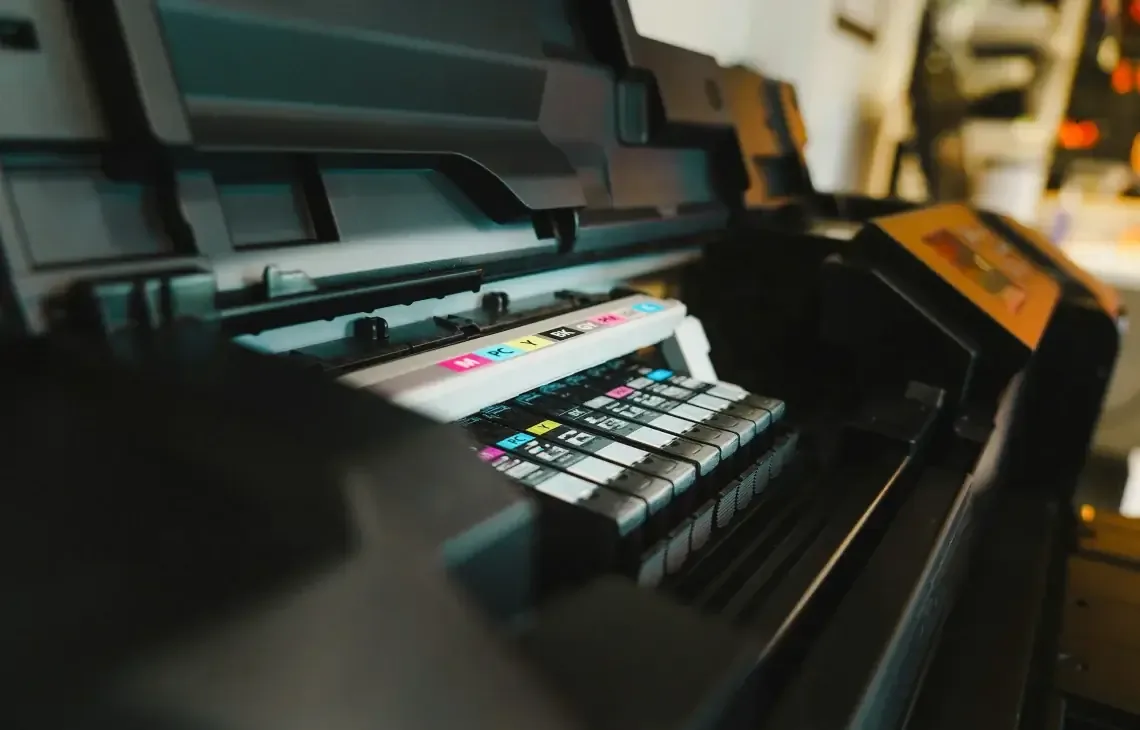 Drukarka Brother może przestać drukować z różnych przyczyn, które najczęściej dotyczą problemów sprzętowych lub programowych. Jednym z najczęstszych powodów jest brak komunikacji między komputerem a urządzeniem drukującym, co może wynikać z nieprawidłowego podłączenia kablem USB, problemów z siecią Wi-Fi lub uszkodzonych sterowników. Sterowniki to oprogramowanie umożliwiające systemowi operacyjnemu prawidłową współpracę z drukarką – ich uszkodzenie lub nieaktualna wersja mogą skutkować brakiem możliwości drukowania. Kolejną przyczyną może być zacięcie papieru lub brak tuszu/tonera, co jest często bagatelizowane przez użytkowników. Również błędy w oprogramowaniu drukarki, takie jak błędne ustawienia kolejki wydruku lub błąd wewnętrzny urządzenia, mogą powodować zatrzymanie procesu drukowania. Warto także zwrócić uwagę na ustawienia systemowe, np. wybranie niewłaściwej drukarki jako domyślnej lub zablokowanie zadań w kolejce wydruku. W przypadku drukarek sieciowych problem może leżeć po stronie konfiguracji routera lub adresów IP, co uniemożliwia nawiązanie połączenia. Czasami konieczne jest wykonanie resetu urządzenia lub ponowne zainstalowanie sterowników. Jeśli pomimo podstawowych działań naprawczych drukarka Brother nadal nie drukuje, warto skorzystać z profesjonalnej pomocy. Warszawskie Pogotowie Komputerowe oferuje kompleksową diagnostykę i naprawę drukarek Brother oraz innych urządzeń. Nasi specjaliści szybko zidentyfikują przyczynę problemu i przywrócą Twojej drukarce pełną funkcjonalność. Zapraszamy do kontaktu – profesjonalny serwis to gwarancja szybkiej i skutecznej naprawy. |
| Dlaczego dysk NVMe się nagrzewa | Dysk NVMe (Non-Volatile Memory Express) to nowoczesny nośnik danych, który dzięki wysokiej prędkości transferu znacznie przyspiesza działanie komputera. Jednak intensywna praca dysku NVMe wiąże się z generowaniem ciepła, co może prowadzić do jego nagrzewania. Główną przyczyną tego zjawiska jest bardzo szybki odczyt i zapis danych, które powodują zwiększone zużycie energii i w efekcie wydzielanie ciepła. Dyski NVMe są montowane bezpośrednio na płycie głównej w gnieździe M.2, co ogranicza ich powierzchnię chłodzącą, a w niektórych laptopach lub komputerach stacjonarnych może prowadzić do problemów z odpowiednią wentylacją. Wysoka temperatura dysku NVMe może obniżać jego wydajność – urządzenie może automatycznie zmniejszać prędkość pracy, aby zapobiec przegrzaniu, a w skrajnych przypadkach nawet ulec uszkodzeniu. Dlatego ważne jest, aby monitorować temperaturę dysku oraz zapewnić mu odpowiednie warunki chłodzenia, np. poprzez zastosowanie radiatorów lub lepszej cyrkulacji powietrza w obudowie. Nagrzewanie się dysku NVMe może być również wynikiem niewłaściwego montażu, zabrudzeń lub wadliwego działania systemu chłodzenia w laptopie. Jeśli zauważasz, że Twój dysk NVMe nagrzewa się nadmiernie lub komputer działa wolniej niż zwykle, warto skonsultować się ze specjalistami. W Warszawskim Pogotowiu Komputerowym oferujemy profesjonalną diagnostykę i serwis dysków NVMe oraz innych podzespołów komputerowych. Zapewniamy skuteczną pomoc w rozwiązaniu problemów z przegrzewaniem i optymalizacją pracy Twojego sprzętu. Skontaktuj się z nami, aby Twój komputer działał szybko i bezpiecznie! |
| Dlaczego dysk SSD nie działa w porcie SATA laptopa? | Dysk SSD (Solid State Drive) podłączany do portu SATA w laptopie to popularne rozwiązanie, które znacząco przyspiesza działanie systemu operacyjnego oraz aplikacji. Jednak zdarza się, że dysk SSD nie działa poprawnie po podłączeniu do portu SATA. Przyczyn takiego stanu rzeczy może być kilka. Po pierwsze, warto sprawdzić kompatybilność dysku z laptopem – niektóre starsze modele mogą nie obsługiwać nowoczesnych dysków SSD lub wymagać aktualizacji BIOS-u/UEFI. Kolejną przyczyną może być uszkodzony lub niewłaściwie podłączony kabel SATA lub złącze w laptopie, co powoduje brak komunikacji między dyskiem a płytą główną. Czasami problem leży po stronie ustawień w BIOS-ie – port SATA może być wyłączony lub ustawiony w tryb, który nie jest kompatybilny z dyskiem SSD (np. tryb IDE zamiast AHCI). Niezgodność parametrów lub błędna konfiguracja może uniemożliwić wykrycie dysku przez system. Warto również zwrócić uwagę na stan samego dysku – uszkodzone sektory, wadliwy kontroler lub problemy firmware mogą powodować jego niewłaściwe działanie. W laptopach z portami SATA o różnej prędkości (SATA I, II, III) dysk SSD może działać niestabilnie, jeśli występuje problem z negocjacją prędkości transferu danych. Diagnostyka i naprawa takich problemów wymaga doświadczenia oraz odpowiednich narzędzi serwisowych. Dlatego, jeśli Twój dysk SSD nie działa w porcie SATA laptopa, zachęcamy do skorzystania z usług Warszawskiego Pogotowia Komputerowego. Nasi specjaliści szybko zdiagnozują problem i profesjonalnie go usuną, przywracając pełną funkcjonalność Twojego sprzętu.
|
| Dlaczego działa tylko część ekranu dotykowego? | Problemy z działaniem ekranu dotykowego, w których reaguje jedynie jego część, są dość powszechne i mogą mieć różne przyczyny. Najczęściej wynika to z uszkodzenia warstwy dotykowej, czyli digitizera, która odpowiada za wykrywanie dotyku. W przypadku mechanicznego uszkodzenia, na przykład pęknięcia lub nadmiernego nacisku, część ekranu może przestać reagować na dotyk. Inną przyczyną mogą być błędy w oprogramowaniu lub sterownikach odpowiedzialnych za obsługę panelu dotykowego. Problemy te mogą powodować nieprawidłową kalibrację lub całkowity brak reakcji na dotyk w niektórych obszarach ekranu. Warto również zwrócić uwagę na fizyczne uszkodzenia taśmy łączącej digitizer z płytą główną urządzenia. Jeśli taśma jest poluzowana lub uszkodzona, sygnały z części ekranu mogą nie docierać prawidłowo, co skutkuje częściową funkcjonalnością dotyku. Problemy z wilgocią lub zabrudzeniami mogą także wpływać na działanie ekranu dotykowego, dlatego należy dbać o czystość i suchość powierzchni ekranu. Diagnostyka takich problemów wymaga specjalistycznej wiedzy oraz narzędzi, dlatego niezalecane jest samodzielne rozkręcanie lub naprawianie urządzenia. W Warszawie, nasz serwis Warszawskie Pogotowie Komputerowe oferuje kompleksową pomoc w naprawie ekranów dotykowych. Nasi specjaliści szybko zidentyfikują przyczynę problemu i zaproponują skuteczne rozwiązanie, dzięki czemu Twój laptop lub tablet odzyska pełną funkcjonalność. Zapraszamy do kontaktu i skorzystania z profesjonalnych usług serwisowych! |
| Dlaczego dźwięk jest tylko w jednym uchu? | Problemy z dźwiękiem, w których słyszalny jest on tylko w jednym uchu, są dość powszechne i mogą mieć różne przyczyny, zwłaszcza w kontekście komputerów i laptopów. Najczęściej występuje to podczas korzystania ze słuchawek lub głośników, gdy urządzenie audio jest nieprawidłowo skonfigurowane lub uszkodzone. W systemach operacyjnych, takich jak Windows, zdarza się, że balans dźwięku jest przesunięty wyłącznie na jedną stronę – może to być efekt błędnej konfiguracji lub niewłaściwych ustawień sterowników audio. Innym powodem może być uszkodzenie fizyczne słuchawek lub portu audio w laptopie czy komputerze stacjonarnym. Przewody mogą być przerwane lub zwarte, a gniazdo jack może mieć zanieczyszczenia lub defekty, które powodują brak pełnego sygnału stereo. Ponadto, problemy ze sterownikami audio lub ich niekompatybilność po aktualizacji systemu mogą również prowadzić do jednostronnego dźwięku. Warto także zwrócić uwagę na oprogramowanie odtwarzające dźwięk – czasem ustawienia w aplikacjach multimedialnych mogą wpływać na kanały audio. Problem z dźwiękiem w jednym uchu może być także symptomem uszkodzenia układu audio w samej płycie głównej lub karty dźwiękowej, co wymaga bardziej zaawansowanej diagnostyki i naprawy. Jeśli zauważasz, że dźwięk w Twoim laptopie lub komputerze jest słyszalny tylko w jednym uchu, nie zwlekaj z kontaktem z profesjonalistami. Warszawskie Pogotowie Komputerowe oferuje kompleksową diagnostykę i naprawę problemów audio, dzięki czemu szybko przywrócimy pełną funkcjonalność Twojego sprzętu. Skorzystaj z naszych usług i ciesz się dźwiękiem w stereo, tak jak powinno być! |
| Dlaczego dźwięk jest zniekształcony? | Zniekształcony dźwięk to częsty problem, z którym spotykają się użytkownicy komputerów i laptopów. W terminologii komputerowej zniekształcenie dźwięku oznacza, że sygnał audio nie jest odtwarzany w sposób czysty i wierny oryginałowi. Przyczyn takiego stanu rzeczy może być wiele, a ich zrozumienie pozwala na skuteczne rozwiązanie problemu. Najczęściej zniekształcenia pojawiają się wskutek uszkodzeń sprzętowych, takich jak wadliwe głośniki, uszkodzone kable audio, czy problemy z kartą dźwiękową. Innym powodem mogą być błędy w oprogramowaniu, na przykład nieaktualne lub niekompatybilne sterowniki, które powodują nieprawidłową interpretację sygnału audio przez system operacyjny. Zniekształcenia dźwięku mogą także wynikać z ustawień systemowych, np. zbyt wysokiego wzmocnienia mikrofonu lub głośników, które prowadzą do przesterowania sygnału. W przypadku streamingu audio lub połączeń internetowych, problem może mieć źródło w zbyt niskiej przepustowości łącza lub błędach kompresji dźwięku, co skutkuje zakłóceniami i szumami. Warto także zwrócić uwagę na problemy z oprogramowaniem do odtwarzania muzyki lub filmów, które może źle interpretować pliki audio lub mieć konflikty z innymi aplikacjami. W Warszawie, w ramach usług Warszawskiego Pogotowia Komputerowego, oferujemy kompleksową diagnostykę i naprawę wszelkich usterek związanych ze zniekształconym dźwiękiem. Nasi specjaliści szybko zidentyfikują źródło problemu — czy to sprzętowe, czy programowe — i zaproponują skuteczne rozwiązanie. Jeśli zauważyłeś, że dźwięk w Twoim komputerze lub laptopie jest nieczysty, przerywany lub zniekształcony, nie zwlekaj z kontaktem. Skorzystaj z profesjonalnego serwisu, dzięki któremu przywrócimy komfort słuchania i prawidłowe działanie Twojego sprzętu audio. |
| Dlaczego dźwięk słychać tylko w jednym słuchawce? | Problem, w którym dźwięk słychać tylko w jednej słuchawce, jest dość powszechny i może wynikać z kilku przyczyn zarówno sprzętowych, jak i programowych. W przypadku laptopów i komputerów często spotykaną przyczyną jest uszkodzenie kabla lub wtyczki słuchawek. Przewody mogą ulec przetarciu lub przerwaniu na jednym kanale audio, co skutkuje brakiem dźwięku po jednej stronie. Innym powodem mogą być problemy z gniazdem słuchawkowym – zabrudzenia, luźne połączenia lub uszkodzenia mechaniczne mogą zakłócać przesył sygnału do jednej słuchawki. W kontekście oprogramowania warto sprawdzić ustawienia dźwięku w systemie operacyjnym. Czasem poziom głośności dla lewego lub prawego kanału może być ustawiony na minimum, co powoduje, że dźwięk słyszalny jest tylko z jednej strony. Również sterowniki dźwięku mogą być nieaktualne lub uszkodzone, dlatego ich aktualizacja bądź reinstalacja może rozwiązać problem. W przypadku korzystania z urządzeń Bluetooth, interferencje lub niska jakość połączenia mogą powodować jednostronne braki w audio. Warto również zwrócić uwagę na samą parę słuchawek. Uszkodzenia membrany, przetworników lub innych elementów mogą skutkować brakiem dźwięku w jednej słuchawce. Testowanie słuchawek na innym urządzeniu pozwoli wykluczyć lub potwierdzić, czy problem leży po stronie sprzętu czy komputera. Jeśli zauważyłeś, że dźwięk w Twoich słuchawkach jest słyszalny tylko w jednej słuchawce, a podstawowe czynności nie przyniosły poprawy, warto zwrócić się do specjalistów. Warszawskie Pogotowie Komputerowe oferuje profesjonalną diagnostykę i naprawę problemów związanych z dźwiękiem w laptopach i komputerach. Skontaktuj się z nami, a pomożemy Ci przywrócić pełną funkcjonalność Twojego sprzętu. |
| Dlaczego dźwięk w laptopie zanika po kilku minutach? | Problem zanikania dźwięku w laptopie po kilku minutach użytkowania jest stosunkowo częstym zjawiskiem, które może mieć różne przyczyny zarówno sprzętowe, jak i programowe. Jednym z najczęstszych powodów jest przegrzewanie się wewnętrznego układu audio lub karty dźwiękowej. W laptopach, ze względu na kompaktową budowę i ograniczone możliwości chłodzenia, komponenty elektroniczne mogą osiągać temperatury krytyczne, co powoduje automatyczne wyłączanie lub ograniczenie ich działania w celu ochrony sprzętu. W efekcie dźwięk zanika po kilku minutach pracy. Inną przyczyną może być uszkodzenie sterowników audio lub konflikt oprogramowania. Nieaktualne, niekompatybilne lub uszkodzone sterowniki mogą powodować niestabilność działania karty dźwiękowej, co objawia się przerywanym dźwiękiem lub jego całkowitym zanikiem. Również niektóre aplikacje lub ustawienia systemowe mogą wpływać na działanie dźwięku, np. automatyczne wyciszanie, zmiany w konfiguracji audio lub błędy w systemie operacyjnym. Warto również zwrócić uwagę na fizyczne uszkodzenia głośników lub przewodów wewnętrznych, które mogą powodować przerwy w transmisji sygnału audio. Złe połączenia, uszkodzone złącza lub zużyte komponenty mogą prowadzić do okresowego zanikania dźwięku. Czasami problem jest związany z uszkodzoną kartą dźwiękową lub jej kontrolerem na płycie głównej, co wymaga bardziej zaawansowanej diagnostyki i naprawy. Diagnostyka takiego problemu powinna obejmować sprawdzenie temperatur pracy podzespołów, aktualizację lub reinstalację sterowników audio, testowanie dźwięku w trybie awaryjnym systemu oraz kontrolę fizycznego stanu głośników i połączeń. W przypadku wykrycia błędów sprzętowych konieczna może być wymiana uszkodzonych komponentów lub kompleksowa naprawa laptopa. Jeśli zauważyłeś, że dźwięk w Twoim laptopie zanika po kilku minutach, nie zwlekaj z diagnozą i naprawą. Warszawskie Pogotowie Komputerowe oferuje profesjonalną pomoc w rozwiązywaniu problemów audio oraz innych usterek sprzętowych i programowych. Skontaktuj się z nami, aby szybko i skutecznie przywrócić pełną funkcjonalność swojego urządzenia.
|
| Dlaczego dźwięk w słuchawkach jest bardzo cichy? | Przyczyną bardzo cichego dźwięku w słuchawkach podłączonych do komputera lub laptopa może być kilka problemów natury sprzętowej i programowej. Często spotykanym powodem jest niewłaściwe ustawienie głośności w systemie operacyjnym – warto sprawdzić poziom głośności w panelu sterowania dźwiękiem oraz w aplikacji, z której odtwarzany jest dźwięk. Inną przyczyną może być uszkodzony lub nieodpowiednio podłączony kabel słuchawek, co powoduje słaby sygnał audio. Problemy mogą także wynikać z nieaktualnych lub uszkodzonych sterowników karty dźwiękowej, które odpowiedzialne są za prawidłową komunikację pomiędzy systemem a sprzętem audio. W przypadku laptopów często spotykaną sytuacją jest użycie zintegrowanej karty dźwiękowej, która może mieć niższą moc wyjściową na słuchawkach, co skutkuje cichym dźwiękiem. Ponadto, niektóre modele laptopów wymagają dodatkowego wzmocnienia sygnału za pomocą specjalnych aplikacji lub ustawień w BIOS-ie. Problemy z dźwiękiem mogą również wynikać z uszkodzenia gniazda słuchawkowego, które powoduje niewłaściwy kontakt i tym samym słaby odbiór sygnału audio. Warto również zwrócić uwagę na ustawienia equalizera i innych efektów dźwiękowych, które mogą obniżać głośność. Czasem aktywacja funkcji takich jak "ogranicznik głośności" lub "tryb nocny" w systemie operacyjnym lub w oprogramowaniu do odtwarzania multimediów powoduje znaczne zmniejszenie głośności wyjściowej. Problemy z cichym dźwiękiem mogą także wynikać z uszkodzeń samego sprzętu – zarówno słuchawek, jak i karty dźwiękowej w komputerze. Jeśli mimo podstawowej diagnostyki problem z cichym dźwiękiem w słuchawkach nie zostanie rozwiązany, warto skorzystać z profesjonalnej pomocy. Warszawskie Pogotowie Komputerowe oferuje kompleksową diagnostykę oraz naprawę sprzętu audio w komputerach i laptopach. Nasi specjaliści szybko zidentyfikują źródło problemu i zapewnią skuteczną naprawę, dzięki czemu ponownie będziesz mógł cieszyć się wysoką jakością dźwięku na swoim urządzeniu. |
| Dlaczego dźwięk z Bluetooth jest opóźniony? | Opóźnienie dźwięku przesyłanego przez Bluetooth jest częstym problemem, który wynika z kilku istotnych czynników technologicznych. Przede wszystkim dźwięk przesyłany bezprzewodowo musi zostać zakodowany (skompresowany) w nadajniku, przesłany przez łącze radiowe, a następnie zdekodowany (dekompresowany) w odbiorniku. Ten proces kodowania i dekodowania, znany również jako kodek audio, wprowadza naturalne opóźnienia, które mogą być zauważalne, szczególnie podczas oglądania filmów lub grania w gry komputerowe. Kolejnym powodem jest buforowanie danych – odbiornik Bluetooth gromadzi krótkie fragmenty dźwięku, aby zapewnić płynne odtwarzanie, nawet jeśli sygnał jest chwilowo zakłócony. Buforowanie minimalizuje przerwy w dźwięku, ale też zwiększa latencję, czyli opóźnienie między źródłem a odbiorem dźwięku. Ponadto, różne standardy Bluetooth (np. Bluetooth 4.0, 5.0) oraz zastosowane kodeki (SBC, AAC, aptX, LDAC) mają różne poziomy opóźnień – bardziej zaawansowane kodeki oferują niższą latencję, ale wymagają kompatybilnego sprzętu po obu stronach połączenia. Warto także pamiętać, że zakłócenia sygnału radiowego, odległość między urządzeniami oraz używanie starszych lub tańszych urządzeń Bluetooth może dodatkowo pogarszać jakość i synchronizację dźwięku. W efekcie, opóźnienie dźwięku jest zjawiskiem naturalnym, jednak często da się je zminimalizować poprzez dobór odpowiedniego sprzętu i ustawień. Jeśli zauważasz u siebie problem z opóźnionym dźwiękiem Bluetooth lub masz trudności z konfiguracją urządzeń bezprzewodowych, zapraszamy do skorzystania z usług Warszawskiego Pogotowia Komputerowego. Nasi specjaliści pomogą zdiagnozować problem, doradzą najlepsze rozwiązania oraz zapewnią profesjonalną pomoc, abyś mógł cieszyć się wysoką jakością dźwięku bez uciążliwych opóźnień.
|
| Dlaczego dźwięk znika po poruszeniu wtyczką? | Problem znikającego dźwięku po poruszeniu wtyczką to częsta usterka, z którą spotykają się użytkownicy komputerów i laptopów, zwłaszcza w Warszawie, gdzie intensywne korzystanie z urządzeń wymaga niezawodności sprzętu. Przyczyną takiego zachowania jest najczęściej uszkodzenie lub nieprawidłowy kontakt w gnieździe audio lub samej wtyczce słuchawek bądź głośników. Wtyczki jack 3,5 mm, popularne w wielu urządzeniach, mogą z czasem ulegać zużyciu, a ich styki mogą się poluzować lub utlenić, co powoduje chwilowe zaniki dźwięku podczas poruszania przewodem. Innym powodem może być problem z kablem – uszkodzenie wewnętrznego przewodu, przerwy w izolacji lub złamania powodują okresowe przerwy w sygnale audio. W laptopach dodatkowo warto zwrócić uwagę na gniazdo słuchawkowe, które pod wpływem częstego wkładania i wyjmowania wtyczki może ulec mechanicznej degradacji. Taka usterka objawia się niestabilnym połączeniem i zanikiem dźwięku przy ruchu kabla. W niektórych przypadkach przyczyną może być również problem programowy, np. błędna konfiguracja sterowników dźwięku lub konflikt systemowy, jednak w większości sytuacji fizyczne uszkodzenie elementów sprzętowych jest główną przyczyną problemu. Diagnostyka obejmuje sprawdzenie stanu gniazda, test kabla z innym urządzeniem, a także analizę stanu oprogramowania audio. Jeśli zauważasz, że dźwięk znika po poruszeniu wtyczką, nie zwlekaj z naprawą – zaniedbanie problemu może prowadzić do całkowitego uszkodzenia gniazda lub konieczności wymiany kosztownych komponentów. Warszawskie Pogotowie Komputerowe oferuje profesjonalną diagnostykę oraz szybką i skuteczną naprawę usterek audio w laptopach i komputerach stacjonarnych. Zapraszamy do kontaktu, aby przywrócić pełną funkcjonalność Twojego sprzętu i cieszyć się niezakłóconym dźwiękiem każdego dnia. |
| Dlaczego ekran dotykowy działa tylko po naciśnięciu mocniej? | Ekran dotykowy, który reaguje tylko po mocniejszym naciśnięciu, często wskazuje na problem z czujnikami dotyku lub warstwą ochronną wyświetlacza. W nowoczesnych laptopach i tabletach stosuje się panele pojemnościowe, które wykrywają zmiany pola elektrostatycznego, gdy palec zbliża się do powierzchni ekranu. Jeśli ekran wymaga silniejszego nacisku, może to oznaczać uszkodzenie warstwy dotykowej, zabrudzenie, oderwanie się folii ochronnej lub problemy z kalibracją. Inną przyczyną może być uszkodzenie mechaniczne – np. pęknięcie warstwy dotykowej lub luźne połączenia wewnątrz urządzenia, które powodują słabszą czułość na delikatne dotknięcia. W starszych modelach ekranów rezystancyjnych problem może wynikać z zużycia membran lub zabrudzeń pomiędzy warstwami ekranu. Warto również zwrócić uwagę na sterowniki odpowiedzialne za obsługę panelu dotykowego – ich nieprawidłowa konfiguracja lub uszkodzenie oprogramowania systemowego może skutkować opóźnioną lub niewłaściwą reakcją na dotyk. Jeśli zauważysz, że ekran dotykowy w Twoim laptopie lub tablecie działa tylko po mocniejszym naciśnięciu, niezwłocznie skontaktuj się z profesjonalnym serwisem. W Warszawskim Pogotowiu Komputerowym diagnozujemy i naprawiamy takie problemy szybko i skutecznie, wykorzystując oryginalne części zamienne oraz nowoczesne narzędzia serwisowe. Zapewniamy kompleksową obsługę, dzięki której Twój ekran odzyska pełną funkcjonalność i precyzję działania. Zachęcamy do skorzystania z naszych usług – Twój komfort pracy i użytkowania urządzenia jest dla nas priorytetem.
|
| Dlaczego ekran dotykowy działa z opóźnieniem? | Ekran dotykowy to jedna z najpopularniejszych metod interakcji z urządzeniami mobilnymi i laptopami. Jednakże, zdarza się, że ekran dotykowy działa z opóźnieniem, co może znacząco obniżyć komfort użytkowania. Przyczyn takiego stanu rzeczy może być kilka, a ich zrozumienie pozwala na skuteczniejsze diagnozowanie i naprawę problemu. Jednym z najczęstszych powodów opóźnień jest niewłaściwe działanie warstwy digitizera – komponentu odpowiedzialnego za rejestrowanie dotyku. Uszkodzenia mechaniczne, zabrudzenia lub awarie elektroniki mogą powodować niestabilne lub spóźnione rejestrowanie sygnałów dotykowych. Kolejnym aspektem jest oprogramowanie sterujące ekranem dotykowym – przestarzałe lub uszkodzone sterowniki mogą powodować błędy w przetwarzaniu danych, co skutkuje opóźnieniami. Również nadmierne obciążenie systemu operacyjnego, np. przez działające w tle aplikacje, wpływa na responsywność ekranu. Warto również zwrócić uwagę na fizyczne czynniki, takie jak wilgoć, kurz czy zanieczyszczenia na powierzchni ekranu, które mogą zakłócać sygnał dotykowy. Problemy z kalibracją ekranu dotykowego czy uszkodzenia taśm łączących digitizer z płytą główną to kolejne możliwe źródła opóźnień. W przypadku starszych modeli urządzeń, naturalne zużycie komponentów również wpływa na spowolnienie reakcji ekranu. Jeśli zauważasz, że ekran dotykowy Twojego laptopa lub tabletu działa z opóźnieniem, nie zwlekaj z diagnozą i naprawą. Warszawskie Pogotowie Komputerowe specjalizuje się w usuwaniu tego typu usterek, oferując kompleksową diagnozę i profesjonalną naprawę. Skontaktuj się z nami, aby przywrócić pełną funkcjonalność swojego urządzenia i cieszyć się płynną pracą ekranu dotykowego bez uciążliwych opóźnień.
|
| Dlaczego ekran dotykowy mojego komputera HP Elite X2 nie działa? | Ekran dotykowy w komputerze HP Elite X2 może przestać działać z różnych powodów, które często dotyczą zarówno sprzętu, jak i oprogramowania. Jednym z najczęstszych problemów jest nieprawidłowe działanie sterowników urządzenia dotykowego. Sterowniki mogą ulec uszkodzeniu, być nieaktualne lub niekompatybilne z aktualną wersją systemu operacyjnego Windows. W takich sytuacjach ekran przestaje reagować na dotyk, mimo że pozostałe funkcje urządzenia działają poprawnie. Innym możliwym powodem jest fizyczne uszkodzenie digitizera, czyli warstwy odpowiedzialnej za rejestrowanie dotyku. Może ono powstać w wyniku upadku, silnego nacisku lub zalania. Warto także sprawdzić, czy funkcja dotykowa nie została przypadkowo wyłączona w ustawieniach systemu lub za pomocą specjalnych skrótów klawiaturowych. Problemy z kalibracją ekranu dotykowego również mogą powodować brak reakcji na dotyk. W niektórych przypadkach konieczne jest ponowne skalibrowanie urządzenia w panelu sterowania. Dodatkowo, awarie sprzętowe takie jak uszkodzone połączenia taśmowe pomiędzy ekranem a płytą główną, mogą skutkować całkowitym brakiem działania funkcji dotykowej. Warto zwrócić uwagę na aktualizacje systemu Windows, które czasami wprowadzają konflikty z urządzeniami dotykowymi, co wymaga instalacji najnowszych łatek lub powrotu do wcześniejszej wersji oprogramowania. Jeśli ekran dotykowy Twojego HP Elite X2 nie działa prawidłowo lub przestał reagować na dotyk, zachęcamy do skorzystania z usług Warszawskiego Pogotowia Komputerowego. Nasi specjaliści szybko zdiagnozują problem, przeprowadzą niezbędne naprawy oraz zadbają o optymalne ustawienia systemowe, przywracając pełną funkcjonalność Twojego urządzenia.
|
| Dlaczego ekran dotykowy mojego komputera HP Elitebook X360 nie działa? | Ekran dotykowy w laptopie HP EliteBook x360 to zaawansowany komponent, który pozwala na intuicyjną obsługę urządzenia poprzez dotyk. Jeśli ekran dotykowy przestaje działać, przyczyn może być kilka – od problemów sprzętowych po błędy oprogramowania. Jednym z najczęstszych powodów jest uszkodzenie sterowników odpowiedzialnych za obsługę funkcji dotykowej. Sterowniki te mogą ulec uszkodzeniu podczas aktualizacji systemu operacyjnego lub po instalacji niekompatybilnego oprogramowania. Kolejnym czynnikiem jest awaria samego digitizera – warstwy odpowiedzialnej za rejestrację dotyku na ekranie. Uszkodzenie mechaniczne, np. upadek laptopa lub silne uderzenie, może spowodować brak reakcji na dotyk lub pojawienie się niedziałających fragmentów powierzchni dotykowej. Ponadto, problem może wynikać z nieprawidłowego działania kontrolera dotyku na płycie głównej, co często wymaga diagnostyki sprzętowej oraz ewentualnej wymiany komponentu. Czasami ekran dotykowy przestaje działać z powodu błędów w ustawieniach systemu – wyłączenie funkcji dotykowej w Menedżerze urządzeń lub wyłączony tryb tabletu w Windows może uniemożliwić korzystanie z tej funkcji. Warto także sprawdzić, czy ekran nie jest zabrudzony lub zamoczony, co może zakłócać poprawne działanie digitizera. W przypadku problemów z ekranem dotykowym HP EliteBook x360 zalecamy wykonanie kilku podstawowych kroków: aktualizację sterowników ze strony producenta, restart systemu, sprawdzenie ustawień dotyku w systemie oraz kalibrację ekranu. Jeśli te działania nie przyniosą poprawy, konieczna może być profesjonalna diagnostyka sprzętowa, która pozwoli określić źródło usterki i zaproponować odpowiednią naprawę. Warszawskie Pogotowie Komputerowe oferuje kompleksową pomoc w naprawie ekranów dotykowych laptopów HP EliteBook x360. Nasi doświadczeni technicy szybko zidentyfikują problem i przywrócą pełną funkcjonalność Twojego urządzenia. Zachęcamy do kontaktu z naszym serwisem – profesjonalizm i szybka obsługa to nasza specjalność!
|
| Dlaczego ekran dotykowy mojego Lenovo Yoga 11e nie działa? | Ekran dotykowy w laptopie Lenovo Yoga 11e to zaawansowany komponent, który umożliwia interakcję z systemem operacyjnym za pomocą dotyku, bez konieczności używania klawiatury czy myszy. Gdy ekran dotykowy przestaje działać, przyczyny mogą być różnorodne. Najczęściej problem wynika z uszkodzenia sterowników lub ich nieprawidłowej konfiguracji. Sterowniki to specjalne oprogramowanie odpowiedzialne za komunikację pomiędzy systemem operacyjnym a sprzętem – w tym przypadku panelem dotykowym. Aktualizacja systemu lub instalacja niekompatybilnych sterowników może powodować wyłączenie funkcji dotyku. Innym powodem może być fizyczne uszkodzenie ekranu lub taśmy łączącej panel dotykowy z płytą główną. Lenovo Yoga 11e to urządzenie konwertowalne, co oznacza, że jest wielokrotnie składane i rozkładane, co w dłuższym okresie może prowadzić do uszkodzeń mechanicznych. Ponadto, czynniki takie jak zalanie, upadek czy nadmierne ciśnienie na ekran również negatywnie wpływają na działanie digitizera, czyli warstwy odpowiedzialnej za wykrywanie dotyku. W niektórych przypadkach problem z ekranem dotykowym można rozwiązać poprzez prostą reinstalację sterowników lub kalibrację panelu dotykowego w systemie Windows. Warto również sprawdzić, czy funkcja dotyku nie została przypadkowo wyłączona w ustawieniach urządzenia lub w menedżerze urządzeń. Jeśli jednak problem ma podłoże sprzętowe, konieczna może być wymiana uszkodzonego modułu lub taśmy łączącej. Warszawskie Pogotowie Komputerowe oferuje profesjonalną diagnostykę i naprawę problemów związanych z ekranami dotykowymi w laptopach Lenovo Yoga 11e. Nasi specjaliści szybko zidentyfikują przyczynę awarii i zaproponują skuteczne rozwiązanie, przywracając pełną funkcjonalność Twojego urządzenia. Zapraszamy do kontaktu i skorzystania z naszego serwisu, aby uniknąć dalszych komplikacji i cieszyć się bezproblemową pracą na swoim laptopie.
|
| Dlaczego ekran dotykowy nie działa po aktualizacji systemu? | Po aktualizacji systemu operacyjnego na laptopie lub komputerze z ekranem dotykowym może się zdarzyć, że funkcja dotyku przestaje działać poprawnie lub całkowicie przestaje reagować. Przyczyn takiego stanu rzeczy jest kilka. Najczęściej problem wynika z niekompatybilnych lub przestarzałych sterowników urządzenia dotykowego, które po aktualizacji systemu nie zostały automatycznie zaktualizowane lub zostały uszkodzone. Sterowniki to specjalistyczne oprogramowanie pozwalające systemowi operacyjnemu na prawidłową komunikację z hardwarem, w tym wypadku z panelem dotykowym. Innym powodem może być konflikt między nową wersją systemu a ustawieniami kalibracji ekranu dotykowego lub usługami odpowiedzialnymi za obsługę dotyku. Czasami aktualizacja może także wyłączyć niektóre usługi lub zmienić parametry w rejestrze systemowym, co powoduje, że ekran dotykowy przestaje być rozpoznawany przez system. Nierzadko problemem jest również wyłączona funkcja dotykowa w Menedżerze urządzeń – system może uznać, że ekran dotykowy jest uszkodzony i automatycznie go dezaktywować. W celu rozwiązania problemu zaleca się sprawdzenie Menedżera urządzeń pod kątem stanu sterowników ekranu dotykowego, ewentualną reinstalację lub aktualizację sterowników pobranych ze strony producenta sprzętu. Przydatne bywa również przywrócenie systemu do punktu sprzed aktualizacji, jeśli problem pojawił się bezpośrednio po niej. Jeśli jednak powyższe kroki nie przynoszą efektu, może to wskazywać na głębszy problem sprzętowy lub systemowy wymagający specjalistycznej diagnostyki. W Warszawie, Warszawskie Pogotowie Komputerowe oferuje profesjonalną pomoc w przypadku problemów z ekranem dotykowym po aktualizacji systemu. Nasi doświadczeni technicy szybko zidentyfikują przyczynę awarii i przywrócą pełną funkcjonalność Twojego urządzenia. Zachęcamy do kontaktu – dzięki nam ekran dotykowy znów będzie działał tak, jak powinien! |
| Dlaczego ekran dotykowy nie reaguje? | Ekran dotykowy to jedno z najważniejszych i najbardziej wygodnych rozwiązań stosowanych w nowoczesnych laptopach, tabletach czy smartfonach. Jednak zdarza się, że przestaje on reagować na dotyk, co znacząco utrudnia korzystanie z urządzenia. Przyczyn takiego stanu rzeczy może być wiele – od uszkodzeń sprzętowych po problemy programowe. Najczęściej spotykane powody to uszkodzenie warstwy dotykowej, awarie kontrolera dotyku, zabrudzenia lub uszkodzenia powierzchni ekranu, a także błędy w sterownikach systemu operacyjnego. Czasem ekran przestaje reagować po aktualizacji systemu lub instalacji niekompatybilnego oprogramowania. Warto także zwrócić uwagę na mechaniczne uszkodzenia, takie jak pęknięcia szkła, które mogą powodować brak reakcji na dotyk. Innym częstym problemem jest rozłączenie taśmy łączącej ekran dotykowy z płytą główną urządzenia. W takich przypadkach konieczna jest diagnostyka i ewentualna naprawa w profesjonalnym serwisie. Warszawskie Pogotowie Komputerowe oferuje kompleksową pomoc w zakresie napraw ekranów dotykowych. Nasi specjaliści szybko zdiagnozują problem i przywrócą pełną funkcjonalność Twojego urządzenia. Jeśli ekran dotykowy nie reaguje, nie zwlekaj – skontaktuj się z nami, aby uniknąć dalszych uszkodzeń i cieszyć się sprawnym sprzętem na co dzień.
|
| Dlaczego ekran dotykowy sam się naciska? | Ekran dotykowy, który sam się naciska, to problem znany jako "ghost touch" lub "fałszywe dotknięcia". W praktyce oznacza to, że urządzenie rejestruje dotyk lub gesty bez faktycznego kontaktu użytkownika z powierzchnią ekranu. Przyczyn tego zjawiska może być kilka. Najczęściej winne są uszkodzenia mechaniczne, takie jak pęknięcia lub odkształcenia warstwy dotykowej, które powodują zakłócenia w działaniu digitizera. Ponadto, wilgoć lub zabrudzenia na powierzchni ekranu mogą powodować nieprawidłowe odczyty dotyku. W urządzeniach korzystających z technologii pojemnościowej, nawet kurz lub tłuste plamy mogą wywołać fałszywe sygnały. Innym powodem może być problem z elektroniką wewnętrzną – uszkodzony kontroler dotyku lub błędne oprogramowanie sterujące ekranem. Czasem aktualizacje systemu operacyjnego lub aplikacji mogą również powodować konflikt, który manifestuje się jako samoistne naciskanie ekranu. W przypadku tabletów i laptopów z ekranami dotykowymi, problem ten jest szczególnie uciążliwy i może znacznie utrudniać korzystanie z urządzenia. Aby zdiagnozować źródło problemu, warto zacząć od dokładnego oczyszczenia ekranu oraz sprawdzenia, czy problem występuje również po uruchomieniu systemu w trybie awaryjnym. Jeśli to nie pomoże, konieczna może być wizyta w specjalistycznym serwisie, gdzie technicy sprawdzą stan digitizera, wymienią uszkodzone komponenty lub zaktualizują oprogramowanie sterujące. Jeżeli Twój ekran dotykowy sam się naciska i szukasz fachowej pomocy w Warszawie, Warszawskie Pogotowie Komputerowe jest do Twojej dyspozycji. Zapewniamy szybką i skuteczną diagnostykę oraz naprawę ekranów dotykowych w laptopach i tabletach, przywracając pełną funkcjonalność Twojego urządzenia.
|
| Dlaczego ekran dotykowy w laptopie nie działa? | Ekran dotykowy w laptopie to zaawansowany komponent, który umożliwia interakcję z urządzeniem poprzez dotyk, eliminując potrzebę korzystania z klawiatury czy touchpada. Gdy ekran dotykowy przestaje działać, przyczyn może być wiele, zarówno sprzętowych, jak i programowych. Do najczęstszych problemów należą uszkodzenia fizyczne, takie jak pęknięcia warstwy dotykowej lub problemy z taśmą łączącą moduł dotykowy z płytą główną. Inną przyczyną mogą być błędy sterowników – przestarzałe, uszkodzone lub niezgodne oprogramowanie może uniemożliwiać prawidłowe działanie funkcji dotykowej. Często problem pojawia się po aktualizacji systemu operacyjnego lub instalacji nowego oprogramowania, które może powodować konflikty. Warto również sprawdzić ustawienia systemowe – funkcja dotyku może być wyłączona w menedżerze urządzeń lub w BIOS-ie laptopa. Diagnostyka wymaga kompleksowego podejścia: testu sprzętowego, aktualizacji sterowników oraz ewentualnej kalibracji ekranu dotykowego. W przypadku problemów z ekranem dotykowym, nie warto zwlekać z profesjonalną pomocą, ponieważ samodzielne naprawy mogą pogorszyć stan urządzenia. Warszawskie Pogotowie Komputerowe oferuje fachową diagnostykę i naprawę ekranów dotykowych w laptopach, zapewniając szybką i skuteczną pomoc, aby Twój sprzęt znów działał bez zarzutu. Zapraszamy do kontaktu i skorzystania z naszych usług!
|
| Dlaczego ekran działa na zewnętrznym monitorze | W sytuacji, gdy ekran laptopa pozostaje czarny lub nie reaguje, a zewnętrzny monitor działa poprawnie po podłączeniu, mamy do czynienia z problemem dotyczącym wyświetlania obrazu na wbudowanym ekranie urządzenia. Przyczyny takiego stanu rzeczy mogą być różnorodne — od uszkodzenia matrycy, problemów z taśmą łączącą ekran z płytą główną, poprzez awarie kontrolera ekranu, aż po błędy w oprogramowaniu sterowników karty graficznej. Często zdarza się, że laptop poprawnie wykrywa i przesyła sygnał do zewnętrznego monitora, co potwierdza sprawność karty graficznej i zasilania, natomiast fizyczne lub elektroniczne uszkodzenie wbudowanego wyświetlacza uniemożliwia wyświetlenie obrazu. Warto również zwrócić uwagę na ustawienia systemowe oraz funkcje klawiszy funkcyjnych (np. Fn + F4/F5), które mogą przełączać tryb wyświetlania pomiędzy ekranem laptopa a monitorem zewnętrznym. Czasem problem może wynikać z nieprawidłowej konfiguracji lub błędów sterowników, które warto zaktualizować lub przeinstalować. Jednakże, jeśli mimo prób naprawy programowej ekran nadal nie działa, konieczna jest diagnoza sprzętowa. Nasz serwis Warszawskie Pogotowie Komputerowe specjalizuje się w kompleksowej diagnostyce i naprawie problemów związanych z wyświetlaniem obrazu na laptopach i komputerach stacjonarnych. Jeśli Twój ekran działa tylko na zewnętrznym monitorze, zapraszamy do kontaktu — pomożemy szybko znaleźć przyczynę usterki i przywrócić pełną funkcjonalność Twojego urządzenia. |
| Dlaczego ekran działa tylko do momentu załadowania systemu? | Problem, w którym ekran laptopa lub komputera działa tylko do momentu załadowania systemu operacyjnego, a następnie gaśnie lub wyświetla czarny obraz, jest stosunkowo często spotykany i może mieć różne przyczyny. Najczęściej oznacza to, że sprzęt wyświetlający (matryca lub monitor) jest sprawny na poziomie podstawowego sygnału w fazie POST (Power-On Self Test), jednak po uruchomieniu systemu operacyjnego pojawiają się problemy z obsługą grafiki. Może to wynikać z błędów w sterownikach karty graficznej, nieprawidłowej konfiguracji systemu lub uszkodzenia samej karty graficznej. Inną przyczyną może być problem z podświetleniem matrycy, które działa tylko podczas startu BIOS-u lub ekranu POST, a po załadowaniu systemu podświetlenie wygasa, przez co obraz staje się niewidoczny, mimo że sygnał wideo jest obecny. Warto również zwrócić uwagę na uszkodzenie taśmy łączącej matrycę z płytą główną, które może powodować utratę sygnału w momencie intensywniejszego wykorzystania układu graficznego przez system operacyjny. W niektórych przypadkach problem może być związany z uszkodzeniem pamięci RAM lub innymi komponentami, które wpływają na stabilność systemu i poprawne wyświetlanie obrazu po uruchomieniu systemu. Diagnostyka tego typu usterki wymaga fachowego podejścia, testów sprzętowych oraz weryfikacji oprogramowania, w tym reinstalacji lub aktualizacji sterowników oraz ewentualnej naprawy lub wymiany uszkodzonych elementów. Jeśli zauważasz, że ekran Twojego laptopa lub komputera działa tylko do momentu załadowania systemu, nie zwlekaj z kontaktem z profesjonalnym serwisem. Warszawskie Pogotowie Komputerowe oferuje szybkie i skuteczne diagnozy oraz naprawy tego typu usterek, zapewniając przywrócenie pełnej funkcjonalności Twojego sprzętu. Skorzystaj z naszej wiedzy i doświadczenia, aby uniknąć dalszych uszkodzeń i przywrócić komfort pracy na Twoim urządzeniu. |
| Dlaczego ekran działa tylko pod pewnym kątem? | Ekran laptopa lub monitora, który działa poprawnie tylko pod określonym kątem, to częsty problem związany z technologią wyświetlania oraz fizycznym uszkodzeniem matrycy lub taśmy sygnałowej. W nowoczesnych ekranach LCD (Liquid Crystal Display) obraz powstaje dzięki ciekłym kryształom, które zmieniają orientację pod wpływem napięcia, co pozwala na kontrolę światła przechodzącego przez panel. Jednakże kąty widzenia są ograniczone przez konstrukcję panelu – poza optymalnym zakresem obraz może się zaciemniać, tracić kontrast lub pojawiać się zniekształcenia kolorów. Często jednak problem z działaniem ekranu tylko pod pewnym kątem wskazuje na uszkodzenie mechaniczne lub elektroniczne. Przykładowo, uszkodzona taśma łącząca matrycę z płytą główną laptopa może powodować przerwy w przesyle sygnału, które objawiają się dopiero przy zmianie kąta ułożenia ekranu. Podobnie, złamane lub poluzowane złącza mogą powodować niestabilne działanie wyświetlacza. Inną przyczyną są mikropęknięcia w samej matrycy LCD, które sprawiają, że obraz pojawia się wyraźnie tylko pod specyficznym kątem. Warto również zwrócić uwagę na uszkodzenia podświetlenia ekranu – wadliwe diody LED lub inwerter mogą powodować nierównomierne świecenie, które jest zauważalne przy zmianie kąta widzenia. Problemy te są trudne do samodzielnej diagnozy i wymagają specjalistycznego sprzętu oraz doświadczenia. Jeżeli zauważyłeś, że Twój ekran działa tylko pod pewnym kątem, nie zwlekaj z wizytą u specjalistów. Warszawskie Pogotowie Komputerowe oferuje profesjonalną diagnozę oraz szybkie i skuteczne naprawy ekranów laptopów i monitorów. Skontaktuj się z nami, aby przywrócić pełną funkcjonalność swojego sprzętu i uniknąć dalszych uszkodzeń. |
| Dlaczego ekran gaśnie | Ekran gaśnie – to częsty problem występujący zarówno w laptopach, jak i komputerach stacjonarnych. Przyczyny tego stanu mogą być bardzo różnorodne i warto je dokładnie zdiagnozować, aby uniknąć poważniejszych uszkodzeń sprzętu. Jednym z najczęstszych powodów jest problem z podświetleniem matrycy, które może ulec awarii z powodu uszkodzonego inwertera, taśmy matrycy lub samej lampy podświetlającej. Inną przyczyną może być problem z kartą graficzną – zarówno sprzętowy, jak i programowy, na przykład wadliwe sterowniki lub uszkodzenie układu GPU. Warto również zwrócić uwagę na ustawienia systemu operacyjnego – automatyczne wygaszanie ekranu lub tryb oszczędzania energii mogą powodować gaśnięcie ekranu po określonym czasie bezczynności. Problemy z zasilaniem, takie jak uszkodzony zasilacz, bateria czy gniazdo ładowania, również mogą prowadzić do nagłego zaniku obrazu. W przypadku laptopów, luźne połączenia taśmy matrycy z płytą główną są częstą przyczyną migotania lub gaśnięcia ekranu na ruchomej części obudowy. Jeśli ekran Twojego laptopa lub komputera nagle gaśnie lub pojawiają się inne problemy z wyświetlaniem obrazu, nie warto zwlekać z wizytą u specjalistów. Warszawskie Pogotowie Komputerowe oferuje profesjonalną diagnostykę oraz naprawę sprzętu komputerowego. Dzięki doświadczeniu naszych techników szybko zidentyfikujemy przyczynę problemu i przywrócimy pełną funkcjonalność Twojego urządzenia. Skontaktuj się z nami i daj swoim urządzeniom drugie życie! |
| Dlaczego ekran gaśnie podczas oglądania filmów? | Podczas oglądania filmów na laptopie lub komputerze w Warszawie wiele osób zauważa, że ekran nagle gaśnie lub przechodzi w stan uśpienia. Taki problem może mieć kilka przyczyn, które warto znać, aby skutecznie go rozwiązać. Przede wszystkim, jednym z najczęstszych powodów jest aktywacja funkcji oszczędzania energii systemu operacyjnego. W ustawieniach zasilania, szczególnie w trybie baterii, komputer może automatycznie wygaszać ekran po określonym czasie bezczynności, nawet jeśli w tle odtwarzany jest film, który nie jest traktowany jako aktywna praca użytkownika. Innym powodem mogą być błędy w sterownikach karty graficznej lub problemy z aktualizacjami systemu, które wpływają na prawidłowe wyświetlanie obrazu. Warto także zwrócić uwagę na ustawienia wygaszacza ekranu lub programy zabezpieczające, które mogą powodować wygaszanie obrazu w określonych sytuacjach. Sprzętowo, problem może wynikać z uszkodzonego kabla łączącego ekran z płytą główną, niedziałającej podświetlenia matrycy lub awarii inwertera w starszych modelach laptopów. Jeśli ekran gaśnie, ale komputer działa dalej (słychać dźwięk filmu), oznacza to, że problem dotyczy wyświetlania, a nie całkowitego uśpienia urządzenia. W takich sytuacjach zalecamy sprawdzenie i dostosowanie ustawień zasilania w systemie, aktualizację sterowników karty graficznej oraz diagnostykę sprzętową. Warszawskie Pogotowie Komputerowe oferuje profesjonalną pomoc w diagnozie i naprawie problemów związanych z gaśnięciem ekranu podczas oglądania filmów. Zapraszamy do kontaktu – nasi specjaliści szybko i skutecznie przywrócą komfort korzystania z Twojego sprzętu.
|
| Dlaczego ekran gaśnie podczas pracy na baterii? | Podczas pracy na baterii w laptopie może dochodzić do sytuacji, w której ekran nagle gaśnie lub przygasa, co często budzi niepokój użytkowników. Przyczyn tego zjawiska jest kilka i warto je poznać, aby lepiej zrozumieć działanie urządzenia oraz zapobiegać ewentualnym problemom. Jednym z najczęstszych powodów jest aktywacja trybu oszczędzania energii, który ma na celu przedłużenie czasu pracy baterii. System operacyjny, na przykład Windows, automatycznie zmniejsza jasność ekranu lub wyłącza podświetlenie, gdy poziom baterii spada poniżej określonego progu. Działanie to jest normalne i zapobiega szybkiemu rozładowaniu się laptopa. Innym powodem może być problem z zasilaniem – uszkodzona bateria lub nieprawidłowo działający kontroler zarządzania energią (PMIC). W takich sytuacjach napięcie dostarczane do podświetlenia ekranu jest niewystarczające, co powoduje migotanie lub całkowite wygaszenie obrazu. Również wadliwe połączenia wewnętrzne lub uszkodzone taśmy łączące ekran z płytą główną mogą powodować podobne symptomy. Warto także wspomnieć o ustawieniach sterowników karty graficznej, które mogą wpływać na zarządzanie energią i jasność ekranu podczas pracy na baterii. Aktualizacja lub reinstalacja sterowników często pomaga wyeliminować problem. Jeśli ekran gaśnie nieoczekiwanie i problem powtarza się mimo prawidłowych ustawień systemowych, warto skonsultować się z profesjonalnym serwisem. Warszawskie Pogotowie Komputerowe oferuje kompleksową diagnostykę i naprawę laptopów, w tym dokładne sprawdzenie układów zasilania oraz wymianę uszkodzonych komponentów. Zapraszamy do kontaktu – pomożemy, aby Twój laptop działał bez zarzutu także podczas pracy na baterii. |
| Dlaczego ekran jest ciemny mimo działania laptopa? | Laptop działa, jednak ekran pozostaje ciemny – to częsta usterka, która może mieć różne przyczyny. Najczęściej problem wynika z awarii podświetlenia matrycy, które odpowiada za rozjaśnienie wyświetlanego obrazu. W laptopach podświetlenie realizowane jest przez diody LED lub lampy CCFL, a ich uszkodzenie powoduje, że obraz jest obecny, lecz niewidoczny dla użytkownika. Inną przyczyną może być uszkodzenie inwertera, czyli modułu zasilającego podświetlenie w starszych modelach laptopów. W nowoczesnych urządzeniach problem może dotyczyć taśmy sygnałowej łączącej matrycę z płytą główną lub samego panelu LCD. Ciemny ekran mimo działania laptopa może również wynikać z problemów programowych – nieprawidłowo zainstalowane sterowniki karty graficznej, ustawienia jasności systemowej lub tryb uśpienia ekranu. Warto również sprawdzić, czy laptop nie jest podłączony do zewnętrznego monitora, co czasem powoduje wyłączenie wbudowanego wyświetlacza. Diagnostyka takiego problemu wymaga doświadczenia i specjalistycznego sprzętu, dlatego nie warto samodzielnie rozkręcać laptopa. W Warszawie, w Pogotowiu Komputerowym, oferujemy kompleksową usługę naprawy ekranów laptopów – od wymiany podświetlenia, przez naprawę taśm i inwerterów, aż po wymianę całych matryc. Skontaktuj się z nami, a szybko przywrócimy pełną funkcjonalność Twojego urządzenia.
|
| Dlaczego ekran jest rozmazany tylko częściowo? | Rozmazany ekran, który występuje tylko na części powierzchni wyświetlacza, to problem, który może mieć kilka przyczyn związanych z budową i działaniem laptopa lub monitora. Częściowe rozmycie obrazu może wskazywać na uszkodzenie matrycy, problem z taśmą łączącą matrycę z płytą główną lub zaburzenia w działaniu karty graficznej. W przypadku matrycy, defekt może objawiać się jako plama rozmycia, wynikająca z uszkodzenia warstwy ciekłokrystalicznej lub nierównomiernego podświetlenia. Taśma sygnałowa, która przesyła dane z karty graficznej do ekranu, może być częściowo uszkodzona lub poluzowana, co powoduje, że sygnał dociera jedynie do fragmentu matrycy w prawidłowej jakości. Innym powodem może być problem z ustawieniami rozdzielczości lub skalowania obrazu w systemie operacyjnym, choć takie przypadki zwykle dotyczą całego ekranu, a nie jego fragmentu. Warto także zwrócić uwagę na możliwość wystąpienia wadliwego sterownika karty graficznej, który może powodować nieprawidłowe wyświetlanie obrazu. Jeśli ekran jest rozmazany tylko w określonym miejscu, a reszta obrazu jest ostra i klarowna, najczęściej jest to sygnał o fizycznym uszkodzeniu komponentów lub problemach z ich połączeniem. Niezależnie od przyczyny, nie warto zwlekać z diagnozą, gdyż dalsze użytkowanie sprzętu z taką usterką może prowadzić do poważniejszych uszkodzeń. W Warszawskim Pogotowiu Komputerowym oferujemy profesjonalną diagnostykę oraz naprawę ekranów i innych podzespołów komputerowych. Jeśli zauważyłeś częściowo rozmazany obraz na swoim laptopie lub monitorze, zapraszamy do kontaktu – pomożemy szybko zlokalizować problem i przywrócić pełną funkcjonalność Twojego sprzętu. |
| Dlaczego ekran laptopa działa tylko pod kątem? | Częstym problemem użytkowników laptopów jest sytuacja, gdy ekran działa poprawnie tylko pod określonym kątem nachylenia, a po jego zmianie obraz staje się niewyraźny, ciemny lub całkowicie znika. Taka usterka zazwyczaj wskazuje na uszkodzenie taśmy sygnałowej (tzw. flex cable), która łączy matrycę z płytą główną laptopa. Taśma ta jest niezwykle delikatna i podczas wielokrotnego otwierania i zamykania klapy laptopa może ulec przetarciu, złamaniu lub poluzowaniu. Innym możliwym powodem problemu jest uszkodzenie samej matrycy LCD lub złączy na płycie głównej, co również powoduje niestabilność wyświetlanego obrazu w zależności od kąta ustawienia ekranu. Warto także zwrócić uwagę na ewentualne problemy z inwerterem (w przypadku starszych laptopów z matrycą CCFL), który odpowiada za podświetlenie ekranu. Jednak najczęściej to właśnie kabel sygnałowy jest źródłem problemu. Objawy takie jak migotanie, ciemny obraz lub całkowity brak sygnału przy zmianie kąta ekranu są wyraźnym sygnałem do interwencji serwisowej. W Warszawie, Warszawskie Pogotowie Komputerowe oferuje profesjonalną diagnozę i naprawę tego typu usterek. Nasz serwis dysponuje odpowiednim sprzętem oraz doświadczeniem, aby szybko i skutecznie wymienić uszkodzony kabel lub naprawić matrycę, przywracając pełną funkcjonalność Twojego laptopa. Jeśli zauważyłeś, że ekran działa tylko pod kątem, nie zwlekaj – skontaktuj się z nami, by uniknąć dalszych uszkodzeń i cieszyć się komfortową pracą na urządzeniu.
|
| Dlaczego ekran laptopa gaśnie w losowych momentach | Problemy z ekranem laptopa, który gaśnie w losowych momentach, są dość powszechne i mogą mieć różnorodne przyczyny. Jedną z najczęstszych przyczyn jest uszkodzenie lub poluzowanie taśmy łączącej matrycę z płytą główną, tzw. taśmy LVDS. Wibracje podczas przenoszenia laptopa mogą powodować przerwy w połączeniu, co skutkuje chwilowym zanikiem obrazu. Innym powodem może być awaria podświetlenia matrycy, najczęściej związana z uszkodzonym inwerterem lub diodami LED odpowiedzialnymi za oświetlenie ekranu. W przypadku ekranów LCD z podświetleniem CCFL, uszkodzony inwerter jest bardzo częstą przyczyną gasnącego obrazu. Również przegrzewanie się układów graficznych czy płyty głównej może skutkować chwilowym zanikiem obrazu, gdyż system automatycznie obniża wydajność, aby zapobiec uszkodzeniom. Problemy ze sterownikami karty graficznej lub błędy w oprogramowaniu systemowym mogą powodować niestabilność wyświetlania obrazu. Warto także zwrócić uwagę na ustawienia zasilania w systemie operacyjnym, które mogą powodować wygaszanie ekranu w celu oszczędzania energii. W przypadku gdy ekran laptopa gaśnie losowo, ale sam laptop działa poprawnie, warto sprawdzić również stan baterii i zasilacza, gdyż niestabilne napięcie może wpływać na pracę matrycy. Diagnostyka takiego problemu wymaga zarówno analizy sprzętowej, jak i programowej, a także testów podzespołów odpowiedzialnych za wyświetlanie obrazu. Jeśli zauważasz, że ekran Twojego laptopa gaśnie w losowych momentach, nie zwlekaj z konsultacją ze specjalistami. Warszawskie Pogotowie Komputerowe oferuje profesjonalną diagnostykę oraz szybkie i skuteczne naprawy, które przywrócą pełną funkcjonalność Twojego urządzenia. Skontaktuj się z nami, aby uniknąć dalszych uszkodzeń i cieszyć się stabilnym działaniem swojego laptopa. |
| Dlaczego ekran laptopa jest ciemny mimo działania systemu? | Ciemny ekran przy działającym systemie (słychać wentylatory, świeci klawiatura) najczęściej oznacza awarię matrycy, uszkodzoną taśmę LVDS/eDP, niesprawną podświetlenie (inverter/LED) lub problem z układem graficznym — w takiej sytuacji potrzebna jest diagnostyka sprzętowa w serwisie. |
| Dlaczego ekran laptopa nie wyświetla obrazu? | Problem, gdy ekran laptopa nie wyświetla obrazu, może mieć wiele przyczyn, zarówno sprzętowych, jak i programowych. Do najczęstszych powodów zalicza się uszkodzenie matrycy, awarie taśmy łączącej ekran z płytą główną (tzw. taśmy LVDS lub eDP), problemy z kartą graficzną, a także błędy w oprogramowaniu sterowników lub systemu operacyjnego. Uszkodzenia mechaniczne, takie jak pęknięcia matrycy, często skutkują całkowitym brakiem obrazu lub pojawieniem się artefaktów. Inne symptomy mogą wskazywać na problemy z podświetleniem – ekran jest wtedy ciemny, lecz pod światło widać zarys obrazu. W niektórych przypadkach brak wyświetlania obrazu może wynikać z uszkodzenia gniazda zewnętrznego monitora lub nieprawidłowych ustawień BIOS/UEFI, które blokują sygnał na wbudowany ekran. Problemy z kartą graficzną, szczególnie w laptopach z dedykowanymi GPU, mogą objawiać się całkowitym brakiem obrazu lub migotaniem. Często warto sprawdzić, czy laptop reaguje na podłączenie zewnętrznego monitora – jeśli obraz pojawia się na zewnętrznym ekranie, oznacza to, że problem dotyczy najprawdopodobniej matrycy lub jej połączenia. Diagnostyka problemu wymaga odpowiedniego sprzętu i doświadczenia, dlatego nie warto podejmować samodzielnych napraw, które mogą pogorszyć stan urządzenia. Warszawskie Pogotowie Komputerowe oferuje fachową pomoc w diagnozie i naprawie problemów z wyświetlaniem obrazu w laptopach. Nasi specjaliści szybko zidentyfikują przyczynę usterki i zaproponują skuteczne rozwiązanie, przywracając prawidłowe działanie Twojego sprzętu. Zapraszamy do kontaktu i skorzystania z naszego serwisu, aby Twój laptop znów działał bez zarzutu. |
| Dlaczego ekran laptopa świeci na biało? | Ekran laptopa świecący na biało to stosunkowo częsty problem, który może mieć różne przyczyny, zarówno sprzętowe, jak i programowe. W terminologii komputerowej taki objaw często określa się jako „white screen of death” lub po prostu biały ekran. Najczęściej oznacza to, że wyświetlacz jest w stanie zasilania, ale nie otrzymuje prawidłowego sygnału wideo z płyty głównej lub karty graficznej. Przyczyną może być uszkodzenie taśmy łączącej matrycę z płytą główną – taśma ta przenosi sygnał wideo, a jej uszkodzenie lub poluzowanie powoduje, że ekran wyświetla jednolity biały kolor. Innym powodem może być awaria podświetlenia LCD, co jednak zwykle skutkuje ciemnym lub czarnym ekranem, a nie białym. Problemy z kartą graficzną, zwłaszcza w laptopach z dedykowanymi układami GPU, również mogą powodować brak prawidłowego obrazu i efekt białego ekranu. Na poziomie oprogramowania, błąd sterowników graficznych lub uszkodzenie systemu operacyjnego może sprawić, że ekran podczas startu lub działania systemu będzie biały, jednak takie sytuacje częściej wiążą się z zawieszaniem się lub błędami systemu. W niektórych przypadkach biała poświata na ekranie może być skutkiem przegrzewania się podzespołów lub zwarcia w obwodach matrycy. Diagnostyka problemu wymaga więc dokładnej analizy – sprawdzenia połączeń, testu zewnętrznego monitora, a także oceny stanu karty graficznej i płyty głównej. Jeśli Twój laptop wyświetla biały ekran i nie wiesz, co jest tego przyczyną, warto zwrócić się o pomoc do profesjonalnego serwisu. Warszawskie Pogotowie Komputerowe oferuje kompleksową diagnostykę i naprawę tego typu usterek. Nasi specjaliści szybko zidentyfikują źródło problemu i przywrócą pełną funkcjonalność Twojego urządzenia, dzięki czemu unikniesz dalszych uszkodzeń i kosztownych napraw. Zapraszamy do kontaktu i skorzystania z naszej pomocy! |
| Dlaczego ekran laptopa wyłącza się po kilku minutach? | Problem z samoczynnym wyłączaniem się ekranu laptopa po kilku minutach użytkowania może mieć kilka przyczyn, które warto rozważyć przed podjęciem dalszych kroków diagnostycznych. Jednym z najczęstszych powodów jest działanie ustawień oszczędzania energii systemu operacyjnego, takich jak tryb uśpienia czy wygaszacz ekranu, które automatycznie wyłączają podświetlenie ekranu, aby zmniejszyć zużycie baterii. Warto sprawdzić konfigurację planów zasilania w panelu sterowania lub w ustawieniach systemu, aby wyeliminować tę możliwość. Inną przyczyną może być problem sprzętowy, na przykład uszkodzony inwerter podświetlenia matrycy, który odpowiada za dostarczanie napięcia do lampy podświetlającej ekran LCD. W laptopach z matrycami LED problem ten może dotyczyć samej taśmy sygnałowej lub układu sterującego podświetleniem. Dodatkowo, awaria sterowników graficznych lub konflikt oprogramowania może powodować, że system błędnie interpretuje sygnał do wygaszenia ekranu. W rzadkich przypadkach przyczyną może być przegrzewanie się laptopa, które skutkuje automatycznym wyłączaniem wyświetlacza w celu ochrony podzespołów. Diagnostyka wymaga często szczegółowego testowania podzespołów oraz analizy logów systemowych. Jeśli ekran Twojego laptopa wyłącza się po kilku minutach i nie jesteś w stanie samodzielnie zidentyfikować przyczyny, zapraszamy do kontaktu z Warszawskim Pogotowiem Komputerowym. Nasi specjaliści szybko zdiagnozują problem i zaproponują skuteczne rozwiązanie, dzięki czemu Twój sprzęt znów będzie działał bez zakłóceń. |
| Dlaczego ekran laptopa zmienia kolory w narożnikach? | Zmiana kolorów w narożnikach ekranu laptopa to problem, który może mieć różne przyczyny, często związane zarówno z uszkodzeniami sprzętowymi, jak i błędami oprogramowania. Jednym z najczęstszych powodów jest uszkodzenie matrycy LCD – mikropęknięcia lub defekty w warstwach ciekłokrystalicznych mogą powodować nieprawidłowe wyświetlanie barw, szczególnie zauważalne na obrzeżach ekranu. Innym czynnikiem jest uszkodzona taśma transmisyjna (kabel LVDS lub eDP), która przesyła sygnał wideo z płyty głównej do matrycy. Przerwanie lub złe połączenie taśmy może powodować artefakty kolorystyczne, migotanie lub zmiany barw w narożnikach. Warto również zwrócić uwagę na sterowniki karty graficznej – nieaktualne lub uszkodzone oprogramowanie może powodować błędy w renderowaniu obrazu, objawiające się nieprawidłowymi kolorami. Czasami problem pojawia się po aktualizacjach systemu operacyjnego lub sterowników, dlatego warto przeprowadzić diagnostykę oprogramowania przed ingerencją w hardware. Innym, rzadszym powodem jest uszkodzenie podświetlenia matrycy, które może powodować nierównomierne oświetlenie i tym samym zmianę barw w narożnikach. Problemy z inwerterem (w starszych modelach LCD) lub LED-ami podświetlającymi są tutaj kluczowe do rozpoznania. W przypadku laptopów z ekranami OLED, degradacja organicznych diod świecących także może wpłynąć na jakość kolorów na krawędziach ekranu. Jeśli zauważasz, że ekran Twojego laptopa zmienia kolory w narożnikach, warto niezwłocznie skonsultować się z profesjonalnym serwisem. Warszawskie Pogotowie Komputerowe oferuje kompleksową diagnostykę i naprawę problemów związanych z wyświetlaniem obrazu. Dzięki doświadczeniu i nowoczesnym narzędziom szybko zidentyfikujemy źródło problemu i przywrócimy pełną funkcjonalność Twojego urządzenia. |
| Dlaczego ekran ma nienaturalne odcienie kolorów? | Ekran wyświetlający nienaturalne odcienie kolorów to częsty problem, z którym spotykają się użytkownicy laptopów i komputerów stacjonarnych. Przyczyn takiego stanu rzeczy może być kilka. Jedną z nich jest uszkodzenie matrycy lub taśmy łączącej ją z płytą główną – uszkodzenia mechaniczne mogą powodować nieprawidłowe odwzorowanie barw. Inną przyczyną są błędne ustawienia kalibracji kolorów w systemie operacyjnym lub sterownikach karty graficznej. Nieprawidłowa konfiguracja profili kolorów czy zbyt wysoka lub niska jasność i kontrast również wpływa na nienaturalny wygląd obrazu. Ponadto, problem może wynikać z awarii karty graficznej bądź przegrzewania się podzespołów, które powodują błędne przetwarzanie sygnału wideo. Warto także zwrócić uwagę na zewnętrzne czynniki, takie jak uszkodzony kabel sygnałowy (np. HDMI, DisplayPort) lub problemy z monitorem zewnętrznym. Diagnostyka takiego problemu wymaga precyzyjnego testowania sprzętu oraz oprogramowania, aby ustalić źródło nieprawidłowości i odpowiednio ją naprawić. Jeśli zauważasz, że Twój ekran wyświetla kolory w sposób nienaturalny, nie zwlekaj – prawidłowe odwzorowanie barw jest kluczowe nie tylko dla komfortu pracy, ale również dla dokładnej oceny treści wizualnych. Warszawskie Pogotowie Komputerowe zaprasza do skorzystania z profesjonalnej pomocy w diagnostyce i naprawie ekranów, aby Twój sprzęt działał bez zarzutu i kolorystyka była zawsze zgodna z rzeczywistością.
|
| Dlaczego ekran miga i gaśnie? | Migotanie i gaśnięcie ekranu to częsty problem, z którym spotykają się użytkownicy laptopów i komputerów stacjonarnych. Przyczyny tego zjawiska mogą być różnorodne i obejmują zarówno kwestie sprzętowe, jak i programowe. Jednym z najczęstszych powodów migotania ekranu jest uszkodzenie lub niewłaściwe działanie taśmy łączącej matrycę z płytą główną w laptopach. Luzowanie się lub uszkodzenie tej taśmy powoduje niestabilne przesyłanie sygnału obrazu, co skutkuje migotaniem lub całkowitym gaśnięciem ekranu. Innym powodem może być awaria podświetlenia matrycy, zwłaszcza w starszych modelach, gdzie używane są lampy CCFL lub wadliwe moduły LED. Problemy z zasilaniem ekranu, na przykład uszkodzony inwerter lub niewłaściwe napięcie, również mogą powodować przejściowe zaniki obrazu. W komputerach stacjonarnych migotanie ekranu często bywa związane z problemami karty graficznej, sterowników lub nieprawidłowymi ustawieniami odświeżania ekranu. Z kolei błędy systemowe, takie jak konflikty sterowników lub zainfekowanie złośliwym oprogramowaniem, mogą prowadzić do niestabilnej pracy wyświetlacza. Warto również zwrócić uwagę na aktualizacje systemu operacyjnego oraz sterowników, które mogą rozwiązać problem migotania wynikającego z niedopasowania oprogramowania. Jeśli zauważasz, że ekran Twojego laptopa lub monitora migocze, gaśnie lub zachowuje się niestabilnie, nie zwlekaj z diagnostyką. Profesjonalna naprawa pozwoli uniknąć dalszych uszkodzeń oraz przywrócić komfort pracy. Warszawskie Pogotowie Komputerowe oferuje kompleksową diagnostykę i serwis ekranów oraz innych podzespołów komputerowych. Skontaktuj się z nami, by szybko i skutecznie rozwiązać problem migotania i gaśnięcia ekranu.
|
| Dlaczego ekran miga i zniekształca się podczas pracy? | Ekran laptopa lub monitora, który miga i zniekształca się podczas pracy, to częsty problem, z którym spotykają się użytkownicy komputerów. Migotanie ekranu może objawiać się jako szybkie, powtarzające się zmiany jasności, pojawianie się pasków lub fal, a także zniekształcenia obrazu, takie jak rozmycia czy nieregularne kolory. Przyczyn tego zjawiska może być kilka, począwszy od problemów sprzętowych, aż po błędy w oprogramowaniu. Do najczęstszych przyczyn należą uszkodzone kable sygnałowe (np. taśma matrycy w laptopach), wadliwe podświetlenie ekranu (np. uszkodzone diody LED lub inwerter), a także problemy z kartą graficzną lub sterownikami. Czasami migotanie może wynikać z niekompatybilnych lub przestarzałych sterowników graficznych, które powodują błędy w przekazywaniu sygnału do wyświetlacza. Również uszkodzenia fizyczne, takie jak pęknięcia matrycy czy zwarcia na płytce ekranu, mogą powodować zniekształcenia obrazu. Warto również zwrócić uwagę na częstotliwość odświeżania ekranu – ustawienie zbyt niskiej wartości może powodować widoczne miganie, szczególnie w monitorach LCD. Diagnostyka takich usterek wymaga specjalistycznej wiedzy oraz odpowiednich narzędzi, dlatego jeśli Twój ekran miga lub zniekształca obraz podczas pracy, nie zwlekaj z podjęciem działań. Warszawskie Pogotowie Komputerowe oferuje profesjonalny serwis laptopów i komputerów, dzięki któremu szybko zlokalizujemy źródło problemu i przywrócimy prawidłowe działanie Twojego sprzętu. Skontaktuj się z nami, aby skorzystać z fachowej pomocy i cieszyć się stabilnym, wyraźnym obrazem bez zakłóceń.
|
| Dlaczego ekran mojego Chromebooka Samsung jest czarny? | Czarne lub całkowicie wygaszone ekrany w laptopach, w tym w Chromebookach marki Samsung, to problem, który może mieć wiele przyczyn. Najczęstszą z nich jest uszkodzenie podświetlenia matrycy lub inwertera, który odpowiada za dostarczanie odpowiedniego napięcia do lampy podświetlającej ekran. W przypadku Chromebooków Samsung, które często wykorzystują matryce LCD z podświetleniem LED, awaria ta może objawiać się właśnie jako czarny ekran, mimo że komputer jest włączony i działa. Inną przyczyną może być uszkodzenie taśmy łączącej płytę główną z ekranem – jeśli przewód jest przerwany, wyświetlacz nie otrzymuje sygnału i pozostaje czarny. Problem może też leżeć w uszkodzeniu samego panelu LCD, choć takie awarie zdarzają się rzadziej. Warto również sprawdzić, czy Chromebook nie jest w trybie uśpienia lub czy nie doszło do awarii oprogramowania, które uniemożliwia poprawne uruchomienie systemu i wyświetlenie obrazu. Czasami warto przeprowadzić twardy reset lub podłączyć zewnętrzny monitor, aby wykluczyć usterkę ekranu. Jeśli jednak ekran pozostaje czarny, a komputer na to reaguje (np. słychać dźwięk uruchamiania), jest to sygnał, że problem ma podłoże sprzętowe i wymaga profesjonalnej diagnozy. W Warszawie, jeśli Twój Chromebook Samsung pokazuje czarny ekran, Warszawskie Pogotowie Komputerowe służy fachową pomocą. Nasi technicy szybko zdiagnozują usterkę i zaproponują skuteczne rozwiązanie, aby Twój sprzęt wrócił do pełnej sprawności. Zachęcamy do kontaktu – naprawa ekranów w laptopach Samsung to nasza specjalność!
|
| Dlaczego ekran mojego HP Elitebooka się nie dotyka? | Ekran dotykowy w laptopach HP Elitebook to zaawansowany komponent, który umożliwia interakcję z urządzeniem za pomocą dotyku palca lub rysika. Jeśli Twój ekran nie reaguje na dotyk, może to wynikać z kilku przyczyn. Po pierwsze, warto sprawdzić, czy model laptopa faktycznie posiada funkcję dotykową – nie wszystkie wersje Elitebooków są wyposażone w ekrany dotykowe. Jeżeli jednak Twój model ma taką opcję, problem może leżeć w oprogramowaniu sterowników. Sterowniki odpowiedzialne za obsługę ekranu dotykowego mogą być uszkodzone, nieaktualne lub nieprawidłowo zainstalowane, co uniemożliwia prawidłowe wykrywanie dotyku. Kolejną przyczyną mogą być problemy sprzętowe, takie jak uszkodzony digitizer – warstwa odpowiedzialna za rejestrację dotyku na powierzchni ekranu. Digitizer może ulec uszkodzeniu na skutek upadku, zalania lub naturalnego zużycia. Ponadto, niekiedy problemy z ekranem dotykowym mogą wynikać z błędów w systemie operacyjnym lub konfliktów z innymi urządzeniami podłączonymi do laptopa. Warto również zweryfikować ustawienia ekranu dotykowego w Menedżerze urządzeń Windows oraz w panelu sterowania, aby upewnić się, że funkcja ta jest aktywna. Jeśli po wykonaniu podstawowych czynności ekran nadal nie reaguje, zalecamy kontakt z profesjonalnym serwisem. Warszawskie Pogotowie Komputerowe specjalizuje się w diagnostyce i naprawach laptopów HP Elitebook, w tym problemów z ekranem dotykowym. Nasz zespół szybko i skutecznie zidentyfikuje źródło problemu oraz przywróci pełną funkcjonalność Twojego urządzenia. Zapraszamy do skorzystania z naszych usług, aby cieszyć się bezproblemową pracą na swoim laptopie. |
| Dlaczego ekran mojego komputera Dell Inspiron się nie włącza? | Problemy z ekranem w laptopie Dell Inspiron, kiedy urządzenie się uruchamia, ale ekran pozostaje czarny lub nie reaguje, są częstym zjawiskiem, które może mieć różne przyczyny. Przede wszystkim warto sprawdzić, czy problem dotyczy samego wyświetlacza, czy może jest związany z kartą graficzną lub płytą główną. W przypadku Dell Inspiron jednym z typowych powodów jest uszkodzenie taśmy łączącej matrycę z płytą główną – jej przetarcie lub poluzowanie może powodować brak sygnału wideo. Inną częstą przyczyną jest awaria podświetlenia matrycy, co skutkuje tym, że ekran jest technicznie włączony, ale jest całkowicie ciemny. Problemy z BIOS-em lub sterownikami karty graficznej również mogą skutkować brakiem obrazu, dlatego warto spróbować zresetować ustawienia BIOS-u lub uruchomić system w trybie awaryjnym. Jeśli laptop Dell Inspiron po naciśnięciu przycisku zasilania włącza się, słychać charakterystyczne dźwięki pracy wentylatora lub dysku, ale ekran pozostaje czarny, można także podejrzewać uszkodzenie modułu RAM lub problem z kartą graficzną. W niektórych modelach problem może wynikać z wadliwego inwertera lub matrycy LCD. Diagnostyka takich usterek wymaga zaawansowanego sprzętu i wiedzy technicznej, dlatego samodzielne próby naprawy mogą przynieść więcej szkody niż pożytku. W Warszawie, jeśli Twój ekran Dell Inspiron nie włącza się, warto skontaktować się z profesjonalnym serwisem komputerowym takim jak Warszawskie Pogotowie Komputerowe. Nasi specjaliści szybko zdiagnozują usterkę i zaproponują skuteczne rozwiązanie, wykorzystując oryginalne części i nowoczesne narzędzia serwisowe. Dzięki temu zapewniamy nie tylko naprawę, ale również bezpieczeństwo Twojego sprzętu i długotrwałe działanie po zakończeniu usługi. |
| Dlaczego ekran mojego komputera robi się czarny | Ekran komputera, który nagle robi się czarny, to częsty problem, z którym spotykają się użytkownicy laptopów i komputerów stacjonarnych. Przyczyny takiego zjawiska mogą być różnorodne i obejmują zarówno kwestie sprzętowe, jak i programowe. Jednym z najczęstszych powodów jest uszkodzenie podświetlenia matrycy lub inwertera, co powoduje, że obraz jest wyświetlany, ale ekran pozostaje ciemny. Inną przyczyną może być problem z kartą graficzną – uszkodzenie lub przegrzanie GPU może prowadzić do utraty sygnału wideo. Często czarny ekran może być efektem nieprawidłowych ustawień systemu operacyjnego, np. wygaszacza ekranu lub trybu uśpienia, które nie wybudzają prawidłowo ekranu. Warto także zwrócić uwagę na kable łączące matrycę z płytą główną – ich uszkodzenie lub poluzowanie może powodować przerwy w przesyle sygnału wideo. W przypadku laptopów problem może wynikać także z awarii płyty głównej lub BIOS-u. Jeśli ekran robi się czarny podczas uruchamiania komputera, możliwe jest uszkodzenie pamięci RAM lub dysku twardego, które uniemożliwiają poprawne uruchomienie systemu. Diagnostyka takich usterek wymaga specjalistycznego sprzętu i doświadczenia, dlatego w Warszawie warto zwrócić się do profesjonalnego serwisu komputerowego. Warszawskie Pogotowie Komputerowe oferuje kompleksową pomoc w diagnozowaniu i naprawie problemów z czarnym ekranem, zapewniając szybką i skuteczną obsługę. Jeśli Twój ekran komputera robi się czarny i nie wiesz, jak temu zaradzić, zapraszamy do kontaktu – nasi specjaliści pomogą przywrócić sprawność Twojego sprzętu.
|
| Dlaczego ekran mojego komputera robi się czarny podczas uruchamiania? | Czarny ekran podczas uruchamiania komputera to częsta i frustrująca usterka, która może mieć wiele przyczyn. Najczęściej problem ten jest związany z błędami sprzętowymi lub programowymi. W pierwszej kolejności warto sprawdzić, czy monitor lub ekran laptopa są poprawnie podłączone i czy nie mają uszkodzeń. Problemy z kartą graficzną, pamięcią RAM lub zasilaniem mogą powodować, że podczas POST (Power-On Self Test) komputer nie jest w stanie wyświetlić obrazu. Kolejną przyczyną może być uszkodzenie BIOS-u lub UEFI – jeśli firmware systemowy działa nieprawidłowo, system nie przechodzi do fazy ładowania systemu operacyjnego, co objawia się czarnym ekranem. Również błędy w sterownikach karty graficznej czy uszkodzenie samego systemu operacyjnego mogą powodować, że ekran pozostaje czarny po załadowaniu BIOS-u. Ponadto, zjawisko czarnego ekranu może być wynikiem problemów z dyskiem twardym lub SSD – jeśli system nie może odczytać danych potrzebnych do startu, nie pojawi się obraz. W laptopach często bywa to także rezultat luźnych połączeń taśmy LCD lub uszkodzenia inwertera podświetlenia ekranu. Warto zwrócić uwagę, czy czarny ekran pojawia się od razu po włączeniu, czy dopiero po próbie załadowania systemu, co ułatwia diagnozę. Jeśli Twój komputer wyświetla czarny ekran podczas uruchamiania i nie wiesz, jak rozwiązać ten problem, zapraszamy do kontaktu z Warszawskim Pogotowiem Komputerowym. Nasi doświadczeni technicy szybko zdiagnozują przyczynę usterki i zaproponują skuteczne rozwiązanie, aby Twój sprzęt znów działał bez zarzutu.
|
| Dlaczego ekran mojego komputera zrobił się biały? | Termin „biały ekran” w kontekście komputerów i laptopów odnosi się do sytuacji, gdy wyświetlacz urządzenia nagle staje się całkowicie biały, bez żadnych widocznych elementów systemu operacyjnego, ikon czy kursora. Jest to częsty problem, który może mieć różne przyczyny, zarówno sprzętowe, jak i programowe. Najczęściej biały ekran oznacza, że sygnał wideo nie dociera poprawnie do matrycy lub że oprogramowanie odpowiedzialne za wyświetlanie obrazu uległo awarii. W przypadku laptopów przyczyną białego ekranu może być uszkodzony kabel łączący płytę główną z matrycą, wadliwy inwerter (w starszych modelach), czy problem z samą matrycą LCD. Inną częstą przyczyną jest awaria karty graficznej lub jej sterowników, które mogą uniemożliwić prawidłowe wyświetlanie obrazu. Na poziomie systemu operacyjnego biały ekran może wystąpić wskutek błędów w trakcie uruchamiania systemu, np. uszkodzenia plików systemowych, wirusów lub konfliktów oprogramowania. Warto również wspomnieć o problemach z pamięcią RAM lub dyskiem twardym, które mogą powodować zawieszanie się komputera i wyświetlanie białego ekranu. Wiele z tych usterek wymaga specjalistycznej diagnostyki, ponieważ zdalne rozwiązanie problemu jest często niemożliwe bez dostępu do sprzętu. Jeśli Twój komputer lub laptop wyświetla biały ekran, nie zwlekaj z naprawą. Warszawskie Pogotowie Komputerowe oferuje profesjonalną diagnostykę i szybkie usunięcie tego problemu. Nasi specjaliści dokładnie sprawdzą sprzęt, zidentyfikują przyczynę awarii i zaproponują najlepsze rozwiązanie, przywracając Twój sprzęt do pełnej sprawności. Skontaktuj się z nami i skorzystaj z fachowej pomocy, by uniknąć dalszych komplikacji i niepotrzebnych kosztów. |
| Dlaczego ekran mojego laptopa Alienware się nie włącza? | Ekran laptopa Alienware, który się nie włącza, to problem często zgłaszany przez użytkowników, zwłaszcza że te urządzenia są znane z wysokiej wydajności i zaawansowanych funkcji graficznych. Przyczyn takiego stanu rzeczy może być kilka, począwszy od problemów sprzętowych, aż po błędy w oprogramowaniu. Jednym z najczęstszych powodów jest uszkodzenie podświetlenia matrycy lub inwertera, które odpowiadają za wyświetlanie obrazu. Brak podświetlenia sprawia, że ekran pozostaje ciemny, mimo że laptop działa. Innym czynnikiem może być uszkodzenie taśmy łączącej matrycę z płytą główną – przerwane lub poluzowane połączenie skutkuje brakiem sygnału wideo. Warto również zwrócić uwagę na kartę graficzną – Alienware wyposażone są w wydajne GPU, które, jeśli ulegnie awarii, mogą uniemożliwić poprawne wyświetlanie obrazu. Problemy z BIOS-em lub sterownikami mogą także doprowadzić do sytuacji, gdzie ekran pozostaje czarny podczas uruchamiania systemu. Czasami wystarczy zresetowanie BIOS-u lub aktualizacja sterowników, aby rozwiązać problem. Warto też sprawdzić, czy laptop nie jest w trybie uśpienia lub czy jasność ekranu nie została przypadkowo ustawiona na minimalną wartość. W przypadku, gdy samodzielne próby naprawy nie przynoszą efektów, zalecane jest skorzystanie z profesjonalnej pomocy serwisowej. Warszawskie Pogotowie Komputerowe oferuje kompleksową diagnostykę oraz naprawę laptopów Alienware i innych marek. Nasi specjaliści posiadają niezbędne narzędzia i doświadczenie, aby szybko zidentyfikować źródło problemu i przywrócić pełną funkcjonalność Twojego urządzenia. Zapraszamy do kontaktu – z nami Twój laptop odzyska sprawność i pozwoli Ci wrócić do pracy lub rozrywki bez zbędnych przestojów.
|