

Darmowa diagnoza laptopa

Dojazd do klienta bezpłatnie

Laptopy zastępcze bezpłatnie

| Termin | Definicja |
|---|---|
| windows 10 karta graficzna | 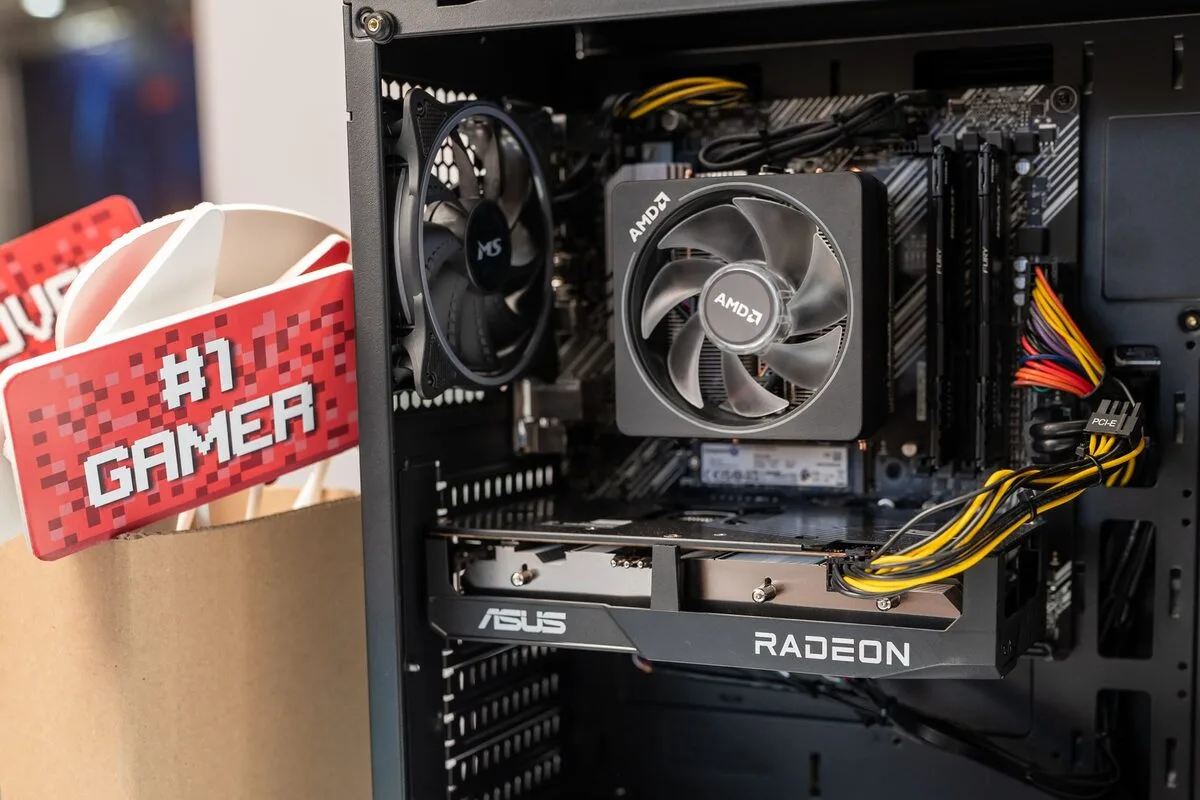 Windows 10 to jeden z najpopularniejszych systemów operacyjnych, który zyskał uznanie wśród użytkowników komputerów na całym świecie. Jednym z kluczowych elementów, które wpływają na wydajność i jakość pracy w tym systemie, jest karta graficzna. Karta graficzna, znana również jako GPU (Graphics Processing Unit), jest odpowiedzialna za renderowanie obrazów, animacji oraz grafiki w grach i aplikacjach. W przypadku Windows 10, karty graficzne mogą być zintegrowane (wbudowane w procesor) lub dedykowane (osobne urządzenia), co wpływa na ich wydajność oraz możliwości. Wybór odpowiedniej karty graficznej ma kluczowe znaczenie dla użytkowników, którzy korzystają z wymagających aplikacji, takich jak programy do obróbki wideo, projektowania graficznego czy gier komputerowych. Windows 10 obsługuje wiele najnowszych technologii związanych z grafiką, takich jak DirectX 12, co pozwala na lepsze wykorzystanie potencjału kart graficznych. Odpowiednia konfiguracja sterowników oraz ustawień systemowych może znacznie poprawić wydajność. Jeżeli zauważasz problemy z wydajnością graficzną swojego komputera lub laptopa, warto zwrócić uwagę na stan karty graficznej oraz jej sterowników. Często aktualizacja oprogramowania lub zmiana ustawień może przynieść znaczną poprawę. W przypadku dalszych problemów, zachęcamy do skorzystania z usług Warszawskiego Pogotowia Komputerowego, gdzie nasi specjaliści z przyjemnością pomogą w diagnostyce i ewentualnej naprawie Twojego sprzętu, abyś mógł w pełni cieszyć się możliwościami Windows 10. Windows 10 karta graficzna – czym jest i jaką pełni funkcjęHasło „Windows 10 karta graficzna” odnosi się do współpracy systemu operacyjnego z podzespołem odpowiedzialnym za wyświetlanie obrazu. Karta graficzna przetwarza dane dotyczące pulpitu, filmów, animacji, gier, programów do edycji zdjęć oraz aplikacji wykorzystujących obliczenia graficzne. Wynik tej pracy jest przekazywany do monitora, matrycy laptopa albo innego podłączonego ekranu. W praktyce oznacza to, że jakość obrazu i płynność działania zależą nie tylko od samej karty, ale również od sterownika, procesora, pamięci operacyjnej, ustawień systemu oraz sprawności chłodzenia. W komputerach z systemem Windows 10 można spotkać kartę zintegrowaną lub dedykowaną. Układ zintegrowany znajduje się zwykle w procesorze i korzysta z części pamięci operacyjnej. Takie rozwiązanie dobrze sprawdza się przy pracy biurowej, przeglądaniu stron internetowych, oglądaniu filmów, nauce oraz obsłudze mniej wymagających programów. Karta dedykowana jest oddzielnym układem, który ma własną pamięć i bardziej rozbudowane możliwości obliczeniowe. Może być przydatna podczas pracy z materiałem wideo, projektami graficznymi, modelami przestrzennymi i wymagającymi grami. Sam fakt zastosowania mocniejszej karty nie gwarantuje jednak poprawnego działania obrazu. Windows 10 musi prawidłowo rozpoznać urządzenie, korzystać z odpowiedniego sterownika i otrzymywać stabilne zasilanie. Jeżeli któryś z tych elementów działa nieprawidłowo, mogą pojawić się spadki płynności, migotanie, błędy aplikacji albo całkowity brak obrazu. Windows 10 GPU – kontekst techniczny i porównanie układówW kontekście technicznym skrót GPU oznacza procesor graficzny. Jest to część karty, która wykonuje wiele obliczeń związanych z obrazem. W systemie Windows 10 GPU może być wykorzystywany do renderowania grafiki dwuwymiarowej i trójwymiarowej, dekodowania materiałów wideo, obsługi wielu ekranów oraz przyspieszania wybranych operacji w programach. Znaczenie ma także ilość i rodzaj pamięci graficznej. Większa pamięć może ułatwiać pracę z wysoką rozdzielczością, dużymi teksturami i rozbudowanymi projektami, ale sama pojemność nie określa całej wydajności. Układ zintegrowany i dedykowany różnią się przede wszystkim sposobem budowy, poborem energii oraz możliwościami. Zintegrowana grafika często pozwala wydłużyć czas pracy laptopa na akumulatorze i ograniczyć ilość ciepła. Jej wydajność może być wystarczająca do codziennych zadań, jednak przy bardziej wymagających scenach graficznych szybciej pojawiają się ograniczenia. Karta dedykowana zwykle zapewnia większą rezerwę mocy, lecz wymaga skutecznego chłodzenia i może zwiększać zużycie energii. W laptopach przełączanie między grafiką zintegrowaną a dedykowaną bywa automatyczne albo zależy od ustawień przypisanych do konkretnej aplikacji. Windows 10 współpracuje z interfejsami i bibliotekami graficznymi, które pozwalają programom korzystać z możliwości GPU. Jednym z ważnych elementów jest DirectX, wykorzystywany przez wiele gier i aplikacji multimedialnych. Występują także inne interfejsy, między innymi OpenGL oraz rozwiązania stosowane przez programy specjalistyczne. Kompatybilność zależy od modelu karty, wersji sterownika i wymagań danego programu. Dlatego przed oceną wydajności warto sprawdzić pełną konfigurację, a nie kierować się wyłącznie nazwą producenta lub rozmiarem pamięci graficznej. Windows 10 karta graficzna – typowe problemy i ich przyczynyJednym z częstych problemów jest komunikat informujący o błędzie sterownika obrazu albo chwilowe wygaszenie ekranu, po którym obraz wraca. Taka sytuacja może być związana z niezgodnym sterownikiem, uszkodzonymi plikami systemowymi, przeciążeniem układu, zbyt wysoką temperaturą lub błędami pamięci. W przypadku laptopa znaczenie ma również stan układu chłodzenia. Nagromadzony kurz, ograniczony przepływ powietrza albo zużyta warstwa termiczna mogą powodować obniżanie częstotliwości pracy, wyłączanie aplikacji i niestabilność obrazu. Do innych objawów należą kolorowe punkty, pasy, migotanie, zniekształcone tekstury, czarny ekran po uruchomieniu systemu oraz nieprawidłowe skalowanie. Czasem przyczyną jest karta, ale równie często winny okazuje się przewód, gniazdo, monitor, przejściówka albo nieprawidłowa rozdzielczość. W komputerze stacjonarnym warto brać pod uwagę także osadzenie karty w gnieździe, przewody zasilające i stan zasilacza. W laptopie problem może dotyczyć matrycy, taśmy sygnałowej lub układu graficznego zintegrowanego z płytą główną. Niektóre trudności pojawiają się po aktualizacji systemu albo instalacji nowej wersji sterownika. Nowszy pakiet nie zawsze jest najlepszym rozwiązaniem dla każdej konfiguracji. Zdarza się, że konkretny program działa stabilniej ze sterownikiem zalecanym przez producenta laptopa lub płyty głównej. Przy diagnozie należy sprawdzić, czy problem występuje w całym systemie, czy tylko w jednej aplikacji. Jeżeli błędy pojawiają się wyłącznie podczas obciążenia GPU, ważne jest wykonanie kontroli temperatur, obciążenia i zachowania układu w różnych warunkach. Windows 10 ustawienia karty graficznej – praktyczne wskazówkiPierwszym krokiem jest sprawdzenie Menedżera urządzeń. W sekcji dotyczącej kart graficznych można zobaczyć, czy system rozpoznaje urządzenie, czy występuje przy nim symbol ostrzeżenia oraz jaki sterownik jest aktualnie używany. Warto również zajrzeć do ustawień ekranu i upewnić się, że wybrana rozdzielczość oraz częstotliwość odświeżania odpowiadają możliwościom monitora. Przy nieprawidłowych ustawieniach obraz może być rozmazany, zbyt duży, przesunięty albo pozbawiony płynności. Jeżeli w komputerze znajduje się więcej niż jeden układ graficzny, w ustawieniach systemu można przypisać wybranym aplikacjom preferowany procesor graficzny. Program biurowy może korzystać z układu oszczędnego, a wymagające narzędzie graficzne z mocniejszej karty. Takie przypisanie pomaga ograniczyć zużycie energii i jednocześnie wykorzystać większą wydajność tam, gdzie jest potrzebna. W laptopie podczas testów warto podłączyć zasilacz, ponieważ praca na akumulatorze może automatycznie ograniczać osiągi. Aktualizacja sterownika powinna być przeprowadzana z rozwagą. Przed zmianą dobrze zapisać nazwę modelu karty, utworzyć punkt przywracania i pobrać pakiet ze sprawdzonego źródła. Po instalacji należy ponownie uruchomić komputer i sprawdzić działanie aplikacji, które wcześniej sprawiały kłopoty. Gdy problem zaczął się bezpośrednio po aktualizacji, można rozważyć powrót do poprzedniej, stabilnej wersji. Nie powinno się instalować przypadkowych programów obiecujących automatyczną poprawę wydajności, ponieważ mogą zmieniać ustawienia systemu lub dodawać niepotrzebne składniki. Ważne jest także utrzymanie prawidłowego chłodzenia. Komputer powinien mieć zapewniony swobodny przepływ powietrza, a otwory wentylacyjne laptopa nie powinny być zasłaniane podczas pracy. Jeżeli wentylator pracuje stale z dużą prędkością, obudowa jest bardzo gorąca albo urządzenie samoczynnie się wyłącza, dalsze obciążanie karty może pogłębić usterkę. Czyszczenie wnętrza i wymiana materiałów termicznych powinny być wykonane odpowiednimi narzędziami, z uwzględnieniem konstrukcji konkretnego urządzenia. Windows 10 karta graficzna – kiedy zgłosić się do serwisuDo serwisu warto zgłosić się wtedy, gdy problemy z obrazem powtarzają się mimo ponownego uruchomienia systemu i sprawdzenia podstawowych ustawień. Dotyczy to między innymi regularnych zawieszeń, artefaktów widocznych już podczas uruchamiania komputera, braku obrazu na kilku sprawnych ekranach, wyłączania się urządzenia pod obciążeniem oraz sytuacji, w której Windows 10 nie rozpoznaje karty graficznej. Pomoc może być potrzebna również wtedy, gdy po aktualizacji sterownika pojawia się niestabilność, a standardowe przywrócenie poprzedniej konfiguracji nie rozwiązuje problemu. Przed przekazaniem sprzętu dobrze zanotować objawy, moment ich występowania i programy, przy których się pojawiają. Przydatna jest informacja, czy obraz znika tylko na wbudowanej matrycy, czy również na zewnętrznym monitorze. Warto wskazać, czy problem wystąpił po aktualizacji, transporcie, czyszczeniu, zmianie podzespołów albo nagłym wyłączeniu zasilania. Takie dane ułatwiają odróżnienie problemu programowego od usterki karty, chłodzenia, zasilania lub przewodów. Warszawskie Pogotowie Komputerowe 24/7 zajmuje się oceną problemów związanych z komputerami i laptopami działającymi pod kontrolą Windows 10. W ramach sprawdzenia można ustalić, czy przyczyną jest sterownik, konfiguracja systemu, przegrzewanie, uszkodzenie elementu graficznego albo inny podzespół wpływający na wyświetlanie obrazu. Po rozpoznaniu źródła problemu łatwiej dobrać dalsze działania, takie jak uporządkowanie sterowników, korekta ustawień, konserwacja chłodzenia lub naprawa sprzętowa. Do czasu ustalenia przyczyny nie należy wielokrotnie uruchamiać komputera w stanie silnego przegrzewania ani kontynuować pracy, jeśli pojawiają się zapach spalenizny, trzaski lub nagłe zaniki obrazu. |