


- Odbiór i zwrot sprzętu gratis
- Darmowa diagnoza laptopa
- Laptopy zastępcze gratis
- Dojazd do klienta gratis
wymiana dysku na ssd
| Termin | Definicja |
|---|---|
| wymiana dysku na ssd | 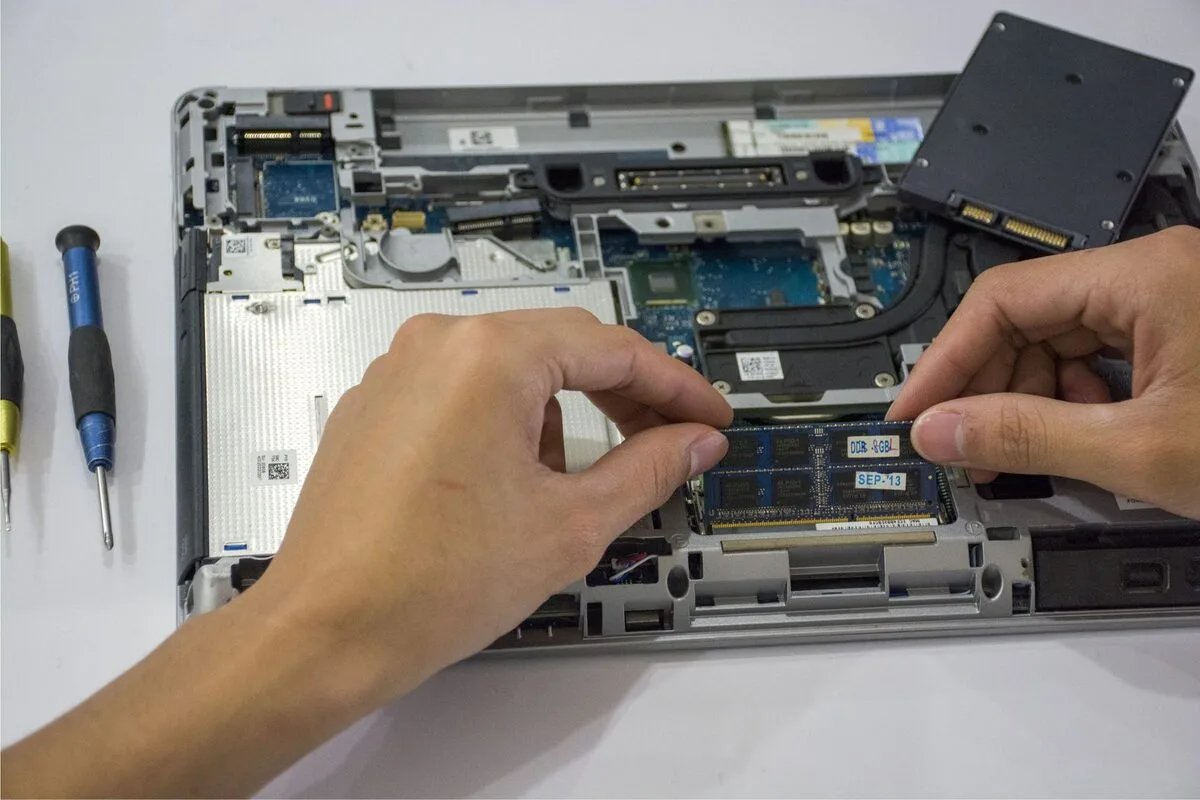 Wymiana dysku na SSD to proces, który polega na zastąpieniu tradycyjnego dysku twardego (HDD) nowoczesnym dyskiem półprzewodnikowym (SSD). Dyski SSD charakteryzują się znacznie wyższą prędkością transferu danych, co wpływa na ogólną wydajność komputera. W porównaniu do HDD, dyski SSD nie posiadają ruchomych części, co czyni je bardziej odpornymi na uszkodzenia mechaniczne oraz cichszymi w pracy. Dzięki temu, po wymianie dysku, użytkownicy mogą zauważyć znaczną poprawę czasu uruchamiania systemu operacyjnego, a także szybsze ładowanie aplikacji i plików. Wymiana dysku na SSD jest szczególnie polecana dla osób, które korzystają z zasobożernych programów, takich jak oprogramowanie graficzne, gry komputerowe czy programy do obróbki wideo. Dodatkowo, zamiana dysku HDD na SSD może znacząco poprawić komfort pracy na laptopach, które często cierpią na wolne działanie z powodu przestarzałej technologii dyskowej. Należy jednak pamiętać, że wymiana dysku wiąże się z koniecznością zainstalowania systemu operacyjnego oraz przeniesienia danych, dlatego warto skorzystać z usług profesjonalnego serwisu komputerowego, który zapewni właściwy przebieg całego procesu. Jeśli planujesz wymianę dysku na SSD i chcesz cieszyć się z nowej jakości pracy swojego komputera, zachęcamy do skorzystania z usług Warszawskiego Pogotowia Komputerowego. Nasz zespół fachowców z przyjemnością pomoże Ci w tej transformacji, zapewniając szybki i sprawny serwis. Wymiana dysku na SSD – na czym polega i co zmienia w komputerzeWymiana dysku na SSD oznacza zastąpienie dotychczasowego nośnika danych urządzeniem wykorzystującym pamięć flash. W praktyce najczęściej chodzi o przejście z dysku HDD, czyli konstrukcji z wirującymi talerzami i mechaniczną głowicą, na nośnik półprzewodnikowy. SSD przechowuje dane w pamięci elektronicznej, dlatego nie potrzebuje silnika ani ruchomych elementów. Taka zmiana może wyraźnie poprawić codzienną pracę z komputerem, szczególnie wtedy, gdy dotychczasowy dysk był głównym ograniczeniem wydajności. Po prawidłowo wykonanej wymianie system może uruchamiać się sprawniej, aplikacje mogą szybciej reagować, a otwieranie dokumentów, zdjęć i katalogów może trwać krócej. Odczuwalna poprawa dotyczy także wykonywania wielu czynności jednocześnie, na przykład pracy z przeglądarką, edytorem tekstu i programem do komunikacji. W laptopie dodatkową korzyścią bywa cichsza praca, ponieważ SSD nie generuje dźwięków związanych z obracaniem talerzy. Warto jednak pamiętać, że wymiana nośnika nie zwiększa automatycznie ilości pamięci operacyjnej ani mocy procesora. Rezultat zależy od całej konfiguracji urządzenia i od tego, co wcześniej powodowało spowolnienia. Przed rozpoczęciem prac należy ustalić, jaki typ nośnika jest zgodny z komputerem. W starszych konstrukcjach może być potrzebny SSD w formacie 2,5 cala z interfejsem SATA, natomiast nowsze urządzenia często wykorzystują niewielkie moduły M.2. Sam wygląd złącza nie zawsze wystarcza do właściwego rozpoznania, ponieważ moduły M.2 mogą pracować w różnych standardach. Istotne są również wymiary nośnika, sposób mocowania, obsługiwany interfejs oraz dostępne miejsce w obudowie. Wymiana HDD na SSD – różnice techniczne i dobór właściwego nośnikaHDD i SSD różnią się sposobem zapisu oraz odczytu danych. Dysk twardy musi ustawić głowicę nad odpowiednim obszarem talerza i poczekać na jego obrót, natomiast SSD uzyskuje dostęp do komórek pamięci bez mechanicznego pozycjonowania. Z tego powodu krótszy czas dostępu do danych jest jedną z najważniejszych przyczyn poprawy responsywności systemu po modernizacji. Różnica jest szczególnie widoczna podczas uruchamiania systemu, instalowania programów, wyszukiwania plików i przechodzenia między wieloma katalogami. Przy wyborze SSD należy brać pod uwagę nie tylko pojemność, lecz także zgodność z płytą główną lub płytą urządzenia, przeznaczenie komputera i sposób korzystania z danych. Dla systemu operacyjnego i podstawowych programów potrzebna jest przestrzeń pozwalająca zachować zapas wolnego miejsca. Zbyt mocne zapełnienie nośnika może pogorszyć wygodę użytkowania i utrudnić działanie mechanizmów odpowiedzialnych za porządkowanie komórek pamięci. W komputerze używanym do nauki, pracy biurowej, obróbki zdjęć albo przechowywania dużych projektów dobór pojemności powinien wynikać z rzeczywistego rozmiaru danych oraz planowanego przyrostu plików. Nie każda wymiana musi oznaczać usunięcie dotychczasowego systemu. Możliwe jest sklonowanie zawartości starego dysku na nowy nośnik, o ile stan starego urządzenia pozwala na bezpieczny odczyt danych, a układ partycji i rozmiar używanej przestrzeni są odpowiednie. Klonowanie może zachować ustawienia, programy i dokumenty, lecz wymaga sprawdzenia poprawności przeniesionego systemu. Alternatywą jest czysta instalacja systemu, po której trzeba ponownie zainstalować aplikacje, skonfigurować konta i odtworzyć potrzebne pliki. Wybór metody powinien zależeć od stanu poprzedniego dysku, porządku w danych oraz oczekiwanego efektu końcowego. Warto rozróżnić szybkość samego nośnika od szybkości całego komputera. Jeżeli urządzenie ma niewystarczającą pamięć operacyjną, przegrzewa się albo korzysta ze starego procesora, SSD nie usunie wszystkich przyczyn opóźnień. Może jednak ograniczyć czas oczekiwania związany z odczytem danych i sprawić, że pozostałe podzespoły będą wykorzystywane bardziej płynnie. Wymiana dysku na SSD a typowe problemy z komputeremModernizacja jest często rozważana wtedy, gdy komputer długo uruchamia system, wolno otwiera programy lub przez dłuższy czas reaguje na polecenia po zalogowaniu. Takie objawy mogą wskazywać na powolny albo zużyty dysk, ale nie zawsze wynikają wyłącznie z jego parametrów. Przyczyną mogą być również błędy systemu plików, niepotrzebne programy uruchamiane razem z systemem, złośliwe oprogramowanie, uszkodzenie profilu użytkownika albo problemy z chłodzeniem. Przed wymianą warto więc ustalić, czy modernizacja nośnika rzeczywiście odpowiada na źródło problemu. Niepokój powinny wzbudzić nietypowe odgłosy starszego dysku, samoczynne zawieszanie, znikanie plików, komunikaty o błędach odczytu i powtarzające się kontrole systemu plików. W takiej sytuacji dalsza praca może zwiększać ryzyko utraty danych. Najpierw należy zabezpieczyć najważniejsze dokumenty, zdjęcia i pliki projektowe na innym nośniku. Próby wielokrotnego uruchamiania uszkodzonego dysku, instalowanie programów diagnostycznych bez przygotowania albo pochopne formatowanie mogą utrudnić późniejsze odzyskanie zawartości. Problemem może być także niezgodność nowego SSD z urządzeniem. W laptopie należy sprawdzić, czy wymieniany nośnik ma właściwy format, czy dostęp do gniazda nie wymaga demontażu dodatkowych elementów oraz czy konstrukcja pozwala na bezpieczne zamocowanie. W komputerze stacjonarnym trzeba zweryfikować przewód danych, przewód zasilający, wolne miejsce w obudowie oraz sposób przykręcenia nośnika. Przy migracji systemu znaczenie ma również układ partycji, tryb uruchamiania oraz ustawienia oprogramowania układowego. Po zakończeniu prac mogą wystąpić problemy, które nie wynikają z samego SSD, lecz z konfiguracji. System może nie znaleźć właściwego urządzenia rozruchowego, sterowniki mogą wymagać odświeżenia, a część programów może potrzebować ponownej aktywacji. Należy także sprawdzić, czy wszystkie partycje są widoczne, czy użytkownik ma dostęp do dokumentów i czy komputer poprawnie przechodzi pełny cykl uruchomienia oraz wyłączenia. Wymiana dysku na SSD – praktyczne przygotowanie danych i instalacjiPrzygotowanie do wymiany powinno rozpocząć się od uporządkowania danych. Należy wskazać katalogi użytkownika, foldery robocze, pocztę lokalną, profile przeglądarek, zapisane projekty oraz pliki przechowywane poza standardową lokalizacją. Warto sprawdzić, czy dokumenty znajdujące się na pulpicie lub w folderze pobierania również zostały uwzględnione. Samo skopiowanie wybranych katalogów nie zawsze zachowuje ustawienia programów, dlatego przy ważnych zastosowaniach potrzebne może być osobne wyeksportowanie konfiguracji. Przed rozpoczęciem klonowania dobrze jest usunąć zbędne pliki, opróżnić kosz systemu i odinstalować nieużywane aplikacje. Nie należy jednak traktować porządkowania jako zastępstwa dla kopii zapasowej. Kopia powinna znajdować się na odrębnym nośniku, a po jej wykonaniu trzeba otworzyć kilka przykładowych plików i potwierdzić, że zapis przebiegł prawidłowo. Szczególnej uwagi wymagają dane szyfrowane, profile użytkowników, certyfikaty oraz pliki, których nie można łatwo odtworzyć. Jeżeli wybierana jest czysta instalacja systemu, należy wcześniej przygotować dane potrzebne do ponownej konfiguracji. Dotyczy to między innymi dostępu do kont, sterowników, programów biurowych, narzędzi branżowych i aplikacji używanych do pracy. Po instalacji przydatne jest wykonanie aktualizacji, ustawienie właściwych sterowników oraz sprawdzenie, czy system rozpoznaje pełną pojemność nowego nośnika. W przypadku klonowania należy zweryfikować, czy komputer uruchamia się już z SSD, a stary dysk nie jest omyłkowo używany jako główne urządzenie rozruchowe. Po modernizacji warto zachować poprzedni dysk przez pewien czas, o ile nie wykazuje oznak awarii i nie zawiera danych wymagających natychmiastowego usunięcia. Może on pomóc w porównaniu zawartości i odzyskaniu ustawień, które nie zostały uwzględnione podczas przenosin. Jeżeli stary nośnik ma być ponownie wykorzystany, powinien zostać wyczyszczony dopiero po sprawdzeniu, że wszystkie potrzebne dane działają na nowym SSD. W przypadku dysku zawierającego poufne informacje sposób usunięcia danych należy dobrać do rodzaju nośnika i poziomu ochrony, którego wymaga zawartość. Kiedy zgłosić wymianę dysku na SSD do serwisu komputerowegoDo serwisu warto zgłosić się wtedy, gdy nie ma pewności co do zgodności nośnika, gdy stary dysk zgłasza błędy albo gdy na komputerze znajdują się ważne dane. Pomoc może być potrzebna także przy problemach z otwarciem obudowy, brakiem odpowiednich przewodów, nietypowym mocowaniem modułu M.2 lub koniecznością zachowania dotychczasowego środowiska pracy. Fachowa ocena pozwala ustalić, czy lepsze będzie klonowanie, czy czysta instalacja, a także sprawdzić, czy spowolnienie nie ma innej przyczyny. W przypadku laptopa dodatkowe znaczenie ma delikatna konstrukcja obudowy, taśmy połączeniowe, bateria oraz ograniczony dostęp do podzespołów. Niewłaściwe podważenie pokrywy albo użycie nieodpowiedniego elementu może uszkodzić zaczepy lub przewody. Przy komputerze stacjonarnym należy zadbać o prawidłowe podłączenie, stabilne zamocowanie i właściwą konfigurację urządzenia rozruchowego. Po montażu powinno się wykonać kontrolę uruchamiania, sprawdzić temperatury, odczyt danych oraz podstawowe działanie programów. Wymiana dysku na SSD może być rozsądną modernizacją zarówno starszego laptopa, jak i komputera stacjonarnego, pod warunkiem że zostanie poprzedzona oceną zgodności oraz zabezpieczeniem danych. W Warszawie takie prace można zlecić firmie Warszawskie Pogotowie Komputerowe 24/7, zwłaszcza gdy potrzebne jest połączenie doboru nośnika, przeniesienia systemu, montażu i końcowego sprawdzenia urządzenia. Najważniejsze pozostaje zachowanie danych, prawidłowe dopasowanie części oraz potwierdzenie, że komputer po modernizacji działa stabilnie w codziennym użytkowaniu. |