


- Odbiór i zwrot sprzętu gratis
- Darmowa diagnoza laptopa
- Laptopy zastępcze gratis
- Dojazd do klienta gratis
zepsuta matryca w laptopie jak podłączyć monitor
| Termin | Definicja |
|---|---|
| zepsuta matryca w laptopie jak podłączyć monitor | 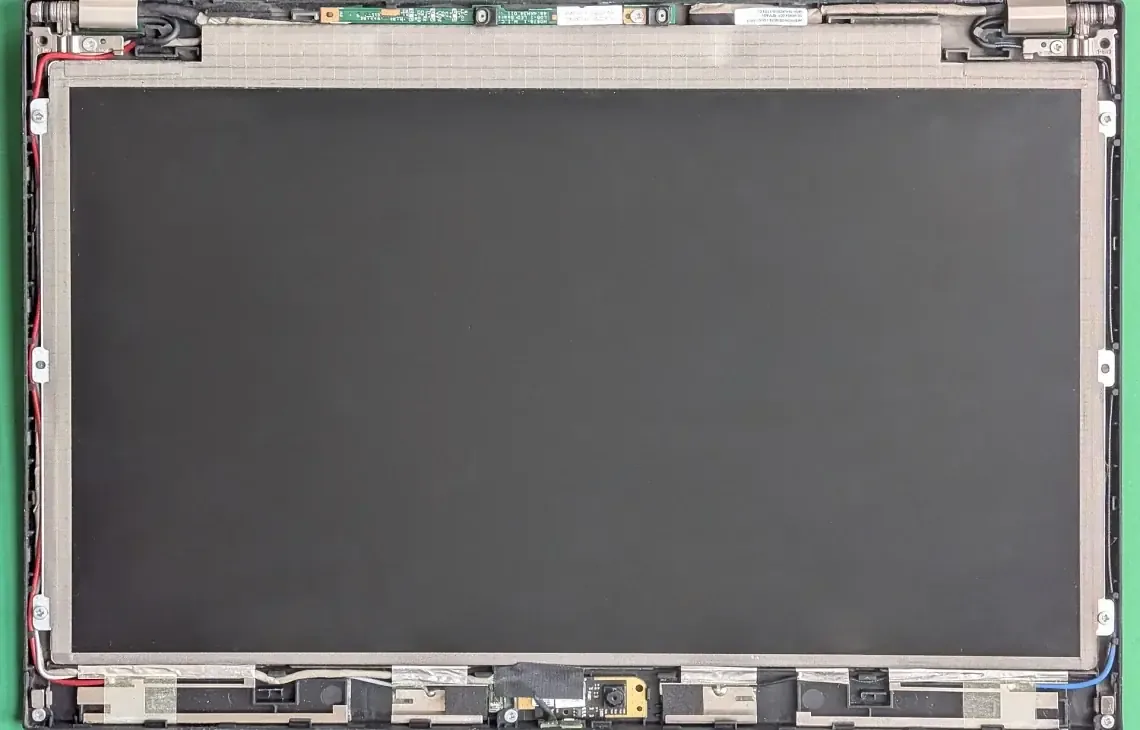 Przy uszkodzonej matrycy laptopa obraz można tymczasowo wyprowadzić na zewnętrzny monitor przez złącze HDMI, DisplayPort lub VGA (w zależności od modelu) — wystarczy podłączyć kabel i w razie potrzeby przełączyć źródło obrazu klawiszem Fn + klawisz z ikoną monitora. Zepsuta matryca w laptopie a podłączenie monitora zewnętrznegoUszkodzona matryca laptopa nie zawsze oznacza konieczność natychmiastowego przeniesienia pracy na inne urządzenie. Jeżeli komputer uruchamia się prawidłowo, a problem dotyczy wyłącznie wbudowanego ekranu, obraz można spróbować wyświetlić na monitorze zewnętrznym albo telewizorze. W tym zastosowaniu laptop działa jak jednostka obliczeniowa, natomiast dodatkowy ekran przejmuje funkcję wyświetlania obrazu. Przed podłączeniem należy sprawdzić, jakie wyjście obrazu znajduje się w obudowie. W zależności od konstrukcji może być dostępne HDMI, DisplayPort, USB-C z obsługą obrazu, starsze VGA albo inne złącze stosowane w konkretnym modelu. Sam port USB-C nie zawsze przesyła sygnał wideo, dlatego przy tym rozwiązaniu znaczenie ma nie tylko kształt gniazda, lecz także jego funkcje opisane w dokumentacji laptopa. Po dobraniu odpowiedniego przewodu można połączyć komputer z wyłączonym lub włączonym monitorem, wybrać właściwe źródło sygnału na monitorze i uruchomić przełączanie ekranów. W systemie obraz może zostać pokazany na obu ekranach, wyłącznie na monitorze zewnętrznym albo w trybie rozszerzonego pulpitu. Zwykle służy do tego skrót z klawiszem Fn oraz przyciskiem oznaczonym symbolem monitora, choć jego położenie zależy od producenta. Jeżeli ekran laptopa jest całkowicie czarny, niewidoczny skrót może być trudny do użycia. W takiej sytuacji przydatne bywa zamknięcie pokrywy po wcześniejszym podłączeniu monitora, użycie klawiatury zewnętrznej lub skonfigurowanie trybu obrazu z poziomu systemu, o ile można wykonać te czynności na podstawie pamięci układu menu. Jak działa obraz przez złącze HDMI, DisplayPort lub USB-CMatryca jest tylko jednym z elementów toru wyświetlania obrazu. Za przygotowanie sygnału odpowiada układ graficzny, a następnie sygnał trafia do panelu przez przewody i elementy sterujące znajdujące się w laptopie. Zewnętrzny monitor korzysta z innej ścieżki sygnałowej, dlatego pęknięta, zalana, migocząca lub całkowicie wygaszona matryca nie musi uniemożliwiać korzystania z komputera. Taki objaw nie przesądza jednak, że uszkodzony został wyłącznie panel. Jeżeli obraz na monitorze zewnętrznym jest prawidłowy, a na ekranie laptopa widoczne są pęknięcia, kolorowe plamy, ciemne obszary, pionowe pasy albo obraz zanika przy poruszaniu pokrywą, podejrzenie może dotyczyć matrycy, taśmy sygnałowej lub jej połączenia. Gdy nie ma obrazu również na monitorze zewnętrznym, przyczyna może leżeć między innymi w ustawieniach wyjścia obrazu, sterowniku, układzie graficznym, płycie głównej, zasilaniu albo samym procesie uruchamiania komputera. HDMI jest często spotykanym rozwiązaniem przy podłączaniu monitora lub telewizora. DisplayPort może występować jako pełnowymiarowe gniazdo albo w innej postaci zależnej od konstrukcji urządzenia. W przypadku USB-C należy ustalić, czy dany port obsługuje przesyłanie obrazu oraz czy potrzebny będzie przewód bezpośredni, czy przejściówka. Adapter nie naprawia uszkodzonego wyjścia i może wprowadzać dodatkowy punkt awarii, dlatego przy problemach z obrazem warto sprawdzić połączenie na innym przewodzie lub innym monitorze. Monitor zewnętrzny może być rozwiązaniem tymczasowym, lecz nie zawsze zastępuje sprawną matrycę. Praca z zamkniętą pokrywą ogranicza dostęp do klawiatury laptopa, utrudnia chłodzenie w niektórych konstrukcjach i nie rozwiązuje problemu mechanicznego. Przy dłuższym użytkowaniu należy ustawić komputer w sposób zapewniający swobodny przepływ powietrza oraz zabezpieczyć uszkodzoną powierzchnię ekranu przed dalszym naciskiem. Najczęstsze problemy przy podłączaniu monitoraBrak obrazu po podłączeniu przewodu nie musi oznaczać uszkodzenia monitora. Częstą przyczyną jest wybrane niewłaściwe źródło sygnału. Na monitorze należy wskazać wejście odpowiadające użytemu przewodowi, ponieważ urządzenie może automatycznie oczekiwać obrazu z innego portu. Warto również sprawdzić, czy przewód został wsunięty do końca oraz czy gniazdo nie jest zabrudzone, poluzowane albo mechanicznie uszkodzone. Innym problemem bywa brak przełączenia trybu wyświetlania. Laptop może nadal wysyłać obraz tylko na wbudowaną matrycę, nawet jeśli monitor zewnętrzny został wykryty. Pomocne może być ponowne użycie skrótu funkcyjnego, odłączenie i ponowne podłączenie przewodu po uruchomieniu systemu albo wybranie opcji wyświetlania z poziomu ustawień obrazu. Przy całkowicie niewidocznej matrycy takie czynności mogą wymagać podłączenia klawiatury, wykorzystania pamięci układu menu lub wcześniejszego przygotowania konfiguracji. Niepokój może wzbudzać obraz o nieprawidłowej rozdzielczości, migotanie, opóźnienie albo wyświetlanie tylko części pulpitu. Przyczyną może być konfiguracja systemu, sterownik grafiki, ograniczenia przejściówki, niezgodność przewodu z wymaganym sygnałem lub usterka sprzętowa. Jeżeli problem występuje tylko na jednym monitorze, należy sprawdzić drugi ekran albo telewizor. Jeżeli objaw powtarza się na kilku sprawnych urządzeniach, większe znaczenie zyskuje diagnostyka laptopa i jego wyjścia obrazu. Nie powinno się dociskać pękniętej matrycy, wyginać pokrywy ani wielokrotnie otwierać i zamykać laptopa w celu chwilowego uzyskania obrazu. Takie działania mogą pogłębić uszkodzenie panelu, taśmy albo zawiasów. Przy podejrzeniu zalania urządzenie należy odłączyć od zasilacza i nie uruchamiać wielokrotnie, ponieważ obecność wilgoci może spowodować dalsze uszkodzenia. Przed zleceniem naprawy można wykonać kopię ważnych danych, jeśli komputer nadal działa i system jest widoczny na monitorze zewnętrznym. Warto zapisać dokumenty, zdjęcia oraz dane potrzebne do pracy na innym nośniku lub w bezpiecznej lokalizacji. Jeżeli laptop nie uruchamia się prawidłowo, nie należy podejmować przypadkowego demontażu, szczególnie gdy urządzenie pozostaje na gwarancji producenta albo uszkodzenie powstało po upadku lub kontakcie z cieczą. Kiedy warto skorzystać z pomocy serwisu - zepsuta matryca w laptopie jak podłączyć monitorZgłoszenie do serwisu jest uzasadnione wtedy, gdy podłączenie zewnętrznego monitora nie przynosi rezultatu, obraz pojawia się tylko chwilowo, zanika przy zmianie kąta pokrywy albo na ekranie widoczne są objawy wskazujące na uszkodzenie panelu lub przewodów. Weryfikacji wymaga również sytuacja, w której obraz na monitorze zewnętrznym działa, lecz laptop nie reaguje na zmianę trybu wyświetlania, przegrzewa się, samoczynnie wyłącza lub pojawiają się artefakty graficzne. Podczas zgłoszenia warto opisać okoliczności wystąpienia problemu: upadek, nacisk na pokrywę, zalanie, stopniowe migotanie, nagłe zgaśnięcie obrazu albo wcześniejszą wymianę elementów. Przydatne jest także przekazanie informacji, czy obraz działa po podłączeniu innego ekranu, czy laptop wydaje dźwięki uruchamiania oraz czy podświetlenie matrycy jest widoczne po oświetleniu ekranu z bliska. Takie dane ułatwiają rozdzielenie usterki samej matrycy od problemu z taśmą, złączem, układem graficznym lub płytą główną. W serwisie laptopów i komputerów PC w Warszawie można zlecić sprawdzenie urządzenia, gdy potrzebne jest rozstrzygnięcie, czy dalsze korzystanie z monitora zewnętrznego ma sens, czy też należy usunąć przyczynę uszkodzenia. W przypadku laptopa dostępna jest darmowa diagnoza LAPTOPA, dzięki której można ustalić zakres problemu przed podjęciem decyzji o naprawie. Do czasu wykonania oględzin bezpieczniej jest korzystać z zewnętrznego ekranu tylko wtedy, gdy laptop działa stabilnie, nie nosi śladów zalania i nie występują objawy sugerujące zagrożenie dla kolejnych podzespołów. Podłączenie monitora może więc przywrócić tymczasowy dostęp do danych i programów, ale nie powinno być traktowane jako pewne rozwiązanie każdej awarii obrazu. Prawidłowe rozpoznanie wymaga sprawdzenia kilku elementów: panelu, taśmy, zawiasów, gniazda obrazu, układu graficznego, zasilania oraz ustawień systemowych. Im szybciej zostanie ustalone źródło problemu, tym łatwiej ograniczyć ryzyko pogłębienia usterki i dobrać właściwy sposób dalszego postępowania. |