

Darmowa diagnoza laptopa

Dojazd do klienta bezpłatnie

Laptopy zastępcze bezpłatnie

| Termin | Definicja |
|---|---|
| Kamera internetowa | 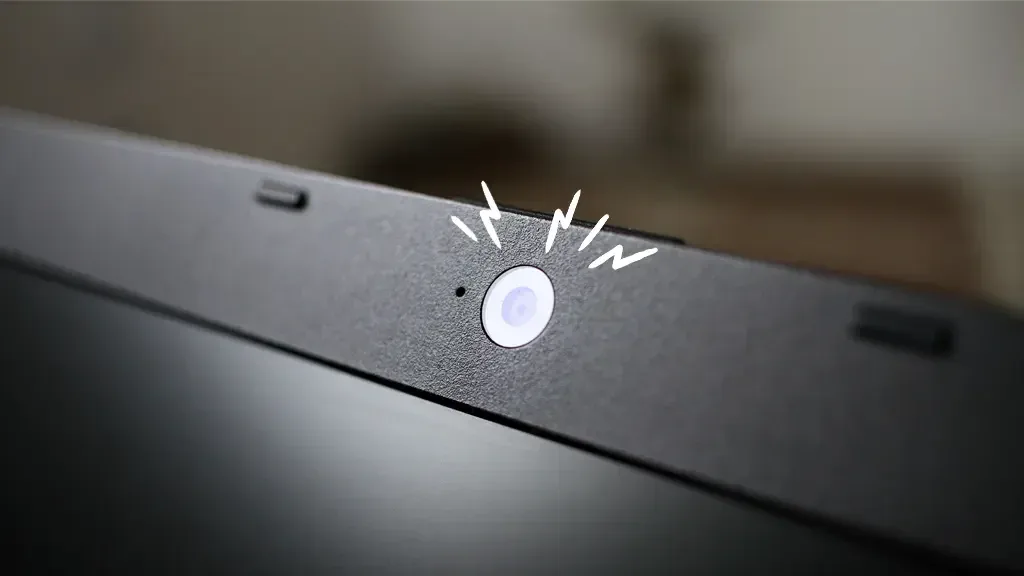 Kamera internetowa to urządzenie, które w ostatnich latach zyskało na znaczeniu, szczególnie w kontekście zdalnej pracy i nauki. Dzięki niej możliwe jest prowadzenie wideokonferencji, streaming na żywo czy nagrywanie wideo. Kamery internetowe są wykorzystywane zarówno przez profesjonalistów, jak i amatorów, a ich funkcjonalność i jakość obrazu znacznie się poprawiły. Nowoczesne modele oferują rozdzielczości 1080p, a nawet 4K, co sprawia, że obraz jest wyraźniejszy i bardziej szczegółowy. Dodatkowo, wiele kamer posiada wbudowane mikrofony, co ułatwia komunikację podczas spotkań online. Warto również zwrócić uwagę na różne opcje montażu, takie jak statywy czy uchwyty, które pozwalają na dostosowanie kamery do różnych warunków. Jednak, jak każde urządzenie elektroniczne, kamery internetowe mogą ulegać awariom. Problemy z jakością obrazu, zacinające się połączenia czy uszkodzenia mechaniczne to tylko niektóre z kwestii, które mogą się pojawić. W takich przypadkach warto skorzystać z profesjonalnych usług serwisowych. Nasz serwis oferuje naprawę, wymianę oraz serwisowanie kamer internetowych, dzięki czemu możesz cieszyć się ich niezawodnością i wysoką jakością. Zachęcamy do skorzystania z usług Warszawskiego Pogotowia Komputerowego, gdzie nasi specjaliści z przyjemnością pomogą w rozwiązaniu wszelkich problemów związanych z kamerami internetowymi. Kamera internetowa – czym jest i jak działaKamera internetowa jest urządzeniem służącym do rejestrowania obrazu i przekazywania go do komputera, laptopa albo innego kompatybilnego sprzętu. Najczęściej korzysta się z niej podczas spotkań online, konsultacji, zajęć zdalnych, rozmów rodzinnych oraz transmisji na żywo. Obraz jest przechwytywany przez układ optyczny i przetwornik, a następnie przesyłany do programu komunikacyjnego za pośrednictwem przewodu USB albo połączenia wbudowanego w urządzenie. W laptopach kamera zazwyczaj znajduje się nad ekranem, natomiast w komputerach stacjonarnych może być osobnym akcesorium ustawianym na monitorze, biurku lub statywie. Na jakość pracy wpływa nie tylko sama rozdzielczość obrazu, lecz także rodzaj obiektywu, sposób ustawiania ostrości, czułość na światło, płynność przekazywania obrazu oraz działanie oprogramowania. Istotne znaczenie ma również kąt widzenia. Wąski kadr pozwala skupić uwagę na jednej osobie, a szerszy może ułatwiać pokazanie większej części pomieszczenia. W niektórych modelach stosuje się automatyczne kadrowanie, korekcję oświetlenia, redukcję szumów i cyfrowe rozmycie tła. Funkcje te mogą poprawiać odbiór podczas rozmowy, jednak ich działanie zależy także od sterowników, aplikacji i warunków panujących w miejscu użytkowania. Kamera może mieć wbudowany mikrofon, ale obecność takiego elementu nie oznacza automatycznie dobrej jakości dźwięku. Mikrofon znajdujący się blisko obiektywu często rejestruje odgłosy klawiatury, wentylatora lub rozmów z otoczenia. Z tego powodu w wymagających warunkach korzysta się czasem z osobnego zestawu słuchawkowego albo mikrofonu. Kamera internetowa powinna być traktowana jako część całego stanowiska, a nie jako niezależny element, którego działanie pozostaje bez związku z systemem operacyjnym i pozostałymi urządzeniami. Kamera internetowa w praktyce – obraz, dźwięk i porównaniaPodczas wyboru kamery internetowej warto rozróżnić potrzeby związane z rozmową od wymagań dotyczących nagrywania lub transmisji. Do zwykłych spotkań wystarcza stabilny obraz, prawidłowe działanie mikrofonu i bezproblemowa współpraca z używaną aplikacją. Przy nagrywaniu materiałów większą rolę odgrywa odwzorowanie kolorów, ostrość, praca przy słabszym oświetleniu oraz możliwość zamocowania urządzenia w określonym miejscu. Dla transmisji istotna staje się także ciągłość przesyłania obrazu, brak opóźnień i odpowiednie obciążenie komputera. Kamera wbudowana w laptopa jest wygodna, ponieważ nie wymaga dodatkowego montażu ani osobnego przewodu. Jej położenie pozostaje jednak związane z ekranem, dlatego zmiana kąta widzenia często wymaga przestawienia całego komputera. Kamera zewnętrzna daje większą swobodę ustawienia i może zapewniać lepszą optykę, ale zajmuje dodatkowe miejsce oraz wymaga sprawnego portu i przewodu. W przypadku monitora z wbudowaną kamerą ogranicza się liczbę akcesoriów na biurku, choć ewentualna usterka może dotyczyć modułu będącego częścią większego urządzenia. Różnice pomiędzy modelami nie zawsze są widoczne w samych danych technicznych. Ten sam poziom deklarowanej szczegółowości obrazu może dawać odmienne rezultaty w zależności od oświetlenia, konstrukcji soczewki i sposobu przetwarzania obrazu. Kamera ustawiona naprzeciwko jasnego okna może pokazać ciemną twarz, natomiast silna lampa skierowana bezpośrednio w obiektyw może powodować prześwietlenia. Najbardziej naturalny efekt zwykle uzyskuje się przy równomiernym świetle padającym z przodu lub lekko z boku. Ważne jest także sprawdzenie zgodności z systemem oraz aplikacją. Niektóre programy automatycznie wybierają pierwszą wykrytą kamerę, inne pozwalają ręcznie wskazać źródło obrazu i mikrofon. Jeżeli podłączonych jest kilka urządzeń, pomyłka w ustawieniach może wyglądać jak awaria. Przed wymianą sprzętu warto zatem sprawdzić, czy wybrano właściwe źródło obrazu, czy aplikacja ma dostęp do kamery i czy system nie ogranicza jej działania przez ustawienia prywatności. Kamera internetowa – typowe problemy i przyczyny usterekJednym z częstszych problemów jest brak obrazu mimo podłączenia kamery. Przyczyną może być uszkodzony przewód, zabrudzone lub niesprawne gniazdo, nieprawidłowy sterownik, wyłączone uprawnienia albo błąd samej aplikacji. W laptopie problem może wynikać również z mechanicznego uszkodzenia przewodu biegnącego w zawiasie ekranu. Objawem bywa obraz pojawiający się tylko przy określonym kącie otwarcia pokrywy, chwilowe zaniki albo całkowity brak wykrywania urządzenia. Obraz może być rozmyty, ciemny, zbyt jasny lub pokryty kolorowymi pasami. Rozmycie często wynika z zabrudzenia osłony obiektywu, przypadkowego przestawienia ostrości albo usterki układu optycznego. Ciemny kadr może pojawić się przy niewystarczającym świetle, ale także przy nieprawidłowym działaniu automatycznej ekspozycji. Kolorowe zakłócenia, migotanie i regularne pasy mogą wskazywać na problem z transmisją danych, zasilaniem, elektroniką albo połączeniem wewnętrznym. Osobną grupę stanowią trudności z dźwiękiem. Kamera może być widoczna, lecz mikrofon pozostaje wyciszony, rejestruje bardzo cicho albo przekazuje szum zamiast głosu. Należy sprawdzić poziom głośności, uprawnienia aplikacji, wybrane źródło dźwięku oraz ewentualne działanie programu filtrującego odgłosy. Jeżeli problem występuje w kilku aplikacjach jednocześnie, prawdopodobieństwo usterki sprzętowej lub systemowej jest większe niż w przypadku błędu jednego programu. Zdarza się również, że kamera działa po podłączeniu, ale rozłącza się podczas rozmowy. Może to być związane z luźnym stykiem, przeciążeniem portu, wadliwym przewodem lub konfliktem z innym urządzeniem korzystającym z obrazu. W komputerze stacjonarnym warto sprawdzić także przedni i tylny panel, ponieważ ich stan oraz sposób podłączenia mogą się różnić. Jeżeli sprzęt był narażony na upadek, zalanie, silne naprężenie przewodu albo zabrudzenie, dalsze samodzielne próby mogą pogłębić uszkodzenie.
Kamera internetowa – praktyczne wskazówki przed zgłoszeniemPrzed zgłoszeniem problemu warto wykonać kilka bezpiecznych czynności. Najpierw należy zamknąć aplikacje korzystające z kamery, odłączyć urządzenie, uruchomić komputer ponownie i podłączyć kamerę do sprawnego portu. W przypadku modelu zewnętrznego dobrze jest sprawdzić działanie na innym przewodzie, o ile zastosowane złącze na to pozwala, oraz przetestować sprzęt w innej aplikacji. Takie porównanie pomaga ustalić, czy źródłem problemu jest kamera, system, program komunikacyjny czy konfiguracja konta użytkownika. Obiektyw powinien być czyszczony miękką, suchą ściereczką przeznaczoną do powierzchni optycznych. Nie powinno się używać ostrych przedmiotów, silnych środków chemicznych ani dużej ilości cieczy. W laptopie należy unikać gwałtownego poruszania pokrywą, jeśli obraz zanika przy zmianie jej położenia. Nie zaleca się także instalowania przypadkowych sterowników z nieznanych źródeł. Bezpieczniejszym rozwiązaniem jest korzystanie z aktualizacji dostarczanych przez producenta komputera, systemu lub kamery. Warto zapisać informacje o tym, kiedy pojawia się usterka. Znaczenie ma to, czy problem występuje od początku, pojawia się dopiero po rozgrzaniu urządzenia, dotyczy tylko jednej aplikacji, czy zależy od położenia przewodu lub pokrywy laptopa. Przydatne może być również wskazanie, czy kamera była ostatnio przenoszona, czyszczona, podłączana do innego sprzętu albo narażona na wilgoć. Dokładny opis objawów ułatwia odtworzenie sytuacji i ogranicza czas potrzebny na sprawdzenie poszczególnych elementów. Podczas rozmów online korzystne jest ustawienie kamery na wysokości twarzy, utrzymanie spokojnego tła i zapewnienie równomiernego oświetlenia. Należy unikać źródła światła znajdującego się bezpośrednio za osobą korzystającą z kamery, ponieważ automatyczne ustawienia mogą wtedy przyciemnić twarz. Gdy kamera jest używana sporadycznie, można osłonić obiektyw fizyczną przesłoną, ale nie powinna ona naciskać na ekran ani pozostawiać zabrudzeń. Po zakończeniu rozmowy warto sprawdzić, czy aplikacja rzeczywiście przestała korzystać z urządzenia. Kamera internetowa – kiedy zgłosić się do serwisuDo serwisu warto zgłosić kamerę internetową wtedy, gdy podstawowe czynności kontrolne nie przynoszą rezultatu, problem powtarza się w kilku programach albo urządzenie przestało być wykrywane przez system. Szczególnej uwagi wymagają usterki pojawiające się po upadku, zalaniu, uszkodzeniu zawiasu, wyrwaniu przewodu lub nieprawidłowym podłączeniu. W takich sytuacjach dalsze próby poruszania przewodem, rozbierania obudowy lub wciskania elementów mogą utrudnić późniejszą naprawę. Sprawdzenie może obejmować ocenę kamery zewnętrznej, portu, przewodu, ustawień systemowych, sterowników oraz modułu wbudowanego w laptop. W razie potrzeby analizuje się także mikrofon, ponieważ jego usterka może występować niezależnie od problemów z obrazem. Jeżeli kamera działa niestabilnie, przydatne jest przekazanie urządzenia razem z przewodem i informacją o programie, w którym pojawia się problem. Pozwala to przeprowadzić test w warunkach zbliżonych do codziennego użytkowania. W Warszawie wsparcie w sprawdzeniu i naprawie sprzętu komputerowego można uzyskać w firmie Warszawskie Pogotowie Komputerowe 24/7. Przed przekazaniem urządzenia warto opisać objawy własnymi słowami, wskazać moment ich występowania oraz poinformować, czy kamera jest wbudowana, czy podłączana zewnętrznie. Tak przygotowane zgłoszenie ułatwia ocenę problemu i dobranie dalszego postępowania do rzeczywistego stanu urządzenia. |