

Darmowa diagnoza laptopa

Dojazd do klienta bezpłatnie

Laptopy zastępcze bezpłatnie

| Termin | Definicja |
|---|---|
| Karta graficzna | 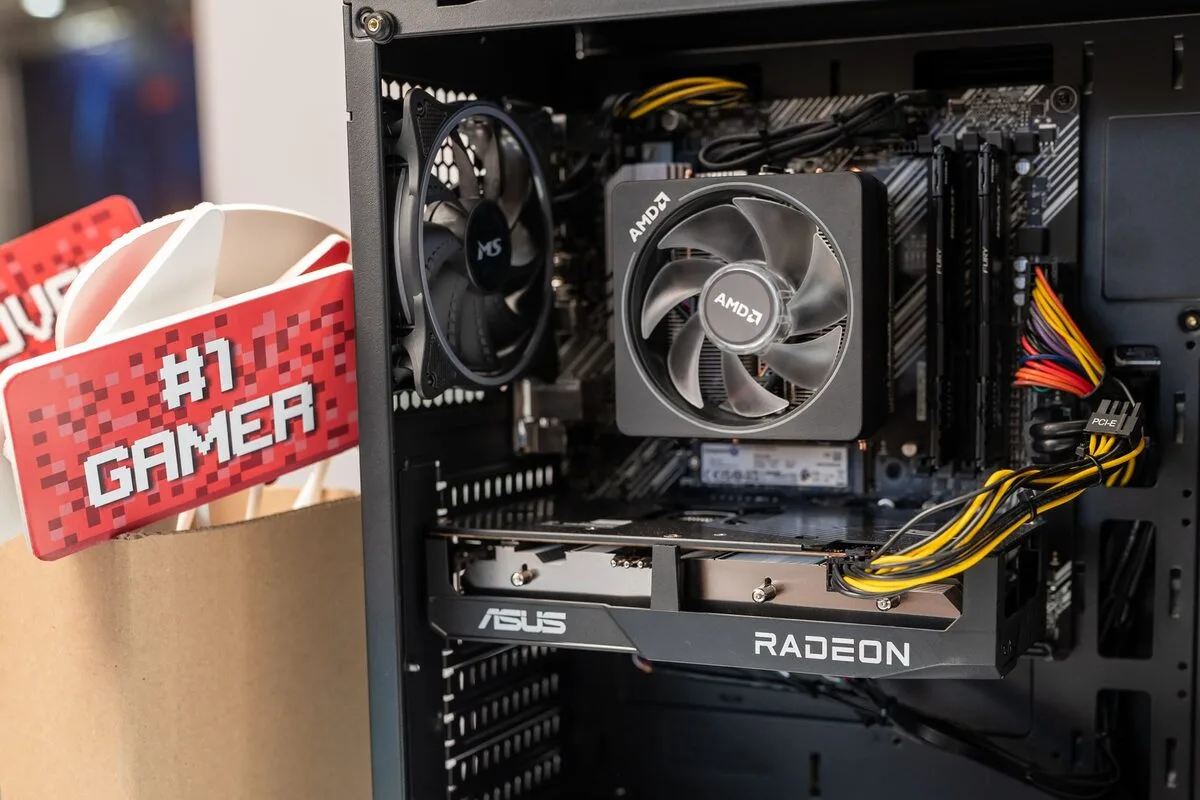 Karta graficzna to kluczowy komponent komputera, odpowiedzialny za renderowanie grafiki oraz przetwarzanie obrazów w czasie rzeczywistym. W dzisiejszych czasach, kiedy gry komputerowe, programy do obróbki wideo oraz aplikacje graficzne stają się coraz bardziej zaawansowane, wydajność karty graficznej ma ogromne znaczenie. Istnieją dwa główne typy kart graficznych: zintegrowane oraz dedykowane. Karty zintegrowane znajdują się w procesorach i są odpowiednie do podstawowych zadań, podczas gdy karty dedykowane oferują znacznie wyższą wydajność, co czyni je idealnym wyborem dla graczy oraz profesjonalistów zajmujących się grafiką. Wybór odpowiedniej karty graficznej zależy od wielu czynników, takich jak budżet, rodzaj pracy, którą planujemy wykonywać, oraz kompatybilność z resztą komponentów komputera. Nowoczesne karty graficzne obsługują technologie takie jak ray tracing, co pozwala na uzyskanie niesamowitych efektów wizualnych. Wraz z rozwojem technologii, karty graficzne stają się coraz bardziej zaawansowane, a ich wymiana lub serwisowanie może być niezbędne, aby utrzymać komputer w optymalnej kondycji. Jeśli masz problemy z kartą graficzną lub potrzebujesz jej wymiany, serdecznie zapraszamy do skorzystania z usług Warszawskiego Pogotowia Komputerowego. Nasi specjaliści z przyjemnością pomogą w diagnostyce, naprawie oraz serwisowaniu, aby Twój komputer działał sprawnie i bezawaryjnie. Karta graficzna – czym jest i za co odpowiadaKarta graficzna jest układem odpowiedzialnym za przygotowanie obrazu wyświetlanego na monitorze. Otrzymuje dane z systemu operacyjnego, programów oraz gier, a następnie przelicza je na piksele, kolory, cienie, tekstury i ruch. Dzięki temu możliwe jest płynne wyświetlanie pulpitu, materiałów wideo, animacji, projektów technicznych oraz scen tworzonych w czasie rzeczywistym. W zależności od konstrukcji karta może być częścią procesora lub oddzielnym podzespołem montowanym na płycie głównej. W codziennej pracy biurowej, podczas korzystania z przeglądarki, odtwarzania filmów i obsługi prostych aplikacji często wystarcza układ zintegrowany. Korzysta on z zasobów procesora i pamięci operacyjnej, dlatego zajmuje mniej miejsca, zużywa mniej energii i zwykle generuje mniej ciepła. Takie rozwiązanie spotyka się często w laptopach przeznaczonych do nauki, pracy z dokumentami oraz komunikacji internetowej. Nie oznacza to jednak, że układ zintegrowany jest bezużyteczny. W wielu zastosowaniach zapewnia odpowiednią szybkość i pozwala ograniczyć pobór energii z akumulatora. Dedykowana karta graficzna ma własny procesor obliczeniowy oraz własną pamięć, określaną jako VRAM. Jest przeznaczona do bardziej wymagających zadań, między innymi gier, montażu filmów, modelowania przestrzennego, wizualizacji oraz pracy z dużymi projektami graficznymi. Jej rzeczywista przydatność zależy nie tylko od samego modelu. Znaczenie mają także sterowniki, chłodzenie, możliwości płyty głównej, wydajność procesora, zasilanie oraz rozdzielczość używanego monitora. Karta graficzna w praktyce – pamięć, sterowniki i porównaniaPrzy porównywaniu kart graficznych warto patrzeć szerzej niż na nazwę układu lub ilość pamięci. VRAM przechowuje między innymi tekstury, bufory obrazu i dane potrzebne do wyświetlania scen. Większa pojemność może pomóc przy wysokiej rozdzielczości oraz rozbudowanych projektach, ale sama w sobie nie gwarantuje wysokiej wydajności. Liczy się również szybkość pamięci, szerokość magistrali, liczba jednostek obliczeniowych, obsługiwane funkcje oraz sposób zarządzania energią. Ważnym elementem jest sterownik, czyli oprogramowanie pośredniczące między systemem a kartą. Nieprawidłowo zainstalowany, uszkodzony albo niezgodny sterownik może wywoływać migotanie obrazu, zawieszanie aplikacji, komunikaty o błędach i spadki płynności. Zdarza się także, że aktualizacja systemu zmienia sposób współpracy z kartą. W takim przypadku pomocne może być usunięcie pozostałości poprzedniego sterownika, ponowna instalacja odpowiedniej wersji oraz sprawdzenie ustawień obrazu. Karta zintegrowana i dedykowana różnią się także sposobem chłodzenia. W komputerze stacjonarnym oddzielny układ może mieć własny wentylator lub rozbudowany radiator. W laptopie przestrzeń jest ograniczona, a karta często współdzieli układ chłodzenia z procesorem. Z tego powodu kurz, zużyta pasta termoprzewodząca albo niesprawny wentylator mogą powodować obniżanie taktowania pod obciążeniem. Objawia się to niestabilną pracą, nagłymi spadkami wydajności lub wyłączaniem aplikacji po kilku minutach intensywnego działania. Przy wyborze podzespołu należy sprawdzić zgodność z obudową, płytą główną i zasilaczem. W komputerze stacjonarnym ważne są dostępne złącze, miejsce na kartę, sposób podłączenia dodatkowych przewodów oraz możliwość odprowadzania ciepła. W laptopie wymiana karty jest często ograniczona konstrukcją urządzenia, ponieważ układ może być trwale wlutowany w płytę główną. Nie każdy problem z obrazem oznacza więc konieczność zakupu nowego podzespołu. Karta graficzna – typowe problemy i ich przyczynyJednym z częstszych objawów awarii jest brak obrazu po uruchomieniu komputera. Przyczyną może być sama karta, przewód, monitor, niewłaściwe źródło sygnału, zabrudzone styki albo problem z zasilaniem. W komputerze stacjonarnym warto sprawdzić, czy przewód obrazu został podłączony do właściwego gniazda. Gdy obecna jest dedykowana karta, podłączenie monitora do wyjścia na płycie głównej może skutkować innym zachowaniem niż oczekiwane, zależnie od ustawień urządzenia. Innym objawem są kolorowe kwadraty, pasy, migotanie, zniekształcenia tekstur lub losowe błędy obrazu. Takie symptomy mogą wskazywać na problemy z pamięcią karty, przegrzewanie, uszkodzenie połączeń na płycie albo błędną konfigurację sterownika. Nie powinno się zakładać, że każdy artefakt oznacza trwałe uszkodzenie. Potrzebne jest porównanie zachowania komputera podczas pracy w systemie, uruchamiania aplikacji oraz po obniżeniu obciążenia. Do typowych problemów należą także zawieszanie gier i programów, samoczynne restarty, czarny ekran po wybudzeniu, głośna praca wentylatora oraz nietypowe nagrzewanie obudowy. Jeżeli wentylator pracuje nierówno, zatrzymuje się albo wydaje dźwięki tarcia, dalsze obciążanie urządzenia może pogłębić problem. W laptopie przegrzewanie może być powiązane z niedrożnymi kanałami wentylacyjnymi, zużyciem materiału termoprzewodzącego lub nieprawidłowym działaniem całego modułu chłodzenia. Czasami przyczyną jest konflikt oprogramowania, pozostałości po kilku wersjach sterowników albo ustawienie nieobsługiwanej rozdzielczości. Warto również uwzględnić przewody sygnałowe, przejściówki i gniazda. Uszkodzenie kabla może wyglądać podobnie do awarii karty, a wymiana podzespołu bez wcześniejszego sprawdzenia całego toru obrazu prowadziłaby do niepotrzebnych kosztów i nie rozwiązałaby problemu. Karta graficzna – praktyczne wskazówki dotyczące użytkowaniaStabilna praca zależy w dużej mierze od temperatury i przepływu powietrza. Komputer stacjonarny powinien mieć drożne otwory wentylacyjne, a jego wnętrze nie powinno być pokryte warstwą kurzu. Laptopa nie należy używać na miękkiej powierzchni, która zasłania wloty powietrza. Podczas intensywnej pracy warto obserwować, czy obudowa nie nagrzewa się nadmiernie, wentylator nie pracuje bez przerwy i czy nie pojawiają się spadki płynności. Aktualizacje sterowników najlepiej wykonywać z zachowaniem ostrożności. Należy dobrać wersję do modelu karty oraz systemu, a przed zmianą zapisać ważne dane. Jeżeli problemy pojawiły się bezpośrednio po aktualizacji, można rozważyć powrót do poprzedniej, stabilnej wersji albo ponowną instalację po usunięciu wcześniejszych składników. W przypadku laptopa trzeba korzystać z właściwego sterownika dla konkretnej konfiguracji, ponieważ producent urządzenia może stosować własne ustawienia zasilania i chłodzenia. Przy modernizacji komputera nie należy kierować się wyłącznie deklarowaną wydajnością. Karta powinna odpowiadać sposobowi użytkowania, rozdzielczości monitora i możliwościom pozostałych części. Zbyt mocny podzespół może nie przynieść oczekiwanej poprawy, gdy ograniczeniem jest procesor, niewystarczająca ilość pamięci operacyjnej albo wolny nośnik danych. Z kolei karta wymagająca dodatkowego zasilania może nie działać prawidłowo w konfiguracji, która nie zapewnia odpowiednich przewodów i zapasu mocy. Przed transportem komputera stacjonarnego dobrze jest odłączyć przewody, zabezpieczyć obudowę i unikać silnych wstrząsów. Ciężka karta zamontowana poziomo może obciążać gniazdo, szczególnie gdy komputer jest często przenoszony. W razie demontażu należy zachować ostrożność przy zatrzaskach i śrubach oraz nie dotykać styków palcami. Jeżeli karta była wcześniej naprawiana lub wymieniana, warto sprawdzić, czy została poprawnie osadzona i czy wszystkie przewody są zamocowane. Karta graficzna – kiedy zgłosić problem do serwisuDo serwisu warto zgłosić się wtedy, gdy obraz znika mimo sprawnego monitora i przewodu, pojawiają się powtarzalne artefakty, komputer wyłącza się pod obciążeniem albo wentylator karty pracuje w sposób nietypowy. Dotyczy to również sytuacji, w której problem występuje po czyszczeniu, przeniesieniu urządzenia, instalacji nowego sterownika lub podłączeniu dodatkowego monitora. Im dokładniej opisane są okoliczności wystąpienia usterki, tym łatwiej zawęzić zakres sprawdzania. Diagnostyka powinna obejmować nie tylko kartę, lecz także zasilanie, pamięć operacyjną, płytę główną, chłodzenie, przewody i oprogramowanie. Pozwala to rozróżnić awarię sprzętową od problemu konfiguracyjnego. W przypadku laptopa pomocne może być sprawdzenie obrazu na zewnętrznym monitorze, zachowania urządzenia po uruchomieniu w podstawowym trybie oraz reakcji na zmianę obciążenia. W komputerze stacjonarnym można dodatkowo porównać działanie różnych wyjść obrazu i sprawdzić osadzenie karty w gnieździe. W Warszawskim Pogotowiu Komputerowym 24/7 można zlecić sprawdzenie karty graficznej, układu chłodzenia i zgodności podzespołów z resztą komputera. Naprawy z reguły są realizowane do 3 dni roboczych, zależnie od rodzaju usterki i dostępności potrzebnych części. Przy przekazywaniu urządzenia warto podać model komputera, opis objawów, moment pojawienia się problemu oraz informacje o ostatnich zmianach w systemie. Tak przygotowany opis ułatwia dobranie właściwej ścieżki diagnostycznej i ocenę, czy potrzebna jest naprawa, wymiana podzespołu, korekta sterowników czy konserwacja układu chłodzenia. |