

Darmowa diagnoza laptopa

Dojazd do klienta bezpłatnie

Laptopy zastępcze bezpłatnie

| Termin | Definicja |
|---|---|
| karta graficzna windows 10 | 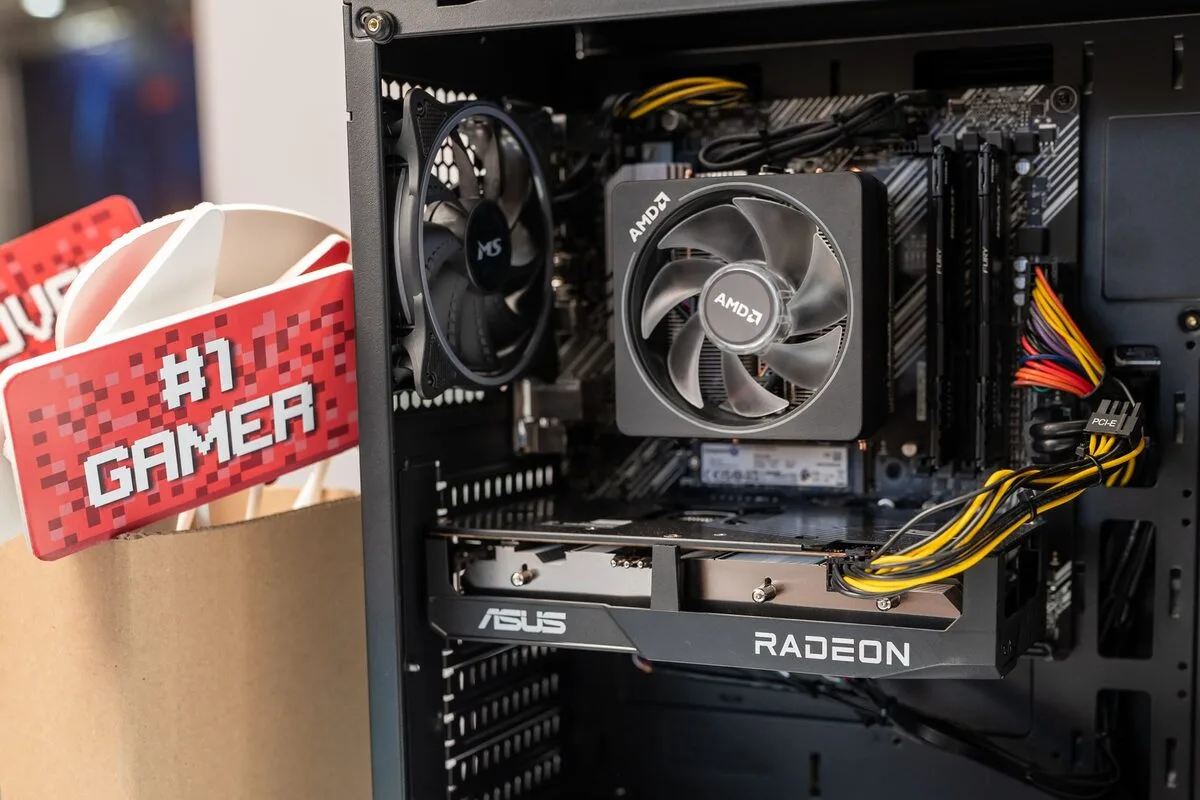 Karta graficzna, znana również jako GPU (Graphics Processing Unit), jest kluczowym komponentem w komputerach działających na systemie operacyjnym Windows 10. Jej głównym zadaniem jest renderowanie grafiki, co jest niezwykle istotne zarówno w codziennym użytkowaniu, jak i w bardziej zaawansowanych zastosowaniach, takich jak gry komputerowe, projektowanie graficzne czy edycja wideo. Karta graficzna przetwarza dane wizualne i przesyła je do monitora, umożliwiając użytkownikowi interakcję z systemem oraz aplikacjami w sposób, który jest zarówno estetyczny, jak i funkcjonalny. W systemie Windows 10, karty graficzne mogą być zintegrowane z procesorem (GPU zintegrowany) lub występować jako osobne jednostki (GPU dedykowany). Zintegrowane karty graficzne są wystarczające dla podstawowych zadań, takich jak przeglądanie internetu czy praca w dokumentach, natomiast dedykowane karty graficzne oferują znacznie wyższą wydajność, co czyni je idealnym wyborem dla graczy i profesjonalistów w dziedzinie grafiki. W przypadku problemów z kartą graficzną, takich jak zacinanie obrazu, artefakty graficzne czy nieprawidłowe wyświetlanie kolorów, warto pomyśleć o diagnozie i ewentualnej naprawie. Użytkownicy Windows 10 powinni również regularnie aktualizować sterowniki graficzne, aby zapewnić optymalną wydajność oraz zgodność z najnowszymi grami i aplikacjami. System operacyjny Windows 10 oferuje zautomatyzowane aktualizacje, które mogą pomóc w utrzymaniu sprzętu w najlepszej kondycji. Jeśli masz jakiekolwiek wątpliwości dotyczące swojej karty graficznej lub potrzebujesz wsparcia w zakresie jej diagnostyki czy naprawy, zachęcamy do skorzystania z usług Warszawskiego Pogotowia Komputerowego. Nasz zespół specjalistów pomoże Ci rozwiązać wszelkie problemy związane z kartą graficzną i innymi komponentami komputera, zapewniając Ci spokojne korzystanie z technologii. Karta graficzna Windows 10 – czym jest i za co odpowiadaKarta graficzna w środowisku Windows 10 jest układem odpowiedzialnym za przygotowanie obrazu widocznego na ekranie. Odbiera dane z systemu oraz uruchomionych programów, przelicza je na informacje dotyczące pikseli, kolorów, cieni, geometrii i ruchu, a następnie przekazuje gotowy sygnał do monitora. W praktyce wpływa więc nie tylko na wygląd gier, lecz także na płynność pulpitu, działanie przeglądarki, odtwarzanie filmu, pracę z fotografiami oraz obsługę programów wykorzystujących grafikę. W komputerze może występować układ zintegrowany z procesorem albo osobna karta montowana na płycie głównej. Grafika zintegrowana korzysta zazwyczaj z części pamięci operacyjnej komputera i dobrze sprawdza się przy dokumentach, poczcie, nauce, przeglądaniu stron oraz odtwarzaniu materiałów wideo. Karta dedykowana ma własny układ obliczeniowy i własną pamięć graficzną, dlatego może sprawniej obsługiwać wymagające gry, modelowanie przestrzenne, montaż filmów czy obróbkę dużych obrazów. W systemie Windows 10 nazwa karty jest widoczna między innymi w Menedżerze urządzeń, w sekcji dotyczącej kart graficznych. Dodatkowych informacji można szukać w ustawieniach ekranu, narzędziu diagnostycznym DirectX oraz panelu sterownika producenta. Sam model nie opisuje jednak całej wydajności. Znaczenie mają również procesor, ilość pamięci RAM, szybkość nośnika danych, rozdzielczość monitora, temperatura podzespołów i ustawienia konkretnej aplikacji. Karta graficzna Windows 10 a sterowniki, pamięć i wydajnośćWindows 10 komunikuje się z kartą graficzną za pośrednictwem sterownika. Jest to specjalne oprogramowanie pośredniczące między systemem, aplikacjami oraz sprzętem. Sterownik określa, jak mają być wykonywane operacje związane z obrazem, akceleracją sprzętową, dekodowaniem wideo i obsługą wielu monitorów. Nieaktualny, uszkodzony albo niezgodny sterownik może powodować objawy, które przypominają awarię samej karty, chociaż przyczyna znajduje się w warstwie programowej. Przy porównywaniu układów warto rozróżnić pamięć operacyjną od pamięci karty graficznej. Grafika zintegrowana może rezerwować część RAM-u, natomiast karta dedykowana korzysta zwykle z własnych zasobów. Większa ilość pamięci graficznej pomaga przy wysokiej rozdzielczości, rozbudowanych teksturach i pracy z dużymi plikami, lecz sama pojemność nie gwarantuje wysokiej szybkości. Liczy się także generacja układu, przepustowość pamięci, sposób chłodzenia oraz współpraca z resztą komputera. Istotna jest również różnica między rozdzielczością obrazu a częstotliwością odświeżania. Rozdzielczość określa liczbę punktów tworzących obraz, a odświeżanie mówi, jak często ekran może otrzymać kolejną klatkę. Karta musi przygotować odpowiednią liczbę danych, a monitor musi umieć je prawidłowo odebrać. Zbyt słaby przewód, niewłaściwy port albo niepoprawna konfiguracja mogą ograniczyć dostępne parametry, nawet gdy sam układ graficzny jest sprawny. Wydajność może zmieniać się także zależnie od profilu zasilania. Na laptopie tryb oszczędny może ograniczać pracę układu graficznego, aby zmniejszyć zużycie energii i temperaturę. W komputerze stacjonarnym znaczenie ma stabilność zasilania, drożność obudowy oraz prawidłowe osadzenie karty w gnieździe. Przy analizie problemu należy zatem brać pod uwagę cały tor obrazu, a nie wyłącznie nazwę GPU. Karta graficzna Windows 10 – typowe problemy z obrazemJednym z częstszych symptomów jest migotanie ekranu, chwilowe gaśnięcie obrazu albo powrót obrazu po ponownym uruchomieniu sterownika. Może to wynikać z błędu oprogramowania, nieprawidłowego ustawienia częstotliwości odświeżania, problemu z przewodem lub niestabilności sprzętu. Jeżeli ekran reaguje na poruszanie przewodem albo zmianę gniazda, warto sprawdzić połączenie przed podejmowaniem bardziej zaawansowanych działań. Artefakty graficzne przyjmują postać kolorowych punktów, pasów, kratownic, trójkątów lub zniekształconych fragmentów obrazu. Pojawienie się takich zakłóceń podczas uruchamiania komputera może wskazywać na problem sprzętowy, natomiast występowanie ich dopiero po uruchomieniu konkretnego programu częściej wiąże się ze sterownikiem, temperaturą albo ustawieniami obciążenia. Nie jest to jednak reguła, dlatego potrzebne bywa porównanie zachowania w kilku scenariuszach. Innym objawem jest komunikat o zatrzymaniu sterownika ekranu, czarny ekran po aktualizacji systemu lub powrót do podstawowej rozdzielczości. Windows 10 może wtedy użyć ogólnego sterownika, który pozwala wyświetlić obraz, ale nie zapewnia pełnej obsługi funkcji karty. W takiej sytuacji sprawdza się historię aktualizacji, wersję sterownika, wpisy w Menedżerze urządzeń oraz ewentualne konflikty między pozostałościami wcześniejszych instalacji. Problemy mogą dotyczyć również dźwięku przesyłanego przez HDMI lub DisplayPort. Obraz może być prawidłowy, a dźwięk nie pojawiać się dlatego, że wybrane zostało inne urządzenie wyjściowe albo sterownik audio związany z kartą nie działa poprawnie. Zdarza się też, że po podłączeniu drugiego monitora układ przełącza się na inną konfigurację, co zmienia rozdzielczość, skalowanie lub częstotliwość odświeżania. Karta graficzna Windows 10 – praktyczne wskazówki diagnostycznePrzy niestabilnym obrazie warto najpierw zapisać dokładny moment występowania problemu. Inne znaczenie ma artefakt pojawiający się podczas uruchamiania systemu, inne podczas gry, a jeszcze inne wyłącznie po wybudzeniu komputera. Przydatne są informacje o tym, czy usterka występuje na jednym monitorze, na każdym porcie, po rozgrzaniu urządzenia i po przełączeniu na inny przewód. Bezpiecznym krokiem jest sprawdzenie Menedżera urządzeń oraz właściwości karty. Należy zwrócić uwagę na kod błędu, nazwę sterownika i datę jego wydania. W przypadku problemu po aktualizacji można rozważyć powrót do wcześniejszej wersji albo ponowną instalację oprogramowania pobranego ze strony producenta układu lub komputera. Wskazane jest unikanie przypadkowych pakietów sterowników z nieznanych źródeł, ponieważ mogą zawierać dodatkowe składniki i utrudnić późniejszą diagnostykę. Warto również sprawdzić temperatury, stan wentylatorów i drożność otworów wentylacyjnych. Kurz gromadzący się w układzie chłodzenia ogranicza przepływ powietrza, a wysoka temperatura może powodować spadki taktowania, zawieszanie obrazu i nagłe zamykanie aplikacji. Czyszczenie powinno być wykonywane ostrożnie, przy odłączonym zasilaniu i bez uszkadzania delikatnych elementów. W laptopie dostęp do układu chłodzenia może wymagać demontażu obudowy, dlatego prace mechaniczne powinny być poprzedzone oceną konstrukcji urządzenia. Nie należy instalować wielu narzędzi sterujących jednocześnie ani zmieniać napięć i częstotliwości bez świadomości skutków. Zapis ustawień, komunikatów i kolejności zdarzeń ułatwia odróżnienie błędu aplikacji od problemu karty. Jeżeli po przywróceniu ustawień domyślnych, sprawdzeniu przewodu i ponownej instalacji sterownika objawy nadal występują, dalsze eksperymenty mogą zwiększyć ryzyko utraty danych lub pogłębienia usterki. Karta graficzna Windows 10 – kiedy zgłosić komputer do serwisuZgłoszenie do serwisu jest uzasadnione, gdy pojawiają się powtarzające artefakty, zaniki obrazu, niebieskie ekrany związane ze sterownikiem grafiki, samoczynne restarty albo wyłączanie aplikacji podczas obciążenia. Szczególnej uwagi wymaga sytuacja, w której komputer nie wyświetla obrazu od chwili uruchomienia, karta przestaje być wykrywana lub problem występuje na kilku sprawdzonych monitorach i przewodach. W takim przypadku potrzebne może być badanie połączeń, zasilania, chłodzenia, gniazda oraz samego układu. Przed przekazaniem urządzenia warto przygotować opis objawów, nazwę modelu komputera, ostatnio wykonywane aktualizacje i informację o tym, czy problem występuje stale, czy tylko pod obciążeniem. Dobrze zachować ważne dane w kopii zapasowej, ponieważ diagnostyka może obejmować uruchamianie systemu w różnych konfiguracjach, zmianę sterowników lub testowanie podzespołów. W laptopie nie powinno się dociskać obudowy ani próbować podgrzewać karty domowymi metodami, ponieważ takie działania nie usuwają przyczyny i mogą uszkodzić inne elementy. W Warszawskim Pogotowiu Komputerowym 24/7 można zgłosić komputer z problemem dotyczącym grafiki w Windows 10, aby ustalić, czy źródłem objawów jest karta, sterownik, monitor, przewód, temperatura czy inny podzespół. Wnioski z diagnostyki powinny rozdzielać usterki programowe od sprzętowych i wskazywać rozwiązanie adekwatne do stanu urządzenia. Takie podejście ogranicza przypadkową wymianę części oraz ułatwia przywrócenie stabilnego obrazu w codziennej pracy. |