

Darmowa diagnoza laptopa

Dojazd do klienta bezpłatnie

Laptopy zastępcze bezpłatnie

| Termin | Definicja |
|---|---|
| karta graficzna windows 11 | 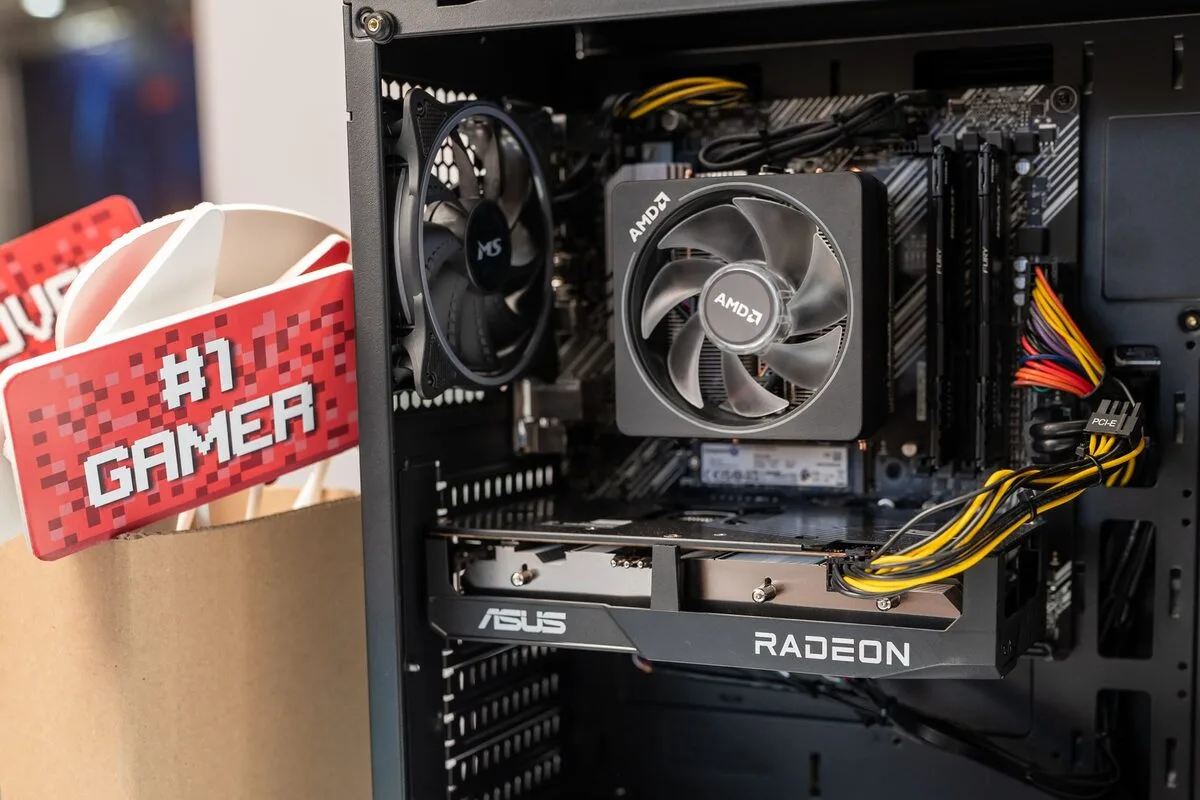 Karta graficzna to jeden z kluczowych komponentów każdego komputera, odpowiedzialny za renderowanie obrazów oraz wyświetlanie grafiki na monitorze. W przypadku systemu operacyjnego Windows 11, jako najnowszej wersji oprogramowania Microsoftu, karta graficzna odgrywa szczególnie ważną rolę, zwłaszcza w kontekście wydajności oraz jakości wizualnej. Windows 11 wprowadza szereg ulepszeń, które mają na celu wykorzystanie możliwości nowoczesnych kart graficznych, takich jak obsługa DirectX 12 Ultimate, co umożliwia uzyskanie lepszej jakości grafiki oraz wyższej liczby klatek na sekundę w grach. Dzięki temu, użytkownicy mogą cieszyć się płynniejszymi animacjami, bardziej szczegółowymi teksturami oraz lepszymi efektami świetlnymi. Warto również wspomnieć, że Windows 11 wprowadza wsparcie dla technologii takich jak ray tracing, co pozwala na realistyczne odwzorowanie światła i cieni w grach. Wymaga to jednak wydajnej karty graficznej, która jest w stanie obsłużyć te zaawansowane funkcje. Oprócz tego, Windows 11 zapewnia lepszą integrację z systemami chłodzenia kart graficznych oraz optymalizację ich pracy, co wpływa na dłuższą żywotność i stabilność działania. Jeśli planujesz modernizację swojego komputera lub masz problemy z kartą graficzną, nasz serwis, Warszawskie Pogotowie Komputerowe, służy pomocą. Oferujemy diagnostykę, naprawę oraz doradztwo w zakresie wyboru odpowiednich komponentów, abyś mógł w pełni wykorzystać potencjał swojego sprzętu. Karta graficzna Windows 11 – czym jest i za co odpowiadaKarta graficzna w komputerze z systemem Windows 11 odpowiada za przygotowanie obrazu, który jest następnie wyświetlany na monitorze. Jej zadanie obejmuje między innymi tworzenie pulpitu, obsługę okien, odtwarzanie materiałów wideo, wyświetlanie stron internetowych oraz renderowanie grafiki w programach użytkowych i grach. W zależności od konstrukcji komputera może być zintegrowana z procesorem albo występować jako oddzielny podzespół umieszczony na płycie głównej lub w odpowiednim gnieździe rozszerzeń. W Windows 11 działanie karty graficznej jest powiązane z systemem sterowników, bibliotekami graficznymi oraz ustawieniami ekranu. Sterownik przekazuje systemowi informacje o możliwościach układu, dostępnych rozdzielczościach, częstotliwościach odświeżania i funkcjach przyspieszania obrazu. Dzięki temu możliwe jest prawidłowe wyświetlanie interfejsu, płynne przewijanie dokumentów, skalowanie elementów oraz korzystanie z aplikacji wymagających większej mocy obliczeniowej. Nie każda karta graficzna zapewnia taki sam poziom działania. Układ zintegrowany zwykle wystarcza do pracy biurowej, nauki, przeglądania internetu i oglądania filmów. Oddzielna karta może być potrzebna podczas montażu wideo, pracy z modelami trójwymiarowymi, obsługi wielu monitorów albo uruchamiania nowych gier. O rzeczywistej przydatności nie decyduje wyłącznie nazwa urządzenia. Znaczenie mają także pamięć graficzna, szerokość magistrali, chłodzenie, sterownik, procesor, ilość pamięci operacyjnej i sposób zasilania całego komputera. W systemie Windows 11 karta graficzna uczestniczy również w obsłudze efektów wizualnych interfejsu. Przezroczystości, animacje, cienie i przejścia mogą zwiększać obciążenie układu, choć w typowym zastosowaniu nie powinno ono być duże. Jeżeli komputer zaczyna reagować z opóźnieniem, pojawiają się migotania albo obraz traci stabilność, przyczyną może być zarówno sama karta, jak i sterownik, monitor, przewód lub ustawienia systemowe. Karta graficzna Windows 11 – sterowniki, DirectX i zgodność sprzętuPoprawna współpraca karty graficznej z Windows 11 zależy od zgodności sterownika z konkretną wersją systemu. Sterownik jest warstwą oprogramowania, która pozwala aplikacjom korzystać z funkcji układu graficznego. Po instalacji system może użyć sterownika podstawowego, który zapewnia obraz, ale nie zawsze udostępnia pełną wydajność i wszystkie funkcje. W takiej sytuacji mogą pojawić się ograniczenia dotyczące rozdzielczości, płynności animacji, obsługi kilku ekranów lub działania programów wykorzystujących przyspieszanie sprzętowe. Ważne miejsce zajmują interfejsy programistyczne, takie jak DirectX. Pozwalają one aplikacjom komunikować się z kartą graficzną w uporządkowany sposób. Nowsze wersje bibliotek mogą udostępniać zaawansowane efekty, lecz ich wykorzystanie wymaga odpowiednich możliwości sprzętu oraz właściwie zainstalowanego sterownika. Sama obecność Windows 11 nie sprawia, że każdy komputer automatycznie uzyska wysoką wydajność. System może obsługiwać określone funkcje, ale konkretna karta musi mieć odpowiednią architekturę i zasoby, aby z nich skorzystać. Przy porównywaniu układów graficznych warto rozróżnić wydajność w różnych zadaniach. Karta dobrze radząca sobie z grami może nie zapewniać podobnych rezultatów w profesjonalnym programie wykorzystującym inne obliczenia. Z kolei układ zintegrowany może być oszczędny, cichy i wystarczający do codziennych czynności, ale nie sprawdzi się przy dużym obciążeniu graficznym. Istotna jest także rozdzielczość monitora. Praca w wyższej rozdzielczości wymaga przygotowania większej liczby informacji dla każdej klatki obrazu, przez co rosną wymagania wobec karty i pamięci graficznej. W Windows 11 można sprawdzić podstawowe informacje o układzie w Menedżerze urządzeń, ustawieniach ekranu oraz narzędziach diagnostycznych systemu. Warto zweryfikować nazwę urządzenia, wersję sterownika i ewentualne komunikaty ostrzegawcze. Jeżeli przy nazwie karty widoczny jest symbol problemu, aktualizacja lub ponowna instalacja sterownika może pomóc, ale nie zawsze rozwiązuje przyczynę. Błąd może wynikać z uszkodzenia układu, przegrzewania, niestabilnego zasilania albo nieprawidłowego kontaktu w gnieździe. Karta graficzna Windows 11 – typowe problemy i ich objawyJednym z częstszych objawów problemu z kartą graficzną są artefakty, czyli nieprawidłowe elementy obrazu. Mogą przyjmować postać kolorowych punktów, pasów, migających fragmentów, geometrycznych kształtów albo zniekształconych tekstur. Jeżeli występują już podczas uruchamiania komputera, przed pojawieniem się pulpitu Windows 11, większe znaczenie może mieć sprzęt. Gdy pojawiają się dopiero po uruchomieniu konkretnego programu, należy uwzględnić również sterownik, ustawienia aplikacji i temperaturę układu. Innym sygnałem jest nagłe wygaszanie ekranu, utrata sygnału albo samoczynne ponowne uruchamianie komputera. Przyczyną może być przeciążenie karty, nieprawidłowa konfiguracja, przegrzewanie, uszkodzony przewód lub niewystarczająco stabilne zasilanie. Podobne objawy mogą wywoływać problemy z monitorem, dlatego wymiana samej karty bez sprawdzenia całego toru obrazu nie zawsze prowadzi do rozwiązania. Występują także problemy programowe. Po aktualizacji Windows 11 sterownik może zostać zastąpiony inną wersją, która nie działa poprawnie z danym układem. Skutkiem bywają spadki płynności, błędy aplikacji, czarny ekran albo brak możliwości wyboru właściwej częstotliwości odświeżania. W niektórych przypadkach pomaga instalacja sterownika przeznaczonego dla konkretnego modelu karty, a nie użycie przypadkowego pakietu pobranego z niepewnego źródła. Nie należy lekceważyć hałasu wentylatora i wysokiej temperatury obudowy. Kurz ograniczający przepływ powietrza, zużyte łożysko wentylatora albo wyschnięty materiał termoprzewodzący mogą pogorszyć warunki pracy. Układ może wtedy obniżać taktowanie, aby ograniczyć nagrzewanie, co objawia się spadkiem płynności i okresowym zwalnianiem obrazu. Powtarzające się przegrzewanie może również skracać trwałość podzespołów. Problemy z kartą mogą być mylone z awarią pamięci operacyjnej, płyty głównej lub dysku. Z tego powodu przydatne jest obserwowanie momentu występowania usterki, sprawdzenie, czy pojawia się ona na jednym czy na kilku monitorach, oraz zapisanie komunikatów wyświetlanych przez Windows 11. Takie informacje ułatwiają zawężenie przyczyny i ograniczają ryzyko niepotrzebnej wymiany sprawnych elementów. Karta graficzna Windows 11 – praktyczne wskazówki dotyczące konfiguracjiPrzed instalacją lub aktualizacją sterownika warto ustalić dokładny model karty oraz wersję systemu. W komputerze może znajdować się więcej niż jeden układ graficzny, szczególnie w urządzeniach przenośnych. Windows 11 może przełączać się między układem zintegrowanym a wydajniejszym układem oddzielnym zależnie od programu. Jeżeli aplikacja działa wolniej niż oczekiwano, warto sprawdzić, który procesor graficzny został jej przypisany. Podczas instalacji sterownika należy korzystać ze źródła producenta karty albo komputera. Warto też sprawdzić, czy pakiet jest przeznaczony dla właściwej architektury systemu i odpowiedniej wersji Windows 11. Nie powinno się instalować kilku konkurencyjnych pakietów jednocześnie bez wyraźnej potrzeby, ponieważ mogą powstać konflikty lub nieprawidłowe wpisy w systemie. Jeżeli aktualizacja przyniosła problemy, można rozważyć powrót do poprzedniej stabilnej wersji po wcześniejszym zapisaniu ważnych danych. Ustawienia ekranu najlepiej dobierać do możliwości monitora i karty. Niewłaściwa rozdzielczość może powodować rozmycie obrazu, a niezgodna częstotliwość odświeżania może prowadzić do braku sygnału lub niestabilnego działania. Przy korzystaniu z kilku monitorów należy zwrócić uwagę na rodzaj portów, przewody oraz kolejność podłączania. Nie każdy przewód obsługuje te same parametry obrazu, nawet jeśli pasuje do danego gniazda. W codziennej pracy warto pozostawić komputerowi odpowiednią przestrzeń wentylacyjną. Nie należy zasłaniać otworów chłodzących ani ustawiać obudowy w miejscu, w którym kurz i ciepło łatwo się gromadzą. Czyszczenie powinno odbywać się ostrożnie, po odłączeniu urządzenia od zasilania i z zachowaniem zasad ochrony podzespołów. Jeżeli karta wydaje nietypowe dźwięki albo wentylator zatrzymuje się podczas obciążenia, dalsze intensywne użytkowanie może pogłębić usterkę. Przy wyborze karty do Windows 11 trzeba uwzględnić cały komputer, a nie tylko parametry samego układu. Znaczenie ma dostępne miejsce w obudowie, rodzaj złącza, możliwości zasilacza, wydajność procesora oraz zastosowanie urządzenia. Dobrze dobrany podzespół powinien odpowiadać rzeczywistym potrzebom, ponieważ zbyt słaba karta ograniczy płynność, a zbyt mocna może nie wykorzystać swoich możliwości w pozostałych elementach zestawu. Karta graficzna Windows 11 – kiedy zgłosić się do serwisuDo serwisu warto zgłosić się wtedy, gdy obraz regularnie zanika, pojawiają się artefakty, komputer zawiesza się przy uruchamianiu grafiki albo Windows 11 nie rozpoznaje karty mimo prawidłowego podłączenia. Pomocne może być także sprawdzenie urządzenia, gdy po aktualizacji sterownika wystąpiły powtarzające się błędy, wentylator pracuje z nietypową głośnością, obudowa silnie się nagrzewa lub komputer samoczynnie się restartuje. Diagnostyka powinna objąć kartę, sterownik, monitor, przewód, zasilanie i warunki chłodzenia. Samo przeinstalowanie systemu albo zakup nowego podzespołu bez ustalenia źródła problemu może nie przynieść poprawy. W przypadku urządzeń przenośnych dodatkowe znaczenie ma stan układu chłodzenia oraz sposób przełączania grafiki między trybem oszczędnym i wydajnym. Przy komputerze stacjonarnym sprawdza się również osadzenie karty, stan gniazd oraz poprawność połączeń. Warszawskie Pogotowie Komputerowe 24/7 przyjmuje zgłoszenia dotyczące problemów z kartą graficzną i systemem Windows 11 pod numerem +48 22 100 48 29. W ramach ustaleń można opisać objawy, moment ich występowania i wykonane wcześniej czynności, co pomaga przygotować właściwy zakres sprawdzenia. Po rozpoznaniu przyczyny można dobrać sposób dalszego postępowania, obejmujący konfigurację, usunięcie problemu ze sterownikiem, czyszczenie układu chłodzenia albo ocenę zasadności wymiany podzespołu. Jeżeli komputer nadal działa, przed przekazaniem go do sprawdzenia warto wykonać kopię ważnych dokumentów, zdjęć i projektów. Należy też zanotować hasła lub informacje potrzebne do uruchomienia systemu, bez przekazywania ich w przypadkowych wiadomościach. Im dokładniej opisane zostaną objawy, tym łatwiej odróżnić problem sprzętowy od błędu konfiguracji Windows 11 i tym sprawniej zaplanować dalsze czynności. |