• Odbiór i zwrot sprzętu gratis
  • Darmowa diagnoza laptopa
  • Laptopy zastępcze gratis
  • Dojazd do klienta gratis
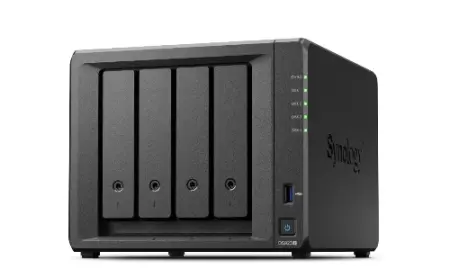
Serwer NAS Synology DS923+ z czterema dyskami w macierzy RAID 5

Odzyskanie danych z Synology DS923+ w macierzy RAID 5 po utracie dostępu

Odzyskanie danych z urządzenia Synology DS923+ skonfigurowanego jako macierz RAID 5 z czterema dyskami wymaga ostrożnego rozdzielenia problemu logicznego od fizycznego. W opisanym przypadku użytkownik utracił dostęp do istotnych danych po nieautoryzowanej ingerencji w urządzenie NAS. Zgłaszany problem nie polegał na zwykłym uszkodzeniu pojedynczego pliku. Objawy wskazywały na naruszenie informacji potrzebnych do prawidłowego rozpoznania woluminu, systemu plików i struktury katalogów.

Synology DS923+ jest urządzeniem przeznaczonym do przechowywania danych w sieci lokalnej. Może pracować z kilkoma dyskami połączonymi w macierz, dzięki czemu awaria jednego nośnika nie musi oznaczać natychmiastowej utraty całego zbioru. RAID 5 nie jest jednak kopią zapasową. Chroni przede wszystkim przed określonym rodzajem awarii dysku, natomiast nie zabezpiecza przed skasowaniem plików, zaszyfrowaniem danych, uszkodzeniem konfiguracji, błędami administratora ani działaniem osoby, która uzyskała dostęp do panelu zarządzania.

W takiej sytuacji najważniejsze jest zachowanie oryginalnych nośników w możliwie niezmienionym stanie. Każde kolejne uruchomienie, próba przebudowy macierzy, inicjalizacja woluminu lub zapis nowych danych może utrudnić późniejszą rekonstrukcję. Dlatego procedura odzyskiwania powinna rozpocząć się od zabezpieczenia materiału do analizy, a nie od przypadkowych zmian ustawień.

Odzyskanie danych z RAID 5 Synology DS923+ — objawy wskazujące na problem logiczny

Problemy z dostępem do danych w macierzy RAID 5 mogą wyglądać podobnie, mimo że ich przyczyny są różne. Użytkownik może zobaczyć komunikat o braku woluminu, pusty udział sieciowy, nieprawidłowy status puli pamięci albo informację o konieczności formatowania. Czasami panel urządzenia wykrywa wszystkie dyski, lecz nie pokazuje katalogów. W innych przypadkach część danych jest widoczna, ale pliki nie otwierają się lub mają nieprawidłowe nazwy.

Do typowych objawów należą również:

  • brak dostępu do udziałów sieciowych, które wcześniej działały prawidłowo,
  • wyświetlanie pustej struktury katalogów mimo zajętej przestrzeni dyskowej,
  • żądanie utworzenia nowego woluminu lub sformatowania nośników,
  • status macierzy sugerujący błąd konfiguracji albo nieznany układ dysków,
  • nagłe zniknięcie dokumentów, zdjęć, baz danych lub kopii zapasowych,
  • komunikaty o uszkodzeniu systemu plików po ponownym uruchomieniu NAS-a,
  • brak możliwości odtworzenia danych z aplikacji używających udziałów sieciowych.

Sam fakt, że dyski są widoczne w panelu Synology, nie oznacza jeszcze, że dane można bezpiecznie odczytać. Urządzenie może poprawnie rozpoznawać modele i pojemności nośników, ale nie mieć dostępu do informacji opisujących układ bloków, parametry woluminu lub metadane systemu plików. Z tego powodu nie należy oceniać stanu danych wyłącznie na podstawie komunikatu widocznego w interfejsie administracyjnym.

Odzyskanie danych z czterech dysków RAID 5 po nieautoryzowanej ingerencji

W przypadku opisanej macierzy przyczyną utraty dostępu była ingerencja przeprowadzona po uzyskaniu nieuprawnionego dostępu do urządzenia. Tego rodzaju zdarzenie może obejmować usunięcie udziałów, zmianę konfiguracji puli, skasowanie informacji o woluminie, naruszenie systemu plików albo usunięcie danych w sposób, który dla użytkownika wygląda jak nagłe wyczyszczenie urządzenia.

Nie każda utrata danych po ataku oznacza fizyczne zniszczenie dysków. Jeżeli nośniki nie wykazują uszkodzeń mechanicznych, a ich zawartość nie została w całości nadpisana, możliwe jest przeprowadzenie analizy logicznej. Trzeba jednak odróżnić kilka sytuacji:

  • usunięcie katalogów lub udziałów bez nadpisania zasadniczej zawartości plików,
  • uszkodzenie metadanych opisujących wolumin,
  • zmianę parametrów macierzy, przez co dane są odczytywane w niewłaściwym układzie,
  • częściowe nadpisanie obszarów zawierających informacje o systemie plików,
  • szyfrowanie danych, przy którym odzyskanie uporządkowanych plików może wymagać dodatkowych informacji,
  • jednoczesne wystąpienie problemu logicznego i awarii jednego lub większej liczby dysków.

RAID 5 zapisuje dane oraz informacje parzystości rozłożone pomiędzy dyskami. Oznacza to, że kolejność nośników w obudowie nie zawsze wystarcza do odtworzenia macierzy. Znaczenie mają również między innymi kierunek rotacji parzystości, wielkość bloków, kolejność fragmentów danych oraz sposób, w jaki urządzenie zarządzało woluminem. Błędna próba odtworzenia konfiguracji może skutkować odczytem pozornie losowych danych i pogorszeniem sytuacji.

Odzyskanie danych z Synology DS923+ — pierwsza diagnostyka bez ryzyka

Diagnostyka rozpoczyna się od zebrania informacji o zdarzeniu. Znaczenie ma nie tylko to, co pokazuje urządzenie w chwili zgłoszenia, lecz także kolejność wcześniejszych działań. Warto ustalić, kiedy po raz pierwszy zauważono problem, czy NAS samoczynnie się restartował, czy pojawiły się komunikaty o błędach dysków, czy ktoś uruchamiał naprawę puli oraz czy po utracie dostępu zapisywano nowe dane.

Następnie sprawdzany jest stan każdego nośnika. Ocenie podlegają między innymi:

  • możliwość stabilnego odczytu danych z całej powierzchni dysku,
  • liczba i charakter błędów odczytu,
  • obecność sektorów niestabilnych lub nieczytelnych,
  • zgodność pojemności poszczególnych nośników,
  • informacje diagnostyczne zapisane przez sam dysk,
  • ślady wcześniejszych operacji naprawczych lub inicjalizacyjnych.

Jeżeli któryś z dysków odczytuje się niestabilnie, dalsza praca na oryginale może prowadzić do kolejnych problemów. W takiej sytuacji priorytetem jest wykonanie kopii możliwie wiernej zawartości, z uwzględnieniem miejsc, których nie da się odczytać za pierwszym razem. Gdy nośniki są fizycznie sprawne, również nie należy pomijać tego etapu. Kopie robocze pozwalają testować różne warianty rekonstrukcji bez modyfikowania oryginalnych dysków.

Ważne jest także zachowanie informacji o pierwotnym rozmieszczeniu dysków. Nie powinno się mieszać nośników, zmieniać ich kolejności ani montować ich w innym urządzeniu z poleceniem automatycznej naprawy. Jeżeli dyski zostały już wyjęte, warto oznaczyć je zgodnie z pierwotnym położeniem, ale nie zakładać, że ta kolejność jest jedynym poprawnym parametrem potrzebnym do rekonstrukcji.

Odzyskanie danych z macierzy RAID 5 — wykonanie kopii roboczych

Po wstępnej ocenie przygotowywane są kopie robocze wszystkich dostępnych dysków. Ich zadaniem jest zachowanie stanu nośników z chwili przyjęcia urządzenia do analizy. Kopia sektorowa różni się od zwykłego kopiowania plików, ponieważ obejmuje również obszary, których system operacyjny nie pokazuje jako dostępnych. Mogą się w nich znajdować fragmenty metadanych, pozostałości poprzedniej konfiguracji, części katalogów oraz informacje pomocne przy odtworzeniu układu macierzy.

Proces kopiowania powinien uwzględniać zachowanie informacji o błędach odczytu. Proste narzędzie kopiujące może zatrzymać się na uszkodzonym obszarze albo wielokrotnie próbować odczytać ten sam fragment, powodując niepotrzebne obciążenie dysku. W analizie odzyskiwania danych stosuje się podejście, które pozwala najpierw zabezpieczyć obszary dostępne, a następnie wracać do trudniejszych miejsc w kontrolowany sposób.

Nie należy utożsamiać kopii roboczej z kopią zapasową gotowych dokumentów. Na tym etapie jest to odwzorowanie zawartości nośnika przeznaczone do dalszej analizy. Dopiero po prawidłowym odtworzeniu macierzy można oceniać, które pliki są kompletne, które mają uszkodzone fragmenty i które zostały wcześniej skasowane lub nadpisane.

W przypadku RAID 5 szczególne znaczenie ma pozyskanie materiału ze wszystkich czterech dysków. Nawet gdy jeden z nich wydaje się pusty albo zawiera głównie nieczytelne dane, może przechowywać fragmenty potrzebne do odtworzenia pozostałej zawartości. Pominięcie nośnika może zmienić interpretację całej macierzy i ograniczyć zakres możliwego odzysku.

Odzyskanie danych z Synology DS923+ — rekonstrukcja parametrów macierzy

Po przygotowaniu kopii rozpoczyna się rekonstrukcja logiczna. Jej celem nie jest uruchomienie urządzenia w dotychczasowym stanie, lecz odtworzenie sposobu, w jaki dane były rozłożone na dyskach. Analizowane są ślady konfiguracji pozostawione na nośnikach, powtarzalne wzorce danych, informacje o granicach partycji oraz fragmenty metadanych związanych z woluminem.

W macierzy RAID 5 trzeba ustalić między innymi, które informacje należą do danych użytkownika, a które do parzystości. Sprawdzany jest rozmiar fragmentów zapisu, kolejność bloków, kierunek rotacji oraz przesunięcia występujące pomiędzy kolejnymi obszarami. Niepoprawny parametr może sprawić, że część plików będzie widoczna, lecz ich treść będzie niespójna. Taki pozorny sukces bywa niebezpieczny, ponieważ może prowadzić do przedwczesnego rozpoczęcia kopiowania nieprawidłowo zrekonstruowanej zawartości.

Rekonstrukcję przeprowadza się na kopiach, porównując kilka możliwych wariantów. Ocenie podlega nie tylko to, czy system plików zostanie rozpoznany, ale także jakość znalezionych danych. Sprawdza się, czy katalogi mają logiczną strukturę, czy rozszerzenia plików odpowiadają ich zawartości, czy dokumenty otwierają się poprawnie oraz czy dane z różnych obszarów nie zostały ze sobą pomieszane.

W przypadku urządzeń Synology dodatkową trudność może stanowić wielowarstwowa organizacja przestrzeni. Fizyczne dyski tworzą określony układ macierzy, na którym może znajdować się pula pamięci, wolumin oraz system plików. Każda z tych warstw musi zostać właściwie zinterpretowana. Samo znalezienie pojedynczej sygnatury pliku nie wystarcza do odtworzenia całej struktury katalogów, nazw i zależności pomiędzy plikami.

Odzyskanie danych z RAID 5 — wydobywanie plików i struktury katalogów

Gdy zostanie wybrany spójny wariant rekonstrukcji, można rozpocząć analizę zawartości. W pierwszej kolejności poszukuje się elementów opisujących system plików oraz katalogi. Jeżeli metadane są zachowane, możliwe jest odzyskanie nazw, ścieżek, informacji o rozmiarze i części atrybutów plików. Jeżeli zostały uszkodzone, stosuje się dodatkowe metody rozpoznawania typów danych na podstawie ich wewnętrznej budowy.

Znaczenie ma rozróżnienie pomiędzy odzyskiem strukturalnym a odzyskiem surowym. Odzysk strukturalny może zachować katalogi i nazwy, ale wymaga, aby odpowiednie metadane były w wystarczającym stanie. Odzysk surowy polega na wyszukiwaniu charakterystycznych fragmentów dokumentów, zdjęć, nagrań, archiwów lub baz danych. Taka metoda bywa przydatna, gdy system plików został poważnie naruszony, lecz zwykle nie odtwarza pełnej organizacji katalogów.

W analizowanym przypadku kluczowe jest sprawdzenie, czy usunięcie danych rzeczywiście oznaczało ich fizyczne nadpisanie. Skasowanie wpisów opisujących pliki może pozostawić część ich treści na dyskach. Z kolei wielokrotne zapisy, proces przebudowy macierzy lub aktywność złośliwego oprogramowania mogą nadpisać niektóre obszary. Dlatego zakres odzysku ustala się na podstawie wyników analizy, a nie na podstawie samego komunikatu o usunięciu danych.

Odzyskiwane pliki powinny być zapisywane na osobnym, przygotowanym nośniku. Nie wolno zapisywać wyników na dyskach pochodzących z uszkodzonej macierzy. Mogłoby to nadpisać fragmenty danych, które nie zostały jeszcze przeanalizowane, i utrudnić późniejsze działania.

Odzyskanie danych z Synology DS923+ — kontrola kompletności i użyteczności plików

Po wydobyciu danych potrzebna jest ich weryfikacja. Sama liczba znalezionych nazw plików nie świadczy o powodzeniu odzyskiwania. Dokument może mieć prawidłowe rozszerzenie, ale brakować mu końcowych fragmentów. Zdjęcie może otwierać się tylko częściowo, a baza danych może wymagać sprawdzenia przez aplikację, która potrafi ocenić jej wewnętrzną spójność.

Kontrola obejmuje przede wszystkim:

  • porównanie rozmiarów odzyskanych plików z informacjami zapisanymi w metadanych,
  • próbne otwieranie dokumentów w odpowiednich programach,
  • sprawdzenie, czy archiwa można rozpakować bez błędów,
  • ocenę ciągłości nagrań i plików multimedialnych,
  • testowanie baz danych na kopii, bez ingerencji w materiał źródłowy,
  • kontrolę nazw katalogów i ścieżek, jeżeli zostały zachowane,
  • wyodrębnienie plików kompletnych, częściowych i nierozpoznanych.

Przydatne jest również pogrupowanie wyników według ważności. Innego podejścia wymagają bieżące dokumenty, innego archiwalne zdjęcia, a jeszcze innego bazy danych lub kopie konfiguracji. Taki podział ułatwia ocenę, które dane powinny zostać przekazane w pierwszej kolejności oraz które pliki mogą wymagać dodatkowej pracy.

Nie należy obiecywać pełnego odzysku przed zakończeniem analizy. Możliwości zależą od stopnia nadpisania, stanu dysków, zachowania metadanych oraz tego, czy doszło do szyfrowania. Rzetelna ocena powinna opierać się na rzeczywiście odczytanych plikach i przeprowadzonych testach, a nie na deklaracji wynikającej wyłącznie z rodzaju urządzenia.

Odzyskanie danych z macierzy Synology — czego nie robić przed zgłoszeniem

Największe ryzyko powstaje wtedy, gdy użytkownik próbuje samodzielnie doprowadzić urządzenie do stanu, w którym panel przestanie wyświetlać ostrzeżenia. Przywrócenie ustawień, ponowne utworzenie puli, formatowanie, wymiana dysków lub uruchomienie automatycznej naprawy mogą zmienić informacje potrzebne do późniejszej rekonstrukcji. Dotyczy to również działań wykonywanych w dobrej wierze, na przykład próby odtworzenia konfiguracji z wcześniejszych ustawień.

Przed przekazaniem urządzenia do analizy najlepiej:

  • zatrzymać zapisy na udziałach sieciowych,
  • nie uruchamiać inicjalizacji ani formatowania,
  • nie wykonywać przebudowy macierzy bez wcześniejszej oceny sytuacji,
  • nie instalować nowych aplikacji na woluminie,
  • nie kopiować plików na dyski znajdujące się w NAS-ie,
  • zachować komunikaty błędów i informacje o wcześniejszych działaniach,
  • nie rozbierać dysków ani nie otwierać ich obudów.

Jeżeli urządzenie wydaje nietypowe dźwięki, wielokrotnie się zatrzymuje albo jeden z dysków znika podczas odczytu, należy ograniczyć czas jego pracy. Hałas mechaniczny, powtarzające się próby startu oraz gwałtowne spadki prędkości mogą wskazywać na problem fizyczny. Wtedy każde dodatkowe uruchomienie może zwiększać zużycie elementów nośnika.

Odzyskanie danych z Synology DS923+ — kiedy zgłosić się do serwisu

Do serwisu warto zgłosić się od razu po zauważeniu utraty dostępu do danych, zwłaszcza gdy problem dotyczy kilku udziałów, całej puli lub wszystkich dysków w urządzeniu. Szybkie przekazanie sprawy pozwala zachować większą liczbę możliwych ścieżek analizy. Nie oznacza to, że późniejsze zgłoszenie zawsze wyklucza odzysk, ale dodatkowe zapisy i nieudane próby naprawy mogą ograniczyć dostępny materiał.

Warszawskie Pogotowie Komputerowe 24/7 przyjmuje zgłoszenia dotyczące analizy danych z urządzeń NAS i macierzy, a kontakt w sprawie takiego przypadku możliwy jest pod numerem +48 22 100 48 29. Przy zgłoszeniu warto przekazać model urządzenia, liczbę dysków, rodzaj użytej macierzy, opis komunikatów oraz informację o tym, czy po utracie danych wykonywano jakiekolwiek operacje naprawcze.

Do analizy należy przekazać wszystkie dyski należące do macierzy, nawet jeśli jeden z nich wydaje się pusty albo niesprawny. Przydatne mogą być także zrzuty ekranu z panelu administracyjnego, notatki dotyczące kolejności dysków oraz informacje o ostatnim poprawnym dostępie do plików. Takie dane pomagają odtworzyć kontekst zdarzenia i ograniczyć liczbę niepewnych założeń.

Przed rozpoczęciem prac powinien zostać określony zakres analizy oraz sposób przekazania wyników. W przypadku ważnych dokumentów wskazane jest ustalenie priorytetów i wskazanie przykładowych katalogów, na których zależy najbardziej. Pozwala to skupić kontrolę jakości na danych rzeczywiście potrzebnych do dalszej pracy.

Odzyskanie danych z RAID 5 Synology — dalsze zabezpieczenie po zakończeniu prac

Odzyskanie danych nie kończy całego procesu. Po potwierdzeniu, że najważniejsze pliki są dostępne, należy zaplanować bezpieczne miejsce ich przechowywania. Odtwarzanie wszystkiego na tym samym urządzeniu, które utraciło dane, może ponownie narazić pliki na podobne ryzyko. Bezpieczniejsze jest użycie oddzielnego, sprawdzonego miejsca docelowego i zachowanie co najmniej jednej dodatkowej kopii.

Macierz RAID może poprawić ciągłość pracy po awarii określonego dysku, ale nie zastępuje kopii zapasowej. Kopie powinny obejmować nie tylko dokumenty użytkowników, lecz także konfigurację, dane aplikacji, bazy danych oraz elementy potrzebne do odtworzenia działania. Warto okresowo sprawdzać, czy kopia rzeczywiście pozwala otworzyć pliki, a nie tylko czy proces tworzenia kopii zakończył się komunikatem o powodzeniu.

Po incydencie związanym z nieautoryzowanym dostępem należy również zmienić dane uwierzytelniające, przejrzeć konta użytkowników, sprawdzić udostępnienia zewnętrzne oraz ograniczyć dostęp do panelu zarządzania. Pomocna jest analiza zapisów aktywności, o ile urządzenie je zachowało. Jeżeli wykorzystywane były aplikacje lub komputery mające dostęp do udziałów, trzeba rozważyć ich kontrolę pod kątem pozostałości szkodliwego oprogramowania.

Najważniejsza zasada brzmi: nie traktować pojedynczego urządzenia jako jedynego miejsca przechowywania ważnych danych. Właściwie zaplanowane kopie, okresowe testy odtwarzania i kontrola dostępu zmniejszają ryzyko, że awaria, błąd konfiguracji lub nieautoryzowana ingerencja doprowadzą do przerwy w pracy i konieczności odzyskiwania danych z uszkodzonej macierzy.

Pulpit Windows 11 po naprawie problemu z brakiem dostępu do internetu

Gdy Windows pokazuje „Brak internetu”, mimo że Wi-Fi jest połączone

Komunikat „Brak internetu” w systemie Windows może pojawić się w sytuacji, w której komputer prawidłowo widzi domową sieć bezprzewodową, przyjmuje hasło i wyświetla ikonę połączenia, ale nie otwiera stron internetowych. Czasem przestają działać również komunikatory, poczta, synchronizacja plików oraz programy korzystające z połączenia sieciowego. Taki objaw bywa mylący, ponieważ samo połączenie z routerem nie oznacza jeszcze dostępu do internetu.

W praktyce trzeba rozdzielić kilka etapów komunikacji. Komputer może łączyć się z punktem dostępowym, otrzymywać adres z sieci lokalnej, a jednocześnie nie mieć poprawnej trasy do internetu. Może także docierać do zewnętrznych adresów, lecz nie potrafić zamienić nazw stron na adresy IP. Zdarza się również, że połączenie działa, ale Windows błędnie ocenia jego stan na podstawie testu wykonywanego w tle. Dlatego sama ikona sieci nie wystarcza do wskazania przyczyny.

Przy podobnym zgłoszeniu warto zwrócić uwagę na dokładny przebieg problemu. Znaczenie ma to, czy nie działa każda strona, czy tylko wybrane witryny, czy problem występuje wyłącznie w jednej przeglądarce, a także czy inne urządzenia korzystające z tego samego routera mają internet. Istotne jest również, czy usterka pojawiła się po aktualizacji Windows, instalacji programu zabezpieczającego, zmianie ustawień sieciowych albo nagłym wyłączeniu komputera.

Najczęstsze przyczyny komunikatu „Brak internetu” w Windows

Źródło problemu może znajdować się zarówno w ustawieniach systemu, jak i poza komputerem. W pierwszej kolejności należy ustalić, czy awaria dotyczy jednego urządzenia, czy całej sieci. Jeżeli telefon i drugi komputer również nie otwierają stron, przyczyny należy szukać w routerze, modemie, przewodzie doprowadzającym usługę albo po stronie operatora. Jeżeli natomiast pozostałe urządzenia działają bez zakłóceń, większe prawdopodobieństwo dotyczy konfiguracji konkretnego komputera.

Do typowych przyczyn należą nieprawidłowe ustawienia protokołu TCP/IP, brak poprawnego adresu bramy, niedostępny serwer DNS, błędny adres uzyskany z DHCP oraz uszkodzony lokalny katalog informacji o nazwach domenowych. Problemy mogą wywołać także sterowniki karty Wi-Fi, szczególnie po aktualizacji systemu lub zmianie wersji oprogramowania układowego routera. Nie zawsze oznacza to fizyczne uszkodzenie karty. Często wystarczy konflikt ustawień albo nieprawidłowo działająca usługa systemowa.

Osobną grupę stanowią zapora Windows, program antywirusowy oraz dodatkowe narzędzia filtrujące ruch. Ich zadaniem jest ochrona komputera, lecz niepoprawna reguła może zatrzymać połączenia przeglądarki, aktualizacji lub wybranych aplikacji. Podobny efekt może wywołać aktywny serwer proxy, tunel VPN, filtr rodzinny albo program, który przejął obsługę ruchu sieciowego. Rzadziej powodem są uszkodzone pliki systemowe, błędy profilu użytkownika lub nieudana aktualizacja.

„Brak internetu” w Windows a rozróżnienie sieci lokalnej i dostępu do sieci

Diagnostyka powinna rozpocząć się od ustalenia, z którym odcinkiem połączenia występuje problem. Pierwszy odcinek prowadzi od komputera do routera. Drugi obejmuje komunikację routera z infrastrukturą operatora. Trzeci dotyczy dostępu do konkretnych usług w internecie. Jeżeli komputer nie może skontaktować się z routerem, sprawdzenia wymagają ustawienia Wi-Fi, adres IP, brama oraz sterownik karty. Jeżeli router odpowiada, lecz nie ma dostępu do zewnętrznych adresów, trzeba zbadać DNS, trasę i zaporę.

W systemie Windows podstawowe informacje można odczytać w wierszu polecenia za pomocą polecenia ipconfig. Wynik pokazuje między innymi adres IPv4, maskę podsieci, bramę domyślną oraz serwery DNS. Adres rozpoczynający się od 169.254 może wskazywać, że komputer nie otrzymał prawidłowej konfiguracji z routera. Brak bramy domyślnej również uniemożliwia wyjście poza sieć lokalną. Sama obecność adresu IP nie jest jednak dowodem, że internet działa.

Kolejny etap może obejmować polecenie ping. Najpierw sprawdza się odpowiedź routera, a następnie wybranego zewnętrznego adresu. Jeżeli router odpowiada, ale zewnętrzny cel nie, problem może leżeć poza kartą sieciową. Jeżeli zewnętrzny adres odpowiada, a nazwa strony nie działa, podejrzenie pada na rozwiązywanie nazw. Narzędzie tracert pomaga zorientować się, na którym odcinku zatrzymuje się trasa, choć jego wynik należy interpretować ostrożnie, ponieważ część urządzeń sieciowych nie odpowiada na takie zapytania.

Diagnostyka DNS przy komunikacie „Brak internetu” w Windows

DNS odpowiada za zamianę nazw, takich jak adresy stron internetowych, na adresy IP zrozumiałe dla urządzeń sieciowych. Gdy usługa DNS nie działa poprawnie, przeglądarka może wyświetlać błąd, mimo że podstawowa łączność z internetem nadal istnieje. W takiej sytuacji niektóre aplikacje mogą działać, a inne nie, ponieważ korzystają z odmiennych mechanizmów komunikacji lub pamięci podręcznej.

Sprawdzenie można rozpocząć od polecenia nslookup, które pokazuje, czy komputer uzyskuje odpowiedź od skonfigurowanego serwera DNS. Warto porównać wynik dla kilku nazw oraz sprawdzić, czy problem dotyczy wszystkich domen. Następnie można wyczyścić lokalną pamięć podręczną poleceniem ipconfig /flushdns. Taki krok usuwa zapisane informacje o wcześniejszych odpowiedziach, ale nie naprawi błędnej konfiguracji karty, zapory ani routera.

Jeżeli ustawienia DNS zostały zmienione ręcznie, należy sprawdzić, czy wpisane adresy są dostępne i czy nie pochodzą z nieznanego programu. Czasem przywrócenie automatycznego pobierania konfiguracji rozwiązuje problem. W innych przypadkach potrzebne jest odnowienie dzierżawy adresu albo ponowne uruchomienie usługi odpowiedzialnej za klienta DNS. Każdą zmianę należy oceniać na podstawie testu kilku stron i aplikacji, ponieważ pojedyncze udane otwarcie nie potwierdza pełnej sprawności połączenia.

Reset ustawień sieciowych a naprawa „Brak internetu” w systemie Windows

Jeżeli podstawowe testy wskazują na problem z konfiguracją, można wykonać uporządkowany reset wybranych elementów sieciowych. Polecenie ipconfig /release zwalnia bieżącą konfigurację adresową, a ipconfig /renew prosi router o przydzielenie nowych parametrów. Polecenie netsh winsock reset odtwarza katalog Winsock, z którego korzystają aplikacje komunikujące się przez sieć. Z kolei netsh int ip reset przywraca ustawienia stosu TCP/IP.

Po wykonaniu tych operacji konieczne może być ponowne uruchomienie komputera. Reset nie powinien być traktowany jako przypadkowe wpisywanie poleceń. W niektórych konfiguracjach może usunąć ręcznie ustawione parametry, reguły lub preferencje, dlatego przed zmianą warto zapisać aktualny stan połączenia. Jeśli komputer korzysta z określonego serwera proxy, tunelu VPN albo specjalnych ustawień sieci firmowej, ich późniejsze odtworzenie może wymagać dodatkowych informacji.

Windows oferuje także funkcję resetowania sieci w ustawieniach systemowych. Działanie to usuwa i ponownie instaluje karty sieciowe oraz przywraca domyślne ustawienia części usług. Może być pomocne, gdy konfiguracja została uszkodzona, lecz nie powinno być pierwszym krokiem przy każdej drobnej niedostępności strony. Po resecie trzeba ponownie połączyć się z siecią Wi-Fi, a niekiedy odtworzyć ustawienia używanych programów.

Rola sterownika karty sieciowej przy problemie „Brak internetu”

Karta sieciowa może być widoczna w Menedżerze urządzeń, a mimo to działać nieprawidłowo. Sterownik odpowiada za komunikację między systemem a układem Wi-Fi lub Ethernet. Jego błąd może powodować zrywanie połączenia, uzyskiwanie niepełnej konfiguracji, problemy po wybudzeniu komputera albo brak dostępu po aktualizacji Windows. Warto sprawdzić, czy przy urządzeniu nie pojawia się symbol ostrzeżenia oraz czy system rejestruje błędy w dzienniku zdarzeń.

Aktualizacja sterownika powinna pochodzić ze sprawdzonego źródła i odpowiadać dokładnemu modelowi urządzenia. Instalowanie przypadkowego pakietu może pogorszyć sytuację albo dodać zbędne składniki. W niektórych przypadkach skuteczniejsze jest przywrócenie poprzedniej wersji, jeżeli problem pojawił się bezpośrednio po aktualizacji. Należy również zwrócić uwagę na opcje oszczędzania energii, które mogą wyłączać kartę przy dłuższym bezruchu lub po przejściu systemu w stan uśpienia.

Jeśli połączenie Wi-Fi działa tylko blisko routera, problem może dotyczyć zakłóceń, anteny, ustawień pasma albo jakości sygnału. Nie należy jednak od razu uznawać tego za uszkodzenie sprzętowe. Test z inną siecią, przewodem Ethernet lub zewnętrznym punktem dostępu pomaga oddzielić usterkę komputera od warunków panujących w danym miejscu.

Zapora, antywirus i proxy jako źródła komunikatu „Brak internetu”

Programy zabezpieczające mogą blokować ruch, gdy wykryją zmianę sieci, nieznaną aplikację albo nietypową regułę. Po aktualizacji Windows lub instalacji nowego oprogramowania zapora może otrzymać niespójne wpisy. Objawem bywa brak dostępu tylko w określonych programach, niedziałające aktualizacje albo komunikat o połączeniu ograniczonym. W takiej sytuacji nie należy trwale wyłączać ochrony, ponieważ komputer pozostałby bez ważnej warstwy zabezpieczeń.

Bezpieczniejsza diagnostyka polega na sprawdzeniu profilu sieci, reguł zapory i wyjątków przypisanych do aplikacji. Można także wykonać kontrolowany test z czasowym wstrzymaniem wybranej funkcji ochronnej, pod warunkiem że komputer nie wykonuje wtedy innych czynności w internecie i że zabezpieczenie zostanie od razu przywrócone. Jeżeli po takim teście połączenie wraca, przyczyną jest konfiguracja programu, a nie rozwiązaniem pozostaje jego stałe wyłączenie.

Warto sprawdzić również ustawienia proxy w systemie Windows oraz w przeglądarce. Nieprawidłowy serwer pośredniczący może sprawić, że wszystkie żądania będą kierowane pod nieistniejący adres. Podobnie działa niektóre oprogramowanie VPN, które pozostawia aktywną trasę po rozłączeniu. Po usunięciu niepotrzebnej konfiguracji trzeba ponownie uruchomić przeglądarkę i sprawdzić dostęp do kilku niezależnych usług.

Kontrola plików Windows i sprawdzenie efektu naprawy połączenia

Gdy reset ustawień sieciowych, kontrola DNS oraz weryfikacja zabezpieczeń nie przynoszą rezultatu, warto sprawdzić integralność systemu. Narzędzie sfc /scannow analizuje chronione pliki Windows i może zastąpić uszkodzone elementy poprawnymi kopiami. Polecenie DISM /Online /Cleanup-Image /RestoreHealth służy do naprawy obrazu systemu, z którego korzystają mechanizmy przywracania plików.

Wynik tych poleceń należy odczytać, a nie tylko uruchomić narzędzie i zamknąć okno. System może nie znaleźć nieprawidłowości, naprawić część plików albo zgłosić problem wymagający kolejnych działań. Naprawa plików systemowych nie zastępuje diagnostyki routera, DNS ani sterownika, ale może usunąć dodatkowy czynnik powodujący niestabilność usług sieciowych.

Po zakończeniu prac sprawdza się połączenie w kilku warunkach. Należy otworzyć różne strony, uruchomić aplikację korzystającą z internetu, wykonać ponowne połączenie z Wi-Fi oraz zrestartować komputer. Dobrze jest sprawdzić także działanie po wybudzeniu i po zmianie sieci, jeśli użytkownik korzysta z laptopa w więcej niż jednym miejscu. Sam fakt, że jedna strona otworzyła się po naprawie, nie daje jeszcze pewności, że problem został usunięty.

Kiedy zgłosić problem „Brak internetu” w Windows do serwisu

Do serwisu warto zgłosić się wtedy, gdy podstawowe testy nie wskazują jednoznacznej przyczyny, połączenie regularnie zanika albo problem powraca po każdym uruchomieniu komputera. Pomoc jest szczególnie potrzebna, gdy jednocześnie pojawiają się błędy sterowników, samoczynne zmiany ustawień proxy, nietypowe komunikaty zabezpieczeń lub podejrzenie infekcji. Samodzielne modyfikowanie wielu parametrów naraz może utrudnić późniejsze ustalenie, co faktycznie wpłynęło na działanie sieci.

Przed przekazaniem urządzenia warto zanotować, kiedy występuje usterka, czy inne urządzenia mają dostęp do internetu, jaki rodzaj połączenia jest używany oraz czy problem rozpoczął się po konkretnej zmianie. Pomocne są także zrzuty komunikatów Windows i informacja, czy działają połączenia z lokalnym routerem. Tak przygotowane zgłoszenie skraca etap odtwarzania objawu i ułatwia dobranie właściwych testów.

W Warszawskim Pogotowiu Komputerowym 24/7 można zlecić bezpłatną diagnozę laptopa, gdy komunikat „Brak internetu” utrzymuje się mimo prawidłowego działania pozostałych urządzeń. Diagnostyka powinna obejmować nie tylko próbę otwarcia jednej strony, lecz także sprawdzenie adresacji, DNS, sterownika, zapory, ustawień proxy, plików systemowych i zachowania po ponownym uruchomieniu. Dzięki temu naprawa może polegać na usunięciu konkretnej przyczyny zamiast na przypadkowej wymianie podzespołów.

Jak zapobiegać powrotowi problemu „Brak internetu” w systemie Windows

Po przywróceniu łączności warto uporządkować ustawienia i pozostawić tylko potrzebne składniki. Nie należy instalować kilku programów zabezpieczających wykonujących te same zadania, ponieważ mogą wzajemnie modyfikować reguły ruchu. Aktualizacje Windows, sterowników oraz aplikacji powinny być wykonywane z legalnych i wiarygodnych źródeł. Jeżeli problem pojawił się po konkretnej aktualizacji, informacja o jej numerze może pomóc w dalszej diagnostyce.

Dobrym zwyczajem jest zachowanie podstawowych danych konfiguracyjnych przed większymi zmianami. Dotyczy to ręcznie ustawionych adresów IP, serwerów DNS, proxy, VPN i wyjątków zapory. Warto też pamiętać, że nie każdą awarię rozwiązuje reset routera. Ponowne uruchomienie urządzenia sieciowego może odświeżyć połączenie, lecz nie usunie uszkodzonego sterownika, błędnego wpisu proxy ani konfliktu w systemie Windows.

Najważniejsza jest kolejność działań: najpierw ustalenie zakresu problemu, potem sprawdzenie adresacji i DNS, następnie reset wybranych ustawień, kontrola sterowników oraz zapory, a na końcu weryfikacja plików systemowych i test po restarcie. Tak przeprowadzona diagnostyka pozwala odróżnić chwilową niedostępność usługi od rzeczywistej usterki komputera i ogranicza ryzyko wprowadzenia zmian, które utrudnią korzystanie z sieci w przyszłości.


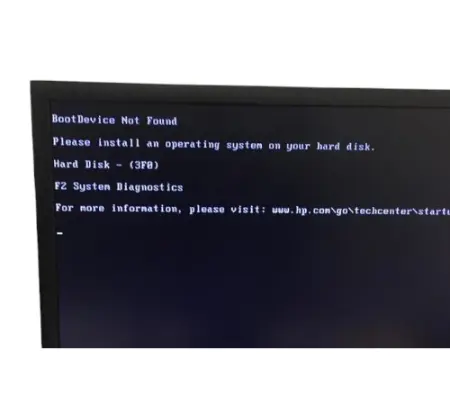
Ekran startowy komputera z błędem UEFI No Boot Device Found

„UEFI – No Boot Device Found” na ekranie rozruchu – diagnoza i naprawa krok po kroku

Zgłoszenie

Do serwisu trafił komputer, który zamiast systemu Windows wyświetlał na starcie komunikat:

„UEFI – No Boot Device Found”

Innymi słowy: BIOS/UEFI nie widział żadnego urządzenia startowego. Efekt – zero dostępu do systemu i danych zapisanych na dysku.

Możliwe przyczyny takiego komunikatu

Zanim przystąpiliśmy do naprawy, wypisaliśmy sobie listę najbardziej prawdopodobnych źródeł problemu, żeby diagnostykę prowadzić metodycznie:

  • uszkodzony lub poluzowany dysk HDD/SSD,
  • błędna konfiguracja UEFI/BIOS,
  • uszkodzony sektor rozruchowy Windows,
  • problem z kablem SATA lub kontrolerem na płycie głównej,
  • mechaniczne uszkodzenie dysku.

Krok 1. Sprawdzenie, czy BIOS w ogóle widzi dysk

Weszliśmy do UEFI i sprawdziliśmy listę urządzeń startowych. Dysk był wykrywany poprawnie – to od razu wykluczyło najprostsze przyczyny, takie jak odłączony kabel SATA czy źle ustawiona kolejność bootowania. Skoro BIOS widział dysk, a system mimo to się nie uruchamiał, podejrzenia przesunęły się w stronę uszkodzeń logicznych: tablicy partycji lub sektora startowego.

Krok 2. Pełny test kondycji dysku

Podłączyliśmy dysk do stanowiska diagnostycznego i uruchomiliśmy profesjonalne testy sprawności. Wyniki:

  • liczne uszkodzone sektory (bad sectors),
  • błędy odczytu/zapisu wskazujące na zaawansowane zużycie nośnika.

Taki wynik jednoznacznie kwalifikował dysk do wymiany – dalsza eksploatacja groziła całkowitą utratą danych.

Krok 3. Zabezpieczenie danych i wymiana nośnika

Po uzyskaniu zgody klienta, zanim w ogóle dotknęliśmy nowego dysku, skopiowaliśmy dane ze starego nośnika przy pomocy specjalistycznych narzędzi do odzyskiwania danych – udało się bezpiecznie zabezpieczyć zdecydowaną większość plików. Dopiero wtedy zamontowaliśmy nowy, szybki dysk SSD, co poza rozwiązaniem samego problemu z bootowaniem, zauważalnie poprawiło ogólną wydajność komputera.

Krok 4. Świeża instalacja Windows w trybie UEFI

Nowy system zainstalowaliśmy w trybie UEFI – to gwarantuje najlepszą kompatybilność i stabilność startu. W ramach tego kroku:

  • zainstalowaliśmy najnowszą wersję Windows z pełnym zestawem aktualizacji,
  • wgraliśmy komplet sterowników pod konkretne podzespoły,
  • zoptymalizowaliśmy ustawienia BIOS/UEFI pod kątem wydajności,
  • przywróciliśmy wcześniej zabezpieczone dane użytkownika.

Krok 5. Odtworzenie oprogramowania

Na koniec zainstalowaliśmy komplet programów, z których klient korzystał przed awarią: pakiet biurowy (Microsoft Office, LibreOffice), przeglądarki (Chrome, Firefox), oprogramowanie zabezpieczające (antywirus, firewall) oraz aplikacje pocztowe i chmurowe (Outlook, Thunderbird, OneDrive).

Weryfikacja końcowa

Zanim komputer opuścił serwis, przeszedł serię testów obciążeniowych potwierdzających stabilność nowego dysku SSD i poprawność konfiguracji systemu. Żadnych błędów, żadnych zawieszeń – komunikat „No Boot Device Found” zniknął bezpowrotnie.

Rozpoznajesz ten komunikat u siebie?

„No Boot Device Found” to sygnał, że dysk może być w złym stanie technicznym lub konfiguracja rozruchu jest uszkodzona – w obu przypadkach czas działa na niekorzyść danych. Nasz serwis wykonuje pełną diagnostykę, wymianę dysków, odzyskiwanie danych oraz reinstalację systemu wraz z przygotowaniem komputera do pracy. Zadzwoń do nas – sprawdzimy, co dokładnie dzieje się z Twoim sprzętem.


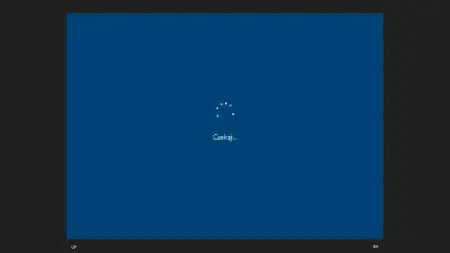
Windows zawieszony na kręcącym się kółku ładowania podczas uruchamiania

Laptop zawiesza się na kręcącym się kółku Windows – historia jednej naprawy (wymiana dysku, odzysk danych, czysta instalacja)

Telefon od klienta: „komputer się nie uruchamia”

Klient zadzwonił do nas z opisem, który znamy aż nazbyt dobrze: po włączeniu komputera na ekranie pojawia się logo Windows i kręcące się kółko ładowania – i tak zostaje. Czekał ponad pół godziny, restartował sprzęt kilka razy, próbował własnych sposobów opisanych w internecie. Bez efektu. Zdecydował się przywieźć laptopa do naszego serwisu.

Pierwsze podejrzenia

Tego rodzaju zawieszenie na etapie startu systemu niemal zawsze wskazuje na kłopoty z dyskiem twardym lub uszkodzony system plików. Zanim jednak wyciągnęliśmy wnioski, sprawdziliśmy to w praktyce.

Co wykazała diagnostyka

Uruchomienie w trybie awaryjnym zakończyło się niepowodzeniem – to był pierwszy sygnał, że problem leży głębiej niż zwykły błąd konfiguracji. W kolejnym kroku podłączyliśmy dysk do stanowiska diagnostycznego i przepuściliśmy go przez profesjonalne oprogramowanie testujące kondycję nośnika.

Wynik nie pozostawiał wątpliwości: liczne błędy sektorów oraz postępujące problemy mechaniczne. Dysk był na ostatnich nogach, a każda kolejna próba uruchomienia komputera zwiększała ryzyko, że dane klienta przepadną bezpowrotnie.

Rozmowa z klientem i decyzja

Poinformowaliśmy klienta o stanie dysku i przedstawiliśmy dwie sprawy do ustalenia: wymianę nośnika oraz odzyskanie danych, zanim będzie za późno. Klient zgodził się na montaż nowego dysku SSD – rozwiązanie, które przy okazji naprawy usterki znacząco przyspiesza działanie całego komputera.

Zabezpieczanie danych – najważniejszy etap tej naprawy

Zanim zajęliśmy się montażem nowego nośnika, skupiliśmy się na tym, na czym najbardziej zależało klientowi – na jego danych. Przy pomocy specjalistycznych narzędzi do odzyskiwania danych skopiowaliśmy ponad 95% zawartości uszkodzonego dysku, w tym:

  • dokumenty, zdjęcia, filmy i muzykę,
  • oryginalną strukturę katalogów, aby klient bez trudu odnalazł swoje pliki,
  • a każdy odzyskany plik zweryfikowaliśmy pod kątem integralności.

Montaż dysku SSD i instalacja systemu

Stary dysk trafił na bok, a na jego miejsce zamontowaliśmy nowy SSD. Przy okazji wyczyściliśmy wnętrze obudowy i sprawdziliśmy pozostałe podzespoły pod kątem ewentualnych usterek. Następnie wykonaliśmy czystą instalację systemu Windows z najnowszymi aktualizacjami zabezpieczeń, doinstalowaliśmy komplet sterowników i skonfigurowaliśmy system zgodnie z tym, jak klient go wcześniej używał – sieć, drukarkę, konto użytkownika.

Na koniec przenieśliśmy na nowy dysk wszystkie odzyskane wcześniej dane – klient nie musiał ręcznie niczego kopiować.

Odtworzenie środowiska pracy

Zapytaliśmy klienta, z jakich programów korzystał na co dzień, i skonfigurowaliśmy komputer tak, by od razu nadawał się do pracy:

  • pakiet biurowy (Microsoft Office lub alternatywa, zależnie od preferencji),
  • program antywirusowy i antymalware,
  • przeglądarka z przywróconymi zakładkami,
  • klient poczty e-mail i aplikacje chmurowe,
  • pojedyncze aplikacje specjalistyczne wskazane przez klienta.

Ostatnie sprawdzenie przed odbiorem

Zanim oddaliśmy sprzęt, przetestowaliśmy go tak, jakby to był nasz własny komputer: kilkukrotny restart, sprawdzenie szybkości uruchamiania, kontrola dostępności odzyskanych danych i poprawności działania każdej zainstalowanej aplikacji. Dodatkowo zoptymalizowaliśmy ustawienia systemu pod kątem wydajności.

Komputer wrócił do klienta w pełni sprawny, ze wszystkimi danymi na miejscu i gotowy do pracy od pierwszego uruchomienia.

Masz podobny problem?

Zawieszenie na ekranie ładowania Windows rzadko ustępuje samo, a im dłużej się czeka, tym większe ryzyko utraty danych z uszkodzonego dysku. Jeśli Twój komputer zachowuje się podobnie – zadzwoń do nas. Zdiagnozujemy usterkę, zabezpieczymy dane i przywrócimy sprzęt do pełnej sprawności.