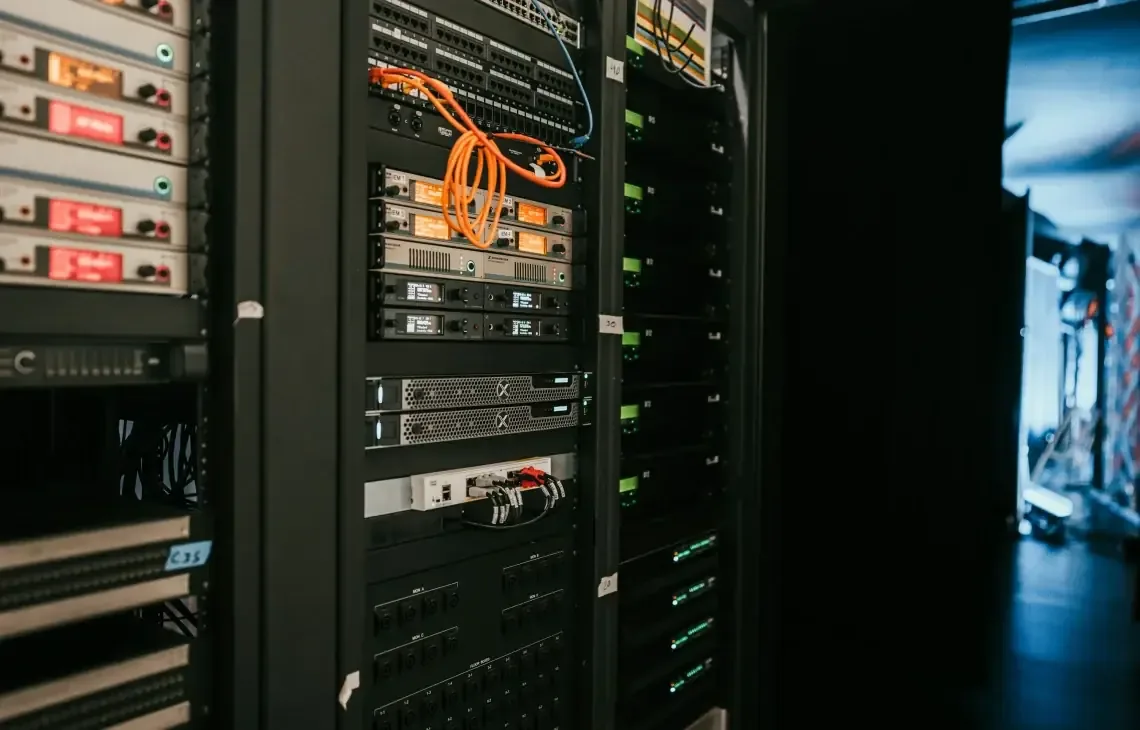
PowerShell do diagnostyki pozwala zebrać liczniki wydajności, logi i konfigurację w jednym skrypcie.
Zakres danych zbieranych przez PowerShell
PowerShell do diagnostyki pozwala zebrać w jednym przebiegu informacje o systemie operacyjnym, podzespołach, sterownikach, usługach, procesach oraz zdarzeniach zapisanych w dziennikach systemu Windows. Skrypt może rozpocząć pracę od polecenia Get-ComputerInfo, które zwraca między innymi wersję systemu, numer kompilacji, architekturę, nazwę komputera i informacje o środowisku uruchomieniowym. Dane o urządzeniach Plug and Play można pobierać przez Get-CimInstance -ClassName Win32_PnPEntity, a podstawowe informacje o procesorze, pamięci operacyjnej i dyskach przez odpowiednie klasy CIM, takie jak Win32_Processor, Win32_PhysicalMemory oraz Win32_DiskDrive.
Ważną częścią diagnostyki jest korelacja informacji opisowych z aktualnym stanem systemu. Get-Process pokazuje działające procesy i zajmowaną przez nie pamięć, natomiast Get-Service umożliwia sprawdzenie stanu usług oraz ich typu uruchamiania. Do szybkiego pomiaru dostępnego miejsca można użyć Get-Volume, a do odczytu parametrów interfejsów sieciowych służą między innymi Get-NetAdapter i Get-NetIPConfiguration. Sam wynik pojedynczego polecenia nie zawsze wskazuje przyczynę usterki, dlatego przydatne jest zebranie wielu źródeł z tym samym znacznikiem czasu.
Liczniki wydajności i obserwacja obciążenia
PowerShell może odczytywać liczniki wydajności systemu Windows za pomocą polecenia Get-Counter. Przykładowo ścieżki \Processor(_Total)\% Processor Time, \Memory\Available MBytes oraz \PhysicalDisk(_Total)\% Disk Time odnoszą się odpowiednio do wykorzystania procesora, ilości dostępnej pamięci w megabajtach i aktywności logicznych dysków. Polecenie Get-Counter -Counter '\Processor(_Total)\% Processor Time' -SampleInterval 5 -MaxSamples 12 pobiera dwanaście próbek w odstępach pięciu sekund. Taki pomiar trwa minutę i pozwala odróżnić chwilowy skok obciążenia od problemu utrzymującego się przez cały czas.
Wyniki liczników można zapisać do pliku CSV poleceniem Export-Csv, aby później porównać je z momentem występowania spowolnienia, zawieszania aplikacji albo głośnej pracy wentylatora. Warto pamiętać, że wysoki procent czasu procesora nie identyfikuje automatycznie konkretnego programu, a wysoka aktywność dysku nie musi oznaczać uszkodzenia nośnika. Dane z Get-Counter należy zestawić z listą procesów, temperaturami udostępnianymi przez sterownik lub producenta oraz stanem systemu plików. Jeżeli licznik nie istnieje albo zwraca błąd, przyczyną może być niepoprawna nazwa ścieżki, brak uprawnień lub ograniczona dostępność danego licznika w konkretnej instalacji Windows.
Dzienniki zdarzeń i konfiguracja systemu
Do wyszukiwania błędów w dziennikach Windows służy Get-WinEvent. Polecenie Get-WinEvent -LogName System -MaxEvents 100 pobiera ostatnie zdarzenia z dziennika System, a analogiczne użycie z nazwą Application pozwala przejrzeć zdarzenia aplikacyjne. Przy większej liczbie wpisów można zastosować filtr, na przykład Where-Object LevelDisplayName -in 'Error','Critical'. W praktyce należy analizować również czas wystąpienia, źródło zdarzenia, identyfikator Event ID i treść komunikatu. Pojedynczy błąd sterownika nie przesądza o awarii sprzętu, ale powtarzające się wpisy tego samego źródła w czasie problemu są istotną wskazówką.
Konfigurację można gromadzić do obiektów PowerShell i eksportować w formacie CSV, JSON albo XML. Do prostego zapisu tekstowego służy Out-File, natomiast Export-Clixml zachowuje strukturę obiektów PowerShell, co ułatwia późniejsze odtworzenie ich do analizy poleceniem Import-Clixml. Skrypt diagnostyczny powinien rozdzielać dane wejściowe, operacje odczytu i zapis wyników. Należy także sprawdzać, czy polecenie zakończyło się powodzeniem, ponieważ brak uprawnień, wyłączona usługa albo nieobecne urządzenie może skutkować niepełnym raportem. W diagnostyce podstawowej bezpieczniej ograniczyć skrypt do odczytu informacji i nie wykonywać automatycznych zmian w rejestrze, sterownikach ani konfiguracji usług.
Raport przydatny podczas naprawy komputera
Dobrze przygotowany skrypt może utworzyć osobny katalog raportu, zapisać nazwę komputera, datę wykonania oraz wyniki poszczególnych etapów. Przykładowy schemat obejmuje pobranie informacji o systemie, sprawdzenie urządzeń z problemami, odczyt ostatnich błędów z dzienników, pomiar liczników wydajności i zapis listy procesów. Wyniki powinny zawierać jednostki, zakres czasowy próbek oraz komunikaty o nieudanych odczytach. Dzięki temu raport jest powtarzalny i można porównać stan komputera przed oraz po aktualizacji sterownika, wymianie dysku, czyszczeniu układu chłodzenia albo usunięciu problematycznej aplikacji.
Warszawskie Pogotowie Komputerowe zajmuje się profesjonalną naprawą laptopów, komputerów PC i ich podzespołów, a raport z PowerShell może ułatwić uporządkowanie informacji o objawach zgłaszanych przez użytkownika. Przy przekazywaniu raportu warto zachować oryginalne pliki dzienników oraz zanotować godzinę wystąpienia usterki, ponieważ zdarzenia systemowe i liczniki wydajności mają znaczenie przede wszystkim w odpowiednim kontekście czasowym. PowerShell nie zastępuje testów fizycznych, pomiaru temperatury ani sprawdzenia podzespołu poza systemem operacyjnym, ale pozwala szybko zebrać jednolity zestaw danych i ograniczyć diagnozę opartą wyłącznie na pojedynczym komunikacie.




