


- Odbiór i zwrot sprzętu gratis
- Darmowa diagnoza laptopa
- Laptopy zastępcze gratis
- Dojazd do klienta gratis
Słownik komputerowy
| Termin | Definicja |
|---|---|
| jak usunąć wirusa |  Usuwanie wirusa z komputera to kluczowy proces, który ma na celu przywrócenie prawidłowego funkcjonowania systemu operacyjnego oraz zabezpieczenie danych użytkownika. Wirusy komputerowe to złośliwe oprogramowanie, które może zainfekować system, powodując uszkodzenia plików, kradzież danych lub spowolnienie działania urządzenia. Aby skutecznie usunąć wirusa, należy podjąć kilka kroków. Po pierwsze, warto zainstalować i zaktualizować program antywirusowy, który przeskanuje cały system w poszukiwaniu zagrożeń. W przypadku wykrycia wirusa, program powinien zaoferować możliwość jego usunięcia lub kwarantanny. Kolejnym krokiem jest uruchomienie komputera w trybie awaryjnym, co umożliwia minimalizację działania złośliwego oprogramowania i pozwala na bardziej efektywne usunięcie wirusa. Ważne jest również, aby regularnie aktualizować system operacyjny oraz aplikacje, co zmniejsza ryzyko zainfekowania. Warto także przeprowadzać regularne kopie zapasowe danych, aby w razie infekcji można było łatwo przywrócić ważne pliki. Jeśli samodzielne próby usunięcia wirusa okażą się nieskuteczne, warto skorzystać z profesjonalnych usług serwisowych, takich jak Warszawskie Pogotowie Komputerowe. Nasi specjaliści posiadają doświadczenie w usuwaniu wirusów oraz zabezpieczaniu urządzeń przed przyszłymi zagrożeniami. Dzięki temu możesz mieć pewność, że Twój komputer będzie działał sprawnie i bezpiecznie. Zachęcamy do skorzystania z naszej pomocy w walce z wirusami! |
| jak usunąć wirus z komputera | Usunięcie wirusa z komputera to proces, który może być kluczowy dla zachowania bezpieczeństwa i wydajności systemu operacyjnego. Wirusy komputerowe to złośliwe oprogramowanie, które może uszkodzić pliki, spowolnić działanie komputera, a nawet wykraść poufne dane. Aby skutecznie usunąć wirusa, warto zastosować kilka kroków. Po pierwsze, należy zaktualizować oprogramowanie antywirusowe, aby zapewnić, że baza danych wirusów jest na bieżąco. Następnie warto przeprowadzić pełne skanowanie systemu, co pozwoli na wykrycie i usunięcie zagrożeń. Jeśli program antywirusowy nie poradzi sobie z usunięciem wirusa, można spróbować uruchomić komputer w trybie awaryjnym, co ogranicza działanie niektórych programów i pozwala na skuteczniejsze usunięcie złośliwego oprogramowania. W przypadku, gdy wirus jest wyjątkowo oporny, można również skorzystać z narzędzi do usuwania wirusów, które są dostępne w sieci. Ważne jest, aby po usunięciu wirusa zmienić hasła do kont oraz regularnie tworzyć kopie zapasowe danych, aby uniknąć ich utraty w przyszłości. Pamiętaj, że niektóre wirusy mogą uszkodzić system operacyjny, co może wymagać jego ponownej instalacji. Z tego powodu, jeśli czujesz się niepewnie w kwestii usuwania wirusów lub potrzebujesz profesjonalnej pomocy, zachęcamy do skorzystania z usług Warszawskiego Pogotowia Komputerowego. Nasi specjaliści chętnie pomogą Ci przywrócić pełną funkcjonalność Twojego sprzętu. |
| jak usunąć uszkodzone wpisy z rejestru systemu windows | Usunięcie uszkodzonych wpisów z rejestru systemu Windows to proces, który może pomóc w poprawie wydajności komputera oraz w eliminacji problemów związanych z jego działaniem. Rejestr systemowy to baza danych, w której przechowywane są ustawienia i opcje systemowe, a także informacje o zainstalowanych programach i sprzęcie. Często zdarza się, że w wyniku nieprawidłowego działania aplikacji, złośliwego oprogramowania lub niekompletnych deinstalacji programów, w rejestrze pojawiają się błędne lub uszkodzone wpisy. Takie wpisy mogą prowadzić do różnych problemów, w tym do spowolnienia systemu, błędów podczas uruchamiania aplikacji czy nawet do awarii systemu operacyjnego. Aby usunąć uszkodzone wpisy z rejestru, można skorzystać z narzędzi systemowych, takich jak edytor rejestru (regedit), jednak wymaga to ostrożności, ponieważ nieprawidłowe zmiany mogą prowadzić do poważnych problemów. Alternatywnie, wiele programów do czyszczenia rejestru oferuje automatyczne skanowanie i usuwanie niepoprawnych wpisów, co może być bardziej bezpiecznym rozwiązaniem. Ważne jest, aby przed rozpoczęciem jakichkolwiek działań związanych z rejestrem wykonać kopię zapasową, aby w razie potrzeby móc przywrócić system do wcześniejszego stanu. Pamiętaj, że usuwanie uszkodzonych wpisów z rejestru powinno być przeprowadzane z rozwagą. W przypadku, gdy nie czujesz się na siłach, aby samodzielnie zająć się tym zadaniem, warto skorzystać z profesjonalnych usług. Nasze Warszawskie Pogotowie Komputerowe oferuje kompleksową pomoc w zakresie diagnostyki i naprawy systemów komputerowych, w tym również w usuwaniu problemów związanych z rejestrem systemu Windows. Zapraszamy do kontaktu! |
| jak usunąć ubuntu obok windows 10 | Usunięcie systemu operacyjnego Ubuntu z komputera, na którym zainstalowany jest również Windows 10, może być procesem wymagającym pewnej wiedzy technicznej. Współistnienie obu systemów operacyjnych często realizowane jest za pomocą partycjonowania dysku twardego, gdzie Ubuntu znajduje się na osobnej partycji. Aby usunąć Ubuntu, najpierw należy zidentyfikować, która partycja jest z nim związana. Można to zrobić za pomocą narzędzia do zarządzania dyskami w Windows, takiego jak 'Zarządzanie dyskami'. Po zlokalizowaniu partycji Ubuntu, można ją usunąć i sformatować, ale ważne jest, aby zachować ostrożność, aby nie usunąć partycji z systemem Windows. Po usunięciu partycji Ubuntu, konieczne może być również przywrócenie MBR (Master Boot Record) lub UEFI, aby system Windows mógł się uruchomić bez problemów. W tym celu można skorzystać z nośnika instalacyjnego Windows 10, aby uzyskać dostęp do narzędzi naprawczych. Należy także pamiętać, że przed przystąpieniem do jakichkolwiek zmian w systemie, warto wykonać kopię zapasową ważnych danych. Jeśli nie czujesz się pewnie w wykonywaniu tych kroków samodzielnie, zapraszamy do skorzystania z usług Warszawskiego Pogotowia Komputerowego. Nasi specjaliści pomogą Ci w bezpiecznym i skutecznym usunięciu Ubuntu oraz przywróceniu pełnej funkcjonalności systemu Windows 10. |
| jak usunąć trojana z komputera | Trojan to rodzaj złośliwego oprogramowania, które udaje legalny program, aby wniknąć do systemu operacyjnego komputera. Jego celem może być kradzież danych, usunięcie plików, a nawet uzyskanie pełnej kontroli nad zainfekowanym urządzeniem. Usunięcie trojana z komputera wymaga kilku kroków, które są kluczowe dla przywrócenia bezpieczeństwa systemu. Po pierwsze, należy zidentyfikować i zainstalować aktualne oprogramowanie antywirusowe. Wiele programów oferuje skanowanie w poszukiwaniu złośliwego oprogramowania, które może pomóc w wykryciu trojana. Po zainstalowaniu oprogramowania warto przeprowadzić pełne skanowanie systemu. W przypadku wykrycia zagrożenia, program antywirusowy zaoferuje opcję usunięcia trojana. Drugim krokiem jest odłączenie komputera od sieci internetowej. Dzięki temu można zapobiec dalszemu rozprzestrzenieniu się trojana oraz uniemożliwić mu komunikację z zewnętrznymi serwerami. Następnie warto uruchomić komputer w trybie awaryjnym, co pozwoli na minimalizację działania niepożądanych procesów, a tym samym ułatwi usunięcie złośliwego oprogramowania. W przypadku trudności w usunięciu trojana, pomocne mogą być narzędzia do usuwania złośliwego oprogramowania, takie jak Malwarebytes, które specjalizują się w eliminacji tego typu zagrożeń. Po zakończeniu procesu usuwania warto również zaktualizować system operacyjny oraz zainstalowane oprogramowanie, aby zabezpieczyć komputer przed przyszłymi atakami. Na koniec, nie zapominaj o regularnym tworzeniu kopii zapasowych ważnych danych, co umożliwi ich odzyskanie w przypadku przyszłych problemów. Jeśli nie czujesz się na siłach, aby samodzielnie usunąć trojana lub masz wątpliwości co do stanu bezpieczeństwa swojego komputera, zapraszamy do skorzystania z usług Warszawskiego Pogotowia Komputerowego. Nasi specjaliści z przyjemnością pomogą Ci w rozwiązaniu problemu i przywróceniu pełnej funkcjonalności Twojego urządzenia. |
| jak usunąć trojana | Trojan to złośliwe oprogramowanie, które podszywa się pod legalne aplikacje, aby wprowadzić użytkownika w błąd i skłonić go do jego zainstalowania. Po zainstalowaniu, trojan może przejąć kontrolę nad systemem, kradnąc dane, instalując dodatkowe złośliwe oprogramowanie lub umożliwiając zdalny dostęp do komputera. Usunięcie trojana jest kluczowe dla zapewnienia bezpieczeństwa systemu oraz ochrony danych osobowych. Proces ten zazwyczaj zaczyna się od zidentyfikowania objawów infekcji, takich jak spowolnienie działania komputera, nieznane programy w menedżerze zadań czy nietypowe komunikaty o błędach. Następnie zaleca się uruchomienie skanera antywirusowego w trybie awaryjnym, co zwiększa szanse na wykrycie i usunięcie złośliwego oprogramowania. Ważne jest, aby zaktualizować oprogramowanie antywirusowe do najnowszej wersji, aby zapewnić sobie dostęp do najnowszych definicji wirusów. Po skanowaniu i usunięciu trojana, warto przeprowadzić dodatkowe kroki, takie jak zmiana haseł do kont internetowych oraz przywrócenie systemu do wcześniejszego punktu przywracania, jeśli to możliwe. Zaleca się także wykonanie pełnej analizy systemu w poszukiwaniu innych potencjalnych zagrożeń. Pamiętaj, że prewencja jest kluczowa, dlatego warto regularnie aktualizować oprogramowanie oraz korzystać z firewalla. Jeśli masz problem z usunięciem trojana lub nie jesteś pewien, jak to zrobić, zachęcamy do skorzystania z usług Warszawskiego Pogotowia Komputerowego. Nasi specjaliści chętnie pomogą Ci w zabezpieczeniu systemu i przywróceniu jego prawidłowego funkcjonowania. |
| jak usunąć pamięć z komputera | Usuwanie pamięci z komputera to proces, który może odnosić się do różnych aspektów, takich jak usuwanie danych z pamięci RAM, zwolnienie miejsca na dysku twardym lub usunięcie zainstalowanych aplikacji. W kontekście pamięci RAM, należy pamiętać, że jest to pamięć operacyjna, która nie przechowuje danych po wyłączeniu komputera. Jeśli komputer działa wolno, można spróbować zamknąć nieużywane aplikacje, co pozwoli na zwolnienie zasobów RAM. W przypadku usuwania danych z dysku twardego, można skorzystać z narzędzi systemowych, takich jak 'Oczyszczanie dysku' w systemie Windows, które umożliwia usunięcie niepotrzebnych plików tymczasowych, pobranych plików oraz innych elementów zajmujących miejsce. Dodatkowo, zawsze warto regularnie przeglądać zainstalowane programy i usuwać te, które są zbędne. Użycie aplikacji do deinstalacji może również pomóc w szybkim i efektywnym usunięciu oprogramowania. Warto pamiętać, że usuwanie pamięci może również dotyczyć zewnętrznych urządzeń pamięci, takich jak pendrive'y czy zewnętrzne dyski twarde, gdzie można usunąć pliki, aby zwolnić miejsce. W przypadku wątpliwości, jak skutecznie usunąć pamięć z komputera, zachęcamy do skorzystania z naszych usług w Warszawskim Pogotowiu Komputerowym. Nasi specjaliści pomogą zarówno w optymalizacji pamięci RAM, jak i w zarządzaniu danymi na dysku, zapewniając profesjonalną pomoc i wsparcie w każdej sytuacji. |
| jak usunąć historię w komputerze | Usuwanie historii w komputerze to proces, który pozwala na zminimalizowanie śladów aktywności użytkownika. Historia przeglądania, pliki tymczasowe, zapisane hasła oraz inne dane mogą być przechowywane przez różne aplikacje i systemy operacyjne, co może budzić obawy o prywatność. Istnieje wiele powodów, dla których warto regularnie czyścić historię – może to być chęć ochrony prywatności, zwolnienie miejsca na dysku, a także poprawa wydajności systemu. Aby usunąć historię przeglądarki, należy przejść do ustawień danej aplikacji, gdzie zazwyczaj znajduje się opcja „Wymaż historię” lub „Usuń dane przeglądania”. W przypadku systemu Windows można skorzystać z narzędzi systemowych, takich jak „Oczyszczanie dysku”, które pozwala na usunięcie niechcianych plików oraz danych. Ważne jest, aby pamiętać, że usunięcie historii nie zawsze jest równoznaczne z całkowitym zniknięciem śladów aktywności – niektóre dane mogą być nadal dostępne dla bardziej zaawansowanych użytkowników lub programów do odzyskiwania danych. Warto również zainwestować w oprogramowanie do ochrony prywatności, które automatycznie usuwa historię oraz inne ślady użytkowania komputera. Regularne czyszczenie historii nie tylko pomaga utrzymać porządek w systemie, ale także zwiększa bezpieczeństwo osobistych informacji. Jeżeli nie czujesz się pewnie w samodzielnym usuwaniu historii lub napotkałeś trudności w tym procesie, zachęcamy do skorzystania z usług Warszawskiego Pogotowia Komputerowego. Nasi specjaliści z przyjemnością pomogą Ci w zabezpieczeniu Twojego komputera oraz usunięciu niechcianych danych, abyś mógł cieszyć się spokojem i bezpieczeństwem w sieci. |
| jak usunąć ciasteczka z komputera | Ciasteczka, znane również jako pliki cookie, to niewielkie pliki tekstowe, które są przechowywane na komputerze użytkownika przez przeglądarki internetowe. Służą one do przechowywania informacji o odwiedzanych stronach, preferencjach użytkownika oraz sesjach logowania. Chociaż ciasteczka mogą poprawić doświadczenia użytkownika, czasami konieczne jest ich usunięcie, aby chronić prywatność lub zwolnić miejsce na dysku. Istnieje kilka metod, aby usunąć ciasteczka z komputera, które różnią się w zależności od używanej przeglądarki. W przypadku przeglądarki Google Chrome, aby usunąć ciasteczka, należy otworzyć ustawienia, przejść do sekcji 'Prywatność i bezpieczeństwo', a następnie wybrać 'Pliki cookie i inne dane witryn'. Stamtąd można usunąć wszystkie ciasteczka lub tylko te z wybranych witryn. W Mozilla Firefox proces jest podobny; należy przejść do opcji 'Opcje', a następnie 'Prywatność i bezpieczeństwo', skąd można zarządzać plikami cookie. Użytkownicy przeglądarki Safari na Macu mogą usunąć ciasteczka, przechodząc do 'Preferencje', a następnie do 'Prywatność', gdzie znajdą opcję usunięcia wszystkich danych witryn. Usuwanie ciasteczek może pomóc w rozwiązaniu problemów z ładowaniem stron, a także w zwiększeniu bezpieczeństwa przeglądania. Warto jednak pamiętać, że usunięcie ciasteczek może spowodować, że niektóre witryny będą wymagały ponownego logowania lub resetowania ustawień. Jeśli masz pytania lub potrzebujesz pomocy w usunięciu ciasteczek z komputera, zachęcamy do skorzystania z usług Warszawskiego Pogotowia Komputerowego. Nasz zespół specjalistów chętnie pomoże Ci w rozwiązaniu problemów związanych z ciasteczkami oraz innymi aspektami obsługi komputera. |
| jak ustawić czarno biały ekran | Czarno-biały ekran to termin, który odnosi się do sytuacji, w której wyświetlacz komputera lub laptopa pokazuje obraz w odcieniach czerni i bieli, bez kolorów. Może to być wynikiem różnych ustawień systemowych, problemów ze sterownikami graficznymi lub nawet uszkodzenia sprzętu. Ustawienie czarno-białego ekranu może być przydatne w różnych sytuacjach, na przykład podczas pracy w warunkach słabego oświetlenia lub dla osób z problemami ze wzrokiem, które lepiej radzą sobie z kontrastującymi odcieniami. Aby ustawić ekran w trybie czarno-białym, należy przejść do ustawień systemowych. W systemie Windows można to zrobić, wybierając opcję 'Ustawienia', a następnie 'Ułatwienia dostępu'. W sekcji 'Kolory' znajduje się możliwość włączenia trybu wysokiego kontrastu, który przekształca kolorowy obraz w wersję czarno-białą. W przypadku systemu macOS, można to zrealizować poprzez 'Preferencje systemowe', następnie 'Dostępność' i opcję 'Filtry kolorów'. Warto również pamiętać, że czarno-biały ekran może być wynikiem problemu z kartą graficzną lub uszkodzeniem matrycy, dlatego warto zasięgnąć porady specjalisty, gdy zmiany w ustawieniach nie przynoszą pożądanych efektów. W przypadku dalszych problemów z ustawieniem ekranu lub innych trudności technicznych, zachęcamy do skorzystania z usług naszego serwisu. Jesteśmy tu, aby pomóc i przywrócić Twój sprzęt do pełnej sprawności! |
| jak usprawnić windows 10 | Windows 10 to jeden z najpopularniejszych systemów operacyjnych, ale wiele osób doświadcza problemów z jego wydajnością. Usprawnienie Windows 10 to temat, który może przynieść znaczne korzyści w codziennym użytkowaniu. Istnieje wiele metod, które pomogą zwiększyć szybkość i efektywność działania systemu. Przede wszystkim, warto regularnie aktualizować system oraz sterowniki, co zapewnia poprawki zabezpieczeń i optymalizacje. Dodatkowo, należy zwrócić uwagę na programy uruchamiające się razem z systemem. Wyłączenie niepotrzebnych aplikacji w autostarcie może znacząco skrócić czas uruchamiania komputera. Kolejnym krokiem jest czyszczenie dysku twardego z niepotrzebnych plików, co można zrobić za pomocą wbudowanego narzędzia do czyszczenia dysku lub aplikacji takich jak CCleaner. Użytkownicy mogą także rozważyć defragmentację dysku twardego, co poprawia szybkość dostępu do danych. Warto również zwrócić uwagę na ustawienia zasilania, które mogą wpływać na wydajność systemu, szczególnie w laptopach. Rekomendowane jest również zwiększenie pamięci RAM, co może znacząco poprawić wielozadaniowość i ogólną responsywność systemu. W przypadku braku poprawy, rozważenie reinstalacji systemu lub przejścia na nowszą wersję Windows 11 może być ostatecznością. Każda z tych metod przyczynia się do lepszego działania Windows 10, co przekłada się na wygodniejsze i bardziej efektywne użytkowanie komputera. Jeśli potrzebujesz pomocy w usprawnieniu swojego systemu operacyjnego, zapraszamy do skorzystania z usług Warszawskiego Pogotowia Komputerowego, gdzie nasi specjaliści z przyjemnością pomogą w optymalizacji Twojego komputera. |
| jak uruchomić wiersz poleceń przy starcie systemu windows 10 | Uruchamianie wiersza poleceń przy starcie systemu Windows 10 to proces, który może być przydatny w wielu sytuacjach, szczególnie dla zaawansowanych użytkowników i administratorów systemu. Wiersz poleceń, znany również jako CMD, pozwala na bezpośrednią interakcję z systemem operacyjnym poprzez wydawanie poleceń tekstowych, co może przyspieszyć wiele zadań administracyjnych i diagnostycznych. Aby skonfigurować automatyczne uruchamianie wiersza poleceń przy starcie systemu, należy skorzystać z funkcji planowania zadań. Można to zrobić, otwierając menu Start i wyszukując "Harmonogram zadań". Następnie, w panelu po lewej stronie, wybierz "Utwórz zadanie". W zakładce "Ogólne" nazwij swoje zadanie, a w zakładce "Wyzwalacze" wybierz "Nowy" i ustal, aby zadanie uruchamiało się "przy logowaniu". W zakładce "Akcje" wybierz "Nowa" i w polu "Program/script" wpisz "cmd.exe". Dzięki temu wiersz poleceń uruchomi się automatycznie za każdym razem, gdy zalogujesz się do systemu. Warto jednak pamiętać, że uruchamianie wiersza poleceń przy starcie systemu może stwarzać ryzyko, szczególnie jeśli nie jesteśmy pewni, jakie polecenia zostaną wprowadzone. Dlatego przed dokonaniem takich zmian zaleca się przemyślenie ich oraz upewnienie się, że jesteśmy świadomi wszystkich konsekwencji. Jeśli potrzebujesz pomocy w konfiguracji swojego systemu lub masz pytania dotyczące uruchamiania wiersza poleceń, serdecznie zapraszamy do skorzystania z usług Warszawskiego Pogotowia Komputerowego. Nasi specjaliści z przyjemnością pomogą Ci w każdej kwestii związanej z komputerami i systemem Windows 10. |
| jak uruchomić przywracanie systemu windows 7 | Uruchomienie przywracania systemu w Windows 7 to ważny proces, który pozwala na przywrócenie systemu operacyjnego do wcześniejszego stanu, co może być szczególnie przydatne w przypadku problemów z oprogramowaniem, wirusami lub innymi nieprawidłowościami. Aby skorzystać z tej funkcji, należy najpierw zrozumieć, jak działa przywracanie systemu. Windows 7 automatycznie tworzy punkty przywracania, które są zapisanymi kopiami ustawień systemowych, a także zainstalowanych programów. Aby uruchomić przywracanie systemu, należy wykonać kilka prostych kroków. Najpierw kliknij na przycisk 'Start', następnie przejdź do 'Wszystkie programy', a potem do 'Akcesoria'. Wybierz 'Narzędzia systemowe', a następnie kliknij na 'Przywracanie systemu'. Po otwarciu okna przywracania, zobaczysz możliwość wyboru punktu przywracania. Ważne jest, aby wybrać datę, kiedy system działał poprawnie. Po dokonaniu wyboru, kliknij 'Dalej', a następnie 'Zakończ', aby rozpocząć proces przywracania. Warto pamiętać, że przywracanie systemu nie wpływa na osobiste pliki użytkownika, ale zaleca się wykonanie kopii zapasowej ważnych danych przed przystąpieniem do tej operacji. Jeśli napotkałeś problemy podczas przywracania systemu lub nie czujesz się na siłach, aby wykonać tę operację samodzielnie, zachęcamy do skorzystania z naszych usług w Warszawskim Pogotowiu Komputerowym. Nasi specjaliści z przyjemnością pomogą Ci w przywróceniu systemu do sprawności! |
| jak uruchomić laptop lenovo w trybie awaryjnym | Uruchamianie laptopa Lenovo w trybie awaryjnym to proces, który pozwala na diagnozowanie problemów z systemem operacyjnym oraz usuwanie ewentualnych błędów. Tryb awaryjny uruchamia system z minimalną ilością sterowników i programów, co ułatwia identyfikację problemu. Aby włączyć tryb awaryjny, należy najpierw całkowicie wyłączyć laptopa. Następnie, przy włączonym urządzeniu, należy wielokrotnie naciskać klawisz F8 lub Shift + F8, aż pojawi się ekran z opcjami rozruchu. W niektórych modelach może być konieczne przytrzymanie klawisza F12 lub F1, aby uzyskać dostęp do menu bootowania. Po przejściu do menu, wybierz opcję "Tryb awaryjny" i naciśnij Enter. System uruchomi się w trybie awaryjnym, co umożliwi przeprowadzenie diagnostyki oraz naprawy ewentualnych problemów. W przypadku trudności z uruchomieniem trybu awaryjnego lub dalszymi problemami z laptopem, zachęcamy do skorzystania z usług Warszawskiego Pogotowia Komputerowego. Nasi specjaliści z chęcią pomogą w rozwiązaniu wszelkich problemów z urządzeniem. |
| jak uruchomić komputer z dysku odzyskiwania usb | Uruchomienie komputera z dysku odzyskiwania USB to proces, który może okazać się niezbędny w sytuacjach, gdy system operacyjny nie działa poprawnie, a użytkownik chce przywrócić funkcjonalność swojego urządzenia. Dysk odzyskiwania USB zawiera niezbędne narzędzia oraz pliki, które pomagają w diagnozowaniu i naprawianiu problemów z systemem. Aby skorzystać z tej opcji, użytkownik musi najpierw przygotować dysk USB z odpowiednim oprogramowaniem odzyskiwania. Można to zrobić za pomocą narzędzi dostępnych w systemie operacyjnym, takich jak Windows Recovery Media Creation Tool, które pozwala na utworzenie bootowalnego dysku USB z instalatorem systemu operacyjnego. Gdy dysk USB jest gotowy, należy podłączyć go do portu USB komputera i uruchomić urządzenie. W trakcie uruchamiania, użytkownik powinien nacisnąć odpowiedni klawisz (zwykle F12, Esc, F2 lub Delete) w celu wejścia do menu bootowania. W tym menu można wybrać dysk USB jako źródło rozruchu. Po jego wybraniu, komputer zacznie ładować system z dysku odzyskiwania, co pozwoli na dostęp do narzędzi naprawczych, takich jak przywracanie systemu, naprawa uruchamiania czy reinstalacja systemu operacyjnego. Warto pamiętać, że proces ten może różnić się w zależności od producenta komputera oraz zainstalowanego systemu operacyjnego. Dlatego, jeśli napotkasz trudności, zawsze można skorzystać z pomocy specjalistów. Nasze usługi w Warszawskim Pogotowiu Komputerowym są dostępne dla każdego, kto potrzebuje fachowej pomocy w zakresie uruchamiania komputera z dysku odzyskiwania USB oraz innych problemów związanych z komputerami. Zapewniamy wsparcie techniczne oraz naprawy, aby Twój sprzęt działał sprawnie. |
| jak uruchomić hdmi w laptopie | Uruchamianie portu HDMI w laptopie to proces, który może być konieczny, gdy chcemy podłączyć nasze urządzenie do zewnętrznego monitora, telewizora lub projektora. HDMI, czyli High-Definition Multimedia Interface, to popularny standard przesyłania sygnału audio i wideo w wysokiej rozdzielczości. Aby uruchomić HDMI w laptopie, najpierw upewnij się, że posiadasz odpowiedni kabel HDMI oraz że port HDMI w laptopie jest sprawny. Następnie podłącz jeden koniec kabla do laptopa, a drugi do urządzenia wyjściowego, takiego jak telewizor. W wielu przypadkach laptop automatycznie wykryje podłączone urządzenie. Jeśli jednak tak się nie stanie, konieczne może być ręczne przełączenie źródła sygnału w ustawieniach wyświetlania. Można to zrobić poprzez naciśnięcie klawisza funkcyjnego odpowiedzialnego za przełączanie wyświetlaczy, często oznaczonego ikonką ekranu, lub poprzez przejście do ustawień ekranu w systemie operacyjnym. Ważne jest również, aby upewnić się, że sterowniki karty graficznej są zaktualizowane, co może poprawić kompatybilność z urządzeniami zewnętrznymi. Jeżeli napotkasz jakiekolwiek trudności podczas uruchamiania HDMI w laptopie, zachęcamy do skorzystania z usług Warszawskiego Pogotowia Komputerowego. Nasi specjaliści chętnie pomogą w rozwiązaniu problemów z podłączaniem urządzeń oraz w każdej kwestii związanej z konfiguracją sprzętu komputerowego. |
| jak umyć klawiaturę laptopa | Klawiaturę laptopa czyści się sprężonym powietrzem (usuwa okruchy i kurz spod klawiszy) oraz lekko wilgotną, niepozostawiającą włókien ściereczką po wyłączeniu i odłączeniu sprzętu od zasilania. Głębsze czyszczenie, wymagające demontażu, wykonujemy w ramach usługi czyszczenia laptopa z kurzu. (dotyczy pytania: „jak umyć klawiaturę laptopa”) |
| jak ulepszyć komputer | Ulepszanie komputera to proces, który pozwala na zwiększenie jego wydajności, funkcjonalności oraz trwałości. Istnieje wiele sposobów na poprawę jego parametrów, w zależności od potrzeb użytkownika. Jednym z najprostszych i najczęściej stosowanych rozwiązań jest zwiększenie pamięci RAM. Większa ilość pamięci operacyjnej pozwala na jednoczesne uruchamianie większej liczby aplikacji oraz poprawia płynność działania systemu operacyjnego. Kolejnym popularnym sposobem jest wymiana dysku twardego na szybszy dysk SSD. Dyski SSD oferują znacznie wyższe prędkości odczytu i zapisu danych w porównaniu do tradycyjnych HDD, co przekłada się na szybsze uruchamianie systemu, aplikacji oraz ładowanie gier. Warto również rozważyć modernizację karty graficznej, szczególnie dla graczy i osób zajmujących się grafiką komputerową. Nowoczesne karty graficzne oferują lepszą wydajność oraz wsparcie dla najnowszych technologii, co pozwala na uzyskanie lepszej jakości obrazu i płynności animacji. Nie można zapomnieć o aktualizacji oprogramowania. Często nowe wersje systemu operacyjnego oraz aplikacji wprowadzają poprawki wydajnościowe oraz bezpieczeństwa. Regularne aktualizacje są kluczowe dla zachowania optymalnej pracy komputera. W kontekście ulepszania komputera warto także zainwestować w lepsze chłodzenie. Utrzymanie optymalnej temperatury komponentów wpływa na ich wydajność oraz żywotność. W przypadku laptopów można rozważyć czyszczenie wentylacji oraz wymianę pasty termoprzewodzącej. Pamiętaj, że każdy komputer jest inny, dlatego przed przystąpieniem do jakichkolwiek zmian warto skonsultować się z ekspertem. Jeśli potrzebujesz pomocy w ulepszaniu swojego komputera, zapraszamy do skorzystania z usług Warszawskiego Pogotowia Komputerowego. Nasi specjaliści z przyjemnością doradzą i wykonają potrzebne modyfikacje, aby Twój komputer działał jak nowy! |
| jak sprawdzić wydajność komputera windows 10 | Sprawdzanie wydajności komputera z systemem Windows 10 jest kluczowym krokiem w utrzymaniu optymalnej pracy urządzenia. Istnieje wiele narzędzi i metod, które pozwalają ocenić, jak dobrze działa Twój komputer. Pierwszym krokiem jest skorzystanie z wbudowanego narzędzia o nazwie Monitor wydajności. Można je uruchomić, wpisując "Monitor wydajności" w menu Start. To narzędzie dostarcza szczegółowych informacji na temat użycia CPU, pamięci RAM, dysków twardych oraz sieci, co pozwala zidentyfikować potencjalne wąskie gardła. Kolejną opcją jest użycie Menedżera zadań, który można otworzyć skrótem klawiaturowym Ctrl + Shift + Esc. W zakładce "Wydajność" znajdziesz wykresy pokazujące obciążenie procesora, pamięci oraz inne istotne dane. Dodatkowo, można zainstalować zewnętrzne programy, takie jak CPU-Z lub HWMonitor, które oferują bardziej zaawansowaną analizę stanu komponentów komputera. Warto również regularnie przeprowadzać testy benchmarkowe, które pozwalają porównać wydajność z innymi systemami. Programy takie jak Cinebench czy 3DMark są popularne wśród użytkowników chcących uzyskać szczegółowy obraz wydajności swojego sprzętu. Pamiętaj, aby także monitorować temperatury komponentów, ponieważ przegrzewające się podzespoły mogą znacząco obniżyć wydajność komputera. Jeśli zauważasz, że Twój komputer działa wolniej niż zwykle, warto skorzystać z usług profesjonalnego serwisu, takiego jak Warszawskie Pogotowie Komputerowe. Nasz zespół pomoże w diagnostyce oraz optymalizacji wydajności Twojego urządzenia, zapewniając, że będzie działać na najwyższych obrotach. |
| jak sprawdzić rodzaj dysku w laptopie | W dzisiejszych czasach wiele osób korzysta z laptopów, które są wyposażone w różne rodzaje dysków. Aby skutecznie zarządzać swoimi danymi oraz dbać o wydajność urządzenia, warto wiedzieć, jak sprawdzić rodzaj dysku w laptopie. Istnieje kilka sposobów, aby to zrobić, zarówno za pomocą systemu operacyjnego, jak i przy pomocy dodatkowych narzędzi. Jednym z najprostszych sposobów jest skorzystanie z systemu Windows. Wystarczy otworzyć "Mój komputer" lub "Ten komputer", a następnie kliknąć prawym przyciskiem myszy na ikonę dysku, który chcemy zbadać. Wybierając opcję "Właściwości", uzyskamy podstawowe informacje o dysku, takie jak jego pojemność oraz typ systemu plików. Jeżeli chcemy uzyskać bardziej szczegółowe informacje, możemy skorzystać z narzędzia "Zarządzanie dyskami", które znajduje się w Panelu sterowania. W tym miejscu zobaczymy wszystkie zainstalowane dyski, ich typy oraz status. Innym sposobem na sprawdzenie rodzaju dysku jest użycie programów diagnostycznych, takich jak CrystalDiskInfo czy HWInfo. Te aplikacje dostarczają szczegółowych informacji na temat parametrów dysku, jego stanu zdrowia oraz technologii, z jakiej korzysta (np. HDD, SSD). Dzięki nim można łatwo zidentyfikować, czy nasz dysk to tradycyjny talerzowy dysk twardy, czy nowoczesny dysk SSD, który charakteryzuje się znacznie szybszymi prędkościami odczytu i zapisu. Warto również pamiętać, że różne modele laptopów mogą mieć różne metody dostępu do informacji o dysku. Czasami konieczne może być zajrzenie do dokumentacji producenta lub strony internetowej, aby uzyskać szczegółowe instrukcje. Bez względu na to, jaki sposób wybierzemy, znajomość rodzaju dysku jest kluczowa dla optymalizacji wydajności oraz zarządzania danymi w naszym laptopie. Jeśli masz trudności z określeniem rodzaju dysku w swoim laptopie lub potrzebujesz pomocy w związku z jego konserwacją czy wymianą, zachęcamy do skorzystania z usług Warszawskiego Pogotowia Komputerowego. Nasi specjaliści z przyjemnością pomogą Ci w rozwiązaniu wszelkich problemów związanych z Twoim urządzeniem. |
| jak sprawdzic na laptopie karte graficzna | Sprawdzanie karty graficznej w laptopie jest istotnym krokiem, szczególnie gdy chcemy ocenić wydajność urządzenia lub rozwiązać problemy z grafiką. Istnieje kilka metod, które pozwalają na uzyskanie informacji na temat karty graficznej. Najprostszym sposobem jest skorzystanie z narzędzia „Menadżer urządzeń” w systemie Windows. Wystarczy kliknąć prawym przyciskiem myszy na ikonę „Start”, a następnie wybrać „Menadżer urządzeń”. W sekcji „Karty graficzne” znajdziemy listę zainstalowanych kart. Możemy również zobaczyć szczegóły dotyczące producenta oraz modelu karty. Inną metodą jest użycie narzędzia „dxdiag”, które można uruchomić, wpisując „dxdiag” w oknie dialogowym uruchamiania (Win + R). To narzędzie dostarcza szczegółowych informacji na temat systemu, w tym karty graficznej, jej pamięci oraz wersji sterowników. Dla bardziej zaawansowanych użytkowników polecane są programy takie jak GPU-Z, które oferują jeszcze bardziej szczegółowe dane na temat wydajności karty. Warto również zwrócić uwagę na aktualizację sterowników, co może poprawić wydajność karty graficznej oraz rozwiązać problemy z kompatybilnością. Jeżeli nie czujesz się na siłach, aby samodzielnie sprawdzić kartę graficzną lub napotykasz trudności, zapraszamy do skorzystania z usług Warszawskiego Pogotowia Komputerowego. Nasi specjaliści z chęcią pomogą w diagnostyce i ewentualnej naprawie, aby Twój laptop działał sprawnie i bezproblemowo. |
| jak sprawdzić klucz windowsa | Klucz Windowsa to unikalny ciąg znaków, który jest niezbędny do aktywacji systemu operacyjnego Microsoft Windows. Wiele osób może potrzebować sprawdzić swój klucz, na przykład przy reinstalacji systemu lub przenoszeniu go na inny komputer. Istnieje kilka metod, które pozwalają na uzyskanie informacji o kluczu Windowsa. Najprostszym sposobem jest użycie polecenia w wierszu poleceń. Wystarczy otworzyć wiersz poleceń jako administrator i wpisać odpowiednią komendę, aby wyświetlić klucz produktu. Inną metodą jest wykorzystanie narzędzi zewnętrznych, które skanują system i wyświetlają wszelkie informacje o zainstalowanym oprogramowaniu, w tym klucz Windowsa. Ważne jest, aby pamiętać, że klucz może być również zapisany w BIOSie lub UEFI, dlatego w przypadku komputerów stacjonarnych czasami wystarczy zainstalować system operacyjny, by aktywacja przebiegła automatycznie. Jeśli masz trudności z odnalezieniem klucza Windowsa lub potrzebujesz pomocy w jego aktywacji, zachęcamy do skorzystania z naszych usług w Warszawskim Pogotowiu Komputerowym. Nasi specjaliści chętnie pomogą w rozwiązaniu wszelkich problemów związanych z systemem operacyjnym i sprzętem komputerowym. |
| jak sprawdzić klucz windows 7 w rejestrze | W przypadku systemu operacyjnego Windows 7, klucz produktu jest istotnym elementem, który pozwala na aktywację systemu i korzystanie z jego pełnych możliwości. Aby sprawdzić klucz Windows 7 w rejestrze, należy wykonać kilka kroków, które wymagają ostrożności, ponieważ edytowanie rejestru może wpływać na stabilność systemu. Pierwszym krokiem jest uruchomienie Edytora rejestru, co można zrobić poprzez wpisanie "regedit" w menu Start lub w oknie Uruchom (Win + R). Po otwarciu Edytora rejestru, należy przejść do klucza HKEY_LOCAL_MACHINE, a następnie do sekcji SOFTWARE, gdzie znajduje się folder Microsoft, a w nim folder Windows NT. Wewnątrz tej sekcji powinien znajdować się folder CurrentVersion, w którym można znaleźć informacje dotyczące aktywacji oraz klucz produktu. Klucz Windows 7 jest zazwyczaj zapisany w formie ciągu znaków, który może być trudno zrozumieć, ponieważ zawiera kombinację liter i cyfr. Warto pamiętać, że zmiany w rejestrze mogą prowadzić do problemów z systemem operacyjnym, dlatego zaleca się ostrożność oraz wykonanie kopii zapasowej przed dokonaniem jakichkolwiek modyfikacji. Jeśli nie czujesz się pewnie w modyfikacjach rejestru, lub chcesz upewnić się, że wszystko zostanie wykonane prawidłowo, zapraszamy do skorzystania z usług Warszawskiego Pogotowia Komputerowego. Nasi specjaliści z przyjemnością pomogą w sprawdzeniu i ewentualnym odzyskaniu klucza Windows 7 oraz zajmą się wszelkimi innymi problemami związanymi z komputerami i laptopami. |
| jak sprawdzić kartę graficzną w laptopie windows 10 | Sprawdzanie karty graficznej w laptopie z systemem Windows 10 to istotny krok, zwłaszcza gdy występują problemy z wydajnością gier lub aplikacji graficznych. Aby to zrobić, można skorzystać z kilku prostych metod. Pierwszą z nich jest użycie Menedżera zadań. W tym celu należy kliknąć prawym przyciskiem myszy na pasku zadań i wybrać „Menedżer zadań”. Następnie przechodzimy do zakładki „Wydajność”, gdzie znajdziemy informacje o karcie graficznej, jej modelu oraz aktualnym zużyciu pamięci. Drugą metodą jest użycie narzędzia „dxdiag”. Wystarczy wpisać „dxdiag” w menu Start i uruchomić program. W zakładce „Ekran” można znaleźć szczegółowe informacje o karcie graficznej. Trzecią opcją jest zainstalowanie programów takich jak GPU-Z, które oferują zaawansowane dane o karcie graficznej, w tym temperaturę, prędkość wentylatora oraz inne parametry. Pamiętaj, że regularne sprawdzanie stanu karty graficznej może pomóc w uniknięciu problemów z wydajnością. Jeśli masz trudności z identyfikacją karty graficznej lub występują inne problemy, zachęcamy do skorzystania z usług Warszawskiego Pogotowia Komputerowego, które z przyjemnością pomoże Ci w diagnostyce i naprawie laptopa. |
| jak sprawdzić kartę graficzną w komputerze | Sprawdzenie karty graficznej w komputerze jest istotnym krokiem w diagnostyce problemów z wyświetlaniem obrazu, wydajnością gier czy obsługą aplikacji graficznych. Istnieje kilka sposobów, aby dowiedzieć się, jaka karta graficzna jest zainstalowana w naszym urządzeniu. Najprostszą metodą jest skorzystanie z menedżera urządzeń w systemie Windows. Aby to zrobić, należy kliknąć prawym przyciskiem myszy na ikonę „Mój komputer” lub „Ten komputer”, a następnie wybrać „Zarządzaj”. W nowym oknie wybieramy „Menedżer urządzeń” i rozwijamy sekcję „Karty graficzne”. Tam znajdziemy nazwę naszej karty graficznej. Można również użyć narzędzi systemowych, takich jak „dxdiag”, które uruchamiamy wpisując polecenie w oknie uruchamiania (Win + R). W zakładce „Ekran” znajdziemy szczegółowe informacje o karcie graficznej, w tym jej model oraz producenta. Kolejnym sposobem jest skorzystanie z programów diagnostycznych, takich jak GPU-Z lub HWMonitor, które dostarczają szczegółowych informacji na temat parametrów karty graficznej, w tym jej temperatury, użycia pamięci oraz taktowania. Dla bardziej zaawansowanych użytkowników polecane są benchmarki, które pozwalają na testowanie wydajności karty graficznej w różnych scenariuszach. Warto także pamiętać, że aktualizacja sterowników karty graficznej jest kluczowa dla zapewnienia optymalnej wydajności oraz stabilności systemu. Regularne sprawdzanie i aktualizowanie sterowników może pomóc w uniknięciu problemów związanych z grafiką. Jeśli masz jakiekolwiek wątpliwości lub potrzebujesz pomocy w diagnostyce i konserwacji swojego sprzętu, zachęcamy do skorzystania z usług Warszawskiego Pogotowia Komputerowego. Nasi specjaliści z przyjemnością pomogą Ci w sprawdzeniu karty graficznej oraz wszystkich innych aspektów związanych z Twoim komputerem. |
| jak sprawdzić ilu bitowy jest system | W kontekście komputerów i systemów operacyjnych, termin "jak sprawdzić ilu bitowy jest system" odnosi się do sposobów identyfikacji architektury systemu operacyjnego, co jest kluczowe dla poprawnego działania oprogramowania oraz zgodności z różnymi aplikacjami. Systemy operacyjne mogą być 32-bitowe lub 64-bitowe, co ma wpływ na wydajność komputera oraz możliwości obsługi pamięci. Aby sprawdzić, czy nasz system jest 32-bitowy, czy 64-bitowy, możemy skorzystać z różnych metod, w zależności od używanego systemu operacyjnego. Dla systemów Windows wystarczy wejść w "Panel sterowania", a następnie przejść do "System i zabezpieczenia" i kliknąć "System". W tym miejscu znajdziemy informacje o wersji systemu, która wskaże, czy jest to wersja 32-bitowa, czy 64-bitowa. W przypadku systemów macOS, klikając w logo Apple w lewym górnym rogu ekranu, wybieramy "O tym Macu", gdzie również znajdziemy odpowiednie informacje. Natomiast w systemach Linux, możemy użyć terminala i wpisać polecenie `uname -m`, które zwróci nam architekturę systemu. Znajomość bitowości systemu jest niezbędna przy instalacji oprogramowania, ponieważ niektóre aplikacje są dostępne tylko w jednej wersji. Dlatego warto regularnie sprawdzać te informacje, szczególnie przed aktualizacjami lub instalacjami nowych programów. Jeśli nie jesteś pewien, jak to zrobić lub potrzebujesz pomocy w związku z konfiguracją swojego systemu, zapraszamy do skorzystania z usług Warszawskiego Pogotowia Komputerowego. Nasi specjaliści z przyjemnością pomogą Ci w rozwiązaniu wszelkich problemów związanych z Twoim komputerem lub laptopem. |
| jak sprawdzić czy zasilacz do laptopa działa |  Sprawdzanie, czy zasilacz do laptopa działa, jest istotnym krokiem w diagnozowaniu problemów z zasilaniem urządzenia. Zasilacz laptopowy jest odpowiedzialny za dostarczanie energii elektrycznej do laptopa, a jego awaria może prowadzić do braku możliwości uruchomienia sprzętu. Aby ocenić, czy zasilacz jest sprawny, można wykonać kilka prostych kroków. Po pierwsze, warto upewnić się, że zasilacz jest prawidłowo podłączony do laptopa oraz do gniazdka elektrycznego. Warto również sprawdzić, czy przewód zasilający nie jest uszkodzony, ponieważ nawet małe przetarcia mogą prowadzić do problemów z zasilaniem. Jeśli laptop nie reaguje na podłączenie zasilacza, warto przetestować go na innym urządzeniu, które wymaga podobnego zasilania. W ten sposób można zweryfikować, czy problem leży po stronie zasilacza, czy samego laptopa. Dobrą praktyką jest również zbadanie diod LED, które mogą wskazywać na to, czy zasilacz działa poprawnie. W przypadku, gdy dioda nie świeci się, może to sugerować, że zasilacz jest uszkodzony. Alternatywnie, można użyć multimetru do pomiaru napięcia wyjściowego zasilacza, co pozwoli określić, czy dostarcza on odpowiednią moc. Jeśli mimo przeprowadzonych testów zasilacz nadal nie działa, warto rozważyć skorzystanie z usług profesjonalnego serwisu, takiego jak Warszawskie Pogotowie Komputerowe. Nasi specjaliści są w stanie szybko zdiagnozować problem i zaproponować skuteczne rozwiązania. Dzięki temu można uniknąć niepotrzebnych wydatków i cieszyć się sprawnym działaniem laptopa. |
| jak sprawdzić czy karta graficzna jest uszkodzona | Sprawdzanie, czy karta graficzna w laptopie lub komputerze jest uszkodzona, to ważny krok w diagnostyce problemów z wyświetlaniem obrazu, artefaktami graficznymi czy zawieszaniem się systemu. Istnieje kilka objawów, które mogą sugerować, że karta graficzna wymaga uwagi. Do najczęstszych należą: brak obrazu na ekranie, migotanie lub zniekształcenia wizualne, a także problemy z uruchamianiem gier lub aplikacji graficznych. Pierwszym krokiem w diagnozowaniu karty graficznej jest sprawdzenie, czy wszystkie połączenia są prawidłowe. Należy upewnić się, że karta jest dobrze osadzona w slocie PCI-Express oraz że wszystkie kable zasilające są podłączone. Następnie warto zainstalować najnowsze sterowniki do karty graficznej, ponieważ nieaktualne lub uszkodzone sterowniki mogą prowadzić do problemów z działaniem sprzętu. Dodatkowo, można przeprowadzić testy diagnostyczne za pomocą specjalistycznego oprogramowania, które pozwala na monitorowanie temperatury karty oraz jej wydajności. W przypadku wystąpienia wysokich temperatur, warto rozważyć czyszczenie układu chłodzenia lub wymianę pasty termoprzewodzącej. Jeśli objawy nadal się utrzymują, dobrym rozwiązaniem jest zainstalowanie karty graficznej w innym komputerze, aby sprawdzić, czy problem występuje również tam. W przypadku braku obrazu na innym systemie, prawdopodobnie karta jest uszkodzona i wymaga naprawy lub wymiany. Zachęcamy do skorzystania z usług Warszawskiego Pogotowia Komputerowego, gdzie nasi specjaliści pomogą zdiagnozować i naprawić wszelkie problemy związane z kartą graficzną oraz innymi podzespołami Twojego komputera. Dzięki naszej wiedzy i doświadczeniu, szybko przywrócimy pełną sprawność Twojego sprzętu! |
| jak sprawdzić czy karta graficzna działa w laptopie | 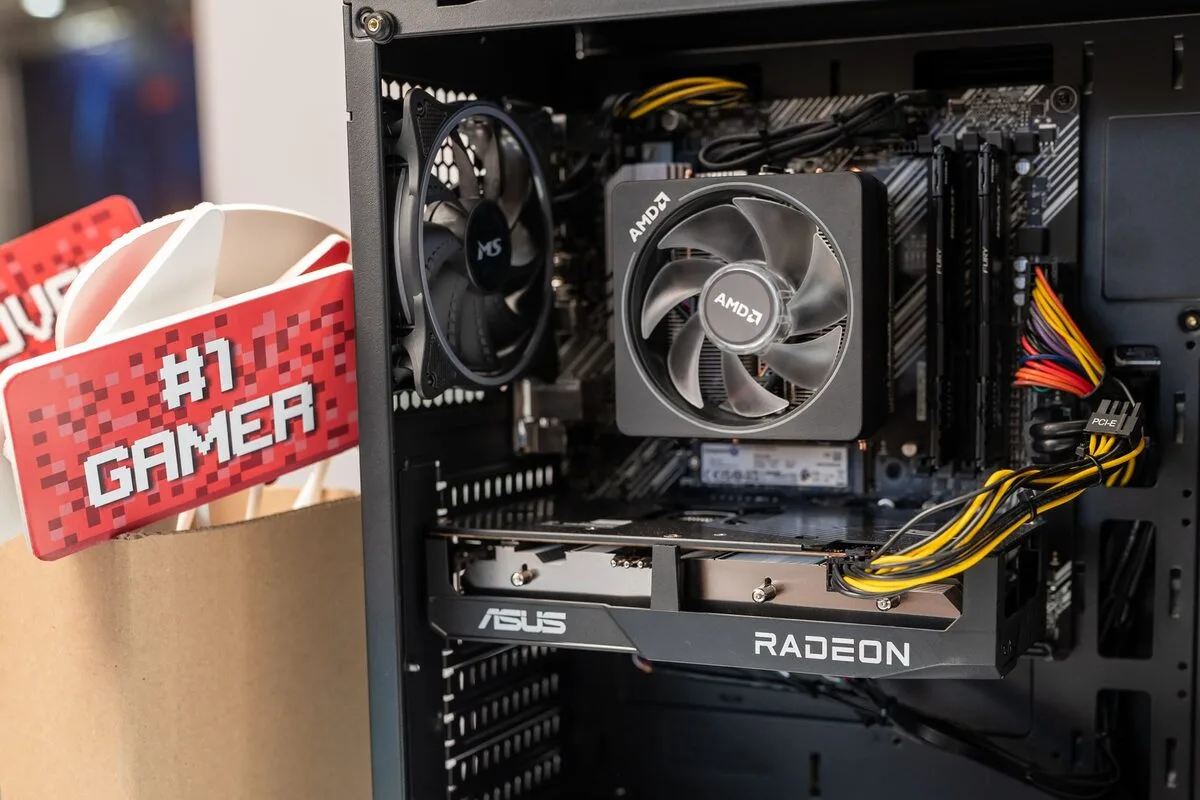 Sprawdzanie, czy karta graficzna działa w laptopie, jest istotnym krokiem w diagnostyce problemów związanych z wyświetlaniem obrazu oraz ogólną wydajnością sprzętu. Pierwszym krokiem jest upewnienie się, że laptop jest prawidłowo podłączony do zasilania oraz że działa na odpowiednim poziomie naładowania baterii. Następnie warto zaktualizować sterowniki karty graficznej, co można zrobić przez oprogramowanie producenta lub system operacyjny. W przypadku systemu Windows, można to zrobić w Menedżerze urządzeń, gdzie należy znaleźć sekcję dotycząca kart graficznych, kliknąć prawym przyciskiem myszy na odpowiedni element i wybrać opcję aktualizacji. Kolejnym krokiem jest uruchomienie narzędzi diagnostycznych, takich jak DirectX Diagnostic Tool (dxdiag), które mogą pomóc w identyfikacji problemów z kartą graficzną. Można również przeprowadzić testy wydajnościowe z użyciem specjalistycznych programów, które sprawdzają, jak karta radzi sobie z obciążeniem. Warto również zwrócić uwagę na fizyczny stan karty, jeśli to możliwe, sprawdzając, czy nie ma widocznych uszkodzeń. W przypadku laptopów z zintegrowanymi i dedykowanymi kartami graficznymi, można również zmieniać ustawienia w BIOSie lub UEFI, aby upewnić się, że odpowiednia karta jest aktywna. Jeśli po wszystkich tych krokach karta graficzna nadal nie działa prawidłowo, konieczne może być skonsultowanie się z profesjonalnym serwisem komputerowym. Nasze Warszawskie Pogotowie Komputerowe oferuje kompleksową pomoc w diagnostyce oraz naprawie kart graficznych w laptopach. Zachęcamy do skorzystania z naszych usług, aby szybko i skutecznie rozwiązać wszelkie problemy związane z grafiką w Twoim urządzeniu. |
| jak sprawdzić czy działa mikrofon w laptopie | Sprawdzanie, czy mikrofon w laptopie działa prawidłowo, jest kluczowym krokiem w diagnostyce problemów związanych z dźwiękiem. Istnieje kilka prostych metod, które można zastosować, aby upewnić się, że mikrofon jest w pełni funkcjonalny. Po pierwsze, warto sprawdzić ustawienia dźwięku w systemie operacyjnym. W systemie Windows można to zrobić, klikając prawym przyciskiem myszy ikonę głośnika w pasku zadań i wybierając "Dźwięki". Następnie w zakładce "Nagrywanie" należy upewnić się, że mikrofon jest włączony i ustawiony jako domyślne urządzenie nagrywające. Kolejnym krokiem jest użycie aplikacji do nagrywania dźwięku, aby przetestować mikrofon. W systemie Windows można skorzystać z preinstalowanego programu "Rejestrator dźwięku". Wystarczy nagrać krótki komunikat i odtworzyć go, aby sprawdzić, czy dźwięk jest wyraźny. Warto również zwrócić uwagę na poziom głośności mikrofonu oraz na to, czy nie jest on wyciszony w ustawieniach. Jeśli mikrofon nie działa, przyczyną mogą być problemy z oprogramowaniem lub sterownikami. W takim przypadku warto zaktualizować sterowniki audio oraz sprawdzić, czy nie ma dostępnych aktualizacji systemu operacyjnego. Czasami problem może być również związany z uszkodzeniem sprzętowym, więc jeśli powyższe kroki nie przyniosą efektu, warto rozważyć wizytę w serwisie komputerowym. W Warszawskim Pogotowiu Komputerowym oferujemy profesjonalną pomoc w diagnostyce i naprawie problemów z mikrofonem w laptopach. Zachęcamy do skorzystania z naszych usług, aby szybko i skutecznie rozwiązać wszelkie problemy związane z dźwiękiem w Twoim urządzeniu. |
| jak sprawdzić czy działa karta graficzna w laptopie | Karta graficzna jest kluczowym komponentem każdego laptopa, odpowiedzialnym za renderowanie obrazu oraz obsługę grafiki w grach i aplikacjach multimedialnych. Sprawdzenie, czy karta graficzna działa poprawnie, można wykonać na kilka sposobów. Po pierwsze, warto zainstalować najnowsze sterowniki graficzne. Często problemy z wyświetlaniem wynikają z nieaktualnych lub uszkodzonych sterowników. Po zainstalowaniu odpowiednich sterowników, można przeprowadzić testy wydajnościowe za pomocą programów takich jak 3DMark lub FurMark, które obciążają kartę graficzną i pozwalają na ocenę jej wydajności. Kolejnym krokiem jest sprawdzenie, czy laptop poprawnie wykrywa kartę graficzną w systemie operacyjnym. Można to zrobić poprzez Menedżera urządzeń w Windows lub odpowiednie narzędzia w systemach Linux. Jeśli karta nie jest widoczna, może to sugerować problem z jej połączeniem lub uszkodzeniem. Ostatnią metodą jest monitorowanie temperatury karty graficznej, ponieważ przegrzewanie się może prowadzić do spadku wydajności lub uszkodzenia. W przypadku trudności z diagnozowaniem problemów z kartą graficzną w laptopie, warto skorzystać z usług profesjonalnego serwisu. Nasi specjaliści w Warszawskim Pogotowiu Komputerowym z przyjemnością pomogą w identyfikacji i naprawie problemów związanych z kartą graficzną, zapewniając kompleksową obsługę i wsparcie. |
| jak sprawdzić co robi dziecko na komputerze | Windows i większość przeglądarek pozwalają sprawdzić historię aktywności przez wbudowane narzędzia — historię przeglądania w przeglądarce oraz listę ostatnio używanych plików i aplikacji w systemie. Dodatkowe możliwości kontroli rodzicielskiej oferują wbudowane funkcje systemu (na przykład konta rodzinne Microsoft). |
| jak skutecznie usunąć wirusy z komputera | Usuwanie wirusów z komputera to kluczowy proces, który pozwala przywrócić pełną funkcjonalność urządzenia oraz zapewnić bezpieczeństwo danych użytkownika. Wirusy komputerowe, malware i inne złośliwe oprogramowanie mogą powodować poważne problemy, takie jak spowolnienie działania systemu, utratę danych czy kradzież informacji osobistych. Aby skutecznie usunąć wirusy z komputera, należy podjąć kilka kroków. Po pierwsze, warto zainstalować i zaktualizować renomowane oprogramowanie antywirusowe, które jest w stanie wykryć i usunąć zagrożenia. Po przeprowadzeniu skanowania całego systemu, należy zainstalować wszelkie dostępne aktualizacje zabezpieczeń, aby zapobiec przyszłym infekcjom. W przypadku poważniejszych infekcji można skorzystać z narzędzi do usuwania złośliwego oprogramowania, które są dostępne w internecie. Oprócz tego, ważne jest również, aby regularnie tworzyć kopie zapasowe danych, co może pomóc w ich odzyskaniu w przypadku ataku. Użytkownicy powinni być świadomi najnowszych zagrożeń i unikać klikania w podejrzane linki oraz pobierania plików z nieznanych źródeł. Jeśli mimo wszystko problem z wirusami nadal występuje, warto skorzystać z profesjonalnych usług serwisowych, takich jak Warszawskie Pogotowie Komputerowe, które oferuje kompleksową pomoc w usuwaniu wirusów oraz przywracaniu pełnej funkcjonalności komputera. Nasz zespół ekspertów pomoże Ci pozbyć się złośliwego oprogramowania i zabezpieczyć Twoje urządzenie na przyszłość. |
| jak skutecznie usunąć trojana | Trojan to rodzaj złośliwego oprogramowania, które podszywa się pod legalne aplikacje, często powodując poważne problemy w systemie operacyjnym. Usunięcie trojana jest kluczowe dla zachowania bezpieczeństwa i integralności danych. Aby skutecznie usunąć trojana, należy podjąć kilka kroków. Po pierwsze, zaleca się odłączenie od internetu, aby zminimalizować ryzyko dalszego usunięcia danych lub rozprzestrzenienia się złośliwego oprogramowania. Następnie warto uruchomić system w trybie awaryjnym, co pozwala na ograniczenie działania potencjalnych zagrożeń.Kolejnym krokiem jest przeskanowanie systemu przy użyciu aktualnego programu antywirusowego. Wiele programów oferuje możliwość usunięcia zainfekowanych plików oraz przywrócenia systemu do stanu sprzed infekcji. Rekomenduje się również skorzystanie z narzędzi antymalware, które specjalizują się w wykrywaniu i usuwaniu trojanów oraz innych rodzajów złośliwego oprogramowania. Po wykonaniu skanowania warto zaktualizować wszystkie programy oraz system operacyjny, aby zapewnić sobie dodatkową ochronę przed przyszłymi atakami.Na koniec warto regularnie tworzyć kopie zapasowe ważnych danych, co pozwoli na łatwiejsze odzyskanie informacji w przypadku kolejnej infekcji. Jeśli mimo podjętych działań nie uda się usunąć trojana, warto skorzystać z pomocy profesjonalistów. Nasze usługi w Warszawskim Pogotowiu Komputerowym są dostępne dla osób, które potrzebują ekspertów w zakresie usuwania złośliwego oprogramowania i zabezpieczania swoich urządzeń. Zachęcamy do kontaktu! |
| jak skonfigurowac siec wifi w laptopie | Konfiguracja sieci Wi-Fi w laptopie to proces, który umożliwia użytkownikowi połączenie swojego urządzenia z bezprzewodową siecią lokalną. Aby to zrobić, należy najpierw upewnić się, że laptop jest wyposażony w kartę sieciową obsługującą Wi-Fi. Następnie, w systemie operacyjnym, użytkownik powinien przejść do ustawień sieciowych, gdzie znajdzie dostępne sieci Wi-Fi. Po wybraniu preferowanej sieci, konieczne jest wprowadzenie hasła, jeśli takie jest wymagane. Warto również zwrócić uwagę na ustawienia zabezpieczeń, takie jak WPA2, które zapewniają lepszą ochronę danych przesyłanych przez sieć. W przypadku problemów z połączeniem, użytkownik może spróbować zrestartować router, sprawdzić ustawienia zapory ogniowej lub zaktualizować sterowniki karty sieciowej. Warto również pamiętać, że sygnał Wi-Fi może być osłabiony przez przeszkody takie jak ściany czy inne urządzenia elektroniczne. Dlatego w niektórych przypadkach może być konieczne zmodyfikowanie lokalizacji routera lub użycie wzmacniacza sygnału. Konfiguracja sieci Wi-Fi w laptopie jest kluczowym krokiem, aby móc korzystać z internetu w sposób wygodny i efektywny. Jeżeli napotykasz trudności w skonfigurowaniu sieci Wi-Fi w swoim laptopie lub potrzebujesz fachowej pomocy, zachęcamy do skorzystania z usług Warszawskiego Pogotowia Komputerowego. Nasi specjaliści są gotowi, aby pomóc Ci w rozwiązaniu problemów z siecią i zapewnić optymalne działanie Twojego urządzenia. |
| jak skonfigurować połączenie wi fi w systemie windows vista | Skonfigurowanie połączenia Wi-Fi w systemie Windows Vista może wydawać się skomplikowane, ale z odpowiednimi wskazówkami można to zrobić bez większych trudności. Aby rozpocząć, upewnij się, że Twój laptop lub komputer jest wyposażony w kartę sieciową obsługującą Wi-Fi. Następnie kliknij na ikonę sieci znajdującą się w prawym dolnym rogu ekranu. Z listy dostępnych sieci wybierz swoją sieć Wi-Fi. Jeśli Twoja sieć jest zabezpieczona hasłem, będziesz musiał je wprowadzić. Po poprawnym wprowadzeniu hasła, system Windows Vista powinien nawiązać połączenie. W przypadku problemów z połączeniem warto sprawdzić ustawienia karty sieciowej oraz zaktualizować sterowniki. W sytuacji, gdy występują trudności z konfiguracją, pomocne może być skorzystanie z kreatora połączeń sieciowych, który poprowadzi Cię przez cały proces. Pamiętaj również, że niektóre routery mogą wymagać dodatkowych ustawień, takich jak konfiguracja zabezpieczeń. Jeśli mimo wszystko napotkasz trudności lub nie czujesz się pewnie w tych działaniach, zachęcamy do skorzystania z usług Warszawskiego Pogotowia Komputerowego, gdzie nasi specjaliści z przyjemnością pomogą Ci skonfigurować połączenie Wi-Fi oraz rozwiązać inne problemy z komputerem. |
| jak się robi screena na komputerze windows 10 | Wykonywanie zrzutów ekranu (screenshotów) na komputerze z systemem Windows 10 jest prostą, ale bardzo użyteczną umiejętnością. Dzięki niej możesz uchwycić wszystko, co widzisz na ekranie, co może być przydatne w wielu sytuacjach, takich jak tworzenie instrukcji, dokumentowanie błędów czy dzielenie się informacjami z innymi. Istnieje kilka metod na zrobienie screena w Windows 10, a każda z nich ma swoje unikalne zastosowania. Jednym z najprostszych sposobów jest naciśnięcie klawisza PrtScn (Print Screen). Po jego naciśnięciu obraz całego ekranu zostanie skopiowany do schowka. Możesz go następnie wkleić do dowolnego edytora graficznego, takiego jak Paint, a następnie zapisać jako plik. Inną metodą jest użycie kombinacji klawiszy Alt + PrtScn, co pozwala na zrobienie zrzutu aktywnego okna, a nie całego ekranu. Podobnie jak wcześniej, obraz ten również trafia do schowka. Windows 10 oferuje także bardziej zaawansowane opcje zrzutu ekranu dzięki narzędziu Snipping Tool lub nowemu narzędziu Snip & Sketch. Możesz użyć ich do wybierania określonych obszarów ekranu, co pozwala na większą kontrolę nad tym, co chcesz uchwycić. Aby otworzyć Snipping Tool, wystarczy wpisać jego nazwę w menu startowym. Możesz wybrać różne tryby, takie jak prostokątny snip, snip w kształcie okna lub pełnoekranowy snip. Jeśli chcesz szybko zapisać zrzut ekranu jako plik, możesz użyć kombinacji klawiszy Windows + PrtScn. Wówczas zrzut zostanie automatycznie zapisany w folderze „Zrzuty ekranu”, który znajduje się w bibliotece „Obrazy”. Dzięki temu nie musisz już zajmować się ręcznym zapisywaniem pliku po wykonaniu screena. Umiejętność robienia zrzutów ekranu jest niezwykle przydatna w codziennej pracy z komputerem, a dzięki różnym metodom możesz dostosować sposób ich wykonywania do swoich potrzeb. Jeśli jednak napotkasz jakiekolwiek trudności lub potrzebujesz pomocy w zakresie obsługi swojego sprzętu, zachęcamy do skorzystania z usług Warszawskiego Pogotowia Komputerowego. Nasi specjaliści są gotowi, aby pomóc Ci w każdej kwestii związanej z komputerami i laptopami. |
| jak się resetuje laptopa | Resetowanie laptopa to proces, który polega na przywróceniu urządzenia do stanu fabrycznego lub ponownym uruchomieniu systemu operacyjnego. Istnieje kilka metod resetowania laptopa, które mogą być przydatne w różnych sytuacjach, takich jak problemy z wydajnością, zawieszanie się systemu czy błędy programowe. Najprostszym sposobem jest tzw. 'miękki reset', który polega na ponownym uruchomieniu urządzenia. W tym celu wystarczy kliknąć przycisk 'Start', wybrać opcję 'Uruchom ponownie' i poczekać, aż laptop zresetuje swoje oprogramowanie. W przypadku poważniejszych problemów, które nie ustępują po miękkim resecie, można wykonać 'twardy reset'. Aby to zrobić, należy przytrzymać przycisk zasilania przez kilka sekund, aż laptop się wyłączy, a następnie ponownie go włączyć. W sytuacjach, gdy laptop działa bardzo wolno lub występują błędy systemowe, możliwe jest również przywrócenie systemu do stanu fabrycznego. W tym celu należy skorzystać z opcji dostępnych w menu ustawień, które zazwyczaj oferują możliwość przywrócenia systemu do ustawień fabrycznych, co może pomóc w rozwiązaniu wielu problemów.Resetowanie laptopa jest kluczowym krokiem w procesie rozwiązywania problemów oraz dbania o jego prawidłowe działanie. Warto jednak pamiętać, że przywrócenie ustawień fabrycznych wiąże się z utratą danych, dlatego przed podjęciem tej decyzji warto wykonać kopię zapasową ważnych plików. Jeśli nie czujesz się na siłach, aby samodzielnie zresetować swojego laptopa, zapraszamy do skorzystania z usług Warszawskiego Pogotowia Komputerowego. Nasz zespół specjalistów z przyjemnością pomoże Ci w każdym problemie związanym z Twoim urządzeniem. |
| jak się pozbyć wirusa | Wirusy komputerowe to złośliwe oprogramowanie, które może zainfekować system operacyjny, uszkodzić pliki, wykraść dane osobowe lub spowodować inne niepożądane skutki. Aby skutecznie pozbyć się wirusa, pierwszym krokiem jest zainstalowanie i uruchomienie aktualnego programu antywirusowego. Wiele z tych programów oferuje skanowanie systemu w poszukiwaniu zagrożeń oraz możliwość ich usunięcia. Po przeprowadzeniu skanowania warto również zaktualizować oprogramowanie, aby zminimalizować ryzyko ponownej infekcji. Kolejnym krokiem jest odłączenie komputera od Internetu, co uniemożliwi wirusowi dalsze rozprzestrzenianie się oraz komunikację z serwerami zewnętrznymi. W przypadku poważniejszych infekcji, warto rozważyć uruchomienie systemu w trybie awaryjnym, co pozwala na usunięcie niektórych wirusów, które mogą być aktywne w normalnym trybie. Po usunięciu wirusa, konieczne jest zresetowanie haseł do kont online oraz przeprowadzenie pełnej analizy bezpieczeństwa systemu.Czasami wirus może być tak zaawansowany, że konieczne będzie przywrócenie systemu z kopii zapasowej lub nawet całkowita reinstalacja systemu operacyjnego. Warto również zainwestować w programy zabezpieczające, które będą chronić komputer przed przyszłymi zagrożeniami. Pamiętaj, że prewencja jest kluczowa – regularne aktualizacje oraz ostrożność przy pobieraniu plików i otwieraniu załączników mogą znacznie ograniczyć ryzyko infekcji. Jeśli nie czujesz się na siłach, aby samodzielnie zająć się problemem, zapraszamy do skorzystania z usług Warszawskiego Pogotowia Komputerowego, gdzie nasi specjaliści pomogą Ci w skutecznym usunięciu wirusa i przywróceniu pełnej funkcjonalności Twojego urządzenia. |
| jak sformatować windows 7 | Formatowanie systemu Windows 7 to proces, który polega na usunięciu wszystkich danych z dysku twardego oraz zainstalowaniu systemu operacyjnego na nowo. Jest to często stosowana metoda, gdy komputer działa wolno, pojawiają się błędy lub wirusy, które trudno usunąć. Formatowanie pozwala na przywrócenie pierwotnej wydajności sprzętu oraz usunięcie wszelkich zainfekowanych plików. Przed przystąpieniem do formatowania zaleca się wykonanie kopii zapasowej wszystkich ważnych danych, ponieważ proces ten skutkuje ich całkowitym usunięciem. Aby sformatować Windows 7, użytkownik może skorzystać z nośnika instalacyjnego, takiego jak płyta DVD lub pendrive. Po uruchomieniu komputera z tego nośnika, należy wybrać opcję instalacji, a następnie postępować zgodnie z instrukcjami na ekranie. W jednym z kroków użytkownik będzie musiał wybrać partycję, którą chce sformatować. Ważne jest, aby dokładnie przemyśleć tę decyzję, aby nie usunąć potrzebnych danych. Po sformatowaniu i zainstalowaniu systemu, użytkownik będzie musiał zainstalować sterowniki oraz inne niezbędne oprogramowanie, aby komputer mógł funkcjonować poprawnie. Proces ten może być czasochłonny, ale daje możliwość „nowego startu” dla komputera. Jeśli nie czujesz się na siłach, aby przeprowadzić formatowanie samodzielnie, zachęcamy do skorzystania z usług Warszawskiego Pogotowia Komputerowego, gdzie nasi specjaliści chętnie pomogą Ci w tym procesie i zapewnią, że Twój komputer będzie działał jak nowy. |
| jak sformatować system windows 10 | Formatowanie systemu Windows 10 to proces, który pozwala na usunięcie wszystkich danych z dysku twardego oraz przywrócenie systemu do ustawień fabrycznych. Jest to szczególnie przydatne w przypadku problemów z wydajnością, złośliwego oprogramowania, czy też jeśli chcemy sprzedać lub oddać komputer. Formatowanie oznacza, że wszystkie pliki, programy oraz ustawienia zostaną usunięte, dlatego przed rozpoczęciem tego procesu ważne jest, aby wykonać kopię zapasową wszelkich ważnych danych. Aby sformatować system Windows 10, należy najpierw uzyskać dostęp do ustawień. Można to zrobić, klikając ikonę Start, a następnie wybierając „Ustawienia”. W sekcji „Aktualizacje i zabezpieczenia” znajduje się opcja „Odzyskiwanie”, gdzie znajdziemy możliwość przywrócenia systemu do stanu początkowego. Wybierając tę opcję, mamy dwie możliwości: „Zachowaj moje pliki” lub „Usuń wszystko”. Druga opcja prowadzi do pełnego formatowania, w wyniku którego wszystkie dane zostaną bezpowrotnie usunięte. Warto również zauważyć, że formatowanie może być przeprowadzone przy użyciu nośnika instalacyjnego Windows 10, co daje większą kontrolę nad procesem oraz możliwość zainstalowania systemu od nowa. Przygotowanie bootowalnego pendrive’a z systemem Windows 10 jest prostym procesem, który można zrealizować za pomocą narzędzi udostępnionych przez Microsoft. Pamiętaj, że po sformatowaniu systemu konieczne będzie ponowne zainstalowanie wszelkich programów oraz przywrócenie danych z kopii zapasowej. Jeżeli nie czujesz się pewnie w tym procesie lub masz wątpliwości, nasz serwis, Warszawskie Pogotowie Komputerowe, jest do Twojej dyspozycji. Chętnie pomożemy Ci w bezpiecznym sformatowaniu systemu oraz odzyskaniu danych, abyś mógł cieszyć się sprawnie działającym komputerem. |
| jak sformatowac laptopa win7 | Formatowanie laptopa z systemem Windows 7 to proces, który polega na usunięciu wszystkich danych z dysku twardego oraz ponownym zainstalowaniu systemu operacyjnego. Jest to często stosowana metoda w celu przywrócenia laptopa do stanu fabrycznego, poprawy wydajności lub rozwiązania problemów z oprogramowaniem. Przed przystąpieniem do formatowania, niezwykle ważne jest, aby wykonać kopię zapasową wszystkich istotnych danych, ponieważ proces ten skutkuje ich całkowitym usunięciem. Aby sformatować laptopa z Windows 7, należy najpierw przygotować nośnik instalacyjny, który może być płytą DVD lub pamięcią USB z odpowiednim obrazem systemu. Następnie należy uruchomić laptopa z tego nośnika, co wprowadzi nas do instalatora systemu. W trakcie instalacji wybieramy opcję „Zainstaluj teraz” i postępujemy zgodnie z instrukcjami, aż dotrzemy do etapu wyboru rodzaju instalacji. W tym miejscu wybieramy „Niestandardowa (zaawansowana)”, co pozwoli nam na sformatowanie partycji, na której zainstalowany jest system. Po zakończeniu formatowania, instalator automatycznie przeniesie nas do kolejnych kroków, w których będziemy mogli skonfigurować system, w tym ustawienia regionalne, konto użytkownika oraz inne opcje. Po zakończeniu instalacji laptop będzie gotowy do użytku. Pamiętaj, że formatowanie nie rozwiązuje wszystkich problemów sprzętowych, dlatego jeśli masz wątpliwości lub napotykasz trudności, zachęcamy do skorzystania z usług naszego serwisu. Warszawskie Pogotowie Komputerowe oferuje fachową pomoc przy formatowaniu i naprawie laptopów, co zapewni Ci spokój i pewność, że wszystko zostanie wykonane profesjonalnie. |
| jak sformatować laptopa samsung windows 7 | Formatowanie laptopa Samsung z systemem Windows 7 to proces, który pozwala na przywrócenie urządzenia do ustawień fabrycznych lub na usunięcie wszystkich danych z dysku twardego. Warto podkreślić, że przed przystąpieniem do formatowania, należy wykonać kopię zapasową wszystkich ważnych plików, ponieważ proces ten prowadzi do nieodwracalnej utraty danych. Aby sformatować laptopa Samsung, najpierw należy uruchomić komputer i wcisnąć odpowiedni klawisz, zazwyczaj F4 lub F2, aby wejść do menu recovery. Następnie, wybierając opcję przywracania systemu, można rozpocząć proces formatowania. System Windows 7 umożliwia także użycie nośnika instalacyjnego, który może być użyty do przeprowadzenia czystej instalacji systemu operacyjnego. W przypadku braku takiego nośnika, można skorzystać z narzędzi dostępnych w systemie, które pozwalają na utworzenie dysku naprawczego. Po zakończeniu procesu formatowania, laptop będzie gotowy do ponownej konfiguracji, co może być szczególnie przydatne w przypadku problemów z wydajnością lub złośliwego oprogramowania. Formatowanie laptopa jest zatem skutecznym sposobem na przywrócenie jego pierwotnej szybkości i stabilności. Jeśli nie czujesz się pewnie w przeprowadzaniu tego procesu samodzielnie, zachęcamy do skorzystania z usług Warszawskiego Pogotowia Komputerowego. Nasi specjaliści z przyjemnością pomogą Ci sformatować laptopa i zadbać o to, aby wszystko działało sprawnie. |
| jak sformatowac laptopa | Sformatowanie laptopa to proces, który ma na celu przywrócenie urządzenia do stanu fabrycznego, co często wiąże się z usunięciem wszystkich danych, aplikacji oraz ustawień użytkownika. Przed rozpoczęciem formatowania ważne jest, aby zrozumieć, że operacja ta powoduje utratę wszystkich plików przechowywanych na dysku twardym, dlatego przed podjęciem takich działań warto wykonać kopię zapasową najważniejszych danych. Formatowanie laptopa zazwyczaj obejmuje kilka kroków. Pierwszym z nich jest uruchomienie narzędzia do formatowania, które można znaleźć w systemie operacyjnym, takim jak Windows. Następnie użytkownik musi wybrać odpowiednią partycję do sformatowania, co w wielu przypadkach dotyczy partycji systemowej. W trakcie procesu formatowania system operacyjny jest usuwany, a na jego miejscu instalowana jest nowa wersja oprogramowania, co przywraca laptopa do pierwotnego stanu. Warto również zaznaczyć, że formatowanie laptopa może pomóc w poprawie jego wydajności, usuwając wszelkie niepotrzebne pliki i aplikacje, które mogły spowolnić działanie urządzenia. Po sformatowaniu laptopa można zainstalować tylko te programy, które są niezbędne, co pozwala na lepsze zarządzanie zasobami systemowymi. Jeśli nie czujesz się na siłach, aby samodzielnie sformatować swojego laptopa, lub masz wątpliwości co do przeprowadzenia tego procesu, zachęcamy do skorzystania z usług Warszawskiego Pogotowia Komputerowego. Nasz zespół specjalistów z przyjemnością pomoże Ci w bezpiecznym formatowaniu oraz reinstalacji systemu, aby Twój laptop działał jak nowy. |
| jak sformatować komputer windows 7 krok po kroku | Formatowanie komputera z systemem Windows 7 to proces, który pozwala na usunięcie wszystkich danych z dysku twardego oraz ponowne zainstalowanie systemu operacyjnego. Przed przystąpieniem do formatowania, warto wykonać kopię zapasową ważnych plików, ponieważ proces ten prowadzi do ich trwałej utraty. Aby sformatować komputer, należy najpierw przygotować nośnik instalacyjny z systemem Windows 7. Można go stworzyć na pendrive lub płycie DVD. Następnie, uruchamiamy komputer z przygotowanego nośnika, co zazwyczaj wymaga zmiany ustawień w BIOSie lub UEFI, aby system bootował z zewnętrznego urządzenia. Po załadowaniu instalatora Windows 7, wybieramy opcję "Zainstaluj teraz", a następnie przechodzimy do części dotyczącej partycji dysku. W tym miejscu możemy usunąć istniejące partycje lub sformatować wybraną, co pozwoli na czystą instalację systemu. Po tym kroku, instalator poprowadzi nas przez proces konfiguracji systemu, w tym ustawienia regionalne, konto użytkownika oraz hasło. Po zakończeniu instalacji, komputer będzie gotowy do użycia, jednak pamiętajmy, że będziemy musieli ponownie zainstalować aplikacje oraz przywrócić dane z kopii zapasowej. Jeśli proces formatowania wydaje się zbyt skomplikowany lub obawiasz się o utratę ważnych danych, zapraszamy do skorzystania z usług Warszawskiego Pogotowia Komputerowego, gdzie nasi specjaliści z przyjemnością pomogą Ci sformatować komputer oraz zainstalować system. |
| jak sformatować komputer windows 7 | Formatowanie komputera z systemem Windows 7 to proces, który polega na usunięciu wszystkich danych z dysku twardego oraz przywróceniu systemu operacyjnego do stanu fabrycznego. Jest to często stosowane rozwiązanie w przypadku problemów z wydajnością, wirusami lub innymi usterkami, które utrudniają normalne użytkowanie. Formatowanie komputera można przeprowadzić na kilka sposobów, w tym za pomocą nośnika instalacyjnego Windows 7 lub przez wykorzystanie funkcji wbudowanych w system. Przed przystąpieniem do formatowania, niezwykle istotne jest wykonanie kopii zapasowej wszystkich ważnych danych, ponieważ proces ten całkowicie usunie wszystkie pliki z dysku. Po przygotowaniu kopii, można rozpocząć formatowanie, wybierając odpowiednią opcję w instalatorze Windows 7. Użytkownik musi również wybrać partycję, którą chce sformatować, a następnie postępować zgodnie z instrukcjami na ekranie. Po zakończeniu formatowania system zainstaluje się na nowo, a użytkownik będzie musiał zainstalować sterowniki oraz dodatkowe oprogramowanie. Warto również pamiętać o regularnym aktualizowaniu systemu, aby zapewnić jego stabilność i bezpieczeństwo. Formatowanie komputera może wydawać się skomplikowane, zwłaszcza dla mniej doświadczonych użytkowników, dlatego zaleca się skorzystanie z pomocy specjalistów. Jeśli potrzebujesz wsparcia w formatowaniu swojego komputera z systemem Windows 7 lub masz pytania dotyczące tego procesu, zapraszamy do skorzystania z usług Warszawskiego Pogotowia Komputerowego. Nasi doświadczeni technicy z przyjemnością pomogą Ci w każdym kroku, aby Twój komputer działał jak nowy! |
| jak sformatować dysk windows 7 | Formatowanie dysku w systemie Windows 7 to proces, który polega na usunięciu wszystkich danych z partycji oraz przygotowaniu jej do ponownego użycia. Jest to szczególnie przydatne, gdy chcemy zainstalować nowy system operacyjny, poprawić wydajność komputera lub pozbyć się wirusów. Formatowanie można przeprowadzić na kilka sposobów, w tym za pomocą narzędzi dostępnych w systemie operacyjnym, takich jak 'Zarządzanie dyskami' czy narzędzie 'Format'. Aby sformatować dysk, należy najpierw upewnić się, że wszystkie ważne dane zostały skopiowane w bezpieczne miejsce, ponieważ proces ten jest nieodwracalny. W Windows 7 można to zrobić, klikając prawym przyciskiem myszy na wybranym dysku w 'Moim komputerze' i wybierając opcję 'Formatuj'. Użytkownik ma możliwość wyboru systemu plików (NTFS, FAT32) oraz nadania etykiety dysku. Możliwe jest również wybranie opcji szybkiego formatowania, co przyśpiesza cały proces, ale nie usuwa danych w sposób całkowity. Warto pamiętać, że formatowanie dysku nie jest tożsame z usunięciem danych. Dobrze jest skorzystać z odpowiednich programów do trwałego usuwania danych, jeśli zależy nam na pełnym bezpieczeństwie. W przypadku problemów z formatowaniem lub wątpliwości, warto skontaktować się z profesjonalnym serwisem komputerowym, który pomoże w przeprowadzeniu tej operacji oraz zabezpieczeniu ważnych plików. Jeśli masz pytania dotyczące formatowania dysku w Windows 7 lub potrzebujesz pomocy w tej kwestii, zapraszamy do skorzystania z usług Warszawskiego Pogotowia Komputerowego. Nasi specjaliści z przyjemnością Ci pomogą! |
| jak sformatować dysk | Sformatowanie dysku to proces, który polega na przygotowaniu nośnika danych, takiego jak dysk twardy czy dysk SSD, do przechowywania informacji. Głównym celem formatowania jest usunięcie wszystkich danych znajdujących się na dysku oraz stworzenie nowego systemu plików, który pozwoli na efektywne zarządzanie plikami i folderami. Istnieją dwa główne rodzaje formatowania: szybkie i pełne. Formatowanie szybkie usuwa jedynie informacje o plikach, co oznacza, że dane mogą być teoretycznie odzyskane, natomiast formatowanie pełne przeprowadza bardziej dokładny proces, który obejmuje skanowanie dysku w poszukiwaniu uszkodzonych sektorów. Przed przystąpieniem do formatowania ważne jest, aby wykonać kopię zapasową wszystkich istotnych danych, ponieważ proces ten jest nieodwracalny. Użytkownicy mogą formatować dyski za pomocą różnych narzędzi, w tym systemowych funkcji dostępnych w systemach operacyjnych, takich jak Windows czy macOS. W przypadku laptopów i komputerów, które nie działają poprawnie, formatowanie dysku może być jednym z kroków w diagnostyce i naprawie systemu operacyjnego. Podczas formatowania warto również zwrócić uwagę na wybór odpowiedniego systemu plików, który najlepiej odpowiada potrzebom użytkownika i zastosowaniom. Na przykład, system plików NTFS jest często wybierany w przypadku komputerów z systemem Windows, podczas gdy exFAT jest popularny w przypadku dysków przenośnych. Jeśli nie czujesz się pewnie w procesie formatowania dysku lub potrzebujesz profesjonalnej pomocy, zachęcamy do skorzystania z usług Warszawskiego Pogotowia Komputerowego. Nasi specjaliści z przyjemnością pomogą Ci w bezpiecznym sformatowaniu dysku oraz przywróceniu prawidłowego działania Twojego urządzenia. |
| jak rozwiązać problem z kartą sieciową | Problemy z kartą sieciową mogą być frustrujące, zwłaszcza gdy uniemożliwiają dostęp do internetu. Aby rozwiązać takie problemy, warto zacząć od kilku podstawowych kroków diagnostycznych. Po pierwsze, należy upewnić się, że karta sieciowa jest prawidłowo zainstalowana w systemie operacyjnym. W tym celu warto sprawdzić Menedżera urządzeń, gdzie można znaleźć informacje o stanie karty oraz ewentualne błędy. Czasami wystarczy zaktualizować sterowniki, które mogą być przestarzałe lub uszkodzone. Ekspert od komputerów powinien również skontrolować ustawienia sieciowe, aby upewnić się, że karta sieciowa jest włączona i skonfigurowana poprawnie. Jeśli problem nadal występuje, można spróbować zresetować ustawienia sieciowe, co często pomaga przy rozwiązywaniu problemów z łącznością. Inna przydatna metoda to podłączenie komputera do innej sieci, aby zweryfikować, czy problem leży po stronie karty, czy może dostawcy internetu. Czasem uszkodzenie sprzętowe karty sieciowej może być przyczyną problemów - w takim przypadku konieczna może być wymiana komponentu. Warto pamiętać, że niektóre problemy z kartą sieciową mogą być związane z konfiguracjami routera czy modemów, dlatego sprawdzenie tych urządzeń również powinno być częścią procesu diagnostycznego. Jeśli nie jesteś pewien, jak postępować lub potrzebujesz pomocy w rozwiązaniu problemu, zachęcamy do skorzystania z usług Warszawskiego Pogotowia Komputerowego. Nasz zespół ekspertów pomoże Ci szybko i skutecznie naprawić wszelkie problemy związane z kartą sieciową, przywracając pełną funkcjonalność Twojego sprzętu. |
| jak rozwiązać problem typu niebieski ekran w windows 10 | Nieprzyjemnym zjawiskiem, które może spotkać każdego użytkownika systemu Windows 10, jest tzw. "niebieski ekran śmierci" (BSOD - Blue Screen of Death). To krytyczny błąd, który sygnalizuje poważne problemy z systemem operacyjnym, często związane z niekompatybilnym oprogramowaniem, uszkodzonymi sterownikami lub problemami z pamięcią RAM. Aby rozwiązać ten problem, warto zacząć od analizy kodu błędu, który pojawia się na ekranie. Może on wskazywać na konkretne źródło problemu. Następnie należy zaktualizować sterowniki oraz system operacyjny, co często rozwiązuje błędy związane z niekompatybilnością. Warto również przeprowadzić diagnostykę pamięci RAM, aby upewnić się, że nie jest uszkodzona. Kolejnym krokiem może być użycie narzędzia do naprawy systemu, takiego jak "SFC /scannow", które skanuje i naprawia uszkodzone pliki systemowe. Jeśli problem nadal występuje, rozważ przywrócenie systemu do wcześniejszego punktu, co może pomóc w wyeliminowaniu problemu. W sytuacjach, gdy samodzielne działania nie przynoszą rezultatów, skorzystanie z pomocy profesjonalnego serwisu, takiego jak Warszawskie Pogotowie Komputerowe, może być najlepszym rozwiązaniem. Nasi specjaliści dokładnie zdiagnozują problem i zaproponują odpowiednie kroki, aby przywrócić Twój komputer do pełnej sprawności. |
| jak rozkręcić laptopa asus | Rozkręcenie laptopa Asus to proces, który wymaga pewnej wiedzy na temat budowy urządzenia oraz odpowiednich narzędzi. Przed przystąpieniem do demontażu warto upewnić się, że laptop jest wyłączony i odłączony od zasilania. Zgromadź niezbędne narzędzia, takie jak śrubokręt krzyżakowy, pęseta oraz małe pojemniki na śruby, aby uniknąć ich zgubienia. W pierwszej kolejności należy zdjąć dolną pokrywę laptopa, co często wymaga odkręcenia kilku śrub. W modelach Asus często spotyka się również klipsy, które trzymają pokrywę, dlatego warto być ostrożnym, by ich nie uszkodzić. Po zdjęciu pokrywy można uzyskać dostęp do wnętrza laptopa, co umożliwia wymianę takich podzespołów jak dysk twardy, pamięć RAM czy wentylator. Ważne jest, aby podczas tej operacji unikać dotykania elementów elektronicznych gołymi rękami, co może prowadzić do uszkodzeń spowodowanych wyładowaniami elektrostatycznymi. Jeśli nie czujesz się na siłach, aby samodzielnie rozkręcić swojego laptopa Asus, zapraszamy do skorzystania z usług Warszawskiego Pogotowia Komputerowego, gdzie nasi specjaliści z przyjemnością pomogą Ci w tej kwestii. Dzięki naszemu doświadczeniu zapewnimy profesjonalną obsługę i bezpieczeństwo Twojego sprzętu. |
| jak rozkręcić laptopa | Rozkręcanie laptopa to proces, który wymaga odpowiedniej wiedzy oraz narzędzi, aby móc skutecznie i bezpiecznie zdemontować urządzenie. Wiele osób decyduje się na rozkręcenie laptopa z różnych powodów, takich jak wymiana uszkodzonego podzespołu, czyszczenie wnętrza z kurzu czy modernizacja pamięci RAM lub dysku twardego. Aby przeprowadzić tę operację, należy najpierw zgromadzić niezbędne narzędzia, takie jak śrubokręt precyzyjny, pęseta, a także antystatyczna opaska, która zabezpieczy nas przed uszkodzeniem komponentów elektrycznych. Przy rozkręcaniu laptopa kluczowe jest również zapoznanie się z instrukcją serwisową dla danego modelu, ponieważ różne laptopy mogą mieć różne metody demontażu. Warto także pamiętać o tym, aby podczas rozkręcania laptopa działać w odpowiedniej kolejności, usuwając najpierw śruby mocujące obudowę, a następnie delikatnie oddzielając poszczególne elementy, aby uniknąć uszkodzenia delikatnych złącz czy klipsów. Jeżeli nie masz doświadczenia w rozkręcaniu laptopów lub obawiasz się, że możesz coś uszkodzić, warto skorzystać z pomocy profesjonalistów. Nasza firma, Warszawskie Pogotowie Komputerowe, oferuje kompleksowe usługi serwisowe, w tym demontaż i montaż laptopów. Dzięki nam zaoszczędzisz czas i unikniesz niepotrzebnych kłopotów. Zachęcamy do kontaktu z nami, aby uzyskać fachową pomoc w zakresie rozkręcania i naprawy laptopa! |
| jak rozebrać baterię do laptopa | Rozbieranie baterii do laptopa to proces, który może być niezbędny w przypadku wymiany uszkodzonego ogniwa, czyszczenia lub diagnostyki. Baterie w laptopach najczęściej są wbudowane, co oznacza, że ich demontaż wymaga pewnej wiedzy i umiejętności. Zanim przystąpimy do rozbierania, warto upewnić się, że laptop jest wyłączony, a następnie odłączony od zasilania. Należy również zdemontować wszystkie podzespoły, takie jak dysk twardy czy pamięć RAM, które mogą przeszkadzać w dostępie do baterii. W pierwszym kroku należy zlokalizować śruby mocujące obudowę laptopa. Używając odpowiednich narzędzi, ostrożnie odkręcamy je, a następnie delikatnie otwieramy obudowę. W niektórych modelach może być konieczne użycie specjalnych narzędzi, takich jak plastykowe łopatki, aby uniknąć uszkodzenia zatrzasków. Po zdjęciu obudowy, bateria jest zazwyczaj przymocowana do płyty głównej za pomocą dodatkowych śrub lub klipsów. Należy je ostrożnie usunąć, zwracając uwagę na to, by nie uszkodzić innych komponentów. Po odłączeniu baterii od płyty głównej możemy przystąpić do jej rozebrania. W tym celu musimy zlokalizować miejsce, w którym obudowa baterii jest połączona, co często wymaga użycia małego śrubokręta lub łopatki. Otwierając baterię, zachowaj szczególną ostrożność, aby nie uszkodzić ogniw wewnętrznych. Należy pamiętać, że nieodpowiednie obchodzenie się z akumulatorami może prowadzić do ich uszkodzenia lub nawet pożaru. Po zakończeniu pracy z baterią i jej złożeniu, warto ponownie przetestować laptopa, aby upewnić się, że wszystko działa prawidłowo. Jeśli nie czujesz się na siłach, aby samodzielnie rozebrać baterię do laptopa, zawsze możesz skorzystać z usług profesjonalnego serwisu, takiego jak Warszawskie Pogotowie Komputerowe. Nasi specjaliści chętnie pomogą Ci w naprawie i konserwacji Twojego sprzętu, zapewniając fachową obsługę i bezpieczeństwo. |
| jak reinstalować system | Reinstalacja systemu operacyjnego to proces, który polega na usunięciu istniejącej wersji systemu i zainstalowaniu nowej. Może być to konieczne w przypadku poważnych problemów z działaniem komputera, takich jak wirusy, awarie systemu, czy też znaczne spowolnienie pracy. Proces ten zazwyczaj zaczyna się od stworzenia kopii zapasowej ważnych danych, aby uniknąć ich utraty. Następnie należy przygotować nośnik instalacyjny, na przykład pendrive lub płytę DVD, który zawiera pliki instalacyjne systemu operacyjnego.Po uruchomieniu komputera z nośnika instalacyjnego, użytkownik przechodzi przez proces instalacji, który obejmuje wybór języka, akceptację umowy licencyjnej oraz wybór partycji, na której ma zostać zainstalowany system. Warto pamiętać, że reinstalacja systemu często wiąże się z koniecznością ponownej instalacji aplikacji i sterowników, co może być czasochłonne. Dlatego ważne jest, aby przed przystąpieniem do reinstalacji dokładnie przemyśleć ten krok i przygotować się na ewentualne trudności.Jeśli nie czujesz się na siłach, aby samodzielnie przeprowadzić reinstalację systemu lub nie masz czasu na to zadanie, zachęcamy do skorzystania z usług Warszawskiego Pogotowia Komputerowego. Nasi specjaliści z przyjemnością pomogą Ci w reinstalacji systemu oraz zadbają o to, aby Twój komputer działał sprawnie i bezproblemowo. Synonimy - reinstalacja systemu, instalacja systemu operacyjnego, ponowna instalacja, formatowanie dysku, przywracanie systemu, odświeżenie systemu, resetowanie systemu, reinstalacja OS, reinstalacja Windows, reinstalacja macOS |
| jak pszyspieszyć komputer | Termin "jak przyspieszyć komputer" odnosi się do różnorodnych metod i technik, które mają na celu zwiększenie wydajności urządzenia. W miarę upływu czasu komputery mogą zwalniać z powodu różnych czynników, takich jak nagromadzenie niepotrzebnych plików, zbyt wiele uruchomionych aplikacji czy problemy z oprogramowaniem. Aby poprawić wydajność, warto zacząć od prostych kroków, takich jak oczyszczenie dysku twardego z zbędnych plików oraz tymczasowych danych. Kolejnym krokiem może być defragmentacja dysku, co pozwala na szybszy dostęp do zapisanych informacji. Warto również sprawdzić, które programy uruchamiają się automatycznie przy starcie systemu, ponieważ zbyt wiele aktywnych aplikacji może znacząco obciążyć zasoby komputera. Dodatkowo, zainwestowanie w więcej pamięci RAM lub wymiana dysku HDD na SSD może przynieść znaczne przyspieszenie działania. Regularne aktualizacje oprogramowania, w tym systemu operacyjnego i sterowników, również mają istotny wpływ na wydajność. W przypadku starszych komputerów, rozważenie reinstalacji systemu operacyjnego może przywrócić pierwotną szybkość działania. Jeśli wszystkie te metody nie przynoszą oczekiwanych rezultatów, warto skorzystać z profesjonalnego serwisu, aby zdiagnozować ewentualne problemy sprzętowe. Nasze doświadczenie w Warszawskim Pogotowiu Komputerowym pozwala nam skutecznie przyspieszyć działanie Twojego komputera. Zachęcamy do skorzystania z naszej oferty, aby przywrócić Twój sprzęt do optymalnej formy! |
| jak przywrócić zdjęcia z karty pamięci | Przywracanie zdjęć z karty pamięci to proces, który może być niezbędny w sytuacjach, gdy dane zostały przypadkowo usunięte, karta została sformatowana lub uległa uszkodzeniu. Kluczowym krokiem jest zaprzestanie korzystania z karty pamięci, aby uniknąć nadpisania danych, które chcemy odzyskać. Istnieje wiele programów do odzyskiwania danych, które mogą pomóc w tym procesie, takich jak Recuva, PhotoRec czy EaseUS Data Recovery Wizard. Te narzędzia skanują kartę pamięci w poszukiwaniu utraconych plików i mogą przywrócić je do stanu sprzed utraty. Ważne jest również, aby korzystać z karty pamięci w odpowiedni sposób, unikając jej fizycznego uszkodzenia oraz regularnie tworzyć kopie zapasowe ważnych zdjęć. W przypadku poważniejszych uszkodzeń karty, zaleca się skorzystanie z pomocy specjalistów, którzy dysponują odpowiednim sprzętem i oprogramowaniem do odzyskiwania danych. W Warszawskim Pogotowiu Komputerowym oferujemy profesjonalne usługi odzyskiwania danych z kart pamięci, dzięki czemu możesz mieć pewność, że Twoje cenne zdjęcia będą bezpieczne. Nasz zespół ekspertów pomoże Ci w skutecznym przywróceniu utraconych plików, więc nie wahaj się skontaktować z nami w razie potrzeby! |
| jak przywrócić windows 7 bez płyty | Przywracanie systemu Windows 7 bez płyty to proces, który może być niezbędny w sytuacjach, gdy komputer przestaje działać poprawnie lub pojawiają się problemy z jego stabilnością. Nie każdy użytkownik ma dostęp do nośnika instalacyjnego, dlatego warto znać alternatywne metody. System Windows 7 oferuje funkcję przywracania, która pozwala na naprawę systemu bez potrzeby użycia płyty. Można to zrobić poprzez wykorzystanie opcji 'Odzyskiwanie systemu', dostępnej w menu rozruchowym. Aby to zrobić, należy uruchomić komputer i podczas startu nacisnąć klawisz F8, co pozwoli na wejście do zaawansowanych opcji uruchamiania. Następnie wybierając 'Odzyskiwanie systemu', użytkownik ma możliwość przywrócenia systemu do wcześniejszego stanu, co może rozwiązać wiele problemów. Alternatywnie, jeśli użytkownik ma utworzone punkty przywracania, może z nich skorzystać, aby cofnąć zmiany wprowadzone w systemie. Warto również pamiętać o regularnym tworzeniu kopii zapasowych ważnych danych, co znacznie ułatwi proces przywracania w przyszłości. Jeśli nie czujesz się pewnie w przeprowadzaniu tych operacji samodzielnie, zapraszamy do skorzystania z usług Warszawskiego Pogotowia Komputerowego. Nasi specjaliści pomogą w przywróceniu systemu oraz zabezpieczą Twoje dane. |
| jak przywrócić usunięte zdjęcia z samsunga | Przywracanie usuniętych zdjęć z telefonu Samsung to proces, który może być kluczowy dla wielu użytkowników, którzy przypadkowo usunęli cenne fotografie. Istnieje kilka sposobów, aby spróbować odzyskać utracone pliki. Pierwszym krokiem jest sprawdzenie aplikacji Galeria, ponieważ niektóre modele telefonów Samsung oferują folder "Kosz", w którym usunięte zdjęcia pozostają przez pewien czas przed całkowitym usunięciem. Jeśli zdjęcia są tam obecne, można je łatwo przywrócić. Kolejną metodą jest skorzystanie z kopii zapasowej w Google Photos, jeśli była włączona. Użytkownicy mogą zalogować się na swoje konto Google i sprawdzić, czy zdjęcia są dostępne online. Dodatkowo, aplikacje do odzyskiwania danych, dostępne w sklepie Google Play, mogą pomóc w przywracaniu usuniętych plików, aczkolwiek ich skuteczność może się różnić i nie zawsze gwarantuje sukces. Warto także pamiętać, że w przypadku usunięcia zdjęć z karty pamięci, istnieją specjalistyczne programy, takie jak Recuva czy EaseUS Data Recovery, które mogą być użyte do odzyskania danych. W każdym przypadku, ważne jest, aby nie zapisywać nowych danych na urządzeniu, ponieważ może to nadpisać obszary pamięci, w których znajdowały się usunięte zdjęcia. Jeśli powyższe metody nie przyniosą rezultatu, warto skorzystać z profesjonalnych usług odzyskiwania danych, które oferują specjaliści. Nasze Warszawskie Pogotowie Komputerowe z przyjemnością pomoże w przywróceniu utraconych zdjęć z Twojego urządzenia Samsung. Jesteśmy do Twojej dyspozycji, aby zadbać o Twoje cenne wspomnienia. |
| jak przywrócić usunięte pliki z komputera | Przywracanie usuniętych plików z komputera to proces, który może być niezwykle istotny w sytuacjach, gdy przypadkowo straciliśmy ważne dokumenty, zdjęcia czy inne cenne dane. Wiele osób może nie zdawać sobie sprawy, że usunięte pliki nie znikają od razu z dysku twardego. Zamiast tego, system operacyjny oznacza je jako "wolne miejsce", co oznacza, że mogą być nadpisane nowymi danymi. Dlatego kluczowe jest, aby działać szybko. Istnieje kilka metod przywracania usuniętych plików. Pierwszą z nich jest skorzystanie z kosza systemowego, w którym pliki często trafiają po usunięciu. Jeśli plik tam się znajduje, można go łatwo przywrócić. W przypadku, gdy kosz został opróżniony, można sięgnąć po specjalistyczne oprogramowanie do odzyskiwania danych, które skanuje dysk w poszukiwaniu usuniętych plików. Popularne programy, takie jak Recuva czy EaseUS Data Recovery Wizard, oferują przyjazne interfejsy oraz różne opcje skanowania. Warto jednak pamiętać, że skuteczność tych narzędzi może być różna, a w niektórych przypadkach, szczególnie gdy dane zostały nadpisane, ich odzyskanie może okazać się niemożliwe. Dlatego, jeśli napotkałeś problem z przywracaniem usuniętych plików lub potrzebujesz profesjonalnej pomocy, zachęcamy do skorzystania z usług Warszawskiego Pogotowia Komputerowego. Nasi specjaliści z przyjemnością pomogą Ci w odzyskaniu utraconych danych oraz rozwieją wszelkie wątpliwości związane z tym procesem. |
| jak przywrócić system windows 10 | Przywracanie systemu Windows 10 to proces, który pozwala na przywrócenie systemu operacyjnego do stanu wcześniejszego, co może być pomocne w przypadku wystąpienia problemów z działaniem komputera, takich jak zawieszanie się, błędy systemowe czy złośliwe oprogramowanie. Istnieje kilka metod, które można wykorzystać w celu przywrócenia systemu. Jedną z najpopularniejszych jest użycie funkcji 'Resetuj ten komputer', która umożliwia zresetowanie systemu do ustawień fabrycznych, zachowując przy tym pliki osobiste użytkownika. Warto jednak pamiętać, że aplikacje zainstalowane po zakupie urządzenia zostaną usunięte. Inną metodą jest przywracanie systemu za pomocą punktów przywracania, które są tworzone automatycznie przez system Windows. Umożliwiają one cofnięcie zmian w systemie do momentu, gdy działał on poprawnie. Aby skorzystać z tej opcji, użytkownik musi mieć włączoną funkcję przywracania systemu. Można także użyć nośnika instalacyjnego, aby naprawić uszkodzony system lub zainstalować go na nowo. W przypadku bardziej skomplikowanych problemów, które nie mogą być rozwiązane za pomocą standardowych metod przywracania, warto rozważyć skorzystanie z pomocy profesjonalnego serwisu komputerowego. Nasi specjaliści w Warszawskim Pogotowiu Komputerowym są w stanie szybko i efektywnie przywrócić Twój system do pełnej sprawności, zapewniając kompleksową obsługę i wsparcie techniczne. Zachęcamy do kontaktu i skorzystania z naszych usług, aby cieszyć się bezproblemowym działaniem swojego komputera. |
| jak przywrócić system | Przywracanie systemu to proces, który pozwala na odzyskanie stabilności oraz funkcjonalności systemu operacyjnego, gdy napotyka on problemy. Może być spowodowane różnymi czynnikami, takimi jak wirusy, błędy systemowe, awarie sprzętowe czy nieprawidłowe aktualizacje oprogramowania. Istnieje wiele metod przywracania systemu, a ich wybór zależy od konkretnej sytuacji oraz używanego systemu operacyjnego. Jedną z najpopularniejszych metod jest użycie punktów przywracania, które są automatycznie tworzone przez system Windows. Umożliwiają one cofnięcie systemu do wcześniejszego stanu bez utraty osobistych plików. Inną opcją jest korzystanie z narzędzi do naprawy systemu, które mogą być dostępne na nośnikach instalacyjnych lub wbudowanych w systemie. W przypadku poważniejszych uszkodzeń, konieczna może być reinstalacja systemu operacyjnego, co wiąże się z utratą danych, dlatego zawsze warto wykonać kopię zapasową przed podjęciem takich działań. Przywracanie systemu może być skomplikowanym procesem, szczególnie dla osób, które nie mają doświadczenia w rozwiązywaniu problemów komputerowych. Warto zatem skorzystać z usług profesjonalistów, którzy pomogą w skutecznym rozwiązaniu problemów z systemem. Warszawskie Pogotowie Komputerowe oferuje kompleksową pomoc w zakresie przywracania systemów oraz naprawy wszelkich usterek, dzięki czemu możesz mieć pewność, że Twój komputer wróci do pełnej sprawności szybko i bezpiecznie. |
| jak przyspieszyć xp | Termin "jak przyspieszyć XP" odnosi się do różnych metod optymalizacji systemu operacyjnego Windows XP, aby poprawić jego wydajność i szybkość działania. Windows XP, wydany w 2001 roku, jest jednym z najstarszych systemów operacyjnych, które wciąż mają swoje grono użytkowników. Z biegiem lat, z powodu wzrostu wymagań programów i aplikacji, wiele komputerów działających na tym systemie zaczęło działać wolniej. Istnieje wiele sposobów, aby przyspieszyć jego działanie. Jednym z pierwszych kroków jest usunięcie zbędnych programów, które uruchamiają się wraz z systemem. Użytkownicy mogą zredukować liczbę aplikacji startowych, co znacznie przyspieszy czas uruchamiania komputera. Kolejną metodą jest defragmentacja dysku twardego, co pozwala na uporządkowanie danych i szybszy dostęp do plików. Użycie narzędzi do czyszczenia systemu, takich jak CCleaner, może również pomóc w usunięciu niepotrzebnych plików tymczasowych oraz błędnych wpisów rejestru, co przekłada się na lepsze działanie systemu. Warto również zainwestować w dodatkową pamięć RAM, jeśli to możliwe, ponieważ zwiększenie pamięci operacyjnej pozwala na lepsze zarządzanie zasobami i uruchamianie większej liczby aplikacji jednocześnie. W przypadku starszych komputerów, aktualizacja sterowników oraz zainstalowanie najnowszych łatek bezpieczeństwa od Microsoftu może poprawić stabilność i wydajność systemu. Optymalizacja wizualnych efektów systemu oraz wyłączenie niepotrzebnych animacji również przynosi pozytywne rezultaty. Jeśli potrzebujesz fachowej pomocy w przyspieszaniu swojego systemu Windows XP, zapraszamy do skorzystania z usług Warszawskiego Pogotowia Komputerowego. Nasz zespół specjalistów z przyjemnością pomoże Ci w optymalizacji Twojego sprzętu, zapewniając jego lepsze działanie i wydajność. |
| jak przyspieszyć windows vista home basic | Windows Vista Home Basic to system operacyjny, który zadebiutował w 2007 roku. Choć w swoim czasie oferował szereg nowoczesnych funkcji, z biegiem lat jego wydajność może ulegać pogorszeniu. Wiele osób poszukuje efektywnych sposobów, jak przyspieszyć Windows Vista Home Basic, aby poprawić komfort użytkowania. Istnieje kilka kluczowych metod, które mogą znacząco wpłynąć na szybkość działania tego systemu. Po pierwsze, warto zwrócić uwagę na uruchamiane programy przy starcie systemu. Wyłączenie zbędnych aplikacji, które startują automatycznie, może znacznie przyspieszyć czas uruchamiania komputera. Kolejnym krokiem jest optymalizacja ustawień wizualnych. Windows Vista oferuje wiele efektów graficznych, które mogą obciążać zasoby systemowe. Wyłączenie niektórych z tych efektów może przyczynić się do zwiększenia wydajności. Dodatkowo, regularne czyszczenie dysku twardego z niepotrzebnych plików oraz defragmentacja dysku to działania, które mogą pozytywnie wpłynąć na szybkość systemu. Warto również zadbać o aktualizacje sterowników oraz systemu, aby zapewnić najlepszą kompatybilność i wydajność. Nie można zapomnieć o skanowaniu systemu w poszukiwaniu wirusów i złośliwego oprogramowania, które mogą obciążać system. W przypadku, gdy samodzielne działania nie przynoszą oczekiwanych rezultatów, warto rozważyć pomoc specjalistów. Nasza firma, Warszawskie Pogotowie Komputerowe, oferuje kompleksowe usługi związane z przyspieszaniem systemu Windows Vista Home Basic. Zapraszamy do kontaktu, aby przywrócić Twojemu komputerowi utraconą wydajność! |
| jak przyspieszyć windows 8.1 | Windows 8.1, mimo że był popularnym systemem operacyjnym, może z czasem tracić na wydajności. Istnieje wiele sposobów, aby przyspieszyć jego działanie. Pierwszym krokiem jest zarządzanie programami uruchamiającymi się wraz z systemem. Warto sprawdzić, które aplikacje są niezbędne na starcie, a które można wyłączyć, aby zredukować czas uruchamiania. Drugą metodą jest regularne czyszczenie dysku twardego. Wykorzystanie narzędzi takich jak Oczyszczanie dysku pozwala usunąć zbędne pliki tymczasowe oraz systemowe, co może znacząco poprawić wydajność. Kolejnym krokiem jest defragmentacja dysku, która organizuje dane i przyspiesza dostęp do nich. System Windows 8.1 obsługuje również opcję automatycznej defragmentacji, ale warto okresowo przeprowadzać ten proces manualnie. Ponadto warto zainstalować najnowsze aktualizacje, które mogą poprawić stabilność i wydajność systemu. Zmiana ustawień wizualnych na bardziej oszczędne również może przyczynić się do lepszej wydajności. Wyłączenie efektów wizualnych, takich jak animacje i przezroczystości, może znacząco odciążyć procesor. Użytkownicy mogą również rozważyć zwiększenie pamięci RAM, co bezpośrednio wpływa na wydajność systemu, zwłaszcza podczas uruchamiania wielu aplikacji jednocześnie. Jeśli te metody nie przynoszą oczekiwanych rezultatów, warto rozważyć reinstalację systemu, co może przywrócić jego pierwotną wydajność. Jeśli potrzebujesz pomocy w przyspieszeniu Windows 8.1 lub masz inne problemy z komputerem, zachęcamy do skorzystania z naszych usług w Warszawskim Pogotowiu Komputerowym. Nasi specjaliści z przyjemnością pomogą w optymalizacji i serwisie twojego sprzętu. |
| jak przyspieszyć windows 8 | Windows 8 to system operacyjny, który wprowadził wiele innowacji, ale także wyzwań dla użytkowników, szczególnie w kontekście wydajności. Przyspieszenie Windows 8 może być kluczowe dla poprawy komfortu pracy oraz efektywności obsługi aplikacji. Istnieje kilka sprawdzonych metod, które mogą pomóc w optymalizacji działania tego systemu. Przede wszystkim warto rozpocząć od usunięcia zbędnych programów startowych. Wiele aplikacji automatycznie uruchamia się przy starcie systemu, co znacząco wpływa na czas ładowania oraz ogólną wydajność. Kolejnym krokiem jest defragmentacja dysku twardego, co pozwala na uporządkowanie plików i skrócenie czasu dostępu do nich. Oprócz tego, regularne czyszczenie dysku z niepotrzebnych plików tymczasowych czy używanie narzędzi do optymalizacji pamięci RAM mogą znacząco poprawić działanie systemu. Warto również zaktualizować sterowniki oraz sam system operacyjny, aby móc korzystać z najnowszych poprawek i ulepszeń wydajnościowych.Nie można zapominać o znaczeniu oprogramowania zabezpieczającego, które może obciążać system. Używanie lekkiego i efektywnego programu antywirusowego może pomóc w zwiększeniu prędkości działania Windows 8. Regularne skanowanie systemu w poszukiwaniu wirusów i złośliwego oprogramowania również jest zalecane. Na koniec, warto rozważyć dodanie pamięci RAM lub przejście na dysk SSD, co może przynieść znaczną poprawę wydajności. Jeśli potrzebujesz pomocy w przyspieszeniu swojego Windows 8 lub masz inne problemy z komputerem, zapraszamy do skorzystania z usług Warszawskiego Pogotowia Komputerowego. Nasi specjaliści z przyjemnością pomogą Ci w optymalizacji systemu oraz rozwiązaniu wszelkich problemów związanych z Twoim sprzętem. |
| jak przyspieszyć windows 7 starter samsung | Windows 7 Starter to uproszczona wersja systemu operacyjnego Windows 7, która została zaprojektowana z myślą o mniej wydajnych komputerach, takich jak niektóre modele laptopów Samsung. Użytkownicy często zmagają się z problemem niskiej wydajności tego systemu, co może być frustrujące. Istnieje wiele sposobów na przyspieszenie Windows 7 Starter, aby poprawić jego działanie i komfort użytkowania. Pierwszym krokiem do przyspieszenia systemu jest wyłączenie zbędnych programów uruchamiających się przy starcie systemu. Można to zrobić za pomocą narzędzia msconfig, które pozwala na zarządzanie aplikacjami startowymi. Kolejnym ważnym aspektem jest optymalizacja systemu poprzez defragmentację dysku twardego oraz czyszczenie go z niepotrzebnych plików, co można osiągnąć za pomocą wbudowanego narzędzia oczyszczania dysku. Inne metody to zmniejszenie efektów wizualnych, takich jak animacje i przezroczystości, co można ustawić w opcjach systemowych. Można także rozważyć zwiększenie pamięci RAM, co znacząco wpłynie na wydajność systemu. Dodatkowo, warto zainstalować lekkie oprogramowanie antywirusowe, które nie obciąży systemu tak jak bardziej rozbudowane programy bezpieczeństwa. Jeśli mimo tych wszystkich działań komputer wciąż działa wolno, możliwe, że przyczyny mogą być bardziej złożone i wymagają specjalistycznej interwencji. W takim przypadku zachęcamy do skorzystania z usług Warszawskiego Pogotowia Komputerowego, gdzie nasi specjaliści pomogą w optymalizacji systemu oraz rozwiązaniu wszelkich problemów związanych z wydajnością Windows 7 Starter na laptopach Samsung. |
| jak przyspieszyć windows 7 64 bit | Windows 7 64-bit to popularny system operacyjny, który mimo swojego wieku wciąż jest używany przez wielu użytkowników. Jednak z biegiem czasu może stać się wolniejszy, co wpływa na efektywność pracy. Istnieje wiele sposobów na przyspieszenie Windows 7 64-bit, które mogą znacząco poprawić jego wydajność. Po pierwsze, warto zadbać o regularne aktualizacje systemu oraz zainstalowanie najnowszych sterowników. Dzięki temu komputer będzie działał sprawniej, a także zyska dodatkowe funkcje i poprawki bezpieczeństwa. Kolejnym krokiem jest optymalizacja uruchamianych programów. Wiele aplikacji startowych może obciążać system, dlatego warto ograniczyć ich liczbę. Można to zrobić za pomocą narzędzia msconfig, które pozwala na zarządzanie programami uruchamianymi podczas startu systemu. Czysty system to również szybszy system, dlatego warto przeprowadzać regularne czyszczenie dysku, usuwając zbędne pliki tymczasowe oraz nieużywane programy. Defragmentacja dysku twardego to kolejny sposób na poprawienie wydajności. Regularne defragmentowanie pozwala na uporządkowanie plików, co przyspiesza czas dostępu do danych. Warto także rozważyć zwiększenie pamięci RAM, co znacznie wpłynie na szybkość działania systemu, zwłaszcza w przypadku pracy z wymagającymi aplikacjami. Użycie programów optymalizacyjnych, takich jak CCleaner, również może pomóc w usunięciu niepotrzebnych plików i poprawie wydajności systemu. Jeśli mimo podjętych działań komputer nadal działa wolno, warto skorzystać z profesjonalnego serwisu, takiego jak Warszawskie Pogotowie Komputerowe. Nasi specjaliści pomogą zdiagnozować problem i zaproponować skuteczne rozwiązania, aby Twój system działał jak nowy. Zapraszamy do kontaktu! |
| jak przyspieszyc windows 7 | Windows 7, mimo iż jest systemem operacyjnym, który zdobył ogromną popularność, może w pewnym momencie zacząć działać wolniej. Istnieje wiele sposobów, aby przyspieszyć jego działanie. Po pierwsze, warto zainwestować w czyszczenie dysku twardego. Użycie narzędzi takich jak Oczyszczanie dysku może usunąć zbędne pliki tymczasowe, co pozwoli na odzyskanie cennej przestrzeni i poprawi wydajność systemu. Kolejnym krokiem jest defragmentacja dysku, która reorganizuje dane na nośniku, co może przyspieszyć czas dostępu do plików. Warto również zredukować ilość programów uruchamiających się przy starcie systemu, co można zrobić za pomocą narzędzia msconfig. Dodatkowo, aktualizacja sterowników oraz samego systemu Windows 7 do najnowszych wersji może znacząco wpłynąć na stabilność i szybkość działania. Zmniejszenie efektów wizualnych, takich jak animacje czy przezroczystości, również może przyczynić się do poprawy wydajności, zwłaszcza na starszych komputerach. Zastosowanie programów do optymalizacji systemu, które automatycznie przeprowadzą wiele z powyższych czynności, to kolejna opcja dla osób, które nie czują się pewnie w technicznych aspektach zarządzania systemem. Jeśli mimo wszystko Twój Windows 7 nadal działa wolno, nasz serwis, Warszawskie Pogotowie Komputerowe, oferuje profesjonalną pomoc w przyspieszaniu działania systemu. Zachęcamy do skorzystania z naszych usług, aby cieszyć się płynną pracą swojego komputera. |
| jak przyspieszyć windows 10 | Wielu użytkowników systemu Windows 10 z czasem doświadcza spowolnienia działania swojego komputera. Istnieje wiele sposobów, dzięki którym można przyspieszyć Windows 10 i poprawić jego wydajność. Po pierwsze, warto zacząć od optymalizacji autostartu. Wiele programów uruchamia się automatycznie po włączeniu komputera, co może znacznie obciążyć system. Można to sprawdzić w Menedżerze zadań, gdzie można wyłączyć niepotrzebne aplikacje. Kolejnym krokiem może być oczyszczenie dysku twardego z zbędnych plików. Wbudowane narzędzie do oczyszczania dysku pozwala na usunięcie tymczasowych plików, które zajmują cenne miejsce. Warto również zainwestować w defragmentację dysku, co może poprawić dostęp do danych. Innym istotnym aspektem jest aktualizacja sterowników oraz systemu operacyjnego. Nowe wersje oprogramowania często zawierają poprawki wydajnościowe i bezpieczeństwa. Użytkownicy mogą także rozważyć dodanie pamięci RAM, co znacznie zwiększa wydajność, szczególnie podczas pracy z wieloma aplikacjami jednocześnie. Dobrą praktyką jest również wyłączenie efektów wizualnych Windows 10, co może przyspieszyć działanie systemu na starszych komputerach. Warto również zwrócić uwagę na oprogramowanie antywirusowe i jego konfigurację. Niektóre programy mogą działać w tle, co wpływa na wydajność systemu. Usunięcie lub zmiana ustawień takich aplikacji może również przynieść pozytywne rezultaty. Jeśli mimo tych działań komputer nadal działa wolno, może być konieczne skorzystanie z pomocy specjalistów. Warszawskie Pogotowie Komputerowe oferuje kompleksowe usługi, które mogą pomóc w identyfikacji i rozwiązaniu problemów z wydajnością systemu Windows 10. Skontaktuj się z nami, aby przywrócić swój komputer do pełnej sprawności. |
| jak przyspieszyc win7 | Przyspieszenie systemu Windows 7 to temat, który interesuje wielu użytkowników komputerów. Istnieje wiele sposobów, aby poprawić wydajność tego systemu operacyjnego, który mimo swojego wieku, wciąż jest używany przez dużą liczbę osób. Jednym z podstawowych kroków jest optymalizacja procesów uruchamianych podczas startu systemu. Można to zrobić za pomocą narzędzia msconfig, które pozwala wyłączyć zbędne programy, które uruchamiają się automatycznie. Kolejnym ważnym aspektem jest defragmentacja dysku. Regularne defragmentowanie dysku twardego pozwala na uporządkowanie danych, co znacząco przyspiesza dostęp do plików. Warto również zainwestować w czyszczenie dysku, usuwając zbędne pliki tymczasowe oraz cache, co zwolni miejsce i poprawi działanie systemu. Ponadto, aktualizacja sterowników i oprogramowania może również przynieść zauważalne korzyści. Często starsze wersje sterowników mogą powodować problemy z wydajnością, dlatego warto regularnie sprawdzać ich aktualność. Zmiana ustawień wizualnych systemu na mniej wymagające, takie jak wyłączenie efektów przezroczystości, może również przyczynić się do poprawy szybkości działania. W przypadku komputerów stacjonarnych, rozważenie dodania pamięci RAM może przynieść znaczną poprawę wydajności, zwłaszcza przy uruchamianiu wielu aplikacji jednocześnie. Ostatecznie, w skrajnych przypadkach, reinstalacja systemu operacyjnego może być najlepszym rozwiązaniem, aby rozpocząć od nowa i wyeliminować wszelkie problemy z wydajnością. Jeżeli potrzebujesz pomocy w przyspieszeniu swojego systemu Windows 7, zapraszamy do skorzystania z usług Warszawskiego Pogotowia Komputerowego. Nasi specjaliści z przyjemnością pomogą Ci zoptymalizować Twój komputer i sprawią, że będzie działał znacznie szybciej. |
| jak przyspieszyc win xp | Windows XP, mimo że jest systemem operacyjnym, który ma już swoje lata, wciąż jest używany przez wielu użytkowników. Aby przyspieszyć działanie tego systemu, warto skupić się na kilku kluczowych aspektach. Po pierwsze, ważne jest, aby regularnie czyścić dysk twardy z niepotrzebnych plików oraz tymczasowych danych. Można to zrobić za pomocą wbudowanego narzędzia do czyszczenia dysku. Kolejnym krokiem jest optymalizacja uruchamianych programów. Użytkownicy powinni sprawdzić, które aplikacje uruchamiają się wraz z systemem i wyłączyć te, które nie są niezbędne. Zmiana ustawień wizualnych, takich jak efekty graficzne, może również wpłynąć na wydajność systemu. Warto również zainwestować w dodatkową pamięć RAM, co znacznie poprawi ogólną responsywność komputera. Regularne aktualizacje oprogramowania oraz skanowanie w poszukiwaniu wirusów i złośliwego oprogramowania to kolejne kluczowe elementy, które mogą przyczynić się do lepszej wydajności. Użytkownicy powinni również rozważyć defragmentację dysku twardego, co pomoże w uporządkowaniu danych i szybszym dostępie do nich. Przyspieszenie Windows XP to proces, który może wymagać kilku kroków, ale dzięki właściwej konserwacji i optymalizacji można znacząco poprawić wydajność systemu. Jeśli masz problemy z wolnym działaniem swojego laptopa lub komputera, nie wahaj się skorzystać z usług Warszawskiego Pogotowia Komputerowego. Nasi specjaliści z przyjemnością pomogą Ci w optymalizacji Twojego systemu i przywróceniu mu pełnej sprawności. |
| jak przyspieszyc swoj komputer | Jak przyspieszyć swój komputer? To pytanie zadaje sobie wiele osób, które zauważają spowolnienie działania swojego urządzenia. Istnieje wiele metod, które mogą pomóc w optymalizacji wydajności komputera. Na początek warto zwrócić uwagę na zarządzanie programami uruchamiającymi się przy starcie systemu. Zbyt wiele aplikacji może znacznie opóźnić czas uruchamiania komputera. Kolejnym krokiem jest regularne czyszczenie dysku twardego. Usunięcie niepotrzebnych plików oraz tymczasowych danych może zwolnić cenne miejsce na dysku. Nie można również zapominać o aktualizacjach systemu operacyjnego oraz sterowników, które często zawierają poprawki wpływające na wydajność. Warto również rozważyć defragmentację dysku, jeśli korzystasz z tradycyjnego HDD, co może przyspieszyć dostęp do plików. W przypadku komputerów stacjonarnych i laptopów z możliwością modernizacji, dobrym pomysłem jest zwiększenie pamięci RAM lub wymiana dysku na szybszy SSD. Dodatkowo, w przypadku intensywnego użytkowania, warto zainwestować w oprogramowanie do optymalizacji systemu, które pomoże zidentyfikować i usunąć problemy wpływające na wydajność. Warto zasięgnąć porady specjalistów, aby dobrać odpowiednie rozwiązania do konkretnego sprzętu. Jeśli zauważasz, że Twój komputer działa wolniej niż powinien, zapraszamy do skorzystania z naszych usług w Warszawskim Pogotowiu Komputerowym, gdzie pomożemy przywrócić jego pełną sprawność. |
| jak przyspieszyc stary laptop | Stare laptopy często tracą na wydajności z biegiem czasu, co może być frustrujące dla użytkowników. Istnieje jednak wiele metod, które mogą przyspieszyć działanie takiego urządzenia. Pierwszym krokiem jest zainstalowanie najnowszych aktualizacji systemu operacyjnego oraz sterowników, co może poprawić stabilność i wydajność. Kolejnym ważnym aspektem jest optymalizacja uruchamianych programów – warto ograniczyć liczbę aplikacji startujących razem z systemem, co pozwoli na szybsze wczytywanie systemu. Warto również rozważyć dodanie pamięci RAM, ponieważ większa ilość pamięci operacyjnej może znacząco poprawić multitasking i ogólną wydajność. Dobrze jest także zadbać o czystość systemu – regularne usuwanie niepotrzebnych plików oraz programów, które nie są używane, pomoże zwolnić miejsce na dysku. Czasami warto także zainwestować w nowy dysk twardy, na przykład SSD, który znacznie przyspiesza czas uruchamiania systemu oraz otwierania aplikacji. Warto również przeprowadzić defragmentację dysku, jeśli korzystamy z tradycyjnego HDD. Ostatnim krokiem może być zresetowanie systemu lub jego reinstalacja, co pozwala na przywrócenie laptopa do stanu fabrycznego, eliminując wszelkie zbyteczne pliki i aplikacje. Pamiętaj, że każda z tych metod wymaga odpowiedniej wiedzy i umiejętności, dlatego w przypadku wątpliwości warto skorzystać z usług profesjonalistów. Warszawskie Pogotowie Komputerowe z przyjemnością pomoże Ci w przyspieszeniu Twojego starego laptopa, oferując kompleksową obsługę i fachową pomoc w każdym przypadku. |
| jak przyspieszyć stary komputer | Przyspieszenie starego komputera to temat, który interesuje wielu użytkowników, zwłaszcza tych, którzy nie chcą inwestować w nowy sprzęt. Istnieje wiele sposobów, aby poprawić wydajność starszego urządzenia, a ich zastosowanie może znacznie wpłynąć na komfort pracy. Pierwszym krokiem jest ocena zasobów sprzętowych, takich jak procesor, pamięć RAM oraz dysk twardy. W przypadku komputerów stacjonarnych i laptopów, zwiększenie pamięci RAM może przynieść znaczne korzyści. Wiele systemów operacyjnych wymaga określonej ilości pamięci do płynnego działania, więc dodanie dodatkowych gigabajtów RAM może znacząco poprawić wydajność. Kolejnym ważnym krokiem jest zainstalowanie dysku SSD, który znacznie przyspiesza czas ładowania systemu operacyjnego i aplikacji w porównaniu do tradycyjnych dysków HDD. Oprócz tego warto zadbać o porządek w systemie, usuwając niepotrzebne pliki i programy, które obciążają zasoby. Regularne czyszczenie dysku oraz defragmentacja (w przypadku HDD) to kolejne proste działania, które mogą przynieść efekt w postaci szybszego działania komputera. Nie należy również zapominać o aktualizacji sterowników oraz systemu operacyjnego. Dzięki temu komputer będzie mógł korzystać z najnowszych poprawek i optymalizacji, co wpłynie na jego wydajność. Warto rozważyć także przeprowadzenie diagnostyki sprzętowej, aby zidentyfikować ewentualne problemy, które mogą spowalniać działanie komputera. Wszystkie te kroki mogą znacznie przyspieszyć stary komputer, jednak dla osób, które nie czują się na siłach, aby samodzielnie wykonać te operacje, polecamy skorzystanie z usług Warszawskiego Pogotowia Komputerowego. Nasi specjaliści są gotowi pomóc w optymalizacji i przywróceniu pełnej wydajności Twojego urządzenia. |
| jak przyspieszyc starego laptopa | Przyspieszenie starego laptopa to proces, który pozwala na poprawę wydajności urządzenia, które z biegiem lat może stać się wolniejsze. Istnieje wiele metod, które można zastosować, aby zwiększyć szybkość działania laptopa. Przede wszystkim warto zacząć od oczyszczenia systemu operacyjnego z niepotrzebnych plików i programów, które zajmują cenne zasoby. Użycie narzędzi do optymalizacji, takich jak defragmentacja dysku twardego, może również przynieść znaczące korzyści w zakresie szybkości dostępu do danych. Kolejnym krokiem może być zwiększenie pamięci RAM. Wiele starszych laptopów ma możliwość rozszerzenia pamięci, co pozwala na lepsze zarządzanie wieloma aplikacjami jednocześnie. Wymiana tradycyjnego dysku twardego na dysk SSD to inna skuteczna metoda, która znacznie przyspiesza czas uruchamiania systemu oraz ładowania aplikacji. Warto również zaktualizować sterowniki i oprogramowanie, aby zapewnić optymalną współpracę sprzętu z systemem operacyjnym. Czasami przyczyną spowolnienia może być przestarzały system operacyjny, który nie obsługuje najnowszych aktualizacji. W takim przypadku rozważenie zmiany na lżejszą dystrybucję systemu operacyjnego, taką jak Linux, może okazać się korzystne. Nie można zapomnieć o konserwacji sprzętu, takiej jak czyszczenie wentylatorów, co pomoże w uniknięciu przegrzewania się laptopa. Regularne usuwanie kurzu z wnętrza obudowy pozwoli utrzymać optymalną temperaturę pracy. Każda z tych metod przyczynia się do lepszego działania starego laptopa, a ich zastosowanie może znacznie wydłużyć żywotność urządzenia. Jeśli potrzebujesz pomocy w przyspieszeniu swojego starego laptopa, zachęcamy do skorzystania z usług Warszawskiego Pogotowia Komputerowego. Nasi specjaliści z przyjemnością pomogą Ci w optymalizacji i konserwacji Twojego sprzętu, abyś mógł cieszyć się jego pełną wydajnością. |
| jak przyspieszyć pracę laptopa windows 10 | Przyspieszenie pracy laptopa z systemem Windows 10 to kluczowy temat dla wielu użytkowników, którzy chcą poprawić wydajność swojego urządzenia. W miarę upływu czasu, system operacyjny może działać wolniej z powodu różnych czynników, takich jak nadmiar zainstalowanych programów, fragmentacja dysku czy zbyt wiele uruchamianych aplikacji w tle. Istnieje wiele metod, które mogą pomóc w optymalizacji pracy laptopa. Pierwszym krokiem jest sprawdzenie, które aplikacje uruchamiają się automatycznie podczas startu systemu. Można to zrobić poprzez Menedżera zadań, gdzie można wyłączyć niepotrzebne programy. Kolejną istotną czynnością jest czyszczenie dysku, które pozwala na usunięcie zbędnych plików tymczasowych oraz innych danych, które zajmują cenne miejsce. Warto również zainwestować w programy do defragmentacji dysku, które pomagają uporządkować pliki, co może przyspieszyć dostęp do nich. Dodatkowo, regularne aktualizacje systemu oraz sterowników sprzętowych mogą znacznie wpłynąć na wydajność. Użytkownicy powinni również zadbać o to, aby laptop był wolny od wirusów i złośliwego oprogramowania, które mogą spowolnić jego działanie. W przypadku starszych urządzeń warto rozważyć zwiększenie pamięci RAM lub wymianę dysku twardego na SSD, co przynosi znaczną poprawę wydajności. Jeśli mimo tych działań laptop nadal działa wolno, zachęcamy do skorzystania z usług Warszawskiego Pogotowia Komputerowego. Nasi specjaliści pomogą zdiagnozować problemy i zaproponować skuteczne rozwiązania, aby przywrócić Twojemu laptopowi pełną sprawność. Nasze doświadczenie w serwisie komputerowym pozwala nam skutecznie rozwiązywać problemy z wydajnością, zapewniając kompleksową obsługę i indywidualne podejście do każdego klienta. |
| jak przyspieszyć prace laptopa | Przyspieszenie pracy laptopa to kluczowy temat dla wielu użytkowników, którzy zauważają, że ich urządzenia stają się coraz wolniejsze z biegiem czasu. Istnieje wiele czynników wpływających na wydajność laptopa, a ich zrozumienie może pomóc w optymalizacji działania sprzętu. Jednym z najważniejszych kroków jest regularne czyszczenie systemu operacyjnego z niepotrzebnych plików, takich jak tymczasowe pliki, pamięć podręczna przeglądarki czy nieużywane aplikacje. Warto także zainwestować w oprogramowanie do optymalizacji, które pomoże w automatycznym usuwaniu zbędnych danych. Innym kluczowym aspektem jest zarządzanie uruchamianiem programów. Wiele aplikacji uruchamia się automatycznie wraz z systemem, co znacząco obciąża zasoby laptopa. Wyłączenie niepotrzebnych programów w autostarcie może przyspieszyć czas ładowania systemu i ogólną responsywność. Również aktualizacja sterowników oraz systemu operacyjnego jest niezwykle istotna, ponieważ producenci regularnie wydają poprawki, które mogą poprawić wydajność i stabilność. Warto również rozważyć rozszerzenie pamięci RAM lub wymianę dysku HDD na szybszy dysk SSD. Te działania mogą znacząco wpłynąć na szybkość działania laptopa, zwłaszcza w przypadku bardziej wymagających aplikacji. Zmiana ustawień zasilania na tryb wydajności, zamiast oszczędzania energii, również może przyczynić się do poprawy wydajności. Wszystkie te kroki mogą przyczynić się do znacznego przyspieszenia pracy laptopa. Jeśli jednak nie czujesz się na siłach, aby samodzielnie przeprowadzić te operacje, zachęcamy do skorzystania z usług Warszawskiego Pogotowia Komputerowego. Nasi specjaliści zadbają o to, aby Twój laptop działał jak nowy. |
| jak przyspieszyc prace komputera | Spowolniony komputer najczęściej przyspiesza się przez: uporządkowanie programów uruchamianych przy starcie systemu, usunięcie oprogramowania zainstalowanego bez wiedzy użytkownika, aktualizację sterowników oraz wymianę dysku talerzowego na nośnik SSD. |
| jak przyspieszyć overwatch | Overwatch, popularna gra typu hero shooter, może czasami mieć problemy z płynnością działania, co wpływa na komfort rozgrywki. Istnieje wiele sposobów na przyspieszenie Overwatch, które mogą poprawić wydajność i zwiększyć liczbę klatek na sekundę (FPS). Pierwszym krokiem jest optymalizacja ustawień graficznych. Zmniejszenie jakości tekstur, cieni oraz efektów wizualnych może znacząco poprawić wydajność gry, zwłaszcza na starszych komputerach. Kolejnym aspektem jest aktualizacja sterowników karty graficznej. Nowe aktualizacje często zawierają optymalizacje i poprawki, które mogą zwiększyć wydajność w grach. Warto również zainwestować w monitorowanie temperatury podzespołów. Przegrzewające się komponenty mogą obniżać swoją wydajność, co negatywnie wpływa na płynność gry. Upewnij się, że komputer jest odpowiednio schłodzony i nie ma nadmiernego nagromadzenia kurzu. Wyłączenie niepotrzebnych programów działających w tle to kolejny sposób, który może przyczynić się do zwiększenia wydajności Overwatch. Programy te mogą korzystać z zasobów systemowych, co ogranicza dostępne zasoby dla samej gry. Warto także rozważyć defragmentację dysku twardego (w przypadku HDD) lub optymalizację dysku SSD, co może przyspieszyć ładowanie się gry i skrócić czasy wczytywania. Użycie trybu gry w systemie operacyjnym może pomóc w priorytetyzacji zasobów dla Overwatch, co również może przyczynić się do lepszej wydajności. Na koniec, jeśli po zastosowaniu tych wszystkich metod nadal występują problemy z wydajnością, rozważ upgrade sprzętu — wymiana karty graficznej lub zwiększenie ilości pamięci RAM może przynieść znaczące rezultaty. Jeśli potrzebujesz pomocy w optymalizacji swojego komputera lub laptopa, zapraszamy do skorzystania z usług Warszawskiego Pogotowia Komputerowego. Nasz zespół ekspertów chętnie pomoże w przyspieszeniu Overwatch i innych gier! |
| jak przyspieszyć opere | Przyspieszenie przeglądarki Opera może znacząco poprawić komfort korzystania z Internetu. Istnieje kilka kluczowych kroków, które użytkownicy mogą podjąć, aby zminimalizować czas ładowania stron oraz zwiększyć ogólną wydajność przeglądarki. Po pierwsze, warto regularnie aktualizować Operę do najnowszej wersji, ponieważ aktualizacje często zawierają poprawki wydajności oraz zabezpieczeń. Kolejnym krokiem jest wyczyszczenie pamięci podręcznej oraz usunięcie zbędnych plików cookies, co może znacznie przyspieszyć działanie przeglądarki. Innym efektywnym sposobem jest zarządzanie rozszerzeniami. Niekiedy zbyt wiele zainstalowanych dodatków może spowolnić działanie Opery. Warto zrezygnować z tych, których nie używamy, oraz wyłączyć te, które są zbędne w danym momencie. Dobrze jest również dostosować ustawienia przeglądarki. Włączenie funkcji oszczędzania energii oraz wyłączenie animacji może przyspieszyć ładowanie stron. Na koniec, użytkownicy powinni rozważyć zainstalowanie adblockera, który zminimalizuje ilość ładowanych reklam, co również wpłynie na szybkość przeglądania. Jeśli mimo tych działań Opera wciąż działa zbyt wolno, warto skorzystać z usług profesjonalnego serwisu komputerowego, takiego jak Warszawskie Pogotowie Komputerowe. Nasi specjaliści chętnie pomogą w optymalizacji nie tylko przeglądarki, ale całego systemu, aby zapewnić maksymalną wydajność Twojego komputera. Zachęcamy do kontaktu! |
| jak przyspieszyc net | Termin "jak przyspieszyć net" odnosi się do różnych metod i technik mających na celu zwiększenie prędkości połączenia internetowego. W dzisiejszych czasach, kiedy większość działań online wymaga szybkiego dostępu do sieci, optymalizacja prędkości internetu staje się kluczowa. Istnieje wiele czynników wpływających na szybkość naszego łącza, takich jak jakość sprzętu, ustawienia routera, a także rodzaj połączenia. Możemy zacząć od sprawdzenia prędkości internetu za pomocą odpowiednich narzędzi online, które pozwalają na pomiar aktualnej wydajności. Następnie warto zaktualizować oprogramowanie routera oraz zmienić jego lokalizację, aby zminimalizować zakłócenia sygnału. W przypadku połączenia Wi-Fi, warto rozważyć użycie pasma 5 GHz, które oferuje wyższą prędkość w krótszym zasięgu. Dodatkowo, ograniczenie liczby urządzeń podłączonych do sieci oraz usunięcie zbędnych aplikacji działających w tle na komputerze może znacząco wpłynąć na poprawę wydajności. Kolejnym krokiem może być zmiana dostawcy internetu lub planu taryfowego, zwłaszcza jeśli obecny nie spełnia naszych oczekiwań. Warto również rozważyć zastosowanie kablowego połączenia, które jest często bardziej stabilne i szybsze od Wi-Fi. W przypadku problemów z prędkością internetu, warto skorzystać z usług profesjonalnego serwisu, który pomoże w diagnozie i optymalizacji połączenia. Zachęcamy do skorzystania z usług Warszawskiego Pogotowia Komputerowego, gdzie nasi specjaliści pomogą w przyspieszeniu Twojego internetu i zapewnią sprawne działanie sprzętu. |
| jak przyspieszyć lte | Termin "jak przyspieszyć LTE" odnosi się do różnych metod i technik, które mają na celu zwiększenie prędkości transferu danych w sieci LTE (Long Term Evolution). LTE to technologia mobilnej transmisji danych, która umożliwia użytkownikom korzystanie z szybkiego Internetu na urządzeniach mobilnych, takich jak smartfony, tablety czy laptopy. Istnieje wiele czynników, które mogą wpływać na prędkość LTE, w tym odległość od nadajnika, jakość sygnału, obciążenie sieci oraz ustawienia urządzenia. Aby poprawić prędkość LTE, można podjąć kilka działań. Po pierwsze, warto zaktualizować oprogramowanie urządzenia, co może poprawić jego wydajność. Po drugie, zmiana lokalizacji, w której korzystamy z sieci, może również przynieść pozytywne rezultaty; czasami wystarczy przesiąść się w inne miejsce w pomieszczeniu, aby uzyskać lepszy sygnał. Użycie zewnętrznych anten lub wzmacniaczy sygnału to kolejna strategia, która może znacząco wpłynąć na jakość połączenia. Dodatkowo, zarządzanie aplikacjami działającymi w tle, które mogą obciążać łącze, także przyczyni się do zwiększenia prędkości. Warto również rozważyć zmianę operatora, jeśli problemy z prędkością są systematyczne. W przypadku trudności z przyspieszeniem LTE lub potrzeby wsparcia w optymalizacji ustawień urządzenia, zachęcamy do skorzystania z usług Warszawskiego Pogotowia Komputerowego, gdzie nasi specjaliści chętnie pomogą w rozwiązaniu problemów związanych z wydajnością Internetu i nie tylko. |
| jak przyspieszyć laptopa z windows 7 | Przyspieszenie laptopa z systemem Windows 7 to temat, który interesuje wielu użytkowników, zwłaszcza tych, którzy zmagają się z wydajnością swoich urządzeń. Istnieje wiele metod, które mogą pomóc zwiększyć szybkość działania systemu. Po pierwsze, warto zająć się programami uruchamiającymi się przy starcie systemu. Wyłączenie zbędnych aplikacji w menedżerze zadań pozwala zaoszczędzić zasoby i przyspieszyć uruchamianie komputera. Kolejnym krokiem jest oczyszczenie dysku twardego z niepotrzebnych plików. Narzędzie Oczyszczanie dysku usunie tymczasowe pliki oraz inne elementy, które obciążają system. Dodatkowo, warto rozważyć defragmentację dysku, co zorganizuje dane na nośniku, poprawiając czas dostępu do plików. Uaktualnienie sterowników oraz oprogramowania również może przynieść korzyści, ponieważ producent regularnie wydaje poprawki, które mogą poprawić wydajność. W przypadku laptopów z ograniczoną pamięcią RAM, rozważenie jej rozbudowy może być kluczowe. Zwiększenie ilości pamięci operacyjnej często przynosi znaczące efekty w codziennym użytkowaniu. Nie można zapomnieć o skanowaniu systemu w poszukiwaniu wirusów i malware, które mogą znacznie obciążać laptopa. Użycie renomowanego oprogramowania antywirusowego pomoże utrzymać urządzenie w dobrej kondycji. Jeśli mimo tych działań laptop nadal działa wolno, warto skorzystać z profesjonalnych usług serwisowych. Nasze Warszawskie Pogotowie Komputerowe oferuje kompleksową diagnostykę oraz naprawę laptopów, co pozwoli na przywrócenie wydajności Twojego urządzenia. |
| jak przyspieszyć laptopa windows 10 | Przyspieszenie laptopa z systemem Windows 10 to temat, który interesuje wielu użytkowników, zwłaszcza tych, którzy zauważają spadek wydajności swojego sprzętu. Istnieje wiele sposobów, aby poprawić szybkość działania laptopa, a ich zastosowanie może znacząco wpłynąć na komfort pracy. Pierwszym krokiem jest zidentyfikowanie aplikacji uruchamiających się automatycznie przy starcie systemu. Można to zrobić za pomocą Menedżera zadań, gdzie można wyłączyć zbędne programy, które obciążają system. Kolejnym krokiem jest oczyszczenie dysku twardego z niepotrzebnych plików, co można zrealizować za pomocą narzędzia „Oczyszczanie dysku” dostępnego w systemie. Warto również rozważyć defragmentację dysku, aby poprawić wydajność zapisu i odczytu danych. Użytkownicy powinni również zadbać o aktualizację sterowników oraz systemu operacyjnego, co może przynieść korzyści w postaci lepszej stabilności i wydajności. Dobrą praktyką jest także regularne skanowanie komputera w poszukiwaniu złośliwego oprogramowania, które może znacząco obciążać system. Przechodząc do bardziej zaawansowanych metod, można rozważyć dodanie pamięci RAM lub zainstalowanie dysku SSD, co w znaczący sposób przyspieszy działanie laptopa. Warto również zainwestować w optymalizację ustawień systemowych, takich jak plan zasilania, co pozwala na lepsze zarządzanie zasobami. Jeśli pomimo wszystkich tych działań laptop nadal działa wolno, warto rozważyć skorzystanie z profesjonalnego serwisu, takiego jak Warszawskie Pogotowie Komputerowe, gdzie specjaliści pomogą w diagnostyce i przywróceniu sprzętu do pełnej sprawności. |
| jak przyspieszyć laptop windows 10 | Przyspieszenie laptopa z systemem Windows 10 to temat, który dotyczy wielu użytkowników, zwłaszcza tych, którzy zauważają spowolnienie działania swojego urządzenia. Istnieje wiele metod, które mogą pomóc w optymalizacji wydajności. Po pierwsze, warto zająć się uruchamianymi programami. Wiele aplikacji startowych obciąża system podczas uruchamiania, co może znacząco wydłużać czas rozruchu. Można to zmienić, korzystając z menedżera zadań, aby wyłączyć niepotrzebne aplikacje. Kolejnym krokiem jest aktualizacja sterowników oraz systemu operacyjnego, co może przynieść poprawę wydajności i bezpieczeństwa. Oprócz tego, warto przeanalizować dysk twardy. Defragmentacja dysku HDD oraz usunięcie zbędnych plików tymczasowych to kolejne kroki, które mogą przyczynić się do zwiększenia prędkości działania. Użytkownicy mogą również rozważyć zainstalowanie SSD, co drastycznie przyspieszy czas ładowania systemu. Wyłączenie efektów wizualnych, takich jak animacje czy przezroczystość, może także pomóc w poprawie wydajności, zwłaszcza na starszych laptopach. Nie zapominajmy o regularnym skanowaniu systemu w poszukiwaniu złośliwego oprogramowania, które może znacząco obciążać zasoby. Ostatecznie, jeśli wszystkie te działania nie przyniosą oczekiwanych rezultatów, warto skonsultować się z fachowcami. Warszawskie Pogotowie Komputerowe oferuje profesjonalne usługi serwisowe, które pomogą przywrócić laptopowi jego dawną sprawność. Zachęcamy do skorzystania z naszej pomocy, aby cieszyć się szybszym i bardziej wydajnym sprzętem. |
| jak przyspieszyc laptop | Przyspieszenie laptopa to jedno z najczęściej poszukiwanych rozwiązań przez użytkowników, którzy zmagają się z wolnym działaniem swojego urządzenia. Istnieje wiele metod, które mogą pomóc w zwiększeniu wydajności laptopa, a ich skuteczność często zależy od rodzaju problemu, z jakim się borykamy. Pierwszym krokiem jest zidentyfikowanie przyczyn spowolnienia, które mogą obejmować zbyt wiele uruchomionych programów, przestarzały system operacyjny, zbyt małą ilość pamięci RAM lub dysk twardy, który wymaga defragmentacji lub wymiany. Dobrą praktyką jest regularne czyszczenie dysku z niepotrzebnych plików oraz zarządzanie aplikacjami uruchamiającymi się przy starcie systemu. Warto również rozważyć zwiększenie pamięci RAM, co znacząco wpłynie na multitasking i ogólną responsywność laptopa. W przypadku starszych modeli, wymiana tradycyjnego dysku HDD na dysk SSD to jedna z najskuteczniejszych metod na przyspieszenie działania komputera, ponieważ SSD oferuje znacznie szybsze czasy dostępu do danych.Innym aspektem, który należy wziąć pod uwagę, jest aktualizacja sterowników i oprogramowania. Często to właśnie nieaktualne sterowniki mogą być przyczyną problemów z wydajnością. Regularne aktualizacje pozwolą na optymalizację działania zarówno systemu, jak i aplikacji. Dbanie o temperaturę pracy laptopa, poprzez czyszczenie wentylatorów i otworów wentylacyjnych, również ma znaczenie, ponieważ przegrzewanie się sprzętu może prowadzić do spowolnienia jego działania.Jeśli mimo podjętych działań laptop nadal działa wolno, warto skorzystać z usług profesjonalnego serwisu, który przeprowadzi szczegółową diagnostykę i zaproponuje odpowiednie rozwiązania. Nasze pogotowie komputerowe w Warszawie oferuje szeroki wachlarz usług, które pomogą w przyspieszeniu Twojego laptopa. Nie zwlekaj i daj swojemu urządzeniu drugie życie! |
| jak przyspieszyć kopiowanie na pendrive | Kopiowanie danych na pendrive to proces, który może czasami trwać dłużej, niż byśmy tego oczekiwali. Istnieje jednak kilka sposobów, które mogą przyspieszyć ten proces. Po pierwsze, warto upewnić się, że nasz pendrive jest podłączony do portu USB 3.0, jeśli to możliwe. Porty USB 3.0 oferują znacznie wyższe prędkości transferu w porównaniu do starszych wersji, takich jak USB 2.0. Kolejnym krokiem jest sprawdzenie, czy nasz pendrive nie jest zapełniony – im więcej zajętego miejsca, tym wolniejsze kopiowanie. Warto również sformatować pendrive do systemu plików, który najlepiej odpowiada naszym potrzebom, na przykład exFAT dla większych plików. Dodatkowo, wyłączenie programów działających w tle, które mogą obciążać procesor i pamięć, może przyczynić się do szybszego kopiowania. Nie zapominajmy także o regularnym skanowaniu pendrive'a w poszukiwaniu błędów, co może pomóc w uniknięciu problemów z transferem danych. Warto również pamiętać o tym, aby nie kopiować zbyt wielu plików jednocześnie, ponieważ może to spowolnić cały proces. Jeśli napotykasz na trudności z kopiowaniem danych na pendrive lub masz pytania dotyczące optymalizacji tego procesu, nasze usługi w Warszawskim Pogotowiu Komputerowym są dostępne, aby Ci pomóc. Gwarantujemy profesjonalną obsługę i szybką pomoc w każdej sytuacji związanej z komputerami i urządzeniami przenośnymi. |
| jak przyśpieszyć komputer windows 7 | Przyśpieszenie komputera z systemem Windows 7 to proces, który może znacząco poprawić wydajność urządzenia. Istnieje wiele metod, które można zastosować, aby zredukować czas ładowania systemu oraz przyspieszyć działanie aplikacji. Po pierwsze, warto zacząć od oczyszczenia dysku twardego. Można to zrobić za pomocą wbudowanego narzędzia "Oczyszczanie dysku", które usuwa zbędne pliki, takie jak tymczasowe pliki internetowe czy stare punkty przywracania systemu. Kolejnym krokiem jest defragmentacja dysku. Regularne defragmentowanie pomaga w optymalizacji układu plików, co przyspiesza dostęp do danych. Innym ważnym aspektem jest zarządzanie programami uruchamiającymi się razem z systemem. Wiele aplikacji automatycznie uruchamia się przy starcie, co może znacznie obciążyć system. Wyłączenie zbędnych programów z autostartu można zrealizować za pomocą narzędzia "msconfig" lub "Menadżera zadań". Również warto zainwestować w aktualizację sterowników oraz samego systemu operacyjnego, co może znacznie poprawić stabilność i wydajność. Dodatkowo, skanowanie komputera w poszukiwaniu wirusów i złośliwego oprogramowania jest niezbędne, ponieważ malware często powoduje spowolnienie działania systemu. Użycie oprogramowania antywirusowego oraz regularne aktualizacje zabezpieczeń są kluczowe. W niektórych przypadkach, jeśli komputer jest starszy, warto rozważyć dodanie pamięci RAM lub wymianę dysku twardego na szybszy model SSD. Każda z tych metod może przyczynić się do znaczącej poprawy wydajności komputera. Jeśli jednak nie czujesz się na siłach, aby samodzielnie wprowadzać te zmiany, zapraszamy do skorzystania z usług Warszawskiego Pogotowia Komputerowego. Nasi specjaliści pomogą szybko i skutecznie przyspieszyć Twój komputer, abyś mógł cieszyć się jego pełnią możliwości. |
| jak przyspieszyć komputer windows 10 | Przyspieszanie komputera z systemem Windows 10 to temat, który interesuje wielu użytkowników, zwłaszcza tych, którzy zauważają spowolnienie działania swojego sprzętu. Istnieje wiele metod, które mogą pomóc w zwiększeniu wydajności systemu. Pierwszym krokiem jest optymalizacja ustawień uruchamiania, co można zrobić poprzez zarządzanie aplikacjami startowymi. Warto również regularnie aktualizować system Windows oraz sterowniki, aby zapewnić, że sprzęt działa na najnowszych wersjach oprogramowania. Kolejnym krokiem jest usunięcie zbędnych plików i aplikacji. Narzędzia takie jak Oczyszczanie dysku mogą pomóc w eliminacji plików tymczasowych oraz innych niepotrzebnych danych. Użytkownicy mogą również skorzystać z funkcji Defragmentacji dysku, która poprawia wydajność, szczególnie w przypadku tradycyjnych dysków twardych (HDD). Warto także rozważyć zwiększenie pamięci RAM, jeśli komputer często używa dużej ilości pamięci podczas pracy. W przypadku laptopów, zmiana na dysk SSD może znacząco wpłynąć na szybkość uruchamiania systemu oraz aplikacji. Ostatnim, ale nie mniej ważnym krokiem, jest regularne skanowanie systemu w poszukiwaniu złośliwego oprogramowania, które może obciążać zasoby komputera. W przypadku gdy powyższe metody nie przynoszą oczekiwanych rezultatów, warto skorzystać z pomocy specjalistów. Nasze Warszawskie Pogotowie Komputerowe oferuje kompleksowe usługi diagnostyczne i naprawcze, które pomogą przywrócić Twojemu komputerowi dawną sprawność. Serdecznie zapraszamy do kontaktu! |
| jak przyspieszyc komputer win7 | Przyspieszenie komputera działającego na systemie Windows 7 to temat, który dotyczy wielu użytkowników, którzy zmagają się z problemami wydajnościowymi swoich maszyn. Istnieje kilka kluczowych metod, które mogą znacząco poprawić szybkość działania systemu. Po pierwsze, warto zacząć od oczyszczenia dysku twardego. Użytkownicy mogą skorzystać z wbudowanego narzędzia „Oczyszczanie dysku”, które usuwa zbędne pliki tymczasowe, pliki systemowe oraz inne elementy mogące obciążać system. Kolejnym krokiem jest defragmentacja dysku, która reorganizuje dane na dysku, co przekłada się na szybszy dostęp do plików. Kolejną istotną kwestią jest zarządzanie programami uruchamiającymi się przy starcie systemu. Zbyt wiele aplikacji aktywowanych automatycznie może znacznie spowolnić czas uruchamiania komputera. Użytkownicy mogą to zmienić w „msconfig”, gdzie można wyłączyć niepotrzebne programy. Również warto zainwestować w dodatkową pamięć RAM, jeśli komputer często korzysta z pliku wymiany, co jest oznaką niewystarczającej ilości pamięci. Aktualizacja sterowników i systemu operacyjnego również ma kluczowe znaczenie dla wydajności. Często nowe wersje sterowników wprowadzają poprawki, które mogą zwiększyć stabilność i szybkość działania sprzętu. Użytkownicy powinni także zainstalować programy antywirusowe i regularnie skanować system, aby zminimalizować zagrożenia związane z malwarem, które mogą dodatkowo obciążać system. Na koniec warto rozważyć przesiadkę na lżejszy system operacyjny, jeśli sprzęt jest starszy i nie radzi sobie z wymaganiami Windows 7. Proces przyspieszania komputera to kompleksowe zadanie, które wymaga uwagi na kilka aspektów. Jeżeli potrzebujesz fachowej pomocy w optymalizacji swojego komputera, zapraszamy do skorzystania z usług Warszawskiego Pogotowia Komputerowego, gdzie nasi specjaliści chętnie pomogą Ci w przyspieszeniu Twojego urządzenia! |
| jak przyspieszyc komputer | Termin "jak przyspieszyć komputer" odnosi się do szeregu działań mających na celu poprawę wydajności systemu operacyjnego oraz aplikacji działających na komputerze. W miarę upływu czasu, komputery mogą zwalniać z różnych przyczyn, takich jak zbyt wiele uruchomionych programów, fragmentacja dysku, zainfekowanie złośliwym oprogramowaniem czy braki w pamięci RAM. Aby zwiększyć wydajność, warto zacząć od optymalizacji systemu operacyjnego poprzez usunięcie zbędnych aplikacji, które uruchamiają się przy starcie komputera oraz regularne czyszczenie dysku twardego z niepotrzebnych plików. Kolejnym krokiem może być defragmentacja dysku, co pozwala na uporządkowanie danych i przyspieszenie dostępu do nich. W przypadku komputerów stacjonarnych i laptopów, które mogą być rozbudowywane, warto rozważyć zwiększenie pamięci RAM lub wymianę dysku twardego na szybszy dysk SSD. Regularne aktualizowanie systemu operacyjnego i sterowników również wpływa na wydajność, a także zabezpiecza komputer przed zagrożeniami. Warto także zainstalować oprogramowanie antywirusowe i regularnie skanować system w poszukiwaniu złośliwego oprogramowania, które może spowalniać działanie komputera. Pamiętaj, że odpowiednia konserwacja sprzętu oraz systematyczne utrzymanie porządku na dysku twardym to kluczowe działania, które mogą znacząco wpłynąć na wydajność twojego komputera. Jeżeli potrzebujesz pomocy w przyspieszeniu swojego komputera, zapraszamy do skorzystania z usług Warszawskiego Pogotowia Komputerowego. Nasi specjaliści są gotowi, aby pomóc Ci w maksymalizacji wydajności Twojego sprzętu. |
| jak przyspieszyc internet windows 7 wifi | Przyspieszenie internetu w systemie Windows 7, zwłaszcza przy połączeniu Wi-Fi, to temat, który interesuje wielu użytkowników. Z czasem, z powodu różnych czynników, prędkość łącza internetowego może być znacznie niższa od oczekiwanej. Istnieje kilka kroków, które można podjąć, aby zoptymalizować połączenie. Po pierwsze, warto zaktualizować sterowniki karty sieciowej. Wiele problemów z prędkością internetu wynika z przestarzałego oprogramowania, które może ograniczać wydajność. Drugim krokiem może być zmiana ustawień zarządzania energią, co pozwala na lepsze wykorzystanie zasobów komputera podczas korzystania z Wi-Fi. Kolejnym istotnym elementem jest optymalizacja ustawień routera. Upewnij się, że router jest umieszczony w centralnym miejscu, z dala od przeszkód, które mogą wpływać na jakość sygnału. Dobrze jest również zmienić kanał Wi-Fi na mniej obciążony, co może znacząco poprawić stabilność i prędkość połączenia. Warto także skorzystać z narzędzi do diagnostyki sieci, które pomogą zidentyfikować ewentualne problemy. Dodatkowo, pamiętaj o regularnym czyszczeniu systemu z niepotrzebnych plików i aplikacji, które mogą obciążać komputer, a tym samym wpływać na wydajność połączenia. Utrzymywanie porządku na dysku twardym i w folderach może przyczynić się do szybszego działania systemu. Jeśli po zastosowaniu tych wskazówek nadal masz problemy z prędkością internetu, warto skorzystać z profesjonalnej pomocy. Nasze usługi w Warszawskim Pogotowiu Komputerowym są dostępne, aby pomóc Ci w rozwiązaniu wszelkich problemów związanych z połączeniem Wi-Fi oraz optymalizacją wydajności Twojego komputera. Zapraszamy do kontaktu! |
| jak przyspieszyć internet windows 10 | Przyspieszenie internetu w systemie Windows 10 to temat, który dotyczy wielu użytkowników, którzy pragną zwiększyć wydajność swojej sieci. Istnieje wiele czynników, które mogą wpływać na prędkość łącza internetowego, a zrozumienie tych elementów jest kluczowe dla optymalizacji. Po pierwsze, warto sprawdzić ustawienia karty sieciowej, w tym aktualizację sterowników, które mogą poprawić stabilność i szybkość połączenia. Należy także zwrócić uwagę na ustawienia QoS (Quality of Service), które mogą pomóc w zarządzaniu pasmem i priorytetami różnych aplikacji. Kolejnym krokiem jest optymalizacja ustawień systemowych. Wyłączenie niepotrzebnych programów uruchamianych przy starcie systemu może znacznie wpłynąć na wydajność. Warto również rozważyć użycie narzędzi do czyszczenia systemu, które usuną zbędne pliki tymczasowe oraz zdefragmentują dysk. W przypadku korzystania z Wi-Fi, umiejscowienie routera ma kluczowe znaczenie. Upewnij się, że sygnał nie jest zakłócany przez inne urządzenia oraz że router jest umieszczony w centralnej części mieszkania. Rozważ także zmianę kanału Wi-Fi, aby uniknąć interferencji z sąsiedzkimi sieciami. Nie zapominajmy także o aktualizacjach systemu operacyjnego i programów, które mogą zawierać poprawki zwiększające wydajność połączenia. Warto również przeprowadzić test prędkości Internetu, aby zidentyfikować potencjalne problemy z dostawcą. Jeśli po zastosowaniu tych kroków internet nadal działa wolno, zapraszamy do skorzystania z usług Warszawskiego Pogotowia Komputerowego. Nasi specjaliści pomogą zdiagnozować i rozwiązać problemy związane z łącznością, abyś mógł cieszyć się szybkim i stabilnym internetem. |
| jak przyspieszyć internet w windows 7 | Przyspieszenie internetu w systemie Windows 7 to temat, który interesuje wiele osób, zwłaszcza w dobie rosnącego zapotrzebowania na szybką transmisję danych. Istnieje wiele sposobów, aby poprawić wydajność połączenia internetowego. Pierwszym krokiem, który warto podjąć, jest sprawdzenie ustawień karty sieciowej. Często można znaleźć opcje, które pozwalają na optymalizację prędkości, takie jak zmiana protokołu lub wyłączenie niepotrzebnych funkcji. Kolejnym aspektem jest aktualizacja sterowników karty sieciowej, co może znacznie poprawić stabilność i szybkość połączenia. Nie można zapominać o regularnym czyszczeniu systemu z niepotrzebnych plików i programów, które mogą obciążać zasoby systemowe. Używanie oprogramowania do optymalizacji systemu, które automatycznie zarządza pamięcią i procesami, także może przynieść pozytywne efekty. Warto również zwrócić uwagę na ustawienia protokołu TCP/IP, które powinny być dostosowane do wymagań danego dostawcy internetu. Ostatnim, ale nie mniej ważnym elementem jest konfiguracja routera. Ustawienia takie jak zmiana kanału Wi-Fi, zabezpieczenia sieci oraz lokalizacja urządzenia mogą znacząco wpłynąć na jakość połączenia. Jeśli mimo podjętych działań nadal występują problemy z prędkością internetu, warto skontaktować się z profesjonalnym serwisem komputerowym. Zachęcamy do skorzystania z usług Warszawskiego Pogotowia Komputerowego, gdzie nasi specjaliści pomogą zdiagnozować i naprawić problemy z internetem w Twoim systemie Windows 7. |
| jak przyspieszyc internet | Termin "jak przyspieszyć internet" odnosi się do różnych metod i technik, które mają na celu zwiększenie prędkości i stabilności połączenia internetowego. Istnieje wiele czynników, które mogą wpływać na szybkość internetu, w tym jakość sprzętu, rodzaj połączenia oraz warunki zewnętrzne. Najczęściej spotykane sposoby na poprawę prędkości internetu obejmują aktualizację routera, optymalizację ustawień sieciowych, a także zmniejszenie liczby urządzeń korzystających z jednego połączenia. Warto zacząć od sprawdzenia prędkości internetu za pomocą specjalnych narzędzi online, co pozwoli ocenić, czy osiągane wyniki są zgodne z umową z dostawcą. Kolejnym krokiem może być zmiana lokalizacji routera, aby uniknąć zakłóceń sygnału. Użycie kabli Ethernet zamiast Wi-Fi, gdy to możliwe, również może znacząco wpłynąć na stabilność połączenia. Czyszczenie pamięci podręcznej przeglądarki oraz regularne aktualizowanie oprogramowania systemu operacyjnego i aplikacji to dodatkowe metody, które mogą przyczynić się do poprawy wydajności. W przypadku występowania problemów z prędkością internetu, warto również rozważyć kontakt z dostawcą, aby upewnić się, że nie występują żadne zakłócenia w usłudze. Jeśli mimo podjętych działań, prędkość internetu nadal pozostawia wiele do życzenia, warto skorzystać z profesjonalnych usług serwisowych. Nasi eksperci w Warszawskim Pogotowiu Komputerowym są gotowi pomóc w diagnozowaniu problemów oraz wdrożeniu skutecznych rozwiązań, aby Twój internet działał szybciej i sprawniej. Zapraszamy do skorzystania z naszych usług! |
| jak przyśpieszyć firefoxa | Firefox to jedna z najpopularniejszych przeglądarek internetowych, ale z czasem może zacząć działać wolniej, co wpływa na komfort przeglądania stron. Istnieje wiele sposobów, aby przyśpieszyć działanie Firefoxa. Przede wszystkim warto regularnie aktualizować przeglądarkę, ponieważ nowe wersje często zawierają poprawki oraz optymalizacje. Kolejnym krokiem jest zarządzanie dodatkami i rozszerzeniami. Zbyt wiele aktywnych wtyczek może znacząco obciążyć zasoby systemowe, dlatego warto usunąć te, z których nie korzystamy. Warto również skorzystać z opcji czyszczenia pamięci podręcznej oraz historii przeglądania, co może pomóc w przywróceniu płynności działania. Ustawienia prywatności i zabezpieczeń również mogą wpływać na wydajność przeglądarki, dlatego warto dostosować je do własnych potrzeb. W przypadku, gdy problemy z wydajnością nadal występują, można rozważyć resetowanie Firefoxa do ustawień fabrycznych. Ta operacja przywraca domyślne ustawienia, co często rozwiązuje problemy z wolnym działaniem. Jeśli mimo tych działań nadal zauważasz trudności z wydajnością Firefoxa, nasz serwis, Warszawskie Pogotowie Komputerowe, oferuje profesjonalną pomoc w optymalizacji i naprawie oprogramowania. Zachęcamy do skorzystania z naszych usług, aby cieszyć się szybkim i sprawnym przeglądaniem internetu. |
| jak przyspieszyć działanie windows 7 | Przyspieszenie działania systemu Windows 7 to temat, który interesuje wielu użytkowników komputerów, zwłaszcza tych, którzy zauważają spowolnienia w pracy swojego urządzenia. Istnieje wiele metod, które mogą pomóc w optymalizacji wydajności tego systemu operacyjnego. Pierwszym krokiem jest regularne usuwanie zbędnych plików oraz programów, które nie są już używane. Można to zrobić za pomocą narzędzia "Oczyszczanie dysku", które jest dostępne w systemie. Kolejnym sposobem jest defragmentacja dysku twardego, co pozwala na zorganizowanie plików w sposób bardziej efektywny, co przyspiesza dostęp do nich. Dobrą praktyką jest również wyłączenie niepotrzebnych programów uruchamiających się razem z systemem. Można to zrobić za pomocą narzędzia msconfig, które pozwala na zarządzanie aplikacjami startowymi. Warto również zainwestować w dodatkową pamięć RAM, co znacząco wpłynie na wydajność systemu, zwłaszcza podczas pracy z wieloma aplikacjami jednocześnie. Nie można zapominać o aktualizacjach systemowych i sterowników, które często zawierają poprawki zwiększające stabilność i wydajność. Użycie programu antywirusowego do skanowania komputera w poszukiwaniu złośliwego oprogramowania również jest kluczowe, ponieważ wirusy i inne zagrożenia mogą znacznie obciążać zasoby systemowe. Jeśli mimo zastosowania powyższych metod Windows 7 nadal działa wolno, warto rozważyć skorzystanie z usług profesjonalnego serwisu komputerowego. Nasi eksperci w Warszawskim Pogotowiu Komputerowym z przyjemnością pomogą w diagnostyce i optymalizacji działania Twojego urządzenia, abyś mógł cieszyć się jego pełną wydajnością. |
| jak przyspieszyć działanie laptopa | Przyspieszenie działania laptopa to temat, który dotyczy wielu użytkowników, szczególnie tych, którzy zauważają spowolnienie pracy swojego urządzenia. Istnieje wiele czynników wpływających na wydajność laptopa, a ich zrozumienie może pomóc w optymalizacji jego działania. Pierwszym krokiem w tym procesie jest analiza zainstalowanego oprogramowania. Często wiele aplikacji uruchamia się automatycznie przy starcie systemu, co obciąża pamięć RAM i procesor. Wyłączenie zbędnych programów w autostarcie może znacznie poprawić szybkość działania. Kolejnym ważnym aspektem jest przestrzeń na dysku twardym. Zbyt mała ilość wolnego miejsca może prowadzić do spowolnienia, dlatego warto regularnie usuwać niepotrzebne pliki i aplikacje oraz korzystać z narzędzi do defragmentacji dysku. Również aktualizacja systemu operacyjnego i sterowników może znacząco wpłynąć na wydajność, eliminując błędy i wprowadzając poprawki. W przypadku laptopów, które mają już kilka lat, warto rozważyć rozszerzenie pamięci RAM lub wymianę tradycyjnego dysku HDD na szybszy SSD, co przynosi ogromny wzrost wydajności. Warto także pamiętać o regularnym czyszczeniu laptopa z kurzu, który może wpływać na chłodzenie podzespołów. Czasami proste działania, jak zmiana ustawień zasilania lub wyłączenie efektów wizualnych, mogą przynieść znaczną poprawę. Jeśli jednak te domowe metody nie przynoszą oczekiwanych rezultatów, zachęcamy do skorzystania z usług Warszawskiego Pogotowia Komputerowego, gdzie specjaliści pomogą w diagnostyce i optymalizacji działania Twojego laptopa. |
| jak przyspieszyc dzialanie komputera | Jak przyspieszyć działanie komputera to pytanie, które zadaje sobie wielu użytkowników, zwłaszcza gdy ich urządzenia zaczynają działać wolniej niż zwykle. Istnieje wiele czynników, które mogą wpływać na wydajność komputera, a ich zrozumienie jest kluczem do poprawy efektywności pracy. Na początek warto zwrócić uwagę na zbędne programy uruchamiające się przy starcie systemu. Wyłączenie ich może znacznie przyspieszyć czas uruchamiania. Kolejnym krokiem jest regularne czyszczenie dysku twardego z niepotrzebnych plików, takich jak tymczasowe pliki internetowe, pliki systemowe czy aplikacje, których już nie używamy. Warto również zadbać o defragmentację dysku, co w przypadku tradycyjnych dysków HDD może poprawić czas dostępu do danych. W przypadku dysków SSD defragmentacja nie jest konieczna, ale warto pamiętać o aktualizacji oprogramowania oraz sterowników, co również może wpływać na wydajność. Nie zapominajmy o pamięci RAM – zwiększenie jej ilości może znacznie przyspieszyć działanie komputera, zwłaszcza podczas pracy z wieloma aplikacjami jednocześnie. Ponadto, zaleca się monitorowanie obciążenia systemu, aby zidentyfikować programy zużywające zasoby. Jeśli powyższe metody nie przynoszą oczekiwanych rezultatów, warto rozważyć profesjonalną pomoc. Nasze warszawskie Pogotowie Komputerowe oferuje kompleksowe usługi diagnostyki i optymalizacji komputerów, co pozwoli przywrócić pełnię ich możliwości. Zachęcamy do skorzystania z naszych usług, aby cieszyć się szybszym i bardziej wydajnym komputerem! |
| jak przyspieszyc dzialanie internetu | Przyspieszenie działania internetu to temat, który dotyczy wielu użytkowników komputerów i laptopów, szczególnie w dobie rosnących wymagań związanych z korzystaniem z sieci. Istnieje wiele czynników, które mogą wpływać na prędkość połączenia internetowego, a ich optymalizacja może znacząco poprawić komfort pracy i rozrywki. Kluczowym krokiem jest sprawdzenie prędkości internetu za pomocą odpowiednich narzędzi online. Jeśli wyniki są niższe od oczekiwanych, warto zwrócić uwagę na kilka aspektów. Pierwszym z nich jest router. Upewnij się, że jest on umiejscowiony w centralnym punkcie mieszkania lub biura, z dala od przeszkód. Warto również zaktualizować oprogramowanie routera, co często poprawia jego wydajność. Kolejnym krokiem jest sprawdzenie, czy nie ma zbyt wielu urządzeń podłączonych do sieci, co może prowadzić do jej spowolnienia. Ograniczenie liczby jednoczesnych połączeń może mieć duży wpływ na prędkość internetu.Dodatkowo, warto zwrócić uwagę na oprogramowanie zainstalowane na komputerze. Programy działające w tle, takie jak aktualizacje systemu czy aplikacje synchronizujące dane, mogą znacząco obciążać łącze. Regularne czyszczenie systemu, usuwanie zbędnych plików oraz optymalizacja ustawień przeglądarek internetowych mogą przynieść wymierne korzyści.Nie zapominajmy również o wyborze odpowiedniego dostawcy internetu, który oferuje prędkości adekwatne do naszych potrzeb. Dobrze jest również rozważyć przejście na połączenie kablowe, które często jest stabilniejsze i szybsze niż Wi-Fi.Jeśli potrzebujesz pomocy w optymalizacji swojego połączenia internetowego lub masz problemy z działaniem sieci, zapraszamy do skorzystania z usług Warszawskiego Pogotowia Komputerowego. Nasi specjaliści z przyjemnością pomogą Ci poprawić szybkość i niezawodność twojego internetu, zapewniając lepsze doświadczenia podczas korzystania z sieci. |