

Darmowa diagnoza laptopa

Dojazd do klienta bezpłatnie

Laptopy zastępcze bezpłatnie

Odbiór i zwrot sprzętu bezpłatnie
Windows (slownik)
Windows
Kategoria „Windows” obejmuje hasła związane z systemami operacyjnymi firmy Microsoft oraz ich codziennym użytkowaniem na laptopach i komputerach stacjonarnych. Można znaleźć tu informacje dotyczące instalacji i aktualizacji systemu, sterowników, kont użytkownika, ustawień zabezpieczeń, kopii zapasowych, odzyskiwania dostępu oraz rozwiązywania problemów z uruchamianiem urządzenia. Uwzględniane są również zagadnienia związane z popularnymi wydaniami Windows, między innymi Windows 10 i Windows 11, a także z kompatybilnością oprogramowania i podzespołów.
W opisach pojawiają się symptomy takie jak spowolnienie pracy, komunikaty o błędach, samoczynne restarty, problemy z aktualizacjami, brak dźwięku lub połączenia z siecią. Omawiane są także rozwiązania przydatne przy konfiguracji komputerów marek Dell, Lenovo, HP, ASUS, Acer i innych producentów. Kategoria może ułatwić rozpoznanie przyczyny usterki oraz przygotowanie urządzenia do dalszej pracy.
W razie problemów z systemem Windows wykonywana jest naprawa laptopa lub komputera stacjonarnego, obejmująca między innymi diagnostykę, konfigurację i usuwanie awarii oprogramowania. Darmowa diagnoza laptopa pozwala wstępnie określić zakres potrzebnych działań przed rozpoczęciem serwisu.
| Termin | Definicja |
|---|---|
| ipconfig /release nie zwalnia adresu IP |
|
| ipconfig /renew kończy się błędem |
|
| ipconfig /renew nie działa |
|
| ipconfig /renew nie odnawia adresu IP |
|
| ipconfig nie działa |
|
| Iptables | Iptables to narzędzie zarządzania regułami zapory w jądrze Linux — dostępne w WSL, nie ma bezpośredniego odpowiednika w standardowej Zaporze Windows opartej na innej architekturze. |
| IPv6 blokuje połączenia zdalne (np. RDP) | IPv6 blokuje połączenia zdalne (np. RDP) wskazuje na niekompletną konfigurację zapory dla tego protokołu — reguły trzeba zdefiniować osobno dla IPv4 i IPv6. |
| IPv6 działa tylko lokalnie | IPv6 działa tylko lokalnie wskazuje na adres typu link-local bez routingu globalnego — dostawca internetu nie udostępnia jeszcze pełnej łączności IPv6. |
| IPv6 działa tylko w Wi-Fi | IPv6 działa tylko w Wi-Fi wskazuje, że dostawca internetu lub router nie propaguje adresacji IPv6 przez port przewodowy w tej samej sieci. |
| IPv6 nie działa | IPv6 nie działa (ogólny brak łączności tym protokołem) wskazuje na brak wsparcia po stronie dostawcy internetu — komputer korzysta wtedy wyłącznie z IPv4. |
| IPv6 nie działa po restarcie systemu | IPv6 nie działa po restarcie systemu wskazuje na nieodświeżony cache konfiguracji — pomaga ponowna negocjacja adresu przez restart karty sieciowej. |
| IPv6 nieaktywny na karcie Ethernet | IPv6 nieaktywny na karcie Ethernet wskazuje na odznaczony protokół w Właściwościach karty sieciowej — zaznacza się go ponownie w oknie Połączenia sieciowe. |
| IPv6 połączony | IPv6 połączony (status potwierdzający pełną łączność globalną) wskazuje na poprawnie skonfigurowaną adresację przez SLAAC lub DHCPv6 z routingiem do internetu. |
| IPv6 powoduje problemy z połączeniem | IPv6 powoduje problemy z połączeniem wskazuje na niepełną implementację protokołu po stronie dostawcy internetu — czasem wymaga tymczasowego wyłączenia preferencji IPv6. |
| IPv6 przerywa działanie IPv4 | IPv6 przerywa działanie IPv4 wskazuje na konflikt priorytetów algorytmu doboru adresu — Windows domyślnie preferuje IPv6, co bywa problematyczne przy niekompletnej implementacji. |
| IPv6 przestaje działać po aktualizacji systemu | IPv6 przestaje działać po aktualizacji systemu wskazuje na przywrócone domyślne ustawienia protokołu, nadpisujące wcześniej ręcznie skonfigurowane parametry. |
| IPv6 typu link-local obecny | IPv6 typu link-local obecny (adres zaczynający się od fe80::) to standardowy, lokalny adres przypisywany automatycznie każdej karcie — nie zapewnia routingu poza segment sieci. |
| IPv6 uniemożliwia działanie lokalnych aplikacji | IPv6 uniemożliwia działanie lokalnych aplikacji wskazuje na aplikację nasłuchującą wyłącznie na IPv4, podczas gdy system preferuje IPv6 do lokalnych połączeń — wymaga konfiguracji priorytetu protokołu. |
| IPv6 wymusza tunelowanie | IPv6 wymusza tunelowanie wskazuje na aktywny mechanizm 6to4 lub Teredo próbujący przesyłać ruch IPv6 przez sieć IPv4 — czasem powoduje to problemy z połączeniem w niektórych aplikacjach. |
| IRQ | IRQ (Interrupt Request) to numer żądania przerwania sprzętowego, przez które urządzenie sygnalizuje procesorowi konieczność obsługi — konflikty IRQ są rzadkie na nowoczesnym sprzęcie z architekturą APIC. |
| IRQL_NOT_LESS_OR_EQUAL | IRQL_NOT_LESS_OR_EQUAL to jeden z najczęstszych kodów BSOD, wskazujący na sterownik odwołujący się do pamięci na niedozwolonym poziomie przerwania — najczęściej winna jest wadliwa pamięć RAM lub sterownik. |
| IRQL_NOT_LESS_OR_EQUAL (ze wskazaniem sterownika) | IRQL_NOT_LESS_OR_EQUAL ze wskazaniem konkretnego sterownika wskazuje, że dany komponent odwołał się do pamięci na niedozwolonym poziomie przerwania — pomaga jego aktualizacja lub reinstalacja. |
| IRQL_NOT_LESS_OR_EQUAL (związany z odwołaniem do pamięci) | IRQL_NOT_LESS_OR_EQUAL związany z odwołaniem do pamięci wskazuje na próbę dostępu do strony pamięci stronicowanej na poziomie przerwania, gdzie jest to niedozwolone — typowy błąd wadliwego sterownika. |
| ISE działa tylko w trybie administratora | ISE (Windows PowerShell Integrated Scripting Environment) działa tylko w trybie administratora wskazuje na uprawnienia skryptu wymagające podniesienia — ISE samo w sobie nie wymaga tego domyślnie. |
| ISE nie zapisuje zmian w pliku | ISE nie zapisuje zmian w pliku wskazuje na brak uprawnień do zapisu w danej lokalizacji lub plik otwarty jednocześnie przez inny proces. |
| ISE zawiesza się przy otwieraniu pliku | ISE zawiesza się przy otwieraniu pliku wskazuje na bardzo duży skrypt lub uszkodzone kodowanie znaków powodujące problem z jego wczytaniem do edytora. |
| iStat Menus | iStat Menus to narzędzie monitorujące system w macOS — na Windows analogiczną funkcję (temperatury, obciążenie, zegary) pełnią aplikacje takie jak HWiNFO czy HWMonitor. |
| Izolacja rdzenia (Core Isolation) | Izolacja rdzenia (Core Isolation) to funkcja Windows Security wykorzystująca wirtualizację do ochrony kluczowych procesów jądra przed manipulacją przez złośliwe oprogramowanie. |
| Jądro systemu | Jądro systemu (kernel) to centralny komponent Windows zarządzający procesami, pamięcią i sprzętem — jego awaria zawsze skutkuje niebieskim ekranem, ponieważ dalsza praca systemu staje się niemożliwa. |
| Jakość dźwięku bardzo niska | Jakość dźwięku bardzo niska wskazuje na zbyt niską częstotliwość próbkowania ustawioną w zaawansowanych właściwościach urządzenia audio lub uszkodzony sterownik karty dźwiękowej. |
| Jasność ekranu nie działa | Jasność ekranu nie działa wskazuje na brak zainstalowanego dedykowanego sterownika karty graficznej — regulacja jasności wymaga jego pełnej funkcjonalności, nie tylko podstawowego sterownika Microsoft. |
| Jasność ekranu nie zmienia się automatycznie | Jasność ekranu nie zmienia się automatycznie wskazuje na brakujący sterownik czujnika światła otoczenia (Ambient Light Sensor) lub wyłączoną tę funkcję w Ustawieniach ekranu. |
| Java aplikacje (JOGL/LWJGL) nie wykrywają OpenGL | Aplikacje Java (JOGL/LWJGL) nie wykrywają OpenGL wskazuje na przestarzały sterownik karty graficznej lub brak natywnych bibliotek wymaganych przez te wiązania OpenGL w Javie. |
| Java JRE niewykrywalne przez system | Java JRE niewykrywalne przez system wskazuje na brak dodania środowiska uruchomieniowego Java do zmiennej PATH lub brakujący wpis w rejestrze wskazujący instalację. |
| Java SDK koliduje z innym środowiskiem | Java SDK koliduje z innym środowiskiem wskazuje na kilka jednocześnie zainstalowanych wersji JDK z konfliktującymi zmiennymi środowiskowymi JAVA_HOME i PATH. |
| Język klawiatury | Język klawiatury to ustawienie definiujące układ znaków i kombinacje klawiszy — zmienia się je w Ustawieniach > Czas i język > Klawiatura, niezależnie od języka interfejsu systemu. |
| Język systemu | Język systemu to ustawienie determinujące język menu, komunikatów i okien dialogowych Windows — wymaga zainstalowanego pakietu językowego, zmienianego w Ustawieniach czasu i języka. |
| Journalctl | Journalctl to narzędzie do przeglądania logów systemowych systemd w dystrybucjach Linux — dostępne w WSL2 przy dystrybucjach korzystających z tego systemu inicjalizacji. |
| Joystick/gamepad nie działa przez USB | Joystick/gamepad nie działa przez USB wskazuje na brak sterownika HID dla kontrolera, uszkodzony port lub kabel — sprawdza się to w Panelu sterowania > Urządzenia i drukarki. |
| Kabel sieciowy podłączony – brak Internetu | Kabel sieciowy podłączony z brakiem Internetu wskazuje na sprawne połączenie fizyczne przy jednoczesnym braku odpowiedzi od serwera DHCP lub bramy domyślnej. |
| Kafelki konta nie ładują się | Kafelki konta nie ładują się (w menu Start) wskazuje na uszkodzoną synchronizację profilu konta Microsoft lub konflikt z pakietem ShellExperienceHost. |
| Kafelki na żywo nie odświeżają się | Kafelki na żywo nie odświeżają się wskazuje na wyłączoną łączność internetową danej aplikacji lub uszkodzony pakiet powłoki odpowiadający za dynamiczne kafelki. |
| Kafelki nie odpowiadają na kliknięcia | Kafelki nie odpowiadają na kliknięcia wskazuje na zawieszony proces StartMenuExperienceHost — pomaga jego ponowna rejestracja przez PowerShell. |
| Kafelki nie wyświetlają ikon | Kafelki nie wyświetlają ikon wskazuje na uszkodzony cache ikon systemowych — czyści się go usunięciem pliku IconCache.db i restartem eksploratora. |
| Kafelki Start są puste (brak ikon) | Kafelki Start są puste (brak ikon) wskazuje na uszkodzony pakiet ShellExperienceHost lub cache ikon — pomaga jego ponowna rejestracja lub wyczyszczenie cache. |
| Kalendarz nie otwiera się | Kalendarz nie otwiera się wskazuje na uszkodzony pakiet aplikacji Poczta i Kalendarz — pomaga jego ponowna rejestracja przez PowerShell lub aktualizacja z Microsoft Store. |
| Kali Linux | Kali Linux to dystrybucja Linuksa dedykowana testom penetracyjnym — w kontekście Windows dostępna jako oficjalna dystrybucja WSL lub w konfiguracji dual-boot. |
| Kalibracja ekranu dotykowego | Kalibracja ekranu dotykowego to proces dopasowania rzeczywistego punktu dotknięcia do współrzędnych rozpoznawanych przez system — wykonuje się ją w Panelu sterowania > Ustawienia komputera typu Tablet PC. |
| Kalibracja kończy się błędem | Kalibracja kończy się błędem wskazuje na uszkodzony sterownik kontrolera dotykowego lub konflikt z inną aplikacją korzystającą jednocześnie z tego urządzenia. |
| Kalibracja nie zapisuje się | Kalibracja nie zapisuje się wskazuje na uszkodzony profil ustawień dotyku, wymagający zapisu z podniesionymi uprawnieniami administratora. |
| Kalkulator Windows | Kalkulator Windows to wbudowana aplikacja do obliczeń, dostępna w wersjach: standardowej, naukowej, programistycznej i konwertera jednostek. |
| Kamera domyślna nie zapisuje się | Kamera domyślna nie zapisuje się wskazuje, że wybór preferowanego urządzenia wideo nie jest trwale zapamiętywany między sesjami aplikacji. |
| Kamera działa tylko przez USB-C | Kamera działa tylko przez USB-C wskazuje na uszkodzone lub wyłączone złącze USB-A, przy jednoczesnej sprawności portu nowszego standardu. |
| Kamera działa tylko przy starcie systemu | Kamera działa tylko przy starcie systemu wskazuje na sterownik niepoprawnie odzyskujący dostęp do urządzenia po zamknięciu i ponownym otwarciu aplikacji korzystającej z kamery. |
| Kamera działa tylko w BIOS/UEFI | Kamera działa tylko w BIOS/UEFI wskazuje, że firmware wykrywa urządzenie na poziomie sprzętowym, ale sterownik systemowy nie przejmuje go poprawnie po starcie Windows. |
| Kamera działa tylko w jednej aplikacji | Kamera działa tylko w jednej aplikacji wskazuje, że inna aplikacja utrzymuje wyłączny dostęp do urządzenia lub brakuje uprawnień prywatności dla pozostałych programów. |
| Kamera działa tylko z uprawnieniami administratora | Kamera działa tylko z uprawnieniami administratora wskazuje na uszkodzone ACL sterownika, ograniczające dostęp standardowym kontom użytkowników. |
| Kamera działa z dużym opóźnieniem dźwięku | Kamera działa z dużym opóźnieniem dźwięku (podczas rozmów wideo) wskazuje na niezsynchronizowane bufory audio i wideo — pomaga aktualizacja sterowników obu urządzeń. |
| Kamera działa z opóźnieniem | Kamera działa z opóźnieniem wskazuje na przeciążony procesor, wolny port USB (2.0 zamiast 3.0) lub niewystarczającą przepustowość dla wysokiej rozdzielczości obrazu. |
| Kamera generuje błędy w Podglądzie zdarzeń | Kamera generuje błędy w Podglądzie zdarzeń wskazuje na niestabilny sterownik lub konflikt z inną aplikacją próbującą jednocześnie uzyskać dostęp do urządzenia. |
| Kamera i mikrofon wyłączają się na baterii | Kamera i mikrofon wyłączają się na baterii wskazuje na plan oszczędzania energii ograniczający zasilanie tych urządzeń przy pracy bez podłączonego zasilacza. |
| Kamera internetowa nie zapisuje plików poprawnie | 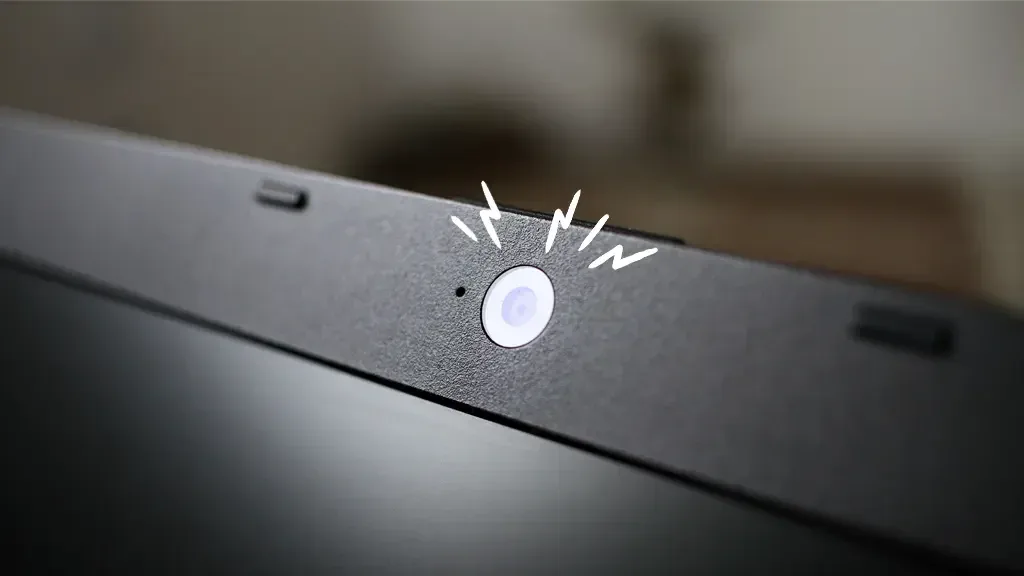 Kamera internetowa nie zapisuje plików poprawnie wskazuje na uszkodzony kodek wideo lub niewystarczające uprawnienia zapisu w docelowym folderze aplikacji. |
| Kamera IR aktywna w trybie uśpienia | Kamera IR aktywna w trybie uśpienia wskazuje na sterownik niepoprawnie usypiający moduł podczerwieni razem z resztą systemu — może niepotrzebnie zużywać energię. |
| Kamera IR nie działa – brak autoryzacji twarzą | Kamera IR nie działa z brakiem autoryzacji twarzą wskazuje na nieskonfigurowaną lub uszkodzoną funkcję Windows Hello Face — wymaga ponownej rejestracji w Ustawieniach opcji logowania. |
| Kamera IR nie działa po wznowieniu | Kamera IR nie działa po wznowieniu wskazuje na sterownik niepoprawnie odtwarzający stan modułu podczerwieni po powrocie z uśpienia — pomaga jego reinstalacja. |
| Kamera IR nie wykrywana | Kamera IR nie wykrywana wskazuje na wyłączony kontroler w BIOS lub brak zainstalowanego dedykowanego sterownika modułu podczerwieni. |
| Kamera IR nieaktywowana po uśpieniu | Kamera IR nieaktywowana po uśpieniu (analogiczny problem) wymaga tego samego rozwiązania — reinstalacji sterownika modułu podczerwieni. |
| Kamera IR niekompatybilna z Windows Hello | Kamera IR niekompatybilna z Windows Hello wskazuje na brak certyfikatu bezpieczeństwa producenta wymaganego przez tę funkcję logowania biometrycznego. |
| Kamera IR niezgodna z Hello | Kamera IR niezgodna z Hello (analogiczny problem) wskazuje na tę samą przyczynę — moduł IR bez wymaganej certyfikacji Windows Hello Face. |
| Kamera LED nie świeci mimo działania | Kamera LED nie świeci mimo działania wskazuje na uszkodzoną diodę wskaźnikową przy jednocześnie sprawnym module obrazu — usterka kosmetyczna, nie funkcjonalna. |
| Kamera nagle znika z systemu | Kamera nagle znika z systemu wskazuje na fizyczne uszkodzenie złącza wewnętrznego, luźny kabel taśmowy lub konflikt sterownika po aktualizacji. |
| Kamera nie działa na baterii | Kamera nie działa na baterii wskazuje na plan oszczędzania energii ograniczający zasilanie portu lub modułu kamery przy pracy bez zasilacza. |
| Kamera nie działa na koncie lokalnym | Kamera nie działa na koncie lokalnym wskazuje na uprawnienia prywatności zapisane w kontekście innego profilu — trzeba je skonfigurować osobno na każdym koncie. |
| Kamera nie działa na niektórych portach USB | Kamera nie działa na niektórych portach USB wskazuje na różnice w zasilaniu lub przepustowości między portami — kamera o wysokiej rozdzielczości może wymagać USB 3.0. |
| Kamera nie działa po aktualizacji zbiorczej systemu | Kamera nie działa po aktualizacji zbiorczej systemu wskazuje na niekompatybilny sterownik z nową kompilacją Windows — pomaga jego aktualizacja lub przywrócenie poprzedniej wersji. |
| Kamera nie działa po przywróceniu systemu | Kamera nie działa po przywróceniu systemu wskazuje, że przywrócony punkt cofnął sterownik do wersji sprzed jego prawidłowej instalacji. |
| Kamera nie działa po wznowieniu ze stanu uśpienia | Kamera nie działa po wznowieniu ze stanu uśpienia wskazuje na typowy problem selektywnego zawieszania portów USB — sprawdza się ustawienia zarządzania energią w Menedżerze urządzeń. |
| Kamera nie działa po zmianie orientacji ekranu | Kamera nie działa po zmianie orientacji ekranu wskazuje na aplikację niepoprawnie odświeżającą kontekst urządzenia po zmianie orientacji tabletu/laptopa konwertowalnego. |
| Kamera nie działa przez DisplayLink | Kamera nie działa przez DisplayLink wskazuje, że adapter graficzny USB nie przekazuje strumienia z kamery wbudowanej razem z sygnałem wideo do zewnętrznego monitora. |
| Kamera nie działa przez Hyper-V | Kamera nie działa przez Hyper-V wskazuje na brak przekazania fizycznej kamery do maszyny wirtualnej — wymaga dedykowanej konfiguracji przekazania urządzeń USB. |
| Kamera nie działa przez przejściówkę HDMI | Kamera nie działa przez przejściówkę HDMI jest zachowaniem zamierzonym — HDMI to interfejs wyłącznie wyjściowy, niezdolny do przenoszenia sygnału z kamery. |
| Kamera nie działa przez zdalny pulpit | Kamera nie działa przez zdalny pulpit wskazuje na wyłączone przekierowanie urządzeń w ustawieniach klienta RDP — trzeba je włączyć w zakładce Zasoby lokalne. |
| Kamera nie działa w aplikacji Aparat | Kamera nie działa w aplikacji Aparat wskazuje na uszkodzony pakiet tej aplikacji Microsoft Store — pomaga jego ponowna rejestracja przez PowerShell. |
| Kamera nie działa w aplikacji Kamera | Kamera nie działa w aplikacji Kamera (analogiczny problem) wymaga tego samego rozwiązania — ponownej rejestracji uszkodzonego pakietu aplikacji. |
| Kamera nie działa w maszynie wirtualnej | Kamera nie działa w maszynie wirtualnej wskazuje na brak przekazania fizycznego urządzenia do gościa hypervisora — wymaga dedykowanej konfiguracji. |
| Kamera nie działa w Microsoft Store apps | Kamera nie działa w aplikacjach Microsoft Store wskazuje na brak uprawnień aplikacji do kamery w Ustawieniach prywatności — sprawdza się to indywidualnie dla każdej aplikacji. |
| Kamera nie działa w przeglądarce | Kamera nie działa w przeglądarce wskazuje na brak przyznanych uprawnień strony do kamery lub konflikt z inną aplikacją zajmującą urządzenie na wyłączność. |
| Kamera nie działa w Skype | Kamera nie działa w Skype wskazuje na brak uprawnień aplikacji desktopowej do kamery lub konflikt z inną aplikacją komunikacyjną działającą jednocześnie w tle. |
| Kamera nie działa w Teams | Kamera nie działa w Teams (analogiczny problem) wymaga sprawdzenia uprawnień prywatności oraz ustawień urządzenia bezpośrednio w aplikacji Teams. |
| Kamera nie działa w trybie tabletu | Kamera nie działa w trybie tabletu wskazuje na uszkodzony komponent obsługujący ten tryb interfejsu (ShellExperienceHost) — pomaga jego ponowna rejestracja. |
| Kamera nie działa w trybie wielu użytkowników | Kamera nie działa w trybie wielu użytkowników wskazuje, że dostęp do urządzenia jest ograniczony do jednej aktywnej sesji przy jednoczesnym Fast User Switching. |
| Kamera nie działa w Zoom | Kamera nie działa w Zoom wskazuje na brak uprawnień aplikacji do kamery w Ustawieniach prywatności lub konflikt z inną aplikacją zajmującą urządzenie. |
| Kamera nie działa z aplikacją nagrywania | Kamera nie działa z aplikacją nagrywania wskazuje na wyłączną blokadę dostępu do urządzenia przez inną, jednocześnie uruchomioną aplikację. |
| Kamera nie działa z aplikacją producenta | Kamera nie działa z aplikacją producenta wskazuje na niekompatybilną wersję oprogramowania z aktualnym sterownikiem lub systemem — wymaga aktualizacji jednego z komponentów. |
| Kamera nie działa z dodatkowymi sterownikami | Kamera nie działa z dodatkowymi sterownikami wskazuje na konflikt między dedykowanym sterownikiem producenta a generycznym sterownikiem systemowym. |
| Kamera nie działa z generickim sterownikiem | Kamera nie działa z generickim sterownikiem wskazuje na brak zainstalowanego dedykowanego sterownika producenta — generyczny sterownik systemowy oferuje tylko podstawową funkcjonalność. |
| Kamera nie działa z OBS Studio | Kamera nie działa z OBS Studio wskazuje na wyłączną blokadę dostępu przez inną aplikację lub brak uprawnień prywatności dla programów desktopowych. |
| Kamera nie działa zdalnie w systemie Intune | Kamera nie działa zdalnie w systemie Intune wskazuje na profil zarządzania urządzeniami mobilnymi ograniczający dostęp do kamery ze względów bezpieczeństwa firmowego. |
| Kamera nie pojawia się jako źródło w oprogramowaniu | Kamera nie pojawia się jako źródło w oprogramowaniu wskazuje, że aplikacja nie ma uprawnień do listy urządzeń wideo w Ustawieniach prywatności. |
| Kamera nie pojawia się w Menedżerze urządzeń | Kamera nie pojawia się w Menedżerze urządzeń wskazuje na wyłączony kontroler w BIOS/UEFI lub fizyczne uszkodzenie modułu kamery. |