

Darmowa diagnoza laptopa

Dojazd do klienta bezpłatnie

Laptopy zastępcze bezpłatnie

Odbiór i zwrot sprzętu bezpłatnie
Gniazdo USB
| Termin | Definicja |
|---|---|
| Gniazdo USB | 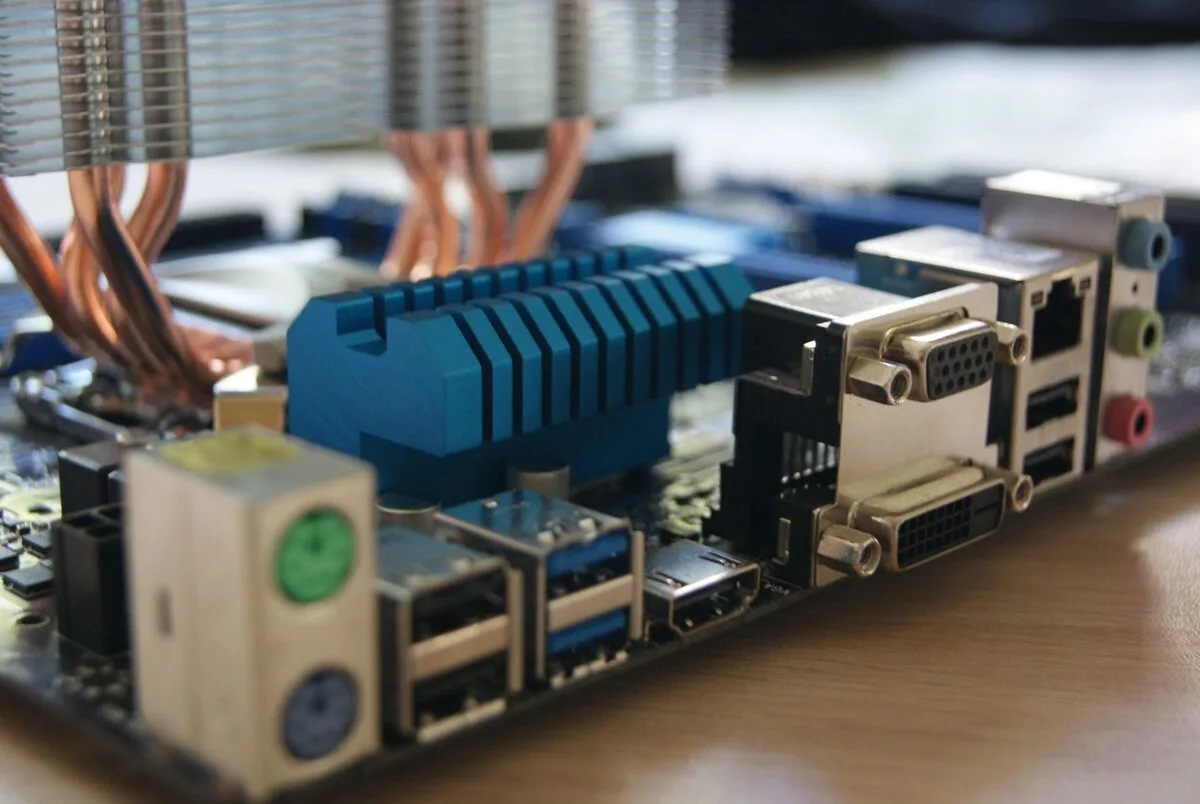 Gniazdo USB (ogólnie, niezależnie od wersji standardu) to podstawowy interfejs do podłączania urządzeń peryferyjnych, standardowe wyposażenie każdego laptopa. Czym jest gniazdo USB i do czego służyGniazdo USB to fizyczny port komunikacyjny, przez który można połączyć komputer z urządzeniami zewnętrznymi. W zależności od zastosowania służy do przesyłania danych, zasilania podłączonego akcesorium albo jednoczesnej realizacji obu tych funkcji. Do takiego portu podłącza się między innymi pamięci przenośne, klawiatury, myszy, kontrolery, drukarki, zewnętrzne dyski, czytniki kart oraz inne urządzenia peryferyjne. Pod określeniem USB kryje się kilka generacji standardu oraz różne rodzaje złączy. Spotykane są między innymi porty USB typu A, mniejsze USB typu C, a w starszych urządzeniach także odmiany micro-USB. Sam kształt gniazda nie przesądza o pełnych możliwościach technicznych. Dwa wizualnie podobne porty mogą różnić się szybkością przesyłania danych, sposobem dostarczania energii i obsługiwanymi funkcjami. Gniazdo jest zamontowane na płycie głównej lub na dodatkowym module połączonym z płytą odpowiednią taśmą albo przewodem. Wewnątrz znajduje się zestaw styków odpowiedzialnych za kontakt z wtyczką. Ich prawidłowe ułożenie ma znaczenie dla stabilności połączenia, ponieważ nawet niewielkie odkształcenie może powodować przerywanie pracy urządzenia lub całkowity brak komunikacji. Różnice między portami i znaczenie ich budowyW praktyce przydatność gniazda USB zależy nie tylko od jego wyglądu, lecz także od kontrolera zastosowanego w konkretnym komputerze. Port może obsługiwać wyłącznie podstawową transmisję danych albo oferować wyższe parametry przesyłania, ładowanie urządzeń i współpracę z dodatkowymi trybami pracy. Informacje o możliwościach danego złącza można zwykle znaleźć w dokumentacji urządzenia, oznaczeniach producenta lub ustawieniach systemu. USB typu A ma prostokątną, dobrze rozpoznawalną obudowę i przez lata był powszechnie stosowany w laptopach oraz komputerach stacjonarnych. USB typu C jest mniejsze i symetryczne, dzięki czemu wtyczkę można wkładać w obu kierunkach. Nie oznacza to jednak automatycznie, że każdy port tego typu zapewnia identyczną funkcjonalność. W jednym komputerze może służyć do zwykłej transmisji danych, a w innym również do obrazu, szybkiego ładowania lub obsługi stacji dokującej. Na działanie portu wpływa także stan mechaniczny obudowy. Poluzowane gniazdo może przesuwać się przy wkładaniu wtyczki, a wyrwane mocowanie może przenosić obciążenia bezpośrednio na płytę główną. Przy częstym podłączaniu urządzeń znaczenie ma również jakość przewodu i wtyczki. Uszkodzony kabel może dawać objawy przypominające awarię portu, dlatego prawidłowe rozpoznanie wymaga sprawdzenia całego toru połączenia. Typowe problemy i objawy uszkodzenia - Gniazdo USBJednym z częstszych problemów jest brak reakcji komputera po podłączeniu urządzenia. Przyczyną może być zabrudzenie styków, uszkodzenie przewodu, nieprawidłowe działanie sterownika, problem z zasilaniem portu albo awaria samego gniazda. Jeżeli urządzenie działa w jednym porcie, lecz nie jest wykrywane w innym, można podejrzewać usterkę konkretnego złącza lub jego obwodu. Do charakterystycznych objawów należą także przerywanie połączenia przy poruszeniu wtyczką, konieczność ustawiania przewodu w określonej pozycji, komunikaty o nierozpoznanym urządzeniu oraz samoczynne rozłączanie akcesoriów. W przypadku nośników danych nie powinno się ignorować nagłego zanikania połączenia, ponieważ dalsza praca przy niestabilnym porcie może utrudnić zapis lub odczyt plików. Uszkodzenia mechaniczne często powstają po uderzeniu, szarpnięciu przewodu albo przenoszeniu laptopa z podłączonym akcesorium. Zdarza się również, że w porcie gromadzą się drobiny kurzu, włókna lub inne zanieczyszczenia utrudniające pełne wsunięcie wtyczki. Nie należy wciskać jej na siłę ani próbować prostować styków ostrym narzędziem, ponieważ można pogłębić uszkodzenie i doprowadzić do zwarcia. Kiedy warto zgłosić gniazdo USB do serwisuZgłoszenie do serwisu jest uzasadnione wtedy, gdy problem powtarza się na kilku sprawdzonych przewodach i urządzeniach, port przerywa połączenie przy lekkim ruchu albo gniazdo jest wyraźnie luźne, wgniecione lub częściowo odłączone od obudowy. Warto również skorzystać z pomocy, gdy komputer nie rozpoznaje urządzeń po zmianie ustawień lub aktualizacji sterowników, a podstawowe czynności kontrolne nie przynoszą poprawy. W Warszawskim Pogotowiu Komputerowym 24/7 można zlecić sprawdzenie gniazda USB wraz z oceną przewodu, urządzenia peryferyjnego, sterowników i połączeń wewnętrznych. Takie postępowanie pozwala odróżnić usterkę mechaniczną od problemu programowego lub awarii zasilania portu. W razie potrzeby analizuje się również, czy naprawa wymaga wymiany samego modułu, ponownego zamocowania złącza, czy bardziej zaawansowanych prac przy płycie głównej. Do czasu sprawdzenia sprzętu zaleca się odłączyć akcesoria, które powodują zwarcia, przegrzewanie albo częste rozłączanie. Nie powinno się także wielokrotnie poruszać wtyczką w uszkodzonym porcie. Naprawy w tym serwisie trwają zazwyczaj do 3 dni roboczych, zależnie od rodzaju usterki i dostępności właściwego rozwiązania. |