

Darmowa diagnoza laptopa

Dojazd do klienta bezpłatnie

Laptopy zastępcze bezpłatnie

Odbiór i zwrot sprzętu bezpłatnie
Gniazdo USB-C
| Termin | Definicja |
|---|---|
| Gniazdo USB-C | 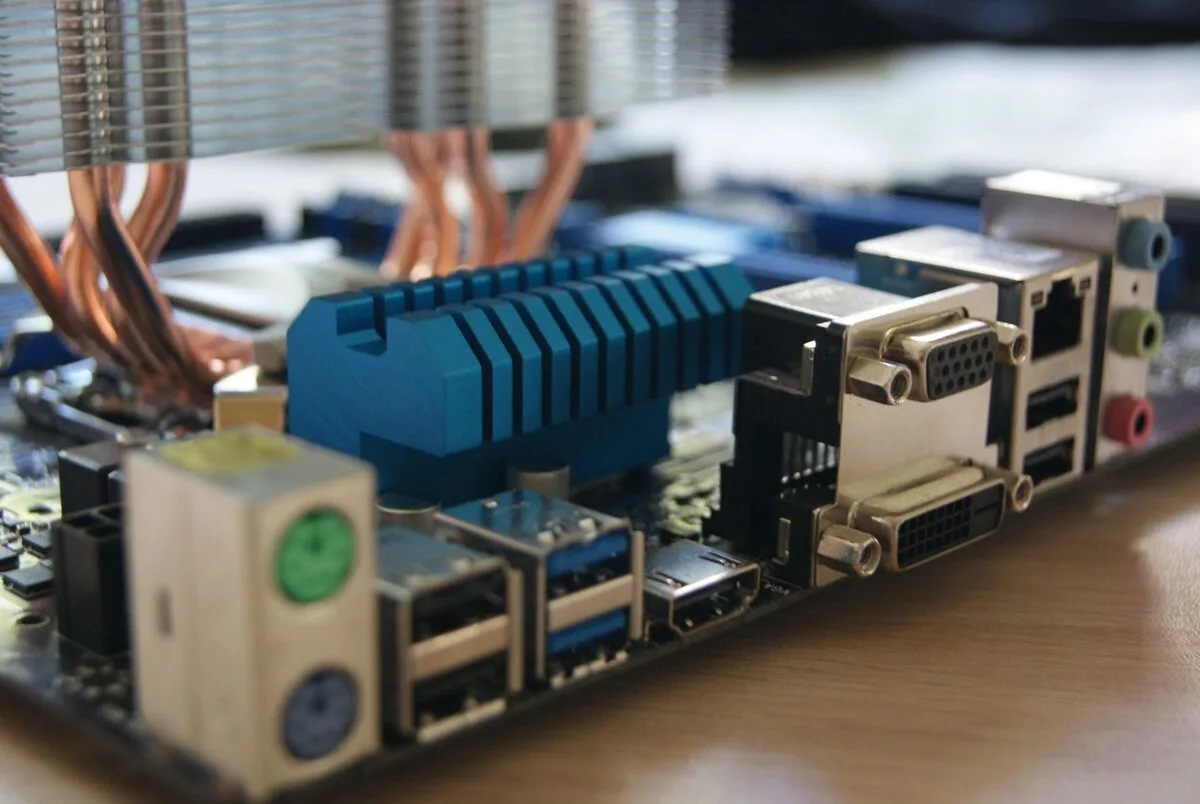 Gniazdo USB-C to nowoczesne, symetryczne złącze wspierające transfer danych, wideo (Alt Mode) i zasilanie w jednym uniwersalnym porcie. Gniazdo USB-C – czym jest i do czego służyGniazdo USB-C jest niewielkim, odwracalnym złączem spotykanym w laptopach, komputerach przenośnych, monitorach, telefonach, tabletach, stacjach dokujących oraz wielu akcesoriach. Jego symetryczna budowa pozwala podłączyć wtyczkę bez sprawdzania, która strona znajduje się na górze. W jednym porcie może być realizowany transfer danych, przesyłanie obrazu, ładowanie baterii albo zasilanie podłączonego urządzenia. Nie oznacza to jednak, że każde gniazdo USB-C ma taki sam zakres funkcji. O możliwościach decyduje konstrukcja konkretnego urządzenia, zastosowany kontroler, obsługiwany standard oraz sposób połączenia z płytą główną. W praktyce USB-C jest przede wszystkim kształtem złącza, a nie jedną, zawsze identyczną technologią. Pod tą samą obudową mogą występować porty o różnej szybkości transmisji, różnej mocy zasilania i odmiennych możliwościach przesyłania obrazu. Jedno gniazdo może obsługiwać wyłącznie podstawowe akcesoria USB, natomiast inne może dodatkowo współpracować z monitorem, ładowarką, kartą pamięci, dyskiem zewnętrznym lub stacją dokującą. Dlatego przy ocenie działania nie wystarcza samo stwierdzenie, że urządzenie ma USB-C. Potrzebne jest sprawdzenie dokumentacji, oznaczeń przy porcie oraz reakcji sprzętu na kilka rodzajów akcesoriów. W laptopie gniazdo USB-C jest połączone z płytą główną za pomocą lutowanych punktów, elastycznej taśmy albo osobnego modułu zależnie od konstrukcji. Uszkodzenie może dotyczyć samego metalowego korpusu, styków wewnętrznych, elementów odpowiedzialnych za zasilanie lub ścieżek znajdujących się na płycie. Z zewnątrz podobne objawy mogą mieć więc różne przyczyny. Gniazdo USB-C a standardy, dane i obrazPorównując dwa porty USB-C, należy rozdzielić kilka zagadnień. Pierwszym jest kształt mechaniczny. Drugim pozostaje standard transmisji danych, który wpływa na szybkość kopiowania plików i współpracę z urządzeniami zewnętrznymi. Trzecim jest przesyłanie obrazu przez funkcję określaną jako DisplayPort Alt Mode. Czwartym jest obsługa zasilania, w tym negocjowanie parametrów między ładowarką a urządzeniem. Wszystkie te funkcje mogą występować razem, ale nie muszą. Jeżeli port jest używany tylko do podłączenia myszy lub klawiatury, ograniczona funkcjonalność może pozostać niezauważona. Problemy pojawiają się przy podłączaniu monitora, dysku zewnętrznego, huba albo ładowarki. Wtedy może być widoczne, że urządzenie rozpoznaje akcesorium, lecz nie przesyła obrazu, działa wolno, przerywa połączenie albo nie rozpoczyna ładowania. Taki objaw nie zawsze oznacza awarię gniazda. Przyczyną może być niezgodność standardów, przewód przeznaczony wyłącznie do zasilania, niewłaściwy adapter, zabrudzenie styków lub ograniczenia konstrukcyjne danego modelu. Ważne jest także rozróżnienie pomiędzy przewodem USB-C a przewodem USB-C przeznaczonym do konkretnej funkcji. Niektóre kable mają pełne okablowanie potrzebne do obrazu i szybkiej transmisji, inne obsługują tylko zasilanie lub podstawowe dane. Podobnie przejściówka może zmieniać rodzaj wtyczki, ale nie musi zapewniać wszystkich możliwości portu. Przy diagnostyce sprawdza się zatem urządzenie, przewód i akcesorium jako cały zestaw, a nie wyłącznie samą obudowę złącza. W porównaniu ze starszymi portami USB typu A USB-C zajmuje mniej miejsca i ułatwia podłączanie w ograniczonej przestrzeni. Z drugiej strony mniejsze wymiary zwiększają znaczenie prawidłowego wkładania wtyczki, ochrony przed naprężeniem i utrzymywania gniazda w czystości. Przy porównaniu z gniazdem ładowania o prostszej konstrukcji USB-C zapewnia więcej możliwości, ale wymaga również dokładniejszego rozpoznania obsługiwanych funkcji. Gniazdo USB-C – typowe problemy i objawy uszkodzeniaJednym z częstszych problemów jest luźna wtyczka. Jeżeli przewód porusza się nadmiernie, połączenie może zanikać przy lekkim dotknięciu obudowy. Czasem pojawia się komunikat o podłączeniu urządzenia, po czym następuje jego rozłączenie. Przyczyną może być zużycie mechaniczne, odkształcenie elementu wewnątrz portu, pęknięcie mocowania albo osłabienie lutów. Nie powinno się wtedy dociskać przewodu na siłę, ponieważ dodatkowy nacisk może pogłębić uszkodzenie. Innym objawem jest brak ładowania mimo użycia sprawnej ładowarki. W takiej sytuacji należy wziąć pod uwagę uszkodzenie styków zasilających, problem z układem odpowiedzialnym za negocjację parametrów, wadliwy kabel, zabrudzenie lub awarię samej ładowarki. Jeżeli laptop działa wyłącznie po ustawieniu wtyczki pod określonym kątem, wskazuje to na problem mechaniczny albo kontaktowy. Dalsze używanie w takim położeniu może obciążać gniazdo i płytę główną. Uszkodzone gniazdo USB-C może również powodować brak wykrywania pendrive’a, dysku, telefonu lub huba. Czasem rozpoznawane jest tylko jedno położenie wtyczki, ponieważ część styków nie pracuje prawidłowo. Możliwe są także objawy pośrednie: niestabilny transfer, wolne kopiowanie danych, przerywanie połączenia przy większym obciążeniu albo działanie jednego rodzaju akcesorium przy braku reakcji na inne. Do portu mogą dostać się kurz, włókna z torby, drobiny materiału i inne zanieczyszczenia. Ich nagromadzenie zmniejsza głębokość wsunięcia wtyczki, przez co styki nie dociskają się prawidłowo. Nie należy usuwać zabrudzeń metalowym przedmiotem ani zalewać wnętrza cieczą. Łatwo w ten sposób zarysować styki, zewrzeć sąsiednie pola albo uszkodzić elementy znajdujące się głębiej. Po zalaniu, upadku lub wyrwaniu przewodu możliwe jest uszkodzenie nie tylko złącza, ale również fragmentu płyty głównej. W takim przypadku samo oczyszczenie portu może nie wystarczyć. Ocena wymaga sprawdzenia mocowania, ciągłości połączeń, reakcji urządzenia na zasilanie oraz działania innych funkcji związanych z tym portem. Gniazdo USB-C – praktyczne wskazówki użytkowePrzed podłączeniem przewodu warto sprawdzić, czy w porcie nie ma widocznych zanieczyszczeń i czy wtyczka nie jest wygięta. Przewód powinien być wsuwany prosto, bez kołysania na boki. Podczas pracy nie należy opierać laptopa na kablu ani prowadzić go tak, aby wtyczka była stale zginana przy samym gnieździe. Szczególnej ostrożności wymaga korzystanie z ciężkich przejściówek, wieloportowych hubów i adapterów, ponieważ ich masa może przenosić naprężenia na małe punkty mocowania. Przy problemach z działaniem dobrze jest wykonać prosty test porównawczy. Sprawdza się inną kompatybilną ładowarkę, inny przewód, inne urządzenie peryferyjne oraz drugi port, jeżeli dany komputer go posiada. Warto zanotować, czy problem dotyczy zasilania, danych, obrazu, czy wszystkich funkcji jednocześnie. Takie rozdzielenie objawów ułatwia ustalenie, czy przyczyna leży po stronie gniazda, kabla, sterownika, ustawień systemu lub podłączonego akcesorium. Jeżeli po podłączeniu przewodu pojawia się zapach spalenizny, nagrzewanie wtyczki, iskrzenie, samoczynne wyłączanie albo gwałtowne przerywanie zasilania, należy odłączyć akcesorium i nie kontynuować prób. Podobnie postępuje się po kontakcie z cieczą. Uruchamianie sprzętu w celu sprawdzenia, czy objaw zniknął, może zwiększyć zakres uszkodzeń. Nie powinno się rozginać elementów wewnątrz portu, przyklejać luźnego gniazda ani czyścić go przypadkowymi narzędziami. W wielu laptopach wymiana wymaga demontażu obudowy, ochrony sąsiednich podzespołów i precyzyjnego lutowania. Jeżeli port jest częścią większej płytki, sprawdza się również taśmę, złącza pośrednie oraz układy zasilania. Ostateczna metoda zależy od budowy konkretnego urządzenia. Gniazdo USB-C – kiedy zgłosić się do serwisuDo serwisu warto zgłosić laptopa, gdy gniazdo USB-C przerywa połączenie, wymaga ustawiania wtyczki w określonej pozycji, nie rozpoznaje sprawnych akcesoriów albo przestało ładować urządzenie. Wskazaniem do sprawdzenia jest także brak obrazu przez adapter, powtarzające się komunikaty o podłączaniu i odłączaniu urządzenia oraz wyczuwalny luz mechaniczny. Szczególnie szybko należy zareagować po upadku, wyrwaniu kabla, zalaniu lub pojawieniu się nadmiernego ciepła. W Warszawskim Pogotowiu Komputerowym 24/7 gniazdo USB-C może zostać ocenione pod kątem stanu mechanicznego, czystości, połączeń z płytą oraz rzeczywistego zakresu obsługiwanych funkcji. Przy zgłoszeniu dobrze przekazać informację, z jaką ładowarką, przewodem lub akcesorium pojawia się problem, czy port działał wcześniej prawidłowo i czy usterka wystąpiła po konkretnym zdarzeniu. Pozwala to odróżnić awarię złącza od niezgodności wyposażenia i ograniczyć ryzyko niepotrzebnej ingerencji w sprawne elementy. Przed przekazaniem laptopa zaleca się wykonać kopię ważnych danych, jeżeli urządzenie nadal uruchamia się bezpiecznie. Nie należy jednak wielokrotnie testować portu po wystąpieniu zapachu, nagrzewania lub śladów wilgoci. W takich okolicznościach najważniejsze jest odłączenie zasilania i przekazanie sprzętu do oceny. Dzięki temu można ustalić, czy potrzebne jest czyszczenie, naprawa mocowania, wymiana samego gniazda, naprawa połączeń na płycie czy dalsza diagnostyka układu zasilania. |