

Darmowa diagnoza laptopa

Dojazd do klienta bezpłatnie

Laptopy zastępcze bezpłatnie

Odbiór i zwrot sprzętu bezpłatnie
Gniazdo USB 2.0
| Termin | Definicja |
|---|---|
| Gniazdo USB 2.0 | 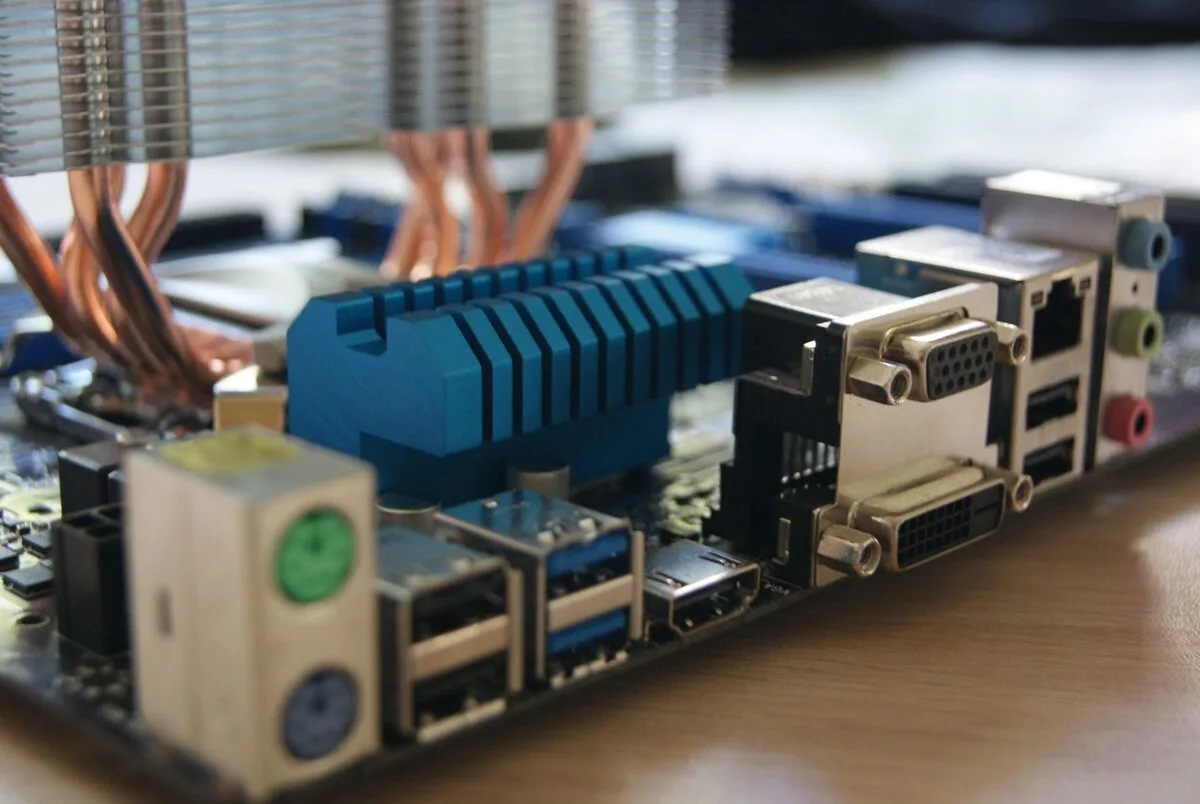 Gniazdo USB 2.0 oferuje przepustowość do 480 Mbps, wystarczającą dla urządzeń wejściowych, ale wolną dla nowoczesnych nośników zewnętrznych. Gniazdo USB 2.0 – czym jest i do czego służyGniazdo USB 2.0 to jeden z najczęściej spotykanych portów komunikacyjnych w laptopach, komputerach stacjonarnych, monitorach, drukarkach, klawiaturach, myszach i wielu innych urządzeniach elektronicznych. Służy do podłączania akcesoriów oraz wymiany danych między komputerem a urządzeniem zewnętrznym. W zależności od konstrukcji sprzętu może również przekazywać energię potrzebną do zasilania prostych akcesoriów, takich jak odbiornik myszy bezprzewodowej, klawiatura, pamięć przenośna albo niewielki adapter. Standard USB 2.0 został opracowany jako uniwersalne rozwiązanie, które upraszcza podłączanie urządzeń i ogranicza konieczność stosowania wielu różnych przewodów. W typowym zastosowaniu port pozwala na obsługę urządzeń wejściowych, drukarek, skanerów, kontrolerów, modemów, czytników kart oraz podstawowych pamięci zewnętrznych. Jego działanie opiera się na komunikacji przewodowej, dlatego na stabilność połączenia wpływają między innymi stan gniazda, jakość wtyczki, przewód oraz poprawne działanie sterowników. Warto odróżnić samo gniazdo od kontrolera USB znajdującego się na płycie głównej lub płycie głównej laptopa. Uszkodzenie mechaniczne może dotyczyć wyłącznie portu, natomiast brak reakcji kilku gniazd jednocześnie może wskazywać na problem z elektroniką, oprogramowaniem układowym, zasilaniem albo systemem operacyjnym. Z tego powodu prawidłowa ocena usterki powinna uwzględniać cały tor połączenia, a nie tylko widoczny otwór w obudowie. Przepustowość gniazda USB 2.0 na tle innych portówGniazdo USB 2.0 zapewnia transfer danych odpowiedni dla urządzeń, które nie wymagają bardzo szybkiego przesyłania dużych plików. W praktyce klawiatura, mysz, kontroler, drukarka, skaner czy odbiornik bezprzewodowy zazwyczaj działają bez odczuwalnych ograniczeń. Przy kopiowaniu zdjęć, filmów lub archiwów na zewnętrzny nośnik czas oczekiwania może być jednak wyraźnie dłuższy niż przy nowszych standardach. Warto pamiętać, że deklarowana przepustowość standardu nie zawsze odpowiada rzeczywistej szybkości kopiowania. Na wynik wpływają rodzaj pamięci, kontroler urządzenia, system plików, obciążenie komputera, długość i jakość przewodu oraz liczba urządzeń korzystających z tego samego kontrolera. Mały plik może być przesyłany stosunkowo szybko, natomiast wiele tysięcy drobnych plików często kopiuje się znacznie wolniej niż jeden duży plik o podobnym łącznym rozmiarze. Kompatybilność wsteczna sprawia, że urządzenie wykorzystujące nowszy standard może często działać po podłączeniu do starszego portu. Nie oznacza to jednak uzyskania szybkości właściwej dla nowszej technologii. Ostateczne parametry wyznacza najsłabszy element połączenia: port, przewód, urządzenie albo kontroler. Podobnie starsze akcesorium może działać w nowszym porcie, lecz jego własne ograniczenia pozostają bez zmian. Nie należy też utożsamiać koloru plastikowej wkładki w porcie z pewnym potwierdzeniem standardu. Kolor może być wskazówką stosowaną przez producenta, ale nie stanowi uniwersalnej dokumentacji. Wiarygodniejsze są oznaczenia na obudowie, instrukcja urządzenia, dokumentacja płyty głównej oraz identyfikacja kontrolera w systemie. Uszkodzone gniazdo USB 2.0 i typowe objawyAwaria gniazda USB 2.0 może mieć charakter mechaniczny, elektryczny albo programowy. Najbardziej oczywiste objawy to brak reakcji po podłączeniu sprawnego urządzenia, przerywanie połączenia przy poruszeniu wtyczką, konieczność ustawiania przewodu pod określonym kątem oraz wyczuwalny luz. Czasami urządzenie jest wykrywane, lecz po kilku sekundach znika z systemu. Innym sygnałem może być komunikat o nierozpoznanym urządzeniu, mimo że to samo akcesorium działa poprawnie w innym komputerze. Przyczyna nie zawsze znajduje się w samym porcie. Podobne zachowanie może powodować uszkodzony przewód, zabrudzone styki, wadliwa pamięć zewnętrzna, niedziałający sterownik albo problem z zasilaniem urządzenia. W laptopie możliwe jest także poluzowanie gniazda na płytce lub pęknięcie połączeń lutowanych po silnym szarpnięciu przewodu. W komputerze stacjonarnym usterka może dotyczyć portu umieszczonego z przodu obudowy, przewodu prowadzącego do płyty głównej albo samego gniazda na płycie. Niepokój powinno wzbudzić nagrzewanie się wtyczki, zapach spalenizny, iskrzenie, samoczynne restarty urządzenia albo wyłączanie innych akcesoriów po podłączeniu jednego sprzętu. W takiej sytuacji nie powinno się wielokrotnie ponawiać prób, ponieważ zwarcie może obciążyć kontroler lub doprowadzić do dodatkowych uszkodzeń. Szczególnej ostrożności wymaga port, do którego włożono wtyczkę odwrotnie, z dużą siłą albo pod kątem. Do typowych problemów należą również zabrudzenia w gnieździe. Kurz, włókna z torby lub drobiny znajdujące się w kieszeni mogą uniemożliwić pełne wsunięcie wtyczki. Czyszczenie powinno być wykonywane delikatnie, przy odłączonym zasilaniu i bez używania metalowych przedmiotów, które mogą zewrzeć styki. Jeżeli zanieczyszczenie jest ubite lub port ma wygięte elementy, bezpieczniejsze jest zlecenie oględzin osobie dysponującej odpowiednimi narzędziami. Diagnostyka gniazda USB 2.0 krok po krokuSprawdzanie problemu warto rozpocząć od prostego porównania. Najpierw można podłączyć inne, pewne akcesorium do tego samego portu, a następnie sprawdzić podejrzane urządzenie w innym gnieździe. Jeżeli problem występuje tylko z jednym akcesorium, prawdopodobna staje się usterka tego sprzętu lub przewodu. Jeżeli nie działa wyłącznie jeden port, większe znaczenie ma jego stan mechaniczny albo połączenie z płytą główną. Brak działania wszystkich portów wymaga szerszej diagnostyki kontrolera i systemu. Następnym krokiem może być ponowne uruchomienie komputera, sprawdzenie Menedżera urządzeń oraz weryfikacja, czy system nie sygnalizuje błędu sterownika. W niektórych przypadkach pomagają aktualizacje sterowników chipsetu, przywrócenie poprawnych ustawień zasilania albo wyłączenie funkcji oszczędzania energii dla koncentratora USB. Zmiany programowe powinny być wykonywane ostrożnie i najlepiej po zapisaniu ważnych danych. Jeżeli port działa tylko przy określonym ułożeniu przewodu, nie należy traktować tego jako prawidłowej pracy. Taki objaw zwykle wskazuje na zużycie styków, odkształcenie gniazda lub pęknięcie połączenia. Naprawa może polegać na oczyszczeniu i poprawieniu połączeń, wymianie gniazda albo naprawie fragmentu płytki. Zakres prac zależy od konstrukcji urządzenia, dostępności części oraz tego, czy uszkodzenie objęło także elementy sąsiadujące. Przed przekazaniem sprzętu do sprawdzenia warto zanotować, które porty działają, jakie urządzenia były podłączane i czy problem pojawił się po upadku, zalaniu, transporcie lub aktualizacji systemu. Takie informacje ułatwiają odtworzenie usterki i skracają drogę do właściwego rozpoznania. Nie zaleca się samodzielnego wyginania styków, rozbierania obudowy bez doświadczenia ani używania przypadkowych preparatów czyszczących. Kiedy naprawić gniazdo USB 2.0 w laptopie lub komputerzeDo serwisu warto zgłosić się wtedy, gdy port przerywa połączenie, nie rozpoznaje kilku sprawnych urządzeń, ma widocznie wygięte elementy, został zalany albo powoduje wyłączanie akcesoriów. Szybkiej konsultacji wymaga także sytuacja, w której po podłączeniu urządzenia pojawia się zapach przegrzania lub nietypowe nagrzewanie. Dalsze użytkowanie uszkodzonego gniazda może pogłębić problem i zwiększyć zakres naprawy. W przypadku laptopa szczególne znaczenie ma ostrożność, ponieważ port bywa zamontowany bezpośrednio na płycie głównej albo na niewielkiej płytce połączonej taśmą. Niewłaściwe podważanie gniazda może uszkodzić ścieżki i elementy znajdujące się obok. W komputerze stacjonarnym trzeba dodatkowo rozróżnić port umieszczony na przednim panelu od gniazda znajdującego się na płycie głównej. Oba miejsca mogą wyglądać podobnie, lecz naprawa przebiega inaczej. W Warszawie ocenę takiej usterki można zlecić w serwisie Warszawskie Pogotowie Komputerowe 24/7, gdzie przed rozpoczęciem prac sprawdza się port, urządzenie testowe, przewód oraz reakcję systemu. Przy zgłoszeniu warto przekazać komputer wraz z przewodem lub akcesorium, które wywołuje problem, ponieważ ułatwia to odtworzenie objawów. Po diagnozie można ustalić, czy wystarczy czynność programowa, czyszczenie, poprawa połączeń, czy też potrzebna jest wymiana gniazda. Do czasu sprawdzenia sprzętu można korzystać z innych sprawnych portów, o ile nie występuje przegrzewanie, zwarcie ani zapach spalenizny. Ważnych danych nie należy przechowywać wyłącznie na urządzeniu, które jest podłączane przez niestabilne gniazdo. Regularne, bezpieczne odłączanie przewodów, unikanie szarpania oraz ochrona laptopa przed naciskiem na wtyczkę pomagają ograniczyć ryzyko ponownej awarii. |