

Darmowa diagnoza laptopa

Dojazd do klienta bezpłatnie

Laptopy zastępcze bezpłatnie

Odbiór i zwrot sprzętu bezpłatnie
Gniazdo USB 3.1
| Termin | Definicja |
|---|---|
| Gniazdo USB 3.1 | 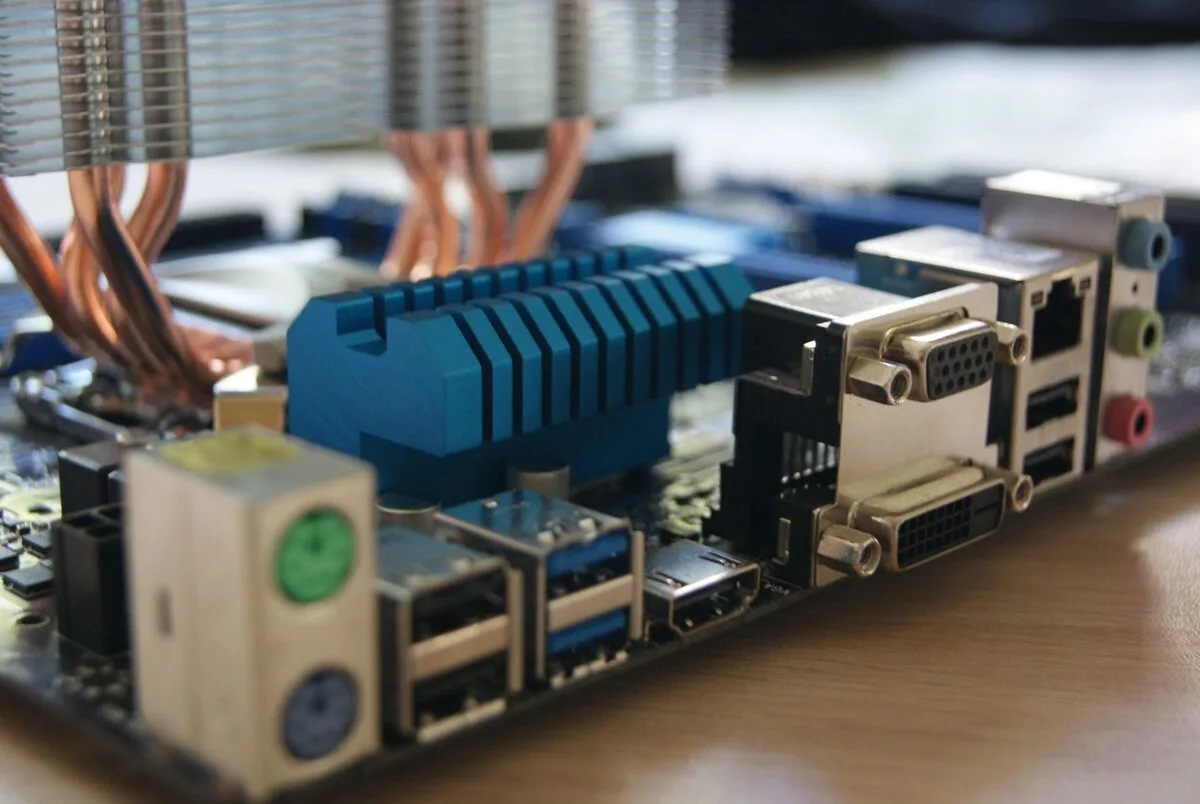 Gniazdo USB 3.1 rozszerza standard o warianty Gen 1 (5 Gbps) i Gen 2 (10 Gbps), oferując wyższą przepustowość niż podstawowa wersja 3.0. Gniazdo USB 3.1 – czym jest i do czego służyGniazdo USB 3.1 jest portem komunikacyjnym przeznaczonym do podłączania urządzeń zewnętrznych do laptopa, komputera stacjonarnego, monitora, stacji dokującej lub innego wyposażenia elektronicznego. Umożliwia przesyłanie danych, a w wielu zastosowaniach także zasilanie podłączonego urządzenia. W praktyce przez taki port można korzystać z pamięci przenośnych, dysków zewnętrznych, czytników kart, klawiatur, myszy, kontrolerów, kamer, drukarek i rozmaitych akcesoriów. Oznaczenie USB 3.1 odnosi się do generacji standardu, a nie do jednego, zawsze identycznego rodzaju gniazda. W ramach tej rodziny spotyka się wariant Gen 1 oraz Gen 2. Pierwszy odpowiada przepustowości do 5 Gb/s, natomiast drugi może osiągać do 10 Gb/s w odpowiednich warunkach. Warto pamiętać, że podawana wartość jest parametrem interfejsu, a rzeczywista szybkość zależy również od kontrolera, przewodu, rodzaju pamięci, sterowników oraz obciążenia systemu. Sam wygląd portu nie zawsze pozwala jednoznacznie rozpoznać jego możliwości. Część gniazd USB 3.1 ma klasyczny, prostokątny kształt typu A, a część wykorzystuje odwracalne złącze USB typu C. Typ C opisuje przede wszystkim formę mechaniczną, natomiast nie gwarantuje konkretnej szybkości transmisji, obsługi obrazu ani określonej mocy ładowania. Dlatego przy ocenie konkretnego komputera należy sprawdzić oznaczenia producenta, dokumentację płyty głównej lub informacje zapisane w ustawieniach systemu. Gniazdo USB 3.1 w porównaniu z innymi portamiW porównaniu z USB 2.0 gniazdo USB 3.1 zapewnia znacznie większy potencjał przy przenoszeniu dużych plików. Różnica jest szczególnie widoczna podczas kopiowania nagrań, archiwów, obrazów instalacyjnych oraz katalogów zawierających wiele dokumentów. USB 2.0 nadal wystarcza do pracy z klawiaturą, myszą, prostą drukarką czy niektórymi urządzeniami biurowymi, lecz przy dyskach zewnętrznych może ograniczać możliwości szybszego nośnika. W stosunku do wcześniejszego USB 3.0 nazewnictwo bywa mylące. W wielu materiałach USB 3.0 i USB 3.1 Gen 1 opisują interfejs o porównywalnej maksymalnej przepustowości, dlatego sama zmiana nazwy nie musi oznaczać odczuwalnego przyspieszenia. Wyraźniejszą różnicę może przynieść USB 3.1 Gen 2, o ile zarówno komputer, jak i urządzenie zewnętrzne obsługują ten wariant. Połączenie elementów o różnych możliwościach zwykle działa, ale prędkość zostaje ograniczona przez najsłabszy element zestawu. Nie należy utożsamiać każdego gniazda typu C z pełnym zestawem funkcji dodatkowych. Niektóre porty typu C służą tylko do transmisji danych i zasilania, inne mogą obsługiwać obraz, ładowanie komputera albo połączenie z wieloma akcesoriami przez stację dokującą. Podobnie kolor plastikowej wkładki w porcie nie jest wystarczającą podstawą do oceny standardu, ponieważ producenci stosują różne oznaczenia wizualne. Bezpieczniej posługiwać się symbolem obok gniazda i dokumentacją konkretnego modelu. Gniazdo USB 3.1 – typowe problemy i objawyUszkodzenie gniazda USB 3.1 może objawiać się całkowitym brakiem reakcji po podłączeniu urządzenia, przerywaniem połączenia, pojawianiem się komunikatu o nierozpoznanym sprzęcie albo bardzo wolnym transferem. Czasem problem dotyczy tylko jednego portu, podczas gdy pozostałe działają prawidłowo. W innych sytuacjach podobne objawy pojawiają się przy kilku gniazdach, co może wskazywać na sterownik, ustawienia systemowe, kontroler płyty głównej lub problem z zasilaniem. Częstą przyczyną kłopotów jest zabrudzenie wnętrza portu. Kurz, włókna materiału i drobne zanieczyszczenia mogą uniemożliwić prawidłowe wsunięcie wtyczki. Nie powinno się jednak usuwać ich ostrym metalowym przedmiotem, ponieważ łatwo wygiąć styki albo spowodować zwarcie. Ryzyko uszkodzenia zwiększa również używanie przewodu z luźną wtyczką, ciągnięcie za kabel, podłączanie akcesorium pod kątem oraz wielokrotne poruszanie przewodem podczas pracy. Spadek szybkości nie zawsze oznacza fizyczne uszkodzenie portu. Ograniczenie może wynikać z zastosowania przewodu przeznaczonego do niższego standardu, z wolnej pamięci w urządzeniu zewnętrznym, przegrzewania nośnika, błędów systemu plików lub aktywnego oprogramowania ochronnego analizującego dane. Przydatne jest porównanie kilku przewodów i urządzeń, ale testy należy wykonywać spokojnie, bez wciskania wtyczki na siłę. Jeżeli port jest luźny, porusza się razem z obudową, nagrzewa się, wydaje nietypowe dźwięki albo powoduje samoczynne rozłączanie urządzeń, dalsze korzystanie może pogłębić usterkę. W przypadku zapachu spalenizny lub śladów nadtopienia należy odłączyć sprzęt od zasilania i nie podłączać kolejnych akcesoriów do czasu sprawdzenia przyczyny. Gniazdo USB 3.1 – praktyczne wskazówki użytkowePrzed kopiowaniem ważnych danych warto sprawdzić, czy przewód jest przeznaczony do transmisji danych, a nie wyłącznie do ładowania. Dotyczy to szczególnie przewodów zakończonych złączem typu C, ponieważ ich wygląd może być niemal identyczny mimo różnic w funkcjach. W przypadku dużych plików korzystne jest podłączenie nośnika bezpośrednio do komputera, zamiast przez przypadkowy rozgałęźnik lub dodatkowy adapter o nieznanych parametrach. Urządzenie powinno być stabilnie osadzone w gnieździe, a przewód nie powinien wisieć pod ciężarem podłączonego dysku. W laptopie warto unikać sytuacji, w której kabel jest zaginany przy samej obudowie. Przy częstym przenoszeniu komputera można rozważyć korzystanie z krótszego przewodu albo ustawienie nośnika tak, aby nie obciążał mechanicznie portu. Bezpieczne odłączanie pamięci przenośnej pozostaje istotne, zwłaszcza gdy w tle trwa zapis. Nagłe wyrwanie wtyczki może doprowadzić do uszkodzenia danych lub błędów systemu plików. Jeżeli transfer nagle zwalnia, pojawiają się błędy odczytu albo urządzenie znika z systemu, warto przerwać operację, odczekać chwilę i sprawdzić nośnik na innym porcie oraz z innym przewodem. W razie podejrzenia problemu programowego można sprawdzić aktualność sterowników chipsetu i kontrolera USB, ponownie uruchomić komputer oraz zweryfikować ustawienia zarządzania energią. Nie należy jednak instalować przypadkowych pakietów sterowników z nieznanych stron. W komputerach stacjonarnych przydatne może być także sprawdzenie, czy port na przednim panelu został prawidłowo połączony z płytą główną. W laptopach samodzielne rozbieranie obudowy wymaga ostrożności, ponieważ port bywa przylutowany bezpośrednio do płyty albo połączony z delikatną płytką pomocniczą. Kiedy zgłosić gniazdo USB 3.1 do serwisuDo serwisu warto zgłosić komputer, gdy problem powtarza się na kilku sprawnych urządzeniach i przewodach, gdy gniazdo przerywa połączenie przy niewielkim ruchu albo gdy wtyczka nie utrzymuje stabilnej pozycji. Weryfikacji wymaga również sytuacja, w której port działa wyłącznie po ustawieniu przewodu w określonym położeniu. Takie objawy często wskazują na zużycie styków, pęknięcie połączeń lutowanych lub mechaniczne odkształcenie elementu mocującego. Diagnoza jest wskazana także wtedy, gdy gniazdo przestało działać po przepięciu, zalaniu, upadku albo podłączeniu uszkodzonego akcesorium. W trakcie sprawdzania można rozdzielić przyczynę sprzętową od programowej, ocenić stan portu, przetestować komunikację z różnymi urządzeniami oraz ustalić, czy problem dotyczy samego złącza, kontrolera, płyty głównej czy używanego przewodu. W Warszawie takie sprawdzenie można zlecić firmie Warszawskie Pogotowie Komputerowe 24/7. Przed przekazaniem sprzętu warto opisać, kiedy występuje problem, jakie urządzenia były podłączane i czy pozostałe porty działają poprawnie. Takie informacje ułatwiają odtworzenie usterki i ograniczają ryzyko pominięcia objawów pojawiających się tylko podczas określonego rodzaju pracy. Nie powinno się samodzielnie doginać styków, zalewać portu środkiem czyszczącym ani wciskać wtyczki, która wyraźnie nie pasuje. W przypadku ważnych danych najpierw należy zadbać o kopię zapasową, a dopiero później wykonywać kolejne testy. Prawidłowo rozpoznana usterka gniazda USB 3.1 pozwala dobrać właściwe działanie i przywrócić bezpieczne korzystanie z urządzeń zewnętrznych. |